・
【簡単設定】Google Adsのクリック単価の変動を自動で把握し、通知する方法

「Google Adsのクリック単価、毎日手動でチェックするのが地味に大変…」
「気づかないうちにクリック単価が高騰していて、広告予算を無駄にしてしまった…」
このように、Google Adsのクリック単価の変動を手作業で追いかけることに、手間やリスクを感じていませんか?
もし、Google Adsのクリック単価を毎日自動でチェックし、設定した条件に合致した場合にのみ通知を受け取れる仕組みがあれば、日々の確認作業から解放され、予期せぬ予算超過のリスクを抑えることができます。
これにより、広告パフォーマンスの改善といった、より戦略的な業務に集中する時間を生み出すことができます!
今回ご紹介する自動化の設定は、ノーコードで簡単に設定できて、手間や時間もかかりません。
ぜひ自動化を導入して作業をもっと楽にしましょう!
とにかく早く試したい方へ
YoomにはGoogle Adsのクリック単価を確認する業務フロー自動化のテンプレートが用意されています。
「まずは試してみたい!」という方は、以下のバナーをクリックして、すぐに自動化を体験してみましょう!
■概要Google広告を運用する上で、クリック単価の変動を日々チェックするのは重要な業務ですが、手作業での確認は手間がかかるのではないでしょうか。このワークフローを活用すれば、Google Adsからクリック単価を毎日定時に自動で取得し、設定した閾値を超えて変動した場合にGmailで通知することが可能です。Google広告のクリック単価に変動があった際の通知を自動化し、重要な変化を見逃さない体制を構築できます。
■このテンプレートをおすすめする方- Google広告のクリック単価を手動で毎日確認しており、手間を感じているWebマーケターの方
- 広告の費用対効果を注視しており、クリック単価の変動をいち早く把握したい広告運用責任者の方
- Google広告の重要な指標に変動があった際の通知体制を自動で構築したいと考えている方
■このテンプレートを使うメリット- 毎日定時にクリック単価を自動でチェックするため、これまで手作業での確認に費やしていた時間を他の分析業務などに充てることができます
- 手動での確認作業で発生しがちな見落としや確認漏れを防ぎ、設定した条件に基づいた単価変動を確実に検知し通知することが可能です
■フローボットの流れ- はじめに、Google AdsとGmailをYoomと連携します
- 次に、トリガーでスケジュールトリガー機能を選択し、フローを起動したい日時を設定します
- 次に、オペレーションでGoogle Adsの「アカウントレポートの取得」アクションを設定し、クリック単価などの情報を取得します
- 次に、計算機能や分岐機能を設定し、取得したクリック単価が特定の条件に合致するかを判定します
- 最後に、オペレーションでGmailの「メールを送る」アクションを設定し、条件に合致した場合に指定の宛先へ通知メールを送信します
※「トリガー」:フロー起動のきっかけとなるアクション、「オペレーション」:トリガー起動後、フロー内で処理を行うアクション
■このワークフローのカスタムポイント- スケジュールトリガーでは、フローを起動させたい日時(例:毎朝9時)を任意で設定してください
- Google Adsのアクションでは、レポートを取得する対象のアカウントIDおよびレポートの取得期間を任意で設定してください
- 分岐機能では、Gmailでの通知を行う条件となるクリック単価の変動率などの閾値を任意で設定してください
- Gmailのアクションでは、通知メールの宛先(To,Cc,Bcc)を任意で設定できます。また、件名や本文にGoogle Adsから取得したクリック単価などの情報を変数として埋め込むことも可能です
■注意事項- Google Ads、GmailのそれぞれとYoomを連携してください。
- 分岐はパーソナルプラン以上のプランでご利用いただける機能(オペレーション)となっております。フリープランの場合は設定しているフローボットのオペレーションはエラーとなりますので、ご注意ください。
- パーソナルプランなどの有料プランは、2週間の無料トライアルを行うことが可能です。無料トライアル中には制限対象のアプリや機能(オペレーション)を使用することができます。詳しくは、「料金プランのページ」をご参照ください。


■このテンプレートをおすすめする方
- Google広告のクリック単価を手動で毎日確認しており、手間を感じているWebマーケターの方
- 広告の費用対効果を注視しており、クリック単価の変動をいち早く把握したい広告運用責任者の方
- Google広告の重要な指標に変動があった際の通知体制を自動で構築したいと考えている方
■このテンプレートを使うメリット
- 毎日定時にクリック単価を自動でチェックするため、これまで手作業での確認に費やしていた時間を他の分析業務などに充てることができます
- 手動での確認作業で発生しがちな見落としや確認漏れを防ぎ、設定した条件に基づいた単価変動を確実に検知し通知することが可能です
■フローボットの流れ
- はじめに、Google AdsとGmailをYoomと連携します
- 次に、トリガーでスケジュールトリガー機能を選択し、フローを起動したい日時を設定します
- 次に、オペレーションでGoogle Adsの「アカウントレポートの取得」アクションを設定し、クリック単価などの情報を取得します
- 次に、計算機能や分岐機能を設定し、取得したクリック単価が特定の条件に合致するかを判定します
- 最後に、オペレーションでGmailの「メールを送る」アクションを設定し、条件に合致した場合に指定の宛先へ通知メールを送信します
■このワークフローのカスタムポイント
- スケジュールトリガーでは、フローを起動させたい日時(例:毎朝9時)を任意で設定してください
- Google Adsのアクションでは、レポートを取得する対象のアカウントIDおよびレポートの取得期間を任意で設定してください
- 分岐機能では、Gmailでの通知を行う条件となるクリック単価の変動率などの閾値を任意で設定してください
- Gmailのアクションでは、通知メールの宛先(To,Cc,Bcc)を任意で設定できます。また、件名や本文にGoogle Adsから取得したクリック単価などの情報を変数として埋め込むことも可能です
■注意事項
- Google Ads、GmailのそれぞれとYoomを連携してください。
- 分岐はパーソナルプラン以上のプランでご利用いただける機能(オペレーション)となっております。フリープランの場合は設定しているフローボットのオペレーションはエラーとなりますので、ご注意ください。
- パーソナルプランなどの有料プランは、2週間の無料トライアルを行うことが可能です。無料トライアル中には制限対象のアプリや機能(オペレーション)を使用することができます。詳しくは、「料金プランのページ」をご参照ください。
Google Adsのクリック単価変動をGmailで通知するフローを作ってみよう
それではここから代表的な例として、「Google Adsのクリック単価を毎日確認し、設定した範囲を超えて変動した場合にGmailで通知する」フローを解説していきます!
ここではYoomを使用してノーコードで設定をしていくので、もしまだYoomのアカウントをお持ちでない場合は、こちらの登録フォームからアカウントを発行しておきましょう。
※今回連携するアプリの公式サイト:Google Ads/Gmail
[Yoomとは]
フローの作成方法
今回は大きく分けて以下のプロセスで作成します。
- Google AdsとGmailのマイアプリ連携
- テンプレートをコピー
- スケジュールのトリガー設定とGoogle Ads・AI・Gmailのアクション設定
- トリガーをONにし、フローが起動するかを確認
■概要Google広告を運用する上で、クリック単価の変動を日々チェックするのは重要な業務ですが、手作業での確認は手間がかかるのではないでしょうか。このワークフローを活用すれば、Google Adsからクリック単価を毎日定時に自動で取得し、設定した閾値を超えて変動した場合にGmailで通知することが可能です。Google広告のクリック単価に変動があった際の通知を自動化し、重要な変化を見逃さない体制を構築できます。
■このテンプレートをおすすめする方- Google広告のクリック単価を手動で毎日確認しており、手間を感じているWebマーケターの方
- 広告の費用対効果を注視しており、クリック単価の変動をいち早く把握したい広告運用責任者の方
- Google広告の重要な指標に変動があった際の通知体制を自動で構築したいと考えている方
■このテンプレートを使うメリット- 毎日定時にクリック単価を自動でチェックするため、これまで手作業での確認に費やしていた時間を他の分析業務などに充てることができます
- 手動での確認作業で発生しがちな見落としや確認漏れを防ぎ、設定した条件に基づいた単価変動を確実に検知し通知することが可能です
■フローボットの流れ- はじめに、Google AdsとGmailをYoomと連携します
- 次に、トリガーでスケジュールトリガー機能を選択し、フローを起動したい日時を設定します
- 次に、オペレーションでGoogle Adsの「アカウントレポートの取得」アクションを設定し、クリック単価などの情報を取得します
- 次に、計算機能や分岐機能を設定し、取得したクリック単価が特定の条件に合致するかを判定します
- 最後に、オペレーションでGmailの「メールを送る」アクションを設定し、条件に合致した場合に指定の宛先へ通知メールを送信します
※「トリガー」:フロー起動のきっかけとなるアクション、「オペレーション」:トリガー起動後、フロー内で処理を行うアクション
■このワークフローのカスタムポイント- スケジュールトリガーでは、フローを起動させたい日時(例:毎朝9時)を任意で設定してください
- Google Adsのアクションでは、レポートを取得する対象のアカウントIDおよびレポートの取得期間を任意で設定してください
- 分岐機能では、Gmailでの通知を行う条件となるクリック単価の変動率などの閾値を任意で設定してください
- Gmailのアクションでは、通知メールの宛先(To,Cc,Bcc)を任意で設定できます。また、件名や本文にGoogle Adsから取得したクリック単価などの情報を変数として埋め込むことも可能です
■注意事項- Google Ads、GmailのそれぞれとYoomを連携してください。
- 分岐はパーソナルプラン以上のプランでご利用いただける機能(オペレーション)となっております。フリープランの場合は設定しているフローボットのオペレーションはエラーとなりますので、ご注意ください。
- パーソナルプランなどの有料プランは、2週間の無料トライアルを行うことが可能です。無料トライアル中には制限対象のアプリや機能(オペレーション)を使用することができます。詳しくは、「料金プランのページ」をご参照ください。
■このテンプレートをおすすめする方
- Google広告のクリック単価を手動で毎日確認しており、手間を感じているWebマーケターの方
- 広告の費用対効果を注視しており、クリック単価の変動をいち早く把握したい広告運用責任者の方
- Google広告の重要な指標に変動があった際の通知体制を自動で構築したいと考えている方
■このテンプレートを使うメリット
- 毎日定時にクリック単価を自動でチェックするため、これまで手作業での確認に費やしていた時間を他の分析業務などに充てることができます
- 手動での確認作業で発生しがちな見落としや確認漏れを防ぎ、設定した条件に基づいた単価変動を確実に検知し通知することが可能です
■フローボットの流れ
- はじめに、Google AdsとGmailをYoomと連携します
- 次に、トリガーでスケジュールトリガー機能を選択し、フローを起動したい日時を設定します
- 次に、オペレーションでGoogle Adsの「アカウントレポートの取得」アクションを設定し、クリック単価などの情報を取得します
- 次に、計算機能や分岐機能を設定し、取得したクリック単価が特定の条件に合致するかを判定します
- 最後に、オペレーションでGmailの「メールを送る」アクションを設定し、条件に合致した場合に指定の宛先へ通知メールを送信します
■このワークフローのカスタムポイント
- スケジュールトリガーでは、フローを起動させたい日時(例:毎朝9時)を任意で設定してください
- Google Adsのアクションでは、レポートを取得する対象のアカウントIDおよびレポートの取得期間を任意で設定してください
- 分岐機能では、Gmailでの通知を行う条件となるクリック単価の変動率などの閾値を任意で設定してください
- Gmailのアクションでは、通知メールの宛先(To,Cc,Bcc)を任意で設定できます。また、件名や本文にGoogle Adsから取得したクリック単価などの情報を変数として埋め込むことも可能です
■注意事項
- Google Ads、GmailのそれぞれとYoomを連携してください。
- 分岐はパーソナルプラン以上のプランでご利用いただける機能(オペレーション)となっております。フリープランの場合は設定しているフローボットのオペレーションはエラーとなりますので、ご注意ください。
- パーソナルプランなどの有料プランは、2週間の無料トライアルを行うことが可能です。無料トライアル中には制限対象のアプリや機能(オペレーション)を使用することができます。詳しくは、「料金プランのページ」をご参照ください。
ステップ1:Google AdsとGmailをマイアプリ連携
ここでは、Yoomとそれぞれのアプリを連携して、操作が行えるようにしていきます。
まずは基本的な設定方法を解説しているナビをご覧ください!
1.Gmailのマイアプリ連携
以下の手順を参考にして、GmailとYoomを連携してください。
それでは、ここから今回のフローで使用するアプリのマイアプリ連携方法を解説していきます!
2.Google Adsのマイアプリ連携
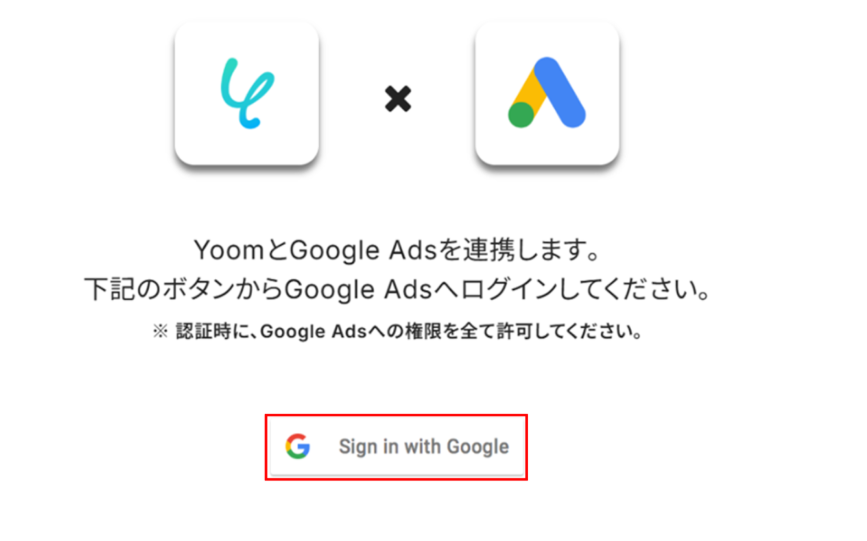
アプリ一覧で、Google Adsを検索し選択すると、下記の画面が表示されます。
「Sign in with Google」をクリックしてください。
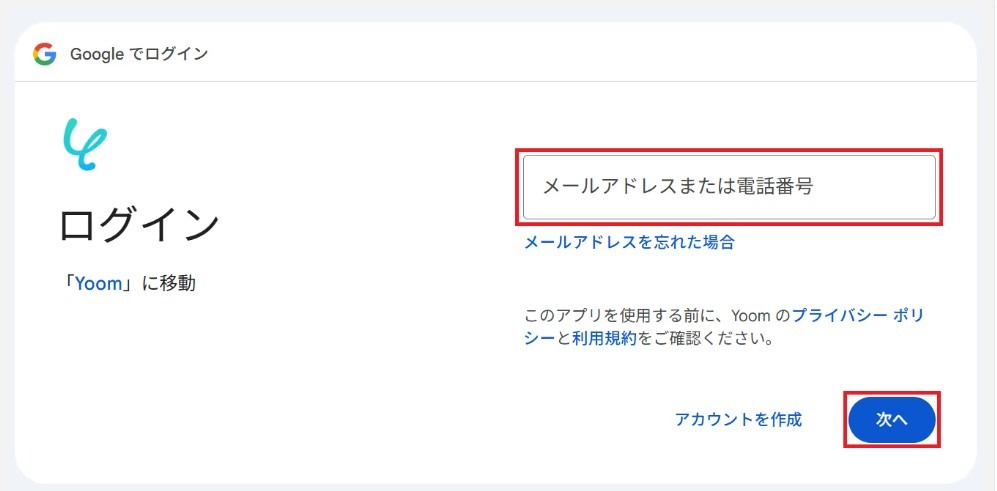
メールアドレスまたは電話番号を入力し、「次へ」をクリックします
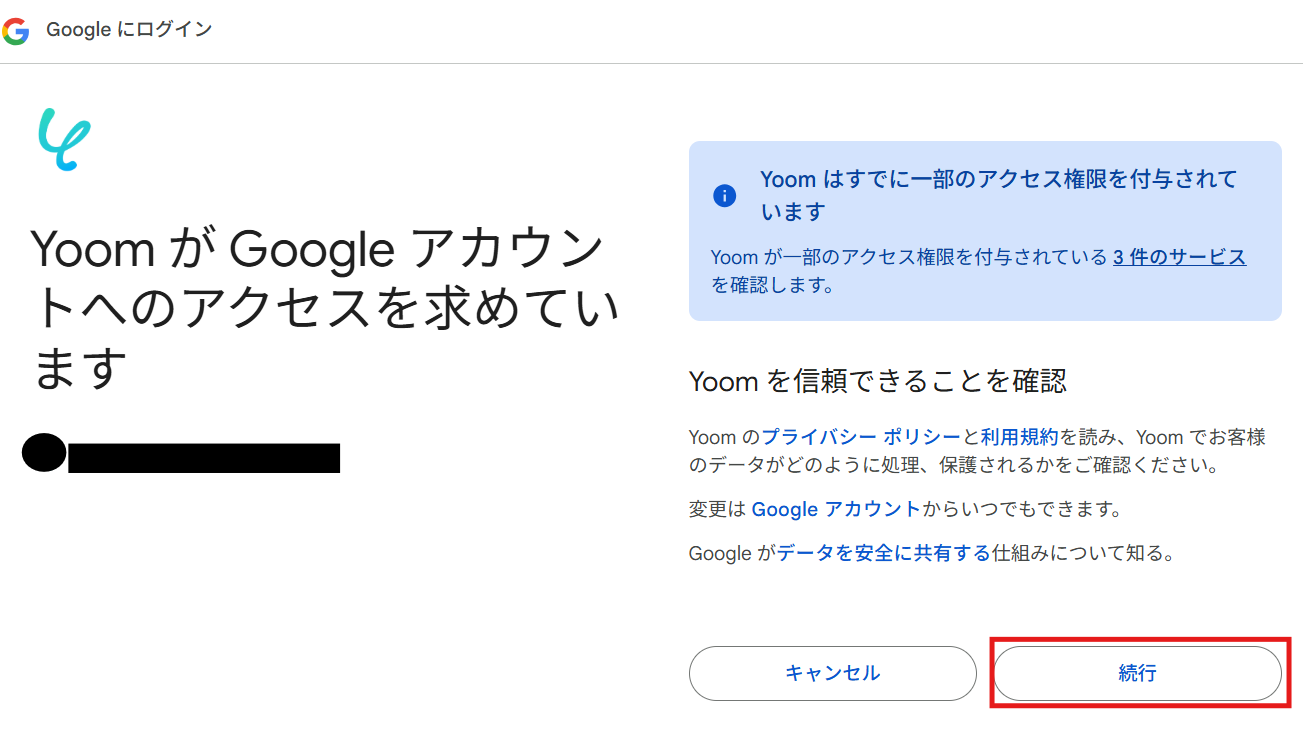
内容を確認して、「続行」をクリックします。
これでGoogle AdsとGmailの連携完了です!
ステップ2:テンプレートをコピーする
Yoomにログインし、下記バナーの「試してみる」をクリックしてください。
■概要Google広告を運用する上で、クリック単価の変動を日々チェックするのは重要な業務ですが、手作業での確認は手間がかかるのではないでしょうか。このワークフローを活用すれば、Google Adsからクリック単価を毎日定時に自動で取得し、設定した閾値を超えて変動した場合にGmailで通知することが可能です。Google広告のクリック単価に変動があった際の通知を自動化し、重要な変化を見逃さない体制を構築できます。
■このテンプレートをおすすめする方- Google広告のクリック単価を手動で毎日確認しており、手間を感じているWebマーケターの方
- 広告の費用対効果を注視しており、クリック単価の変動をいち早く把握したい広告運用責任者の方
- Google広告の重要な指標に変動があった際の通知体制を自動で構築したいと考えている方
■このテンプレートを使うメリット- 毎日定時にクリック単価を自動でチェックするため、これまで手作業での確認に費やしていた時間を他の分析業務などに充てることができます
- 手動での確認作業で発生しがちな見落としや確認漏れを防ぎ、設定した条件に基づいた単価変動を確実に検知し通知することが可能です
■フローボットの流れ- はじめに、Google AdsとGmailをYoomと連携します
- 次に、トリガーでスケジュールトリガー機能を選択し、フローを起動したい日時を設定します
- 次に、オペレーションでGoogle Adsの「アカウントレポートの取得」アクションを設定し、クリック単価などの情報を取得します
- 次に、計算機能や分岐機能を設定し、取得したクリック単価が特定の条件に合致するかを判定します
- 最後に、オペレーションでGmailの「メールを送る」アクションを設定し、条件に合致した場合に指定の宛先へ通知メールを送信します
※「トリガー」:フロー起動のきっかけとなるアクション、「オペレーション」:トリガー起動後、フロー内で処理を行うアクション
■このワークフローのカスタムポイント- スケジュールトリガーでは、フローを起動させたい日時(例:毎朝9時)を任意で設定してください
- Google Adsのアクションでは、レポートを取得する対象のアカウントIDおよびレポートの取得期間を任意で設定してください
- 分岐機能では、Gmailでの通知を行う条件となるクリック単価の変動率などの閾値を任意で設定してください
- Gmailのアクションでは、通知メールの宛先(To,Cc,Bcc)を任意で設定できます。また、件名や本文にGoogle Adsから取得したクリック単価などの情報を変数として埋め込むことも可能です
■注意事項- Google Ads、GmailのそれぞれとYoomを連携してください。
- 分岐はパーソナルプラン以上のプランでご利用いただける機能(オペレーション)となっております。フリープランの場合は設定しているフローボットのオペレーションはエラーとなりますので、ご注意ください。
- パーソナルプランなどの有料プランは、2週間の無料トライアルを行うことが可能です。無料トライアル中には制限対象のアプリや機能(オペレーション)を使用することができます。詳しくは、「料金プランのページ」をご参照ください。
■このテンプレートをおすすめする方
- Google広告のクリック単価を手動で毎日確認しており、手間を感じているWebマーケターの方
- 広告の費用対効果を注視しており、クリック単価の変動をいち早く把握したい広告運用責任者の方
- Google広告の重要な指標に変動があった際の通知体制を自動で構築したいと考えている方
■このテンプレートを使うメリット
- 毎日定時にクリック単価を自動でチェックするため、これまで手作業での確認に費やしていた時間を他の分析業務などに充てることができます
- 手動での確認作業で発生しがちな見落としや確認漏れを防ぎ、設定した条件に基づいた単価変動を確実に検知し通知することが可能です
■フローボットの流れ
- はじめに、Google AdsとGmailをYoomと連携します
- 次に、トリガーでスケジュールトリガー機能を選択し、フローを起動したい日時を設定します
- 次に、オペレーションでGoogle Adsの「アカウントレポートの取得」アクションを設定し、クリック単価などの情報を取得します
- 次に、計算機能や分岐機能を設定し、取得したクリック単価が特定の条件に合致するかを判定します
- 最後に、オペレーションでGmailの「メールを送る」アクションを設定し、条件に合致した場合に指定の宛先へ通知メールを送信します
■このワークフローのカスタムポイント
- スケジュールトリガーでは、フローを起動させたい日時(例:毎朝9時)を任意で設定してください
- Google Adsのアクションでは、レポートを取得する対象のアカウントIDおよびレポートの取得期間を任意で設定してください
- 分岐機能では、Gmailでの通知を行う条件となるクリック単価の変動率などの閾値を任意で設定してください
- Gmailのアクションでは、通知メールの宛先(To,Cc,Bcc)を任意で設定できます。また、件名や本文にGoogle Adsから取得したクリック単価などの情報を変数として埋め込むことも可能です
■注意事項
- Google Ads、GmailのそれぞれとYoomを連携してください。
- 分岐はパーソナルプラン以上のプランでご利用いただける機能(オペレーション)となっております。フリープランの場合は設定しているフローボットのオペレーションはエラーとなりますので、ご注意ください。
- パーソナルプランなどの有料プランは、2週間の無料トライアルを行うことが可能です。無料トライアル中には制限対象のアプリや機能(オペレーション)を使用することができます。詳しくは、「料金プランのページ」をご参照ください。
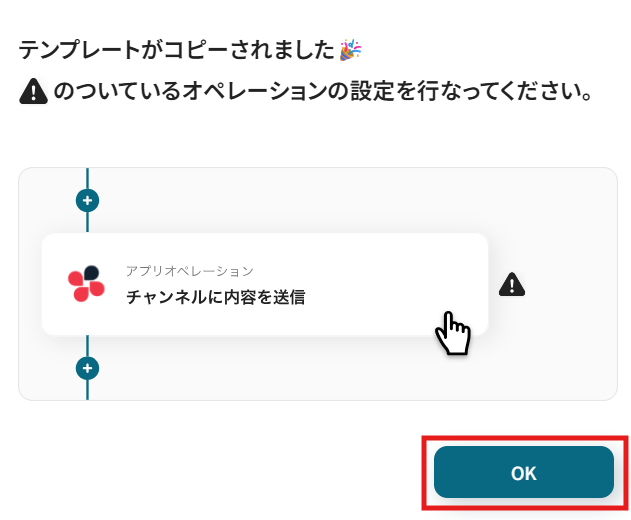
コピーすると下記画像のようにテンプレートがお使いのYoom管理画面にコピーされます。
OKをクリックして設定を進めていきましょう!
ステップ3:スケジュールトリガーの設定
まずフローボットを起動させるスケジュールを設定します。
「スケジュールトリガー」をクリックしてください。
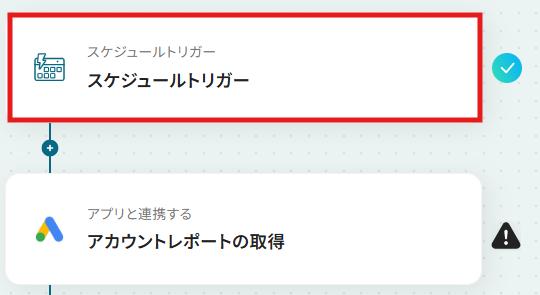
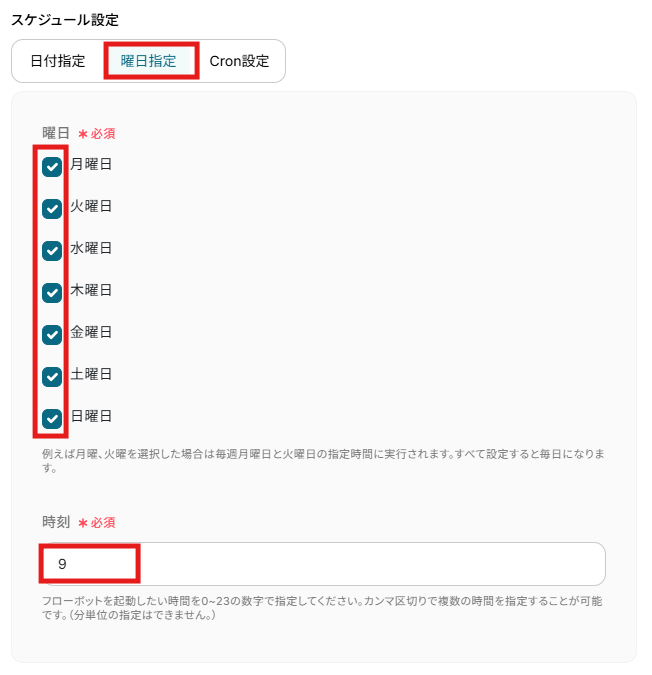
日付指定、曜日指定、Cron設定から希望の形式を選んでスケジュールトリガーを設定しましょう。
詳しい設定方法については、下記をご参照ください。
今回は、「毎日朝9時に昨日のGoogle Adsのクリック単価を確認し、設定した範囲を超えて変動した場合にGmailで通知する」設定を例に説明していきます
下記画像を参考に、任意のスケジュールを設定したら、「完了」をクリックして設定完了です!
ステップ4:Google Adsのアクション設定
Google Adsからレポートを取得する設定を行います。
「アカウントレポートの取得」をクリックしてください。
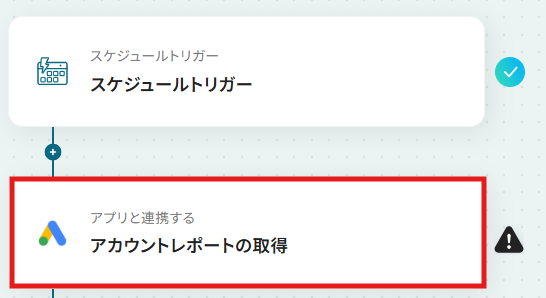
クリックすると以下の画面に移ります。
アカウント情報と書かれた項目にはステップ1でマイアプリ連携した際のアカウント情報が記載されています。
アクションは、「アカウントレポートの取得」のままで次に進みましょう!
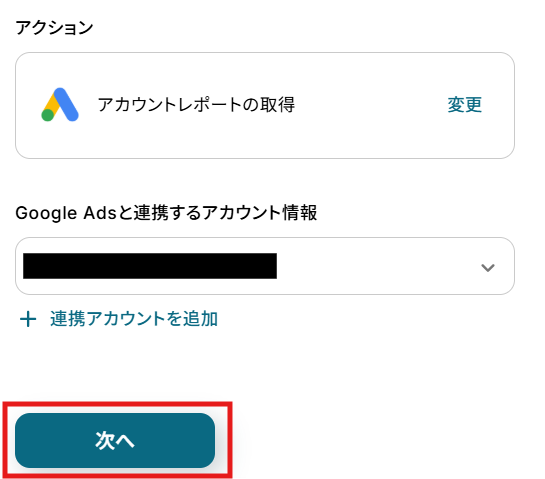
赤枠内の説明を参考にして、連携したい広告アカウントIDを入力してください。
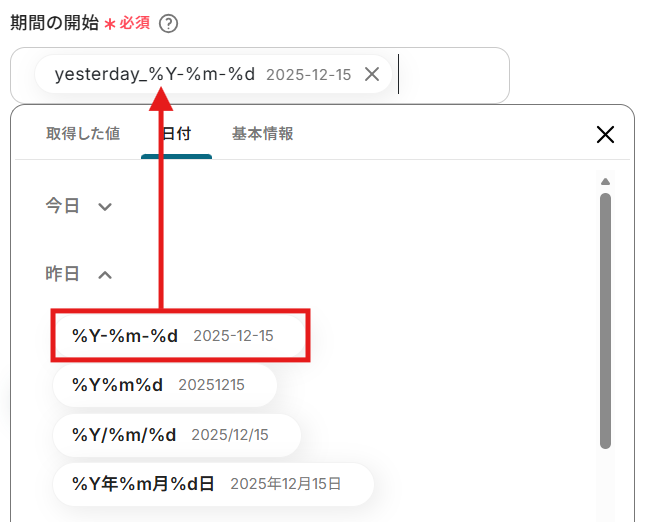
今回は、「昨日」のレポートを取得する設定を例に説明します。
編集欄をクリックし、日付から「昨日」を選択し、赤枠内の形式を指定してください。
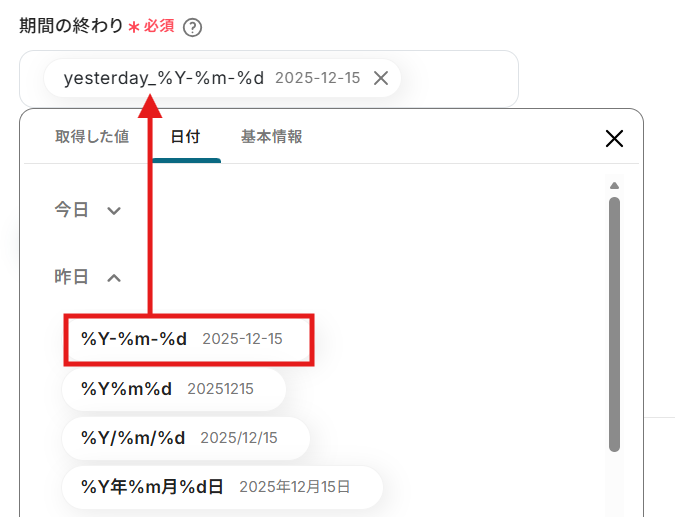
「期間の終わり」も「期間の開始」同様に、「昨日」を赤枠内の形式で選択します。
これで、「昨日のレポートを取得する」という設定になりました。
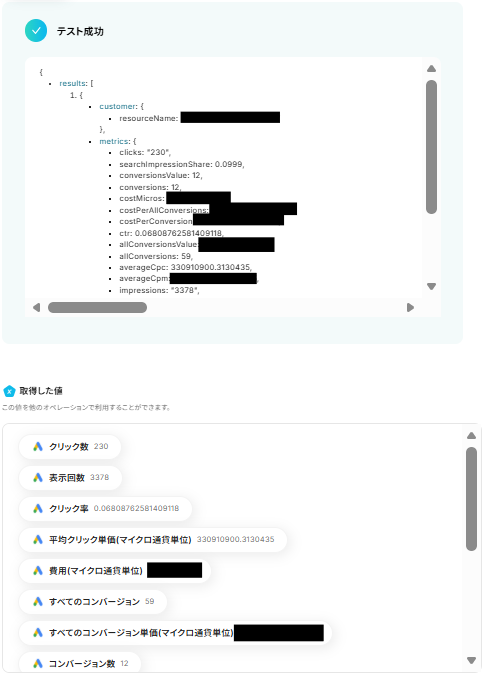
設定できたら、「テスト」をクリックしてください。
テストが成功すると、取得した値の各項目の横に、連携した広告アカウントIDのレポートに基づく各数値が表示されます。
「完了」をクリックして、設定完了です!
※取得した値とは?
トリガーやオペレーション設定時に、「テスト」を実行して取得した値のことを指します。
後続のオペレーション設定時の値として利用でき、フローボットを起動する度に変動する値として引用できます。
ステップ5:計算設定
次に、ステップ4でマイクロ通貨単位で取得された「平均クリック単価」を円単位に変換する設定を行います。
「計算(四則演算)※通貨単位を円単位に変更」をクリックしてください。
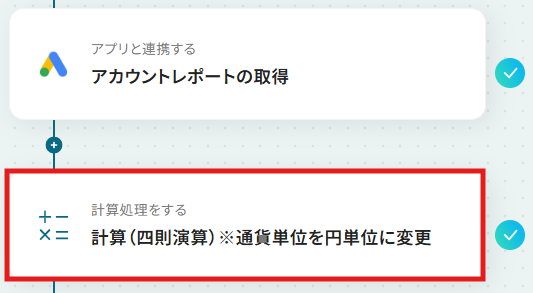
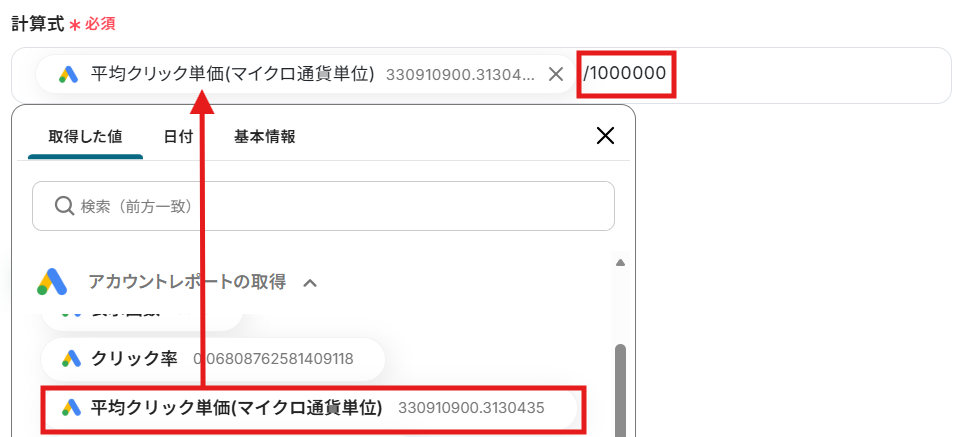
マイクロ通貨単位で取得した平均クリック単価を1,000,000で割り、円単価に変換します。
1.編集欄をクリックして、「アカウントレポートの取得」から「平均クリック単価(マイクロ通貨単位)」を選択します。
2.下記画像を参考にして、計算式に「平均クリック単価(マイクロ通貨単位)/1000000」と入力してください。
詳しくは下記をご参照ください。
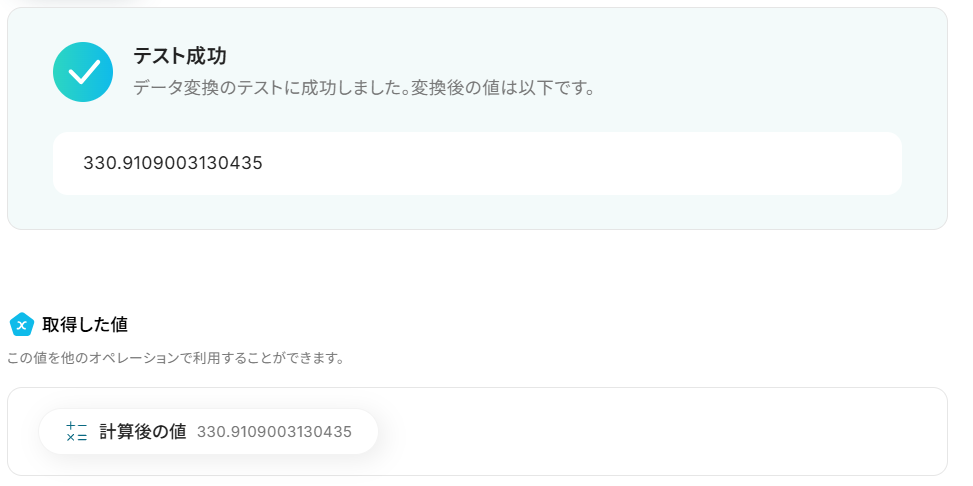
テストが成功して、円単位で平均クリック単価を取得できました!
「完了」をクリックして設定完了です!
ステップ6:分岐設定
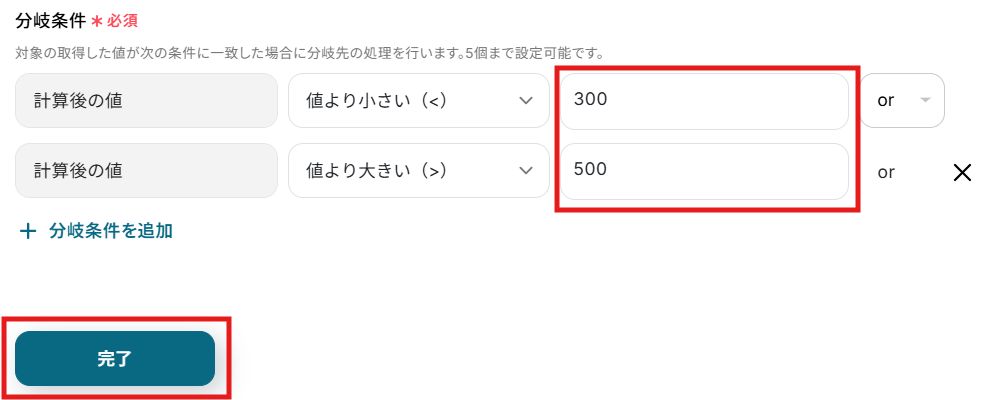
次に、平均クリック単価が設定した範囲を超えた場合と、超えていない場合で後続のオペレーションを分岐させる設定を行います。
「分岐する」をクリックしてください。
※「分岐する」オペレーションは、ミニプラン以上でご利用いただけます。
フリープランでは使用できないため、実行するとエラーが発生するのでご注意ください。
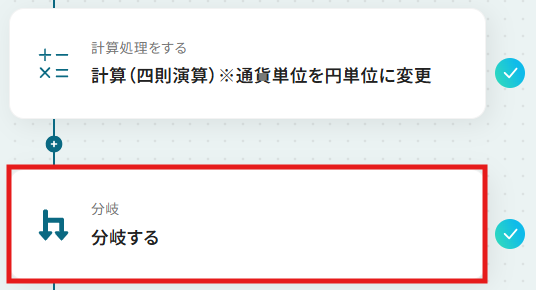
オペレーションと取得した値は、あらかじめテンプレートで設定されています。
下記の条件のまま次に進みましょう!
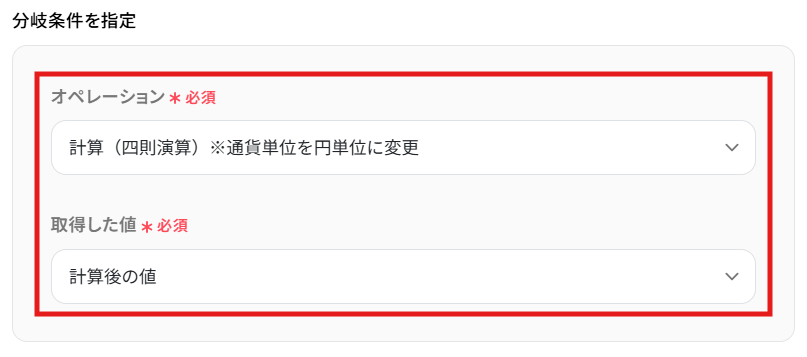
下記画像を参考にして、赤枠内に、「この範囲を超えたら通知を送りたい」という予算を任意で入力してください。
下記画像は、300~500円帯までを標準の変動幅としており、この変動幅を超えた場合に通知を送る条件で設定しています。
変動幅を超えない場合は通知が送られません。
入力できたら、「完了」をクリックして設定完了です!
【補足】
「計算後の値」とは、ステップ5で取得した円単位の平均クリック単価のことです。
ステップ7:Gmailのアクション設定
最後に、平均クリック単価が設定した範囲を超えた場合にGmailで通知する設定を行います。
「メールを送る」をクリックしてください。
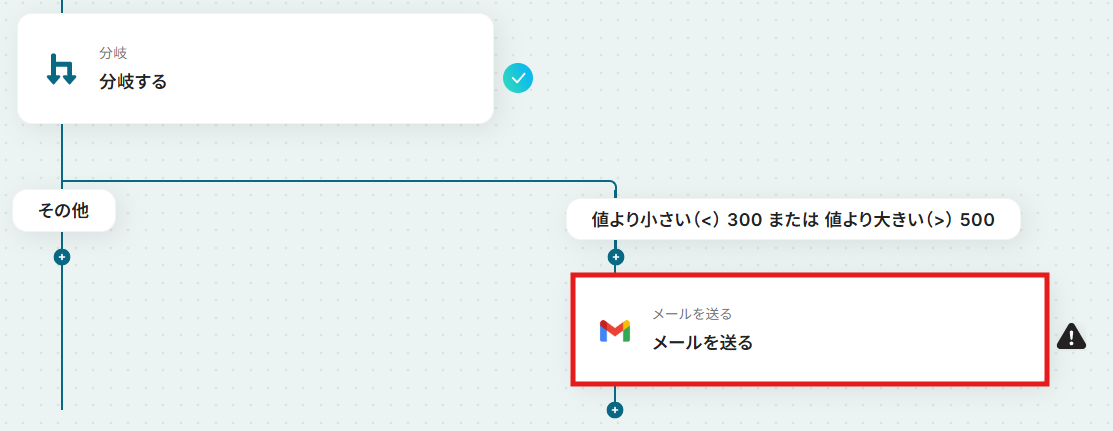
Google 広告と同様に、ステップ1でマイアプリ連携したGmailのアカウント情報が自動で表示されます。
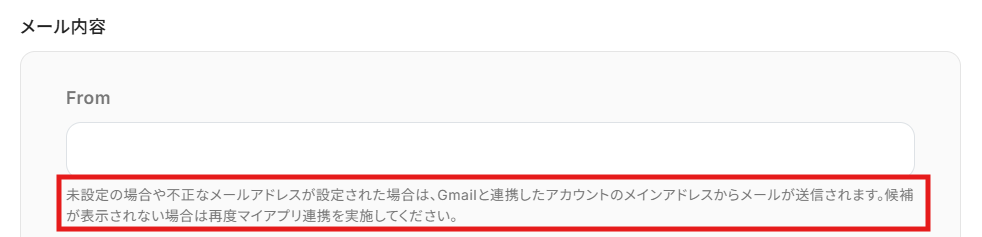
Gmailで通知を送りたい関係者のアドレスを入力してください。
【Tips】
動作確認のため、まずは自分のメールアドレスを追加しておくことをおすすめします!
なお、テンプレートで設定した内容はすべての連携で反映されます!
フローボット設定後に変更することができますので、適宜修正してくださいね!

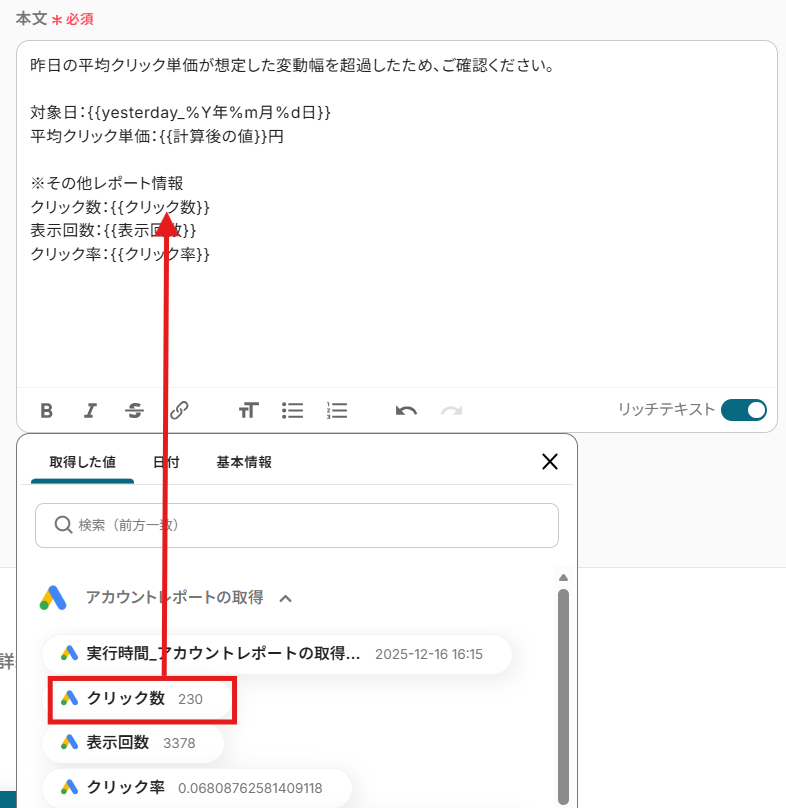
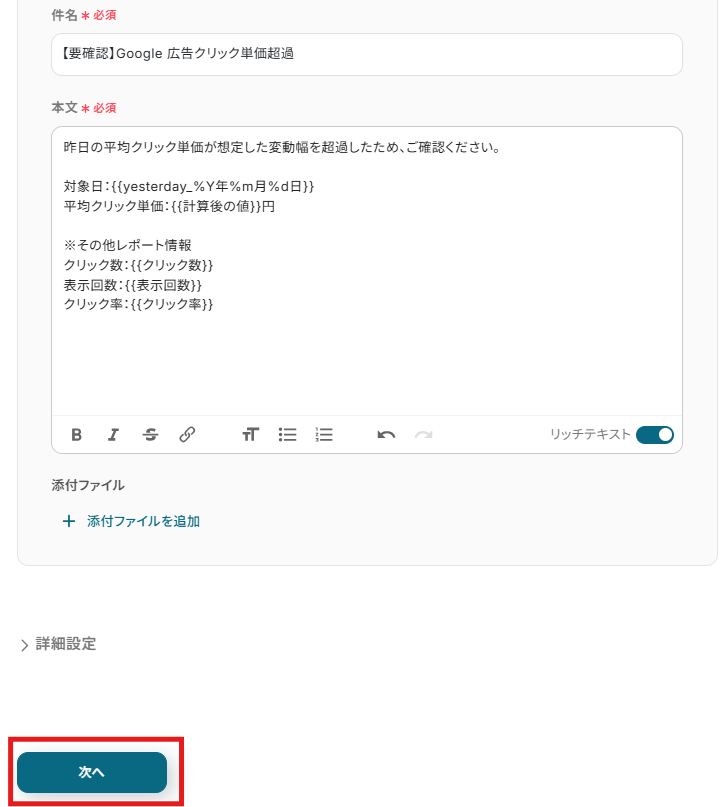
続いて、下記を任意で入力しましょう。
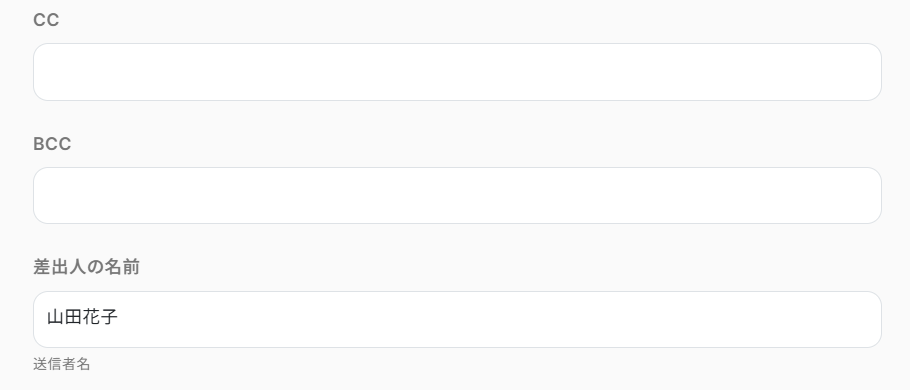
件名と本文はカスタマイズ可能です!
必要な情報を入力して、内容を調整しましょう!
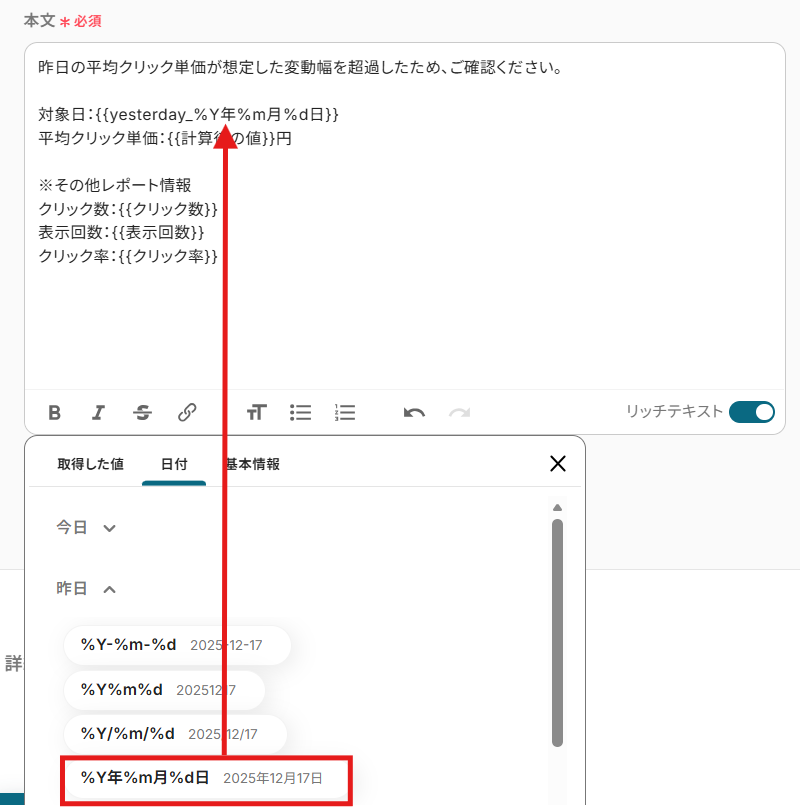
日付を入れたい場合は、編集欄をクリックして、編集欄をクリックして「日付」の「昨日」から希望の形式を選ぶことで、フローボットが起動した日を基準に「昨日」の日付が自動で反映されます。
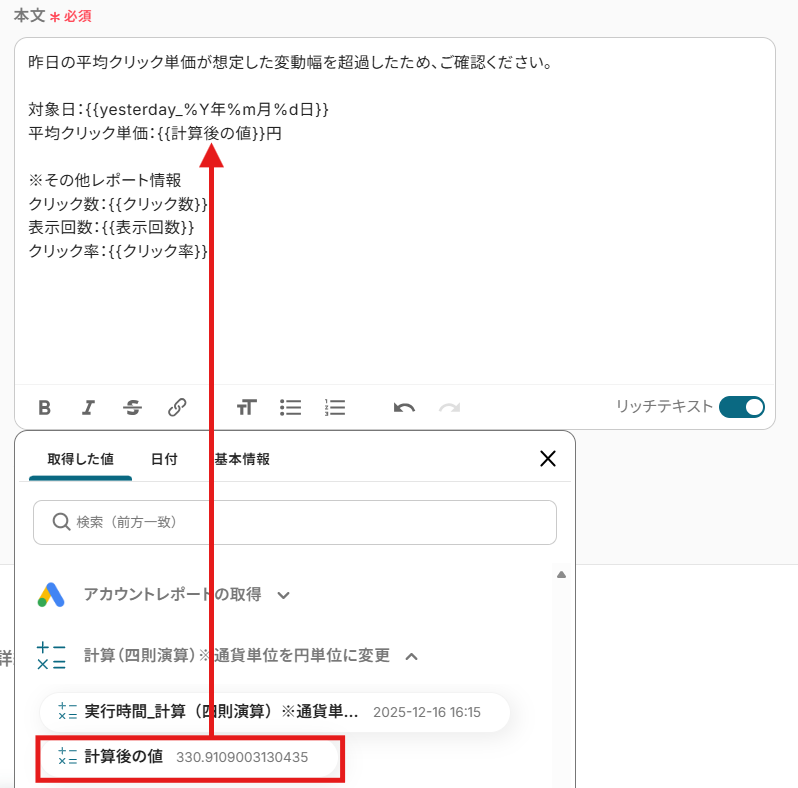
平均クリック単価を円単位に変換した値は、編集欄をクリックして、「計算(四則演算)※通貨単位を円単位に変更」の「計算後の値」から引用できます。
Google Adsから取得したキャレポートの各数値は、編集欄をクリックして、「アカウントレポートを取得」から引用できます。
【Tips】
取得した値は、フローボットを起動する度に変動する値として扱われます。
テキストを直接入力した部分は固定値として処理されるため、毎回変動が必要な情報( {{日付}} {{計算後の値}}や{{クリック数}}など)には取得した値を活用することが重要です!
これにより、毎回手動で変動する情報を入力する手間が省け、効率的に連携することができます!
件名と本文の編集が完了したら、「次へ」をクリックします。
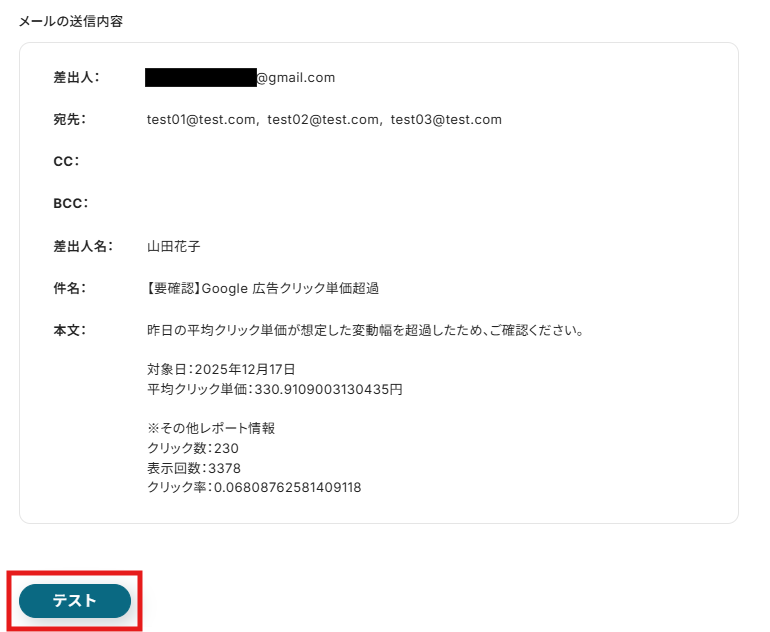
編集したメッセージの内容が表示されます。
取得した値が正しく反映されていることを確認し、テストを実行しましょう!
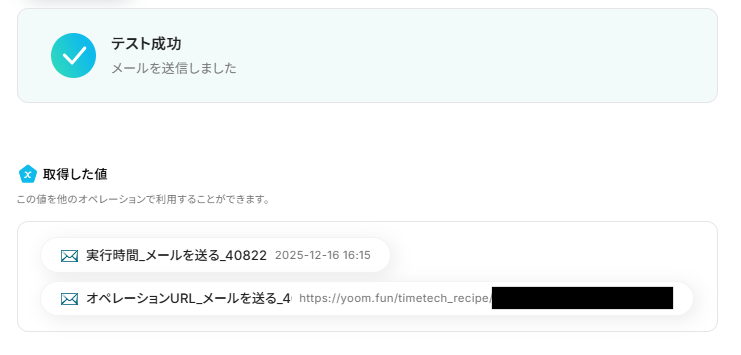
テストが成功したら、「完了」をクリックして設定完了です!
指定したメールアドレスに連携したGmailアカウントから通知が届きました!
※これはフローボット設定の動作確認のために送信されたテスト通知です。
フローボット起動後は、設定した予算に達した場合にのみ、通知が送られます。

ステップ8:トリガーをONにして起動準備完了
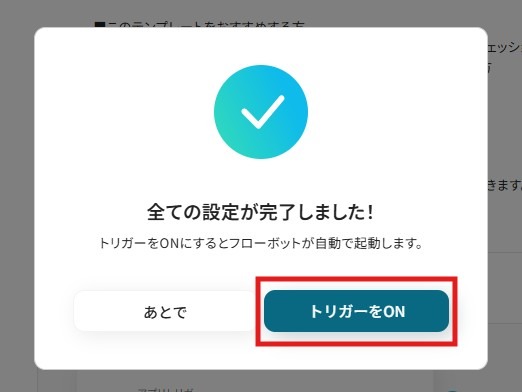
最後に「トリガーをON」をクリックしたら、自動化の設定は完了です。
実際にフローボットを起動して、正常に動作するか確認してみてくださいね!
Google Adsを使ったその他の自動化例
Google Adsのキャンペーンレポートやキーワードデータを、フォーム回答やスケジュール、他システムの更新をきっかけに自動取得することで、広告運用に必要な情報収集を効率化できます。
取得したデータは通知やスプレッドシートへの蓄積、AIによる分析、CRMへの連携まで一連の流れで自動化できるため、レポート作成や確認作業の手間を減らし、よりスピーディーな意思決定を支援します。
■概要マーケティング施策で重要なキーワードの検索ボリューム調査ですが、都度Google Adsを開いて手入力するのは手間がかかります。また、調査結果をチームで共有するのも煩雑になりがちではないでしょうか。 このワークフローを活用すれば、Googleフォームにキーワードを送信するだけで、自動でGoogle Adsから検索ボリュームを取得し、Gmailで関係者に通知できるため、こうした課題をスムーズに解消できます。■このテンプレートをおすすめする方- Google Adsを利用したキーワードの検索ボリューム調査を手間に感じているマーケティング担当者の方
- Googleフォームを活用して、チームからのキーワード収集や調査依頼を効率化したいと考えている方
- キーワード調査の結果を関係者に自動で通知し、情報共有をスムーズにしたいと考えている方
■このテンプレートを使うメリット- Googleフォームへの送信を起点に、Google Adsでのキーワード検索ボリューム取得から通知までを自動化し、手作業による調査時間を短縮します
- 手作業でのキーワード入力ミスや検索結果の転記ミスを防ぎ、関係者への共有漏れといったヒューマンエラーの軽減に繋がります
■フローボットの流れ- はじめに、Googleフォーム、Google Ads、GmailをYoomと連携します
- 次に、トリガーでGoogleフォームを選択し、「フォームに回答が送信されたら」というアクションを設定します
- 次に、オペレーションでGoogle Adsを選択し、「キーワードの検索ボリュームを取得」アクションを設定し、フォームの回答内容をキーワードとして指定します
- 最後に、オペレーションでGmailを選択し、「メールを送る」アクションを設定して、取得した検索ボリュームを含むメールを指定の宛先に送信します
※「トリガー」:フロー起動のきっかけとなるアクション、「オペレーション」:トリガー起動後、フロー内で処理を行うアクション
■このワークフローのカスタムポイント- Googleフォームのトリガー設定では、キーワード収集に使用する任意のフォームを選択することが可能です
- Gmailの「メールを送る」オペレーションでは、通知先のメールアドレス、メールの件名や本文を自由にカスタマイズできます
■注意事項- Googleフォーム、Google Ads、GmailのそれぞれとYoomを連携してください。
- Googleフォームをトリガーとして使用した際の回答内容を取得する方法は「Googleフォームトリガーで、回答内容を取得する方法」を参照ください。
- トリガーは5分、10分、15分、30分、60分の間隔で起動間隔を選択できます。
- プランによって最短の起動間隔が異なりますので、ご注意ください。
■概要Web広告の運用において、Zoho Formsで収集した情報をもとにGoogle Adsでキーワード調査を行い、その結果をGoogle スプレッドシートに手作業でまとめる作業に手間を感じていませんか?このワークフローを活用すれば、Zoho Formsに新しい回答が送信されると、その内容をもとにGoogle Adsで自動的にキーワード候補を取得し、指定のGoogle スプレッドシートへ情報を追加する一連の流れを自動化できます。
■このテンプレートをおすすめする方- Zoho FormsとGoogle Adsを連携させ、キーワードリサーチを効率化したいマーケティング担当者の方
- 広告運用のためのデータ収集やGoogle スプレッドシートへの転記作業を自動化したい方
- 手作業によるデータ入力のミスを減らし、正確なキーワードリストを管理したい方
■このテンプレートを使うメリット- Zoho Formsへの回答送信を起点に、キーワード候補の取得からリストへの追加までが自動化され、手作業にかかっていた時間を削減できます。
- 人の手による転記作業がなくなるため、キーワード情報などの入力ミスや記載漏れといったヒューマンエラーの防止に繋がります。
■フローボットの流れ- はじめに、Zoho Forms、Google Ads、Google スプレッドシートをYoomと連携する
- 次に、トリガーでZoho Formsを選択し、「フォームが送信されたら」というアクションを設定する
- 次に、オペレーションでGoogle Adsの「キーワードの検索ボリュームを取得」アクションを設定し、フォームの回答内容をもとにキーワード情報を取得する
- 最後に、オペレーションでGoogle スプレッドシートの「レコードを追加する」アクションを設定し、取得したキーワード情報を指定のシートに追加する
※「トリガー」:フロー起動のきっかけとなるアクション、「オペレーション」:トリガー起動後、フロー内で処理を行うアクション
■このワークフローのカスタムポイント- Zoho Formsのトリガー設定では、自動化の起点としたいフォームを任意で設定してください。
- Google スプレッドシートにレコードを追加する際に、フォームの回答内容やGoogle Adsから取得したキーワード情報など、連携する項目を任意で設定可能です。
■注意事項- Zoho Forms、Google Ads、Google スプレッドシートのそれぞれとYoomを連携してください。
■概要Google Adsのレポート取得は、定期的な業務でありながら手作業で行うと手間がかかり、取得漏れが発生することもあります。特に、特定のタイミングでレポートを取得したい場合、その都度の対応は非効率です。このワークフローを活用すれば、Googleカレンダーに予定を作成するだけで、指定したキャンペーンのレポート取得から関係者への送付までが自動で完結します。これにより、Google Adsのレポート取得を効率的にスケジュールし、手作業による負担を減らします。■このテンプレートをおすすめする方- Google Adsのレポート作成業務を定期的に手作業で行っている広告運用担当者の方
- Googleカレンダーで広告配信のスケジュールを管理しており、レポート業務を効率化したい方
- Google Adsのレポート取得のスケジュール化や自動化の仕組みを探している方
■このテンプレートを使うメリット- Googleカレンダーに予定を登録するだけでレポートが自動取得されるため、これまで手作業で行っていたレポート作成業務の時間を短縮できます
- 手動での操作が不要になるため、レポートの取得漏れや設定ミスといったヒューマンエラーを防ぎ、業務の正確性を向上させます
■フローボットの流れ- はじめに、Google AdsとGoogleカレンダーをYoomと連携します
- 次に、トリガーでGoogleカレンダーを選択し、「予定が作成されたら」というアクションを設定します
- 次に、オペレーションでGoogle Adsの「特定のキャンペーンのレポートを取得」アクションを設定します
- 最後に、オペレーションでメール機能の「メールを送る」アクションを設定し、取得したレポートを指定の宛先に送付します
※「トリガー」:フロー起動のきっかけとなるアクション、「オペレーション」:トリガー起動後、フロー内で処理を行うアクション■このワークフローのカスタムポイント- Googleカレンダーのトリガー設定では、予定作成時に取得する情報を任意で設定することが可能です
- Google Adsのオペレーションでは、レポートを取得する対象の広告アカウントIDや、集計期間の開始・終了日を任意で設定してください
■注意事項- Googleカレンダー、Google AdsのそれぞれとYoomを連携してください。
- トリガーは5分、10分、15分、30分、60分の間隔で起動間隔を選択できます。
- プランによって最短の起動間隔が異なりますので、ご注意ください。
■概要
ECサイトの在庫状況に合わせて広告の配信状況をタイムリーに確認したいものの、手動での作業は手間がかかり確認漏れも発生しがちではないでしょうか。特に在庫の変動が激しい商品の場合、広告の機会損失に繋がることもあります。
このワークフローを活用すれば、Shopifyで在庫情報が更新された際に、自動でGoogle Adsの広告レポートを取得して担当者に通知することが可能です。手作業による確認の手間を省き、広告運用の最適化を支援します。
■このテンプレートをおすすめする方
- ShopifyでのEC運営とGoogle Adsでの広告運用を両方担当している方
- 在庫変動に応じた迅速な広告パフォーマンスの確認をしたいマーケティング担当者
- 手作業によるレポート取得の手間や確認漏れをなくし、業務を効率化したい方
■このテンプレートを使うメリット
- Shopifyの在庫更新をきっかけに自動でGoogle Adsのレポートを取得するため、手動で確認する手間と時間を短縮できます。
- 在庫変動の重要なタイミングを逃さず広告状況を把握できるため、手動確認による見落としを防ぎ、迅速な判断に繋がります。
■フローボットの流れ
- はじめに、Shopify、Google Ads、SlackをYoomと連携します。
- 次に、トリガーでShopifyを選択し、「在庫アイテム情報が更新されたら」というアクションを設定します。
- 続いて、オペレーションでGoogle Adsの「広告グループレポートの取得」アクションを設定します。
- 最後に、オペレーションでSlackの「チャンネルにメッセージを送る」アクションを設定し、取得したレポート情報を指定のチャンネルに通知します。
※「トリガー」:フロー起動のきっかけとなるアクション、「オペレーション」:トリガー起動後、フロー内で処理を行うアクション
■このワークフローのカスタムポイント
- Slackでメッセージを通知するアクションでは、通知先のチャンネルを任意で設定することが可能です。
- 通知メッセージの本文は、固定のテキストだけでなく、ShopifyやGoogle Adsで取得した在庫情報やレポート内容などを変数として埋め込むこともできます。
■注意事項
- Shopify、Google AdsのそれぞれとYoomを連携してください。
- 【Shopify】はチームプラン・サクセスプランでのみご利用いただけるアプリとなっております。
フリープラン・ミニプランの場合は設定しているフローボットのオペレーションやデータコネクトはエラーとなりますので、ご注意ください。 - チームプランやサクセスプランなどの有料プランは、2週間の無料トライアルを行うことが可能です。無料トライアル中には制限対象のアプリを使用することができます。
■概要
Salesforceに登録された新規リードと、Google Adsの広告パフォーマンスを手作業で紐づけて分析していませんか?この作業は手間がかかるだけでなく、迅速な効果測定の妨げになることもあります。このワークフローを活用すれば、Salesforceへのリード登録をきっかけに、Google Adsのレポート取得を自動化できます。これにより、広告の費用対効果を効率的に把握し、マーケティング施策の改善に繋げることが可能です。
■このテンプレートをおすすめする方
- SalesforceとGoogle Adsを連携させ、広告の費用対効果を可視化したいマーケティング担当者の方
- Google Adsのレポート作成といった定型業務を自動化し、本来注力すべきコア業務に集中したい方
- 手作業によるデータ集計ミスを防ぎ、正確な広告パフォーマンス分析を実現したいチームリーダーの方
■このテンプレートを使うメリット
- Salesforceへのリード登録をトリガーにレポートを自動取得するため、これまで手作業でのデータ集計に費やしていた時間を短縮できます。
- 手動でのレポート作成時に起こりがちな、アカウントの選択ミスやデータ抽出漏れといったヒューマンエラーを防ぎ、正確な分析を支援します。
■フローボットの流れ
- はじめに、Google AdsとSalesforceをYoomと連携します。
- 次に、トリガーでSalesforceを選択し、「リードオブジェクトに新規レコードが登録されたら」を設定します。
- オペレーションでテキスト抽出機能や計算機能を使い、レポートの取得期間など、レポート取得に必要な情報を加工します。
- 続いて、Google Adsの「特定のキャンペーンのレポートを取得」アクションを設定し、必要なレポートを取得します。
- 最後に、メール機能の「メールを送る」アクションを設定し、取得したレポートを担当者などに通知します。
※「トリガー」:フロー起動のきっかけとなるアクション、「オペレーション」:トリガー起動後、フロー内で処理を行うアクション
■このワークフローのカスタムポイント
- Salesforceと連携する際に、ご利用中のマイドメインURLを任意で設定してください。
- Google Adsのオペレーションでは、レポートを取得したい対象の広告アカウントIDを任意で設定してください。
■注意事項
- Google Ads、SalesforceのそれぞれとYoomを連携してください。
- トリガーは5分、10分、15分、30分、60分の間隔で起動間隔を選択できます。
- プランによって最短の起動間隔が異なりますので、ご注意ください。
- 【Salesforce】はチームプラン・サクセスプランでのみご利用いただけるアプリとなっております。フリープラン・ミニプランの場合は設定しているフローボットのオペレーションやデータコネクトはエラーとなりますので、ご注意ください。
- チームプランやサクセスプランなどの有料プランは、2週間の無料トライアルを行うことが可能です。無料トライアル中には制限対象のアプリを使用することができます。
■概要Google広告の日々のレポート作成と共有は、運用状況を把握する上で欠かせない業務ですが、毎日手作業で行うのは手間がかかるものです。このワークフローを活用すれば、毎日決まった時間にGoogle広告のキャンペーンレポートを自動で取得し、その結果をOutlookで指定の担当者に通知することが可能になります。面倒な手作業を減らし、より戦略的な分析業務に集中できる環境を構築します。■このテンプレートをおすすめする方- Google Adsの日次レポート作成を手作業で行っており、業務を効率化したい広告運用担当者の方
- Google広告のレポート取得や共有を自動化し、チームの連携を円滑にしたいマーケティング責任者の方
- 日々の広告実績の確認プロセスを定型化し、より重要な分析業務に時間を充てたいと考えている方
■このテンプレートを使うメリット- 毎日決まった時間にGoogle広告のレポートを自動で取得し通知するため、これまで手作業でのレポート作成に費やしていた時間を削減できます。
- 手動でのレポート取得や共有作業が減ることで、レポートの取得漏れや共有ミスといったヒューマンエラーの防止に繋がります。
■フローボットの流れ- はじめに、Google AdsとOutlookをYoomと連携します。
- 次に、トリガーで「スケジュールトリガー」を選択し、「指定したスケジュールになったら」というアクションを設定し、レポートを取得したい日時(例:毎日午前9時)などを指定します。
- 次に、オペレーションでGoogle Adsを選択し、「特定のキャンペーンのレポートを取得」アクションを設定します。
- 次に、テキスト抽出機能でGoogle Adsのマイクロ通貨単位の項目を通常の通貨単位として値を抽出します。
- 最後に、オペレーションでOutlookを選択し、「メールを送る」アクションを設定し、取得したレポート情報を本文に含めて指定のアドレスに通知します。
※「トリガー」:フロー起動のきっかけとなるアクション、「オペレーション」:トリガー起動後、フロー内で処理を行うアクション■このワークフローのカスタムポイント- Google Adsのオペレーション設定では、レポートを取得したい広告アカウントのIDを任意で設定してください。
- レポート取得の対象としたいキャンペーン名を任意で設定することが可能です。これにより、特定のキャンペーンのパフォーマンスのみを定点観測できます。
- テキスト抽出では、Google Adsの任意の項目を形式を指定して抽出可能です。
■注意事項- Google Ads、OutlookのそれぞれとYoomを連携してください。
- Microsoft365(旧Office365)には、家庭向けプランと一般法人向けプラン(Microsoft365 Business)があり、一般法人向けプランに加入していない場合には認証に失敗する可能性があります。
■概要Google Adsの広告レポートを、毎日手動でダウンロードしてスプレッドシートに転記する作業に手間を感じていませんか。この定型業務は時間がかかるだけでなく、コピー&ペーストによるミスが発生するリスクもあります。
このワークフローを活用すれば、指定した時間にGoogle Adsから各種レポートを自動で取得し、Google スプレッドシートに直接追加することが可能です。日々の報告業務の負担を減らし、より戦略的な分析に時間を活用できます。
■このテンプレートをおすすめする方- Google Adsのレポート作成を手作業で行い、業務を効率化したいと考えている広告運用担当者の方
- 日々の広告実績をGoogle スプレッドシートで管理し、チームの進捗を共有しているマーケティングチームのリーダーの方
- 広告データの集計・転記作業における入力ミスをなくし、データの正確性を高めたい方
■このテンプレートを使うメリット- 毎日決まった時間にレポートが自動で更新されるため、これまで手作業でのデータ取得や転記に費やしていた時間を短縮することができます。
- システムが自動でデータを転記するため、手作業によるコピー&ペーストのミスや数値の入力間違いといったヒューマンエラーを防ぎます。
■フローボットの流れ- はじめに、Google AdsとGoogle スプレッドシートをYoomと連携します。
- 次に、トリガーでスケジュールトリガーを選択し、「指定したスケジュールになったら」フローが起動するよう設定します。
- 続いて、オペレーションでGoogle Adsを選択し、「キャンペーンレポートの取得」アクションを設定します。
- さらに、オペレーションで同じくGoogle Adsの「アカウントレポートの取得」アクションも設定します。
- 最後に、オペレーションでGoogle スプレッドシートの「レコードを追加する」アクションを設定し、取得した各レポートのデータを指定のスプレッドシートに追加します。
※「トリガー」:フロー起動のきっかけとなるアクション、「オペレーション」:トリガー起動後、フロー内で処理を行うアクション
■このワークフローのカスタムポイント- Google Adsでキャンペーンレポートを取得する際に、対象となるキャンペーンのIDを任意で設定してください。
- Google スプレッドシートにレコードを追加する際に、データを書き込む対象のスプレッドシートIDおよびシートIDを任意で設定してください。
■注意事項- Google Ads、Google スプレッドシートのそれぞれとYoomを連携してください。
■概要Google Adsのアカウントレポートを手動で取得し、その内容をAIで分析してSlackに報告する作業は、定期的に発生するものの手間がかかる業務ではないでしょうか。このワークフローを活用すれば、設定したスケジュールでGoogle Adsからレポートを自動取得し、AIが分析、その結果をSlackへ自動通知するため、こうした課題をスムーズに解消できます。
■このテンプレートをおすすめする方- Google Adsのレポート作成と分析業務に時間を要しているマーケティング担当者の方
- 広告の運用状況をSlackで共有しており、手作業による報告の非効率を改善したい方
- AIを活用して広告レポートの分析と共有を効率化したいと考えている業務改善推進者の方
■このテンプレートを使うメリット- Google Adsからのレポート取得、AIによる分析、Slackへの通知までの一連の作業を自動化し、手作業に費やしていた時間を短縮することができます。
- 定期的なレポート作成や通知における、手作業による対応漏れや報告内容の誤りといったヒューマンエラーのリスク軽減に繋がります。
■フローボットの流れ- はじめに、Google AdsとSlackをYoomと連携します。
- 次に、トリガーでスケジュールトリガー機能を選択し、「スケジュールトリガー」アクションを設定して、レポート取得を実行したい日時や頻度を指定します。
- 次に、オペレーションでGoogle Adsの「アカウントレポートの取得」アクションを設定し、取得対象のアカウントやレポートの種類、期間などを指定します。
- さらに、オペレーションでAI機能の「テキストを生成する」アクションを設定し、取得したGoogle Adsのレポートデータに基づいた分析結果や要約テキストを生成するよう指示します。
- 最後に、オペレーションでSlackの「チャンネルにメッセージを送る」アクションを設定し、AIが生成したテキストを指定のチャンネルに自動で送信します。
※「トリガー」:フロー起動のきっかけとなるアクション、「オペレーション」:トリガー起動後、フロー内で処理を行うアクション
■このワークフローのカスタムポイント- AI機能の「テキストを生成する」オペレーションでは、Google Adsのレポートからどのような情報を基に、いかなる分析や要約を盛り込んだテキストを作成するか、プロンプトを通じて詳細に指示を設定することが可能です。
- Slackの「チャンネルにメッセージを送る」オペレーションでは、通知先のチャンネルを指定するだけでなく、メッセージ本文に固定のテキストを加えたり、前段のオペレーションで取得したGoogle AdsのデータやAIが生成した分析結果といった動的な情報を組み込んだりして、通知内容を柔軟にカスタマイズできます。
■注意事項- Google Ads、SlackのそれぞれとYoomを連携してください。
■概要広告キャンペーンの成果を確認するため、フォームの回答内容をもとに手作業でGoogle Adsのレポートを作成・共有する業務は手間がかかるものです。また、対応の遅れや共有漏れといった課題も起こり得ます。このワークフローを活用すれば、フォームが送信されると自動でGoogle Adsから該当のキャンペーンレポートを取得し、Slackへ通知までを行うため、レポート作成と共有に関する一連の業務を効率化できます。
■このテンプレートをおすすめする方- Google Adsのレポート作成と共有を手作業で行い、非効率だと感じている広告運用担当者の方
- フォームからの成果と広告パフォーマンスを迅速に紐づけて分析したいマーケティング担当者の方
- 広告の運用状況をチームへタイムリーに共有し、迅速な意思決定を促したいマネージャーの方
■このテンプレートを使うメリット- フォーム回答をきっかけにレポート取得から通知までが自動化されるため、これまで手作業に費やしていた時間を短縮できます。
- 手作業によるレポートの取得ミスや通知内容の誤り、共有漏れといったヒューマンエラーを防ぎ、正確な情報共有が可能です。
■フローボットの流れ- はじめに、Google AdsとSlackをYoomと連携します。
- 次に、トリガーでフォームトリガー機能を選択し、「フォームが送信されたら」というアクションを設定します。
- 次に、オペレーションでGoogle Adsを選択し、「キャンペーンレポートの取得」アクションを設定し、フォームの回答内容に応じたレポートを取得します。
- 最後に、オペレーションでSlackの「チャンネルにメッセージを送る」アクションを設定し、取得したレポート内容を指定のチャンネルに通知します。
※「トリガー」:フロー起動のきっかけとなるアクション、「オペレーション」:トリガー起動後、フロー内で処理を行うアクション
■このワークフローのカスタムポイント- フォームトリガーの設定では、実際にフローボットを起動させたいフォームを任意で設定してください。
- Slackでメッセージを送信するアクションでは、通知したいチャンネルIDや、送信するメッセージの本文などを任意で設定してください。
■注意事項- Google Ads、SlackとYoomを連携してください。
- フォーム機能はミニプラン以上でご利用いただけるアプリとなっております。フリープラン・パーソナルプランの場合は設定しているフローボットのオペレーションやデータコネクトはエラーとなりますので、ご注意ください。
- パーソナルプラン・ミニプラン・チームプラン・サクセスプランなどの有料プランは、2週間の無料トライアルを行うことが可能です。無料トライアル中には制限対象のアプリを使用することができます。
■概要Google Adsのキャンペーンレポートを定期的に確認し、その結果をHubSpotに手作業で転記する作業は、手間がかかる上にミスも発生しやすいのではないでしょうか。特に、複数のキャンペーンを管理している場合、そのデータ入力作業は大きな負担になりがちです。このワークフローを活用すれば、指定したスケジュールで自動的にGoogle Adsのレポートを取得し、HubSpotのカスタムオブジェクトにレコードを追加できるため、こうしたレポート作成やデータ転記に関する課題をスムーズに解消できます。
■このテンプレートをおすすめする方- Google Adsの広告運用を担当しており、日次や週次でのレポーティングを効率化したい方
- HubSpotを顧客管理や分析に活用しており、広告データを手作業で入力している方
- 広告の費用対効果を可視化するため、関連データの集計や転記作業を自動化したい方
■このテンプレートを使うメリット- 設定したスケジュールでGoogle Adsのレポート取得からHubSpotへのデータ追加までが自動で実行されるため、これまで手作業に費やしていた時間を短縮できます。
- 手作業によるデータの転記がなくなることで、入力間違いや漏れといったヒューマンエラーのリスクを軽減し、データの正確性を保つことに繋がります。
■フローボットの流れ- はじめに、お使いのGoogle AdsとHubSpotのアカウントをYoomと連携します
- 次に、トリガーで「スケジュールトリガー」を選択し、ワークフローを起動したい日時や頻度を設定します
- 続いて、オペレーションでGoogle Adsを選択し、「特定のキャンペーンのレポートを取得」アクションを設定します
- 最後に、オペレーションでHubSpotを選択し、「カスタムオブジェクトのレコードを作成」アクションを設定して、Google Adsで取得したレポート情報を基にレコードが作成されるように設定します
※「トリガー」:フロー起動のきっかけとなるアクション、「オペレーション」:トリガー起動後、フロー内で処理を行うアクション
■このワークフローのカスタムポイント- スケジュールトリガーでは、毎日、毎週、毎月など、レポートを取得したい任意のタイミングや頻度を設定してください。
- Google Adsのレポート取得アクションでは、対象とする広告アカウントIDやキャンペーン名、取得するデータの期間などを任意で設定してください。
- HubSpotのレコード作成アクションでは、データを追加したいオブジェクトタイプを指定し、Google Adsから取得したどの情報をどのプロパティに紐付けるかを任意で設定してください。
■注意事項- Google Ads、HubSpotのそれぞれとYoomを連携してください。

- Google Adsを利用したキーワードの検索ボリューム調査を手間に感じているマーケティング担当者の方
- Googleフォームを活用して、チームからのキーワード収集や調査依頼を効率化したいと考えている方
- キーワード調査の結果を関係者に自動で通知し、情報共有をスムーズにしたいと考えている方
- Googleフォームへの送信を起点に、Google Adsでのキーワード検索ボリューム取得から通知までを自動化し、手作業による調査時間を短縮します
- 手作業でのキーワード入力ミスや検索結果の転記ミスを防ぎ、関係者への共有漏れといったヒューマンエラーの軽減に繋がります
- はじめに、Googleフォーム、Google Ads、GmailをYoomと連携します
- 次に、トリガーでGoogleフォームを選択し、「フォームに回答が送信されたら」というアクションを設定します
- 次に、オペレーションでGoogle Adsを選択し、「キーワードの検索ボリュームを取得」アクションを設定し、フォームの回答内容をキーワードとして指定します
- 最後に、オペレーションでGmailを選択し、「メールを送る」アクションを設定して、取得した検索ボリュームを含むメールを指定の宛先に送信します
■このワークフローのカスタムポイント
- Googleフォームのトリガー設定では、キーワード収集に使用する任意のフォームを選択することが可能です
- Gmailの「メールを送る」オペレーションでは、通知先のメールアドレス、メールの件名や本文を自由にカスタマイズできます
- Googleフォーム、Google Ads、GmailのそれぞれとYoomを連携してください。
- Googleフォームをトリガーとして使用した際の回答内容を取得する方法は「Googleフォームトリガーで、回答内容を取得する方法」を参照ください。
- トリガーは5分、10分、15分、30分、60分の間隔で起動間隔を選択できます。
- プランによって最短の起動間隔が異なりますので、ご注意ください。

- Zoho FormsとGoogle Adsを連携させ、キーワードリサーチを効率化したいマーケティング担当者の方
- 広告運用のためのデータ収集やGoogle スプレッドシートへの転記作業を自動化したい方
- 手作業によるデータ入力のミスを減らし、正確なキーワードリストを管理したい方
- Zoho Formsへの回答送信を起点に、キーワード候補の取得からリストへの追加までが自動化され、手作業にかかっていた時間を削減できます。
- 人の手による転記作業がなくなるため、キーワード情報などの入力ミスや記載漏れといったヒューマンエラーの防止に繋がります。
- はじめに、Zoho Forms、Google Ads、Google スプレッドシートをYoomと連携する
- 次に、トリガーでZoho Formsを選択し、「フォームが送信されたら」というアクションを設定する
- 次に、オペレーションでGoogle Adsの「キーワードの検索ボリュームを取得」アクションを設定し、フォームの回答内容をもとにキーワード情報を取得する
- 最後に、オペレーションでGoogle スプレッドシートの「レコードを追加する」アクションを設定し、取得したキーワード情報を指定のシートに追加する
■このワークフローのカスタムポイント
- Zoho Formsのトリガー設定では、自動化の起点としたいフォームを任意で設定してください。
- Google スプレッドシートにレコードを追加する際に、フォームの回答内容やGoogle Adsから取得したキーワード情報など、連携する項目を任意で設定可能です。
- Zoho Forms、Google Ads、Google スプレッドシートのそれぞれとYoomを連携してください。

- Google Adsのレポート作成業務を定期的に手作業で行っている広告運用担当者の方
- Googleカレンダーで広告配信のスケジュールを管理しており、レポート業務を効率化したい方
- Google Adsのレポート取得のスケジュール化や自動化の仕組みを探している方
- Googleカレンダーに予定を登録するだけでレポートが自動取得されるため、これまで手作業で行っていたレポート作成業務の時間を短縮できます
- 手動での操作が不要になるため、レポートの取得漏れや設定ミスといったヒューマンエラーを防ぎ、業務の正確性を向上させます
- はじめに、Google AdsとGoogleカレンダーをYoomと連携します
- 次に、トリガーでGoogleカレンダーを選択し、「予定が作成されたら」というアクションを設定します
- 次に、オペレーションでGoogle Adsの「特定のキャンペーンのレポートを取得」アクションを設定します
- 最後に、オペレーションでメール機能の「メールを送る」アクションを設定し、取得したレポートを指定の宛先に送付します
- Googleカレンダーのトリガー設定では、予定作成時に取得する情報を任意で設定することが可能です
- Google Adsのオペレーションでは、レポートを取得する対象の広告アカウントIDや、集計期間の開始・終了日を任意で設定してください
- Googleカレンダー、Google AdsのそれぞれとYoomを連携してください。
- トリガーは5分、10分、15分、30分、60分の間隔で起動間隔を選択できます。
- プランによって最短の起動間隔が異なりますので、ご注意ください。

■概要
ECサイトの在庫状況に合わせて広告の配信状況をタイムリーに確認したいものの、手動での作業は手間がかかり確認漏れも発生しがちではないでしょうか。特に在庫の変動が激しい商品の場合、広告の機会損失に繋がることもあります。
このワークフローを活用すれば、Shopifyで在庫情報が更新された際に、自動でGoogle Adsの広告レポートを取得して担当者に通知することが可能です。手作業による確認の手間を省き、広告運用の最適化を支援します。
■このテンプレートをおすすめする方
- ShopifyでのEC運営とGoogle Adsでの広告運用を両方担当している方
- 在庫変動に応じた迅速な広告パフォーマンスの確認をしたいマーケティング担当者
- 手作業によるレポート取得の手間や確認漏れをなくし、業務を効率化したい方
■このテンプレートを使うメリット
- Shopifyの在庫更新をきっかけに自動でGoogle Adsのレポートを取得するため、手動で確認する手間と時間を短縮できます。
- 在庫変動の重要なタイミングを逃さず広告状況を把握できるため、手動確認による見落としを防ぎ、迅速な判断に繋がります。
■フローボットの流れ
- はじめに、Shopify、Google Ads、SlackをYoomと連携します。
- 次に、トリガーでShopifyを選択し、「在庫アイテム情報が更新されたら」というアクションを設定します。
- 続いて、オペレーションでGoogle Adsの「広告グループレポートの取得」アクションを設定します。
- 最後に、オペレーションでSlackの「チャンネルにメッセージを送る」アクションを設定し、取得したレポート情報を指定のチャンネルに通知します。
※「トリガー」:フロー起動のきっかけとなるアクション、「オペレーション」:トリガー起動後、フロー内で処理を行うアクション
■このワークフローのカスタムポイント
- Slackでメッセージを通知するアクションでは、通知先のチャンネルを任意で設定することが可能です。
- 通知メッセージの本文は、固定のテキストだけでなく、ShopifyやGoogle Adsで取得した在庫情報やレポート内容などを変数として埋め込むこともできます。
■注意事項
- Shopify、Google AdsのそれぞれとYoomを連携してください。
- 【Shopify】はチームプラン・サクセスプランでのみご利用いただけるアプリとなっております。
フリープラン・ミニプランの場合は設定しているフローボットのオペレーションやデータコネクトはエラーとなりますので、ご注意ください。 - チームプランやサクセスプランなどの有料プランは、2週間の無料トライアルを行うことが可能です。無料トライアル中には制限対象のアプリを使用することができます。

■概要
Salesforceに登録された新規リードと、Google Adsの広告パフォーマンスを手作業で紐づけて分析していませんか?この作業は手間がかかるだけでなく、迅速な効果測定の妨げになることもあります。このワークフローを活用すれば、Salesforceへのリード登録をきっかけに、Google Adsのレポート取得を自動化できます。これにより、広告の費用対効果を効率的に把握し、マーケティング施策の改善に繋げることが可能です。
■このテンプレートをおすすめする方
- SalesforceとGoogle Adsを連携させ、広告の費用対効果を可視化したいマーケティング担当者の方
- Google Adsのレポート作成といった定型業務を自動化し、本来注力すべきコア業務に集中したい方
- 手作業によるデータ集計ミスを防ぎ、正確な広告パフォーマンス分析を実現したいチームリーダーの方
■このテンプレートを使うメリット
- Salesforceへのリード登録をトリガーにレポートを自動取得するため、これまで手作業でのデータ集計に費やしていた時間を短縮できます。
- 手動でのレポート作成時に起こりがちな、アカウントの選択ミスやデータ抽出漏れといったヒューマンエラーを防ぎ、正確な分析を支援します。
■フローボットの流れ
- はじめに、Google AdsとSalesforceをYoomと連携します。
- 次に、トリガーでSalesforceを選択し、「リードオブジェクトに新規レコードが登録されたら」を設定します。
- オペレーションでテキスト抽出機能や計算機能を使い、レポートの取得期間など、レポート取得に必要な情報を加工します。
- 続いて、Google Adsの「特定のキャンペーンのレポートを取得」アクションを設定し、必要なレポートを取得します。
- 最後に、メール機能の「メールを送る」アクションを設定し、取得したレポートを担当者などに通知します。
※「トリガー」:フロー起動のきっかけとなるアクション、「オペレーション」:トリガー起動後、フロー内で処理を行うアクション
■このワークフローのカスタムポイント
- Salesforceと連携する際に、ご利用中のマイドメインURLを任意で設定してください。
- Google Adsのオペレーションでは、レポートを取得したい対象の広告アカウントIDを任意で設定してください。
■注意事項
- Google Ads、SalesforceのそれぞれとYoomを連携してください。
- トリガーは5分、10分、15分、30分、60分の間隔で起動間隔を選択できます。
- プランによって最短の起動間隔が異なりますので、ご注意ください。
- 【Salesforce】はチームプラン・サクセスプランでのみご利用いただけるアプリとなっております。フリープラン・ミニプランの場合は設定しているフローボットのオペレーションやデータコネクトはエラーとなりますので、ご注意ください。
- チームプランやサクセスプランなどの有料プランは、2週間の無料トライアルを行うことが可能です。無料トライアル中には制限対象のアプリを使用することができます。

- Google Adsの日次レポート作成を手作業で行っており、業務を効率化したい広告運用担当者の方
- Google広告のレポート取得や共有を自動化し、チームの連携を円滑にしたいマーケティング責任者の方
- 日々の広告実績の確認プロセスを定型化し、より重要な分析業務に時間を充てたいと考えている方
- 毎日決まった時間にGoogle広告のレポートを自動で取得し通知するため、これまで手作業でのレポート作成に費やしていた時間を削減できます。
- 手動でのレポート取得や共有作業が減ることで、レポートの取得漏れや共有ミスといったヒューマンエラーの防止に繋がります。
- はじめに、Google AdsとOutlookをYoomと連携します。
- 次に、トリガーで「スケジュールトリガー」を選択し、「指定したスケジュールになったら」というアクションを設定し、レポートを取得したい日時(例:毎日午前9時)などを指定します。
- 次に、オペレーションでGoogle Adsを選択し、「特定のキャンペーンのレポートを取得」アクションを設定します。
- 次に、テキスト抽出機能でGoogle Adsのマイクロ通貨単位の項目を通常の通貨単位として値を抽出します。
- 最後に、オペレーションでOutlookを選択し、「メールを送る」アクションを設定し、取得したレポート情報を本文に含めて指定のアドレスに通知します。
- Google Adsのオペレーション設定では、レポートを取得したい広告アカウントのIDを任意で設定してください。
- レポート取得の対象としたいキャンペーン名を任意で設定することが可能です。これにより、特定のキャンペーンのパフォーマンスのみを定点観測できます。
- テキスト抽出では、Google Adsの任意の項目を形式を指定して抽出可能です。
- Google Ads、OutlookのそれぞれとYoomを連携してください。
- Microsoft365(旧Office365)には、家庭向けプランと一般法人向けプラン(Microsoft365 Business)があり、一般法人向けプランに加入していない場合には認証に失敗する可能性があります。

このワークフローを活用すれば、指定した時間にGoogle Adsから各種レポートを自動で取得し、Google スプレッドシートに直接追加することが可能です。日々の報告業務の負担を減らし、より戦略的な分析に時間を活用できます。
■このテンプレートをおすすめする方
- Google Adsのレポート作成を手作業で行い、業務を効率化したいと考えている広告運用担当者の方
- 日々の広告実績をGoogle スプレッドシートで管理し、チームの進捗を共有しているマーケティングチームのリーダーの方
- 広告データの集計・転記作業における入力ミスをなくし、データの正確性を高めたい方
■このテンプレートを使うメリット
- 毎日決まった時間にレポートが自動で更新されるため、これまで手作業でのデータ取得や転記に費やしていた時間を短縮することができます。
- システムが自動でデータを転記するため、手作業によるコピー&ペーストのミスや数値の入力間違いといったヒューマンエラーを防ぎます。
■フローボットの流れ
- はじめに、Google AdsとGoogle スプレッドシートをYoomと連携します。
- 次に、トリガーでスケジュールトリガーを選択し、「指定したスケジュールになったら」フローが起動するよう設定します。
- 続いて、オペレーションでGoogle Adsを選択し、「キャンペーンレポートの取得」アクションを設定します。
- さらに、オペレーションで同じくGoogle Adsの「アカウントレポートの取得」アクションも設定します。
- 最後に、オペレーションでGoogle スプレッドシートの「レコードを追加する」アクションを設定し、取得した各レポートのデータを指定のスプレッドシートに追加します。
■このワークフローのカスタムポイント
- Google Adsでキャンペーンレポートを取得する際に、対象となるキャンペーンのIDを任意で設定してください。
- Google スプレッドシートにレコードを追加する際に、データを書き込む対象のスプレッドシートIDおよびシートIDを任意で設定してください。
■注意事項
- Google Ads、Google スプレッドシートのそれぞれとYoomを連携してください。

■このテンプレートをおすすめする方
- Google Adsのレポート作成と分析業務に時間を要しているマーケティング担当者の方
- 広告の運用状況をSlackで共有しており、手作業による報告の非効率を改善したい方
- AIを活用して広告レポートの分析と共有を効率化したいと考えている業務改善推進者の方
■このテンプレートを使うメリット
- Google Adsからのレポート取得、AIによる分析、Slackへの通知までの一連の作業を自動化し、手作業に費やしていた時間を短縮することができます。
- 定期的なレポート作成や通知における、手作業による対応漏れや報告内容の誤りといったヒューマンエラーのリスク軽減に繋がります。
■フローボットの流れ
- はじめに、Google AdsとSlackをYoomと連携します。
- 次に、トリガーでスケジュールトリガー機能を選択し、「スケジュールトリガー」アクションを設定して、レポート取得を実行したい日時や頻度を指定します。
- 次に、オペレーションでGoogle Adsの「アカウントレポートの取得」アクションを設定し、取得対象のアカウントやレポートの種類、期間などを指定します。
- さらに、オペレーションでAI機能の「テキストを生成する」アクションを設定し、取得したGoogle Adsのレポートデータに基づいた分析結果や要約テキストを生成するよう指示します。
- 最後に、オペレーションでSlackの「チャンネルにメッセージを送る」アクションを設定し、AIが生成したテキストを指定のチャンネルに自動で送信します。
■このワークフローのカスタムポイント
- AI機能の「テキストを生成する」オペレーションでは、Google Adsのレポートからどのような情報を基に、いかなる分析や要約を盛り込んだテキストを作成するか、プロンプトを通じて詳細に指示を設定することが可能です。
- Slackの「チャンネルにメッセージを送る」オペレーションでは、通知先のチャンネルを指定するだけでなく、メッセージ本文に固定のテキストを加えたり、前段のオペレーションで取得したGoogle AdsのデータやAIが生成した分析結果といった動的な情報を組み込んだりして、通知内容を柔軟にカスタマイズできます。
■注意事項
- Google Ads、SlackのそれぞれとYoomを連携してください。
■このテンプレートをおすすめする方
- Google Adsのレポート作成と共有を手作業で行い、非効率だと感じている広告運用担当者の方
- フォームからの成果と広告パフォーマンスを迅速に紐づけて分析したいマーケティング担当者の方
- 広告の運用状況をチームへタイムリーに共有し、迅速な意思決定を促したいマネージャーの方
■このテンプレートを使うメリット
- フォーム回答をきっかけにレポート取得から通知までが自動化されるため、これまで手作業に費やしていた時間を短縮できます。
- 手作業によるレポートの取得ミスや通知内容の誤り、共有漏れといったヒューマンエラーを防ぎ、正確な情報共有が可能です。
■フローボットの流れ
- はじめに、Google AdsとSlackをYoomと連携します。
- 次に、トリガーでフォームトリガー機能を選択し、「フォームが送信されたら」というアクションを設定します。
- 次に、オペレーションでGoogle Adsを選択し、「キャンペーンレポートの取得」アクションを設定し、フォームの回答内容に応じたレポートを取得します。
- 最後に、オペレーションでSlackの「チャンネルにメッセージを送る」アクションを設定し、取得したレポート内容を指定のチャンネルに通知します。
■このワークフローのカスタムポイント
- フォームトリガーの設定では、実際にフローボットを起動させたいフォームを任意で設定してください。
- Slackでメッセージを送信するアクションでは、通知したいチャンネルIDや、送信するメッセージの本文などを任意で設定してください。
■注意事項
- Google Ads、SlackとYoomを連携してください。
- フォーム機能はミニプラン以上でご利用いただけるアプリとなっております。フリープラン・パーソナルプランの場合は設定しているフローボットのオペレーションやデータコネクトはエラーとなりますので、ご注意ください。
- パーソナルプラン・ミニプラン・チームプラン・サクセスプランなどの有料プランは、2週間の無料トライアルを行うことが可能です。無料トライアル中には制限対象のアプリを使用することができます。

■このテンプレートをおすすめする方
- Google Adsの広告運用を担当しており、日次や週次でのレポーティングを効率化したい方
- HubSpotを顧客管理や分析に活用しており、広告データを手作業で入力している方
- 広告の費用対効果を可視化するため、関連データの集計や転記作業を自動化したい方
■このテンプレートを使うメリット
- 設定したスケジュールでGoogle Adsのレポート取得からHubSpotへのデータ追加までが自動で実行されるため、これまで手作業に費やしていた時間を短縮できます。
- 手作業によるデータの転記がなくなることで、入力間違いや漏れといったヒューマンエラーのリスクを軽減し、データの正確性を保つことに繋がります。
■フローボットの流れ
- はじめに、お使いのGoogle AdsとHubSpotのアカウントをYoomと連携します
- 次に、トリガーで「スケジュールトリガー」を選択し、ワークフローを起動したい日時や頻度を設定します
- 続いて、オペレーションでGoogle Adsを選択し、「特定のキャンペーンのレポートを取得」アクションを設定します
- 最後に、オペレーションでHubSpotを選択し、「カスタムオブジェクトのレコードを作成」アクションを設定して、Google Adsで取得したレポート情報を基にレコードが作成されるように設定します
■このワークフローのカスタムポイント
- スケジュールトリガーでは、毎日、毎週、毎月など、レポートを取得したい任意のタイミングや頻度を設定してください。
- Google Adsのレポート取得アクションでは、対象とする広告アカウントIDやキャンペーン名、取得するデータの期間などを任意で設定してください。
- HubSpotのレコード作成アクションでは、データを追加したいオブジェクトタイプを指定し、Google Adsから取得したどの情報をどのプロパティに紐付けるかを任意で設定してください。
■注意事項
- Google Ads、HubSpotのそれぞれとYoomを連携してください。
まとめ
Google Adsのクリック単価変動の通知を自動化することで、これまで手作業で行っていた日々の数値確認の手間を削減し、急な単価高騰による予算の浪費を防ぐことが期待できます。
これにより、広告担当者はより戦略的な分析やクリエイティブ改善といったコア業務に集中できる環境が整いやすくなります!
今回ご紹介したような業務自動化を実現できるノーコードツール「Yoom」を使えば、プログラミングの知識がない方でも、直感的な操作で簡単に業務フローを構築できます。
もし自動化に少しでも興味を持っていただけたなら、ぜひこちらの登録フォームから無料登録して、Yoomによる業務効率化を体験してみてください!
よくあるご質問
Q:クリック単価以外の指標も一緒に通知できますか?
A:
はい、可能です!
ステップ4で取得したクリック数・表示回数・クリック率・平均クリック単価・費用・コンバージョン・検索広告のインプレッションシェア・インタラクション率など、さまざまなデータを通知できます!
運用イメージに合わせて、メール本文をカスタマイズしてご活用ください!
Q:通知先をSlackやChatworkに変更できますか?
A:
はい、可能です!
連携可能なアプリ一覧は以下のリンクからご確認いただけます。
連携するアプリをGmailから変更したい場合は、下記の手順で変更できますので、ぜひお試しください!
1.フローボットの設定画面で、「メールを送る」オペレーションを削除します。

2.「メールを送る」オペレーションを削除した場所の「+」をクリックします。

3.赤枠内の検索窓で、連携したいアプリを検索して選択します。

上記の手順で、連携するアプリを変更することができます!
詳しくは下記をご参照ください。
Q:キャンペーンや広告グループ単位で単価を監視できますか?
A:
はい、可能です!
今回ご紹介した連携は「アカウントレポートの取得」ですが、Google Adsのアクションには「特定のキャンペーンのレポートを取得」や「広告グループレポートの取得」などもあります。
これらのアクションを使用することで、キャンペーンや広告グループ単位でレポートを取得できます!
上記のアプリ変更と同様の手順でアクションを変更できますので、ぜひこちらも合わせてお試しください!
プログラミング知識なしで手軽に構築できます。