・
【ノーコードで実現】音声ファイルを自動で文字起こししてSalesforceに連携する方法

「商談の録音データを聞き返して、Salesforceに活動内容を手入力するのが大変…」
「音声データの文字起こしと入力作業に追われて、本来やるべき顧客フォローに時間が割けない…」
このように、営業活動における音声データの管理とSalesforceへの記録作業に、多くの時間と手間を費やしていませんか?
もし、特定のフォルダに保存された商談の音声ファイルを自動で文字起こしし、そのテキストデータをSalesforceの活動履歴として自動で登録できる仕組みがあれば、こうした日々の煩わしい作業から解放され、より戦略的な営業活動に集中する貴重な時間を創出できるでしょう!
今回ご紹介する自動化は、ノーコードで簡単に設定できて、手間や時間もかからないので、ぜひ自動化を導入して作業をもっと楽にしましょう!
とにかく早く試したい方へ
Yoomには音声ファイルを文字起こしする業務フロー自動化のテンプレートが用意されているので、「まずは試してみたい!」という方は、以下のバナーをクリックして、すぐに自動化を体験してみましょう!
■概要
商談や会議の音声データをSalesforceに手作業で入力するのは時間がかかり、重要な情報の転記漏れも発生しがちではないでしょうか。このワークフローは、Google Driveに保存された音声ファイルをトリガーに、自動で文字起こしを行い、その内容をSalesforceの活動履歴として登録します。一連の作業を自動化することで、音声データの活用とSalesforceへの情報集約を効率的に進めることが可能です。
■このテンプレートをおすすめする方
- Salesforceへの活動履歴の入力に手間を感じている営業やカスタマーサクセス担当者の方
- 音声データの文字起こしとSalesforceへの手動での転記作業を効率化したいと考えている方
- 商談内容の共有や管理を自動化し、チーム全体の生産性を高めたいマネージャーの方
■このテンプレートを使うメリット
- 音声ファイルを所定のフォルダに格納するだけで、文字起こしからSalesforceへの登録までが自動で実行されるため、データ入力の時間を短縮できます。
- 手作業による転記ミスや入力漏れといったヒューマンエラーを防ぎ、Salesforceに正確な活動履歴を蓄積することに繋がります。
■ワークフローの流れ
- はじめに、Google DriveとSalesforceをYoomと連携します
- 次に、トリガーでGoogle Driveを選択し、「特定のフォルダ内に新しくファイル・フォルダが作成されたら」というアクションを設定します
- 次に、オペレーションで音声ファイルのみを処理するための分岐を設定し、Google Driveの「ファイルをダウンロードする」アクションで対象ファイルを取得します
- 次に、オペレーションで「文字起こし」アクションを設定し、ダウンロードした音声ファイルをテキストデータに変換します
- 次に、オペレーションでAI機能を活用し、文字起こししたテキストから要点などを抽出します
- 次に、オペレーションでSalesforceの「レコードを取得する」アクションを設定し、活動履歴を登録したい取引先などの情報を検索します
- 最後に、オペレーションでSalesforceの「取引先オブジェクトに活動履歴を登録」アクションを設定し、文字起こし結果などを登録します
■このワークフローのカスタムポイント
- Google Driveのトリガー設定では、音声ファイルを格納する特定のフォルダを任意で指定してください。
- Salesforceの活動履歴登録のオペレーションでは、件名や説明欄に固定のテキストを入力したり、前段のオペレーションで取得した文字起こし結果などを変数として埋め込むといったカスタマイズが可能です。
※「トリガー」:フロー起動のきっかけとなるアクション、「オペレーション」:トリガー起動後、フロー内で処理を行うアクション
■注意事項
- Google Drive、SalesforceのそれぞれとYoomを連携してください。
- Salesforceはチームプラン・サクセスプランでのみご利用いただけるアプリとなっております。フリープラン・ミニプランの場合は設定しているワークフローのオペレーションやデータコネクトはエラーとなりますので、ご注意ください。
- トリガーは5分、10分、15分、30分、60分の間隔で起動間隔を選択できます。
- プランによって最短の起動間隔が異なりますので、ご注意ください。
- OCRまたは音声を文字起こしするAIオペレーションはチームプラン・サクセスプランでのみご利用いただける機能となっております。フリープラン・ミニプランの場合は設定しているワークフローのオペレーションはエラーとなりますので、ご注意ください。
- チームプランやサクセスプランなどの有料プランは、2週間の無料トライアルを行うことが可能です。無料トライアル中には制限対象のアプリやAI機能(オペレーション)を使用することができます。
- ダウンロード可能なファイル容量は最大300MBまでです。アプリの仕様によっては300MB未満になる可能性があるので、ご注意ください。
- トリガー、各オペレーションでの取り扱い可能なファイル容量の詳細は下記をご参照ください。
https://intercom.help/yoom/ja/articles/9413924


■概要
商談や会議の音声データをSalesforceに手作業で入力するのは時間がかかり、重要な情報の転記漏れも発生しがちではないでしょうか。このワークフローは、Google Driveに保存された音声ファイルをトリガーに、自動で文字起こしを行い、その内容をSalesforceの活動履歴として登録します。一連の作業を自動化することで、音声データの活用とSalesforceへの情報集約を効率的に進めることが可能です。
■このテンプレートをおすすめする方
- Salesforceへの活動履歴の入力に手間を感じている営業やカスタマーサクセス担当者の方
- 音声データの文字起こしとSalesforceへの手動での転記作業を効率化したいと考えている方
- 商談内容の共有や管理を自動化し、チーム全体の生産性を高めたいマネージャーの方
■このテンプレートを使うメリット
- 音声ファイルを所定のフォルダに格納するだけで、文字起こしからSalesforceへの登録までが自動で実行されるため、データ入力の時間を短縮できます。
- 手作業による転記ミスや入力漏れといったヒューマンエラーを防ぎ、Salesforceに正確な活動履歴を蓄積することに繋がります。
■ワークフローの流れ
- はじめに、Google DriveとSalesforceをYoomと連携します
- 次に、トリガーでGoogle Driveを選択し、「特定のフォルダ内に新しくファイル・フォルダが作成されたら」というアクションを設定します
- 次に、オペレーションで音声ファイルのみを処理するための分岐を設定し、Google Driveの「ファイルをダウンロードする」アクションで対象ファイルを取得します
- 次に、オペレーションで「文字起こし」アクションを設定し、ダウンロードした音声ファイルをテキストデータに変換します
- 次に、オペレーションでAI機能を活用し、文字起こししたテキストから要点などを抽出します
- 次に、オペレーションでSalesforceの「レコードを取得する」アクションを設定し、活動履歴を登録したい取引先などの情報を検索します
- 最後に、オペレーションでSalesforceの「取引先オブジェクトに活動履歴を登録」アクションを設定し、文字起こし結果などを登録します
■このワークフローのカスタムポイント
- Google Driveのトリガー設定では、音声ファイルを格納する特定のフォルダを任意で指定してください。
- Salesforceの活動履歴登録のオペレーションでは、件名や説明欄に固定のテキストを入力したり、前段のオペレーションで取得した文字起こし結果などを変数として埋め込むといったカスタマイズが可能です。
※「トリガー」:フロー起動のきっかけとなるアクション、「オペレーション」:トリガー起動後、フロー内で処理を行うアクション
■注意事項
- Google Drive、SalesforceのそれぞれとYoomを連携してください。
- Salesforceはチームプラン・サクセスプランでのみご利用いただけるアプリとなっております。フリープラン・ミニプランの場合は設定しているワークフローのオペレーションやデータコネクトはエラーとなりますので、ご注意ください。
- トリガーは5分、10分、15分、30分、60分の間隔で起動間隔を選択できます。
- プランによって最短の起動間隔が異なりますので、ご注意ください。
- OCRまたは音声を文字起こしするAIオペレーションはチームプラン・サクセスプランでのみご利用いただける機能となっております。フリープラン・ミニプランの場合は設定しているワークフローのオペレーションはエラーとなりますので、ご注意ください。
- チームプランやサクセスプランなどの有料プランは、2週間の無料トライアルを行うことが可能です。無料トライアル中には制限対象のアプリやAI機能(オペレーション)を使用することができます。
- ダウンロード可能なファイル容量は最大300MBまでです。アプリの仕様によっては300MB未満になる可能性があるので、ご注意ください。
- トリガー、各オペレーションでの取り扱い可能なファイル容量の詳細は下記をご参照ください。
https://intercom.help/yoom/ja/articles/9413924
音声ファイルの文字起こし結果をSalesforceに自動登録するフローを作ってみよう
それではここから代表的な例として、Google Driveに格納された音声ファイルを自動で文字起こしし、Salesforceに活動履歴として登録するフローを解説していきます!
ここではYoomを使用してノーコードで設定をしていくので、もしまだYoomのアカウントをお持ちでない場合は、登録フォームからアカウントを発行しておきましょう。
※今回連携するアプリの公式サイト:Salesforce/Google Drive
[Yoomとは]
フローの作成方法
今回は大きく分けて以下のプロセスで作成します。
- Google DriveとSalesforceのマイアプリ連携
- テンプレートをコピー
- Google Driveのトリガー設定とSalesforceのアクション設定
- トリガーをONにし、フローが起動するかを確認
■概要
商談や会議の音声データをSalesforceに手作業で入力するのは時間がかかり、重要な情報の転記漏れも発生しがちではないでしょうか。このワークフローは、Google Driveに保存された音声ファイルをトリガーに、自動で文字起こしを行い、その内容をSalesforceの活動履歴として登録します。一連の作業を自動化することで、音声データの活用とSalesforceへの情報集約を効率的に進めることが可能です。
■このテンプレートをおすすめする方
- Salesforceへの活動履歴の入力に手間を感じている営業やカスタマーサクセス担当者の方
- 音声データの文字起こしとSalesforceへの手動での転記作業を効率化したいと考えている方
- 商談内容の共有や管理を自動化し、チーム全体の生産性を高めたいマネージャーの方
■このテンプレートを使うメリット
- 音声ファイルを所定のフォルダに格納するだけで、文字起こしからSalesforceへの登録までが自動で実行されるため、データ入力の時間を短縮できます。
- 手作業による転記ミスや入力漏れといったヒューマンエラーを防ぎ、Salesforceに正確な活動履歴を蓄積することに繋がります。
■ワークフローの流れ
- はじめに、Google DriveとSalesforceをYoomと連携します
- 次に、トリガーでGoogle Driveを選択し、「特定のフォルダ内に新しくファイル・フォルダが作成されたら」というアクションを設定します
- 次に、オペレーションで音声ファイルのみを処理するための分岐を設定し、Google Driveの「ファイルをダウンロードする」アクションで対象ファイルを取得します
- 次に、オペレーションで「文字起こし」アクションを設定し、ダウンロードした音声ファイルをテキストデータに変換します
- 次に、オペレーションでAI機能を活用し、文字起こししたテキストから要点などを抽出します
- 次に、オペレーションでSalesforceの「レコードを取得する」アクションを設定し、活動履歴を登録したい取引先などの情報を検索します
- 最後に、オペレーションでSalesforceの「取引先オブジェクトに活動履歴を登録」アクションを設定し、文字起こし結果などを登録します
■このワークフローのカスタムポイント
- Google Driveのトリガー設定では、音声ファイルを格納する特定のフォルダを任意で指定してください。
- Salesforceの活動履歴登録のオペレーションでは、件名や説明欄に固定のテキストを入力したり、前段のオペレーションで取得した文字起こし結果などを変数として埋め込むといったカスタマイズが可能です。
※「トリガー」:フロー起動のきっかけとなるアクション、「オペレーション」:トリガー起動後、フロー内で処理を行うアクション
■注意事項
- Google Drive、SalesforceのそれぞれとYoomを連携してください。
- Salesforceはチームプラン・サクセスプランでのみご利用いただけるアプリとなっております。フリープラン・ミニプランの場合は設定しているワークフローのオペレーションやデータコネクトはエラーとなりますので、ご注意ください。
- トリガーは5分、10分、15分、30分、60分の間隔で起動間隔を選択できます。
- プランによって最短の起動間隔が異なりますので、ご注意ください。
- OCRまたは音声を文字起こしするAIオペレーションはチームプラン・サクセスプランでのみご利用いただける機能となっております。フリープラン・ミニプランの場合は設定しているワークフローのオペレーションはエラーとなりますので、ご注意ください。
- チームプランやサクセスプランなどの有料プランは、2週間の無料トライアルを行うことが可能です。無料トライアル中には制限対象のアプリやAI機能(オペレーション)を使用することができます。
- ダウンロード可能なファイル容量は最大300MBまでです。アプリの仕様によっては300MB未満になる可能性があるので、ご注意ください。
- トリガー、各オペレーションでの取り扱い可能なファイル容量の詳細は下記をご参照ください。
https://intercom.help/yoom/ja/articles/9413924
■概要
商談や会議の音声データをSalesforceに手作業で入力するのは時間がかかり、重要な情報の転記漏れも発生しがちではないでしょうか。このワークフローは、Google Driveに保存された音声ファイルをトリガーに、自動で文字起こしを行い、その内容をSalesforceの活動履歴として登録します。一連の作業を自動化することで、音声データの活用とSalesforceへの情報集約を効率的に進めることが可能です。
■このテンプレートをおすすめする方
- Salesforceへの活動履歴の入力に手間を感じている営業やカスタマーサクセス担当者の方
- 音声データの文字起こしとSalesforceへの手動での転記作業を効率化したいと考えている方
- 商談内容の共有や管理を自動化し、チーム全体の生産性を高めたいマネージャーの方
■このテンプレートを使うメリット
- 音声ファイルを所定のフォルダに格納するだけで、文字起こしからSalesforceへの登録までが自動で実行されるため、データ入力の時間を短縮できます。
- 手作業による転記ミスや入力漏れといったヒューマンエラーを防ぎ、Salesforceに正確な活動履歴を蓄積することに繋がります。
■ワークフローの流れ
- はじめに、Google DriveとSalesforceをYoomと連携します
- 次に、トリガーでGoogle Driveを選択し、「特定のフォルダ内に新しくファイル・フォルダが作成されたら」というアクションを設定します
- 次に、オペレーションで音声ファイルのみを処理するための分岐を設定し、Google Driveの「ファイルをダウンロードする」アクションで対象ファイルを取得します
- 次に、オペレーションで「文字起こし」アクションを設定し、ダウンロードした音声ファイルをテキストデータに変換します
- 次に、オペレーションでAI機能を活用し、文字起こししたテキストから要点などを抽出します
- 次に、オペレーションでSalesforceの「レコードを取得する」アクションを設定し、活動履歴を登録したい取引先などの情報を検索します
- 最後に、オペレーションでSalesforceの「取引先オブジェクトに活動履歴を登録」アクションを設定し、文字起こし結果などを登録します
■このワークフローのカスタムポイント
- Google Driveのトリガー設定では、音声ファイルを格納する特定のフォルダを任意で指定してください。
- Salesforceの活動履歴登録のオペレーションでは、件名や説明欄に固定のテキストを入力したり、前段のオペレーションで取得した文字起こし結果などを変数として埋め込むといったカスタマイズが可能です。
※「トリガー」:フロー起動のきっかけとなるアクション、「オペレーション」:トリガー起動後、フロー内で処理を行うアクション
■注意事項
- Google Drive、SalesforceのそれぞれとYoomを連携してください。
- Salesforceはチームプラン・サクセスプランでのみご利用いただけるアプリとなっております。フリープラン・ミニプランの場合は設定しているワークフローのオペレーションやデータコネクトはエラーとなりますので、ご注意ください。
- トリガーは5分、10分、15分、30分、60分の間隔で起動間隔を選択できます。
- プランによって最短の起動間隔が異なりますので、ご注意ください。
- OCRまたは音声を文字起こしするAIオペレーションはチームプラン・サクセスプランでのみご利用いただける機能となっております。フリープラン・ミニプランの場合は設定しているワークフローのオペレーションはエラーとなりますので、ご注意ください。
- チームプランやサクセスプランなどの有料プランは、2週間の無料トライアルを行うことが可能です。無料トライアル中には制限対象のアプリやAI機能(オペレーション)を使用することができます。
- ダウンロード可能なファイル容量は最大300MBまでです。アプリの仕様によっては300MB未満になる可能性があるので、ご注意ください。
- トリガー、各オペレーションでの取り扱い可能なファイル容量の詳細は下記をご参照ください。
https://intercom.help/yoom/ja/articles/9413924
ステップ1:Google DriveとSalesforceをマイアプリ連携
ここでは、Yoomとそれぞれのアプリを連携して、操作が行えるようにしていきます。
以下のナビ内では、Google スプレッドシートのマイアプリ連携方法を紹介しています。
Google Driveも以下のナビを参考にして、連携を行いましょう!
【Salesforceのマイアプリ登録】
以下のナビ動画を参考に設定してください。
※Salesforceは、ミニプラン以上をご利用の方向けのアプリです。フリープランやパーソナルプランで使うと、フローボットのオペレーションやデータコネクトがエラーになってしまうのでご注意ください。
有料プラン(パーソナルプラン・ミニプラン・チームプラン・サクセスプラン)には2週間の無料トライアルがあります。トライアル期間中なら、普段は制限されているSalesforceも問題なくお試しいただけます。詳細は料金プランのページで紹介しているので、ぜひこの機会にいろいろと体験してみてくださいね。
ステップ2:テンプレートをコピーする
続いてYoomのテンプレートをコピーします。
以下バナーの「試してみる」をクリックしましょう。
■概要
商談や会議の音声データをSalesforceに手作業で入力するのは時間がかかり、重要な情報の転記漏れも発生しがちではないでしょうか。このワークフローは、Google Driveに保存された音声ファイルをトリガーに、自動で文字起こしを行い、その内容をSalesforceの活動履歴として登録します。一連の作業を自動化することで、音声データの活用とSalesforceへの情報集約を効率的に進めることが可能です。
■このテンプレートをおすすめする方
- Salesforceへの活動履歴の入力に手間を感じている営業やカスタマーサクセス担当者の方
- 音声データの文字起こしとSalesforceへの手動での転記作業を効率化したいと考えている方
- 商談内容の共有や管理を自動化し、チーム全体の生産性を高めたいマネージャーの方
■このテンプレートを使うメリット
- 音声ファイルを所定のフォルダに格納するだけで、文字起こしからSalesforceへの登録までが自動で実行されるため、データ入力の時間を短縮できます。
- 手作業による転記ミスや入力漏れといったヒューマンエラーを防ぎ、Salesforceに正確な活動履歴を蓄積することに繋がります。
■ワークフローの流れ
- はじめに、Google DriveとSalesforceをYoomと連携します
- 次に、トリガーでGoogle Driveを選択し、「特定のフォルダ内に新しくファイル・フォルダが作成されたら」というアクションを設定します
- 次に、オペレーションで音声ファイルのみを処理するための分岐を設定し、Google Driveの「ファイルをダウンロードする」アクションで対象ファイルを取得します
- 次に、オペレーションで「文字起こし」アクションを設定し、ダウンロードした音声ファイルをテキストデータに変換します
- 次に、オペレーションでAI機能を活用し、文字起こししたテキストから要点などを抽出します
- 次に、オペレーションでSalesforceの「レコードを取得する」アクションを設定し、活動履歴を登録したい取引先などの情報を検索します
- 最後に、オペレーションでSalesforceの「取引先オブジェクトに活動履歴を登録」アクションを設定し、文字起こし結果などを登録します
■このワークフローのカスタムポイント
- Google Driveのトリガー設定では、音声ファイルを格納する特定のフォルダを任意で指定してください。
- Salesforceの活動履歴登録のオペレーションでは、件名や説明欄に固定のテキストを入力したり、前段のオペレーションで取得した文字起こし結果などを変数として埋め込むといったカスタマイズが可能です。
※「トリガー」:フロー起動のきっかけとなるアクション、「オペレーション」:トリガー起動後、フロー内で処理を行うアクション
■注意事項
- Google Drive、SalesforceのそれぞれとYoomを連携してください。
- Salesforceはチームプラン・サクセスプランでのみご利用いただけるアプリとなっております。フリープラン・ミニプランの場合は設定しているワークフローのオペレーションやデータコネクトはエラーとなりますので、ご注意ください。
- トリガーは5分、10分、15分、30分、60分の間隔で起動間隔を選択できます。
- プランによって最短の起動間隔が異なりますので、ご注意ください。
- OCRまたは音声を文字起こしするAIオペレーションはチームプラン・サクセスプランでのみご利用いただける機能となっております。フリープラン・ミニプランの場合は設定しているワークフローのオペレーションはエラーとなりますので、ご注意ください。
- チームプランやサクセスプランなどの有料プランは、2週間の無料トライアルを行うことが可能です。無料トライアル中には制限対象のアプリやAI機能(オペレーション)を使用することができます。
- ダウンロード可能なファイル容量は最大300MBまでです。アプリの仕様によっては300MB未満になる可能性があるので、ご注意ください。
- トリガー、各オペレーションでの取り扱い可能なファイル容量の詳細は下記をご参照ください。
https://intercom.help/yoom/ja/articles/9413924
■概要
商談や会議の音声データをSalesforceに手作業で入力するのは時間がかかり、重要な情報の転記漏れも発生しがちではないでしょうか。このワークフローは、Google Driveに保存された音声ファイルをトリガーに、自動で文字起こしを行い、その内容をSalesforceの活動履歴として登録します。一連の作業を自動化することで、音声データの活用とSalesforceへの情報集約を効率的に進めることが可能です。
■このテンプレートをおすすめする方
- Salesforceへの活動履歴の入力に手間を感じている営業やカスタマーサクセス担当者の方
- 音声データの文字起こしとSalesforceへの手動での転記作業を効率化したいと考えている方
- 商談内容の共有や管理を自動化し、チーム全体の生産性を高めたいマネージャーの方
■このテンプレートを使うメリット
- 音声ファイルを所定のフォルダに格納するだけで、文字起こしからSalesforceへの登録までが自動で実行されるため、データ入力の時間を短縮できます。
- 手作業による転記ミスや入力漏れといったヒューマンエラーを防ぎ、Salesforceに正確な活動履歴を蓄積することに繋がります。
■ワークフローの流れ
- はじめに、Google DriveとSalesforceをYoomと連携します
- 次に、トリガーでGoogle Driveを選択し、「特定のフォルダ内に新しくファイル・フォルダが作成されたら」というアクションを設定します
- 次に、オペレーションで音声ファイルのみを処理するための分岐を設定し、Google Driveの「ファイルをダウンロードする」アクションで対象ファイルを取得します
- 次に、オペレーションで「文字起こし」アクションを設定し、ダウンロードした音声ファイルをテキストデータに変換します
- 次に、オペレーションでAI機能を活用し、文字起こししたテキストから要点などを抽出します
- 次に、オペレーションでSalesforceの「レコードを取得する」アクションを設定し、活動履歴を登録したい取引先などの情報を検索します
- 最後に、オペレーションでSalesforceの「取引先オブジェクトに活動履歴を登録」アクションを設定し、文字起こし結果などを登録します
■このワークフローのカスタムポイント
- Google Driveのトリガー設定では、音声ファイルを格納する特定のフォルダを任意で指定してください。
- Salesforceの活動履歴登録のオペレーションでは、件名や説明欄に固定のテキストを入力したり、前段のオペレーションで取得した文字起こし結果などを変数として埋め込むといったカスタマイズが可能です。
※「トリガー」:フロー起動のきっかけとなるアクション、「オペレーション」:トリガー起動後、フロー内で処理を行うアクション
■注意事項
- Google Drive、SalesforceのそれぞれとYoomを連携してください。
- Salesforceはチームプラン・サクセスプランでのみご利用いただけるアプリとなっております。フリープラン・ミニプランの場合は設定しているワークフローのオペレーションやデータコネクトはエラーとなりますので、ご注意ください。
- トリガーは5分、10分、15分、30分、60分の間隔で起動間隔を選択できます。
- プランによって最短の起動間隔が異なりますので、ご注意ください。
- OCRまたは音声を文字起こしするAIオペレーションはチームプラン・サクセスプランでのみご利用いただける機能となっております。フリープラン・ミニプランの場合は設定しているワークフローのオペレーションはエラーとなりますので、ご注意ください。
- チームプランやサクセスプランなどの有料プランは、2週間の無料トライアルを行うことが可能です。無料トライアル中には制限対象のアプリやAI機能(オペレーション)を使用することができます。
- ダウンロード可能なファイル容量は最大300MBまでです。アプリの仕様によっては300MB未満になる可能性があるので、ご注意ください。
- トリガー、各オペレーションでの取り扱い可能なファイル容量の詳細は下記をご参照ください。
https://intercom.help/yoom/ja/articles/9413924
以下の画像のような画面が表示されたらテンプレートのコピーは完了です。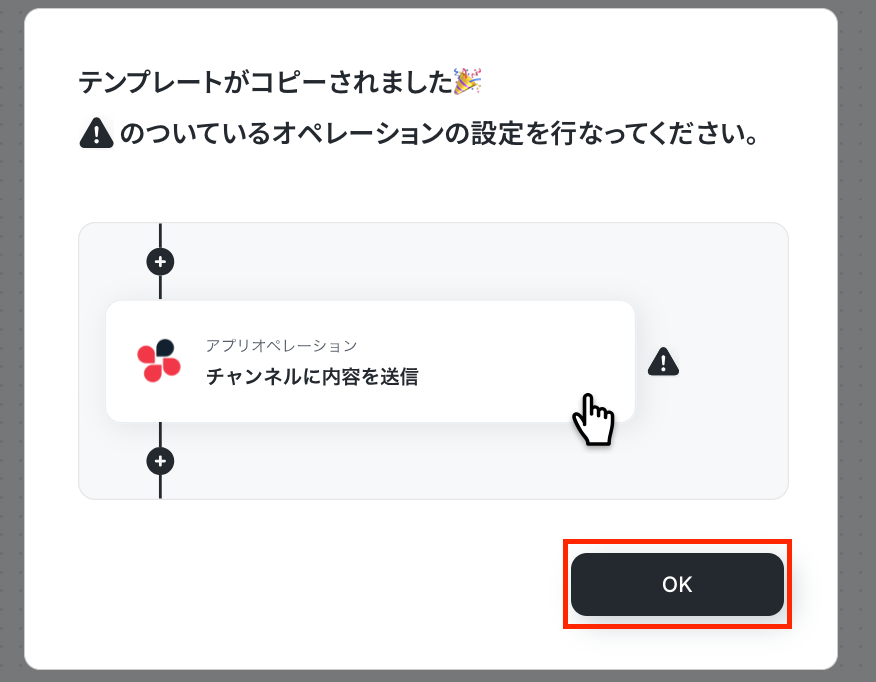
ステップ3:Google Driveのトリガー設定
まずは「特定のフォルダ内に新しくファイル・フォルダが作成されたら」をクリックしてみましょう!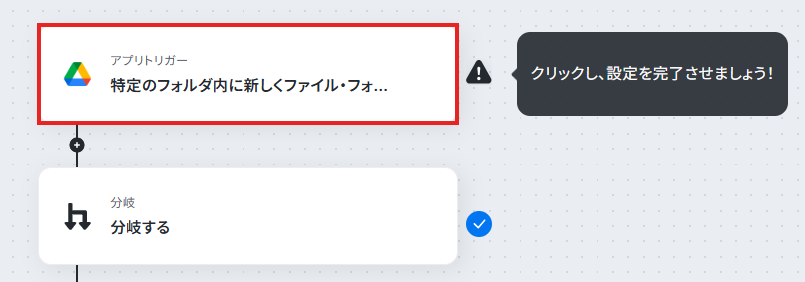
アクションは変更せず、アカウント情報がマイアプリ連携をしたアカウントと一致することを確認したら、「次へ」をクリック。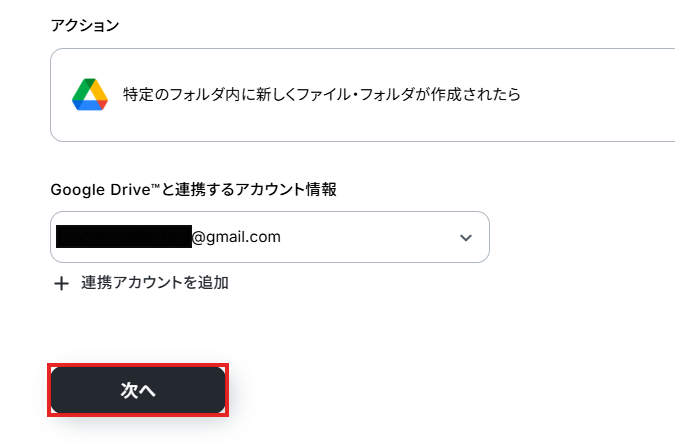
トリガーの起動間隔は契約プランに応じて異なります。
各プランの機能制限や使用上限の一覧からご自身のプランの内容を確認してください。
特にこだわりがなければ、使用しているプランの最短時間の選択をおすすめします!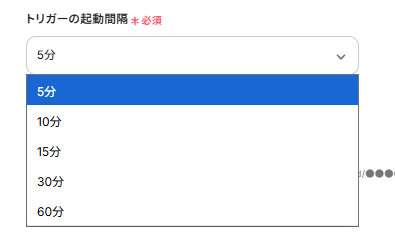
フォルダIDは候補から選択します。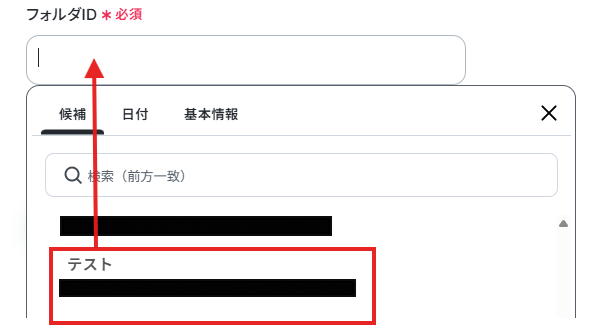
入力が完了したら、「テスト」→「完了」をクリックします。
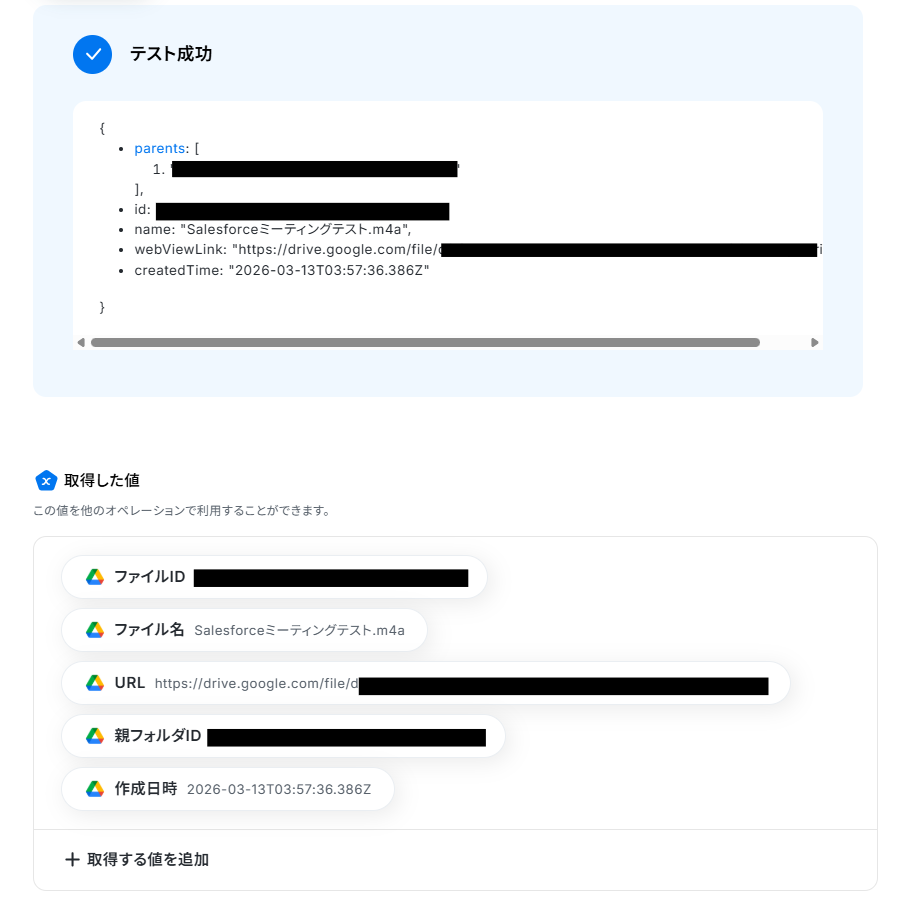
テストに成功すると、「取得した値」に情報が追加されます。
※取得した値とは 設定時の「テスト」で取得した値のことです。後続ステップの入力値として利用でき、実行のたびに最新の内容に更新(変動)されます。
ステップ4:分岐の設定
次にフローに戻り、「分岐する」のアイコンをクリックします。※「分岐する」オペレーションは、パーソナルプラン以上でご利用いただけます。フリープランで利用するとエラーになってしまうのでご注意ください。
パーソナルプランなどの有料プランは2週間の無料トライアルが可能です。無料トライアル中なら、普段制限されているアプリや機能も自由にお試しいただけますよ。詳細は料金プランのページで紹介しているので、ぜひ活用してみてください。
分岐の設定方法、フローボットの作成方法については、以下のヘルプページをご確認ください。
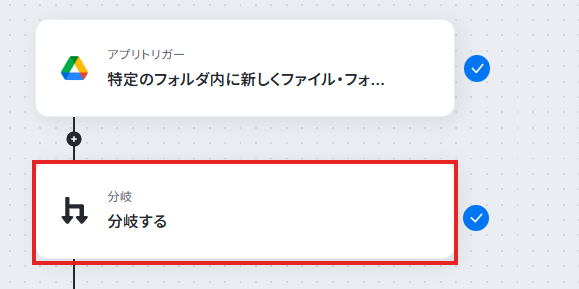
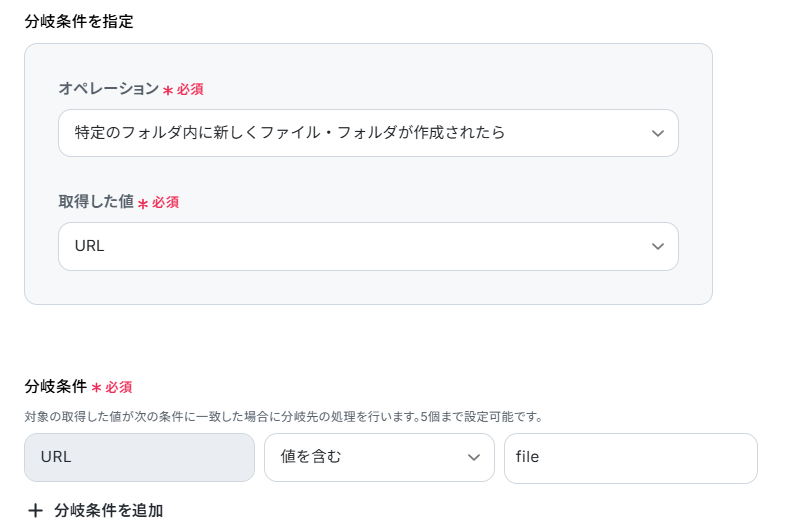
分岐条件を設定します。
今回はデータが作成・更新されたら情報を取得したいので、最終更新日が作成日と等しくなるよう、以下のように設定しています。
内容を確認し、このまま「完了」をクリックしてください。
ステップ5:Google Driveでファイルをダウンロードする
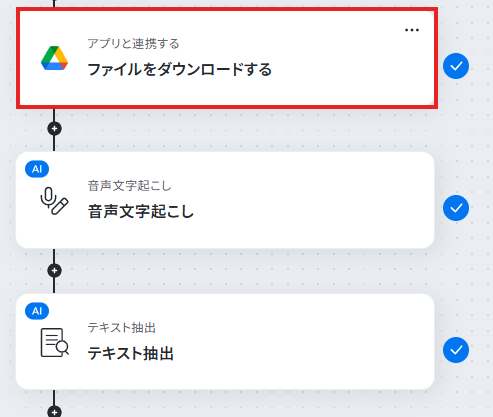
次にGoogle Driveでファイルをダウンロードする設定をします。
「ファイルをダウンロードする」をクリックしてください。
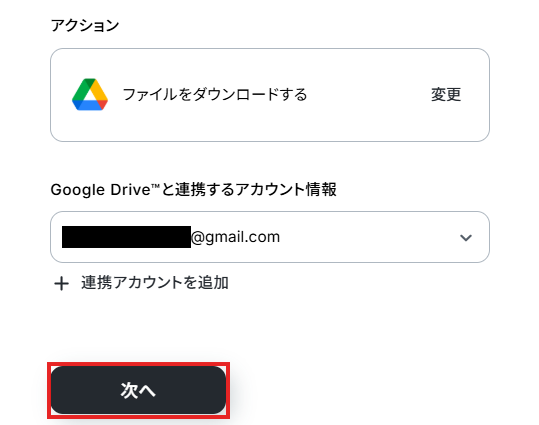
アクションは変更せず、アカウント情報がマイアプリ連携をしたアカウントと一致することを確認したら、「次へ」をクリック。
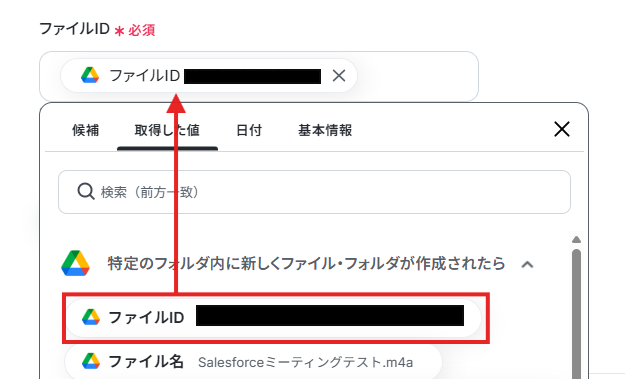
ファイルIDは候補からステップ3で取得した値を活用して設定します。
取得した値を活用することで、固定値ではなく、トリガーが実行されるたびに最新の情報を反映できます。
デフォルトで設定されていますが、【←ファイルIDのアウトプットを設定してください】という補足文は削除して設定してください。
入力できたら、「テスト」をクリック。
テストが成功したら、「完了」をクリックします。
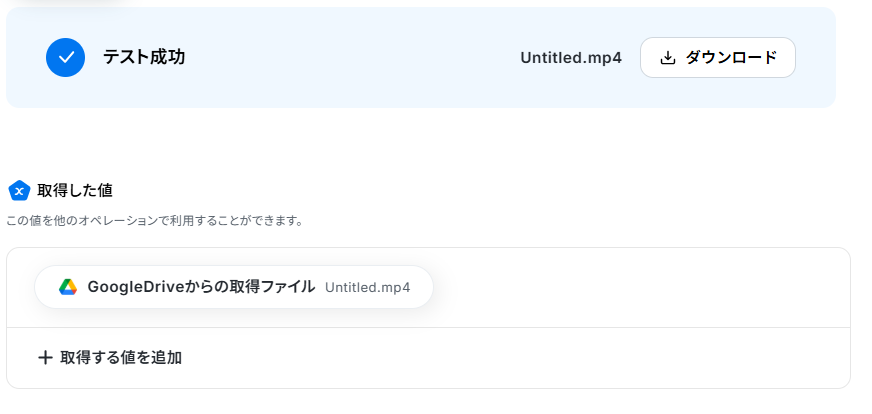
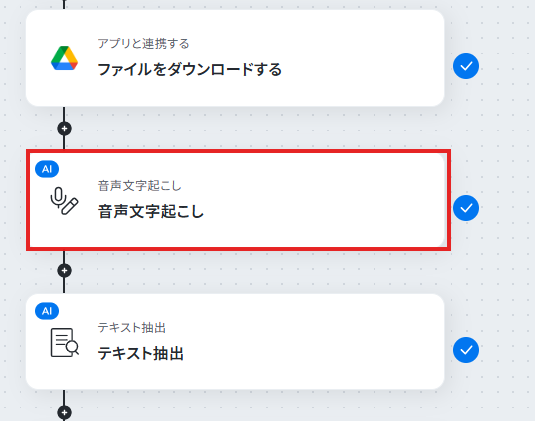
ステップ6:文字起こしする設定
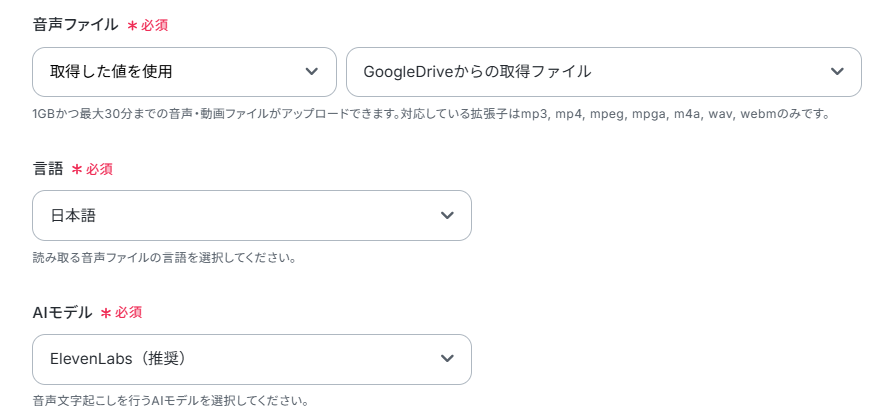
ここでは音声データから文字起こしをするアクションの設定をしていきます。フローに戻り、「音声文字起こし」をクリックします。
各項目は以下のようにデフォルトで設定されています。
問題なければ、「テスト」クリックします。
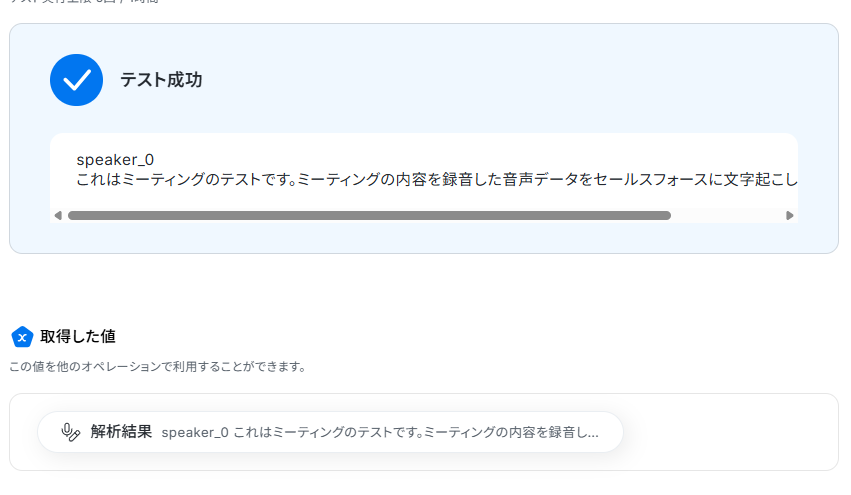
テストが成功したら、「完了」をクリックします。
ステップ7:テキストを抽出する設定
ここで文字起こしした文章から必要な情報を抽出します。フローに戻り、「テキスト抽出」をクリックします。
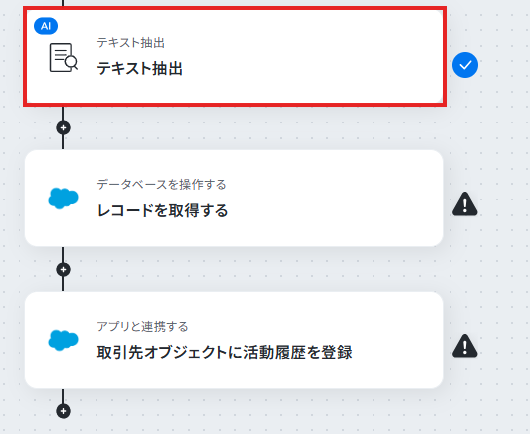
テキストを生成する変換タイプは「500文字以内(3タスク)」が設定されています。
「変更」から変更可能です。業務フローにあわせて変更してください。
なお、()内のタスクを消費しますので、使用プランやデータの容量を踏まえて選択してください。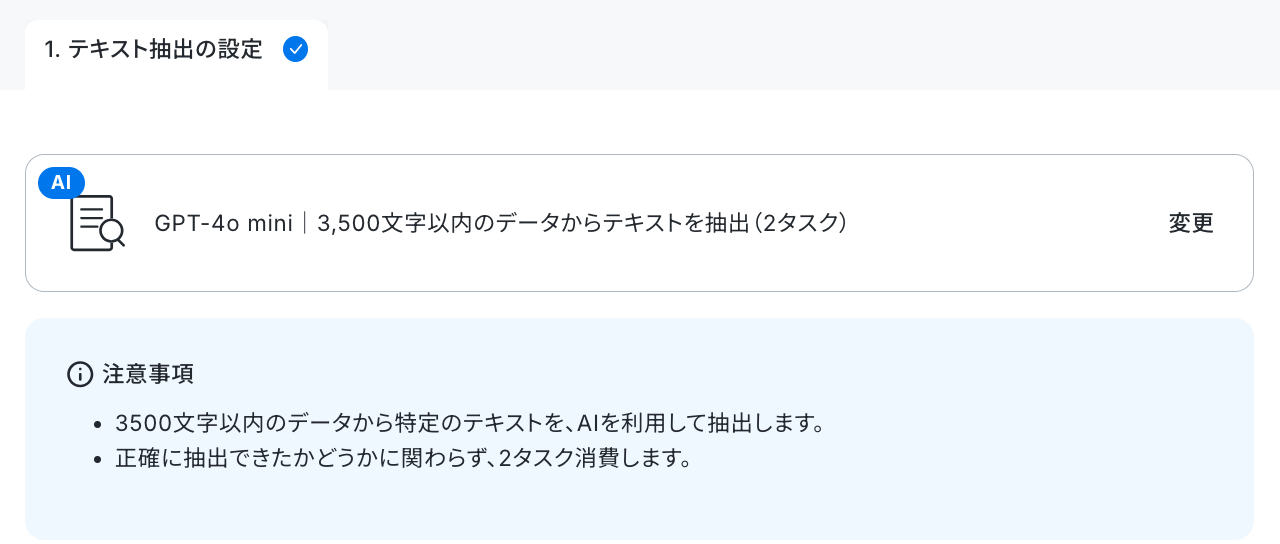
「対象のテキスト」は、Google Driveの設定で取得した値を引用して設定しましょう。
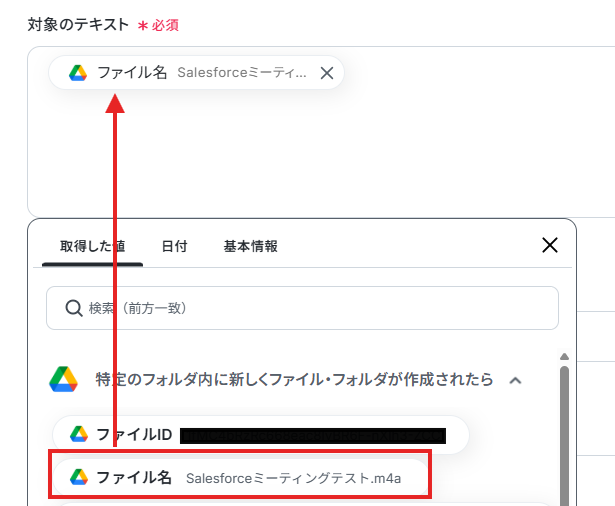
「抽出したい項目」は、ファイル名の「.」より前の部分だけ抽出したいので、以下のように設定しています。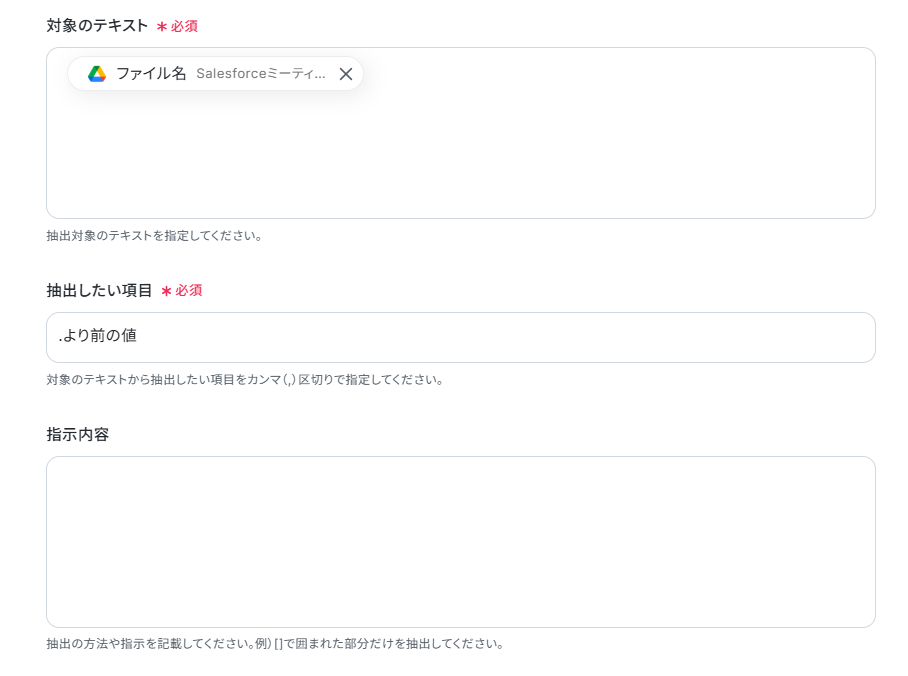
入力できたら、「テスト」をクリック。
テストが成功したら、「完了」をクリックします。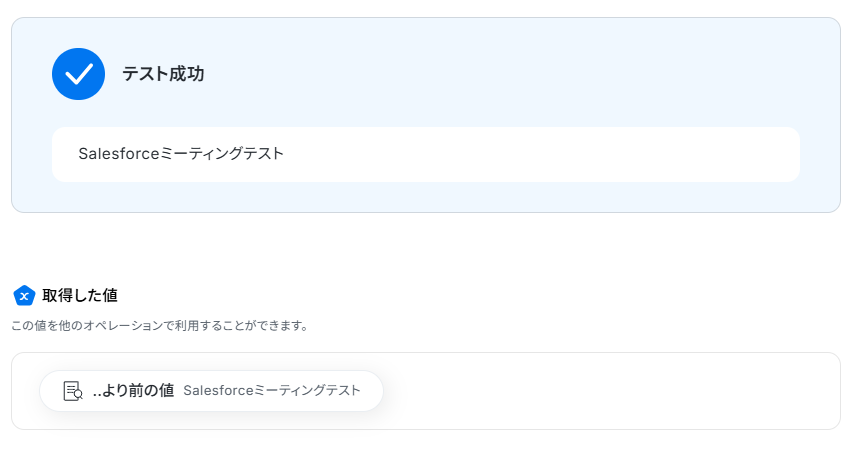
ステップ8:Salesforceのレコードを取得するアクション設定
Salesforceのレコードを取得するアクションです。
「レコードを取得する」をクリックしてください。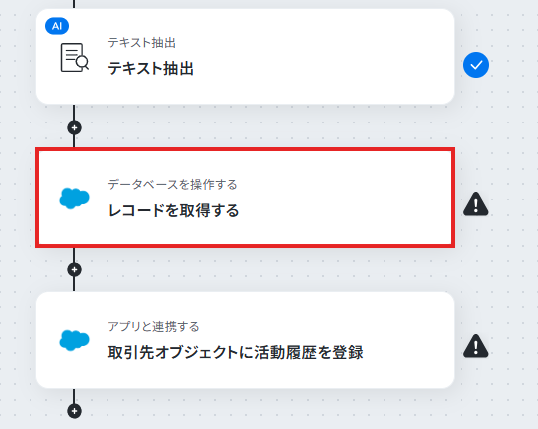
アクションは変更せず、アカウント情報がマイアプリ連携をしたアカウントと一致することを確認します。
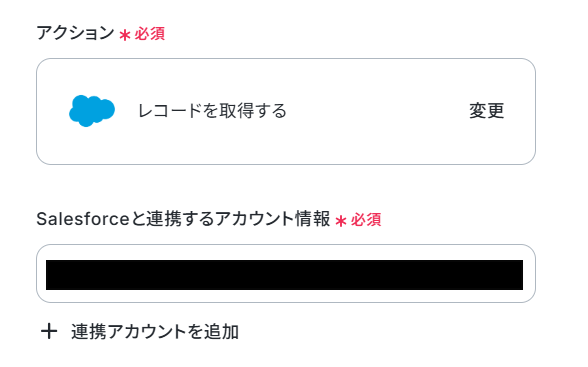
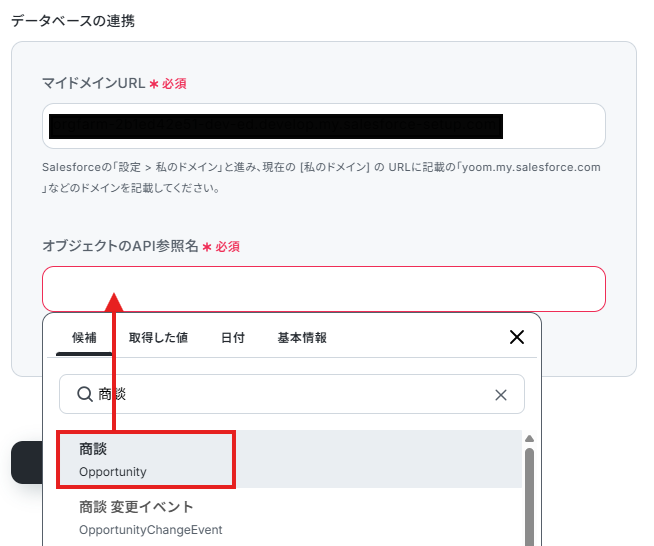
オブジェクトのAPI参照名は候補から選択してください。オブジェクトのAPI参照名の確認方法もあわせてご確認ください。
取得したいレコード条件はステップ7で取得した値を活用して、以下のように設定しています。
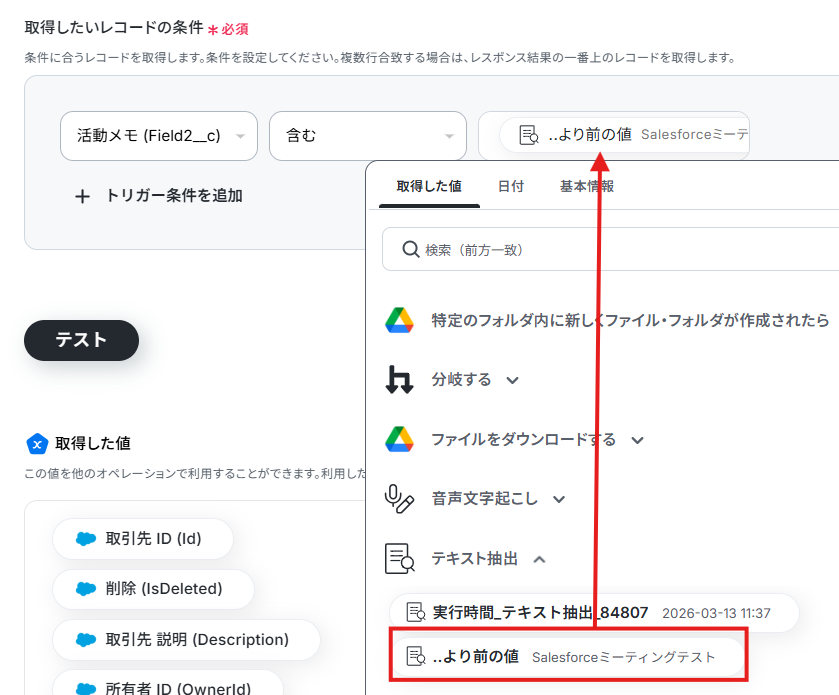
設定できたら、「テスト」をクリックします。
テストが成功したら、「完了」をクリックしてください。
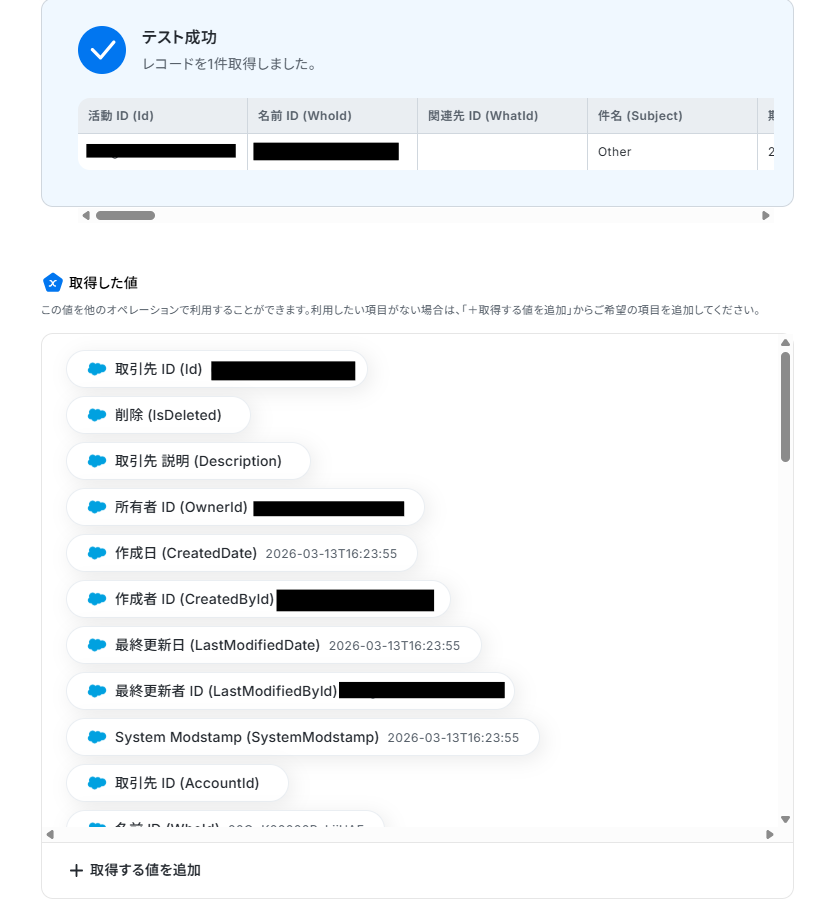
ステップ9:Salesforceへ活動履歴を登録するアクション設定
最後の設定です!
Salesforceの活動履歴を登録するアクションです。
「取引先オブジェクトに活動履歴を登録」をクリックしてください。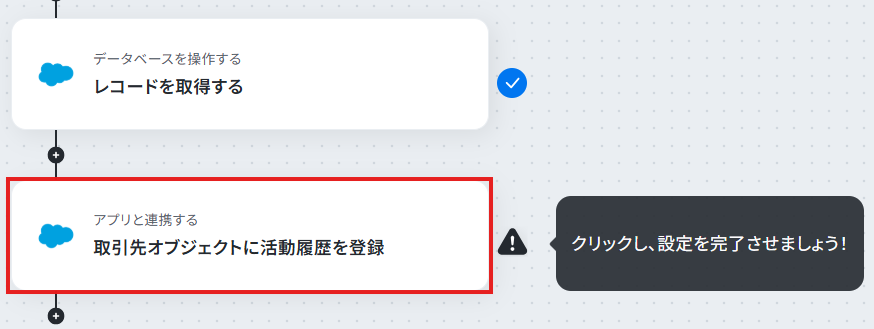
アクションは変更せず、アカウント情報がマイアプリ連携をしたアカウントと一致することを確認したら、「次へ」をクリック。
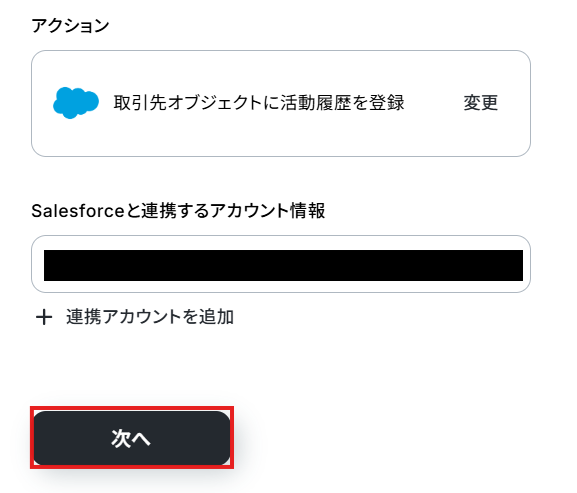
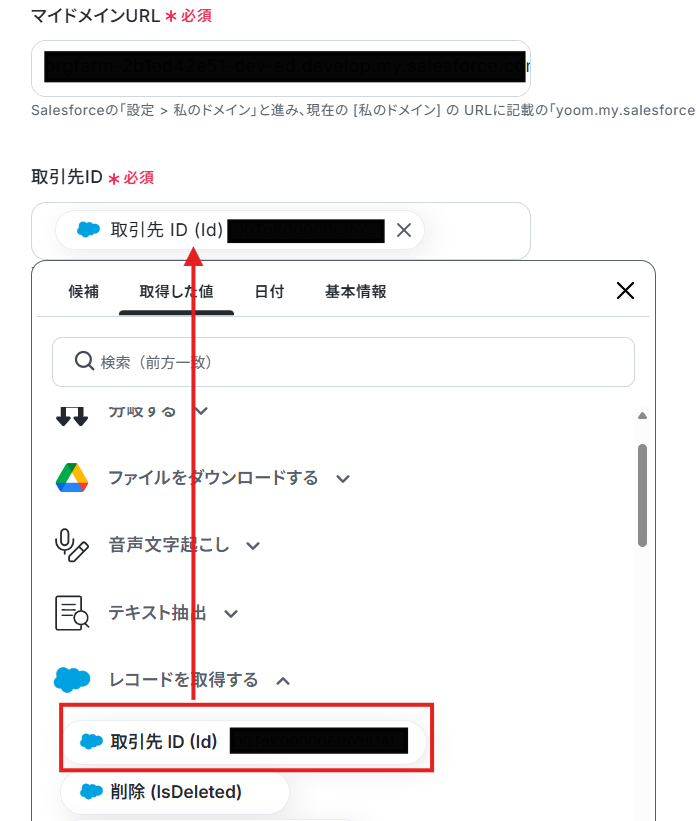
マイドメインURLはステップ8と同様に設定します。
取引先IDはステップ8で取得した値を活用して設定してください。
デフォルトで設定されていますが、【←取引先IDのアウトプットを設定してください】という補足文は削除して設定してください。
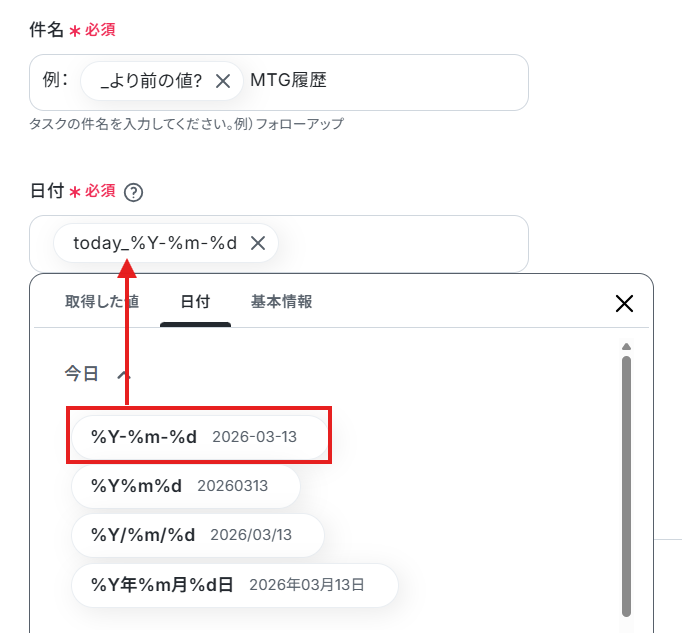
件名には取得した値だけでなく、固定値もいれて設定しています。
また、日付は以下のように「日付」を活用して設定しています。
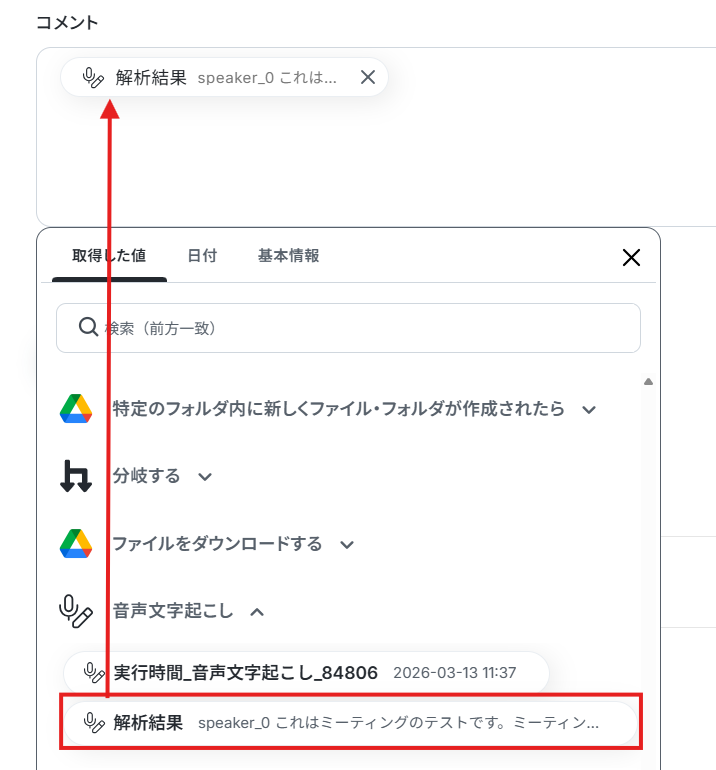
コメントには解析結果を設定しています。
入力できたら、「テスト」をクリック。
テストが成功したら、「完了」をクリックします。
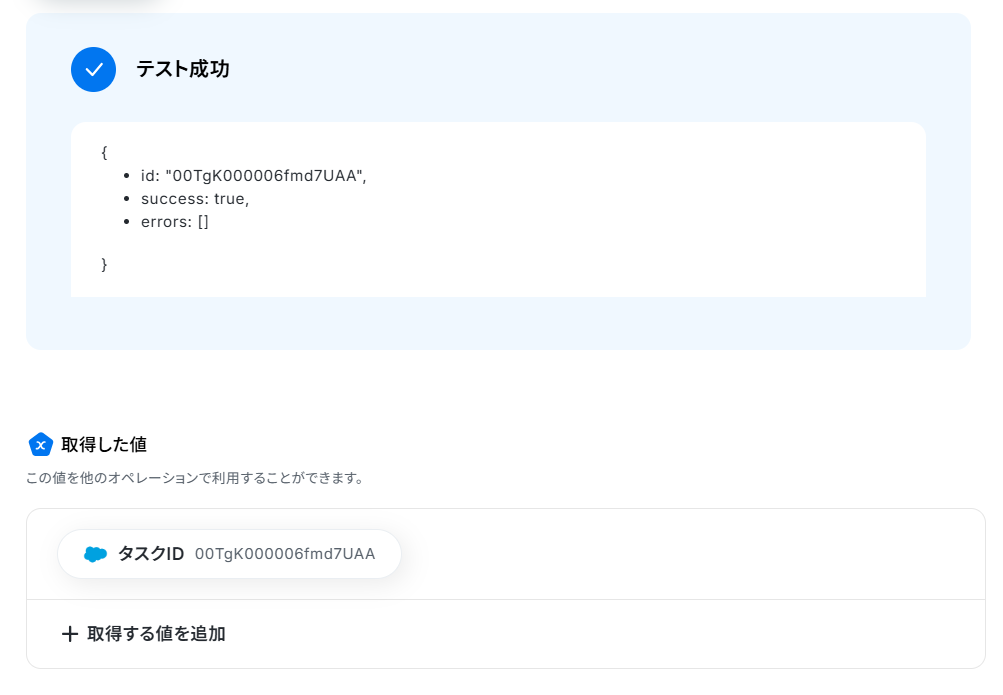
Salesforceの活動履歴を確認するとしっかりと登録できていました!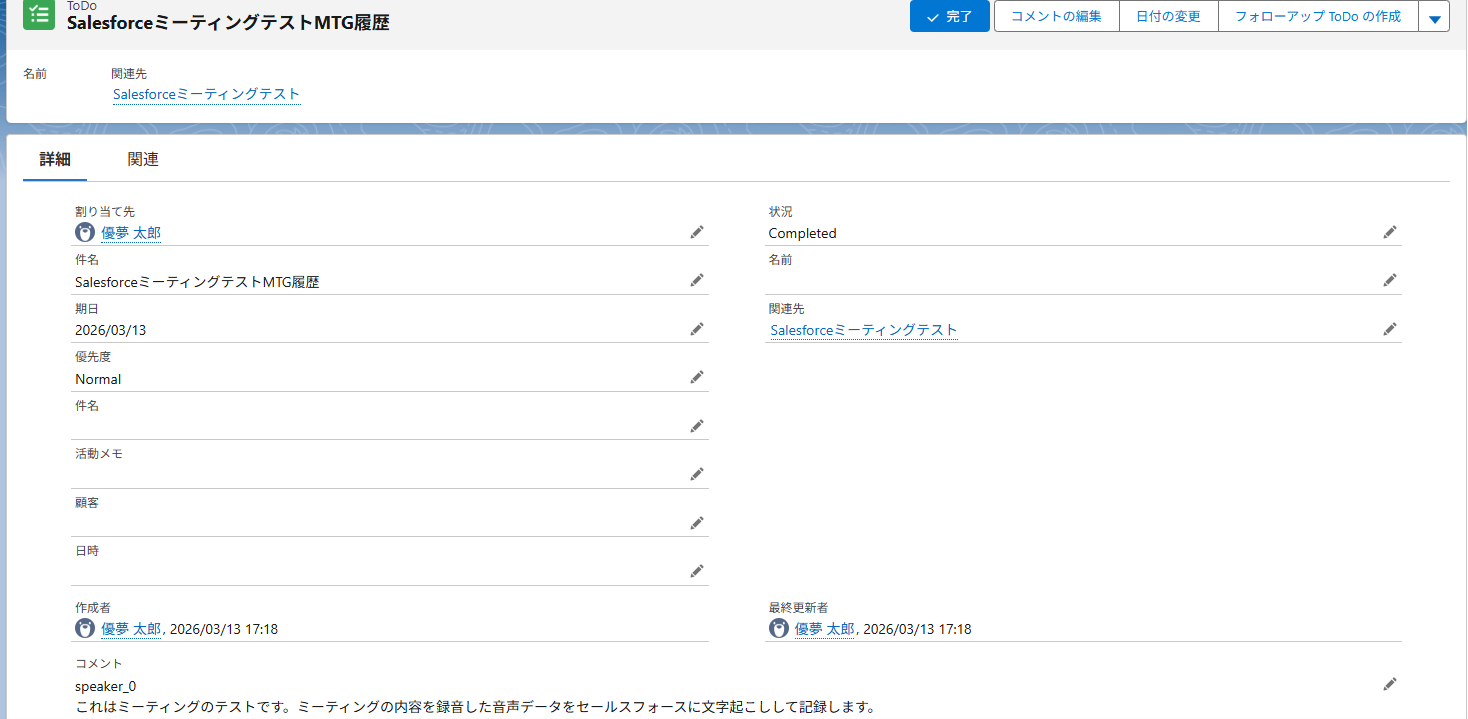
ステップ10:トリガーをONにしてフローの動作確認
設定が完了すると、以下のような表示が出てくるので、「トリガーをON」をクリックします。
フローボットを起動し、正しく動作するか確認してください。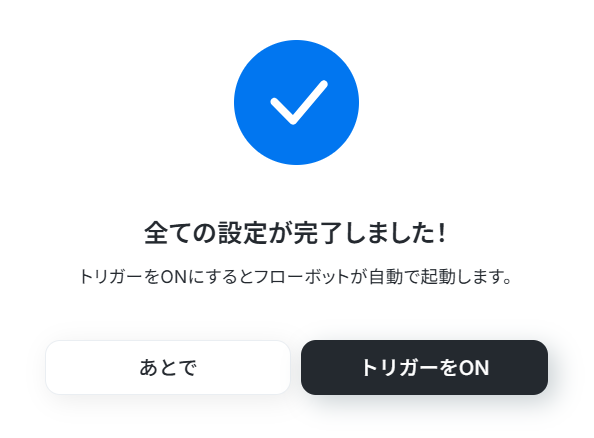
まとめ
商談や会議の音声データを自動で文字起こししてSalesforceに連携することで、これまで手作業で行っていた録音データの聞き返しや文字起こし、Salesforceへの入力といった一連の作業をなくし、ヒューマンエラーを防ぐことが見込めます。
これにより、営業担当者は入力作業から解放され、顧客への迅速なフォローアップや次の戦略立案といった、より付加価値の高いコア業務に集中できる環境が整うでしょう!
今回ご紹介したような業務自動化を実現できるノーコードツール「Yoom」を使えば、プログラミングの知識がない方でも、直感的な操作で簡単に業務フローを構築できます。
もし自動化に少しでも興味を持っていただけたなら、ぜひ登録フォームから無料登録して、Yoomによる業務効率化を体験してみてください!
よくあるご質問
Q:録音データのファイル形式や容量に制限はありますか?
A:
はい、ダウンロードできるファイルの容量は最大300MBです。ただし、アプリの仕様によっては300MB未満になることがあるので、ご注意ください。
その他トリガーや各オペレーションで扱えるファイル容量の詳細については、「ファイルの容量制限について」をチェックしてみてください。
Q:ZoomなどのWeb会議ツールから直接連携できますか?
A:
はい、可能です。
Google Driveのダウンロードアクションの代わりにZoomのミーティングレコードをダウンロードというアクションを追加してください。
- 連携できるアプリの詳細は連携可能なアプリからご確認ください。
Q:Salesforceの標準オブジェクト以外(カスタムオブジェクト)にも登録できますか?
A:
はい、可能です。Salesforceにはさまざまなアクションがあり、変更が可能です。
- Salesforceで連携可能なアクションをご確認ください。
プログラミング知識なしで手軽に構築できます。