










・
【ノーコードで実現】Asanaのカスタムフィールドを自動で更新する方法

「Asanaのカスタムフィールド、手動で更新するのが面倒…」
「Google スプレッドシートで管理しているリストを、Asanaの選択肢に毎回反映させるのが手間で、ミスも起きやすい…」
このように、Asanaのプロジェクト管理において、カスタムフィールドのメンテナンス作業に課題を感じていませんか?
もし、Google スプレッドシートで管理している情報を更新するだけで、Asanaのカスタムフィールドの選択肢が自動的に更新される仕組みがあれば、これらの煩わしい作業から解放され、常に最新の状態でタスク管理を進めることができ、より生産的な業務に集中する時間を創出できます!
今回ご紹介する自動化は、プログラミングの知識がなくても簡単に設定できるため、ぜひこの機会に導入して、日々の業務をさらに効率化させましょう!
とにかく早く試したい方へ
Yoomにはスプレッドシートの情報を基にAsanaのカスタムフィールドを自動更新する業務フロー自動化のテンプレートが用意されているので、「まずは試してみたい!」という方は、以下のバナーをクリックして、すぐに自動化を体験してみましょう!
■概要Asanaのプロジェクト管理において、カスタムフィールドの選択肢を手動で更新する作業は手間がかかり、更新漏れの原因にもなりがちです。特に、選択肢のマスターデータをGoogle スプレッドシートで管理している場合、両方の情報を常に同期させるのは負担になります。このワークフローを活用すれば、Google スプレッドシートの行が更新されると、Asanaのカスタムフィールドが自動で更新されるため、こうした課題をスムーズに解消できます。■このテンプレートをおすすめする方- AsanaとGoogle スプレッドシートで情報を管理しており、手作業での同期に手間を感じている方
- Asanaのカスタムフィールドの選択肢を、常に最新の情報へ自動で更新したいと考えているプロジェクト管理者の方
- タスク管理の運用を効率化し、入力ミスや更新漏れをなくしたいと考えているチームリーダーの方
■このテンプレートを使うメリット- Google スプレッドシートの更新情報が自動でAsanaのカスタムフィールドに反映されるため、手作業での転記や更新作業の時間を短縮できます
- 手動での更新作業がなくなることで、選択肢の入力ミスや古い情報が残り続けるといったヒューマンエラーを防ぎ、常に正確な状態を維持できます
■フローボットの流れ- はじめに、AsanaとGoogle スプレッドシートをYoomと連携します
- 次に、トリガーでGoogle スプレッドシートを選択し、「行が更新されたら」というアクションを設定します
- 最後に、オペレーションでAsanaを選択し、「選択型カスタムフィールドの選択肢を更新」アクションを設定し、対象のフィールドと更新内容を指定します
※「トリガー」:フロー起動のきっかけとなるアクション、「オペレーション」:トリガー起動後、フロー内で処理を行うアクション
■このワークフローのカスタムポイント- Google スプレッドシートのトリガー設定では、どのスプレッドシートのどのシート(タブ)が更新された際にワークフローを起動させるか、任意のスプレッドシートIDとシート名を指定してください
- Asanaのオペレーション設定では、更新対象としたいプロジェクトのカスタムフィールドを任意で指定し、Google スプレッドシートからどの情報を反映させるかを設定してください
■注意事項- Google スプレッドシート、AsanaのそれぞれとYoomを連携してください
- Google スプレッドシートをアプリトリガーとして使用する際の注意事項は「【アプリトリガー】Google スプレッドシートのトリガーにおける注意事項」を参照してください
- トリガーは5分、10分、15分、30分、60分の間隔で起動間隔を選択できます
- プランによって最短の起動間隔が異なりますので、ご注意ください


- AsanaとGoogle スプレッドシートで情報を管理しており、手作業での同期に手間を感じている方
- Asanaのカスタムフィールドの選択肢を、常に最新の情報へ自動で更新したいと考えているプロジェクト管理者の方
- タスク管理の運用を効率化し、入力ミスや更新漏れをなくしたいと考えているチームリーダーの方
- Google スプレッドシートの更新情報が自動でAsanaのカスタムフィールドに反映されるため、手作業での転記や更新作業の時間を短縮できます
- 手動での更新作業がなくなることで、選択肢の入力ミスや古い情報が残り続けるといったヒューマンエラーを防ぎ、常に正確な状態を維持できます
- はじめに、AsanaとGoogle スプレッドシートをYoomと連携します
- 次に、トリガーでGoogle スプレッドシートを選択し、「行が更新されたら」というアクションを設定します
- 最後に、オペレーションでAsanaを選択し、「選択型カスタムフィールドの選択肢を更新」アクションを設定し、対象のフィールドと更新内容を指定します
■このワークフローのカスタムポイント
- Google スプレッドシートのトリガー設定では、どのスプレッドシートのどのシート(タブ)が更新された際にワークフローを起動させるか、任意のスプレッドシートIDとシート名を指定してください
- Asanaのオペレーション設定では、更新対象としたいプロジェクトのカスタムフィールドを任意で指定し、Google スプレッドシートからどの情報を反映させるかを設定してください
- Google スプレッドシート、AsanaのそれぞれとYoomを連携してください
- Google スプレッドシートをアプリトリガーとして使用する際の注意事項は「【アプリトリガー】Google スプレッドシートのトリガーにおける注意事項」を参照してください
- トリガーは5分、10分、15分、30分、60分の間隔で起動間隔を選択できます
- プランによって最短の起動間隔が異なりますので、ご注意ください
Google スプレッドシートとAsanaを連携しカスタムフィールドを自動更新するフローを作ってみよう
それではここから代表的な例として、Google スプレッドシートの行が更新されたら、Asanaの選択型カスタムフィールドの選択肢を自動で更新するフローを解説していきます!
ここではYoomを使用してノーコードで設定をしていくので、もしまだYoomのアカウントをお持ちでない場合は、こちらの登録フォームからアカウントを発行しておきましょう。
※今回連携するアプリの公式サイト:Google スプレッドシート/Asana
[Yoomとは]
フローの作成方法
今回は大きく分けて以下のプロセスで作成します。
- Google スプレッドシートとAsanaとのマイアプリ連携
- テンプレートをコピー
- Google スプレッドシートのトリガー設定とAsanaのアクション設定
- トリガーをONにし、フローが起動するかを確認
■概要Asanaのプロジェクト管理において、カスタムフィールドの選択肢を手動で更新する作業は手間がかかり、更新漏れの原因にもなりがちです。特に、選択肢のマスターデータをGoogle スプレッドシートで管理している場合、両方の情報を常に同期させるのは負担になります。このワークフローを活用すれば、Google スプレッドシートの行が更新されると、Asanaのカスタムフィールドが自動で更新されるため、こうした課題をスムーズに解消できます。■このテンプレートをおすすめする方- AsanaとGoogle スプレッドシートで情報を管理しており、手作業での同期に手間を感じている方
- Asanaのカスタムフィールドの選択肢を、常に最新の情報へ自動で更新したいと考えているプロジェクト管理者の方
- タスク管理の運用を効率化し、入力ミスや更新漏れをなくしたいと考えているチームリーダーの方
■このテンプレートを使うメリット- Google スプレッドシートの更新情報が自動でAsanaのカスタムフィールドに反映されるため、手作業での転記や更新作業の時間を短縮できます
- 手動での更新作業がなくなることで、選択肢の入力ミスや古い情報が残り続けるといったヒューマンエラーを防ぎ、常に正確な状態を維持できます
■フローボットの流れ- はじめに、AsanaとGoogle スプレッドシートをYoomと連携します
- 次に、トリガーでGoogle スプレッドシートを選択し、「行が更新されたら」というアクションを設定します
- 最後に、オペレーションでAsanaを選択し、「選択型カスタムフィールドの選択肢を更新」アクションを設定し、対象のフィールドと更新内容を指定します
※「トリガー」:フロー起動のきっかけとなるアクション、「オペレーション」:トリガー起動後、フロー内で処理を行うアクション
■このワークフローのカスタムポイント- Google スプレッドシートのトリガー設定では、どのスプレッドシートのどのシート(タブ)が更新された際にワークフローを起動させるか、任意のスプレッドシートIDとシート名を指定してください
- Asanaのオペレーション設定では、更新対象としたいプロジェクトのカスタムフィールドを任意で指定し、Google スプレッドシートからどの情報を反映させるかを設定してください
■注意事項- Google スプレッドシート、AsanaのそれぞれとYoomを連携してください
- Google スプレッドシートをアプリトリガーとして使用する際の注意事項は「【アプリトリガー】Google スプレッドシートのトリガーにおける注意事項」を参照してください
- トリガーは5分、10分、15分、30分、60分の間隔で起動間隔を選択できます
- プランによって最短の起動間隔が異なりますので、ご注意ください
- AsanaとGoogle スプレッドシートで情報を管理しており、手作業での同期に手間を感じている方
- Asanaのカスタムフィールドの選択肢を、常に最新の情報へ自動で更新したいと考えているプロジェクト管理者の方
- タスク管理の運用を効率化し、入力ミスや更新漏れをなくしたいと考えているチームリーダーの方
- Google スプレッドシートの更新情報が自動でAsanaのカスタムフィールドに反映されるため、手作業での転記や更新作業の時間を短縮できます
- 手動での更新作業がなくなることで、選択肢の入力ミスや古い情報が残り続けるといったヒューマンエラーを防ぎ、常に正確な状態を維持できます
- はじめに、AsanaとGoogle スプレッドシートをYoomと連携します
- 次に、トリガーでGoogle スプレッドシートを選択し、「行が更新されたら」というアクションを設定します
- 最後に、オペレーションでAsanaを選択し、「選択型カスタムフィールドの選択肢を更新」アクションを設定し、対象のフィールドと更新内容を指定します
■このワークフローのカスタムポイント
- Google スプレッドシートのトリガー設定では、どのスプレッドシートのどのシート(タブ)が更新された際にワークフローを起動させるか、任意のスプレッドシートIDとシート名を指定してください
- Asanaのオペレーション設定では、更新対象としたいプロジェクトのカスタムフィールドを任意で指定し、Google スプレッドシートからどの情報を反映させるかを設定してください
- Google スプレッドシート、AsanaのそれぞれとYoomを連携してください
- Google スプレッドシートをアプリトリガーとして使用する際の注意事項は「【アプリトリガー】Google スプレッドシートのトリガーにおける注意事項」を参照してください
- トリガーは5分、10分、15分、30分、60分の間隔で起動間隔を選択できます
- プランによって最短の起動間隔が異なりますので、ご注意ください
ステップ1:Google スプレッドシートとAsanaをマイアプリ連携
ここでは、Yoomとそれぞれのアプリを連携して、操作が行えるようにしていきます。
以下のナビを参照して連携を行ってください。
【Google スプレッドシートのマイアプリ連携】
【Asanaのマイアプリ連携】
ステップ2:テンプレートをコピーする
続いてYoomのテンプレートをコピーします。
以下バナーの「試してみる」をクリックしましょう。
■概要Asanaのプロジェクト管理において、カスタムフィールドの選択肢を手動で更新する作業は手間がかかり、更新漏れの原因にもなりがちです。特に、選択肢のマスターデータをGoogle スプレッドシートで管理している場合、両方の情報を常に同期させるのは負担になります。このワークフローを活用すれば、Google スプレッドシートの行が更新されると、Asanaのカスタムフィールドが自動で更新されるため、こうした課題をスムーズに解消できます。■このテンプレートをおすすめする方- AsanaとGoogle スプレッドシートで情報を管理しており、手作業での同期に手間を感じている方
- Asanaのカスタムフィールドの選択肢を、常に最新の情報へ自動で更新したいと考えているプロジェクト管理者の方
- タスク管理の運用を効率化し、入力ミスや更新漏れをなくしたいと考えているチームリーダーの方
■このテンプレートを使うメリット- Google スプレッドシートの更新情報が自動でAsanaのカスタムフィールドに反映されるため、手作業での転記や更新作業の時間を短縮できます
- 手動での更新作業がなくなることで、選択肢の入力ミスや古い情報が残り続けるといったヒューマンエラーを防ぎ、常に正確な状態を維持できます
■フローボットの流れ- はじめに、AsanaとGoogle スプレッドシートをYoomと連携します
- 次に、トリガーでGoogle スプレッドシートを選択し、「行が更新されたら」というアクションを設定します
- 最後に、オペレーションでAsanaを選択し、「選択型カスタムフィールドの選択肢を更新」アクションを設定し、対象のフィールドと更新内容を指定します
※「トリガー」:フロー起動のきっかけとなるアクション、「オペレーション」:トリガー起動後、フロー内で処理を行うアクション
■このワークフローのカスタムポイント- Google スプレッドシートのトリガー設定では、どのスプレッドシートのどのシート(タブ)が更新された際にワークフローを起動させるか、任意のスプレッドシートIDとシート名を指定してください
- Asanaのオペレーション設定では、更新対象としたいプロジェクトのカスタムフィールドを任意で指定し、Google スプレッドシートからどの情報を反映させるかを設定してください
■注意事項- Google スプレッドシート、AsanaのそれぞれとYoomを連携してください
- Google スプレッドシートをアプリトリガーとして使用する際の注意事項は「【アプリトリガー】Google スプレッドシートのトリガーにおける注意事項」を参照してください
- トリガーは5分、10分、15分、30分、60分の間隔で起動間隔を選択できます
- プランによって最短の起動間隔が異なりますので、ご注意ください
- AsanaとGoogle スプレッドシートで情報を管理しており、手作業での同期に手間を感じている方
- Asanaのカスタムフィールドの選択肢を、常に最新の情報へ自動で更新したいと考えているプロジェクト管理者の方
- タスク管理の運用を効率化し、入力ミスや更新漏れをなくしたいと考えているチームリーダーの方
- Google スプレッドシートの更新情報が自動でAsanaのカスタムフィールドに反映されるため、手作業での転記や更新作業の時間を短縮できます
- 手動での更新作業がなくなることで、選択肢の入力ミスや古い情報が残り続けるといったヒューマンエラーを防ぎ、常に正確な状態を維持できます
- はじめに、AsanaとGoogle スプレッドシートをYoomと連携します
- 次に、トリガーでGoogle スプレッドシートを選択し、「行が更新されたら」というアクションを設定します
- 最後に、オペレーションでAsanaを選択し、「選択型カスタムフィールドの選択肢を更新」アクションを設定し、対象のフィールドと更新内容を指定します
■このワークフローのカスタムポイント
- Google スプレッドシートのトリガー設定では、どのスプレッドシートのどのシート(タブ)が更新された際にワークフローを起動させるか、任意のスプレッドシートIDとシート名を指定してください
- Asanaのオペレーション設定では、更新対象としたいプロジェクトのカスタムフィールドを任意で指定し、Google スプレッドシートからどの情報を反映させるかを設定してください
- Google スプレッドシート、AsanaのそれぞれとYoomを連携してください
- Google スプレッドシートをアプリトリガーとして使用する際の注意事項は「【アプリトリガー】Google スプレッドシートのトリガーにおける注意事項」を参照してください
- トリガーは5分、10分、15分、30分、60分の間隔で起動間隔を選択できます
- プランによって最短の起動間隔が異なりますので、ご注意ください
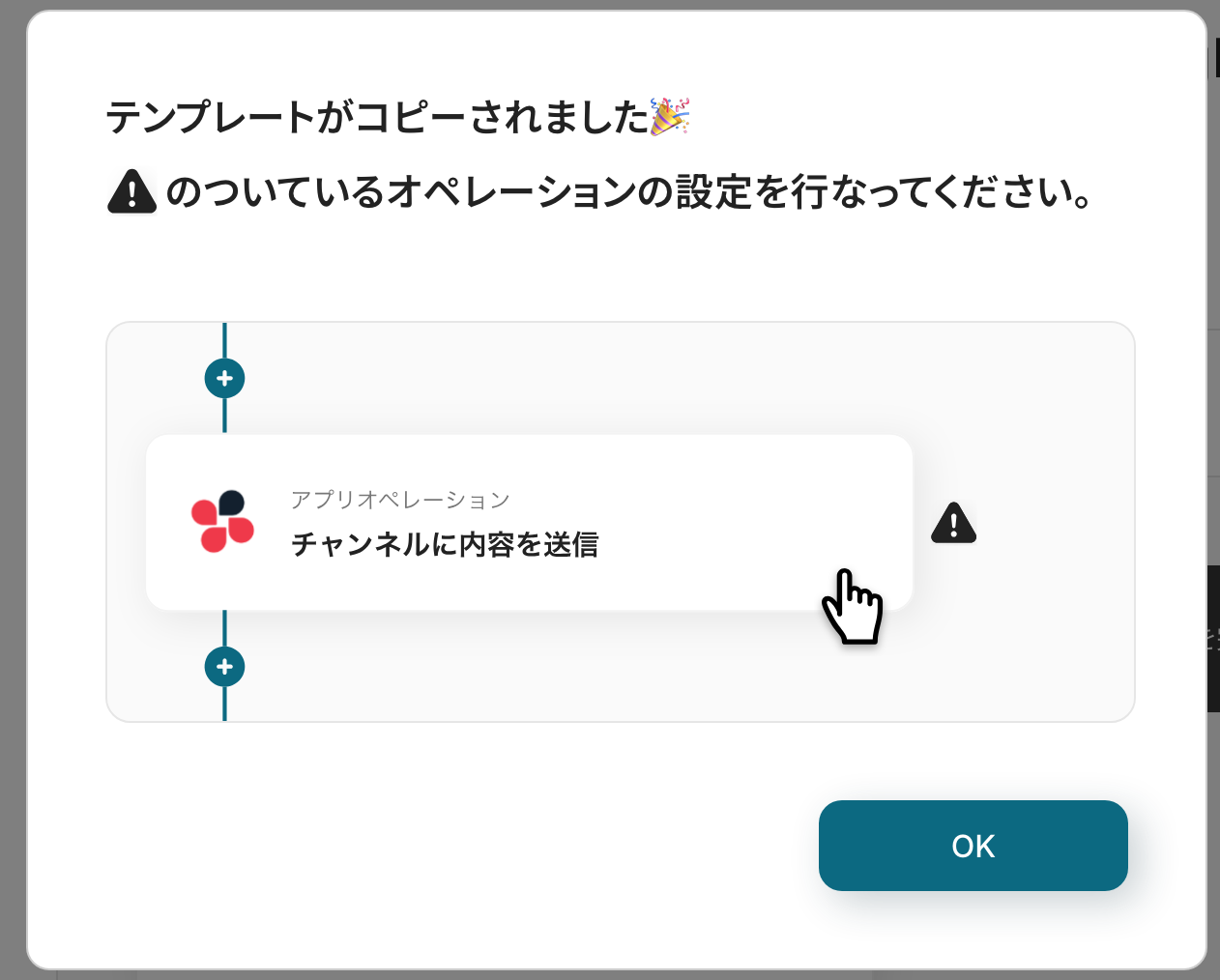
以下の画像のような画面が表示されたらテンプレートのコピーは完了です。
※コピーしたテンプレートは、「マイプロジェクト」内のフローボットに格納されています。
ステップ3:Google スプレッドシートのトリガー設定
最初の設定です!
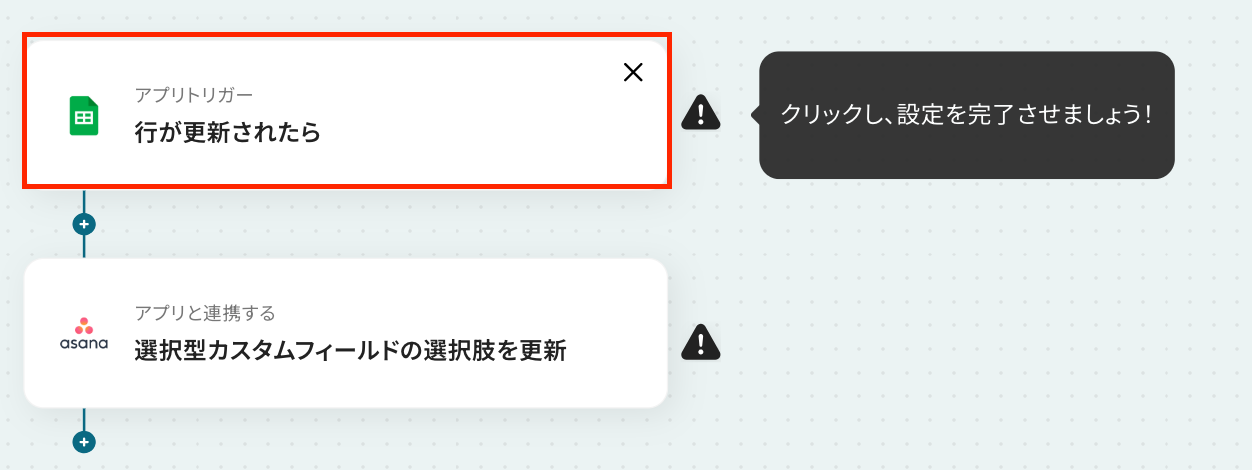
ここからは「Google スプレッドシートで行が更新されたら、Asanaの選択型カスタムフィールドの選択肢を更新する」フローボットを設定していきます。
以下の赤枠をクリックしましょう!
※Google スプレッドシートをアプリトリガーとして使用する際の注意事項は「【アプリトリガー】Google スプレッドシートのトリガーにおける注意事項」を参照してください。
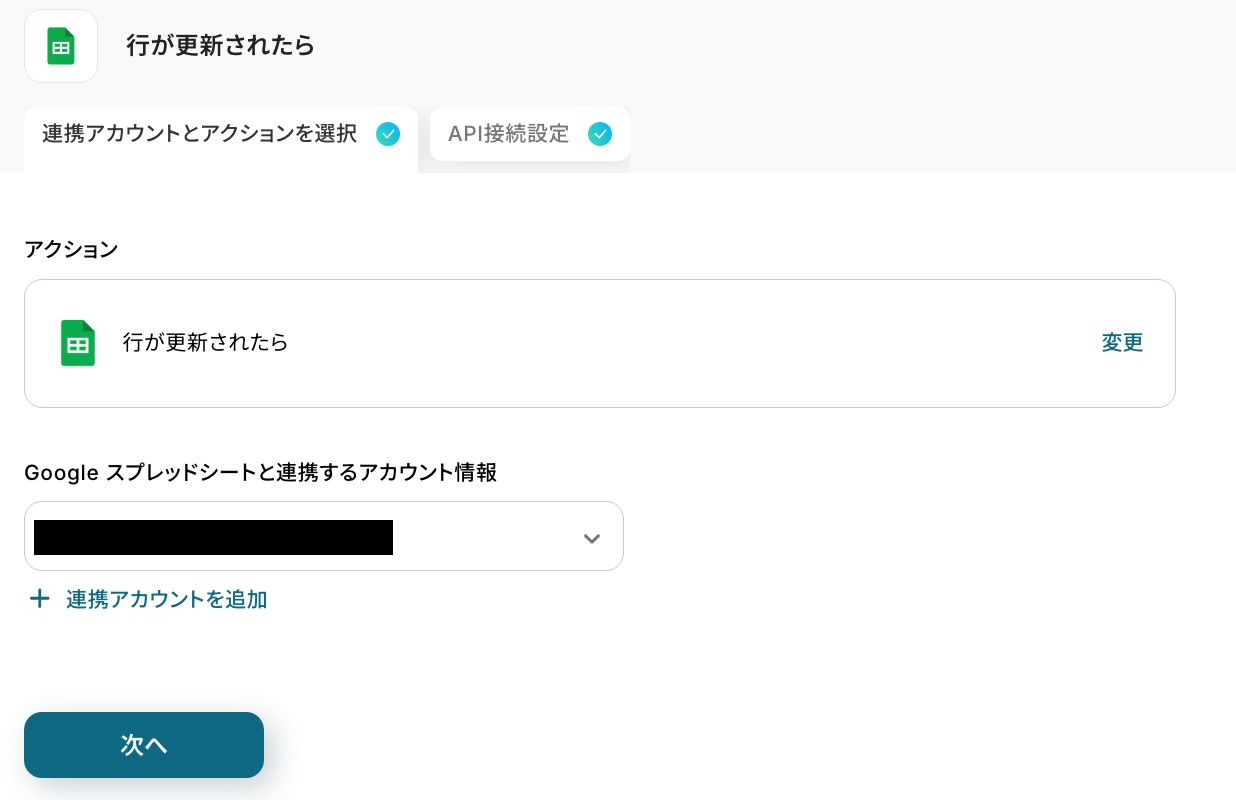
アクションはそのままで、アカウント情報が間違っていないか確認します。
「次へ」をクリックしましょう!
次の画面で、必須項目を入力していきます。
-
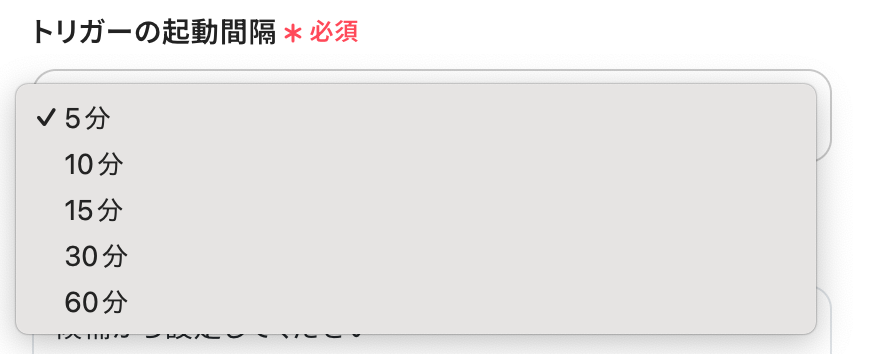
トリガーの起動間隔:5分、10分、15分、30分、60分から選択できます。
基本的には契約プランの最短起動間隔がおすすめです!
プランによって最短の起動間隔が異なりますので、ご注意ください。
-
スプレッドシートID・シートID:入力欄をクリックして表示される「候補」から選択してください。
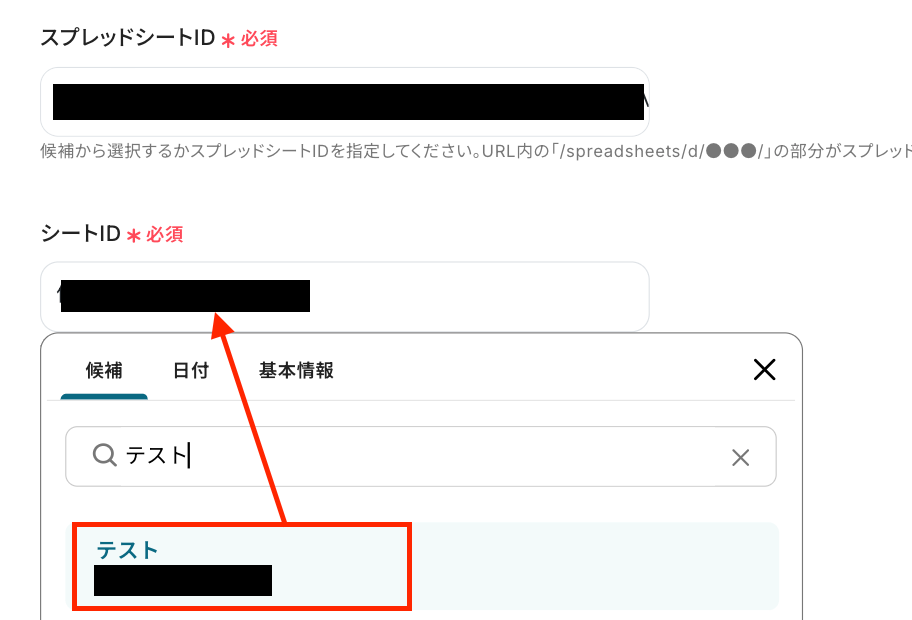
ここで、Google スプレッドシートの画面に移動し、Asanaのカスタムフィールドを管理しているシートで任意の行を更新します。
今回はB列を更新対象とします。
「選択型カスタムフィールドの選択肢ID」は、Yoomのフローボット画面でも確認可能です。確認する方法は、以下になります。
※ただし、下記で説明する方法は1タスクを消費するのでご注意ください。
タスク実行数に関する詳細は以下のリンクをご確認ください。
まずは、フローボット画面でアプリトリガー直下の「+」をクリックします。
オペレーション選択画面で、Asanaと検索もしくは選択します。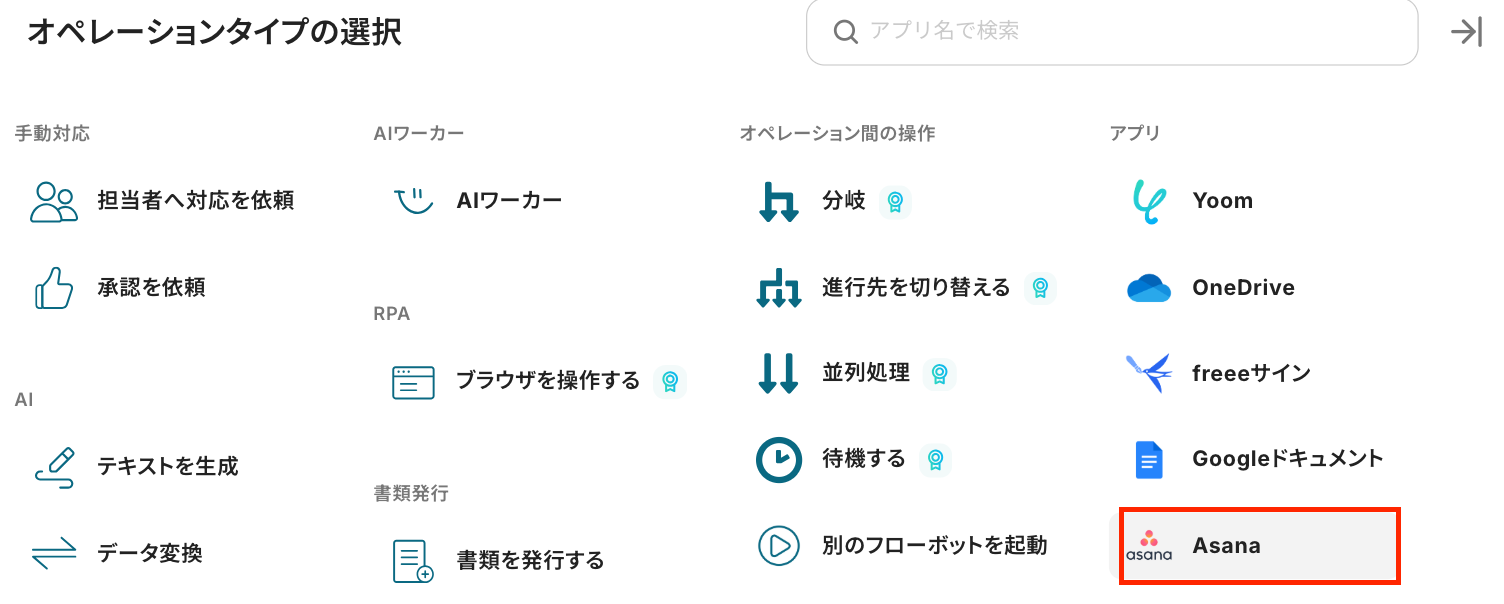
アクション選択画面に遷移したら、「カスタムフィールドの設定一覧を取得」をクリックします。
フローボットにオペレーションを追加出来たら、連携するアカウント情報を確認します。
次に表示されるAPI接続設定の画面で「プロジェクトID」を候補から選択してください。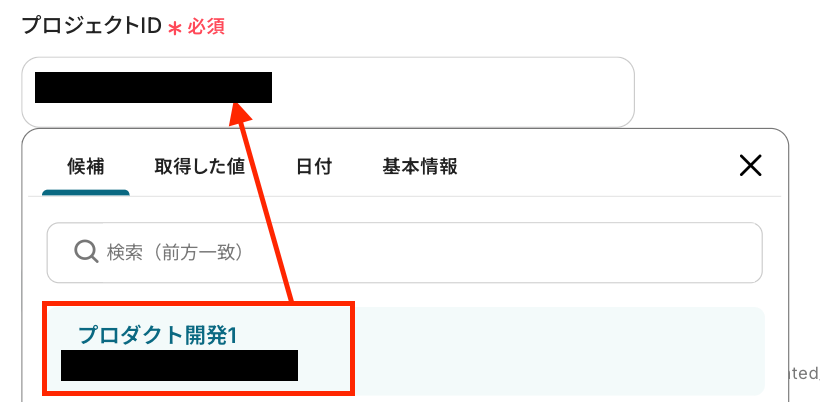
テストに成功すると、取得した値が表示されます。
以下の赤枠部分が「選択型カスタムフィールドの選択肢ID」です。
取得した値の「選択型カスタムフィールド設定の選択肢のIDリスト」から確認できます。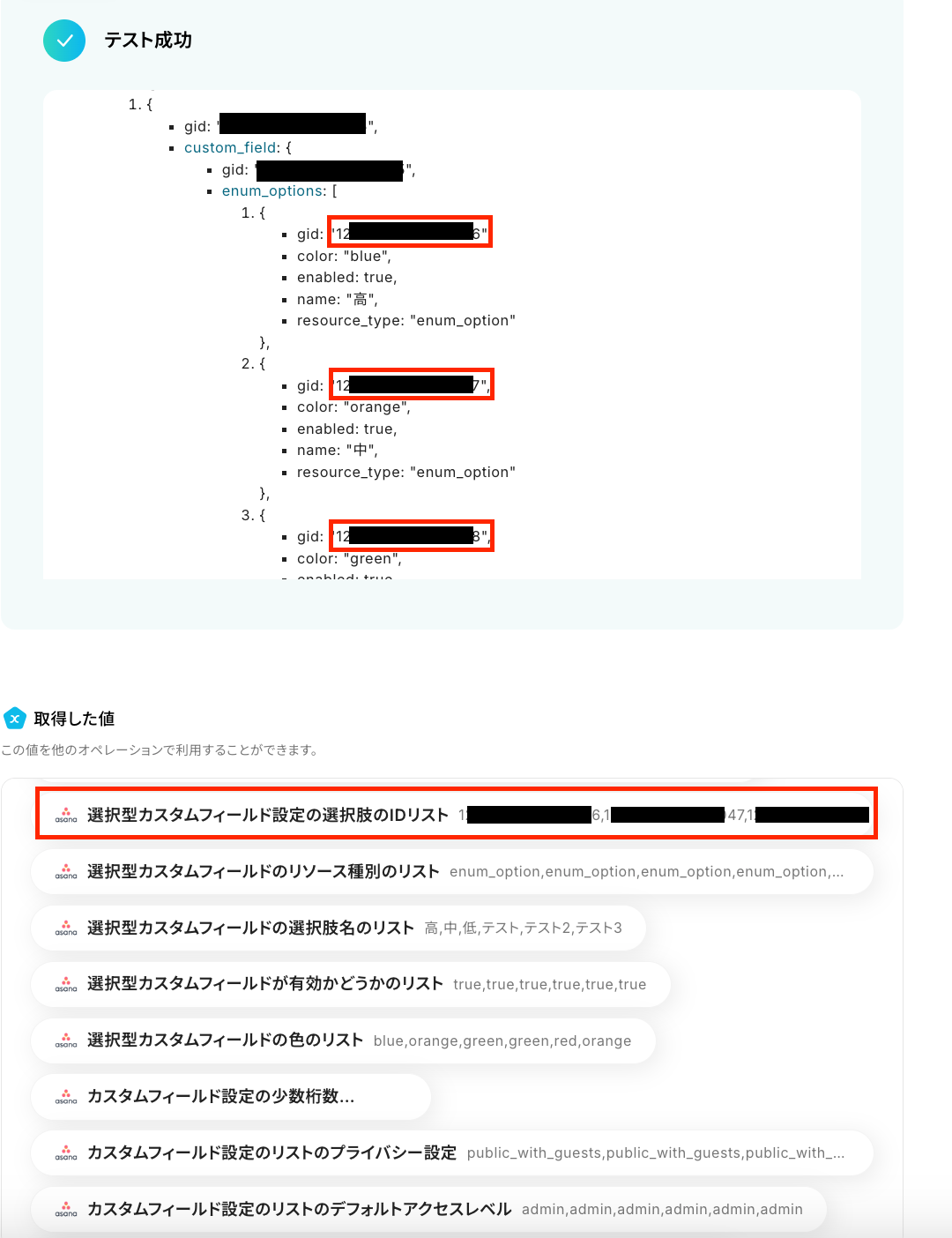
ここで、Asanaの画面に移動し、更新対象となるカスタムフィールドを確認しましょう。
まずは、Asanaで特定のプロジェクトを開き、「カスタマイズ」をクリックします。
表示された画面で「フィールド」を選択してください。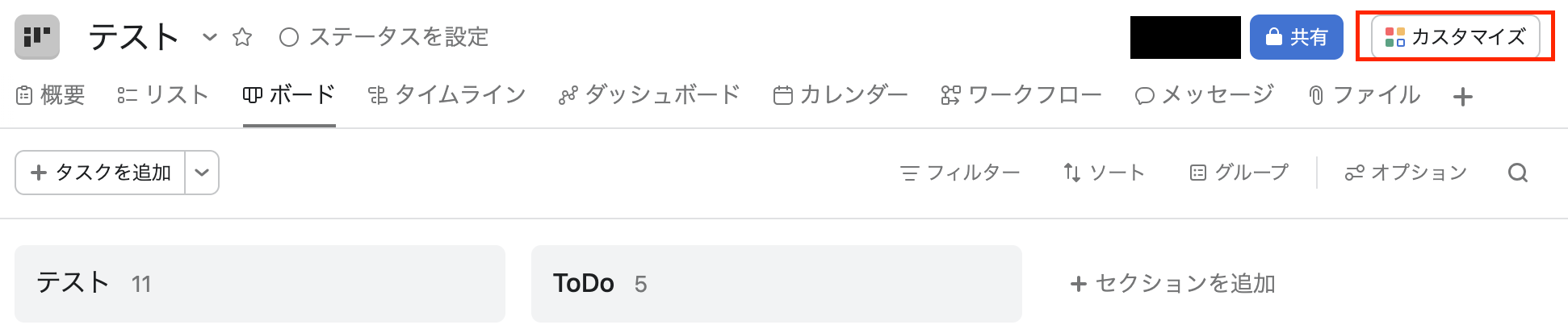
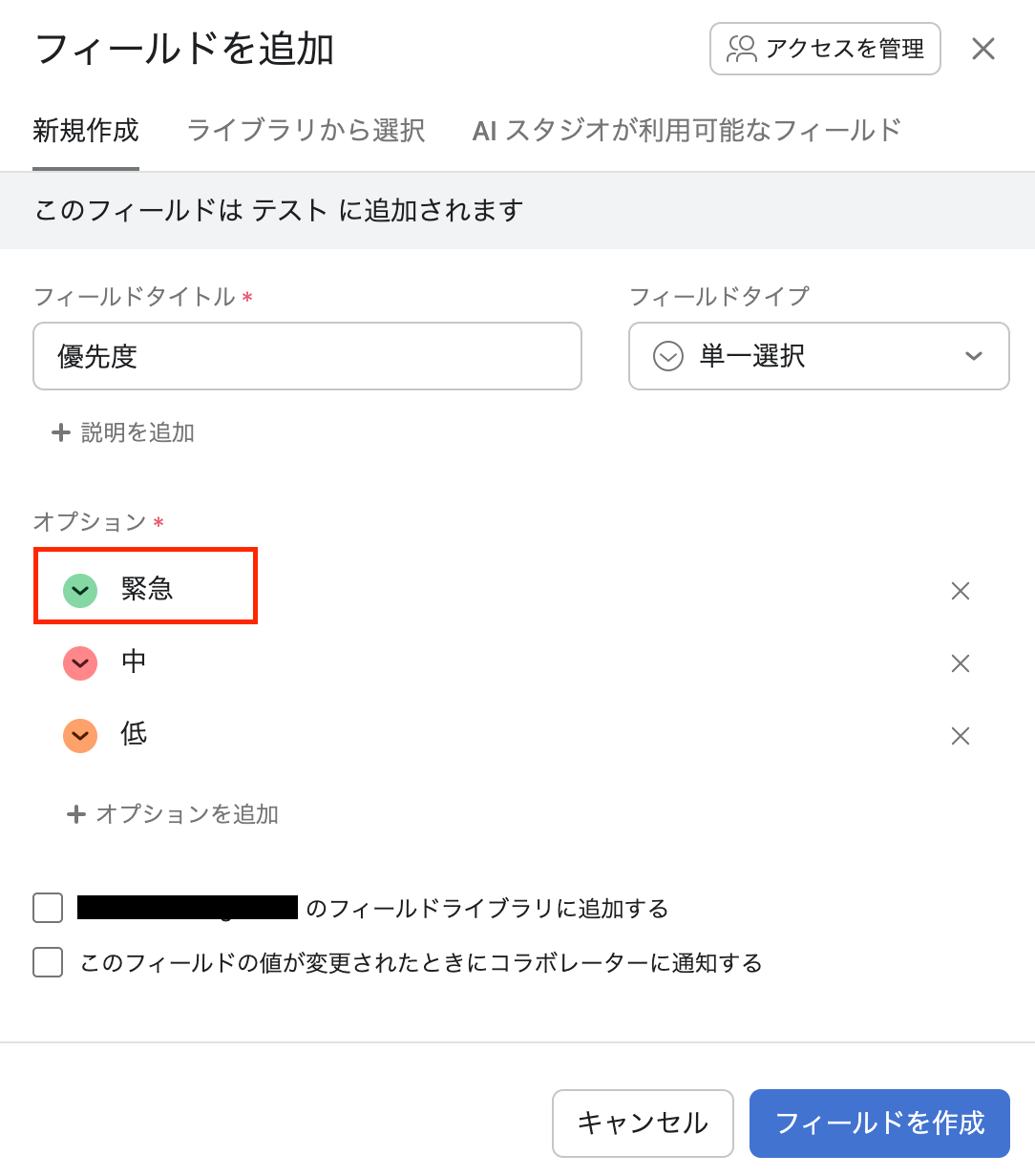
すると、以下の画面が表示されます。今回は、以下の赤枠部分を更新対象とします。
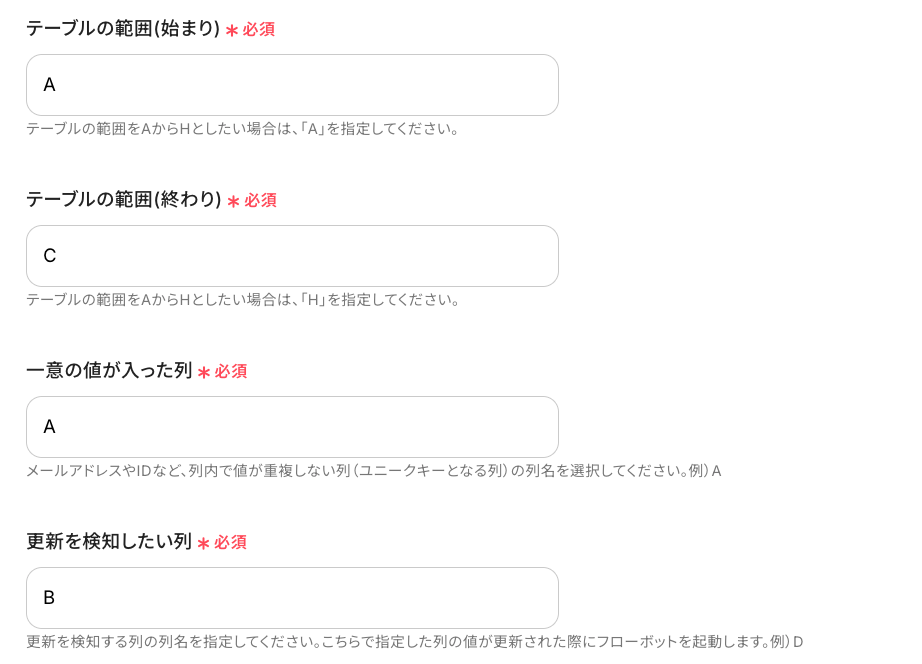
Yoomの画面に戻って、テーブル範囲などを設定しましょう!
- テーブル範囲の始まり:今回の場合はA。
- テーブル範囲の終わり:今回の場合はC。
-
一意の値が入った列:列内で値が重複しない列を選択。今回はA。
※必ず値が重複しない列を選んでください! -
更新を検知したい列:ここで指定した列の値が更新された際にフローボットを起動。今回はB。
設定が完了したら、テストを行いましょう!
テストに成功すると、取得した値を取得できます。
※取得した値とは?
トリガーやオペレーション設定時に、「テスト」を実行して取得した値のことを指します。
後続のオペレーション設定時の値として利用でき、フローボットを起動する度に変動した値となります。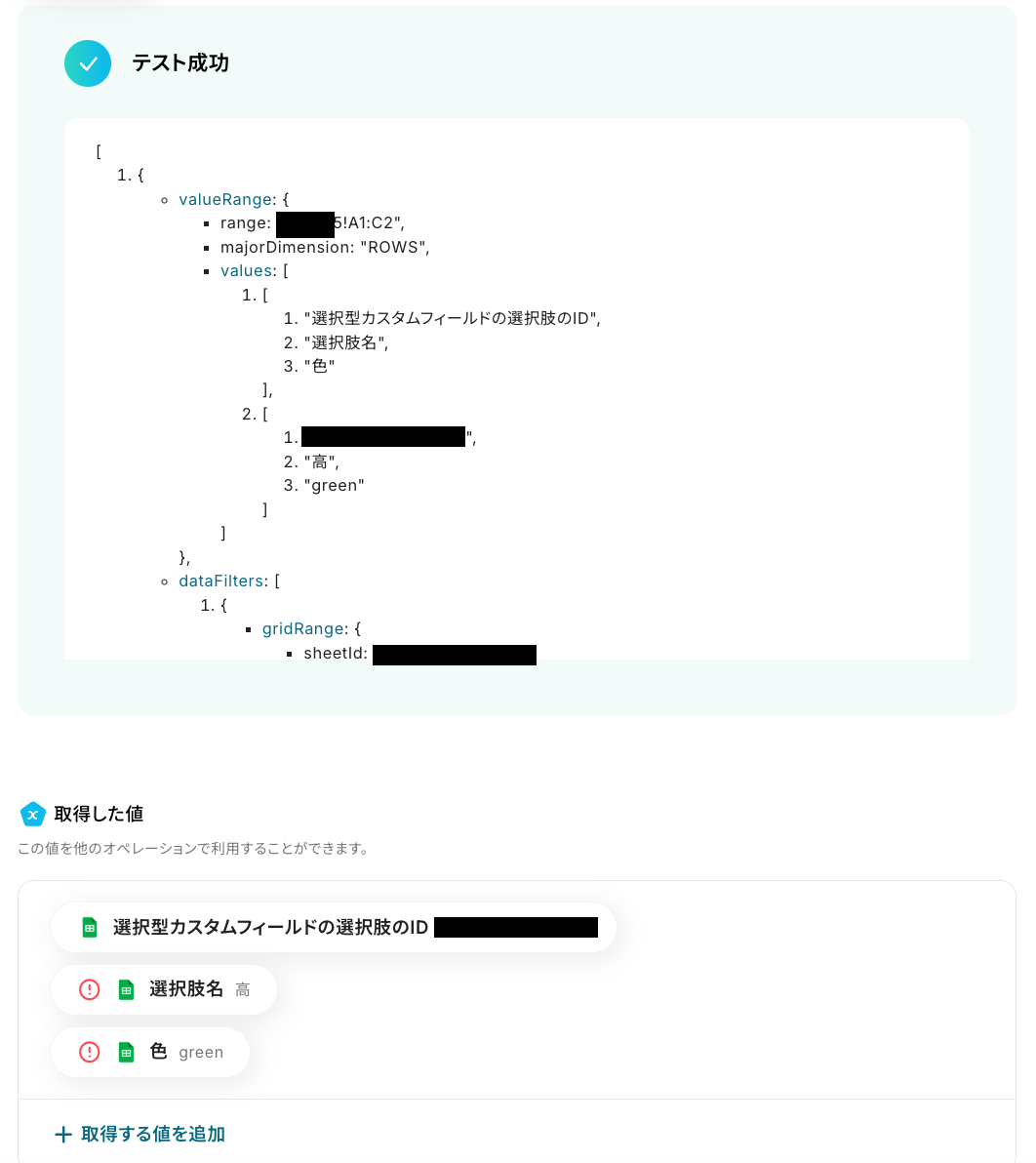
問題なければ「完了」をクリックしてください。
以上で、Google スプレッドシートのトリガー設定が完了です!
ステップ4:Asanaのアクション設定
最後の設定です!
ここでは、選択型カスタムフィールドの選択肢を更新する設定を行います。
赤枠部分をクリックしましょう!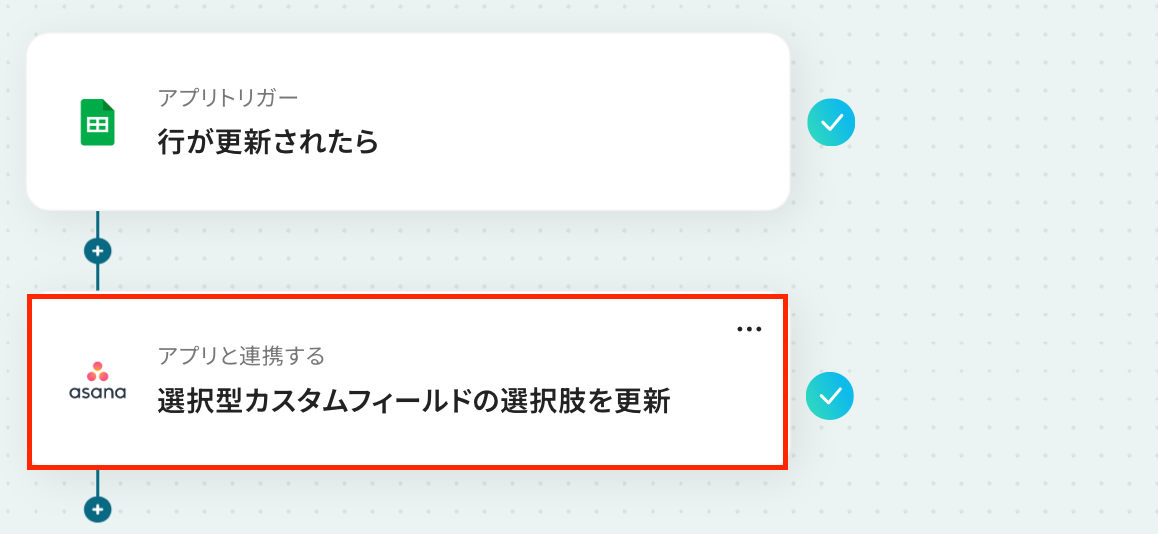
アクションはそのままで、連携するアカウント情報を確認します。
確認後、「次へ」をクリックしましょう!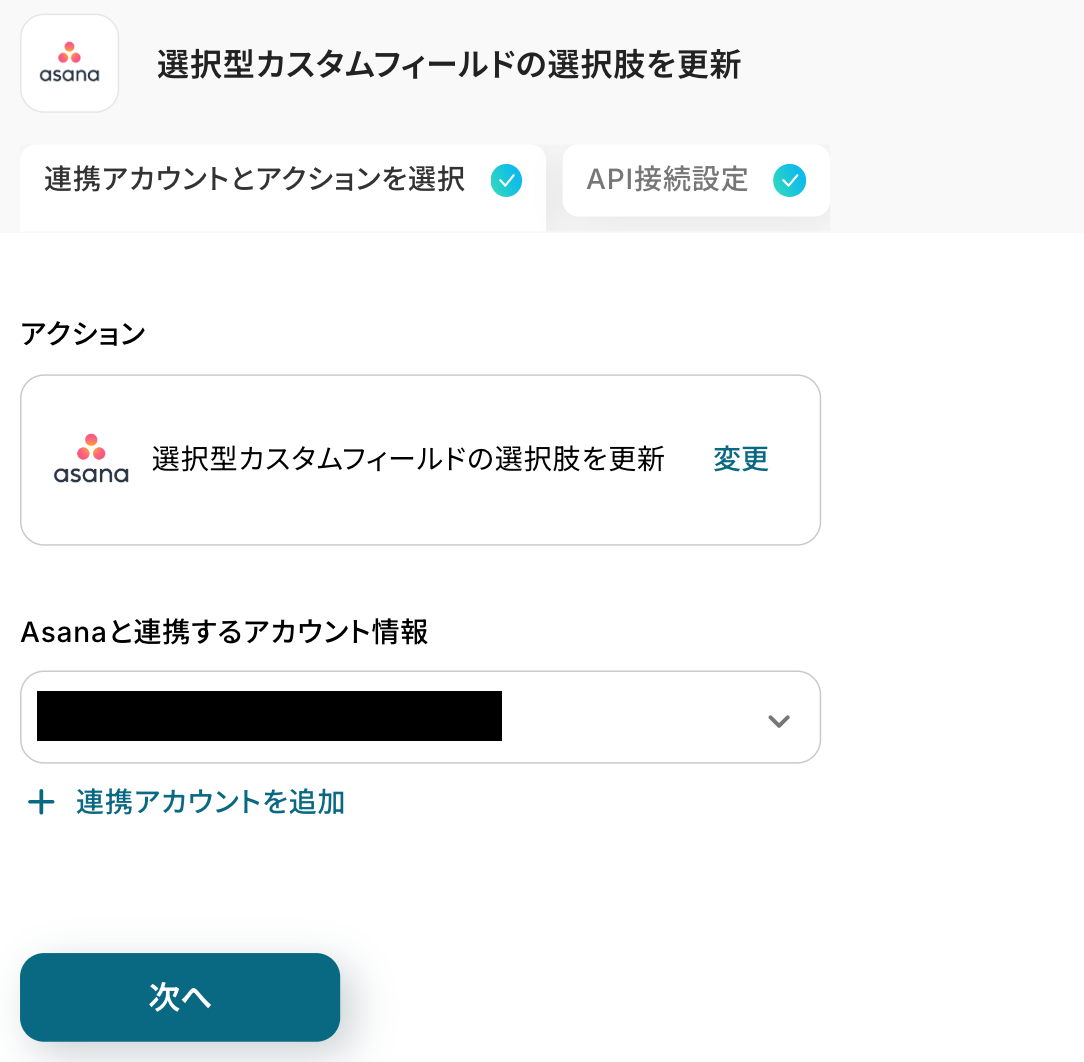
次の画面で、以下の項目を設定しましょう。
- 選択型カスタムフィールドの選択肢ID・選択肢名・色:入力欄をクリックして表示される「行が更新されたら」の取得した値から選択してください。
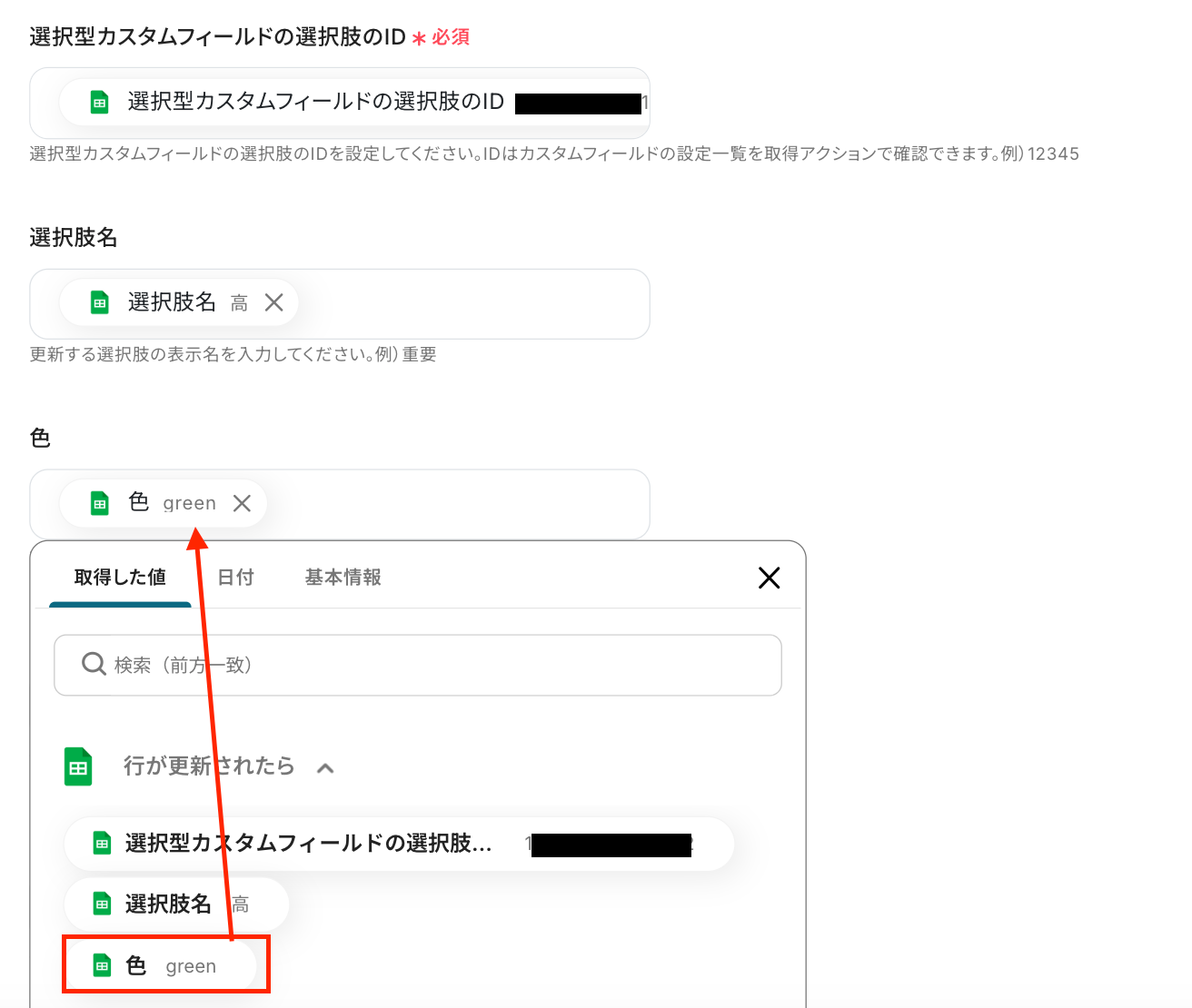
設定が完了したら、「テスト」をクリックしましょう!
テストに成功すると取得した値が表示されます。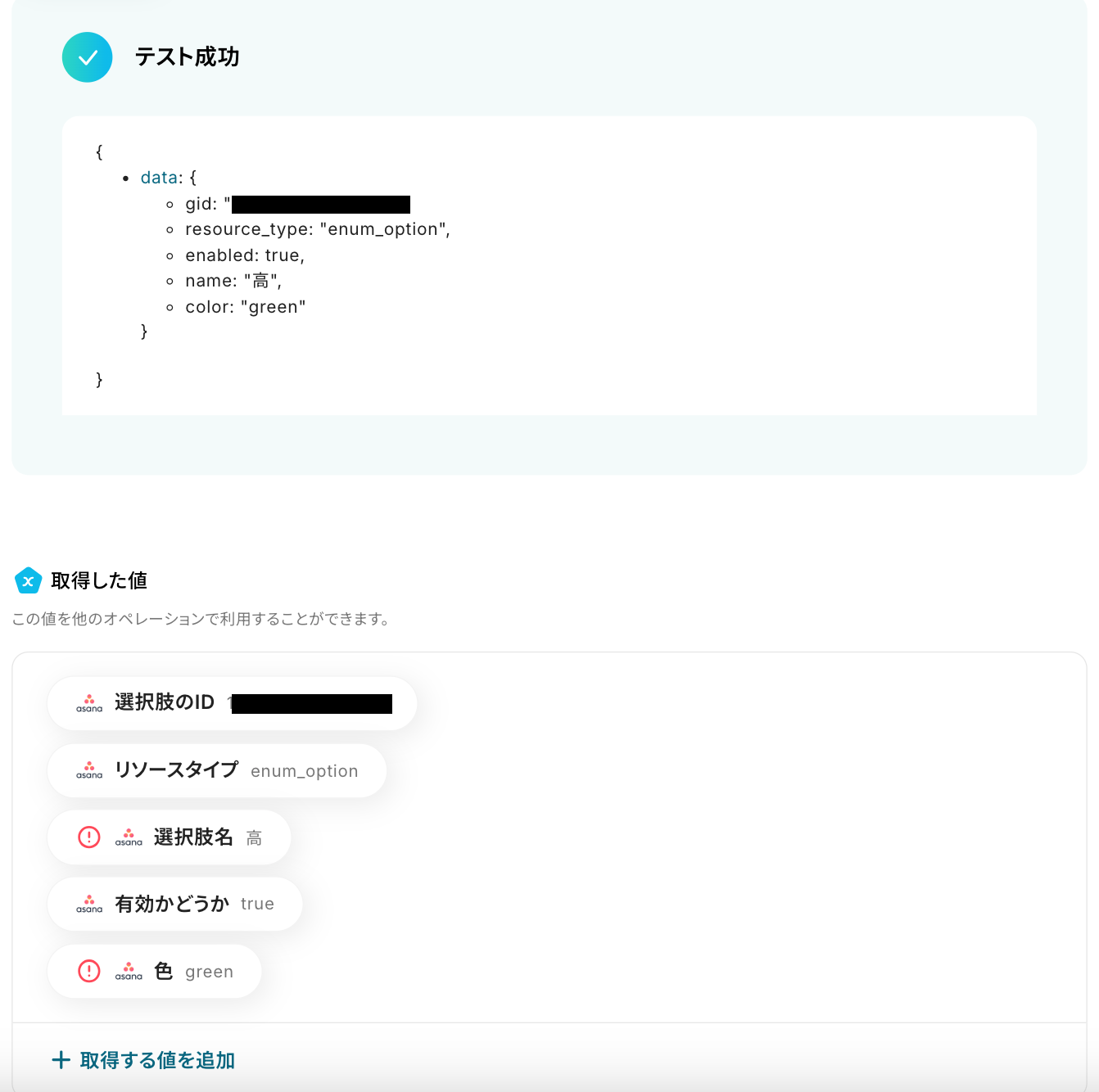
Asanaの画面に移動し、選択型カスタムフィールドの選択肢が更新されているか確認しましょう。
無事に赤枠箇所が更新されました。
最後に、Yoomの画面で「完了」をクリックします。以上で、フローの完成です!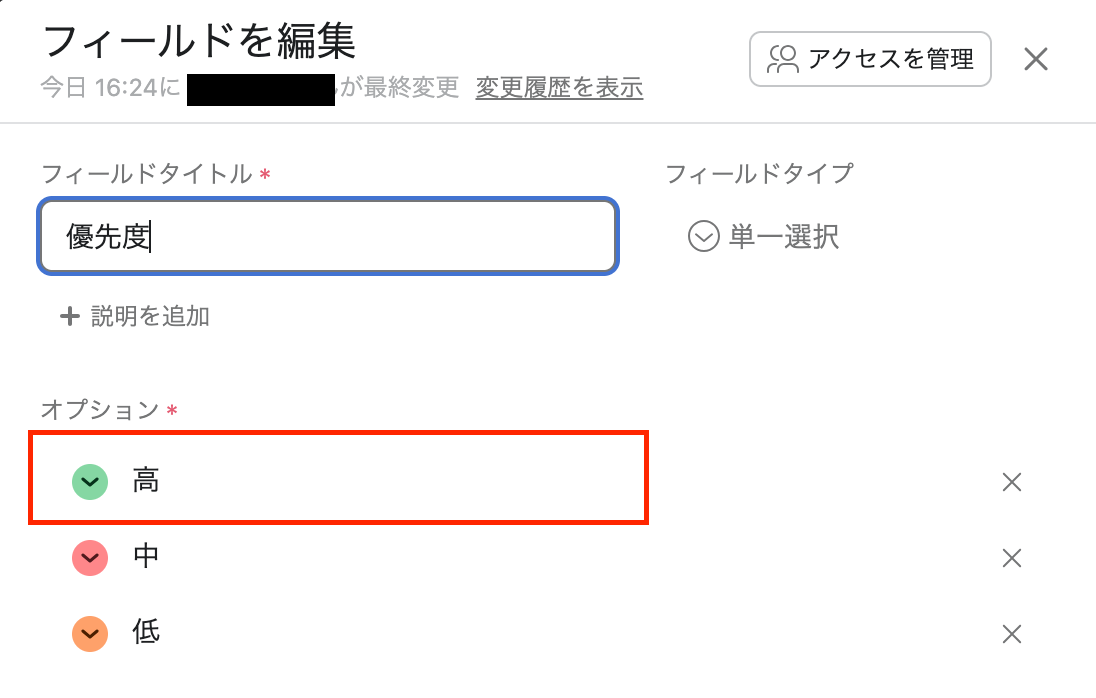
ステップ5:トリガーをONに設定しフロー稼働の準備完了
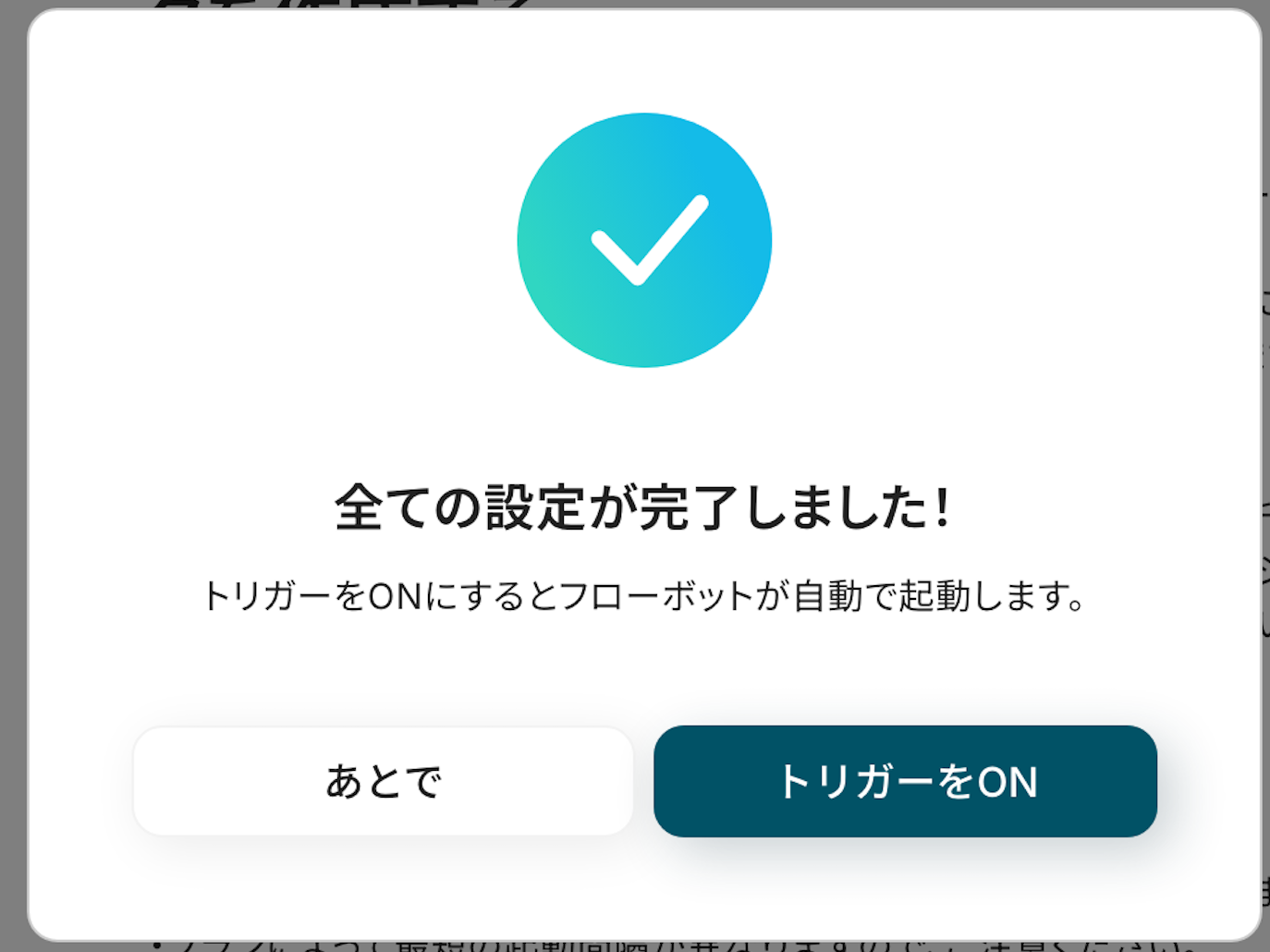
フロー画面に戻り、以下のようなメニューが表示されていればOKです!
早速フローを起動させる場合は、「トリガーをON」をクリックしましょう。
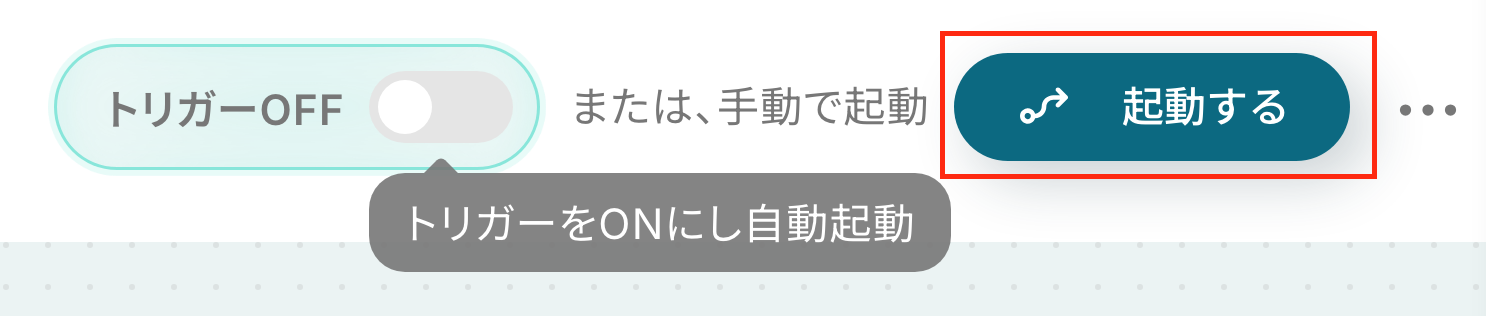
手動で起動させる場合は、フロー画面右上の「起動する」をクリックすることで、お好きなタイミングでフローを起動できます。
Google スプレッドシートを使ったその他の自動化例
今回ご紹介した連携以外でも、Google スプレッドシートのAPIを活用してさまざまな業務を自動化することが可能です。
例えば、表計算の更新や追加を起点に、顧客管理・通知・タスク連携・外部処理の実行などを自動化できます。さらに生成AIによる文章作成や各種ツールからの情報集約により、入力・転記・管理業務を効率化できるでしょう。
■概要
Google スプレッドシートで行が更新されたらSalesforceのレコードも更新するフローです。
■このテンプレートをおすすめする方
1.Google スプレッドシートを業務で活用している方
・共有シートを管理し、情報共有を行う事務職の方
・複数の営業所とシートを共有し、社員情報の共有を行う人事部の担当者
2.Salesforceで商談管理を行なっている企業
・案件ごとに進捗状況を管理してチームで共有している方
・社内の案件すべてを確認している営業部長
■このテンプレートを使うメリット
Google スプレッドシートはスムーズに情報を蓄積・共有し業務を円滑に進めることに役立ちます。
しかし、情報の更新が行われた際、Google スプレッドシートとSalesforceのどちらも手動で入力することは、非効率的で時間がかかります。
情報の更新を時間をかけないで反映させたいと考える方にこのフローは適しています。
Google スプレッドシートの更新内容を引用してSalesforceの情報も編集することができるため、手作業によるミスを防ぎ、手間を省きます。
■注意事項
・Google スプレッドシート、SalesforceのそれぞれとYoomを連携してください。
・Salesforceはチームプラン・サクセスプランでのみご利用いただけるアプリとなっております。フリープラン・ミニプランの場合は設定しているフローボットのオペレーションやデータコネクトはエラーとなりますので、ご注意ください。
・チームプランやサクセスプランなどの有料プランは、2週間の無料トライアルを行うことが可能です。無料トライアル中には制限対象のアプリを使用することができます。
■概要Google スプレッドシートで管理しているリストやタスク表の更新に気づかず、対応が遅れてしまった経験はありませんか?複数人でシートを編集していると、誰がどこを更新したのか把握するのは大変な作業です。このワークフローを活用すれば、Google スプレッドシートで特定の行が更新された際に、その内容を自動でSlackに通知することが可能になり、スムーズな情報共有と対応を実現します。
■このテンプレートをおすすめする方- Google スプレッドシートを使い、チームの進捗やタスクを管理している方
- 手動での情報共有やSlackへの通知作業に、手間や時間を取られている方
- スプレッドシートの更新の見落としを防ぎ、コミュニケーションを円滑にしたい方
■このテンプレートを使うメリット- スプレッドシートの行が更新されると自動でSlackに通知が飛ぶため、これまで手動で共有していた時間を短縮できます。
- 通知の送り忘れや内容の転記ミスといったヒューマンエラーを防ぎ、チームへ正確な情報を確実に共有することに繋がります。
■フローボットの流れ- はじめに、Google スプレッドシートとSlackをYoomと連携します
- 次に、トリガーでGoogle スプレッドシートを選択し、「行が更新されたら」というアクションを設定し、対象のシートなどを指定します
- 最後に、オペレーションでSlackの「チャンネルにメッセージを送る」アクションを設定し、トリガーで取得した更新情報を任意のチャンネルに通知します
※「トリガー」:フロー起動のきっかけとなるアクション、「オペレーション」:トリガー起動後、フロー内で処理を行うアクション
■このワークフローのカスタムポイント- Google スプレッドシートのトリガー設定では、通知のきっかけとしたいスプレッドシート、シート、更新を検知したい列などを任意で設定してください。
- Slackへの通知設定では、通知先のチャンネルを自由に指定できるほか、通知メッセージの本文に固定のテキストを入れたり、更新された行の情報を変数として埋め込んだりするカスタマイズが可能です。
■注意事項- Google スプレッドシート、SlackのそれぞれとYoomを連携してください。
- Google スプレッドシートをアプリトリガーとして使用する際の注意事項は「【アプリトリガー】Google スプレッドシートのトリガーにおける注意事項」を参照してください。
- トリガーは5分、10分、15分、30分、60分の間隔で起動間隔を選択できます。
- プランによって最短の起動間隔が異なりますので、ご注意ください。
■概要
Google スプレッドシートで管理している顧客リストやイベント参加者リストを、ActiveCampaignへ手動で登録する作業に手間を感じていませんか。この単純作業は時間を要するだけでなく、入力ミスや登録漏れの原因にもなり得ます。このワークフローを活用すれば、Google スプレッドシートの行が更新されるだけで、ActiveCampaignの指定リストにコンタクトが自動で登録されるため、こうした課題を解決し、迅速で正確な顧客情報管理を実現します。
■このテンプレートをおすすめする方
- Google スプレッドシートとActiveCampaignを手作業で連携させているマーケティング担当者の方
- リード情報を迅速にメーリングリストへ登録し、アプローチまでの時間を短縮したいと考えている方
- 手作業によるデータ入力の工数を削減し、より戦略的な業務に集中したいと考えている方
■このテンプレートを使うメリット
- Google スプレッドシートの行が更新されると自動で情報が連携されるため、これまで手作業での転記に費やしていた時間を削減できます。
- 手動でのデータ入力で発生しがちな登録漏れやメールアドレスの入力ミスといったヒューマンエラーを防ぎ、データの正確性を向上させます。
■フローボットの流れ
- はじめに、Google スプレッドシートとActiveCampaignをYoomと連携します。
- 次に、トリガーでGoogle スプレッドシートを選択し、「行が更新されたら」というアクションを設定します。
- 最後に、オペレーションでActiveCampaignを選択し、「コンタクトをリストに登録する」というアクションを設定し、スプレッドシートの情報を連携します。
※「トリガー」:フロー起動のきっかけとなるアクション、「オペレーション」:トリガー起動後、フロー内で処理を行うアクション
■このワークフローのカスタムポイント
- Google スプレッドシートのトリガー設定では、連携の起点としたいスプレッドシートのIDとシートIDを任意で設定してください。
- ActiveCampaignのオペレーション設定では、コンタクトを登録したいリストのIDを任意で設定してください。
■注意事項
- ActiveCampaign、Microsoft TeamsのそれぞれとYoomを連携してください。
- トリガーは5分、10分、15分、30分、60分の間隔で起動間隔を選択できます。
- プランによって最短の起動間隔が異なりますので、ご注意ください。
■概要Google スプレッドシートで管理しているデータを更新した後、都度手動でGoogle Apps Scriptを実行する作業に手間を感じていませんか。この一連の作業は定型的でありながらも、実行漏れや遅延が許されない重要な業務であることが少なくありません。このワークフローは、Google スプレッドシートの特定の行が更新された際に、指定のGoogle Apps Scriptを自動で実行し、手作業による実行の手間やミスをなくし、より迅速で正確な処理を実現します。
■このテンプレートをおすすめする方- Google スプレッドシートのデータ更新をトリガーに、特定の処理を自動化したいと考えている方
- Google Apps Scriptを手動で実行しており、実行漏れやタイムラグに課題を感じている方
- ノーコードでGoogle スプレッドシートとGoogle Apps Scriptを連携させたい業務改善担当者の方
■このテンプレートを使うメリット- Google スプレッドシートの行が更新されると自動でスクリプトが実行されるため、手動での確認や実行作業にかかる時間を短縮できます。
- 手動実行によるスクリプトの実行忘れや、対応の遅れといったヒューマンエラーを防ぎ、業務の信頼性を高めます。
■フローボットの流れ- はじめに、Google スプレッドシートとGoogle Apps ScriptをYoomと連携します。
- 次に、トリガーでGoogle スプレッドシートを選択し、「行が更新されたら」というアクションを設定します。
- 最後に、オペレーションでGoogle Apps Scriptを選択し、「スクリプトを実行」というアクションを設定することで、スプレッドシートの更新をトリガーにスクリプトを自動実行できます。
※「トリガー」:フロー起動のきっかけとなるアクション、「オペレーション」:トリガー起動後、フロー内で処理を行うアクション
■このワークフローのカスタムポイント- Google スプレッドシートのトリガー設定では、対象のスプレッドシートやシート、更新を検知したい列などを任意で設定してください。
- Google Apps Scriptのオペレーション設定では、実行したいスクリプトを任意で指定し、トリガーで取得した情報をスクリプトのパラーメーターとして受け渡すことも可能です。
■注意事項- Google スプレッドシートとGoogle Apps ScriptのそれぞれとYoomを連携してください。
- トリガーは5分、10分、15分、30分、60分の間隔で起動間隔を選択できます。
- プランによって最短の起動間隔が異なりますので、ご注意ください。
■概要ECサイトなどで扱う新商品の情報はGoogle スプレッドシートで管理しているものの、魅力的な商品説明文を都度作成するのは骨が折れる作業ではないでしょうか。特に、多くの商品を扱う場合、文章作成に時間がかかり、本来の業務を圧迫することもあります。このワークフローを利用すれば、Google スプレッドシートに商品情報を追加するだけで、AIのAnthropicが自動で商品説明文を作成し、シートを更新するため、作業の手間を減らし、効率的な商品管理を実現します。
■このテンプレートをおすすめする方- Google スプレッドシートで商品情報を管理しており、商品説明文の作成に手間を感じている方
- AIを活用して、商品の魅力を引き出す文章作成を効率化したいと考えているマーケティング担当者の方
- ECサイト運営などで、新商品の登録から公開までのリードタイムを短縮したいと考えている方
■このテンプレートを使うメリット- Google スプレッドシートへの情報追加をトリガーに、Anthropicが商品説明文を自動作成するため、文章作成にかかる時間を短縮できます
- 担当者による文章の質のばらつきを防ぎ、AIが生成した一定の品質を保った商品説明文を作成できるため、コンテンツの属人化を防ぎます
■フローボットの流れ- はじめに、Google スプレッドシートとAnthropicをYoomと連携します
- 次に、トリガーでGoogle スプレッドシートを選択し、「行が追加されたら」というアクションを設定します
- 次に、オペレーションでAnthropicを選択し、「テキストを生成」アクションで、商品情報をもとに説明文を作成するよう指示します
- 最後に、オペレーションでGoogle スプレッドシートを選択し、「レコードを更新する」アクションで、生成された商品説明文を該当の行に書き戻します
※「トリガー」:フロー起動のきっかけとなるアクション、「オペレーション」:トリガー起動後、フロー内で処理を行うアクション
■このワークフローのカスタムポイント- Google スプレッドシートのトリガー設定では、連携の対象としたいスプレッドシートIDやシート名を任意で設定してください
- Anthropicのテキスト生成アクションでは、プロンプトを自由に設定できます。トリガーで取得した商品名や特徴などの情報をプロンプトに組み込むことで、より精度の高い商品説明文を生成することが可能です
■注意事項- Google スプレッドシート、AnthropicのそれぞれとYoomを連携してください
- トリガーは5分、10分、15分、30分、60分の間隔で起動間隔を選択できます
- プランによって最短の起動間隔が異なりますので、ご注意ください
- Google スプレッドシートをアプリトリガーとして使用する際の注意事項は「【アプリトリガー】Google スプレッドシートのトリガーにおける注意事項」を参照してください
■概要
Backlogで課題が登録されたらGoogle スプレッドシートにも追加するフローです。
■このテンプレートをおすすめする方
1.課題管理をBacklogで行っている方
・プロジェクトの課題をBacklogで管理しているチーム
・Backlogでプロジェクトの課題を一元管理している方
2.情報共有のツールとしてGoogle スプレッドシートを使用している方
・Google スプレッドシートを使用して社内外の関係者と情報共有を行う方
・プロジェクトの課題状況をGoogle スプレッドシートで分析している方
■このテンプレートを使うメリット
Backlogはプロジェクトの課題を可視化できるため、管理業務を効率化できるツールです。
しかし、Google スプレッドシートを使用してプロジェクトの課題状況を共有する場合、都度Backlogの情報をGoogle スプレッドシートに転記する必要があり、非効率的だと感じているかもしれません。
このテンプレートは、Backlogで追加された課題をGoogle スプレッドシートに自動で追加することができるため、手動による作業が不要になります。
Google スプレッドシートへの課題追加を自動化することで、共有資料の作成を効率化することができるため、業務の効率化を図ることができます。
また、異なるチーム間での課題共有もスピーディーに行うことができ、進捗状況や課題分析をスムーズに行うことが可能です。
■注意事項
・Backlog、Google スプレッドシートのそれぞれとYoomを連携してください。
■概要ClickUpでタスク管理を行う際、進捗状況の集計や共有のためにGoogle スプレッドシートへ手作業で情報を転記していませんか?この作業は手間がかかるだけでなく、入力ミスや更新漏れの原因にもなりかねません。このワークフローを活用すれば、ClickUpでタスクが作成されたタイミングで、Google スプレッドシートへ自動でレコードを追加できます。二重入力の手間をなくし、タスク管理の効率化を実現します。
■このテンプレートをおすすめする方- ClickUpとGoogle スプレッドシートを併用し、二重入力の手間を削減したい方
- 手作業による転記ミスをなくし、タスク情報の正確性を担保したいプロジェクトマネージャーの方
- チームのタスク状況をGoogle スプレッドシートで集計・可視化する業務を効率化したい方
■このテンプレートを使うメリット- ClickUpでタスクを作成するだけで、Google スプレッドシートに自動で情報が記録されるため、これまで手作業に費やしていた時間を短縮できます。
- 手動でのデータ転記が不要になることで、入力間違いや更新漏れといったヒューマンエラーのリスクを軽減し、データの正確性を保ちます。
■フローボットの流れ- はじめに、ClickUpとGoogle スプレッドシートをYoomと連携します。
- 次に、トリガーでClickUpを選択し、「タスクが作成されたら」というアクションを設定します。
- 次に、オペレーションでClickUpの「タスクを取得」アクションを設定し、作成されたタスクの詳細情報を取得します。
- 最後に、オペレーションでGoogle スプレッドシートの「レコードを追加する」アクションを設定し、取得したタスク情報を指定のスプレッドシートに追加します。
※「トリガー」:フロー起動のきっかけとなるアクション、「オペレーション」:トリガー起動後、フロー内で処理を行うアクション
■このワークフローのカスタムポイント- ClickUpのトリガー設定では、自動化の対象としたいTeam IDやSpace ID、Folder IDなどを任意で設定することが可能です。
- Google スプレッドシートへレコードを追加する際に、前段のオペレーションで取得したタスク名や担当者、期日などの値を、どの列に追加するかを自由に設定できます。
■注意事項- ClickUp、Google スプレッドシートのそれぞれとYoomを連携してください。
■概要Notionでタスクやプロジェクト管理を行い、その情報をGoogle スプレッドシートで集計・分析しているものの、手作業でのデータ転記に手間を感じていませんか?情報の更新漏れや入力ミスが発生する懸念もあります。このワークフローを活用すれば、Notionのデータベースに情報が追加・更新されると、指定したGoogle スプレッドシートへ自動でデータが追加されるため、こうした二重入力の手間を削減できます。
■このテンプレートをおすすめする方- NotionとGoogle スプレッドシートを併用し、二重入力の手間に課題を感じている方
- 手作業によるデータ転記での入力漏れやミスを減らし、業務を効率化したい方
- Notionのデータベース情報を起点に、様々なデータ管理を自動化したいと考えている方
■このテンプレートを使うメリット- Notionのデータベース更新をトリガーに、自動でGoogle スプレッドシートへレコードが追加されるため、データ転記作業の時間を短縮できます。
- 手作業でのデータ移行が減ることで、コピー&ペーストによる入力間違いや更新漏れといったヒューマンエラーの防止に繋がります。
■フローボットの流れ- はじめに、NotionとGoogle スプレッドシートをYoomと連携します。
- 次に、トリガーでNotionを選択し、「データベースが作成または更新されたら」を設定します。
- 最後に、オペレーションでGoogle スプレッドシートを選択し、「レコードを追加する」アクションを設定して、Notionから取得した情報を紐付けます。
※「トリガー」:フロー起動のきっかけとなるアクション、「オペレーション」:トリガー起動後、フロー内で処理を行うアクション
■このワークフローのカスタムポイント- Notionのトリガー設定では、連携の起点としたいデータベースを任意で設定してください。
- Google スプレッドシートにレコードを追加する際に、Notionデータベースのどの情報をどの列に追加するかを任意で設定できます。
■注意事項- Notion、Google スプレッドシートのそれぞれとYoomを連携してください。
- トリガーは5分、10分、15分、30分、60分の間隔で起動間隔を選択できます。
- プランによって最短の起動間隔が異なりますので、ご注意ください。
■概要
Zoho CRMでタスクが登録されたらGoogle スプレッドシートに追加するフローです。
■このテンプレートをおすすめする方
1.Zoho CRMを利用して営業活動の管理をしている方
・フォローアップのタスクを管理している方
・営業活動の効率化でZoho CRMを導入している営業チーム
2.Google スプレッドシートでタスク管理をしている方
・Google スプレッドシートでチーム内のタスクを一元管理している方
・プロジェクトの進行状況の共有でGoogle スプレッドシートを利用している方
■このテンプレートを使うメリット
Zoho CRMを利用することで、営業プロセスの効率化ができ、作業負担を軽減できるのがメリットです。
また、Google スプレッドシートでチーム内のタスクを一元管理している場合、Zoho CRMに登録されたタスク情報も共有でき、情報共有がスムーズになります。
しかし、Zoho CRMのタスクを手動でGoogle スプレッドシートに追加している場合、タスクの入力誤りや登録漏れが発生する可能性があります。
このテンプレートを利用することで、Zoho CRMでタスクが登録されるとGoogle スプレッドシートにもタスクを自動で追加できるため、ヒューマンエラーを防止することができます。
Google スプレッドシートへのタスクの追加を自動化することで、手動によるタスク追加の作業が不要となるため、業務を効率化することが可能です。
■注意事項
・Zoho CRM、Google スプレッドシートのそれぞれとYoomを連携してください。
■概要Calendlyでの日程調整は便利ですが、登録された予定や顧客情報を手作業でGoogleスプレッドシートに転記する作業に手間を感じていませんか?こうした手作業は、入力ミスや転記漏れの原因にもなりかねません。このワークフローを活用すれば、Calendlyで新しい予定が登録されると、その情報が自動でGoogleスプレッドシートに追加されるため、日程調整後のデータ管理を効率化できます。
■このテンプレートをおすすめする方- Calendlyで獲得したアポイント情報を手作業でGoogleスプレッドシートに転記している方
- 日程調整後の顧客リスト作成を自動化し、営業活動の初動を早めたいと考えている方
- 手作業によるデータ入力のミスを減らし、正確な顧客情報管理を実現したいチームの方
■このテンプレートを使うメリット- Calendlyに予定が登録されると自動でGoogleスプレッドシートへ情報が追加されるため、これまで手作業で行っていた転記作業の時間を短縮します。
- 手作業によるデータ転記が減ることで、入力間違いや漏れといったヒューマンエラーのリスクを軽減し、データの正確性を保つことに繋がります。
■フローボットの流れ- はじめに、CalendlyとGoogle スプレッドシートをYoomと連携します。
- 次に、トリガーでCalendlyを選択し、「予定が登録されたら」というアクションを設定します。
- 最後に、オペレーションでGoogle スプレッドシートを選択し、「レコードを追加する」アクションを設定し、Calendlyから取得した情報をどの列に追加するかを指定します。
※「トリガー」:フロー起動のきっかけとなるアクション、「オペレーション」:トリガー起動後、フロー内で処理を行うアクション
■このワークフローのカスタムポイント- Google スプレッドシートの「レコードを追加する」アクションでは、どのスプレッドシートやシートに情報を追加するかを任意で設定できます。
- Calendlyから取得したどの情報(氏名、メールアドレス、予定日時など)を、スプレッドシートのどの列に追加するかも自由にマッピングしてください。
■注意事項- Calendly、Google スプレッドシートのそれぞれとYoomを連携してください。

■概要
Google スプレッドシートで行が更新されたらSalesforceのレコードも更新するフローです。
■このテンプレートをおすすめする方
1.Google スプレッドシートを業務で活用している方
・共有シートを管理し、情報共有を行う事務職の方
・複数の営業所とシートを共有し、社員情報の共有を行う人事部の担当者
2.Salesforceで商談管理を行なっている企業
・案件ごとに進捗状況を管理してチームで共有している方
・社内の案件すべてを確認している営業部長
■このテンプレートを使うメリット
Google スプレッドシートはスムーズに情報を蓄積・共有し業務を円滑に進めることに役立ちます。
しかし、情報の更新が行われた際、Google スプレッドシートとSalesforceのどちらも手動で入力することは、非効率的で時間がかかります。
情報の更新を時間をかけないで反映させたいと考える方にこのフローは適しています。
Google スプレッドシートの更新内容を引用してSalesforceの情報も編集することができるため、手作業によるミスを防ぎ、手間を省きます。
■注意事項
・Google スプレッドシート、SalesforceのそれぞれとYoomを連携してください。
・Salesforceはチームプラン・サクセスプランでのみご利用いただけるアプリとなっております。フリープラン・ミニプランの場合は設定しているフローボットのオペレーションやデータコネクトはエラーとなりますので、ご注意ください。
・チームプランやサクセスプランなどの有料プランは、2週間の無料トライアルを行うことが可能です。無料トライアル中には制限対象のアプリを使用することができます。

■このテンプレートをおすすめする方
- Google スプレッドシートを使い、チームの進捗やタスクを管理している方
- 手動での情報共有やSlackへの通知作業に、手間や時間を取られている方
- スプレッドシートの更新の見落としを防ぎ、コミュニケーションを円滑にしたい方
■このテンプレートを使うメリット
- スプレッドシートの行が更新されると自動でSlackに通知が飛ぶため、これまで手動で共有していた時間を短縮できます。
- 通知の送り忘れや内容の転記ミスといったヒューマンエラーを防ぎ、チームへ正確な情報を確実に共有することに繋がります。
■フローボットの流れ
- はじめに、Google スプレッドシートとSlackをYoomと連携します
- 次に、トリガーでGoogle スプレッドシートを選択し、「行が更新されたら」というアクションを設定し、対象のシートなどを指定します
- 最後に、オペレーションでSlackの「チャンネルにメッセージを送る」アクションを設定し、トリガーで取得した更新情報を任意のチャンネルに通知します
■このワークフローのカスタムポイント
- Google スプレッドシートのトリガー設定では、通知のきっかけとしたいスプレッドシート、シート、更新を検知したい列などを任意で設定してください。
- Slackへの通知設定では、通知先のチャンネルを自由に指定できるほか、通知メッセージの本文に固定のテキストを入れたり、更新された行の情報を変数として埋め込んだりするカスタマイズが可能です。
■注意事項
- Google スプレッドシート、SlackのそれぞれとYoomを連携してください。
- Google スプレッドシートをアプリトリガーとして使用する際の注意事項は「【アプリトリガー】Google スプレッドシートのトリガーにおける注意事項」を参照してください。
- トリガーは5分、10分、15分、30分、60分の間隔で起動間隔を選択できます。
- プランによって最短の起動間隔が異なりますので、ご注意ください。

■概要
Google スプレッドシートで管理している顧客リストやイベント参加者リストを、ActiveCampaignへ手動で登録する作業に手間を感じていませんか。この単純作業は時間を要するだけでなく、入力ミスや登録漏れの原因にもなり得ます。このワークフローを活用すれば、Google スプレッドシートの行が更新されるだけで、ActiveCampaignの指定リストにコンタクトが自動で登録されるため、こうした課題を解決し、迅速で正確な顧客情報管理を実現します。
■このテンプレートをおすすめする方
- Google スプレッドシートとActiveCampaignを手作業で連携させているマーケティング担当者の方
- リード情報を迅速にメーリングリストへ登録し、アプローチまでの時間を短縮したいと考えている方
- 手作業によるデータ入力の工数を削減し、より戦略的な業務に集中したいと考えている方
■このテンプレートを使うメリット
- Google スプレッドシートの行が更新されると自動で情報が連携されるため、これまで手作業での転記に費やしていた時間を削減できます。
- 手動でのデータ入力で発生しがちな登録漏れやメールアドレスの入力ミスといったヒューマンエラーを防ぎ、データの正確性を向上させます。
■フローボットの流れ
- はじめに、Google スプレッドシートとActiveCampaignをYoomと連携します。
- 次に、トリガーでGoogle スプレッドシートを選択し、「行が更新されたら」というアクションを設定します。
- 最後に、オペレーションでActiveCampaignを選択し、「コンタクトをリストに登録する」というアクションを設定し、スプレッドシートの情報を連携します。
※「トリガー」:フロー起動のきっかけとなるアクション、「オペレーション」:トリガー起動後、フロー内で処理を行うアクション
■このワークフローのカスタムポイント
- Google スプレッドシートのトリガー設定では、連携の起点としたいスプレッドシートのIDとシートIDを任意で設定してください。
- ActiveCampaignのオペレーション設定では、コンタクトを登録したいリストのIDを任意で設定してください。
■注意事項
- ActiveCampaign、Microsoft TeamsのそれぞれとYoomを連携してください。
- トリガーは5分、10分、15分、30分、60分の間隔で起動間隔を選択できます。
- プランによって最短の起動間隔が異なりますので、ご注意ください。

■このテンプレートをおすすめする方
- Google スプレッドシートのデータ更新をトリガーに、特定の処理を自動化したいと考えている方
- Google Apps Scriptを手動で実行しており、実行漏れやタイムラグに課題を感じている方
- ノーコードでGoogle スプレッドシートとGoogle Apps Scriptを連携させたい業務改善担当者の方
■このテンプレートを使うメリット
- Google スプレッドシートの行が更新されると自動でスクリプトが実行されるため、手動での確認や実行作業にかかる時間を短縮できます。
- 手動実行によるスクリプトの実行忘れや、対応の遅れといったヒューマンエラーを防ぎ、業務の信頼性を高めます。
■フローボットの流れ
- はじめに、Google スプレッドシートとGoogle Apps ScriptをYoomと連携します。
- 次に、トリガーでGoogle スプレッドシートを選択し、「行が更新されたら」というアクションを設定します。
- 最後に、オペレーションでGoogle Apps Scriptを選択し、「スクリプトを実行」というアクションを設定することで、スプレッドシートの更新をトリガーにスクリプトを自動実行できます。
■このワークフローのカスタムポイント
- Google スプレッドシートのトリガー設定では、対象のスプレッドシートやシート、更新を検知したい列などを任意で設定してください。
- Google Apps Scriptのオペレーション設定では、実行したいスクリプトを任意で指定し、トリガーで取得した情報をスクリプトのパラーメーターとして受け渡すことも可能です。
■注意事項
- Google スプレッドシートとGoogle Apps ScriptのそれぞれとYoomを連携してください。
- トリガーは5分、10分、15分、30分、60分の間隔で起動間隔を選択できます。
- プランによって最短の起動間隔が異なりますので、ご注意ください。

■このテンプレートをおすすめする方
- Google スプレッドシートで商品情報を管理しており、商品説明文の作成に手間を感じている方
- AIを活用して、商品の魅力を引き出す文章作成を効率化したいと考えているマーケティング担当者の方
- ECサイト運営などで、新商品の登録から公開までのリードタイムを短縮したいと考えている方
■このテンプレートを使うメリット
- Google スプレッドシートへの情報追加をトリガーに、Anthropicが商品説明文を自動作成するため、文章作成にかかる時間を短縮できます
- 担当者による文章の質のばらつきを防ぎ、AIが生成した一定の品質を保った商品説明文を作成できるため、コンテンツの属人化を防ぎます
■フローボットの流れ
- はじめに、Google スプレッドシートとAnthropicをYoomと連携します
- 次に、トリガーでGoogle スプレッドシートを選択し、「行が追加されたら」というアクションを設定します
- 次に、オペレーションでAnthropicを選択し、「テキストを生成」アクションで、商品情報をもとに説明文を作成するよう指示します
- 最後に、オペレーションでGoogle スプレッドシートを選択し、「レコードを更新する」アクションで、生成された商品説明文を該当の行に書き戻します
■このワークフローのカスタムポイント
- Google スプレッドシートのトリガー設定では、連携の対象としたいスプレッドシートIDやシート名を任意で設定してください
- Anthropicのテキスト生成アクションでは、プロンプトを自由に設定できます。トリガーで取得した商品名や特徴などの情報をプロンプトに組み込むことで、より精度の高い商品説明文を生成することが可能です
■注意事項
- Google スプレッドシート、AnthropicのそれぞれとYoomを連携してください
- トリガーは5分、10分、15分、30分、60分の間隔で起動間隔を選択できます
- プランによって最短の起動間隔が異なりますので、ご注意ください
- Google スプレッドシートをアプリトリガーとして使用する際の注意事項は「【アプリトリガー】Google スプレッドシートのトリガーにおける注意事項」を参照してください

■概要
Backlogで課題が登録されたらGoogle スプレッドシートにも追加するフローです。
■このテンプレートをおすすめする方
1.課題管理をBacklogで行っている方
・プロジェクトの課題をBacklogで管理しているチーム
・Backlogでプロジェクトの課題を一元管理している方
2.情報共有のツールとしてGoogle スプレッドシートを使用している方
・Google スプレッドシートを使用して社内外の関係者と情報共有を行う方
・プロジェクトの課題状況をGoogle スプレッドシートで分析している方
■このテンプレートを使うメリット
Backlogはプロジェクトの課題を可視化できるため、管理業務を効率化できるツールです。
しかし、Google スプレッドシートを使用してプロジェクトの課題状況を共有する場合、都度Backlogの情報をGoogle スプレッドシートに転記する必要があり、非効率的だと感じているかもしれません。
このテンプレートは、Backlogで追加された課題をGoogle スプレッドシートに自動で追加することができるため、手動による作業が不要になります。
Google スプレッドシートへの課題追加を自動化することで、共有資料の作成を効率化することができるため、業務の効率化を図ることができます。
また、異なるチーム間での課題共有もスピーディーに行うことができ、進捗状況や課題分析をスムーズに行うことが可能です。
■注意事項
・Backlog、Google スプレッドシートのそれぞれとYoomを連携してください。

■このテンプレートをおすすめする方
- ClickUpとGoogle スプレッドシートを併用し、二重入力の手間を削減したい方
- 手作業による転記ミスをなくし、タスク情報の正確性を担保したいプロジェクトマネージャーの方
- チームのタスク状況をGoogle スプレッドシートで集計・可視化する業務を効率化したい方
■このテンプレートを使うメリット
- ClickUpでタスクを作成するだけで、Google スプレッドシートに自動で情報が記録されるため、これまで手作業に費やしていた時間を短縮できます。
- 手動でのデータ転記が不要になることで、入力間違いや更新漏れといったヒューマンエラーのリスクを軽減し、データの正確性を保ちます。
■フローボットの流れ
- はじめに、ClickUpとGoogle スプレッドシートをYoomと連携します。
- 次に、トリガーでClickUpを選択し、「タスクが作成されたら」というアクションを設定します。
- 次に、オペレーションでClickUpの「タスクを取得」アクションを設定し、作成されたタスクの詳細情報を取得します。
- 最後に、オペレーションでGoogle スプレッドシートの「レコードを追加する」アクションを設定し、取得したタスク情報を指定のスプレッドシートに追加します。
■このワークフローのカスタムポイント
- ClickUpのトリガー設定では、自動化の対象としたいTeam IDやSpace ID、Folder IDなどを任意で設定することが可能です。
- Google スプレッドシートへレコードを追加する際に、前段のオペレーションで取得したタスク名や担当者、期日などの値を、どの列に追加するかを自由に設定できます。
■注意事項
- ClickUp、Google スプレッドシートのそれぞれとYoomを連携してください。

- NotionとGoogle スプレッドシートを併用し、二重入力の手間に課題を感じている方
- 手作業によるデータ転記での入力漏れやミスを減らし、業務を効率化したい方
- Notionのデータベース情報を起点に、様々なデータ管理を自動化したいと考えている方
- Notionのデータベース更新をトリガーに、自動でGoogle スプレッドシートへレコードが追加されるため、データ転記作業の時間を短縮できます。
- 手作業でのデータ移行が減ることで、コピー&ペーストによる入力間違いや更新漏れといったヒューマンエラーの防止に繋がります。
- はじめに、NotionとGoogle スプレッドシートをYoomと連携します。
- 次に、トリガーでNotionを選択し、「データベースが作成または更新されたら」を設定します。
- 最後に、オペレーションでGoogle スプレッドシートを選択し、「レコードを追加する」アクションを設定して、Notionから取得した情報を紐付けます。
■このワークフローのカスタムポイント
- Notionのトリガー設定では、連携の起点としたいデータベースを任意で設定してください。
- Google スプレッドシートにレコードを追加する際に、Notionデータベースのどの情報をどの列に追加するかを任意で設定できます。
- Notion、Google スプレッドシートのそれぞれとYoomを連携してください。
- トリガーは5分、10分、15分、30分、60分の間隔で起動間隔を選択できます。
- プランによって最短の起動間隔が異なりますので、ご注意ください。

■概要
Zoho CRMでタスクが登録されたらGoogle スプレッドシートに追加するフローです。
■このテンプレートをおすすめする方
1.Zoho CRMを利用して営業活動の管理をしている方
・フォローアップのタスクを管理している方
・営業活動の効率化でZoho CRMを導入している営業チーム
2.Google スプレッドシートでタスク管理をしている方
・Google スプレッドシートでチーム内のタスクを一元管理している方
・プロジェクトの進行状況の共有でGoogle スプレッドシートを利用している方
■このテンプレートを使うメリット
Zoho CRMを利用することで、営業プロセスの効率化ができ、作業負担を軽減できるのがメリットです。
また、Google スプレッドシートでチーム内のタスクを一元管理している場合、Zoho CRMに登録されたタスク情報も共有でき、情報共有がスムーズになります。
しかし、Zoho CRMのタスクを手動でGoogle スプレッドシートに追加している場合、タスクの入力誤りや登録漏れが発生する可能性があります。
このテンプレートを利用することで、Zoho CRMでタスクが登録されるとGoogle スプレッドシートにもタスクを自動で追加できるため、ヒューマンエラーを防止することができます。
Google スプレッドシートへのタスクの追加を自動化することで、手動によるタスク追加の作業が不要となるため、業務を効率化することが可能です。
■注意事項
・Zoho CRM、Google スプレッドシートのそれぞれとYoomを連携してください。

- Calendlyで獲得したアポイント情報を手作業でGoogleスプレッドシートに転記している方
- 日程調整後の顧客リスト作成を自動化し、営業活動の初動を早めたいと考えている方
- 手作業によるデータ入力のミスを減らし、正確な顧客情報管理を実現したいチームの方
- Calendlyに予定が登録されると自動でGoogleスプレッドシートへ情報が追加されるため、これまで手作業で行っていた転記作業の時間を短縮します。
- 手作業によるデータ転記が減ることで、入力間違いや漏れといったヒューマンエラーのリスクを軽減し、データの正確性を保つことに繋がります。
- はじめに、CalendlyとGoogle スプレッドシートをYoomと連携します。
- 次に、トリガーでCalendlyを選択し、「予定が登録されたら」というアクションを設定します。
- 最後に、オペレーションでGoogle スプレッドシートを選択し、「レコードを追加する」アクションを設定し、Calendlyから取得した情報をどの列に追加するかを指定します。
■このワークフローのカスタムポイント
- Google スプレッドシートの「レコードを追加する」アクションでは、どのスプレッドシートやシートに情報を追加するかを任意で設定できます。
- Calendlyから取得したどの情報(氏名、メールアドレス、予定日時など)を、スプレッドシートのどの列に追加するかも自由にマッピングしてください。
- Calendly、Google スプレッドシートのそれぞれとYoomを連携してください。
まとめ
Asanaのカスタムフィールド更新を自動化することで、これまで手作業で行っていた選択肢の追加や変更といった手間のかかる作業をなくし、ヒューマンエラーを防ぎながら、常に最新の情報をチーム全体で共有できます。
これにより、プロジェクトメンバーは正確な情報に基づいたタスク管理を行えるようになり、プロジェクトの進行がよりスムーズになります!
今回ご紹介したような業務自動化を実現できるノーコードツールYoomを使えば、プログラミングの知識がない方でも、画面上の指示に従って操作するだけで直感的に業務フローの構築が可能です。
もし自動化に少しでも興味を持っていただけたなら、ぜひ登録フォームから無料登録して、Yoomによる業務効率化を体験してみてください!
よくあるご質問
Q:連携エラーはどこで確認できますか?
A:
エラーになった場合は、Yoomのアカウント作成時に登録したメールアドレスに通知が届きます。
通知内容に掲載されているリンクからエラーの原因を確認することが可能です。
また、通知設定をしておけばSlackやChatworkへ自動通知が可能です。
エラー時の対応方法については以下をご確認ください。
Q:トリガーは「行の更新」以外に設定できますか?
A:
はい、可能です。
例えば、Google スプレッドシートの「行が追加」をトリガーに設定することも可能です。
変更する際は、フローボット編集画面でトリガーを削除し、手動トリガーの「変更」をクリックし、オペレーション選択画面でトリガーにしたいアプリとアクションを選択してください。
Q:Google スプレッドシート以外のツールでも連携できますか?
A:
プログラミング知識なしで手軽に構築できます。









