・
【ノーコードで実現】ecforceの定期セット商品を自動で更新する方法

「顧客の契約状況が変わるたびに、ecforceで定期セット商品を一つひとつ手作業で更新するのが大変…」
「手作業での更新は、ミスが発生しやすく、顧客からのクレームに繋がらないか不安だ…」
このように、ECサイト運営における定期商品の管理業務で、手作業による更新作業に負担やリスクを感じていませんか?
もし、kintoneなどの顧客管理データベースで情報が更新されたタイミングをトリガーにして、ecforce上の定期注文に含まれるセット商品を自動で更新できる仕組みがあれば、こうした日々の煩わしい作業から解放され、更新ミスによるトラブルを防ぎ、より戦略的なEC運営業務に集中するための貴重な時間を生み出すことができます!
今回ご紹介する自動化は、プログラミングの知識がなくても簡単に設定できるので、ぜひこの機会に導入して、EC運営の業務をさらに効率化させましょう!
とにかく早く試したい方へ
Yoomにはecforceの定期セット商品を更新する業務フロー自動化のテンプレートが用意されているので、「まずは試してみたい!」という方は、以下のバナーをクリックして、すぐに自動化を体験してみましょう!
■概要ecforceで管理している定期注文のセット商品情報を、kintoneのデータと照らし合わせながら手作業で更新していませんか?このような手作業は時間がかかるだけでなく、入力ミスなどのヒューマンエラーの原因にもなりかねません。このワークフローを活用すれば、kintoneでステータスが更新されたタイミングで、ecforceの定期セット商品を自動で更新できるため、ECサイト運営における手作業を効率化し、正確な情報管理を実現します。■このテンプレートをおすすめする方- kintoneとecforce間で定期セット商品の情報を手作業で更新している方
- ecforceの定期セット商品の更新作業を自動化し、業務を効率化したい方
- 顧客情報と注文情報の連携をスムーズに行いたいECサイト運営担当者の方
■このテンプレートを使うメリット- kintoneへのステータス更新をきっかけにecforceの定期注文情報が自動で更新されるため、これまで手作業に費やしていた時間を短縮できます。
- 手作業によるデータの転記ミスや更新漏れといったヒューマンエラーを防ぎ、正確な情報管理が可能になります。
■フローボットの流れ- はじめに、kintoneとecforceをYoomと連携します。
- 次に、トリガーでkintoneを選択し、「指定のステータスに更新されたら(Webhook起動)」というアクションを設定します。
- 次に、オペレーションでkintoneの「レコードを取得する」アクションを設定し、トリガーで登録されたレコード情報を取得します。
- 最後に、オペレーションでecforceの「定期注文のセット商品を更新」アクションを設定し、kintoneから取得した情報を紐付けます。
※「トリガー」:フロー起動のきっかけとなるアクション、「オペレーション」:トリガー起動後、フロー内で処理を行うアクション
■このワークフローのカスタムポイント- kintoneで検知するステータスは任意で設定してください。
■注意事項- kintoneとecforceのそれぞれとYoomを連携してください。
- ecforceはチームプラン・サクセスプランでのみご利用いただけるアプリとなっております。フリープラン・ミニプランの場合は設定しているフローボットのオペレーションやデータコネクトはエラーとなりますので、ご注意ください。
- チームプランやサクセスプランなどの有料プランは、2週間の無料トライアルを行うことが可能です。無料トライアル中には制限対象のアプリを使用することができます。


- kintoneとecforce間で定期セット商品の情報を手作業で更新している方
- ecforceの定期セット商品の更新作業を自動化し、業務を効率化したい方
- 顧客情報と注文情報の連携をスムーズに行いたいECサイト運営担当者の方
- kintoneへのステータス更新をきっかけにecforceの定期注文情報が自動で更新されるため、これまで手作業に費やしていた時間を短縮できます。
- 手作業によるデータの転記ミスや更新漏れといったヒューマンエラーを防ぎ、正確な情報管理が可能になります。
- はじめに、kintoneとecforceをYoomと連携します。
- 次に、トリガーでkintoneを選択し、「指定のステータスに更新されたら(Webhook起動)」というアクションを設定します。
- 次に、オペレーションでkintoneの「レコードを取得する」アクションを設定し、トリガーで登録されたレコード情報を取得します。
- 最後に、オペレーションでecforceの「定期注文のセット商品を更新」アクションを設定し、kintoneから取得した情報を紐付けます。
■このワークフローのカスタムポイント
- kintoneで検知するステータスは任意で設定してください。
- kintoneとecforceのそれぞれとYoomを連携してください。
- ecforceはチームプラン・サクセスプランでのみご利用いただけるアプリとなっております。フリープラン・ミニプランの場合は設定しているフローボットのオペレーションやデータコネクトはエラーとなりますので、ご注意ください。
- チームプランやサクセスプランなどの有料プランは、2週間の無料トライアルを行うことが可能です。無料トライアル中には制限対象のアプリを使用することができます。
kintoneの情報をもとにecforceの定期セット商品を更新するフローを作ってみよう
それではここから代表的な例として、kintoneのレコードでステータスが更新された際に、ecforceの定期注文に含まれるセット商品を自動で更新するフローを解説していきます!
ここではYoomを使用してノーコードで設定をしていくので、もしまだYoomのアカウントをお持ちでない場合は、下の無料登録フォームからアカウントを発行しておきましょう。
※今回連携するアプリの公式サイト:ecforce/kintone
[Yoomとは]
フローの作成方法
今回は大きく分けて以下のプロセスで作成します。
- kintoneとecforceをマイアプリに連携する
- テンプレートをコピーする
- kintoneのトリガー設定とecforceのアクション設定
- トリガーをONに設定しフロー稼働の準備完了
■概要ecforceで管理している定期注文のセット商品情報を、kintoneのデータと照らし合わせながら手作業で更新していませんか?このような手作業は時間がかかるだけでなく、入力ミスなどのヒューマンエラーの原因にもなりかねません。このワークフローを活用すれば、kintoneでステータスが更新されたタイミングで、ecforceの定期セット商品を自動で更新できるため、ECサイト運営における手作業を効率化し、正確な情報管理を実現します。■このテンプレートをおすすめする方- kintoneとecforce間で定期セット商品の情報を手作業で更新している方
- ecforceの定期セット商品の更新作業を自動化し、業務を効率化したい方
- 顧客情報と注文情報の連携をスムーズに行いたいECサイト運営担当者の方
■このテンプレートを使うメリット- kintoneへのステータス更新をきっかけにecforceの定期注文情報が自動で更新されるため、これまで手作業に費やしていた時間を短縮できます。
- 手作業によるデータの転記ミスや更新漏れといったヒューマンエラーを防ぎ、正確な情報管理が可能になります。
■フローボットの流れ- はじめに、kintoneとecforceをYoomと連携します。
- 次に、トリガーでkintoneを選択し、「指定のステータスに更新されたら(Webhook起動)」というアクションを設定します。
- 次に、オペレーションでkintoneの「レコードを取得する」アクションを設定し、トリガーで登録されたレコード情報を取得します。
- 最後に、オペレーションでecforceの「定期注文のセット商品を更新」アクションを設定し、kintoneから取得した情報を紐付けます。
※「トリガー」:フロー起動のきっかけとなるアクション、「オペレーション」:トリガー起動後、フロー内で処理を行うアクション
■このワークフローのカスタムポイント- kintoneで検知するステータスは任意で設定してください。
■注意事項- kintoneとecforceのそれぞれとYoomを連携してください。
- ecforceはチームプラン・サクセスプランでのみご利用いただけるアプリとなっております。フリープラン・ミニプランの場合は設定しているフローボットのオペレーションやデータコネクトはエラーとなりますので、ご注意ください。
- チームプランやサクセスプランなどの有料プランは、2週間の無料トライアルを行うことが可能です。無料トライアル中には制限対象のアプリを使用することができます。
- kintoneとecforce間で定期セット商品の情報を手作業で更新している方
- ecforceの定期セット商品の更新作業を自動化し、業務を効率化したい方
- 顧客情報と注文情報の連携をスムーズに行いたいECサイト運営担当者の方
- kintoneへのステータス更新をきっかけにecforceの定期注文情報が自動で更新されるため、これまで手作業に費やしていた時間を短縮できます。
- 手作業によるデータの転記ミスや更新漏れといったヒューマンエラーを防ぎ、正確な情報管理が可能になります。
- はじめに、kintoneとecforceをYoomと連携します。
- 次に、トリガーでkintoneを選択し、「指定のステータスに更新されたら(Webhook起動)」というアクションを設定します。
- 次に、オペレーションでkintoneの「レコードを取得する」アクションを設定し、トリガーで登録されたレコード情報を取得します。
- 最後に、オペレーションでecforceの「定期注文のセット商品を更新」アクションを設定し、kintoneから取得した情報を紐付けます。
■このワークフローのカスタムポイント
- kintoneで検知するステータスは任意で設定してください。
- kintoneとecforceのそれぞれとYoomを連携してください。
- ecforceはチームプラン・サクセスプランでのみご利用いただけるアプリとなっております。フリープラン・ミニプランの場合は設定しているフローボットのオペレーションやデータコネクトはエラーとなりますので、ご注意ください。
- チームプランやサクセスプランなどの有料プランは、2週間の無料トライアルを行うことが可能です。無料トライアル中には制限対象のアプリを使用することができます。
ステップ1:kintoneとecforceのマイアプリ連携
ここでは、Yoomにkintoneとecforceをマイアプリに連携して、操作が行えるようにしていきます。
まずは基本的な設定方法を解説しているナビをご覧ください!
- kintoneのマイアプリ登録方法
それではkintoneの設定方法を解説しているナビを確認しながら登録していきましょう!
- ecforceのマイアプリ登録方法
続いてecforceは、下の画像を見ながら一緒に登録していきましょう!
(1)Yoomにログイン後、左欄にある「マイアプリ」を選択し「+新規接続」をクリックしてください。
マイアプリの新規接続一覧の中から、ecforceをクリックします。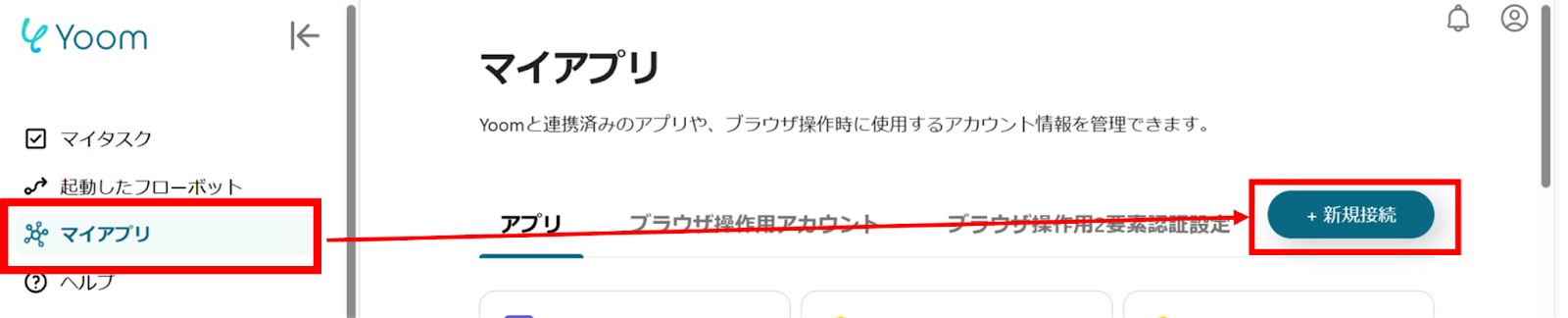
(2)「ecforceの新規登録」画面からアカウント名、アクセストークンを入力し「追加」をクリックします。
「アクセストークン」については下の「②API接続用の認証トークンを発行」をご参照ください。
API接続用のユーザ作成方法と認証トークン(アクセストークン)発行方法を教えてください。(ecforce公式サイト)
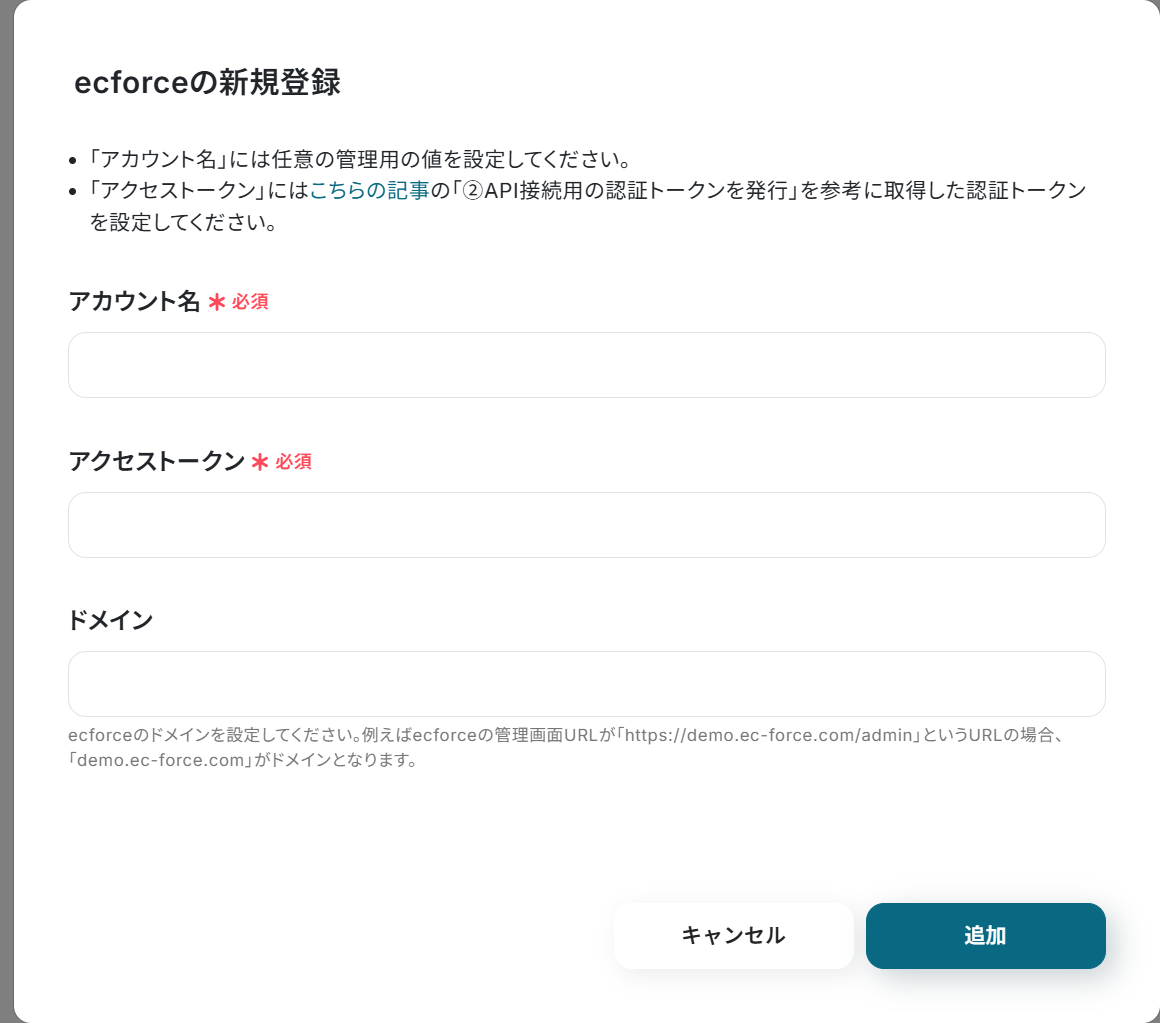
連携が完了するとYoomのマイアプリにkintoneとecforceが登録されます。
これでマイアプリ登録が完了しました。
次は、テンプレートを使用してトリガーの設定をしましょう!
ステップ2:テンプレートをコピーする
ここから、フローの作成に入ります!
Yoomのテンプレートを利用することで簡単に業務の自動化を実現できます。
まずは、下記テンプレートページを開き、『このテンプレートを試してみる』をクリックしましょう。
■概要ecforceで管理している定期注文のセット商品情報を、kintoneのデータと照らし合わせながら手作業で更新していませんか?このような手作業は時間がかかるだけでなく、入力ミスなどのヒューマンエラーの原因にもなりかねません。このワークフローを活用すれば、kintoneでステータスが更新されたタイミングで、ecforceの定期セット商品を自動で更新できるため、ECサイト運営における手作業を効率化し、正確な情報管理を実現します。■このテンプレートをおすすめする方- kintoneとecforce間で定期セット商品の情報を手作業で更新している方
- ecforceの定期セット商品の更新作業を自動化し、業務を効率化したい方
- 顧客情報と注文情報の連携をスムーズに行いたいECサイト運営担当者の方
■このテンプレートを使うメリット- kintoneへのステータス更新をきっかけにecforceの定期注文情報が自動で更新されるため、これまで手作業に費やしていた時間を短縮できます。
- 手作業によるデータの転記ミスや更新漏れといったヒューマンエラーを防ぎ、正確な情報管理が可能になります。
■フローボットの流れ- はじめに、kintoneとecforceをYoomと連携します。
- 次に、トリガーでkintoneを選択し、「指定のステータスに更新されたら(Webhook起動)」というアクションを設定します。
- 次に、オペレーションでkintoneの「レコードを取得する」アクションを設定し、トリガーで登録されたレコード情報を取得します。
- 最後に、オペレーションでecforceの「定期注文のセット商品を更新」アクションを設定し、kintoneから取得した情報を紐付けます。
※「トリガー」:フロー起動のきっかけとなるアクション、「オペレーション」:トリガー起動後、フロー内で処理を行うアクション
■このワークフローのカスタムポイント- kintoneで検知するステータスは任意で設定してください。
■注意事項- kintoneとecforceのそれぞれとYoomを連携してください。
- ecforceはチームプラン・サクセスプランでのみご利用いただけるアプリとなっております。フリープラン・ミニプランの場合は設定しているフローボットのオペレーションやデータコネクトはエラーとなりますので、ご注意ください。
- チームプランやサクセスプランなどの有料プランは、2週間の無料トライアルを行うことが可能です。無料トライアル中には制限対象のアプリを使用することができます。
- kintoneとecforce間で定期セット商品の情報を手作業で更新している方
- ecforceの定期セット商品の更新作業を自動化し、業務を効率化したい方
- 顧客情報と注文情報の連携をスムーズに行いたいECサイト運営担当者の方
- kintoneへのステータス更新をきっかけにecforceの定期注文情報が自動で更新されるため、これまで手作業に費やしていた時間を短縮できます。
- 手作業によるデータの転記ミスや更新漏れといったヒューマンエラーを防ぎ、正確な情報管理が可能になります。
- はじめに、kintoneとecforceをYoomと連携します。
- 次に、トリガーでkintoneを選択し、「指定のステータスに更新されたら(Webhook起動)」というアクションを設定します。
- 次に、オペレーションでkintoneの「レコードを取得する」アクションを設定し、トリガーで登録されたレコード情報を取得します。
- 最後に、オペレーションでecforceの「定期注文のセット商品を更新」アクションを設定し、kintoneから取得した情報を紐付けます。
■このワークフローのカスタムポイント
- kintoneで検知するステータスは任意で設定してください。
- kintoneとecforceのそれぞれとYoomを連携してください。
- ecforceはチームプラン・サクセスプランでのみご利用いただけるアプリとなっております。フリープラン・ミニプランの場合は設定しているフローボットのオペレーションやデータコネクトはエラーとなりますので、ご注意ください。
- チームプランやサクセスプランなどの有料プランは、2週間の無料トライアルを行うことが可能です。無料トライアル中には制限対象のアプリを使用することができます。
コピーすると下の画像のようにテンプレートがお使いのYoom管理画面にコピーされるので、OKを押して設定を進めていきましょう!
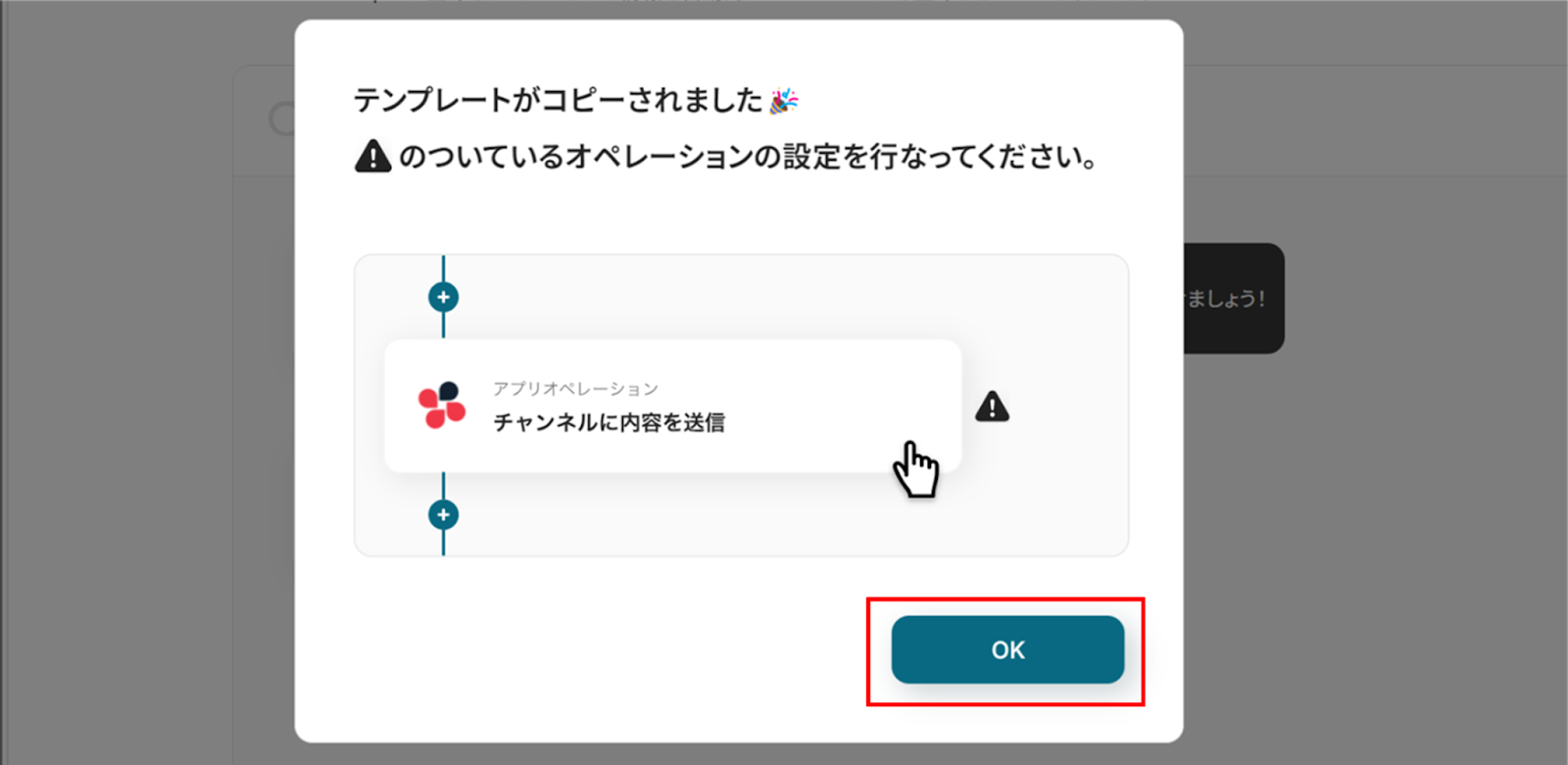
ステップ3:アプリトリガーの設定
Yoomで設定をする前に、kintoneにテスト用のアプリを作成します。
終わったらYoomに戻りましょう!
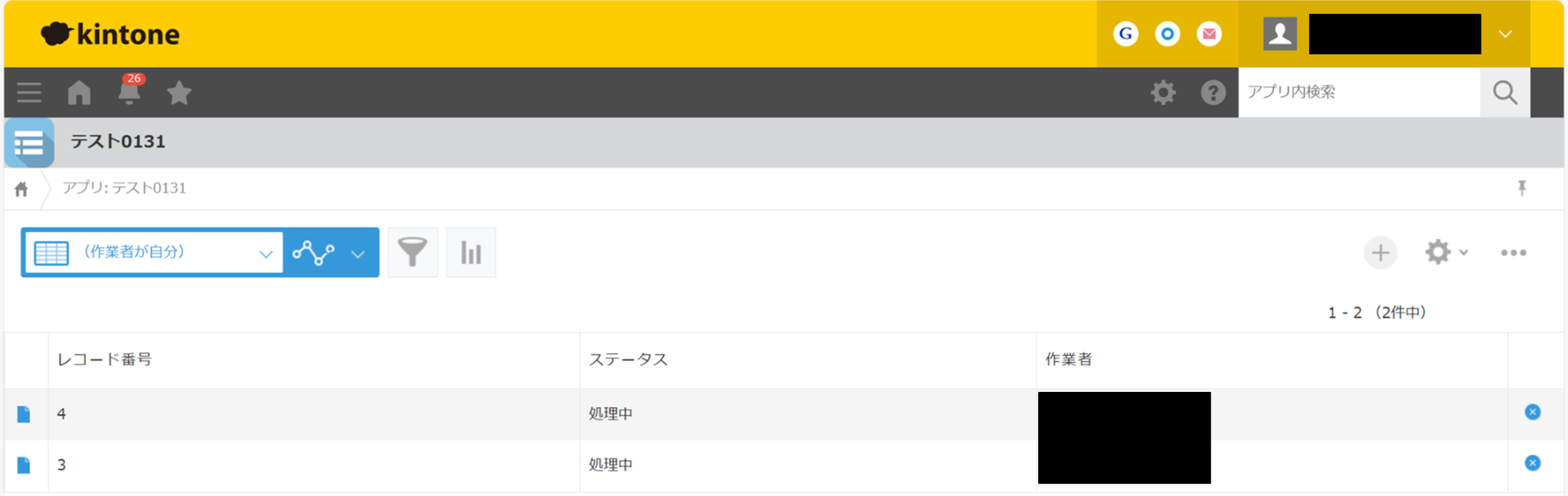
ecforceにもテスト用の定期注文データを作成しましょう!
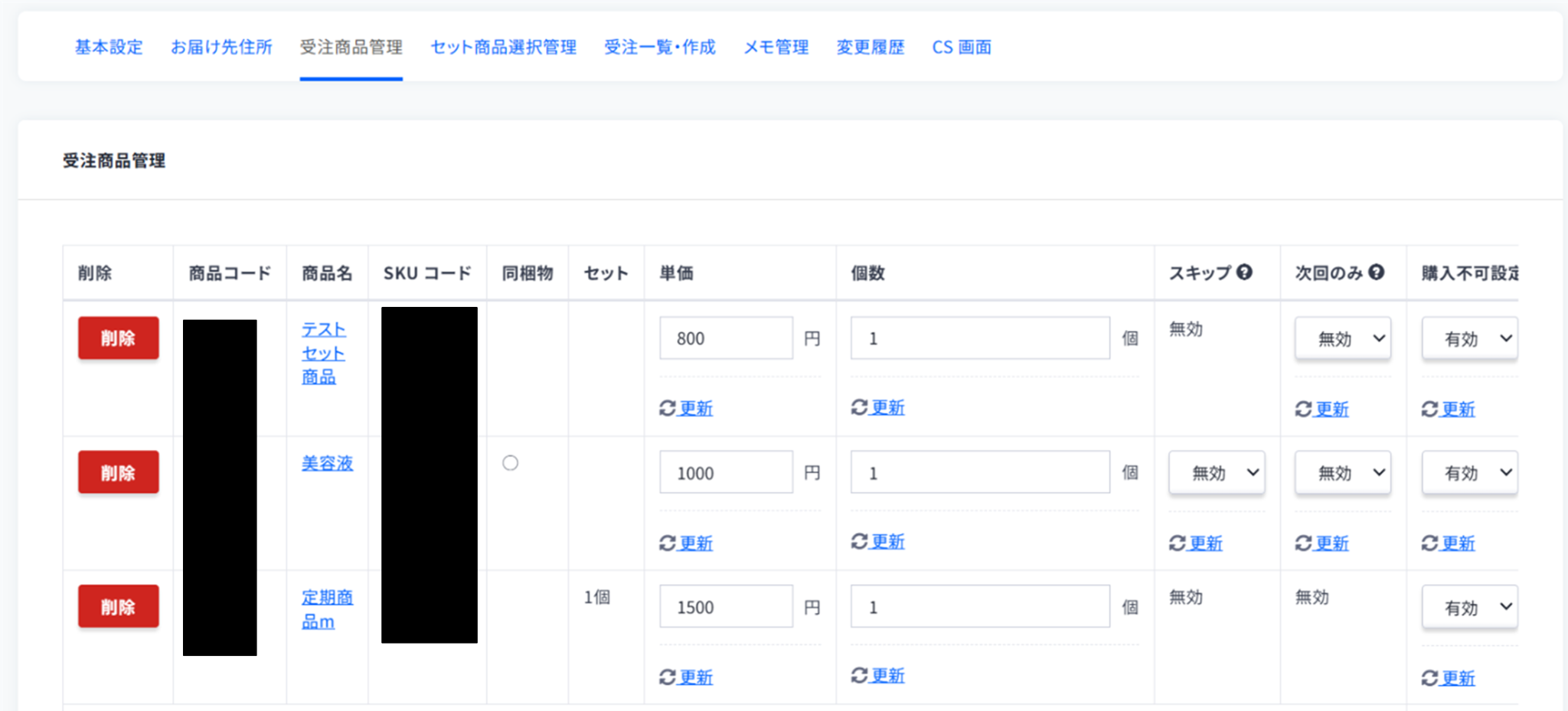
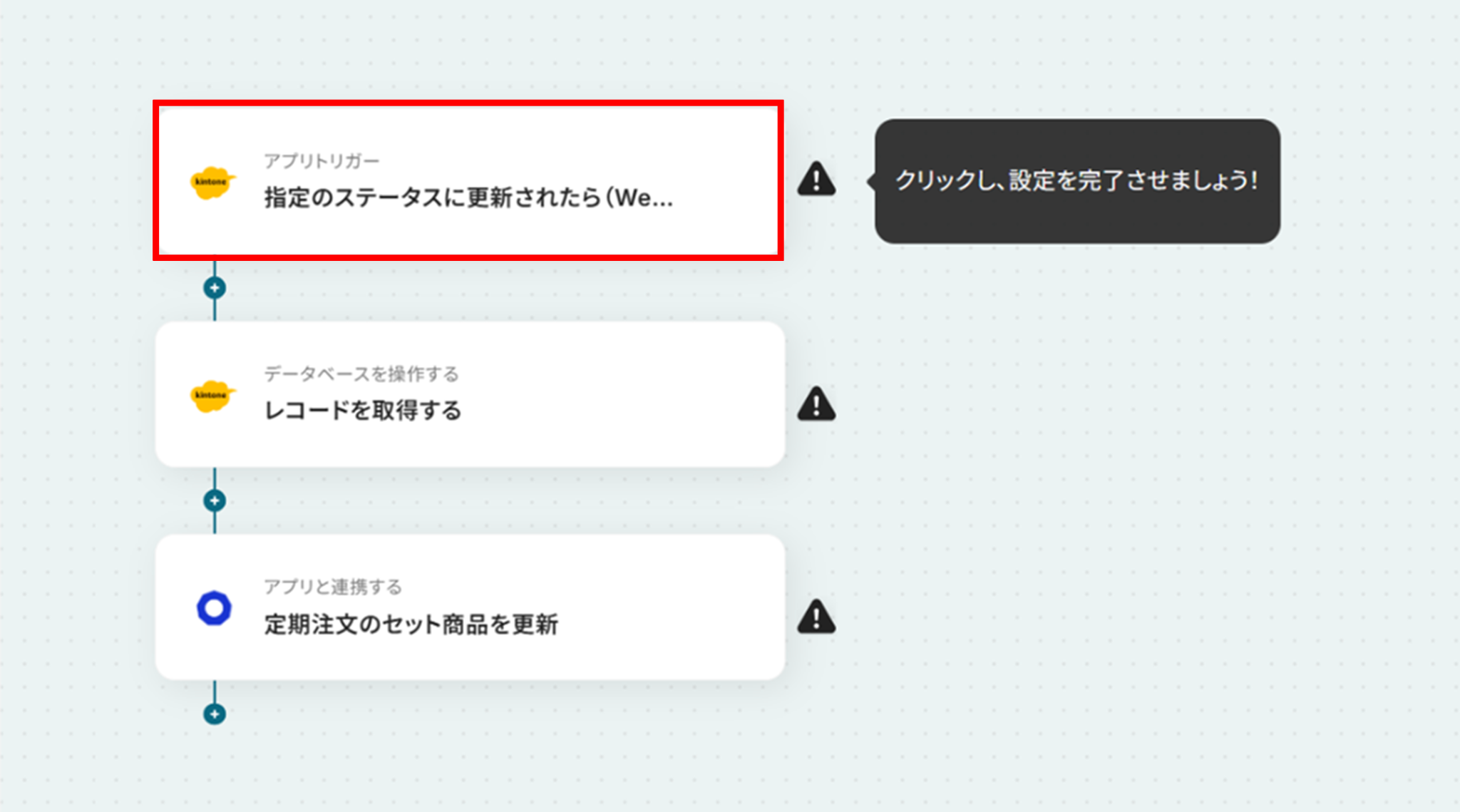
(1)それでは、kintoneと連携して指定のステータスに更新された際の設定をします!
「指定のステータスに更新されたら」をクリックします。
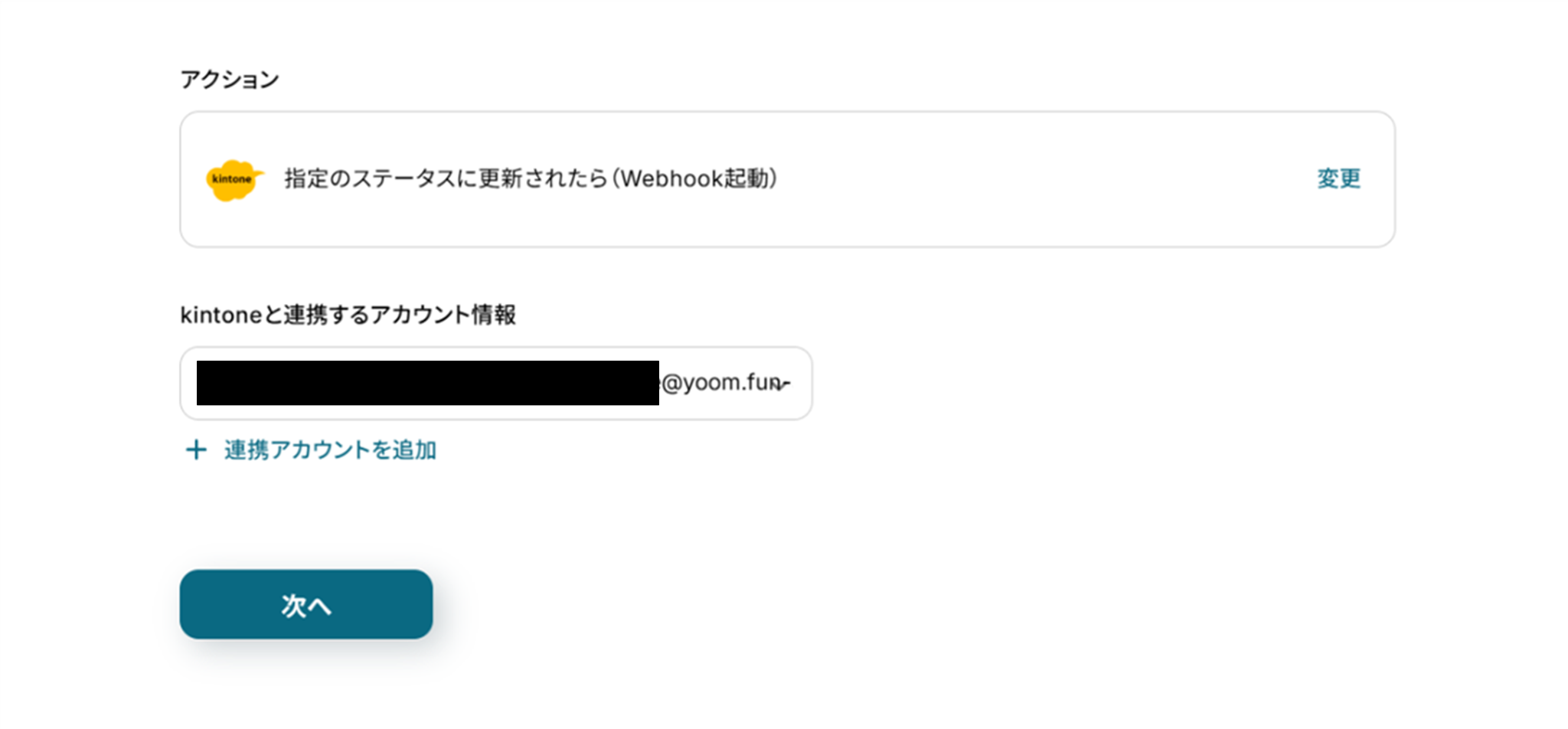
(2)「連携アカウントとアクションを選択」画面から、kintoneと連携するアカウント情報に誤りがないかを確認し、アクションは「指定のステータスに更新されたら(Webhook起動)」のままで「次へ」をクリックしましょう。
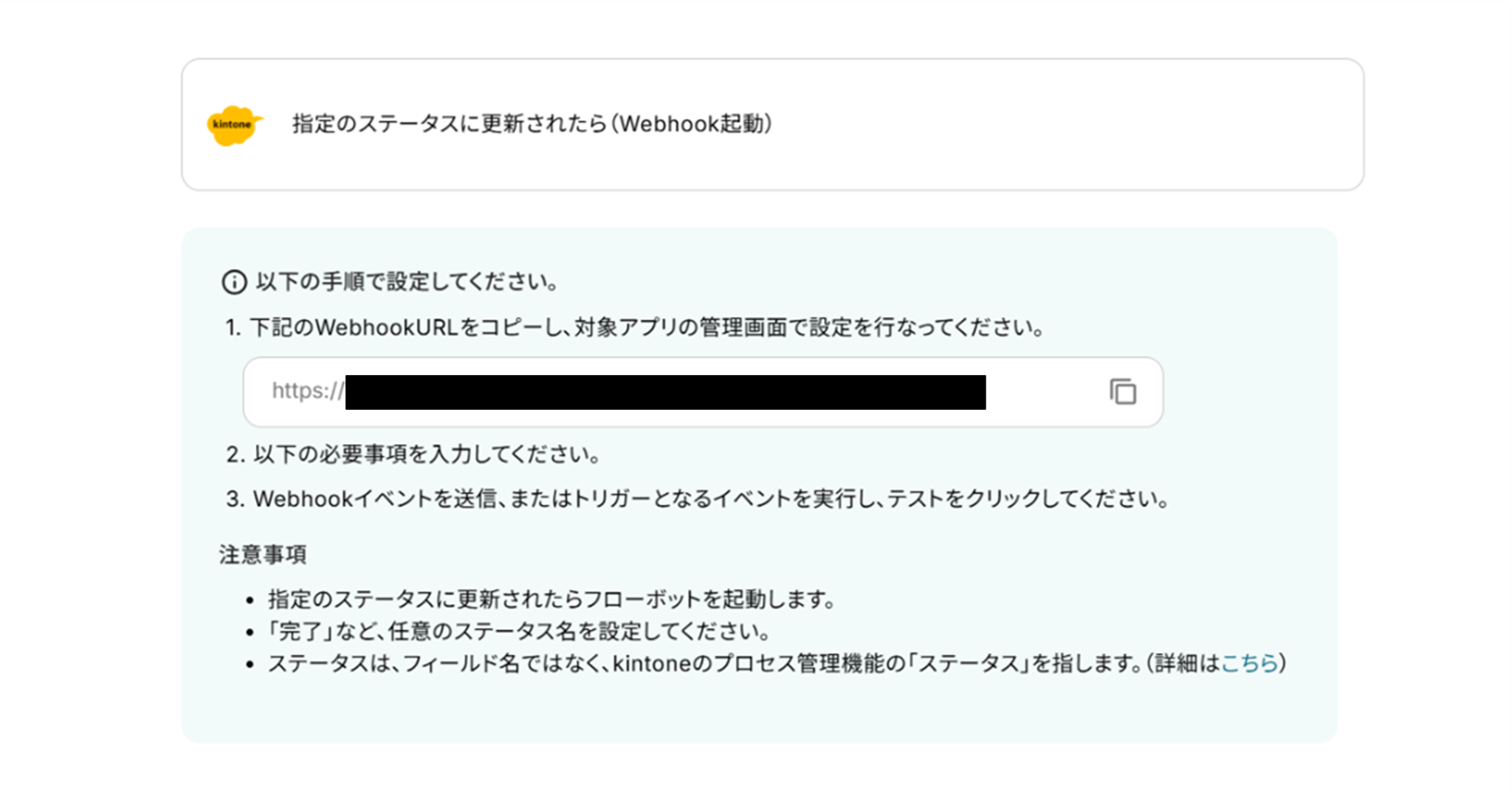
(3)WebhookURLをコピーし、kintoneの管理画面で設定を行います。
詳しい設定方法は下のサイトをご参照ください。
kintoneでWebhook設定を行う
また、今回のご紹介するテンプレートはステータスが更新されることで起動します。
このステータスはフィールド名ではなく、プロセス管理機能のステータスが更新されることを指しています。
プロセス管理機能の詳細は下のサイトをご参照ください。
プロセス管理(kintone公式サイト)
下へ進み、ステータスを直接入力し「テスト」をクリックします。
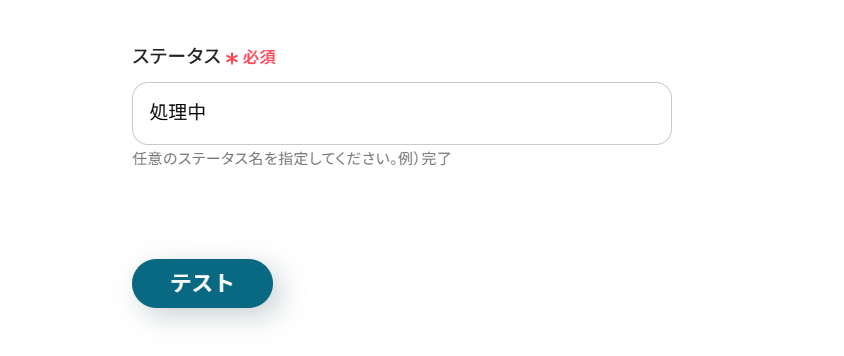
テストに成功しました!
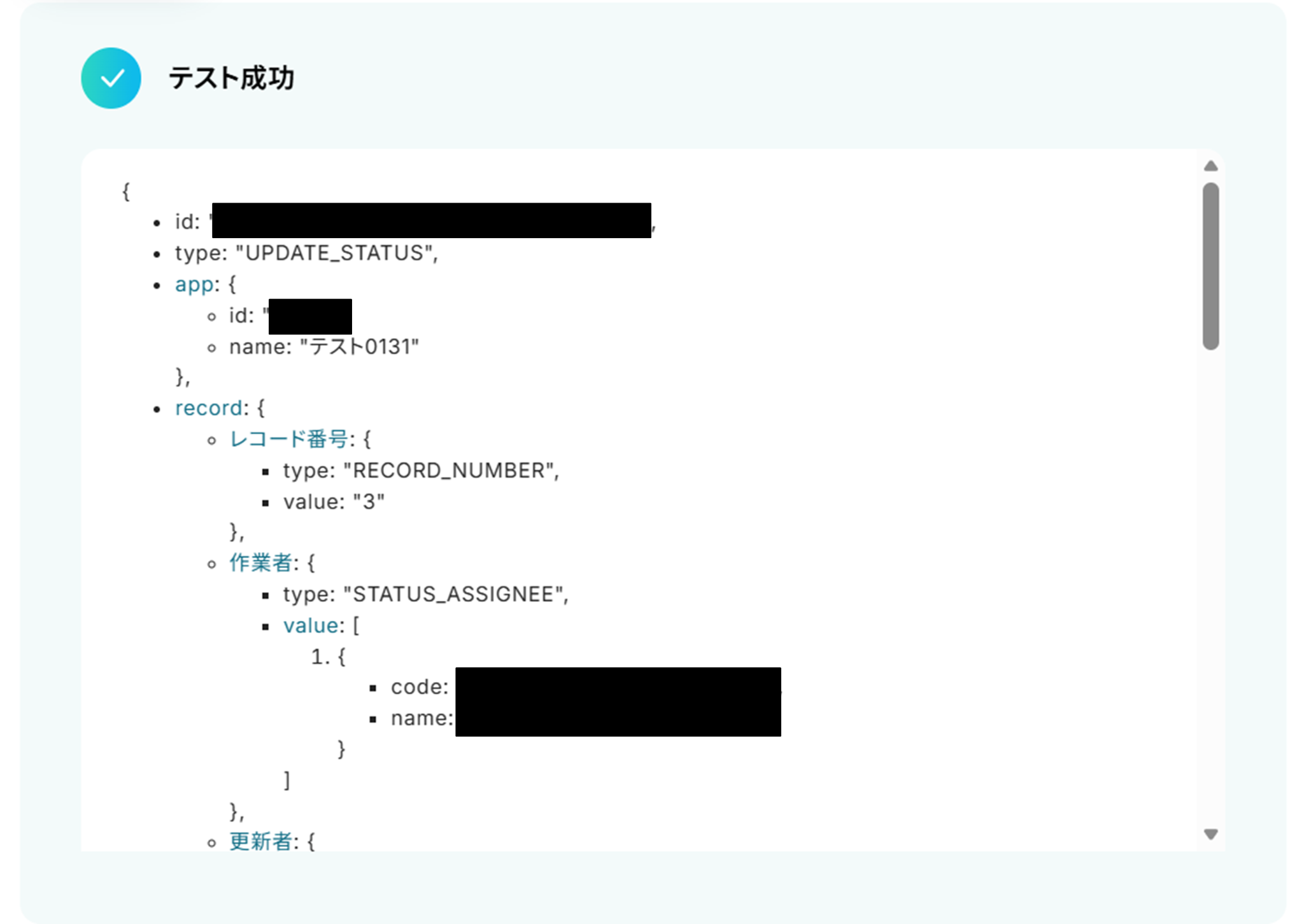
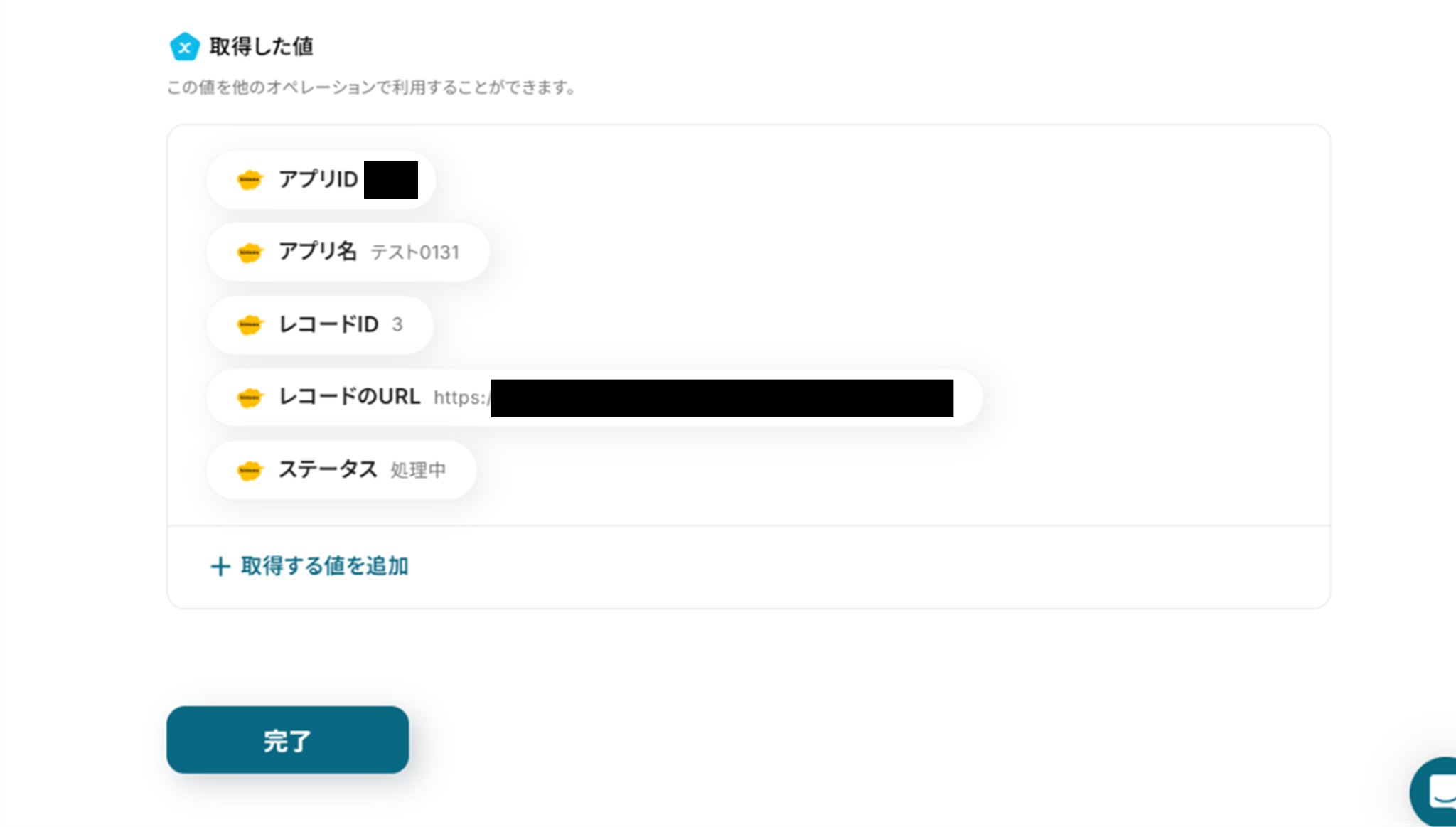
テストに成功すると「取得した値」にkintoneの情報が反映されます。
「取得した値ってなんだろう?」と思った方は下のサイトをご参照ください。
「完了」をクリックします。
ステップ4:kintoneのレコード情報を取得
(1)次は、kintoneのレコード情報を取得します!
「レコードを取得する」をクリックしましょう。
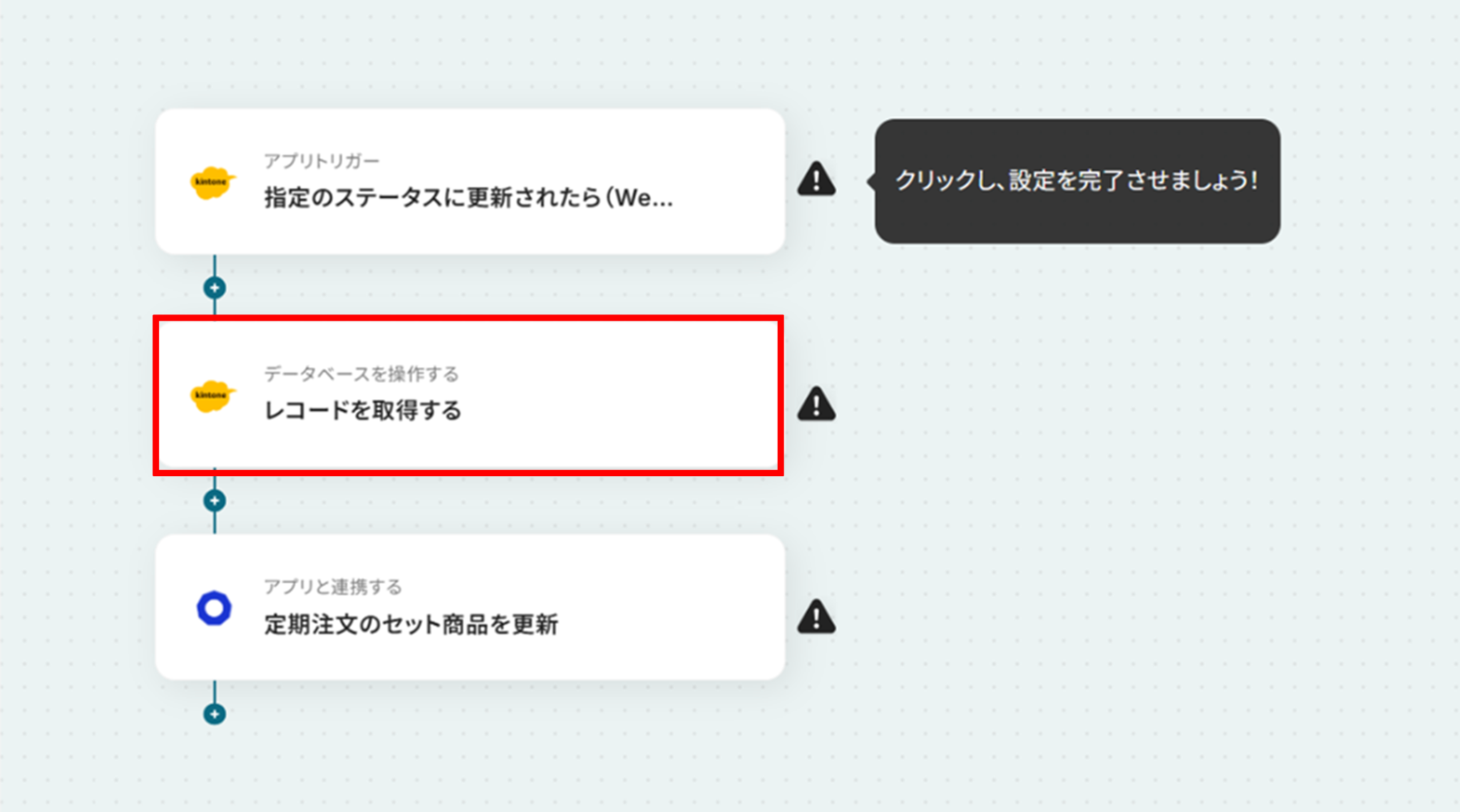
(2)「データベースの連携」画面から、kintoneと連携するアカウント情報に誤りがないかを確認し、アクションは「レコードを取得する」のままにします。
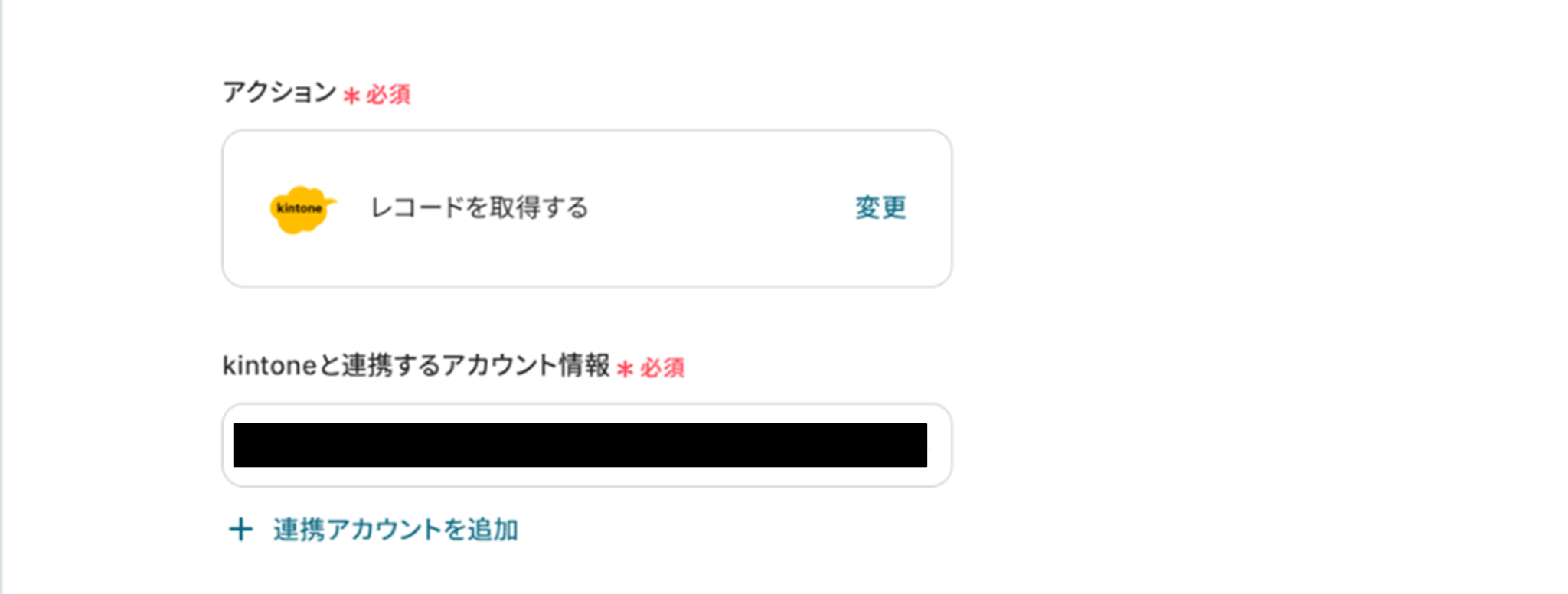
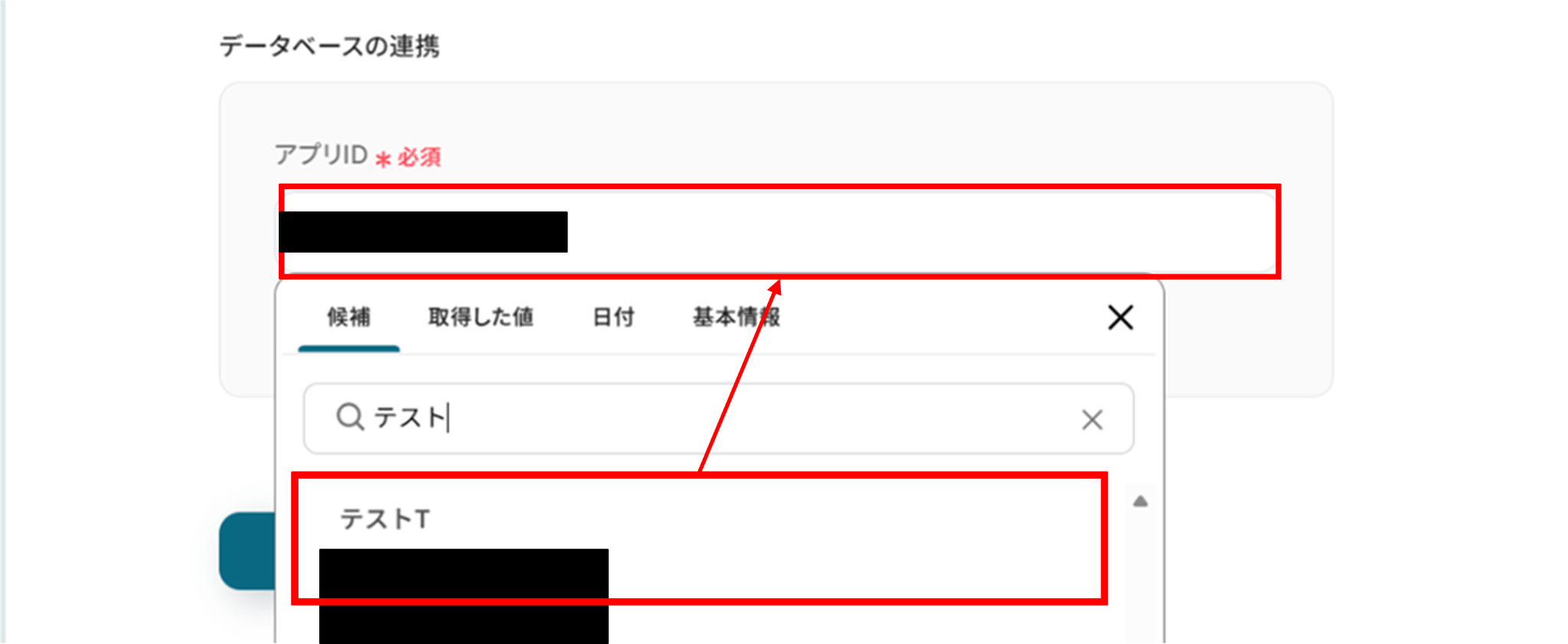
アプリIDは候補から選択、もしくは直接アプリIDを入力します。
入力が終わったら「次へ」をクリックしましょう。
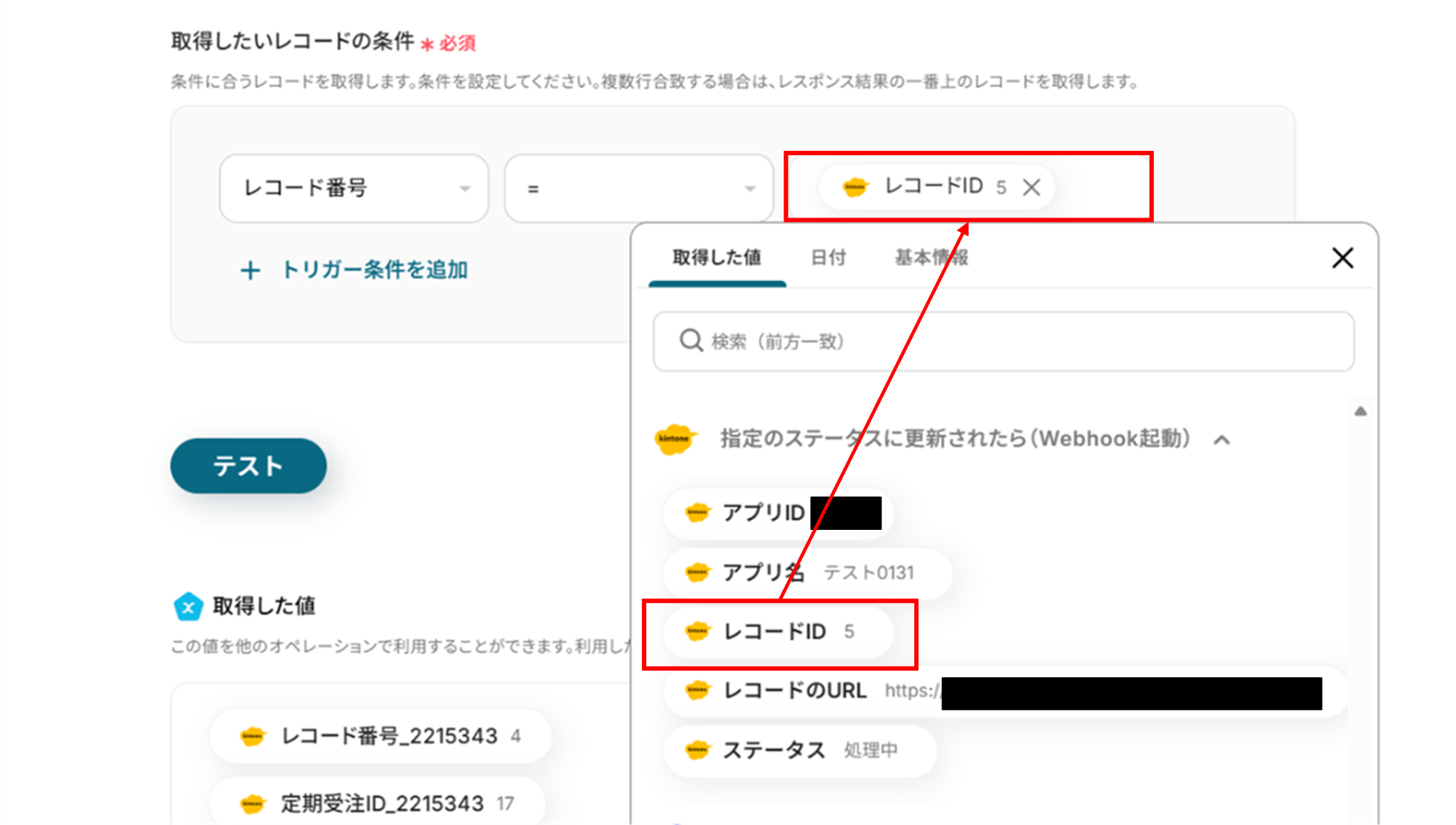
(3)取得したいレコードの条件を左から「レコード番号」「=」を選択し、取得した値を使って「レコードID」を入力します。
取得した値を使って入力することで、都度変更することなく最新の情報を反映することができます!
入力が終わったら「テスト」をクリックしましょう。
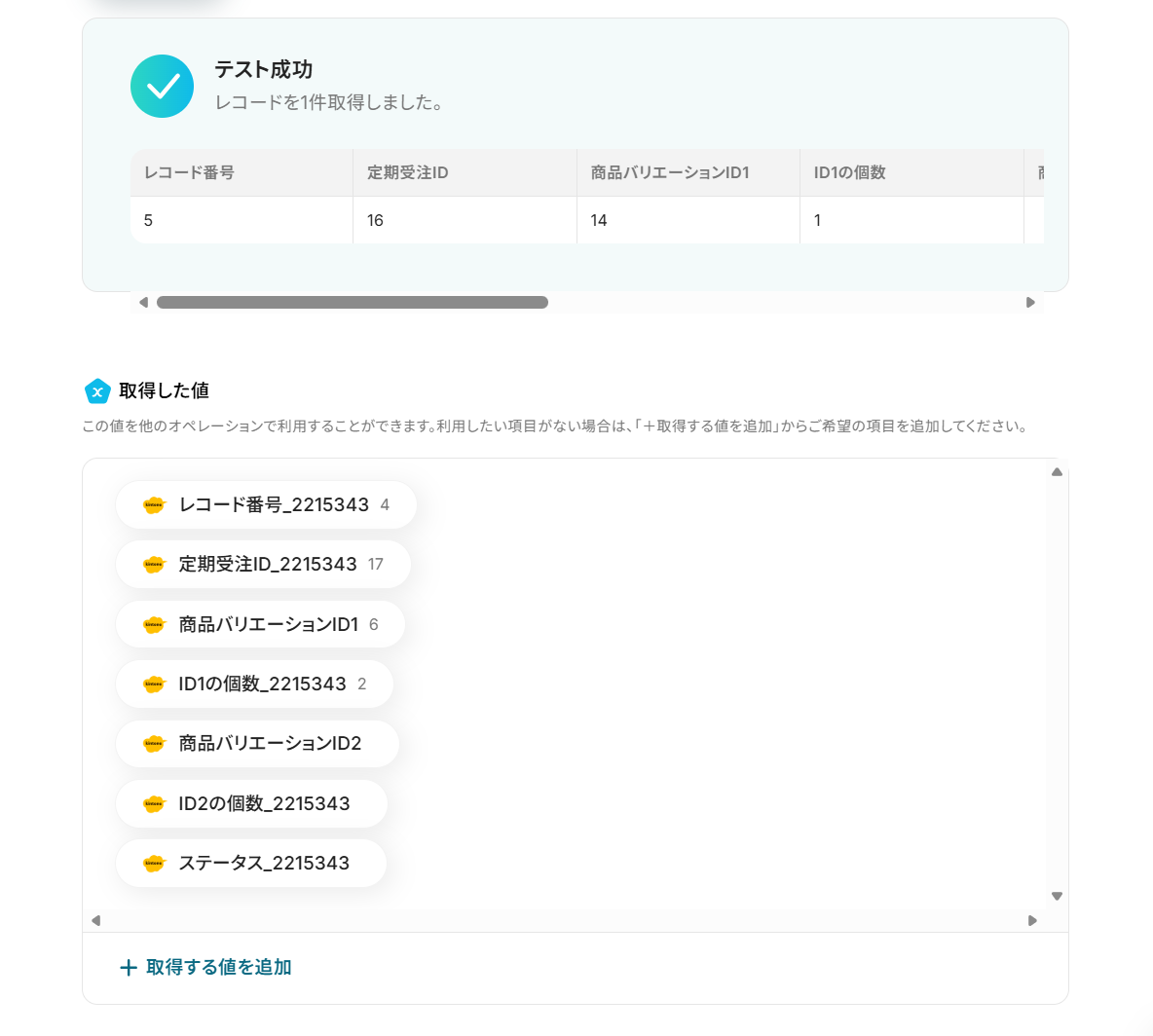
テストに成功しました!
取得した値に、kintoneのレコード情報が追加されています。
「完了」をクリックして次の工程へ進みましょう。
ステップ5:ecforceと連携して定期注文のセット商品を更新
(1)次は、ecforceと連携して、定期注文のセット商品を更新します!
「定期注文のセット商品を更新」をクリックしましょう。
※ecforceはチームプラン・サクセスプランでのみご利用いただけるアプリとなっております。フリープラン・ミニプランの場合は設定しているフローボットのオペレーションやデータコネクトはエラーとなりますので、ご注意ください。
また、チームプランやサクセスプランなどの有料プランは、2週間の無料トライアルを行うことが可能です。無料トライアル中には制限対象のアプリを使用することができます!
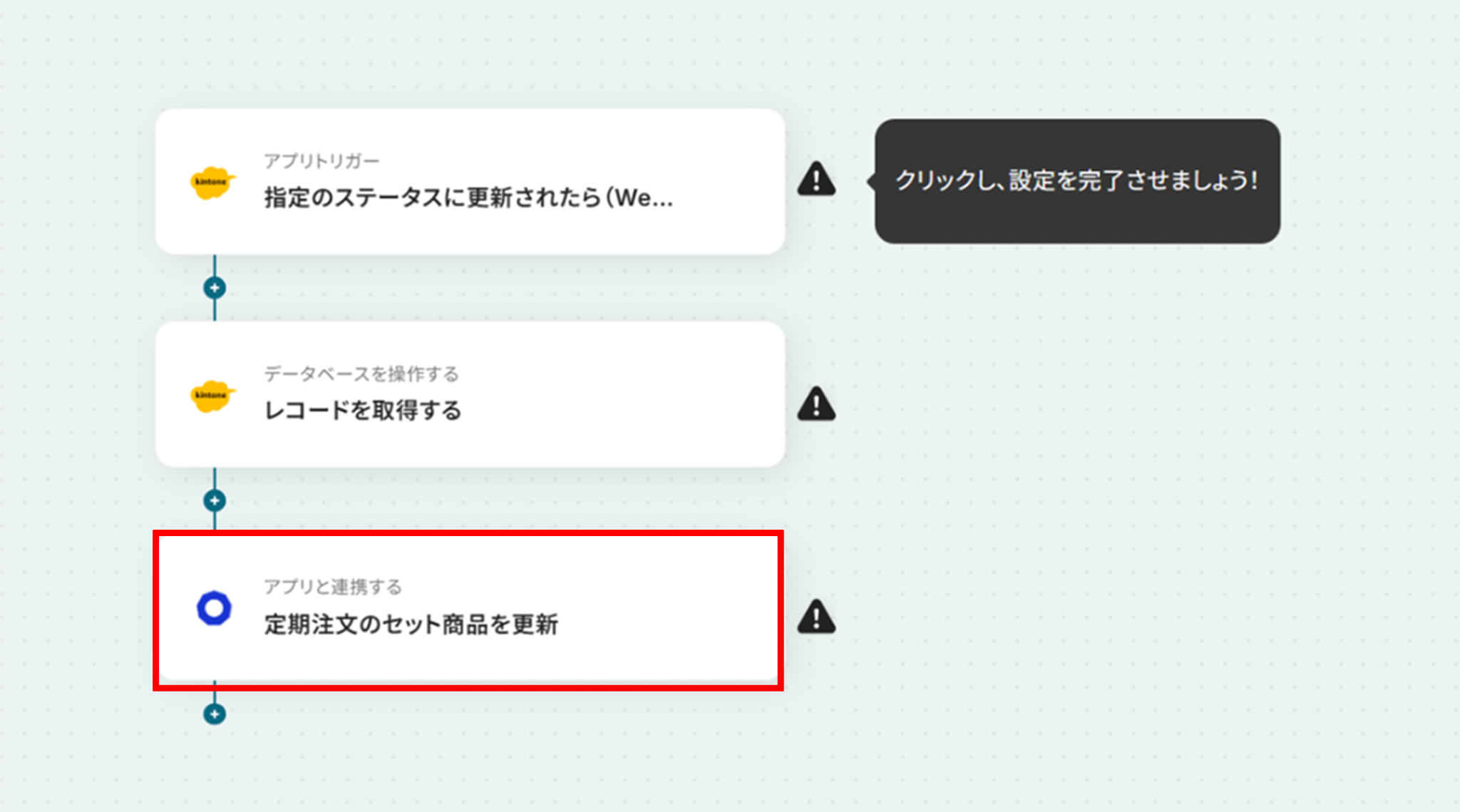
(2)「連携アカウントとアクションを選択」画面から、ecforceと連携するアカウント情報に誤りがないかを確認し、アクションは「定期注文のセット商品を更新」のままで「次へ」をクリックしましょう。
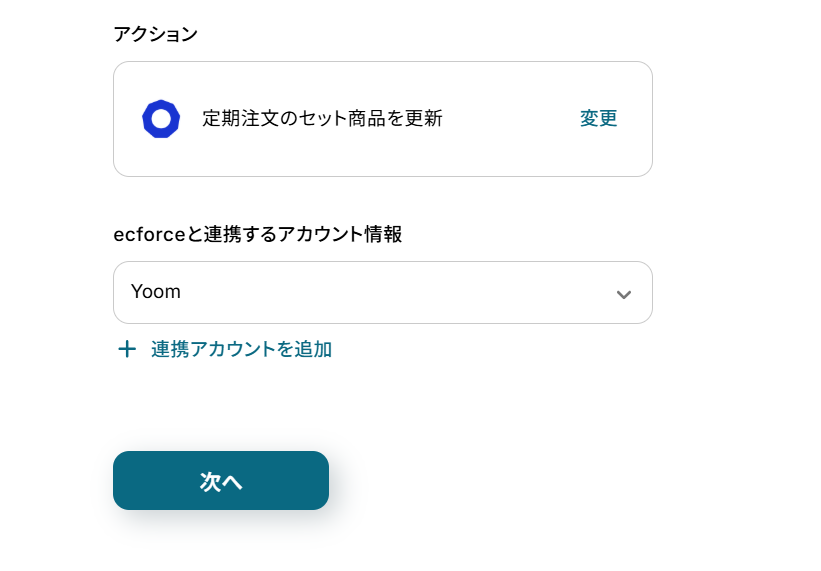
(3)「定期受注ID」、「商品バリエーションID」、「個数」を先ほど取得した値を使って入力します。
入力が終わったら「テスト」をクリックしましょう。
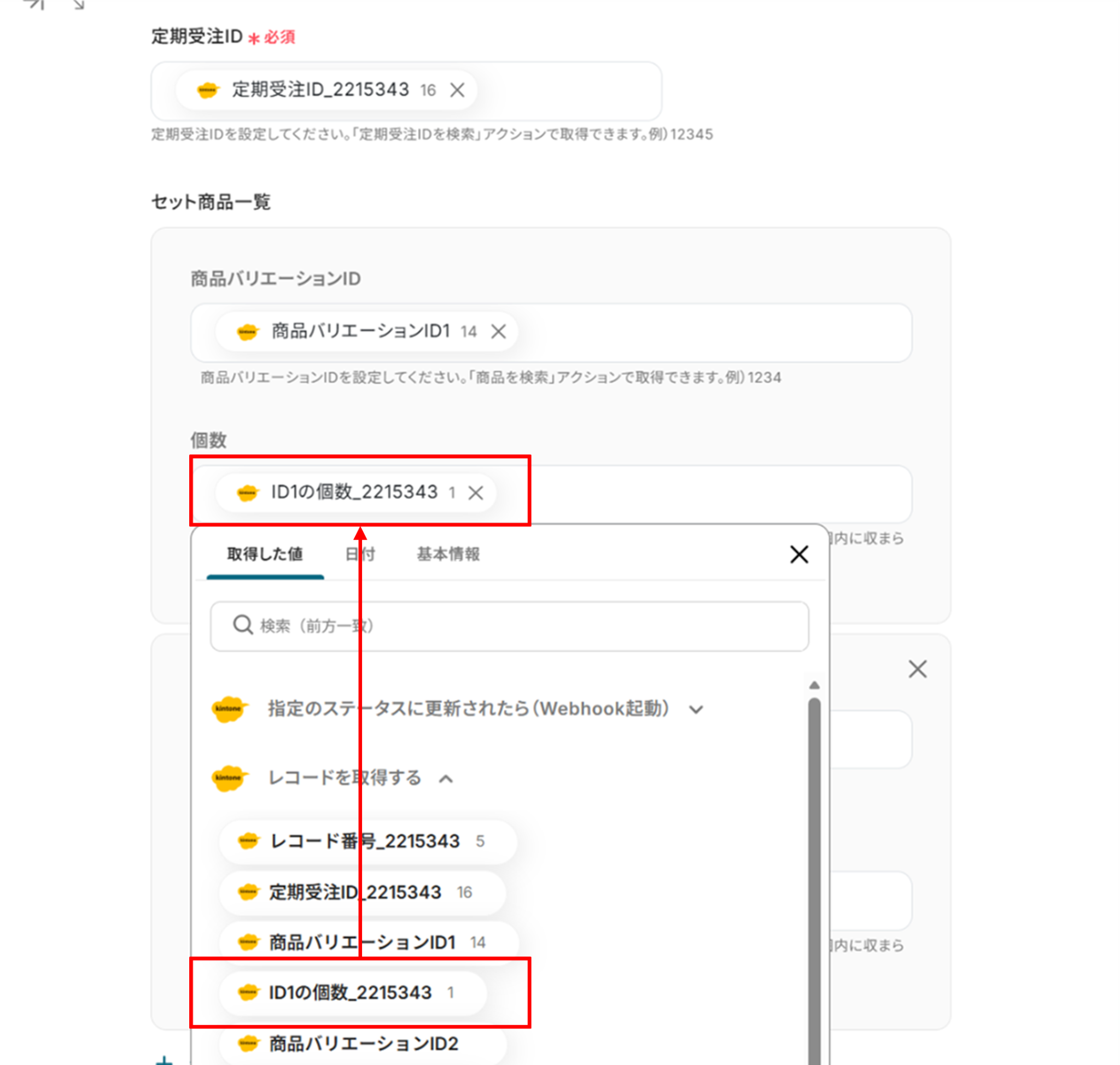
テストに成功しました!
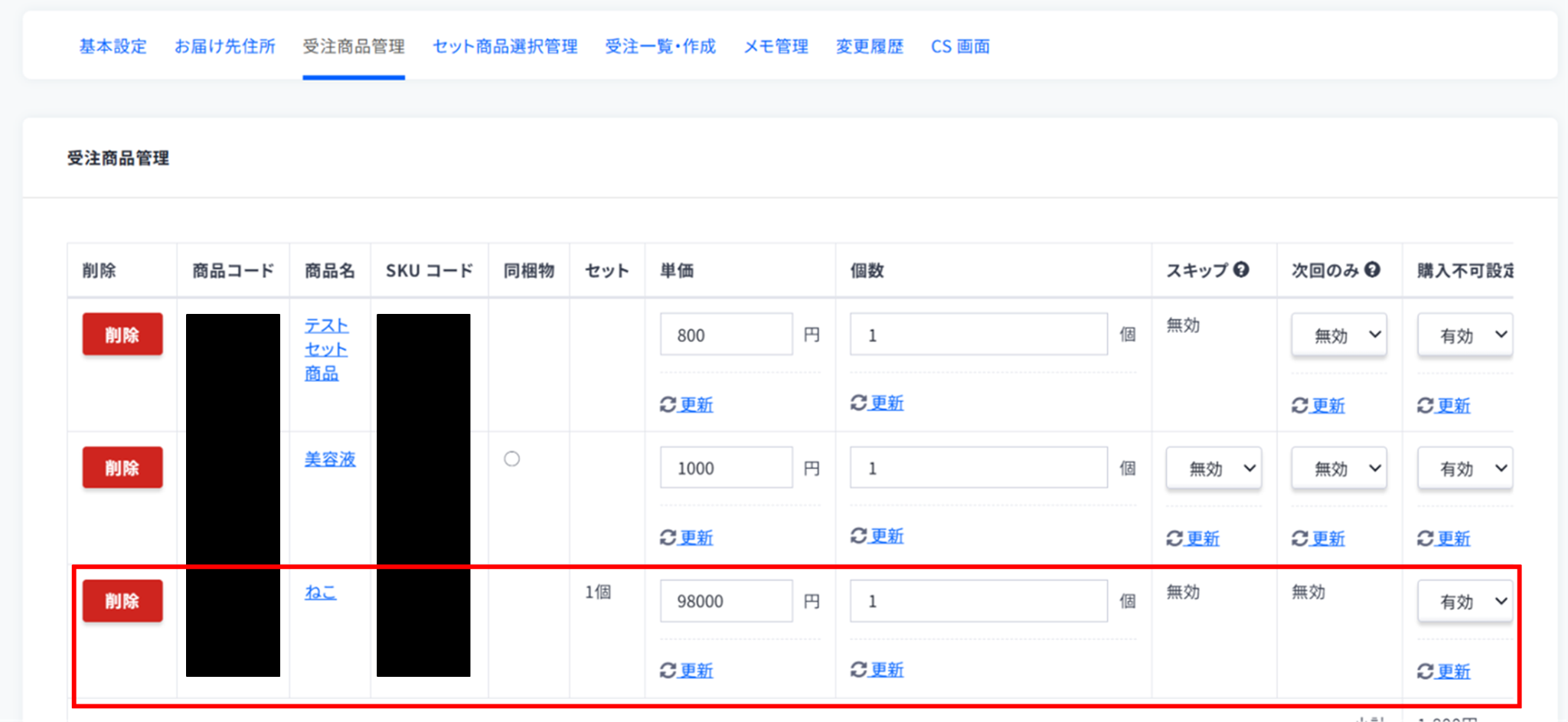
テストに成功すると、ecforceに情報が反映されます。
Yoomに戻って「完了」をクリックしましょう!
ステップ6:トリガーをONに設定しフロー稼働の準備完了
お疲れ様でした!これですべての設定が完了です。
トリガーをONにするとフローが起動します!
実際にフローボットを起動して、kintoneでステータスが更新されたら、ecforceで定期注文のセット商品が更新されているかを確認してみてくださいね!
ecforceのAPIを使ったその他の自動化例
ecforceのAPIを活用することで、様々な自動化の実現が可能になります。
ecforceを使った自動化例
ecforceで受注情報が登録された際にHubSpotやMicrosoft Excelへ自動でデータを同期したり、商品の登録・更新をトリガーにShopifyへ情報を追加したりできます。また、定期受注のキャンセル発生や広告集計レポートの取得結果を、SlackやGmailで自動通知する運用も可能です。
■概要
ecforceで発生した定期受注の解約を、都度手作業で確認し担当者へ連絡するのは手間がかかる業務ではないでしょうか。確認漏れや連絡の遅れは、その後の対応にも影響を及ぼす可能性があります。このワークフローを活用すれば、ecforce上で定期受注が解約された際に、担当者へ自動で通知メールを送信できます。解約に関する迅速な情報共有を実現し、手作業による連絡業務の非効率を解消します。
■このテンプレートをおすすめする方
- ecforceで発生する定期受注の解約状況を、手動で確認・共有しているEC担当者の方
- 解約に関する情報をチームへ自動で通知し、顧客対応の迅速化を図りたい方
- ecforceの解約処理に伴う連絡業務を自動化し、工数を削減したいと考えている方
■このテンプレートを使うメリット
- ecforceで定期受注の解約が発生した際に自動で通知が実行されるため、これまで確認や連絡に費やしていた時間を短縮できます
- 手作業による情報共有で起こりがちな、連絡の遅れや漏れといったヒューマンエラーを防ぎ、確実な情報伝達を実現します
■フローボットの流れ
- はじめに、ecforceとGmailをYoomと連携します
- 次に、トリガーでecforceを選択し、「定期受注が解約(キャンセル)されたら」というアクションを設定します
- 続けて、オペレーションでecforceの「定期受注詳細情報を取得」アクションを設定し、解約された受注の詳細データを取得します
- 最後に、オペレーションでGmailの「メールを送る」アクションを設定し、取得した情報を基に担当者へ通知メールを送信します
※「トリガー」:フロー起動のきっかけとなるアクション、「オペレーション」:トリガー起動後、フロー内で処理を行うアクション
■このワークフローのカスタムポイント
- Gmailでメールを送信するアクションでは、通知先のメールアドレスを任意で設定することが可能です
- 送信するメールの本文は自由に編集でき、固定のテキストだけでなく、前段のオペレーションで取得した顧客情報などの変数を埋め込むこともできます
■注意事項
- ecforce、GmailのそれぞれとYoomを連携してください。
■概要
毎日指定の時間に前日のecforceから広告集計レポート情報を取得して、自動的にSlackに通知するフローです。
■このテンプレートをおすすめする方
1.ecforceとSlackを利用している企業やチーム
- ecforceを利用して広告運用を行っているマーケティングチーム
- Slackを使ってチーム内のコミュニケーションを行っているスタッフやマネージャー
- 両方のツールを連携させて業務効率化を図りたい企業の社員
2.広告集計レポートの確認を効率化したい方
- 広告データを毎日手動で集計しているマーケティング担当者
- 前日の広告パフォーマンスをリアルタイムで把握したいマーケティングマネージャー
- 手動でのデータ入力や確認の手間を省きたいデータアナリスト
3.データ管理やレポート通知の自動化を推進したい方
- 広告データを一貫して管理し、効率的に分析したい企業
- 日次レポートを自動で作成し、チーム内で迅速に共有したいビジネスマネージャー
- 業務プロセスの自動化を進め、効率化を図りたいIT担当者
■このテンプレートを使うメリット
・手動でのデータ取得や入力の手間を省き、リアルタイムで正確な広告パフォーマンスを把握できるようになり、業務の効率を大幅に向上させることができます。
・定期的なレポート作成を自動化することで、マーケティング戦略の改善にも役立ちます。
■注意事項
・ecforce、SlackそれぞれとYoomを連携してください。
・ecforceはチームプラン・サクセスプランでのみご利用いただけるアプリとなっております。フリープラン・ミニプランの場合は設定しているフローボットのオペレーションやデータコネクトはエラーとなりますので、ご注意ください。
・チームプランやサクセスプランなどの有料プランは、2週間の無料トライアルを行うことが可能です。無料トライアル中には制限対象のアプリを使用することができます。
■概要
ecforceで特定の商品情報が登録された際に、都度Microsoft Teamsで関係者に通知する作業は手間がかかるのではないでしょうか?特に手作業での情報伝達は、遅延や連絡漏れといったリスクも伴います。このワークフローを活用すれば、ecforceへの特定条件の商品情報登録をトリガーに、Microsoft Teamsへの通知が自動化でき、こうした課題をスムーズに解消できます。
■このテンプレートをおすすめする方
- ecforceを利用し、商品登録後の手動通知に手間を感じているEC担当者の方
- Microsoft Teamsを活用してチームに情報共有をしており、通知作業を効率化したい方
- 商品情報の更新を迅速に関係者へ伝え、業務のスピードアップを図りたいと考えている方
■このテンプレートを使うメリット
- ecforceで特定条件の商品情報が登録されると、自動でMicrosoft Teamsに通知されるため、これまで手作業での通知に費やしていた時間を短縮できます。
- 手作業による通知の遅れや、連絡漏れといったヒューマンエラーのリスク軽減に繋がり、確実な情報共有が実現します。
■フローボットの流れ
- はじめに、ecforceとMicrosoft TeamsをYoomと連携します。
- 次に、トリガーでecforceを選択し、「商品情報が登録されたら」というアクションを設定します。
- 次に、オペレーションで分岐機能を設定し、特定の条件に合致する場合のみ後続の処理に進むよう設定します。
- 最後に、オペレーションでMicrosoft Teamsの「チャネルにメッセージを送る」アクションを設定し、指定したチャネルに商品登録情報を通知します。
※「トリガー」:フロー起動のきっかけとなるアクション、「オペレーション」:トリガー起動後、フロー内で処理を行うアクション
■このワークフローのカスタムポイント
- 分岐機能では、通知対象とする商品情報を特定するための条件(例えば、特定のカテゴリや価格帯など)を任意で設定してください。
- Microsoft Teamsへの通知アクションでは、通知を送るチャネルやメンション先を任意で設定できます。また、通知メッセージの本文には、ecforceから取得した商品名や価格などの情報を変数として埋め込むことも可能です。
■注意事項
- ecforce、Microsoft TeamsのそれぞれとYoomを連携してください。
- トリガーは5分、10分、15分、30分、60分の間隔で起動間隔を選択できます。
ご利用プランによって最短の起動間隔が異なりますので、ご注意ください。 - 【ecforce】はチームプラン・サクセスプランでのみご利用いただけるアプリとなっております。フリープラン・ミニプランの場合は設定しているフローボットのオペレーションやデータコネクトはエラーとなりますので、ご注意ください。
- 分岐はミニプラン以上のプランでご利用いただける機能(オペレーション)となっております。フリープランの場合は設定しているフローボットのオペレーションはエラーとなりますので、ご注意ください。
- 有料プランは、2週間の無料トライアルを行うことが可能です。無料トライアル中には制限対象のアプリや機能(オペレーション)を使用することができます。
- Microsoft365(旧Office365)には、家庭向けプランと一般法人向けプラン(Microsoft365 Business)があり、一般法人向けプランに加入していない場合には認証に失敗する可能性があります。
■概要
「ecforceで特定条件の商品情報が登録されたら、LINE公式アカウントに通知する」ワークフローは、ecforceでの新規商品登録を自動検知し、LINE公式アカウントへ通知する業務ワークフローです。
■このテンプレートをおすすめする方
- ecforceの新商品登録を手動でチェックしているEC担当者の方
- 在庫や販売状況をLINEで手軽に共有したいチームリーダーの方
- ecforceとLINE連携で業務効率化を図りたい経営者の方
- 複数店舗や代理店での商品情報統合に課題を抱えている方
- LINEでの通知履歴を一元管理し、あとから追跡したい方
■このテンプレートを使うメリット
- 通知漏れを防ぎ販売チャンスを確実にキャッチ:ecforceでの特定商品の情報登録を素早くLINE公式アカウントへ送信でき、タイムラグを解消できます。
- 手動チェックや作業ミスを削減:通知履歴もLINEですぐ確認でき、あとからの振り返りも素早く確認できます。
■概要
ecforceで商品を登録した後、Shopifyにも同じ内容を手作業で入力していませんか。複数のECサイトを運営していると、商品登録の二度手間や、情報の転記ミスが発生しやすくなります。このワークフローを活用すれば、ecforceに商品情報を登録するだけで、Shopifyにも自動で商品が追加されるため、ECサイト間の商品登録業務を効率化し、ミスなく迅速に商品を展開できます。
■このテンプレートをおすすめする方
- ecforceとShopifyの両方で商品を販売しており、登録作業に手間を感じている方
- 複数のECサイトの商品情報を常に同期させ、管理を効率化したいEC担当者の方
- 商品登録時の入力ミスや反映漏れを防ぎ、業務の正確性を高めたいと考えている方
■このテンプレートを使うメリット
- ecforceへの商品登録をトリガーに、Shopifyへも自動で商品が追加されるため、二重入力の手間を省き、作業時間を短縮できます。
- 手作業でのデータ転記が不要になることで、商品名や価格の入力間違い、登録漏れといったヒューマンエラーの防止に繋がります。
■フローボットの流れ
- はじめに、ecforceとShopifyをYoomと連携します。
- 次に、トリガーでecforceを選択し、「商品情報が登録されたら」というアクションを設定します。
- 次に、ecforceの「商品情報を取得する」アクションを設定し、トリガーで取得したIDをもとに商品の詳細情報を取得します。
- 最後に、Shopifyの「商品を追加する」アクションを設定し、ecforceで取得した情報を紐付けて商品を追加します。
※「トリガー」:フロー起動のきっかけとなるアクション、「オペレーション」:トリガー起動後、フロー内で処理を行うアクション
■このワークフローのカスタムポイント
- Shopifyに商品を追加する際、ecforceから取得した情報(商品名、価格、説明文など)をどの項目に反映させるか、自由にマッピング設定が可能です。
- 商品ステータスやタグ、在庫情報など、Shopify側で設定する詳細な商品内容を任意で指定、または固定値として設定できます。
■注意事項
- ecforce、ShopifyのそれぞれとYoomを連携してください。
- ecforce、Shopifyはチームプラン・サクセスプランでのみご利用いただけるアプリとなっております。フリープラン・ミニプランの場合は設定しているフローボットのオペレーションやデータコネクトはエラーとなりますので、ご注意ください。
- チームプランやサクセスプランなどの有料プランは、2週間の無料トライアルを行うことが可能です。無料トライアル中には制限対象のアプリを使用することができます。
- トリガーは5分、10分、15分、30分、60分の間隔で起動間隔を選択できます。
- プランによって最短の起動間隔が異なりますので、ご注意ください。
■概要
ecforceで新しい商品を登録するたびに、関連部署や担当者へ手作業でメール通知をしていませんか?この作業は手間がかかるだけでなく、連絡漏れや遅延といったミスの原因にもなりかねません。このワークフローを活用すれば、ecforceへの商品登録をきっかけに、指定した宛先へGmailから自動でメールを送信できます。手作業による連絡の手間とミスを削減し、スムーズな情報共有を実現します。
■このテンプレートをおすすめする方
- ecforceで商品登録後の関係者への連絡を手作業で行っているEC担当者の方
- 商品登録の情報を迅速にチーム内へ共有し、マーケティング活動を円滑に進めたい方
- 手作業によるメール連絡での、宛先間違いや通知漏れなどのミスを防止したい方
■このテンプレートを使うメリット
- ecforceに商品が登録されると自動でGmailから通知が飛ぶため、これまで手作業での連絡に費やしていた時間を短縮できます。
- 手作業による連絡業務を自動化することで、重要な情報の通知漏れや宛先の間違いといったヒューマンエラーの発生を防ぎます。
■フローボットの流れ
- はじめに、ecforceとGmailをYoomと連携します。
- 次に、トリガーでecforceを選択し、「商品情報が登録されたら」というアクションを設定します。
- 最後に、オペレーションでGmailの「メールを送る」アクションを設定し、通知メールの宛先や件名、本文などを設定します。
※「トリガー」:フロー起動のきっかけとなるアクション、「オペレーション」:トリガー起動後、フロー内で処理を行うアクション
■このワークフローのカスタムポイント
- Gmailでメールを送るアクションでは、通知先のメールアドレス(To, Cc, Bcc)を任意で設定できます。
- メールの件名や本文に、トリガーで取得したecforceの商品名や商品IDといった情報を変数として埋め込み、固定文と組み合わせることで、動的な通知内容を作成できます。
■注意事項
- ecforce、GmailのそれぞれとYoomを連携してください。
- ecforceはチームプラン・サクセスプランでのみご利用いただけるアプリとなっております。フリープラン・ミニプランの場合は設定しているフローボットのオペレーションやデータコネクトはエラーとなりますので、ご注意ください。
- チームプランやサクセスプランなどの有料プランは、2週間の無料トライアルを行うことが可能です。無料トライアル中には制限対象のアプリを使用することができます。
- トリガーは5分、10分、15分、30分、60分の間隔で起動間隔を選択できます。
- プランによって最短の起動間隔が異なりますので、ご注意ください。
■概要
ECサイトで新規受注が入るたびに、顧客情報を手動でマーケティングツールに登録する作業は、時間もかかり入力ミスも起こりがちではないでしょうか。このワークフローを活用すれば、ecforceで受注情報が登録されると同時に、SendGridのコンタクトリストへ自動で新規コンタクトを追加し、顧客管理の効率化と迅速なマーケティング施策の実行を支援します。
■このテンプレートをおすすめする方
- ecforceとSendGridを利用し、顧客リストを手作業で管理しているEC担当者の方
- 受注後の顧客へのアプローチを迅速化し、マーケティング活動を効率化したい方
- 手作業による転記ミスをなくし、正確な顧客データ管理を実現したいチームの方
■このテンプレートを使うメリット
- ecforceでの受注発生後、SendGridへ自動でコンタクトが追加されるため、これまで手作業に費やしていた時間を短縮することができます。
- 手作業による顧客情報の転記ミスや登録漏れといったヒューマンエラーを防ぎ、データの正確性を保つことに繋がります。
■フローボットの流れ
- はじめに、ecforceとSendGridをYoomと連携します。
- 次に、トリガーでecforceを選択し、「受注情報が登録されたら」というアクションを設定します。
- 最後に、オペレーションでSendGridの「コンタクトリストに新規コンタクトを追加」アクションを設定し、ecforceから取得した顧客情報を紐付けます。
※「トリガー」:フロー起動のきっかけとなるアクション、「オペレーション」:トリガー起動後、フロー内で処理を行うアクション
■このワークフローのカスタムポイント
- SendGridの「コンタクトリストに新規コンタクトを追加」アクションでは、どのコンタクトリストに追加するかを任意で設定してください。
- ecforceから取得した顧客のメールアドレスや氏名などの情報を、SendGridのどのフィールドに登録するかを動的な値として結びつける設定が可能です。また、特定のタグを付けるなど、固定値を入力することもできます。
■注意事項
- ecforceとSendGridをYoomと連携してください。
- トリガーは5分、10分、15分、30分、60分の間隔で起動間隔を選択できます。
- プランによって最短の起動間隔が異なりますので、ご注意ください。
■概要
ecforceで受注情報が登録されたらMicrosoft Excelに追加するフローです。
Yoomではプログラミング不要でアプリ間の連携ができるため、簡単にこのフローを実現することができます。
■このテンプレートをおすすめする方
1. ECサイトや実店舗の運営・管理にecforceを利用している企業
・手動でのデータ転記の手間を省きたい方
2. Microsoft Excelを業務に利用している方
・Microsoft Excelで受注情報を管理している方
・注文処理やデータ分析の効率化を目指す方
■このテンプレートを使うメリット
このテンプレートを使用することで、受注情報をMicrosoft Excelに自動反映でき、注文処理やデータ分析をスムーズに進められるほか、転記ミスなどのヒューマンエラーの減少につながります。
■注意事項
・ecforce、Microsoft ExcelのそれぞれとYoomを連携してください。
・ecforceはチームプラン・サクセスプランでのみご利用いただけるアプリとなっております。フリープラン・ミニプランの場合は設定しているフローボットのオペレーションやデータコネクトはエラーとなりますので、ご注意ください。
・チームプランやサクセスプランなどの有料プランは、2週間の無料トライアルを行うことが可能です。無料トライアル中には制限対象のアプリを使用することができます。
・Microsoft365(旧Office365)には、家庭向けプランと一般法人向けプラン(Microsoft365 Business)があり、一般法人向けプランに加入していない場合には認証に失敗する可能性があります。
・トリガーは5分、10分、15分、30分、60分の間隔で起動間隔を選択できます。
・プランによって最短の起動間隔が異なりますので、ご注意ください。
■概要ecforceで受注が発生するたびに、HubSpotへ手作業で顧客情報を登録していませんか。この作業は時間がかかるだけでなく、入力ミスなどのヒューマンエラーを引き起こす可能性もあります。このワークフローを活用すれば、ecforceで受注情報が登録されると、自動でHubSpotにコンタクトが作成されるため、手作業による顧客管理の手間を省き、より迅速なマーケティング活動に繋げられます。
■このテンプレートをおすすめする方- ecforceの受注情報をHubSpotに手入力しており、手間を感じているEC担当者の方
- HubSpotを活用した顧客管理を効率化し、データ入力の自動化を検討している方
- 手作業による転記ミスをなくし、顧客データ管理の精度を向上させたいと考えている方
■このテンプレートを使うメリット- ecforceで受注が発生すると自動でHubSpotにコンタクトが作成されるため、これまでデータ入力に費やしていた時間を短縮することができます。
- 手作業での情報転記が不要になることで、氏名や連絡先の入力間違いといったヒューマンエラーを防ぎ、データの正確性を維持します。
■フローボットの流れ- はじめに、ecforceとHubSpotをYoomと連携します。
- 次に、トリガーとしてecforceを選択し、「受注情報が登録されたら」というアクションを設定します。
- 最後に、オペレーションでHubSpotを選択し、「コンタクトの作成」アクションを設定し、ecforceから取得した顧客情報を紐付けます。
※「トリガー」:フロー起動のきっかけとなるアクション、「オペレーション」:トリガー起動後、フロー内で処理を行うアクション
■このワークフローのカスタムポイント- HubSpotでコンタクトを作成する際、ecforceから取得したお客様の氏名やメールアドレス、住所といった動的なデータを、HubSpotの各プロパティに自由に紐付けることができます。
- また、コンタクトのプロパティに対して、特定のキャンペーン名など任意のテキストを固定値として入力することも可能です。
■注意事項- ecforceとHubSpotをYoomと連携してください。
- トリガーは5分、10分、15分、30分、60分の間隔で起動間隔を選択できます。
- プランによって最短の起動間隔が異なりますので、ご注意ください。
- ecforceはミニプラン以上でご利用いただけるアプリとなっております。フリープラン・パーソナルプランの場合は設定しているフローボットのオペレーションやデータコネクトはエラーとなりますので、ご注意ください。
- パーソナルプラン・ミニプラン・チームプラン・サクセスプランなどの有料プランは、2週間の無料トライアルを行うことが可能です。無料トライアル中には制限対象のアプリを使用することができます。
■概要
毎日指定の時間に前日のecforceから広告集計レポート情報を取得して、自動的にLINE WORKSに通知するフローです。
■このテンプレートをおすすめする方
1. ecforceとLINE WORKSを利用している企業やチーム
- ecforceを利用して広告運用を行っているマーケティングチーム
- LINE WORKSを使ってチーム内のコミュニケーションを行っているスタッフやマネージャー
- 両方のツールを連携させて業務効率化を図りたい企業の社員
2.広告集計レポートの作成を効率化したい方
- 広告データを毎日手動で集計しているマーケティング担当者
- 前日の広告パフォーマンスをリアルタイムで把握したいマーケティングマネージャー
- 手動でのデータ入力や集計の手間を省きたいデータアナリスト
3.データ管理やレポート作成の自動化を推進したい方
- 広告データを一貫して管理し、効率的に分析したい企業
- 日次レポートを自動で作成し、チーム内で共有したいビジネスマネージャー
- 業務プロセスの自動化を進め、効率化を図りたいIT担当者
■このテンプレートを使うメリット
・手動でのデータ取得や入力の手間を省き、リアルタイムで正確な広告パフォーマンスを把握できるようになり、業務の効率を大幅に向上させることができます。
・定期的なレポート作成を自動化することで、マーケティング戦略の改善にも役立ちます。
■注意事項
・ecforce、LINE WORKSそれぞれとYoomを連携してください。
・ecforceはチームプラン・サクセスプランでのみご利用いただけるアプリとなっております。フリープラン・ミニプランの場合は設定しているフローボットのオペレーションやデータコネクトはエラーとなりますので、ご注意ください。
・チームプランやサクセスプランなどの有料プランは、2週間の無料トライアルを行うことが可能です。無料トライアル中には制限対象のアプリを使用することができます。

■概要
ecforceで発生した定期受注の解約を、都度手作業で確認し担当者へ連絡するのは手間がかかる業務ではないでしょうか。確認漏れや連絡の遅れは、その後の対応にも影響を及ぼす可能性があります。このワークフローを活用すれば、ecforce上で定期受注が解約された際に、担当者へ自動で通知メールを送信できます。解約に関する迅速な情報共有を実現し、手作業による連絡業務の非効率を解消します。
■このテンプレートをおすすめする方
- ecforceで発生する定期受注の解約状況を、手動で確認・共有しているEC担当者の方
- 解約に関する情報をチームへ自動で通知し、顧客対応の迅速化を図りたい方
- ecforceの解約処理に伴う連絡業務を自動化し、工数を削減したいと考えている方
■このテンプレートを使うメリット
- ecforceで定期受注の解約が発生した際に自動で通知が実行されるため、これまで確認や連絡に費やしていた時間を短縮できます
- 手作業による情報共有で起こりがちな、連絡の遅れや漏れといったヒューマンエラーを防ぎ、確実な情報伝達を実現します
■フローボットの流れ
- はじめに、ecforceとGmailをYoomと連携します
- 次に、トリガーでecforceを選択し、「定期受注が解約(キャンセル)されたら」というアクションを設定します
- 続けて、オペレーションでecforceの「定期受注詳細情報を取得」アクションを設定し、解約された受注の詳細データを取得します
- 最後に、オペレーションでGmailの「メールを送る」アクションを設定し、取得した情報を基に担当者へ通知メールを送信します
※「トリガー」:フロー起動のきっかけとなるアクション、「オペレーション」:トリガー起動後、フロー内で処理を行うアクション
■このワークフローのカスタムポイント
- Gmailでメールを送信するアクションでは、通知先のメールアドレスを任意で設定することが可能です
- 送信するメールの本文は自由に編集でき、固定のテキストだけでなく、前段のオペレーションで取得した顧客情報などの変数を埋め込むこともできます
■注意事項
- ecforce、GmailのそれぞれとYoomを連携してください。

■概要
毎日指定の時間に前日のecforceから広告集計レポート情報を取得して、自動的にSlackに通知するフローです。
■このテンプレートをおすすめする方
1.ecforceとSlackを利用している企業やチーム
- ecforceを利用して広告運用を行っているマーケティングチーム
- Slackを使ってチーム内のコミュニケーションを行っているスタッフやマネージャー
- 両方のツールを連携させて業務効率化を図りたい企業の社員
2.広告集計レポートの確認を効率化したい方
- 広告データを毎日手動で集計しているマーケティング担当者
- 前日の広告パフォーマンスをリアルタイムで把握したいマーケティングマネージャー
- 手動でのデータ入力や確認の手間を省きたいデータアナリスト
3.データ管理やレポート通知の自動化を推進したい方
- 広告データを一貫して管理し、効率的に分析したい企業
- 日次レポートを自動で作成し、チーム内で迅速に共有したいビジネスマネージャー
- 業務プロセスの自動化を進め、効率化を図りたいIT担当者
■このテンプレートを使うメリット
・手動でのデータ取得や入力の手間を省き、リアルタイムで正確な広告パフォーマンスを把握できるようになり、業務の効率を大幅に向上させることができます。
・定期的なレポート作成を自動化することで、マーケティング戦略の改善にも役立ちます。
■注意事項
・ecforce、SlackそれぞれとYoomを連携してください。
・ecforceはチームプラン・サクセスプランでのみご利用いただけるアプリとなっております。フリープラン・ミニプランの場合は設定しているフローボットのオペレーションやデータコネクトはエラーとなりますので、ご注意ください。
・チームプランやサクセスプランなどの有料プランは、2週間の無料トライアルを行うことが可能です。無料トライアル中には制限対象のアプリを使用することができます。

■概要
ecforceで特定の商品情報が登録された際に、都度Microsoft Teamsで関係者に通知する作業は手間がかかるのではないでしょうか?特に手作業での情報伝達は、遅延や連絡漏れといったリスクも伴います。このワークフローを活用すれば、ecforceへの特定条件の商品情報登録をトリガーに、Microsoft Teamsへの通知が自動化でき、こうした課題をスムーズに解消できます。
■このテンプレートをおすすめする方
- ecforceを利用し、商品登録後の手動通知に手間を感じているEC担当者の方
- Microsoft Teamsを活用してチームに情報共有をしており、通知作業を効率化したい方
- 商品情報の更新を迅速に関係者へ伝え、業務のスピードアップを図りたいと考えている方
■このテンプレートを使うメリット
- ecforceで特定条件の商品情報が登録されると、自動でMicrosoft Teamsに通知されるため、これまで手作業での通知に費やしていた時間を短縮できます。
- 手作業による通知の遅れや、連絡漏れといったヒューマンエラーのリスク軽減に繋がり、確実な情報共有が実現します。
■フローボットの流れ
- はじめに、ecforceとMicrosoft TeamsをYoomと連携します。
- 次に、トリガーでecforceを選択し、「商品情報が登録されたら」というアクションを設定します。
- 次に、オペレーションで分岐機能を設定し、特定の条件に合致する場合のみ後続の処理に進むよう設定します。
- 最後に、オペレーションでMicrosoft Teamsの「チャネルにメッセージを送る」アクションを設定し、指定したチャネルに商品登録情報を通知します。
※「トリガー」:フロー起動のきっかけとなるアクション、「オペレーション」:トリガー起動後、フロー内で処理を行うアクション
■このワークフローのカスタムポイント
- 分岐機能では、通知対象とする商品情報を特定するための条件(例えば、特定のカテゴリや価格帯など)を任意で設定してください。
- Microsoft Teamsへの通知アクションでは、通知を送るチャネルやメンション先を任意で設定できます。また、通知メッセージの本文には、ecforceから取得した商品名や価格などの情報を変数として埋め込むことも可能です。
■注意事項
- ecforce、Microsoft TeamsのそれぞれとYoomを連携してください。
- トリガーは5分、10分、15分、30分、60分の間隔で起動間隔を選択できます。
ご利用プランによって最短の起動間隔が異なりますので、ご注意ください。 - 【ecforce】はチームプラン・サクセスプランでのみご利用いただけるアプリとなっております。フリープラン・ミニプランの場合は設定しているフローボットのオペレーションやデータコネクトはエラーとなりますので、ご注意ください。
- 分岐はミニプラン以上のプランでご利用いただける機能(オペレーション)となっております。フリープランの場合は設定しているフローボットのオペレーションはエラーとなりますので、ご注意ください。
- 有料プランは、2週間の無料トライアルを行うことが可能です。無料トライアル中には制限対象のアプリや機能(オペレーション)を使用することができます。
- Microsoft365(旧Office365)には、家庭向けプランと一般法人向けプラン(Microsoft365 Business)があり、一般法人向けプランに加入していない場合には認証に失敗する可能性があります。

■概要
「ecforceで特定条件の商品情報が登録されたら、LINE公式アカウントに通知する」ワークフローは、ecforceでの新規商品登録を自動検知し、LINE公式アカウントへ通知する業務ワークフローです。
■このテンプレートをおすすめする方
- ecforceの新商品登録を手動でチェックしているEC担当者の方
- 在庫や販売状況をLINEで手軽に共有したいチームリーダーの方
- ecforceとLINE連携で業務効率化を図りたい経営者の方
- 複数店舗や代理店での商品情報統合に課題を抱えている方
- LINEでの通知履歴を一元管理し、あとから追跡したい方
■このテンプレートを使うメリット
- 通知漏れを防ぎ販売チャンスを確実にキャッチ:ecforceでの特定商品の情報登録を素早くLINE公式アカウントへ送信でき、タイムラグを解消できます。
- 手動チェックや作業ミスを削減:通知履歴もLINEですぐ確認でき、あとからの振り返りも素早く確認できます。

■概要
ecforceで商品を登録した後、Shopifyにも同じ内容を手作業で入力していませんか。複数のECサイトを運営していると、商品登録の二度手間や、情報の転記ミスが発生しやすくなります。このワークフローを活用すれば、ecforceに商品情報を登録するだけで、Shopifyにも自動で商品が追加されるため、ECサイト間の商品登録業務を効率化し、ミスなく迅速に商品を展開できます。
■このテンプレートをおすすめする方
- ecforceとShopifyの両方で商品を販売しており、登録作業に手間を感じている方
- 複数のECサイトの商品情報を常に同期させ、管理を効率化したいEC担当者の方
- 商品登録時の入力ミスや反映漏れを防ぎ、業務の正確性を高めたいと考えている方
■このテンプレートを使うメリット
- ecforceへの商品登録をトリガーに、Shopifyへも自動で商品が追加されるため、二重入力の手間を省き、作業時間を短縮できます。
- 手作業でのデータ転記が不要になることで、商品名や価格の入力間違い、登録漏れといったヒューマンエラーの防止に繋がります。
■フローボットの流れ
- はじめに、ecforceとShopifyをYoomと連携します。
- 次に、トリガーでecforceを選択し、「商品情報が登録されたら」というアクションを設定します。
- 次に、ecforceの「商品情報を取得する」アクションを設定し、トリガーで取得したIDをもとに商品の詳細情報を取得します。
- 最後に、Shopifyの「商品を追加する」アクションを設定し、ecforceで取得した情報を紐付けて商品を追加します。
※「トリガー」:フロー起動のきっかけとなるアクション、「オペレーション」:トリガー起動後、フロー内で処理を行うアクション
■このワークフローのカスタムポイント
- Shopifyに商品を追加する際、ecforceから取得した情報(商品名、価格、説明文など)をどの項目に反映させるか、自由にマッピング設定が可能です。
- 商品ステータスやタグ、在庫情報など、Shopify側で設定する詳細な商品内容を任意で指定、または固定値として設定できます。
■注意事項
- ecforce、ShopifyのそれぞれとYoomを連携してください。
- ecforce、Shopifyはチームプラン・サクセスプランでのみご利用いただけるアプリとなっております。フリープラン・ミニプランの場合は設定しているフローボットのオペレーションやデータコネクトはエラーとなりますので、ご注意ください。
- チームプランやサクセスプランなどの有料プランは、2週間の無料トライアルを行うことが可能です。無料トライアル中には制限対象のアプリを使用することができます。
- トリガーは5分、10分、15分、30分、60分の間隔で起動間隔を選択できます。
- プランによって最短の起動間隔が異なりますので、ご注意ください。
■概要
ecforceで新しい商品を登録するたびに、関連部署や担当者へ手作業でメール通知をしていませんか?この作業は手間がかかるだけでなく、連絡漏れや遅延といったミスの原因にもなりかねません。このワークフローを活用すれば、ecforceへの商品登録をきっかけに、指定した宛先へGmailから自動でメールを送信できます。手作業による連絡の手間とミスを削減し、スムーズな情報共有を実現します。
■このテンプレートをおすすめする方
- ecforceで商品登録後の関係者への連絡を手作業で行っているEC担当者の方
- 商品登録の情報を迅速にチーム内へ共有し、マーケティング活動を円滑に進めたい方
- 手作業によるメール連絡での、宛先間違いや通知漏れなどのミスを防止したい方
■このテンプレートを使うメリット
- ecforceに商品が登録されると自動でGmailから通知が飛ぶため、これまで手作業での連絡に費やしていた時間を短縮できます。
- 手作業による連絡業務を自動化することで、重要な情報の通知漏れや宛先の間違いといったヒューマンエラーの発生を防ぎます。
■フローボットの流れ
- はじめに、ecforceとGmailをYoomと連携します。
- 次に、トリガーでecforceを選択し、「商品情報が登録されたら」というアクションを設定します。
- 最後に、オペレーションでGmailの「メールを送る」アクションを設定し、通知メールの宛先や件名、本文などを設定します。
※「トリガー」:フロー起動のきっかけとなるアクション、「オペレーション」:トリガー起動後、フロー内で処理を行うアクション
■このワークフローのカスタムポイント
- Gmailでメールを送るアクションでは、通知先のメールアドレス(To, Cc, Bcc)を任意で設定できます。
- メールの件名や本文に、トリガーで取得したecforceの商品名や商品IDといった情報を変数として埋め込み、固定文と組み合わせることで、動的な通知内容を作成できます。
■注意事項
- ecforce、GmailのそれぞれとYoomを連携してください。
- ecforceはチームプラン・サクセスプランでのみご利用いただけるアプリとなっております。フリープラン・ミニプランの場合は設定しているフローボットのオペレーションやデータコネクトはエラーとなりますので、ご注意ください。
- チームプランやサクセスプランなどの有料プランは、2週間の無料トライアルを行うことが可能です。無料トライアル中には制限対象のアプリを使用することができます。
- トリガーは5分、10分、15分、30分、60分の間隔で起動間隔を選択できます。
- プランによって最短の起動間隔が異なりますので、ご注意ください。

■概要
ECサイトで新規受注が入るたびに、顧客情報を手動でマーケティングツールに登録する作業は、時間もかかり入力ミスも起こりがちではないでしょうか。このワークフローを活用すれば、ecforceで受注情報が登録されると同時に、SendGridのコンタクトリストへ自動で新規コンタクトを追加し、顧客管理の効率化と迅速なマーケティング施策の実行を支援します。
■このテンプレートをおすすめする方
- ecforceとSendGridを利用し、顧客リストを手作業で管理しているEC担当者の方
- 受注後の顧客へのアプローチを迅速化し、マーケティング活動を効率化したい方
- 手作業による転記ミスをなくし、正確な顧客データ管理を実現したいチームの方
■このテンプレートを使うメリット
- ecforceでの受注発生後、SendGridへ自動でコンタクトが追加されるため、これまで手作業に費やしていた時間を短縮することができます。
- 手作業による顧客情報の転記ミスや登録漏れといったヒューマンエラーを防ぎ、データの正確性を保つことに繋がります。
■フローボットの流れ
- はじめに、ecforceとSendGridをYoomと連携します。
- 次に、トリガーでecforceを選択し、「受注情報が登録されたら」というアクションを設定します。
- 最後に、オペレーションでSendGridの「コンタクトリストに新規コンタクトを追加」アクションを設定し、ecforceから取得した顧客情報を紐付けます。
※「トリガー」:フロー起動のきっかけとなるアクション、「オペレーション」:トリガー起動後、フロー内で処理を行うアクション
■このワークフローのカスタムポイント
- SendGridの「コンタクトリストに新規コンタクトを追加」アクションでは、どのコンタクトリストに追加するかを任意で設定してください。
- ecforceから取得した顧客のメールアドレスや氏名などの情報を、SendGridのどのフィールドに登録するかを動的な値として結びつける設定が可能です。また、特定のタグを付けるなど、固定値を入力することもできます。
■注意事項
- ecforceとSendGridをYoomと連携してください。
- トリガーは5分、10分、15分、30分、60分の間隔で起動間隔を選択できます。
- プランによって最短の起動間隔が異なりますので、ご注意ください。

■概要
ecforceで受注情報が登録されたらMicrosoft Excelに追加するフローです。
Yoomではプログラミング不要でアプリ間の連携ができるため、簡単にこのフローを実現することができます。
■このテンプレートをおすすめする方
1. ECサイトや実店舗の運営・管理にecforceを利用している企業
・手動でのデータ転記の手間を省きたい方
2. Microsoft Excelを業務に利用している方
・Microsoft Excelで受注情報を管理している方
・注文処理やデータ分析の効率化を目指す方
■このテンプレートを使うメリット
このテンプレートを使用することで、受注情報をMicrosoft Excelに自動反映でき、注文処理やデータ分析をスムーズに進められるほか、転記ミスなどのヒューマンエラーの減少につながります。
■注意事項
・ecforce、Microsoft ExcelのそれぞれとYoomを連携してください。
・ecforceはチームプラン・サクセスプランでのみご利用いただけるアプリとなっております。フリープラン・ミニプランの場合は設定しているフローボットのオペレーションやデータコネクトはエラーとなりますので、ご注意ください。
・チームプランやサクセスプランなどの有料プランは、2週間の無料トライアルを行うことが可能です。無料トライアル中には制限対象のアプリを使用することができます。
・Microsoft365(旧Office365)には、家庭向けプランと一般法人向けプラン(Microsoft365 Business)があり、一般法人向けプランに加入していない場合には認証に失敗する可能性があります。
・トリガーは5分、10分、15分、30分、60分の間隔で起動間隔を選択できます。
・プランによって最短の起動間隔が異なりますので、ご注意ください。

■このテンプレートをおすすめする方
- ecforceの受注情報をHubSpotに手入力しており、手間を感じているEC担当者の方
- HubSpotを活用した顧客管理を効率化し、データ入力の自動化を検討している方
- 手作業による転記ミスをなくし、顧客データ管理の精度を向上させたいと考えている方
■このテンプレートを使うメリット
- ecforceで受注が発生すると自動でHubSpotにコンタクトが作成されるため、これまでデータ入力に費やしていた時間を短縮することができます。
- 手作業での情報転記が不要になることで、氏名や連絡先の入力間違いといったヒューマンエラーを防ぎ、データの正確性を維持します。
■フローボットの流れ
- はじめに、ecforceとHubSpotをYoomと連携します。
- 次に、トリガーとしてecforceを選択し、「受注情報が登録されたら」というアクションを設定します。
- 最後に、オペレーションでHubSpotを選択し、「コンタクトの作成」アクションを設定し、ecforceから取得した顧客情報を紐付けます。
■このワークフローのカスタムポイント
- HubSpotでコンタクトを作成する際、ecforceから取得したお客様の氏名やメールアドレス、住所といった動的なデータを、HubSpotの各プロパティに自由に紐付けることができます。
- また、コンタクトのプロパティに対して、特定のキャンペーン名など任意のテキストを固定値として入力することも可能です。
■注意事項
- ecforceとHubSpotをYoomと連携してください。
- トリガーは5分、10分、15分、30分、60分の間隔で起動間隔を選択できます。
- プランによって最短の起動間隔が異なりますので、ご注意ください。
- ecforceはミニプラン以上でご利用いただけるアプリとなっております。フリープラン・パーソナルプランの場合は設定しているフローボットのオペレーションやデータコネクトはエラーとなりますので、ご注意ください。
- パーソナルプラン・ミニプラン・チームプラン・サクセスプランなどの有料プランは、2週間の無料トライアルを行うことが可能です。無料トライアル中には制限対象のアプリを使用することができます。

■概要
毎日指定の時間に前日のecforceから広告集計レポート情報を取得して、自動的にLINE WORKSに通知するフローです。
■このテンプレートをおすすめする方
1. ecforceとLINE WORKSを利用している企業やチーム
- ecforceを利用して広告運用を行っているマーケティングチーム
- LINE WORKSを使ってチーム内のコミュニケーションを行っているスタッフやマネージャー
- 両方のツールを連携させて業務効率化を図りたい企業の社員
2.広告集計レポートの作成を効率化したい方
- 広告データを毎日手動で集計しているマーケティング担当者
- 前日の広告パフォーマンスをリアルタイムで把握したいマーケティングマネージャー
- 手動でのデータ入力や集計の手間を省きたいデータアナリスト
3.データ管理やレポート作成の自動化を推進したい方
- 広告データを一貫して管理し、効率的に分析したい企業
- 日次レポートを自動で作成し、チーム内で共有したいビジネスマネージャー
- 業務プロセスの自動化を進め、効率化を図りたいIT担当者
■このテンプレートを使うメリット
・手動でのデータ取得や入力の手間を省き、リアルタイムで正確な広告パフォーマンスを把握できるようになり、業務の効率を大幅に向上させることができます。
・定期的なレポート作成を自動化することで、マーケティング戦略の改善にも役立ちます。
■注意事項
・ecforce、LINE WORKSそれぞれとYoomを連携してください。
・ecforceはチームプラン・サクセスプランでのみご利用いただけるアプリとなっております。フリープラン・ミニプランの場合は設定しているフローボットのオペレーションやデータコネクトはエラーとなりますので、ご注意ください。
・チームプランやサクセスプランなどの有料プランは、2週間の無料トライアルを行うことが可能です。無料トライアル中には制限対象のアプリを使用することができます。
まとめ
ecforceとkintoneなどの顧客管理ツールを連携し、定期セット商品の更新を自動化することで、これまで手作業で行っていた更新作業の手間を削減し、設定ミスといったヒューマンエラーを防ぐことができます。
これにより、常に正確な顧客情報を維持しながら迅速な対応が可能となり、ECサイト運営における本来注力すべきマーケティングや商品開発といったコア業務に集中できる環境が整いやすくなります!
今回ご紹介したような業務自動化を実現できるノーコードツール「Yoom」を使えば、プログラミングの知識がない方でも、直感的な操作で簡単に業務フローを構築できるので、もし自動化に少しでも興味を持っていただけたなら、ぜひ下のサイトから無料登録して、Yoomによる業務効率化を体験してみてください!
よくあるご質問
Q:フローボットでエラーが発生した場合どうなる?
A:
フローボットでエラーが発生した場合、Yoomに登録したメールアドレスに通知が送信されます。
通知にはエラーが発生したオペレーションも記載されているので、問題がどこで起きたかすぐに確認できます。
通知先は、メールの他にSlackやChatworkも設定可能です。
再実行は自動で行われませんので、通知を確認後、手動で再実行を行ってください。
ヘルプページで解決しない場合は、サポート窓口もご利用いただけます。
Q:自動更新の実行履歴は確認できますか?
A:
可能です。
ecforceの定期受注管理から詳細、変更履歴と進むことで、自動更新したものについても履歴を確認することができます。
Q:複数の商品を一度に更新できますか?
A:
可能です。
「定期注文のセット商品を更新」のアクションで「+セット商品一覧を追加」をクリックすることで、複数の商品を更新することができます。
プログラミング知識なしで手軽に構築できます。