・
【ノーコードで実現】ecforceラベルの一括操作を自動化する方法

「特定のキャンペーン対象者にラベルを一括で付けたいけど、ecforceで一人ひとり手作業で対応するのは大変…」
「顧客リストを見ながらのラベル付与作業は、時間がかかる上にミスも発生しがちで困っている…」
このように、ecforceでの煩雑なラベル管理業務に多くの時間を奪われていませんか?
もし、Google スプレッドシートなどのリスト情報をもとに、ecforceの顧客ラベルを一括で自動付与できる仕組みがあれば、これらの悩みから解放されることも可能です!
そのうえ、より重要なマーケティング施策の企画や分析といったコア業務に集中できる時間を生み出すことができます!
今回ご紹介する自動化は、ノーコードで簡単に設定できて、手間や時間もかからないので、ぜひ導入して作業をもっと楽にしましょう!
とにかく早く試したい方へ
Yoomにはecforceのラベルを一括で自動操作する業務フロー自動化のテンプレートが用意されています。
「まずは試してみたい!」という方は、以下のバナーをクリックして、すぐに自動化を体験してみましょう!
■概要ecforceで顧客や商品などの情報管理を行う際、特定の条件に合致した対象へのラベル付けや削除を手作業で行うのは手間がかかるのではないでしょうか。特に、対象リストが別のアプリで管理されている場合、確認と操作の繰り返しで多くの時間を要し、ミスも発生しやすくなります。 このワークフローを活用すれば、Google スプレッドシートの情報を基に、ecforceのラベルを一括で自動操作できるため、こうした定型業務を効率化し、より重要な業務に集中できます。■このテンプレートをおすすめする方- ecforceのラベル操作を手作業で行っており、一括での自動化を実現したいEC担当者の方
- Google スプレッドシートで管理するリストをもとに、ecforceへ情報を反映させたい方
- 手作業によるラベルの付け忘れや、対象者間違いなどのヒューマンエラーを防止したい方
■このテンプレートを使うメリット- Google スプレッドシートの情報を元にecforceのラベル操作を自動化するため、これまで手作業に費やしていた時間を短縮できます
- システムが自動で処理を行うことで、手作業による操作ミスや確認漏れといったヒューマンエラーのリスク軽減に繋がります
■フローボットの流れ- はじめに、Google スプレッドシートとecforceをYoomと連携します
- 次に、トリガーで「手動でフローボットを起動」を選択します
- 続いて、オペレーションでGoogle スプレッドシートの「複数のレコードを取得する(最大300件)」アクションを設定し、ラベル操作を行いたい情報が記載されたシートを指定します
- 次に、オペレーションで「処理の繰り返し」を設定し、取得した情報一件ずつに対して処理を行うようにします
- 最後に、繰り返し処理の中でecforceの「ラベルの一括操作」アクションを設定し、対象1件ずつにラベルを付与、または削除します
※「トリガー」:フロー起動のきっかけとなるアクション、「オペレーション」:トリガー起動後、フロー内で処理を行うアクション
■このワークフローのカスタムポイント- Google スプレッドシートからレコードを取得するアクションで、対象となる任意のスプレッドシートIDとシート(タブ)名を設定してください
- ecforceのラベル操作アクションでは、追加、上書き、または削除したいラベルを任意で選択してください。また、操作対象を特定するための情報(メールアドレスなど)を、Google スプレッドシートから取得したデータと正しく紐づけてください
■注意事項- Google スプレッドシート、ecforceのそれぞれとYoomを連携してください。
- 「同じ処理を繰り返す」オペレーション間の操作は、チームプラン・サクセスプランでのみご利用いただける機能となっております。フリープラン・ミニプランの場合は設定しているフローボットのオペレーションやデータコネクトはエラーとなりますので、ご注意ください。
- チームプランやサクセスプランなどの有料プランは、2週間の無料トライアルを行うことが可能です。無料トライアル中には制限対象のアプリや機能(オペレーション)を使用することができます。


- ecforceのラベル操作を手作業で行っており、一括での自動化を実現したいEC担当者の方
- Google スプレッドシートで管理するリストをもとに、ecforceへ情報を反映させたい方
- 手作業によるラベルの付け忘れや、対象者間違いなどのヒューマンエラーを防止したい方
- Google スプレッドシートの情報を元にecforceのラベル操作を自動化するため、これまで手作業に費やしていた時間を短縮できます
- システムが自動で処理を行うことで、手作業による操作ミスや確認漏れといったヒューマンエラーのリスク軽減に繋がります
- はじめに、Google スプレッドシートとecforceをYoomと連携します
- 次に、トリガーで「手動でフローボットを起動」を選択します
- 続いて、オペレーションでGoogle スプレッドシートの「複数のレコードを取得する(最大300件)」アクションを設定し、ラベル操作を行いたい情報が記載されたシートを指定します
- 次に、オペレーションで「処理の繰り返し」を設定し、取得した情報一件ずつに対して処理を行うようにします
- 最後に、繰り返し処理の中でecforceの「ラベルの一括操作」アクションを設定し、対象1件ずつにラベルを付与、または削除します
■このワークフローのカスタムポイント
- Google スプレッドシートからレコードを取得するアクションで、対象となる任意のスプレッドシートIDとシート(タブ)名を設定してください
- ecforceのラベル操作アクションでは、追加、上書き、または削除したいラベルを任意で選択してください。また、操作対象を特定するための情報(メールアドレスなど)を、Google スプレッドシートから取得したデータと正しく紐づけてください
- Google スプレッドシート、ecforceのそれぞれとYoomを連携してください。
- 「同じ処理を繰り返す」オペレーション間の操作は、チームプラン・サクセスプランでのみご利用いただける機能となっております。フリープラン・ミニプランの場合は設定しているフローボットのオペレーションやデータコネクトはエラーとなりますので、ご注意ください。
- チームプランやサクセスプランなどの有料プランは、2週間の無料トライアルを行うことが可能です。無料トライアル中には制限対象のアプリや機能(オペレーション)を使用することができます。
ecforceのラベルを一括操作するフローを作ってみよう
それではここから代表的な例として、Google スプレッドシートの情報をもとに、ecforceでラベルの一括操作を自動化するフローを解説していきます!
ここではYoomを使用してノーコードで設定をしていくので、もしまだYoomのアカウントをお持ちでない場合は、こちらの登録フォームからアカウントを発行しておきましょう。
※今回連携するアプリの公式サイト:ecforce/Google スプレッドシート
[Yoomとは]
フローの作成方法
今回は大きく分けて以下のプロセスで作成します。
- ecforceとGoogle スプレッドシートのマイアプリ連携
- テンプレートをコピー
- トリガー設定の確認とGoogle スプレッドシート、同じ処理を繰り返す、ecforceのアクション設定
- フローを実行し、ラベルが操作されるかを確認
■概要ecforceで顧客や商品などの情報管理を行う際、特定の条件に合致した対象へのラベル付けや削除を手作業で行うのは手間がかかるのではないでしょうか。特に、対象リストが別のアプリで管理されている場合、確認と操作の繰り返しで多くの時間を要し、ミスも発生しやすくなります。 このワークフローを活用すれば、Google スプレッドシートの情報を基に、ecforceのラベルを一括で自動操作できるため、こうした定型業務を効率化し、より重要な業務に集中できます。■このテンプレートをおすすめする方- ecforceのラベル操作を手作業で行っており、一括での自動化を実現したいEC担当者の方
- Google スプレッドシートで管理するリストをもとに、ecforceへ情報を反映させたい方
- 手作業によるラベルの付け忘れや、対象者間違いなどのヒューマンエラーを防止したい方
■このテンプレートを使うメリット- Google スプレッドシートの情報を元にecforceのラベル操作を自動化するため、これまで手作業に費やしていた時間を短縮できます
- システムが自動で処理を行うことで、手作業による操作ミスや確認漏れといったヒューマンエラーのリスク軽減に繋がります
■フローボットの流れ- はじめに、Google スプレッドシートとecforceをYoomと連携します
- 次に、トリガーで「手動でフローボットを起動」を選択します
- 続いて、オペレーションでGoogle スプレッドシートの「複数のレコードを取得する(最大300件)」アクションを設定し、ラベル操作を行いたい情報が記載されたシートを指定します
- 次に、オペレーションで「処理の繰り返し」を設定し、取得した情報一件ずつに対して処理を行うようにします
- 最後に、繰り返し処理の中でecforceの「ラベルの一括操作」アクションを設定し、対象1件ずつにラベルを付与、または削除します
※「トリガー」:フロー起動のきっかけとなるアクション、「オペレーション」:トリガー起動後、フロー内で処理を行うアクション
■このワークフローのカスタムポイント- Google スプレッドシートからレコードを取得するアクションで、対象となる任意のスプレッドシートIDとシート(タブ)名を設定してください
- ecforceのラベル操作アクションでは、追加、上書き、または削除したいラベルを任意で選択してください。また、操作対象を特定するための情報(メールアドレスなど)を、Google スプレッドシートから取得したデータと正しく紐づけてください
■注意事項- Google スプレッドシート、ecforceのそれぞれとYoomを連携してください。
- 「同じ処理を繰り返す」オペレーション間の操作は、チームプラン・サクセスプランでのみご利用いただける機能となっております。フリープラン・ミニプランの場合は設定しているフローボットのオペレーションやデータコネクトはエラーとなりますので、ご注意ください。
- チームプランやサクセスプランなどの有料プランは、2週間の無料トライアルを行うことが可能です。無料トライアル中には制限対象のアプリや機能(オペレーション)を使用することができます。
- ecforceのラベル操作を手作業で行っており、一括での自動化を実現したいEC担当者の方
- Google スプレッドシートで管理するリストをもとに、ecforceへ情報を反映させたい方
- 手作業によるラベルの付け忘れや、対象者間違いなどのヒューマンエラーを防止したい方
- Google スプレッドシートの情報を元にecforceのラベル操作を自動化するため、これまで手作業に費やしていた時間を短縮できます
- システムが自動で処理を行うことで、手作業による操作ミスや確認漏れといったヒューマンエラーのリスク軽減に繋がります
- はじめに、Google スプレッドシートとecforceをYoomと連携します
- 次に、トリガーで「手動でフローボットを起動」を選択します
- 続いて、オペレーションでGoogle スプレッドシートの「複数のレコードを取得する(最大300件)」アクションを設定し、ラベル操作を行いたい情報が記載されたシートを指定します
- 次に、オペレーションで「処理の繰り返し」を設定し、取得した情報一件ずつに対して処理を行うようにします
- 最後に、繰り返し処理の中でecforceの「ラベルの一括操作」アクションを設定し、対象1件ずつにラベルを付与、または削除します
■このワークフローのカスタムポイント
- Google スプレッドシートからレコードを取得するアクションで、対象となる任意のスプレッドシートIDとシート(タブ)名を設定してください
- ecforceのラベル操作アクションでは、追加、上書き、または削除したいラベルを任意で選択してください。また、操作対象を特定するための情報(メールアドレスなど)を、Google スプレッドシートから取得したデータと正しく紐づけてください
- Google スプレッドシート、ecforceのそれぞれとYoomを連携してください。
- 「同じ処理を繰り返す」オペレーション間の操作は、チームプラン・サクセスプランでのみご利用いただける機能となっております。フリープラン・ミニプランの場合は設定しているフローボットのオペレーションやデータコネクトはエラーとなりますので、ご注意ください。
- チームプランやサクセスプランなどの有料プランは、2週間の無料トライアルを行うことが可能です。無料トライアル中には制限対象のアプリや機能(オペレーション)を使用することができます。
ステップ1:ecforceとGoogle スプレッドシートのマイアプリ連携
ここでは、Yoomとそれぞれのアプリを連携して、操作が行えるようにしていきます。
まずは基本的な設定方法を解説しているナビをご覧ください!
それではここから今回のフローで使用するアプリのマイアプリ登録方法を解説します。
※事前にYoomと使用するアプリにログインしてください。
ecforceのマイアプリ連携
※ecforceは、チームプラン・サクセスプランをご利用の方向けのアプリです。フリープランやミニプランで使うと、フローボットのオペレーションやデータコネクトがエラーになってしまうのでご注意ください。
有料プラン(チームプラン・サクセスプラン)には2週間の無料トライアルがあります。トライアル期間中なら、普段は制限されているecforceも問題なくお試しいただけます。ぜひこの機会にいろいろと体験してみてくださいね。
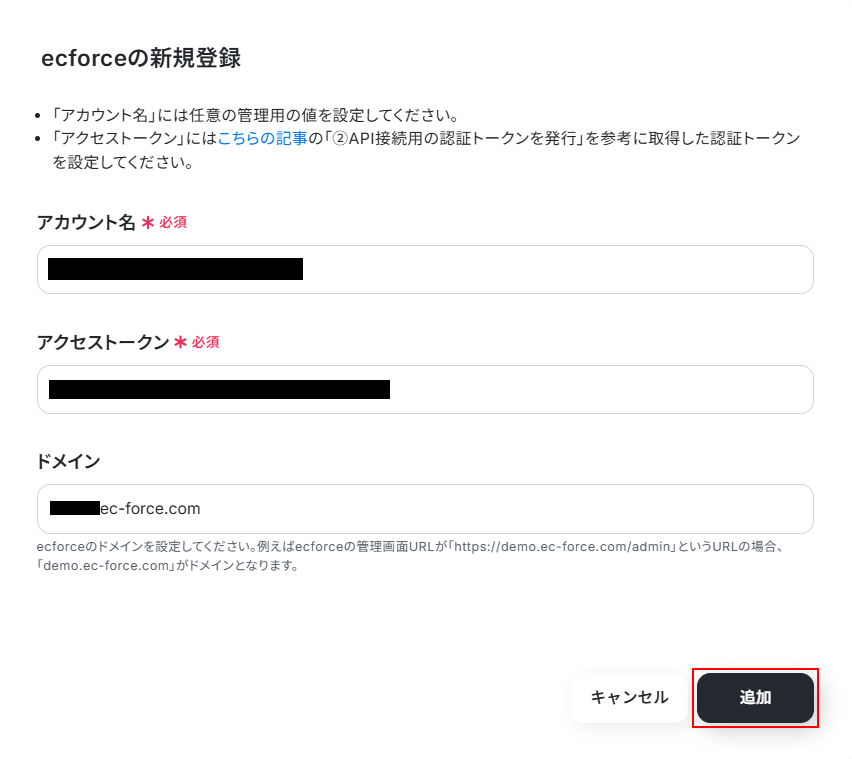
マイアプリ画面にある+新規接続ボタンをクリックすると、入力欄が表示されます。
ecforceと入力し、表示されたアプリをクリックしましょう。

表示内容を確認したら、アカウント名、アクセストークン、ドメインを設定します。
設定できたら追加をクリックしましょう。
※アクセストークンの取得方法については、以下のリンク先のAPI接続用の認証トークンを発行の箇所を参考にしてください。
Google スプレッドシートをマイアプリ連携
以下の手順をご参照ください。
- Google スプレッドシートと連携すると出来ること
- Google スプレッドシートの表やヘッダーに関する注意点
- Google スプレッドシートで使える便利な関数一覧
- Googleサービス群との連携における認証方式やアクセス範囲の制限について
事前準備
Google スプレッドシートを用意する
今回ご紹介するテンプレートでは、Google スプレッドシートに記載している情報をもとにecforceでラベルの一括操作を行います。
まずは、Google スプレッドシートを用意しましょう。
今回は以下のGoogle スプレッドシートを用意しました。
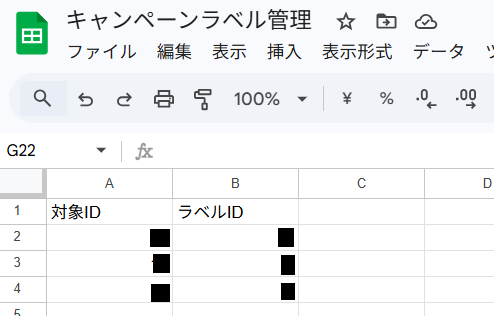
顧客の対象ID、ラベルIDは以下の箇所で確認できます。
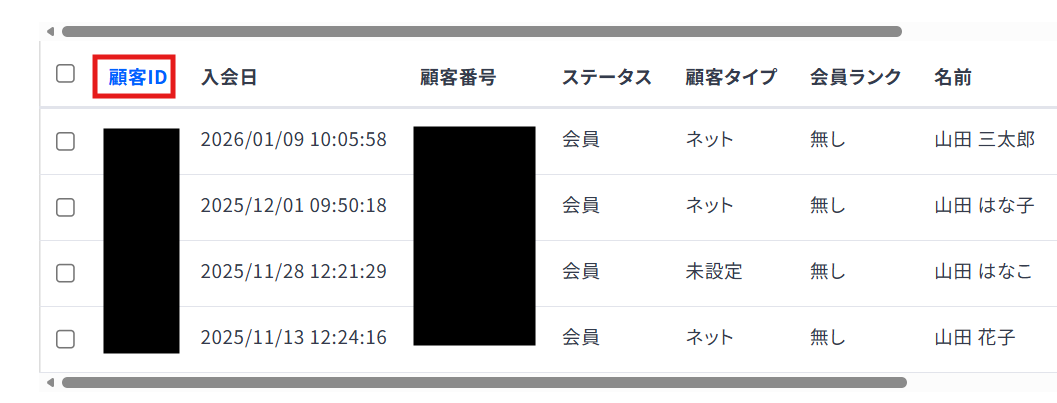
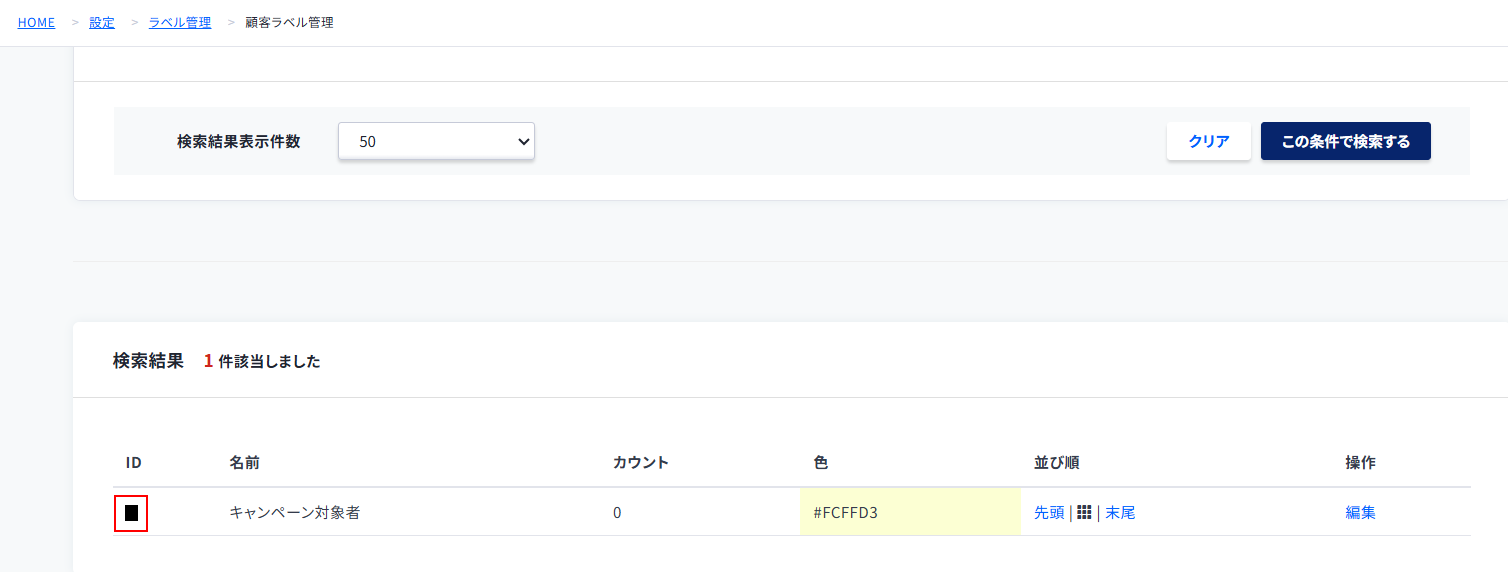
ステップ2:該当のテンプレートをコピー
以下のバナーにある試してみるボタンをクリックしてください。
■概要ecforceで顧客や商品などの情報管理を行う際、特定の条件に合致した対象へのラベル付けや削除を手作業で行うのは手間がかかるのではないでしょうか。特に、対象リストが別のアプリで管理されている場合、確認と操作の繰り返しで多くの時間を要し、ミスも発生しやすくなります。 このワークフローを活用すれば、Google スプレッドシートの情報を基に、ecforceのラベルを一括で自動操作できるため、こうした定型業務を効率化し、より重要な業務に集中できます。■このテンプレートをおすすめする方- ecforceのラベル操作を手作業で行っており、一括での自動化を実現したいEC担当者の方
- Google スプレッドシートで管理するリストをもとに、ecforceへ情報を反映させたい方
- 手作業によるラベルの付け忘れや、対象者間違いなどのヒューマンエラーを防止したい方
■このテンプレートを使うメリット- Google スプレッドシートの情報を元にecforceのラベル操作を自動化するため、これまで手作業に費やしていた時間を短縮できます
- システムが自動で処理を行うことで、手作業による操作ミスや確認漏れといったヒューマンエラーのリスク軽減に繋がります
■フローボットの流れ- はじめに、Google スプレッドシートとecforceをYoomと連携します
- 次に、トリガーで「手動でフローボットを起動」を選択します
- 続いて、オペレーションでGoogle スプレッドシートの「複数のレコードを取得する(最大300件)」アクションを設定し、ラベル操作を行いたい情報が記載されたシートを指定します
- 次に、オペレーションで「処理の繰り返し」を設定し、取得した情報一件ずつに対して処理を行うようにします
- 最後に、繰り返し処理の中でecforceの「ラベルの一括操作」アクションを設定し、対象1件ずつにラベルを付与、または削除します
※「トリガー」:フロー起動のきっかけとなるアクション、「オペレーション」:トリガー起動後、フロー内で処理を行うアクション
■このワークフローのカスタムポイント- Google スプレッドシートからレコードを取得するアクションで、対象となる任意のスプレッドシートIDとシート(タブ)名を設定してください
- ecforceのラベル操作アクションでは、追加、上書き、または削除したいラベルを任意で選択してください。また、操作対象を特定するための情報(メールアドレスなど)を、Google スプレッドシートから取得したデータと正しく紐づけてください
■注意事項- Google スプレッドシート、ecforceのそれぞれとYoomを連携してください。
- 「同じ処理を繰り返す」オペレーション間の操作は、チームプラン・サクセスプランでのみご利用いただける機能となっております。フリープラン・ミニプランの場合は設定しているフローボットのオペレーションやデータコネクトはエラーとなりますので、ご注意ください。
- チームプランやサクセスプランなどの有料プランは、2週間の無料トライアルを行うことが可能です。無料トライアル中には制限対象のアプリや機能(オペレーション)を使用することができます。
- ecforceのラベル操作を手作業で行っており、一括での自動化を実現したいEC担当者の方
- Google スプレッドシートで管理するリストをもとに、ecforceへ情報を反映させたい方
- 手作業によるラベルの付け忘れや、対象者間違いなどのヒューマンエラーを防止したい方
- Google スプレッドシートの情報を元にecforceのラベル操作を自動化するため、これまで手作業に費やしていた時間を短縮できます
- システムが自動で処理を行うことで、手作業による操作ミスや確認漏れといったヒューマンエラーのリスク軽減に繋がります
- はじめに、Google スプレッドシートとecforceをYoomと連携します
- 次に、トリガーで「手動でフローボットを起動」を選択します
- 続いて、オペレーションでGoogle スプレッドシートの「複数のレコードを取得する(最大300件)」アクションを設定し、ラベル操作を行いたい情報が記載されたシートを指定します
- 次に、オペレーションで「処理の繰り返し」を設定し、取得した情報一件ずつに対して処理を行うようにします
- 最後に、繰り返し処理の中でecforceの「ラベルの一括操作」アクションを設定し、対象1件ずつにラベルを付与、または削除します
■このワークフローのカスタムポイント
- Google スプレッドシートからレコードを取得するアクションで、対象となる任意のスプレッドシートIDとシート(タブ)名を設定してください
- ecforceのラベル操作アクションでは、追加、上書き、または削除したいラベルを任意で選択してください。また、操作対象を特定するための情報(メールアドレスなど)を、Google スプレッドシートから取得したデータと正しく紐づけてください
- Google スプレッドシート、ecforceのそれぞれとYoomを連携してください。
- 「同じ処理を繰り返す」オペレーション間の操作は、チームプラン・サクセスプランでのみご利用いただける機能となっております。フリープラン・ミニプランの場合は設定しているフローボットのオペレーションやデータコネクトはエラーとなりますので、ご注意ください。
- チームプランやサクセスプランなどの有料プランは、2週間の無料トライアルを行うことが可能です。無料トライアル中には制限対象のアプリや機能(オペレーション)を使用することができます。
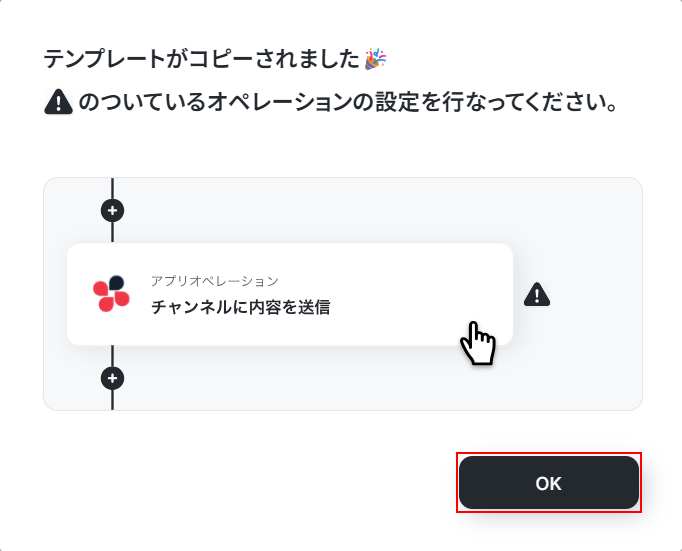
テンプレートのコピーに成功すると、以下の画面が表示されますのでOKをクリックしましょう。
なお、コピーしたテンプレートはYoomのマイプロジェクトから確認できます。
ステップ3:手動トリガーの確認
今回ご紹介するテンプレートは、手動で起動します。
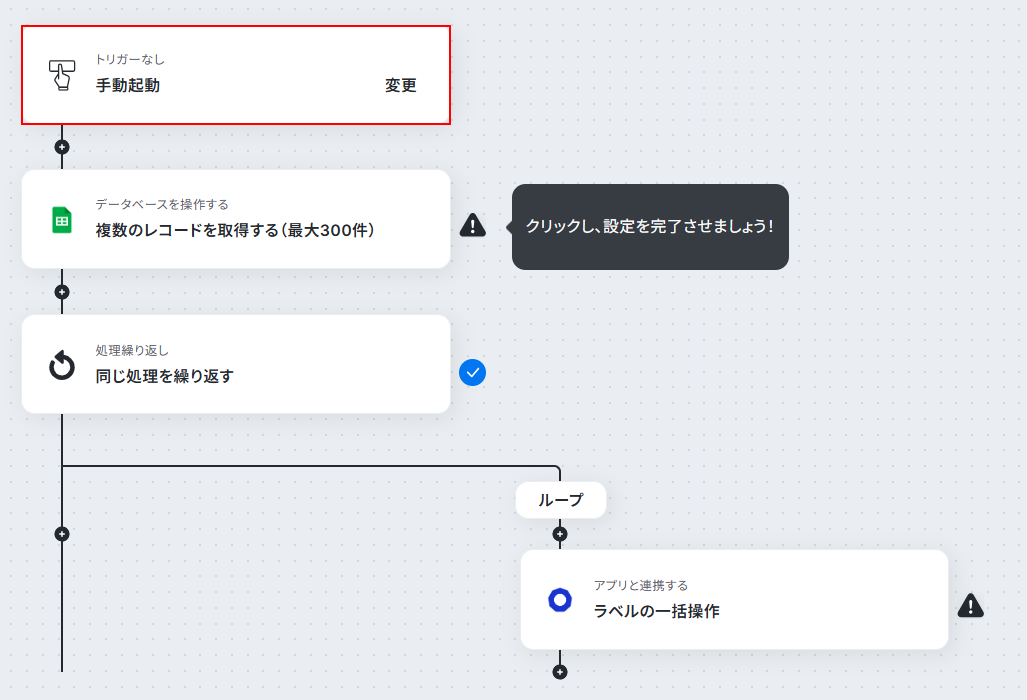
起動させたいタイミングで起動するボタンをクリックしましょう。
なお、起動するボタンはフローボットの右上、またはテンプレートをコピーしたプロジェクトの該当フローボットの箇所にありますのでご確認ください。
※設定完了後に、起動するボタンをクリックできるようになります。

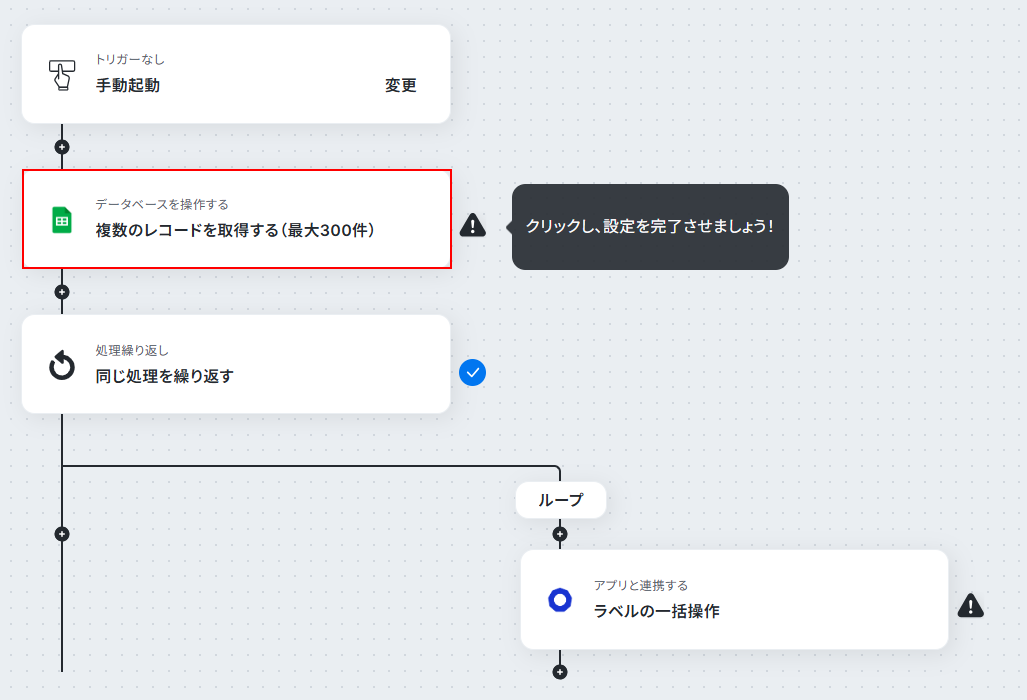
ステップ4:Google スプレッドシートで複数のレコードを取得する設定
複数のレコードを取得する(最大300件)をクリックします。
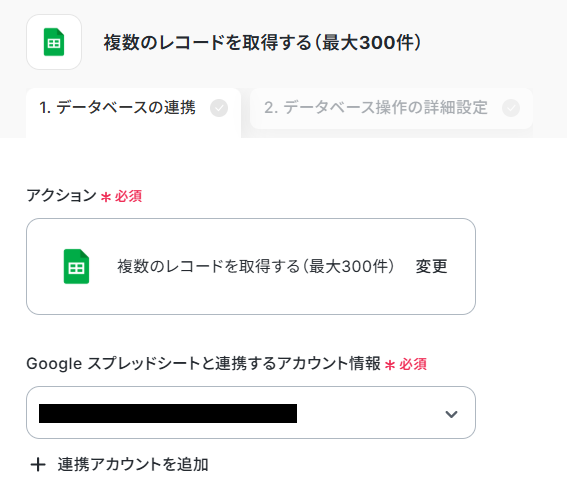
連携するアカウント情報にはステップ1で連携したアカウントか、連携時に使用していたYoomのアカウントが表示されます。
アカウントを確認して問題なければ次へ進みます。
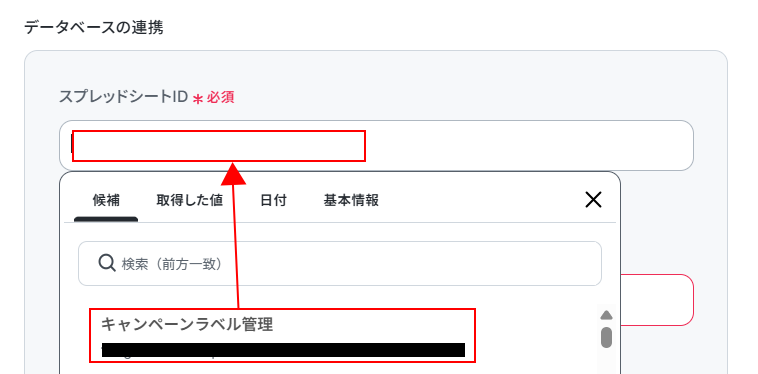
スプレッドシートIDを設定します。
入力欄をクリックし、表示された候補の中から使用したいものを選択してください。
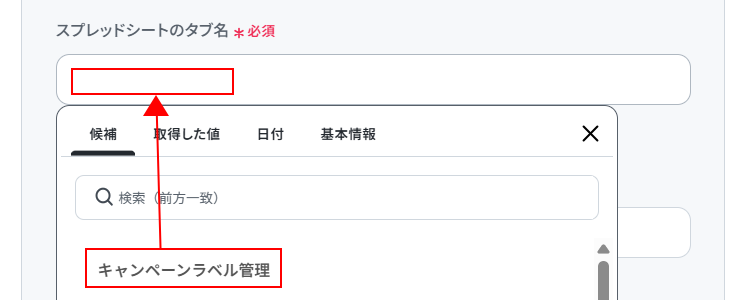
スプレッドシートのタブ名を設定します。
先ほどと同様に入力欄をクリックし使用したいものを選択しましょう。
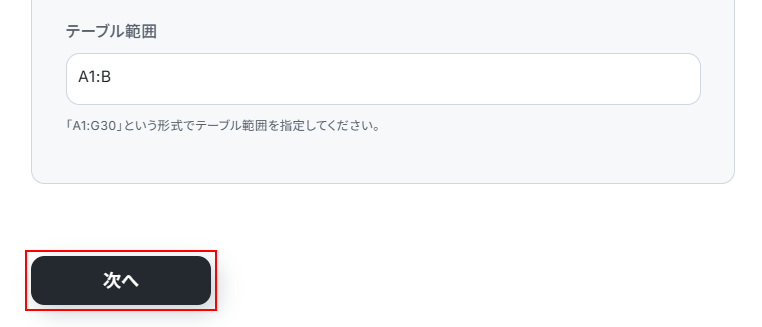
テーブル範囲を設定します。
項目名を入力している箇所も含めてレコードを追加したい範囲を設定しましょう。
ここまで設定できたら次へをクリックしましょう。
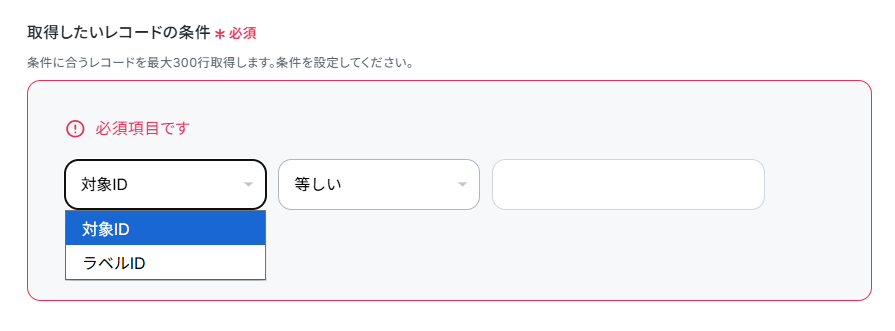
取得したいレコードの条件を設定しましょう。
左端の項目にはGoogle スプレッドシートに設定している項目名が表示されます。
ご自身の状況に合わせて条件を設定してください。
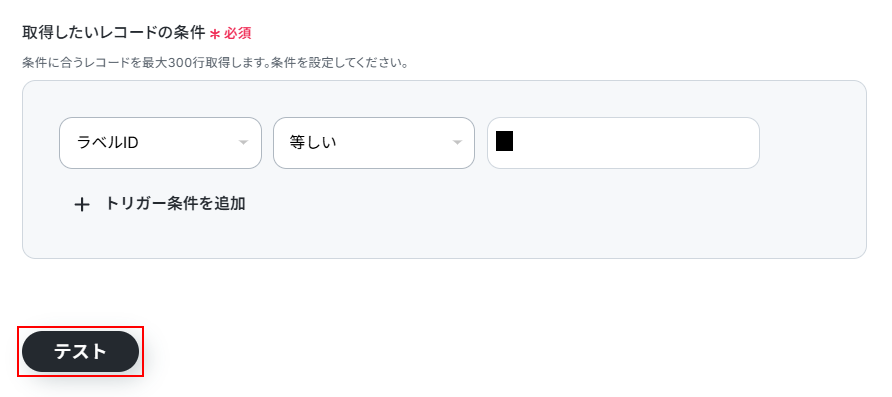
今回は、キャンペーン対象者のラベルIDを設定したレコードのみ取得できるよう、以下のように入力しました。
ここまで設定できたらテストをクリックしましょう。
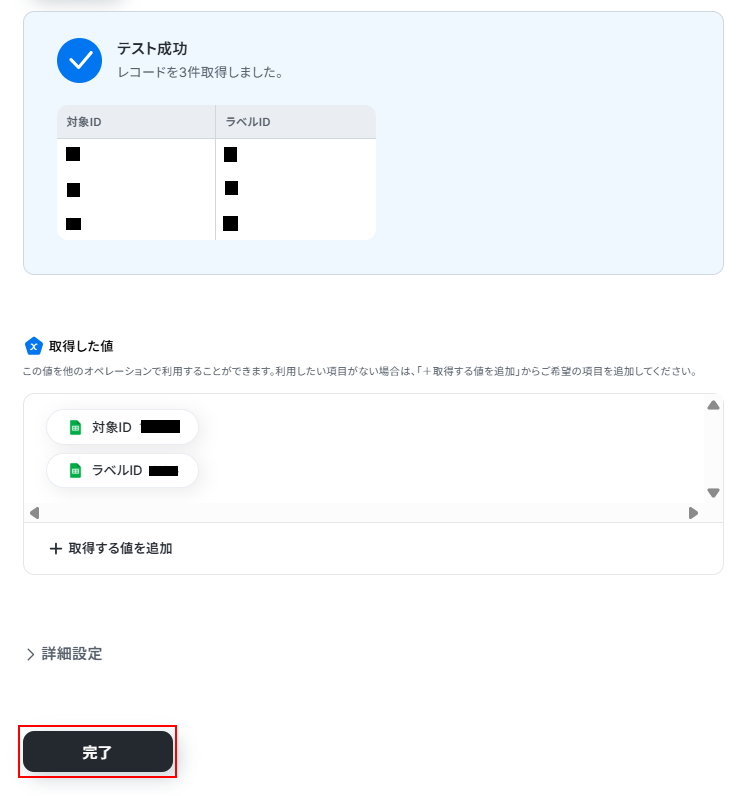
テストに成功するとテスト成功画面が表示され、取得した値が表示されます。
確認できたら忘れずに完了をクリックしましょう。
※取得した値とは?
トリガーやオペレーション設定時に、「テスト」を実行して取得した値のことを指します。
後続のオペレーション設定時の値として利用でき、フローボットを起動する度に変動した値となります。
ステップ5:同じ処理を繰り返す設定
同じ処理を繰り返すをクリックします。
※「同じ処理を繰り返す」オペレーションを使う場合は、チームプランまたはサクセスプランが必要です。フリープラン・ミニプランだと、そのオペレーションやデータコネクトを設定してもエラーになってしまうのでご注意ください。
チームプランやサクセスプランなどの有料プランには、2週間の無料トライアルがついています。トライアル期間中は、通常は制限されるアプリや機能(オペレーション)も問題なく使えるので、この機会にぜひお試しくださいね。
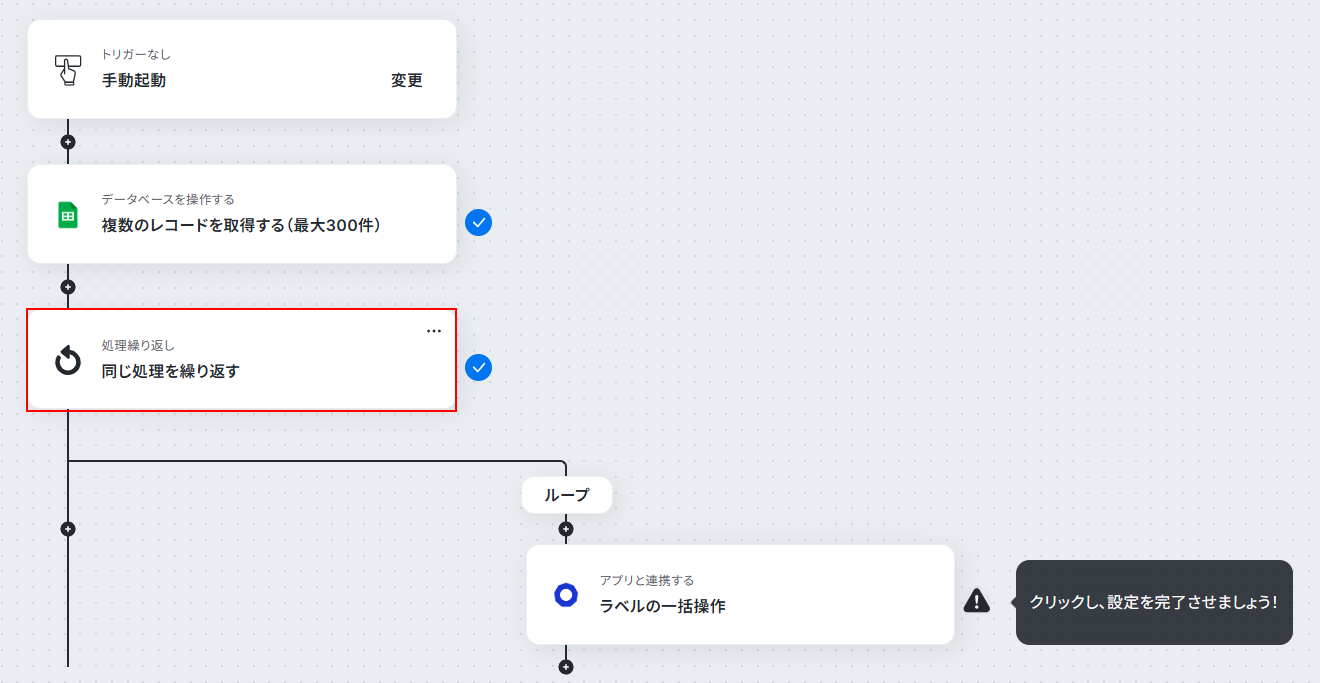
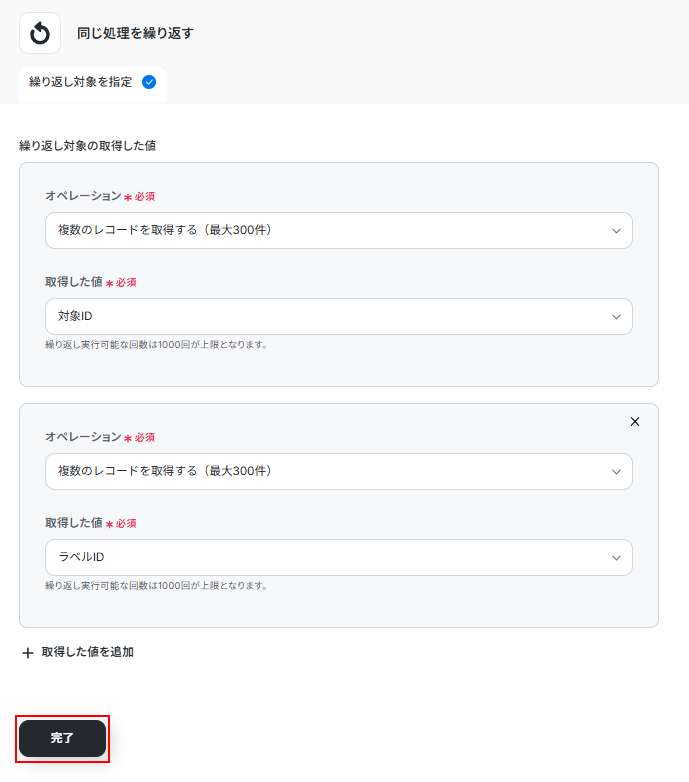
同じ処理を繰り返すアクションでは、先ほど複数取得したデータをそれぞれ個別に使用できるように処理を行います。
今回はデフォルトで複数のレコードを取得する(最大300件)アクションで取得した、対象ID、ラベルIDが設定されています。
新しく値を追加したい場合は、+取得した値を追加をクリックし、設定を行ってください。
使用したい値が全て設定できているのを確認したら完了をクリックしましょう。
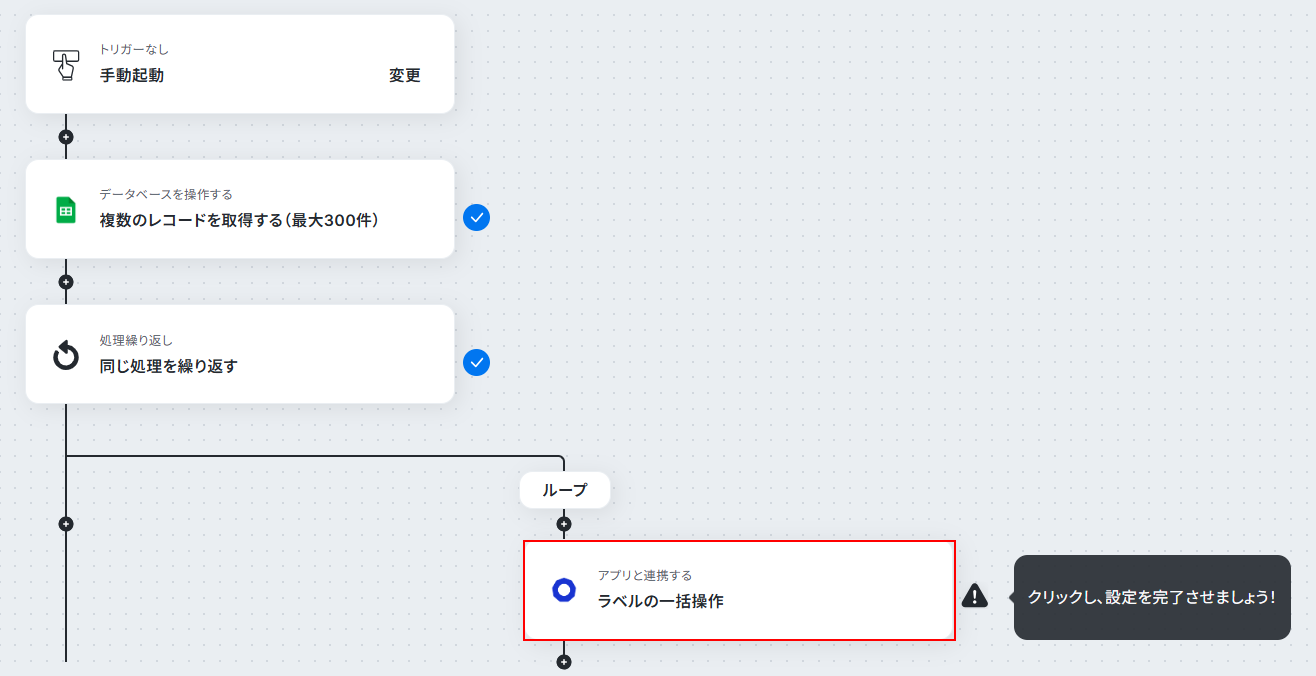
ステップ6:ecforceのラベルを一括操作する設定
ラベルを一括操作をクリックします。
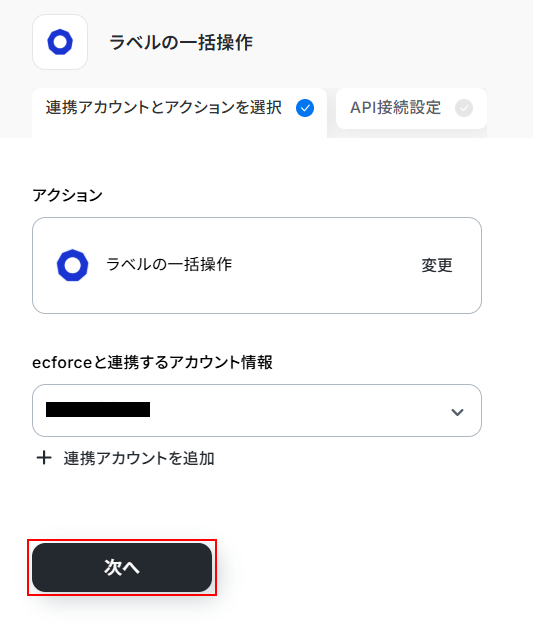
連携するアカウント情報にはステップ1で連携したアカウントか、連携時に使用していたYoomのアカウントが表示されます。
アカウントを確認して問題なければ次へをクリックしてください。
データ種別を設定します。
今回は顧客のラベルを設定したいため、プルダウンメニューから顧客を選択します。
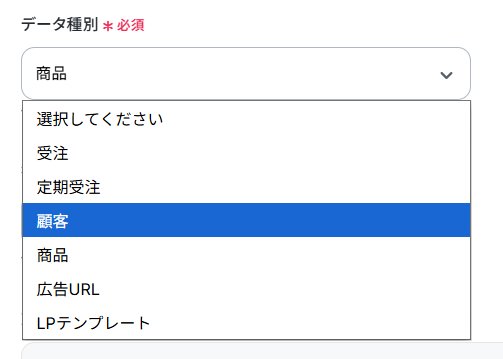
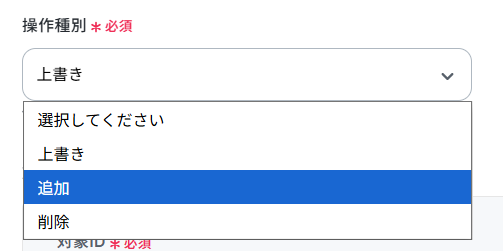
次に、操作種別を設定します。
プルダウンメニューから行いたい操作を選びましょう。
今回は追加を選択しました。
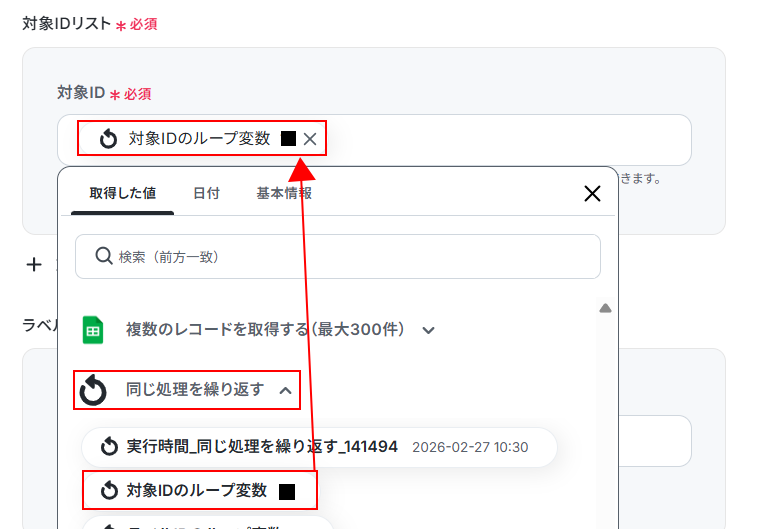
対象IDリストにはデフォルトで取得した値が設定されています。
項目名だけではなく、実際の値が表示されているのを確認してください。
取得した値を活用することで、固定値ではなく、トリガーが実行されるたびに最新の情報が反映できます。
また、取得した値は以下のように入力欄をクリックすることで設定できます。
※ご自身で設定される場合は、以下のように同じ処理を繰り返すの項目にある○○のループ変数となっている取得した値を選択してください。
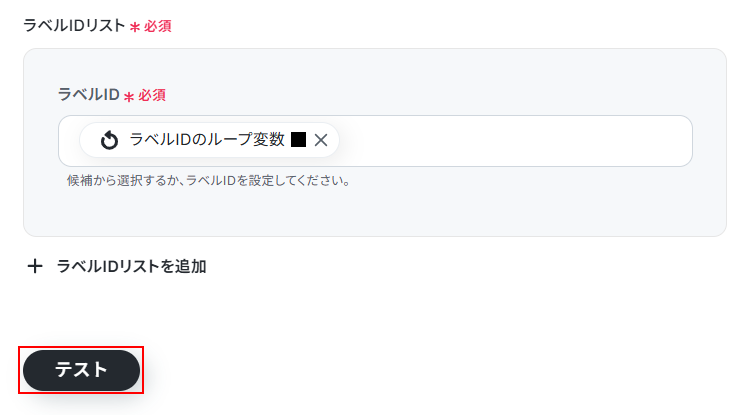
ラベルIDリストにも同様に取得した値が設定されていますのでご確認ください。
ここまで確認できたらテストをクリックしましょう。
※テストをクリックすると実際にラベルが設定されます。
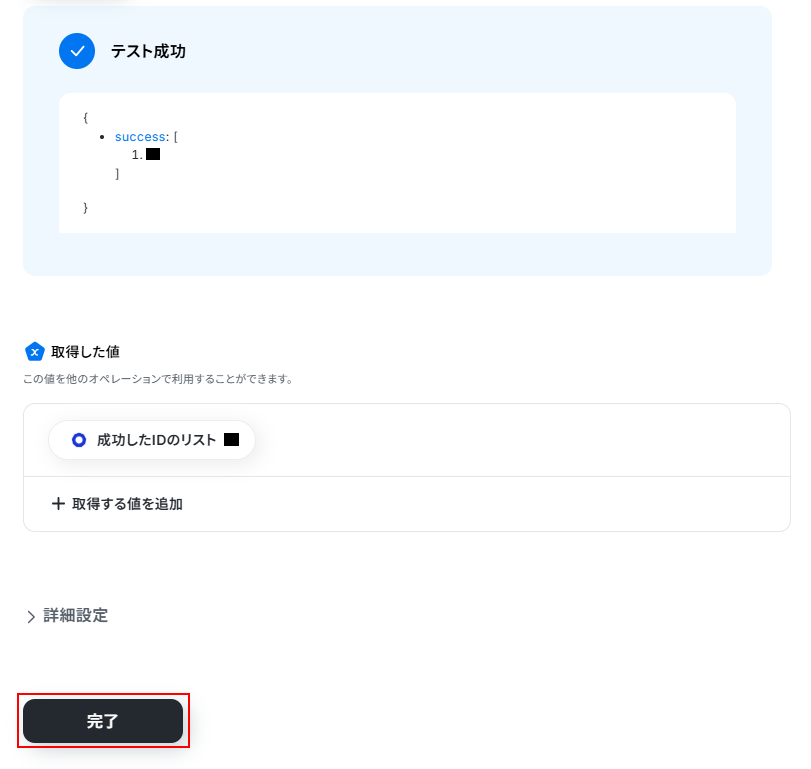
テストに成功するとテスト成功画面と取得した値が表示されますのでご確認ください。
確認できたら完了をクリックしましょう。
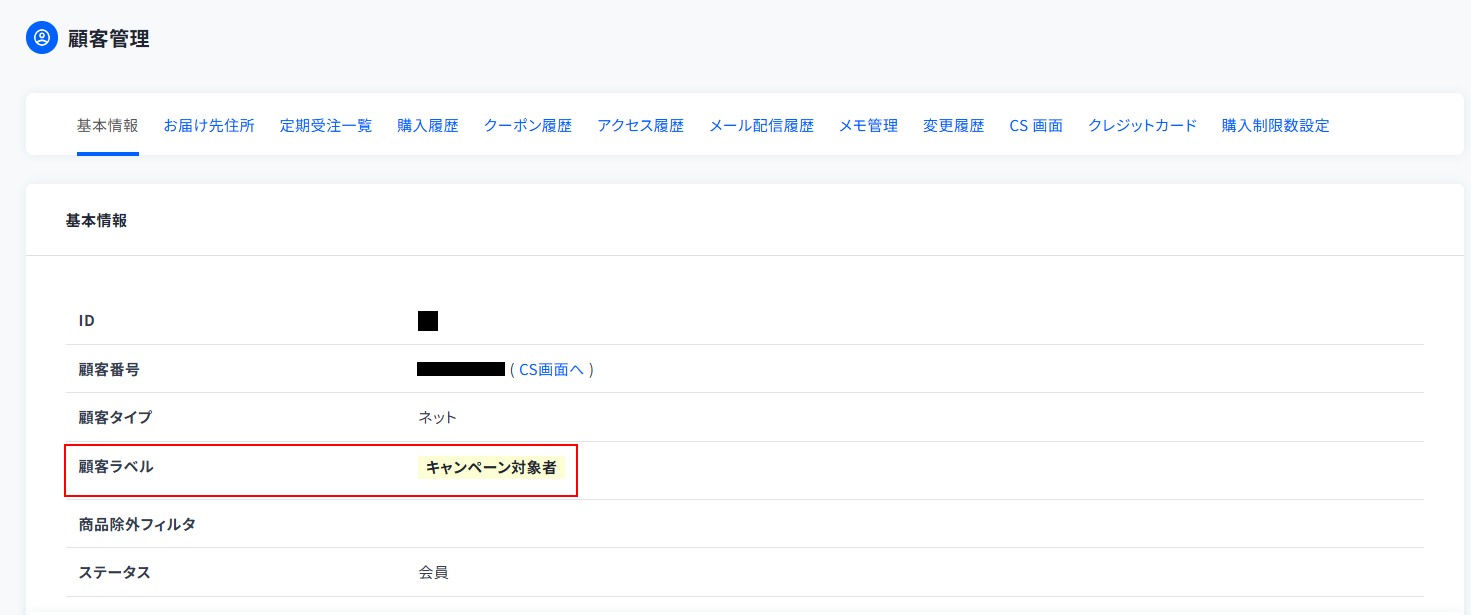
ecforceの顧客にラベルが追加されていますのでご確認ください。
実際のフロー稼働時は、ステップ4で取得した対象顧客のレコード全てにラベルが設定されます。
ステップ7:起動ボタンをクリックし、フローが起動するか確認
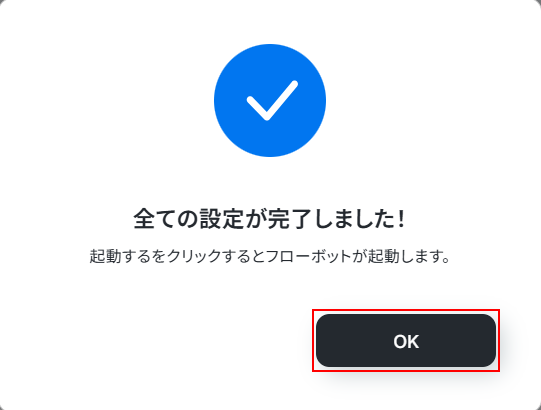
先ほどのYoomの画面で完了をクリックすると以下の画面が表示されます。
OKをクリックしてください。
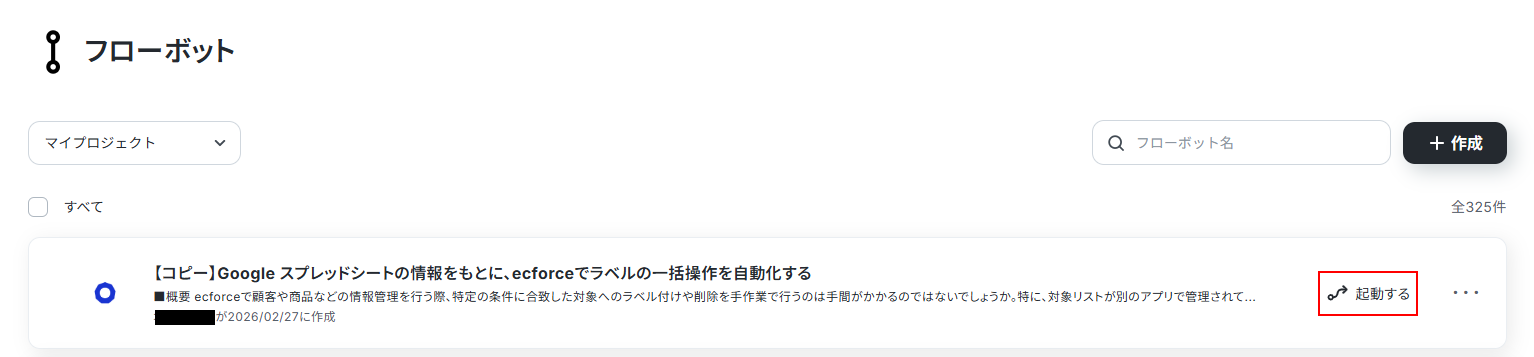
実際にフローが起動するか確認してみましょう。
ステップ3でご説明したように、画面右上の起動するボタンをクリックするか、マイプロジェクト(テンプレートをコピーし、保存したプロジェクト)の以下の箇所から起動するをクリックしてください。
お疲れ様でした!
以上が、Google スプレッドシートの情報をもとに、ecforceでラベルの一括操作を自動化するフローでした!
ecforceを使った自動化例
新商品の登録情報をチャットツールへ通知したり、データベースや別カートシステムへデータを自動連携することで、二重入力の手間を減らします。また、キャンセル発生時のメール通知や、広告レポートの定期共有、さらにはフォーム回答からの顧客登録や実店舗との在庫同期も構築可能です。
転記ミスを防ぎ、攻めのマーケティングに集中できる環境を整えましょう。
■概要
ecforceに新しい商品情報を登録するたびに、関係者へLINEで通知する作業は手間がかかる上に、対応漏れも発生しやすいのではないでしょうか。 特に迅速な情報共有が求められる場面では、手作業によるタイムラグや入力ミスが業務のボトルネックになることもあります。 このワークフローを活用すれば、ecforceへの商品情報登録をトリガーとしてLINE公式アカウントへの通知が自動化でき、こうした課題をスムーズに解消できます。
■このテンプレートをおすすめする方
- ecforceで商品管理を行い、登録情報を迅速に関係者に共有したいと考えているEC担当者
- LINE公式アカウントを活用した情報伝達を頻繁に行っており、手作業での通知に課題を感じている方
- 商品情報の更新連絡を自動化し、他のコア業務に集中できる時間を確保したい方
■このテンプレートを使うメリット
- ecforceに商品情報が登録されると、自動でLINE公式アカウントから通知が送信されるため、これまで手作業で行っていた通知作成や送信の時間を短縮することができます。
- 手作業による通知の送信漏れや、宛先間違い、内容の誤記といったヒューマンエラーのリスク軽減に繋がります。
■フローボットの流れ
- はじめに、ecforceとLINE公式アカウントをYoomと連携します。
- 次に、トリガーでecforceを選択し、「商品情報が登録されたら」というアクションを設定します。
- 最後に、オペレーションでLINE公式アカウントを選択し、「テキストメッセージを送信」アクションを設定し、ecforceから取得した商品情報などを盛り込んだ通知メッセージを送信します。
※「トリガー」:フロー起動のきっかけとなるアクション、「オペレーション」:トリガー起動後、フロー内で処理を行うアクション
■このワークフローのカスタムポイント
- LINE公式アカウントのオペレーションでは、通知を送信する宛先を任意で設定してください。特定の担当者やグループなどを指定できます。
- 送信するメッセージ本文は、固定のテキストだけでなく、トリガーであるecforceの商品情報(商品名、SKU、価格など)を変数として埋め込むことで、登録された商品に合わせた動的な通知内容にカスタムすることが可能です。
■注意事項
- ecforce、LINEのそれぞれとYoomを連携してください。
- トリガーは5分、10分、15分、30分、60分の間隔で起動間隔を選択できます。
ご利用プランによって最短の起動間隔が異なりますので、ご注意ください。 - 【ecforce】はチームプラン・サクセスプランでのみご利用いただけるアプリとなっております。フリープラン・ミニプランの場合は設定しているフローボットのオペレーションやデータコネクトはエラーとなりますので、ご注意ください。
- チームプランやサクセスプランなどの有料プランは、2週間の無料トライアルを行うことが可能です。無料トライアル中には制限対象のアプリを使用することができます。
■概要
ECサイトを運営する上で、ecforceで管理している商品情報を、別途kintoneにも登録する作業は手間がかかるものです。この二重入力の作業は、時間的なコストだけでなく、手作業による入力ミスの原因にもなりかねません。このワークフローを活用すれば、ecforceへの商品情報登録をきっかけに、kintoneへのデータ登録を自動化できるため、手作業による手間やミスを解消し、より効率的な商品情報管理を実現します。
■このテンプレートをおすすめする方
- ecforceとkintoneを利用し、商品情報の二重入力に手間を感じているEC担当者の方
- ecforceの商品情報をkintoneへ自動で連携させ、データ管理を効率化したい方
- 手作業によるデータ入力ミスをなくし、情報の正確性を高めたいと考えている方
■このテンプレートを使うメリット
- ecforceに商品情報が登録されると自動でkintoneに連携されるため、これまでデータ入力の手作業に費やしていた時間を短縮できます。
- 手作業でのデータ転記が不要になることで、入力間違いや登録漏れといったヒューマンエラーのリスク軽減に繋がります。
■フローボットの流れ
- はじめに、ecforceとkintoneをYoomと連携します。
- 次に、トリガーでecforceを選択し、「商品情報が登録されたら」というアクションを設定します。
- 最後に、オペレーションでkintoneの「レコードを追加する」アクションを設定し、ecforceから取得した商品情報をkintoneの該当フィールドにマッピングします。
※「トリガー」:フロー起動のきっかけとなるアクション、「オペレーション」:トリガー起動後、フロー内で処理を行うアクション
■このワークフローのカスタムポイント
- kintoneの「レコードを追加する」アクションでは、ecforceから取得した商品情報をどのフィールドに登録するかを任意で設定できます。
- 登録する情報に固定のテキストを追加したり、ecforceからの情報を変数として埋め込んだりするなど、柔軟な設定が可能です。
■注意事項
- ecforce、kintoneのそれぞれとYoomを連携してください。
- ecforceはチームプラン・サクセスプランでのみご利用いただけるアプリとなっております。フリープラン・ミニプランの場合は設定しているフローボットのオペレーションやデータコネクトはエラーとなりますので、ご注意ください。
- チームプランやサクセスプランなどの有料プランは、2週間の無料トライアルを行うことが可能です。無料トライアル中には制限対象のアプリを使用することができます。
- トリガーは5分、10分、15分、30分、60分の間隔で起動間隔を選択できます。
- プランによって最短の起動間隔が異なりますので、ご注意ください。
■概要
ecforceで受注情報が作成されるたびに、Shopifyにも手動で注文情報を入力する作業は、時間と手間がかかるのではないでしょうか。特に、二重入力によるミスや、情報反映の遅れはビジネスの機会損失にも繋がりかねません。このワークフローを活用すれば、ecforceでの受注情報作成をきっかけに、Shopifyへ注文情報を自動で作成でき、これらの課題をスムーズに解消できます。
■このテンプレートをおすすめする方
- ecforceとShopify間で、受注・注文情報を手作業で連携しているEC担当者
- 複数のECプラットフォームを運用し、データ入力の効率化を求めている方
- 手作業による入力ミスを減らし、業務の正確性を高めたい方
■このテンプレートを使うメリット
- ecforceで受注情報が作成されるとShopifyへ注文情報が自動で作成されるため、これまで手作業に費やしていた時間を短縮することができます。
- 手作業によるデータの転記ミスや入力漏れといったヒューマンエラーのリスクを軽減し、注文情報の正確性を保ちます。
■フローボットの流れ
- はじめに、ecforceとShopifyをYoomと連携します。
- 次に、トリガーでecforceを選択し、「受注情報が登録されたら」というアクションを設定します。
- 次に、オペレーションでecforceの「受注詳細情報を取得」アクションを設定し、登録された受注の詳細な情報を取得します。
- 続いて、オペレーションでShopifyの「商品を検索」アクションを設定し、ecforceの受注情報に基づいてShopify内の商品を特定します。
- さらに、オペレーションでShopifyの「商品情報を取得」アクションを設定し、検索した商品の詳細情報を取得します。
- 最後に、オペレーションでShopifyの「注文情報を作成」アクションを設定し、取得した受注情報や商品情報をもとにShopifyに注文情報を作成します。
※「トリガー」:フロー起動のきっかけとなるアクション、「オペレーション」:トリガー起動後、フロー内で処理を行うアクション
■このワークフローのカスタムポイント
- Shopifyの「商品を検索」アクションにおける検索条件は、固定値を入力したり、用意された選択肢から選んだりするだけでなく、前段のecforceで取得した受注情報に含まれる商品名やSKUなどを変数として埋め込むことで、動的な検索が可能です。
- Shopifyの「注文情報を作成」アクションでは、注文者情報、配送先情報、商品情報などの各項目に、固定値を設定したり、選択肢から選択したり、またはecforceの受注情報やShopifyの商品情報など、前段のオペレーションで取得した値を変数として柔軟に割り当てることができます。
■注意事項
- ecforce、ShopifyのそれぞれとYoomを連携してください。
- ecforce、Shopifyはチームプラン・サクセスプランでのみご利用いただけるアプリとなっております。フリープラン・ミニプランの場合は設定しているフローボットのオペレーションやデータコネクトはエラーとなりますので、ご注意ください。
- チームプランやサクセスプランなどの有料プランは、2週間の無料トライアルを行うことが可能です。無料トライアル中には制限対象のアプリを使用することができます。
■概要
ecforceで特定の商品情報が登録された際に、都度Microsoft Teamsで関係者に通知する作業は手間がかかるのではないでしょうか?特に手作業での情報伝達は、遅延や連絡漏れといったリスクも伴います。このワークフローを活用すれば、ecforceへの特定条件の商品情報登録をトリガーに、Microsoft Teamsへの通知が自動化でき、こうした課題をスムーズに解消できます。
■このテンプレートをおすすめする方
- ecforceを利用し、商品登録後の手動通知に手間を感じているEC担当者の方
- Microsoft Teamsを活用してチームに情報共有をしており、通知作業を効率化したい方
- 商品情報の更新を迅速に関係者へ伝え、業務のスピードアップを図りたいと考えている方
■このテンプレートを使うメリット
- ecforceで特定条件の商品情報が登録されると、自動でMicrosoft Teamsに通知されるため、これまで手作業での通知に費やしていた時間を短縮できます。
- 手作業による通知の遅れや、連絡漏れといったヒューマンエラーのリスク軽減に繋がり、確実な情報共有が実現します。
■フローボットの流れ
- はじめに、ecforceとMicrosoft TeamsをYoomと連携します。
- 次に、トリガーでecforceを選択し、「商品情報が登録されたら」というアクションを設定します。
- 次に、オペレーションで分岐機能を設定し、特定の条件に合致する場合のみ後続の処理に進むよう設定します。
- 最後に、オペレーションでMicrosoft Teamsの「チャネルにメッセージを送る」アクションを設定し、指定したチャネルに商品登録情報を通知します。
※「トリガー」:フロー起動のきっかけとなるアクション、「オペレーション」:トリガー起動後、フロー内で処理を行うアクション
■このワークフローのカスタムポイント
- 分岐機能では、通知対象とする商品情報を特定するための条件(例えば、特定のカテゴリや価格帯など)を任意で設定してください。
- Microsoft Teamsへの通知アクションでは、通知を送るチャネルやメンション先を任意で設定できます。また、通知メッセージの本文には、ecforceから取得した商品名や価格などの情報を変数として埋め込むことも可能です。
■注意事項
- ecforce、Microsoft TeamsのそれぞれとYoomを連携してください。
- トリガーは5分、10分、15分、30分、60分の間隔で起動間隔を選択できます。
ご利用プランによって最短の起動間隔が異なりますので、ご注意ください。 - 【ecforce】はチームプラン・サクセスプランでのみご利用いただけるアプリとなっております。フリープラン・ミニプランの場合は設定しているフローボットのオペレーションやデータコネクトはエラーとなりますので、ご注意ください。
- 分岐はミニプラン以上のプランでご利用いただける機能(オペレーション)となっております。フリープランの場合は設定しているフローボットのオペレーションはエラーとなりますので、ご注意ください。
- 有料プランは、2週間の無料トライアルを行うことが可能です。無料トライアル中には制限対象のアプリや機能(オペレーション)を使用することができます。
- Microsoft365(旧Office365)には、家庭向けプランと一般法人向けプラン(Microsoft365 Business)があり、一般法人向けプランに加入していない場合には認証に失敗する可能性があります。
■概要
ecforceで発生した定期受注の解約を、都度手作業で確認し担当者へ連絡するのは手間がかかる業務ではないでしょうか。確認漏れや連絡の遅れは、その後の対応にも影響を及ぼす可能性があります。このワークフローを活用すれば、ecforce上で定期受注が解約された際に、担当者へ自動で通知メールを送信できます。解約に関する迅速な情報共有を実現し、手作業による連絡業務の非効率を解消します。
■このテンプレートをおすすめする方
- ecforceで発生する定期受注の解約状況を、手動で確認・共有しているEC担当者の方
- 解約に関する情報をチームへ自動で通知し、顧客対応の迅速化を図りたい方
- ecforceの解約処理に伴う連絡業務を自動化し、工数を削減したいと考えている方
■このテンプレートを使うメリット
- ecforceで定期受注の解約が発生した際に自動で通知が実行されるため、これまで確認や連絡に費やしていた時間を短縮できます
- 手作業による情報共有で起こりがちな、連絡の遅れや漏れといったヒューマンエラーを防ぎ、確実な情報伝達を実現します
■フローボットの流れ
- はじめに、ecforceとGmailをYoomと連携します
- 次に、トリガーでecforceを選択し、「定期受注が解約(キャンセル)されたら」というアクションを設定します
- 続けて、オペレーションでecforceの「定期受注詳細情報を取得」アクションを設定し、解約された受注の詳細データを取得します
- 最後に、オペレーションでGmailの「メールを送る」アクションを設定し、取得した情報を基に担当者へ通知メールを送信します
※「トリガー」:フロー起動のきっかけとなるアクション、「オペレーション」:トリガー起動後、フロー内で処理を行うアクション
■このワークフローのカスタムポイント
- Gmailでメールを送信するアクションでは、通知先のメールアドレスを任意で設定することが可能です
- 送信するメールの本文は自由に編集でき、固定のテキストだけでなく、前段のオペレーションで取得した顧客情報などの変数を埋め込むこともできます
■注意事項
- ecforce、GmailのそれぞれとYoomを連携してください。
■概要
毎日指定の時間に前日のecforceから広告集計レポート情報を取得して、自動的にGoogle Chatに通知するフローです。
■このテンプレートをおすすめする方
1. ecforceとGoogle Chatを利用している企業やチーム
- ecforceを利用して広告運用を行っているマーケティングチーム
- Google Chatを使ってチーム内のコミュニケーションを行っているスタッフやマネージャー
- 両方のツールを連携させて業務効率化を図りたい企業の社員
2.広告集計レポートの作成を効率化したい方
- 広告データを毎日手動で集計しているマーケティング担当者
- 前日の広告パフォーマンスをリアルタイムで把握したいマーケティングマネージャー
- 手動でのデータ入力や集計の手間を省きたいデータアナリスト
3.データ管理やレポート作成の自動化を推進したい方
- 広告データを一貫して管理し、効率的に分析したい企業
- 日次レポートを自動で作成し、チーム内で共有したいビジネスマネージャー
- 業務プロセスの自動化を進め、効率化を図りたいIT担当者
■このテンプレートを使うメリット
・手動でのデータ取得や入力の手間を省き、リアルタイムで正確な広告パフォーマンスを把握できるようになり、業務の効率を大幅に向上させることができます。
・定期的なレポート作成を自動化することで、マーケティング戦略の改善にも役立ちます。
■注意事項
・ecforce、Google ChatそれぞれとYoomを連携してください。
・ecforceはチームプラン・サクセスプランでのみご利用いただけるアプリとなっております。フリープラン・ミニプランの場合は設定しているフローボットのオペレーションやデータコネクトはエラーとなりますので、ご注意ください。
・チームプランやサクセスプランなどの有料プランは、2週間の無料トライアルを行うことが可能です。無料トライアル中には制限対象のアプリを使用することができます。
・Google Chatとの連携はGoogle Workspaceの場合のみ可能です。詳細はこちらをご参照ください。https://intercom.help/yoom/ja/articles/6647336
■概要
毎日指定の時間に前日のecforceから広告集計レポート情報を取得して、自動的にChatworkに通知するフローです。
■このテンプレートをおすすめする方
1.ecforceとChatworkを利用している企業やチーム
- ecforceを利用して広告運用を行っているマーケティングチーム
- Chatworkを使ってチーム内のコミュニケーションを行っているスタッフやマネージャー
- 両方のツールを連携させて業務効率化を図りたい企業の社員
2.広告集計レポートの確認を効率化したい方
- 広告データを毎日手動で集計しているマーケティング担当者
- 前日の広告パフォーマンスをリアルタイムで把握したいマーケティングマネージャー
- 手動でのデータ入力や確認の手間を省きたいデータアナリスト
3.データ管理やレポート通知の自動化を推進したい方
- 広告データを一貫して管理し、効率的に分析したい企業
- 日次レポートを自動で作成し、チーム内で迅速に共有したいビジネスマネージャー
- 業務プロセスの自動化を進め、効率化を図りたいIT担当者
■このテンプレートを使うメリット
・手動でのデータ取得や入力の手間を省き、リアルタイムで正確な広告パフォーマンスを把握できるようになり、業務の効率を大幅に向上させることができます。
・定期的なレポート作成を自動化することで、マーケティング戦略の改善にも役立ちます。
■注意事項
・ecforce、ChatworkそれぞれとYoomを連携してください。
・ecforceはチームプラン・サクセスプランでのみご利用いただけるアプリとなっております。フリープラン・ミニプランの場合は設定しているフローボットのオペレーションやデータコネクトはエラーとなりますので、ご注意ください。
・チームプランやサクセスプランなどの有料プランは、2週間の無料トライアルを行うことが可能です。無料トライアル中には制限対象のアプリを使用することができます。
■概要
Googleフォームで受け付けたお問い合わせやキャンペーン応募の情報を、ECプラットフォームのecforceへ手作業で登録していませんか?
この作業は時間がかかるだけでなく、入力ミスなどのヒューマンエラーも発生しがちです。
このワークフローを活用することで、Googleフォームとecforceの連携がスムーズに実現し、フォームに回答が送信されると自動でecforceに顧客情報が登録されるため、こうした業務課題を解消できます。
■このテンプレートをおすすめする方
- Googleフォームで集めた顧客情報をecforceに手動で登録しているEC担当者の方
- Googleフォームとecforceを連携させ、顧客登録業務を自動化したいと考えている方
- 手作業によるデータ入力のミスをなくし、顧客管理の精度を高めたいマーケティング担当者の方
■このテンプレートを使うメリット
- Googleフォームへの回答を起点に、自動でecforceに顧客情報が登録されるため、これまで手作業に費やしていた時間を短縮できます
- 手作業によるデータ転記がなくなることで、顧客情報の入力間違いや登録漏れといったヒューマンエラーの発生を防ぎます
■フローボットの流れ
- はじめに、お使いのGoogleフォームとecforceのアカウントをYoomと連携します
- 次に、トリガーでGoogleフォームを選択し、「フォームに回答が送信されたら」というアクションを設定します
- 次に、オペレーションでAI機能を選択し、「データの変換」アクションでecforceに登録したい形式にデータを整形します
- 最後に、オペレーションでecforceを選択し、「顧客情報を登録」アクションで整形したデータを登録します
※「トリガー」:フロー起動のきっかけとなるアクション、「オペレーション」:トリガー起動後、フロー内で処理を行うアクション
■このワークフローのカスタムポイント
- Googleフォームのトリガーは、定期的に回答データを手動で取得する設定が必要です。詳しい取得方法はこちら(https://intercom.help/yoom/ja/articles/6807133)のページを参照してください
- AI機能によるデータの変換オペレーションでは、変換指示を自由にカスタムすることが可能です。例えば、フォームで取得した氏名を姓と名に分割するなど、要件に応じて設定してください
■注意事項
- Googleフォーム、ecforceのそれぞれとYoomを連携してください。
- ecforceはチームプラン・サクセスプランでのみご利用いただけるアプリとなっております。フリープラン・ミニプランの場合は設定しているフローボットのオペレーションやデータコネクトはエラーとなりますので、ご注意ください。
- チームプランやサクセスプランなどの有料プランは、2週間の無料トライアルを行うことが可能です。無料トライアル中には制限対象のアプリを使用することができます。
- トリガーは5分、10分、15分、30分、60分の間隔で起動間隔を選択できます。
- プランによって最短の起動間隔が異なりますので、ご注意ください。
■概要イベントやマーケティング活動で獲得した顧客情報をGoogle スプレッドシートで管理し、ecforceへ手作業で登録する際に手間を感じていませんか。 このワークフローを活用することで、Google スプレッドシートに新しい行が追加されると、ecforceへ顧客情報が自動で登録されるようになり、データ入力の手間や転記ミスといった課題を解消します。■このテンプレートをおすすめする方- Google スプレッドシートとecforceで顧客情報を管理しているEC担当者の方
- 手作業によるデータ入力の工数を削減し、業務を効率化したいと考えている方
- 顧客情報の登録ミスや漏れを防ぎ、データ管理の正確性を高めたい方
■このテンプレートを使うメリット- Google スプレッドシートへの情報追加をトリガーにecforceへ自動で顧客登録が実行されるため、これまで手作業に費やしていた時間を短縮できます。
- 手作業でのデータ転記が不要になるため、入力間違いや登録漏れといったヒューマンエラーのリスクを軽減できます。
■フローボットの流れ- はじめに、Google スプレッドシートとecforceをYoomと連携します。
- 次に、トリガーでGoogle スプレッドシートを選択し、「行が追加されたら」というアクションを設定します。
- 次に、オペレーションでecforceを選択し、「顧客情報を登録」アクションを設定します。
- 最後に、オペレーションでGoogle スプレッドシートの「レコードを更新する」アクションを設定し、登録が完了したことをシートに記録します。
※「トリガー」:フロー起動のきっかけとなるアクション、「オペレーション」:トリガー起動後、フロー内で処理を行うアクション
■このワークフローのカスタムポイント- Google スプレッドシートのトリガー設定では、監視対象としたい任意のスプレッドシートIDやシート名などを設定してください。
- ecforceのオペレーション設定では、Google スプレッドシートから取得した値を引用し、顧客名やメールアドレスなど任意のフィールドにマッピングしてください。
■注意事項- Google スプレッドシート、SmartHRのそれぞれとYoomを連携してください。
- トリガーは5分、10分、15分、30分、60分の間隔で起動間隔を選択できます。
- プランによって最短の起動間隔が異なりますので、ご注意ください。
- Google スプレッドシートをアプリトリガーとして使用する際の注意事項は「【アプリトリガー】Google スプレッドシートのトリガーにおける注意事項」を参照してください。
■概要
店舗とECサイトで在庫を併売している場合、スマレジとecforceの在庫情報を手作業で同期するのは手間がかかり、売り越しや欠品のリスクも伴います。このワークフローを活用すれば、スマレジで在庫数が変更された際に、ecforceの在庫情報を自動で更新できます。手作業による更新の手間やヒューマンエラーをなくし、正確な在庫管理を実現します。
■このテンプレートをおすすめする方
- スマレジとecforceで店舗とECの在庫情報をそれぞれ管理している方
- 手作業での在庫情報の同期に時間がかかり、非効率だと感じている方
- 在庫数の不整合による売り越しや機会損失を防ぎたいと考えている方
■このテンプレートを使うメリット
- スマレジの在庫変更をトリガーにecforceの在庫数が自動で更新されるため、これまで手作業で行っていた情報同期の時間を短縮できます。
- 手作業による入力間違いや更新漏れといったヒューマンエラーを防ぎ、常に正確な在庫情報に基づいた販売活動が可能になります。
■フローボットの流れ
- はじめに、スマレジとecforceをYoomと連携します。
- 次に、トリガーでスマレジを選択し、「在庫数が変更されたら」というアクションを設定します。
- 次に、オペレーションでスマレジの「特定の商品の在庫情報を取得する」アクションを設定し、変更があった商品の情報を取得します。
- 最後に、オペレーションでecforceの「在庫情報を更新する」アクションを設定し、取得した在庫情報をecforceに反映させます。
※「トリガー」:フロー起動のきっかけとなるアクション、「オペレーション」:トリガー起動後、フロー内で処理を行うアクション
■このワークフローのカスタムポイント
- ecforceの「在庫情報を更新する」アクションでは、更新する在庫数などを任意で設定できます。スマレジから取得した在庫数の情報を動的な値として結びつけることで、常に最新の在庫情報に自動で更新することが可能です。
■注意事項
- スマレジとecforceをYoomと連携してください。
- トリガーは5分、10分、15分、30分、60分の間隔で起動間隔を選択できます。
- プランによって最短の起動間隔が異なりますので、ご注意ください。

■概要
ecforceに新しい商品情報を登録するたびに、関係者へLINEで通知する作業は手間がかかる上に、対応漏れも発生しやすいのではないでしょうか。 特に迅速な情報共有が求められる場面では、手作業によるタイムラグや入力ミスが業務のボトルネックになることもあります。 このワークフローを活用すれば、ecforceへの商品情報登録をトリガーとしてLINE公式アカウントへの通知が自動化でき、こうした課題をスムーズに解消できます。
■このテンプレートをおすすめする方
- ecforceで商品管理を行い、登録情報を迅速に関係者に共有したいと考えているEC担当者
- LINE公式アカウントを活用した情報伝達を頻繁に行っており、手作業での通知に課題を感じている方
- 商品情報の更新連絡を自動化し、他のコア業務に集中できる時間を確保したい方
■このテンプレートを使うメリット
- ecforceに商品情報が登録されると、自動でLINE公式アカウントから通知が送信されるため、これまで手作業で行っていた通知作成や送信の時間を短縮することができます。
- 手作業による通知の送信漏れや、宛先間違い、内容の誤記といったヒューマンエラーのリスク軽減に繋がります。
■フローボットの流れ
- はじめに、ecforceとLINE公式アカウントをYoomと連携します。
- 次に、トリガーでecforceを選択し、「商品情報が登録されたら」というアクションを設定します。
- 最後に、オペレーションでLINE公式アカウントを選択し、「テキストメッセージを送信」アクションを設定し、ecforceから取得した商品情報などを盛り込んだ通知メッセージを送信します。
※「トリガー」:フロー起動のきっかけとなるアクション、「オペレーション」:トリガー起動後、フロー内で処理を行うアクション
■このワークフローのカスタムポイント
- LINE公式アカウントのオペレーションでは、通知を送信する宛先を任意で設定してください。特定の担当者やグループなどを指定できます。
- 送信するメッセージ本文は、固定のテキストだけでなく、トリガーであるecforceの商品情報(商品名、SKU、価格など)を変数として埋め込むことで、登録された商品に合わせた動的な通知内容にカスタムすることが可能です。
■注意事項
- ecforce、LINEのそれぞれとYoomを連携してください。
- トリガーは5分、10分、15分、30分、60分の間隔で起動間隔を選択できます。
ご利用プランによって最短の起動間隔が異なりますので、ご注意ください。 - 【ecforce】はチームプラン・サクセスプランでのみご利用いただけるアプリとなっております。フリープラン・ミニプランの場合は設定しているフローボットのオペレーションやデータコネクトはエラーとなりますので、ご注意ください。
- チームプランやサクセスプランなどの有料プランは、2週間の無料トライアルを行うことが可能です。無料トライアル中には制限対象のアプリを使用することができます。

■概要
ECサイトを運営する上で、ecforceで管理している商品情報を、別途kintoneにも登録する作業は手間がかかるものです。この二重入力の作業は、時間的なコストだけでなく、手作業による入力ミスの原因にもなりかねません。このワークフローを活用すれば、ecforceへの商品情報登録をきっかけに、kintoneへのデータ登録を自動化できるため、手作業による手間やミスを解消し、より効率的な商品情報管理を実現します。
■このテンプレートをおすすめする方
- ecforceとkintoneを利用し、商品情報の二重入力に手間を感じているEC担当者の方
- ecforceの商品情報をkintoneへ自動で連携させ、データ管理を効率化したい方
- 手作業によるデータ入力ミスをなくし、情報の正確性を高めたいと考えている方
■このテンプレートを使うメリット
- ecforceに商品情報が登録されると自動でkintoneに連携されるため、これまでデータ入力の手作業に費やしていた時間を短縮できます。
- 手作業でのデータ転記が不要になることで、入力間違いや登録漏れといったヒューマンエラーのリスク軽減に繋がります。
■フローボットの流れ
- はじめに、ecforceとkintoneをYoomと連携します。
- 次に、トリガーでecforceを選択し、「商品情報が登録されたら」というアクションを設定します。
- 最後に、オペレーションでkintoneの「レコードを追加する」アクションを設定し、ecforceから取得した商品情報をkintoneの該当フィールドにマッピングします。
※「トリガー」:フロー起動のきっかけとなるアクション、「オペレーション」:トリガー起動後、フロー内で処理を行うアクション
■このワークフローのカスタムポイント
- kintoneの「レコードを追加する」アクションでは、ecforceから取得した商品情報をどのフィールドに登録するかを任意で設定できます。
- 登録する情報に固定のテキストを追加したり、ecforceからの情報を変数として埋め込んだりするなど、柔軟な設定が可能です。
■注意事項
- ecforce、kintoneのそれぞれとYoomを連携してください。
- ecforceはチームプラン・サクセスプランでのみご利用いただけるアプリとなっております。フリープラン・ミニプランの場合は設定しているフローボットのオペレーションやデータコネクトはエラーとなりますので、ご注意ください。
- チームプランやサクセスプランなどの有料プランは、2週間の無料トライアルを行うことが可能です。無料トライアル中には制限対象のアプリを使用することができます。
- トリガーは5分、10分、15分、30分、60分の間隔で起動間隔を選択できます。
- プランによって最短の起動間隔が異なりますので、ご注意ください。

■概要
ecforceで受注情報が作成されるたびに、Shopifyにも手動で注文情報を入力する作業は、時間と手間がかかるのではないでしょうか。特に、二重入力によるミスや、情報反映の遅れはビジネスの機会損失にも繋がりかねません。このワークフローを活用すれば、ecforceでの受注情報作成をきっかけに、Shopifyへ注文情報を自動で作成でき、これらの課題をスムーズに解消できます。
■このテンプレートをおすすめする方
- ecforceとShopify間で、受注・注文情報を手作業で連携しているEC担当者
- 複数のECプラットフォームを運用し、データ入力の効率化を求めている方
- 手作業による入力ミスを減らし、業務の正確性を高めたい方
■このテンプレートを使うメリット
- ecforceで受注情報が作成されるとShopifyへ注文情報が自動で作成されるため、これまで手作業に費やしていた時間を短縮することができます。
- 手作業によるデータの転記ミスや入力漏れといったヒューマンエラーのリスクを軽減し、注文情報の正確性を保ちます。
■フローボットの流れ
- はじめに、ecforceとShopifyをYoomと連携します。
- 次に、トリガーでecforceを選択し、「受注情報が登録されたら」というアクションを設定します。
- 次に、オペレーションでecforceの「受注詳細情報を取得」アクションを設定し、登録された受注の詳細な情報を取得します。
- 続いて、オペレーションでShopifyの「商品を検索」アクションを設定し、ecforceの受注情報に基づいてShopify内の商品を特定します。
- さらに、オペレーションでShopifyの「商品情報を取得」アクションを設定し、検索した商品の詳細情報を取得します。
- 最後に、オペレーションでShopifyの「注文情報を作成」アクションを設定し、取得した受注情報や商品情報をもとにShopifyに注文情報を作成します。
※「トリガー」:フロー起動のきっかけとなるアクション、「オペレーション」:トリガー起動後、フロー内で処理を行うアクション
■このワークフローのカスタムポイント
- Shopifyの「商品を検索」アクションにおける検索条件は、固定値を入力したり、用意された選択肢から選んだりするだけでなく、前段のecforceで取得した受注情報に含まれる商品名やSKUなどを変数として埋め込むことで、動的な検索が可能です。
- Shopifyの「注文情報を作成」アクションでは、注文者情報、配送先情報、商品情報などの各項目に、固定値を設定したり、選択肢から選択したり、またはecforceの受注情報やShopifyの商品情報など、前段のオペレーションで取得した値を変数として柔軟に割り当てることができます。
■注意事項
- ecforce、ShopifyのそれぞれとYoomを連携してください。
- ecforce、Shopifyはチームプラン・サクセスプランでのみご利用いただけるアプリとなっております。フリープラン・ミニプランの場合は設定しているフローボットのオペレーションやデータコネクトはエラーとなりますので、ご注意ください。
- チームプランやサクセスプランなどの有料プランは、2週間の無料トライアルを行うことが可能です。無料トライアル中には制限対象のアプリを使用することができます。

■概要
ecforceで特定の商品情報が登録された際に、都度Microsoft Teamsで関係者に通知する作業は手間がかかるのではないでしょうか?特に手作業での情報伝達は、遅延や連絡漏れといったリスクも伴います。このワークフローを活用すれば、ecforceへの特定条件の商品情報登録をトリガーに、Microsoft Teamsへの通知が自動化でき、こうした課題をスムーズに解消できます。
■このテンプレートをおすすめする方
- ecforceを利用し、商品登録後の手動通知に手間を感じているEC担当者の方
- Microsoft Teamsを活用してチームに情報共有をしており、通知作業を効率化したい方
- 商品情報の更新を迅速に関係者へ伝え、業務のスピードアップを図りたいと考えている方
■このテンプレートを使うメリット
- ecforceで特定条件の商品情報が登録されると、自動でMicrosoft Teamsに通知されるため、これまで手作業での通知に費やしていた時間を短縮できます。
- 手作業による通知の遅れや、連絡漏れといったヒューマンエラーのリスク軽減に繋がり、確実な情報共有が実現します。
■フローボットの流れ
- はじめに、ecforceとMicrosoft TeamsをYoomと連携します。
- 次に、トリガーでecforceを選択し、「商品情報が登録されたら」というアクションを設定します。
- 次に、オペレーションで分岐機能を設定し、特定の条件に合致する場合のみ後続の処理に進むよう設定します。
- 最後に、オペレーションでMicrosoft Teamsの「チャネルにメッセージを送る」アクションを設定し、指定したチャネルに商品登録情報を通知します。
※「トリガー」:フロー起動のきっかけとなるアクション、「オペレーション」:トリガー起動後、フロー内で処理を行うアクション
■このワークフローのカスタムポイント
- 分岐機能では、通知対象とする商品情報を特定するための条件(例えば、特定のカテゴリや価格帯など)を任意で設定してください。
- Microsoft Teamsへの通知アクションでは、通知を送るチャネルやメンション先を任意で設定できます。また、通知メッセージの本文には、ecforceから取得した商品名や価格などの情報を変数として埋め込むことも可能です。
■注意事項
- ecforce、Microsoft TeamsのそれぞれとYoomを連携してください。
- トリガーは5分、10分、15分、30分、60分の間隔で起動間隔を選択できます。
ご利用プランによって最短の起動間隔が異なりますので、ご注意ください。 - 【ecforce】はチームプラン・サクセスプランでのみご利用いただけるアプリとなっております。フリープラン・ミニプランの場合は設定しているフローボットのオペレーションやデータコネクトはエラーとなりますので、ご注意ください。
- 分岐はミニプラン以上のプランでご利用いただける機能(オペレーション)となっております。フリープランの場合は設定しているフローボットのオペレーションはエラーとなりますので、ご注意ください。
- 有料プランは、2週間の無料トライアルを行うことが可能です。無料トライアル中には制限対象のアプリや機能(オペレーション)を使用することができます。
- Microsoft365(旧Office365)には、家庭向けプランと一般法人向けプラン(Microsoft365 Business)があり、一般法人向けプランに加入していない場合には認証に失敗する可能性があります。

■概要
ecforceで発生した定期受注の解約を、都度手作業で確認し担当者へ連絡するのは手間がかかる業務ではないでしょうか。確認漏れや連絡の遅れは、その後の対応にも影響を及ぼす可能性があります。このワークフローを活用すれば、ecforce上で定期受注が解約された際に、担当者へ自動で通知メールを送信できます。解約に関する迅速な情報共有を実現し、手作業による連絡業務の非効率を解消します。
■このテンプレートをおすすめする方
- ecforceで発生する定期受注の解約状況を、手動で確認・共有しているEC担当者の方
- 解約に関する情報をチームへ自動で通知し、顧客対応の迅速化を図りたい方
- ecforceの解約処理に伴う連絡業務を自動化し、工数を削減したいと考えている方
■このテンプレートを使うメリット
- ecforceで定期受注の解約が発生した際に自動で通知が実行されるため、これまで確認や連絡に費やしていた時間を短縮できます
- 手作業による情報共有で起こりがちな、連絡の遅れや漏れといったヒューマンエラーを防ぎ、確実な情報伝達を実現します
■フローボットの流れ
- はじめに、ecforceとGmailをYoomと連携します
- 次に、トリガーでecforceを選択し、「定期受注が解約(キャンセル)されたら」というアクションを設定します
- 続けて、オペレーションでecforceの「定期受注詳細情報を取得」アクションを設定し、解約された受注の詳細データを取得します
- 最後に、オペレーションでGmailの「メールを送る」アクションを設定し、取得した情報を基に担当者へ通知メールを送信します
※「トリガー」:フロー起動のきっかけとなるアクション、「オペレーション」:トリガー起動後、フロー内で処理を行うアクション
■このワークフローのカスタムポイント
- Gmailでメールを送信するアクションでは、通知先のメールアドレスを任意で設定することが可能です
- 送信するメールの本文は自由に編集でき、固定のテキストだけでなく、前段のオペレーションで取得した顧客情報などの変数を埋め込むこともできます
■注意事項
- ecforce、GmailのそれぞれとYoomを連携してください。

■概要
毎日指定の時間に前日のecforceから広告集計レポート情報を取得して、自動的にGoogle Chatに通知するフローです。
■このテンプレートをおすすめする方
1. ecforceとGoogle Chatを利用している企業やチーム
- ecforceを利用して広告運用を行っているマーケティングチーム
- Google Chatを使ってチーム内のコミュニケーションを行っているスタッフやマネージャー
- 両方のツールを連携させて業務効率化を図りたい企業の社員
2.広告集計レポートの作成を効率化したい方
- 広告データを毎日手動で集計しているマーケティング担当者
- 前日の広告パフォーマンスをリアルタイムで把握したいマーケティングマネージャー
- 手動でのデータ入力や集計の手間を省きたいデータアナリスト
3.データ管理やレポート作成の自動化を推進したい方
- 広告データを一貫して管理し、効率的に分析したい企業
- 日次レポートを自動で作成し、チーム内で共有したいビジネスマネージャー
- 業務プロセスの自動化を進め、効率化を図りたいIT担当者
■このテンプレートを使うメリット
・手動でのデータ取得や入力の手間を省き、リアルタイムで正確な広告パフォーマンスを把握できるようになり、業務の効率を大幅に向上させることができます。
・定期的なレポート作成を自動化することで、マーケティング戦略の改善にも役立ちます。
■注意事項
・ecforce、Google ChatそれぞれとYoomを連携してください。
・ecforceはチームプラン・サクセスプランでのみご利用いただけるアプリとなっております。フリープラン・ミニプランの場合は設定しているフローボットのオペレーションやデータコネクトはエラーとなりますので、ご注意ください。
・チームプランやサクセスプランなどの有料プランは、2週間の無料トライアルを行うことが可能です。無料トライアル中には制限対象のアプリを使用することができます。
・Google Chatとの連携はGoogle Workspaceの場合のみ可能です。詳細はこちらをご参照ください。https://intercom.help/yoom/ja/articles/6647336

■概要
毎日指定の時間に前日のecforceから広告集計レポート情報を取得して、自動的にChatworkに通知するフローです。
■このテンプレートをおすすめする方
1.ecforceとChatworkを利用している企業やチーム
- ecforceを利用して広告運用を行っているマーケティングチーム
- Chatworkを使ってチーム内のコミュニケーションを行っているスタッフやマネージャー
- 両方のツールを連携させて業務効率化を図りたい企業の社員
2.広告集計レポートの確認を効率化したい方
- 広告データを毎日手動で集計しているマーケティング担当者
- 前日の広告パフォーマンスをリアルタイムで把握したいマーケティングマネージャー
- 手動でのデータ入力や確認の手間を省きたいデータアナリスト
3.データ管理やレポート通知の自動化を推進したい方
- 広告データを一貫して管理し、効率的に分析したい企業
- 日次レポートを自動で作成し、チーム内で迅速に共有したいビジネスマネージャー
- 業務プロセスの自動化を進め、効率化を図りたいIT担当者
■このテンプレートを使うメリット
・手動でのデータ取得や入力の手間を省き、リアルタイムで正確な広告パフォーマンスを把握できるようになり、業務の効率を大幅に向上させることができます。
・定期的なレポート作成を自動化することで、マーケティング戦略の改善にも役立ちます。
■注意事項
・ecforce、ChatworkそれぞれとYoomを連携してください。
・ecforceはチームプラン・サクセスプランでのみご利用いただけるアプリとなっております。フリープラン・ミニプランの場合は設定しているフローボットのオペレーションやデータコネクトはエラーとなりますので、ご注意ください。
・チームプランやサクセスプランなどの有料プランは、2週間の無料トライアルを行うことが可能です。無料トライアル中には制限対象のアプリを使用することができます。

■概要
Googleフォームで受け付けたお問い合わせやキャンペーン応募の情報を、ECプラットフォームのecforceへ手作業で登録していませんか?
この作業は時間がかかるだけでなく、入力ミスなどのヒューマンエラーも発生しがちです。
このワークフローを活用することで、Googleフォームとecforceの連携がスムーズに実現し、フォームに回答が送信されると自動でecforceに顧客情報が登録されるため、こうした業務課題を解消できます。
■このテンプレートをおすすめする方
- Googleフォームで集めた顧客情報をecforceに手動で登録しているEC担当者の方
- Googleフォームとecforceを連携させ、顧客登録業務を自動化したいと考えている方
- 手作業によるデータ入力のミスをなくし、顧客管理の精度を高めたいマーケティング担当者の方
■このテンプレートを使うメリット
- Googleフォームへの回答を起点に、自動でecforceに顧客情報が登録されるため、これまで手作業に費やしていた時間を短縮できます
- 手作業によるデータ転記がなくなることで、顧客情報の入力間違いや登録漏れといったヒューマンエラーの発生を防ぎます
■フローボットの流れ
- はじめに、お使いのGoogleフォームとecforceのアカウントをYoomと連携します
- 次に、トリガーでGoogleフォームを選択し、「フォームに回答が送信されたら」というアクションを設定します
- 次に、オペレーションでAI機能を選択し、「データの変換」アクションでecforceに登録したい形式にデータを整形します
- 最後に、オペレーションでecforceを選択し、「顧客情報を登録」アクションで整形したデータを登録します
※「トリガー」:フロー起動のきっかけとなるアクション、「オペレーション」:トリガー起動後、フロー内で処理を行うアクション
■このワークフローのカスタムポイント
- Googleフォームのトリガーは、定期的に回答データを手動で取得する設定が必要です。詳しい取得方法はこちら(https://intercom.help/yoom/ja/articles/6807133)のページを参照してください
- AI機能によるデータの変換オペレーションでは、変換指示を自由にカスタムすることが可能です。例えば、フォームで取得した氏名を姓と名に分割するなど、要件に応じて設定してください
■注意事項
- Googleフォーム、ecforceのそれぞれとYoomを連携してください。
- ecforceはチームプラン・サクセスプランでのみご利用いただけるアプリとなっております。フリープラン・ミニプランの場合は設定しているフローボットのオペレーションやデータコネクトはエラーとなりますので、ご注意ください。
- チームプランやサクセスプランなどの有料プランは、2週間の無料トライアルを行うことが可能です。無料トライアル中には制限対象のアプリを使用することができます。
- トリガーは5分、10分、15分、30分、60分の間隔で起動間隔を選択できます。
- プランによって最短の起動間隔が異なりますので、ご注意ください。
- Google スプレッドシートとecforceで顧客情報を管理しているEC担当者の方
- 手作業によるデータ入力の工数を削減し、業務を効率化したいと考えている方
- 顧客情報の登録ミスや漏れを防ぎ、データ管理の正確性を高めたい方
- Google スプレッドシートへの情報追加をトリガーにecforceへ自動で顧客登録が実行されるため、これまで手作業に費やしていた時間を短縮できます。
- 手作業でのデータ転記が不要になるため、入力間違いや登録漏れといったヒューマンエラーのリスクを軽減できます。
- はじめに、Google スプレッドシートとecforceをYoomと連携します。
- 次に、トリガーでGoogle スプレッドシートを選択し、「行が追加されたら」というアクションを設定します。
- 次に、オペレーションでecforceを選択し、「顧客情報を登録」アクションを設定します。
- 最後に、オペレーションでGoogle スプレッドシートの「レコードを更新する」アクションを設定し、登録が完了したことをシートに記録します。
■このワークフローのカスタムポイント
- Google スプレッドシートのトリガー設定では、監視対象としたい任意のスプレッドシートIDやシート名などを設定してください。
- ecforceのオペレーション設定では、Google スプレッドシートから取得した値を引用し、顧客名やメールアドレスなど任意のフィールドにマッピングしてください。
- Google スプレッドシート、SmartHRのそれぞれとYoomを連携してください。
- トリガーは5分、10分、15分、30分、60分の間隔で起動間隔を選択できます。
- プランによって最短の起動間隔が異なりますので、ご注意ください。
- Google スプレッドシートをアプリトリガーとして使用する際の注意事項は「【アプリトリガー】Google スプレッドシートのトリガーにおける注意事項」を参照してください。

■概要
店舗とECサイトで在庫を併売している場合、スマレジとecforceの在庫情報を手作業で同期するのは手間がかかり、売り越しや欠品のリスクも伴います。このワークフローを活用すれば、スマレジで在庫数が変更された際に、ecforceの在庫情報を自動で更新できます。手作業による更新の手間やヒューマンエラーをなくし、正確な在庫管理を実現します。
■このテンプレートをおすすめする方
- スマレジとecforceで店舗とECの在庫情報をそれぞれ管理している方
- 手作業での在庫情報の同期に時間がかかり、非効率だと感じている方
- 在庫数の不整合による売り越しや機会損失を防ぎたいと考えている方
■このテンプレートを使うメリット
- スマレジの在庫変更をトリガーにecforceの在庫数が自動で更新されるため、これまで手作業で行っていた情報同期の時間を短縮できます。
- 手作業による入力間違いや更新漏れといったヒューマンエラーを防ぎ、常に正確な在庫情報に基づいた販売活動が可能になります。
■フローボットの流れ
- はじめに、スマレジとecforceをYoomと連携します。
- 次に、トリガーでスマレジを選択し、「在庫数が変更されたら」というアクションを設定します。
- 次に、オペレーションでスマレジの「特定の商品の在庫情報を取得する」アクションを設定し、変更があった商品の情報を取得します。
- 最後に、オペレーションでecforceの「在庫情報を更新する」アクションを設定し、取得した在庫情報をecforceに反映させます。
※「トリガー」:フロー起動のきっかけとなるアクション、「オペレーション」:トリガー起動後、フロー内で処理を行うアクション
■このワークフローのカスタムポイント
- ecforceの「在庫情報を更新する」アクションでは、更新する在庫数などを任意で設定できます。スマレジから取得した在庫数の情報を動的な値として結びつけることで、常に最新の在庫情報に自動で更新することが可能です。
■注意事項
- スマレジとecforceをYoomと連携してください。
- トリガーは5分、10分、15分、30分、60分の間隔で起動間隔を選択できます。
- プランによって最短の起動間隔が異なりますので、ご注意ください。
まとめ
ecforceのラベル操作を自動化することで、これまで手作業で行っていた顧客リストへのラベル付与・削除といった作業の手間を削減し、ヒューマンエラーを防ぐことができます。
これにより、マーケティング担当者は煩雑なデータ作業から解放され、キャンペーンの企画や顧客分析といった、より戦略的な業務に集中できる環境が整います!
今回ご紹介したような業務自動化を実現できるノーコードツール「Yoom」を使えば、プログラミングの知識がない方でも、直感的な操作で簡単に業務フローを構築可能です!
もし自動化に少しでも興味を持っていただけたなら、ぜひこちらの登録フォームから無料登録して、Yoomによる業務効率化を体験してみてください!
よくあるご質問
Q:ecforceのラベルを「削除」する場合の設定方法も知りたい
A:
ステップ6の操作種別を削除に設定することで、ラベルを削除できます。
※ラベルを削除するには、ラベルIDの項目に削除したいラベルのIDを設定する必要がありますのでご注意ください。
Q:Microsoft Excelでも自動化できますか?
A:
はい、できます。
YoomではYoom独自のデータベース機能をはじめMicrosoft ExcelやAirtableなど様々なアプリと連携可能です。
Q:Google スプレッドシート更新時に自動実行できますか?
A:
はい、可能です。
フローボットは自由に編集できますので、トリガーを変更することも可能です。
プログラミング知識なしで手軽に構築できます。