・
【ノーコードで実現】ecforceの受注へ商品を一括で自動登録する方法

「ecforceで新しい受注が入るたびに、商品情報を手作業で登録するのが大変…」
「CSVファイルを作成して一括登録しているけど、毎回ファイルを用意する手間がかかるし、入力ミスも心配…」
このように、ecforceへの受注商品登録作業に多くの時間と手間をかけていませんか?
もし、kintoneなどのデータベースで管理しているレコード情報を基に、ecforceへ受注商品を自動で一括登録できる仕組みがあれば、面倒な手作業やファイル作成の手間から解放されることも可能です!
そのうえ、注文処理のスピードアップや顧客対応といった、より重要な業務に集中できる時間を生み出すことができます!
今回ご紹介する自動化はノーコードで簡単に設定でき、手間や時間もかからないので、ぜひ導入して作業をもっと楽にしましょう!
とにかく早く試したい方へ
Yoomにはecforceに受注商品を一括登録する業務フロー自動化のテンプレートが用意されています。
「まずは試してみたい!」という方は、以下のバナーをクリックして、すぐに自動化を体験してみましょう!
■概要kintoneで管理している顧客の受注情報をもとに、ecforceへ受注情報を手作業で登録する業務は、手間がかかる上に転記ミスなどのリスクも伴います。 このワークフローを活用すれば、kintoneにレコードが登録されるだけで、ecforceへの既存注文に複数の追加商品を自動的に一括登録できます。ecforceでの受注商品を一括登録する作業を自動化することで、ECサイト運営における定型業務の効率化と正確性の向上に貢献します。■このテンプレートをおすすめする方- kintoneとecforce間のデータ手動登録に手間や時間を要しているECサイト運営担当者の方
- ecforceでの受注商品を一括で登録する作業を自動化し、ヒューマンエラーを削減したい方
- kintoneを起点とした業務フローの自動化を推進している情報システム部門の方
■このテンプレートを使うメリット- kintoneにレコードが登録されると、自動でecforceに受注情報が連携されるため、手作業でのデータ入力に費やしていた時間を短縮できます。
- 手動での転記作業が減るため、入力ミスや登録漏れといったヒューマンエラーの発生を防ぎ、データ精度の向上に繋がります。
■フローボットの流れ- はじめに、kintoneとecforceをYoomと連携します。
- 次に、トリガーでkintoneを選択し、「レコードが登録されたら(Webhook起動)」アクションを設定します。
- 次に、kintoneで「レコードを取得する」アクションを設定し、登録されたレコードの情報を取得します。
- 最後に、オペレーションでecforceを選択し、「受注商品を一括追加」アクションを設定し、kintoneから取得した情報をもとに商品を追加します。
※「トリガー」:フロー起動のきっかけとなるアクション、「オペレーション」:トリガー起動後、フロー内で処理を行うアクション
■このワークフローのカスタムポイント- ecforceの「受注商品を一括追加」アクションを設定する際に、実際の運用に合わせて、kintoneから取得した任意のフィールドの情報を、対応する各項目に設定することが可能です。
■注意事項- kintoneとecforceのそれぞれとYoomを連携してください。
- ecforceはチームプラン・サクセスプランでのみご利用いただけるアプリとなっております。フリープラン・ミニプランの場合は設定しているフローボットのオペレーションやデータコネクトはエラーとなりますので、ご注意ください。
- チームプランやサクセスプランなどの有料プランは、2週間の無料トライアルを行うことが可能です。無料トライアル中には制限対象のアプリを使用することができます。


- kintoneとecforce間のデータ手動登録に手間や時間を要しているECサイト運営担当者の方
- ecforceでの受注商品を一括で登録する作業を自動化し、ヒューマンエラーを削減したい方
- kintoneを起点とした業務フローの自動化を推進している情報システム部門の方
- kintoneにレコードが登録されると、自動でecforceに受注情報が連携されるため、手作業でのデータ入力に費やしていた時間を短縮できます。
- 手動での転記作業が減るため、入力ミスや登録漏れといったヒューマンエラーの発生を防ぎ、データ精度の向上に繋がります。
- はじめに、kintoneとecforceをYoomと連携します。
- 次に、トリガーでkintoneを選択し、「レコードが登録されたら(Webhook起動)」アクションを設定します。
- 次に、kintoneで「レコードを取得する」アクションを設定し、登録されたレコードの情報を取得します。
- 最後に、オペレーションでecforceを選択し、「受注商品を一括追加」アクションを設定し、kintoneから取得した情報をもとに商品を追加します。
■このワークフローのカスタムポイント
- ecforceの「受注商品を一括追加」アクションを設定する際に、実際の運用に合わせて、kintoneから取得した任意のフィールドの情報を、対応する各項目に設定することが可能です。
- kintoneとecforceのそれぞれとYoomを連携してください。
- ecforceはチームプラン・サクセスプランでのみご利用いただけるアプリとなっております。フリープラン・ミニプランの場合は設定しているフローボットのオペレーションやデータコネクトはエラーとなりますので、ご注意ください。
- チームプランやサクセスプランなどの有料プランは、2週間の無料トライアルを行うことが可能です。無料トライアル中には制限対象のアプリを使用することができます。
kintoneの情報を基にecforceへ受注商品を一括登録するフローを作ってみよう
それではここから代表的な例として、kintoneでレコードが登録された際に、その情報を基にecforceに受注商品を一括で自動登録するフローを解説していきます!
ここではYoomを使用してノーコードで設定をしていくので、もしまだYoomのアカウントをお持ちでない場合は、こちらの登録フォームからアカウントを発行しておきましょう。
※今回連携するアプリの公式サイト:ecforce/kintone
[Yoomとは]
フローの作成方法
今回は大きく分けて以下のプロセスで作成します。
- kintoneとecforceのマイアプリ連携
- テンプレートをコピー
- kintoneのトリガー設定とecforceのアクション設定
- トリガーをONにし、フローが起動するかを確認
■概要kintoneで管理している顧客の受注情報をもとに、ecforceへ受注情報を手作業で登録する業務は、手間がかかる上に転記ミスなどのリスクも伴います。 このワークフローを活用すれば、kintoneにレコードが登録されるだけで、ecforceへの既存注文に複数の追加商品を自動的に一括登録できます。ecforceでの受注商品を一括登録する作業を自動化することで、ECサイト運営における定型業務の効率化と正確性の向上に貢献します。■このテンプレートをおすすめする方- kintoneとecforce間のデータ手動登録に手間や時間を要しているECサイト運営担当者の方
- ecforceでの受注商品を一括で登録する作業を自動化し、ヒューマンエラーを削減したい方
- kintoneを起点とした業務フローの自動化を推進している情報システム部門の方
■このテンプレートを使うメリット- kintoneにレコードが登録されると、自動でecforceに受注情報が連携されるため、手作業でのデータ入力に費やしていた時間を短縮できます。
- 手動での転記作業が減るため、入力ミスや登録漏れといったヒューマンエラーの発生を防ぎ、データ精度の向上に繋がります。
■フローボットの流れ- はじめに、kintoneとecforceをYoomと連携します。
- 次に、トリガーでkintoneを選択し、「レコードが登録されたら(Webhook起動)」アクションを設定します。
- 次に、kintoneで「レコードを取得する」アクションを設定し、登録されたレコードの情報を取得します。
- 最後に、オペレーションでecforceを選択し、「受注商品を一括追加」アクションを設定し、kintoneから取得した情報をもとに商品を追加します。
※「トリガー」:フロー起動のきっかけとなるアクション、「オペレーション」:トリガー起動後、フロー内で処理を行うアクション
■このワークフローのカスタムポイント- ecforceの「受注商品を一括追加」アクションを設定する際に、実際の運用に合わせて、kintoneから取得した任意のフィールドの情報を、対応する各項目に設定することが可能です。
■注意事項- kintoneとecforceのそれぞれとYoomを連携してください。
- ecforceはチームプラン・サクセスプランでのみご利用いただけるアプリとなっております。フリープラン・ミニプランの場合は設定しているフローボットのオペレーションやデータコネクトはエラーとなりますので、ご注意ください。
- チームプランやサクセスプランなどの有料プランは、2週間の無料トライアルを行うことが可能です。無料トライアル中には制限対象のアプリを使用することができます。
- kintoneとecforce間のデータ手動登録に手間や時間を要しているECサイト運営担当者の方
- ecforceでの受注商品を一括で登録する作業を自動化し、ヒューマンエラーを削減したい方
- kintoneを起点とした業務フローの自動化を推進している情報システム部門の方
- kintoneにレコードが登録されると、自動でecforceに受注情報が連携されるため、手作業でのデータ入力に費やしていた時間を短縮できます。
- 手動での転記作業が減るため、入力ミスや登録漏れといったヒューマンエラーの発生を防ぎ、データ精度の向上に繋がります。
- はじめに、kintoneとecforceをYoomと連携します。
- 次に、トリガーでkintoneを選択し、「レコードが登録されたら(Webhook起動)」アクションを設定します。
- 次に、kintoneで「レコードを取得する」アクションを設定し、登録されたレコードの情報を取得します。
- 最後に、オペレーションでecforceを選択し、「受注商品を一括追加」アクションを設定し、kintoneから取得した情報をもとに商品を追加します。
■このワークフローのカスタムポイント
- ecforceの「受注商品を一括追加」アクションを設定する際に、実際の運用に合わせて、kintoneから取得した任意のフィールドの情報を、対応する各項目に設定することが可能です。
- kintoneとecforceのそれぞれとYoomを連携してください。
- ecforceはチームプラン・サクセスプランでのみご利用いただけるアプリとなっております。フリープラン・ミニプランの場合は設定しているフローボットのオペレーションやデータコネクトはエラーとなりますので、ご注意ください。
- チームプランやサクセスプランなどの有料プランは、2週間の無料トライアルを行うことが可能です。無料トライアル中には制限対象のアプリを使用することができます。
ステップ1:kintoneとecforceのマイアプリ連携
ここでは、Yoomとそれぞれのアプリを連携して、操作が行えるようにしていきます。
まずは基本的な設定方法を解説しているナビをご覧ください!
それではここから今回のフローで使用するアプリのマイアプリ登録方法を解説します。
※事前にYoomと使用するアプリにログインしてください。
kintoneをマイアプリ連携
以下の手順をご参照ください。
詳しい連携方法を知りたい方は以下のリンク先をご覧ください。
ecforceのマイアプリ連携
※ecforceは、チームプラン・サクセスプランをご利用の方向けのアプリです。フリープランやミニプランで使うと、フローボットのオペレーションやデータコネクトがエラーになってしまうのでご注意ください。
有料プラン(チームプラン・サクセスプラン)には2週間の無料トライアルがあります。トライアル期間中なら、普段は制限されているecforceも問題なくお試しいただけます。ぜひこの機会にいろいろと体験してみてくださいね。
それではここからecforceのマイアプリ連携方法を解説します。
マイアプリ画面にある+新規接続ボタンをクリックすると、入力欄が表示されます。
ecforceと入力し、表示されたアプリをクリックしましょう。

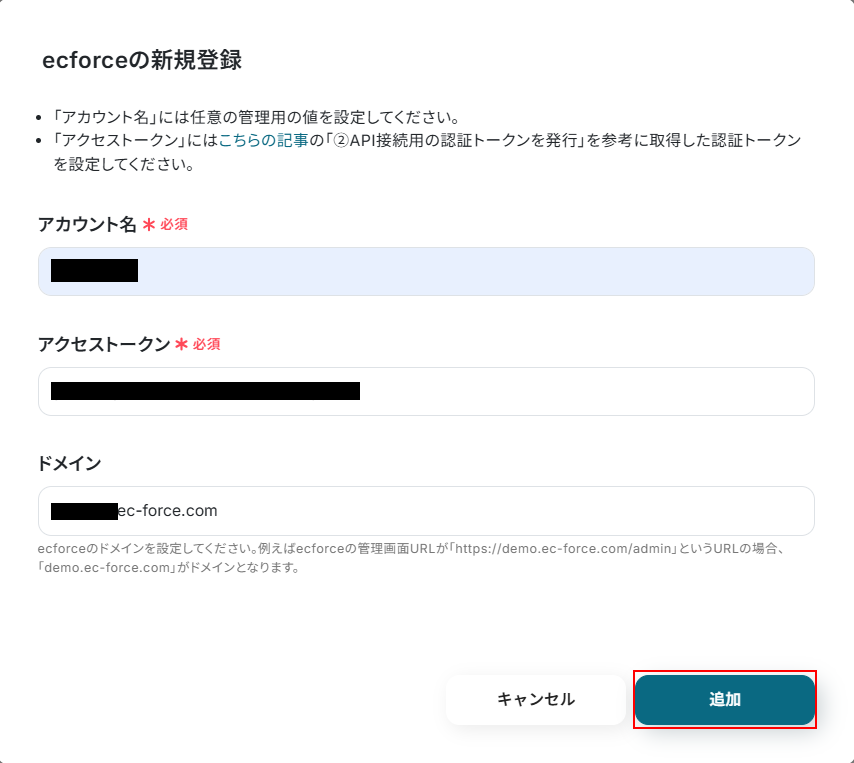
表示内容を確認したら、アカウント名、アクセストークン、ドメインを設定します。
設定できたら追加をクリックしましょう。
※アクセストークンの取得方法については以下のリンク先のAPI接続用の認証トークンを発行の箇所を参考にしてください。
事前準備
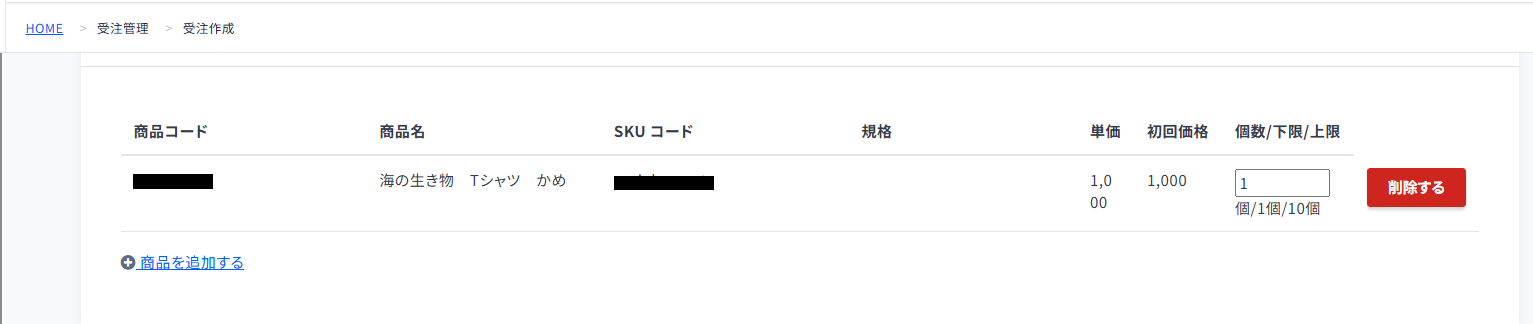
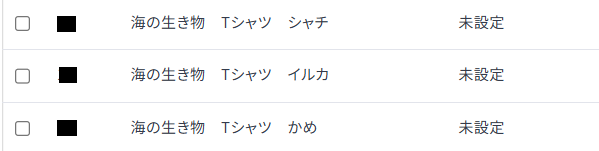
ecforceにテスト用注文、商品の情報を作成しておく
まずはecforceにテスト用注文、商品の情報を登録しておきましょう。
登録した情報をステップ3でkintoneのレコードを追加する際に使用します。
今回は以下の注文、商品をecforceに登録しました。
ステップ2:該当のテンプレートをコピー
以下のバナーにある試してみるボタンをクリックしてください。
■概要kintoneで管理している顧客の受注情報をもとに、ecforceへ受注情報を手作業で登録する業務は、手間がかかる上に転記ミスなどのリスクも伴います。 このワークフローを活用すれば、kintoneにレコードが登録されるだけで、ecforceへの既存注文に複数の追加商品を自動的に一括登録できます。ecforceでの受注商品を一括登録する作業を自動化することで、ECサイト運営における定型業務の効率化と正確性の向上に貢献します。■このテンプレートをおすすめする方- kintoneとecforce間のデータ手動登録に手間や時間を要しているECサイト運営担当者の方
- ecforceでの受注商品を一括で登録する作業を自動化し、ヒューマンエラーを削減したい方
- kintoneを起点とした業務フローの自動化を推進している情報システム部門の方
■このテンプレートを使うメリット- kintoneにレコードが登録されると、自動でecforceに受注情報が連携されるため、手作業でのデータ入力に費やしていた時間を短縮できます。
- 手動での転記作業が減るため、入力ミスや登録漏れといったヒューマンエラーの発生を防ぎ、データ精度の向上に繋がります。
■フローボットの流れ- はじめに、kintoneとecforceをYoomと連携します。
- 次に、トリガーでkintoneを選択し、「レコードが登録されたら(Webhook起動)」アクションを設定します。
- 次に、kintoneで「レコードを取得する」アクションを設定し、登録されたレコードの情報を取得します。
- 最後に、オペレーションでecforceを選択し、「受注商品を一括追加」アクションを設定し、kintoneから取得した情報をもとに商品を追加します。
※「トリガー」:フロー起動のきっかけとなるアクション、「オペレーション」:トリガー起動後、フロー内で処理を行うアクション
■このワークフローのカスタムポイント- ecforceの「受注商品を一括追加」アクションを設定する際に、実際の運用に合わせて、kintoneから取得した任意のフィールドの情報を、対応する各項目に設定することが可能です。
■注意事項- kintoneとecforceのそれぞれとYoomを連携してください。
- ecforceはチームプラン・サクセスプランでのみご利用いただけるアプリとなっております。フリープラン・ミニプランの場合は設定しているフローボットのオペレーションやデータコネクトはエラーとなりますので、ご注意ください。
- チームプランやサクセスプランなどの有料プランは、2週間の無料トライアルを行うことが可能です。無料トライアル中には制限対象のアプリを使用することができます。
- kintoneとecforce間のデータ手動登録に手間や時間を要しているECサイト運営担当者の方
- ecforceでの受注商品を一括で登録する作業を自動化し、ヒューマンエラーを削減したい方
- kintoneを起点とした業務フローの自動化を推進している情報システム部門の方
- kintoneにレコードが登録されると、自動でecforceに受注情報が連携されるため、手作業でのデータ入力に費やしていた時間を短縮できます。
- 手動での転記作業が減るため、入力ミスや登録漏れといったヒューマンエラーの発生を防ぎ、データ精度の向上に繋がります。
- はじめに、kintoneとecforceをYoomと連携します。
- 次に、トリガーでkintoneを選択し、「レコードが登録されたら(Webhook起動)」アクションを設定します。
- 次に、kintoneで「レコードを取得する」アクションを設定し、登録されたレコードの情報を取得します。
- 最後に、オペレーションでecforceを選択し、「受注商品を一括追加」アクションを設定し、kintoneから取得した情報をもとに商品を追加します。
■このワークフローのカスタムポイント
- ecforceの「受注商品を一括追加」アクションを設定する際に、実際の運用に合わせて、kintoneから取得した任意のフィールドの情報を、対応する各項目に設定することが可能です。
- kintoneとecforceのそれぞれとYoomを連携してください。
- ecforceはチームプラン・サクセスプランでのみご利用いただけるアプリとなっております。フリープラン・ミニプランの場合は設定しているフローボットのオペレーションやデータコネクトはエラーとなりますので、ご注意ください。
- チームプランやサクセスプランなどの有料プランは、2週間の無料トライアルを行うことが可能です。無料トライアル中には制限対象のアプリを使用することができます。
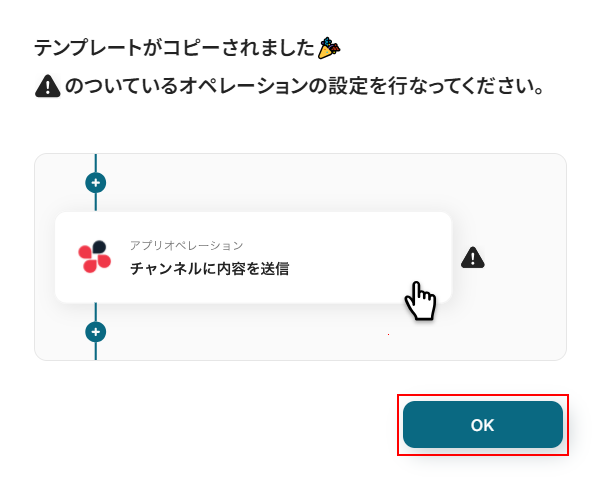
テンプレートのコピーに成功すると、以下の画面が表示されますのでOKをクリックしましょう。
なお、コピーしたテンプレートはYoomのマイプロジェクトから確認できます。
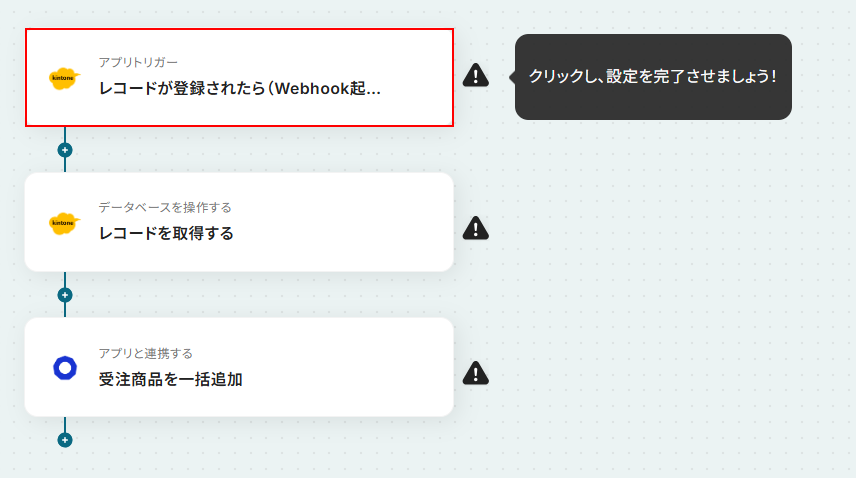
ステップ3:kintoneのトリガー設定
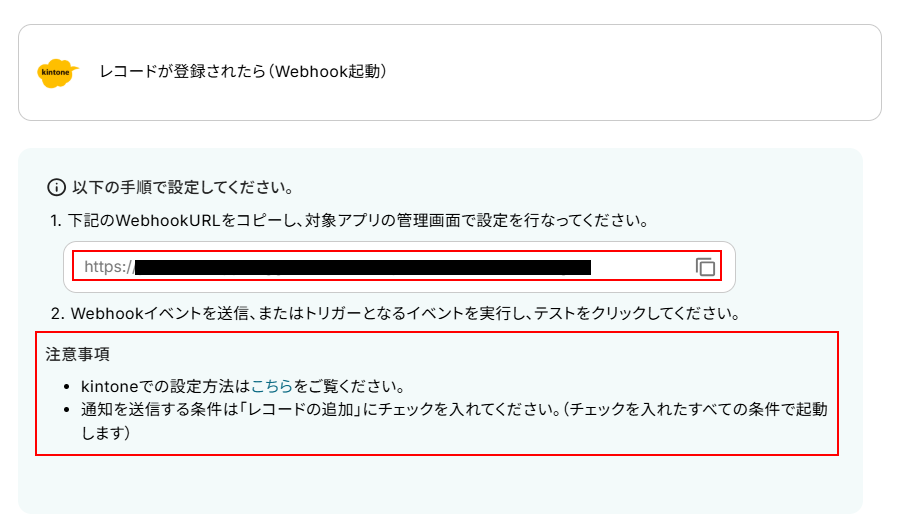
レコードが登録されたら(Webhook起動)をクリックします。
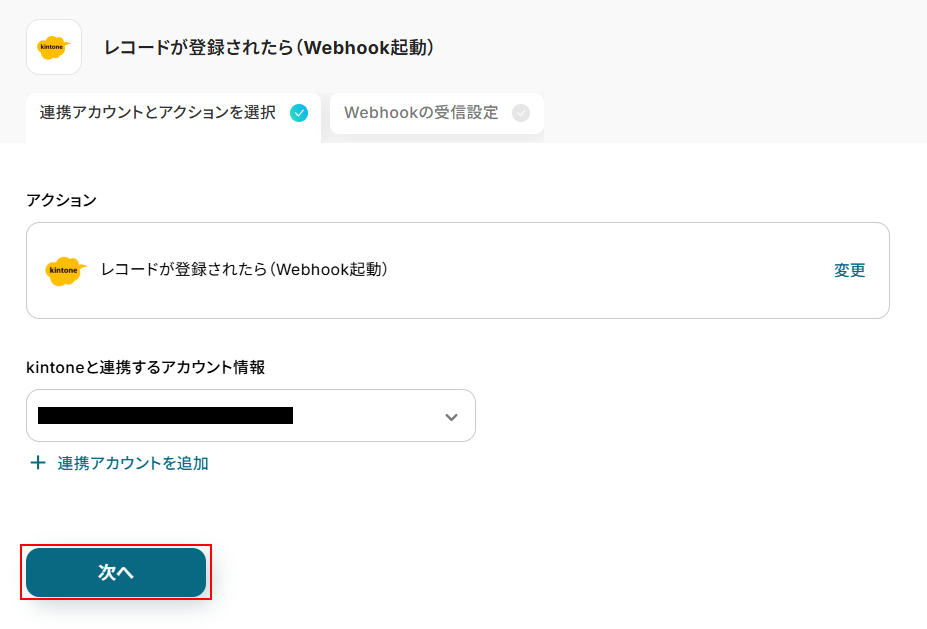
連携するアカウント情報にはステップ1で連携したアカウントか、連携時に使用していたYoomのアカウントが表示されます。
アカウントを確認して問題なければ次へをクリックしてください。
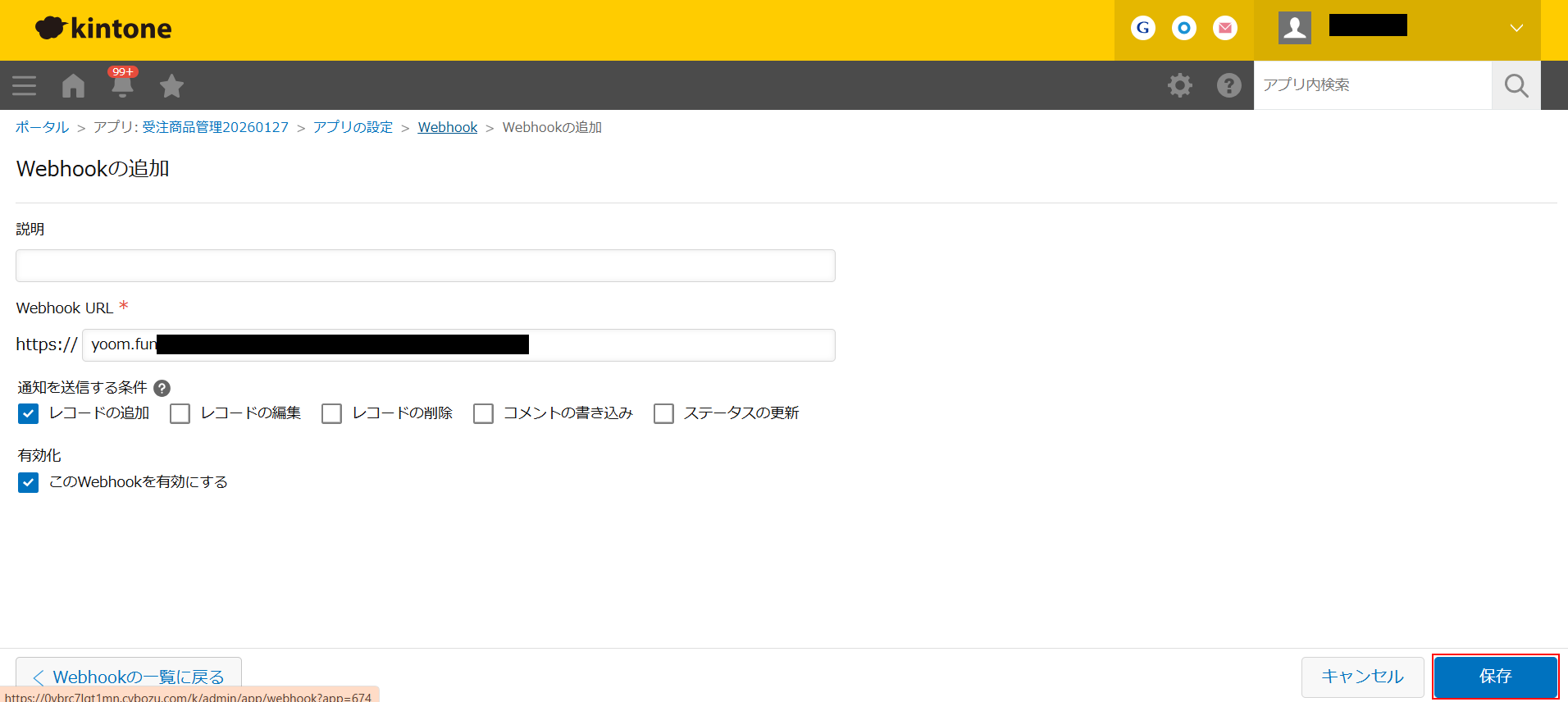
WebhookURLをコピーしたら、kintoneの連携したいアプリのページを開き、以下のリンク先を確認しながらWebhookの設定を行いましょう。
次に、Webhookを登録したアプリにレコードを登録しましょう。
今回ご紹介するテンプレートは、kintoneにレコードが登録されたら起動します。
そのため、実際にテストを行うにはレコードを登録する必要があります。
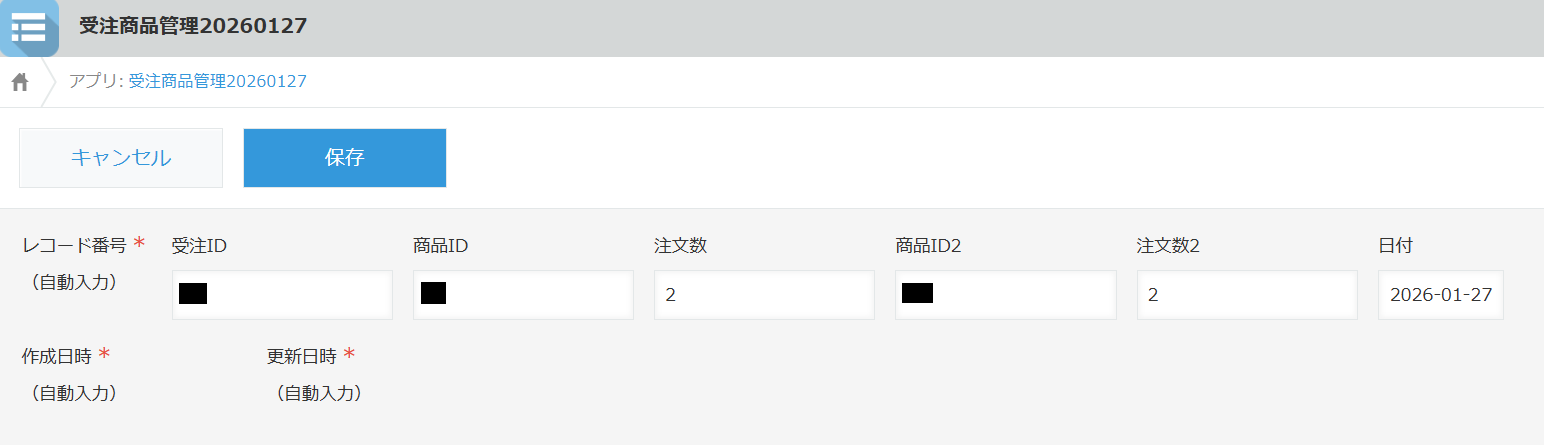
今回は以下のレコードを登録しました。
※レコードには実際にecforceに登録している受注ID、商品ID(事前準備で用意したもの)を設定しています。
ここまで設定できたらYoomの画面に戻り、テストをクリックします。
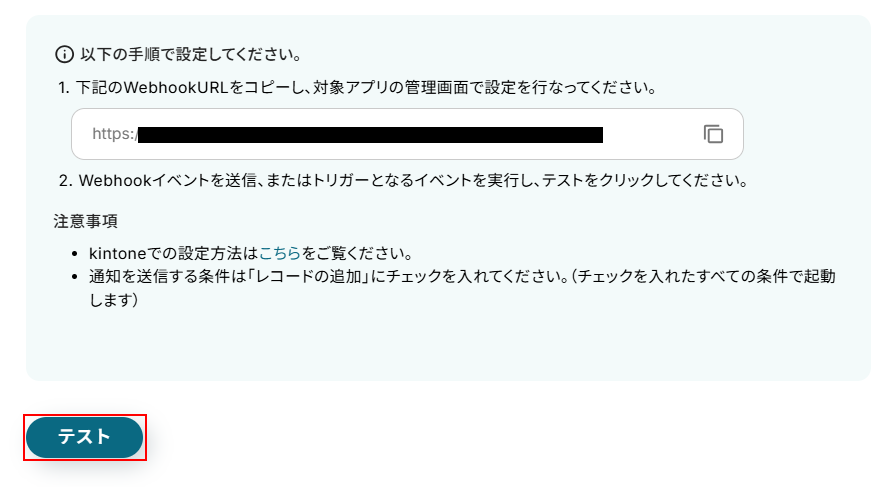
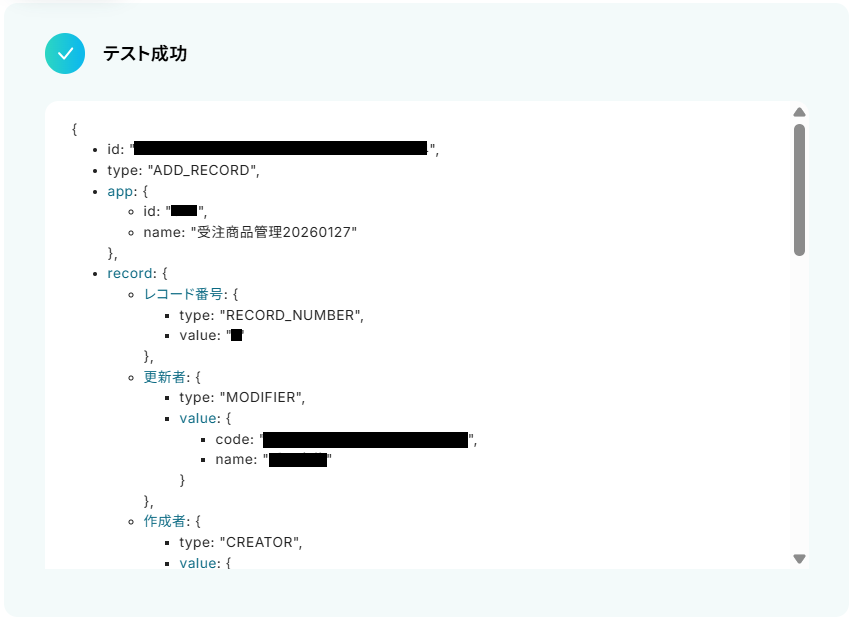
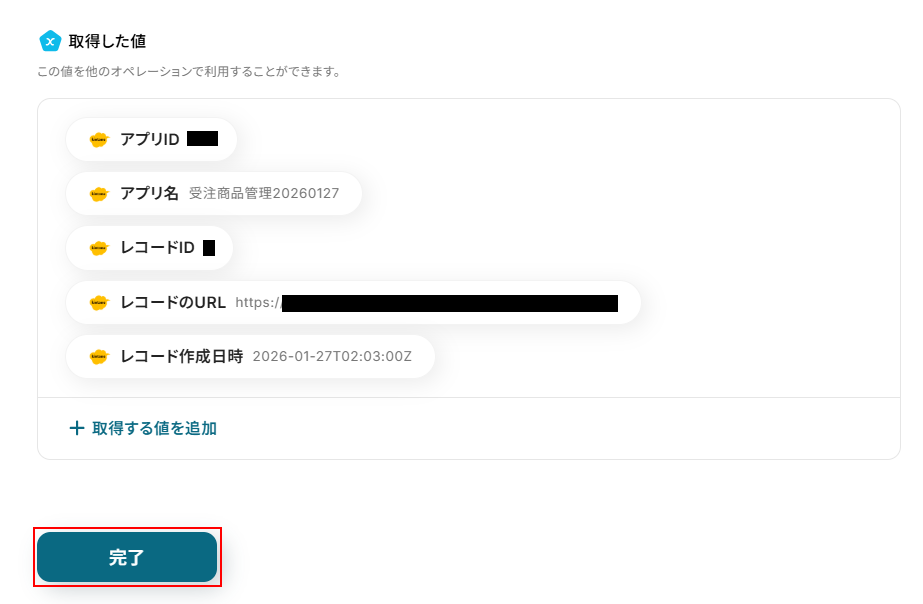
テストに成功するとテスト成功画面が表示され、取得した値が表示されます。
取得した値は実行した結果が設定される動的な値として利用できるため、このあとの設定でも使用します。
詳しく知りたい方は以下のリンク先をご覧ください。
確認できたら忘れずに完了をクリックしましょう。
ステップ4:kintoneのレコードを取得する設定
レコードを取得するをクリックします。
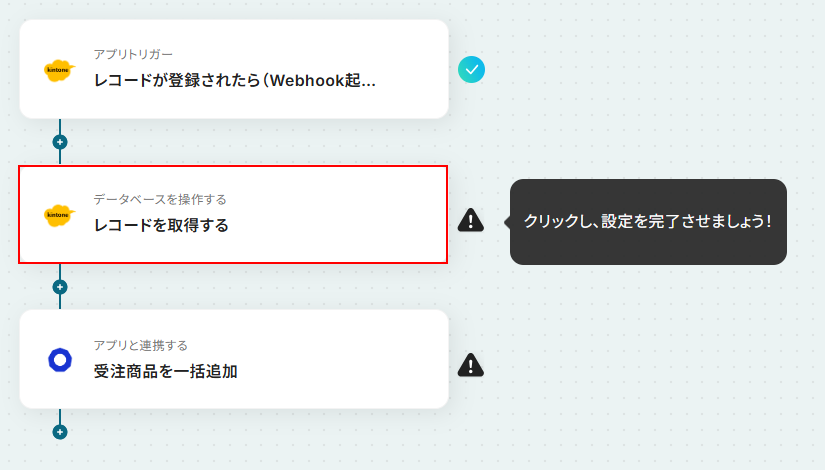
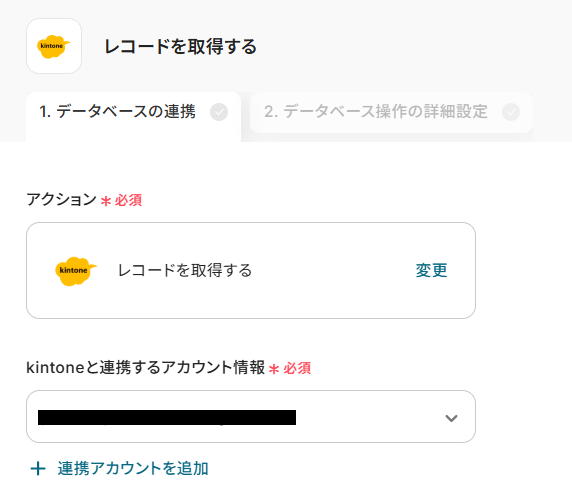
連携するアカウント情報にはステップ1で連携したアカウントか、連携時に使用していたYoomのアカウントが表示されます。
ステップ3と同じアカウントが表示されていることを確認したら次へ進みます。
アプリIDを設定します。
入力欄をクリックし、表示された候補の中から選択する、もしくは以下のように取得した値から設定することもできます。
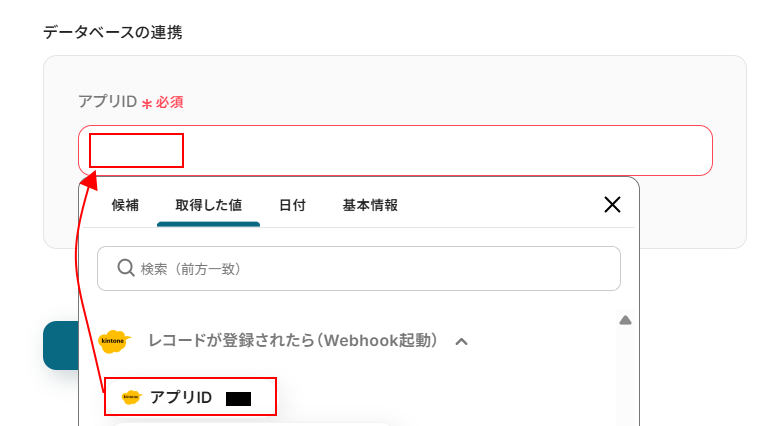
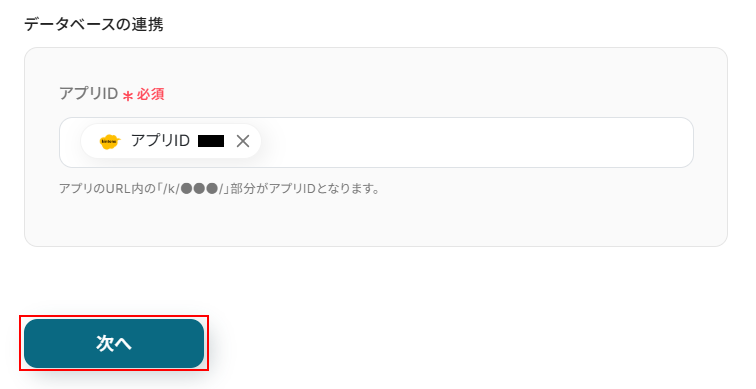
設定できたら次へをクリックします。
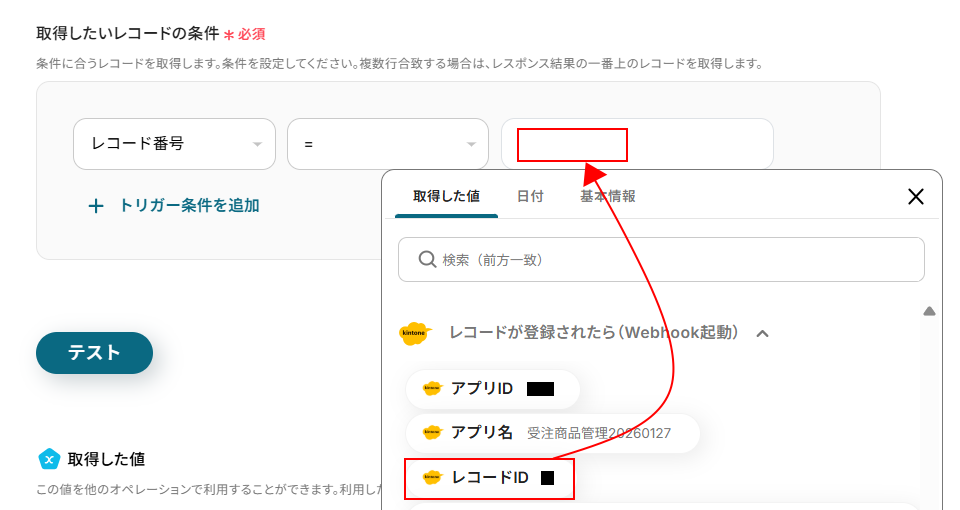
取得したいレコードの条件を設定しましょう。
デフォルトで、レコードの番号、=が設定されていますので、今回は右端の項目に取得した値を設定します。
取得した値は入力欄をクリックし、取得した値タブから選択できます。
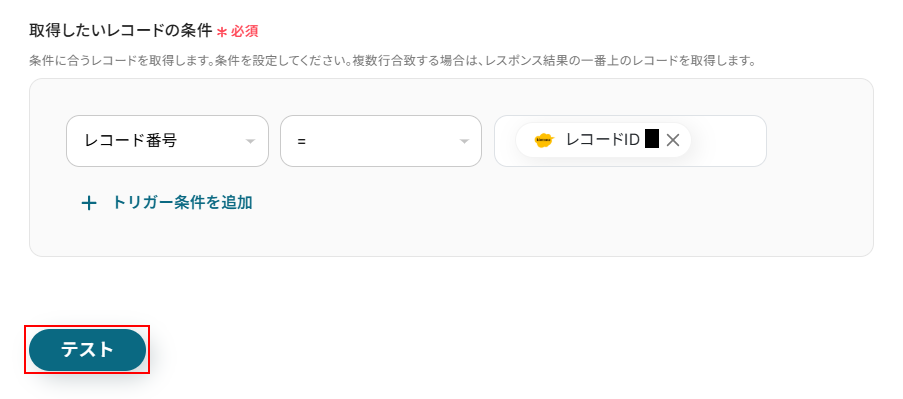
ご自身の状況に合わせて設定してください。
取得したいレコードの条件が設定できたらテストをクリックします。
テストに成功するとテスト成功画面が表示されます。
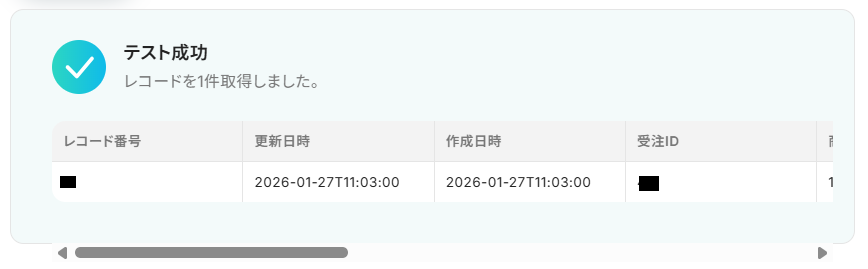
続いて取得した値が表示されますが、以下のようにkintoneに登録したものと名称が違う場合があります。
取得した値の名称は変更可能です。
変更したい場合は以下のリンク先をご確認ください。
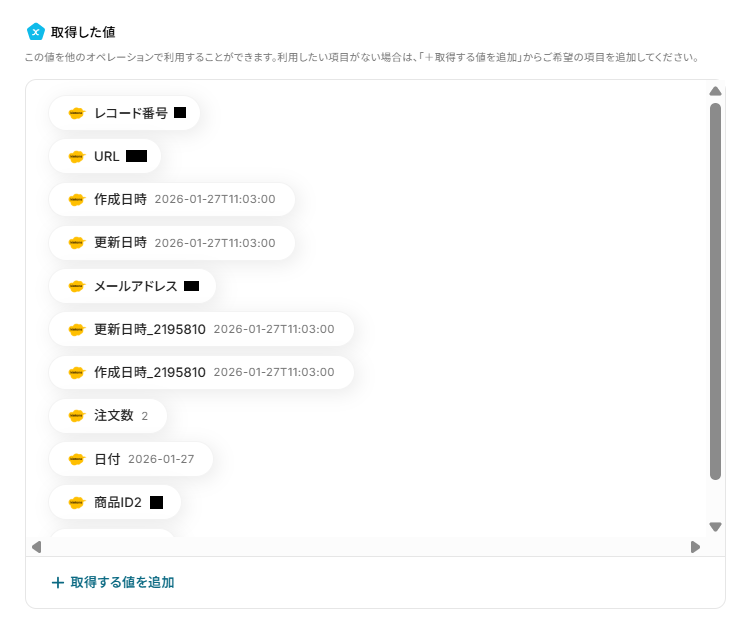

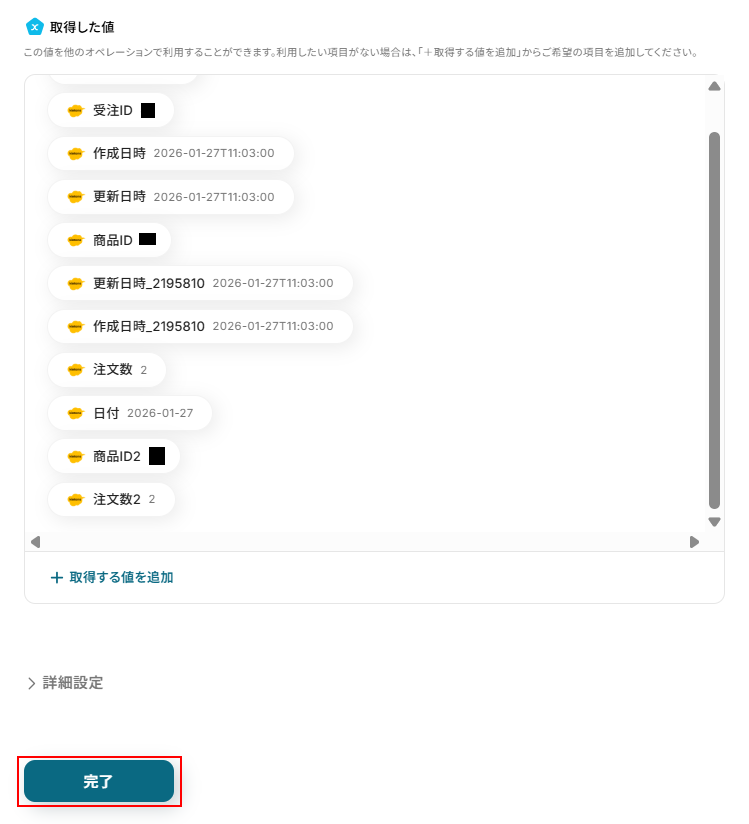
変更できているのを確認したら完了をクリックしましょう。
※名称を変更すると、他の値の表示が消えてしまう場合がありますが、再テストボタンをクリックすると正しく表示されます。
ステップ5:ecforceに受注商品を一括追加する設定
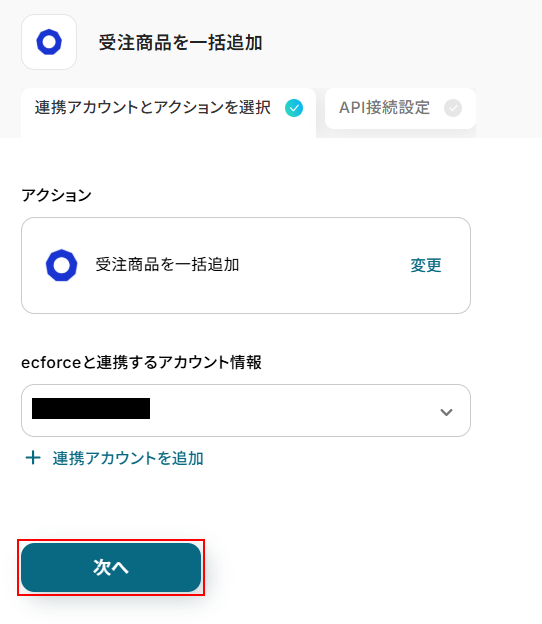
受注商品を一括追加をクリックします。
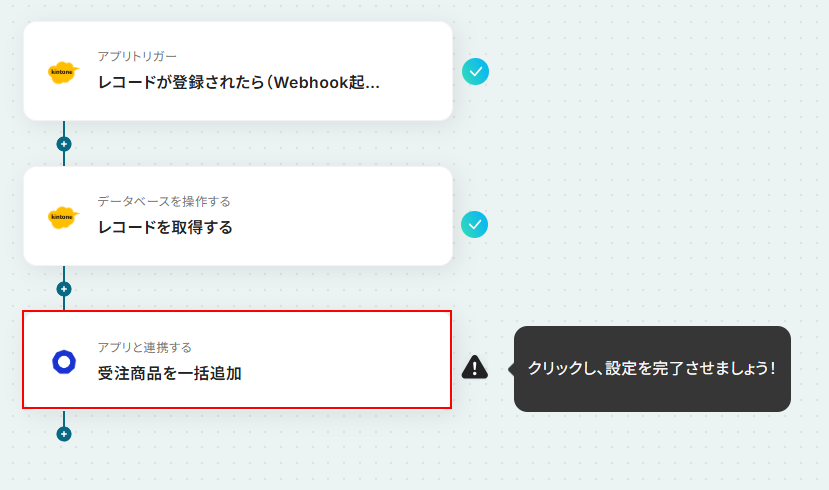
連携するアカウント情報にはステップ1で連携したアカウントか、連携時に使用していたYoomのアカウントが表示されます。
アカウントを確認して問題なければ次へをクリックしてください。
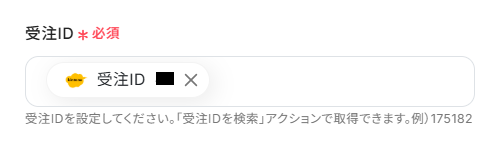
受注IDにはデフォルトで取得した値が設定されています。
項目名だけではなく、実際の値が表示されているのを確認してください。
項目名のみが表示されている場合は、入力欄をクリックし再度取得した値を設定しましょう。
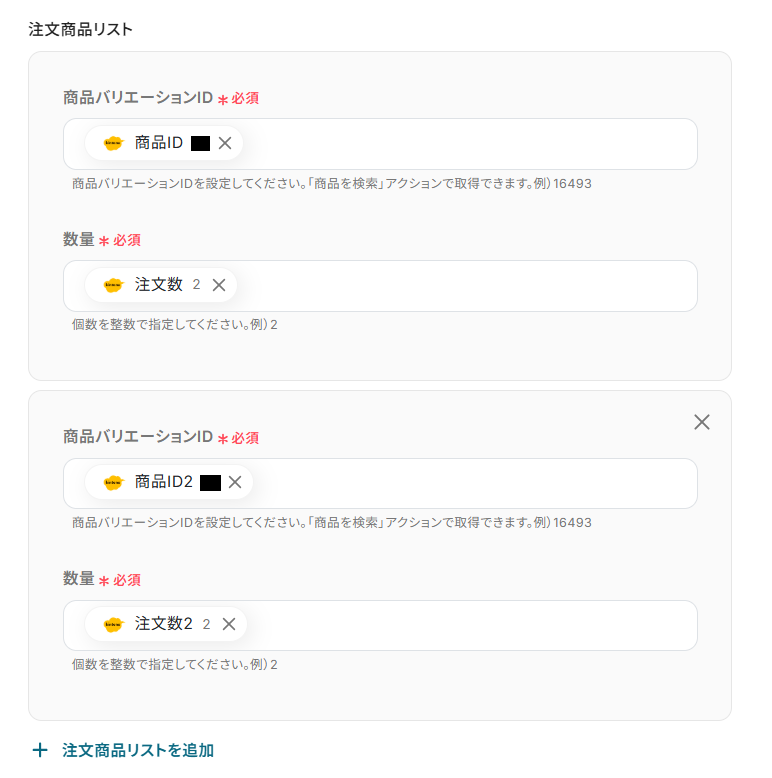
商品バリエーションID、数量にもデフォルトで取得した値が設定されています。
項目名のみが表示されている場合は、こちらも取得した値を設定してください。
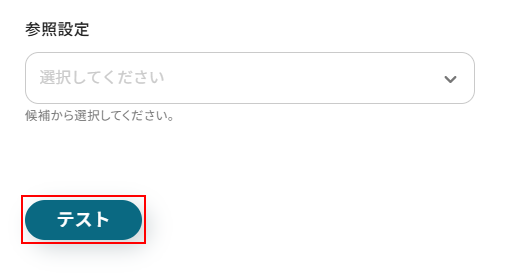
参照設定について今回は使用しないため空白となっておりますが、使用したい方は注釈を確認し設定してください。
※入力欄に直接記入する、もしくはプルダウンメニューから選ぶと、入力した値や選択した値が固定値となり、このテンプレートを通して行う全ての受注商品を一括追加する設定に適用されますのでご注意ください。
ここまで確認できたらテストをクリックします。
※テストをクリックすると実際に受注に商品が一括追加されます。
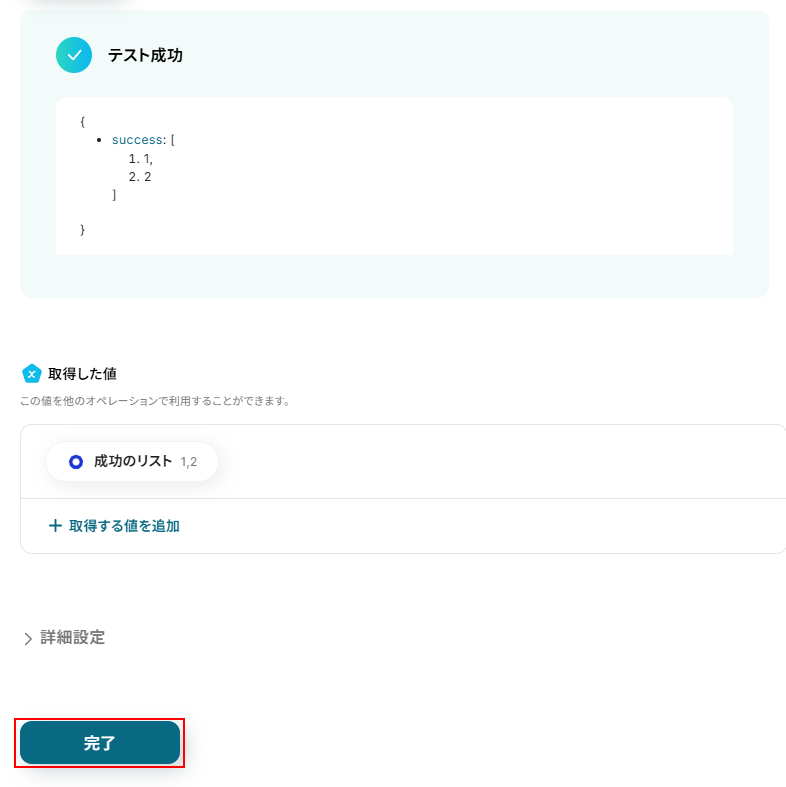
テストに成功するとテスト成功画面と取得した値が表示されますのでご確認ください。
確認できたら完了をクリックしましょう。
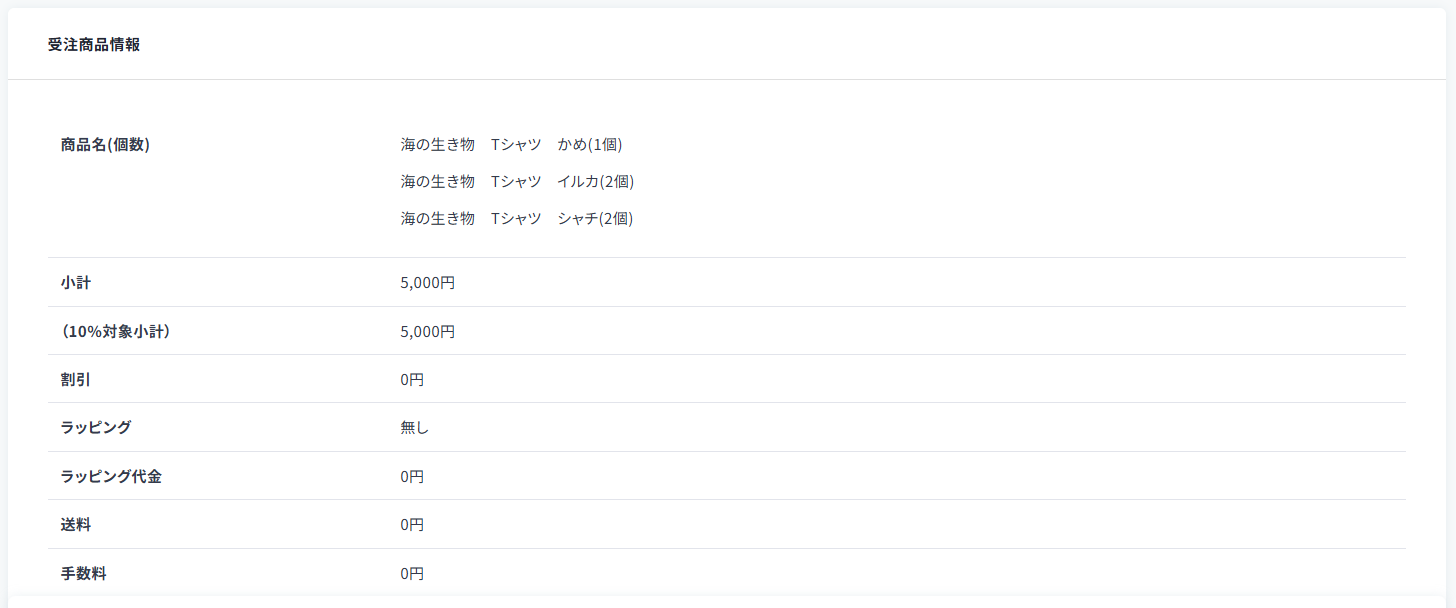
ecforceの受注に、商品が追加されていますのでご確認ください。
ステップ6:トリガーをONにし、フローが起動するかを確認
先ほどのYoomの画面で完了をクリックすると以下の画面が表示されます。
トリガーをONをクリックしてください。
トリガーをONにしたら実際にフローが起動するか確認してみましょう。
お疲れ様でした!
以上がkintoneでレコードが登録された際に、その情報を基にecforceに受注商品を一括で自動登録するフローでした!
ecforceのAPIを使ったその他の自動化例
ecforceのAPIを活用することで、様々な自動化の実現が可能になります。
ecforceを使った自動化例
ecforceを活用すれば、毎日広告集計レポートを取得してGoogle スプレッドシートやMicrosoft Excelに記載したり、Slack、Microsoft Teams、LINE WORKS、Google Chat、Chatworkなどの各チャットツールへ自動で通知したりできます。また、定期受注が有効になった際やキャンセルされた際に、Gmailで社内や担当者へ通知を送信するフローも構築可能です。さらに、フォームに送信された内容をもとに、ecforceとShopifyの両方へ顧客情報を自動で登録するなど、複数のECプラットフォームを跨いだ効率的な運用を実現します。
■概要
ecforceで新しい定期受注が発生した際、社内の関係部署への連絡に手間がかかっていませんか。手作業でのメール通知は、対応の遅延や共有漏れにつながる可能性があり、重要な機会を逃す原因にもなりかねません。
このワークフローを活用すれば、ecforceで定期受注が有効になったタイミングをトリガーとして、社内へ自動でメール通知を送信できるため、手作業による連絡業務を効率化し、迅速な情報共有を実現します。
■このテンプレートをおすすめする方
- ecforceの定期受注に関する社内へのメール連絡を自動化したいECサイト運営担当者の方
- 受注情報を手作業で確認し、関係部署へ連絡しているバックオフィス業務担当の方
- 定期受注の発生を迅速に把握し、顧客対応や在庫管理の効率を上げたいと考えている方
■このテンプレートを使うメリット
- ecforceで定期受注が有効になるたび、自動でメールが送信されるため、これまで手作業での連絡に費やしていた時間を短縮することができます。
- 手作業による通知漏れや宛先の間違いといったヒューマンエラーを防ぎ、関係者への確実な情報共有を実現します。
■フローボットの流れ
- はじめに、ecforceとGmailをYoomと連携します。
- 次に、トリガーでecforceを選択し、「定期受注が有効になったら」というアクションを設定します。
- 続いて、オペレーションでecforceの「定期受注詳細情報を取得」アクションを設定し、トリガーで発生した受注の詳細情報を取得します。
- 最後に、オペレーションでGmailの「メールを送る」アクションを設定し、取得した受注情報を含んだメールを関係者に送信します。
※「トリガー」:フロー起動のきっかけとなるアクション、「オペレーション」:トリガー起動後、フロー内で処理を行うアクション
■このワークフローのカスタムポイント
- Gmailでメールを送信するアクションでは、通知を送りたい宛先(To, Cc, Bcc)を任意で設定してください。
- メールの件名や本文は、固定のテキストだけでなく、前のステップでecforceから取得した受注IDや顧客名などの情報を変数として埋め込むことが可能です。
■注意事項
- ecforce、GmailのそれぞれとYoomを連携してください。
■概要
ecforceで発生した定期受注の解約を、都度手作業で確認し担当者へ連絡するのは手間がかかる業務ではないでしょうか。確認漏れや連絡の遅れは、その後の対応にも影響を及ぼす可能性があります。このワークフローを活用すれば、ecforce上で定期受注が解約された際に、担当者へ自動で通知メールを送信できます。解約に関する迅速な情報共有を実現し、手作業による連絡業務の非効率を解消します。
■このテンプレートをおすすめする方
- ecforceで発生する定期受注の解約状況を、手動で確認・共有しているEC担当者の方
- 解約に関する情報をチームへ自動で通知し、顧客対応の迅速化を図りたい方
- ecforceの解約処理に伴う連絡業務を自動化し、工数を削減したいと考えている方
■このテンプレートを使うメリット
- ecforceで定期受注の解約が発生した際に自動で通知が実行されるため、これまで確認や連絡に費やしていた時間を短縮できます
- 手作業による情報共有で起こりがちな、連絡の遅れや漏れといったヒューマンエラーを防ぎ、確実な情報伝達を実現します
■フローボットの流れ
- はじめに、ecforceとGmailをYoomと連携します
- 次に、トリガーでecforceを選択し、「定期受注が解約(キャンセル)されたら」というアクションを設定します
- 続けて、オペレーションでecforceの「定期受注詳細情報を取得」アクションを設定し、解約された受注の詳細データを取得します
- 最後に、オペレーションでGmailの「メールを送る」アクションを設定し、取得した情報を基に担当者へ通知メールを送信します
※「トリガー」:フロー起動のきっかけとなるアクション、「オペレーション」:トリガー起動後、フロー内で処理を行うアクション
■このワークフローのカスタムポイント
- Gmailでメールを送信するアクションでは、通知先のメールアドレスを任意で設定することが可能です
- 送信するメールの本文は自由に編集でき、固定のテキストだけでなく、前段のオペレーションで取得した顧客情報などの変数を埋め込むこともできます
■注意事項
- ecforce、GmailのそれぞれとYoomを連携してください。
■概要
毎日指定の時間に前日のecforceから広告集計レポート情報を取得して、自動的にSlackに通知するフローです。
■このテンプレートをおすすめする方
1.ecforceとSlackを利用している企業やチーム
- ecforceを利用して広告運用を行っているマーケティングチーム
- Slackを使ってチーム内のコミュニケーションを行っているスタッフやマネージャー
- 両方のツールを連携させて業務効率化を図りたい企業の社員
2.広告集計レポートの確認を効率化したい方
- 広告データを毎日手動で集計しているマーケティング担当者
- 前日の広告パフォーマンスをリアルタイムで把握したいマーケティングマネージャー
- 手動でのデータ入力や確認の手間を省きたいデータアナリスト
3.データ管理やレポート通知の自動化を推進したい方
- 広告データを一貫して管理し、効率的に分析したい企業
- 日次レポートを自動で作成し、チーム内で迅速に共有したいビジネスマネージャー
- 業務プロセスの自動化を進め、効率化を図りたいIT担当者
■このテンプレートを使うメリット
・手動でのデータ取得や入力の手間を省き、リアルタイムで正確な広告パフォーマンスを把握できるようになり、業務の効率を大幅に向上させることができます。
・定期的なレポート作成を自動化することで、マーケティング戦略の改善にも役立ちます。
■注意事項
・ecforce、SlackそれぞれとYoomを連携してください。
・ecforceはチームプラン・サクセスプランでのみご利用いただけるアプリとなっております。フリープラン・ミニプランの場合は設定しているフローボットのオペレーションやデータコネクトはエラーとなりますので、ご注意ください。
・チームプランやサクセスプランなどの有料プランは、2週間の無料トライアルを行うことが可能です。無料トライアル中には制限対象のアプリを使用することができます。
■概要
毎日指定の時間に前日のecforceから広告集計レポート情報を取得して、自動的にMicrosoft Teamsに通知するフローです。
■このテンプレートをおすすめする方
1. ecforceとMicrosoft Teamsを利用している企業やチーム
- ecforceを利用して広告運用を行っているマーケティングチーム
- Microsoft Teamsを使ってチーム内のコミュニケーションを行っているスタッフやマネージャー
- 両方のツールを連携させて業務効率化を図りたい企業の社員
2.広告集計レポートの確認を効率化したい方
- 広告データを毎日手動で集計しているマーケティング担当者
- 前日の広告パフォーマンスをリアルタイムで把握したいマーケティングマネージャー
- 手動でのデータ入力や確認の手間を省きたいデータアナリスト
3.データ管理やレポート通知の自動化を推進したい方
- 広告データを一貫して管理し、効率的に分析したい企業
- 日次レポートを自動で作成し、チーム内で迅速に共有したいビジネスマネージャー
- 業務プロセスの自動化を進め、効率化を図りたいIT担当者
■このテンプレートを使うメリット
・手動でのデータ取得や入力の手間を省き、リアルタイムで正確な広告パフォーマンスを把握できるようになり、業務の効率を大幅に向上させることができます。
・定期的なレポート作成を自動化することで、マーケティング戦略の改善にも役立ちます。
■注意事項
・ecforce、Microsoft TeamsそれぞれとYoomを連携してください。
・Microsoft365(旧Office365)には、家庭向けプランと一般法人向けプラン(Microsoft365 Business)があり、一般法人向けプランに加入していない場合には認証に失敗する可能性があります。
・ecforceはチームプラン・サクセスプランでのみご利用いただけるアプリとなっております。フリープラン・ミニプランの場合は設定しているフローボットのオペレーションやデータコネクトはエラーとなりますので、ご注意ください。
・チームプランやサクセスプランなどの有料プランは、2週間の無料トライアルを行うことが可能です。無料トライアル中には制限対象のアプリを使用することができます。
■概要
毎日指定の時間に前日のecforceから広告集計レポート情報を取得して、自動的にMicrosoft Excelに記載するフローです。
■このテンプレートをおすすめする方
1. ecforceとMicrosoft Excelを利用している企業やチーム
- ecforceを利用して広告運用を行っているマーケティングチーム
- Microsoft Excelを使ってデータ集計や分析を行っているデータアナリストやマーケティング担当者
- 両方のツールを連携させて業務効率化を図りたい企業の社員
2.広告集計レポートの作成を効率化したい方
- 広告データを毎日手動で集計しているマーケティング担当者
- 前日の広告パフォーマンスをリアルタイムで把握したいマーケティングマネージャー
- 手動でのデータ入力や集計の手間を省きたいデータアナリスト
3.データ管理やレポート作成の自動化を推進したい方
- 広告データを一貫して管理し、効率的に分析したい企業
- 日次レポートを自動で作成し、チーム内で共有したいビジネスマネージャー
- 業務プロセスの自動化を進め、効率化を図りたいIT担当者
■このテンプレートを使うメリット
・手動でのデータ取得や入力の手間を省き、リアルタイムで正確な広告パフォーマンスを把握できるようになり、業務の効率を大幅に向上させることができます。
・定期的なレポート作成を自動化することで、マーケティング戦略の改善にも役立ちます。
■注意事項
・ecforce、Microsoft ExcelそれぞれとYoomを連携してください。
・Microsoft365(旧Office365)には、家庭向けプランと一般法人向けプラン(Microsoft365 Business)があり、一般法人向けプランに加入していない場合には認証に失敗する可能性があります。
・ecforceはチームプラン・サクセスプランでのみご利用いただけるアプリとなっております。フリープラン・ミニプランの場合は設定しているフローボットのオペレーションやデータコネクトはエラーとなりますので、ご注意ください。
・チームプランやサクセスプランなどの有料プランは、2週間の無料トライアルを行うことが可能です。無料トライアル中には制限対象のアプリを使用することができます。
■概要
毎日指定の時間に前日のecforceから広告集計レポート情報を取得して、自動的にLINE WORKSに通知するフローです。
■このテンプレートをおすすめする方
1. ecforceとLINE WORKSを利用している企業やチーム
- ecforceを利用して広告運用を行っているマーケティングチーム
- LINE WORKSを使ってチーム内のコミュニケーションを行っているスタッフやマネージャー
- 両方のツールを連携させて業務効率化を図りたい企業の社員
2.広告集計レポートの作成を効率化したい方
- 広告データを毎日手動で集計しているマーケティング担当者
- 前日の広告パフォーマンスをリアルタイムで把握したいマーケティングマネージャー
- 手動でのデータ入力や集計の手間を省きたいデータアナリスト
3.データ管理やレポート作成の自動化を推進したい方
- 広告データを一貫して管理し、効率的に分析したい企業
- 日次レポートを自動で作成し、チーム内で共有したいビジネスマネージャー
- 業務プロセスの自動化を進め、効率化を図りたいIT担当者
■このテンプレートを使うメリット
・手動でのデータ取得や入力の手間を省き、リアルタイムで正確な広告パフォーマンスを把握できるようになり、業務の効率を大幅に向上させることができます。
・定期的なレポート作成を自動化することで、マーケティング戦略の改善にも役立ちます。
■注意事項
・ecforce、LINE WORKSそれぞれとYoomを連携してください。
・ecforceはチームプラン・サクセスプランでのみご利用いただけるアプリとなっております。フリープラン・ミニプランの場合は設定しているフローボットのオペレーションやデータコネクトはエラーとなりますので、ご注意ください。
・チームプランやサクセスプランなどの有料プランは、2週間の無料トライアルを行うことが可能です。無料トライアル中には制限対象のアプリを使用することができます。
■概要ecforceで出稿している広告の成果を、毎日集計してレポートを作成する業務は手間がかかる上に、単純作業になりがちではないでしょうか。 手作業でのデータ転記は、入力ミスや更新漏れの原因となり、正確なデータ分析の妨げになることもあります。 このワークフローを活用すれば、毎日決まった時間にecforceから広告集計レポートを自動で取得し、Google スプレッドシートに記載する一連の流れを自動化でき、こうした課題を円滑に解消します。■このテンプレートをおすすめする方- ecforceの広告運用を担当しており、日々のレポーティングに時間を要している方
- 広告レポートをGoogle スプレッドシートで管理しており、手作業でのデータ転記をなくしたい方
- マーケティングデータの集計作業を自動化し、より重要な分析業務に集中したい方
■このテンプレートを使うメリット- 毎日決まった時間にecforceからデータを自動取得して転記するため、これまでレポート作成に費やしていた時間を短縮することができます。
- システムが自動でデータを転記するため、手作業によるコピー&ペーストのミスや数値の入力漏れといったヒューマンエラーの発生を防ぎます。
■フローボットの流れ- はじめに、ecforceとGoogle スプレッドシートをYoomと連携します
- 次に、トリガーで「スケジュールトリガー」を選択し、フローボットを毎日実行したい時刻を設定します
- 次に、オペレーションでecforceの「広告集計検索」アクションを設定し、レポートとして取得したいデータを指定します
- 最後に、オペレーションでGoogle スプレッドシートの「レコードを追加する」アクションを設定し、ecforceから取得したデータを指定のシートに追加します
※「トリガー」:フロー起動のきっかけとなるアクション、「オペレーション」:トリガー起動後、フロー内で処理を行うアクション
■このワークフローのカスタムポイント- スケジュールトリガーの設定では、フローボットを起動したいタイミング(毎日、毎週、特定の日時など)を任意で設定してください。
- ecforceの広告集計検索アクションでは、集計対象としたい広告URLのIDや、期間の開始日・終了日などを任意で設定してください。
- Google スプレッドシートへのレコード追加アクションでは、データを記載したい任意のスプレッドシートIDやワークシート名などを設定してください。
■注意事項- Google スプレッドシート、ecforceのそれぞれとYoomを連携してください。
■概要
毎日指定の時間に前日のecforceから広告集計レポート情報を取得して、自動的にGoogle Chatに通知するフローです。
■このテンプレートをおすすめする方
1. ecforceとGoogle Chatを利用している企業やチーム
- ecforceを利用して広告運用を行っているマーケティングチーム
- Google Chatを使ってチーム内のコミュニケーションを行っているスタッフやマネージャー
- 両方のツールを連携させて業務効率化を図りたい企業の社員
2.広告集計レポートの作成を効率化したい方
- 広告データを毎日手動で集計しているマーケティング担当者
- 前日の広告パフォーマンスをリアルタイムで把握したいマーケティングマネージャー
- 手動でのデータ入力や集計の手間を省きたいデータアナリスト
3.データ管理やレポート作成の自動化を推進したい方
- 広告データを一貫して管理し、効率的に分析したい企業
- 日次レポートを自動で作成し、チーム内で共有したいビジネスマネージャー
- 業務プロセスの自動化を進め、効率化を図りたいIT担当者
■このテンプレートを使うメリット
・手動でのデータ取得や入力の手間を省き、リアルタイムで正確な広告パフォーマンスを把握できるようになり、業務の効率を大幅に向上させることができます。
・定期的なレポート作成を自動化することで、マーケティング戦略の改善にも役立ちます。
■注意事項
・ecforce、Google ChatそれぞれとYoomを連携してください。
・ecforceはチームプラン・サクセスプランでのみご利用いただけるアプリとなっております。フリープラン・ミニプランの場合は設定しているフローボットのオペレーションやデータコネクトはエラーとなりますので、ご注意ください。
・チームプランやサクセスプランなどの有料プランは、2週間の無料トライアルを行うことが可能です。無料トライアル中には制限対象のアプリを使用することができます。
・Google Chatとの連携はGoogle Workspaceの場合のみ可能です。詳細はこちらをご参照ください。https://intercom.help/yoom/ja/articles/6647336
■概要
毎日指定の時間に前日のecforceから広告集計レポート情報を取得して、自動的にChatworkに通知するフローです。
■このテンプレートをおすすめする方
1.ecforceとChatworkを利用している企業やチーム
- ecforceを利用して広告運用を行っているマーケティングチーム
- Chatworkを使ってチーム内のコミュニケーションを行っているスタッフやマネージャー
- 両方のツールを連携させて業務効率化を図りたい企業の社員
2.広告集計レポートの確認を効率化したい方
- 広告データを毎日手動で集計しているマーケティング担当者
- 前日の広告パフォーマンスをリアルタイムで把握したいマーケティングマネージャー
- 手動でのデータ入力や確認の手間を省きたいデータアナリスト
3.データ管理やレポート通知の自動化を推進したい方
- 広告データを一貫して管理し、効率的に分析したい企業
- 日次レポートを自動で作成し、チーム内で迅速に共有したいビジネスマネージャー
- 業務プロセスの自動化を進め、効率化を図りたいIT担当者
■このテンプレートを使うメリット
・手動でのデータ取得や入力の手間を省き、リアルタイムで正確な広告パフォーマンスを把握できるようになり、業務の効率を大幅に向上させることができます。
・定期的なレポート作成を自動化することで、マーケティング戦略の改善にも役立ちます。
■注意事項
・ecforce、ChatworkそれぞれとYoomを連携してください。
・ecforceはチームプラン・サクセスプランでのみご利用いただけるアプリとなっております。フリープラン・ミニプランの場合は設定しているフローボットのオペレーションやデータコネクトはエラーとなりますので、ご注意ください。
・チームプランやサクセスプランなどの有料プランは、2週間の無料トライアルを行うことが可能です。無料トライアル中には制限対象のアプリを使用することができます。
■概要
フォームへの回答があった際に、その都度Shopifyやecforceへ顧客情報を手作業で登録するのは手間がかかるのではないでしょうか。特に複数のECプラットフォームを利用している場合、それぞれのシステムへ情報を入力する作業は負担が大きく、入力ミスも発生しやすくなります。このワークフローを活用すれば、フォームに送信された内容をもとに、Shopifyとecforceへ顧客情報を自動で登録できるため、こうした課題をスムーズに解消できます。
■このテンプレートをおすすめする方
- フォーム経由の顧客情報をShopifyとecforceに手動で登録しているEC運営担当者
- Shopifyとecforceへの二重入力による作業負荷や入力ミスを減らしたい方
- 顧客情報の登録業務を効率化し、より戦略的な業務へ時間を割きたい方
■このテンプレートを使うメリット
- フォームが送信されるとShopifyとecforceへ顧客情報が自動で登録されるため、これまで手作業で行っていた情報入力の時間を短縮できます。
- 手動でのデータ転記が不要になるため、入力間違いや登録漏れといったヒューマンエラーのリスク軽減に繋がり、顧客情報の正確性が向上します。
■フローボットの流れ
- はじめに、ShopifyとecforceをYoomと連携します。
- 次に、トリガーでフォームトリガー機能を選択し、「フォームが送信されたら」というアクションを設定し、顧客情報を収集するためのフォームを作成します。
- 続けて、オペレーションでAI機能を選択し、「テキストからデータを抽出する」アクションを設定し、フォームの送信内容から氏名やメールアドレスなどの必要な情報を抽出します。
- 次に、オペレーションでShopifyを選択し、「顧客情報を登録」アクションを設定し、抽出した情報を基にShopifyに顧客情報を登録します。
- 最後に、オペレーションでecforceを選択し、「顧客情報を登録」アクションを設定し、同様に抽出された情報を基にecforceにも顧客情報を登録します。
※「トリガー」:フロー起動のきっかけとなるアクション、「オペレーション」:トリガー起動後、フロー内で処理を行うアクション
■このワークフローのカスタムポイント
- フォームトリガーでは、Shopifyとecforceに登録したい顧客情報(氏名、メールアドレス、住所など)に合わせて、質問項目を自由に設定できます。
- AI機能の「テキストからデータを抽出する」アクションでは、フォームの回答内容から具体的にどの情報を抽出するか、また抽出するための指示内容を任意で設定してください。
- Shopifyへの顧客情報登録アクションでは、登録する各項目に対して、固定値を設定したり、フォームやAI機能で取得した情報を変数として埋め込むことが可能です。
- ecforceへの顧客情報登録アクションでは、登録する各項目に対して、固定値を設定したり、用意されている選択肢から値を選んだり、前段のオペレーションで取得した情報を変数として活用するなど、柔軟な設定ができます。
■注意事項
- Shopify、ecforceのそれぞれとYoomを連携してください。
- Shopify、ecforceはチームプラン・サクセスプランでのみご利用いただけるアプリとなっております。フリープラン・ミニプランの場合は設定しているフローボットのオペレーションやデータコネクトはエラーとなりますので、ご注意ください。
- チームプランやサクセスプランなどの有料プランは、2週間の無料トライアルを行うことが可能です。無料トライアル中には制限対象のアプリを使用することができます。

■概要
ecforceで新しい定期受注が発生した際、社内の関係部署への連絡に手間がかかっていませんか。手作業でのメール通知は、対応の遅延や共有漏れにつながる可能性があり、重要な機会を逃す原因にもなりかねません。
このワークフローを活用すれば、ecforceで定期受注が有効になったタイミングをトリガーとして、社内へ自動でメール通知を送信できるため、手作業による連絡業務を効率化し、迅速な情報共有を実現します。
■このテンプレートをおすすめする方
- ecforceの定期受注に関する社内へのメール連絡を自動化したいECサイト運営担当者の方
- 受注情報を手作業で確認し、関係部署へ連絡しているバックオフィス業務担当の方
- 定期受注の発生を迅速に把握し、顧客対応や在庫管理の効率を上げたいと考えている方
■このテンプレートを使うメリット
- ecforceで定期受注が有効になるたび、自動でメールが送信されるため、これまで手作業での連絡に費やしていた時間を短縮することができます。
- 手作業による通知漏れや宛先の間違いといったヒューマンエラーを防ぎ、関係者への確実な情報共有を実現します。
■フローボットの流れ
- はじめに、ecforceとGmailをYoomと連携します。
- 次に、トリガーでecforceを選択し、「定期受注が有効になったら」というアクションを設定します。
- 続いて、オペレーションでecforceの「定期受注詳細情報を取得」アクションを設定し、トリガーで発生した受注の詳細情報を取得します。
- 最後に、オペレーションでGmailの「メールを送る」アクションを設定し、取得した受注情報を含んだメールを関係者に送信します。
※「トリガー」:フロー起動のきっかけとなるアクション、「オペレーション」:トリガー起動後、フロー内で処理を行うアクション
■このワークフローのカスタムポイント
- Gmailでメールを送信するアクションでは、通知を送りたい宛先(To, Cc, Bcc)を任意で設定してください。
- メールの件名や本文は、固定のテキストだけでなく、前のステップでecforceから取得した受注IDや顧客名などの情報を変数として埋め込むことが可能です。
■注意事項
- ecforce、GmailのそれぞれとYoomを連携してください。
■概要
ecforceで発生した定期受注の解約を、都度手作業で確認し担当者へ連絡するのは手間がかかる業務ではないでしょうか。確認漏れや連絡の遅れは、その後の対応にも影響を及ぼす可能性があります。このワークフローを活用すれば、ecforce上で定期受注が解約された際に、担当者へ自動で通知メールを送信できます。解約に関する迅速な情報共有を実現し、手作業による連絡業務の非効率を解消します。
■このテンプレートをおすすめする方
- ecforceで発生する定期受注の解約状況を、手動で確認・共有しているEC担当者の方
- 解約に関する情報をチームへ自動で通知し、顧客対応の迅速化を図りたい方
- ecforceの解約処理に伴う連絡業務を自動化し、工数を削減したいと考えている方
■このテンプレートを使うメリット
- ecforceで定期受注の解約が発生した際に自動で通知が実行されるため、これまで確認や連絡に費やしていた時間を短縮できます
- 手作業による情報共有で起こりがちな、連絡の遅れや漏れといったヒューマンエラーを防ぎ、確実な情報伝達を実現します
■フローボットの流れ
- はじめに、ecforceとGmailをYoomと連携します
- 次に、トリガーでecforceを選択し、「定期受注が解約(キャンセル)されたら」というアクションを設定します
- 続けて、オペレーションでecforceの「定期受注詳細情報を取得」アクションを設定し、解約された受注の詳細データを取得します
- 最後に、オペレーションでGmailの「メールを送る」アクションを設定し、取得した情報を基に担当者へ通知メールを送信します
※「トリガー」:フロー起動のきっかけとなるアクション、「オペレーション」:トリガー起動後、フロー内で処理を行うアクション
■このワークフローのカスタムポイント
- Gmailでメールを送信するアクションでは、通知先のメールアドレスを任意で設定することが可能です
- 送信するメールの本文は自由に編集でき、固定のテキストだけでなく、前段のオペレーションで取得した顧客情報などの変数を埋め込むこともできます
■注意事項
- ecforce、GmailのそれぞれとYoomを連携してください。

■概要
毎日指定の時間に前日のecforceから広告集計レポート情報を取得して、自動的にSlackに通知するフローです。
■このテンプレートをおすすめする方
1.ecforceとSlackを利用している企業やチーム
- ecforceを利用して広告運用を行っているマーケティングチーム
- Slackを使ってチーム内のコミュニケーションを行っているスタッフやマネージャー
- 両方のツールを連携させて業務効率化を図りたい企業の社員
2.広告集計レポートの確認を効率化したい方
- 広告データを毎日手動で集計しているマーケティング担当者
- 前日の広告パフォーマンスをリアルタイムで把握したいマーケティングマネージャー
- 手動でのデータ入力や確認の手間を省きたいデータアナリスト
3.データ管理やレポート通知の自動化を推進したい方
- 広告データを一貫して管理し、効率的に分析したい企業
- 日次レポートを自動で作成し、チーム内で迅速に共有したいビジネスマネージャー
- 業務プロセスの自動化を進め、効率化を図りたいIT担当者
■このテンプレートを使うメリット
・手動でのデータ取得や入力の手間を省き、リアルタイムで正確な広告パフォーマンスを把握できるようになり、業務の効率を大幅に向上させることができます。
・定期的なレポート作成を自動化することで、マーケティング戦略の改善にも役立ちます。
■注意事項
・ecforce、SlackそれぞれとYoomを連携してください。
・ecforceはチームプラン・サクセスプランでのみご利用いただけるアプリとなっております。フリープラン・ミニプランの場合は設定しているフローボットのオペレーションやデータコネクトはエラーとなりますので、ご注意ください。
・チームプランやサクセスプランなどの有料プランは、2週間の無料トライアルを行うことが可能です。無料トライアル中には制限対象のアプリを使用することができます。

■概要
毎日指定の時間に前日のecforceから広告集計レポート情報を取得して、自動的にMicrosoft Teamsに通知するフローです。
■このテンプレートをおすすめする方
1. ecforceとMicrosoft Teamsを利用している企業やチーム
- ecforceを利用して広告運用を行っているマーケティングチーム
- Microsoft Teamsを使ってチーム内のコミュニケーションを行っているスタッフやマネージャー
- 両方のツールを連携させて業務効率化を図りたい企業の社員
2.広告集計レポートの確認を効率化したい方
- 広告データを毎日手動で集計しているマーケティング担当者
- 前日の広告パフォーマンスをリアルタイムで把握したいマーケティングマネージャー
- 手動でのデータ入力や確認の手間を省きたいデータアナリスト
3.データ管理やレポート通知の自動化を推進したい方
- 広告データを一貫して管理し、効率的に分析したい企業
- 日次レポートを自動で作成し、チーム内で迅速に共有したいビジネスマネージャー
- 業務プロセスの自動化を進め、効率化を図りたいIT担当者
■このテンプレートを使うメリット
・手動でのデータ取得や入力の手間を省き、リアルタイムで正確な広告パフォーマンスを把握できるようになり、業務の効率を大幅に向上させることができます。
・定期的なレポート作成を自動化することで、マーケティング戦略の改善にも役立ちます。
■注意事項
・ecforce、Microsoft TeamsそれぞれとYoomを連携してください。
・Microsoft365(旧Office365)には、家庭向けプランと一般法人向けプラン(Microsoft365 Business)があり、一般法人向けプランに加入していない場合には認証に失敗する可能性があります。
・ecforceはチームプラン・サクセスプランでのみご利用いただけるアプリとなっております。フリープラン・ミニプランの場合は設定しているフローボットのオペレーションやデータコネクトはエラーとなりますので、ご注意ください。
・チームプランやサクセスプランなどの有料プランは、2週間の無料トライアルを行うことが可能です。無料トライアル中には制限対象のアプリを使用することができます。

■概要
毎日指定の時間に前日のecforceから広告集計レポート情報を取得して、自動的にMicrosoft Excelに記載するフローです。
■このテンプレートをおすすめする方
1. ecforceとMicrosoft Excelを利用している企業やチーム
- ecforceを利用して広告運用を行っているマーケティングチーム
- Microsoft Excelを使ってデータ集計や分析を行っているデータアナリストやマーケティング担当者
- 両方のツールを連携させて業務効率化を図りたい企業の社員
2.広告集計レポートの作成を効率化したい方
- 広告データを毎日手動で集計しているマーケティング担当者
- 前日の広告パフォーマンスをリアルタイムで把握したいマーケティングマネージャー
- 手動でのデータ入力や集計の手間を省きたいデータアナリスト
3.データ管理やレポート作成の自動化を推進したい方
- 広告データを一貫して管理し、効率的に分析したい企業
- 日次レポートを自動で作成し、チーム内で共有したいビジネスマネージャー
- 業務プロセスの自動化を進め、効率化を図りたいIT担当者
■このテンプレートを使うメリット
・手動でのデータ取得や入力の手間を省き、リアルタイムで正確な広告パフォーマンスを把握できるようになり、業務の効率を大幅に向上させることができます。
・定期的なレポート作成を自動化することで、マーケティング戦略の改善にも役立ちます。
■注意事項
・ecforce、Microsoft ExcelそれぞれとYoomを連携してください。
・Microsoft365(旧Office365)には、家庭向けプランと一般法人向けプラン(Microsoft365 Business)があり、一般法人向けプランに加入していない場合には認証に失敗する可能性があります。
・ecforceはチームプラン・サクセスプランでのみご利用いただけるアプリとなっております。フリープラン・ミニプランの場合は設定しているフローボットのオペレーションやデータコネクトはエラーとなりますので、ご注意ください。
・チームプランやサクセスプランなどの有料プランは、2週間の無料トライアルを行うことが可能です。無料トライアル中には制限対象のアプリを使用することができます。

■概要
毎日指定の時間に前日のecforceから広告集計レポート情報を取得して、自動的にLINE WORKSに通知するフローです。
■このテンプレートをおすすめする方
1. ecforceとLINE WORKSを利用している企業やチーム
- ecforceを利用して広告運用を行っているマーケティングチーム
- LINE WORKSを使ってチーム内のコミュニケーションを行っているスタッフやマネージャー
- 両方のツールを連携させて業務効率化を図りたい企業の社員
2.広告集計レポートの作成を効率化したい方
- 広告データを毎日手動で集計しているマーケティング担当者
- 前日の広告パフォーマンスをリアルタイムで把握したいマーケティングマネージャー
- 手動でのデータ入力や集計の手間を省きたいデータアナリスト
3.データ管理やレポート作成の自動化を推進したい方
- 広告データを一貫して管理し、効率的に分析したい企業
- 日次レポートを自動で作成し、チーム内で共有したいビジネスマネージャー
- 業務プロセスの自動化を進め、効率化を図りたいIT担当者
■このテンプレートを使うメリット
・手動でのデータ取得や入力の手間を省き、リアルタイムで正確な広告パフォーマンスを把握できるようになり、業務の効率を大幅に向上させることができます。
・定期的なレポート作成を自動化することで、マーケティング戦略の改善にも役立ちます。
■注意事項
・ecforce、LINE WORKSそれぞれとYoomを連携してください。
・ecforceはチームプラン・サクセスプランでのみご利用いただけるアプリとなっております。フリープラン・ミニプランの場合は設定しているフローボットのオペレーションやデータコネクトはエラーとなりますので、ご注意ください。
・チームプランやサクセスプランなどの有料プランは、2週間の無料トライアルを行うことが可能です。無料トライアル中には制限対象のアプリを使用することができます。

- ecforceの広告運用を担当しており、日々のレポーティングに時間を要している方
- 広告レポートをGoogle スプレッドシートで管理しており、手作業でのデータ転記をなくしたい方
- マーケティングデータの集計作業を自動化し、より重要な分析業務に集中したい方
- 毎日決まった時間にecforceからデータを自動取得して転記するため、これまでレポート作成に費やしていた時間を短縮することができます。
- システムが自動でデータを転記するため、手作業によるコピー&ペーストのミスや数値の入力漏れといったヒューマンエラーの発生を防ぎます。
- はじめに、ecforceとGoogle スプレッドシートをYoomと連携します
- 次に、トリガーで「スケジュールトリガー」を選択し、フローボットを毎日実行したい時刻を設定します
- 次に、オペレーションでecforceの「広告集計検索」アクションを設定し、レポートとして取得したいデータを指定します
- 最後に、オペレーションでGoogle スプレッドシートの「レコードを追加する」アクションを設定し、ecforceから取得したデータを指定のシートに追加します
■このワークフローのカスタムポイント
- スケジュールトリガーの設定では、フローボットを起動したいタイミング(毎日、毎週、特定の日時など)を任意で設定してください。
- ecforceの広告集計検索アクションでは、集計対象としたい広告URLのIDや、期間の開始日・終了日などを任意で設定してください。
- Google スプレッドシートへのレコード追加アクションでは、データを記載したい任意のスプレッドシートIDやワークシート名などを設定してください。
- Google スプレッドシート、ecforceのそれぞれとYoomを連携してください。

■概要
毎日指定の時間に前日のecforceから広告集計レポート情報を取得して、自動的にGoogle Chatに通知するフローです。
■このテンプレートをおすすめする方
1. ecforceとGoogle Chatを利用している企業やチーム
- ecforceを利用して広告運用を行っているマーケティングチーム
- Google Chatを使ってチーム内のコミュニケーションを行っているスタッフやマネージャー
- 両方のツールを連携させて業務効率化を図りたい企業の社員
2.広告集計レポートの作成を効率化したい方
- 広告データを毎日手動で集計しているマーケティング担当者
- 前日の広告パフォーマンスをリアルタイムで把握したいマーケティングマネージャー
- 手動でのデータ入力や集計の手間を省きたいデータアナリスト
3.データ管理やレポート作成の自動化を推進したい方
- 広告データを一貫して管理し、効率的に分析したい企業
- 日次レポートを自動で作成し、チーム内で共有したいビジネスマネージャー
- 業務プロセスの自動化を進め、効率化を図りたいIT担当者
■このテンプレートを使うメリット
・手動でのデータ取得や入力の手間を省き、リアルタイムで正確な広告パフォーマンスを把握できるようになり、業務の効率を大幅に向上させることができます。
・定期的なレポート作成を自動化することで、マーケティング戦略の改善にも役立ちます。
■注意事項
・ecforce、Google ChatそれぞれとYoomを連携してください。
・ecforceはチームプラン・サクセスプランでのみご利用いただけるアプリとなっております。フリープラン・ミニプランの場合は設定しているフローボットのオペレーションやデータコネクトはエラーとなりますので、ご注意ください。
・チームプランやサクセスプランなどの有料プランは、2週間の無料トライアルを行うことが可能です。無料トライアル中には制限対象のアプリを使用することができます。
・Google Chatとの連携はGoogle Workspaceの場合のみ可能です。詳細はこちらをご参照ください。https://intercom.help/yoom/ja/articles/6647336

■概要
毎日指定の時間に前日のecforceから広告集計レポート情報を取得して、自動的にChatworkに通知するフローです。
■このテンプレートをおすすめする方
1.ecforceとChatworkを利用している企業やチーム
- ecforceを利用して広告運用を行っているマーケティングチーム
- Chatworkを使ってチーム内のコミュニケーションを行っているスタッフやマネージャー
- 両方のツールを連携させて業務効率化を図りたい企業の社員
2.広告集計レポートの確認を効率化したい方
- 広告データを毎日手動で集計しているマーケティング担当者
- 前日の広告パフォーマンスをリアルタイムで把握したいマーケティングマネージャー
- 手動でのデータ入力や確認の手間を省きたいデータアナリスト
3.データ管理やレポート通知の自動化を推進したい方
- 広告データを一貫して管理し、効率的に分析したい企業
- 日次レポートを自動で作成し、チーム内で迅速に共有したいビジネスマネージャー
- 業務プロセスの自動化を進め、効率化を図りたいIT担当者
■このテンプレートを使うメリット
・手動でのデータ取得や入力の手間を省き、リアルタイムで正確な広告パフォーマンスを把握できるようになり、業務の効率を大幅に向上させることができます。
・定期的なレポート作成を自動化することで、マーケティング戦略の改善にも役立ちます。
■注意事項
・ecforce、ChatworkそれぞれとYoomを連携してください。
・ecforceはチームプラン・サクセスプランでのみご利用いただけるアプリとなっております。フリープラン・ミニプランの場合は設定しているフローボットのオペレーションやデータコネクトはエラーとなりますので、ご注意ください。
・チームプランやサクセスプランなどの有料プランは、2週間の無料トライアルを行うことが可能です。無料トライアル中には制限対象のアプリを使用することができます。

■概要
フォームへの回答があった際に、その都度Shopifyやecforceへ顧客情報を手作業で登録するのは手間がかかるのではないでしょうか。特に複数のECプラットフォームを利用している場合、それぞれのシステムへ情報を入力する作業は負担が大きく、入力ミスも発生しやすくなります。このワークフローを活用すれば、フォームに送信された内容をもとに、Shopifyとecforceへ顧客情報を自動で登録できるため、こうした課題をスムーズに解消できます。
■このテンプレートをおすすめする方
- フォーム経由の顧客情報をShopifyとecforceに手動で登録しているEC運営担当者
- Shopifyとecforceへの二重入力による作業負荷や入力ミスを減らしたい方
- 顧客情報の登録業務を効率化し、より戦略的な業務へ時間を割きたい方
■このテンプレートを使うメリット
- フォームが送信されるとShopifyとecforceへ顧客情報が自動で登録されるため、これまで手作業で行っていた情報入力の時間を短縮できます。
- 手動でのデータ転記が不要になるため、入力間違いや登録漏れといったヒューマンエラーのリスク軽減に繋がり、顧客情報の正確性が向上します。
■フローボットの流れ
- はじめに、ShopifyとecforceをYoomと連携します。
- 次に、トリガーでフォームトリガー機能を選択し、「フォームが送信されたら」というアクションを設定し、顧客情報を収集するためのフォームを作成します。
- 続けて、オペレーションでAI機能を選択し、「テキストからデータを抽出する」アクションを設定し、フォームの送信内容から氏名やメールアドレスなどの必要な情報を抽出します。
- 次に、オペレーションでShopifyを選択し、「顧客情報を登録」アクションを設定し、抽出した情報を基にShopifyに顧客情報を登録します。
- 最後に、オペレーションでecforceを選択し、「顧客情報を登録」アクションを設定し、同様に抽出された情報を基にecforceにも顧客情報を登録します。
※「トリガー」:フロー起動のきっかけとなるアクション、「オペレーション」:トリガー起動後、フロー内で処理を行うアクション
■このワークフローのカスタムポイント
- フォームトリガーでは、Shopifyとecforceに登録したい顧客情報(氏名、メールアドレス、住所など)に合わせて、質問項目を自由に設定できます。
- AI機能の「テキストからデータを抽出する」アクションでは、フォームの回答内容から具体的にどの情報を抽出するか、また抽出するための指示内容を任意で設定してください。
- Shopifyへの顧客情報登録アクションでは、登録する各項目に対して、固定値を設定したり、フォームやAI機能で取得した情報を変数として埋め込むことが可能です。
- ecforceへの顧客情報登録アクションでは、登録する各項目に対して、固定値を設定したり、用意されている選択肢から値を選んだり、前段のオペレーションで取得した情報を変数として活用するなど、柔軟な設定ができます。
■注意事項
- Shopify、ecforceのそれぞれとYoomを連携してください。
- Shopify、ecforceはチームプラン・サクセスプランでのみご利用いただけるアプリとなっております。フリープラン・ミニプランの場合は設定しているフローボットのオペレーションやデータコネクトはエラーとなりますので、ご注意ください。
- チームプランやサクセスプランなどの有料プランは、2週間の無料トライアルを行うことが可能です。無料トライアル中には制限対象のアプリを使用することができます。
まとめ
ecforceへの受注商品一括登録を自動化することで、これまでkintoneなどの他システムから手作業で情報を転記したり、CSVファイルを作成・アップロードしたりしていた手間を削減し、入力ミスなどのヒューマンエラーも防ぐことができます。
これにより、受注から発送までのリードタイムを短縮し、顧客満足度の向上に繋がるだけでなく、担当者はデータ入力作業から解放され、在庫管理の最適化や販売戦略の立案といった、より付加価値の高いコア業務に集中できる環境が整います!
今回ご紹介したような業務自動化を実現できるノーコードツール「Yoom」を使えば、プログラミングの知識がない方でも、直感的な操作で簡単に業務フローを構築可能です。
もし自動化に少しでも興味を持っていただけたなら、ぜひこちらの登録フォームから無料登録して、Yoomによる業務効率化を体験してみてください!
よくあるご質問
Q:ecforceへ複数商品の同時登録は可能ですか?
A:
はい、可能です。
ステップ5の注文商品リストの項目にデフォルトで2つ登録できるように設定されていますが、+注文商品リストを追加をクリックすることで、登録できる商品数を増やせます。
また、追加したい商品数に合わせてkintoneのアプリにも、名称に注意しながら商品IDと数量を追加してください。
Q:登録エラー時の通知や対処法は?
A:
エラーが発生するとフローボットが停止し、Yoomにご登録いただいたメールアドレスに通知が送られます。
また、SlackやChatworkに通知を送ることも可能です。
通知メールには、エラーが起きている箇所や詳細のリンクが記載されておりますのでご確認ください。
また、再実行は自動で行われません。エラー修正後に手動で再実行してください。
Q:kintone以外のツールでも連携できますか?
A:
はい、できます。
Yoomではkintoneだけではなく、Google スプレッドシートやSalesforceとも連携可能です。
連携できるアプリにご興味のある方は以下のリンク先をご覧ください。
プログラミング知識なしで手軽に構築できます。