・
【プログラミング不要】Amazon S3へファイルを自動でアップロードする方法

「特定のメールに添付されたファイルを都度ダウンロードして、手作業でAmazon S3にアップロードする作業が面倒…」
「様々なツールから出力されるファイルを一つ一つAmazon S3に保存していく作業に追われて、本来の業務が進まない…」
このように、手作業でのファイルアップロードに手間や時間を取られていませんか?
もし、メールで受信した請求書やレポートなどの添付ファイルを自動でAmazon S3の指定フォルダにアップロードしたり、他のアプリケーションで生成されたファイルを直接Amazon S3に保存したりできる仕組みがあればいいなと思いますよね。
そうすればこれらの定型業務から解放され、より戦略的な業務に集中できる時間を確保できます!
今回ご紹介する自動化は、プログラミングの知識がなくても簡単に設定できて、日々の繰り返し作業をなくすことが可能です。
ぜひ導入して業務をもっと効率化しましょう!
とにかく早く試したい方へ
Yoomには様々なファイルをAmazon S3へ自動でアップロードする業務フロー自動化のテンプレートが用意されています。「まずは試してみたい!」という方は、以下のバナーをクリックして、すぐに自動化を体験してみましょう!
■概要Gmailに届く請求書や各種書類などの添付ファイルを、都度手作業でAmazon S3にアップロードしていませんか?この作業は単純ですが件数が増えると大きな負担になり、アップロード漏れなどの人的ミスも起こりがちです。このワークフローを活用すれば、Gmailで受信したメールの添付ファイルをAmazon S3へ自動でアップロードする処理を構築でき、こうしたファイル管理の課題を解消できます。■このテンプレートをおすすめする方- Gmailで受信するファイルをAmazon S3で管理しており、手作業でのアップロードに手間を感じている方
- Amazon S3へのファイルアップロードを自動化し、重要なファイルのバックアップ体制を効率的に構築したい方
- ファイル管理業務の自動化を検討しており、具体的なワークフローを探しているDX推進担当者の方
■このテンプレートを使うメリット- Gmailのメール受信をトリガーに添付ファイルのアップロードが自動で実行されるため、これまで手作業で行っていた時間を他の業務に充てられます
- 手作業によるファイルのダウンロード漏れや、Amazon S3へのアップロードミスといったヒューマンエラーを防ぎ、ファイル管理の信頼性を高めます
■フローボットの流れ- はじめに、GmailとAmazon S3をYoomと連携します
- 次に、トリガーでGmailを選択し、「特定のラベルのメールを受信したら」というアクションを設定します
- 次に、オペレーションでAmazon S3の「オブジェクトをアップロード」アクションを設定し、受信したメールの添付ファイルを指定の場所にアップロードします
- 最後に、オペレーションでメール機能の「メールを送る」アクションを設定し、担当者へ処理が完了した旨を通知します
※「トリガー」:フロー起動のきっかけとなるアクション、「オペレーション」:トリガー起動後、フロー内で処理を行うアクション
■このワークフローのカスタムポイント- Gmailのトリガー設定では、「請求書」や「レポート」など、自動化の対象としたいメールに付与するラベルを任意で指定してください
- Amazon S3へのアップロード設定では、保存先となるバケット名やオブジェクトキー(ファイル名)を自由に設定できます
- 完了通知を送るメール機能では、通知先のメールアドレスを任意で設定できるほか、本文にファイル名などの動的な情報を変数として埋め込むことも可能です
■注意事項- Gmail、Amazon S3のそれぞれとYoomを連携してください
- トリガーは5分、10分、15分、30分、60分の間隔で起動間隔を選択できます
- プランによって最短の起動間隔が異なりますので、ご注意ください
- ダウンロード可能なファイル容量は最大300MBまでです。アプリの仕様によっては300MB未満になる可能性があるので、ご注意ください
- トリガー、各オペレーションでの取り扱い可能なファイル容量の詳細は「ファイルの容量制限について」をご参照ください


- Gmailで受信するファイルをAmazon S3で管理しており、手作業でのアップロードに手間を感じている方
- Amazon S3へのファイルアップロードを自動化し、重要なファイルのバックアップ体制を効率的に構築したい方
- ファイル管理業務の自動化を検討しており、具体的なワークフローを探しているDX推進担当者の方
- Gmailのメール受信をトリガーに添付ファイルのアップロードが自動で実行されるため、これまで手作業で行っていた時間を他の業務に充てられます
- 手作業によるファイルのダウンロード漏れや、Amazon S3へのアップロードミスといったヒューマンエラーを防ぎ、ファイル管理の信頼性を高めます
- はじめに、GmailとAmazon S3をYoomと連携します
- 次に、トリガーでGmailを選択し、「特定のラベルのメールを受信したら」というアクションを設定します
- 次に、オペレーションでAmazon S3の「オブジェクトをアップロード」アクションを設定し、受信したメールの添付ファイルを指定の場所にアップロードします
- 最後に、オペレーションでメール機能の「メールを送る」アクションを設定し、担当者へ処理が完了した旨を通知します
■このワークフローのカスタムポイント
- Gmailのトリガー設定では、「請求書」や「レポート」など、自動化の対象としたいメールに付与するラベルを任意で指定してください
- Amazon S3へのアップロード設定では、保存先となるバケット名やオブジェクトキー(ファイル名)を自由に設定できます
- 完了通知を送るメール機能では、通知先のメールアドレスを任意で設定できるほか、本文にファイル名などの動的な情報を変数として埋め込むことも可能です
- Gmail、Amazon S3のそれぞれとYoomを連携してください
- トリガーは5分、10分、15分、30分、60分の間隔で起動間隔を選択できます
- プランによって最短の起動間隔が異なりますので、ご注意ください
- ダウンロード可能なファイル容量は最大300MBまでです。アプリの仕様によっては300MB未満になる可能性があるので、ご注意ください
- トリガー、各オペレーションでの取り扱い可能なファイル容量の詳細は「ファイルの容量制限について」をご参照ください
Gmailの添付ファイルをAmazon S3へ自動アップロードするフローを作ってみよう
それではここから代表的な例として、Gmailで特定の条件のメールを受信した際に、添付ファイルを自動でAmazon S3のフォルダにアップロードするフローを解説していきます!ここではYoomを使用してノーコードで設定をしていくので、もしまだYoomのアカウントをお持ちでない場合は、こちらの登録フォームからアカウントを発行しておきましょう。
※今回連携するアプリの公式サイト:Amazon S3/Gmail
[Yoomとは]
フローの作成方法
今回は大きく分けて以下のプロセスで作成します。- GmailとAmazon S3のマイアプリ連携
- テンプレートをコピー
- Gmailのトリガー設定とAmazon S3、メールのアクション設定
- トリガーをONにし、フローが起動するかを確認
■概要Gmailに届く請求書や各種書類などの添付ファイルを、都度手作業でAmazon S3にアップロードしていませんか?この作業は単純ですが件数が増えると大きな負担になり、アップロード漏れなどの人的ミスも起こりがちです。このワークフローを活用すれば、Gmailで受信したメールの添付ファイルをAmazon S3へ自動でアップロードする処理を構築でき、こうしたファイル管理の課題を解消できます。■このテンプレートをおすすめする方- Gmailで受信するファイルをAmazon S3で管理しており、手作業でのアップロードに手間を感じている方
- Amazon S3へのファイルアップロードを自動化し、重要なファイルのバックアップ体制を効率的に構築したい方
- ファイル管理業務の自動化を検討しており、具体的なワークフローを探しているDX推進担当者の方
■このテンプレートを使うメリット- Gmailのメール受信をトリガーに添付ファイルのアップロードが自動で実行されるため、これまで手作業で行っていた時間を他の業務に充てられます
- 手作業によるファイルのダウンロード漏れや、Amazon S3へのアップロードミスといったヒューマンエラーを防ぎ、ファイル管理の信頼性を高めます
■フローボットの流れ- はじめに、GmailとAmazon S3をYoomと連携します
- 次に、トリガーでGmailを選択し、「特定のラベルのメールを受信したら」というアクションを設定します
- 次に、オペレーションでAmazon S3の「オブジェクトをアップロード」アクションを設定し、受信したメールの添付ファイルを指定の場所にアップロードします
- 最後に、オペレーションでメール機能の「メールを送る」アクションを設定し、担当者へ処理が完了した旨を通知します
※「トリガー」:フロー起動のきっかけとなるアクション、「オペレーション」:トリガー起動後、フロー内で処理を行うアクション
■このワークフローのカスタムポイント- Gmailのトリガー設定では、「請求書」や「レポート」など、自動化の対象としたいメールに付与するラベルを任意で指定してください
- Amazon S3へのアップロード設定では、保存先となるバケット名やオブジェクトキー(ファイル名)を自由に設定できます
- 完了通知を送るメール機能では、通知先のメールアドレスを任意で設定できるほか、本文にファイル名などの動的な情報を変数として埋め込むことも可能です
■注意事項- Gmail、Amazon S3のそれぞれとYoomを連携してください
- トリガーは5分、10分、15分、30分、60分の間隔で起動間隔を選択できます
- プランによって最短の起動間隔が異なりますので、ご注意ください
- ダウンロード可能なファイル容量は最大300MBまでです。アプリの仕様によっては300MB未満になる可能性があるので、ご注意ください
- トリガー、各オペレーションでの取り扱い可能なファイル容量の詳細は「ファイルの容量制限について」をご参照ください
- Gmailで受信するファイルをAmazon S3で管理しており、手作業でのアップロードに手間を感じている方
- Amazon S3へのファイルアップロードを自動化し、重要なファイルのバックアップ体制を効率的に構築したい方
- ファイル管理業務の自動化を検討しており、具体的なワークフローを探しているDX推進担当者の方
- Gmailのメール受信をトリガーに添付ファイルのアップロードが自動で実行されるため、これまで手作業で行っていた時間を他の業務に充てられます
- 手作業によるファイルのダウンロード漏れや、Amazon S3へのアップロードミスといったヒューマンエラーを防ぎ、ファイル管理の信頼性を高めます
- はじめに、GmailとAmazon S3をYoomと連携します
- 次に、トリガーでGmailを選択し、「特定のラベルのメールを受信したら」というアクションを設定します
- 次に、オペレーションでAmazon S3の「オブジェクトをアップロード」アクションを設定し、受信したメールの添付ファイルを指定の場所にアップロードします
- 最後に、オペレーションでメール機能の「メールを送る」アクションを設定し、担当者へ処理が完了した旨を通知します
■このワークフローのカスタムポイント
- Gmailのトリガー設定では、「請求書」や「レポート」など、自動化の対象としたいメールに付与するラベルを任意で指定してください
- Amazon S3へのアップロード設定では、保存先となるバケット名やオブジェクトキー(ファイル名)を自由に設定できます
- 完了通知を送るメール機能では、通知先のメールアドレスを任意で設定できるほか、本文にファイル名などの動的な情報を変数として埋め込むことも可能です
- Gmail、Amazon S3のそれぞれとYoomを連携してください
- トリガーは5分、10分、15分、30分、60分の間隔で起動間隔を選択できます
- プランによって最短の起動間隔が異なりますので、ご注意ください
- ダウンロード可能なファイル容量は最大300MBまでです。アプリの仕様によっては300MB未満になる可能性があるので、ご注意ください
- トリガー、各オペレーションでの取り扱い可能なファイル容量の詳細は「ファイルの容量制限について」をご参照ください
ステップ1:GmailとAmazon S3をマイアプリ連携
ここでは、Yoomとそれぞれのアプリを連携して、操作が行えるようにしていきます。まずは基本的な設定方法を解説しているナビをご覧ください!
Gmailのマイアプリ連携
以下をご確認ください。
Amazon S3のマイアプリ連携
マイアプリ>新規接続からAmazon S3を探してクリックします。

入力し終わったら「追加」をクリックするとAmazonS3がマイアプリ連携されます。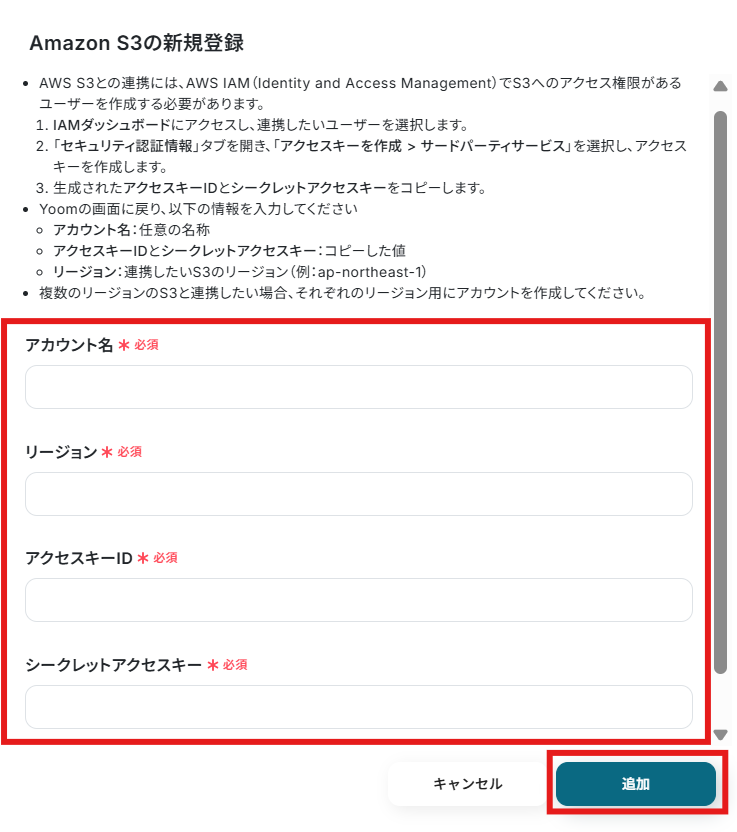
ステップ2:テンプレートをコピーする
続いてYoomのテンプレートをコピーします。以下バナーの「試してみる」をクリックしましょう。
■概要Gmailに届く請求書や各種書類などの添付ファイルを、都度手作業でAmazon S3にアップロードしていませんか?この作業は単純ですが件数が増えると大きな負担になり、アップロード漏れなどの人的ミスも起こりがちです。このワークフローを活用すれば、Gmailで受信したメールの添付ファイルをAmazon S3へ自動でアップロードする処理を構築でき、こうしたファイル管理の課題を解消できます。■このテンプレートをおすすめする方- Gmailで受信するファイルをAmazon S3で管理しており、手作業でのアップロードに手間を感じている方
- Amazon S3へのファイルアップロードを自動化し、重要なファイルのバックアップ体制を効率的に構築したい方
- ファイル管理業務の自動化を検討しており、具体的なワークフローを探しているDX推進担当者の方
■このテンプレートを使うメリット- Gmailのメール受信をトリガーに添付ファイルのアップロードが自動で実行されるため、これまで手作業で行っていた時間を他の業務に充てられます
- 手作業によるファイルのダウンロード漏れや、Amazon S3へのアップロードミスといったヒューマンエラーを防ぎ、ファイル管理の信頼性を高めます
■フローボットの流れ- はじめに、GmailとAmazon S3をYoomと連携します
- 次に、トリガーでGmailを選択し、「特定のラベルのメールを受信したら」というアクションを設定します
- 次に、オペレーションでAmazon S3の「オブジェクトをアップロード」アクションを設定し、受信したメールの添付ファイルを指定の場所にアップロードします
- 最後に、オペレーションでメール機能の「メールを送る」アクションを設定し、担当者へ処理が完了した旨を通知します
※「トリガー」:フロー起動のきっかけとなるアクション、「オペレーション」:トリガー起動後、フロー内で処理を行うアクション
■このワークフローのカスタムポイント- Gmailのトリガー設定では、「請求書」や「レポート」など、自動化の対象としたいメールに付与するラベルを任意で指定してください
- Amazon S3へのアップロード設定では、保存先となるバケット名やオブジェクトキー(ファイル名)を自由に設定できます
- 完了通知を送るメール機能では、通知先のメールアドレスを任意で設定できるほか、本文にファイル名などの動的な情報を変数として埋め込むことも可能です
■注意事項- Gmail、Amazon S3のそれぞれとYoomを連携してください
- トリガーは5分、10分、15分、30分、60分の間隔で起動間隔を選択できます
- プランによって最短の起動間隔が異なりますので、ご注意ください
- ダウンロード可能なファイル容量は最大300MBまでです。アプリの仕様によっては300MB未満になる可能性があるので、ご注意ください
- トリガー、各オペレーションでの取り扱い可能なファイル容量の詳細は「ファイルの容量制限について」をご参照ください
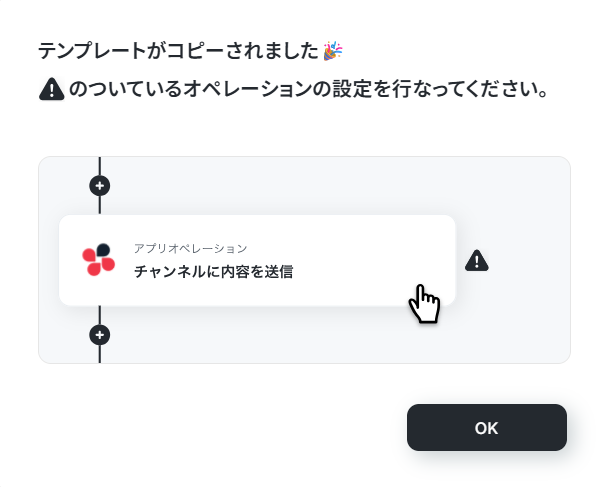
以下のような画面が表示されたらテンプレートのコピーは完了です。OKをクリックして設定を進めましょう。- Gmailで受信するファイルをAmazon S3で管理しており、手作業でのアップロードに手間を感じている方
- Amazon S3へのファイルアップロードを自動化し、重要なファイルのバックアップ体制を効率的に構築したい方
- ファイル管理業務の自動化を検討しており、具体的なワークフローを探しているDX推進担当者の方
- Gmailのメール受信をトリガーに添付ファイルのアップロードが自動で実行されるため、これまで手作業で行っていた時間を他の業務に充てられます
- 手作業によるファイルのダウンロード漏れや、Amazon S3へのアップロードミスといったヒューマンエラーを防ぎ、ファイル管理の信頼性を高めます
- はじめに、GmailとAmazon S3をYoomと連携します
- 次に、トリガーでGmailを選択し、「特定のラベルのメールを受信したら」というアクションを設定します
- 次に、オペレーションでAmazon S3の「オブジェクトをアップロード」アクションを設定し、受信したメールの添付ファイルを指定の場所にアップロードします
- 最後に、オペレーションでメール機能の「メールを送る」アクションを設定し、担当者へ処理が完了した旨を通知します
■このワークフローのカスタムポイント
- Gmailのトリガー設定では、「請求書」や「レポート」など、自動化の対象としたいメールに付与するラベルを任意で指定してください
- Amazon S3へのアップロード設定では、保存先となるバケット名やオブジェクトキー(ファイル名)を自由に設定できます
- 完了通知を送るメール機能では、通知先のメールアドレスを任意で設定できるほか、本文にファイル名などの動的な情報を変数として埋め込むことも可能です
- Gmail、Amazon S3のそれぞれとYoomを連携してください
- トリガーは5分、10分、15分、30分、60分の間隔で起動間隔を選択できます
- プランによって最短の起動間隔が異なりますので、ご注意ください
- ダウンロード可能なファイル容量は最大300MBまでです。アプリの仕様によっては300MB未満になる可能性があるので、ご注意ください
- トリガー、各オペレーションでの取り扱い可能なファイル容量の詳細は「ファイルの容量制限について」をご参照ください
ステップ3:Gmailのトリガー設定を行う
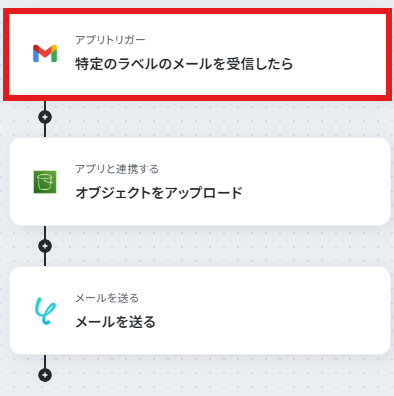
まず、フローの第一段階であるアプリトリガーの設定を行います。フローボットの「特定のラベルのメールを受信したら」をクリックしてください。
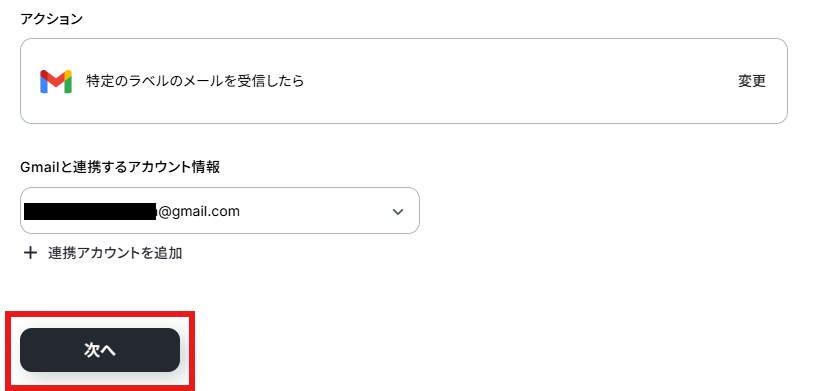
アクションと連携アカウントを確認していきます。
アクションはデフォルト設定のまま、アカウント情報は、連携したいアカウントが選択されているか確認してください。確認出来たら「次へ」をクリックしましょう。
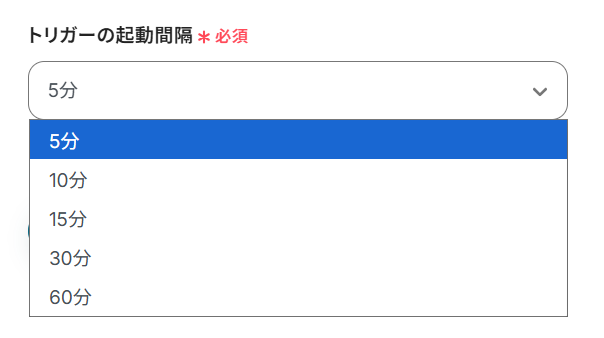
トリガーの起動間隔を設定していきましょう。プルダウンをクリックして、任意のタイミングを選んでください。
5分、10分、15分、30分、60分のいずれかで設定できます。
※ご利用プランによって、設定できるトリガーの最短間隔が違うので、その点は要チェックです。
なお、基本的にはそのプランの最短の起動間隔にしてお使いいただくことをおすすめします。
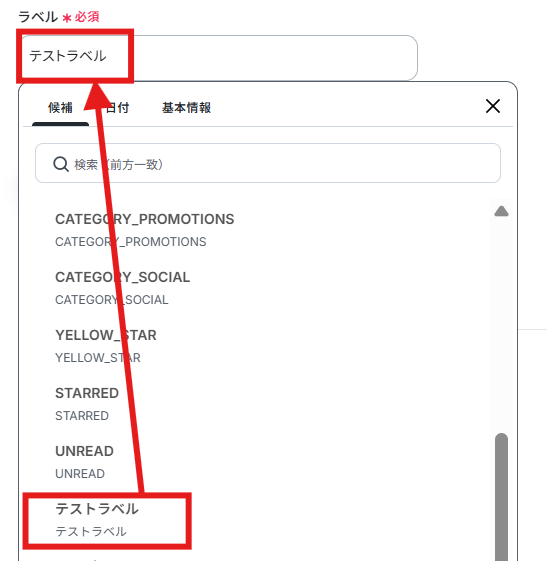
今回は「特定のラベルのメールを受信したら」フローが起動する設定なので、ラベルを候補から選択してください。
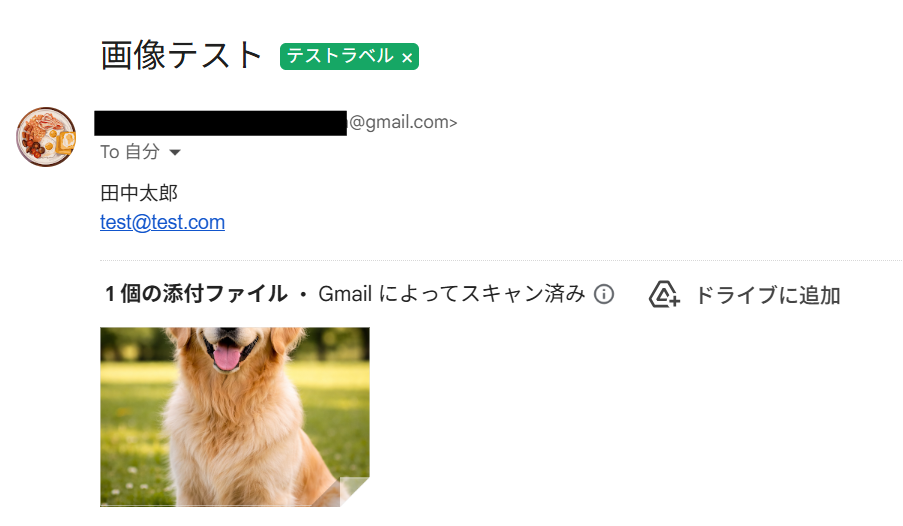
ここでトリガーとして感知させるため、Gmailの該当ラベル宛てにファイル(今回は画像)を添付してメールを送信しておきます。
※ダウンロード可能なファイル容量は最大300MBまでです。アプリの仕様によっては300MB未満になる可能性があるので、ご注意ください。
トリガー、各オペレーションでの取り扱い可能なファイル容量の詳細は「ファイルの容量制限について」をご参照ください。
今回はフィルタールールを作成し、下記のメールが「テストラベル」というラベルに振り分けられるように設定しました。
- Gmailでフィルタ条件を設定し、「フィルタを作成」をクリック
- 「ラベルを付ける」をクリック
- 既存ラベルを選択するか、新規ラベルを作成する
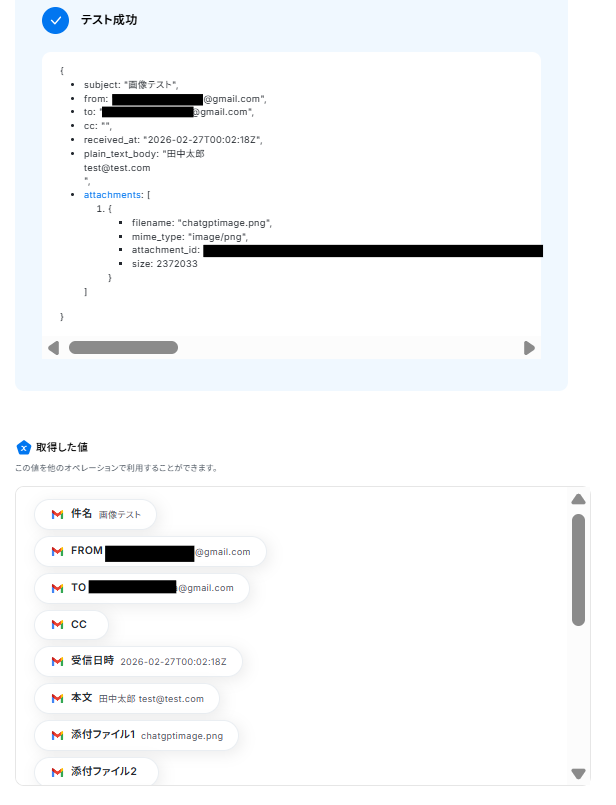
メール送信が終わったらYoom設定ページに戻り、テストボタンをクリックしましょう。
テストが成功し、メールの情報が取得した値に入ればOKです。
※取得した値とは?
トリガーやオペレーション設定時に、「テスト」を実行して取得した値のことを指します。
後続のオペレーション設定時の値として利用でき、フローボットを起動する度に変動した値となります。
「完了」ボタンをクリックして次に進みます。
ステップ4:Amazon S3にオブジェクトをアップロードする
次にAmazon S3にオブジェクトをアップロードします。「オブジェクトをアップロード」をクリックしてください。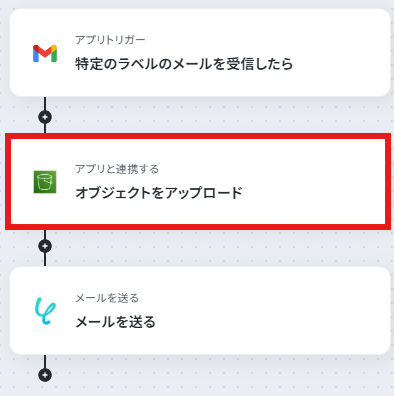
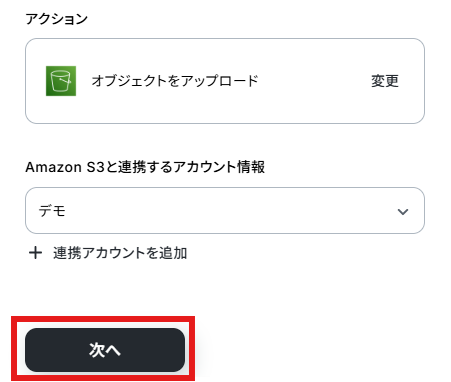
アクションと連携アカウントを確認していきます。
アクションはデフォルト設定のまま、アカウント情報は、連携したいアカウントが選択されているか確認してください。確認出来たら「次へ」をクリックしましょう。
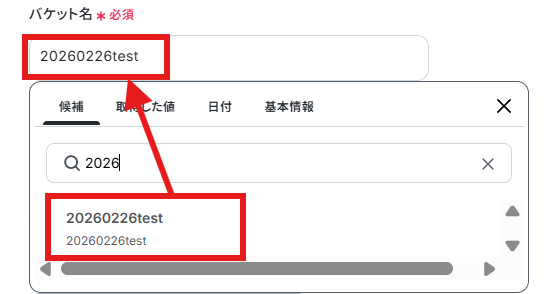
アップロード先のバケット名を候補より入力してください。
※アップロード先のバケットを作成していなくても、作成してから再度編集箇所をクリックすると「候補」に表示されます。
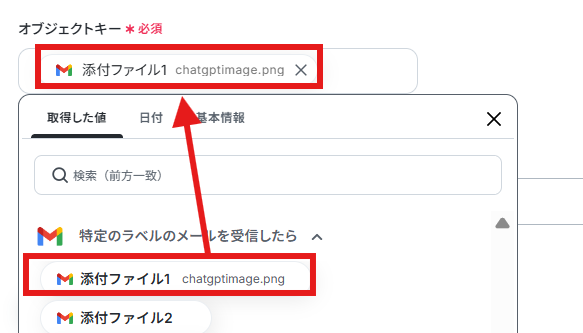
オブジェクトキーは取得した値から「添付ファイル1」を選択しています。
取得した値を活用することで、固定値ではなく、トリガーが実行されるたびに最新の情報が反映できます。
※オブジェクトキーには日本語を使うとエラーになる可能性があります。ファイル名は必ずアルファベット表記で設定してください。他の命名規則については下記をご覧ください。
ファイルの添付方法はデフォルトで下記の設定になっていますので、ご確認ください。

ここまで終わったらYoom設定ページに戻り、テストボタンをクリックしましょう。
テストが成功すればOKです。
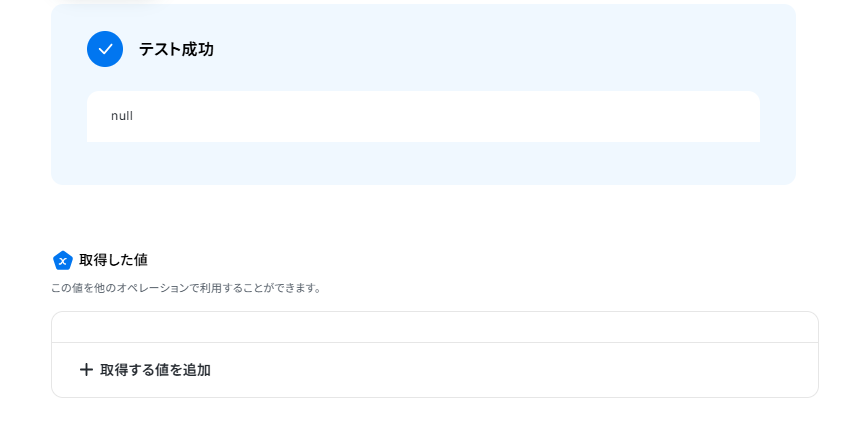
Amazon S3を確認するとファイルのアップロードが行われています。

「完了」ボタンをクリックして次に進みます。
ステップ5:メールを送信する
最後にメール送信を行います。「メールを送る」をクリックしてください。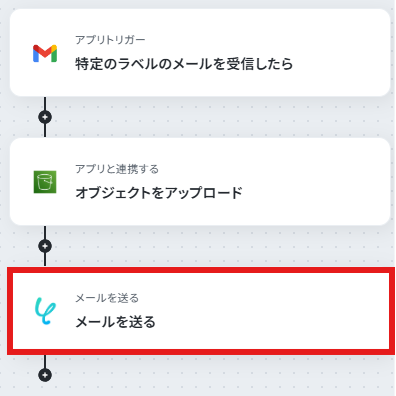
Toには通知を行いたいメールアドレスを入力しましょう。
FromやCc、Bccや差出人の名前などは任意で設定してください。
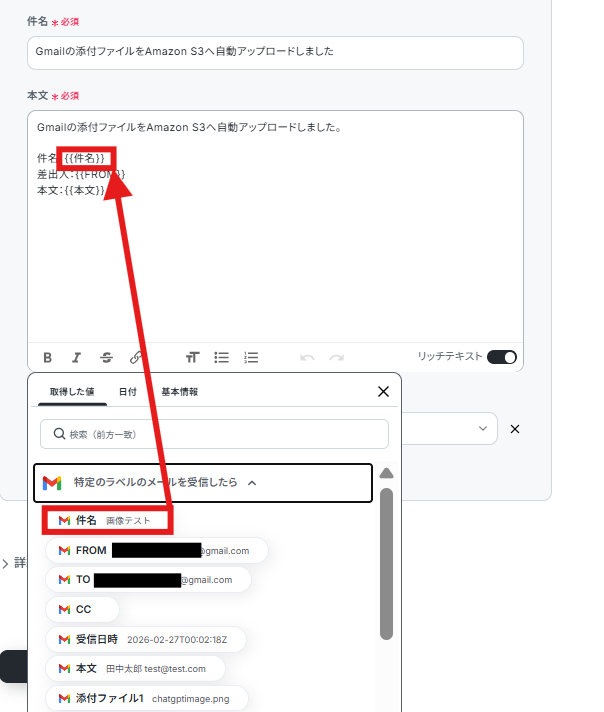
件名、本文はデフォルトの値通り、取得した値を使いながら以下のように設定しました。
ここまで入力したら「次へ」ボタンをクリックします。
添付ファイルはデフォルトで下記の設定になっていますので、ご確認ください。

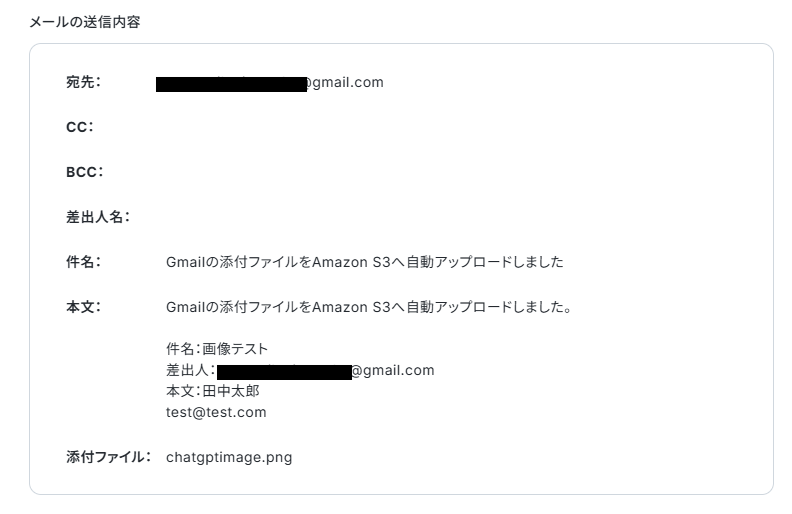
メールのプレビューページに移行するので、内容に問題がなければテストボタンをクリックします。
※テストボタンをクリックすると実際にメールが送信されます。宛先にはご注意ください。
テストが成功すればOKです。
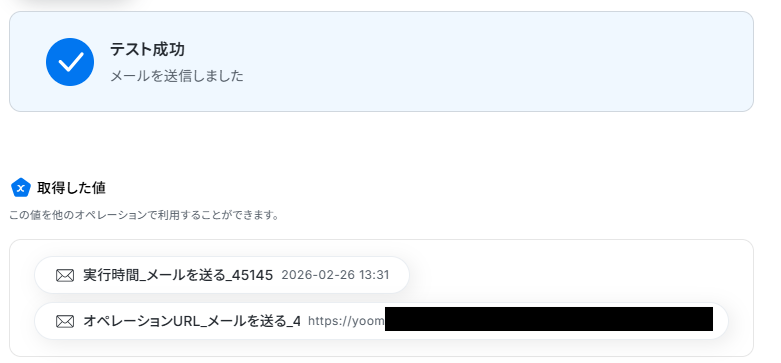
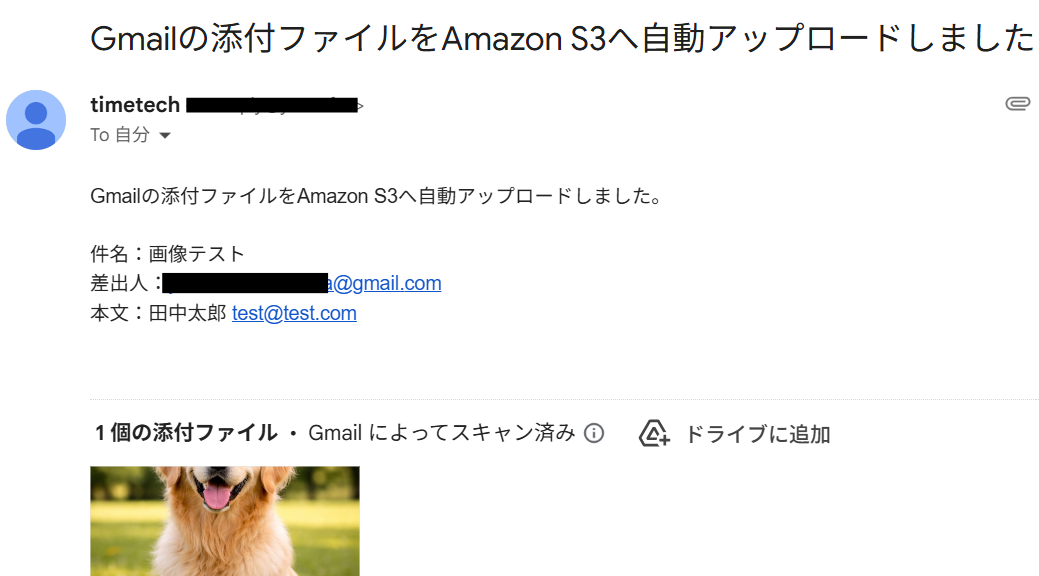
受取先に指定したメーラーも見に行き、メールが届いていて、内容も問題なければフローの設定は完了です。
Yoom設定ページから「完了」ボタンをクリックしてください。
ステップ6:トリガーをONにして動作確認
お疲れ様でした!これですべての設定が完了です。
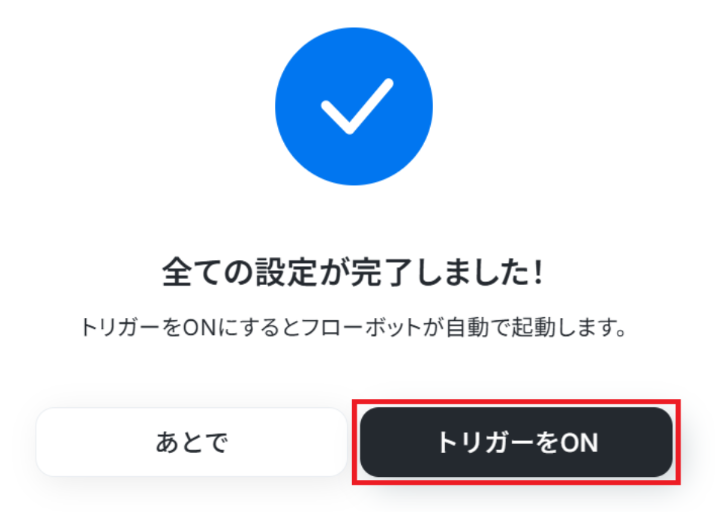
設定が完了すると以下のようなメニューが表示されるので、トリガーをONにします。
動作確認をしてみましょう。
Amazon S3を使った自動化例
データをCSV形式でAmazon S3へ自動保存したり、メールの添付ファイルやオンライン会議の文字起こしデータを一元管理したりすることが可能です。
また、定期的にAmazon S3内の最新ファイルを検索し、データベース内の添付ファイルと合わせてチャットツールへ自動通知するフローもノーコードで実現できます。
手作業によるダウンロードやアップロード作業をなくし、重要データをセキュアなストレージ環境で正確に運用・共有しましょう。
■概要Amazon S3に保存されている膨大なファイルの中から、必要な情報を手動で探す作業に手間を感じていませんか?定期的なレポートの確認やデータ監視を手作業で行うと、時間がかかるだけでなく見落としのリスクも伴います。 このワークフローを活用すれば、スケジュールに合わせてAmazon S3のオブジェクト検索を自動で実行し、その結果をSlackに通知することが可能です。定型的な確認作業を自動化し、重要な情報の共有を効率化します。■このテンプレートをおすすめする方- Amazon S3に保存された特定条件のオブジェクトを手動で検索、確認している方
- 定期的なレポート確認やデータ監視といった作業を自動化したいと考えている方
- Amazon S3とSlackを連携させ、チームへの情報共有を迅速化したい方
■このテンプレートを使うメリット- スケジュールに合わせてAmazon S3のオブジェクト検索が自動で実行されるため、手作業での確認に費やしていた時間を短縮できます。
- 検索結果が自動でSlackに通知されることで、確認漏れや伝達ミスといったヒューマンエラーのリスクを軽減します。
■フローボットの流れ- はじめに、Amazon S3とSlackをYoomと連携します。
- 次に、トリガーで「スケジュールトリガー」を選択し、フローボットを実行したい日時や間隔を設定します。
- 次に、オペレーションでAmazon S3の「オブジェクトを検索」アクションを設定し、対象のファイルを検索します。
- 次に、オペレーションで「分岐機能」を設定し、オブジェクト検索の結果に応じて後続の処理を分岐させます。
- 最後に、オペレーションでSlackの「チャンネルにメッセージを送る」アクションを設定し、分岐の結果に応じたメッセージを指定のチャンネルに通知します。
※「トリガー」:フロー起動のきっかけとなるアクション、「オペレーション」:トリガー起動後、フロー内で処理を行うアクション
■このワークフローのカスタムポイント- スケジュールトリガーでは、日次や週次など、フローボットを起動したいタイミングを任意で設定してください。
- Amazon S3のオブジェクト検索では、検索対象となるバケット名やオブジェクトキーを任意で設定してください。
- 分岐機能では、Amazon S3で検索したオブジェクトの有無など、取得した情報をもとに条件を自由に設定することが可能です。
- Slackへの通知では、メッセージを送るチャンネルを任意で設定できるほか、本文にAmazon S3から取得したファイル名などの情報を変数として埋め込めます。
■注意事項- Amazon S3、SlackのそれぞれとYoomを連携してください。
- 分岐はミニプラン以上のプランでご利用いただける機能(オペレーション)となっております。フリープランの場合は設定しているフローボットのオペレーションはエラーとなりますので、ご注意ください。
- ミニプランなどの有料プランは、2週間の無料トライアルを行うことが可能です。無料トライアル中には制限対象のアプリや機能(オペレーション)を使用することができます。
■概要Google スプレッドシートのデータを定期的にバックアップや他システム連携のためにエクスポートする作業は、手間がかかる上に失念してしまうリスクもあるのではないでしょうか。 特に手作業でのCSVファイルのアップロードは、単純な作業でありながらもヒューマンエラーが発生しやすい業務の一つです。 このワークフローを活用すれば、Google スプレッドシートに行が追加されるだけで、対象のシートをCSV形式でダウンロードし、自動でAmazon S3へのアップロードまでを実行できます。■このテンプレートをおすすめする方- Google スプレッドシートのデータをCSVでバックアップしており、アップロード作業を効率化したい方
- 手作業によるデータのダウンロードやアップロード作業でのミスをなくしたいと考えている方
- Amazon S3を活用したデータ管理を行っており、作業の自動化に関心があるシステム担当者の方
■このテンプレートを使うメリット- Google スプレッドシートにデータが追加されると自動で処理が実行されるため、これまで手作業で行っていたCSVのアップロード作業の時間を短縮できます
- 手動でのファイル操作が不要になるため、アップロード漏れや誤ったファイルをアップロードするといったヒューマンエラーの防止に繋がります
■フローボットの流れ- はじめに、Google スプレッドシート、Google Drive、Amazon S3をYoomと連携します
- 次に、トリガーでGoogle スプレッドシートを選択し、「行が追加されたら」というアクションを設定し、対象のスプレッドシートとシート名を指定します
- 続いて、オペレーションでGoogle Driveの「Googleスプレッドシートをダウンロード」アクションを設定し、CSV形式でダウンロードするように指定します
- 最後に、オペレーションでAmazon S3の「オブジェクトをアップロード」アクションを設定し、前のステップでダウンロードしたファイルをアップロードします
※「トリガー」:フロー起動のきっかけとなるアクション、「オペレーション」:トリガー起動後、フロー内で処理を行うアクション
■このワークフローのカスタムポイント- Google スプレッドシートのトリガー設定では、処理の起点としたいスプレッドシートのIDやタブ名を任意で設定してください。
- Google Driveのダウンロード設定では、対象となるファイルのIDを任意で設定できます。トリガーで指定したGoogle スプレッドシートを対象としたり、トリガーで新規行に追加されたファイルIDのGoogle スプレッドシートを設定したり、自由にカスタマイズできます。
- Amazon S3へのアップロード設定では、アップロード先となるバケット名や、保存する際のファイル名となるオブジェクトキーを任意で設定してください
■注意事項- Google スプレッドシート、Google Drive、Amazon S3のそれぞれとYoomを連携してください。
- トリガーは5分、10分、15分、30分、60分の間隔で起動間隔を選択できます。
- プランによって最短の起動間隔が異なりますので、ご注意ください。
- Google スプレッドシートをアプリトリガーとして使用する際の注意事項は「【アプリトリガー】Google スプレッドシートのトリガーにおける注意事項」を参照してください。
- ダウンロード可能なファイル容量は最大300MBまでです。アプリの仕様によっては300MB未満になる可能性があるので、ご注意ください。
- トリガー、各オペレーションでの取り扱い可能なファイル容量の詳細は「ファイルの容量制限について」をご参照ください。
■概要JUST.DBに保存された重要な添付ファイルのバックアップは、手作業で行っていませんか? 定期的にJUST.DBからファイルをダウンロードして、別のストレージに保存する作業は、件数が増えるにつれて大きな負担になりがちです。 このワークフローを活用すれば、指定したスケジュールでJUST.DBから添付ファイルを自動で一括ダウンロードし、Amazon S3へ保存する一連の流れを自動化し、ファイル管理を効率化します。■このテンプレートをおすすめする方- JUST.DBに保存された添付ファイルのダウンロードを手作業で行っている方
- 定期的なデータのバックアップ作業を自動化し、工数を削減したいと考えている方
- Amazon S3を活用して、JUST.DBのファイルデータを安全に保管したい方
■このテンプレートを使うメリット- スケジュールに合わせて自動でJUST.DBのファイルをダウンロードし保存するため、これまで手作業に費やしていた時間を削減できます
- 手動での操作によるファイルのダウンロード漏れや、保存先の指定ミスといったヒューマンエラーの防止に繋がります
■フローボットの流れ- はじめに、JUST.DBとAmazon S3をYoomと連携します
- 次に、トリガーでスケジュールトリガー機能を選択し、任意の実行スケジュールを設定します
- 次に、オペレーションでJUST.DBの「複数のレコードを取得する」アクションを設定し、ファイルが添付されているレコードの一覧を取得します
- 次に、オペレーションで「同じ処理を繰り返す」を設定し、取得したレコードの数だけ後続の処理を繰り返すようにします
- 繰り返しの処理の中で、JUST.DBの「レコードの取得」と「ファイルのダウンロード」アクションを順に設定します
- 最後に、Amazon S3の「オブジェクトをアップロード」アクションを設定し、ダウンロードしたファイルを指定の場所にアップロードします
※「トリガー」:フロー起動のきっかけとなるアクション、「オペレーション」:トリガー起動後、フロー内で処理を行うアクション■このワークフローのカスタムポイント- スケジュールトリガー機能で、このワークフローを実行したい任意の頻度や日時を設定してください
- JUST.DBの各アクションで、ファイルを取得したい対象のドメインやテーブル識別名などを任意で設定してください
- Amazon S3の「オブジェクトをアップロード」アクションで、ファイルを保存するバケット名とオブジェクトキー(ファイル名)を任意で設定してください
■注意事項- JUST.DB、Amazon S3のそれぞれとYoomを連携してください。
- 「同じ処理を繰り返す」オペレーション間の操作は、チームプラン・サクセスプランでのみご利用いただける機能となっております。フリープラン・ミニプランの場合は設定しているフローボットのオペレーションやデータコネクトはエラーとなりますので、ご注意ください。
- チームプランやサクセスプランなどの有料プランは、2週間の無料トライアルを行うことが可能です。無料トライアル中には制限対象のアプリや機能(オペレーション)を使用することができます。
- ダウンロード可能なファイル容量は最大300MBまでです。アプリの仕様によっては300MB未満になる可能性があるので、ご注意ください。
- トリガー、各オペレーションでの取り扱い可能なファイル容量の詳細は「ファイルの容量制限について」をご参照ください。
- JUST.DBのアウトプットはJSONPathから取得可能です。取得方法は「『取得する値』を追加する方法」をご参照ください。
■概要Gmailに届く請求書や各種書類などの添付ファイルを、都度手作業でAmazon S3にアップロードしていませんか?この作業は単純ですが件数が増えると大きな負担になり、アップロード漏れなどの人的ミスも起こりがちです。このワークフローを活用すれば、Gmailで受信したメールの添付ファイルをAmazon S3へ自動でアップロードする処理を構築でき、こうしたファイル管理の課題を解消できます。■このテンプレートをおすすめする方- Gmailで受信するファイルをAmazon S3で管理しており、手作業でのアップロードに手間を感じている方
- Amazon S3へのファイルアップロードを自動化し、重要なファイルのバックアップ体制を効率的に構築したい方
- ファイル管理業務の自動化を検討しており、具体的なワークフローを探しているDX推進担当者の方
■このテンプレートを使うメリット- Gmailのメール受信をトリガーに添付ファイルのアップロードが自動で実行されるため、これまで手作業で行っていた時間を他の業務に充てられます
- 手作業によるファイルのダウンロード漏れや、Amazon S3へのアップロードミスといったヒューマンエラーを防ぎ、ファイル管理の信頼性を高めます
■フローボットの流れ- はじめに、GmailとAmazon S3をYoomと連携します
- 次に、トリガーでGmailを選択し、「特定のラベルのメールを受信したら」というアクションを設定します
- 次に、オペレーションでAmazon S3の「オブジェクトをアップロード」アクションを設定し、受信したメールの添付ファイルを指定の場所にアップロードします
- 最後に、オペレーションでメール機能の「メールを送る」アクションを設定し、担当者へ処理が完了した旨を通知します
※「トリガー」:フロー起動のきっかけとなるアクション、「オペレーション」:トリガー起動後、フロー内で処理を行うアクション
■このワークフローのカスタムポイント- Gmailのトリガー設定では、「請求書」や「レポート」など、自動化の対象としたいメールに付与するラベルを任意で指定してください
- Amazon S3へのアップロード設定では、保存先となるバケット名やオブジェクトキー(ファイル名)を自由に設定できます
- 完了通知を送るメール機能では、通知先のメールアドレスを任意で設定できるほか、本文にファイル名などの動的な情報を変数として埋め込むことも可能です
■注意事項- Gmail、Amazon S3のそれぞれとYoomを連携してください
- トリガーは5分、10分、15分、30分、60分の間隔で起動間隔を選択できます
- プランによって最短の起動間隔が異なりますので、ご注意ください
- ダウンロード可能なファイル容量は最大300MBまでです。アプリの仕様によっては300MB未満になる可能性があるので、ご注意ください
- トリガー、各オペレーションでの取り扱い可能なファイル容量の詳細は「ファイルの容量制限について」をご参照ください

- Amazon S3に保存された特定条件のオブジェクトを手動で検索、確認している方
- 定期的なレポート確認やデータ監視といった作業を自動化したいと考えている方
- Amazon S3とSlackを連携させ、チームへの情報共有を迅速化したい方
- スケジュールに合わせてAmazon S3のオブジェクト検索が自動で実行されるため、手作業での確認に費やしていた時間を短縮できます。
- 検索結果が自動でSlackに通知されることで、確認漏れや伝達ミスといったヒューマンエラーのリスクを軽減します。
- はじめに、Amazon S3とSlackをYoomと連携します。
- 次に、トリガーで「スケジュールトリガー」を選択し、フローボットを実行したい日時や間隔を設定します。
- 次に、オペレーションでAmazon S3の「オブジェクトを検索」アクションを設定し、対象のファイルを検索します。
- 次に、オペレーションで「分岐機能」を設定し、オブジェクト検索の結果に応じて後続の処理を分岐させます。
- 最後に、オペレーションでSlackの「チャンネルにメッセージを送る」アクションを設定し、分岐の結果に応じたメッセージを指定のチャンネルに通知します。
■このワークフローのカスタムポイント
- スケジュールトリガーでは、日次や週次など、フローボットを起動したいタイミングを任意で設定してください。
- Amazon S3のオブジェクト検索では、検索対象となるバケット名やオブジェクトキーを任意で設定してください。
- 分岐機能では、Amazon S3で検索したオブジェクトの有無など、取得した情報をもとに条件を自由に設定することが可能です。
- Slackへの通知では、メッセージを送るチャンネルを任意で設定できるほか、本文にAmazon S3から取得したファイル名などの情報を変数として埋め込めます。
- Amazon S3、SlackのそれぞれとYoomを連携してください。
- 分岐はミニプラン以上のプランでご利用いただける機能(オペレーション)となっております。フリープランの場合は設定しているフローボットのオペレーションはエラーとなりますので、ご注意ください。
- ミニプランなどの有料プランは、2週間の無料トライアルを行うことが可能です。無料トライアル中には制限対象のアプリや機能(オペレーション)を使用することができます。

- Google スプレッドシートのデータをCSVでバックアップしており、アップロード作業を効率化したい方
- 手作業によるデータのダウンロードやアップロード作業でのミスをなくしたいと考えている方
- Amazon S3を活用したデータ管理を行っており、作業の自動化に関心があるシステム担当者の方
- Google スプレッドシートにデータが追加されると自動で処理が実行されるため、これまで手作業で行っていたCSVのアップロード作業の時間を短縮できます
- 手動でのファイル操作が不要になるため、アップロード漏れや誤ったファイルをアップロードするといったヒューマンエラーの防止に繋がります
- はじめに、Google スプレッドシート、Google Drive、Amazon S3をYoomと連携します
- 次に、トリガーでGoogle スプレッドシートを選択し、「行が追加されたら」というアクションを設定し、対象のスプレッドシートとシート名を指定します
- 続いて、オペレーションでGoogle Driveの「Googleスプレッドシートをダウンロード」アクションを設定し、CSV形式でダウンロードするように指定します
- 最後に、オペレーションでAmazon S3の「オブジェクトをアップロード」アクションを設定し、前のステップでダウンロードしたファイルをアップロードします
■このワークフローのカスタムポイント
- Google スプレッドシートのトリガー設定では、処理の起点としたいスプレッドシートのIDやタブ名を任意で設定してください。
- Google Driveのダウンロード設定では、対象となるファイルのIDを任意で設定できます。トリガーで指定したGoogle スプレッドシートを対象としたり、トリガーで新規行に追加されたファイルIDのGoogle スプレッドシートを設定したり、自由にカスタマイズできます。
- Amazon S3へのアップロード設定では、アップロード先となるバケット名や、保存する際のファイル名となるオブジェクトキーを任意で設定してください
- Google スプレッドシート、Google Drive、Amazon S3のそれぞれとYoomを連携してください。
- トリガーは5分、10分、15分、30分、60分の間隔で起動間隔を選択できます。
- プランによって最短の起動間隔が異なりますので、ご注意ください。
- Google スプレッドシートをアプリトリガーとして使用する際の注意事項は「【アプリトリガー】Google スプレッドシートのトリガーにおける注意事項」を参照してください。
- ダウンロード可能なファイル容量は最大300MBまでです。アプリの仕様によっては300MB未満になる可能性があるので、ご注意ください。
- トリガー、各オペレーションでの取り扱い可能なファイル容量の詳細は「ファイルの容量制限について」をご参照ください。

- JUST.DBに保存された添付ファイルのダウンロードを手作業で行っている方
- 定期的なデータのバックアップ作業を自動化し、工数を削減したいと考えている方
- Amazon S3を活用して、JUST.DBのファイルデータを安全に保管したい方
- スケジュールに合わせて自動でJUST.DBのファイルをダウンロードし保存するため、これまで手作業に費やしていた時間を削減できます
- 手動での操作によるファイルのダウンロード漏れや、保存先の指定ミスといったヒューマンエラーの防止に繋がります
- はじめに、JUST.DBとAmazon S3をYoomと連携します
- 次に、トリガーでスケジュールトリガー機能を選択し、任意の実行スケジュールを設定します
- 次に、オペレーションでJUST.DBの「複数のレコードを取得する」アクションを設定し、ファイルが添付されているレコードの一覧を取得します
- 次に、オペレーションで「同じ処理を繰り返す」を設定し、取得したレコードの数だけ後続の処理を繰り返すようにします
- 繰り返しの処理の中で、JUST.DBの「レコードの取得」と「ファイルのダウンロード」アクションを順に設定します
- 最後に、Amazon S3の「オブジェクトをアップロード」アクションを設定し、ダウンロードしたファイルを指定の場所にアップロードします
- スケジュールトリガー機能で、このワークフローを実行したい任意の頻度や日時を設定してください
- JUST.DBの各アクションで、ファイルを取得したい対象のドメインやテーブル識別名などを任意で設定してください
- Amazon S3の「オブジェクトをアップロード」アクションで、ファイルを保存するバケット名とオブジェクトキー(ファイル名)を任意で設定してください
- JUST.DB、Amazon S3のそれぞれとYoomを連携してください。
- 「同じ処理を繰り返す」オペレーション間の操作は、チームプラン・サクセスプランでのみご利用いただける機能となっております。フリープラン・ミニプランの場合は設定しているフローボットのオペレーションやデータコネクトはエラーとなりますので、ご注意ください。
- チームプランやサクセスプランなどの有料プランは、2週間の無料トライアルを行うことが可能です。無料トライアル中には制限対象のアプリや機能(オペレーション)を使用することができます。
- ダウンロード可能なファイル容量は最大300MBまでです。アプリの仕様によっては300MB未満になる可能性があるので、ご注意ください。
- トリガー、各オペレーションでの取り扱い可能なファイル容量の詳細は「ファイルの容量制限について」をご参照ください。
- JUST.DBのアウトプットはJSONPathから取得可能です。取得方法は「『取得する値』を追加する方法」をご参照ください。
- Gmailで受信するファイルをAmazon S3で管理しており、手作業でのアップロードに手間を感じている方
- Amazon S3へのファイルアップロードを自動化し、重要なファイルのバックアップ体制を効率的に構築したい方
- ファイル管理業務の自動化を検討しており、具体的なワークフローを探しているDX推進担当者の方
- Gmailのメール受信をトリガーに添付ファイルのアップロードが自動で実行されるため、これまで手作業で行っていた時間を他の業務に充てられます
- 手作業によるファイルのダウンロード漏れや、Amazon S3へのアップロードミスといったヒューマンエラーを防ぎ、ファイル管理の信頼性を高めます
- はじめに、GmailとAmazon S3をYoomと連携します
- 次に、トリガーでGmailを選択し、「特定のラベルのメールを受信したら」というアクションを設定します
- 次に、オペレーションでAmazon S3の「オブジェクトをアップロード」アクションを設定し、受信したメールの添付ファイルを指定の場所にアップロードします
- 最後に、オペレーションでメール機能の「メールを送る」アクションを設定し、担当者へ処理が完了した旨を通知します
■このワークフローのカスタムポイント
- Gmailのトリガー設定では、「請求書」や「レポート」など、自動化の対象としたいメールに付与するラベルを任意で指定してください
- Amazon S3へのアップロード設定では、保存先となるバケット名やオブジェクトキー(ファイル名)を自由に設定できます
- 完了通知を送るメール機能では、通知先のメールアドレスを任意で設定できるほか、本文にファイル名などの動的な情報を変数として埋め込むことも可能です
- Gmail、Amazon S3のそれぞれとYoomを連携してください
- トリガーは5分、10分、15分、30分、60分の間隔で起動間隔を選択できます
- プランによって最短の起動間隔が異なりますので、ご注意ください
- ダウンロード可能なファイル容量は最大300MBまでです。アプリの仕様によっては300MB未満になる可能性があるので、ご注意ください
- トリガー、各オペレーションでの取り扱い可能なファイル容量の詳細は「ファイルの容量制限について」をご参照ください
まとめ
GmailとAmazon S3の連携を自動化することで、これまで手作業で行っていたメール添付ファイルのダウンロードとアップロード作業の手間を削減し、ヒューマンエラーを防ぐことができます。これにより、重要なファイルを迅速かつ確実に保管でき、担当者はファイル管理業務から解放されて本来集中すべきコア業務に取り組む時間を確保可能です!
今回ご紹介したような業務自動化を実現できるノーコードツール「Yoom」を使えば、プログラミングの知識がない方でも、直感的な操作で簡単に業務フローを構築できます。
もしファイル管理の自動化に少しでも興味を持っていただけたなら、ぜひ会員登録フォームから無料登録して、Yoomによる業務効率化を体験してみてください!
よくあるご質問
Q:ファイル名が重複した際の挙動はどうなりますか?
A:
同名のファイルの場合、重複して登録されることはありませんが、内容が更新されてしまいます。
このため同名ファイルにならないようにリネームなどの対策を行ってください。
ファイル名(オブジェクトキー)に日付を付与するのもおすすめします。

Q:大容量ファイルの転送制限はありますか?
A:
Yoomでダウンロード可能なファイル容量は最大300MBまでです。アプリの仕様によっては300MB未満になる可能性があるので、ご注意ください。
Q:エラー時の通知設定はどうなりますか?
A:
メールでその旨の通知が行われます。
また、自動での再実行(リトライ)は行われないため、エラー発生時は手動で再実行が必要です。詳しくは、以下のヘルプページをご参照ください。
もし、それでも解決しない場合は以下お問い合わせ窓口よりご連絡ください。
プログラミング知識なしで手軽に構築できます。