









・
ChatGPTで複雑なタスクを分解する方法!新規事業の企画を行動レベルまで整理

目の前の仕事が山積みで、何から手をつければよいか分からずフリーズしてしまった経験はありませんか。タスクが「資料作成」のように粗い状態だと、脳は実行コストが高いと判断し、後回しにしてしまいがちです。
そんな停滞感を打破する強力な武器がChatGPTによるタスク分解です。対話を通じて複雑な業務を「すぐに取りかかれる小さな行動」へと切り分けることで、驚くほどスムーズに仕事が動き出します。本記事では、ChatGPTの強みを最大限に活かした分解術から、そのまま使えるプロンプトテンプレートまで詳しく解説します!
📈ChatGPTでタスク分解するメリット
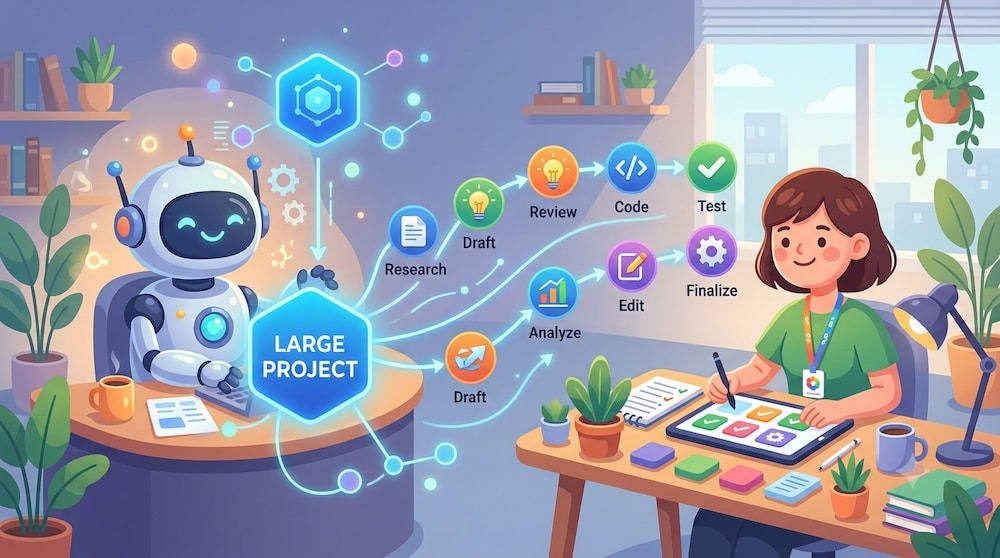
ChatGPTを単なる検索ツールとしてではなく、思考のパートナーとして活用することで、これまでの自己流では到達できなかったレベルのタスク整理が可能です。ここでは、ChatGPTならではの利点を3つの側面から紹介します。
▼対話形式で曖昧なタスクを具体化できる
ChatGPTの最大の強みは、ユーザーとのキャッチボールを通じて情報を肉付けできる点にあります。自分でも目標が漠然としている状態から相談を始めても、AIが「具体的にはどの範囲を指しますか?」といった逆質問や提案を投げかけてくれるため、思考の整理が進みます。
これにより、「集客を強化する」といった抽象的な課題も、対話を重ねることで「ターゲット層が好むキーワードを3つ選定する」といった実行可能なレベルまで落とし込めます。
一人で悩む時間を大幅に削減し、最短ルートで行動計画を作成できるのが大きな魅力です。
▼専門家視点でタスクを多角的に分解できる
特定の分野の専門家として振る舞うよう役割を指定して依頼すれば、多角的なタスク分解がしやすくなります。例えば、
- 一流のコンサルタント
- ベテランのエンジニア
- 顧客対応のプロ
のように役割を指定すると、それぞれの立場を踏まえたステップを提案されやすくなります。
自分一人の視点では見落としがちな、システム要件の定義、顧客心理への配慮といった要素が自然とリストに加わります。このように専門家の知見を擬似的に取り入れることで、分解されたタスクの質と網羅性が飛躍的に向上し、実行時の手戻りを防げます。
▼タスクの抜け漏れをチェックできる
自分で作成したタスクリストをChatGPTに提示し、不足している要素がないかチェックしてもらう「壁打ち」としての利用も極めて効果的です。ChatGPTは一般的な業務の進め方を踏まえた観点から、人間が見落としがちな準備作業や事後フォローを洗い出すのに役立ちます。
- 「このステップの前に承認フローが必要ではありませんか?」
といった具体的な指摘を受けることで、計画の穴を事前に埋めやすくなります。
不安を抱えたまま着手するのではなく、AIを客観的なチェック役として活用することで、より安心して業務に取り組めます。
💡Yoomはタスク分解・管理を自動化できます
AIを活用したタスク分解や管理は非常に便利な反面、チャット画面で分解した内容を手動で管理ツールに転記するのは手間がかかります。そんな転記作業やツール間の移動といった問題も、Yoomならスマートに解決できます。
[Yoomとは]
たとえば、Slackにメッセージが送信されたら、AIワーカーでタスク管理しNotionに追加するといったことも可能です。気になる方はぜひチェックしてみてくださいね👀
■概要Slackでの業務依頼は手軽な一方、メッセージが流れてしまいタスクを見逃したり、Notionなどへの転記漏れが発生したりすることはありませんか。このワークフローを活用すれば、Slackの特定メッセージをきっかけに、AIワーカーが内容を解析し、自動でNotionへタスクを追加するため、手動でのタスク管理の手間を省き、依頼の抜け漏れを防ぎます。■このテンプレートをおすすめする方- Slackでの依頼をNotionで管理しており、転記作業に手間を感じている方
- AIワーカーを活用して、日々のタスク管理を効率化したいと考えている方
- チーム内のタスク依頼プロセスを自動化し、抜け漏れをなくしたいマネージャーの方
■このテンプレートを使うメリット- Slackのメッセージを基にAIが自動でNotionへタスク登録するため、これまで手作業で行っていた転記の手間を省き、時間を有効活用できます。
- 手作業によるタスクの登録漏れや内容の転記ミスを防ぎ、依頼された業務の抜け漏れといったヒューマンエラーのリスクを低減します。
■フローボットの流れ- はじめに、SlackとNotionをYoomと連携します。
- 次に、トリガーでSlackを選択し、「 メッセージがチャンネルに投稿されたら(Webhook) 」というアクションを設定します。
- 最後に、オペレーションでAIワーカーを設定し、Slackのメッセージから依頼内容を解析し、優先度や納期を判断してNotionにタスクを登録するためのマニュアル(指示)を作成します。
※「トリガー」:フロー起動のきっかけとなるアクション、「オペレーション」:トリガー起動後、フロー内で処理を行うアクション
■このワークフローのカスタムポイント- Slackのトリガー設定では、自動化の対象とするチャンネルIDや特定のユーザーID、また「依頼:」といった特定のテキストが含まれた場合のみ起動するなど、条件を任意で設定することが可能です。
- AIワーカーでは、Notionにタスクを登録する際のフォーマットや優先度の判断基準など、実際の業務内容に合わせてマニュアル(指示)を任意で設定することが可能です。
■注意事項- Slack、NotionのそれぞれとYoomを連携してください。AIワーカー内で使用するツール(アプリ)についてもマイアプリ連携が必要です。
- AIワーカーの基本設定は「【AIワーカー】基本的な設定方法」をご参照ください。
- AIワーカーの同時実行数・作成可能なAIワーカー数・利用可能なAIモデルはご契約中のプランによって異なります。
- AIワーカー内でご利用いただけるアプリやオペレーション等はフローボットの利用制限と同様です。
- AIワーカーは、テスト実行でも本番実行と同様にタスクを消費しますのでご注意ください。詳細は「【AIワーカー】タスク実行数の計算方法」ご参照ください。
- AIワーカー内で使用するツール(アプリ)についてもマイアプリ連携が必要です。
- AIワーカーはマニュアルを詳細に設定することで適切な処理を実行しやすくなります。詳細は「【AIワーカー】マニュアルの作成方法」をご参照ください。
■概要毎朝、大量のタスクを確認してその日のToDoリストを作成する作業に、手間や時間を取られていませんか。どのタスクから着手すべきか、優先順位付けに悩むこともあるかと思います。 このワークフローを活用すれば、スケジュールに合わせてAIがAsanaのタスクを自動で分析し、最適なToDoリストを作成してMicrosoft Teamsへ通知するため、毎日のタスク整理を効率化し、スムーズに業務を開始できます。■このテンプレートをおすすめする方- Asanaを利用したタスク管理で、毎朝のToDoリスト作成に手間を感じている方
- AIを業務に活用し、日々のタスク整理を自動化したいと考えている方
- Microsoft Teamsでタスク通知を受け取り、チームの業務効率を向上させたい方
■このテンプレートを使うメリット- 毎朝のタスク確認やToDoリストの作成が自動化されるため、業務開始前の準備時間を短縮することができます。
- AIが客観的な基準でタスクを分析するため、重要なタスクの見落としや優先順位付けの誤りを防ぎます。
■フローボットの流れ- はじめに、AsanaとMicrosoft TeamsをYoomと連携します。
- 次に、トリガーでスケジュールトリガーを選択し、毎朝などフローを起動したい任意の時間を設定します。
- 次に、オペレーションでAIワーカーを選択し、Asanaから取得したタスクを分析してToDoリストを作成し、Microsoft Teamsに通知するためのマニュアル(指示)を作成します。
※「トリガー」:フロー起動のきっかけとなるアクション、「オペレーション」:トリガー起動後、フロー内で処理を行うアクション
■このワークフローのカスタムポイント- スケジュールトリガーの設定で、フローを起動する時間帯を「毎朝8時」や「毎週月曜日の朝9時」など、業務スタイルに合わせて自由に設定してください。
- AIワーカーへの指示内容(プロンプト)をカスタムすることで、「緊急度と重要度のマトリクスで整理して」など、独自の基準でToDoリストを作成させることが可能です。また、連携するAsanaやMicrosoft Teamsのアカウントも任意で設定できます。
- Asanaから取得するタスクの条件を、「特定のプロジェクト」や「自分が担当者のタスク」、「今日が期限のタスク」など、必要に応じて絞り込んで設定してください。
■注意事項- Asana、Microsoft TeamsのそれぞれとYoomを連携してください。AIワーカー内で使用するツール(アプリ)についてもマイアプリ連携が必要です。
- Microsoft365(旧Office365)には、家庭向けプランと一般法人向けプラン(Microsoft365 Business)があり、一般法人向けプランに加入していない場合には認証に失敗する可能性があります。
- AIワーカーの基本設定は「【AIワーカー】基本的な設定方法」をご参照ください。
- AIワーカーの同時実行数・作成可能なAIワーカー数・利用可能なAIモデルはご契約中のプランによって異なります。
- AIワーカー内でご利用いただけるアプリやオペレーション等はフローボットの利用制限と同様です。
- AIワーカーは、テスト実行でも本番実行と同様にタスクを消費しますのでご注意ください。詳細は「【AIワーカー】タスク実行数の計算方法」ご参照ください。
- AIワーカーはマニュアルを詳細に設定することで適切な処理を実行しやすくなります。詳細は「【AIワーカー】マニュアルの作成方法」をご参照ください。


- Slackでの依頼をNotionで管理しており、転記作業に手間を感じている方
- AIワーカーを活用して、日々のタスク管理を効率化したいと考えている方
- チーム内のタスク依頼プロセスを自動化し、抜け漏れをなくしたいマネージャーの方
- Slackのメッセージを基にAIが自動でNotionへタスク登録するため、これまで手作業で行っていた転記の手間を省き、時間を有効活用できます。
- 手作業によるタスクの登録漏れや内容の転記ミスを防ぎ、依頼された業務の抜け漏れといったヒューマンエラーのリスクを低減します。
- はじめに、SlackとNotionをYoomと連携します。
- 次に、トリガーでSlackを選択し、「 メッセージがチャンネルに投稿されたら(Webhook) 」というアクションを設定します。
- 最後に、オペレーションでAIワーカーを設定し、Slackのメッセージから依頼内容を解析し、優先度や納期を判断してNotionにタスクを登録するためのマニュアル(指示)を作成します。
■このワークフローのカスタムポイント
- Slackのトリガー設定では、自動化の対象とするチャンネルIDや特定のユーザーID、また「依頼:」といった特定のテキストが含まれた場合のみ起動するなど、条件を任意で設定することが可能です。
- AIワーカーでは、Notionにタスクを登録する際のフォーマットや優先度の判断基準など、実際の業務内容に合わせてマニュアル(指示)を任意で設定することが可能です。
- Slack、NotionのそれぞれとYoomを連携してください。AIワーカー内で使用するツール(アプリ)についてもマイアプリ連携が必要です。
- AIワーカーの基本設定は「【AIワーカー】基本的な設定方法」をご参照ください。
- AIワーカーの同時実行数・作成可能なAIワーカー数・利用可能なAIモデルはご契約中のプランによって異なります。
- AIワーカー内でご利用いただけるアプリやオペレーション等はフローボットの利用制限と同様です。
- AIワーカーは、テスト実行でも本番実行と同様にタスクを消費しますのでご注意ください。詳細は「【AIワーカー】タスク実行数の計算方法」ご参照ください。
- AIワーカー内で使用するツール(アプリ)についてもマイアプリ連携が必要です。
- AIワーカーはマニュアルを詳細に設定することで適切な処理を実行しやすくなります。詳細は「【AIワーカー】マニュアルの作成方法」をご参照ください。

- Asanaを利用したタスク管理で、毎朝のToDoリスト作成に手間を感じている方
- AIを業務に活用し、日々のタスク整理を自動化したいと考えている方
- Microsoft Teamsでタスク通知を受け取り、チームの業務効率を向上させたい方
- 毎朝のタスク確認やToDoリストの作成が自動化されるため、業務開始前の準備時間を短縮することができます。
- AIが客観的な基準でタスクを分析するため、重要なタスクの見落としや優先順位付けの誤りを防ぎます。
- はじめに、AsanaとMicrosoft TeamsをYoomと連携します。
- 次に、トリガーでスケジュールトリガーを選択し、毎朝などフローを起動したい任意の時間を設定します。
- 次に、オペレーションでAIワーカーを選択し、Asanaから取得したタスクを分析してToDoリストを作成し、Microsoft Teamsに通知するためのマニュアル(指示)を作成します。
■このワークフローのカスタムポイント
- スケジュールトリガーの設定で、フローを起動する時間帯を「毎朝8時」や「毎週月曜日の朝9時」など、業務スタイルに合わせて自由に設定してください。
- AIワーカーへの指示内容(プロンプト)をカスタムすることで、「緊急度と重要度のマトリクスで整理して」など、独自の基準でToDoリストを作成させることが可能です。また、連携するAsanaやMicrosoft Teamsのアカウントも任意で設定できます。
- Asanaから取得するタスクの条件を、「特定のプロジェクト」や「自分が担当者のタスク」、「今日が期限のタスク」など、必要に応じて絞り込んで設定してください。
- Asana、Microsoft TeamsのそれぞれとYoomを連携してください。AIワーカー内で使用するツール(アプリ)についてもマイアプリ連携が必要です。
- Microsoft365(旧Office365)には、家庭向けプランと一般法人向けプラン(Microsoft365 Business)があり、一般法人向けプランに加入していない場合には認証に失敗する可能性があります。
- AIワーカーの基本設定は「【AIワーカー】基本的な設定方法」をご参照ください。
- AIワーカーの同時実行数・作成可能なAIワーカー数・利用可能なAIモデルはご契約中のプランによって異なります。
- AIワーカー内でご利用いただけるアプリやオペレーション等はフローボットの利用制限と同様です。
- AIワーカーは、テスト実行でも本番実行と同様にタスクを消費しますのでご注意ください。詳細は「【AIワーカー】タスク実行数の計算方法」ご参照ください。
- AIワーカーはマニュアルを詳細に設定することで適切な処理を実行しやすくなります。詳細は「【AIワーカー】マニュアルの作成方法」をご参照ください。
📋ChatGPTによるタスク分解の活用例

タスク分解の考え方は、職種やシーンを問わずあらゆるビジネス現場で応用可能です。
ここでは、多くの人が直面しやすい3つの業務シーンを取り上げて紹介します。
①資料作成・プレゼン準備をタスク分解する
プレゼン資料の作成は、「資料を完成させる」という大きな作業として捉えがちですが、ChatGPTを使えば、隙間時間でも進められるほど細かい作業に切り分けられます。
例えば、以下のようなタスクに分解できます。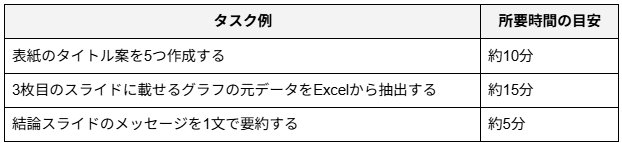
②副業・プロジェクトのロードマップを作成する
本業と並行して進める副業や、数ヶ月にわたる長期プロジェクトでは、次に何をすべきか分からなくなることが挫折につながりやすくなります。ChatGPTを活用すれば、「1ヶ月後の目標」から逆算した日単位のアクションプランを作成できます。
例えば、以下のように「今日やるべきこと」まで具体的に整理できます。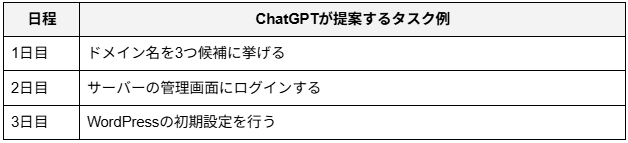
③営業会議の準備・事後タスクを整理する
会議は開催すること自体が目的になりがちですが、ChatGPTを活用すれば、成果につながる一連の行動へと整理できます。例えば、会議の前後で以下のようなタスクを洗い出せます。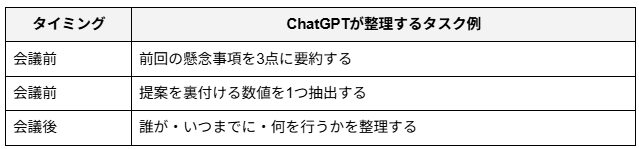
会議前後の作業が明確になることで、準備漏れや対応漏れを防ぎ、チーム全体の営業スピード向上にもつながります。
🛠️ChatGPTでタスク分解するプロンプトの作り方

精度の高い回答を得るためには、プロンプト(指示文)の組み立て方が重要です。ここでは、分解の精度を劇的に高めるために含めるべき3つの構成要素について具体的に解説します。
1.目的と役割を明確に伝える
AIに対して、
「あなたはプロのプロジェクトマネージャーです」
といった役割を与え、何のためにそのタスクを分解するのかという背景を伝えます。役割を定義することで、AIは文脈に沿った観点や表現で回答しやすくなります。
また、最終的なゴール(例:役員会議での承認を得る、新人に引き継げる状態にする等)を明確にすることで、分解の方向性が定まります。目的が不明確だと一般的な手順になりやすい一方、背景が詳しく伝われば、その状況に合った優先順位の高いステップを示しやすくなります。
2.タスクの粒度や制約を指定する
分解された一つひとつの項目が大きすぎると、結局何から手をつけるべきか迷ってしまいます。
そこで、タスクの粒度や制約を具体的に指定することが重要です。
例えば、次のような条件を加えると、実行しやすいタスクリストを作成できます。
- 作業時間:「各タスクは30分以内で完了できる最小単位まで分解してください」
- ステップ数:「10個以内にまとめてください」
- 出力形式:「箇条書きで整理してください」「表形式で出力してください」
- 表現:「専門用語を使わず、日本語でわかりやすく説明してください」
時間を軸にした制約を設けることで、AIは「資料を作る」を「構成案をメモする」「1ページ目の下書きを書く」といった、心理的ハードルが低いアクションへと細分化します。また、出力形式や表現方法も指定しておくことで、後から自分で調整する手間を省き、そのまま行動に移せるタスクリストを作成できます。
3.完了条件まで出力させる
タスクの内容だけでなく「どうなればそのタスクが終わったと言えるのか」という完了定義をセットで出力させることで、進捗管理が容易になります。例えば「競合調査」というタスクに対して、「主要3社の料金表がExcelにまとまっている状態」という定義が付与されていれば、終わりの見えない調査に時間を溶かす心配がありません。完了定義が明確であればあるほど、実行時の迷いが消え、達成感も得やすくなります。
AIに依頼する際は、各ステップの右側に完了条件を併記するようなテーブル形式での出力を指定すると、視認性が高く管理しやすい形式で情報を得られます。
📝そのまま使えるChatGPTのタスク分解プロンプト

プロンプトの構成を理解したところで、実際に今日から活用できるテンプレートを準備しました。これらをコピー&ペーストして、ご自身のタスクに当てはめるだけで、AIによる高度な分解が始まります。
▼最小単位までタスク分解するプロンプト
このテンプレートは、複雑で手がつかない業務を極限まで細分化し、行動を促すためのものです。「何から始めればいいかわからない」という状態を解消し、最初の一歩を迷わず踏み出せるようになります。
【プロンプト】
# 役割
あなたは一流のタスクマネジメントスペシャリストです。
# 目的
以下のタスクを、実行者の心理的ハードルを下げるために「最小単位」へ分解してください。
最終ゴールは、誰でも迷わず作業を開始できる状態にすることです。# 実行タスク
[ここにタスクを入力、例:オフィスの移転計画の策定]
# 制約事項
- 各タスクは「15分〜30分」で完了できる粒度にすること。
- 動詞で終わる具体的な行動として記載すること(例:〜を調べる、〜にメールする)。
- ステップ順に番号を振ること。
# 出力形式[タスク名]:[具体的な行動内容]:[完了条件]
▼依存関係を整理するプロンプト
複数の人が関わる仕事や、順序が重要なプロジェクトの全体像を把握するためのテンプレートです。タスク同士の前後関係が明確になるため、手戻りやスケジュールの遅延を防ぎやすくなります。
【プロンプト】
# 役割
あなたは経験豊富なプロジェクトマネージャーです。
# 目的
以下のプロジェクトを遂行するにあたり、各タスクの「依存関係」と「優先順位」を明確にしてください。
最終ゴールは、プロジェクト全体を滞りなく進められる実行計画を作成することです。# プロジェクト内容
[ここにプロジェクトを入力、例:社内向け新規研修プログラムの立ち上げ]
# 制約事項
- タスクはフェーズごとに整理すること
- 各タスクは実際に担当者へ割り振れる具体的な粒度で記載すること
# 出力内容
- フェーズごとのタスクリスト
- 「Aが終わらないとBに着手できない」といった依存関係の指摘
- 最初に着手すべきクリティカルパスの提示
- 各タスクの完了条件# 出力形式
表形式で出力してください。
▼優先順位と作業時間を整理するプロンプト
限られた時間の中で効率的にタスクを消化したい時に役立つ、時間配分重視のテンプレートです。重要な作業から着実に進められるため、忙しい日でも無理のないスケジュールを立てられます。
【プロンプト】
# 役割
あなたは生産性向上の専門家です。
# 目的
以下のタスク群に対して、重要度と緊急度に基づいた優先順位(A/B/C)と、完了までにかかる推定時間を付与してください。
最終ゴールは、限られた時間内で効率よく業務を完了できる実行計画を作ることです。# タスクリスト
[分解したいタスクをいくつか入力、または大まかな業務内容を入力]
# 制約事項
- 推定時間は合計で[○時間]以内に収まるよう調整すること。
- 集中力が必要な「ディープワーク」か、隙間時間でできる「シャローワーク」かの分類も追加すること。
# 出力形式
| 優先順位 | タスク名 | 推定時間 | ワークタイプ | 完了条件 |
🧪【実践】ChatGPTでタスク分解を検証

理論だけでなく、実際にChatGPTを使用して、どこまで実用的な分解ができるのか検証しました。日常的に発生しがちな「重たい業務」を3つのシナリオで試し、出力された結果の精度と有用性を確認しています。
検証1:新規事業の企画を5〜15分単位に分解
非常に抽象度の高い「新規事業の企画」を対象に、最初の第一歩をどう踏み出すべきかを検証しました。
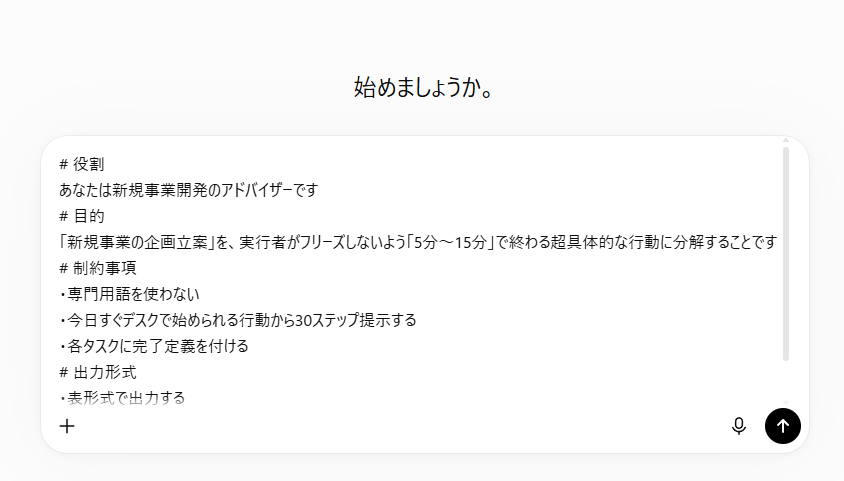
【検証プロンプト】
# 役割
あなたは新規事業開発のアドバイザーです
# 目的
「新規事業の企画立案」を、実行者がフリーズしないよう「5分〜15分」で終わる超具体的な行動に分解することです
# 制約事項
・専門用語を使わない
・今日すぐデスクで始められる行動から30ステップ提示する
・各タスクに完了定義を付ける
# 出力形式
・表形式で出力する
・各行に『タスク内容』『目安時間(分)』『完了定義』の3列を必ず含める
検証結果
「競合サービスを3つ書き出す」「ユーザーの悩みを5つ挙げる」といった、驚くほどハードルの低いタスクが並びました。「今日すぐ・デスクで・1人で始められる行動」に限定されているため、最初の一歩が非常に軽く、すぐに行動へ移しやすい内容です。
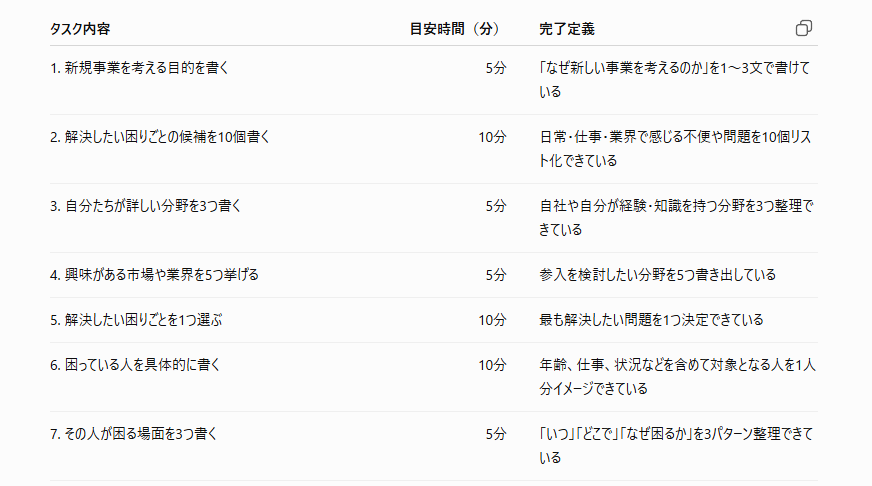
また、「バリュープロポジション」や「ペルソナ」といった専門用語を使わず、経験のない人でも何をすればよいのかをすぐにイメージできる表現になっている点も評価できます。

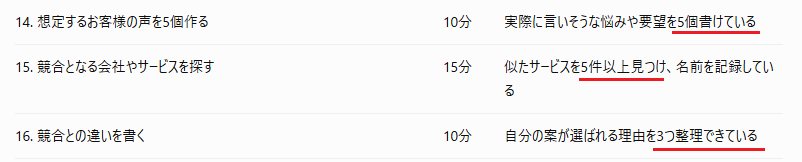
指示した完了条件も各タスクに反映されており、「3つ」「5件」のように具体的な数字で示されているため、達成基準が明確で分かりやすいと感じました。
いきなり市場分析のような大きな作業に取り組むのではなく、準備作業から細かく分解されているため、重い腰を上げるきっかけとして非常に有効であることが確認できました。
検証2:マニュアル作成をWBS形式で整理
既存業務をマニュアル化するという、地味ながら工数のかかるタスクの構造化を検証しました。
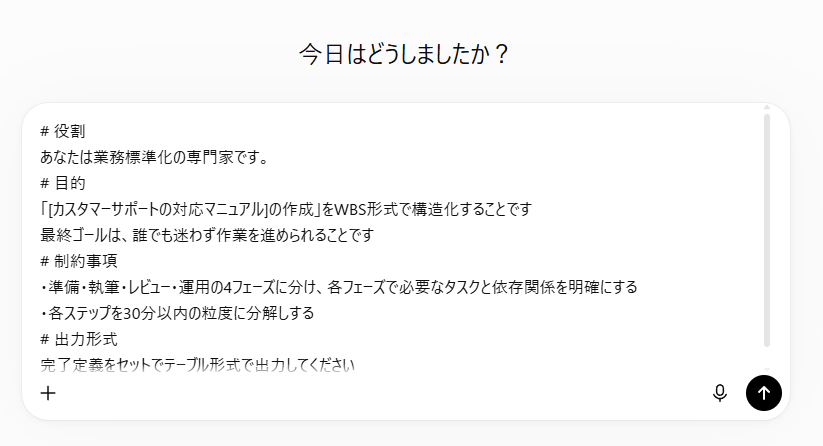
【検証プロンプト】
# 役割
あなたは業務標準化の専門家です。
# 目的
「[カスタマーサポートの対応マニュアル]の作成」をWBS形式で構造化することです
最終ゴールは、誰でも迷わず作業を進められることです
# 制約事項
・準備・執筆・レビュー・運用の4フェーズに分け、各フェーズで必要なタスクと依存関係を明確にする
・各ステップを30分以内の粒度に分解する
# 出力形式
完了定義をセットでテーブル形式で出力してください
検証結果
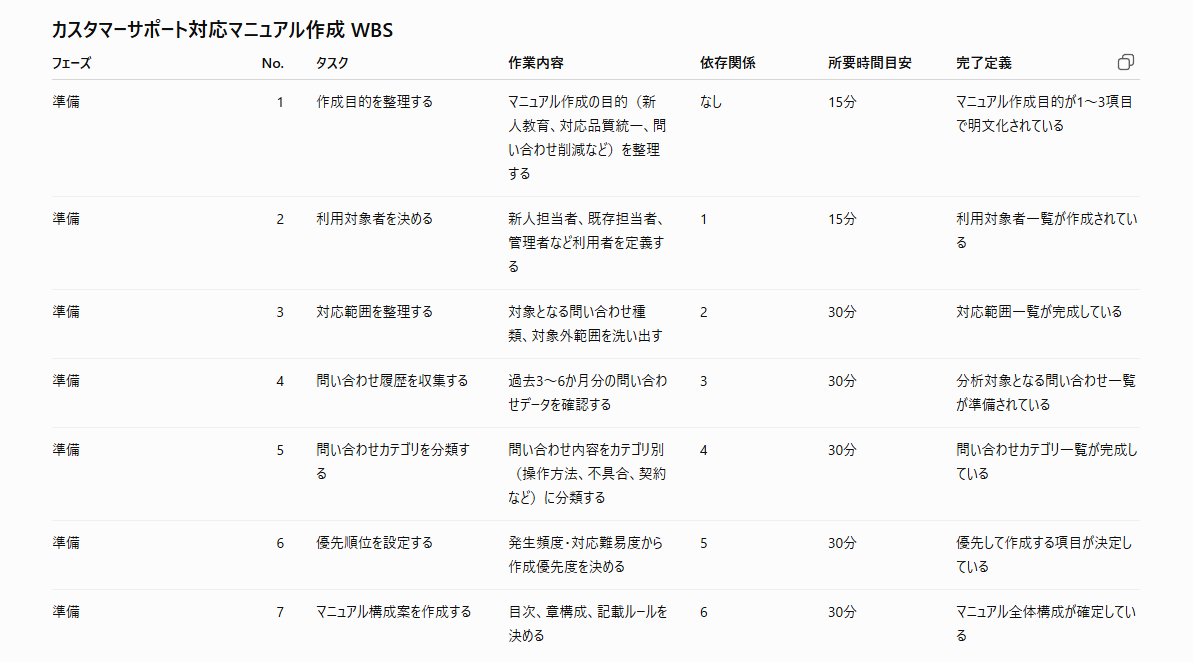
指示どおり、準備・執筆・レビュー・運用の4フェーズに分けてタスクが構造化されました。
各タスクは30分以内で完了できる粒度まで細かく分解されており、完了条件も「対応範囲一覧が完成している」「問い合わせカテゴリ一覧が完成している」のように客観的に判断できる内容になっています。そのため、誰でも迷わず作業を進められるという目的に沿った内容になっていました。
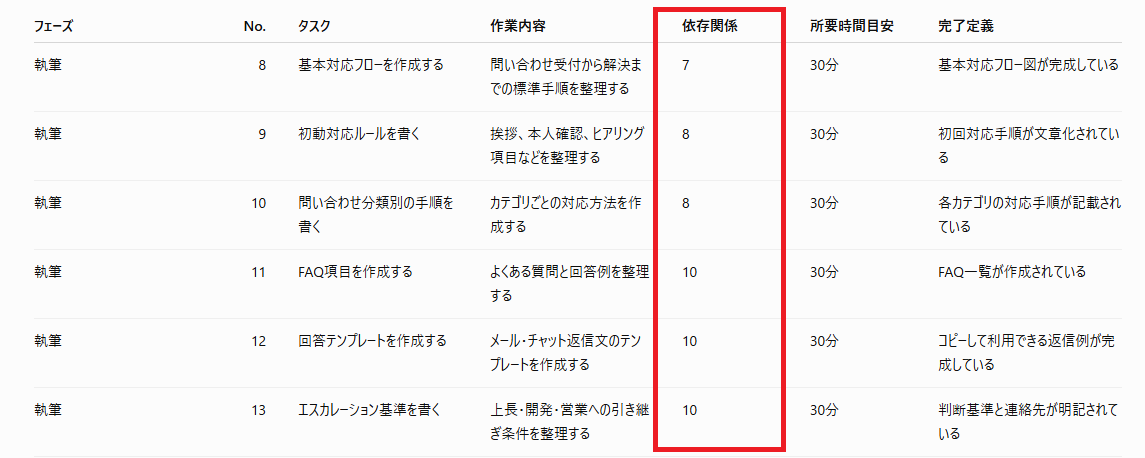
また、タスク同士の依存関係も整理されており、何を先に決めるべきか、どこから書き始めればよいかが一目で分かる構成になっています。
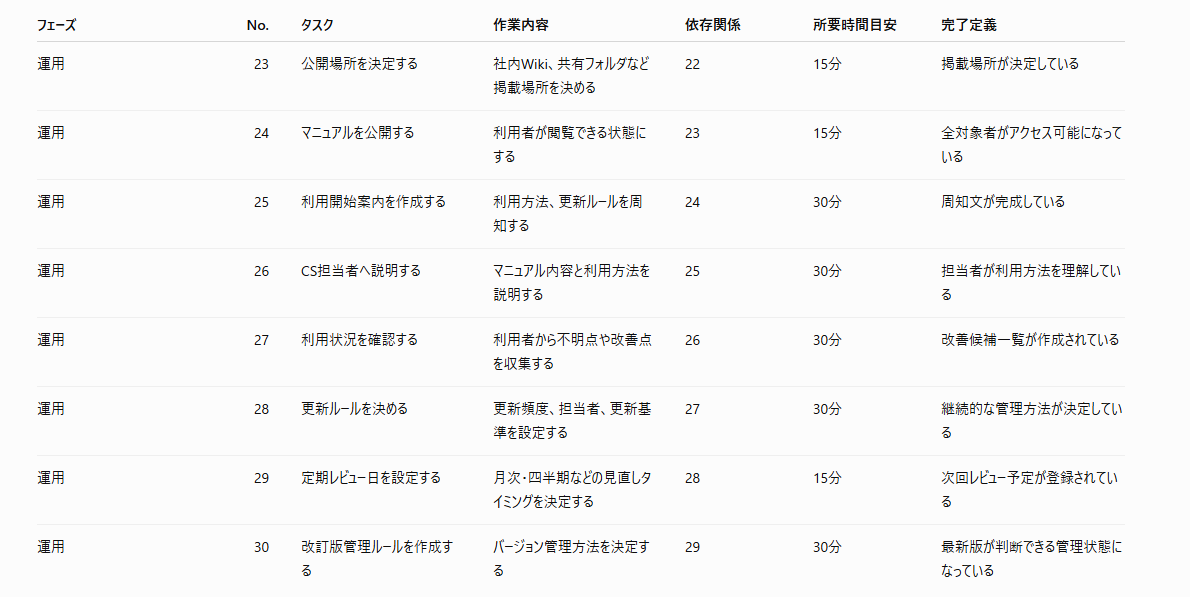
レビュー・運用フェーズにも十分なタスクが用意されており、作成して終わりではなく、継続的に改善・運用することまで見据えた内容になっていました。
全体像がツリー構造で可視化されるため、進捗状況を把握しやすく、自分一人で進める場合はもちろん、チームで役割分担しながら作業を進める際の土台としても十分に活用できる品質であることが確認できました。
検証3:優先順位付きToDoリストを作成
散らばったタスクを整理し、今日一日のスケジュールを最適化できるかを検証しました。
【検証タスク】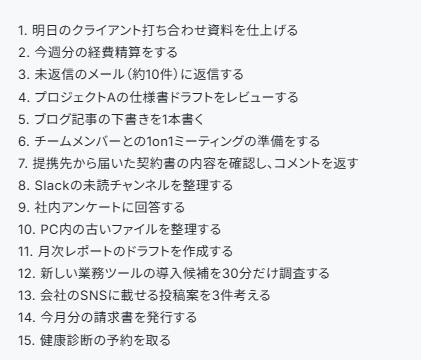
【検証プロンプト】
# 役割
あなたは生産性管理のコーチです
# 目的
以下の雑多なタスク群を「重要度×緊急度」のマトリクスで分類し、優先順位(A, B, C)を付けることです
最終ゴールは、限られた時間内で効率よく業務を完了できることです
# 制約事項
・各タスクの推定時間を記載し、合計作業時間が8時間以内に収まるように重要度の低いタスクを削るか後日に回す提案をする
・完了定義も記載する
# 出力形式
表形式で出力してください
# タスク一覧
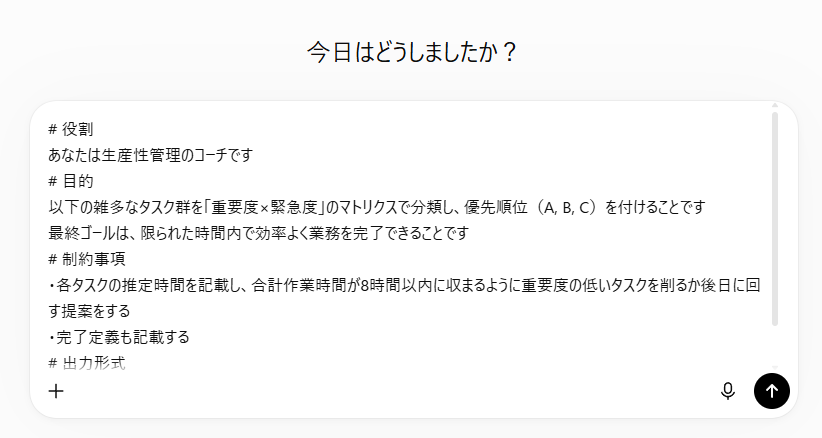
検証結果
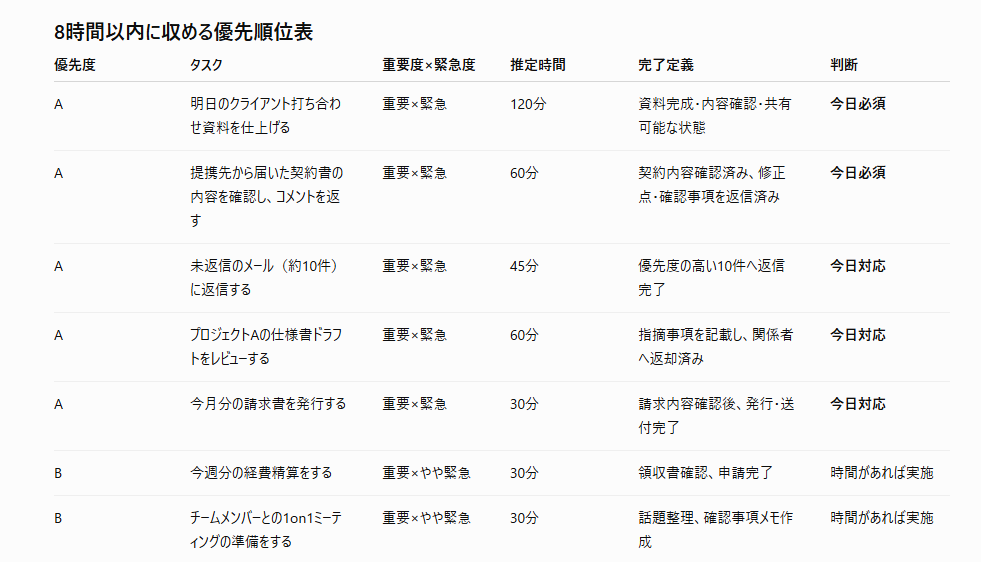
入力した15個のタスクに対し、明確な優先順位が付けられました。
各タスクには重要度・緊急度・優先度(A/B/C)に加え、推定作業時間や完了定義も設定されています。完了定義も「返信済み」「利用可能な状態になっている」など、客観的に判断しやすい内容になっており、作業の進捗を把握しやすいと感じました。
「今日実施する8時間プラン」として、その日のTodoリストも作成されており、何から取り組めばよいかが一目で分かる構成になっています。ただ、休憩時間や開始・終了時刻までは指定していないため反映されていません。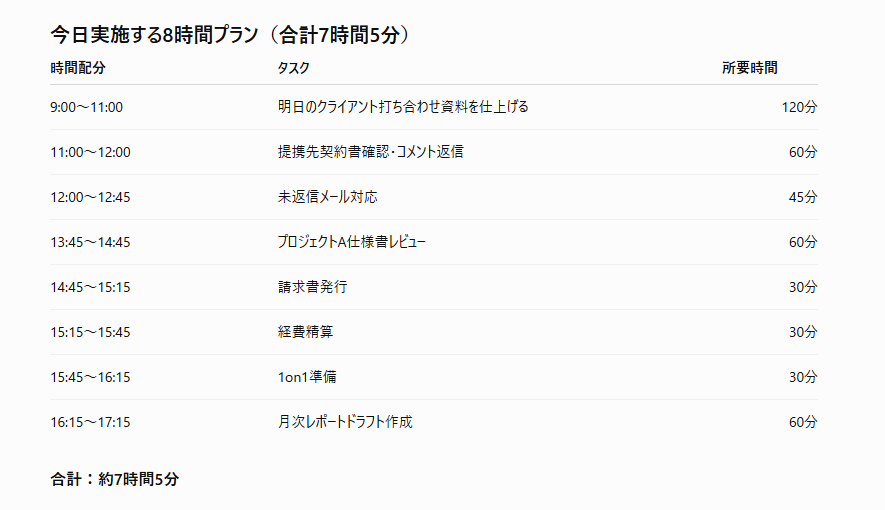
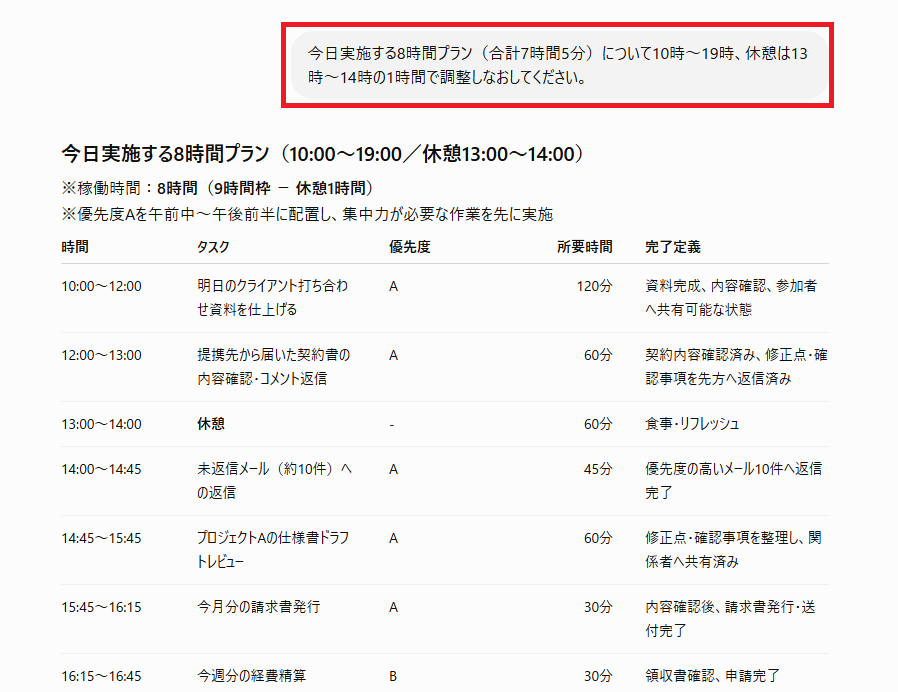
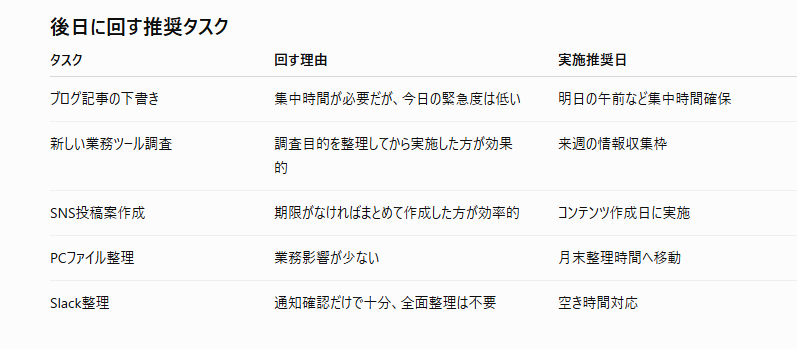
また、タスクを並べ替えるだけでなく、「合計作業時間が8時間を超える」という前提で、どのタスクを翌日以降へ回すべきかまで提案してくれました。それぞれに理由と実施推奨日も示されており、単に「後回しにする」のではなく、現実的なスケジュール調整までサポートしてくれます。
このように、単なるタスクの整理にとどまらず、限られた時間の中で効率よく業務を進めるためのリソース管理まで支援してくれる点は、大きなメリットだと感じました。
⚠️ChatGPTでタスク分解する際の注意点

ChatGPTによるタスク分解は強力ですが、万能ではありません。
ここでは、実務で活用する際に直面しやすい2つの制限事項と、その回避策についてお伝えします。
1.一度に出力できる情報量には限界がある
ChatGPTには、一度の出力で生成できるトークン数に限りがあります。
そのため、巨大なプロジェクトの全タスクを一度に分解させようとすると、途中で回答が切れたり、後半の記述が雑になったりすることがあります。
これを防ぐには、「階層的分解」を行うのがベストです。
【手順】
- まず「フェーズ分け」だけを依頼する
- フェーズごとに「このフェーズのタスクをさらに詳しく分解して」と追加で指示を出す
情報を小出しにして対話を繰り返すことで、一つひとつのタスクの解像度を落とさずに、網羅性の高いリストを作成できます。
2.専門性が高い業務は精度にばらつきがある
AIは一般的なビジネスプロセスには強いですが、
- 企業独自の特殊なシステム操作
- 高度に専門的な法務・技術判断
などが絡む業務については、分解が不正確になる場合があります。
AIが出した手順が実態と合っていないと感じた時は、無理にそのまま従わず、専門知識を持つ人間が適宜修正を加えなければなりません。
ただし、たとえ不正確な部分があっても「叩き台」があることで、ゼロから考えるよりは遥かに早く正しい手順を構築できます。AIの回答を「8割の完成度を持ったドラフト」と捉え、最終的な品質保証は人間が行うという姿勢が大切です。
📒 まとめ
ChatGPTを用いたタスク分解は、単に仕事を整理するだけでなく、私たちの「行動力」を最大化させるための手法です。複雑な問題を小さな要素に分けることで、脳の負担を減らし、迷いなく最初の一歩を踏み出せるようになります。
今回紹介したテクニックやテンプレートを活用し、まずは目の前の小さなお悩みから相談してみてください。思考が整理され、仕事がサクサク進む快感を一度味わえば、もう二度と「何からやればいいか分からない」と悩むことはなくなるはずです!
💡Yoomでできること
Yoomは、業務を自動化するハイパーオートメーションプラットフォームです。
これまで手動で利用していた各ツールをメインとした自動化フローが、直感的な操作で実現可能です。もし自動化に少しでも興味を持っていただけたなら、ぜひ登録フォームから無料登録して、Yoomによる業務効率化を体験してみてください。
■概要Gmailに届く大量のメールからタスクを抽出し、その優先順位付けを手作業で行うことに手間を感じていませんか。重要な依頼の見落としや、担当者による判断のばらつきといった課題も起こりがちです。 このワークフローを活用すれば、Gmailで受信したメールをAIが自動で解析し、タスクの優先度を判定した上でAirtableへ登録する一連の流れを自動化できます。AIによるメールからのタスク変換で、日々の業務を効率化し、重要な業務に集中できる環境を構築します。■このテンプレートをおすすめする方- Gmailで受信したメールを基に、手作業でAirtableへタスク登録している方
- AIを活用してメールからのタスク変換を自動化し、優先度付けを効率化したい方
- 大量のメール対応に追われ、重要なタスクの見落としを防ぎたいチームリーダーの方
■このテンプレートを使うメリット- Gmailでメールを受信するとAIが内容を解釈しタスク化するため、手作業での転記や優先度判断にかかっていた時間を短縮できます。
- AIがタスクの優先度を一定の基準で判定するため、担当者による判断のばらつきやタスク登録の漏れを防ぐことに繋がります。
■フローボットの流れ- はじめに、GmailとAirtableをYoomと連携します。
- 次に、トリガーでGmailを選択し、「特定のキーワードに一致するメールを受信したら」というアクションを設定します。
- 最後に、オペレーションでAIワーカーを選択し、受信したGmailの内容からタスクの優先度を判定し、Airtableへ登録するためのマニュアル(指示)を作成します。
※「トリガー」:フロー起動のきっかけとなるアクション、「オペレーション」:トリガー起動後、フロー内で処理を行うアクション
■このワークフローのカスタムポイント- Gmailのトリガー設定では、タスク化の対象としたいメールを特定するためのキーワードを任意で設定してください。例えば「依頼」「至急」などのキーワードが考えられます。
- AIワーカーへの指示内容は、タスクの優先度を判定する基準やAirtableに登録する際のフォーマットなど、業務に合わせて任意で設定することが可能です。
■注意事項- Gmail、AirtableのそれぞれとYoomを連携してください。AIワーカー内で使用するツール(アプリ)についてもマイアプリ連携が必要です。
- AIワーカーの基本設定は「【AIワーカー】基本的な設定方法」をご参照ください。
- AIワーカーの同時実行数・作成可能なAIワーカー数・利用可能なAIモデルはご契約中のプランによって異なります。
- AIワーカー内でご利用いただけるアプリやオペレーション等はフローボットの利用制限と同様です。
- AIワーカーは、テスト実行でも本番実行と同様にタスクを消費しますのでご注意ください。詳細は「【AIワーカー】タスク実行数の計算方法」ご参照ください。
- AIワーカーはマニュアルを詳細に設定することで適切な処理を実行しやすくなります。詳細は「【AIワーカー】マニュアルの作成方法」をご参照ください。
- トリガーは5分、10分、15分、30分、60分の間隔で起動間隔を選択できます。
- プランによって最短の起動間隔が異なりますので、ご注意ください。
■概要Chatworkでのコミュニケーションが活発になる中で、重要なメッセージの見落としや対応漏れといった課題はありませんか。一つ一つ内容を確認し、担当者へ割り振る作業は手間がかかるものです。このワークフローを活用すれば、Chatworkに投稿されたメッセージをAIが自動で解析し、内容に応じた重要度の判定やタスクの分類が可能です。まるで専属のChatwork AIエージェントのように機能し、迅速かつ正確な対応を実現します。■このテンプレートをおすすめする方- Chatworkに届く多くのメッセージから、重要な連絡を効率的に仕分けたいと考えている方
- メッセージの手動確認やタスク化による、対応漏れや遅延といったミスを防ぎたい方
- Chatwork AIエージェントのような機能を活用して、チームの対応速度を向上させたい方
■このテンプレートを使うメリット- Chatworkに投稿されたメッセージをAIが自動で解析・分類するため、手動で内容を確認し仕分ける時間を削減できます。
- メッセージの見落としや重要度の判断ミスといった人的なエラーの発生を防ぎ、安定した業務運用に繋がります。
■フローボットの流れ- はじめに、ChatworkをYoomと連携します
- 次に、トリガーでChatworkを選択し、「新しいメッセージがルームに投稿されたら」というアクションを設定します
- 最後に、オペレーションでAIワーカーを使用し、Chatworkのメッセージ内容から緊急度、優先度、担当部署を自動で判定・分類しタスク作成するためのマニュアル(指示)を作成します
※「トリガー」:フロー起動のきっかけとなるアクション、「オペレーション」:トリガー起動後、フロー内で処理を行うアクション
■このワークフローのカスタムポイント- AIワーカーに与えるマニュアル(指示)は、ユーザーの業務に合わせて自由に編集が可能です。
- 例えば、特定のキーワードや表現をもとに緊急度を判定するよう指示したり、トリガーで取得したメッセージ内容を変数として組み込んだりすることで、より精度の高い自動分類を実現できます。
■注意事項- ChatworkとYoomを連携してください。AIワーカー内で使用するツール(アプリ)についてもマイアプリ連携が必要です。
- AIワーカーの基本設定は「【AIワーカー】基本的な設定方法」をご参照ください。
- AIワーカーの同時実行数・作成可能なAIワーカー数・利用可能なAIモデルはご契約中のプランによって異なります。
- AIワーカー内でご利用いただけるアプリやオペレーション等はフローボットの利用制限と同様です。
- AIワーカーは、テスト実行でも本番実行と同様にタスクを消費しますのでご注意ください。詳細は「【AIワーカー】タスク実行数の計算方法」ご参照ください。
- AIワーカーはマニュアルを詳細に設定することで適切な処理を実行しやすくなります。詳細は「【AIワーカー】マニュアルの作成方法」をご参照ください。

- Gmailで受信したメールを基に、手作業でAirtableへタスク登録している方
- AIを活用してメールからのタスク変換を自動化し、優先度付けを効率化したい方
- 大量のメール対応に追われ、重要なタスクの見落としを防ぎたいチームリーダーの方
- Gmailでメールを受信するとAIが内容を解釈しタスク化するため、手作業での転記や優先度判断にかかっていた時間を短縮できます。
- AIがタスクの優先度を一定の基準で判定するため、担当者による判断のばらつきやタスク登録の漏れを防ぐことに繋がります。
- はじめに、GmailとAirtableをYoomと連携します。
- 次に、トリガーでGmailを選択し、「特定のキーワードに一致するメールを受信したら」というアクションを設定します。
- 最後に、オペレーションでAIワーカーを選択し、受信したGmailの内容からタスクの優先度を判定し、Airtableへ登録するためのマニュアル(指示)を作成します。
■このワークフローのカスタムポイント
- Gmailのトリガー設定では、タスク化の対象としたいメールを特定するためのキーワードを任意で設定してください。例えば「依頼」「至急」などのキーワードが考えられます。
- AIワーカーへの指示内容は、タスクの優先度を判定する基準やAirtableに登録する際のフォーマットなど、業務に合わせて任意で設定することが可能です。
- Gmail、AirtableのそれぞれとYoomを連携してください。AIワーカー内で使用するツール(アプリ)についてもマイアプリ連携が必要です。
- AIワーカーの基本設定は「【AIワーカー】基本的な設定方法」をご参照ください。
- AIワーカーの同時実行数・作成可能なAIワーカー数・利用可能なAIモデルはご契約中のプランによって異なります。
- AIワーカー内でご利用いただけるアプリやオペレーション等はフローボットの利用制限と同様です。
- AIワーカーは、テスト実行でも本番実行と同様にタスクを消費しますのでご注意ください。詳細は「【AIワーカー】タスク実行数の計算方法」ご参照ください。
- AIワーカーはマニュアルを詳細に設定することで適切な処理を実行しやすくなります。詳細は「【AIワーカー】マニュアルの作成方法」をご参照ください。
- トリガーは5分、10分、15分、30分、60分の間隔で起動間隔を選択できます。
- プランによって最短の起動間隔が異なりますので、ご注意ください。

- Chatworkに届く多くのメッセージから、重要な連絡を効率的に仕分けたいと考えている方
- メッセージの手動確認やタスク化による、対応漏れや遅延といったミスを防ぎたい方
- Chatwork AIエージェントのような機能を活用して、チームの対応速度を向上させたい方
- Chatworkに投稿されたメッセージをAIが自動で解析・分類するため、手動で内容を確認し仕分ける時間を削減できます。
- メッセージの見落としや重要度の判断ミスといった人的なエラーの発生を防ぎ、安定した業務運用に繋がります。
- はじめに、ChatworkをYoomと連携します
- 次に、トリガーでChatworkを選択し、「新しいメッセージがルームに投稿されたら」というアクションを設定します
- 最後に、オペレーションでAIワーカーを使用し、Chatworkのメッセージ内容から緊急度、優先度、担当部署を自動で判定・分類しタスク作成するためのマニュアル(指示)を作成します
■このワークフローのカスタムポイント
- AIワーカーに与えるマニュアル(指示)は、ユーザーの業務に合わせて自由に編集が可能です。
- 例えば、特定のキーワードや表現をもとに緊急度を判定するよう指示したり、トリガーで取得したメッセージ内容を変数として組み込んだりすることで、より精度の高い自動分類を実現できます。
- ChatworkとYoomを連携してください。AIワーカー内で使用するツール(アプリ)についてもマイアプリ連携が必要です。
- AIワーカーの基本設定は「【AIワーカー】基本的な設定方法」をご参照ください。
- AIワーカーの同時実行数・作成可能なAIワーカー数・利用可能なAIモデルはご契約中のプランによって異なります。
- AIワーカー内でご利用いただけるアプリやオペレーション等はフローボットの利用制限と同様です。
- AIワーカーは、テスト実行でも本番実行と同様にタスクを消費しますのでご注意ください。詳細は「【AIワーカー】タスク実行数の計算方法」ご参照ください。
- AIワーカーはマニュアルを詳細に設定することで適切な処理を実行しやすくなります。詳細は「【AIワーカー】マニュアルの作成方法」をご参照ください。
プログラミング知識なしで手軽に構築できます。










