・
OpenAIのAgentic Workflowの構築方法|API・SDKの使い分けと業務活用例

AIエージェントが状況に応じてツールを使い、複数の処理を進めるAgentic Workflow。
OpenAIのAPIやSDKを使って構築するには、どの方法を選び、どこまでAIに任せればよいのでしょうか。この記事では、OpenAIの開発手段や設計の進め方、業務での活用例、安全に運用するポイントを紹介します。自社の業務に合った仕組みを検討する際の参考にしてください!
🧩そもそもAgentic Workflowとは
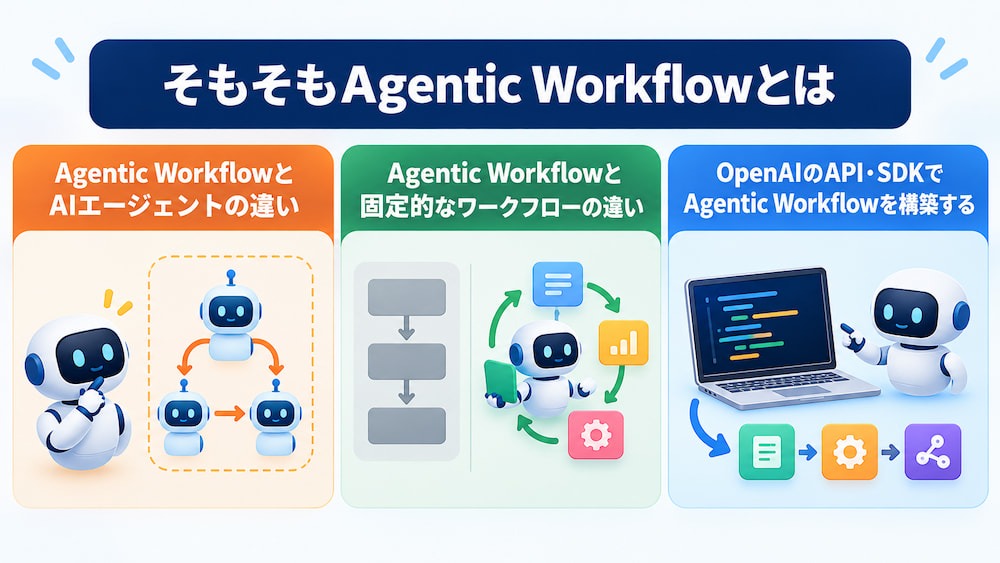
Agentic Workflowは、AIエージェントが情報を読み取り、必要に応じてツールを使いながら複数の処理を進めるワークフローの考え方です。
✔️Agentic WorkflowとAIエージェントの違い
AIエージェントは、与えられた目的に沿って情報を読み取り、利用可能なツールを選びながらタスクを進める仕組みです。Agentic Workflowは、AIエージェントを含む一連の処理や、その進行の設計を指します。たとえば、
- 問い合わせを受け取る
- 内容を分類する
- 必要な情報を検索して返信案を作る
という一連の流れが該当します。
🔗関連記事:エージェンティックワークフローとは?仕組み・4パターン・導入手順
🔗関連記事:AIエージェントとは?仕組みや生成AIとの違い、活用例をわかりやすく解説
✔️Agentic Workflowと固定的なワークフローの違い
固定的なワークフローは、あらかじめ定めた条件や手順に沿って処理を進めます。
- 「フォームが送信されたら担当者に通知する」
- 「一定の条件に該当したら承認を依頼する」
といった、結果を予測しやすい業務に向いています。一方、Agentic Workflowでは、AIが文章や資料の内容を読み取り、文脈に応じて分類や要約、回答案の作成を担えます。ただし、すべての処理をAIに任せる必要はありません。条件が明確な処理はワークフローで制御し、文章の理解や情報整理など判断を伴う部分をAIに任せると、役割を分けやすくなります。
✔️OpenAIのAPI・SDKでAgentic Workflowを構築する
OpenAIのAPIやSDKは、AIエージェントを含むワークフローをアプリケーションに組み込むための開発手段です。用途に応じて、次のような方法を利用できます。
- エージェントの実行を管理する仕組みを利用する
- アプリケーション側でツールの呼び出しや処理の流れを制御する
どの方法が適切かは、実現したい業務や必要な制御の範囲によって異なります。
たとえば、モデルに文章を生成させるだけの処理と、外部ツールを使い複数段階で業務を進める処理では、必要な設計が変わります。APIやSDKの具体的な機能を確認したうえで、AIに任せる部分と、アプリケーションや人が管理する部分を整理しましょう。
🪄YoomはOpenAIを活用し業務を自動化できます
Yoomでは、OpenAIなどのAIと業務アプリを連携し、情報の整理や通知、確認後の送信といった一連の業務を自動化できます。フローを一から組み立てる手間を抑え、繰り返し発生する定型作業を減らすことで、判断や顧客対応など本来注力したい業務に時間を使いやすくなります。
まずは、身近な業務から自動化を試してみませんか?


以下は、すぐに開始できるテンプレートです👀
■概要日々更新される膨大なAIニュースの中から、本当に必要な情報を効率的に収集するのは大変な作業ではないでしょうか。手作業でのリサーチやチームへの共有には多くの時間がかかり、重要な情報を見逃してしまうこともあります。このワークフローを活用すれば、設定したスケジュールでOpenAIが自動で最新のAIニュースを収集し、内容を分類・要約した上でSlackへ通知するため、情報収集のプロセスを効率化し、常に最新動向を把握できます。■このテンプレートをおすすめする方- 最新のAIニュースをチームに共有する必要がある、IT企業のプロジェクトマネージャーの方
- 競合の動向や技術トレンドを把握するため、AI関連の情報収集を日課としている経営企画担当者の方
- 情報収集やレポーティングといった定型業務を自動化し、コア業務に集中したい方
■このテンプレートを使うメリット- スケジュールに基づきAIニュースの収集から要約、通知までが自動で実行されるため、これまで情報収集に費やしていた時間を短縮できます。
- 自動化によって、手作業で発生しがちな情報の収集漏れや共有忘れを防ぎ、チーム内で共有される情報の質を均一に保つことができます。
■フローボットの流れ- はじめに、OpenAIとSlackをYoomと連携します。
- 次に、トリガーで、スケジュールトリガーを選択し、「設定したスケジュールになったら」というアクションを設定します。
- 最後に、オペレーションで、AIワーカーを選択し、OpenAIによって最新のAIニュースを収集したうえで、分類・要約してSlackに通知するためのマニュアル(指示)を作成します。
※「トリガー」:フロー起動のきっかけとなるアクション、「オペレーション」:トリガー起動後、フロー内で処理を行うアクション
■このワークフローのカスタムポイント- スケジュールトリガーの設定では、フローボットを起動したい曜日や時刻などを任意で設定してください。
- AIワーカーへの指示内容は任意で設定が可能です。例えば、収集したいAIニュースのジャンルを指定したり、要約の形式や文字数を変更したり、通知するSlackチャンネルを調整したりすることができます。
■注意事項- OpenAIとSlackのそれぞれとYoomを連携してください。AIワーカー内で使用するツール(アプリ)についてもマイアプリ連携が必要です。
- AIワーカーの基本設定は「【AIワーカー】基本的な設定方法」をご参照ください。
- AIワーカーの同時実行数・作成可能なAIワーカー数・利用可能なAIモデルはご契約中のプランによって異なります。
- AIワーカー内でご利用いただけるアプリやオペレーション等はフローボットの利用制限と同様です。
- AIワーカーは、テスト実行でも本番実行と同様にタスクを消費しますのでご注意ください。詳細は「【AIワーカー】タスク実行数の計算方法」ご参照ください。
- AIワーカーはマニュアルを詳細に設定することで適切な処理を実行しやすくなります。詳細は「【AIワーカー】マニュアルの作成方法」をご参照ください。
- OpenAIのアクションを実行するには、OpenAIのAPI有料プランの契約が必要です。(APIが使用されたときに支払いができる状態)
- OpenAIのAPIはAPI疎通時のトークンにより従量課金される仕組みとなっています。そのため、API使用時にお支払いが行える状況でない場合エラーが発生しますのでご注意ください。
■概要ブログコンテンツのアイデアをGoogle スプレッドシートで管理しているものの、そこから記事を執筆するのに多くの時間を要していませんか。毎回、構成案を作成し、本文を執筆する作業は骨が折れるものです。このワークフローを活用すれば、Google スプレッドシートに行を追加するだけで、OpenAIを用いたブログコンテンツの作成を自動化できます。OpenAIとGoogle スプレッドシート間で情報を連携させ、記事作成の初稿作りを効率化することで、より創造的な業務に時間を充てることが可能になります。■このテンプレートをおすすめする方- OpenAI・Google スプレッドシート間の情報連携により、ブログコンテンツの自動作成を実現したいと考えている方
- Google スプレッドシートで管理している記事ネタをもとに、執筆作業を効率化したいコンテンツ担当者の方
- 定期的なコンテンツ発信において、記事作成の初稿作りに費やす時間を短縮したいと考えている方
■このテンプレートを使うメリット- Google スプレッドシートへの情報追加を起点に、OpenAIがブログコンテンツの土台を自動で作成するため、手作業での執筆時間を短縮できます
- AIへの指示を定型化できるため、誰が担当しても一定の品質を保ったコンテンツ作成が可能となり、業務の属人化を防ぎます
■フローボットの流れ- はじめに、Google スプレッドシートをYoomと連携します
- 次に、トリガーでGoogle スプレッドシートを選択し、「行が追加されたら」というアクションを設定します
- 最後に、オペレーションでAIワーカーを選択し、Google スプレッドシートから取得した情報をもとに、ブログコンテンツを作成し記録するためのマニュアル(指示)を作成します
※「トリガー」:フロー起動のきっかけとなるアクション、「オペレーション」:トリガー起動後、フロー内で処理を行うアクション■このワークフローのカスタムポイント- Google スプレッドシートのトリガー設定では、監視対象としたい任意のスプレッドシートIDとタブ名を設定してください
- AIワーカーの設定では、利用したい任意のOpenAIのモデルを選択し、生成したいブログコンテンツの要件に合わせてAIへの指示を任意で設定してください
■注意事項- Google スプレッドシートとYoomを連携してください。AIワーカー内で使用するツール(アプリ)についてもマイアプリ連携が必要です。
- Google スプレッドシートをアプリトリガーとして使用する際の注意事項は「【アプリトリガー】Google スプレッドシートのトリガーにおける注意事項」を参照してください。
- AIワーカーの基本設定は「【AIワーカー】基本的な設定方法」をご参照ください。
- AIワーカーの同時実行数・作成可能なAIワーカー数・利用可能なAIモデルはご契約中のプランによって異なります。
- AIワーカー内でご利用いただけるアプリやオペレーション等はフローボットの利用制限と同様です。
- AIワーカーは、テスト実行でも本番実行と同様にタスクを消費しますのでご注意ください。詳細は「【AIワーカー】タスク実行数の計算方法」ご参照ください。
- AIワーカーはマニュアルを詳細に設定することで適切な処理を実行しやすくなります。詳細は「【AIワーカー】マニュアルの作成方法」をご参照ください。
- トリガーは5分、10分、15分、30分、60分の間隔で起動間隔を選択できます。
- プランによって最短の起動間隔が異なりますので、ご注意ください。


- 最新のAIニュースをチームに共有する必要がある、IT企業のプロジェクトマネージャーの方
- 競合の動向や技術トレンドを把握するため、AI関連の情報収集を日課としている経営企画担当者の方
- 情報収集やレポーティングといった定型業務を自動化し、コア業務に集中したい方
- スケジュールに基づきAIニュースの収集から要約、通知までが自動で実行されるため、これまで情報収集に費やしていた時間を短縮できます。
- 自動化によって、手作業で発生しがちな情報の収集漏れや共有忘れを防ぎ、チーム内で共有される情報の質を均一に保つことができます。
- はじめに、OpenAIとSlackをYoomと連携します。
- 次に、トリガーで、スケジュールトリガーを選択し、「設定したスケジュールになったら」というアクションを設定します。
- 最後に、オペレーションで、AIワーカーを選択し、OpenAIによって最新のAIニュースを収集したうえで、分類・要約してSlackに通知するためのマニュアル(指示)を作成します。
■このワークフローのカスタムポイント
- スケジュールトリガーの設定では、フローボットを起動したい曜日や時刻などを任意で設定してください。
- AIワーカーへの指示内容は任意で設定が可能です。例えば、収集したいAIニュースのジャンルを指定したり、要約の形式や文字数を変更したり、通知するSlackチャンネルを調整したりすることができます。
- OpenAIとSlackのそれぞれとYoomを連携してください。AIワーカー内で使用するツール(アプリ)についてもマイアプリ連携が必要です。
- AIワーカーの基本設定は「【AIワーカー】基本的な設定方法」をご参照ください。
- AIワーカーの同時実行数・作成可能なAIワーカー数・利用可能なAIモデルはご契約中のプランによって異なります。
- AIワーカー内でご利用いただけるアプリやオペレーション等はフローボットの利用制限と同様です。
- AIワーカーは、テスト実行でも本番実行と同様にタスクを消費しますのでご注意ください。詳細は「【AIワーカー】タスク実行数の計算方法」ご参照ください。
- AIワーカーはマニュアルを詳細に設定することで適切な処理を実行しやすくなります。詳細は「【AIワーカー】マニュアルの作成方法」をご参照ください。
- OpenAIのアクションを実行するには、OpenAIのAPI有料プランの契約が必要です。(APIが使用されたときに支払いができる状態)
- OpenAIのAPIはAPI疎通時のトークンにより従量課金される仕組みとなっています。そのため、API使用時にお支払いが行える状況でない場合エラーが発生しますのでご注意ください。

- OpenAI・Google スプレッドシート間の情報連携により、ブログコンテンツの自動作成を実現したいと考えている方
- Google スプレッドシートで管理している記事ネタをもとに、執筆作業を効率化したいコンテンツ担当者の方
- 定期的なコンテンツ発信において、記事作成の初稿作りに費やす時間を短縮したいと考えている方
- Google スプレッドシートへの情報追加を起点に、OpenAIがブログコンテンツの土台を自動で作成するため、手作業での執筆時間を短縮できます
- AIへの指示を定型化できるため、誰が担当しても一定の品質を保ったコンテンツ作成が可能となり、業務の属人化を防ぎます
- はじめに、Google スプレッドシートをYoomと連携します
- 次に、トリガーでGoogle スプレッドシートを選択し、「行が追加されたら」というアクションを設定します
- 最後に、オペレーションでAIワーカーを選択し、Google スプレッドシートから取得した情報をもとに、ブログコンテンツを作成し記録するためのマニュアル(指示)を作成します
- Google スプレッドシートのトリガー設定では、監視対象としたい任意のスプレッドシートIDとタブ名を設定してください
- AIワーカーの設定では、利用したい任意のOpenAIのモデルを選択し、生成したいブログコンテンツの要件に合わせてAIへの指示を任意で設定してください
- Google スプレッドシートとYoomを連携してください。AIワーカー内で使用するツール(アプリ)についてもマイアプリ連携が必要です。
- Google スプレッドシートをアプリトリガーとして使用する際の注意事項は「【アプリトリガー】Google スプレッドシートのトリガーにおける注意事項」を参照してください。
- AIワーカーの基本設定は「【AIワーカー】基本的な設定方法」をご参照ください。
- AIワーカーの同時実行数・作成可能なAIワーカー数・利用可能なAIモデルはご契約中のプランによって異なります。
- AIワーカー内でご利用いただけるアプリやオペレーション等はフローボットの利用制限と同様です。
- AIワーカーは、テスト実行でも本番実行と同様にタスクを消費しますのでご注意ください。詳細は「【AIワーカー】タスク実行数の計算方法」ご参照ください。
- AIワーカーはマニュアルを詳細に設定することで適切な処理を実行しやすくなります。詳細は「【AIワーカー】マニュアルの作成方法」をご参照ください。
- トリガーは5分、10分、15分、30分、60分の間隔で起動間隔を選択できます。
- プランによって最短の起動間隔が異なりますので、ご注意ください。
⚙️OpenAIでAgentic Workflowを構築する方法
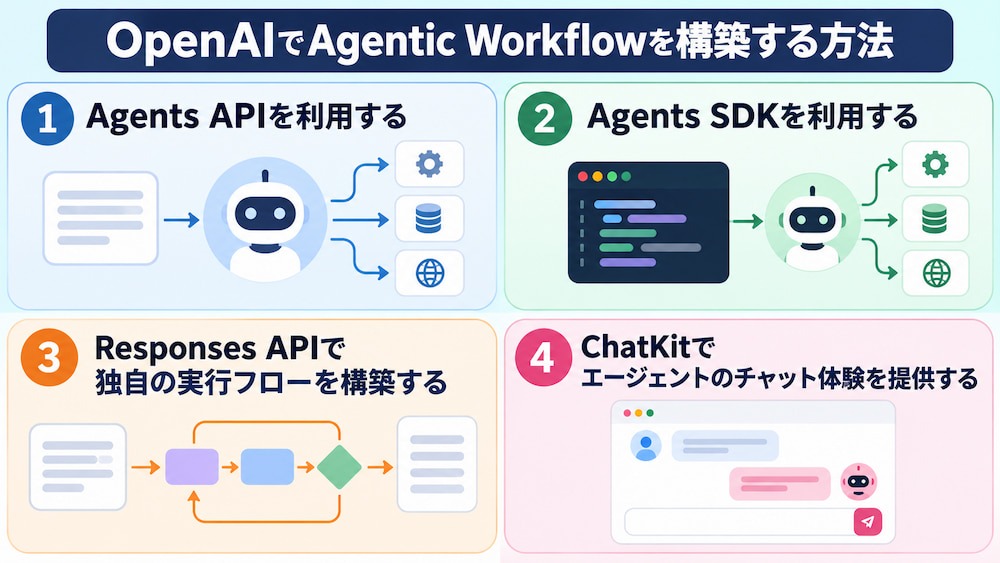
1.Agents APIを利用する
Agents APIは、OpenAIが管理するCodex harnessでエージェントを動かしたい場合に検討できる選択肢です。Codex harnessを基盤として、
- セッション管理
- エージェント間のオーケストレーション
- コンテキストの圧縮
などを利用できます。
一定の期間にまたがる処理や長時間実行するタスクを扱う設計に向いています。
2.Agents SDKを利用する
Agents SDKは、アプリケーション側でエージェントの実行ループやツールの利用、エージェント間の引き継ぎなどを組み立てたい場合に検討できます。複数の役割を持つエージェントを設け、調査担当から要約担当へ処理を引き継ぐような構成も設計できます。
その一方で、エージェントの役割や引き継ぎ条件、エラー時の扱いなどを実装者が明確にする必要があります。
3.Responses APIで独自の実行フローを構築する
Responses APIを使う方法は、モデルへの入力やツール呼び出しをアプリケーション側で制御したい場合に選択肢となります。
- モデルへのリクエスト
- 結果の受け取り
- ツールの実行
- 次の入力の作成
といった流れを自分で組み立てることで、既存システムに合わせた処理を設計できます。
自由度がある一方、状態の保持、実行回数の制御、失敗時の再試行、ログの記録などもアプリ側で考慮しなくてはなりません。
4.ChatKitでエージェントのチャット体験を提供する
ChatKitは、エージェントをチャット形式の画面に組み込み、ユーザー向けの対話体験を提供するための仕組みです。利用者が自然文で質問し、エージェントから回答や処理結果を受け取る画面を設計できます。エージェントの実行や業務システムとの連携は、Agents SDKなどを使って独自サーバー上に構築したエージェントと組み合わせて実装します。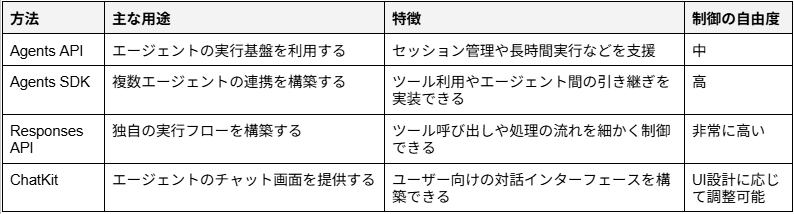
🛠️OpenAIのAgentic Workflowを設計方法
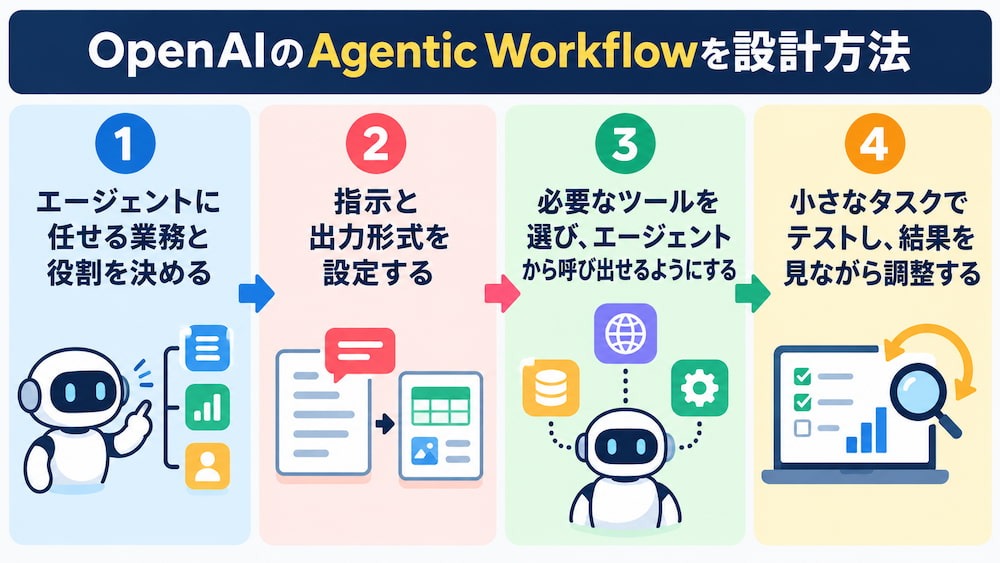
OpenAIのAPIやSDKでAgentic Workflowを組み立てる際は、いきなりツールやエージェントを増やすのではなく、業務の目的から順に設計することが大切です。以下のステップで、小さく試しながら処理を組み立てていきます。
ステップ1:エージェントに任せる業務と役割を決める
まず、どの業務のどの部分をAIエージェントに任せるのかを定めます。
たとえば問い合わせ対応なら、
- 「問い合わせ内容を分類する」
- 「関連する社内情報を探す」
- 「返信案を作成する」
といった作業に分け、エージェントが担当する範囲を決めます。
あわせて、入力として受け取る情報、返す結果の形式、判断に迷った場合の扱いも明確にしましょう。目的が曖昧なまま指示を書くと、期待する結果と異なる回答が返った際に、原因を特定しにくくなります。
ステップ2:指示と出力形式を設定する
役割が決まったら、OpenAIのエージェントに与える指示を作成します。
指示には、
- 達成する目的
- 参照してよい情報
- 判断の基準
- 実行してはいけないこと
を含めます。出力を後続処理で利用する場合は、必要な項目や形式も指定してください。曖昧な指示を一度に詰め込むのではなく、まず基本の指示で動作を確認し、誤りの傾向に応じて条件を追加することが重要です。
ステップ3:必要なツールを選び、エージェントから呼び出せるようにする
次に、エージェントが業務を完了するために必要な外部機能を選びます。
- 社内FAQの検索
- 顧客情報の取得
- チケットの作成
など、モデルの回答だけでは実行できない処理を洗い出し、それぞれに対応するツールを用意します。OpenAIのAPIやSDKでは、利用する機能に応じてツールを設定し、エージェントが必要な場面で呼び出す構成を取れます。外部サービスとの接続や認証、実行権限の設定は、利用する環境に合わせて別途確認してください。
ステップ4:小さなタスクでテストし、結果を見ながら調整する
最後に、実際の業務へ広げる前に、少数の入力例でエージェントの動作をテストします。
通常のケースだけでなく、
- 情報が不足した入力
- 複数の解釈ができる依頼
- ツールが失敗した場合
なども試し、出力と処理の流れを確認してください。想定外の結果が出たら、指示、ツールの入力・権限、引き継ぎ条件のどこに原因があるかを切り分けます。テストで安定性を確かめた後も、まずは人の確認を挟む運用から始め、段階的に自動化範囲を広げましょう。
💼OpenAIで実現するAgentic Workflowの活用例
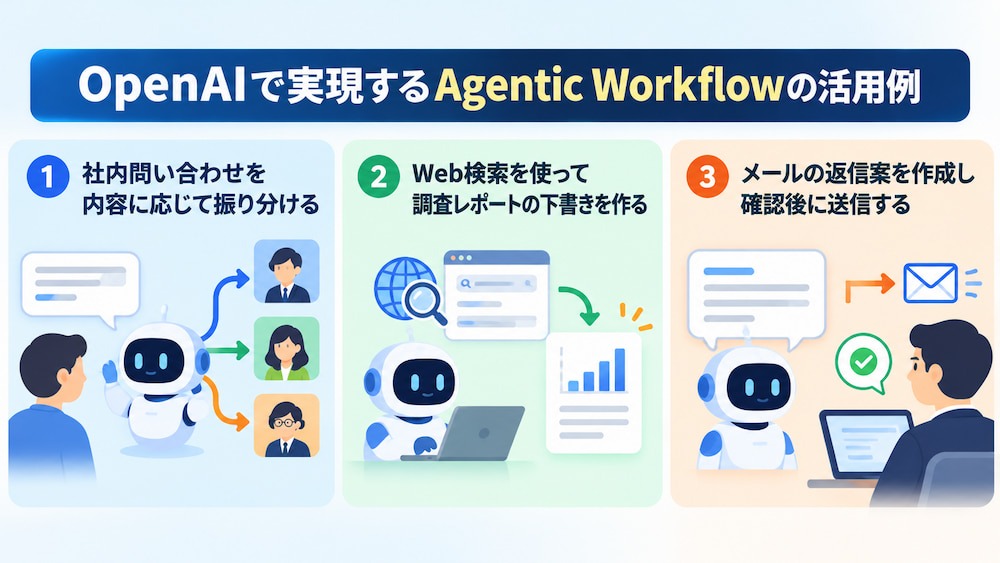
ここでは、OpenAIのエージェント処理を組み込む業務例を紹介します。
1.社内問い合わせを内容に応じて振り分ける
問い合わせ文をOpenAIのエージェントに渡し、内容を読み取って「経費」「勤怠」「IT」などの分類や、担当部署への振り分け候補を作成する使い方です。
Agents SDKを使う構成なら、問い合わせの判定を行うエージェントから、内容に応じて専門エージェントへ処理を引き継ぐ設計ができます。担当部署の一覧や社内規程を参照する場合は、検索用のツールを用意してエージェントから呼び出せるようにします。
🔗関連記事:ChatGPTを労務業務に活用!通知文生成からQA作成まで
2.Web検索を使って調査レポートの下書きを作る
市場動向や競合情報など、複数の情報を調べてレポートの下書きを作る業務にも活用できます。OpenAIのAPIでWeb検索などのツールをエージェントから利用できるようにし、
- 調査テーマに沿った情報の収集
- 要点の整理
- レポート形式への構成
を順に進める設計です。調査対象が複数ある場合は、テーマごとに担当を分け、結果をまとめるエージェントへ引き継ぐ方法も考えられます。
🔗関連記事:ChatGPTでのレポート作成を完全攻略!プロンプト例とDeep Research活用術
3.メールの返信案を作成し、確認後に送信する
受信したメールの内容をOpenAIのエージェントが読み取り、問い合わせの要点や返信案を作成するフローです。必要に応じて、社内FAQや商品情報を検索するツールをエージェントから呼び出せるようにし、回答に必要な情報を参照して下書きを作ります。
Agents SDKなどで処理を構成する場合、
- 情報の確認
- 返信案の作成
- 送信前の承認
をそれぞれの段階として設計できます。送信処理まで自動化する場合も、誤送信や不適切な回答を防ぐため、当初は担当者が内容を確認して承認した後に送信する運用が安心です。
🛡️OpenAIのAgentic Workflowを安全に運用するポイント
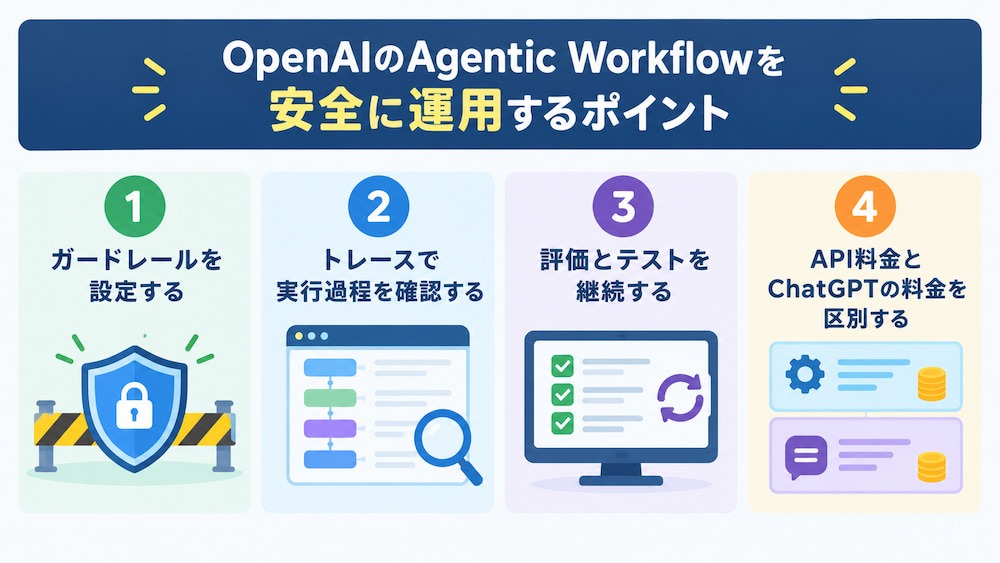
エージェントがツールを利用できる構成では、誤った判断が外部への送信やデータ変更につながる可能性があります。便利さだけでなく、操作権限、確認のタイミング、実行過程を追跡する方法もあわせて設計しましょう。
①ガードレールを設定する
ガードレールは、エージェントが扱う入力や出力、実行できる操作に制約を設けるための仕組みです。たとえば、
- 回答に必要な情報が不足しているときは追加確認を求める
- 指定された情報源以外を根拠にしない
- 個人情報を出力しない
といったルールを設けます。ツール側でも、読み取りだけに限定する、操作対象を特定のデータに絞るなど、権限の範囲を調整できます。指示文だけに頼らず、システム側の権限設定や入力検証も組み合わせることが大切です。
②トレースでエージェントの実行過程を確認する
最終的な回答だけでは、エージェントがどの情報を参照し、どのツールを選び、どの処理を行ったのか把握できないことがあります。トレースやログを利用して、入力、ツール呼び出し、応答、エラーなどを追跡できる設計にすると、問題が発生した際の原因調査に役立ちます。
記録する情報には個人情報や機密情報が含まれる場合があるため、
- 閲覧できる人
- 保存期間
- マスキングの要否
を決めてください。ログを残すこと自体が目的にならないよう、業務上必要な範囲に絞ることも大切です。
③評価とテストを継続する
入力内容や参照データ、業務ルールが変わると、以前は問題がなかった処理でも期待通りに動かない可能性があります。代表的な入力と期待する結果をテストケースとして管理し、指示やツール設定を変更した際に再評価できるようにします。
評価項目には、分類の正しさや要約の有用性だけでなく、
- 禁止された操作を行わないか
- 曖昧なときに確認を求めるか
も含めましょう。評価結果を踏まえて自動化する範囲を広げる一方、期待値を満たさない処理は人の確認を維持するなど、運用判断と改善を継続してください。
④API料金とChatGPTの料金を区別する
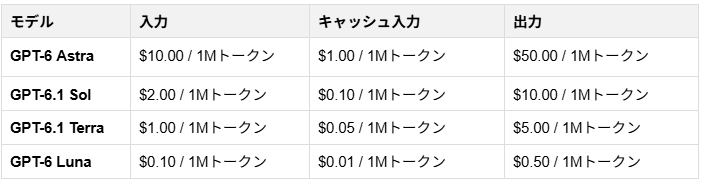
OpenAIのAPIをアプリケーションから利用する料金と、ChatGPTの利用料金は、同じものとして扱わず別々に確認する必要があります。APIの費用は、
- 利用するモデル
- 入力・出力の量
- ツールの利用状況
などに応じて変わるため、導入前に公式の料金情報と契約条件を確認してください。試験運用では、想定する処理件数や入力の長さをもとに利用量を見積もり、実際の消費状況も確認します。費用の上限や利用状況を確認する方法を用意し、業務の価値と運用コストの両面から自動化の範囲を検討することが大切です。
【参考:OpenAI API 料金表(標準処理)】
【参考:ChatGPTの料金表】
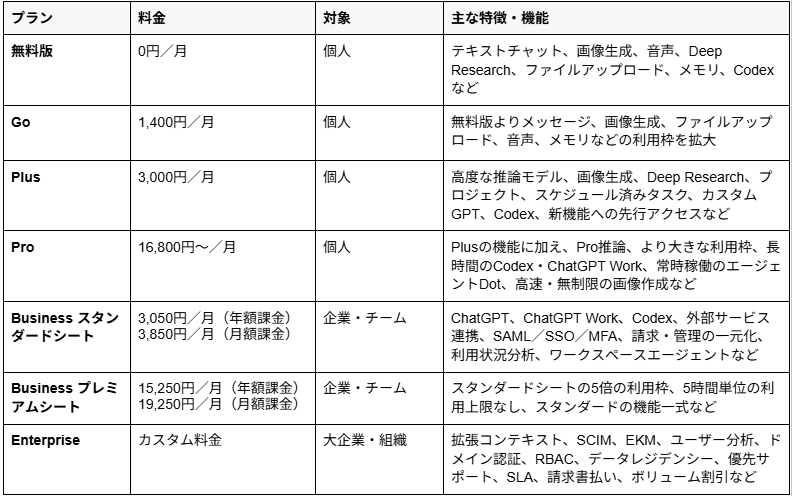
※税・請求方法・契約経路によって最終請求額が異なる場合があります。
🧭YoomでAgentic Workflowを設計する方法
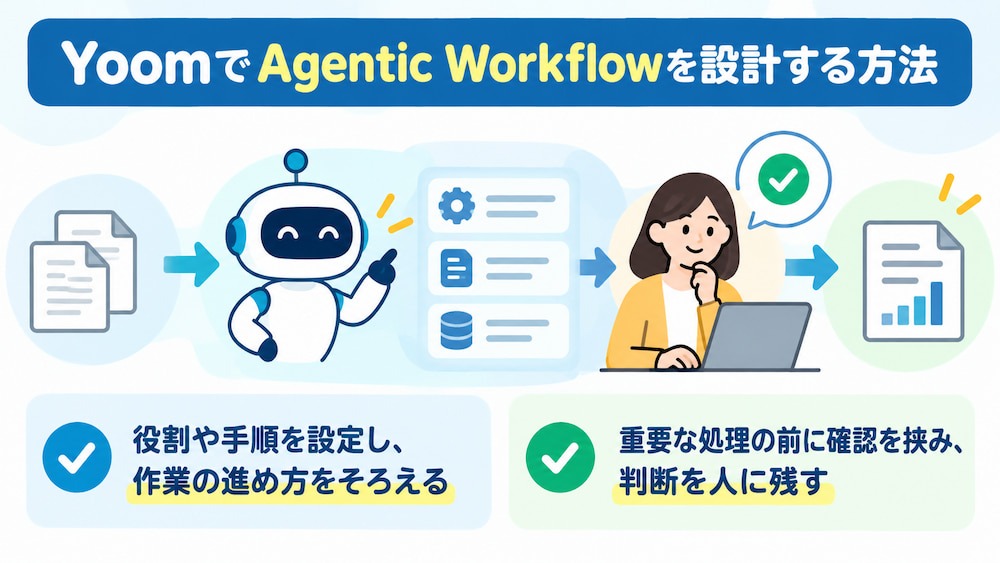
AIを業務に取り入れる際は、処理をすべてAIに任せるのではなく、定型的な作業と人の判断が必要な作業を分けることが大切です。Yoomでは、AIに担当させる内容や利用できる操作を設定し、必要に応じてワークフローに人の確認を組み込めます。
✔️役割や手順を設定し、作業の進め方をそろえる
たとえば「問い合わせ対応」では、内容の分類や返信案の作成など、AIに任せる作業を決めておくと、担当者ごとに異なっていた確認の観点や作業の進め方をそろえやすくなります。
Yoomでは、AIワーカーに担わせる役割や、作業手順にあたるスキルを設定できます。毎回同じ説明を入力する手間を抑え、担当者は例外的な問い合わせや判断が必要な内容に時間を使いやすくなります。
💡AIワーカーとは:AIエージェントを活用し、自律的にタスクを遂行する「自分専用のAI社員」を簡単に構築できる機能
✔️重要な処理の前に確認を挟み、判断を人に残す
返信案の作成やデータの整理は自動化しつつ、
- 顧客への送信
- 発注の確定
といった業務は担当者が確認してから進めたい場合があります。その際は、ワークフローに承認ステップを組み込む方法があります。承認者が内容を確認し、承認・差し戻しなどを行えるようにすることで、定型的な準備作業を効率化しながら、重要な判断は担当者に残せます。
どの処理で確認を求めるかを業務に合わせて決めることで、すべてを人が確認する負担を避けながら、誤送信や誤確定への備えを整えやすくなります。
🔗関連記事:【ノーコードで実現】申請・承認プロセスを自動化し、業務を効率化する方法
🤖YoomのOpenAI連携テンプレートを試す
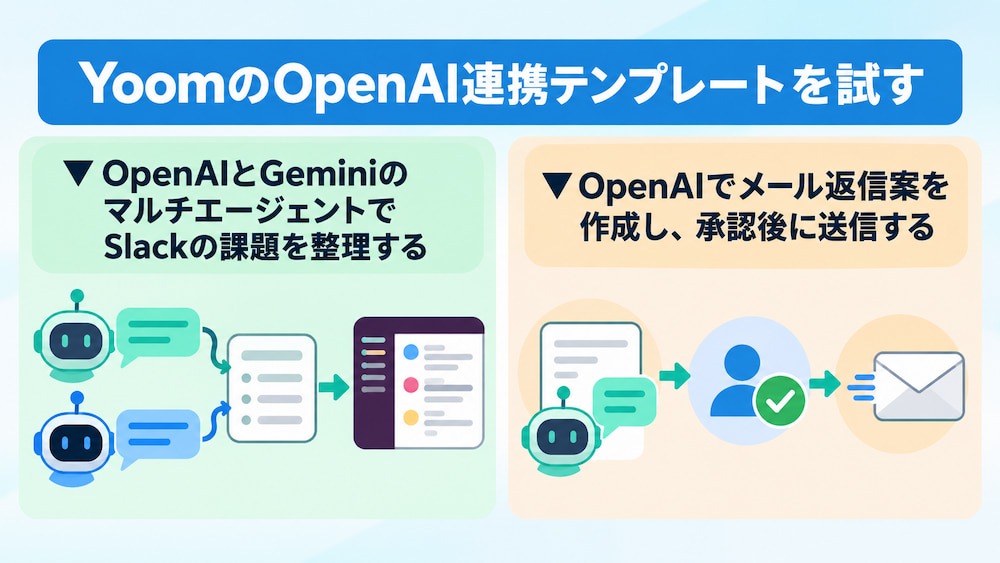
ノーコードで試せるため、すぐに活用できます。
▼OpenAIとGeminiのマルチエージェントでSlackの課題を整理する
Slackに投稿されたアイデアや課題を、OpenAIとGeminiを用いたAIのマルチエージェントが自動で分析・洗練させ、Google スプレッドシートに集約できるテンプレートです。煩雑な手作業をなくし、チームから生まれた貴重なアイデアを体系的に管理することが可能です。
👉このテンプレートをおすすめする方
- Slackでのアイデアや課題の管理をより効率的に行いたいと考えている方
- AIを活用したマルチエージェントシステムを導入し、業務の質を向上させたい方
- 複数のAIを連携させて、より高度なアウトプットを自動で生成したいと考えている方
■概要Slackでの活発なアイデア共有は素晴らしい反面、投稿された内容の整理や質の向上に手間を感じることはありませんか。このワークフローを活用すれば、Slackに投稿されたアイデアや課題を、OpenAIとGeminiを用いたAIのマルチエージェントが自動で分析・洗練させ、Google スプレッドシートに集約できます。煩雑な手作業をなくし、チームから生まれた貴重なアイデアを体系的に管理することが可能です。■このテンプレートをおすすめする方- Slackでのアイデアや課題の管理をより効率的に行いたいと考えているチームリーダーの方
- AIを活用したマルチエージェントシステムを導入し、業務の質を向上させたいDX推進担当者の方
- 複数のAIを連携させて、より高度なアウトプットを自動で生成したいと考えている企画担当者の方
■このテンプレートを使うメリット- Slackへの投稿後、マルチエージェントによる内容の洗練から転記までを自動化するため、手作業での集約や整理に費やしていた時間を短縮できます。
- 複数のAIが多角的にアイデアを評価・具体化することで、アウトプットの質を高め、属人化の解消にも繋がります。
■フローボットの流れ- はじめに、Google スプレッドシート、OpenAI、SlackをYoomと連携します。
- 次に、トリガーでSlackを選択し、「メッセージがチャンネルに投稿されたら(Webhook)」というアクションを設定します。
- 次に、オペレーションでAIワーカーを設定し、Slackの投稿内容をもとにアイデアを評価・具体化するためのマニュアル(指示)を作成します。
- 最後に、オペレーションでGoogle スプレッドシートを選択し、「行を追加する」アクションで、AIによって洗練された内容を指定のスプレッドシートに追加します。
※「トリガー」:フロー起動のきっかけとなるアクション、「オペレーション」:トリガー起動後、フロー内で処理を行うアクション
■このワークフローのカスタムポイント- Google スプレッドシートで行を追加するアクションを設定する際に、アウトプット先となる任意のスプレッドシートIDとタブ(シート)名を設定してください。
- AIワーカーの設定では、利用したいGeminiのAIモデルを選択できます。また、どのような観点でアイデアを評価・具体化してほしいか、AIワーカーへの指示を任意の内容に設定してください。
■注意事項- Slack、OpenAI、Google スプレッドシートのそれぞれとYoomを連携してください。AIワーカー内で使用するツール(アプリ)についてもマイアプリ連携が必要です。
- AIワーカーの基本設定は「【AIワーカー】基本的な設定方法」をご参照ください。
- AIワーカーの同時実行数・作成可能なAIワーカー数・利用可能なAIモデルはご契約中のプランによって異なります。
- AIワーカー内でご利用いただけるアプリやオペレーション等はフローボットの利用制限と同様です。
- AIワーカーは、テスト実行でも本番実行と同様にタスクを消費しますのでご注意ください。詳細は「【AIワーカー】タスク実行数の計算方法」ご参照ください。
- AIワーカーはマニュアルを詳細に設定することで適切な処理を実行しやすくなります。詳細は「【AIワーカー】マニュアルの作成方法」をご参照ください。
- ChatGPT(OpenAI)のアクションを実行するには、OpenAIのAPI有料プランの契約が必要です。(APIが使用されたときに支払いができる状態)

- Slackでのアイデアや課題の管理をより効率的に行いたいと考えているチームリーダーの方
- AIを活用したマルチエージェントシステムを導入し、業務の質を向上させたいDX推進担当者の方
- 複数のAIを連携させて、より高度なアウトプットを自動で生成したいと考えている企画担当者の方
- Slackへの投稿後、マルチエージェントによる内容の洗練から転記までを自動化するため、手作業での集約や整理に費やしていた時間を短縮できます。
- 複数のAIが多角的にアイデアを評価・具体化することで、アウトプットの質を高め、属人化の解消にも繋がります。
- はじめに、Google スプレッドシート、OpenAI、SlackをYoomと連携します。
- 次に、トリガーでSlackを選択し、「メッセージがチャンネルに投稿されたら(Webhook)」というアクションを設定します。
- 次に、オペレーションでAIワーカーを設定し、Slackの投稿内容をもとにアイデアを評価・具体化するためのマニュアル(指示)を作成します。
- 最後に、オペレーションでGoogle スプレッドシートを選択し、「行を追加する」アクションで、AIによって洗練された内容を指定のスプレッドシートに追加します。
■このワークフローのカスタムポイント
- Google スプレッドシートで行を追加するアクションを設定する際に、アウトプット先となる任意のスプレッドシートIDとタブ(シート)名を設定してください。
- AIワーカーの設定では、利用したいGeminiのAIモデルを選択できます。また、どのような観点でアイデアを評価・具体化してほしいか、AIワーカーへの指示を任意の内容に設定してください。
- Slack、OpenAI、Google スプレッドシートのそれぞれとYoomを連携してください。AIワーカー内で使用するツール(アプリ)についてもマイアプリ連携が必要です。
- AIワーカーの基本設定は「【AIワーカー】基本的な設定方法」をご参照ください。
- AIワーカーの同時実行数・作成可能なAIワーカー数・利用可能なAIモデルはご契約中のプランによって異なります。
- AIワーカー内でご利用いただけるアプリやオペレーション等はフローボットの利用制限と同様です。
- AIワーカーは、テスト実行でも本番実行と同様にタスクを消費しますのでご注意ください。詳細は「【AIワーカー】タスク実行数の計算方法」ご参照ください。
- AIワーカーはマニュアルを詳細に設定することで適切な処理を実行しやすくなります。詳細は「【AIワーカー】マニュアルの作成方法」をご参照ください。
- ChatGPT(OpenAI)のアクションを実行するには、OpenAIのAPI有料プランの契約が必要です。(APIが使用されたときに支払いができる状態)
▼OpenAIでメール返信案を作成し、承認後に送信する
Gmailで受信したメールをきっかけに、OpenAI APIを活用して自動で返信案を生成し、担当者の承認を経てメールを送信するテンプレートです。面倒なメール対応業務を効率化し、より重要な業務へ注力できる環境作りを支援します。
👉このテンプレートをおすすめする方
- Gmailでの問い合わせ対応に多くの時間を費やしており、業務を効率化したいと考えている方
- OpenAI APIなどのAI技術を実際の業務に活用し、メール対応の品質向上を目指している方
- 手作業によるメール返信での対応漏れや、内容のばらつきといった課題を解決したい方
■概要日々のメール対応、特に定型的な問い合わせへの返信に時間を取られていませんか。手作業での返信文作成は手間がかかるだけでなく、担当者によって内容にばらつきが出てしまうこともあります。このワークフローは、Gmailで受信したメールをきっかけに、OpenAI APIを活用して自動で返信案を生成し、担当者の承認を経てメールを送信します。面倒なメール対応業務を効率化し、より重要な業務へ注力できる環境作りを支援します。■このテンプレートをおすすめする方- Gmailでの問い合わせ対応に多くの時間を費やしており、業務を効率化したいと考えている方
- OpenAI APIなどのAI技術を実際の業務に活用し、メール対応の品質向上を目指している方
- 手作業によるメール返信での対応漏れや、内容のばらつきといった課題を解決したい方
■このテンプレートを使うメリット- Gmailでの受信を起点に返信案の作成までを自動化できるため、これまで手作業で行っていたメール対応の時間を短縮することに繋がります。
- OpenAI APIで生成した文案をベースに対応することで、返信内容の品質を均一化でき、業務の属人化を防ぎます。
■フローボットの流れ- はじめに、GmailとOpenAIをYoomと連携します。
- 次に、トリガーでGmailを選択し、「特定のキーワードに一致するメールを受信したら」というアクションを設定します。
- 次に、オペレーションでOpenAIを選択し、「テキストの生成(Chat completion)」アクションで、受信したメール内容を基に返信案を生成します。
- 次に、オペレーションで承認依頼機能を選択し、「承認を依頼する」アクションで、生成された返信案を担当者が確認するための依頼を設定します。
- 最後に、承認後のオペレーションとしてGmailを選択し、「メールを送る」アクションで、承認された内容を基にメールを自動送信します。
※「トリガー」:フロー起動のきっかけとなるアクション、「オペレーション」:トリガー起動後、フロー内で処理を行うアクション■このワークフローのカスタムポイント- Gmailのトリガー設定では、自動化の対象としたいメールに含まれるキーワードを任意で設定してください。
- OpenAIのアクションでは、テキストを生成するための指示(プロンプト)を自由にカスタマイズでき、受信したメールの本文などを変数として利用可能です。
- 承認依頼機能では、依頼の詳細にOpenAIが生成した返信案を変数として設定したり、確認を促す定型文を追加したりすることが可能です。
- メールを送信するGmailのアクションでは、宛先や件名、本文を任意で設定でき、承認された返信内容を変数として利用することもできます。
■注意事項- Gmail、OpenAIのそれぞれとYoomを連携してください。
- トリガーは5分、10分、15分、30分、60分の間隔で起動間隔を選択できます。
- プランによって最短の起動間隔が異なりますので、ご注意ください。
- ChatGPT(OpenAI)のアクションを実行するには、OpenAIのAPI有料プランの契約が必要です。(APIが使用されたときに支払いができる状態)
- 詳しくはOpenAIの「API料金」ページをご確認ください。
- ChatGPTのAPI利用はOpenAI社が有料で提供しており、API疎通時のトークンにより従量課金される仕組みとなっています。そのため、API使用時にお支払いが行える状況でない場合エラーが発生しますのでご注意ください。

- Gmailでの問い合わせ対応に多くの時間を費やしており、業務を効率化したいと考えている方
- OpenAI APIなどのAI技術を実際の業務に活用し、メール対応の品質向上を目指している方
- 手作業によるメール返信での対応漏れや、内容のばらつきといった課題を解決したい方
- Gmailでの受信を起点に返信案の作成までを自動化できるため、これまで手作業で行っていたメール対応の時間を短縮することに繋がります。
- OpenAI APIで生成した文案をベースに対応することで、返信内容の品質を均一化でき、業務の属人化を防ぎます。
- はじめに、GmailとOpenAIをYoomと連携します。
- 次に、トリガーでGmailを選択し、「特定のキーワードに一致するメールを受信したら」というアクションを設定します。
- 次に、オペレーションでOpenAIを選択し、「テキストの生成(Chat completion)」アクションで、受信したメール内容を基に返信案を生成します。
- 次に、オペレーションで承認依頼機能を選択し、「承認を依頼する」アクションで、生成された返信案を担当者が確認するための依頼を設定します。
- 最後に、承認後のオペレーションとしてGmailを選択し、「メールを送る」アクションで、承認された内容を基にメールを自動送信します。
- Gmailのトリガー設定では、自動化の対象としたいメールに含まれるキーワードを任意で設定してください。
- OpenAIのアクションでは、テキストを生成するための指示(プロンプト)を自由にカスタマイズでき、受信したメールの本文などを変数として利用可能です。
- 承認依頼機能では、依頼の詳細にOpenAIが生成した返信案を変数として設定したり、確認を促す定型文を追加したりすることが可能です。
- メールを送信するGmailのアクションでは、宛先や件名、本文を任意で設定でき、承認された返信内容を変数として利用することもできます。
- Gmail、OpenAIのそれぞれとYoomを連携してください。
- トリガーは5分、10分、15分、30分、60分の間隔で起動間隔を選択できます。
- プランによって最短の起動間隔が異なりますので、ご注意ください。
- ChatGPT(OpenAI)のアクションを実行するには、OpenAIのAPI有料プランの契約が必要です。(APIが使用されたときに支払いができる状態)
- 詳しくはOpenAIの「API料金」ページをご確認ください。
- ChatGPTのAPI利用はOpenAI社が有料で提供しており、API疎通時のトークンにより従量課金される仕組みとなっています。そのため、API使用時にお支払いが行える状況でない場合エラーが発生しますのでご注意ください。
✅まとめ
Agentic Workflowは、AIエージェントがツールを使いながら複数の処理を進めるワークフローの考え方です。OpenAIのAPIやSDKを使う場合は、実現したい業務や必要な制御範囲に応じて開発手段を選びます。導入時は、AIの役割と利用できるツールを明確にし、小さなタスクからテストすることが大切です。メール送信や発注など影響の大きい操作には人の確認を設け、評価や実行記録を通じて運用範囲を調整しましょう!
🚀Yoomでできること
AIを含む業務フローは便利な反面、アプリとの連携や指示の調整、処理結果の確認に手間がかかりますね。そんな課題もYoomなら解決できます!プログラミング不要で高度なAI連携を自分たちの手で構築でき、運用の手間を抑えられます。
「これなら自分でもできそう!」と感じた方は、ぜひ以下からYoomを試してみてください。
■概要新しいリード情報を獲得した際、その内容を一件ずつ確認し、確度を判断して担当者を割り振る作業は手間がかかるものではないでしょうか。特にGoogle スプレッドシートでリード管理を行っている場合、手作業での対応は迅速なアクションの妨げになることもあります。 このワークフローを活用すれば、Google スプレッドシートに行が追加されるだけで、OpenAIを活用したAIエージェントが自動でリードを分類し、Slackへ通知する一連の流れを構築できるため、こうした課題をスムーズに削減します。■このテンプレートをおすすめする方- Google スプレッドシートでのリード管理と分類に手間を感じているセールス・マーケティング担当者の方
- OpenAIのようなAIエージェントを活用し、リードの確度判定を自動化したいと考えているマネージャーの方
- Slackへの通知を手作業で行っており、対応の遅れや漏れを防ぎたいと考えている方
■このテンプレートを使うメリット- Google スプレッドシートへのリード追加を起点に、OpenAIを活用したAIエージェントが自動で分類・通知まで行うため、手作業の時間を削減できます。
- AIが一定の基準でリードの確度判定や担当者選定を行うことで、属人化を防ぎ、ヒューマンエラーのない標準化された業務フローを構築できます。
■フローボットの流れ- はじめに、Google スプレッドシートとSlackをYoomと連携します。
- 次に、トリガーでGoogle スプレッドシートを選択し、「行が追加されたら」というアクションを設定します。
- 次に、オペレーションでAIワーカーを起動し、追加されたリード情報をもとに確度判定や担当者選定を行うためのマニュアル(指示)を作成します。
- 最後に、オペレーションでSlackのアクションを設定し、AIワーカーによる判定結果などを指定したチャンネルに通知します。
※「トリガー」:フロー起動のきっかけとなるアクション、「オペレーション」:トリガー起動後、フロー内で処理を行うアクション
■このワークフローのカスタムポイント- Google スプレッドシートのトリガー設定において、どのファイルのどのシートの行追加を検知対象とするか、任意で設定が可能です。
- AIワーカーに与えるリードの判定基準や担当者の選定ルールといった指示内容は、自社の運用に合わせて自由に作成できます。また、連携するGoogle スプレッドシートやSlackのアカウントも任意で設定可能です。
■注意事項- Google スプレッドシート、SlackのそれぞれとYoomを連携してください。AIワーカー内で使用するツール(アプリ)についてもマイアプリ連携が必要です。
- トリガーは5分、10分、15分、30分、60分の間隔で起動間隔を選択できます。
- プランによって最短の起動間隔が異なりますので、ご注意ください。
- AIワーカーの基本設定は「【AIワーカー】基本的な設定方法」をご参照ください。
- AIワーカーの同時実行数・作成可能なAIワーカー数・利用可能なAIモデルはご契約中のプランによって異なります。
- AIワーカー内でご利用いただけるアプリやオペレーション等はフローボットの利用制限と同様です。
- AIワーカーは、テスト実行でも本番実行と同様にタスクを消費しますのでご注意ください。詳細は「【AIワーカー】タスク実行数の計算方法」ご参照ください。
- AIワーカー内で使用するツール(アプリ)についてもマイアプリ連携が必要です。
- AIワーカーはマニュアルを詳細に設定することで適切な処理を実行しやすくなります。詳細は「【AIワーカー】マニュアルの作成方法」をご参照ください。
■概要X(Twitter)での情報発信、特に注目を集めるスレッド投稿の作成に時間や手間がかかっていませんか。OpenAIなどのAIを活用して魅力的なTwitterスレッドを作成したいと思っても、都度アイデアを練り、投稿文を作成するのは大変な作業です。このワークフローを活用すれば、Google スプレッドシートにアイデアを追加するだけで、AIが自動でスレッド構成を生成するため、アイデア管理から投稿作成までのプロセスを効率化できます。■このテンプレートをおすすめする方- X(Twitter)でのコンテンツ発信を効率化したいマーケティング担当者の方
- OpenAIなどを活用した質の高いTwitterスレッドの自動作成に挑戦したい方
- Google スプレッドシートで管理しているアイデアを素早くコンテンツ化したい方
■このテンプレートを使うメリット- スプレッドシートへのアイデア追加を起点に、OpenAI等を活用したTwitterスレッド作成が自動化され、コンテンツ制作にかかる時間を短縮できます。
- AIがアイデアを基に最適な構成を生成するため、投稿品質のばらつきを抑え、安定した情報発信の実現に繋がります。
■フローボットの流れ- はじめに、Google スプレッドシートとX(Twitter)をYoomと連携します。
- 次に、トリガーでGoogle スプレッドシートを選択し、「行が追加されたら」というアクションを設定します。
- 次に、オペレーションでAIワーカーを選択し、トリガーで取得したアイデアを基に、魅力的なX(Twitter)のスレッド構成とハッシュタグを作成し投稿するためのマニュアル(指示)を作成します。
※「トリガー」:フロー起動のきっかけとなるアクション、「オペレーション」:トリガー起動後、フロー内で処理を行うアクション
■このワークフローのカスタムポイント- Google スプレッドシートのトリガー設定では、連携対象のスプレッドシートやシート、監視したいテーブルの範囲などを任意で指定してください。
- AIワーカーでは、生成したい投稿のトーン&マナーや盛り込みたい要素など、目的に応じてマニュアル(指示)を柔軟にカスタマイズすることが可能です。
■注意事項- Google スプレッドシート、X(Twitter)のそれぞれとYoomを連携してください。AIワーカー内で使用するツール(アプリ)についてもマイアプリ連携が必要です。
- Google スプレッドシートをアプリトリガーとして使用する際の注意事項は「【アプリトリガー】Google スプレッドシートのトリガーにおける注意事項」を参照してください。
- トリガーは5分、10分、15分、30分、60分の間隔で起動間隔を選択できます。
- プランによって最短の起動間隔が異なりますので、ご注意ください。
- AIワーカーの基本設定は「【AIワーカー】基本的な設定方法」をご参照ください。
- AIワーカーの同時実行数・作成可能なAIワーカー数・利用可能なAIモデルはご契約中のプランによって異なります。
- AIワーカー内でご利用いただけるアプリやオペレーション等はフローボットの利用制限と同様です。
- AIワーカーは、テスト実行でも本番実行と同様にタスクを消費しますのでご注意ください。詳細は「【AIワーカー】タスク実行数の計算方法」ご参照ください。
- AIワーカーはマニュアルを詳細に設定することで適切な処理を実行しやすくなります。詳細は「【AIワーカー】マニュアルの作成方法」をご参照ください。
- Google スプレッドシートでのリード管理と分類に手間を感じているセールス・マーケティング担当者の方
- OpenAIのようなAIエージェントを活用し、リードの確度判定を自動化したいと考えているマネージャーの方
- Slackへの通知を手作業で行っており、対応の遅れや漏れを防ぎたいと考えている方
- Google スプレッドシートへのリード追加を起点に、OpenAIを活用したAIエージェントが自動で分類・通知まで行うため、手作業の時間を削減できます。
- AIが一定の基準でリードの確度判定や担当者選定を行うことで、属人化を防ぎ、ヒューマンエラーのない標準化された業務フローを構築できます。
- はじめに、Google スプレッドシートとSlackをYoomと連携します。
- 次に、トリガーでGoogle スプレッドシートを選択し、「行が追加されたら」というアクションを設定します。
- 次に、オペレーションでAIワーカーを起動し、追加されたリード情報をもとに確度判定や担当者選定を行うためのマニュアル(指示)を作成します。
- 最後に、オペレーションでSlackのアクションを設定し、AIワーカーによる判定結果などを指定したチャンネルに通知します。
■このワークフローのカスタムポイント
- Google スプレッドシートのトリガー設定において、どのファイルのどのシートの行追加を検知対象とするか、任意で設定が可能です。
- AIワーカーに与えるリードの判定基準や担当者の選定ルールといった指示内容は、自社の運用に合わせて自由に作成できます。また、連携するGoogle スプレッドシートやSlackのアカウントも任意で設定可能です。
- Google スプレッドシート、SlackのそれぞれとYoomを連携してください。AIワーカー内で使用するツール(アプリ)についてもマイアプリ連携が必要です。
- トリガーは5分、10分、15分、30分、60分の間隔で起動間隔を選択できます。
- プランによって最短の起動間隔が異なりますので、ご注意ください。
- AIワーカーの基本設定は「【AIワーカー】基本的な設定方法」をご参照ください。
- AIワーカーの同時実行数・作成可能なAIワーカー数・利用可能なAIモデルはご契約中のプランによって異なります。
- AIワーカー内でご利用いただけるアプリやオペレーション等はフローボットの利用制限と同様です。
- AIワーカーは、テスト実行でも本番実行と同様にタスクを消費しますのでご注意ください。詳細は「【AIワーカー】タスク実行数の計算方法」ご参照ください。
- AIワーカー内で使用するツール(アプリ)についてもマイアプリ連携が必要です。
- AIワーカーはマニュアルを詳細に設定することで適切な処理を実行しやすくなります。詳細は「【AIワーカー】マニュアルの作成方法」をご参照ください。

- X(Twitter)でのコンテンツ発信を効率化したいマーケティング担当者の方
- OpenAIなどを活用した質の高いTwitterスレッドの自動作成に挑戦したい方
- Google スプレッドシートで管理しているアイデアを素早くコンテンツ化したい方
- スプレッドシートへのアイデア追加を起点に、OpenAI等を活用したTwitterスレッド作成が自動化され、コンテンツ制作にかかる時間を短縮できます。
- AIがアイデアを基に最適な構成を生成するため、投稿品質のばらつきを抑え、安定した情報発信の実現に繋がります。
- はじめに、Google スプレッドシートとX(Twitter)をYoomと連携します。
- 次に、トリガーでGoogle スプレッドシートを選択し、「行が追加されたら」というアクションを設定します。
- 次に、オペレーションでAIワーカーを選択し、トリガーで取得したアイデアを基に、魅力的なX(Twitter)のスレッド構成とハッシュタグを作成し投稿するためのマニュアル(指示)を作成します。
■このワークフローのカスタムポイント
- Google スプレッドシートのトリガー設定では、連携対象のスプレッドシートやシート、監視したいテーブルの範囲などを任意で指定してください。
- AIワーカーでは、生成したい投稿のトーン&マナーや盛り込みたい要素など、目的に応じてマニュアル(指示)を柔軟にカスタマイズすることが可能です。
- Google スプレッドシート、X(Twitter)のそれぞれとYoomを連携してください。AIワーカー内で使用するツール(アプリ)についてもマイアプリ連携が必要です。
- Google スプレッドシートをアプリトリガーとして使用する際の注意事項は「【アプリトリガー】Google スプレッドシートのトリガーにおける注意事項」を参照してください。
- トリガーは5分、10分、15分、30分、60分の間隔で起動間隔を選択できます。
- プランによって最短の起動間隔が異なりますので、ご注意ください。
- AIワーカーの基本設定は「【AIワーカー】基本的な設定方法」をご参照ください。
- AIワーカーの同時実行数・作成可能なAIワーカー数・利用可能なAIモデルはご契約中のプランによって異なります。
- AIワーカー内でご利用いただけるアプリやオペレーション等はフローボットの利用制限と同様です。
- AIワーカーは、テスト実行でも本番実行と同様にタスクを消費しますのでご注意ください。詳細は「【AIワーカー】タスク実行数の計算方法」ご参照ください。
- AIワーカーはマニュアルを詳細に設定することで適切な処理を実行しやすくなります。詳細は「【AIワーカー】マニュアルの作成方法」をご参照ください。
プログラミング知識なしで手軽に構築できます。