









・
ChatGPTを労務業務に活用!通知文生成からQA作成まで

人事・労務業務は、給与計算から勤怠管理、社会保険手続きまで多岐にわたり、膨大な事務作業をこなすのに苦労している方も多いはず。
本記事では、労務業務におけるChatGPTの活用メリットや実践的な使い方、導入時の注意点などを詳しく解説します。
定型作業にかける工数を少しでも削減したいという方にとって、有用な情報となるでしょう!
ぜひ最後までご覧ください!
💻労務業務におけるChatGPTの活用メリット

人事・労務担当者が抱える課題の多くは、定型的なテキスト作成や社内問い合わせへの対応です。
この課題をChatGPTはどう解決できるでしょうか?
テキスト作成の効率化
労務業務では、法改正に伴う就業規則の改定や新しい社内制度の導入など、従業員に向けた通知文を作成する機会が頻繁にあります。
これまでゼロから考えていた文章も、ChatGPTに要件を伝えるだけで、適切なフォーマットのドラフトを瞬時に作成!
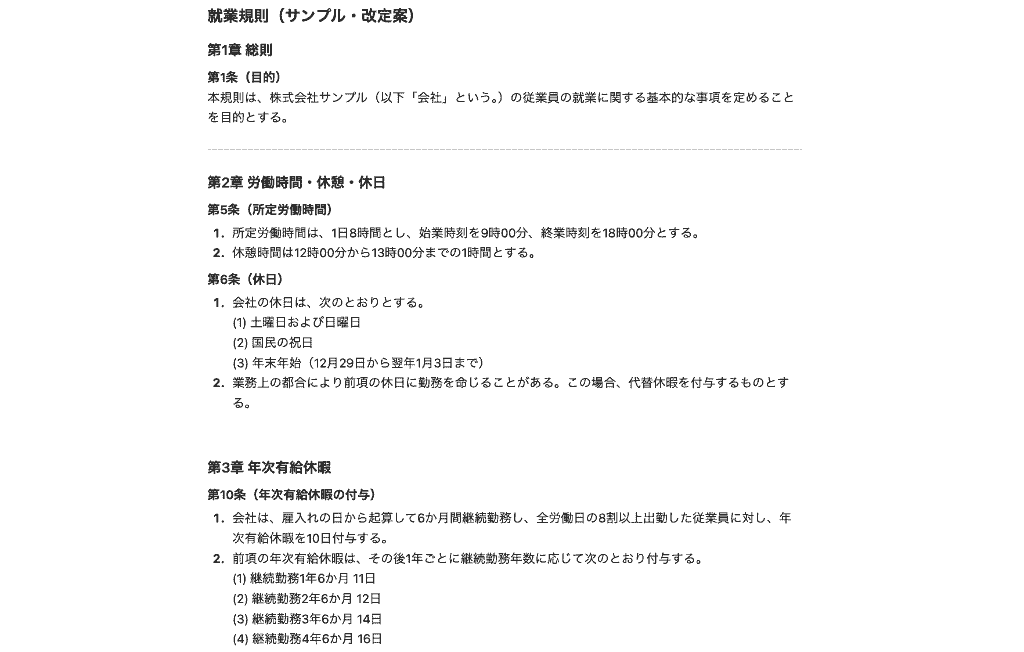
担当者は内容の確認と微調整を行うだけで済み、書類作成にかかる時間を大幅に短縮できます。
問い合わせ対応の迅速化
「有給休暇の残日数はどこで確認できるか」「年末調整の提出期限はいつか」など、従業員から寄せられる労務関連の質問は、似たような内容が繰り返されがち。
ChatGPTを活用すれば、
問い合わせ履歴から満足度の高かった回答を抽出
↓
合わせて、社内規程のテキストデータを読み込ませる
↓
情報を集約・分析して精度の高いFAQ集を自動生成
というように、過去のデータを上手に活用した運用が可能となるのです!
人事担当者がその都度回答を考える手間が省け、従業員も迅速に必要な情報を得られるため、社内全体の業務スピード向上に貢献します。
要約作業の自動化
1on1ミーティングや労使交渉、各種人事関連の会議など、労務担当者は多くの面談や会議に参加し、記録を残す必要がありますが、これには多大な時間と労力を必要としますよね。
この行程を効率化させるため、ChatGPTに一部の作業を代替してもらいましょう!
- 長時間会議を文字起こし → 重要な決定事項のみを抽出
- 議事録のメモ → 次回のアクションアイテムを箇条書きで分かりやすく要約
情報の処理を依頼することで、会議後の記録整理にかかる負担が減り、認識のすり合わせや情報共有もスムーズに行えるようになります。
☕️Yoomは労務業務を自動化できます
Yoomは、人事労務システムやチャットツール、AIなど多様なアプリを連携し、業務フローを自動化するサービスです。
ChatGPTを組み込んだ自動化も得意としており、日々のルーティンワークをシームレスに処理できます。
[Yoomとは]
以下のようなテンプレートを利用すれば、日々の業務をすぐに自動化できますよ!
労務に関連する業務をサポートする自動化フローボット
■概要日々大量に届くメールへの返信対応に、時間や手間がかかると感じていませんか。特に定型的な問い合わせに対して、毎回文面を考えるのは非効率です。 このワークフローは、Outlookで特定のメールを受信すると、PerplexityとChatGPTが連携して最適な返信文を生成し、自動で送信します。AI駆動型のメール応答生成を実現することで、返信業務の効率化を支援します。■このテンプレートをおすすめする方- 問い合わせ対応など、日々多くのメール返信業務を行っているカスタマーサポート担当者の方
- AIを活用したメール応答の生成プロセスを自動化し、業務効率を向上させたい方
- 複数のAIを組み合わせて、より精度の高いAI駆動型のメール応答を実現したい方
■このテンプレートを使うメリット- 特定のメール受信を起点にAIが応答文を自動生成して送信するため、これまで手作業で行っていたメール対応の時間を短縮できます
- AIが常に一定の品質で応答文を生成するため、担当者による対応のばらつきや属人化を防ぎ、応答品質の均一化に繋がります
■フローボットの流れ- はじめに、Outlook、Perplexity、ChatGPTをYoomと連携します
- 次に、トリガーでOutlookを選択し、「特定の件名のメールを受信したら」というアクションを設定します
- 次に、オペレーションでPerplexityを選択し、受信したメールの内容をもとに質問に関する情報を収集するよう設定します
- さらに、オペレーションでChatGPTを選択し、Perplexityが検索・整理した情報をもとに、応答文を生成するよう設定します
- 最後に、オペレーションでOutlookの「メールを送る」アクションを設定し、生成された回答を本文としてメールを送信します
※「トリガー」:フロー起動のきっかけとなるアクション、「オペレーション」:トリガー起動後、フロー内で処理を行うアクション
■このワークフローのカスタムポイント- Outlookのトリガー設定では、自動化の対象としたいメールが格納されるフォルダIDや、件名に含まれるキーワードを任意で設定してください
- Perplexityの設定では、関連情報の検索や要約などを行うための使用モデルやプロンプト(指示文)を任意で設定してください
- ChatGPTの設定では、応答文生成のトーンなどを調整するため、使用するモデルやプロンプトを任意で設定してください
■注意事項- Outlook、Perplexity、ChatGPTのそれぞれとYoomを連携してください。
- Microsoft365(旧Office365)には、家庭向けプランと一般法人向けプラン(Microsoft365 Business)があり、一般法人向けプランに加入していない場合には認証に失敗する可能性があります 。
- ChatGPT(OpenAI)のアクションを実行するには、OpenAIのAPI有料プランの契約が必要です。(APIが使用されたときに支払いができる状態)
- ChatGPTのAPI利用はOpenAI社が有料で提供しており、API疎通時のトークンにより従量課金される仕組みとなっています。そのため、API使用時にお支払いが行える状況でない場合エラーが発生しますのでご注意ください。
- トリガーは5分、10分、15分、30分、60分の間隔で起動間隔を選択できます。
- プランによって最短の起動間隔が異なりますので、ご注意ください。
■概要フォームからの問い合わせやアンケートの回答は、内容を確認して要点をまとめる作業に時間がかかっていませんか。件数が増えるほど、その対応は大きな負担になりがちです。このワークフローを活用すれば、フォームが送信されると、その内容をChatGPTが自動で要約し、Google Driveにドキュメントとして保存します。手作業による転記や要約の手間を省き、情報整理を効率化することが可能です。■このテンプレートをおすすめする方- フォームからの問い合わせやアンケートの回答内容の確認、整理に時間を要している方
- ChatGPTを活用して、定型的な文章の要約や整理の自動化を検討している方
- フォームの内容をチームで共有するため、手作業でドキュメントを作成している方
■このテンプレートを使うメリット- フォーム送信から要約、Google Driveへのドキュメント作成までを自動化し、手作業での情報整理にかかる時間を短縮します。
- 手作業によるコピー&ペーストのミスや要約時の抜け漏れといったヒューマンエラーを防ぎ、情報の正確性を保つことに繋がります。
■フローボットの流れ- はじめに、ChatGPTとGoogle DriveをYoomと連携します。
- 次に、トリガーでフォームトリガー機能を選択し、フォームが送信されたらフローが起動するよう設定します。
- 次に、オペレーションでChatGPTの「テキストを生成」アクションを設定し、フォームで受け取った内容を要約するよう指示します。
- 最後に、オペレーションでGoogle Driveの「書類を発行する」アクションを設定し、ChatGPTが生成した要約テキストを含むドキュメントを作成・保存します。
※「トリガー」:フロー起動のきっかけとなるアクション、「オペレーション」:トリガー起動後、フロー内で処理を行うアクション■このワークフローのカスタムポイント- Google Driveで書類を発行するアクションでは、保存先のフォルダやドキュメントのファイル名を任意に指定できます。
- ファイル名やドキュメントの本文には、フォームの送信内容やChatGPTの要約結果といった、前のステップで取得した情報を自由に埋め込むことが可能です。
■注意事項- ChatGPT、Google スプレッドシートのそれぞれとYoomを連携してください。
- ChatGPT(OpenAI)のアクションを実行するには、OpenAIのAPI有料プランの契約が必要です。(APIが使用されたときに支払いができる状態)
- 詳しくはOpenAIの「API料金」ページをご確認ください。
- ChatGPTのAPI利用はOpenAI社が有料で提供しており、API疎通時のトークンにより従量課金される仕組みとなっています。そのため、API使用時にお支払いが行える状況でない場合エラーが発生しますのでご注意ください。
- 書類発行アクションを使用することで、Google Driveに自動でファイルが保存されます。


- 問い合わせ対応など、日々多くのメール返信業務を行っているカスタマーサポート担当者の方
- AIを活用したメール応答の生成プロセスを自動化し、業務効率を向上させたい方
- 複数のAIを組み合わせて、より精度の高いAI駆動型のメール応答を実現したい方
- 特定のメール受信を起点にAIが応答文を自動生成して送信するため、これまで手作業で行っていたメール対応の時間を短縮できます
- AIが常に一定の品質で応答文を生成するため、担当者による対応のばらつきや属人化を防ぎ、応答品質の均一化に繋がります
- はじめに、Outlook、Perplexity、ChatGPTをYoomと連携します
- 次に、トリガーでOutlookを選択し、「特定の件名のメールを受信したら」というアクションを設定します
- 次に、オペレーションでPerplexityを選択し、受信したメールの内容をもとに質問に関する情報を収集するよう設定します
- さらに、オペレーションでChatGPTを選択し、Perplexityが検索・整理した情報をもとに、応答文を生成するよう設定します
- 最後に、オペレーションでOutlookの「メールを送る」アクションを設定し、生成された回答を本文としてメールを送信します
■このワークフローのカスタムポイント
- Outlookのトリガー設定では、自動化の対象としたいメールが格納されるフォルダIDや、件名に含まれるキーワードを任意で設定してください
- Perplexityの設定では、関連情報の検索や要約などを行うための使用モデルやプロンプト(指示文)を任意で設定してください
- ChatGPTの設定では、応答文生成のトーンなどを調整するため、使用するモデルやプロンプトを任意で設定してください
- Outlook、Perplexity、ChatGPTのそれぞれとYoomを連携してください。
- Microsoft365(旧Office365)には、家庭向けプランと一般法人向けプラン(Microsoft365 Business)があり、一般法人向けプランに加入していない場合には認証に失敗する可能性があります 。
- ChatGPT(OpenAI)のアクションを実行するには、OpenAIのAPI有料プランの契約が必要です。(APIが使用されたときに支払いができる状態)
- ChatGPTのAPI利用はOpenAI社が有料で提供しており、API疎通時のトークンにより従量課金される仕組みとなっています。そのため、API使用時にお支払いが行える状況でない場合エラーが発生しますのでご注意ください。
- トリガーは5分、10分、15分、30分、60分の間隔で起動間隔を選択できます。
- プランによって最短の起動間隔が異なりますので、ご注意ください。

- フォームからの問い合わせやアンケートの回答内容の確認、整理に時間を要している方
- ChatGPTを活用して、定型的な文章の要約や整理の自動化を検討している方
- フォームの内容をチームで共有するため、手作業でドキュメントを作成している方
- フォーム送信から要約、Google Driveへのドキュメント作成までを自動化し、手作業での情報整理にかかる時間を短縮します。
- 手作業によるコピー&ペーストのミスや要約時の抜け漏れといったヒューマンエラーを防ぎ、情報の正確性を保つことに繋がります。
- はじめに、ChatGPTとGoogle DriveをYoomと連携します。
- 次に、トリガーでフォームトリガー機能を選択し、フォームが送信されたらフローが起動するよう設定します。
- 次に、オペレーションでChatGPTの「テキストを生成」アクションを設定し、フォームで受け取った内容を要約するよう指示します。
- 最後に、オペレーションでGoogle Driveの「書類を発行する」アクションを設定し、ChatGPTが生成した要約テキストを含むドキュメントを作成・保存します。
- Google Driveで書類を発行するアクションでは、保存先のフォルダやドキュメントのファイル名を任意に指定できます。
- ファイル名やドキュメントの本文には、フォームの送信内容やChatGPTの要約結果といった、前のステップで取得した情報を自由に埋め込むことが可能です。
- ChatGPT、Google スプレッドシートのそれぞれとYoomを連携してください。
- ChatGPT(OpenAI)のアクションを実行するには、OpenAIのAPI有料プランの契約が必要です。(APIが使用されたときに支払いができる状態)
- 詳しくはOpenAIの「API料金」ページをご確認ください。
- ChatGPTのAPI利用はOpenAI社が有料で提供しており、API疎通時のトークンにより従量課金される仕組みとなっています。そのため、API使用時にお支払いが行える状況でない場合エラーが発生しますのでご注意ください。
- 書類発行アクションを使用することで、Google Driveに自動でファイルが保存されます。
AIワーカーを活用した自動化フローボット
■概要Telegramに届く多くの問い合わせの対応に追われ、内容の分析や返信作成に時間を要していませんか?手作業での対応は時間がかかるだけでなく、内容の把握漏れや優先順位の判断ミスといった課題も発生しがちです。このワークフローを活用すれば、Telegramのメッセージ受信をトリガーに、OpenAIが自動でメッセージ内容を分析し返信案まで作成します。定型的な問い合わせ対応の工数を削減し、より重要な業務に集中できる環境を構築できます。■このテンプレートをおすすめする方- Telegramを活用した顧客対応やコミュニケーションの効率化を目指す方
- OpenAIを使い、受信したメッセージの自動分類や優先度判定を実現したい方
- 日々大量のメッセージが届き、内容の仕分けや返信文の作成に負担を感じているチームの方
■このテンプレートを使うメリット- Telegramのメッセージ受信からOpenAIによる分析、返信案作成までを自動化し、これまで手作業に費やしていた時間を短縮できます
- 内容の解釈ミスや見落としなどのヒューマンエラーを減らし、コミュニケーションの質を安定させることが可能です
■フローボットの流れ- はじめに、TelegramとOpenAIをYoomと連携します
- 次に、トリガーでTelegramを選択し、「ボットがメッセージを受け取ったら」というアクションを設定します
- 最後に、オペレーションでAIワーカーを起動し、受信したメッセージを分析して優先順位を判定し、返信案を作成して通知するためのマニュアル(指示)を作成します
※「トリガー」:フロー起動のきっかけとなるアクション、「オペレーション」:トリガー起動後、フロー内で処理を行うアクション
■このワークフローのカスタムポイント- AIワーカーの指示内容はを任意で設定可能です。例えば、メッセージの要約、感情分析、特定のキーワード抽出など、分析したい内容に応じて指示を柔軟にカスタマイズすることで、業務に最適化されたワークフローを構築できます。
■注意事項- Telegram、GmailのそれぞれとYoomを連携してください。AIワーカー内で使用するツール(アプリ)についてもマイアプリ連携が必要です。
- AIワーカーの基本設定は「【AIワーカー】基本的な設定方法」をご参照ください。
- AIワーカーの同時実行数・作成可能なAIワーカー数・利用可能なAIモデルはご契約中のプランによって異なります。
- AIワーカー内でご利用いただけるアプリやオペレーション等はフローボットの利用制限と同様です。
- AIワーカーは、テスト実行でも本番実行と同様にタスクを消費しますのでご注意ください。詳細は「【AIワーカー】タスク実行数の計算方法」ご参照ください。
- AIワーカーはマニュアルを詳細に設定することで適切な処理を実行しやすくなります。詳細は「【AIワーカー】マニュアルの作成方法」をご参照ください。
■概要毎月のシフト管理において、スタッフの希望シフトと契約時間に乖離がないかを確認する作業は、店舗責任者にとって大きな負担ではないでしょうか。特に人数が多い場合、手作業での照合は時間がかかるだけでなく、見落としによる労務違反のリスクも伴います。このワークフローを活用すれば、Google スプレッドシートに集約されたシフトデータをAIが自動で解析し、契約時間との照合や改善案の作成を自動化できます。これにより、確認漏れを防ぎながら、適切な人員配置に向けた意思決定を迅速に行うことが可能になります。
■このテンプレートをおすすめする方- 毎月のシフト作成時に、スタッフの契約時間と実働予定の照合を手作業で行っている店舗責任者の方
- シフトの調整業務を効率化し、作成にかかる時間や工数を削減したいと考えているマネージャーの方
- 契約時間の超過や不足などの労務リスクを、自動チェックによって未然に防ぎたい人事労務担当者の方
■このテンプレートを使うメリット- Google スプレッドシートの情報をAIが自動で確認するため、これまで照合作業に費やしていた時間を他の重要な業務に充てることができます。
- AIが客観的なデータに基づいて改善案を提示するため、主観に頼らない適切なシフト調整が可能になり、労務コンプライアンスの強化に繋がります。
■フローボットの流れ- はじめに、Google スプレッドシートとSlackをYoomと連携します。
- 次に、トリガーで「スケジュール」を選択し、シフト照合を実行したい任意のタイミングを設定します。
- 次に、AIワーカーで、Google スプレッドシートから情報を取得してシフトデータの照合とメッセージ生成を行うためのスキル(指示)を作成します。
- 最後に、オペレーションで、Slackの「チャンネルにメッセージを送る」アクションを設定し、AIが生成した改善案を指定のチャンネルに通知します。
※「トリガー」:フロー起動のきっかけとなるアクション、「オペレーション」:トリガー起動後、フロー内で処理を行うアクション
■このワークフローのカスタムポイント- Google スプレッドシートの設定では、シフトデータが入力されているシート名や範囲を、実際の運用環境に合わせて指定してください。
- AIワーカーへの指示内容を調整することで、「契約時間の±10%以内か」や「特定の曜日の過不足」など、独自のチェックルールを盛り込むことが可能です。
- Slackの通知先は、店舗ごとのチャンネルや店長のダイレクトメッセージなど、用途に合わせて自由に変更できます。
■注意事項- Slack、Goolge スプレッドシートのそれぞれとYoomを連携してください。AIワーカー内で使用するツール(アプリ)についてもマイアプリ連携が必要です。
- AIワーカーの基本設定は「【AIワーカー】基本的な設定方法」をご参照ください。
- AIワーカーの同時実行数・作成可能なAIワーカー数・利用可能なAIモデルはご契約中のプランによって異なります。
- AIワーカー内でご利用いただけるアプリやオペレーション等はフローボットの利用制限と同様です。
- AIワーカーは、テスト実行でも本番実行と同様にタスクを消費しますのでご注意ください。詳細は「【AIワーカー】タスク実行数の計算方法」ご参照ください。
- AIワーカーはスキルを詳細に設定することで適切な処理を実行しやすくなります。詳細は「【AIワーカー】マニュアルの作成方法」をご参照ください。
- AIワーカー内で20件を超える大容量データの取得やループ処理を行うと、タスクを著しく消費する可能性があるためご注意ください。


- Telegramを活用した顧客対応やコミュニケーションの効率化を目指す方
- OpenAIを使い、受信したメッセージの自動分類や優先度判定を実現したい方
- 日々大量のメッセージが届き、内容の仕分けや返信文の作成に負担を感じているチームの方
- Telegramのメッセージ受信からOpenAIによる分析、返信案作成までを自動化し、これまで手作業に費やしていた時間を短縮できます
- 内容の解釈ミスや見落としなどのヒューマンエラーを減らし、コミュニケーションの質を安定させることが可能です
- はじめに、TelegramとOpenAIをYoomと連携します
- 次に、トリガーでTelegramを選択し、「ボットがメッセージを受け取ったら」というアクションを設定します
- 最後に、オペレーションでAIワーカーを起動し、受信したメッセージを分析して優先順位を判定し、返信案を作成して通知するためのマニュアル(指示)を作成します
■このワークフローのカスタムポイント
- AIワーカーの指示内容はを任意で設定可能です。例えば、メッセージの要約、感情分析、特定のキーワード抽出など、分析したい内容に応じて指示を柔軟にカスタマイズすることで、業務に最適化されたワークフローを構築できます。
- Telegram、GmailのそれぞれとYoomを連携してください。AIワーカー内で使用するツール(アプリ)についてもマイアプリ連携が必要です。
- AIワーカーの基本設定は「【AIワーカー】基本的な設定方法」をご参照ください。
- AIワーカーの同時実行数・作成可能なAIワーカー数・利用可能なAIモデルはご契約中のプランによって異なります。
- AIワーカー内でご利用いただけるアプリやオペレーション等はフローボットの利用制限と同様です。
- AIワーカーは、テスト実行でも本番実行と同様にタスクを消費しますのでご注意ください。詳細は「【AIワーカー】タスク実行数の計算方法」ご参照ください。
- AIワーカーはマニュアルを詳細に設定することで適切な処理を実行しやすくなります。詳細は「【AIワーカー】マニュアルの作成方法」をご参照ください。

■このテンプレートをおすすめする方
- 毎月のシフト作成時に、スタッフの契約時間と実働予定の照合を手作業で行っている店舗責任者の方
- シフトの調整業務を効率化し、作成にかかる時間や工数を削減したいと考えているマネージャーの方
- 契約時間の超過や不足などの労務リスクを、自動チェックによって未然に防ぎたい人事労務担当者の方
■このテンプレートを使うメリット
- Google スプレッドシートの情報をAIが自動で確認するため、これまで照合作業に費やしていた時間を他の重要な業務に充てることができます。
- AIが客観的なデータに基づいて改善案を提示するため、主観に頼らない適切なシフト調整が可能になり、労務コンプライアンスの強化に繋がります。
■フローボットの流れ
- はじめに、Google スプレッドシートとSlackをYoomと連携します。
- 次に、トリガーで「スケジュール」を選択し、シフト照合を実行したい任意のタイミングを設定します。
- 次に、AIワーカーで、Google スプレッドシートから情報を取得してシフトデータの照合とメッセージ生成を行うためのスキル(指示)を作成します。
- 最後に、オペレーションで、Slackの「チャンネルにメッセージを送る」アクションを設定し、AIが生成した改善案を指定のチャンネルに通知します。
■このワークフローのカスタムポイント
- Google スプレッドシートの設定では、シフトデータが入力されているシート名や範囲を、実際の運用環境に合わせて指定してください。
- AIワーカーへの指示内容を調整することで、「契約時間の±10%以内か」や「特定の曜日の過不足」など、独自のチェックルールを盛り込むことが可能です。
- Slackの通知先は、店舗ごとのチャンネルや店長のダイレクトメッセージなど、用途に合わせて自由に変更できます。
■注意事項
- Slack、Goolge スプレッドシートのそれぞれとYoomを連携してください。AIワーカー内で使用するツール(アプリ)についてもマイアプリ連携が必要です。
- AIワーカーの基本設定は「【AIワーカー】基本的な設定方法」をご参照ください。
- AIワーカーの同時実行数・作成可能なAIワーカー数・利用可能なAIモデルはご契約中のプランによって異なります。
- AIワーカー内でご利用いただけるアプリやオペレーション等はフローボットの利用制限と同様です。
- AIワーカーは、テスト実行でも本番実行と同様にタスクを消費しますのでご注意ください。詳細は「【AIワーカー】タスク実行数の計算方法」ご参照ください。
- AIワーカーはスキルを詳細に設定することで適切な処理を実行しやすくなります。詳細は「【AIワーカー】マニュアルの作成方法」をご参照ください。
- AIワーカー内で20件を超える大容量データの取得やループ処理を行うと、タスクを著しく消費する可能性があるためご注意ください。
🗒️ChatGPTを使った労務業務の活用例(プロンプト込)

メリットを理解したところで、実際の現場でどのように使われているのかを見ていきましょう。
なお、その際に使われるプロンプトの一例も記載したので、ぜひ参考にしてくださいね。
社内通知文・規程のドラフト作成
前述の通り、社内通知や規程の改定は労務の基本業務の一つです。
ChatGPTは、指定されたトーン&マナーに合わせて文章を生成できるため、従業員に分かりやすい言葉に噛み砕いてドラフトを作成してくれます。
参考プロンプト
あなたは社内コミュニケーションの専門家です。
以下の条件に従い、従業員向けの通知文のドラフトを作成してください。
条件:
・内容:○○に関する社内通知(例:有給取得ルールの変更)
・トーン:丁寧かつ親しみやすく、誰でも理解できる表現
・形式:見出し・箇条書き・簡単なまとめを含める
・禁止事項:専門用語を多用せず、誤解を招く表現は避ける
【通知内容の概要】
(ここに通知の要点を入力)
この条件に基づいて、社内向けドラフト文を作成してください。
マニュアルの作成支援
給与計算や勤怠管理は毎月発生する重要な業務ですが、その手順は複雑で、担当者の引き継ぎや新入社員への説明に手間がかかることが少なくありません。
ChatGPTに自社フローを箇条書きで入力すれば、ステップごとに整理された分かりやすいマニュアルの素案が出来上がり!
参考プロンプト
あなたは労務・給与計算の専門家です。
以下の条件に従って、新任の労務担当者向けにマニュアル形式で文章を作成してください。
条件:
・対象業務:給与計算および勤怠管理
・フォーマット:ステップごとに番号付きで整理、箇条書きで明確に
・専門用語:必要に応じて簡単な解説を添付
・トーン:丁寧で分かりやすく、初めて担当する人でも理解できる表現
・注意:元のフローの趣旨を尊重し、手順を飛ばさない
【給与計算・勤怠管理フロー(箇条書きで入力)】
1. タイムカードの集計
2. 欠勤・遅刻・早退の確認
3. 控除額(社会保険料、税金など)の計算
4. 支給額の算出
5. 振込手続きの実施
6. 社内報告・承認手続き
7. 保存・記録の管理
この情報をもとに、新任担当者向けにステップごとに整理されたマニュアル形式で清書してください。
専門用語の解説を添えるよう指示することも可能で、教育コストの削減に役立ちます。
手続きのチェックリスト作成
ChatGPTに依頼すると、社会保険・入退社に関する一般的な手続きの流れを網羅したリストを出力してくれます。
参考プロンプト
あなたは労務・人事業務の専門家です。
以下の条件に従い、入社・退社時に必要な手続きを網羅したチェックリストを作成してください。
条件:
・対象:入社手続きまたは退社手続き(指定)
・フォーマット:チェックリスト形式、箇条書きで明確に
・内容: ・一般的な手続き(例:健康保険、厚生年金、雇用保険、離職票の発行)
・トーン:実務担当者がそのまま使える形式で、手順や期限が分かるように
・注意:漏れがないように、主要な項目を網羅すること
【例:退職時に必要な手続き】
・健康保険証の回収
・雇用保険資格喪失手続き
・離職票の発行
・社内貸与物の返却(社章、制服、PC等)
・社内システムアカウントの削除
・最終給与・精算の確認
・離職理由の確認・書類整理
この情報をもとに、包括的で実務に即したチェックリストを作成してください。
もちろん、自社固有の手続きを追記するよう指示すれば、より実務に即したオリジナルチェックリストが簡単に完成し、業務の抜け漏れを防ぐツールとして機能するでしょう。
👷♀️実際にChatGPTを労務の現場に導入してみた
ここでは、ChatGPTが実際にどの程度労務の実務に耐えうるのかを検証します。
社内通知文の作成
まずは、就業規則の変更に伴う社内通知文の作成を検証しました。
使用したプロンプトは以下の通りです。
あなたはプロの人事・労務担当者です。
2026年4月1日より、育児休業の取得可能期間を最大2年から3年に延長する就業規則の変更を行います。
この制度変更について、従業員向けの社内通知文のドラフトを作成してください。
【要件】
・件名を含めてください。
・導入の挨拶文を入れてください。
・旧制度(最大2年)と新制度(最大3年)の違いが分かるように概要を説明してください。
・施行日(2026年4月1日)を明記してください。
・適用範囲(誰に・いつから適用されるか)に触れてください。
・問い合わせ先(人事部門)を想定して記載してください。
・「働きやすい環境づくりの一環として」といった前向きなメッセージを自然な形で盛り込んでください。
丁寧かつ分かりやすい表現で、一般的な日本企業の社内通知文として違和感のない文面にしてください。
結果はわずか数秒で出力されました!
導入の挨拶、変更の概要(赤枠)、問い合わせ先(紫枠)など、ビジネス文書として過不足のない構成となっています。
特に秀逸と感じたのは件名部分。
一目で「何に対する通知なのか」がわかるようになっているのがいいですね。(赤線)
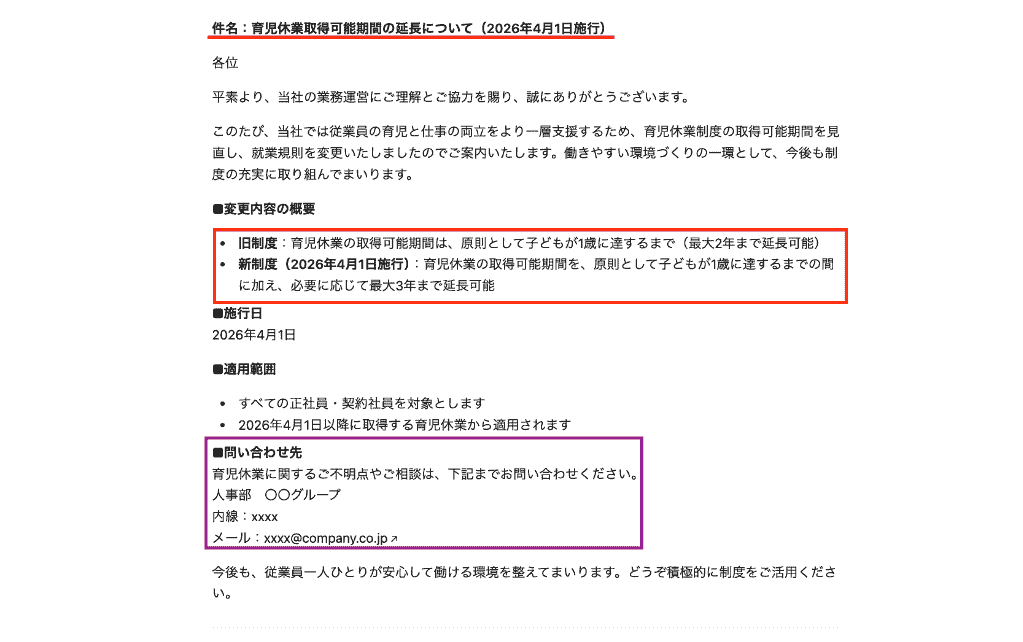
「ます」という文末の重なりや問い合わせ先情報についての修正は必要でしたが、まっさらな状態での手動作成にかけていた時間と比べると圧倒的な時間短縮につながったと実感します。
ビジネスシーンでの書類作成において、ChatGPTによる通知文のドラフト作成は、十分実用レベルに達していることが確認できました。
社内向けQ&Aの作成
次に、従業員からよくある質問を想定したQ&Aの作成を検証します。
プロンプトとして以下の内容を投稿しました。
社員向けのFAQを作成します。
「有給休暇の半休取得」に関するQ&Aを3つ作成してください。
【前提ルール】
・半休は、以下の2区分で取得可能とします。 ・午前半休:9:00〜13:00 ・午後半休:14:00〜18:00
・半休の申請は、取得希望日の前日17時までに行う必要があります。
【出力条件】
・社員からよくありそうな質問を3つ考え、「Q1」「A1」のようにQ&A形式で出力してください。
・回答の中で、上記の時間帯区分と申請期限のルールを正確に反映してください。
・文章は日本語で、社内ポータルに掲載するFAQとして違和感のない、簡潔で分かりやすい表現にしてください。
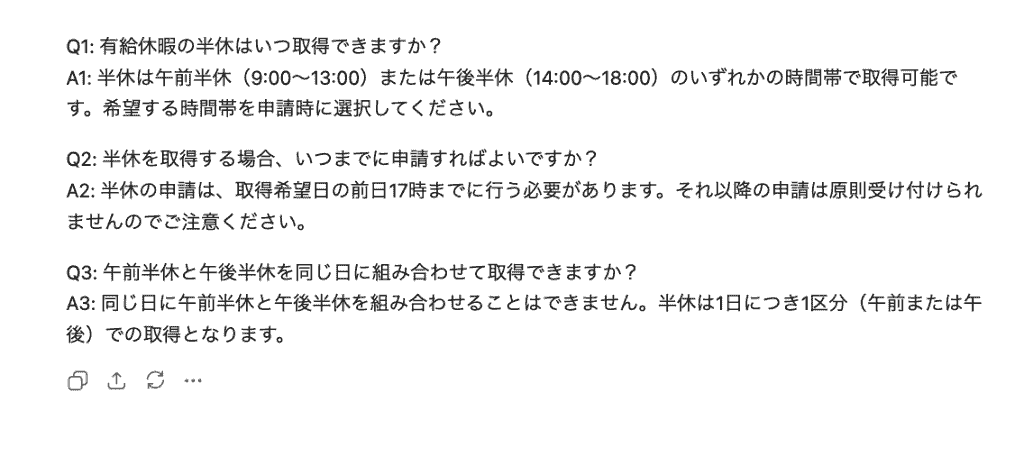
結果は以下のとおりで、半休取得の際に想定されうる問い合わせ内容をアンサーつきで出力。
申請期日に対しての注意文面や「午前午後の組み合わせ不可」というプロンプトで指示していない点もしっかりと盛り込んでいるため、必要な部分を自然に補完してくれている印象を受けます。
特に修正点は見受けられないため、このまま採用したいと思います!
社内注意喚起メールの作成
最後は、従業員の健康管理を目的とした注意喚起メールの作成を行いました。
使用したプロンプトは以下の通りです。
あなたはプロの人事・労務担当者です。全社員に向けて、長時間労働の是正とノー残業デー(毎週水曜日)の徹底を呼びかける社内メールのドラフトを作成してください。
日本語で、一般的な日本企業の社内メールとして違和感のない文面にしてください。
【前提】
・対象は全社員です。
・ノー残業デーは毎週水曜日とします。
・目的は、従業員の健康管理とワークライフバランスの向上です。
【トーン】
・厳しすぎず、従業員の健康第一を気遣う温かみのある内容にしてください。
・心理的安全性に配慮し、「叱る」よりも「お願い・呼びかけ」のスタンスを重視してください。
【メールに含めてほしい要素】
〜(省略)〜
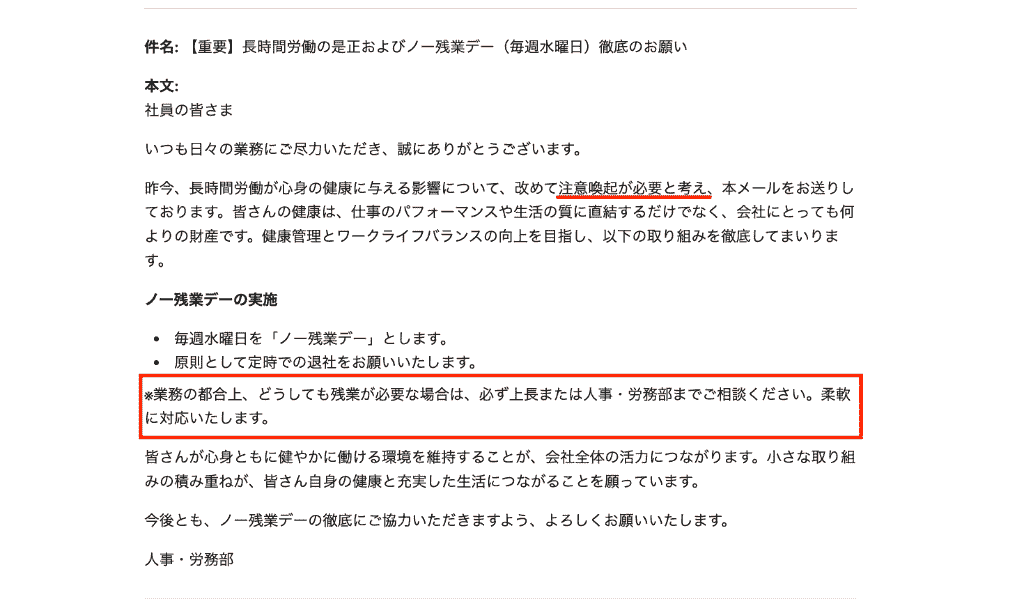
結果は以下で、「厳しすぎず、温かみのある内容」という細かなニュアンスの指定が的確に反映された文章が生成されました。
※部分の配慮を感じる文章は、今回のようなメールにおいて非常に適していますね。(赤枠)
ただ、「注意喚起が必要と〜」の部分は少し表現が強めなのでここは修正を施そうと思います!(赤線)
感情面への配慮が必要な文章作成においても、ChatGPTが効果的に機能することが確認できました。
なお、AIを使用する上で法的な妥当性については注意が必要なので、最終的には必ず社会保険労務士などの専門家に内容を確認してもらい、適切な修正を行うことが今後のAI活用の鍵となりそうです。
🚕労務でChatGPTを活用する際の注意点

ChatGPTは便利なツールですが、人事・労務という機密性の高い情報を扱う部門においては、運用上のリスクを十分に理解しておく必要があります。
情報の取り扱いリスク
労務業務では
- 従業員の氏名
- 給与情報
- マイナンバー
- 健康状態
など、極めてセンシティブな個人情報を扱います。
AIツールを扱う以上、これらの機密情報をそのまま入力することは情報漏えいリスクに直結します。
利用する際は、「個人情報をマスキングして入力する」「データが学習に利用されないよう設定する」などの対策が必須です。
ハルシネーションへの対策
AIがもっともらしい文章で、事実とは異なる情報や存在しない情報を出力するハルシネーション。
労働基準法などの法解釈において、このハルシネーションが発生すると、誤った対応により従業員とのトラブルや法令違反につながる恐れがあります。
ChatGPTの回答を鵜呑みにせず、最新の法改正情報は厚生労働省の公式サイトなどの一次情報で必ず裏付けを取り、重要な労務判断は人間の専門家が行うという原則を徹底することが重要です。
その他の対策
- PDFやテキストファイルを直接読み込ませる場合は、最新版・公式版を使用
- 「回答の根拠となる規程や法令の条文を示してください」など、プロンプトを工夫して参照元を明記させる
- 定期的にAIの回答精度を評価・チューニングする
社内ルールの整備
AIの学習データには偏りが含まれている場合があり、とくに採用活動や人事評価の基準作成などでChatGPTを利用する際、無意識に差別的な表現や偏った評価軸が出力されるリスクがあります。
また、生成された文章が既存の著作物に類似してしまう可能性もゼロではありません。
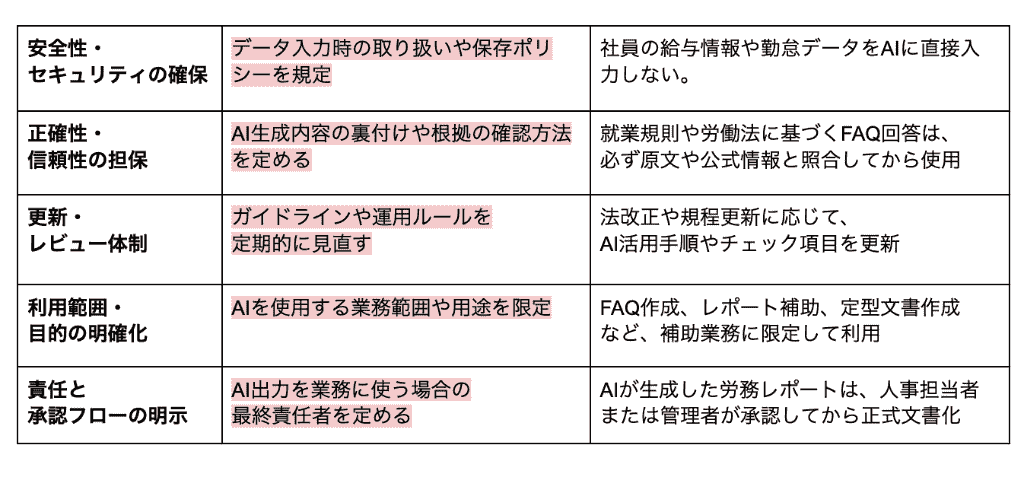
これらのリスクを防ぐため、企業は以下の要素を含んだ明確なガイドラインを策定し、従業員への教育を徹底することが求められます。
💫企業向けの安全な活用・導入方法

リスクを抑えつつ、ChatGPTのメリットを最大限に引き出すためには、計画的な導入ステップを踏むことが重要です。
セキュアな環境の選定
企業で本格的に導入する場合は、セキュリティが担保された環境を選びましょう。
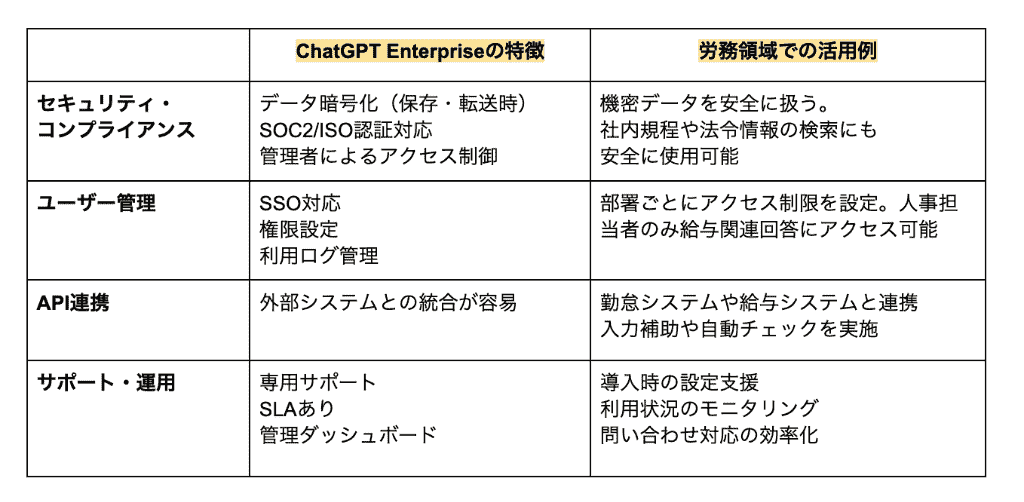
OpenAIが提供するEnterpriseなどの法人向けプランは、デフォルトで入力データがAIの学習に利用されない設計となっており、機密情報を扱う労務業務でも比較的安全に利用できます。
ChatGPT Enterpriseの特徴
対象業務の絞り込み(PoC)とガイドラインの策定
いきなり全社の業務にAIを導入するのではなく、まずは以下のような、リスクが低く効果が見えやすい業務(PoC:概念実証)からスモールスタートすることをおすすめします。
- 社内イベントの案内文作成
- 既存Q&Aの要約
- 個人情報や機密情報が記載されていないメールへの返信文作成
上記に限らず、ご自身が「万が一ミスがあっても影響が少ない」と考えるタスクで試験的に運用してみてください。
その過程で得られた知見をもとに、『入力禁止情報の定義』や『出力結果のファクトチェック手順』などを定めた社内ガイドラインを策定し、安全性が確認できた段階で徐々に適用範囲を広げていくのが、成功のポイントです。
🌲まとめ
ChatGPTは社内向け通知文の作成やFAQの自動生成など、定型的なテキスト業務を効率化し、人事・労務担当者の負担を大幅に軽減するポテンシャルを秘めています。
一方で、機密情報の扱いや法解釈の誤りといったリスクも存在するため、入力データの管理を徹底し、最終的な内容確認は人間が行う運用ルールを定めておくことが不可欠です。
セキュアな環境を整え、スモールスタートで活用範囲を広げていくことで、日々の労務業務を安全かつ効率的に進めていきましょう。
🧰Yoomでできること
Yoomを活用すれば、人事・労務で利用している多様なシステムとAIを連携し、より高度な業務自動化を実現できます。
たとえば、データベースに追加された議事録をChatGPTで自動要約してチャットツールに通知したり、新入社員の情報を各システムへ自動登録したりといったフローがノーコードで構築可能。
定型業務から解放され、より戦略的な人事労務に注力したい方は、ぜひYoomの導入をご検討ください。
■概要
freee人事労務での有給休暇の申請状況を毎日確認し、承認漏れがないかチェックする作業は、手間がかかる定型業務の一つではないでしょうか。
特に、申請が増える時期には確認作業が煩雑になりがちです。
このワークフローを活用すれば、毎朝freee人事労務から承認待ちの有給申請を自動で取得し、Slackへ通知することが可能になり、手作業による確認の手間を省き、承認漏れを防止します。
■このテンプレートをおすすめする方
- freee人事労務での有給申請の承認プロセスを効率化したい人事労務担当者の方
- 部下の有給申請の確認漏れを防ぎ、スムーズな承認を実現したいマネージャーの方
- 毎朝の定型的なチェック作業を自動化し、コア業務に集中したいと考えている方
■このテンプレートを使うメリット
- 毎朝決まった時間にfreee人事労務の情報を自動で取得して通知するため、有給申請の確認作業にかかる時間を短縮できます
- システムが自動で申請を検知し通知することで、担当者の確認漏れといったヒューマンエラーを防ぎ、確実な承認対応に繋がります
■フローボットの流れ
- はじめに、freee人事労務とSlackをYoomと連携します
- 次に、トリガーでスケジュールトリガー機能を選択し、「スケジュールトリガー」で毎朝実行されるように設定します
- オペレーションでfreee人事労務の「有給申請の一覧取得(ステータスで指定)」アクションを設定し、承認待ちの申請を取得します
- 続いて、分岐機能の「分岐する」アクションで、有給申請が存在する場合のみ後続の処理に進むよう設定します
- AI機能の「テキストを生成」アクションで、取得した情報をもとにSlackへ通知するメッセージを作成します
- 最後に、Slackの「チャンネルにメッセージを送る」アクションで、生成したメッセージを指定のチャンネルに送ります
※「トリガー」:フロー起動のきっかけとなるアクション、「オペレーション」:トリガー起動後、フロー内で処理を行うアクション
■このワークフローのカスタムポイント
- スケジュールトリガー機能では、フローボットが起動する日時を「毎朝9時」など任意にカスタマイズできます
- freee人事労務のアクションでは、対象となる事業所IDや、取得したい有給申請のステータスを任意で設定できます
- 分岐機能では、前段のfreee人事労務で取得した申請件数などに応じて、後続のオペレーションを分岐させる条件を自由に設定可能です
- AI機能によるテキスト生成では、通知メッセージを作成するためのプロンプトを自由にカスタムでき、定型文や取得した情報を変数として設定できます
- Slackへの通知では、通知先のチャンネルを任意で設定でき、本文も固定テキストや前段で取得した申請者名などの変数を埋め込んでカスタマイズが可能です
■注意事項
- freee人事労務、SlackのそれぞれとYoomを連携してください。
- 分岐はミニプラン以上のプランでご利用いただける機能(オペレーション)となっております。フリープランの場合は設定しているフローボットのオペレーションはエラーとなりますので、ご注意ください。
- ミニプランなどの有料プランは、2週間の無料トライアルを行うことが可能です。無料トライアル中には制限対象のアプリや機能(オペレーション)を使用することができます。
■概要日々の業務で発生する備品依頼の対応において、チャットから情報を汲み取って転記したり、在庫確認や会計ソフトへ入力したりといった事務作業が負担になっていませんか?特に日々の依頼件数が多い場合、手作業による管理台帳の更新漏れや入力ミスが発生しやすく、担当者の心理的なストレスや工数の増加に繋がってしまいます。
このワークフローを活用すれば、Slackに投稿された備品依頼をAIが解析し、Google スプレッドシートでの在庫照合や管理台帳への記録、freee会計への取引作成までを一括して自動化できます。
■このテンプレートをおすすめする方- Slackでの備品依頼から発注準備、台帳更新までの事務作業を効率化したい総務担当者の方
- Google スプレッドシートと会計ソフトを併用しており、二重入力の手間を削減したい事務担当者の方
- 備品管理の精度を高め、入力漏れや在庫の差異といったヒューマンエラーを防止したいチームリーダーの方
■このテンプレートを使うメリット- Slackでの依頼をAIが自動解析して処理するため、これまで各ツールへの転記に費やしていた時間を削減し、本来の業務に集中できます。
- 在庫状況の判断から会計ソフトへの下書き作成、台帳記録までが一貫して自動で行われるため、管理漏れを防ぎ正確な運用が可能です。
■フローボットの流れ- はじめに、Slack、Google スプレッドシート、freee会計をYoomと連携します。
- 次に、トリガーで、Slackの「メッセージがチャンネルに投稿されたら」というアクションを設定します。
- 次に、AIワーカーで、備品発注依頼を解析し、Google スプレッドシートの在庫マスタとの照合、freee会計への未決済取引作成、Google スプレッドシートの管理台帳への記録とSlackへの返信文の作成を代行するためのスキル(指示)を作成し、それぞれのアプリのアクションを使用ツールとして設定します。
※「トリガー」:フロー起動のきっかけとなるアクション、「オペレーション」:トリガー起動後、フロー内で処理を行うアクション
■このワークフローのカスタムポイント- Slackのトリガー設定では、備品依頼を受け付ける専用のチャンネルIDを任意で設定してください。
- AIワーカーへの指示を調整することで、解析する依頼内容のフォーマットや在庫照合のルールを自社の運用に合わせて変更できます。
- Google スプレッドシートの在庫マスタや管理台帳のシート名、範囲を実際のファイルに合わせて指定してください。
■注意事項- Slack、Google スプレッドシート、freee会計のそれぞれとYoomを連携してください。AIワーカー内で使用するツール(アプリ)についてもマイアプリ連携が必要です。
- AIワーカー内で使用するツール(アプリ)についてもマイアプリ連携が必要です。
- AIワーカーの基本設定は「【AIワーカー】基本的な設定方法」をご参照ください。
- AIワーカーの同時実行数・作成可能なAIワーカー数・利用可能なAIモデルはご契約中のプランによって異なります。
- AIワーカー内でご利用いただけるアプリやオペレーション等はフローボットの利用制限と同様です。
- AIワーカーは、テスト実行でも本番実行と同様にタスクを消費しますのでご注意ください。詳細は「【AIワーカー】タスク実行数の計算方法」ご参照ください。
- AIワーカーはスキルを詳細に設定することで適切な処理を実行しやすくなります。詳細は「【AIワーカー】マニュアルの作成方法」をご参照ください。
- AIワーカー内で20件を超える大容量データの取得やループ処理を行うと、タスクを著しく消費する可能性があるためご注意ください。
■概要年末調整の時期は、従業員から提出される膨大な書類の確認作業に追われ、人事担当者の負担が大きくなりがちです。特に、書類の不備による差し戻しや、進捗状況の管理をすべて手作業で行うと、膨大な時間と労力がかかってしまいます。このワークフローを活用すれば、Google フォームで提出された書類の不備チェックから、Slackでの修正依頼、進捗管理表への自動転記までを一貫して自動化できます。これにより、年末調整の書類チェック業務を効率化し、担当者の確認工数を抑制することが可能になります。
■このテンプレートをおすすめする方- 年末調整の書類チェックを自動化し、人事労務の業務負担を軽減したいと考えている担当者の方
- 従業員への修正依頼や再提出の督促を、Slackを活用してよりスムーズに行いたいチームリーダーの方
- 書類の提出状況や進捗管理を自動で行い、転記ミスなどのヒューマンエラーを防止したい経営者の方
■このテンプレートを使うメリット- Google フォームに書類が届くと、AIが不備を自動で検知するため、これまで手作業で行っていた確認時間を短縮し、業務の効率化に繋がります。
- 不備がある場合は自動でSlack通知が行われ、不備がない場合はGoogle スプレッドシートへ即座に転記されるため、管理業務をスムーズに進められます。
■フローボットの流れ- はじめに、Google フォーム、Google Drive、Slack、Google スプレッドシートをYoomと連携します。
- 次に、トリガーで、Google フォームの「フォームに回答が送信されたら」アクションを設定します。
- 次に、自社の年末調整ルールに基づき書類の不備を自動検知し、従業員へ修正依頼を通知するためのマニュアルを作成し、Google フォーム、Google Drive、Slack、Google スプレッドシートを使用ツールとして設定します。
- 最後に、オペレーションで、Google スプレッドシートの「レコードを追加する」アクションを設定し、進捗管理表にデータを追加します。
※「トリガー」:フロー起動のきっかけとなるアクション、「オペレーション」:トリガー起動後、フロー内で処理を行うアクション
■このワークフローのカスタムポイント- AIワーカーのマニュアル設定では、自社の規定に合わせたチェック項目や、Slackでの返信文面を自由にカスタマイズしてください。
- Google スプレッドシートの設定では、管理している表の項目に合わせて、転記する情報のマッピングを調整してください。
- Google Drive内で参照するマニュアルや、提出書類の保存先フォルダを任意で指定してください。
■注意事項- Googleフォーム、Google Drive、Slack、Google スプレッドシートのそれぞれとYoomを連携してください。AIワーカー内で使用するツール(アプリ)についてもマイアプリ連携が必要です。
- トリガーは5分、10分、15分、30分、60分の間隔で起動間隔を選択できます。
- プランによって最短の起動間隔が異なりますので、ご注意ください。
- ダウンロード可能なファイル容量は最大300MBまでです。アプリの仕様によっては300MB未満になる可能性があるので、ご注意ください。
- トリガー、各オペレーションでの取り扱い可能なファイル容量の詳細は「ファイルの容量制限について」をご参照ください。
- AIワーカーの基本設定は「【AIワーカー】基本的な設定方法」をご参照ください。
- AIワーカーの同時実行数・作成可能なAIワーカー数・利用可能なAIモデルはご契約中のプランによって異なります。
- AIワーカー内でご利用いただけるアプリやオペレーション等はフローボットの利用制限と同様です。
- AIワーカーは、テスト実行でも本番実行と同様にタスクを消費しますのでご注意ください。詳細は「【AIワーカー】タスク実行数の計算方法」をご参照ください。
- AIワーカーはマニュアルを詳細に設定することで適切な処理を実行しやすくなります。詳細は「【AIワーカー】マニュアルの作成方法」をご参照ください。


■概要
freee人事労務での有給休暇の申請状況を毎日確認し、承認漏れがないかチェックする作業は、手間がかかる定型業務の一つではないでしょうか。
特に、申請が増える時期には確認作業が煩雑になりがちです。
このワークフローを活用すれば、毎朝freee人事労務から承認待ちの有給申請を自動で取得し、Slackへ通知することが可能になり、手作業による確認の手間を省き、承認漏れを防止します。
■このテンプレートをおすすめする方
- freee人事労務での有給申請の承認プロセスを効率化したい人事労務担当者の方
- 部下の有給申請の確認漏れを防ぎ、スムーズな承認を実現したいマネージャーの方
- 毎朝の定型的なチェック作業を自動化し、コア業務に集中したいと考えている方
■このテンプレートを使うメリット
- 毎朝決まった時間にfreee人事労務の情報を自動で取得して通知するため、有給申請の確認作業にかかる時間を短縮できます
- システムが自動で申請を検知し通知することで、担当者の確認漏れといったヒューマンエラーを防ぎ、確実な承認対応に繋がります
■フローボットの流れ
- はじめに、freee人事労務とSlackをYoomと連携します
- 次に、トリガーでスケジュールトリガー機能を選択し、「スケジュールトリガー」で毎朝実行されるように設定します
- オペレーションでfreee人事労務の「有給申請の一覧取得(ステータスで指定)」アクションを設定し、承認待ちの申請を取得します
- 続いて、分岐機能の「分岐する」アクションで、有給申請が存在する場合のみ後続の処理に進むよう設定します
- AI機能の「テキストを生成」アクションで、取得した情報をもとにSlackへ通知するメッセージを作成します
- 最後に、Slackの「チャンネルにメッセージを送る」アクションで、生成したメッセージを指定のチャンネルに送ります
※「トリガー」:フロー起動のきっかけとなるアクション、「オペレーション」:トリガー起動後、フロー内で処理を行うアクション
■このワークフローのカスタムポイント
- スケジュールトリガー機能では、フローボットが起動する日時を「毎朝9時」など任意にカスタマイズできます
- freee人事労務のアクションでは、対象となる事業所IDや、取得したい有給申請のステータスを任意で設定できます
- 分岐機能では、前段のfreee人事労務で取得した申請件数などに応じて、後続のオペレーションを分岐させる条件を自由に設定可能です
- AI機能によるテキスト生成では、通知メッセージを作成するためのプロンプトを自由にカスタムでき、定型文や取得した情報を変数として設定できます
- Slackへの通知では、通知先のチャンネルを任意で設定でき、本文も固定テキストや前段で取得した申請者名などの変数を埋め込んでカスタマイズが可能です
■注意事項
- freee人事労務、SlackのそれぞれとYoomを連携してください。
- 分岐はミニプラン以上のプランでご利用いただける機能(オペレーション)となっております。フリープランの場合は設定しているフローボットのオペレーションはエラーとなりますので、ご注意ください。
- ミニプランなどの有料プランは、2週間の無料トライアルを行うことが可能です。無料トライアル中には制限対象のアプリや機能(オペレーション)を使用することができます。

このワークフローを活用すれば、Slackに投稿された備品依頼をAIが解析し、Google スプレッドシートでの在庫照合や管理台帳への記録、freee会計への取引作成までを一括して自動化できます。
- Slackでの備品依頼から発注準備、台帳更新までの事務作業を効率化したい総務担当者の方
- Google スプレッドシートと会計ソフトを併用しており、二重入力の手間を削減したい事務担当者の方
- 備品管理の精度を高め、入力漏れや在庫の差異といったヒューマンエラーを防止したいチームリーダーの方
- Slackでの依頼をAIが自動解析して処理するため、これまで各ツールへの転記に費やしていた時間を削減し、本来の業務に集中できます。
- 在庫状況の判断から会計ソフトへの下書き作成、台帳記録までが一貫して自動で行われるため、管理漏れを防ぎ正確な運用が可能です。
- はじめに、Slack、Google スプレッドシート、freee会計をYoomと連携します。
- 次に、トリガーで、Slackの「メッセージがチャンネルに投稿されたら」というアクションを設定します。
- 次に、AIワーカーで、備品発注依頼を解析し、Google スプレッドシートの在庫マスタとの照合、freee会計への未決済取引作成、Google スプレッドシートの管理台帳への記録とSlackへの返信文の作成を代行するためのスキル(指示)を作成し、それぞれのアプリのアクションを使用ツールとして設定します。
■このワークフローのカスタムポイント
- Slackのトリガー設定では、備品依頼を受け付ける専用のチャンネルIDを任意で設定してください。
- AIワーカーへの指示を調整することで、解析する依頼内容のフォーマットや在庫照合のルールを自社の運用に合わせて変更できます。
- Google スプレッドシートの在庫マスタや管理台帳のシート名、範囲を実際のファイルに合わせて指定してください。
- Slack、Google スプレッドシート、freee会計のそれぞれとYoomを連携してください。AIワーカー内で使用するツール(アプリ)についてもマイアプリ連携が必要です。
- AIワーカー内で使用するツール(アプリ)についてもマイアプリ連携が必要です。
- AIワーカーの基本設定は「【AIワーカー】基本的な設定方法」をご参照ください。
- AIワーカーの同時実行数・作成可能なAIワーカー数・利用可能なAIモデルはご契約中のプランによって異なります。
- AIワーカー内でご利用いただけるアプリやオペレーション等はフローボットの利用制限と同様です。
- AIワーカーは、テスト実行でも本番実行と同様にタスクを消費しますのでご注意ください。詳細は「【AIワーカー】タスク実行数の計算方法」ご参照ください。
- AIワーカーはスキルを詳細に設定することで適切な処理を実行しやすくなります。詳細は「【AIワーカー】マニュアルの作成方法」をご参照ください。
- AIワーカー内で20件を超える大容量データの取得やループ処理を行うと、タスクを著しく消費する可能性があるためご注意ください。
- 年末調整の書類チェックを自動化し、人事労務の業務負担を軽減したいと考えている担当者の方
- 従業員への修正依頼や再提出の督促を、Slackを活用してよりスムーズに行いたいチームリーダーの方
- 書類の提出状況や進捗管理を自動で行い、転記ミスなどのヒューマンエラーを防止したい経営者の方
- Google フォームに書類が届くと、AIが不備を自動で検知するため、これまで手作業で行っていた確認時間を短縮し、業務の効率化に繋がります。
- 不備がある場合は自動でSlack通知が行われ、不備がない場合はGoogle スプレッドシートへ即座に転記されるため、管理業務をスムーズに進められます。
- はじめに、Google フォーム、Google Drive、Slack、Google スプレッドシートをYoomと連携します。
- 次に、トリガーで、Google フォームの「フォームに回答が送信されたら」アクションを設定します。
- 次に、自社の年末調整ルールに基づき書類の不備を自動検知し、従業員へ修正依頼を通知するためのマニュアルを作成し、Google フォーム、Google Drive、Slack、Google スプレッドシートを使用ツールとして設定します。
- 最後に、オペレーションで、Google スプレッドシートの「レコードを追加する」アクションを設定し、進捗管理表にデータを追加します。
■このワークフローのカスタムポイント
- AIワーカーのマニュアル設定では、自社の規定に合わせたチェック項目や、Slackでの返信文面を自由にカスタマイズしてください。
- Google スプレッドシートの設定では、管理している表の項目に合わせて、転記する情報のマッピングを調整してください。
- Google Drive内で参照するマニュアルや、提出書類の保存先フォルダを任意で指定してください。
- Googleフォーム、Google Drive、Slack、Google スプレッドシートのそれぞれとYoomを連携してください。AIワーカー内で使用するツール(アプリ)についてもマイアプリ連携が必要です。
- トリガーは5分、10分、15分、30分、60分の間隔で起動間隔を選択できます。
- プランによって最短の起動間隔が異なりますので、ご注意ください。
- ダウンロード可能なファイル容量は最大300MBまでです。アプリの仕様によっては300MB未満になる可能性があるので、ご注意ください。
- トリガー、各オペレーションでの取り扱い可能なファイル容量の詳細は「ファイルの容量制限について」をご参照ください。
- AIワーカーの基本設定は「【AIワーカー】基本的な設定方法」をご参照ください。
- AIワーカーの同時実行数・作成可能なAIワーカー数・利用可能なAIモデルはご契約中のプランによって異なります。
- AIワーカー内でご利用いただけるアプリやオペレーション等はフローボットの利用制限と同様です。
- AIワーカーは、テスト実行でも本番実行と同様にタスクを消費しますのでご注意ください。詳細は「【AIワーカー】タスク実行数の計算方法」をご参照ください。
- AIワーカーはマニュアルを詳細に設定することで適切な処理を実行しやすくなります。詳細は「【AIワーカー】マニュアルの作成方法」をご参照ください。
出典1:OpenAI
プログラミング知識なしで手軽に構築できます。










