









・
【簡単設定】Googleカレンダーの予定を一括で更新する方法

「複数プロジェクトの予定変更で、カレンダーの更新作業に追われている…」
「チームメンバーのスケジュールを一括で変更したいけど、手作業だとミスが多くて大変…」
このように、Googleカレンダーの予定を一つひとつ手作業で更新することに、手間や限界を感じていませんか?
もし、Google スプレッドシートのリストに基づいて、Googleカレンダーの複数の予定を一度に更新できる仕組みがあれば、面倒なスケジュール調整業務から解放されます。
さらに、より重要なコア業務に集中するための時間を生み出せるでしょう!
今回ご紹介する自動化は、ノーコードで簡単に設定できて、手間や時間もかかりません。
ぜひ自動化を導入して作業をもっと楽にしましょう!
とにかく早く試したい方へ
YoomにはGoogleカレンダーの予定を一括で更新する業務フロー自動化のテンプレートが用意されています。
「まずは試してみたい!」という方は、以下のバナーをクリックして、すぐに自動化を体験してみましょう!
■概要Google スプレッドシートで管理している予定を、Googleカレンダーに一つひとつ手作業で反映させるのは手間がかかり、入力ミスも起こりやすい業務ではないでしょうか。このワークフローを活用すれば、Google スプレッドシートの情報をもとに、Googleカレンダーの予定を一括で更新する作業を自動化できます。面倒な転記作業から解放され、正確なスケジュール管理を実現します。
■このテンプレートをおすすめする方- Googleカレンダーの予定を手作業で一括更新しており、手間を感じている方
- 複数のプロジェクトやメンバーの予定をGoogle スプレッドシートで管理しているチームリーダーの方
- 予定の転記ミスを防ぎ、より正確にスケジュール管理を行いたいと考えている方
■このテンプレートを使うメリット- Google スプレッドシートの情報をもとに自動で予定が更新されるため、これまで手作業に費やしていた時間を短縮できます。
- 手作業によるGoogleカレンダーへの一括更新時の転記ミスや更新漏れといったヒューマンエラーの発生を防ぎます。
■フローボットの流れ- はじめに、Google スプレッドシートとGoogleカレンダーをYoomと連携します。
- 次に、トリガーで「手動で起動する」を設定します。
- 次に、オペレーションでGoogle スプレッドシートの「複数のレコードを取得する」アクションを設定し、更新情報が記載されたシートを指定します。
- 続いて、オペレーションでループ機能を設定し、取得した情報を1件ずつ処理できるようにします。
- 最後に、オペレーションでGoogleカレンダーの「予定を更新」アクションを設定し、取得した情報をもとに予定が更新されるようにします。
※「トリガー」:フロー起動のきっかけとなるアクション、「オペレーション」:トリガー起動後、フロー内で処理を行うアクション
■このワークフローのカスタムポイント- Google スプレッドシートの「複数のレコードを取得する」アクションでは、対象となる任意のスプレッドシートIDやタブ名を設定してください。
- ループ機能では、前段のGoogle スプレッドシートで取得した情報の中から、繰り返し処理したい値を任意で設定してください。
- Googleカレンダーの「予定を更新」アクションでは、前段で取得した値を引用し、タイトルや日時などの各項目を自由に設定してください。
■注意事項- Google スプレッドシート、GoogleカレンダーのそれぞれとYoomを連携してください。
- 「同じ処理を繰り返す」オペレーション間の操作は、パーソナルプラン以上でご利用いただける機能となっております。フリープランの場合は設定しているフローボットのオペレーションやデータコネクトはエラーとなりますので、ご注意ください。
- パーソナルプランなどの有料プランは、2週間の無料トライアルを行うことが可能です。無料トライアル中には制限対象のアプリや機能(オペレーション)を使用することができます。詳しくは、「料金プランのページ」をご参照ください。


■このテンプレートをおすすめする方
- Googleカレンダーの予定を手作業で一括更新しており、手間を感じている方
- 複数のプロジェクトやメンバーの予定をGoogle スプレッドシートで管理しているチームリーダーの方
- 予定の転記ミスを防ぎ、より正確にスケジュール管理を行いたいと考えている方
■このテンプレートを使うメリット
- Google スプレッドシートの情報をもとに自動で予定が更新されるため、これまで手作業に費やしていた時間を短縮できます。
- 手作業によるGoogleカレンダーへの一括更新時の転記ミスや更新漏れといったヒューマンエラーの発生を防ぎます。
■フローボットの流れ
- はじめに、Google スプレッドシートとGoogleカレンダーをYoomと連携します。
- 次に、トリガーで「手動で起動する」を設定します。
- 次に、オペレーションでGoogle スプレッドシートの「複数のレコードを取得する」アクションを設定し、更新情報が記載されたシートを指定します。
- 続いて、オペレーションでループ機能を設定し、取得した情報を1件ずつ処理できるようにします。
- 最後に、オペレーションでGoogleカレンダーの「予定を更新」アクションを設定し、取得した情報をもとに予定が更新されるようにします。
■このワークフローのカスタムポイント
- Google スプレッドシートの「複数のレコードを取得する」アクションでは、対象となる任意のスプレッドシートIDやタブ名を設定してください。
- ループ機能では、前段のGoogle スプレッドシートで取得した情報の中から、繰り返し処理したい値を任意で設定してください。
- Googleカレンダーの「予定を更新」アクションでは、前段で取得した値を引用し、タイトルや日時などの各項目を自由に設定してください。
■注意事項
- Google スプレッドシート、GoogleカレンダーのそれぞれとYoomを連携してください。
- 「同じ処理を繰り返す」オペレーション間の操作は、パーソナルプラン以上でご利用いただける機能となっております。フリープランの場合は設定しているフローボットのオペレーションやデータコネクトはエラーとなりますので、ご注意ください。
- パーソナルプランなどの有料プランは、2週間の無料トライアルを行うことが可能です。無料トライアル中には制限対象のアプリや機能(オペレーション)を使用することができます。詳しくは、「料金プランのページ」をご参照ください。
Google スプレッドシートの情報からGoogleカレンダーの予定を一括更新するフローを作ってみよう
それではここから代表的な例として、Google スプレッドシートに記載された情報をもとに、Googleカレンダーの予定を一括で更新するフローを解説していきます!
ここではYoomを使用してノーコードで設定をしていきます。
もしまだYoomのアカウントをお持ちでない場合は、こちらの登録フォームからアカウントを発行しておきましょう。
※今回連携するアプリの公式サイト:Googleカレンダー/Google スプレッドシート
[Yoomとは]
フローの作成方法
今回は大きく分けて以下のプロセスで作成します。
- GoogleカレンダーとGoogle スプレッドシートのマイアプリ連携
- テンプレートをコピー
- 手動起動トリガー設定とGoogle スプレッドシートのアクション設定
- 同じ処理を繰り返す設定およびGoogleカレンダーのアクション設定
- トリガーをONにし、フローが起動するかを確認
■概要Google スプレッドシートで管理している予定を、Googleカレンダーに一つひとつ手作業で反映させるのは手間がかかり、入力ミスも起こりやすい業務ではないでしょうか。このワークフローを活用すれば、Google スプレッドシートの情報をもとに、Googleカレンダーの予定を一括で更新する作業を自動化できます。面倒な転記作業から解放され、正確なスケジュール管理を実現します。
■このテンプレートをおすすめする方- Googleカレンダーの予定を手作業で一括更新しており、手間を感じている方
- 複数のプロジェクトやメンバーの予定をGoogle スプレッドシートで管理しているチームリーダーの方
- 予定の転記ミスを防ぎ、より正確にスケジュール管理を行いたいと考えている方
■このテンプレートを使うメリット- Google スプレッドシートの情報をもとに自動で予定が更新されるため、これまで手作業に費やしていた時間を短縮できます。
- 手作業によるGoogleカレンダーへの一括更新時の転記ミスや更新漏れといったヒューマンエラーの発生を防ぎます。
■フローボットの流れ- はじめに、Google スプレッドシートとGoogleカレンダーをYoomと連携します。
- 次に、トリガーで「手動で起動する」を設定します。
- 次に、オペレーションでGoogle スプレッドシートの「複数のレコードを取得する」アクションを設定し、更新情報が記載されたシートを指定します。
- 続いて、オペレーションでループ機能を設定し、取得した情報を1件ずつ処理できるようにします。
- 最後に、オペレーションでGoogleカレンダーの「予定を更新」アクションを設定し、取得した情報をもとに予定が更新されるようにします。
※「トリガー」:フロー起動のきっかけとなるアクション、「オペレーション」:トリガー起動後、フロー内で処理を行うアクション
■このワークフローのカスタムポイント- Google スプレッドシートの「複数のレコードを取得する」アクションでは、対象となる任意のスプレッドシートIDやタブ名を設定してください。
- ループ機能では、前段のGoogle スプレッドシートで取得した情報の中から、繰り返し処理したい値を任意で設定してください。
- Googleカレンダーの「予定を更新」アクションでは、前段で取得した値を引用し、タイトルや日時などの各項目を自由に設定してください。
■注意事項- Google スプレッドシート、GoogleカレンダーのそれぞれとYoomを連携してください。
- 「同じ処理を繰り返す」オペレーション間の操作は、パーソナルプラン以上でご利用いただける機能となっております。フリープランの場合は設定しているフローボットのオペレーションやデータコネクトはエラーとなりますので、ご注意ください。
- パーソナルプランなどの有料プランは、2週間の無料トライアルを行うことが可能です。無料トライアル中には制限対象のアプリや機能(オペレーション)を使用することができます。詳しくは、「料金プランのページ」をご参照ください。
■このテンプレートをおすすめする方
- Googleカレンダーの予定を手作業で一括更新しており、手間を感じている方
- 複数のプロジェクトやメンバーの予定をGoogle スプレッドシートで管理しているチームリーダーの方
- 予定の転記ミスを防ぎ、より正確にスケジュール管理を行いたいと考えている方
■このテンプレートを使うメリット
- Google スプレッドシートの情報をもとに自動で予定が更新されるため、これまで手作業に費やしていた時間を短縮できます。
- 手作業によるGoogleカレンダーへの一括更新時の転記ミスや更新漏れといったヒューマンエラーの発生を防ぎます。
■フローボットの流れ
- はじめに、Google スプレッドシートとGoogleカレンダーをYoomと連携します。
- 次に、トリガーで「手動で起動する」を設定します。
- 次に、オペレーションでGoogle スプレッドシートの「複数のレコードを取得する」アクションを設定し、更新情報が記載されたシートを指定します。
- 続いて、オペレーションでループ機能を設定し、取得した情報を1件ずつ処理できるようにします。
- 最後に、オペレーションでGoogleカレンダーの「予定を更新」アクションを設定し、取得した情報をもとに予定が更新されるようにします。
■このワークフローのカスタムポイント
- Google スプレッドシートの「複数のレコードを取得する」アクションでは、対象となる任意のスプレッドシートIDやタブ名を設定してください。
- ループ機能では、前段のGoogle スプレッドシートで取得した情報の中から、繰り返し処理したい値を任意で設定してください。
- Googleカレンダーの「予定を更新」アクションでは、前段で取得した値を引用し、タイトルや日時などの各項目を自由に設定してください。
■注意事項
- Google スプレッドシート、GoogleカレンダーのそれぞれとYoomを連携してください。
- 「同じ処理を繰り返す」オペレーション間の操作は、パーソナルプラン以上でご利用いただける機能となっております。フリープランの場合は設定しているフローボットのオペレーションやデータコネクトはエラーとなりますので、ご注意ください。
- パーソナルプランなどの有料プランは、2週間の無料トライアルを行うことが可能です。無料トライアル中には制限対象のアプリや機能(オペレーション)を使用することができます。詳しくは、「料金プランのページ」をご参照ください。
ステップ1:GoogleカレンダーとGoogle スプレッドシートをマイアプリ連携
ここでは、Yoomとそれぞれのアプリを連携して、操作が行えるようにしていきます。
まずは基本的な設定方法を解説しているナビをご覧ください!
今回のフローで使用するGoogle スプレッドシートのマイアプリ登録方法についてもナビ内で解説しているので、こちらを参考にYoomとの連携を進めてみてくださいね!
GoogleカレンダーとYoomのマイアプリ連携
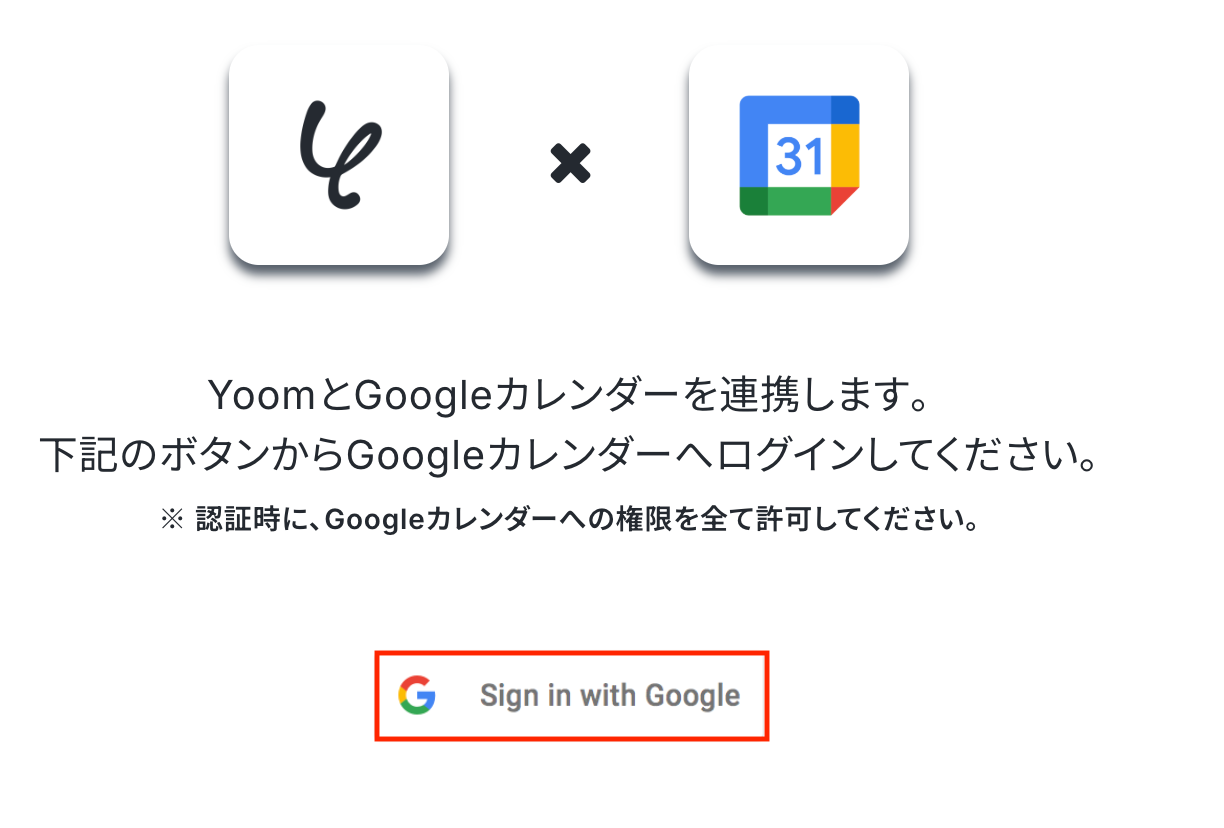
新規接続をクリックしたあと、アプリのメニュー一覧が表示されるのでGoogleカレンダーと検索し、対象アプリをクリックしてください。

「Sign in with Google」をクリックします。
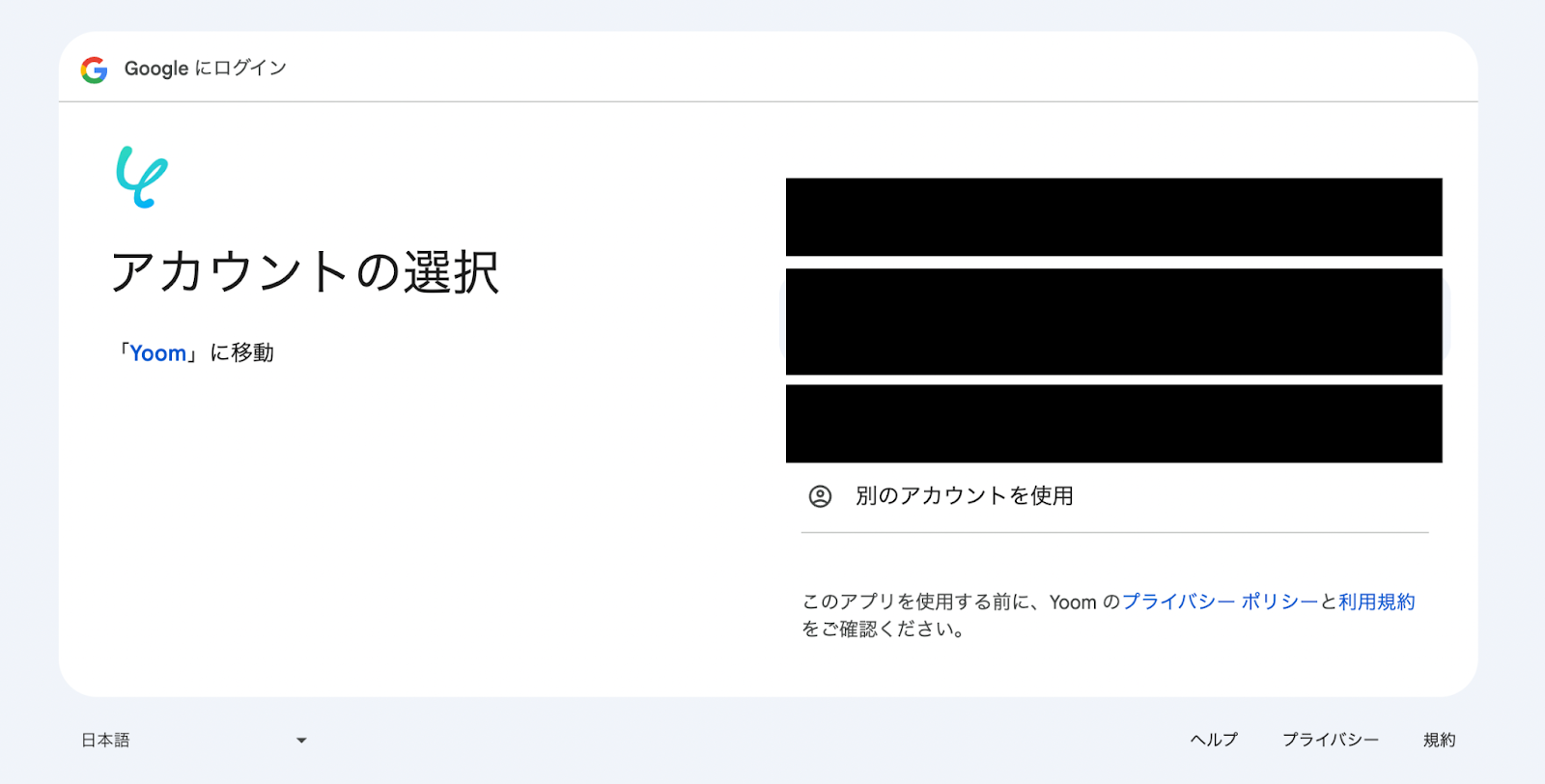
Googleアカウントの選択画面が表示されるので、連携したいアカウントをクリックしてください。
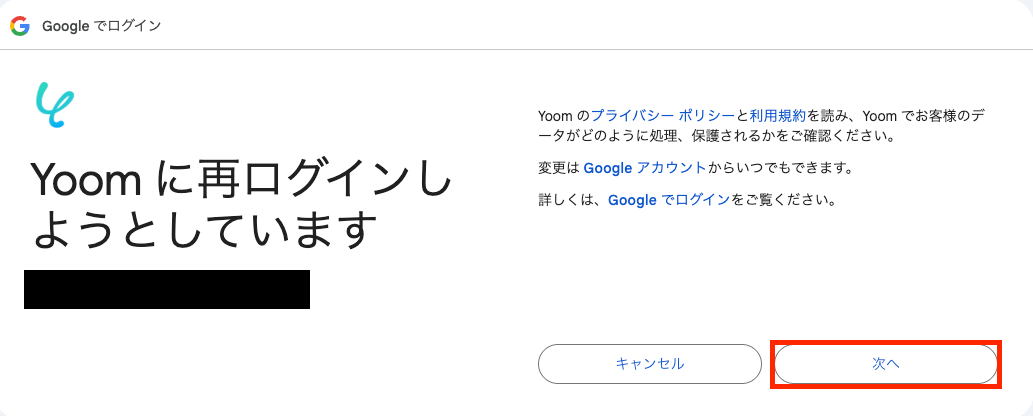
選択したGoogleアカウントでログイン確認画面が表示されるので、「次へ」をクリックします。
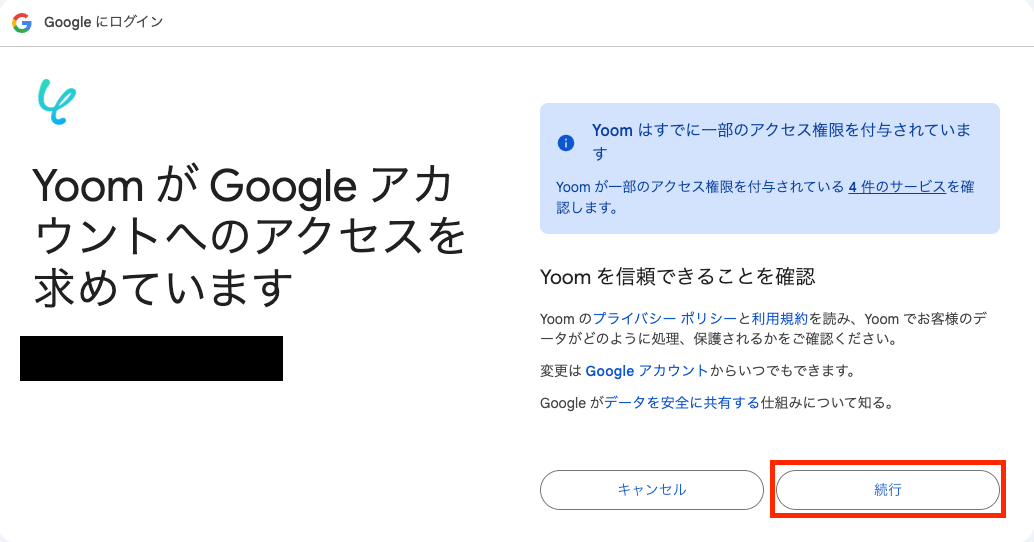
アクセス権限の確認画面が表示されるので、「続行」をクリックして連携を完了させましょう。
ステップ2:テンプレートをコピーする
続いて、Yoomのテンプレートをコピーします。
以下バナーの「試してみる」をクリックしましょう。
■概要Google スプレッドシートで管理している予定を、Googleカレンダーに一つひとつ手作業で反映させるのは手間がかかり、入力ミスも起こりやすい業務ではないでしょうか。このワークフローを活用すれば、Google スプレッドシートの情報をもとに、Googleカレンダーの予定を一括で更新する作業を自動化できます。面倒な転記作業から解放され、正確なスケジュール管理を実現します。
■このテンプレートをおすすめする方- Googleカレンダーの予定を手作業で一括更新しており、手間を感じている方
- 複数のプロジェクトやメンバーの予定をGoogle スプレッドシートで管理しているチームリーダーの方
- 予定の転記ミスを防ぎ、より正確にスケジュール管理を行いたいと考えている方
■このテンプレートを使うメリット- Google スプレッドシートの情報をもとに自動で予定が更新されるため、これまで手作業に費やしていた時間を短縮できます。
- 手作業によるGoogleカレンダーへの一括更新時の転記ミスや更新漏れといったヒューマンエラーの発生を防ぎます。
■フローボットの流れ- はじめに、Google スプレッドシートとGoogleカレンダーをYoomと連携します。
- 次に、トリガーで「手動で起動する」を設定します。
- 次に、オペレーションでGoogle スプレッドシートの「複数のレコードを取得する」アクションを設定し、更新情報が記載されたシートを指定します。
- 続いて、オペレーションでループ機能を設定し、取得した情報を1件ずつ処理できるようにします。
- 最後に、オペレーションでGoogleカレンダーの「予定を更新」アクションを設定し、取得した情報をもとに予定が更新されるようにします。
※「トリガー」:フロー起動のきっかけとなるアクション、「オペレーション」:トリガー起動後、フロー内で処理を行うアクション
■このワークフローのカスタムポイント- Google スプレッドシートの「複数のレコードを取得する」アクションでは、対象となる任意のスプレッドシートIDやタブ名を設定してください。
- ループ機能では、前段のGoogle スプレッドシートで取得した情報の中から、繰り返し処理したい値を任意で設定してください。
- Googleカレンダーの「予定を更新」アクションでは、前段で取得した値を引用し、タイトルや日時などの各項目を自由に設定してください。
■注意事項- Google スプレッドシート、GoogleカレンダーのそれぞれとYoomを連携してください。
- 「同じ処理を繰り返す」オペレーション間の操作は、パーソナルプラン以上でご利用いただける機能となっております。フリープランの場合は設定しているフローボットのオペレーションやデータコネクトはエラーとなりますので、ご注意ください。
- パーソナルプランなどの有料プランは、2週間の無料トライアルを行うことが可能です。無料トライアル中には制限対象のアプリや機能(オペレーション)を使用することができます。詳しくは、「料金プランのページ」をご参照ください。
■このテンプレートをおすすめする方
- Googleカレンダーの予定を手作業で一括更新しており、手間を感じている方
- 複数のプロジェクトやメンバーの予定をGoogle スプレッドシートで管理しているチームリーダーの方
- 予定の転記ミスを防ぎ、より正確にスケジュール管理を行いたいと考えている方
■このテンプレートを使うメリット
- Google スプレッドシートの情報をもとに自動で予定が更新されるため、これまで手作業に費やしていた時間を短縮できます。
- 手作業によるGoogleカレンダーへの一括更新時の転記ミスや更新漏れといったヒューマンエラーの発生を防ぎます。
■フローボットの流れ
- はじめに、Google スプレッドシートとGoogleカレンダーをYoomと連携します。
- 次に、トリガーで「手動で起動する」を設定します。
- 次に、オペレーションでGoogle スプレッドシートの「複数のレコードを取得する」アクションを設定し、更新情報が記載されたシートを指定します。
- 続いて、オペレーションでループ機能を設定し、取得した情報を1件ずつ処理できるようにします。
- 最後に、オペレーションでGoogleカレンダーの「予定を更新」アクションを設定し、取得した情報をもとに予定が更新されるようにします。
■このワークフローのカスタムポイント
- Google スプレッドシートの「複数のレコードを取得する」アクションでは、対象となる任意のスプレッドシートIDやタブ名を設定してください。
- ループ機能では、前段のGoogle スプレッドシートで取得した情報の中から、繰り返し処理したい値を任意で設定してください。
- Googleカレンダーの「予定を更新」アクションでは、前段で取得した値を引用し、タイトルや日時などの各項目を自由に設定してください。
■注意事項
- Google スプレッドシート、GoogleカレンダーのそれぞれとYoomを連携してください。
- 「同じ処理を繰り返す」オペレーション間の操作は、パーソナルプラン以上でご利用いただける機能となっております。フリープランの場合は設定しているフローボットのオペレーションやデータコネクトはエラーとなりますので、ご注意ください。
- パーソナルプランなどの有料プランは、2週間の無料トライアルを行うことが可能です。無料トライアル中には制限対象のアプリや機能(オペレーション)を使用することができます。詳しくは、「料金プランのページ」をご参照ください。
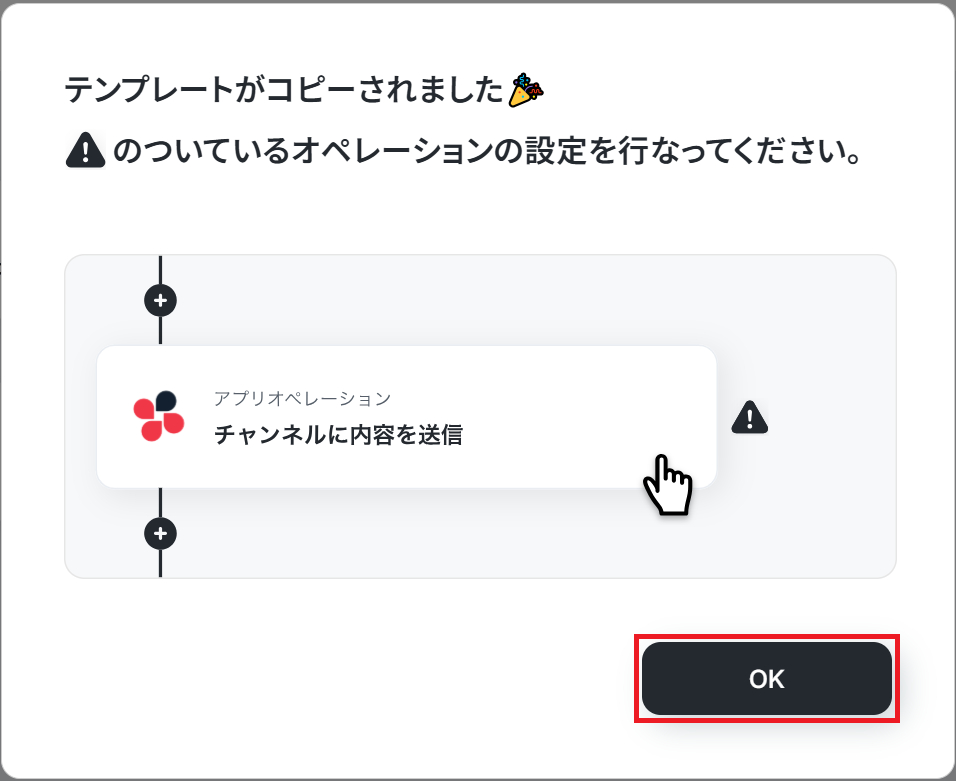
以下の画像のような画面が表示されたらテンプレートのコピーは完了です。
【前提条件】
Googleカレンダーの「予定を更新」アクションで必要になる予定IDは、事前にYoomのフローボットを活用して取得しておく必要があります。
そのため、本記事では下記のテンプレートをあわせて活用することをおすすめします。
■概要
Googleカレンダーで管理している予定を、別途Google スプレッドシートに転記して管理している方も多いのではないでしょうか。しかし、手作業での転記は手間がかかるだけでなく、入力漏れや記載ミスといったヒューマンエラーの原因にもなりかねません。このワークフローを活用すれば、Googleカレンダーに新しい予定が作成されるたびに、その内容を自動でGoogle スプレッドシートの指定した行に追加でき、面倒な転記作業から解放され正確な予定管理を実現します。
■このテンプレートをおすすめする方
- Googleカレンダーの予定を手作業でGoogle スプレッドシートに転記している方
- 予定の転記作業における入力漏れやミスを防止し、業務効率を改善したい方
- チームや個人のスケジュール管理を一元化し、可視化したいと考えている方
■このテンプレートを使うメリット
- Googleカレンダーに予定が作成されると自動でGoogle スプレッドシートに記録されるため、手作業での転記に費やしていた時間を短縮することができます。
- 手作業による転記作業がなくなることで、入力漏れや内容の間違いといったヒューマンエラーを防ぎ、データの正確性を保つことに繋がります。
■フローボットの流れ
- はじめに、GoogleカレンダーとGoogle スプレッドシートをYoomと連携します。
- 次に、トリガーでGoogleカレンダーを選択し、「予定が作成されたら」というアクションを設定して、対象のカレンダーを指定します。
- 最後に、オペレーションでGoogle スプレッドシートを選択し、「レコードを追加する」アクションを設定します。トリガーで取得した予定のタイトルや日時などの情報を、スプレッドシートのどの列に追加するかを指定します。
※「トリガー」:フロー起動のきっかけとなるアクション、「オペレーション」:トリガー起動後、フロー内で処理を行うアクション
■このワークフローのカスタムポイント
- このワークフローをご利用いただくには、お使いのGoogleカレンダーアカウントおよびGoogle スプレッドシートアカウントとYoomをそれぞれ連携する必要があります。
- Googleカレンダーのトリガー設定では、どのカレンダーで作成された予定を起動のきっかけにするか、任意で設定してください。
- Google スプレッドシートのオペレーション設定では、情報を追加したいファイル及びシートを任意で選択し、どの列に何の情報を追加するかを指定してください。
■注意事項
- GoogleカレンダーとGoogle スプレッドシートのそれぞれとYoomを連携してください。
- トリガーは5分、10分、15分、30分、60分の間隔で起動間隔を選択できます。
- プランによって最短の起動間隔が異なりますので、ご注意ください。
■概要
Googleカレンダーで管理している予定を、別途Google スプレッドシートに転記して管理している方も多いのではないでしょうか。しかし、手作業での転記は手間がかかるだけでなく、入力漏れや記載ミスといったヒューマンエラーの原因にもなりかねません。このワークフローを活用すれば、Googleカレンダーに新しい予定が作成されるたびに、その内容を自動でGoogle スプレッドシートの指定した行に追加でき、面倒な転記作業から解放され正確な予定管理を実現します。
■このテンプレートをおすすめする方
- Googleカレンダーの予定を手作業でGoogle スプレッドシートに転記している方
- 予定の転記作業における入力漏れやミスを防止し、業務効率を改善したい方
- チームや個人のスケジュール管理を一元化し、可視化したいと考えている方
■このテンプレートを使うメリット
- Googleカレンダーに予定が作成されると自動でGoogle スプレッドシートに記録されるため、手作業での転記に費やしていた時間を短縮することができます。
- 手作業による転記作業がなくなることで、入力漏れや内容の間違いといったヒューマンエラーを防ぎ、データの正確性を保つことに繋がります。
■フローボットの流れ
- はじめに、GoogleカレンダーとGoogle スプレッドシートをYoomと連携します。
- 次に、トリガーでGoogleカレンダーを選択し、「予定が作成されたら」というアクションを設定して、対象のカレンダーを指定します。
- 最後に、オペレーションでGoogle スプレッドシートを選択し、「レコードを追加する」アクションを設定します。トリガーで取得した予定のタイトルや日時などの情報を、スプレッドシートのどの列に追加するかを指定します。
※「トリガー」:フロー起動のきっかけとなるアクション、「オペレーション」:トリガー起動後、フロー内で処理を行うアクション
■このワークフローのカスタムポイント
- このワークフローをご利用いただくには、お使いのGoogleカレンダーアカウントおよびGoogle スプレッドシートアカウントとYoomをそれぞれ連携する必要があります。
- Googleカレンダーのトリガー設定では、どのカレンダーで作成された予定を起動のきっかけにするか、任意で設定してください。
- Google スプレッドシートのオペレーション設定では、情報を追加したいファイル及びシートを任意で選択し、どの列に何の情報を追加するかを指定してください。
■注意事項
- GoogleカレンダーとGoogle スプレッドシートのそれぞれとYoomを連携してください。
- トリガーは5分、10分、15分、30分、60分の間隔で起動間隔を選択できます。
- プランによって最短の起動間隔が異なりますので、ご注意ください。
このテンプレートを利用することで、Googleカレンダーに予定を作成すると同時に、予定IDを含む予定情報をGoogle スプレッドシートへ自動で蓄積することができます。
また、ここで管理しているGoogle スプレッドシートの情報を本フローに連携させることで、予定IDを含むデータをもとにGoogleカレンダーの予定を自動で更新できるようになります。ぜひ合わせてご利用ください。
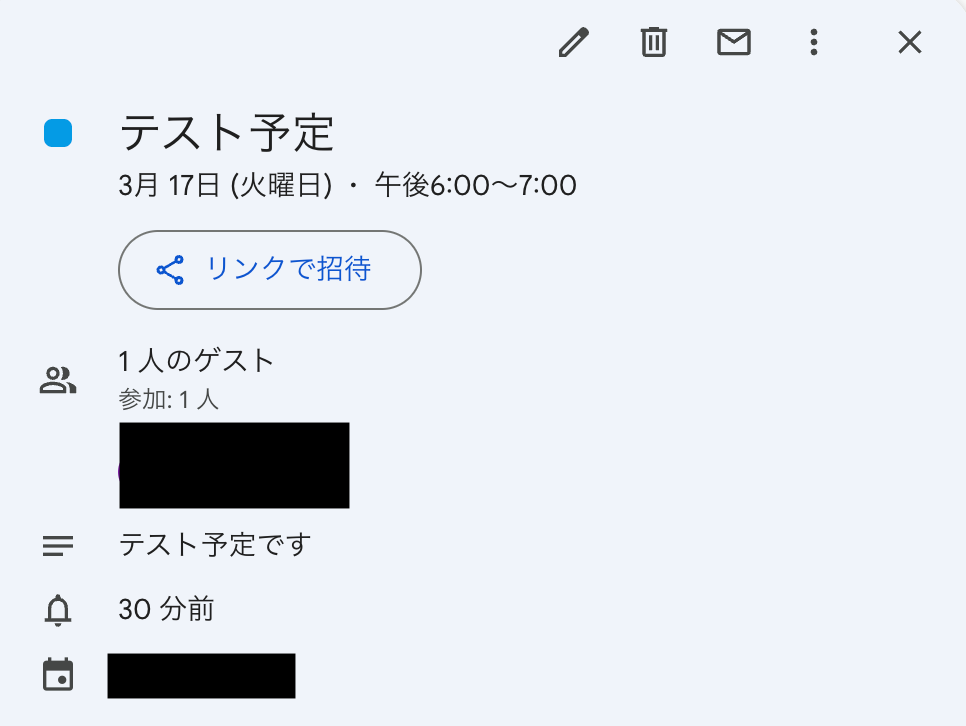
本記事では、上記テンプレートを活用し、Google スプレッドシートの情報をもとにGoogleカレンダーへ以下の予定が作成されている状態を前提に解説を進めていきます。
ステップ3:手動起動設定
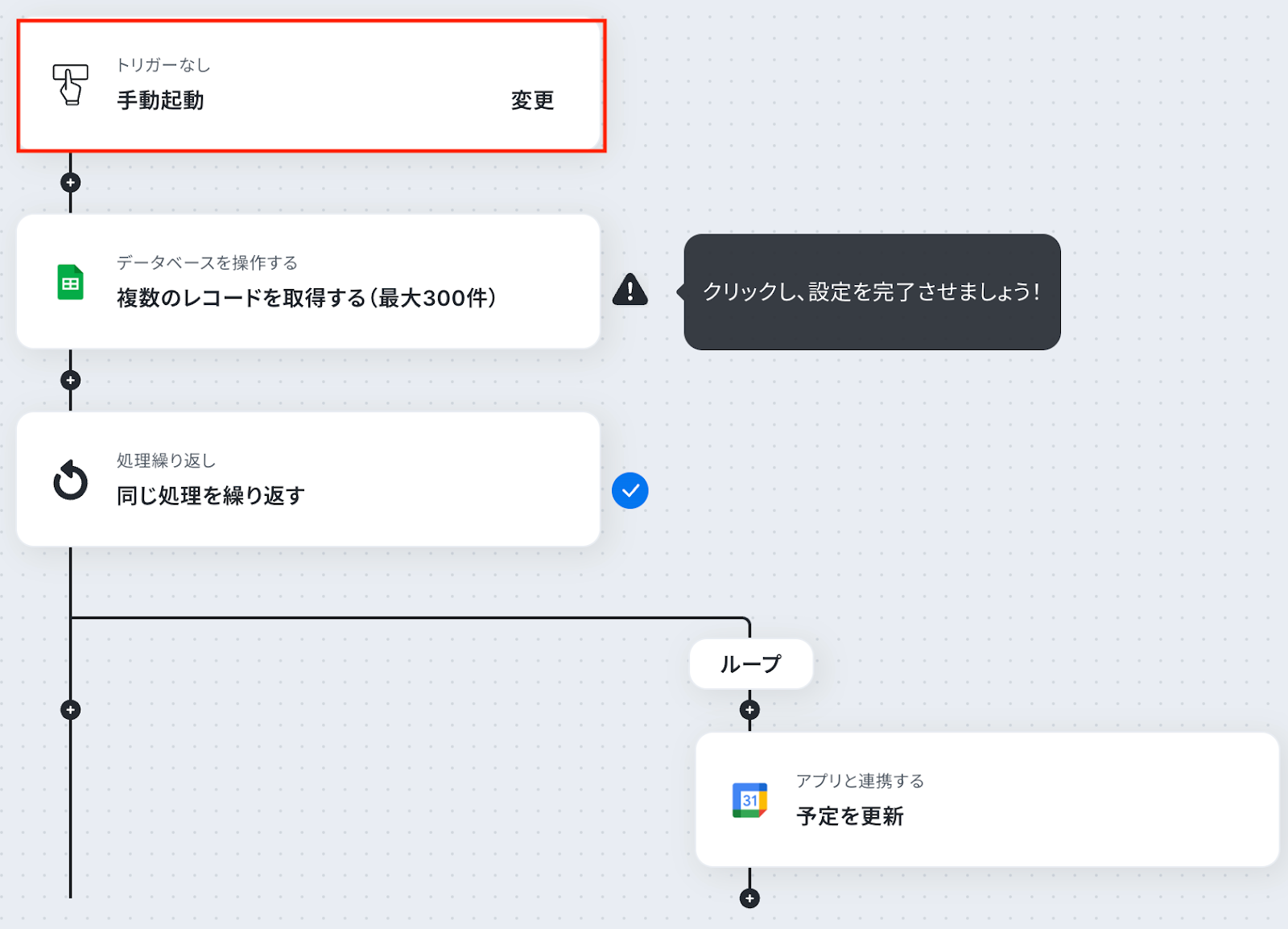
今回のフローでは、手動起動トリガーを使用しています。
必要なタイミングでフローボットを起動し、Google スプレッドシートから複数のレコードを取得し、取得したデータをもとに同じ処理を繰り返しながらGoogleカレンダーの予定を更新することができます。
ステップ4:Google スプレッドシートで複数のレコードを取得する
続いて、Google スプレッドシートから更新する予定の情報を取得しましょう。
「複数のレコードを取得する」をクリックします。
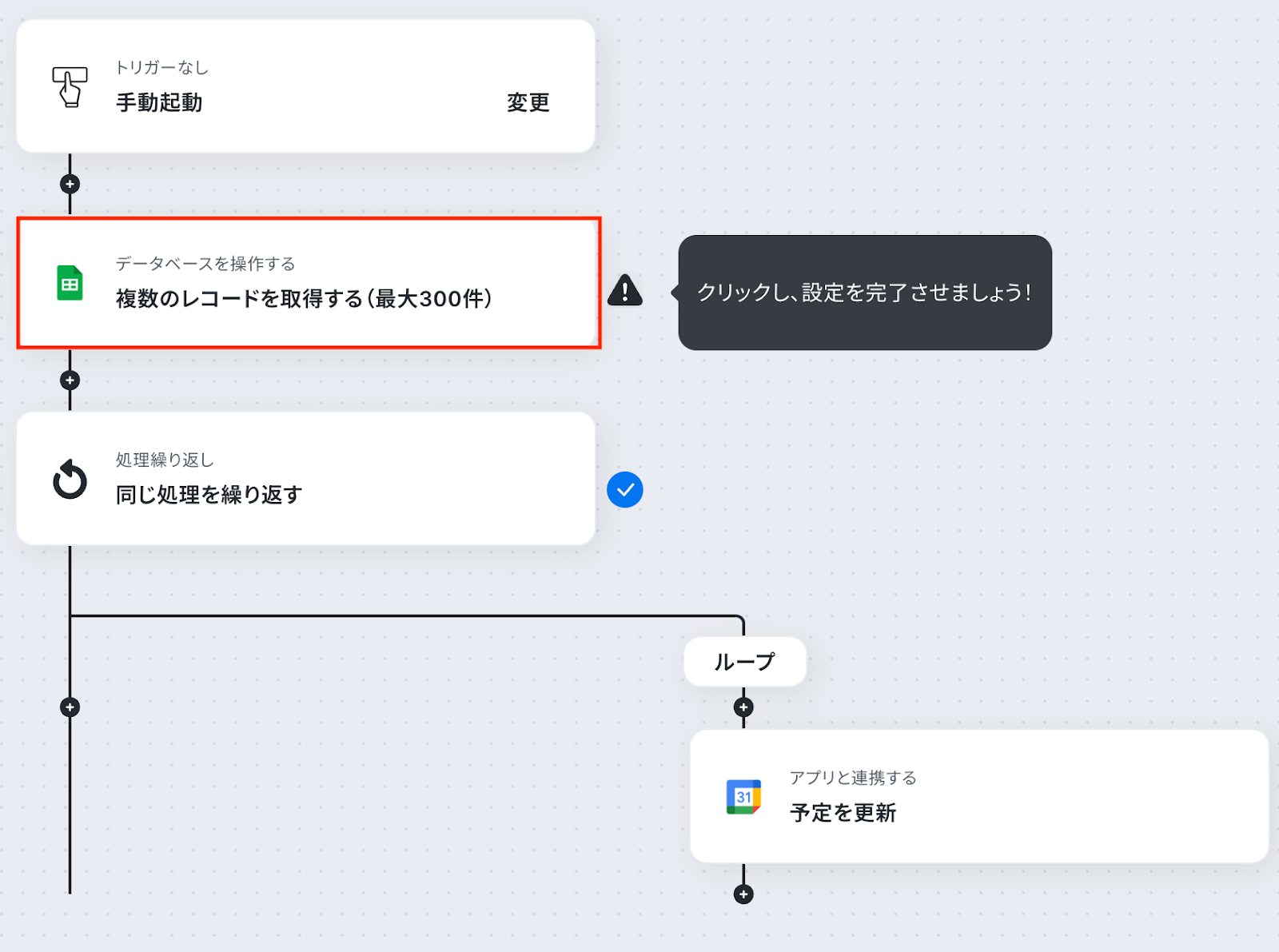
アクションはあらかじめ設定されているため、そのまま内容を確認してください。
Google スプレッドシートと連携するアカウント情報に問題がなければ、「次へ」をクリックします。
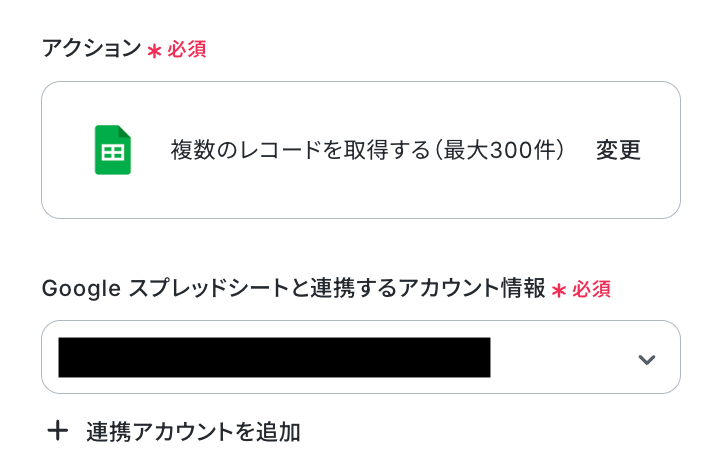
事前準備としてGoogle スプレッドシートでレコードを用意しておきましょう。
ここで作成したレコードが、今回の連携で取得するデータの対象となります。
今回はテスト用に、以下の内容で作成しました。
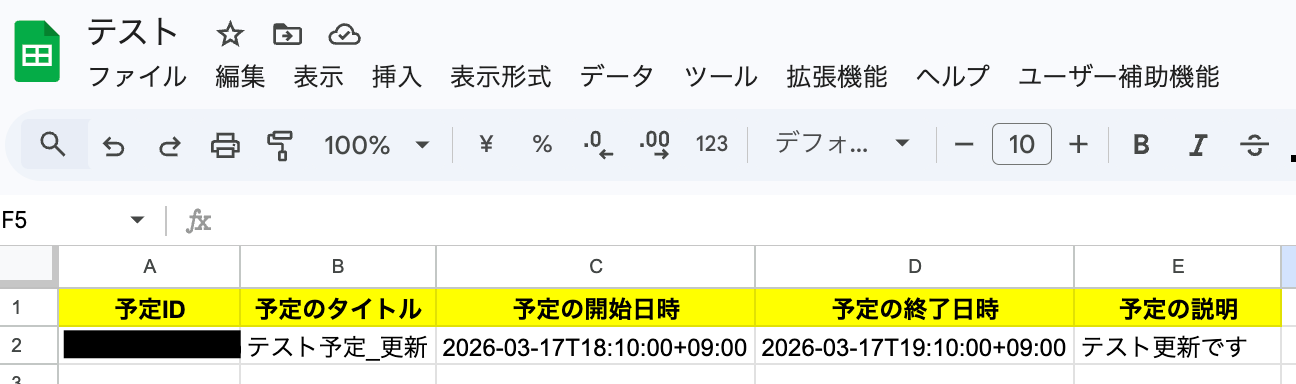
Yoomの操作画面に戻り、連携するデータベースを設定しましょう。
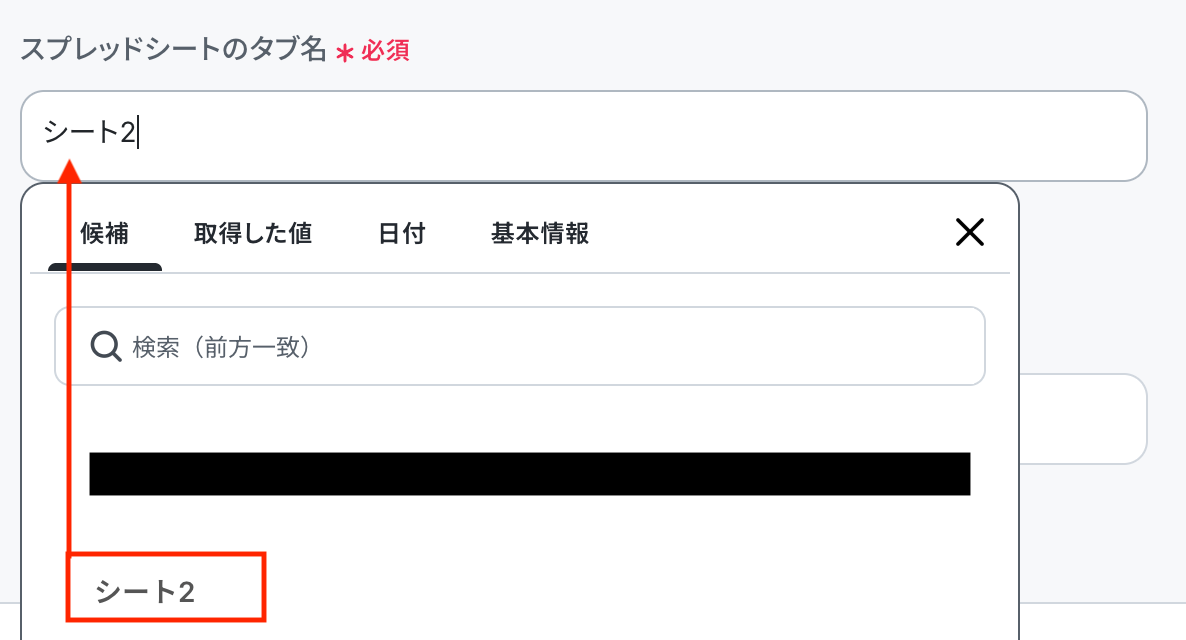
スプレッドシートID/スプレッドシートのタブ名は入力欄をクリックすると候補が表示されるので、それぞれ対象の項目を選択しましょう。
(事前準備で更新したGoogle スプレッドシートのデータを設定してください)
Google スプレッドシートのデータベースを操作するオペレーションの設定方法は、以下のヘルプページをご確認ください。
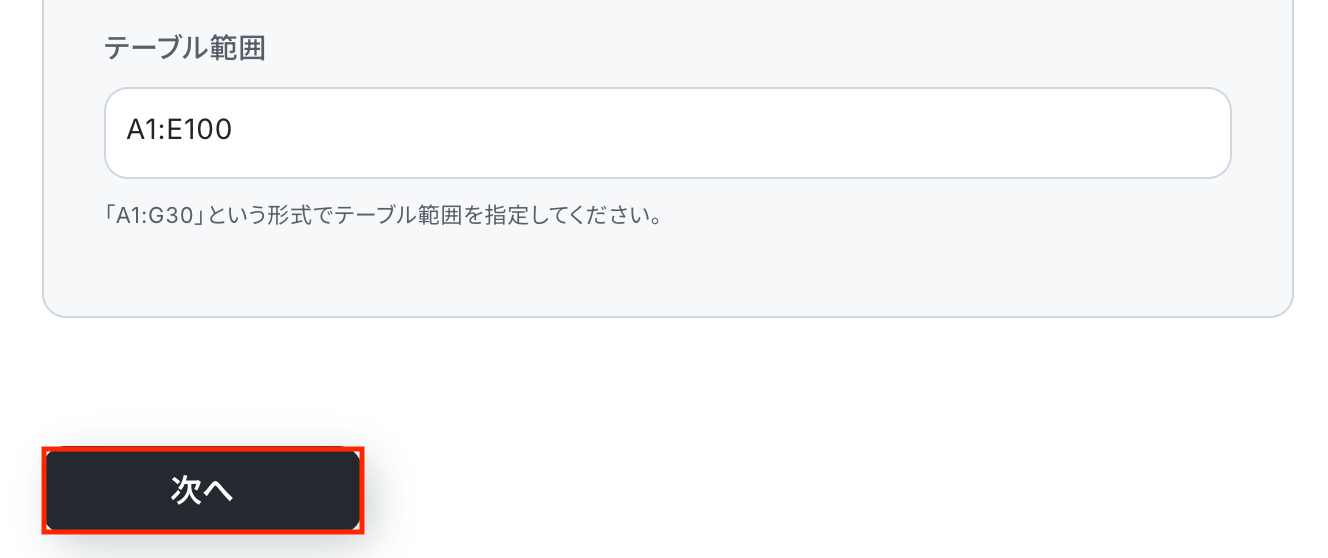
テーブル範囲
注釈に沿ってテーブル範囲を入力してください。
各項目の設定が完了したら、「次へ」をクリックします。
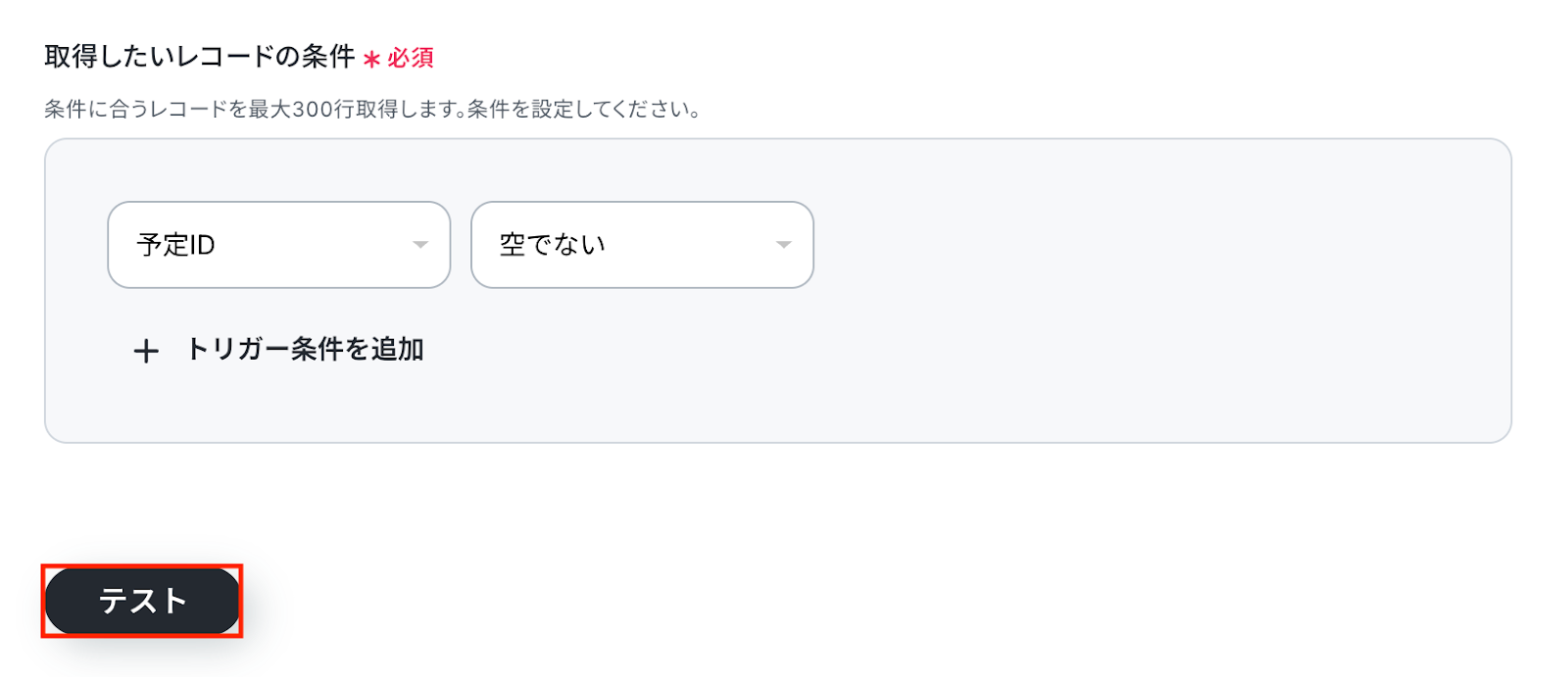
取得したいレコードの条件
今回は、対象のGoogle スプレッドシートから、予定ID欄が空でないレコードのみを取得するよう設定しました。
入力が完了したら「テスト」をクリックして、設定した内容でレコードが正しく取得されるか確認しましょう。
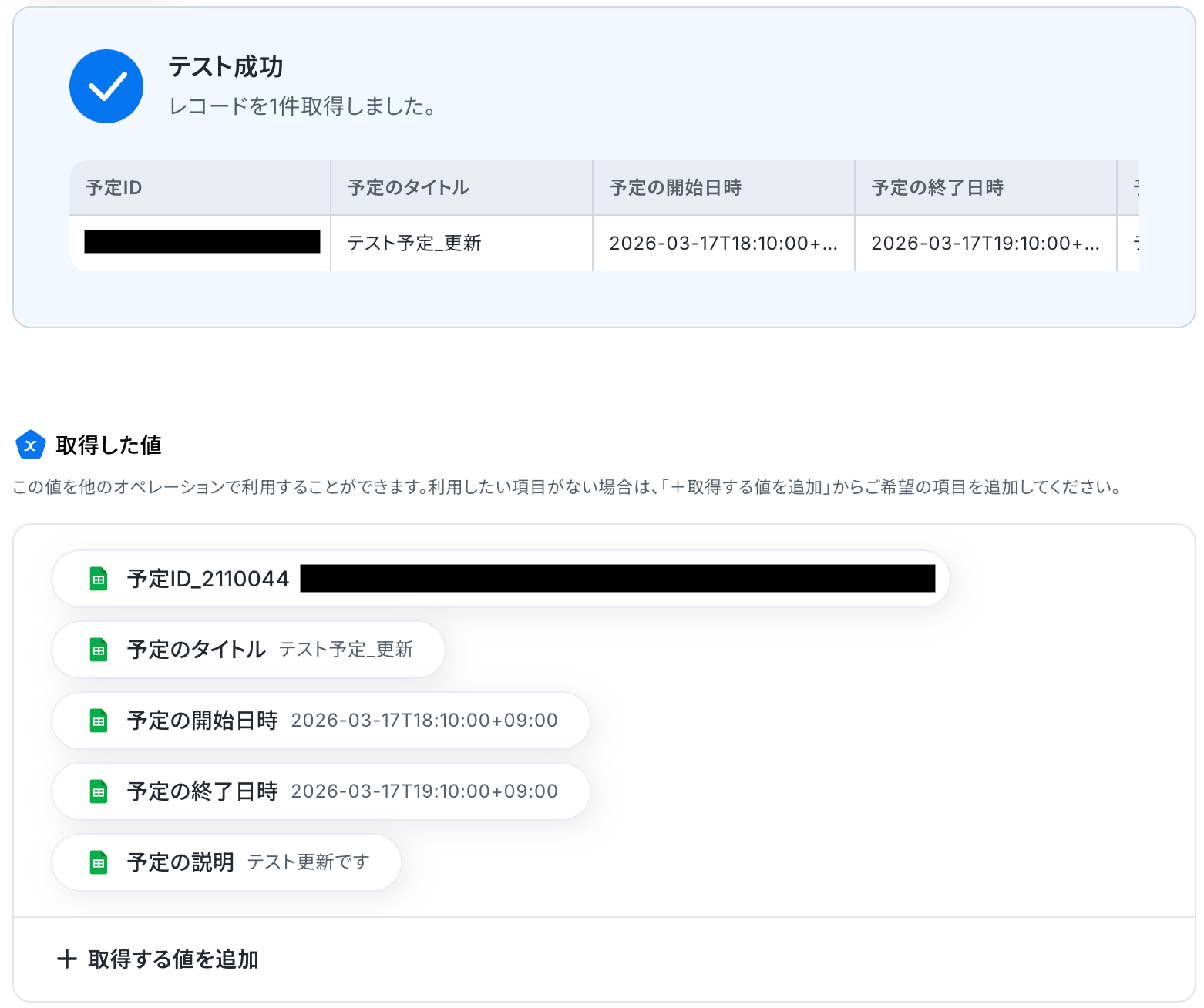
テストが正常に完了すると、設定した条件に一致するレコードが一覧で表示されます。
以下の取得した値は、この後のステップで活用できます。
内容を確認し、「完了」をクリックしましょう。
ステップ5:同じ処理を繰り返す
続いて、前のステップで取得したレコードを1件ずつ処理するため、「同じ処理を繰り返す」を設定しましょう。
「同じ処理を繰り返す」をクリックします。
詳しい設定方法については、以下のヘルプページをご確認ください。
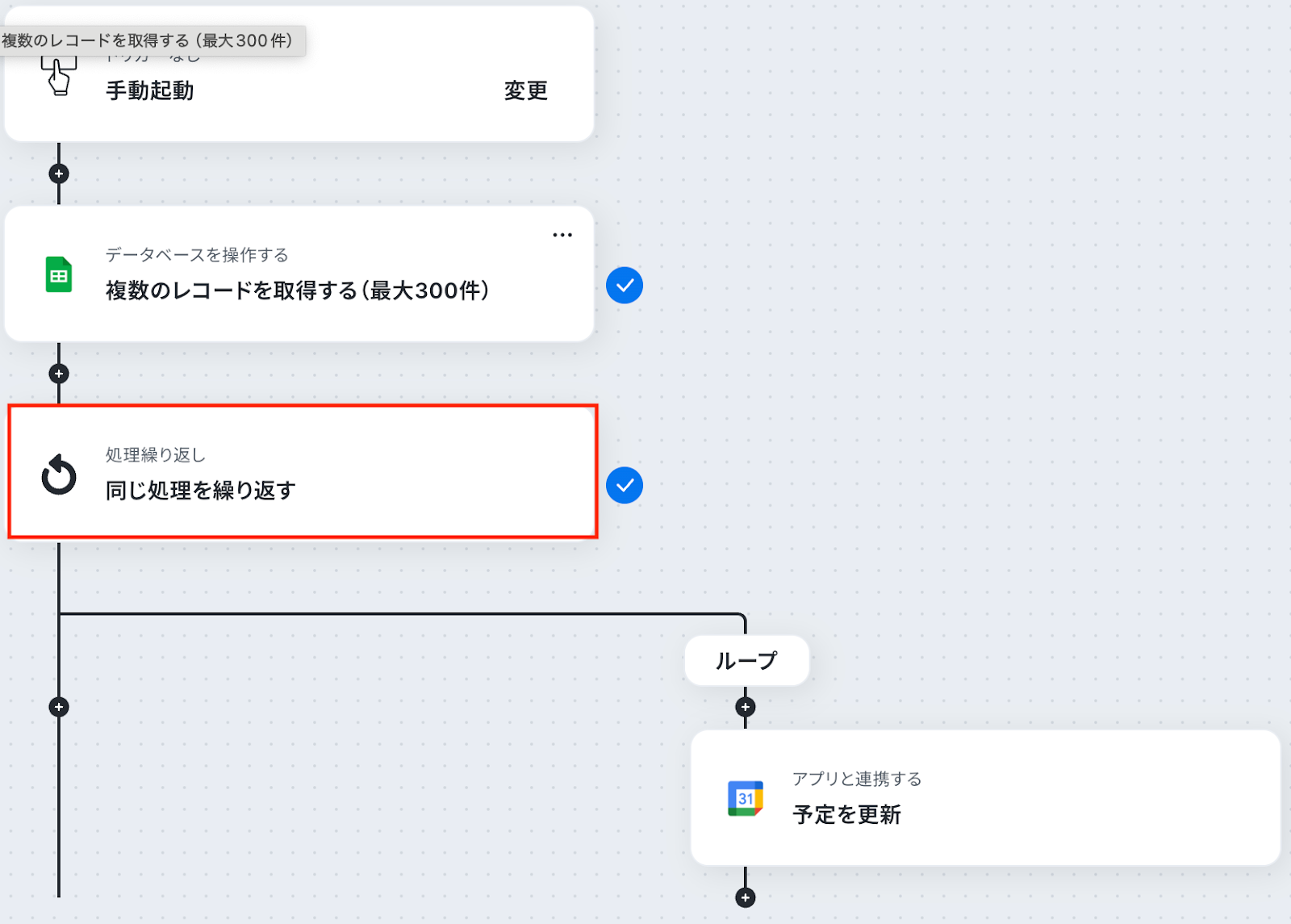
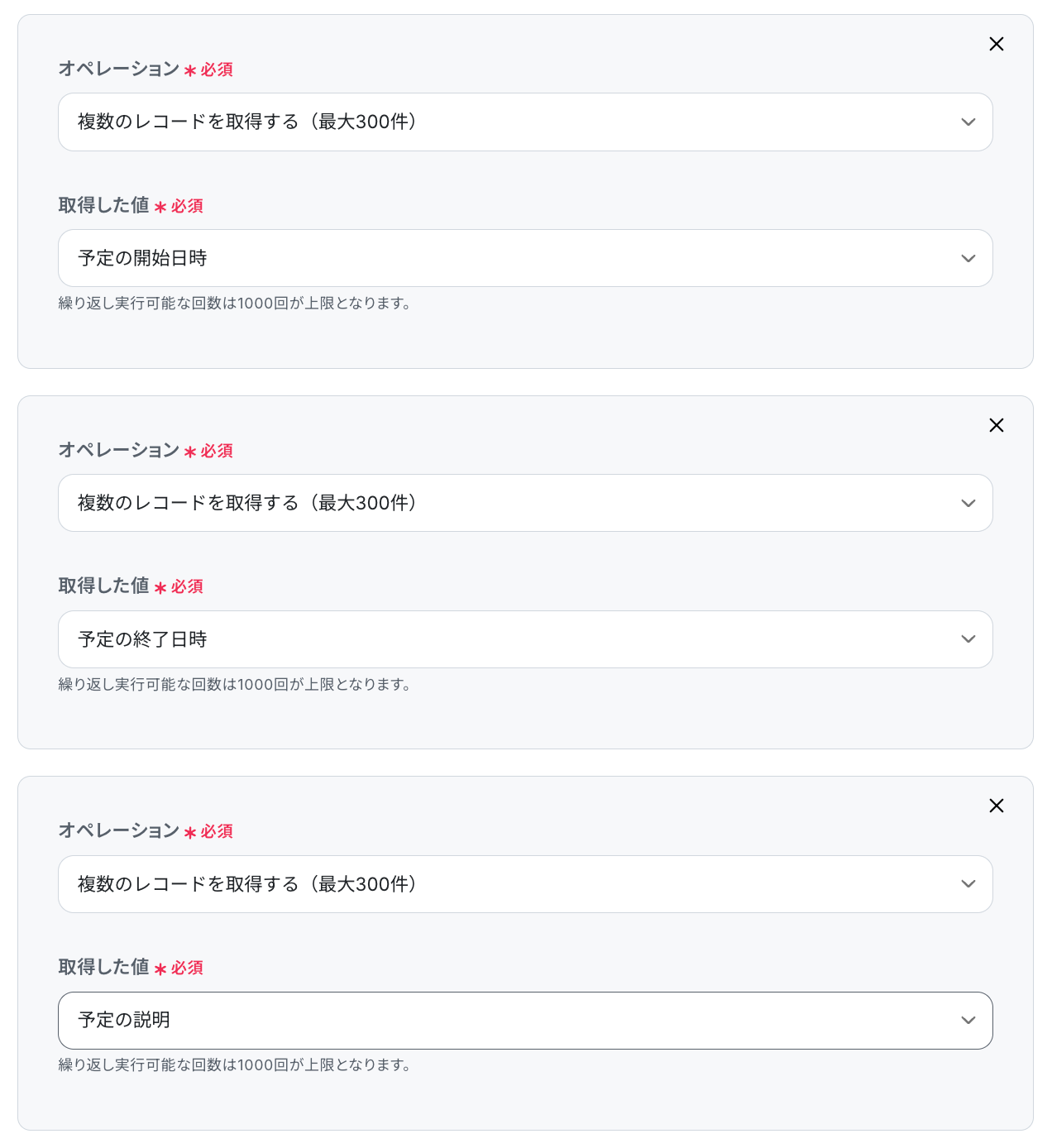
オペレーションには「複数のレコードを取得する(最大300件)」を選択し、取得した値には繰り返し対象となる配列データを指定します。
これにより、Google スプレッドシートから取得した各レコードが順番に処理されるようになります。
設定後、「完了」をクリックしましょう。
ステップ6:Googleカレンダーで予定を更新
いよいよ最後の設定です!
前のステップで取得した値を利用して、Googleカレンダーで予定を更新しましょう。
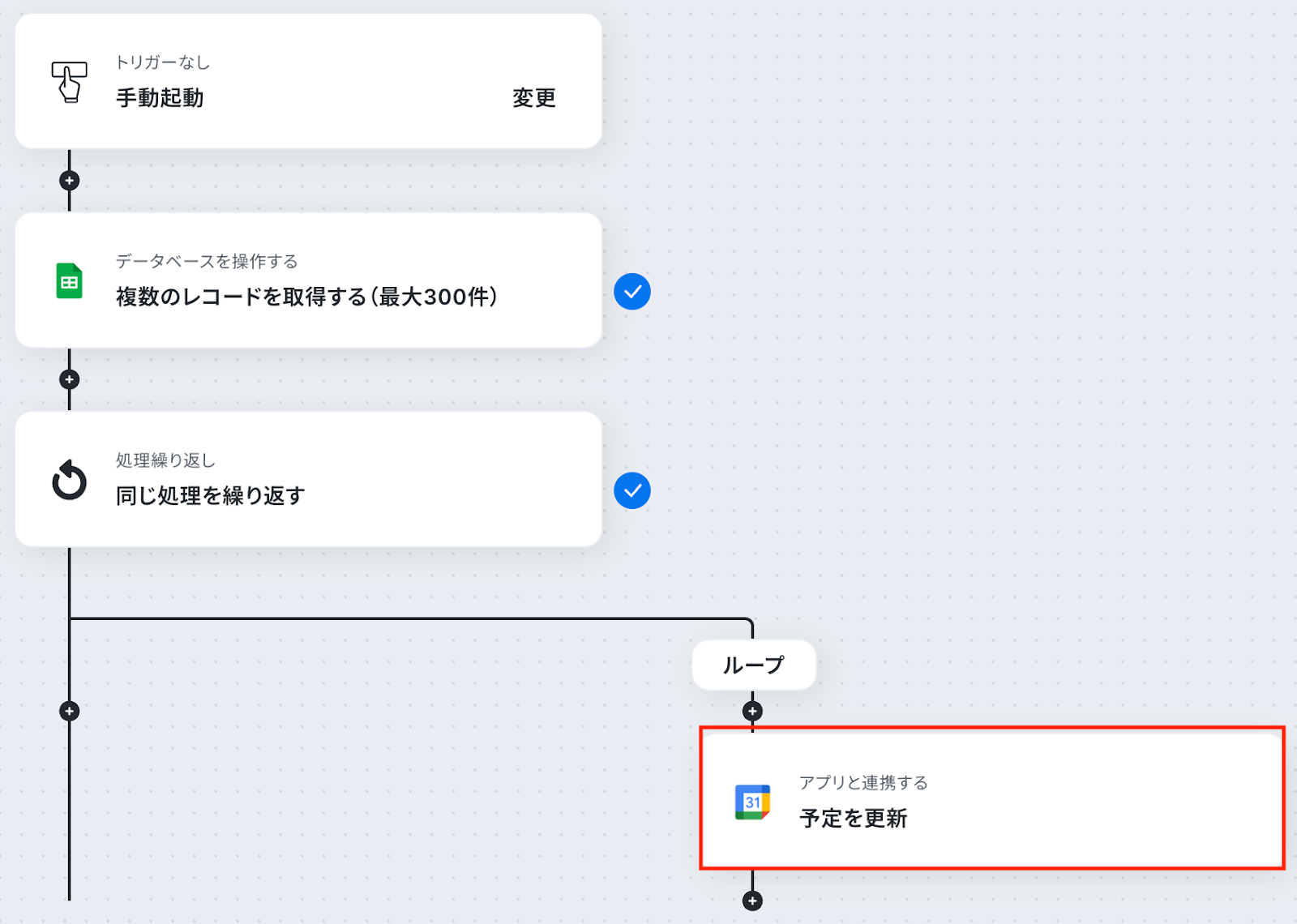
「予定を更新」をクリックします。
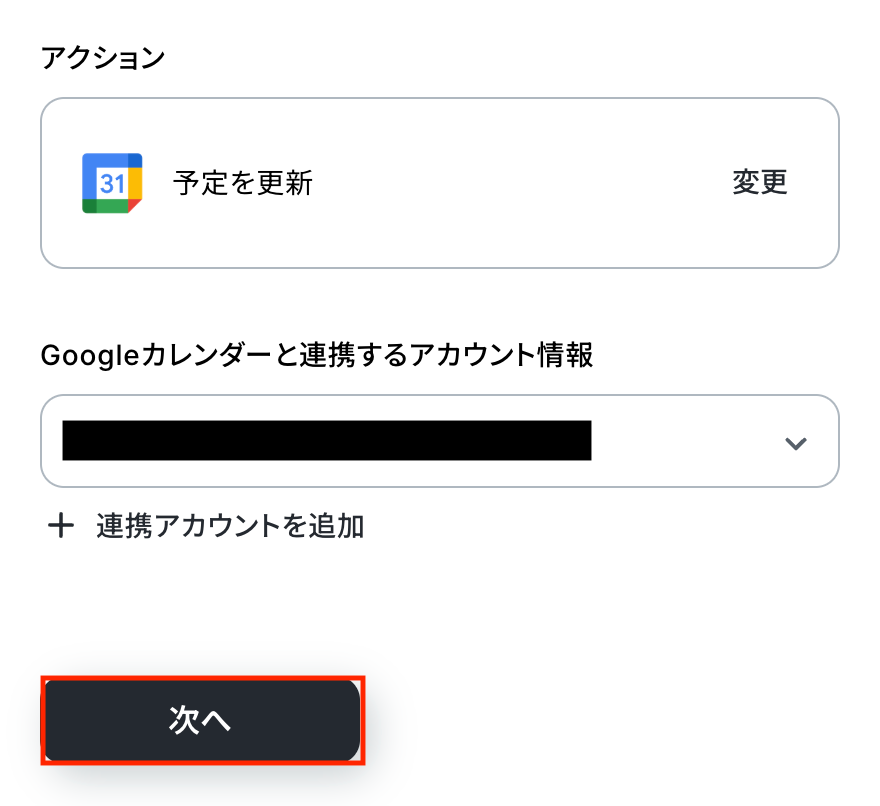
アクションはあらかじめ設定されているため、そのまま内容を確認してください。
Googleカレンダーと連携するアカウント情報に問題がなければ、「次へ」をクリックします。
カレンダーID
入力欄をクリックするとマイアプリ連携をしたアカウントから候補が表示されるので、対象の項目を選択しましょう。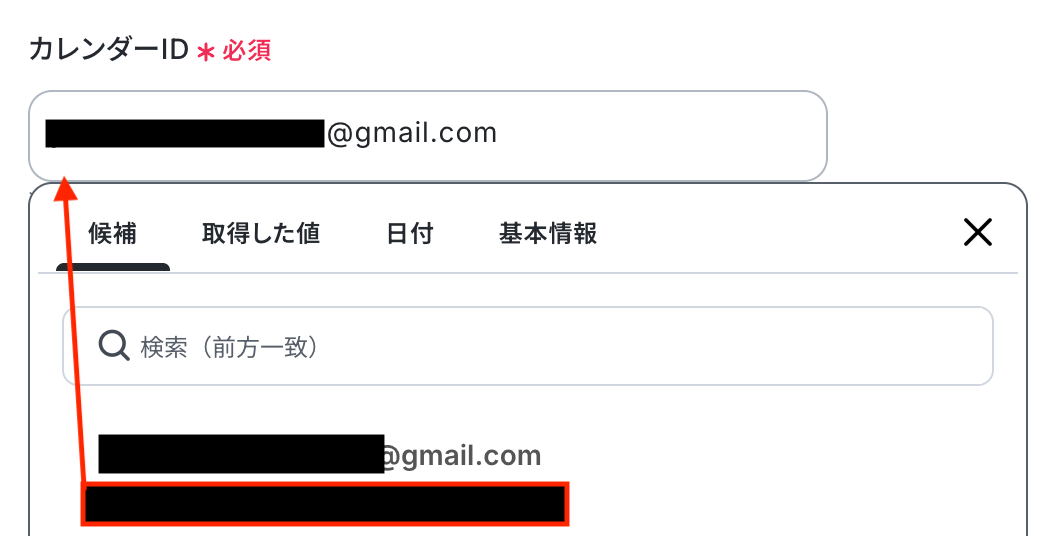
予定ID
入力欄をクリックすると、前のステップで取得した値が表示されるので、選択して入力しましょう。
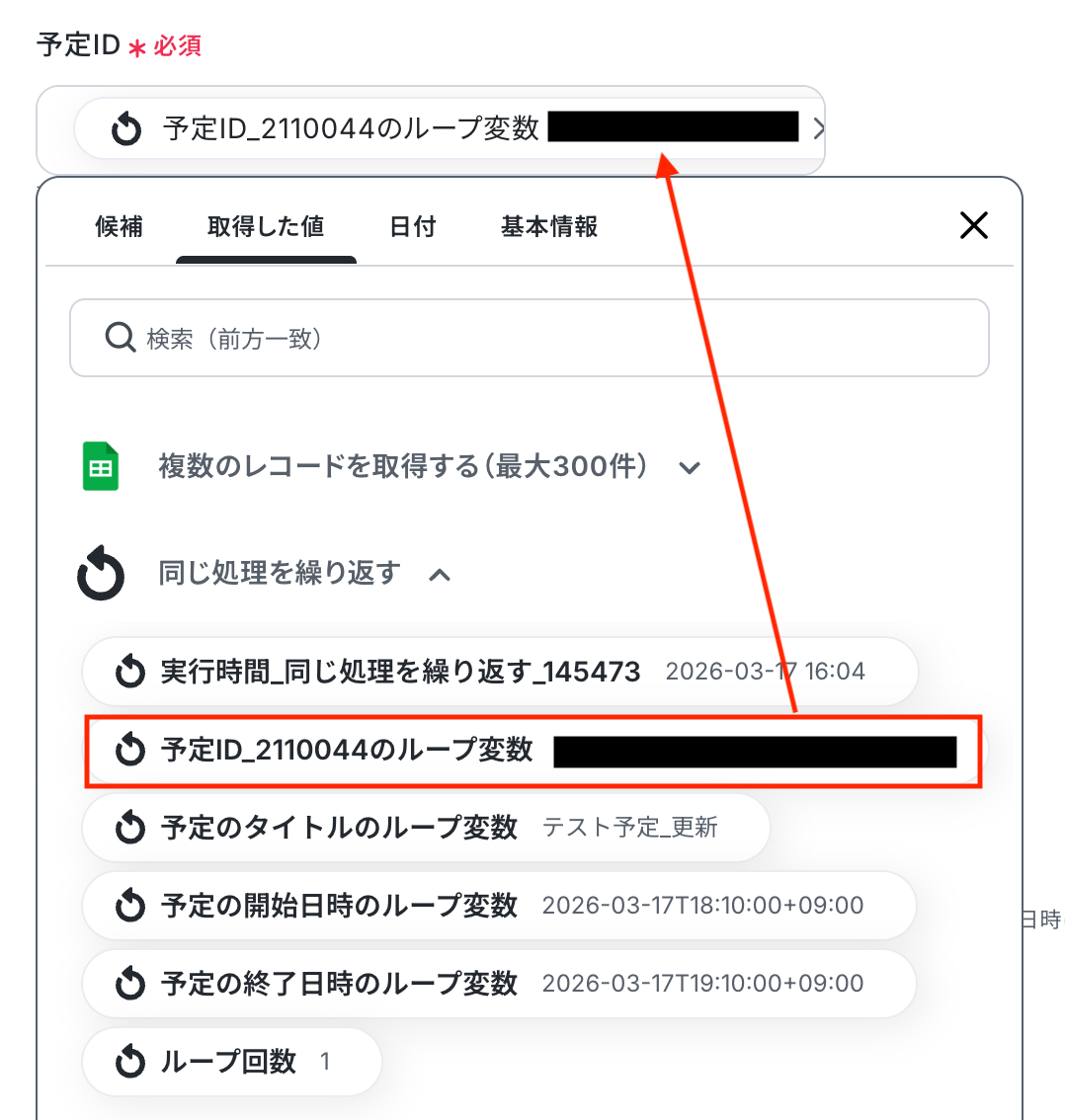
予定のタイトル/予定の開始日時/予定の終了日時/予定の説明
こちらも予定IDと同様に、入力欄をクリックすると取得した値が表示されるので選択して入力が可能です。
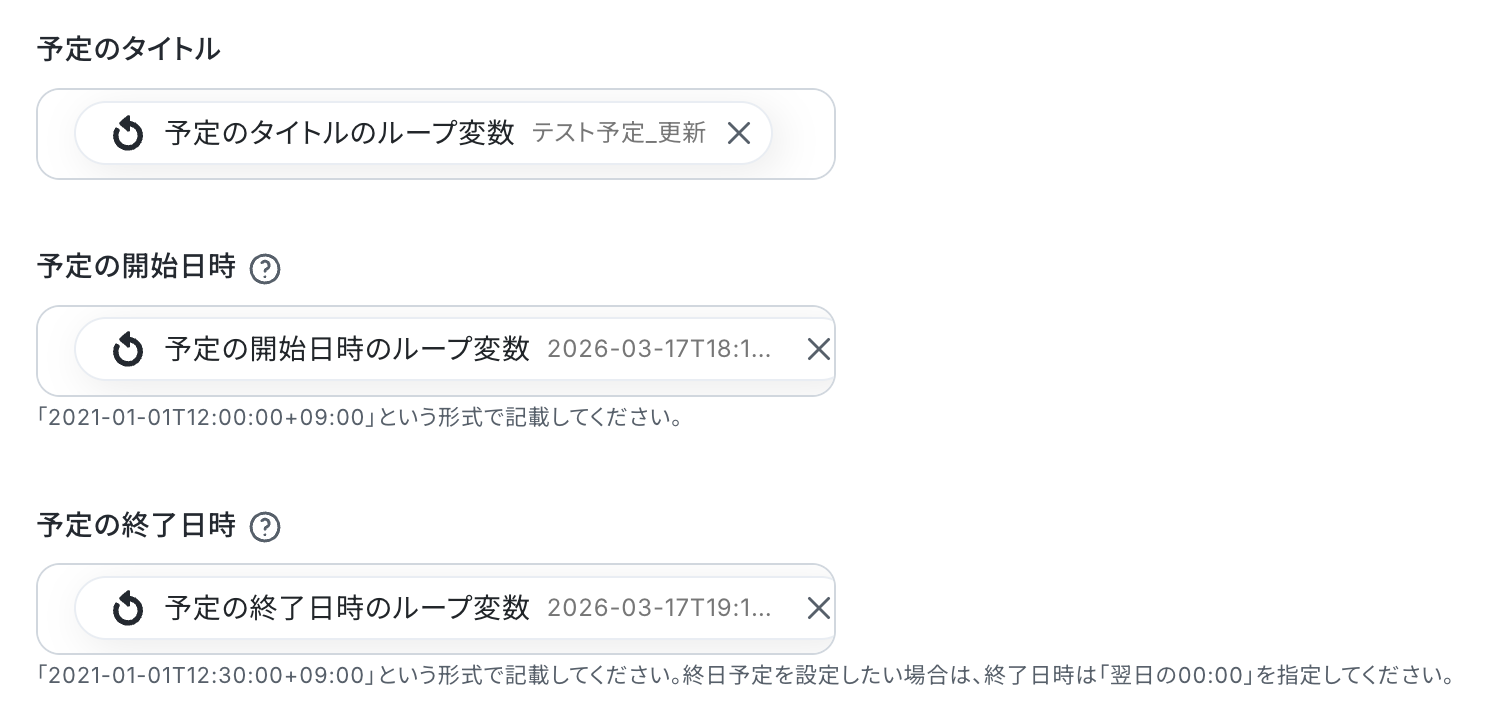
その他の項目もお好みで設定可能です。
注釈に沿って入力してください。
入力が完了したら「テスト」をクリックして、設定した内容でGoogleカレンダーの予定が更新されるか確認しましょう。
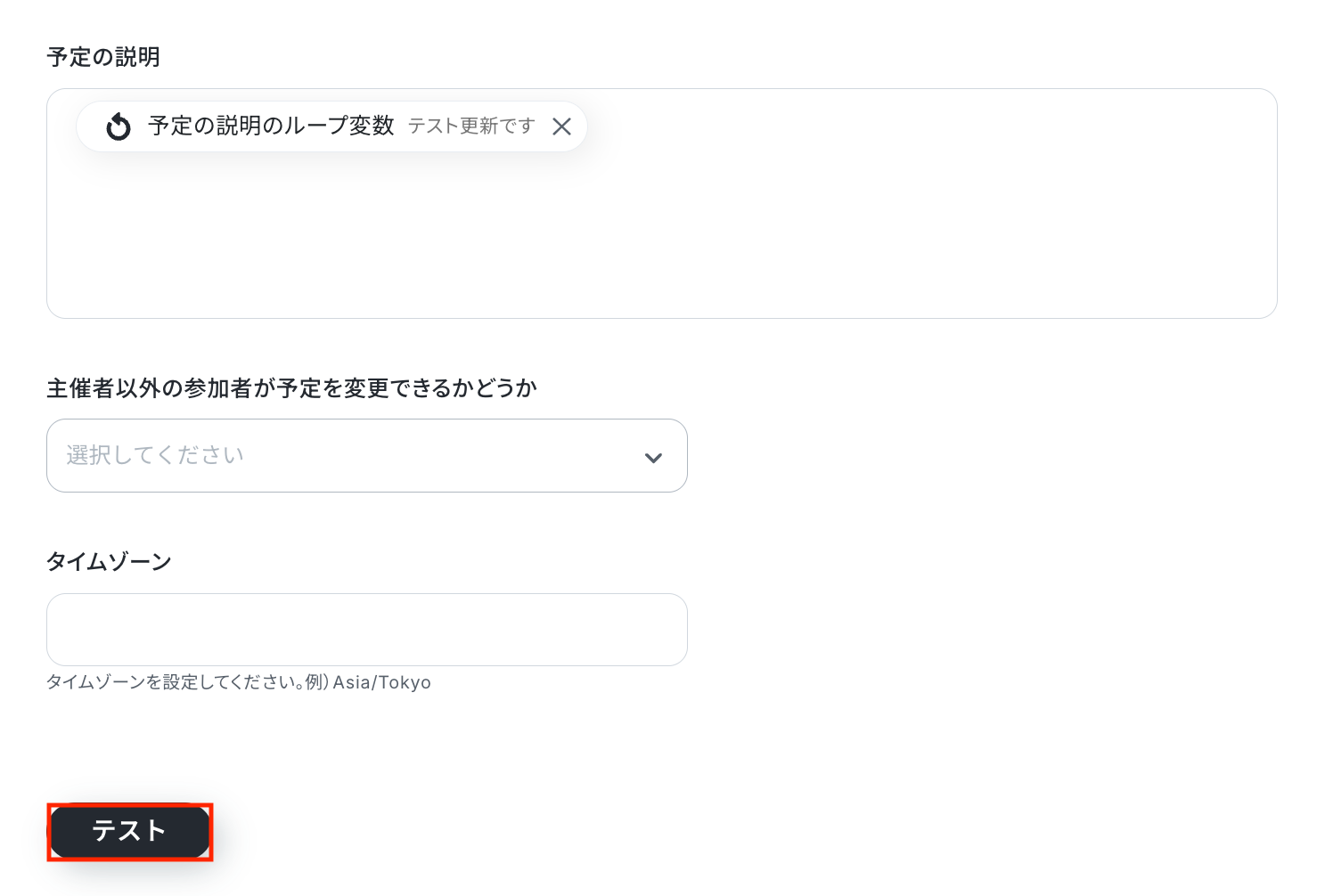
テストが成功したらGoogleカレンダーの画面を開き、実際に予定が更新されているかを確認してみましょう。
今回は下記のとおり更新されていました!
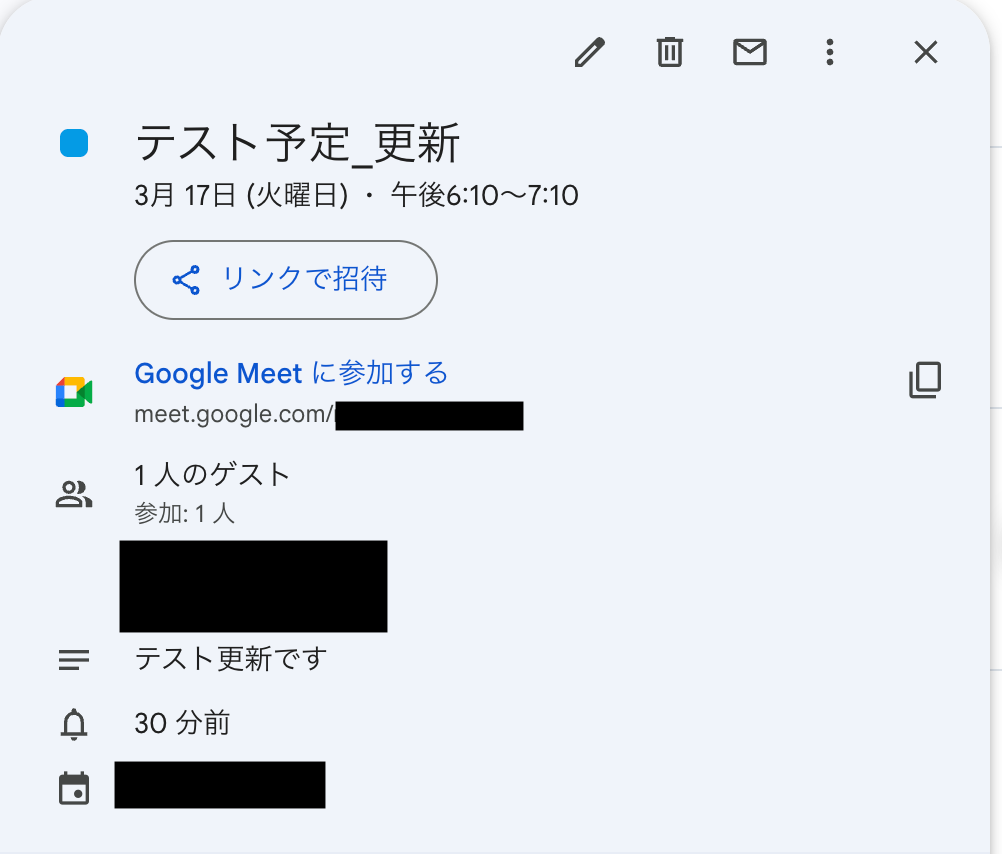
問題がなければYoomの操作画面に戻り、「完了」をクリックします。
以上ですべての設定が完了しました!
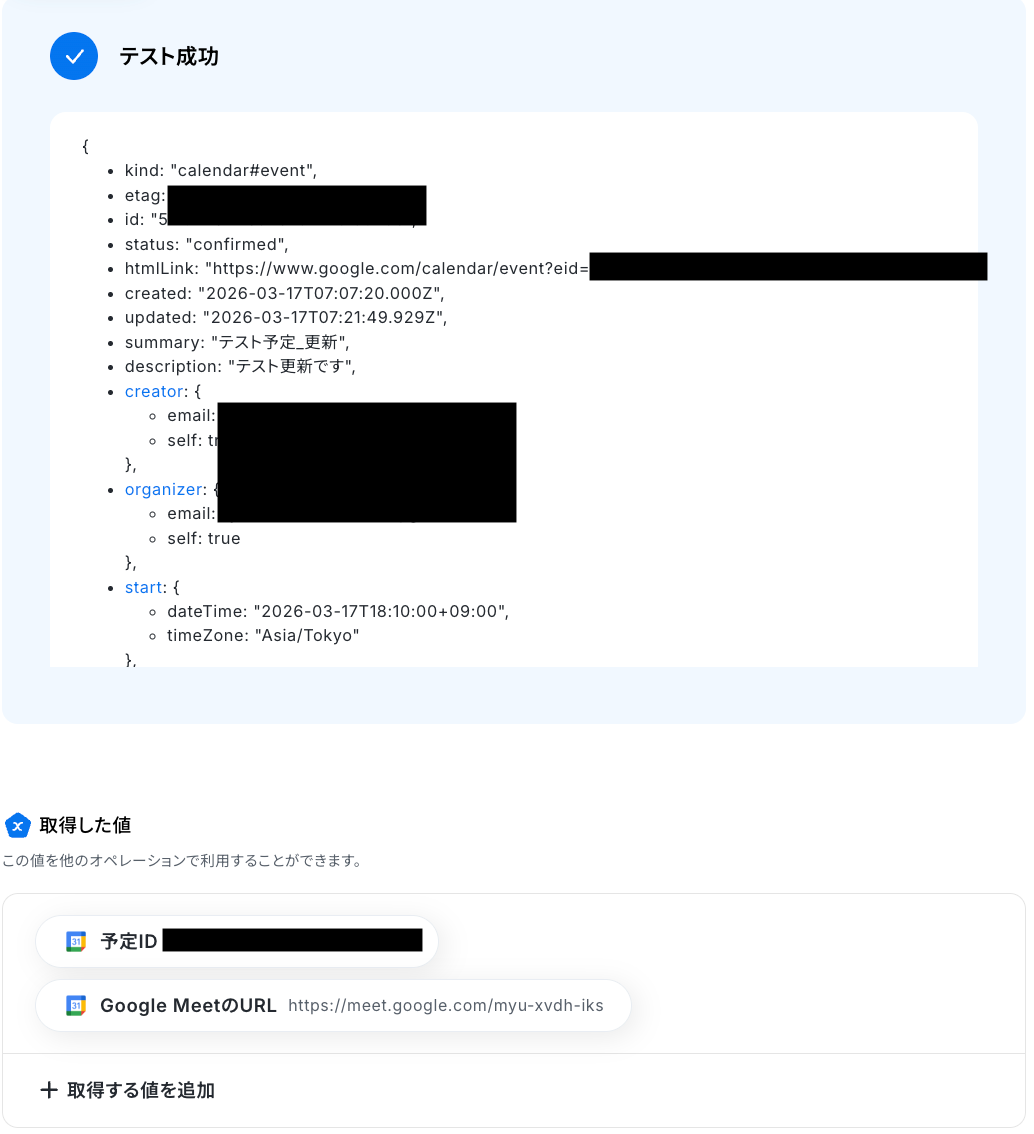
ステップ7:トリガーをONにし、フローが起動するかを確認
設定が完了すると、画面上に以下のようなメニューが表示されます。
トリガーをONにすることで、Google スプレッドシートの情報をもとに、Googleカレンダーの予定が自動で一括更新されるようになります。
実際にGoogle スプレッドシートの情報を更新し、Googleカレンダーの予定が正しく更新されているかを確認してみましょう。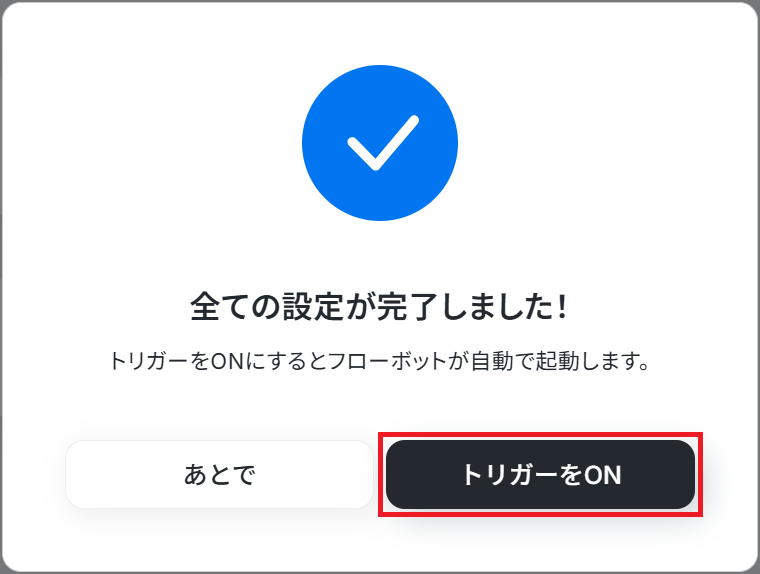
Google カレンダーのAPIを使ったその他の自動化例
Google カレンダーのAPIを活用することで、様々な自動化の実現が可能になります。Google カレンダーを使った自動化例
Google カレンダーで予定が作成されたら、SlackやDiscordへ通知したり、Notionの情報をもとにGoogleカレンダーへ予定を自動で登録したりできます。 また、TickTickやJootoなどのタスク管理ツールと連携したスケジュール管理を行うことも可能です。
■概要Googleカレンダーに登録した予定を、別途TickTickにタスクとして手入力していませんか。重要な予定であるほどタスクとしての管理は欠かせませんが、二重入力の手間や転記漏れのリスクは避けたいものです。このワークフローを活用すれば、Googleカレンダーに予定が作成されるだけでTickTickにタスクが自動で作成され、面倒なタスク管理を効率化します。
■このテンプレートをおすすめする方- GoogleカレンダーとTickTickを併用し、手作業での二重入力に手間を感じている方
- 予定とタスクの連携漏れを防ぎ、抜け漏れなく業務を遂行したいと考えている方
- 日々の定型業務を自動化することで、本来集中すべきコア業務の時間を確保したい方
■このテンプレートを使うメリット- Googleカレンダーに予定を登録するだけでTickTickにタスクが自動作成されるため、これまで手作業での転記に費やしていた時間を短縮できます。
- 手作業によるタスクの登録漏れや、予定内容の転記ミスといったヒューマンエラーの発生を防ぎ、タスク管理の正確性を高めます。
■フローボットの流れ- はじめに、GoogleカレンダーとTickTickをYoomと連携します。
- 次に、トリガーでGoogleカレンダーを選択し、「予定が作成されたら」というアクションを設定します。
- 最後に、オペレーションでTickTickを選択し、「タスクを作成」のアクションを設定することで、Googleカレンダーの予定に基づいたタスクが自動で作成されます。
※「トリガー」:フロー起動のきっかけとなるアクション、「オペレーション」:トリガー起動後、フロー内で処理を行うアクション
■このワークフローのカスタムポイント- Googleカレンダーのトリガー設定では、連携の対象としたいカレンダーを任意で指定することが可能です。
- TickTickでタスクを作成する際に、Googleカレンダーの予定の件名や説明といった情報を、タスクのタイトルや内容に変数として埋め込むことができます。
■注意事項- Googleカレンダー、TickTickのそれぞれとYoomを連携してください。
- トリガーは5分、10分、15分、30分、60分の間隔で起動間隔を選択できます。
- プランによって最短の起動間隔が異なりますので、ご注意ください。
■概要重要な会議やクライアントとの打ち合わせなど、チームで共有すべき予定は多いものの、その都度Slackで通知するのは手間がかかるのではないでしょうか。また、手作業での共有は、忙しい時ほど漏れや間違いが発生しやすくなります。このワークフローを活用すれば、Googleカレンダーに予定が作成されると同時に、指定したSlackチャンネルへ自動で通知が送られ、こうした課題をスムーズに解消できます。
■このテンプレートをおすすめする方- Googleカレンダーで管理している予定を、手作業でSlackに共有している方
- チームメンバーのスケジュール共有を効率化し、連携を強化したいマネージャーの方
- 重要な打ち合わせの共有漏れを防ぎ、業務の連携を円滑にしたいと考えている方
■このテンプレートを使うメリット- Googleカレンダーに予定を作成するだけでSlackへの通知が自動で完了するため、これまで手作業での共有に費やしていた時間を短縮できます。
- 手作業による通知の際に起こりがちな、共有漏れや内容の転記ミスといったヒューマンエラーのリスク軽減に繋がります。
■フローボットの流れ- はじめに、GoogleカレンダーとSlackをYoomと連携します。
- 次に、トリガーでGoogleカレンダーを選択し、「予定が作成されたら」というアクションを設定します。
- 最後に、オペレーションでSlackの「チャンネルにメッセージを送る」アクションを設定し、任意のチャンネルに通知内容を送信します。
※「トリガー」:フロー起動のきっかけとなるアクション、「オペレーション」:トリガー起動後、フロー内で処理を行うアクション
■このワークフローのカスタムポイント- Slackへの通知は、特定のチャンネルやダイレクトメッセージなど、任意の通知先を設定することが可能です。
- 通知するメッセージ本文は、固定のテキストだけでなく、トリガーで取得したGoogleカレンダーの予定名や日時などの情報を変数として埋め込み、自由にカスタマイズできます。
■注意事項- Googleカレンダー、SlackのそれぞれとYoomを連携してください。
- トリガーは5分、10分、15分、30分、60分の間隔で起動間隔を選択できます。
- プランによって最短の起動間隔が異なりますので、ご注意ください。
■概要チームでのスケジュール共有は重要ですが、Googleカレンダーに新しい予定が追加されるたびに、手動でコミュニケーションツールに通知するのは手間がかかる作業ではないでしょうか。また、手作業による共有では、通知漏れや遅延が発生する可能性もあります。このワークフローを活用すれば、Googleカレンダーに新しい予定が作成されると、自動でDiscordに通知が送信されるため、こうした情報共有の課題をスムーズに解消できます。
■このテンプレートをおすすめする方- GoogleカレンダーとDiscordを連携させ、情報共有を効率化したいと考えている方
- チームのスケジュール共有を手作業で行っており、通知漏れなどの課題を感じている方
- 複数のツールをまたぐ定型業務を自動化し、コア業務に集中できる時間を確保したい方
■このテンプレートを使うメリット- Googleカレンダーに予定が作成されると自動でDiscordへ通知されるため、手動での共有作業に費やしていた時間を削減できます。
- 通知の遅延や共有漏れといったヒューマンエラーを防ぎ、チーム内でのスムーズな情報共有を実現します。
■フローボットの流れ- はじめに、GoogleカレンダーとDiscordをYoomと連携します。
- 次に、トリガーでGoogleカレンダーを選択し、「予定が作成されたら」というアクションを設定します。
- 最後に、オペレーションでDiscordの「メッセージを送信」アクションを設定し、予定の内容が通知されるようにします。
※「トリガー」:フロー起動のきっかけとなるアクション、「オペレーション」:トリガー起動後、フロー内で処理を行うアクション
■このワークフローのカスタムポイント- Googleカレンダーのトリガー設定では、通知対象としたいカレンダーのIDを指定したり、予定の種別を絞り込んだりすることが可能です。
- Discordへの通知では、メッセージを送信するチャンネルIDを任意で設定できるほか、予定の件名や日時といった情報を含んだメッセージ内容に自由にカスタマイズできます。
■注意事項- GoogleカレンダーとDiscordのそれぞれとYoomを連携してください。
- トリガーは5分、10分、15分、30分、60分の間隔で起動間隔を選択できます。
- プランによって最短の起動間隔が異なりますので、ご注意ください。
■概要Googleカレンダーに新しい予定を登録した際、関係者への共有を手作業で行っていませんか?個別の連絡は手間がかかるだけでなく、共有漏れのリスクも伴います。このワークフローを活用すれば、Googleカレンダーに新規イベントが作成されると、LINE公式アカウントを通じて自動で通知が送信されます。これにより、手作業による連絡の手間を省き、重要な予定の共有を確実に行うことが可能です。
■このテンプレートをおすすめする方- Googleカレンダーの予定をLINE公式アカウントで顧客や関係者に共有している方
- 手作業での予定共有に手間を感じており、連絡漏れなどのミスを防ぎたい方
- 社内外の重要なイベントや会議の通知を自動化し、業務を効率化したい方
■このテンプレートを使うメリット- Googleカレンダーにイベントを作成するだけで自動でLINE公式アカウントに通知が飛ぶため、これまで手作業で行っていた連絡業務の時間を短縮できます。
- 手作業での共有による、重要な予定の伝え忘れや誤った内容の通知といったヒューマンエラーを防ぎ、確実な情報伝達を実現します。
■フローボットの流れ- はじめに、GoogleカレンダーとLINE公式アカウントをYoomと連携します。
- 次に、トリガーでGoogleカレンダーを選択し、「予定が作成されたら」というアクションを設定します。
- 最後に、オペレーションでLINE公式アカウントを選択し、「テキストメッセージを送信」のアクションを設定し、Googleカレンダーの予定情報をLINE公式アカウントに通知するよう設定します。
※「トリガー」:フロー起動のきっかけとなるアクション、「オペレーション」:トリガー起動後、フロー内で処理を行うアクション
■このワークフローのカスタムポイント- Googleカレンダーのトリガー設定では、特定のキーワードを含む予定のみを対象にするなど、通知条件を任意で設定できます。
- LINE公式アカウントへの通知では、通知先のユーザーを自由に指定することが可能です。
- 通知メッセージの本文は、固定のテキストだけでなく、Googleカレンダーから取得した予定のタイトルや日時といった情報を変数として埋め込み、カスタマイズできます。
■注意事項- GoogleカレンダーとLINE公式アカウントのそれぞれとYoomを連携してください。
- トリガーは5分、10分、15分、30分、60分の間隔で起動間隔を選択できます。
- プランによって最短の起動間隔が異なりますので、ご注意ください。
■概要
セミナーやイベントの開催が決まるたびに、X(Twitter)で告知内容を作成し、手動で投稿するのは手間がかかる業務ではないでしょうか。このワークフローを活用すると、Googleカレンダーに新しい予定を登録するだけで、AIが告知文を生成し、X(Twitter)へ自動で投稿できます。告知作業の効率化と、投稿漏れの防止に繋がります。
■このテンプレートをおすすめする方
- イベントやセミナーの告知をX(Twitter)で頻繁に行うマーケティング担当者の方
- Googleカレンダーでのスケジュール管理と、X(Twitter)での情報発信を連携させたい方
- 手作業による告知業務での抜け漏れやミスを防ぎ、業務を効率化したい広報担当者の方
■このテンプレートを使うメリット
- Googleカレンダーへの予定登録を起点に、X(Twitter)への告知投稿までが自動化され、これまで手作業に費やしていた時間を短縮することができます。
- 手作業による投稿内容の誤りや、重要なイベントの告知し忘れといったヒューマンエラーのリスクを軽減し、確実な情報発信を支援します。
■フローボットの流れ
- はじめに、GoogleカレンダーとX(Twitter)をYoomと連携します。
- 次に、トリガーでGoogleカレンダーを選択し、「予定が作成されたら」というアクションを設定します。
- 次に、オペレーションでAI機能の「テキストを生成する」を選択し、投稿に適した日時の表記や文章を作成します。
- 最後に、オペレーションでX(Twitter)の「ポストを投稿」アクションを設定し、AIが生成した内容を投稿します。
※「トリガー」:フロー起動のきっかけとなるアクション、「オペレーション」:トリガー起動後、フロー内で処理を行うアクション
■このワークフローのカスタムポイント
- Googleカレンダーのトリガー設定では、通知の対象としたいカレンダーのIDを任意で設定してください。
- AI機能によるテキスト生成では、プロンプトを自由にカスタムでき、定型文やGoogleカレンダーから取得したイベント情報などを変数として設定することが可能です。
- X(Twitter)に投稿するポストの内容は、定型文だけでなく、前段のオペレーションで取得・生成した情報を変数として組み合わせて自由に設定できます。
■注意事項
- Googleカレンダー、X(Twitter)のそれぞれとYoomを連携してください。
- トリガーは5分、10分、15分、30分、60分の間隔で起動間隔を選択できます。
- プランによって最短の起動間隔が異なりますので、ご注意ください。
■概要Tallyフォームで受け付けたイベントの申し込みや面談予約などを、一件ずつGoogleカレンダーに手作業で登録するのは時間がかかるだけでなく、入力ミスや登録漏れの原因にもなりがちです。このワークフローを活用すれば、Tallyに新しい回答が送信されると、その内容をもとにGoogleカレンダーへ自動で予定が作成されます。手作業による転記の手間をなくし、日程調整や予約管理業務をスムーズに進めることが可能です。
■このテンプレートをおすすめする方- Tallyを使ってイベントの申し込みや面談の日程調整を行っている方
- Tallyの回答内容をGoogleカレンダーに手作業で登録し、非効率を感じている方
- フォーム受付からスケジュール登録までのプロセスを自動化し、業務を効率化したい方
■このテンプレートを使うメリット- Tallyへの回答送信をトリガーに自動で予定が作成されるため、これまで手作業で行っていた登録作業の時間を短縮することができます。
- 手作業による情報の転記がなくなるため、日時の入力間違いや予定の登録漏れといったヒューマンエラーの発生防止に繋がります。
■フローボットの流れ- はじめに、TallyとGoogleカレンダーをYoomと連携します。
- 次に、トリガーでTallyを選択し、「Form Submission」というアクションを設定します。
- 最後に、オペレーションでGoogleカレンダーを選択し、「予定を作成する」アクションを設定し、Tallyのフォームで受け付けた回答内容を、作成する予定のタイトルや日時の項目に設定します。
※「トリガー」:フロー起動のきっかけとなるアクション、「オペレーション」:トリガー起動後、フロー内で処理を行うアクション
■このワークフローのカスタムポイント- Googleカレンダーに予定を作成するアクションでは、予定のタイトル、開始時刻、終了時刻、説明といった各項目を任意に設定できます。
- Tallyのフォームで取得した回答内容(例えば、参加者名や希望日時など)を、それぞれの項目に紐付けることで、より詳細な予定を自動で作成することが可能です。
■注意事項- Tally、GoogleカレンダーのそれぞれとYoomを連携してください。
■概要
SPIRALで管理する顧客との会議を設定する際、Googleカレンダーへの予定登録やGmailでの案内メール作成を手作業で行っていませんか?この作業は手間がかかるだけでなく、情報の転記ミスといったヒューマンエラーの原因にもなりがちです。このワークフローを活用すれば、SPIRALの画面上での操作を起点に、Googleカレンダーへの予定登録からGmailでの会議URLの送信までを自動化し、これらの課題を解消します。
■このテンプレートをおすすめする方
- SPIRALで顧客管理を行い、頻繁にオンライン会議を設定する営業担当者の方
- GoogleカレンダーとGmailを使った会議案内業務を効率化したいと考えている方
- 手作業による会議設定での情報転記ミスや、案内メールの送信漏れを防ぎたい方
■このテンプレートを使うメリット
- SPIRALの画面からカレンダー登録、メール送信までの一連の流れを自動化し、これまで手作業に費やしていた時間を短縮できます。
- 手動での情報転記が不要になるため、会議の日時や宛先の間違い、会議URLの貼り忘れといったヒューマンエラーの防止に繋がります。
■フローボットの流れ
- はじめに、SPIRAL、Googleカレンダー、GmailをYoomと連携します。
- 次に、トリガーでChrome拡張機能を選択し、SPIRALの画面上の任意のボタンクリックでフローが起動するように設定します。
- 次に、オペレーションでGoogleカレンダーの「予定を作成」アクションを設定し、SPIRALから取得した情報を基に会議予定を作成します。
- 最後に、オペレーションでGmailの「メールを送る」アクションを設定し、作成された会議のURLを含む案内メールを顧客に自動で送信します。
※「トリガー」:フロー起動のきっかけとなるアクション、「オペレーション」:トリガー起動後、フロー内で処理を行うアクション
■このワークフローのカスタムポイント
- Googleカレンダーの「予定を作成」アクションでは、予定のタイトルや説明欄に、SPIRALから取得した顧客名などの動的な値を埋め込むことが可能です。
- Gmailの「メールを送る」アクションでは、宛先(To/Cc/Bcc)を自由に設定できるほか、件名や本文にも顧客名や会議日時といった動的な情報を挿入できます。
■注意事項
- SPIRAL、Googleカレンダー、GmailのそれぞれとYoomを連携してください。
- Chrome拡張機能を使ったトリガーの設定方法はこちらをご参照ください。
■概要Notionでタスクやプロジェクト情報を管理し、Googleカレンダーでスケジュールを調整する際、手作業での情報転記に手間を感じていませんか。二重入力の手間や転記ミスは、業務効率の低下を招く一因です。このワークフローを活用すれば、NotionのページからワンクリックでGoogleカレンダーへ予定を自動で登録できます。手作業による非効率やヒューマンエラーの課題を解消し、スムーズなスケジュール管理を実現します。■このテンプレートをおすすめする方- Notionで管理しているタスクや会議情報をGoogleカレンダーへ手動で登録している方
- 情報の転記ミスや登録漏れを防ぎ、スケジュール管理の精度を高めたい方
- チーム内のタスクや予定の共有を円滑にし、プロジェクトの進行をスムーズにしたい方
■このテンプレートを使うメリット- Notionのページから直接Googleカレンダーに予定を作成できるため、これまで手作業で行っていた転記の時間を短縮することが可能です。
- 手作業による日付や内容の入力間違い、予定の登録漏れといったヒューマンエラーを防ぎ、確実なスケジュール管理を実現します。
■フローボットの流れ- はじめに、NotionとGoogleカレンダーをYoomと連携します。
- 次に、トリガーとして「Chrome拡張機能トリガー」を選択し、Notionの特定のページでフローボットを起動できるよう設定します。
- 続いて、オペレーションでNotionの「レコードを取得する(ID検索)」アクションを設定し、起動したページから予定作成に必要な情報を取得します。
- 最後に、オペレーションでGoogleカレンダーの「予定を作成」アクションを設定し、Notionから取得した情報をもとに予定を登録します。
※「トリガー」:フロー起動のきっかけとなるアクション、「オペレーション」:トリガー起動後、フロー内で処理を行うアクション■このワークフローのカスタムポイント- Googleカレンダーで予定を作成するアクションでは、予定を登録したいカレンダーのIDを任意で設定できます。個人のカレンダーやチームで共有しているカレンダーなど、用途に応じて指定してください。
■注意事項- NotionとGoogleカレンダーのそれぞれとYoomを連携してください。
- Chrome拡張機能によるトリガーを使えば、Notionの画面上からワンクリックでトリガーを起動できるようになります。アプリページに戻らなくても簡単に操作できるので、よりスムーズに業務を進めていただけます。
- Chrome拡張機能を使ったトリガーの設定方法は「Chrome拡張機能を使ったトリガーの設定方法」をご参照ください。
Jootoで管理しているタスクの期日を、別途Googleカレンダーに手入力していませんか?タスク管理とスケジュール管理が別々になっていると、二重入力の手間がかかるだけでなく、転記漏れや入力ミスが発生しやすくなります。このワークフローを活用すれば、Jootoで新しいタスクが作成された際に、その期日情報をGoogleカレンダーへ自動で登録できるため、こうした課題を削減し、スムーズなスケジュール管理を実現します。
■このテンプレートをおすすめする方- JootoとGoogleカレンダーを併用し、タスクとスケジュールを管理している方
- タスクの二重入力や転記漏れによるスケジュール管理の非効率を解消したい方
- チーム全体のタスク期日の可視性を高め、管理を効率化したいマネージャーの方
■このテンプレートを使うメリット- Jootoにタスクを登録するだけで、自動でGoogleカレンダーに予定が作成されるため、これまで手作業で行っていた転記作業の時間を短縮できます。
- 手作業によるタスクの転記漏れや期日の入力ミスといったヒューマンエラーを防ぎ、スケジュール管理に繋がります。
■フローボットの流れ- はじめに、JootoとGoogleカレンダーをYoomと連携します。
- 次に、トリガーでJootoを選択し、「タスクが作成されたら」というアクションを設定します。
- 最後に、オペレーションでGoogleカレンダーの「予定を作成」アクションを設定し、Jootoから取得したタスク情報を連携します。
※「トリガー」:フロー起動のきっかけとなるアクション、「オペレーション」:トリガー起動後、フロー内で処理を行うアクション
■このワークフローのカスタムポイント- Jootoのトリガー設定で、自動化の対象としたいプロジェクトを任意で指定してください。特定のプロジェクトのみを対象にすることも可能です。
- Googleカレンダーに登録する予定のタイトルや開始・終了日時、説明などの項目は、Jootoのタスク情報から取得したものを自由に設定できます。
■注意事項- Jooto、GoogleカレンダーのそれぞれとYoomを連携してください。
- トリガーは5分、10分、15分、30分、60分の間隔で起動間隔を選択できます。
- プランによって最短の起動間隔が異なりますので、ご注意ください。
■概要JUST.DBで管理している顧客情報やタスクに関連する予定を、別途Googleカレンダーへ手入力していませんか?こうした二重入力は手間がかかるだけでなく、登録漏れや日付の間違いといったミスにも繋がりかねません。このワークフローを活用すれば、JUST.DBに新しいレコードが登録されたタイミングで、Googleカレンダーに自動で予定を追加することが可能です。データベースとカレンダーをスムーズに連携し、予定管理業務の効率化を実現します。
■このテンプレートをおすすめする方- JUST.DBとGoogleカレンダーを併用し、予定情報を手作業で転記している方
- データベースへの登録情報を元にした、予定の作成漏れや反映の遅延を防ぎたい方
- JUST.DBを起点とした業務フローの自動化によって、作業効率を高めたいと考えている方
■このテンプレートを使うメリット- JUST.DBへのレコード登録をトリガーに、Googleカレンダーへ自動で予定が作成されるため、これまで手作業に費やしていた時間を短縮できます。
- 手作業による予定の入力間違いや登録漏れといったヒューマンエラーを防ぎ、正確なスケジュール管理を実現します。
■フローボットの流れ- はじめに、JUST.DBとGoogleカレンダーをYoomに連携します。
- 次に、トリガーでJUST.DBを選択し、「Webhookイベントを受け取ったら」アクションを設定します。これにより、JUST.DBの指定したテーブルにレコードが登録された際にフローが起動します。
- 続いて、オペレーションでJUST.DBの「レコードの取得」アクションを設定し、トリガーをきっかけに取得したID情報をもとに、レコードの詳細情報を取得します。
- 最後に、オペレーションでGoogleカレンダーの「予定を作成(終日)」アクションを設定し、前のステップで取得した情報を活用してカレンダーに予定を作成します。
※「トリガー」:フロー起動のきっかけとなるアクション、「オペレーション」:トリガー起動後、フロー内で処理を行うアクション
■このワークフローのカスタムポイント- JUST.DBのトリガーおよびレコード取得の設定では、対象とするドメインやテーブル識別名、レコードIDなどを任意で設定してください。
- Googleカレンダーで予定を作成する際に、予定のタイトルや説明などの各項目に、前段のオペレーションでJUST.DBから取得した値を自由に紐付けて設定できます。
■注意事項- JUST.DB、GoogleカレンダーのそれぞれとYoomを連携してください。
- JUST.DBはミニプラン以上でご利用いただけるアプリとなっております。フリープラン・パーソナルプランの場合は設定しているフローボットのオペレーションやデータコネクトはエラーとなりますので、ご注意ください。
- ミニプラン・チームプラン・サクセスプランなどの有料プランは、2週間の無料トライアルを行うことが可能です。無料トライアル中には制限対象のアプリを使用することができます。

■このテンプレートをおすすめする方
- GoogleカレンダーとTickTickを併用し、手作業での二重入力に手間を感じている方
- 予定とタスクの連携漏れを防ぎ、抜け漏れなく業務を遂行したいと考えている方
- 日々の定型業務を自動化することで、本来集中すべきコア業務の時間を確保したい方
■このテンプレートを使うメリット
- Googleカレンダーに予定を登録するだけでTickTickにタスクが自動作成されるため、これまで手作業での転記に費やしていた時間を短縮できます。
- 手作業によるタスクの登録漏れや、予定内容の転記ミスといったヒューマンエラーの発生を防ぎ、タスク管理の正確性を高めます。
■フローボットの流れ
- はじめに、GoogleカレンダーとTickTickをYoomと連携します。
- 次に、トリガーでGoogleカレンダーを選択し、「予定が作成されたら」というアクションを設定します。
- 最後に、オペレーションでTickTickを選択し、「タスクを作成」のアクションを設定することで、Googleカレンダーの予定に基づいたタスクが自動で作成されます。
■このワークフローのカスタムポイント
- Googleカレンダーのトリガー設定では、連携の対象としたいカレンダーを任意で指定することが可能です。
- TickTickでタスクを作成する際に、Googleカレンダーの予定の件名や説明といった情報を、タスクのタイトルや内容に変数として埋め込むことができます。
■注意事項
- Googleカレンダー、TickTickのそれぞれとYoomを連携してください。
- トリガーは5分、10分、15分、30分、60分の間隔で起動間隔を選択できます。
- プランによって最短の起動間隔が異なりますので、ご注意ください。

■このテンプレートをおすすめする方
- Googleカレンダーで管理している予定を、手作業でSlackに共有している方
- チームメンバーのスケジュール共有を効率化し、連携を強化したいマネージャーの方
- 重要な打ち合わせの共有漏れを防ぎ、業務の連携を円滑にしたいと考えている方
■このテンプレートを使うメリット
- Googleカレンダーに予定を作成するだけでSlackへの通知が自動で完了するため、これまで手作業での共有に費やしていた時間を短縮できます。
- 手作業による通知の際に起こりがちな、共有漏れや内容の転記ミスといったヒューマンエラーのリスク軽減に繋がります。
■フローボットの流れ
- はじめに、GoogleカレンダーとSlackをYoomと連携します。
- 次に、トリガーでGoogleカレンダーを選択し、「予定が作成されたら」というアクションを設定します。
- 最後に、オペレーションでSlackの「チャンネルにメッセージを送る」アクションを設定し、任意のチャンネルに通知内容を送信します。
■このワークフローのカスタムポイント
- Slackへの通知は、特定のチャンネルやダイレクトメッセージなど、任意の通知先を設定することが可能です。
- 通知するメッセージ本文は、固定のテキストだけでなく、トリガーで取得したGoogleカレンダーの予定名や日時などの情報を変数として埋め込み、自由にカスタマイズできます。
■注意事項
- Googleカレンダー、SlackのそれぞれとYoomを連携してください。
- トリガーは5分、10分、15分、30分、60分の間隔で起動間隔を選択できます。
- プランによって最短の起動間隔が異なりますので、ご注意ください。

■このテンプレートをおすすめする方
- GoogleカレンダーとDiscordを連携させ、情報共有を効率化したいと考えている方
- チームのスケジュール共有を手作業で行っており、通知漏れなどの課題を感じている方
- 複数のツールをまたぐ定型業務を自動化し、コア業務に集中できる時間を確保したい方
■このテンプレートを使うメリット
- Googleカレンダーに予定が作成されると自動でDiscordへ通知されるため、手動での共有作業に費やしていた時間を削減できます。
- 通知の遅延や共有漏れといったヒューマンエラーを防ぎ、チーム内でのスムーズな情報共有を実現します。
■フローボットの流れ
- はじめに、GoogleカレンダーとDiscordをYoomと連携します。
- 次に、トリガーでGoogleカレンダーを選択し、「予定が作成されたら」というアクションを設定します。
- 最後に、オペレーションでDiscordの「メッセージを送信」アクションを設定し、予定の内容が通知されるようにします。
■このワークフローのカスタムポイント
- Googleカレンダーのトリガー設定では、通知対象としたいカレンダーのIDを指定したり、予定の種別を絞り込んだりすることが可能です。
- Discordへの通知では、メッセージを送信するチャンネルIDを任意で設定できるほか、予定の件名や日時といった情報を含んだメッセージ内容に自由にカスタマイズできます。
■注意事項
- GoogleカレンダーとDiscordのそれぞれとYoomを連携してください。
- トリガーは5分、10分、15分、30分、60分の間隔で起動間隔を選択できます。
- プランによって最短の起動間隔が異なりますので、ご注意ください。

■このテンプレートをおすすめする方
- Googleカレンダーの予定をLINE公式アカウントで顧客や関係者に共有している方
- 手作業での予定共有に手間を感じており、連絡漏れなどのミスを防ぎたい方
- 社内外の重要なイベントや会議の通知を自動化し、業務を効率化したい方
■このテンプレートを使うメリット
- Googleカレンダーにイベントを作成するだけで自動でLINE公式アカウントに通知が飛ぶため、これまで手作業で行っていた連絡業務の時間を短縮できます。
- 手作業での共有による、重要な予定の伝え忘れや誤った内容の通知といったヒューマンエラーを防ぎ、確実な情報伝達を実現します。
■フローボットの流れ
- はじめに、GoogleカレンダーとLINE公式アカウントをYoomと連携します。
- 次に、トリガーでGoogleカレンダーを選択し、「予定が作成されたら」というアクションを設定します。
- 最後に、オペレーションでLINE公式アカウントを選択し、「テキストメッセージを送信」のアクションを設定し、Googleカレンダーの予定情報をLINE公式アカウントに通知するよう設定します。
■このワークフローのカスタムポイント
- Googleカレンダーのトリガー設定では、特定のキーワードを含む予定のみを対象にするなど、通知条件を任意で設定できます。
- LINE公式アカウントへの通知では、通知先のユーザーを自由に指定することが可能です。
- 通知メッセージの本文は、固定のテキストだけでなく、Googleカレンダーから取得した予定のタイトルや日時といった情報を変数として埋め込み、カスタマイズできます。
■注意事項
- GoogleカレンダーとLINE公式アカウントのそれぞれとYoomを連携してください。
- トリガーは5分、10分、15分、30分、60分の間隔で起動間隔を選択できます。
- プランによって最短の起動間隔が異なりますので、ご注意ください。

■概要
セミナーやイベントの開催が決まるたびに、X(Twitter)で告知内容を作成し、手動で投稿するのは手間がかかる業務ではないでしょうか。このワークフローを活用すると、Googleカレンダーに新しい予定を登録するだけで、AIが告知文を生成し、X(Twitter)へ自動で投稿できます。告知作業の効率化と、投稿漏れの防止に繋がります。
■このテンプレートをおすすめする方
- イベントやセミナーの告知をX(Twitter)で頻繁に行うマーケティング担当者の方
- Googleカレンダーでのスケジュール管理と、X(Twitter)での情報発信を連携させたい方
- 手作業による告知業務での抜け漏れやミスを防ぎ、業務を効率化したい広報担当者の方
■このテンプレートを使うメリット
- Googleカレンダーへの予定登録を起点に、X(Twitter)への告知投稿までが自動化され、これまで手作業に費やしていた時間を短縮することができます。
- 手作業による投稿内容の誤りや、重要なイベントの告知し忘れといったヒューマンエラーのリスクを軽減し、確実な情報発信を支援します。
■フローボットの流れ
- はじめに、GoogleカレンダーとX(Twitter)をYoomと連携します。
- 次に、トリガーでGoogleカレンダーを選択し、「予定が作成されたら」というアクションを設定します。
- 次に、オペレーションでAI機能の「テキストを生成する」を選択し、投稿に適した日時の表記や文章を作成します。
- 最後に、オペレーションでX(Twitter)の「ポストを投稿」アクションを設定し、AIが生成した内容を投稿します。
※「トリガー」:フロー起動のきっかけとなるアクション、「オペレーション」:トリガー起動後、フロー内で処理を行うアクション
■このワークフローのカスタムポイント
- Googleカレンダーのトリガー設定では、通知の対象としたいカレンダーのIDを任意で設定してください。
- AI機能によるテキスト生成では、プロンプトを自由にカスタムでき、定型文やGoogleカレンダーから取得したイベント情報などを変数として設定することが可能です。
- X(Twitter)に投稿するポストの内容は、定型文だけでなく、前段のオペレーションで取得・生成した情報を変数として組み合わせて自由に設定できます。
■注意事項
- Googleカレンダー、X(Twitter)のそれぞれとYoomを連携してください。
- トリガーは5分、10分、15分、30分、60分の間隔で起動間隔を選択できます。
- プランによって最短の起動間隔が異なりますので、ご注意ください。
■このテンプレートをおすすめする方
- Tallyを使ってイベントの申し込みや面談の日程調整を行っている方
- Tallyの回答内容をGoogleカレンダーに手作業で登録し、非効率を感じている方
- フォーム受付からスケジュール登録までのプロセスを自動化し、業務を効率化したい方
■このテンプレートを使うメリット
- Tallyへの回答送信をトリガーに自動で予定が作成されるため、これまで手作業で行っていた登録作業の時間を短縮することができます。
- 手作業による情報の転記がなくなるため、日時の入力間違いや予定の登録漏れといったヒューマンエラーの発生防止に繋がります。
■フローボットの流れ
- はじめに、TallyとGoogleカレンダーをYoomと連携します。
- 次に、トリガーでTallyを選択し、「Form Submission」というアクションを設定します。
- 最後に、オペレーションでGoogleカレンダーを選択し、「予定を作成する」アクションを設定し、Tallyのフォームで受け付けた回答内容を、作成する予定のタイトルや日時の項目に設定します。
■このワークフローのカスタムポイント
- Googleカレンダーに予定を作成するアクションでは、予定のタイトル、開始時刻、終了時刻、説明といった各項目を任意に設定できます。
- Tallyのフォームで取得した回答内容(例えば、参加者名や希望日時など)を、それぞれの項目に紐付けることで、より詳細な予定を自動で作成することが可能です。
■注意事項
- Tally、GoogleカレンダーのそれぞれとYoomを連携してください。

■概要
SPIRALで管理する顧客との会議を設定する際、Googleカレンダーへの予定登録やGmailでの案内メール作成を手作業で行っていませんか?この作業は手間がかかるだけでなく、情報の転記ミスといったヒューマンエラーの原因にもなりがちです。このワークフローを活用すれば、SPIRALの画面上での操作を起点に、Googleカレンダーへの予定登録からGmailでの会議URLの送信までを自動化し、これらの課題を解消します。
■このテンプレートをおすすめする方
- SPIRALで顧客管理を行い、頻繁にオンライン会議を設定する営業担当者の方
- GoogleカレンダーとGmailを使った会議案内業務を効率化したいと考えている方
- 手作業による会議設定での情報転記ミスや、案内メールの送信漏れを防ぎたい方
■このテンプレートを使うメリット
- SPIRALの画面からカレンダー登録、メール送信までの一連の流れを自動化し、これまで手作業に費やしていた時間を短縮できます。
- 手動での情報転記が不要になるため、会議の日時や宛先の間違い、会議URLの貼り忘れといったヒューマンエラーの防止に繋がります。
■フローボットの流れ
- はじめに、SPIRAL、Googleカレンダー、GmailをYoomと連携します。
- 次に、トリガーでChrome拡張機能を選択し、SPIRALの画面上の任意のボタンクリックでフローが起動するように設定します。
- 次に、オペレーションでGoogleカレンダーの「予定を作成」アクションを設定し、SPIRALから取得した情報を基に会議予定を作成します。
- 最後に、オペレーションでGmailの「メールを送る」アクションを設定し、作成された会議のURLを含む案内メールを顧客に自動で送信します。
※「トリガー」:フロー起動のきっかけとなるアクション、「オペレーション」:トリガー起動後、フロー内で処理を行うアクション
■このワークフローのカスタムポイント
- Googleカレンダーの「予定を作成」アクションでは、予定のタイトルや説明欄に、SPIRALから取得した顧客名などの動的な値を埋め込むことが可能です。
- Gmailの「メールを送る」アクションでは、宛先(To/Cc/Bcc)を自由に設定できるほか、件名や本文にも顧客名や会議日時といった動的な情報を挿入できます。
■注意事項
- SPIRAL、Googleカレンダー、GmailのそれぞれとYoomを連携してください。
- Chrome拡張機能を使ったトリガーの設定方法はこちらをご参照ください。

- Notionで管理しているタスクや会議情報をGoogleカレンダーへ手動で登録している方
- 情報の転記ミスや登録漏れを防ぎ、スケジュール管理の精度を高めたい方
- チーム内のタスクや予定の共有を円滑にし、プロジェクトの進行をスムーズにしたい方
- Notionのページから直接Googleカレンダーに予定を作成できるため、これまで手作業で行っていた転記の時間を短縮することが可能です。
- 手作業による日付や内容の入力間違い、予定の登録漏れといったヒューマンエラーを防ぎ、確実なスケジュール管理を実現します。
- はじめに、NotionとGoogleカレンダーをYoomと連携します。
- 次に、トリガーとして「Chrome拡張機能トリガー」を選択し、Notionの特定のページでフローボットを起動できるよう設定します。
- 続いて、オペレーションでNotionの「レコードを取得する(ID検索)」アクションを設定し、起動したページから予定作成に必要な情報を取得します。
- 最後に、オペレーションでGoogleカレンダーの「予定を作成」アクションを設定し、Notionから取得した情報をもとに予定を登録します。
- Googleカレンダーで予定を作成するアクションでは、予定を登録したいカレンダーのIDを任意で設定できます。個人のカレンダーやチームで共有しているカレンダーなど、用途に応じて指定してください。
- NotionとGoogleカレンダーのそれぞれとYoomを連携してください。
- Chrome拡張機能によるトリガーを使えば、Notionの画面上からワンクリックでトリガーを起動できるようになります。アプリページに戻らなくても簡単に操作できるので、よりスムーズに業務を進めていただけます。
- Chrome拡張機能を使ったトリガーの設定方法は「Chrome拡張機能を使ったトリガーの設定方法」をご参照ください。

- JootoとGoogleカレンダーを併用し、タスクとスケジュールを管理している方
- タスクの二重入力や転記漏れによるスケジュール管理の非効率を解消したい方
- チーム全体のタスク期日の可視性を高め、管理を効率化したいマネージャーの方
- Jootoにタスクを登録するだけで、自動でGoogleカレンダーに予定が作成されるため、これまで手作業で行っていた転記作業の時間を短縮できます。
- 手作業によるタスクの転記漏れや期日の入力ミスといったヒューマンエラーを防ぎ、スケジュール管理に繋がります。
- はじめに、JootoとGoogleカレンダーをYoomと連携します。
- 次に、トリガーでJootoを選択し、「タスクが作成されたら」というアクションを設定します。
- 最後に、オペレーションでGoogleカレンダーの「予定を作成」アクションを設定し、Jootoから取得したタスク情報を連携します。
- Jootoのトリガー設定で、自動化の対象としたいプロジェクトを任意で指定してください。特定のプロジェクトのみを対象にすることも可能です。
- Googleカレンダーに登録する予定のタイトルや開始・終了日時、説明などの項目は、Jootoのタスク情報から取得したものを自由に設定できます。
- Jooto、GoogleカレンダーのそれぞれとYoomを連携してください。
- トリガーは5分、10分、15分、30分、60分の間隔で起動間隔を選択できます。
- プランによって最短の起動間隔が異なりますので、ご注意ください。

■このテンプレートをおすすめする方
- JUST.DBとGoogleカレンダーを併用し、予定情報を手作業で転記している方
- データベースへの登録情報を元にした、予定の作成漏れや反映の遅延を防ぎたい方
- JUST.DBを起点とした業務フローの自動化によって、作業効率を高めたいと考えている方
■このテンプレートを使うメリット
- JUST.DBへのレコード登録をトリガーに、Googleカレンダーへ自動で予定が作成されるため、これまで手作業に費やしていた時間を短縮できます。
- 手作業による予定の入力間違いや登録漏れといったヒューマンエラーを防ぎ、正確なスケジュール管理を実現します。
■フローボットの流れ
- はじめに、JUST.DBとGoogleカレンダーをYoomに連携します。
- 次に、トリガーでJUST.DBを選択し、「Webhookイベントを受け取ったら」アクションを設定します。これにより、JUST.DBの指定したテーブルにレコードが登録された際にフローが起動します。
- 続いて、オペレーションでJUST.DBの「レコードの取得」アクションを設定し、トリガーをきっかけに取得したID情報をもとに、レコードの詳細情報を取得します。
- 最後に、オペレーションでGoogleカレンダーの「予定を作成(終日)」アクションを設定し、前のステップで取得した情報を活用してカレンダーに予定を作成します。
■このワークフローのカスタムポイント
- JUST.DBのトリガーおよびレコード取得の設定では、対象とするドメインやテーブル識別名、レコードIDなどを任意で設定してください。
- Googleカレンダーで予定を作成する際に、予定のタイトルや説明などの各項目に、前段のオペレーションでJUST.DBから取得した値を自由に紐付けて設定できます。
■注意事項
- JUST.DB、GoogleカレンダーのそれぞれとYoomを連携してください。
- JUST.DBはミニプラン以上でご利用いただけるアプリとなっております。フリープラン・パーソナルプランの場合は設定しているフローボットのオペレーションやデータコネクトはエラーとなりますので、ご注意ください。
- ミニプラン・チームプラン・サクセスプランなどの有料プランは、2週間の無料トライアルを行うことが可能です。無料トライアル中には制限対象のアプリを使用することができます。
まとめ
Googleカレンダーの予定更新を自動化することで、これまで手作業で行っていた面倒なスケジュール調整や変更作業の手間を削減し、入力ミスなどのヒューマンエラーを防ぐことができます。
これにより、担当者は煩雑なカレンダー管理業務から解放され、本来注力すべきコア業務に集中できる環境が整うでしょう!
今回ご紹介したような業務自動化を実現できるノーコードツール「Yoom」を使えば、プログラミングの知識がない方でも、直感的な操作で簡単に業務フローを構築できます。
もし自動化に少しでも興味を持っていただけたなら、ぜひ登録フォームから無料登録して、Yoomによる業務効率化を体験してみてください!
よくあるご質問
Q:Google スプレッドシート以外のツールでも可能ですか?
A:
はい、可能です。フローボットでアプリやアクションを変更することで、NotionやkintoneなどGoogle スプレッドシート以外のツールにも対応できます。
Q:予定の新規追加や削除も一括でできますか?
A:
はい、可能です。Googleカレンダーのアクションを組み合わせることで、予定の新規追加・更新・削除を一括で行うことができます。
例えば「予定を作成」「予定を更新」「予定を削除」などのアクションをフローボットに設定することで、取得したデータをもとに一連の処理を自動化できます。
Q:連携が失敗した場合、どのように対処すればよいですか?
A:
フローボットがエラーになると、Yoomに登録する際に設定したメールアドレスに通知が送られます。
通知先は、メールの他にSlackやChatworkも設定できます。
通知メールには、エラーが起きている該当のオペレーションや詳細のリンクが記載されているので、まずは通知内容を確認しましょう。
再実行は自動で行われないため、エラー修正後手動で再実行してください。
ヘルプページで解決しない場合は、サポート窓口を利用することもできます。
プログラミング知識なしで手軽に構築できます。










