










・
【ノーコードで実現】受信したファイルを読み取ってDeepSeekで機密性分類し、結果を連携する方法

「このファイル、機密情報が含まれていないか毎回チェックするのが大変…」
「手作業での確認だと、見落としや判断ミスが心配だ…」
このようにファイルに含まれる機密情報の確認や分類作業に、多くの時間と神経を使っていませんか?
特に、扱うファイル数が多い場合や、機密性の判断基準が複雑な場合には手作業では対応に限界があり、情報管理に不安が残る場合もあります。
もし、アップロードされたファイルをAIが自動で解析し機密情報の有無やレベルを判定、その結果をさまざまなツールへ自動連携するフローがあれば、これらの煩雑な作業から解放され、セキュリティリスクを低減しつつ、より重要な業務に集中できる時間を確保できます!
今回ご紹介する自動化の設定は、ノーコードで簡単に設定できて、手間や時間もかからないので、ぜひ自動化を導入して機密情報の管理をもっと楽にしましょう!
とにかく早く試したい方へ
YoomにはファイルをDeepSeekで機密性分類する業務フロー自動化のテンプレートが用意されています。
「まずは試してみたい!」という方は、以下のバナーをクリックして、すぐに自動化を体験してみましょう!
■概要お問い合わせフォームなどから機密情報を含むファイルが送信されることはありませんか。
一件ずつ内容を確認し、機密性の有無を判断する作業は手間がかかるうえ、見落としのリスクも伴います。
このワークフローを活用すれば、フォームで受信したファイルをOCR機能で自動的に読み取り、DeepSeekが機密性を分類してSlackに通知するため、確認作業の効率化とセキュリティリスクの軽減を実現できます。
■このテンプレートをおすすめする方- フォームから送信されるファイルの内容を目視で確認している情報システム部門の方
- 機密情報の取り扱いルールを徹底し、セキュリティを強化したいと考えている方
- DeepSeekなどの生成AIを活用して、定型的な判断業務を自動化したい方
■このテンプレートを使うメリット- フォーム送信からファイルの内容確認、機密性判断、通知までを自動化し、手作業による確認工数を削減することができます。
- AIによる客観的な判断基準を適用することで、担当者による確認漏れや判断のばらつきといったヒューマンエラーを防ぎます。
■フローボットの流れ- はじめに、DeepSeekとSlackをYoomと連携します。
- トリガーでフォームトリガーを選択し、フォームが送信されたらワークフローが起動するように設定します。
- オペレーションでOCR機能を選択し、「画像・PDFから文字を読み取る」アクションでフォームに添付されたファイルの内容をテキストデータとして抽出します。
- オペレーションでDeepSeekを選択し、「テキストを生成」アクションで、抽出したテキストデータの機密性を分類するように設定します。
- 最後に、オペレーションでSlackの「チャンネルにメッセージを送る」アクションを設定し、DeepSeekの分類結果を指定したチャンネルに通知します。
※「トリガー」:フロー起動のきっかけとなるアクション、「オペレーション」:トリガー起動後、フロー内で処理を行うアクション
■このワークフローのカスタムポイント- OCR機能のアクション設定では、読み取り対象のファイルに含まれる項目の中から、任意の項目を抽出するように設定できます。
- DeepSeekでテキストを生成するアクションでは、機密性を判断するためのプロンプト(指示文)を、フォームの回答内容などを用いて任意で設定できます。
- Slackへの通知は、通知先のチャンネルやメッセージを任意で設定でき、メッセージには取得した変数を埋め込むこともできます。
■注意事項- DeepSeek、SlackのそれぞれとYoomを連携してください。
- OCRまたは音声を文字起こしするAIオペレーションはチームプラン・サクセスプランでのみご利用いただける機能となっております。フリープラン・ミニプランの場合は設定しているフローボットのオペレーションはエラーとなりますので、ご注意ください。
- チームプランやサクセスプランなどの有料プランは、2週間の無料トライアルを行うことが可能です。無料トライアル中には制限対象のアプリやAI機能(オペレーション)を使用することができます。
- フォーム機能はミニプラン以上でご利用いただけるアプリとなっております。フリープラン・パーソナルプランの場合は設定しているフローボットのオペレーションやデータコネクトはエラーとなりますので、ご注意ください。
- パーソナルプラン・ミニプラン・チームプラン・サクセスプランなどの有料プランは、2週間の無料トライアルを行うことが可能です。無料トライアル中には制限対象のアプリを使用することができます。
- OCRデータは6,500文字以上のデータや文字が小さい場合などは読み取れない場合があるので、ご注意ください。


一件ずつ内容を確認し、機密性の有無を判断する作業は手間がかかるうえ、見落としのリスクも伴います。
このワークフローを活用すれば、フォームで受信したファイルをOCR機能で自動的に読み取り、DeepSeekが機密性を分類してSlackに通知するため、確認作業の効率化とセキュリティリスクの軽減を実現できます。
■このテンプレートをおすすめする方
- フォームから送信されるファイルの内容を目視で確認している情報システム部門の方
- 機密情報の取り扱いルールを徹底し、セキュリティを強化したいと考えている方
- DeepSeekなどの生成AIを活用して、定型的な判断業務を自動化したい方
■このテンプレートを使うメリット
- フォーム送信からファイルの内容確認、機密性判断、通知までを自動化し、手作業による確認工数を削減することができます。
- AIによる客観的な判断基準を適用することで、担当者による確認漏れや判断のばらつきといったヒューマンエラーを防ぎます。
■フローボットの流れ
- はじめに、DeepSeekとSlackをYoomと連携します。
- トリガーでフォームトリガーを選択し、フォームが送信されたらワークフローが起動するように設定します。
- オペレーションでOCR機能を選択し、「画像・PDFから文字を読み取る」アクションでフォームに添付されたファイルの内容をテキストデータとして抽出します。
- オペレーションでDeepSeekを選択し、「テキストを生成」アクションで、抽出したテキストデータの機密性を分類するように設定します。
- 最後に、オペレーションでSlackの「チャンネルにメッセージを送る」アクションを設定し、DeepSeekの分類結果を指定したチャンネルに通知します。
■このワークフローのカスタムポイント
- OCR機能のアクション設定では、読み取り対象のファイルに含まれる項目の中から、任意の項目を抽出するように設定できます。
- DeepSeekでテキストを生成するアクションでは、機密性を判断するためのプロンプト(指示文)を、フォームの回答内容などを用いて任意で設定できます。
- Slackへの通知は、通知先のチャンネルやメッセージを任意で設定でき、メッセージには取得した変数を埋め込むこともできます。
■注意事項
- DeepSeek、SlackのそれぞれとYoomを連携してください。
- OCRまたは音声を文字起こしするAIオペレーションはチームプラン・サクセスプランでのみご利用いただける機能となっております。フリープラン・ミニプランの場合は設定しているフローボットのオペレーションはエラーとなりますので、ご注意ください。
- チームプランやサクセスプランなどの有料プランは、2週間の無料トライアルを行うことが可能です。無料トライアル中には制限対象のアプリやAI機能(オペレーション)を使用することができます。
- フォーム機能はミニプラン以上でご利用いただけるアプリとなっております。フリープラン・パーソナルプランの場合は設定しているフローボットのオペレーションやデータコネクトはエラーとなりますので、ご注意ください。
- パーソナルプラン・ミニプラン・チームプラン・サクセスプランなどの有料プランは、2週間の無料トライアルを行うことが可能です。無料トライアル中には制限対象のアプリを使用することができます。
- OCRデータは6,500文字以上のデータや文字が小さい場合などは読み取れない場合があるので、ご注意ください。
DeepSeekによる機密性分類結果を各種ツールに連携する方法
DeepSeekでファイルの機密性を自動分類し、その結果を日常的に使っているツールへ自動連携することで、確認漏れを未然に防げます。
具体的なテンプレートを使って紹介するので、気になる内容があればぜひクリックしてみてください!
DeepSeekによる分類結果をチャットツールに通知する
機密性分類をDeepSeekが行い、その結果をSlackやDiscordといったチャットツールに自動で通知することができます。
関係者への迅速な情報共有が可能となり、対応漏れや遅延を防げるでしょう。
■概要お問い合わせフォームなどから機密情報を含むファイルが送信されることはありませんか。
一件ずつ内容を確認し、機密性の有無を判断する作業は手間がかかるうえ、見落としのリスクも伴います。
このワークフローを活用すれば、フォームで受信したファイルをOCR機能で自動的に読み取り、DeepSeekが機密性を分類してSlackに通知するため、確認作業の効率化とセキュリティリスクの軽減を実現できます。
■このテンプレートをおすすめする方- フォームから送信されるファイルの内容を目視で確認している情報システム部門の方
- 機密情報の取り扱いルールを徹底し、セキュリティを強化したいと考えている方
- DeepSeekなどの生成AIを活用して、定型的な判断業務を自動化したい方
■このテンプレートを使うメリット- フォーム送信からファイルの内容確認、機密性判断、通知までを自動化し、手作業による確認工数を削減することができます。
- AIによる客観的な判断基準を適用することで、担当者による確認漏れや判断のばらつきといったヒューマンエラーを防ぎます。
■フローボットの流れ- はじめに、DeepSeekとSlackをYoomと連携します。
- トリガーでフォームトリガーを選択し、フォームが送信されたらワークフローが起動するように設定します。
- オペレーションでOCR機能を選択し、「画像・PDFから文字を読み取る」アクションでフォームに添付されたファイルの内容をテキストデータとして抽出します。
- オペレーションでDeepSeekを選択し、「テキストを生成」アクションで、抽出したテキストデータの機密性を分類するように設定します。
- 最後に、オペレーションでSlackの「チャンネルにメッセージを送る」アクションを設定し、DeepSeekの分類結果を指定したチャンネルに通知します。
※「トリガー」:フロー起動のきっかけとなるアクション、「オペレーション」:トリガー起動後、フロー内で処理を行うアクション
■このワークフローのカスタムポイント- OCR機能のアクション設定では、読み取り対象のファイルに含まれる項目の中から、任意の項目を抽出するように設定できます。
- DeepSeekでテキストを生成するアクションでは、機密性を判断するためのプロンプト(指示文)を、フォームの回答内容などを用いて任意で設定できます。
- Slackへの通知は、通知先のチャンネルやメッセージを任意で設定でき、メッセージには取得した変数を埋め込むこともできます。
■注意事項- DeepSeek、SlackのそれぞれとYoomを連携してください。
- OCRまたは音声を文字起こしするAIオペレーションはチームプラン・サクセスプランでのみご利用いただける機能となっております。フリープラン・ミニプランの場合は設定しているフローボットのオペレーションはエラーとなりますので、ご注意ください。
- チームプランやサクセスプランなどの有料プランは、2週間の無料トライアルを行うことが可能です。無料トライアル中には制限対象のアプリやAI機能(オペレーション)を使用することができます。
- フォーム機能はミニプラン以上でご利用いただけるアプリとなっております。フリープラン・パーソナルプランの場合は設定しているフローボットのオペレーションやデータコネクトはエラーとなりますので、ご注意ください。
- パーソナルプラン・ミニプラン・チームプラン・サクセスプランなどの有料プランは、2週間の無料トライアルを行うことが可能です。無料トライアル中には制限対象のアプリを使用することができます。
- OCRデータは6,500文字以上のデータや文字が小さい場合などは読み取れない場合があるので、ご注意ください。
■概要フォームから送信される契約書や申込書などのファイル内容を、一つひとつ手作業で確認していませんか。
目視での確認は時間がかかる上、重要な情報を見落とすリスクも伴います。
このワークフローでは、フォームに添付されたファイルをOCR機能で読み取り、DeepSeekが内容の機密性を判断してDiscordに通知する一連の流れを自動化します。
ファイルの確認業務を効率化し、情報取り扱いの精度向上を実現しましょう。
■このテンプレートをおすすめする方- フォームで受け付けたファイルの確認と、内容に応じた振り分け作業に時間を要している方
- ファイルに含まれる機密情報の取り扱いをシステム化し、セキュリティを強化したいと考えている方
- DeepSeekなどのAIを活用して、手作業による情報分類業務を自動化したいと考えている方
■このテンプレートを使うメリット- フォーム送信を起点に、ファイル内容の読み取りから機密性の分類、通知までを自動化し、これまで手作業に費やしていた時間を削減します。
- AIによる自動判定を行うことで、目視確認による機密情報の見落としといったヒューマンエラーを防ぎ、情報管理の精度向上に繋がります。
■フローボットの流れ- はじめに、DeepSeekとDiscordをYoomと連携します。
- トリガーでフォームトリガーを選択し、ワークフローを起動させるフォームを作成します。
- オペレーションでOCR機能の「画像・PDFから文字を読み取る」を設定し、フォームに添付されたファイルを指定します。
- オペレーションでDeepSeekの「テキストを生成」を選択し、OCRで読み取った内容を元に機密性を分類するよう設定します。
- 最後に、オペレーションでDiscordの「メッセージを送信」を選択し、DeepSeekの分類結果を特定のチャンネルに通知します。
※「トリガー」:フロー起動のきっかけとなるアクション、「オペレーション」:トリガー起動後、フロー内で処理を行うアクション
■このワークフローのカスタムポイント- OCR機能のアクションでは、フォームに添付されたファイルから、読み取りたいテキストの項目を任意で設定できます。
- DeepSeekで生成するテキストのプロンプト(指示文)は、OCR機能で取得したテキストを元に任意で設定できます。
- Discordへの通知アクションでは、通知先のチャンネルやメッセージ本文を任意で設定でき、メッセージにはファイル名や分類結果などの変数を埋め込むことも可能です。
■注意事項- DeepSeek、DiscordのそれぞれとYoomを連携してください。
- OCRデータは6,500文字以上のデータや文字が小さい場合などは読み取れない場合があるので、ご注意ください。
- ダウンロード可能なファイル容量は最大300MBまでです。アプリの仕様によっては300MB未満になる可能性があるので、ご注意ください。
- トリガー、各オペレーションでの取り扱い可能なファイル容量の詳細は「ファイルの容量制限について」をご参照ください。
一件ずつ内容を確認し、機密性の有無を判断する作業は手間がかかるうえ、見落としのリスクも伴います。
このワークフローを活用すれば、フォームで受信したファイルをOCR機能で自動的に読み取り、DeepSeekが機密性を分類してSlackに通知するため、確認作業の効率化とセキュリティリスクの軽減を実現できます。
■このテンプレートをおすすめする方
- フォームから送信されるファイルの内容を目視で確認している情報システム部門の方
- 機密情報の取り扱いルールを徹底し、セキュリティを強化したいと考えている方
- DeepSeekなどの生成AIを活用して、定型的な判断業務を自動化したい方
■このテンプレートを使うメリット
- フォーム送信からファイルの内容確認、機密性判断、通知までを自動化し、手作業による確認工数を削減することができます。
- AIによる客観的な判断基準を適用することで、担当者による確認漏れや判断のばらつきといったヒューマンエラーを防ぎます。
■フローボットの流れ
- はじめに、DeepSeekとSlackをYoomと連携します。
- トリガーでフォームトリガーを選択し、フォームが送信されたらワークフローが起動するように設定します。
- オペレーションでOCR機能を選択し、「画像・PDFから文字を読み取る」アクションでフォームに添付されたファイルの内容をテキストデータとして抽出します。
- オペレーションでDeepSeekを選択し、「テキストを生成」アクションで、抽出したテキストデータの機密性を分類するように設定します。
- 最後に、オペレーションでSlackの「チャンネルにメッセージを送る」アクションを設定し、DeepSeekの分類結果を指定したチャンネルに通知します。
■このワークフローのカスタムポイント
- OCR機能のアクション設定では、読み取り対象のファイルに含まれる項目の中から、任意の項目を抽出するように設定できます。
- DeepSeekでテキストを生成するアクションでは、機密性を判断するためのプロンプト(指示文)を、フォームの回答内容などを用いて任意で設定できます。
- Slackへの通知は、通知先のチャンネルやメッセージを任意で設定でき、メッセージには取得した変数を埋め込むこともできます。
■注意事項
- DeepSeek、SlackのそれぞれとYoomを連携してください。
- OCRまたは音声を文字起こしするAIオペレーションはチームプラン・サクセスプランでのみご利用いただける機能となっております。フリープラン・ミニプランの場合は設定しているフローボットのオペレーションはエラーとなりますので、ご注意ください。
- チームプランやサクセスプランなどの有料プランは、2週間の無料トライアルを行うことが可能です。無料トライアル中には制限対象のアプリやAI機能(オペレーション)を使用することができます。
- フォーム機能はミニプラン以上でご利用いただけるアプリとなっております。フリープラン・パーソナルプランの場合は設定しているフローボットのオペレーションやデータコネクトはエラーとなりますので、ご注意ください。
- パーソナルプラン・ミニプラン・チームプラン・サクセスプランなどの有料プランは、2週間の無料トライアルを行うことが可能です。無料トライアル中には制限対象のアプリを使用することができます。
- OCRデータは6,500文字以上のデータや文字が小さい場合などは読み取れない場合があるので、ご注意ください。

目視での確認は時間がかかる上、重要な情報を見落とすリスクも伴います。
このワークフローでは、フォームに添付されたファイルをOCR機能で読み取り、DeepSeekが内容の機密性を判断してDiscordに通知する一連の流れを自動化します。
ファイルの確認業務を効率化し、情報取り扱いの精度向上を実現しましょう。
■このテンプレートをおすすめする方
- フォームで受け付けたファイルの確認と、内容に応じた振り分け作業に時間を要している方
- ファイルに含まれる機密情報の取り扱いをシステム化し、セキュリティを強化したいと考えている方
- DeepSeekなどのAIを活用して、手作業による情報分類業務を自動化したいと考えている方
■このテンプレートを使うメリット
- フォーム送信を起点に、ファイル内容の読み取りから機密性の分類、通知までを自動化し、これまで手作業に費やしていた時間を削減します。
- AIによる自動判定を行うことで、目視確認による機密情報の見落としといったヒューマンエラーを防ぎ、情報管理の精度向上に繋がります。
■フローボットの流れ
- はじめに、DeepSeekとDiscordをYoomと連携します。
- トリガーでフォームトリガーを選択し、ワークフローを起動させるフォームを作成します。
- オペレーションでOCR機能の「画像・PDFから文字を読み取る」を設定し、フォームに添付されたファイルを指定します。
- オペレーションでDeepSeekの「テキストを生成」を選択し、OCRで読み取った内容を元に機密性を分類するよう設定します。
- 最後に、オペレーションでDiscordの「メッセージを送信」を選択し、DeepSeekの分類結果を特定のチャンネルに通知します。
■このワークフローのカスタムポイント
- OCR機能のアクションでは、フォームに添付されたファイルから、読み取りたいテキストの項目を任意で設定できます。
- DeepSeekで生成するテキストのプロンプト(指示文)は、OCR機能で取得したテキストを元に任意で設定できます。
- Discordへの通知アクションでは、通知先のチャンネルやメッセージ本文を任意で設定でき、メッセージにはファイル名や分類結果などの変数を埋め込むことも可能です。
■注意事項
- DeepSeek、DiscordのそれぞれとYoomを連携してください。
- OCRデータは6,500文字以上のデータや文字が小さい場合などは読み取れない場合があるので、ご注意ください。
- ダウンロード可能なファイル容量は最大300MBまでです。アプリの仕様によっては300MB未満になる可能性があるので、ご注意ください。
- トリガー、各オペレーションでの取り扱い可能なファイル容量の詳細は「ファイルの容量制限について」をご参照ください。
DeepSeekによる分類結果をメールで通知する
DeepSeekによる機密性分類の結果をGmailやOutlook宛に自動でメール送信することができます。
チャットツールを日常的に利用しない関係者にも確実に情報を伝達したり、正式な記録として残したりする際に便利です。
■概要フォームで受け取った契約書や申込書などのファイルを目視で確認する作業は、時間がかかるうえに見落としのリスクも伴います。
このワークフローでは、フォームに添付されたファイルをOCR機能で読み取り、その内容をDeepSeekが分析して機密性を分類、結果をGmailで通知する一連の流れを自動化します。
手作業による確認業務の負担を減らし、より迅速で正確な対応を実現できるでしょう。
■このテンプレートをおすすめする方- フォーム経由で受け取るファイルの機密性チェックを手作業で行っている総務・法務担当者の方
- AIを活用して文書のレビュー業務を効率化し、セキュリティ体制を強化したいと考えている方
- 手作業による確認業務に時間を取られ、本来のコア業務に集中したいと考えている方
■このテンプレートを使うメリット- フォーム送信から内容分析、担当者への通知までを自動化し、文書確認にかかる時間を短縮します。
- AIによる客観的な判断基準でチェックを行うため、目視による確認漏れなどのヒューマンエラーを防ぎます。
■フローボットの流れ- はじめに、DeepSeekとGmailをYoomと連携します。
- トリガーで、Yoomのフォーム機能を選択し、「フォームが送信されたら」というアクションを設定します。
- オペレーションで、OCR機能の「画像・PDFから文字を読み取る」を選択し、フォームに添付されたファイルを指定します。
- オペレーションで、DeepSeekの「テキストを生成」を選択し、OCRで抽出したテキストの機密性を分類するよう指示します。
- 最後に、オペレーションで、Gmailの「メールを送る」を選択し、DeepSeekの分類結果を記載したメールを送信するよう設定します。
※「トリガー」:フロー起動のきっかけとなるアクション、「オペレーション」:トリガー起動後、フロー内で処理を行うアクション
■このワークフローのカスタムポイント- OCR機能では、添付ファイルのどの項目を読み取るかを任意で設定できます。
- DeepSeekで生成するテキストのコンテンツ(プロンプト)は、OCRの結果を元に任意で設定できます。
- Gmailへの通知は、宛先や件名、本文などを任意で設定でき、取得した変数を埋め込むこともできます。
■注意事項- DeepSeek、GmailのそれぞれとYoomを連携してください。
- OCRデータは6,500文字以上のデータや文字が小さい場合などは読み取れない場合があるので、ご注意ください。
■概要フォームから送られてくる契約書や申込書などのファイルは、内容の確認や分類に手間がかかっていませんか?
特に機密情報を含む書類の仕分けは担当者の負担が大きく、見落としのリスクも伴います。
このワークフローを活用すれば、フォームに添付されたファイルをOCRで読み取り、DeepSeekが機密性を分類し、その結果をOutlookで通知する一連の流れを自動化できます。■このテンプレートをおすすめする方- フォームから受信したファイルの確認や担当者への通知を手作業で行っている方
- AIを活用して、書類に含まれる機密情報のチェックを自動化したいと考えている方
- Outlookを利用しており、ファイル受付から通知までの一連の業務を効率化したい方
■このテンプレートを使うメリット- フォーム送信を起点に、ファイル内容の読取、AIによる分類、通知までを自動化し、手作業での確認や連絡にかかる時間を短縮します。
- AIが一定の基準で機密性を判断するため、担当者による確認漏れや分類ミスといったヒューマンエラーを防ぎ、業務品質の均一化に繋がります。
■フローボットの流れ- はじめに、DeepSeekとOutlookをYoomと連携します。
- トリガーで、フォームトリガー機能を選択し、「フォームが送信されたら」というアクションを設定します。
- オペレーションで、OCR機能の「画像・PDFから文字を読み取る」アクションを設定し、フォームに添付されたファイルを指定します。
- オペレーションで、DeepSeekの「テキストを生成」アクションを設定し、OCRで読み取った内容を元に機密性を分類するよう指示します。
- 最後に、オペレーションで、Outlookの「メールを送る」アクションを設定し、DeepSeekの分類結果を含めた通知メールを送信します。
※「トリガー」:フロー起動のきっかけとなるアクション、「オペレーション」:トリガー起動後、フロー内で処理を行うアクション
■このワークフローのカスタムポイント- OCR機能のアクション設定では、フォームに添付されたファイルから読み取りたい範囲や項目を任意で設定してください。
- DeepSeekのアクション設定では、OCRで抽出したテキストを元に、どのような基準で機密性を分類するかなどをプロンプトで任意に設定できます。
- Outlookで送信するメールの宛先(To, CC, BCC)や件名、本文は任意で設定でき、DeepSeekの分類結果などの変数を埋め込むことも可能です。
■注意事項- DeepSeek、OutlookのそれぞれとYoomを連携してください。
- Microsoft365(旧Office365)には、家庭向けプランと一般法人向けプラン(Microsoft365 Business)があり、一般法人向けプランに加入していない場合には認証に失敗する可能性があります。
- OCRデータは6,500文字以上のデータや文字が小さい場合などは読み取れない場合があるので、ご注意ください。

このワークフローでは、フォームに添付されたファイルをOCR機能で読み取り、その内容をDeepSeekが分析して機密性を分類、結果をGmailで通知する一連の流れを自動化します。
手作業による確認業務の負担を減らし、より迅速で正確な対応を実現できるでしょう。
■このテンプレートをおすすめする方
- フォーム経由で受け取るファイルの機密性チェックを手作業で行っている総務・法務担当者の方
- AIを活用して文書のレビュー業務を効率化し、セキュリティ体制を強化したいと考えている方
- 手作業による確認業務に時間を取られ、本来のコア業務に集中したいと考えている方
■このテンプレートを使うメリット
- フォーム送信から内容分析、担当者への通知までを自動化し、文書確認にかかる時間を短縮します。
- AIによる客観的な判断基準でチェックを行うため、目視による確認漏れなどのヒューマンエラーを防ぎます。
■フローボットの流れ
- はじめに、DeepSeekとGmailをYoomと連携します。
- トリガーで、Yoomのフォーム機能を選択し、「フォームが送信されたら」というアクションを設定します。
- オペレーションで、OCR機能の「画像・PDFから文字を読み取る」を選択し、フォームに添付されたファイルを指定します。
- オペレーションで、DeepSeekの「テキストを生成」を選択し、OCRで抽出したテキストの機密性を分類するよう指示します。
- 最後に、オペレーションで、Gmailの「メールを送る」を選択し、DeepSeekの分類結果を記載したメールを送信するよう設定します。
■このワークフローのカスタムポイント
- OCR機能では、添付ファイルのどの項目を読み取るかを任意で設定できます。
- DeepSeekで生成するテキストのコンテンツ(プロンプト)は、OCRの結果を元に任意で設定できます。
- Gmailへの通知は、宛先や件名、本文などを任意で設定でき、取得した変数を埋め込むこともできます。
■注意事項
- DeepSeek、GmailのそれぞれとYoomを連携してください。
- OCRデータは6,500文字以上のデータや文字が小さい場合などは読み取れない場合があるので、ご注意ください。

特に機密情報を含む書類の仕分けは担当者の負担が大きく、見落としのリスクも伴います。
このワークフローを活用すれば、フォームに添付されたファイルをOCRで読み取り、DeepSeekが機密性を分類し、その結果をOutlookで通知する一連の流れを自動化できます。
- フォームから受信したファイルの確認や担当者への通知を手作業で行っている方
- AIを活用して、書類に含まれる機密情報のチェックを自動化したいと考えている方
- Outlookを利用しており、ファイル受付から通知までの一連の業務を効率化したい方
- フォーム送信を起点に、ファイル内容の読取、AIによる分類、通知までを自動化し、手作業での確認や連絡にかかる時間を短縮します。
- AIが一定の基準で機密性を判断するため、担当者による確認漏れや分類ミスといったヒューマンエラーを防ぎ、業務品質の均一化に繋がります。
■フローボットの流れ
- はじめに、DeepSeekとOutlookをYoomと連携します。
- トリガーで、フォームトリガー機能を選択し、「フォームが送信されたら」というアクションを設定します。
- オペレーションで、OCR機能の「画像・PDFから文字を読み取る」アクションを設定し、フォームに添付されたファイルを指定します。
- オペレーションで、DeepSeekの「テキストを生成」アクションを設定し、OCRで読み取った内容を元に機密性を分類するよう指示します。
- 最後に、オペレーションで、Outlookの「メールを送る」アクションを設定し、DeepSeekの分類結果を含めた通知メールを送信します。
■このワークフローのカスタムポイント
- OCR機能のアクション設定では、フォームに添付されたファイルから読み取りたい範囲や項目を任意で設定してください。
- DeepSeekのアクション設定では、OCRで抽出したテキストを元に、どのような基準で機密性を分類するかなどをプロンプトで任意に設定できます。
- Outlookで送信するメールの宛先(To, CC, BCC)や件名、本文は任意で設定でき、DeepSeekの分類結果などの変数を埋め込むことも可能です。
■注意事項
- DeepSeek、OutlookのそれぞれとYoomを連携してください。
- Microsoft365(旧Office365)には、家庭向けプランと一般法人向けプラン(Microsoft365 Business)があり、一般法人向けプランに加入していない場合には認証に失敗する可能性があります。
- OCRデータは6,500文字以上のデータや文字が小さい場合などは読み取れない場合があるので、ご注意ください。
DeepSeekによる分類結果をデータベースに記録・蓄積する
DeepSeekが分類した機密性情報を、ファイル情報と合わせてNotionやAirtableなどのデータベースに自動で記録・蓄積します。
後から特定のファイルを検索したり、機密情報の取り扱い状況を一覧で把握したり、分析に活用したりすることが容易になるでしょう。
■概要フォームから送信される契約書や申込書などのファイル管理に手間を感じていませんか。
一つ一つ内容を確認し、機密性に応じて分類し、データベースに登録する作業は、時間もかかり注意力を要する業務です。
このワークフローを活用すれば、フォームの添付ファイルをOCRで読み取り、DeepSeekが機密性を判断し、その結果をNotionに蓄積する一連の流れを自動化できます。
情報管理に伴う課題をスムーズに解決しましょう。
■このテンプレートをおすすめする方- フォームから送付されるファイルの確認や仕分けを手作業で行っている方
- 機密情報を含む書類の取り扱いを効率化し、セキュリティを担保したい方
- DeepSeekやNotionを活用して、情報管理フローの自動化を検討している方
■このテンプレートを使うメリット- フォーム送信から内容のテキスト化、AIによる分類、Notionへの登録までを自動化し、手作業にかかっていた時間を他の業務に充てられます。
- AIが客観的な基準で機密性を判断するため、担当者による判断のばらつきや見落としといったヒューマンエラーを防ぎ、業務品質の標準化に繋がります。
■フローボットの流れ- はじめに、DeepSeekとNotionをYoomと連携します。
- トリガーで、フォームトリガー機能を選択し、「フォームが送信されたら」というアクションを設定し、ファイル添付用の項目などを作成します。
- オペレーションでOCR機能の「画像・PDFから文字を読み取る」アクションを選択し、フォームで送信されたファイルをテキストデータに変換します。
- オペレーションでDeepSeekの「テキストを生成」アクションを設定し、OCRで読み取った内容の機密性を判断するよう指示します。
- 最後に、オペレーションでNotionの「レコードを追加する」アクションを設定し、ファイル情報とDeepSeekによる分類結果をデータベースに登録します。
※「トリガー」:フロー起動のきっかけとなるアクション、「オペレーション」:トリガー起動後、フロー内で処理を行うアクション
■このワークフローのカスタムポイント- OCR機能のアクションでは、添付されたファイルからテキストを読み取る範囲や項目を任意で設定できます。
- DeepSeekのアクションでは、OCRで読み取ったテキストを基に、機密性を分類するためのプロンプト(指示文)を自由に設計することが可能です。
- Notionにレコードを追加するアクションでは、追加先のデータベースを任意で指定し、どのプロパティにファイル情報やAIの分類結果を格納するか設定できます。
■注意事項- DeepSeek、NotionのそれぞれとYoomを連携してください。
- OCRデータは6,500文字以上のデータや文字が小さい場合などは読み取れない場合があるので、ご注意ください。
■概要フォームで送信された契約書や申込書などのファイル内容を手作業で確認し、その機密性を判断して管理することに手間を感じていませんか。
特に重要な情報を含む書類の扱いは、ミスが許されないため担当者の負担も大きくなります。
このワークフローを活用すれば、フォームの送信をトリガーに、添付ファイルをOCR機能で読み取り、DeepSeekが機密性を判断、その結果をAirtableに記録する一連の流れを自動化できます。
■このテンプレートをおすすめする方- フォームで受け取った添付ファイルの機密性判断と管理を手作業で行っている方
- DeepSeekなどの生成AIを活用し、属人化しがちな判断業務を効率化したい方
- Airtableへのデータ入力を自動化し、情報管理の精度を高めたいと考えている方
■このテンプレートを使うメリット- フォーム送信から機密性分類、Airtableへの記録までが自動化され、手作業での確認や入力にかかる時間を短縮することができます。
- AIが一定の基準で機密性を判断するため、担当者ごとの判断のばらつきや転記ミスといったヒューマンエラーのリスク軽減に繋がります。
■フローボットの流れ- はじめに、DeepSeekとAirtableをYoomと連携します。
- トリガーでフォームトリガー機能を選択し、「フォームが送信されたら」というアクションを設定し、ファイル添付用の項目を設けます。
- オペレーションでOCR機能の「画像・PDFから文字を読み取る」アクションを設定し、フォームで受け取ったファイルを指定します。
- オペレーションでDeepSeekの「テキストを生成」アクションを設定し、OCRで読み取った内容を基に機密性を分類するよう指示します。
- 最後に、オペレーションでAirtableの「レコードを作成」アクションを設定し、DeepSeekの分類結果などを指定のテーブルに記録します。
※「トリガー」:フロー起動のきっかけとなるアクション、「オペレーション」:トリガー起動後、フロー内で処理を行うアクション
■このワークフローのカスタムポイント- OCR機能の設定では、フォームから送信された添付ファイルのどの項目を読み取りの対象にするかを任意で指定してください。
- DeepSeekで機密性を判断させる際のプロンプト(指示文)は、OCRで抽出したテキストを組み込み、自社の基準に合わせて任意で設定できます。
- Airtableにレコードを作成する際、記録先のテーブルや、フォーム情報、DeepSeekの分析結果などを格納するフィールドを任意で設定してください。
■注意事項- DeepSeek、AirtableのそれぞれとYoomを連携してください。
- OCRデータは6,500文字以上のデータや文字が小さい場合などは読み取れない場合があるので、ご注意ください。

一つ一つ内容を確認し、機密性に応じて分類し、データベースに登録する作業は、時間もかかり注意力を要する業務です。
このワークフローを活用すれば、フォームの添付ファイルをOCRで読み取り、DeepSeekが機密性を判断し、その結果をNotionに蓄積する一連の流れを自動化できます。
情報管理に伴う課題をスムーズに解決しましょう。
■このテンプレートをおすすめする方
- フォームから送付されるファイルの確認や仕分けを手作業で行っている方
- 機密情報を含む書類の取り扱いを効率化し、セキュリティを担保したい方
- DeepSeekやNotionを活用して、情報管理フローの自動化を検討している方
■このテンプレートを使うメリット
- フォーム送信から内容のテキスト化、AIによる分類、Notionへの登録までを自動化し、手作業にかかっていた時間を他の業務に充てられます。
- AIが客観的な基準で機密性を判断するため、担当者による判断のばらつきや見落としといったヒューマンエラーを防ぎ、業務品質の標準化に繋がります。
■フローボットの流れ
- はじめに、DeepSeekとNotionをYoomと連携します。
- トリガーで、フォームトリガー機能を選択し、「フォームが送信されたら」というアクションを設定し、ファイル添付用の項目などを作成します。
- オペレーションでOCR機能の「画像・PDFから文字を読み取る」アクションを選択し、フォームで送信されたファイルをテキストデータに変換します。
- オペレーションでDeepSeekの「テキストを生成」アクションを設定し、OCRで読み取った内容の機密性を判断するよう指示します。
- 最後に、オペレーションでNotionの「レコードを追加する」アクションを設定し、ファイル情報とDeepSeekによる分類結果をデータベースに登録します。
■このワークフローのカスタムポイント
- OCR機能のアクションでは、添付されたファイルからテキストを読み取る範囲や項目を任意で設定できます。
- DeepSeekのアクションでは、OCRで読み取ったテキストを基に、機密性を分類するためのプロンプト(指示文)を自由に設計することが可能です。
- Notionにレコードを追加するアクションでは、追加先のデータベースを任意で指定し、どのプロパティにファイル情報やAIの分類結果を格納するか設定できます。
■注意事項
- DeepSeek、NotionのそれぞれとYoomを連携してください。
- OCRデータは6,500文字以上のデータや文字が小さい場合などは読み取れない場合があるので、ご注意ください。

特に重要な情報を含む書類の扱いは、ミスが許されないため担当者の負担も大きくなります。
このワークフローを活用すれば、フォームの送信をトリガーに、添付ファイルをOCR機能で読み取り、DeepSeekが機密性を判断、その結果をAirtableに記録する一連の流れを自動化できます。
■このテンプレートをおすすめする方
- フォームで受け取った添付ファイルの機密性判断と管理を手作業で行っている方
- DeepSeekなどの生成AIを活用し、属人化しがちな判断業務を効率化したい方
- Airtableへのデータ入力を自動化し、情報管理の精度を高めたいと考えている方
■このテンプレートを使うメリット
- フォーム送信から機密性分類、Airtableへの記録までが自動化され、手作業での確認や入力にかかる時間を短縮することができます。
- AIが一定の基準で機密性を判断するため、担当者ごとの判断のばらつきや転記ミスといったヒューマンエラーのリスク軽減に繋がります。
■フローボットの流れ
- はじめに、DeepSeekとAirtableをYoomと連携します。
- トリガーでフォームトリガー機能を選択し、「フォームが送信されたら」というアクションを設定し、ファイル添付用の項目を設けます。
- オペレーションでOCR機能の「画像・PDFから文字を読み取る」アクションを設定し、フォームで受け取ったファイルを指定します。
- オペレーションでDeepSeekの「テキストを生成」アクションを設定し、OCRで読み取った内容を基に機密性を分類するよう指示します。
- 最後に、オペレーションでAirtableの「レコードを作成」アクションを設定し、DeepSeekの分類結果などを指定のテーブルに記録します。
■このワークフローのカスタムポイント
- OCR機能の設定では、フォームから送信された添付ファイルのどの項目を読み取りの対象にするかを任意で指定してください。
- DeepSeekで機密性を判断させる際のプロンプト(指示文)は、OCRで抽出したテキストを組み込み、自社の基準に合わせて任意で設定できます。
- Airtableにレコードを作成する際、記録先のテーブルや、フォーム情報、DeepSeekの分析結果などを格納するフィールドを任意で設定してください。
■注意事項
- DeepSeek、AirtableのそれぞれとYoomを連携してください。
- OCRデータは6,500文字以上のデータや文字が小さい場合などは読み取れない場合があるので、ご注意ください。
受信したファイルを自動で解析し、DeepSeekで機密性を分類して通知するフローを作ってみよう
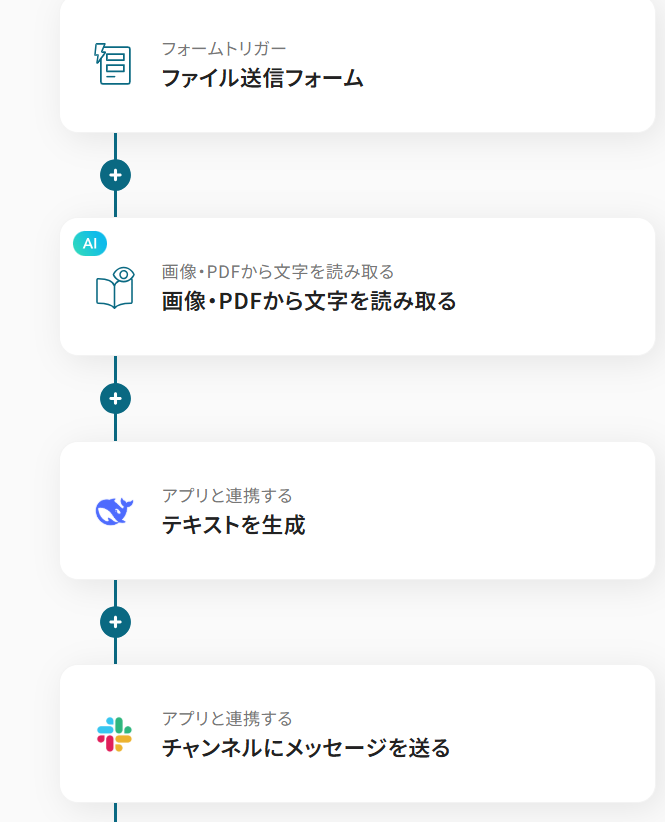
それではここから代表的な例として、フォームで送信されたファイルを自動で読み取り、DeepSeekが機密性を分類し、その結果をSlackに通知するフローを解説していきます!
ここではYoomを使用してノーコードで設定をしていくので、もしまだYoomのアカウントをお持ちでない場合は、こちらの登録フォームからアカウントを発行しておきましょう。
[Yoomとは]
フローの作成方法
今回は大きく分けて以下のプロセスで作成します。
- DeepSeek・Slackのマイアプリ連携
- テンプレートをコピー
- フォームトリガー設定とOCR機能・DeepSeek・Slackのアクション設定
- トリガーをONにし、フローが起動するかを確認
■概要お問い合わせフォームなどから機密情報を含むファイルが送信されることはありませんか。
一件ずつ内容を確認し、機密性の有無を判断する作業は手間がかかるうえ、見落としのリスクも伴います。
このワークフローを活用すれば、フォームで受信したファイルをOCR機能で自動的に読み取り、DeepSeekが機密性を分類してSlackに通知するため、確認作業の効率化とセキュリティリスクの軽減を実現できます。
■このテンプレートをおすすめする方- フォームから送信されるファイルの内容を目視で確認している情報システム部門の方
- 機密情報の取り扱いルールを徹底し、セキュリティを強化したいと考えている方
- DeepSeekなどの生成AIを活用して、定型的な判断業務を自動化したい方
■このテンプレートを使うメリット- フォーム送信からファイルの内容確認、機密性判断、通知までを自動化し、手作業による確認工数を削減することができます。
- AIによる客観的な判断基準を適用することで、担当者による確認漏れや判断のばらつきといったヒューマンエラーを防ぎます。
■フローボットの流れ- はじめに、DeepSeekとSlackをYoomと連携します。
- トリガーでフォームトリガーを選択し、フォームが送信されたらワークフローが起動するように設定します。
- オペレーションでOCR機能を選択し、「画像・PDFから文字を読み取る」アクションでフォームに添付されたファイルの内容をテキストデータとして抽出します。
- オペレーションでDeepSeekを選択し、「テキストを生成」アクションで、抽出したテキストデータの機密性を分類するように設定します。
- 最後に、オペレーションでSlackの「チャンネルにメッセージを送る」アクションを設定し、DeepSeekの分類結果を指定したチャンネルに通知します。
※「トリガー」:フロー起動のきっかけとなるアクション、「オペレーション」:トリガー起動後、フロー内で処理を行うアクション
■このワークフローのカスタムポイント- OCR機能のアクション設定では、読み取り対象のファイルに含まれる項目の中から、任意の項目を抽出するように設定できます。
- DeepSeekでテキストを生成するアクションでは、機密性を判断するためのプロンプト(指示文)を、フォームの回答内容などを用いて任意で設定できます。
- Slackへの通知は、通知先のチャンネルやメッセージを任意で設定でき、メッセージには取得した変数を埋め込むこともできます。
■注意事項- DeepSeek、SlackのそれぞれとYoomを連携してください。
- OCRまたは音声を文字起こしするAIオペレーションはチームプラン・サクセスプランでのみご利用いただける機能となっております。フリープラン・ミニプランの場合は設定しているフローボットのオペレーションはエラーとなりますので、ご注意ください。
- チームプランやサクセスプランなどの有料プランは、2週間の無料トライアルを行うことが可能です。無料トライアル中には制限対象のアプリやAI機能(オペレーション)を使用することができます。
- フォーム機能はミニプラン以上でご利用いただけるアプリとなっております。フリープラン・パーソナルプランの場合は設定しているフローボットのオペレーションやデータコネクトはエラーとなりますので、ご注意ください。
- パーソナルプラン・ミニプラン・チームプラン・サクセスプランなどの有料プランは、2週間の無料トライアルを行うことが可能です。無料トライアル中には制限対象のアプリを使用することができます。
- OCRデータは6,500文字以上のデータや文字が小さい場合などは読み取れない場合があるので、ご注意ください。
一件ずつ内容を確認し、機密性の有無を判断する作業は手間がかかるうえ、見落としのリスクも伴います。
このワークフローを活用すれば、フォームで受信したファイルをOCR機能で自動的に読み取り、DeepSeekが機密性を分類してSlackに通知するため、確認作業の効率化とセキュリティリスクの軽減を実現できます。
■このテンプレートをおすすめする方
- フォームから送信されるファイルの内容を目視で確認している情報システム部門の方
- 機密情報の取り扱いルールを徹底し、セキュリティを強化したいと考えている方
- DeepSeekなどの生成AIを活用して、定型的な判断業務を自動化したい方
■このテンプレートを使うメリット
- フォーム送信からファイルの内容確認、機密性判断、通知までを自動化し、手作業による確認工数を削減することができます。
- AIによる客観的な判断基準を適用することで、担当者による確認漏れや判断のばらつきといったヒューマンエラーを防ぎます。
■フローボットの流れ
- はじめに、DeepSeekとSlackをYoomと連携します。
- トリガーでフォームトリガーを選択し、フォームが送信されたらワークフローが起動するように設定します。
- オペレーションでOCR機能を選択し、「画像・PDFから文字を読み取る」アクションでフォームに添付されたファイルの内容をテキストデータとして抽出します。
- オペレーションでDeepSeekを選択し、「テキストを生成」アクションで、抽出したテキストデータの機密性を分類するように設定します。
- 最後に、オペレーションでSlackの「チャンネルにメッセージを送る」アクションを設定し、DeepSeekの分類結果を指定したチャンネルに通知します。
■このワークフローのカスタムポイント
- OCR機能のアクション設定では、読み取り対象のファイルに含まれる項目の中から、任意の項目を抽出するように設定できます。
- DeepSeekでテキストを生成するアクションでは、機密性を判断するためのプロンプト(指示文)を、フォームの回答内容などを用いて任意で設定できます。
- Slackへの通知は、通知先のチャンネルやメッセージを任意で設定でき、メッセージには取得した変数を埋め込むこともできます。
■注意事項
- DeepSeek、SlackのそれぞれとYoomを連携してください。
- OCRまたは音声を文字起こしするAIオペレーションはチームプラン・サクセスプランでのみご利用いただける機能となっております。フリープラン・ミニプランの場合は設定しているフローボットのオペレーションはエラーとなりますので、ご注意ください。
- チームプランやサクセスプランなどの有料プランは、2週間の無料トライアルを行うことが可能です。無料トライアル中には制限対象のアプリやAI機能(オペレーション)を使用することができます。
- フォーム機能はミニプラン以上でご利用いただけるアプリとなっております。フリープラン・パーソナルプランの場合は設定しているフローボットのオペレーションやデータコネクトはエラーとなりますので、ご注意ください。
- パーソナルプラン・ミニプラン・チームプラン・サクセスプランなどの有料プランは、2週間の無料トライアルを行うことが可能です。無料トライアル中には制限対象のアプリを使用することができます。
- OCRデータは6,500文字以上のデータや文字が小さい場合などは読み取れない場合があるので、ご注意ください。
ステップ1:マイアプリ連携
マイアプリ連携を先にしておくと、後の設定がスムーズに進みます。
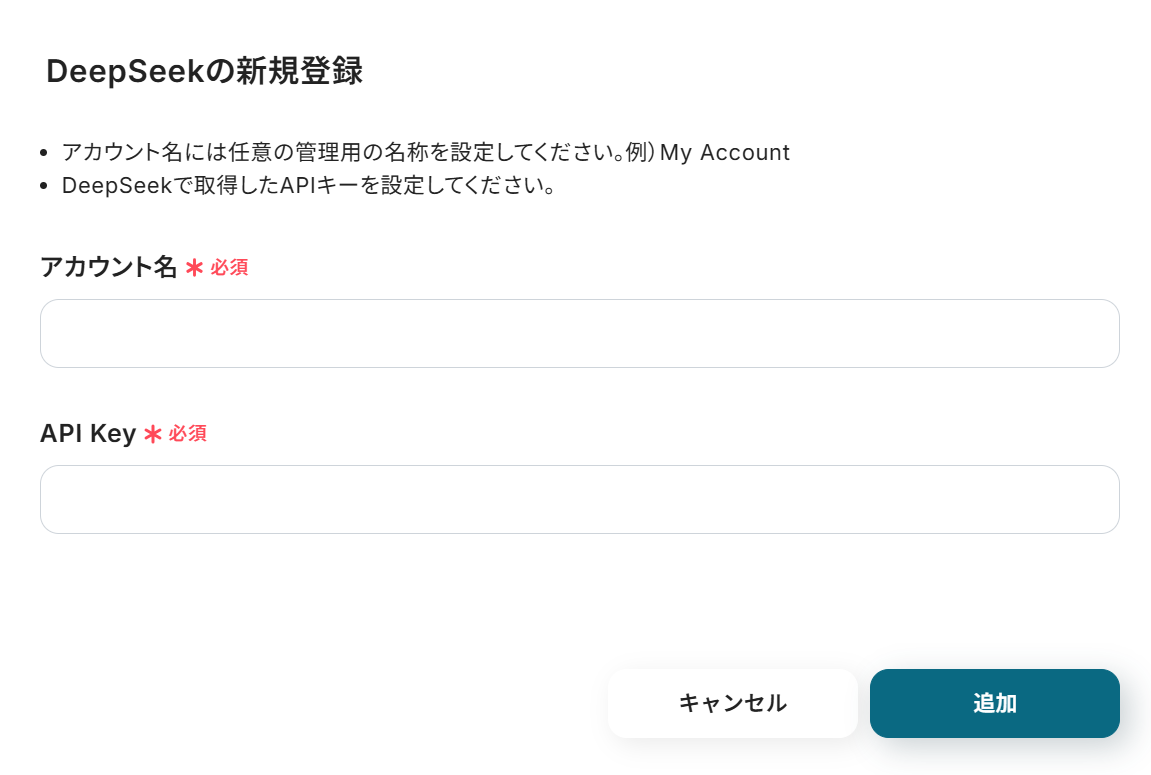
まず、DeepSeekを連携するので、Yoomページの左側からマイアプリ→新規接続を選択します。

DeepSeekと検索し、必須項目を入力しましょう。「API Key」の取得方法はこちらをご確認ください。
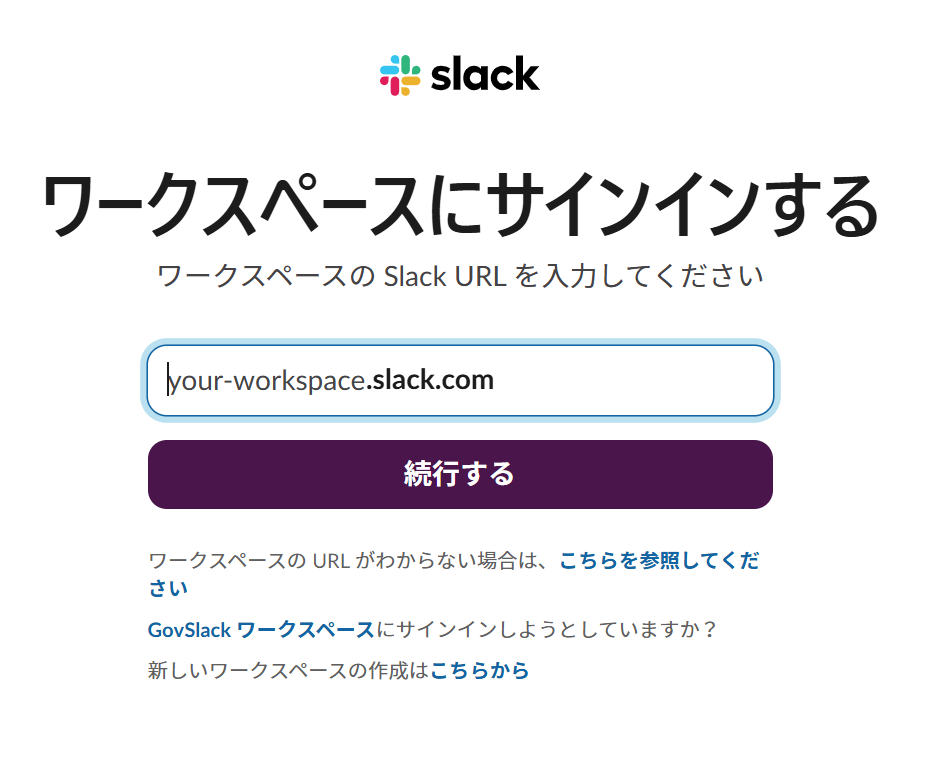
続いてSlackと連携します。
下記の画面でサインインしましょう。うまくいかない場合、こちらを確認してください。
すべて設定が完了し、Yoomのマイアプリ一覧にDeepSeekとSlackが追加されていれば準備完了です!
ステップ2:テンプレートのコピー
ここからはフローを作っていきます。下記バナーから「このテンプレートを試してみる」をクリックしましょう。
■概要お問い合わせフォームなどから機密情報を含むファイルが送信されることはありませんか。
一件ずつ内容を確認し、機密性の有無を判断する作業は手間がかかるうえ、見落としのリスクも伴います。
このワークフローを活用すれば、フォームで受信したファイルをOCR機能で自動的に読み取り、DeepSeekが機密性を分類してSlackに通知するため、確認作業の効率化とセキュリティリスクの軽減を実現できます。
■このテンプレートをおすすめする方- フォームから送信されるファイルの内容を目視で確認している情報システム部門の方
- 機密情報の取り扱いルールを徹底し、セキュリティを強化したいと考えている方
- DeepSeekなどの生成AIを活用して、定型的な判断業務を自動化したい方
■このテンプレートを使うメリット- フォーム送信からファイルの内容確認、機密性判断、通知までを自動化し、手作業による確認工数を削減することができます。
- AIによる客観的な判断基準を適用することで、担当者による確認漏れや判断のばらつきといったヒューマンエラーを防ぎます。
■フローボットの流れ- はじめに、DeepSeekとSlackをYoomと連携します。
- トリガーでフォームトリガーを選択し、フォームが送信されたらワークフローが起動するように設定します。
- オペレーションでOCR機能を選択し、「画像・PDFから文字を読み取る」アクションでフォームに添付されたファイルの内容をテキストデータとして抽出します。
- オペレーションでDeepSeekを選択し、「テキストを生成」アクションで、抽出したテキストデータの機密性を分類するように設定します。
- 最後に、オペレーションでSlackの「チャンネルにメッセージを送る」アクションを設定し、DeepSeekの分類結果を指定したチャンネルに通知します。
※「トリガー」:フロー起動のきっかけとなるアクション、「オペレーション」:トリガー起動後、フロー内で処理を行うアクション
■このワークフローのカスタムポイント- OCR機能のアクション設定では、読み取り対象のファイルに含まれる項目の中から、任意の項目を抽出するように設定できます。
- DeepSeekでテキストを生成するアクションでは、機密性を判断するためのプロンプト(指示文)を、フォームの回答内容などを用いて任意で設定できます。
- Slackへの通知は、通知先のチャンネルやメッセージを任意で設定でき、メッセージには取得した変数を埋め込むこともできます。
■注意事項- DeepSeek、SlackのそれぞれとYoomを連携してください。
- OCRまたは音声を文字起こしするAIオペレーションはチームプラン・サクセスプランでのみご利用いただける機能となっております。フリープラン・ミニプランの場合は設定しているフローボットのオペレーションはエラーとなりますので、ご注意ください。
- チームプランやサクセスプランなどの有料プランは、2週間の無料トライアルを行うことが可能です。無料トライアル中には制限対象のアプリやAI機能(オペレーション)を使用することができます。
- フォーム機能はミニプラン以上でご利用いただけるアプリとなっております。フリープラン・パーソナルプランの場合は設定しているフローボットのオペレーションやデータコネクトはエラーとなりますので、ご注意ください。
- パーソナルプラン・ミニプラン・チームプラン・サクセスプランなどの有料プランは、2週間の無料トライアルを行うことが可能です。無料トライアル中には制限対象のアプリを使用することができます。
- OCRデータは6,500文字以上のデータや文字が小さい場合などは読み取れない場合があるので、ご注意ください。
一件ずつ内容を確認し、機密性の有無を判断する作業は手間がかかるうえ、見落としのリスクも伴います。
このワークフローを活用すれば、フォームで受信したファイルをOCR機能で自動的に読み取り、DeepSeekが機密性を分類してSlackに通知するため、確認作業の効率化とセキュリティリスクの軽減を実現できます。
■このテンプレートをおすすめする方
- フォームから送信されるファイルの内容を目視で確認している情報システム部門の方
- 機密情報の取り扱いルールを徹底し、セキュリティを強化したいと考えている方
- DeepSeekなどの生成AIを活用して、定型的な判断業務を自動化したい方
■このテンプレートを使うメリット
- フォーム送信からファイルの内容確認、機密性判断、通知までを自動化し、手作業による確認工数を削減することができます。
- AIによる客観的な判断基準を適用することで、担当者による確認漏れや判断のばらつきといったヒューマンエラーを防ぎます。
■フローボットの流れ
- はじめに、DeepSeekとSlackをYoomと連携します。
- トリガーでフォームトリガーを選択し、フォームが送信されたらワークフローが起動するように設定します。
- オペレーションでOCR機能を選択し、「画像・PDFから文字を読み取る」アクションでフォームに添付されたファイルの内容をテキストデータとして抽出します。
- オペレーションでDeepSeekを選択し、「テキストを生成」アクションで、抽出したテキストデータの機密性を分類するように設定します。
- 最後に、オペレーションでSlackの「チャンネルにメッセージを送る」アクションを設定し、DeepSeekの分類結果を指定したチャンネルに通知します。
■このワークフローのカスタムポイント
- OCR機能のアクション設定では、読み取り対象のファイルに含まれる項目の中から、任意の項目を抽出するように設定できます。
- DeepSeekでテキストを生成するアクションでは、機密性を判断するためのプロンプト(指示文)を、フォームの回答内容などを用いて任意で設定できます。
- Slackへの通知は、通知先のチャンネルやメッセージを任意で設定でき、メッセージには取得した変数を埋め込むこともできます。
■注意事項
- DeepSeek、SlackのそれぞれとYoomを連携してください。
- OCRまたは音声を文字起こしするAIオペレーションはチームプラン・サクセスプランでのみご利用いただける機能となっております。フリープラン・ミニプランの場合は設定しているフローボットのオペレーションはエラーとなりますので、ご注意ください。
- チームプランやサクセスプランなどの有料プランは、2週間の無料トライアルを行うことが可能です。無料トライアル中には制限対象のアプリやAI機能(オペレーション)を使用することができます。
- フォーム機能はミニプラン以上でご利用いただけるアプリとなっております。フリープラン・パーソナルプランの場合は設定しているフローボットのオペレーションやデータコネクトはエラーとなりますので、ご注意ください。
- パーソナルプラン・ミニプラン・チームプラン・サクセスプランなどの有料プランは、2週間の無料トライアルを行うことが可能です。無料トライアル中には制限対象のアプリを使用することができます。
- OCRデータは6,500文字以上のデータや文字が小さい場合などは読み取れない場合があるので、ご注意ください。
進むと、ワークスペースに自動的にテンプレートがコピーされ、以下の画面が表示されます。
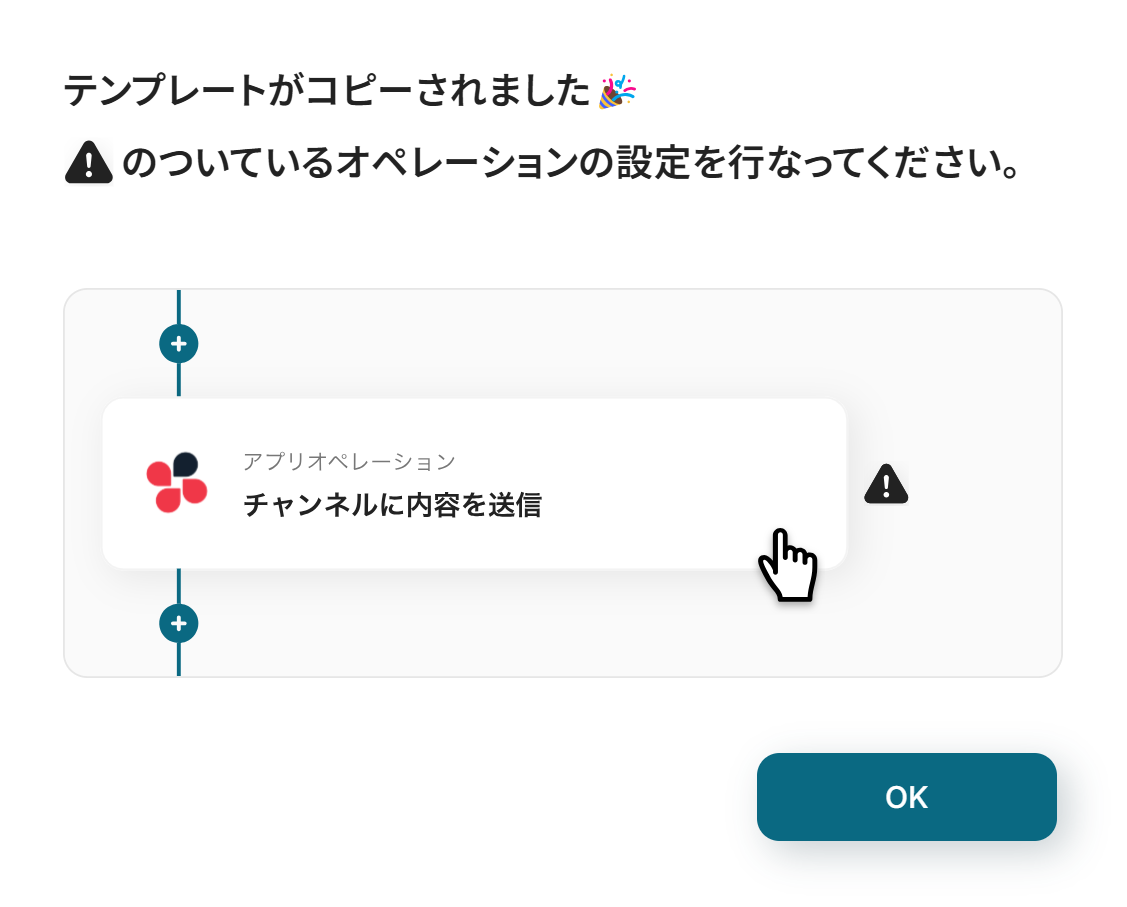
OKを選択し、次に進みましょう。テンプレートはマイプロジェクトに保存され、名称の変更も可能です。
左側のマイプロジェクトをクリックすると、先ほどコピーしたテンプレートが表示されます。
右側の三点リーダー(...)をクリックし、編集するを選択しましょう。

ステップ3:フォームトリガー設定
それでは、アプリトリガーを設定していきます。
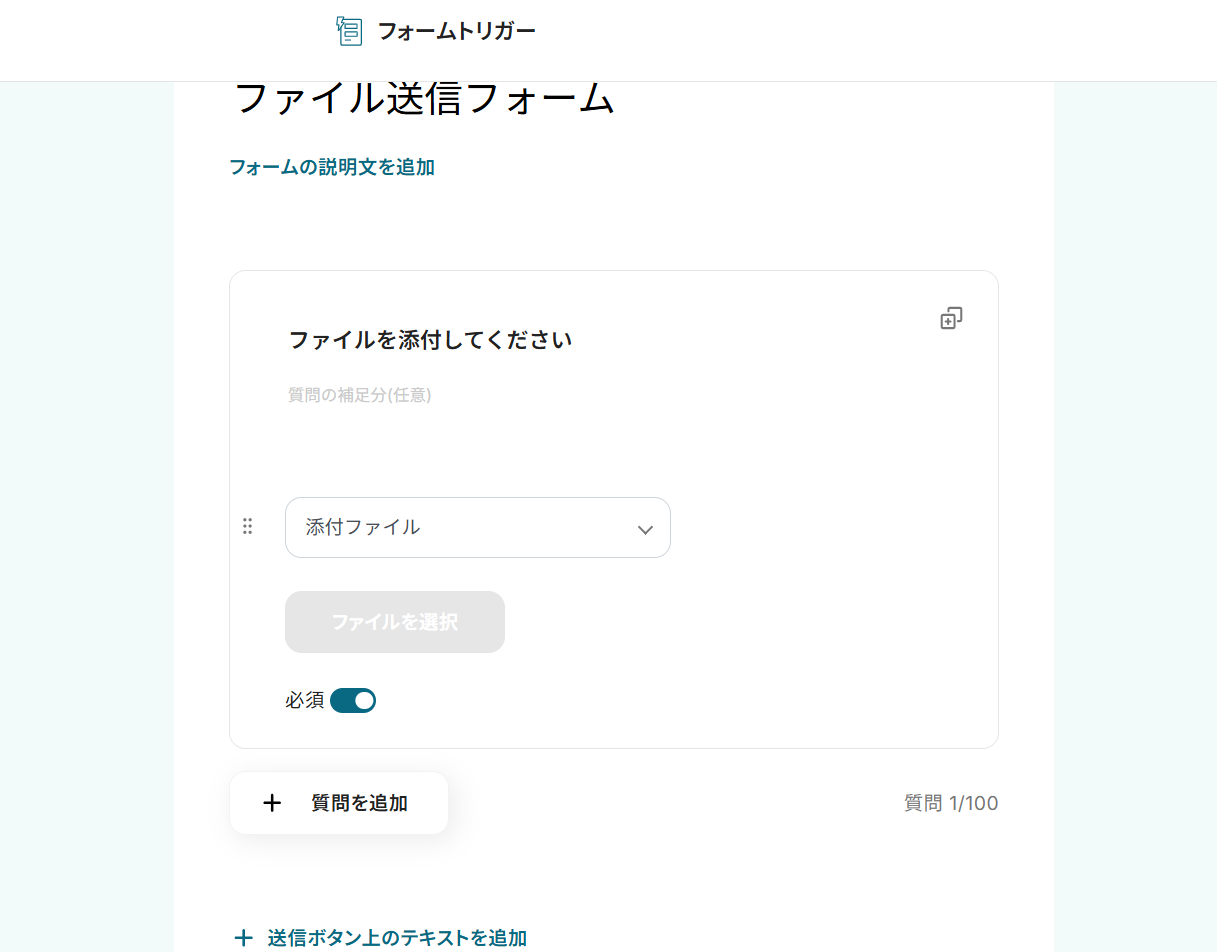
「ファイル送信フォーム」を選択しましょう。
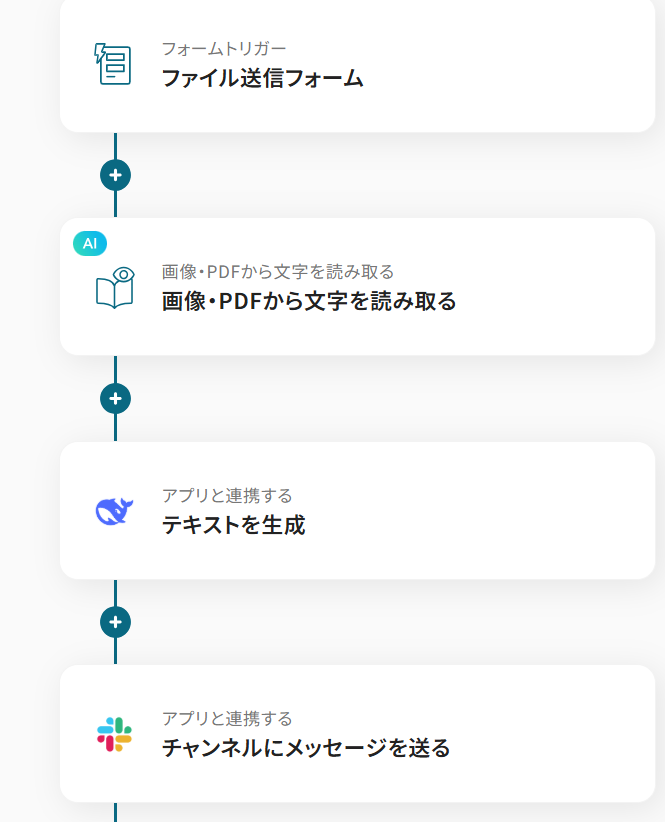
デフォルトで質問が設定されているので、変更なければ次に進みましょう。
質問内容を増やしたい場合、「+質問を追加」をクリックすると追加できます。
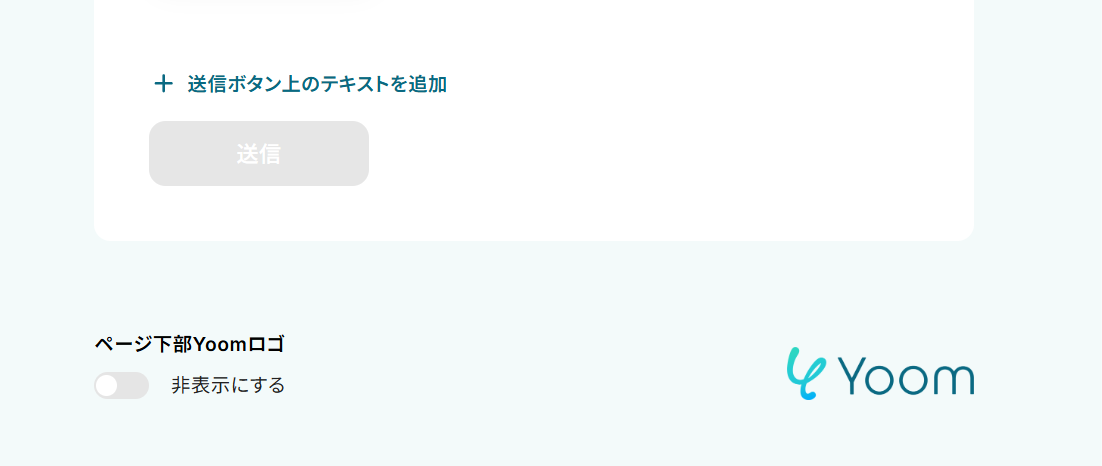
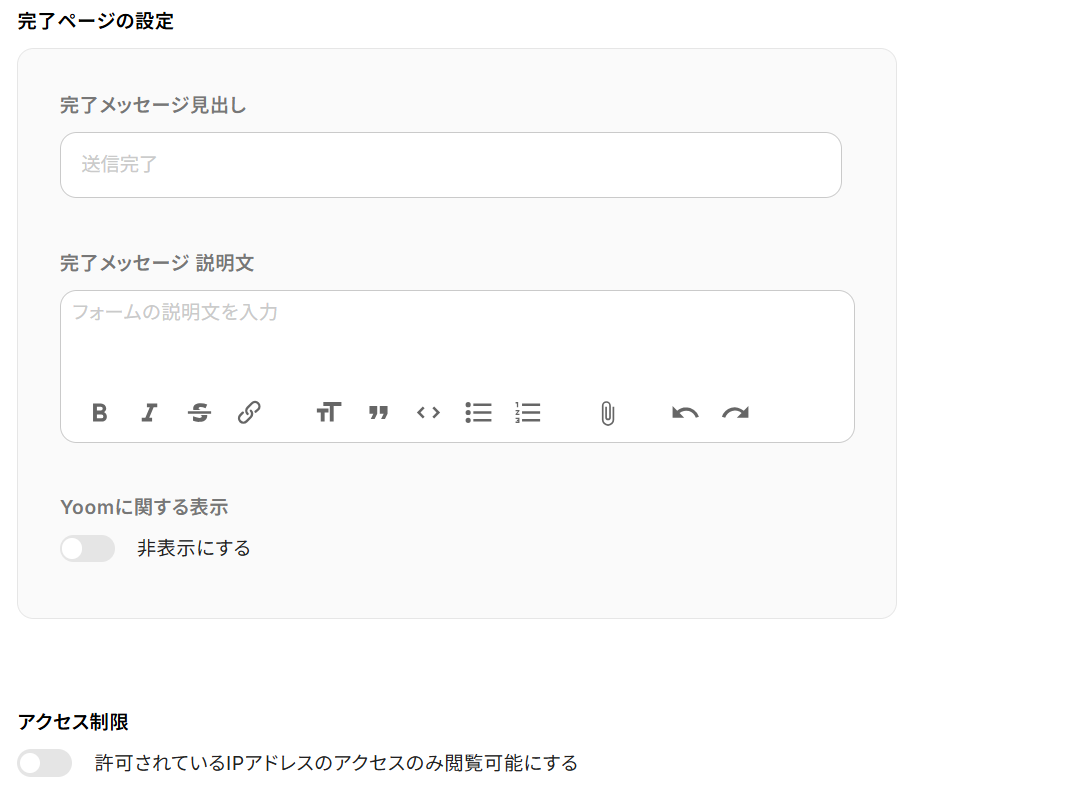
有料プランの場合のみ設定が可能な項目もあるため、こちらを参照して設定してください。
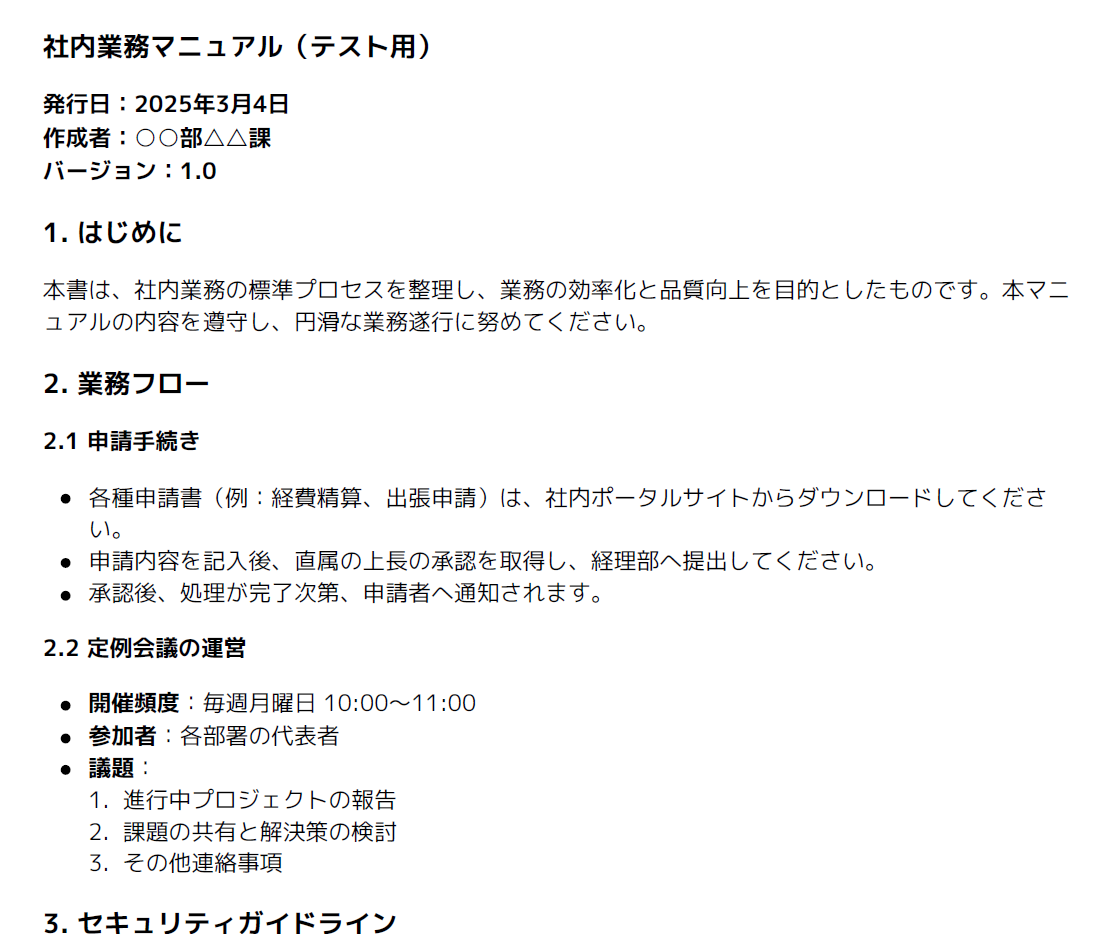
取得した値(アウトプット)はBrowseをクリックしてテストファイルを選択し、下記のように設定しました。
なお、ここで設定したテストファイルは、フローの実行時に影響しません。フロー起動後は、実際にフォームで受け取ったファイルが自動反映されます。
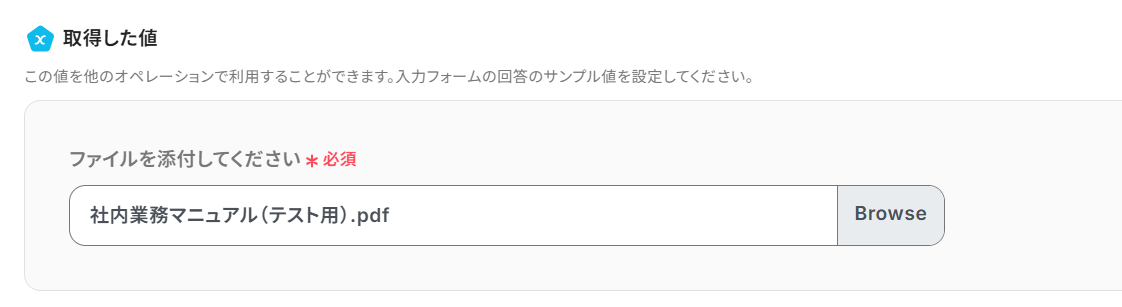
送信したファイルの内容は以下のものです。
ステップ4:OCRで読み取る設定
【注意事項】
・OCR機能は、チームプラン・サクセスプラン限定の機能です。フリープランやミニプランでセットするとエラーになってしまうので、ご注意ください。
・有料プランは、2週間の無料トライアルが可能で、トライアル期間中は、通常だと制限があるアプリやAIオペレーションもすべて使えるので、気になる機能をぜひお試しください。
続いて、添付ファイルをOCRで読み取る設定を行なうため「画像・PDFから文字を読み取る」をクリックします。
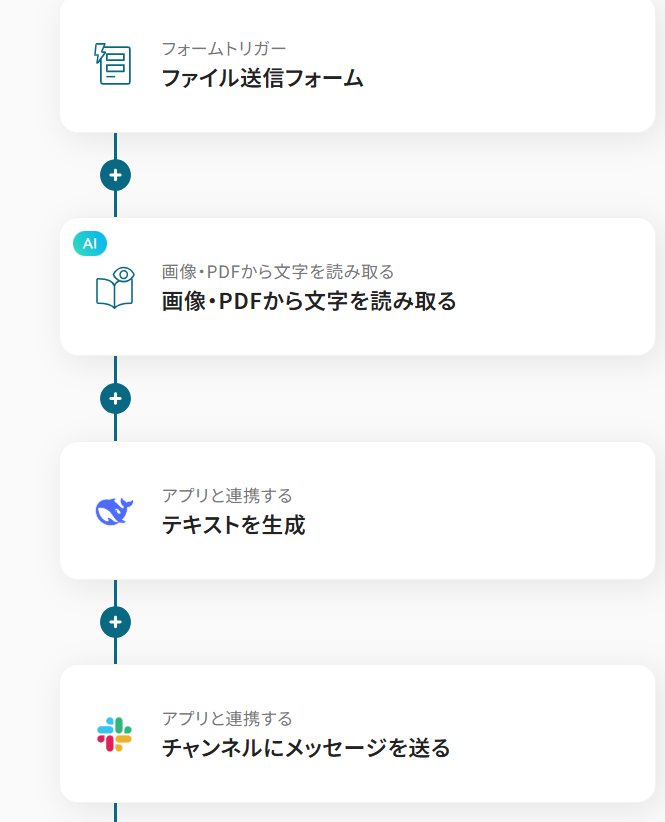
「任意のPDF・画像ファイル(●●文字以内)から文字情報を読み取る」アクションは複数あるので、用途に合わせて選択しましょう。
()内のタスクを消費するので注意してください!

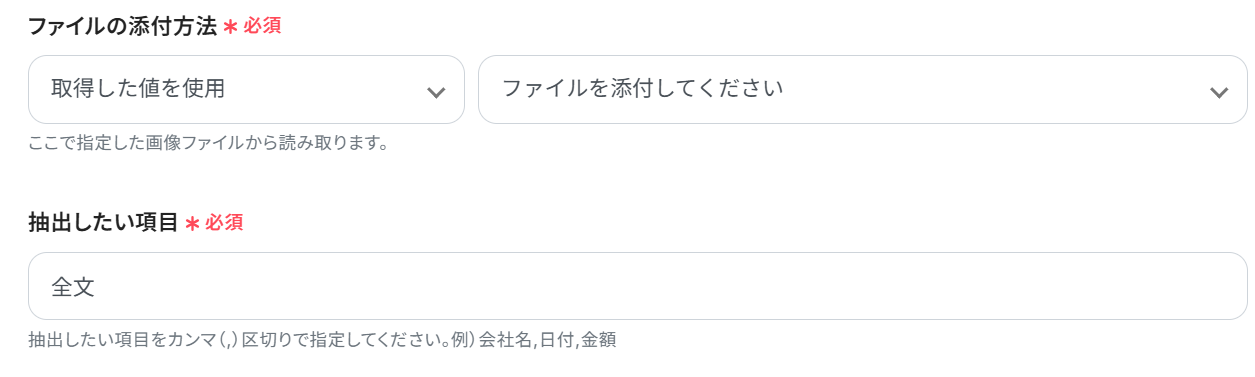
次に進み、必須項目を設定します。
「ファイルの添付方法」には、最初にフォームで受け取ったファイルを指定します。
抽出したい項目に関して、デフォルトは全文となっていますが、具体的に指定したい場合は注釈を参考にしてください。
・言語:デフォルトが英語のため、必要に応じて言語を変更してください。
設定が完了したらテストし、アウトプットに読み取り結果が取得できたら保存します。

ステップ5:DeepSeekでテキスト生成する設定
続いて「テキストを生成」をクリックします。
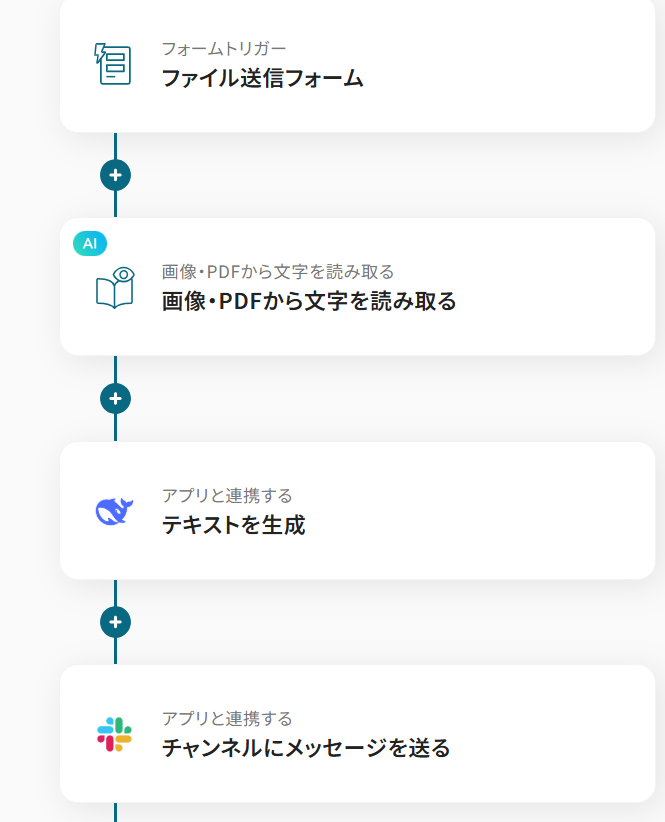
タイトルと連携するアカウント情報を任意で設定し、アクションはテンプレート通りのまま「次へ」をクリックして進んでください。
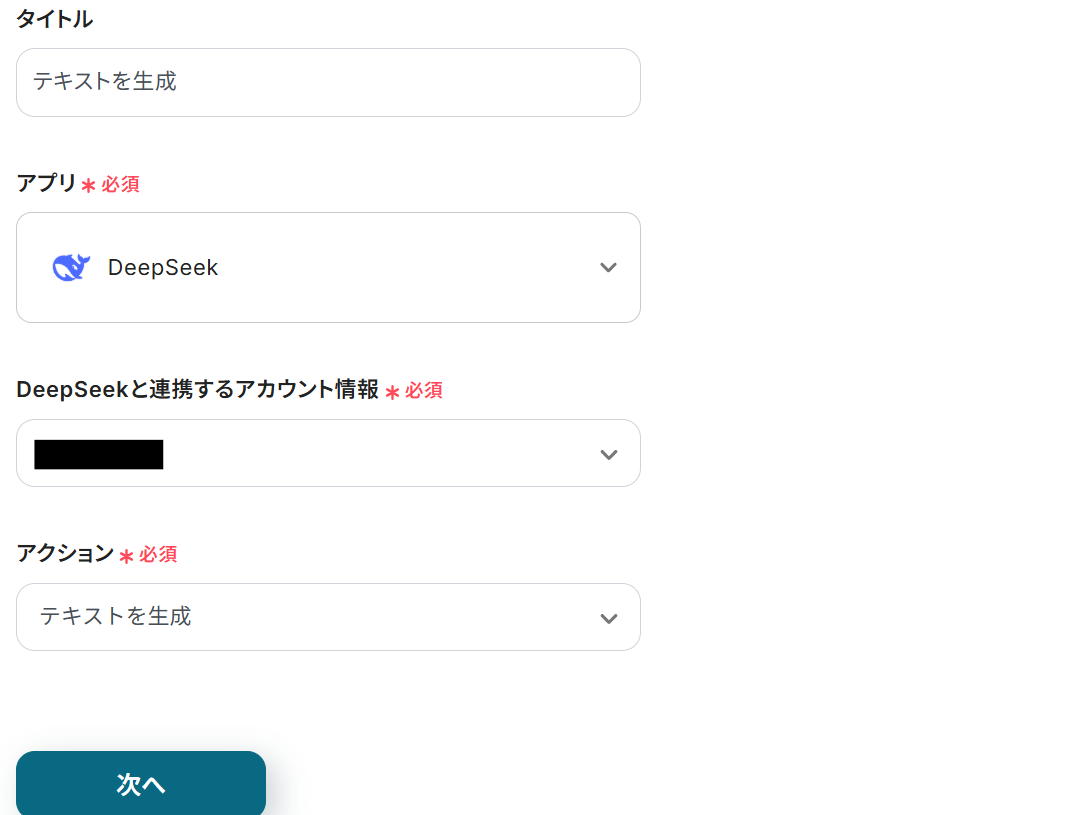
次に進み、項目を設定しましょう。
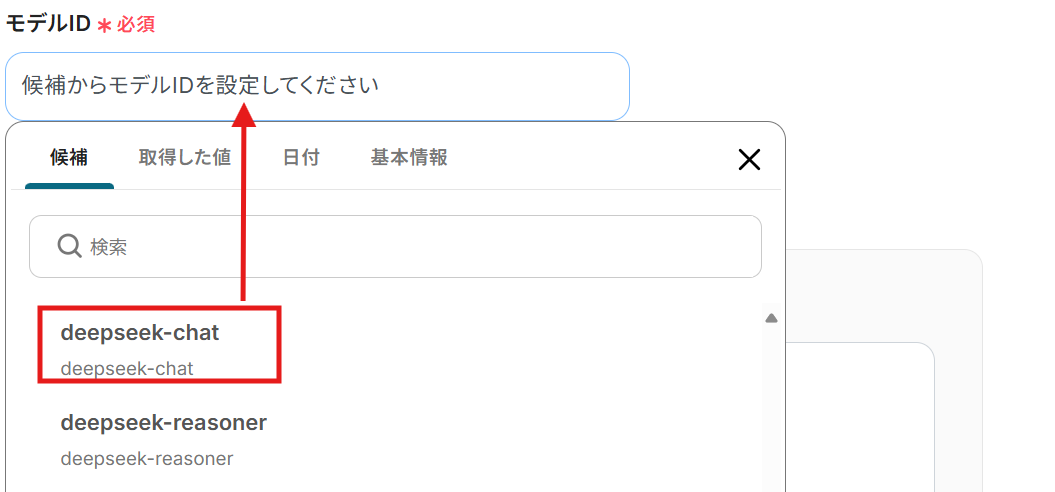
- モデルID:下記のように表示された候補から選択してください。
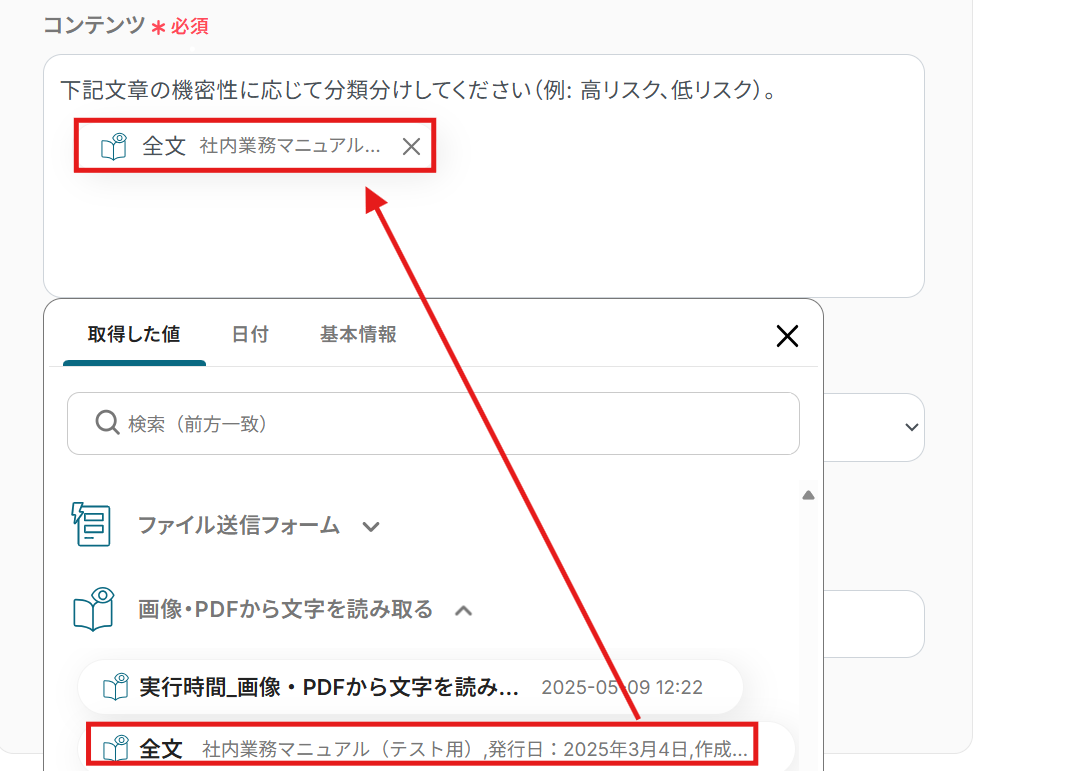
- コンテンツ:下記のようにアウトプットを利用して作成します。
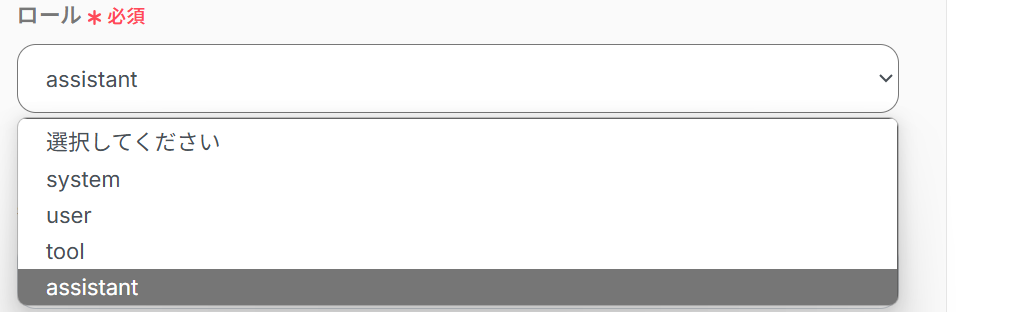
- ロール:表示された選択肢より選択します。
その他の項目は必要に応じて設定してください。
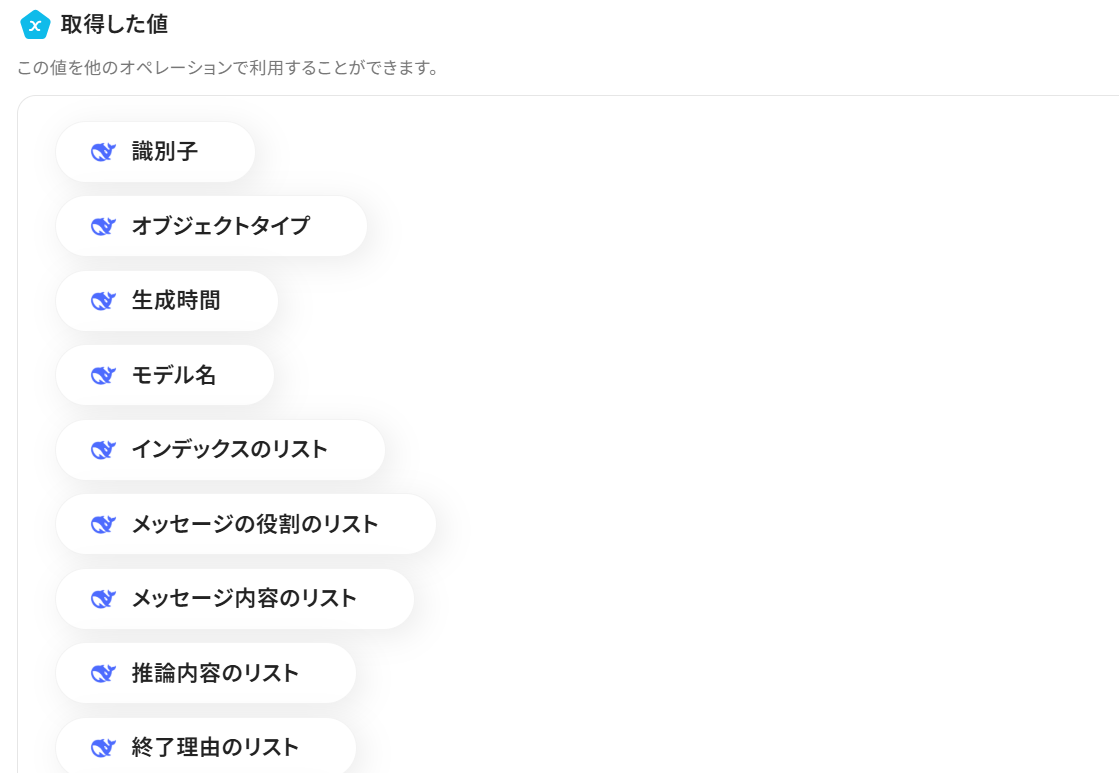
テストし、下記のアウトプットに内容が反映したら保存します。
ステップ6:Slackにメッセージを送信する設定
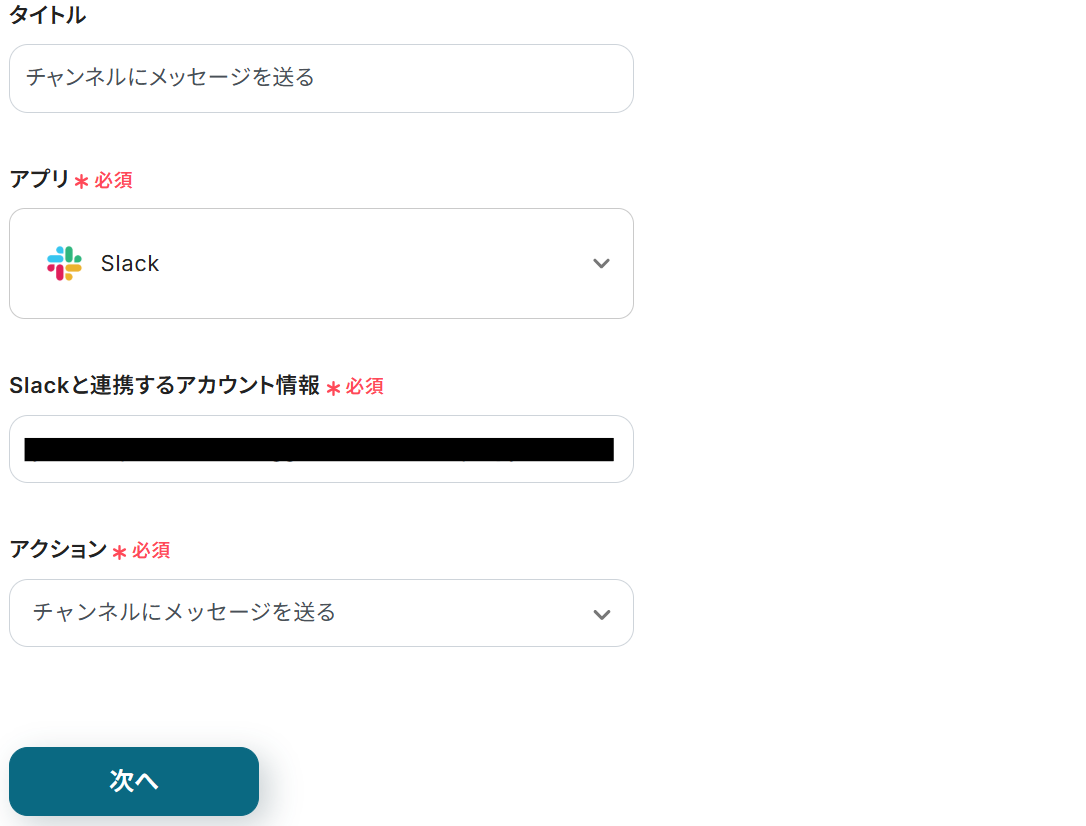
続いて、DeepSeekで分類した内容を通知する設定を行うため、「チャンネルにメッセージを送る」をクリックしましょう。
こちらもタイトルと連携するアカウント情報を任意で設定し、アクションはテンプレート通りのまま「次へ」をクリックして進んでください。
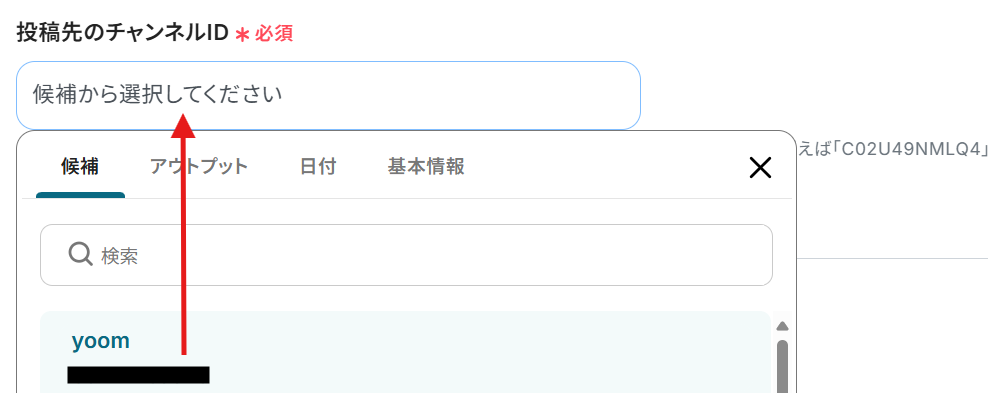
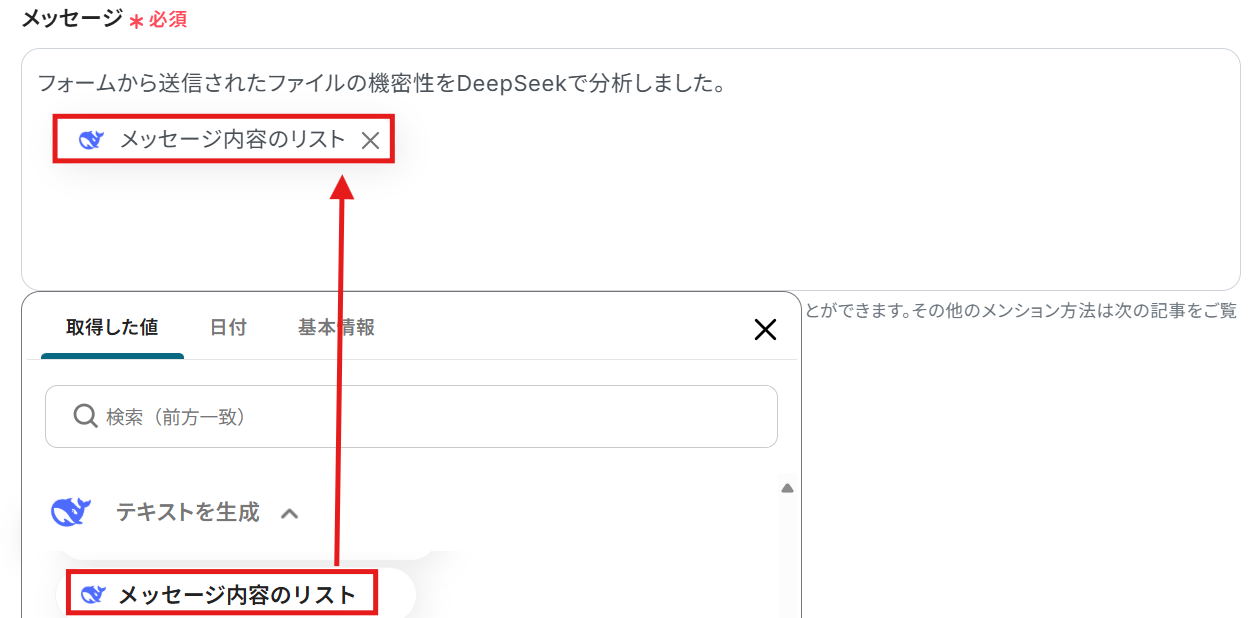
- 投稿先のチャンネルID:画像のように候補から選択してください。
-
メッセージ:アウトプットから選択してください。
※アウトプットから選択した項目は赤枠のように表示されます。
値を引用している印なので、これによって取得した値をそのまま利用できます。
ステップ7:トリガーをONにして起動準備完了
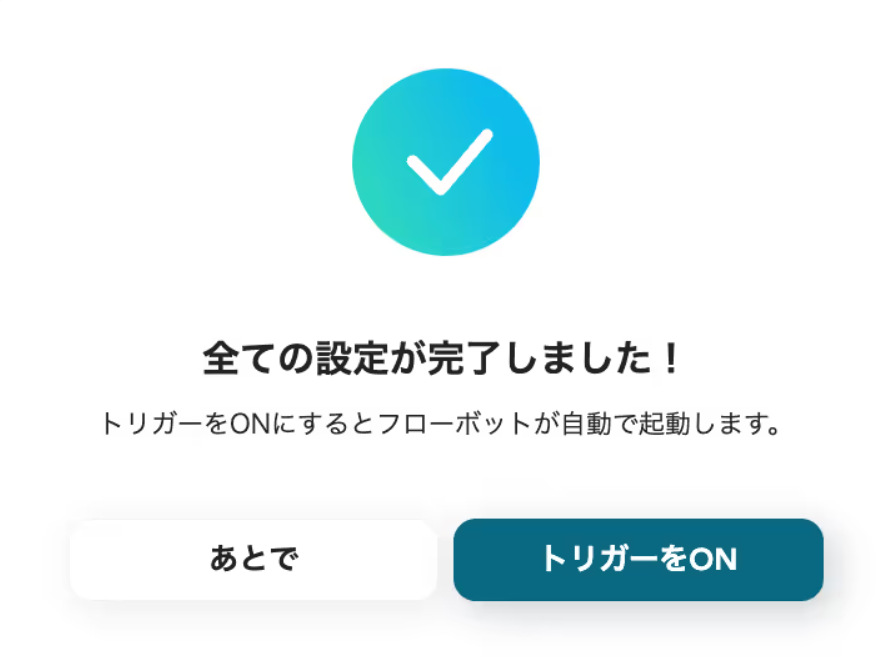
以下の画像が表示されたら、トリガーをONにしてください。
これですべての設定が完了したので、フォームで送信されたファイルが正しく読み取られ、DeepSeekで機密性が分類されてSlackに通知されるかを確認しましょう。
以上が「フォームで送信されたファイルを読み取りDeepSeekで機密性を分類してSlackに通知する」方法でした。
DeepSeekを活用したその他の自動化例
ファイルの機密性分類だけでなく、DeepSeekは多彩な業務に応用できます。たとえば、Zendeskでのチケット作成を起点にAsanaへ連携したり、Zoomの録画データを要約してNotionに追加したりと、さまざまな場面で活用可能です。
分析や要約を自動で行うことで、作業時間の短縮や情報共有の効率化が実現できるため、業務負担の軽減にもつながります。気になるテンプレートがあれば、ぜひチェックしてみてください!
■概要
Zendeskに届くお客様からのチケット管理において、内容の確認や要約、そしてAsanaへのタスク登録といった一連の作業に手間を感じていませんか。このワークフローを活用すれば、Zendeskで新しいチケットが作成された際に、DeepSeekが自動で内容を分析し、その結果を基にAsanaへタスクを追加することができ、手作業による対応の非効率を解消します。
■このテンプレートをおすすめする方
- ZendeskとAsanaを連携させ、手作業でのチケット管理を効率化したいカスタマーサポート担当者の方
- AIを活用して問い合わせ内容の分析や要約を自動化し、対応品質の向上を目指すチームリーダーの方
- 顧客からの問い合わせ対応プロセス全体を自動化し、生産性を高めたいと考えているマネージャーの方
■このテンプレートを使うメリット
- Zendeskへのチケット作成を起点にAsanaへのタスク登録までが自動化されるため、これまで手作業に費やしていた時間を短縮できます。
- 手動での転記や要約作業が不要になることで、入力ミスや情報の抜け漏れといったヒューマンエラーを防ぎ、対応品質の安定化に繋がります。
■フローボットの流れ
- はじめに、Zendesk、DeepSeek、AsanaをYoomと連携します。
- 次に、トリガーでZendeskを選択し、「新しいチケットが作成されたら」というアクションを設定し、フローが起動する条件を定めます。
- 次に、DeepSeekを選択し、「テキストを生成」アクションを設定して、トリガーで取得したチケットの内容を分析・要約させます。
- 最後に、Asanaを選択し、「タスクを追加」アクションを設定し、DeepSeekによって生成されたテキストをタスクとして追加します。
※「トリガー」:フロー起動のきっかけとなるアクション、「オペレーション」:トリガー起動後、フロー内で処理を行うアクション
■このワークフローのカスタムポイント
- DeepSeekの「テキストを生成」アクションでは、Zendeskのチケット内容をどのように分析、要約させるかをプロンプトによって自由に設定することが可能です。
- 例えば、「チケット内容の要点を抽出し、緊急度を3段階で判定してください」といった、業務に合わせた具体的な指示を追加できます。
■注意事項
- Zendesk、DeepSeek、AsanaのそれぞれとYoomを連携させてください。
- Zendeskはチームプラン・サクセスプランでのみご利用いただけるアプリとなっております。フリープラン・ミニプランの場合は設定しているフローボットのオペレーションやデータコネクトはエラーとなりますので、ご注意ください。
- チームプランやサクセスプランなどの有料プランは、2週間の無料トライアルを行うことが可能です。無料トライアル中には制限対象のアプリを使用することができます。
■概要Googleフォームで集めたアンケートや問い合わせの回答を、一つひとつ確認して分析するのは手間がかかる作業ではないでしょうか。また、手作業での集計や転記は、ミスや漏れが発生する原因にもなり得ます。このワークフローを活用すれば、Googleフォームに回答が送信されると、その内容をDeepSeekが自動で分析し、結果をGoogle スプレッドシートに記録するため、こうした課題をスムーズに削減できます。■このテンプレートをおすすめする方- Googleフォームで収集した回答の分析や転記作業に、手間や時間を要しているご担当者の方
- アンケートや顧客フィードバックの分析をAIで自動化し、業務効率化を図りたいと考えている方
- 手作業によるデータの転記ミスなどを減らし、正確なデータ管理を実現したいと考えている方
■このテンプレートを使うメリット- フォームへの回答送信を起点に、AIによる内容分析からスプレッドシートへの記録までが自動化されるため、これまで手作業に費やしていた時間を短縮することができます。
- 手作業による転記ミスや分析内容のばらつきといったヒューマンエラーを防ぎ、データ管理の正確性向上に繋がります。
■フローボットの流れ- はじめに、Googleフォーム、DeepSeek、Google スプレッドシートをYoomと連携します。
- 次に、トリガーでGoogleフォームを選択し、「フォームに回答が送信されたら」というアクションを設定します。
- 次に、DeepSeekを選択し、「テキストを生成」アクションを設定し、フォームの回答内容を分析するように指定します。
- 最後に、Google スプレッドシートの「レコードを追加する」アクションを設定し、元の回答とDeepSeekによる分析結果を指定のシートに行として追加します。
※「トリガー」:フロー起動のきっかけとなるアクション、「オペレーション」:トリガー起動後、フロー内で処理を行うアクション■このワークフローのカスタムポイント- DeepSeekでテキストを生成するアクションでは、プロンプトを自由にカスタマイズすることが可能です。例えば、フォームの回答内容の要約、ポジティブ・ネガティブ判定、内容に応じたタグ付けなど、目的に応じた分析を指示できます。
■注意事項- Googleフォーム、Google スプレッドシート、DeepSeekをそれぞれYoomと連携させてください。
- Googleフォームをトリガーとして使用した際の回答内容を取得する方法は「Googleフォームトリガーで、回答内容を取得する方法」を参照ください。
- トリガーは5分、10分、15分、30分、60分の間隔で起動間隔を選択できます。
- プランによって最短の起動間隔が異なりますので、ご注意ください。
■概要
Zoomでの会議後、録画データの文字起こしや要約、議事録の作成に手間がかかっていませんか。特に複数のツールをまたぐ作業は、時間がかかるだけでなく、情報の転記ミスなども起こりがちです。このワークフローを活用すれば、Zoom会議の終了をトリガーに、録画データを自動で文字起こしし、DeepSeekで要約した上でNotionに保存するまでの一連の流れを自動化し、こうした課題を解消します。
■このテンプレートをおすすめする方
- ZoomでのWeb会議が多く、議事録作成や情報共有に手間を感じている方
- DeepSeekやNotionを活用し、会議情報の管理を効率化したいと考えている方
- 複数のツールをまたいだ手作業をなくし、コア業務に集中したいと思っている方
■このテンプレートを使うメリット
- Zoom会議後の文字起こしから要約、Notionへの転記までが自動化されるため、議事録作成などに費やしていた時間を短縮できます。
- 手作業によるコピー&ペーストが不要になるため、情報の転記漏れや要約時の抜け漏れといったヒューマンエラーを防ぎ、情報の正確性を保ちます。
■フローボットの流れ
- はじめに、Zoom、DeepSeek、NotionをYoomと連携します。
- 次に、トリガーでZoomを選択し、「ミーティングが終了したら」というアクションを設定します。
- 次に、Zoomの「ミーティングのレコーディング情報を取得」アクションと「ミーティングのレコーディングファイルをダウンロード」アクションを設定します。
- 次に、AI機能の「音声データを文字起こしする」を選択し、ダウンロードした音声データをテキストに変換します。
- 次に、DeepSeekの「テキストを生成」アクションを設定し、文字起こしされたテキストを要約します。
- 最後に、Notionの「レコードを追加する」アクションを設定し、要約されたテキストを任意のデータベースに追加します。
※「トリガー」:フロー起動のきっかけとなるアクション、「オペレーション」:トリガー起動後、フロー内で処理を行うアクション
■このワークフローのカスタムポイント
- AIによる音声データの文字起こしアクションでは、話者分離の有無や句読点の自動挿入など、文字起こしの条件を任意で設定できます。
- DeepSeekでテキストを生成するアクションでは、プロンプトを自由にカスタマイズ可能です。「箇条書きで要約して」など、目的に応じた要約形式を指定できます。
■注意事項
- DeepSeek、Zoom、NotionのそれぞれとYoomを連携してください。
■概要Google スプレッドシートに議事録やアンケート結果などを集約しているものの、その内容を都度確認し要約する作業に時間を取られていませんか。このワークフローを活用すれば、Google スプレッドシートに行が追加されるだけで、DeepSeekが自動で内容を要約し指定のセルに結果を書き込むため、情報収集と要約作成のプロセスを自動化し、業務の効率化を実現します。■このテンプレートをおすすめする方- Google スプレッドシートで情報収集やタスク管理をしているすべての方
- 収集したテキスト情報の要約作業に、手間や時間を取られている方
- DeepSeekを活用して、定型的な文章作成業務を自動化したいと考えている方
■このテンプレートを使うメリット- スプレッドシートへの情報追加をトリガーに自動で要約が実行されるため、これまで手作業で行っていた要約作成の時間を短縮できます。
- 手作業による内容の読み飛ばしや要約の質のばらつきを防ぎ、常に一定の品質で情報を整理することが可能になります。
■フローボットの流れ- はじめに、Google スプレッドシートとDeepSeekをYoomと連携します。
- 次に、トリガーでGoogle スプレッドシートを選択し、「行が追加されたら」アクションを設定して、監視対象のスプレッドシートとシートを指定します。
- その後、オペレーションでDeepSeekを選択し、「テキストを生成」アクションを設定して、トリガーで取得した行の情報を要約するようプロンプトを組みます。
- 最後に、オペレーションでGoogle スプレッドシートを選択し、「レコードを更新する」アクションを設定することで、生成された要約文を元の行の指定したセルに書き込みます。
※「トリガー」:フロー起動のきっかけとなるアクション、「オペレーション」:トリガー起動後、フロー内で処理を行うアクション■このワークフローのカスタムポイント- DeepSeekのテキスト生成アクションでは、使用するモデルIDや、どのような要約内容を生成させたいかに応じてメッセージリスト(プロンプト)を任意で設定してください。
- Google スプレッドシートの「レコードを更新する」アクションでは、更新対象のスプレッドシートID、シートID、および要約結果を書き込む列の値を任意で設定してください。
■注意事項- Google スプレッドシート、DeepSeekとYoomを連携させてください。
- トリガーは5分、10分、15分、30分、60分の間隔で起動間隔を選択できます。
- プランによって最短の起動間隔が異なりますので、ご注意ください。
- Googleスプレッドシートをアプリトリガーとして使用する際の注意事項は「【アプリトリガー】Googleスプレッドシートのトリガーにおける注意事項」を参照してください。
■概要
Salesforceに新しいリードが登録された際、迅速なフォローアップが重要ですが、一件ずつメールを作成して送信する作業は手間がかかるのではないでしょうか。また、対応が遅れることで機会損失に繋がることもあります。このワークフローを活用すれば、Salesforceへのリード追加をきっかけに、DeepSeekが自動でフォローアップメールを生成し、指定した宛先に送信までを自動で完結させるため、こうした課題を解消できます。
■このテンプレートをおすすめする方
- Salesforceでリード管理を行い、フォローアップメールの作成に時間を要している方
- DeepSeekなどの生成AIを活用して、営業活動の効率化や高度化を図りたい担当者の方
- リードへの対応速度を向上させ、機会損失を防ぎたいインサイドセールスチームの方
■このテンプレートを使うメリット
- リード追加からメール送信までが自動化されるため、これまで手作業に費やしていた時間を短縮し、より重要な業務に集中できます。
- 手作業によるメールの送信漏れや、宛先の間違いといったヒューマンエラーのリスクを軽減し、対応品質の安定化に繋がります。
■フローボットの流れ
- はじめに、SalesforceとDeepSeekをYoomと連携します。
- 次に、トリガーでSalesforceを選択し、「リードオブジェクトに新規レコードが登録されたら」というアクションを設定します。
- 次に、オペレーションでDeepSeekを選択し、「テキストの生成」アクションでフォローアップメールの文面を作成するように設定します。
- 最後に、オペレーションでYoomのメール機能を選択し、「メールを送る」アクションで、生成された内容をリード情報に基づいて送信するように設定します。
※「トリガー」:フロー起動のきっかけとなるアクション、「オペレーション」:トリガー起動後、フロー内で処理を行うアクション
■このワークフローのカスタムポイント
- DeepSeekのテキスト生成アクションでは、プロンプトを任意で設定できます。Salesforceから取得したリード情報(会社名や担当者名など)を変数としてプロンプトに組み込むことで、よりパーソナライズされたメール文面を生成可能です。
- Yoomのメール送信アクションでは、宛先を任意で設定できます。件名や本文には、DeepSeekで生成したテキストやSalesforceのリード情報といった前段のステップで取得した情報を変数として設定でき、定型文を追記することも可能です。
■注意事項
- Salesforce、DeepSeekのそれぞれとYoomを連携してください。
- Salesforceはチームプラン・サクセスプランでのみご利用いただけるアプリとなっております。フリープラン・ミニプランの場合は設定しているフローボットのオペレーションやデータコネクトはエラーとなりますので、ご注意ください。
- チームプランやサクセスプランなどの有料プランは、2週間の無料トライアルを行うことが可能です。無料トライアル中には制限対象のアプリを使用することができます。
- トリガーは5分、10分、15分、30分、60分の間隔で起動間隔を選択できます。
- プランによって最短の起動間隔が異なりますので、ご注意ください。

■概要
Zendeskに届くお客様からのチケット管理において、内容の確認や要約、そしてAsanaへのタスク登録といった一連の作業に手間を感じていませんか。このワークフローを活用すれば、Zendeskで新しいチケットが作成された際に、DeepSeekが自動で内容を分析し、その結果を基にAsanaへタスクを追加することができ、手作業による対応の非効率を解消します。
■このテンプレートをおすすめする方
- ZendeskとAsanaを連携させ、手作業でのチケット管理を効率化したいカスタマーサポート担当者の方
- AIを活用して問い合わせ内容の分析や要約を自動化し、対応品質の向上を目指すチームリーダーの方
- 顧客からの問い合わせ対応プロセス全体を自動化し、生産性を高めたいと考えているマネージャーの方
■このテンプレートを使うメリット
- Zendeskへのチケット作成を起点にAsanaへのタスク登録までが自動化されるため、これまで手作業に費やしていた時間を短縮できます。
- 手動での転記や要約作業が不要になることで、入力ミスや情報の抜け漏れといったヒューマンエラーを防ぎ、対応品質の安定化に繋がります。
■フローボットの流れ
- はじめに、Zendesk、DeepSeek、AsanaをYoomと連携します。
- 次に、トリガーでZendeskを選択し、「新しいチケットが作成されたら」というアクションを設定し、フローが起動する条件を定めます。
- 次に、DeepSeekを選択し、「テキストを生成」アクションを設定して、トリガーで取得したチケットの内容を分析・要約させます。
- 最後に、Asanaを選択し、「タスクを追加」アクションを設定し、DeepSeekによって生成されたテキストをタスクとして追加します。
※「トリガー」:フロー起動のきっかけとなるアクション、「オペレーション」:トリガー起動後、フロー内で処理を行うアクション
■このワークフローのカスタムポイント
- DeepSeekの「テキストを生成」アクションでは、Zendeskのチケット内容をどのように分析、要約させるかをプロンプトによって自由に設定することが可能です。
- 例えば、「チケット内容の要点を抽出し、緊急度を3段階で判定してください」といった、業務に合わせた具体的な指示を追加できます。
■注意事項
- Zendesk、DeepSeek、AsanaのそれぞれとYoomを連携させてください。
- Zendeskはチームプラン・サクセスプランでのみご利用いただけるアプリとなっております。フリープラン・ミニプランの場合は設定しているフローボットのオペレーションやデータコネクトはエラーとなりますので、ご注意ください。
- チームプランやサクセスプランなどの有料プランは、2週間の無料トライアルを行うことが可能です。無料トライアル中には制限対象のアプリを使用することができます。

- Googleフォームで収集した回答の分析や転記作業に、手間や時間を要しているご担当者の方
- アンケートや顧客フィードバックの分析をAIで自動化し、業務効率化を図りたいと考えている方
- 手作業によるデータの転記ミスなどを減らし、正確なデータ管理を実現したいと考えている方
- フォームへの回答送信を起点に、AIによる内容分析からスプレッドシートへの記録までが自動化されるため、これまで手作業に費やしていた時間を短縮することができます。
- 手作業による転記ミスや分析内容のばらつきといったヒューマンエラーを防ぎ、データ管理の正確性向上に繋がります。
- はじめに、Googleフォーム、DeepSeek、Google スプレッドシートをYoomと連携します。
- 次に、トリガーでGoogleフォームを選択し、「フォームに回答が送信されたら」というアクションを設定します。
- 次に、DeepSeekを選択し、「テキストを生成」アクションを設定し、フォームの回答内容を分析するように指定します。
- 最後に、Google スプレッドシートの「レコードを追加する」アクションを設定し、元の回答とDeepSeekによる分析結果を指定のシートに行として追加します。
- DeepSeekでテキストを生成するアクションでは、プロンプトを自由にカスタマイズすることが可能です。例えば、フォームの回答内容の要約、ポジティブ・ネガティブ判定、内容に応じたタグ付けなど、目的に応じた分析を指示できます。
- Googleフォーム、Google スプレッドシート、DeepSeekをそれぞれYoomと連携させてください。
- Googleフォームをトリガーとして使用した際の回答内容を取得する方法は「Googleフォームトリガーで、回答内容を取得する方法」を参照ください。
- トリガーは5分、10分、15分、30分、60分の間隔で起動間隔を選択できます。
- プランによって最短の起動間隔が異なりますので、ご注意ください。

■概要
Zoomでの会議後、録画データの文字起こしや要約、議事録の作成に手間がかかっていませんか。特に複数のツールをまたぐ作業は、時間がかかるだけでなく、情報の転記ミスなども起こりがちです。このワークフローを活用すれば、Zoom会議の終了をトリガーに、録画データを自動で文字起こしし、DeepSeekで要約した上でNotionに保存するまでの一連の流れを自動化し、こうした課題を解消します。
■このテンプレートをおすすめする方
- ZoomでのWeb会議が多く、議事録作成や情報共有に手間を感じている方
- DeepSeekやNotionを活用し、会議情報の管理を効率化したいと考えている方
- 複数のツールをまたいだ手作業をなくし、コア業務に集中したいと思っている方
■このテンプレートを使うメリット
- Zoom会議後の文字起こしから要約、Notionへの転記までが自動化されるため、議事録作成などに費やしていた時間を短縮できます。
- 手作業によるコピー&ペーストが不要になるため、情報の転記漏れや要約時の抜け漏れといったヒューマンエラーを防ぎ、情報の正確性を保ちます。
■フローボットの流れ
- はじめに、Zoom、DeepSeek、NotionをYoomと連携します。
- 次に、トリガーでZoomを選択し、「ミーティングが終了したら」というアクションを設定します。
- 次に、Zoomの「ミーティングのレコーディング情報を取得」アクションと「ミーティングのレコーディングファイルをダウンロード」アクションを設定します。
- 次に、AI機能の「音声データを文字起こしする」を選択し、ダウンロードした音声データをテキストに変換します。
- 次に、DeepSeekの「テキストを生成」アクションを設定し、文字起こしされたテキストを要約します。
- 最後に、Notionの「レコードを追加する」アクションを設定し、要約されたテキストを任意のデータベースに追加します。
※「トリガー」:フロー起動のきっかけとなるアクション、「オペレーション」:トリガー起動後、フロー内で処理を行うアクション
■このワークフローのカスタムポイント
- AIによる音声データの文字起こしアクションでは、話者分離の有無や句読点の自動挿入など、文字起こしの条件を任意で設定できます。
- DeepSeekでテキストを生成するアクションでは、プロンプトを自由にカスタマイズ可能です。「箇条書きで要約して」など、目的に応じた要約形式を指定できます。
■注意事項
- DeepSeek、Zoom、NotionのそれぞれとYoomを連携してください。
- Google スプレッドシートで情報収集やタスク管理をしているすべての方
- 収集したテキスト情報の要約作業に、手間や時間を取られている方
- DeepSeekを活用して、定型的な文章作成業務を自動化したいと考えている方
- スプレッドシートへの情報追加をトリガーに自動で要約が実行されるため、これまで手作業で行っていた要約作成の時間を短縮できます。
- 手作業による内容の読み飛ばしや要約の質のばらつきを防ぎ、常に一定の品質で情報を整理することが可能になります。
- はじめに、Google スプレッドシートとDeepSeekをYoomと連携します。
- 次に、トリガーでGoogle スプレッドシートを選択し、「行が追加されたら」アクションを設定して、監視対象のスプレッドシートとシートを指定します。
- その後、オペレーションでDeepSeekを選択し、「テキストを生成」アクションを設定して、トリガーで取得した行の情報を要約するようプロンプトを組みます。
- 最後に、オペレーションでGoogle スプレッドシートを選択し、「レコードを更新する」アクションを設定することで、生成された要約文を元の行の指定したセルに書き込みます。
- DeepSeekのテキスト生成アクションでは、使用するモデルIDや、どのような要約内容を生成させたいかに応じてメッセージリスト(プロンプト)を任意で設定してください。
- Google スプレッドシートの「レコードを更新する」アクションでは、更新対象のスプレッドシートID、シートID、および要約結果を書き込む列の値を任意で設定してください。
- Google スプレッドシート、DeepSeekとYoomを連携させてください。
- トリガーは5分、10分、15分、30分、60分の間隔で起動間隔を選択できます。
- プランによって最短の起動間隔が異なりますので、ご注意ください。
- Googleスプレッドシートをアプリトリガーとして使用する際の注意事項は「【アプリトリガー】Googleスプレッドシートのトリガーにおける注意事項」を参照してください。

■概要
Salesforceに新しいリードが登録された際、迅速なフォローアップが重要ですが、一件ずつメールを作成して送信する作業は手間がかかるのではないでしょうか。また、対応が遅れることで機会損失に繋がることもあります。このワークフローを活用すれば、Salesforceへのリード追加をきっかけに、DeepSeekが自動でフォローアップメールを生成し、指定した宛先に送信までを自動で完結させるため、こうした課題を解消できます。
■このテンプレートをおすすめする方
- Salesforceでリード管理を行い、フォローアップメールの作成に時間を要している方
- DeepSeekなどの生成AIを活用して、営業活動の効率化や高度化を図りたい担当者の方
- リードへの対応速度を向上させ、機会損失を防ぎたいインサイドセールスチームの方
■このテンプレートを使うメリット
- リード追加からメール送信までが自動化されるため、これまで手作業に費やしていた時間を短縮し、より重要な業務に集中できます。
- 手作業によるメールの送信漏れや、宛先の間違いといったヒューマンエラーのリスクを軽減し、対応品質の安定化に繋がります。
■フローボットの流れ
- はじめに、SalesforceとDeepSeekをYoomと連携します。
- 次に、トリガーでSalesforceを選択し、「リードオブジェクトに新規レコードが登録されたら」というアクションを設定します。
- 次に、オペレーションでDeepSeekを選択し、「テキストの生成」アクションでフォローアップメールの文面を作成するように設定します。
- 最後に、オペレーションでYoomのメール機能を選択し、「メールを送る」アクションで、生成された内容をリード情報に基づいて送信するように設定します。
※「トリガー」:フロー起動のきっかけとなるアクション、「オペレーション」:トリガー起動後、フロー内で処理を行うアクション
■このワークフローのカスタムポイント
- DeepSeekのテキスト生成アクションでは、プロンプトを任意で設定できます。Salesforceから取得したリード情報(会社名や担当者名など)を変数としてプロンプトに組み込むことで、よりパーソナライズされたメール文面を生成可能です。
- Yoomのメール送信アクションでは、宛先を任意で設定できます。件名や本文には、DeepSeekで生成したテキストやSalesforceのリード情報といった前段のステップで取得した情報を変数として設定でき、定型文を追記することも可能です。
■注意事項
- Salesforce、DeepSeekのそれぞれとYoomを連携してください。
- Salesforceはチームプラン・サクセスプランでのみご利用いただけるアプリとなっております。フリープラン・ミニプランの場合は設定しているフローボットのオペレーションやデータコネクトはエラーとなりますので、ご注意ください。
- チームプランやサクセスプランなどの有料プランは、2週間の無料トライアルを行うことが可能です。無料トライアル中には制限対象のアプリを使用することができます。
- トリガーは5分、10分、15分、30分、60分の間隔で起動間隔を選択できます。
- プランによって最短の起動間隔が異なりますので、ご注意ください。
まとめ
DeepSeekを活用してファイルの機密性分類を自動化することで、これまで手作業で行っていた目視確認や分類作業の手間を大幅に削減し、ヒューマンエラーによる見落としや判断ミスを防ぐことができます。
これにより、情報漏洩のリスクを低減し、従業員は安心して業務に取り組めるようになり、結果として本来集中すべきコア業務にもより注力しやすくなるはずです。
今回ご紹介したような業務自動化を実現できるノーコードツール「Yoom」を使えば、プログラミングの知識がない方でも、直感的な操作で簡単に業務フローを構築できます。
もしDeepSeekを使った機密情報管理の自動化に少しでも興味を持っていただけたなら、ぜひこちらから無料登録して、Yoomによる業務効率化を体験してみてください!
プログラミング知識なしで手軽に構築できます。









