・
【DX Suite API】各種アプリとの連携方法から活用事例まで徹底解説

DX Suiteを活用した請求書や領収書のデータ化業務において、手作業でのファイルアップロードや読み取り結果の転記に手間を感じていませんか?
こうした定型業務は、時間がかかるだけでなく、入力ミスなどのヒューマンエラーが発生するリスクも伴います。
特に、社内に専門のエンジニアがいない場合や、開発リソースが限られている状況では、APIを活用した自動化はハードルが高いと感じてしまうかもしれません。
しかし、API連携をうまく活用すれば、DX Suiteで行っている一連の作業を様々なSaaSと連携させて自動化できるため、手作業による非効率やミスをなくし、より付加価値の高いコア業務に集中できる環境を整えられます。
そこで本記事では、DX Suite APIの基本的な情報から、プログラミング知識がなくても簡単に各種アプリと連携できる具体的な方法や活用事例までを分かりやすく解説しますので、ぜひ参考にしてみてください。
とにかく早くDX SuiteのAPIを利用したい方へ
YoomにはDX Suite APIを使った様々なアクションや、業務フローを自動化するためのテンプレートが用意されています。
今すぐ試したい方は、以下のリンクから詳細をチェックしてみてください!
DX Suite APIとは
DX Suite APIはDX Suiteと外部アプリ(Google、Microsoft、Salesforce、Notionなど)を繋げてデータの受け渡しを行い、DX Suiteを使った業務フローを自動化できるインターフェースです。
APIはアプリケーション・プログラミング・インタフェース (Application Programming Interface)の略語です。
インターフェースとは簡単に言うと「何か」と「何か」を「繋ぐもの」で、DX Suite APIの場合は「DX Suite」と「外部のアプリ」を繋ぐインターフェースを指します。
また、APIでは大きく分けて以下のような指示を出すことができます。
- 取得:APIを経由して、データを取得することができます。
- 追加:APIを経由して、データを追加することができます。
- 更新:APIを経由して、データを更新することができます。
- 削除:APIを経由して、データを削除することができます。
DX Suite APIでできること
DX Suite APIでできることをいくつかピックアップしたので、ご覧ください!
気になる自動化例の「試してみる」をクリックしてアカウント登録するだけで、すぐにDX Suite APIを使った自動化を体験できます。
登録はたったの30秒で完了するので、ぜひ気軽にお試しください!
請求書OCRの読み取り依頼を実行する
DX Suite APIのOCR読み取り依頼を実行するアクションをフローの中に組み込むことで、Google Driveに保存された請求書を自動で DX Suiteに連携し、読み取ったデータをGoogle スプレッドシートへ台帳登録する一連の流れを自動化できます。
■概要紙やPDFで受け取る請求書の処理は、内容の確認から台帳への転記まで手作業が多く、手間がかかる業務ではないでしょうか。特に、目視での確認や手入力はミスが発生しやすく、担当者の大きな負担になっていることもあります。このワークフローを活用すれば、Google Driveに請求書ファイルを保存するだけで、DX SuiteのAPIと連携し、OCRによる自動読み取りからGoogle スプレッドシートへの台帳登録までを自動化できます。
■このテンプレートをおすすめする方- 請求書の受け取りからデータ入力までの作業に多くの時間を費やしている経理担当者の方
- DX SuiteとGoogle Driveを活用しており、手作業でのデータ転記をなくしたいと考えている方
- DX SuiteのAPIなどを活用して、請求書処理全体の業務効率化を推進したいと考えている方
■このテンプレートを使うメリット- Google Driveに請求書を保存するだけで、DX Suiteでの読み取りから台帳への転記までが自動で完結するため、手作業の時間を削減できます。
- 手作業によるデータ転記が不要になることで、入力間違いや項目漏れといったヒューマンエラーの発生を防ぎ、データの正確性の向上が見込めます。
■フローボットの流れ- はじめに、Google Drive、DX Suite、Google スプレッドシートをYoomと連携します。
- 次に、トリガーでGoogle Driveを選択し、「特定のフォルダ内にファイル・フォルダが作成されたら」というアクションを設定します。
- 次に、オペレーションの分岐機能で、特定のファイルのみを処理するよう条件を設定します。
- 続いて、オペレーションでGoogle Driveの「ファイルをダウンロードする」アクションを設定し、対象の請求書ファイルをダウンロードします。
- 次に、DX Suiteの「請求書OCRの読み取り依頼を実行」し、ダウンロードしたファイルの内容を読み取ります。
- 読み取り完了後、DX Suiteの「請求書OCRの読み取り結果を取得」アクションで、テキスト化されたデータを取得します。
- 最後に、Google スプレッドシートの「レコードを追加する」アクションで、取得したデータを指定のスプレッドシートに追記します。
※「トリガー」:フロー起動のきっかけとなるアクション、「オペレーション」:トリガー起動後、フロー内で処理を行うアクション
■このワークフローのカスタムポイント- 分岐機能では、ファイル名に「請求書」という文字が含まれている場合のみ後続の処理を実行するなど、任意の条件を設定できます。
- Google スプレッドシートへのレコード追加では、DX Suiteで読み取った請求金額や取引先名などの値を、どの列に追加するかを任意で設定できます。また、固定のテキストや日付などを組み合わせて登録することも可能です。
■注意事項- Google Drive、DX Suite、Google スプレッドシートのそれぞれとYoomを連携してください。
- DX Suiteはミニプラン以上でご利用いただけるアプリとなっております。フリープラン・パーソナルプランの場合は設定しているフローボットのオペレーションやデータコネクトはエラーとなりますので、ご注意ください。
- トリガーは5分、10分、15分、30分、60分の間隔で起動間隔を選択できます。
- プランによって最短の起動間隔が異なりますので、ご注意ください。
- 分岐はパーソナルプラン以上のプランでご利用いただける機能(オペレーション)となっております。フリープランの場合は設定しているフローボットのオペレーションはエラーとなりますので、ご注意ください。
- パーソナルプランなどの有料プランは、2週間の無料トライアルを行うことが可能です。無料トライアル中には制限対象のアプリや機能(オペレーション)を使用することができます。詳しくは、料金プランのページをご参照ください。
- ダウンロード可能なファイル容量は最大300MBまでです。アプリの仕様によっては300MB未満になる可能性があるので、ご注意ください。
- トリガー、各オペレーションでの取り扱い可能なファイル容量の詳細は「ファイルの容量制限について」をご参照ください。


- 請求書の受け取りからデータ入力までの作業に多くの時間を費やしている経理担当者の方
- DX SuiteとGoogle Driveを活用しており、手作業でのデータ転記をなくしたいと考えている方
- DX SuiteのAPIなどを活用して、請求書処理全体の業務効率化を推進したいと考えている方
- Google Driveに請求書を保存するだけで、DX Suiteでの読み取りから台帳への転記までが自動で完結するため、手作業の時間を削減できます。
- 手作業によるデータ転記が不要になることで、入力間違いや項目漏れといったヒューマンエラーの発生を防ぎ、データの正確性の向上が見込めます。
- はじめに、Google Drive、DX Suite、Google スプレッドシートをYoomと連携します。
- 次に、トリガーでGoogle Driveを選択し、「特定のフォルダ内にファイル・フォルダが作成されたら」というアクションを設定します。
- 次に、オペレーションの分岐機能で、特定のファイルのみを処理するよう条件を設定します。
- 続いて、オペレーションでGoogle Driveの「ファイルをダウンロードする」アクションを設定し、対象の請求書ファイルをダウンロードします。
- 次に、DX Suiteの「請求書OCRの読み取り依頼を実行」し、ダウンロードしたファイルの内容を読み取ります。
- 読み取り完了後、DX Suiteの「請求書OCRの読み取り結果を取得」アクションで、テキスト化されたデータを取得します。
- 最後に、Google スプレッドシートの「レコードを追加する」アクションで、取得したデータを指定のスプレッドシートに追記します。
■このワークフローのカスタムポイント
- 分岐機能では、ファイル名に「請求書」という文字が含まれている場合のみ後続の処理を実行するなど、任意の条件を設定できます。
- Google スプレッドシートへのレコード追加では、DX Suiteで読み取った請求金額や取引先名などの値を、どの列に追加するかを任意で設定できます。また、固定のテキストや日付などを組み合わせて登録することも可能です。
- Google Drive、DX Suite、Google スプレッドシートのそれぞれとYoomを連携してください。
- DX Suiteはミニプラン以上でご利用いただけるアプリとなっております。フリープラン・パーソナルプランの場合は設定しているフローボットのオペレーションやデータコネクトはエラーとなりますので、ご注意ください。
- トリガーは5分、10分、15分、30分、60分の間隔で起動間隔を選択できます。
- プランによって最短の起動間隔が異なりますので、ご注意ください。
- 分岐はパーソナルプラン以上のプランでご利用いただける機能(オペレーション)となっております。フリープランの場合は設定しているフローボットのオペレーションはエラーとなりますので、ご注意ください。
- パーソナルプランなどの有料プランは、2週間の無料トライアルを行うことが可能です。無料トライアル中には制限対象のアプリや機能(オペレーション)を使用することができます。詳しくは、料金プランのページをご参照ください。
- ダウンロード可能なファイル容量は最大300MBまでです。アプリの仕様によっては300MB未満になる可能性があるので、ご注意ください。
- トリガー、各オペレーションでの取り扱い可能なファイル容量の詳細は「ファイルの容量制限について」をご参照ください。
領収書OCRの読み取り依頼を実行する
同じくOCR読み取り依頼のアクションを活用し、DX Suiteで読み取った領収書データをMicrosoft Excelへ自動で登録したうえで、完了報告をMicrosoft Teamsに通知する業務フローも自動化可能です。
■概要DX Suiteで領収書などを読み取った後、その内容をMicrosoft Excelへ手作業で転記する業務に手間を感じていませんか。このワークフローを活用すれば、OneDriveにファイルをアップロードするだけで、DX SuiteのAPIを利用したOCR読み取りからMicrosoft Excelへのデータ登録、さらにはMicrosoft Teamsへの完了通知までの一連の流れを自動化し、こうした定型業務を効率化できます。
■このテンプレートをおすすめする方- DX Suiteで読み取ったデータを手作業でMicrosoft Excelに入力している経理担当者の方
- DX Suiteの連携などを活用して、領収書や請求書などの帳票処理を自動化したいと考えている方
- チーム内の定型業務における工数を削減し、人的ミスの発生防止を目指しているマネージャーの方
■このテンプレートを使うメリット- OneDriveへのファイルアップロードを起点に一連の処理が自動で実行されるため、これまで手作業で行っていた転記作業などの時間を短縮できます。
- DX Suite apiを介したシステム間の自動連携によって、手作業で発生しがちな転記ミスや入力漏れといったヒューマンエラーを防ぎ、データの正確性を高めます。
■フローボットの流れ- はじめに、OneDrive、DX Suite、Microsoft Excel、Microsoft TeamsをそれぞれYoomと連携します。
- 次に、トリガーでOneDriveを選択し、「特定フォルダ内にファイルが作成されたら」というアクションを設定します。
- 続いて、オペレーションの分岐機能で、特定のファイルのみを処理対象とするなどの条件分岐を設定します。
- 次に、オペレーションでOneDriveの「ファイルをダウンロード」アクションを設定します。
- 続いて、オペレーションでDX Suiteの「請求書OCRの読み取り依頼を実行」アクションを設定し、ダウンロードしたファイルを連携します。
- 次に、オペレーションでDX Suiteの「請求書OCRの読み取り結果を取得」アクションを設定します。
- 続いて、オペレーションでMicrosoft Excelの「レコードを追加する」アクションを設定し、取得したOCRの読み取り結果を任意のセルに登録します。
- 最後に、オペレーションでMicrosoft Teamsの「チャネルにメッセージを送る」アクションを設定し、処理完了の旨を通知します。
※「トリガー」:フロー起動のきっかけとなるアクション、「オペレーション」:トリガー起動後、フロー内で処理を行うアクション
■このワークフローのカスタムポイント- 分岐機能では、ファイル名や拡張子などを条件に、処理対象とするファイルを任意に設定できます。例えば、PDFファイルのみを処理の対象とするといったカスタマイズが可能です。
- Microsoft Teamsへの通知設定では、通知先のチャンネルやメンションを任意に設定できるほか、メッセージ本文も自由に編集できます。前段のオペレーションで取得したファイル名や読み取り結果などの情報を変数としてメッセージに含めることも可能です。
■注意事項- DX Suite、OneDrive、Microsoft Excel、Microsoft TeamsのそれぞれとYoomを連携してください。
- Microsoft365(旧Office365)には、家庭向けプランと一般法人向けプラン(Microsoft365 Business)があり、一般法人向けプランに加入していない場合には認証に失敗する可能性があります。
- DX Suiteはミニプラン以上でご利用いただけるアプリとなっております。フリープラン・パーソナルプランの場合は設定しているフローボットのオペレーションやデータコネクトはエラーとなりますので、ご注意ください。
- ダウンロード可能なファイル容量は最大300MBまでです。アプリの仕様によっては300MB未満になる可能性があるので、ご注意ください。
- トリガー、各オペレーションでの取り扱い可能なファイル容量の詳細は「ファイルの容量制限について」をご参照ください。
- トリガーは5分、10分、15分、30分、60分の間隔で起動間隔を選択できます。
- プランによって最短の起動間隔が異なりますので、ご注意ください。
- 分岐はパーソナルプラン以上のプランでご利用いただける機能(オペレーション)となっております。フリープランの場合は設定しているフローボットのオペレーションはエラーとなりますので、ご注意ください。
- パーソナルプランなどの有料プランは、2週間の無料トライアルを行うことが可能です。無料トライアル中には制限対象のアプリや機能(オペレーション)を使用することができます。詳しくは、料金プランのページをご参照ください。

- DX Suiteで読み取ったデータを手作業でMicrosoft Excelに入力している経理担当者の方
- DX Suiteの連携などを活用して、領収書や請求書などの帳票処理を自動化したいと考えている方
- チーム内の定型業務における工数を削減し、人的ミスの発生防止を目指しているマネージャーの方
- OneDriveへのファイルアップロードを起点に一連の処理が自動で実行されるため、これまで手作業で行っていた転記作業などの時間を短縮できます。
- DX Suite apiを介したシステム間の自動連携によって、手作業で発生しがちな転記ミスや入力漏れといったヒューマンエラーを防ぎ、データの正確性を高めます。
- はじめに、OneDrive、DX Suite、Microsoft Excel、Microsoft TeamsをそれぞれYoomと連携します。
- 次に、トリガーでOneDriveを選択し、「特定フォルダ内にファイルが作成されたら」というアクションを設定します。
- 続いて、オペレーションの分岐機能で、特定のファイルのみを処理対象とするなどの条件分岐を設定します。
- 次に、オペレーションでOneDriveの「ファイルをダウンロード」アクションを設定します。
- 続いて、オペレーションでDX Suiteの「請求書OCRの読み取り依頼を実行」アクションを設定し、ダウンロードしたファイルを連携します。
- 次に、オペレーションでDX Suiteの「請求書OCRの読み取り結果を取得」アクションを設定します。
- 続いて、オペレーションでMicrosoft Excelの「レコードを追加する」アクションを設定し、取得したOCRの読み取り結果を任意のセルに登録します。
- 最後に、オペレーションでMicrosoft Teamsの「チャネルにメッセージを送る」アクションを設定し、処理完了の旨を通知します。
- 分岐機能では、ファイル名や拡張子などを条件に、処理対象とするファイルを任意に設定できます。例えば、PDFファイルのみを処理の対象とするといったカスタマイズが可能です。
- Microsoft Teamsへの通知設定では、通知先のチャンネルやメンションを任意に設定できるほか、メッセージ本文も自由に編集できます。前段のオペレーションで取得したファイル名や読み取り結果などの情報を変数としてメッセージに含めることも可能です。
- DX Suite、OneDrive、Microsoft Excel、Microsoft TeamsのそれぞれとYoomを連携してください。
- Microsoft365(旧Office365)には、家庭向けプランと一般法人向けプラン(Microsoft365 Business)があり、一般法人向けプランに加入していない場合には認証に失敗する可能性があります。
- DX Suiteはミニプラン以上でご利用いただけるアプリとなっております。フリープラン・パーソナルプランの場合は設定しているフローボットのオペレーションやデータコネクトはエラーとなりますので、ご注意ください。
- ダウンロード可能なファイル容量は最大300MBまでです。アプリの仕様によっては300MB未満になる可能性があるので、ご注意ください。
- トリガー、各オペレーションでの取り扱い可能なファイル容量の詳細は「ファイルの容量制限について」をご参照ください。
- トリガーは5分、10分、15分、30分、60分の間隔で起動間隔を選択できます。
- プランによって最短の起動間隔が異なりますので、ご注意ください。
- 分岐はパーソナルプラン以上のプランでご利用いただける機能(オペレーション)となっております。フリープランの場合は設定しているフローボットのオペレーションはエラーとなりますので、ご注意ください。
- パーソナルプランなどの有料プランは、2週間の無料トライアルを行うことが可能です。無料トライアル中には制限対象のアプリや機能(オペレーション)を使用することができます。詳しくは、料金プランのページをご参照ください。
読取ユニットを登録する
DX Suite APIの読取ユニットを登録するアクションを使えば、Gmailに届いたメールの添付ファイルを自動でDX Suiteに連携し、読み取ったデータをCSVとしてGoogle Driveに保存する業務フローを構築できます。
■概要Gmailに届く請求書や発注書などの帳票ファイル、一つひとつ手作業でDX Suiteにアップロードしていませんか?この定型的な作業は時間がかかるだけでなく、人的ミスの原因にもなり得ます。このワークフローを活用すれば、Gmailで受信した添付ファイルを自動でDX Suiteに連携し、読み取ったCSVデータをGoogle Driveへ保存する一連の流れを自動化できます。DX SuiteのAPIを利用した連携により、帳票処理業務の効率化を実現します。
■このテンプレートをおすすめする方- Gmailで受け取った帳票を、手作業でDX Suiteに登録している経理や営業事務の方
- DX SuiteのAPIを活用して、帳票の読み取りからデータ保存までを自動化したい方
- 定型的なデータ入力作業の手間を省き、ヒューマンエラーを削減したいと考えている方
■このテンプレートを使うメリット- Gmailで添付ファイルを受信するだけで、DX Suiteでの読み取り、Google Driveへの保存までが自動で実行されるため、これまで手作業に費やしていた時間を削減できます。
- 手動でのファイル操作が不要になるため、ファイルのアップロードミスや保存漏れといったヒューマンエラーの防止に繋がります。
■フローボットの流れ- はじめに、Gmail、DX Suite、Google DriveをYoomと連携します。
- 次に、トリガーでGmailを選択し、「特定のラベルのメールを受信したら」というアクションを設定します。
- オペレーションで、メールに添付ファイルがある場合のみ後続の処理に進むよう分岐させます。
- 次に、DX Suiteの「読取ユニットを登録」アクションで、Gmailから取得した添付ファイルをアップロードします。
- DX Suiteでの読み取り完了後、「CSVをダウンロード」アクションで読み取り結果のデータを取得します。
- データ変換機能を用いて、Google Driveに保存する際のファイル名を任意の値に整形します。
- 最後に、Google Driveの「ファイルをアップロードする」アクションで、DX SuiteからダウンロードしたCSVファイルを指定のフォルダに保存します。
※「トリガー」:フロー起動のきっかけとなるアクション、「オペレーション」:トリガー起動後、フロー内で処理を行うアクション
■このワークフローのカスタムポイント- Google Driveにファイルをアップロードするオペレーションでは、ファイルの格納先フォルダを任意で指定することが可能です。
- フォルダの指定には、固定のフォルダIDを設定するだけでなく、メールの件名や受信日など、前段の処理で取得した情報を活用して動的に設定することもできます。
■注意事項- Gmail、DX Suite、Google DriveのそれぞれとYoomを連携してください。
- DX Suiteはミニプラン以上でご利用いただけるアプリとなっております。フリープラン・パーソナルプランの場合は設定しているフローボットのオペレーションやデータコネクトはエラーとなりますので、ご注意ください。
- トリガーは5分、10分、15分、30分、60分の間隔で起動間隔を選択できます。
- プランによって最短の起動間隔が異なりますので、ご注意ください。
- 分岐はパーソナルプラン以上のプランでご利用いただける機能(オペレーション)となっております。フリープランの場合は設定しているフローボットのオペレーションはエラーとなりますので、ご注意ください。
- パーソナルプランなどの有料プランは、2週間の無料トライアルを行うことが可能です。無料トライアル中には制限対象のアプリや機能(オペレーション)を使用することができます。詳しくは、料金プランのページをご参照ください。
- ダウンロード可能なファイル容量は最大300MBまでです。アプリの仕様によっては300MB未満になる可能性があるので、ご注意ください。
- トリガー、各オペレーションでの取り扱い可能なファイル容量の詳細は「ファイルの容量制限について」をご参照ください。

- Gmailで受け取った帳票を、手作業でDX Suiteに登録している経理や営業事務の方
- DX SuiteのAPIを活用して、帳票の読み取りからデータ保存までを自動化したい方
- 定型的なデータ入力作業の手間を省き、ヒューマンエラーを削減したいと考えている方
- Gmailで添付ファイルを受信するだけで、DX Suiteでの読み取り、Google Driveへの保存までが自動で実行されるため、これまで手作業に費やしていた時間を削減できます。
- 手動でのファイル操作が不要になるため、ファイルのアップロードミスや保存漏れといったヒューマンエラーの防止に繋がります。
- はじめに、Gmail、DX Suite、Google DriveをYoomと連携します。
- 次に、トリガーでGmailを選択し、「特定のラベルのメールを受信したら」というアクションを設定します。
- オペレーションで、メールに添付ファイルがある場合のみ後続の処理に進むよう分岐させます。
- 次に、DX Suiteの「読取ユニットを登録」アクションで、Gmailから取得した添付ファイルをアップロードします。
- DX Suiteでの読み取り完了後、「CSVをダウンロード」アクションで読み取り結果のデータを取得します。
- データ変換機能を用いて、Google Driveに保存する際のファイル名を任意の値に整形します。
- 最後に、Google Driveの「ファイルをアップロードする」アクションで、DX SuiteからダウンロードしたCSVファイルを指定のフォルダに保存します。
■このワークフローのカスタムポイント
- Google Driveにファイルをアップロードするオペレーションでは、ファイルの格納先フォルダを任意で指定することが可能です。
- フォルダの指定には、固定のフォルダIDを設定するだけでなく、メールの件名や受信日など、前段の処理で取得した情報を活用して動的に設定することもできます。
- Gmail、DX Suite、Google DriveのそれぞれとYoomを連携してください。
- DX Suiteはミニプラン以上でご利用いただけるアプリとなっております。フリープラン・パーソナルプランの場合は設定しているフローボットのオペレーションやデータコネクトはエラーとなりますので、ご注意ください。
- トリガーは5分、10分、15分、30分、60分の間隔で起動間隔を選択できます。
- プランによって最短の起動間隔が異なりますので、ご注意ください。
- 分岐はパーソナルプラン以上のプランでご利用いただける機能(オペレーション)となっております。フリープランの場合は設定しているフローボットのオペレーションはエラーとなりますので、ご注意ください。
- パーソナルプランなどの有料プランは、2週間の無料トライアルを行うことが可能です。無料トライアル中には制限対象のアプリや機能(オペレーション)を使用することができます。詳しくは、料金プランのページをご参照ください。
- ダウンロード可能なファイル容量は最大300MBまでです。アプリの仕様によっては300MB未満になる可能性があるので、ご注意ください。
- トリガー、各オペレーションでの取り扱い可能なファイル容量の詳細は「ファイルの容量制限について」をご参照ください。
その他にも下記のようなアクションをAPI経由で実行が可能です。
■フローの中で設定できるアクション(フローボットオペレーション)
- 請求書OCRの読み取り結果を取得
- レシート・領収書OCRの読み取り依頼を実行
- レシート・領収書OCRの読み取り結果を取得
- 読取ユニットを検索
- CSVをダウンロード
- 読取パーツ情報を取得
DX Suite APIの利用料金と注意点
DX SuiteのAPIは、追加のオプション料金なしで利用することが可能です。
DX Suiteの料金プランは「Lite」「Standard」「Pro」などが用意されていますが、API機能は標準搭載されているため、どのプランでもAPI連携を活用した業務自動化を実現できます。
ただし、APIを利用する際にはいくつかの注意点があります。
- リクエスト間隔の推奨
現時点では「1分間に何回まで」といった明確なレートリミットは設定されていませんが、APIで処理状況を確認する際は、システムへの負荷を考慮し、リクエストの間隔を最低1秒以上空けることが推奨されています。 - 大量の帳票投入
APIを利用して非常に多くの帳票を短時間で処理しようとすると、システムに大きな負荷がかかり、処理遅延の原因となる可能性があります。
大量のデータを扱う場合は、事前に公式が定める上限値などを確認しておくと安心です。 - 特定のAPIの利用
「Elastic Sorter API」のように、一部のAPI機能を利用するためには、別途オプション契約が必要になる場合があります。
※詳細はDX Suiteのサービスサイトをご確認ください。
※2026年09月17日時点の情報です。
実際に連携してみた!
ここではノーコードツールYoomが用意するテンプレートで、実際の設定方法を通してDX Suite APIを使った具体的な連携方法を紹介していきます!
もしまだYoomのアカウントをお持ちでない場合は、こちらの登録フォームからアカウントを発行しておきましょう。
※今回連携するアプリの公式サイト:DX Suite/Google Drive/Google スプレッドシート
[Yoomとは]
DX Suite APIとの連携方法
はじめにDX Suite APIとYoomを連携する方法を紹介します。
【DX Suiteのマイアプリ連携】
Yoomのアカウントにログインしたら、「マイアプリ」をクリックし、「新規接続」を選択してください。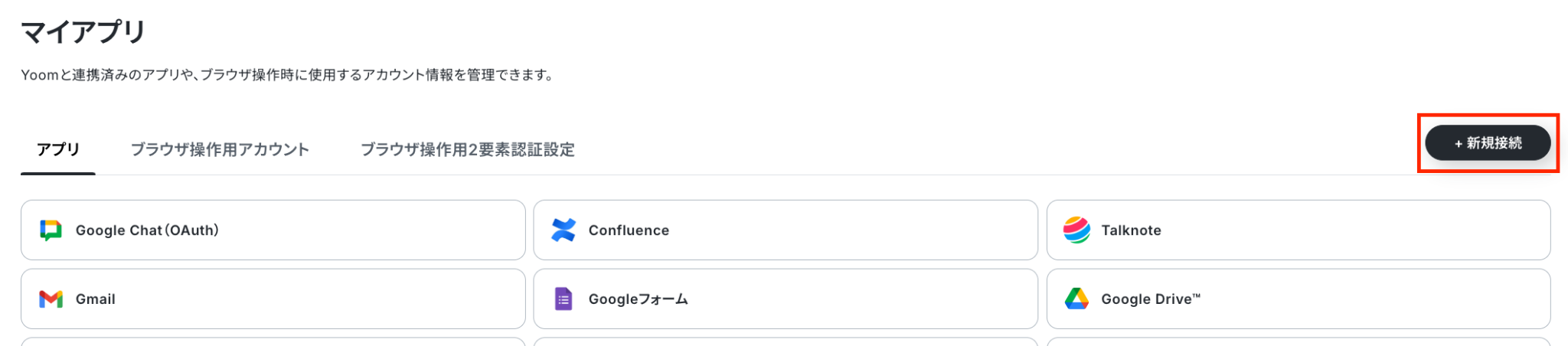
次の画面で、DX Suiteの新規画面が表示されるので、必須項目を入力してください。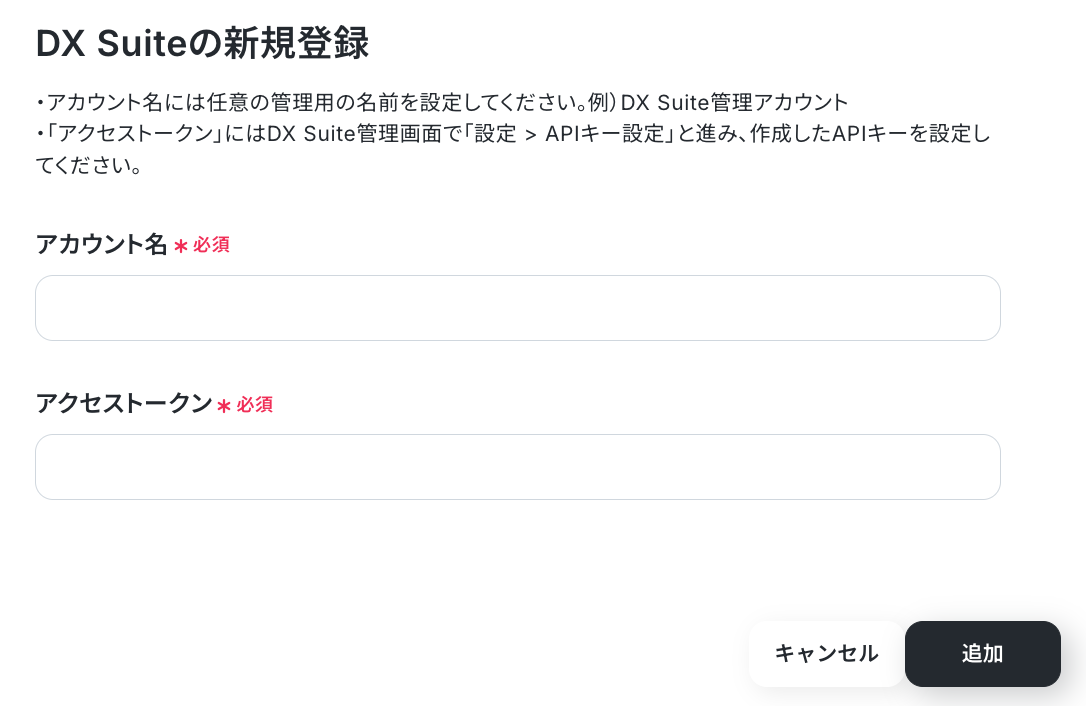
「マイアプリを登録しました」と表示されたら、DX Suite APIとの連携は完了です。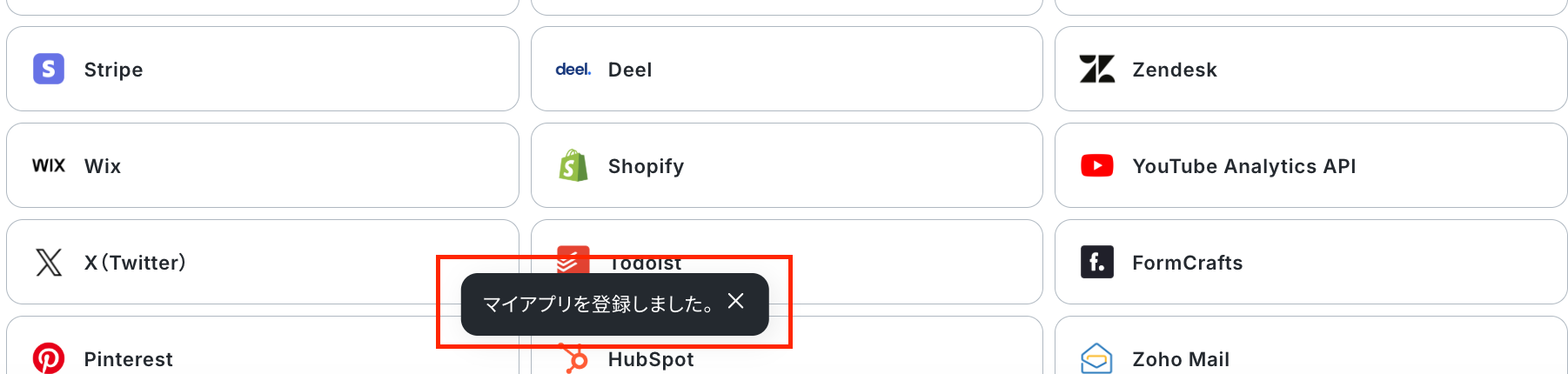
今回は「Google Driveに保存された請求書をDX Suiteで自動読み取りしGoogle スプレッドシートに台帳登録する」という実際のフローボットも作成していきます!
作成の流れは大きく分けて以下です。
- Google Drive、Google スプレッドシートをマイアプリ連携
- 該当のテンプレートをコピー
- Google Driveのトリガー設定
- 分岐の設定
- DX Suiteのアクション設定
- Google スプレッドシートのアクション設定
- トリガーをONにし、フローが起動するかを確認
■概要紙やPDFで受け取る請求書の処理は、内容の確認から台帳への転記まで手作業が多く、手間がかかる業務ではないでしょうか。特に、目視での確認や手入力はミスが発生しやすく、担当者の大きな負担になっていることもあります。このワークフローを活用すれば、Google Driveに請求書ファイルを保存するだけで、DX SuiteのAPIと連携し、OCRによる自動読み取りからGoogle スプレッドシートへの台帳登録までを自動化できます。
■このテンプレートをおすすめする方- 請求書の受け取りからデータ入力までの作業に多くの時間を費やしている経理担当者の方
- DX SuiteとGoogle Driveを活用しており、手作業でのデータ転記をなくしたいと考えている方
- DX SuiteのAPIなどを活用して、請求書処理全体の業務効率化を推進したいと考えている方
■このテンプレートを使うメリット- Google Driveに請求書を保存するだけで、DX Suiteでの読み取りから台帳への転記までが自動で完結するため、手作業の時間を削減できます。
- 手作業によるデータ転記が不要になることで、入力間違いや項目漏れといったヒューマンエラーの発生を防ぎ、データの正確性の向上が見込めます。
■フローボットの流れ- はじめに、Google Drive、DX Suite、Google スプレッドシートをYoomと連携します。
- 次に、トリガーでGoogle Driveを選択し、「特定のフォルダ内にファイル・フォルダが作成されたら」というアクションを設定します。
- 次に、オペレーションの分岐機能で、特定のファイルのみを処理するよう条件を設定します。
- 続いて、オペレーションでGoogle Driveの「ファイルをダウンロードする」アクションを設定し、対象の請求書ファイルをダウンロードします。
- 次に、DX Suiteの「請求書OCRの読み取り依頼を実行」し、ダウンロードしたファイルの内容を読み取ります。
- 読み取り完了後、DX Suiteの「請求書OCRの読み取り結果を取得」アクションで、テキスト化されたデータを取得します。
- 最後に、Google スプレッドシートの「レコードを追加する」アクションで、取得したデータを指定のスプレッドシートに追記します。
※「トリガー」:フロー起動のきっかけとなるアクション、「オペレーション」:トリガー起動後、フロー内で処理を行うアクション
■このワークフローのカスタムポイント- 分岐機能では、ファイル名に「請求書」という文字が含まれている場合のみ後続の処理を実行するなど、任意の条件を設定できます。
- Google スプレッドシートへのレコード追加では、DX Suiteで読み取った請求金額や取引先名などの値を、どの列に追加するかを任意で設定できます。また、固定のテキストや日付などを組み合わせて登録することも可能です。
■注意事項- Google Drive、DX Suite、Google スプレッドシートのそれぞれとYoomを連携してください。
- DX Suiteはミニプラン以上でご利用いただけるアプリとなっております。フリープラン・パーソナルプランの場合は設定しているフローボットのオペレーションやデータコネクトはエラーとなりますので、ご注意ください。
- トリガーは5分、10分、15分、30分、60分の間隔で起動間隔を選択できます。
- プランによって最短の起動間隔が異なりますので、ご注意ください。
- 分岐はパーソナルプラン以上のプランでご利用いただける機能(オペレーション)となっております。フリープランの場合は設定しているフローボットのオペレーションはエラーとなりますので、ご注意ください。
- パーソナルプランなどの有料プランは、2週間の無料トライアルを行うことが可能です。無料トライアル中には制限対象のアプリや機能(オペレーション)を使用することができます。詳しくは、料金プランのページをご参照ください。
- ダウンロード可能なファイル容量は最大300MBまでです。アプリの仕様によっては300MB未満になる可能性があるので、ご注意ください。
- トリガー、各オペレーションでの取り扱い可能なファイル容量の詳細は「ファイルの容量制限について」をご参照ください。
- 請求書の受け取りからデータ入力までの作業に多くの時間を費やしている経理担当者の方
- DX SuiteとGoogle Driveを活用しており、手作業でのデータ転記をなくしたいと考えている方
- DX SuiteのAPIなどを活用して、請求書処理全体の業務効率化を推進したいと考えている方
- Google Driveに請求書を保存するだけで、DX Suiteでの読み取りから台帳への転記までが自動で完結するため、手作業の時間を削減できます。
- 手作業によるデータ転記が不要になることで、入力間違いや項目漏れといったヒューマンエラーの発生を防ぎ、データの正確性の向上が見込めます。
- はじめに、Google Drive、DX Suite、Google スプレッドシートをYoomと連携します。
- 次に、トリガーでGoogle Driveを選択し、「特定のフォルダ内にファイル・フォルダが作成されたら」というアクションを設定します。
- 次に、オペレーションの分岐機能で、特定のファイルのみを処理するよう条件を設定します。
- 続いて、オペレーションでGoogle Driveの「ファイルをダウンロードする」アクションを設定し、対象の請求書ファイルをダウンロードします。
- 次に、DX Suiteの「請求書OCRの読み取り依頼を実行」し、ダウンロードしたファイルの内容を読み取ります。
- 読み取り完了後、DX Suiteの「請求書OCRの読み取り結果を取得」アクションで、テキスト化されたデータを取得します。
- 最後に、Google スプレッドシートの「レコードを追加する」アクションで、取得したデータを指定のスプレッドシートに追記します。
■このワークフローのカスタムポイント
- 分岐機能では、ファイル名に「請求書」という文字が含まれている場合のみ後続の処理を実行するなど、任意の条件を設定できます。
- Google スプレッドシートへのレコード追加では、DX Suiteで読み取った請求金額や取引先名などの値を、どの列に追加するかを任意で設定できます。また、固定のテキストや日付などを組み合わせて登録することも可能です。
- Google Drive、DX Suite、Google スプレッドシートのそれぞれとYoomを連携してください。
- DX Suiteはミニプラン以上でご利用いただけるアプリとなっております。フリープラン・パーソナルプランの場合は設定しているフローボットのオペレーションやデータコネクトはエラーとなりますので、ご注意ください。
- トリガーは5分、10分、15分、30分、60分の間隔で起動間隔を選択できます。
- プランによって最短の起動間隔が異なりますので、ご注意ください。
- 分岐はパーソナルプラン以上のプランでご利用いただける機能(オペレーション)となっております。フリープランの場合は設定しているフローボットのオペレーションはエラーとなりますので、ご注意ください。
- パーソナルプランなどの有料プランは、2週間の無料トライアルを行うことが可能です。無料トライアル中には制限対象のアプリや機能(オペレーション)を使用することができます。詳しくは、料金プランのページをご参照ください。
- ダウンロード可能なファイル容量は最大300MBまでです。アプリの仕様によっては300MB未満になる可能性があるので、ご注意ください。
- トリガー、各オペレーションでの取り扱い可能なファイル容量の詳細は「ファイルの容量制限について」をご参照ください。
【注意事項】
- DX Suiteはミニプラン以上でご利用いただけるアプリとなっております。
フリープラン・パーソナルプランの場合は設定しているフローボットのオペレーションやデータコネクトはエラーとなりますので、ご注意ください。 - ミニプラン・チームプラン・サクセスプランなどの有料プランは、2週間の無料トライアルを行うことが可能です。
無料トライアル中には制限対象のアプリを使用することができます。
詳しくは、料金プランのページをご参照ください。
ステップ1:GoogleDrive・Google スプレッドシートのマイアプリ連携
ここでは、Yoomとそれぞれのアプリを連携して、操作が行えるようにしていきます。
まずは基本的な設定方法を解説しているナビをご覧ください!
以下のナビ内では、Google スプレッドシートのマイアプリ連携方法を解説しています。
Google Driveも同じ手順で行えますので、ナビを参照してマイアプリ連携を行ってください。
ステップ2:テンプレートをコピーする
続いてYoomのテンプレートをコピーします。
以下バナーの「試してみる」をクリックしましょう。
■概要紙やPDFで受け取る請求書の処理は、内容の確認から台帳への転記まで手作業が多く、手間がかかる業務ではないでしょうか。特に、目視での確認や手入力はミスが発生しやすく、担当者の大きな負担になっていることもあります。このワークフローを活用すれば、Google Driveに請求書ファイルを保存するだけで、DX SuiteのAPIと連携し、OCRによる自動読み取りからGoogle スプレッドシートへの台帳登録までを自動化できます。
■このテンプレートをおすすめする方- 請求書の受け取りからデータ入力までの作業に多くの時間を費やしている経理担当者の方
- DX SuiteとGoogle Driveを活用しており、手作業でのデータ転記をなくしたいと考えている方
- DX SuiteのAPIなどを活用して、請求書処理全体の業務効率化を推進したいと考えている方
■このテンプレートを使うメリット- Google Driveに請求書を保存するだけで、DX Suiteでの読み取りから台帳への転記までが自動で完結するため、手作業の時間を削減できます。
- 手作業によるデータ転記が不要になることで、入力間違いや項目漏れといったヒューマンエラーの発生を防ぎ、データの正確性の向上が見込めます。
■フローボットの流れ- はじめに、Google Drive、DX Suite、Google スプレッドシートをYoomと連携します。
- 次に、トリガーでGoogle Driveを選択し、「特定のフォルダ内にファイル・フォルダが作成されたら」というアクションを設定します。
- 次に、オペレーションの分岐機能で、特定のファイルのみを処理するよう条件を設定します。
- 続いて、オペレーションでGoogle Driveの「ファイルをダウンロードする」アクションを設定し、対象の請求書ファイルをダウンロードします。
- 次に、DX Suiteの「請求書OCRの読み取り依頼を実行」し、ダウンロードしたファイルの内容を読み取ります。
- 読み取り完了後、DX Suiteの「請求書OCRの読み取り結果を取得」アクションで、テキスト化されたデータを取得します。
- 最後に、Google スプレッドシートの「レコードを追加する」アクションで、取得したデータを指定のスプレッドシートに追記します。
※「トリガー」:フロー起動のきっかけとなるアクション、「オペレーション」:トリガー起動後、フロー内で処理を行うアクション
■このワークフローのカスタムポイント- 分岐機能では、ファイル名に「請求書」という文字が含まれている場合のみ後続の処理を実行するなど、任意の条件を設定できます。
- Google スプレッドシートへのレコード追加では、DX Suiteで読み取った請求金額や取引先名などの値を、どの列に追加するかを任意で設定できます。また、固定のテキストや日付などを組み合わせて登録することも可能です。
■注意事項- Google Drive、DX Suite、Google スプレッドシートのそれぞれとYoomを連携してください。
- DX Suiteはミニプラン以上でご利用いただけるアプリとなっております。フリープラン・パーソナルプランの場合は設定しているフローボットのオペレーションやデータコネクトはエラーとなりますので、ご注意ください。
- トリガーは5分、10分、15分、30分、60分の間隔で起動間隔を選択できます。
- プランによって最短の起動間隔が異なりますので、ご注意ください。
- 分岐はパーソナルプラン以上のプランでご利用いただける機能(オペレーション)となっております。フリープランの場合は設定しているフローボットのオペレーションはエラーとなりますので、ご注意ください。
- パーソナルプランなどの有料プランは、2週間の無料トライアルを行うことが可能です。無料トライアル中には制限対象のアプリや機能(オペレーション)を使用することができます。詳しくは、料金プランのページをご参照ください。
- ダウンロード可能なファイル容量は最大300MBまでです。アプリの仕様によっては300MB未満になる可能性があるので、ご注意ください。
- トリガー、各オペレーションでの取り扱い可能なファイル容量の詳細は「ファイルの容量制限について」をご参照ください。
- 請求書の受け取りからデータ入力までの作業に多くの時間を費やしている経理担当者の方
- DX SuiteとGoogle Driveを活用しており、手作業でのデータ転記をなくしたいと考えている方
- DX SuiteのAPIなどを活用して、請求書処理全体の業務効率化を推進したいと考えている方
- Google Driveに請求書を保存するだけで、DX Suiteでの読み取りから台帳への転記までが自動で完結するため、手作業の時間を削減できます。
- 手作業によるデータ転記が不要になることで、入力間違いや項目漏れといったヒューマンエラーの発生を防ぎ、データの正確性の向上が見込めます。
- はじめに、Google Drive、DX Suite、Google スプレッドシートをYoomと連携します。
- 次に、トリガーでGoogle Driveを選択し、「特定のフォルダ内にファイル・フォルダが作成されたら」というアクションを設定します。
- 次に、オペレーションの分岐機能で、特定のファイルのみを処理するよう条件を設定します。
- 続いて、オペレーションでGoogle Driveの「ファイルをダウンロードする」アクションを設定し、対象の請求書ファイルをダウンロードします。
- 次に、DX Suiteの「請求書OCRの読み取り依頼を実行」し、ダウンロードしたファイルの内容を読み取ります。
- 読み取り完了後、DX Suiteの「請求書OCRの読み取り結果を取得」アクションで、テキスト化されたデータを取得します。
- 最後に、Google スプレッドシートの「レコードを追加する」アクションで、取得したデータを指定のスプレッドシートに追記します。
■このワークフローのカスタムポイント
- 分岐機能では、ファイル名に「請求書」という文字が含まれている場合のみ後続の処理を実行するなど、任意の条件を設定できます。
- Google スプレッドシートへのレコード追加では、DX Suiteで読み取った請求金額や取引先名などの値を、どの列に追加するかを任意で設定できます。また、固定のテキストや日付などを組み合わせて登録することも可能です。
- Google Drive、DX Suite、Google スプレッドシートのそれぞれとYoomを連携してください。
- DX Suiteはミニプラン以上でご利用いただけるアプリとなっております。フリープラン・パーソナルプランの場合は設定しているフローボットのオペレーションやデータコネクトはエラーとなりますので、ご注意ください。
- トリガーは5分、10分、15分、30分、60分の間隔で起動間隔を選択できます。
- プランによって最短の起動間隔が異なりますので、ご注意ください。
- 分岐はパーソナルプラン以上のプランでご利用いただける機能(オペレーション)となっております。フリープランの場合は設定しているフローボットのオペレーションはエラーとなりますので、ご注意ください。
- パーソナルプランなどの有料プランは、2週間の無料トライアルを行うことが可能です。無料トライアル中には制限対象のアプリや機能(オペレーション)を使用することができます。詳しくは、料金プランのページをご参照ください。
- ダウンロード可能なファイル容量は最大300MBまでです。アプリの仕様によっては300MB未満になる可能性があるので、ご注意ください。
- トリガー、各オペレーションでの取り扱い可能なファイル容量の詳細は「ファイルの容量制限について」をご参照ください。
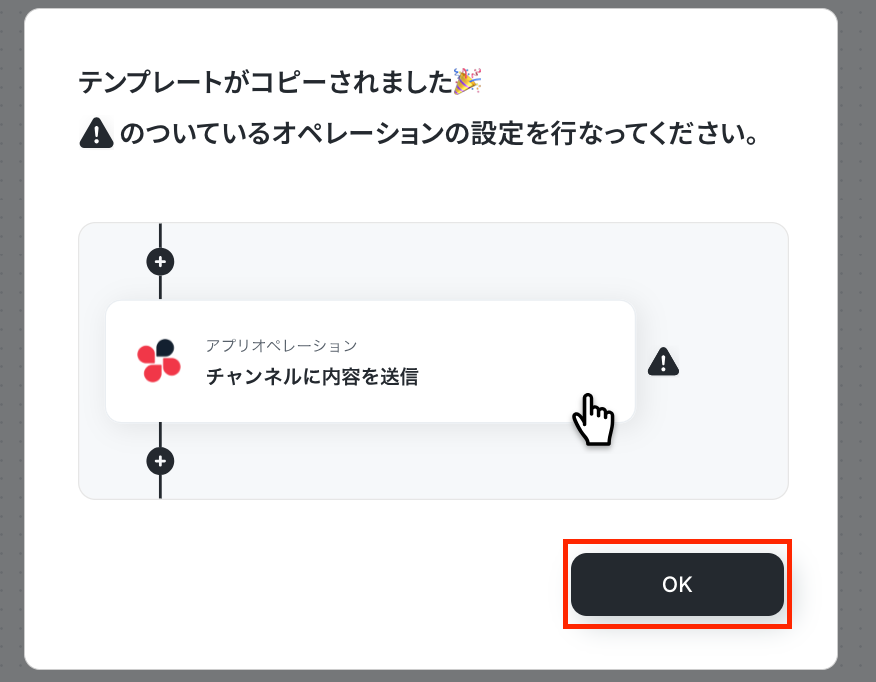
ワークスペースに自動的にテンプレートがコピーされるので、次に表示された画面で「OK」をクリックしてください。
前準備:Google Driveにファイルをアップロードする
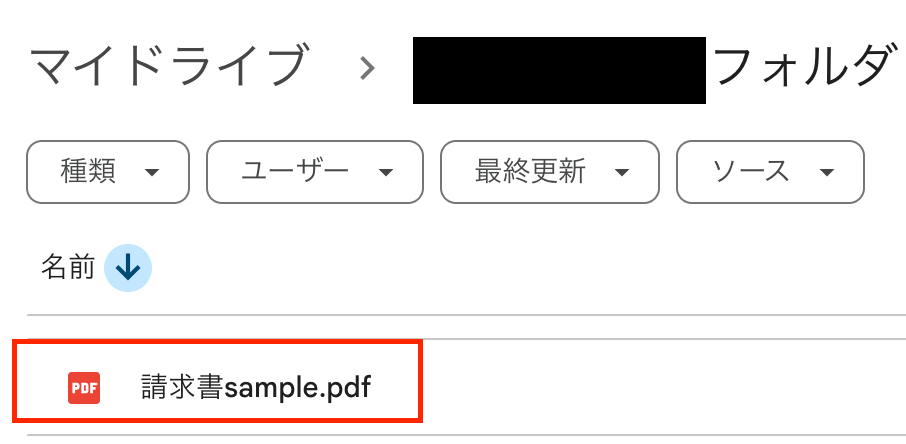
本フローでは、Google Driveにファイルがアップロードされたことをきっかけにフローボットが起動します。そのため、フォルダにファイルをアップロードしてください。
今回は、以下のファイルをアップロードしました。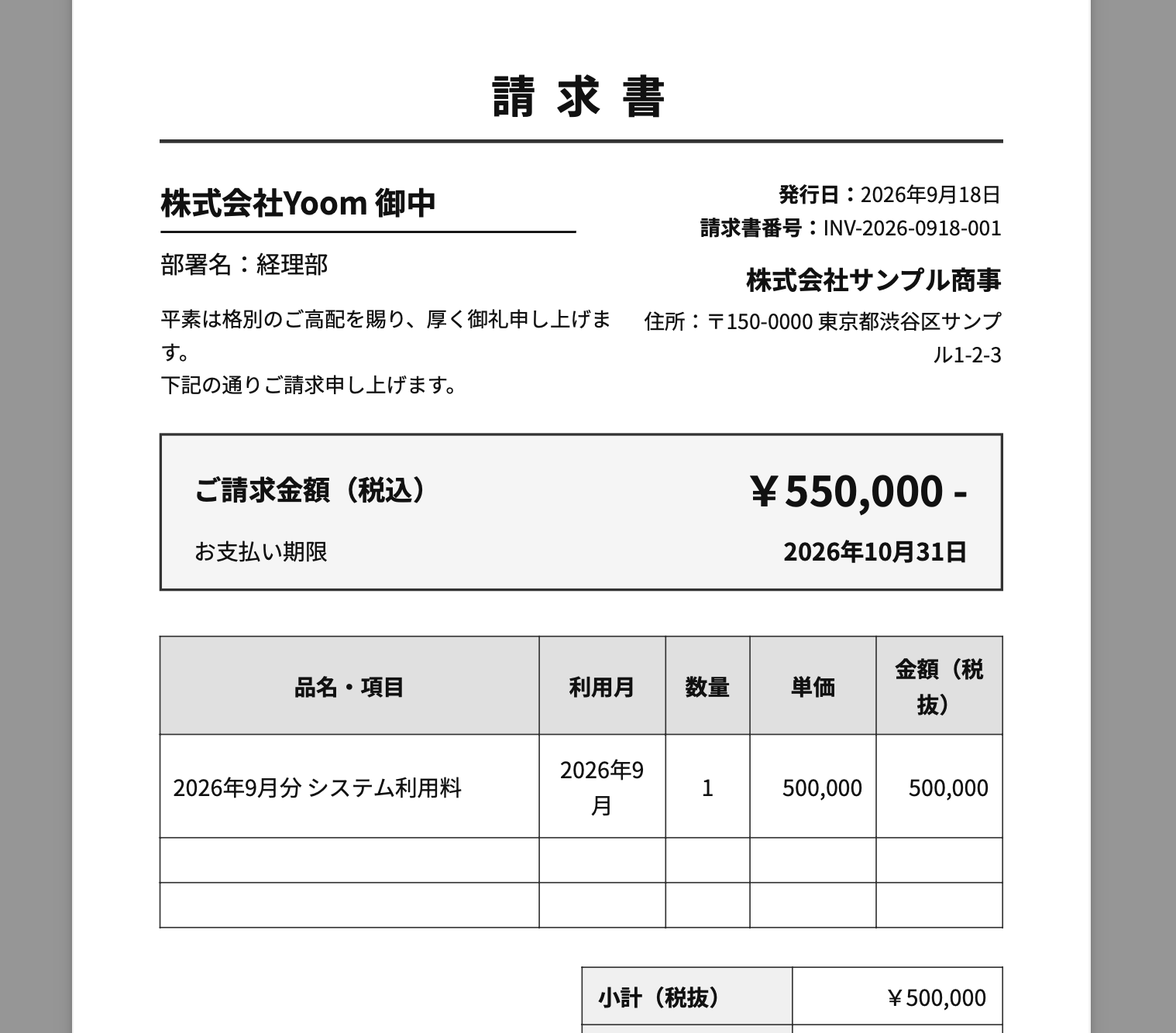
ステップ3:Google Driveのトリガー設定
最初の設定です!
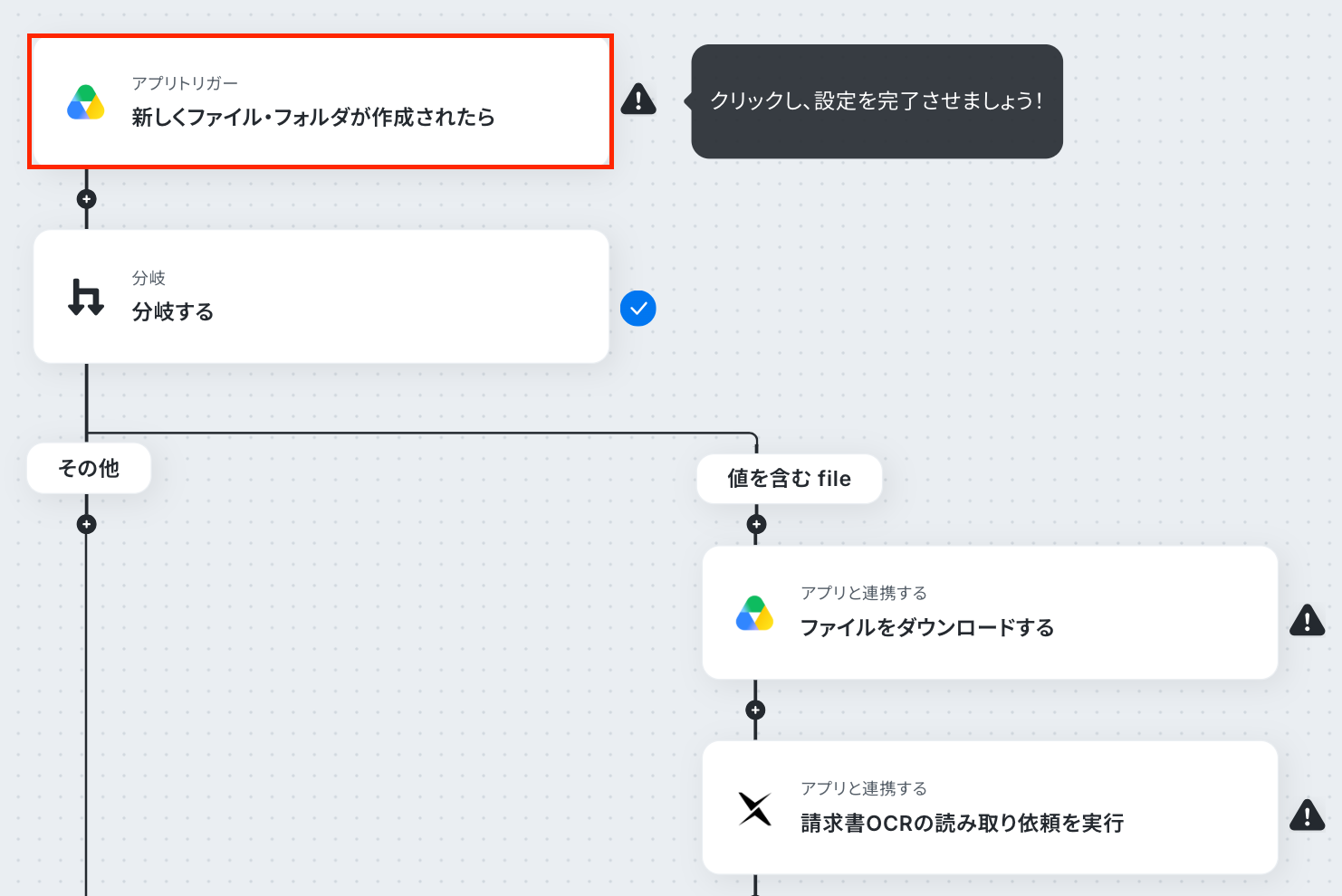
Yoomのフローボットを動かす引き金となるアクションのことを「アプリトリガー」と呼びます。
以下の注意事項を確認したら、赤枠をクリックしましょう!
※ダウンロード可能なファイル容量は最大300MBまでです。アプリの仕様によっては300MB未満になる可能性があるので、ご注意ください。
※トリガー、各オペレーションでの取り扱い可能なファイル容量の詳細は「ファイルの容量制限について」をご参照ください。
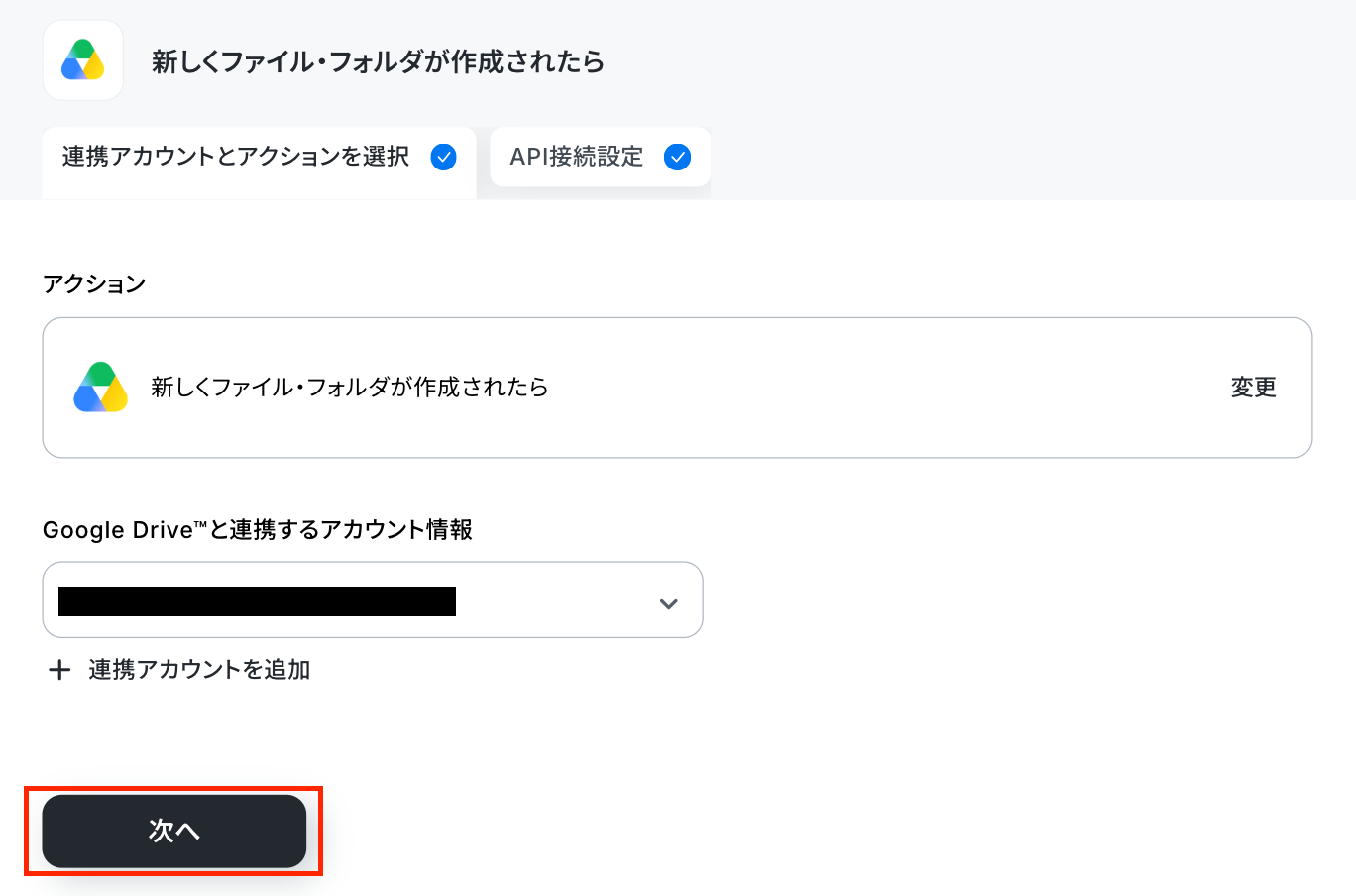
アクションはそのままで、連携するアカウント情報を確認します。
確認後、「次へ」をクリックして進みましょう!
次の画面で、API接続設定を行います。
「トリガーの起動時間」は5分、10分、15分、30分、60分の間隔で起動間隔を選択できます。
ここでは、基本的にはご契約プランの最短起動間隔にしてお使いいただくことをおすすめします。
※プランによって起動間隔の選択内容が異なるため、ご注意下さい。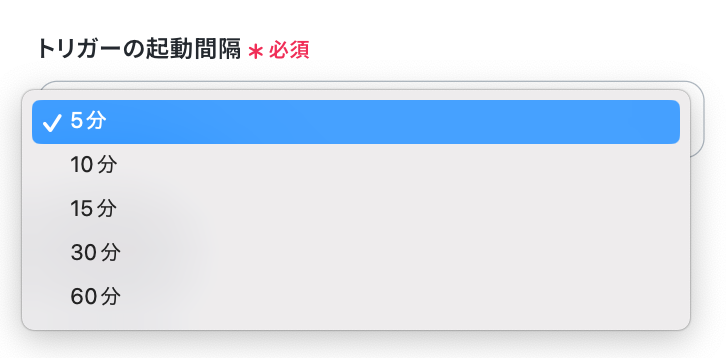
テストをクリックしましょう!
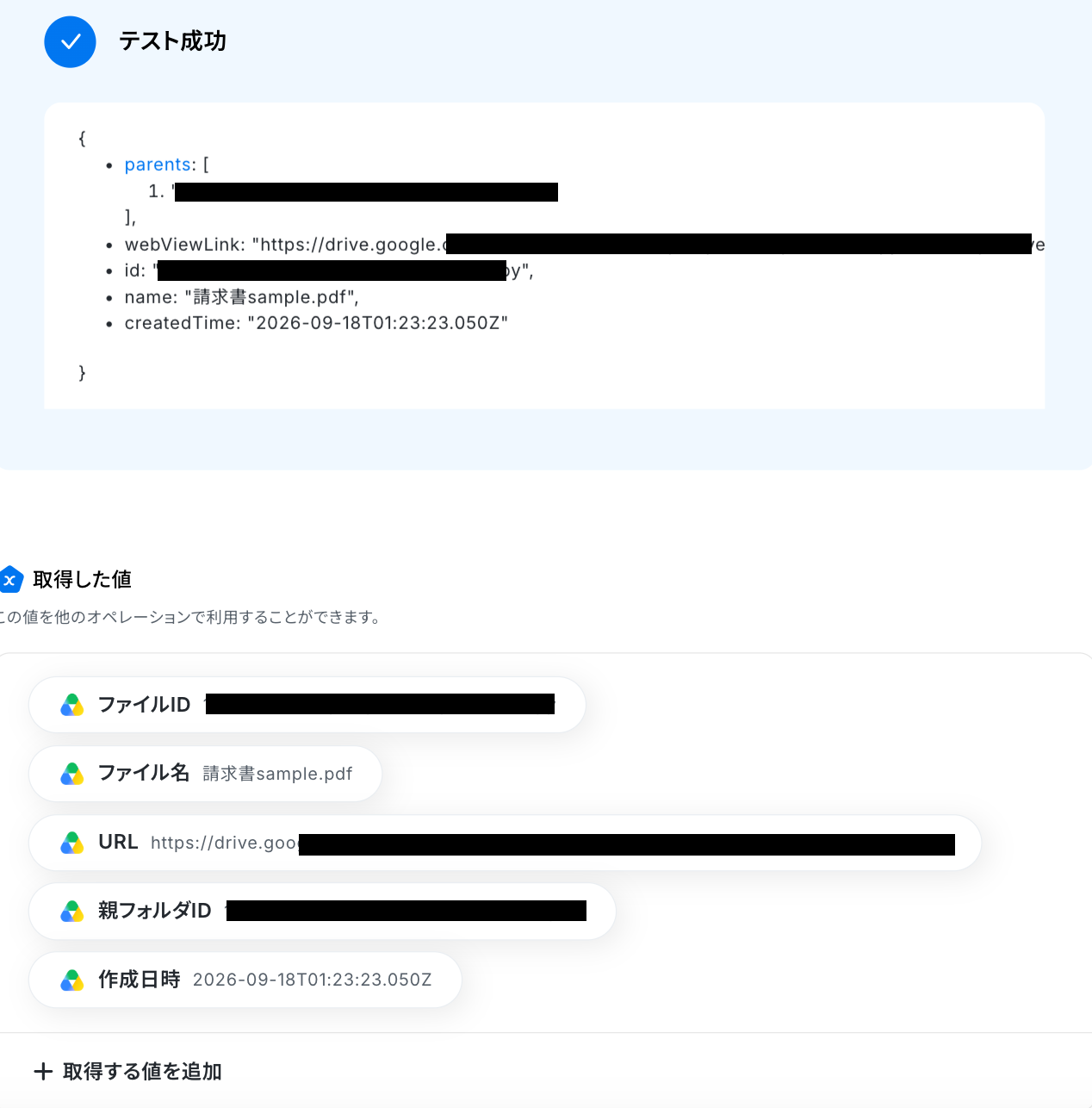
テストが成功すると、取得した値が表示されます。
※取得した値とは?
トリガーやオペレーション設定時に、「テスト」を実行して取得した値のことを指します。
後続のオペレーション設定時の値として利用でき、フローボットを起動する度に変動した値となります。
「完了」をクリックして、次のステップに進みましょう!
ステップ4:分岐の設定
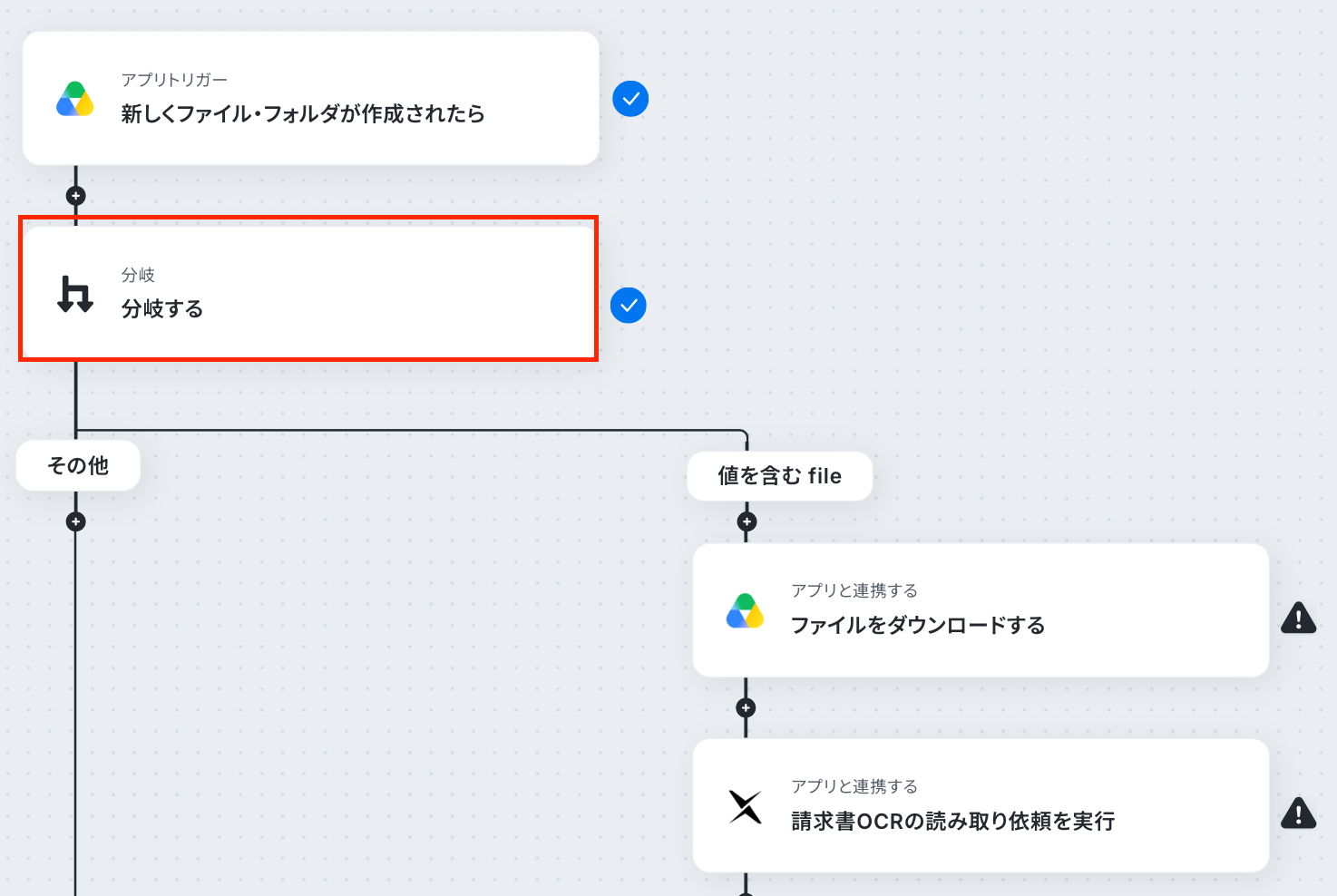
ここでは、分岐の設定を行います。
以下の注意事項を確認後、赤枠をクリックしてください。
※分岐オペレーションはパーソナルプラン以上でご利用いただける機能・アプリとなっております。
フリープラン・パーソナルプランの場合は設定しているフローボットのオペレーションやデータコネクトはエラーとなりますので、ご注意ください。
パーソナルプラン・ミニプラン・チームプラン・サクセスプランなどの有料プランは、2週間の無料トライアルを行うことが可能です。
無料トライアル中には制限対象の機能・アプリを使用することができます。
詳しくは、料金プランのページをご参照ください。
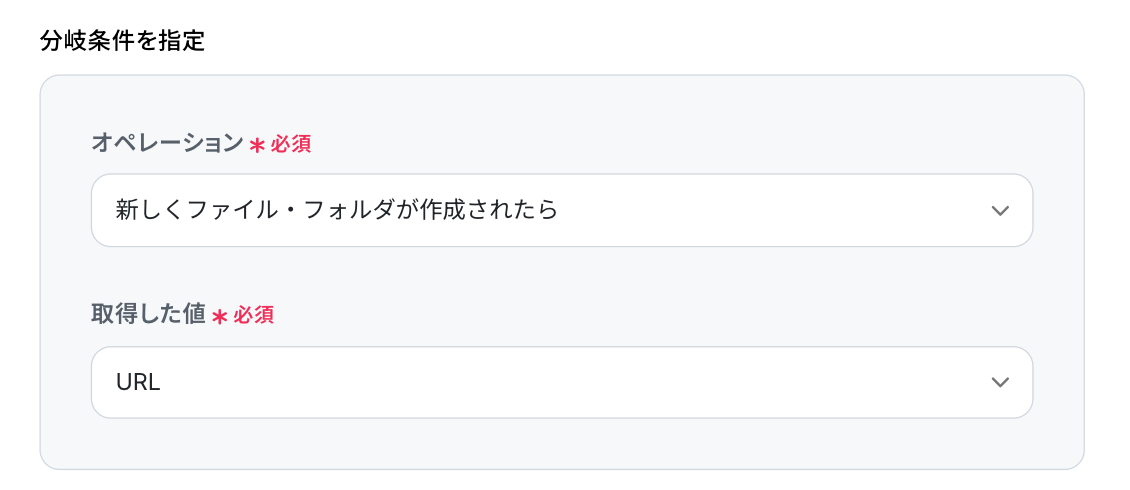
次の画面で、分岐条件を指定していきます!
- オペレーション:「新しくファイル・フォルダが作成されたら」を選択。
- 取得した値:「URL」を選択。
続いて、「分岐条件」を設定します。
ここで指定した条件に合致した場合のみ、後続のオペレーションへ進むことになります。
今回は以下のように設定してください。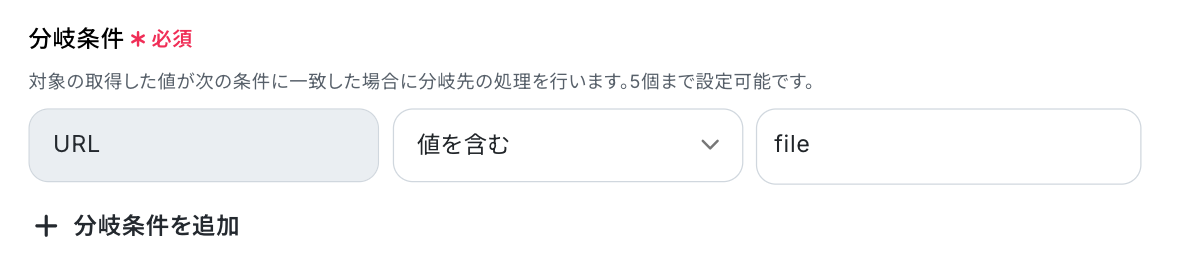
「完了」をクリックして、次のステップに進みましょう!
ステップ5:ファイルをダウンロードする設定
ここでは、先ほどアップロードしたファイルをダウンロードする設定を行います。
赤枠をクリックしましょう!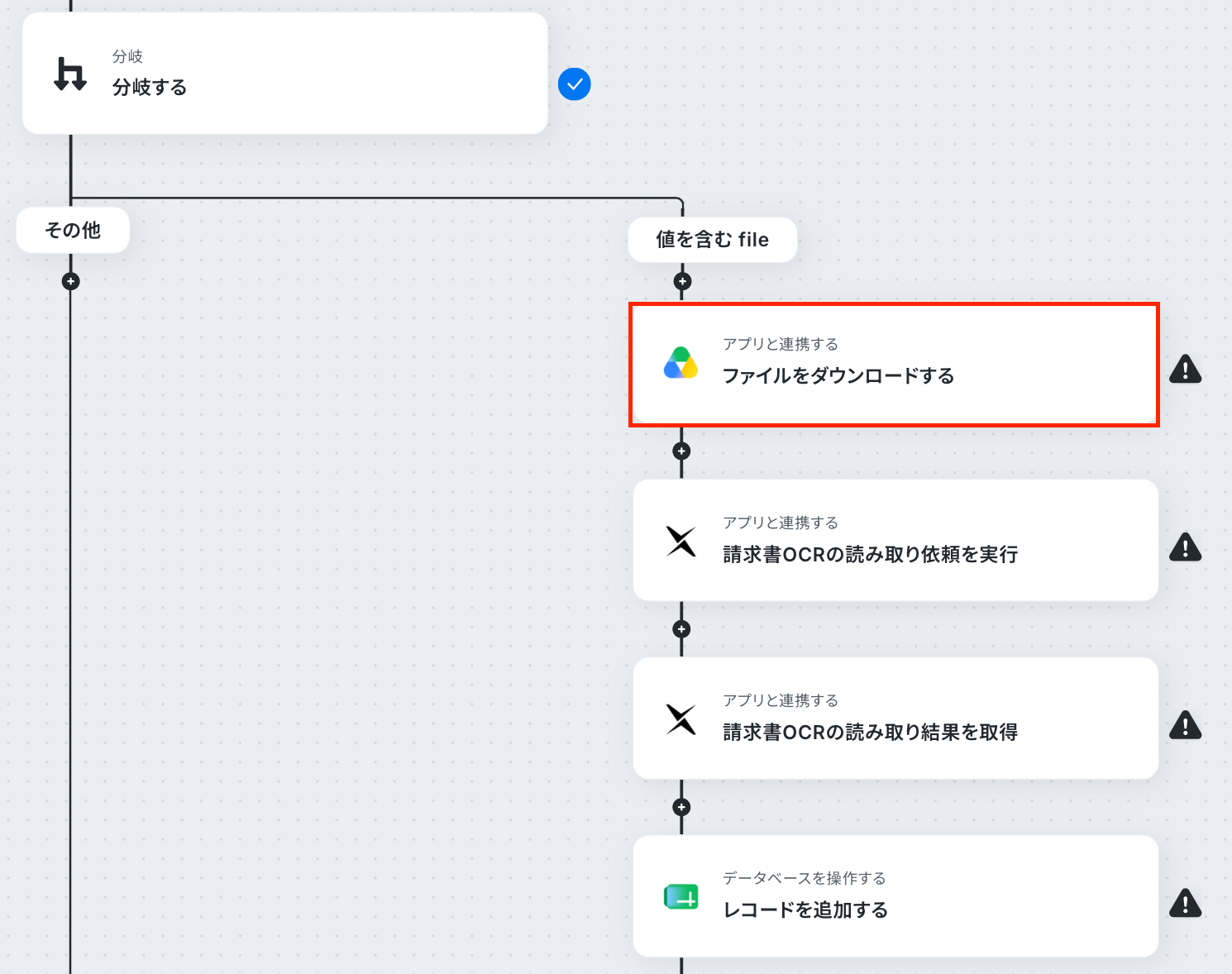
アクションはそのままで、連携するアカウント情報を確認します。
「次へ」をクリックして進みましょう!
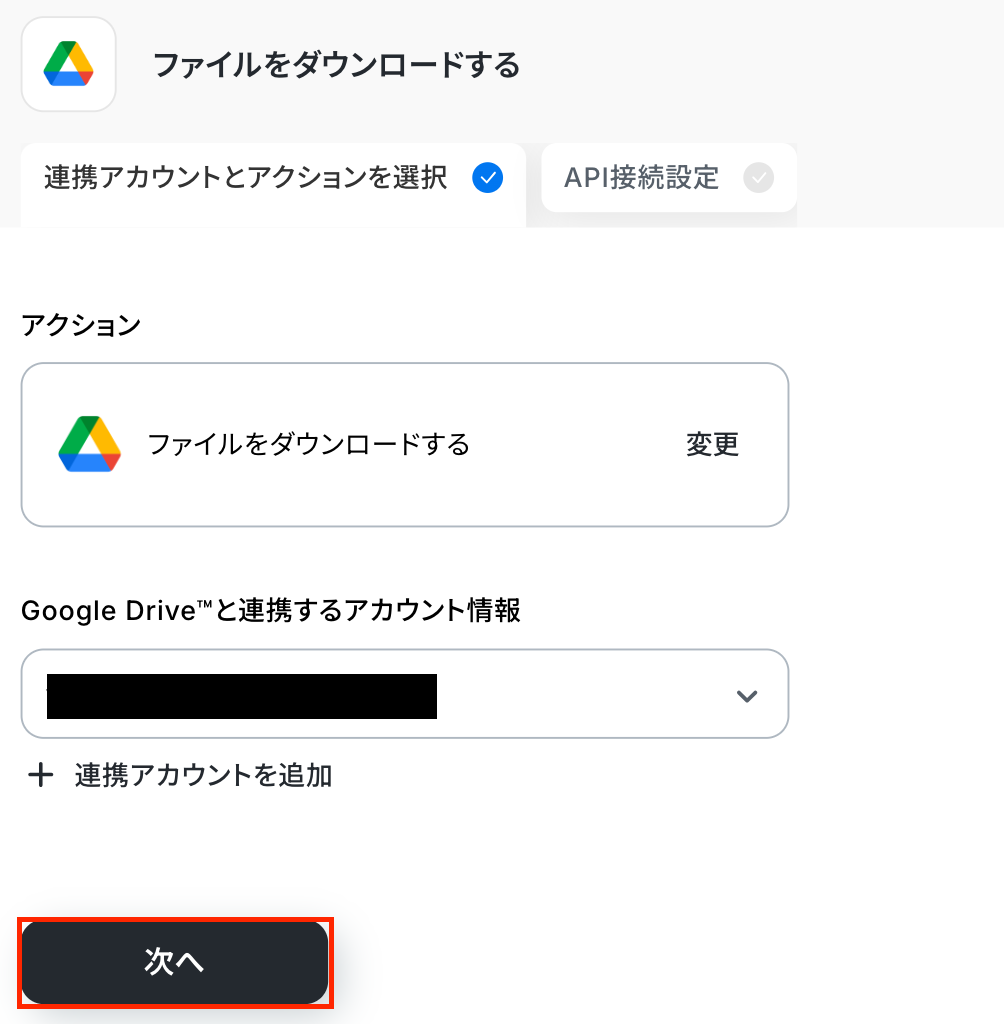
次の画面で、「ファイルID」を設定します。
以下のように、Google Driveのトリガー設定で取得した値から選択してください。
テストをクリックします。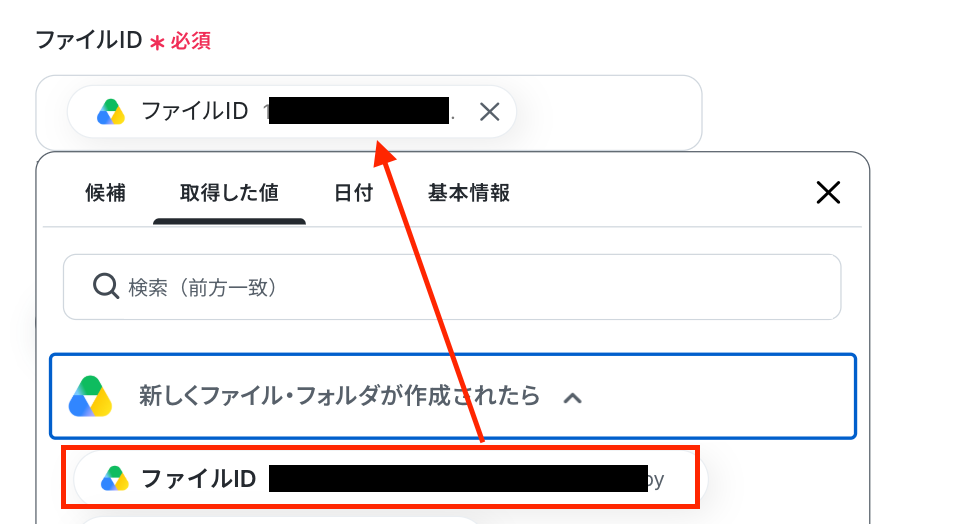
取得した値が表示されたら「完了」をクリックしましょう!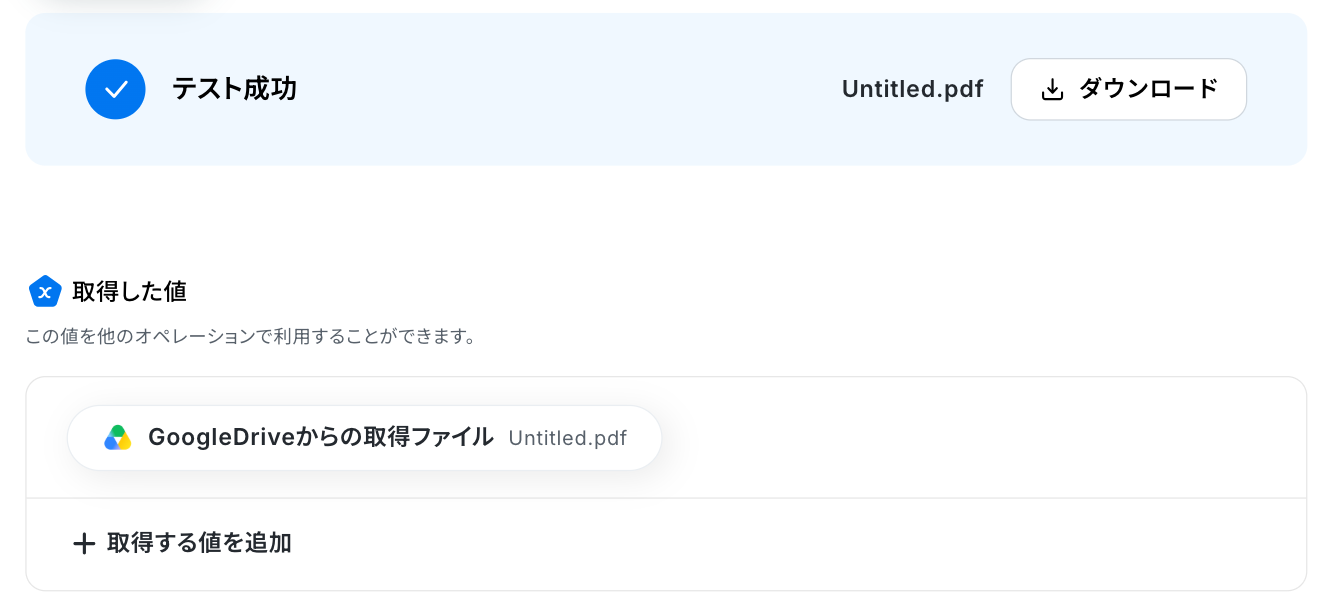
ステップ6:DX Suiteのアクション設定
ここでは、請求書OCRの読み取り依頼を実行する設定を行います。
赤枠をクリックしましょう!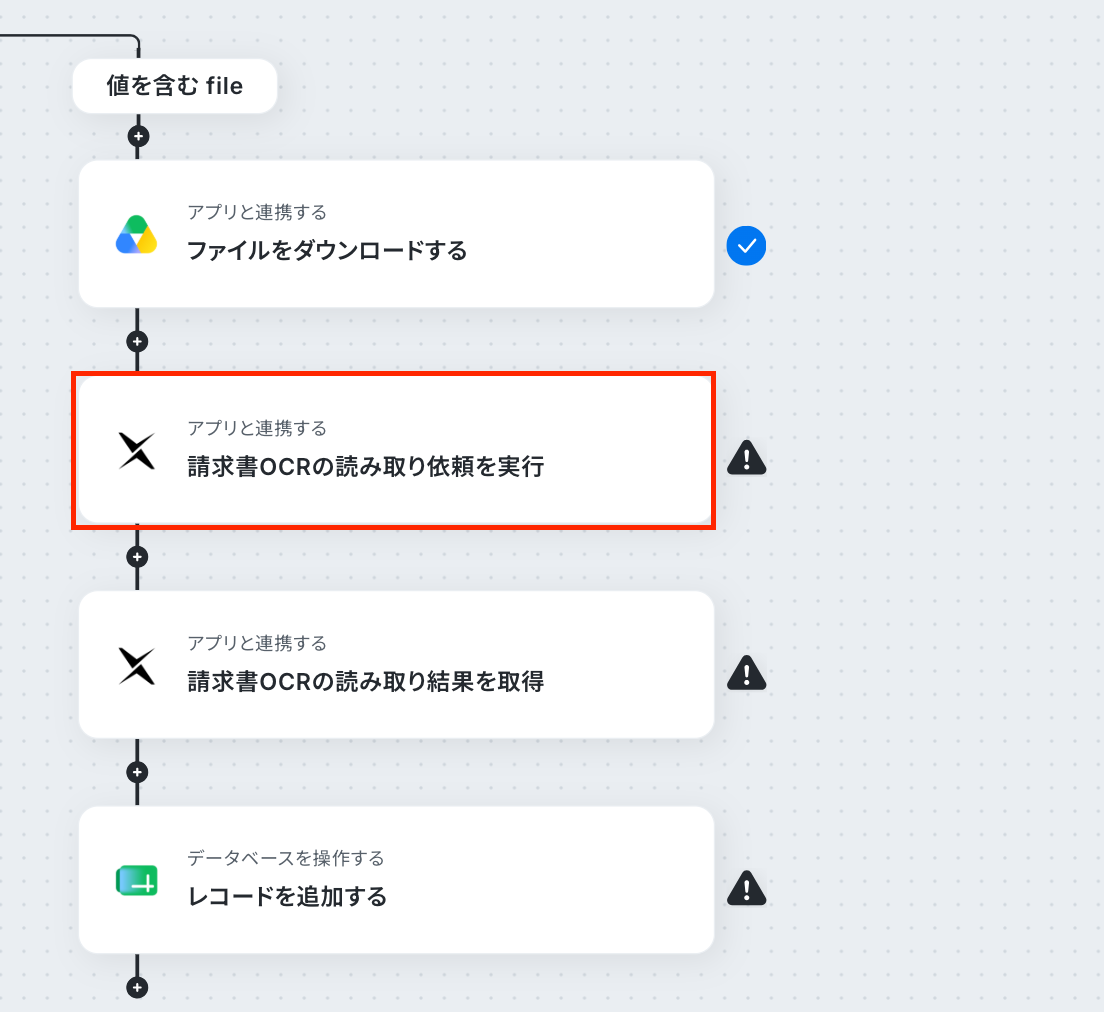
アクションはそのままで、連携するアカウント情報を確認します。
確認後、「次へ」をクリックしてください。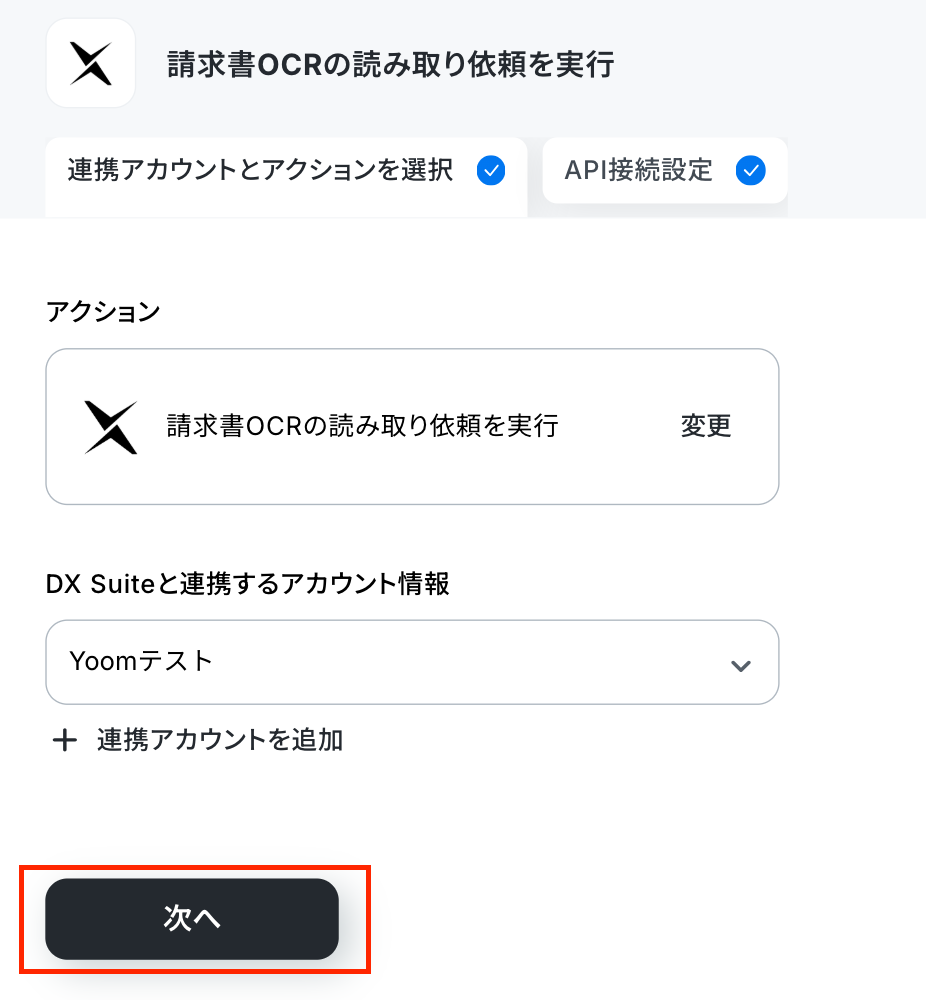
続いて、必須項目を設定しましょう。
「サブドメイン」は、入力欄下の注釈を参照して設定してください。
「ファイルの添付方法」・「ファイル」は、プルダウンから選択します。
下図のように設定しましょう!
「テスト」をクリックし、成功したら「完了」をクリックしてください。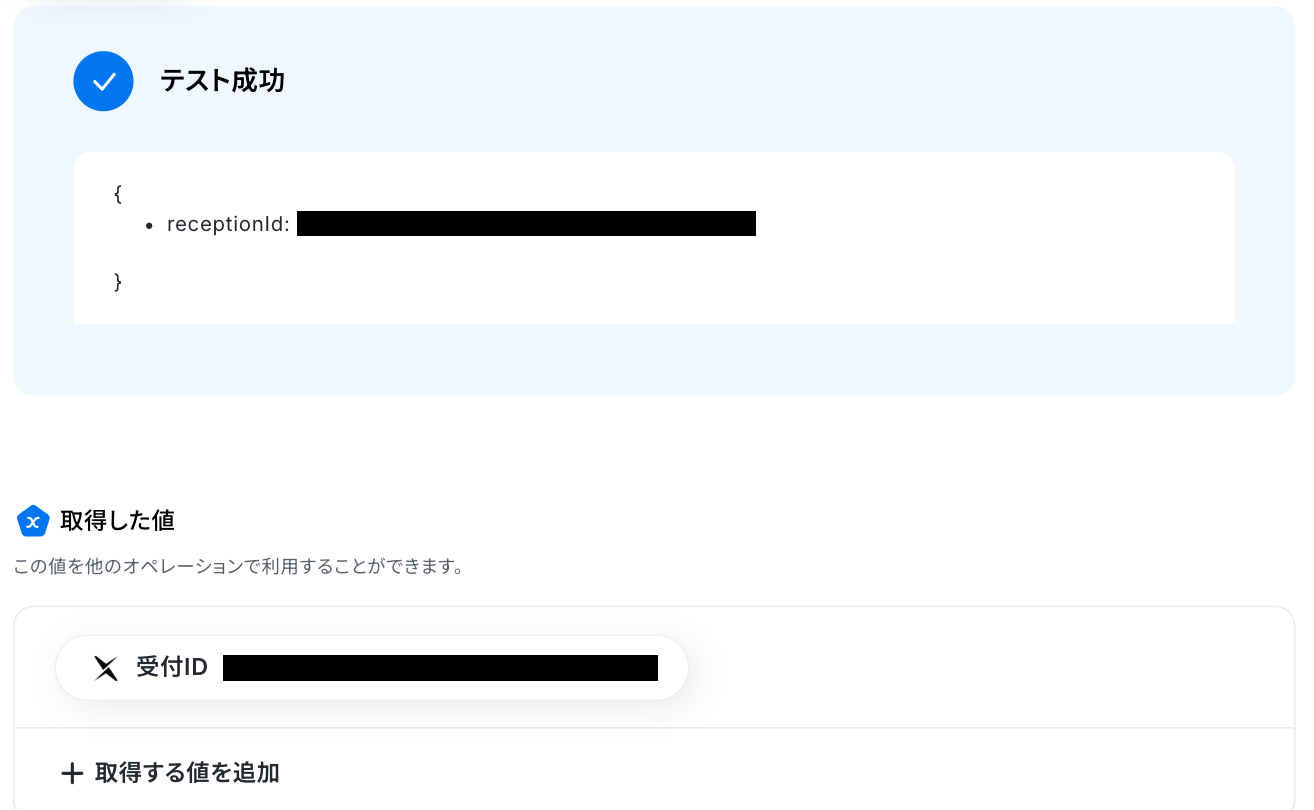
ステップ7:DX Suiteのアクション設定
ここでは、請求書OCRの読み取り結果を取得する設定を行います。
赤枠をクリックしましょう!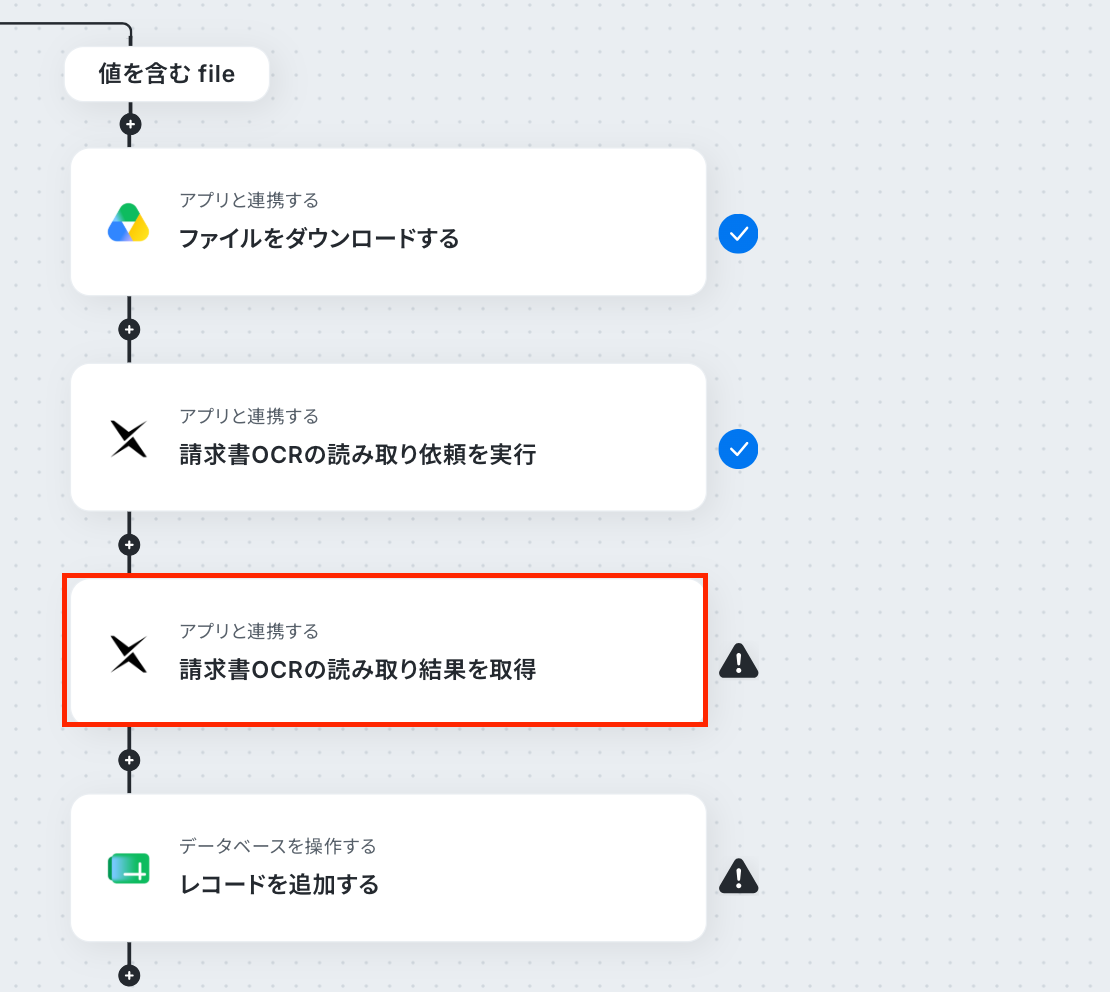
アクションはそのままで、連携するアカウント情報を確認します。
確認後、「次へ」をクリックしてください。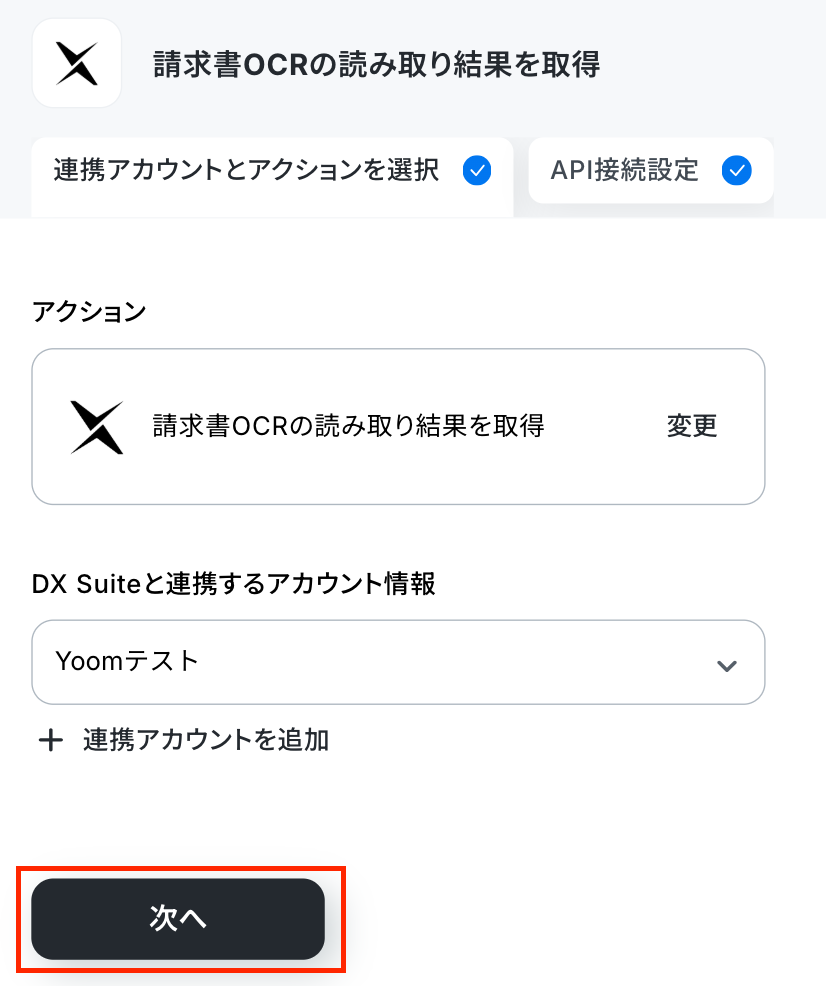
続いて、必須項目を設定しましょう。
「サブドメイン」は、入力欄下の注釈を参照して設定してください。
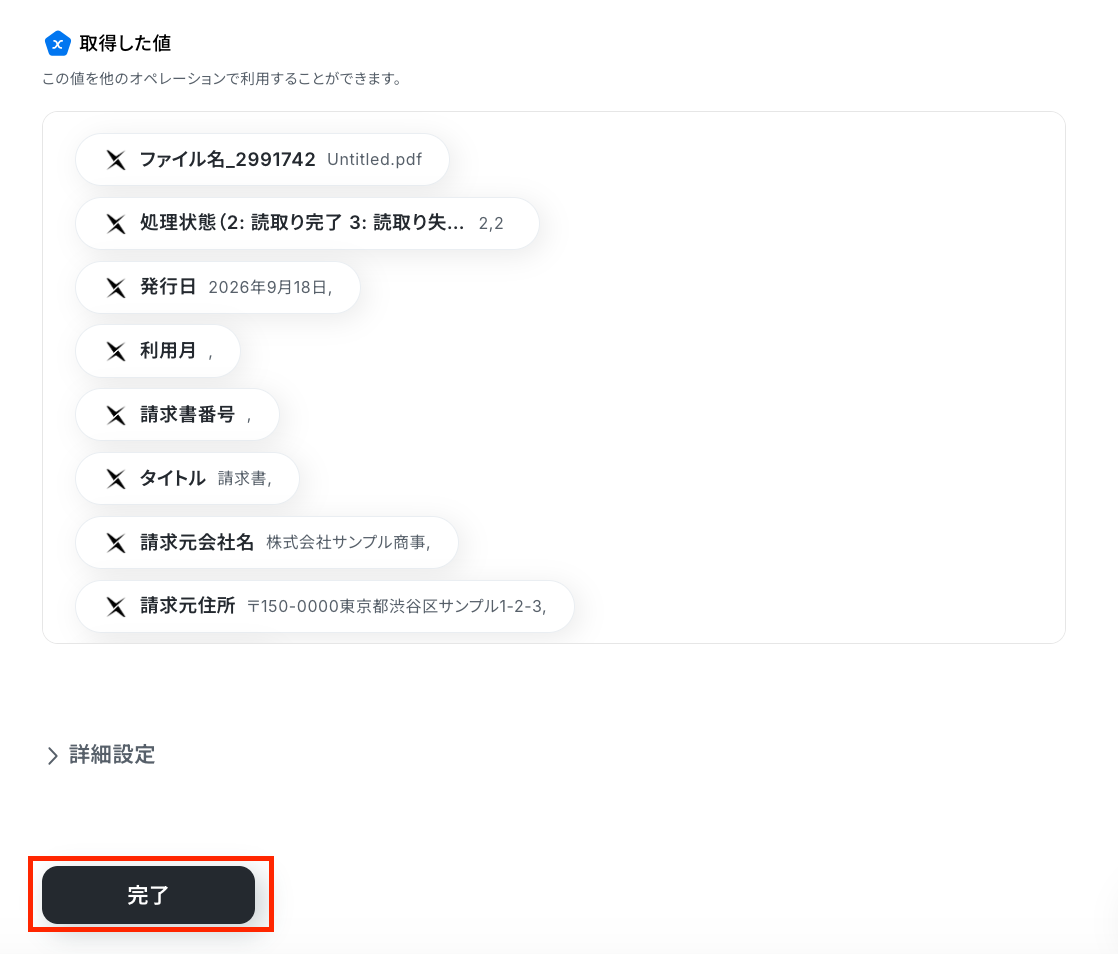
「受付ID」は、入力欄をクリックして表示される取得した値から選択します。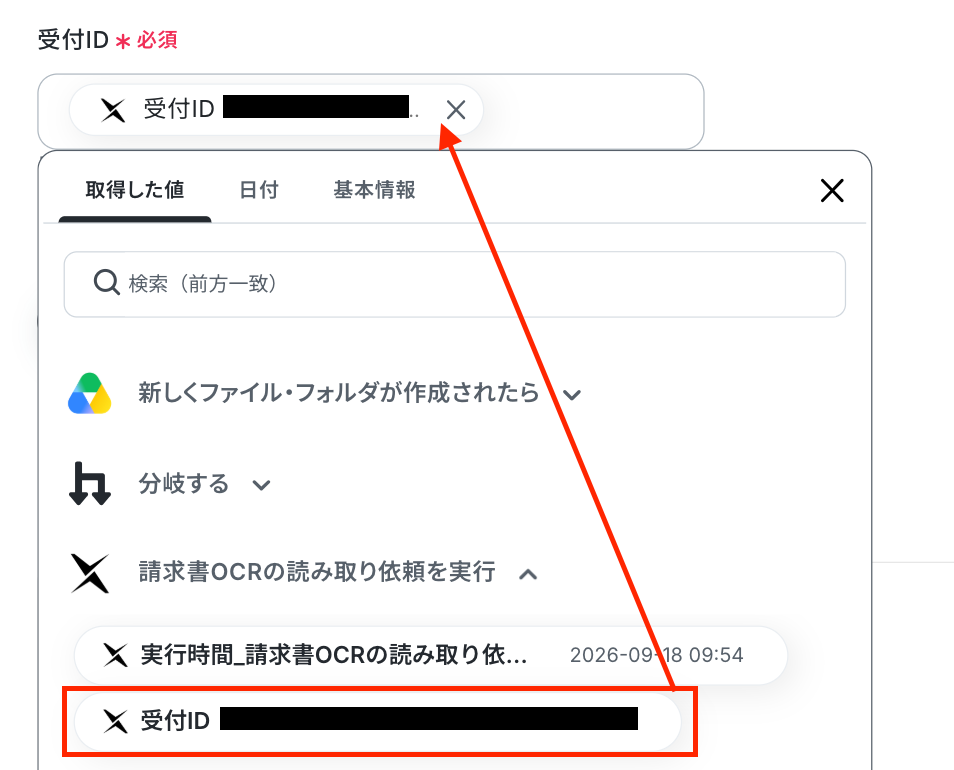
「テスト」をクリックします。
成功したら「完了」をクリックしてください。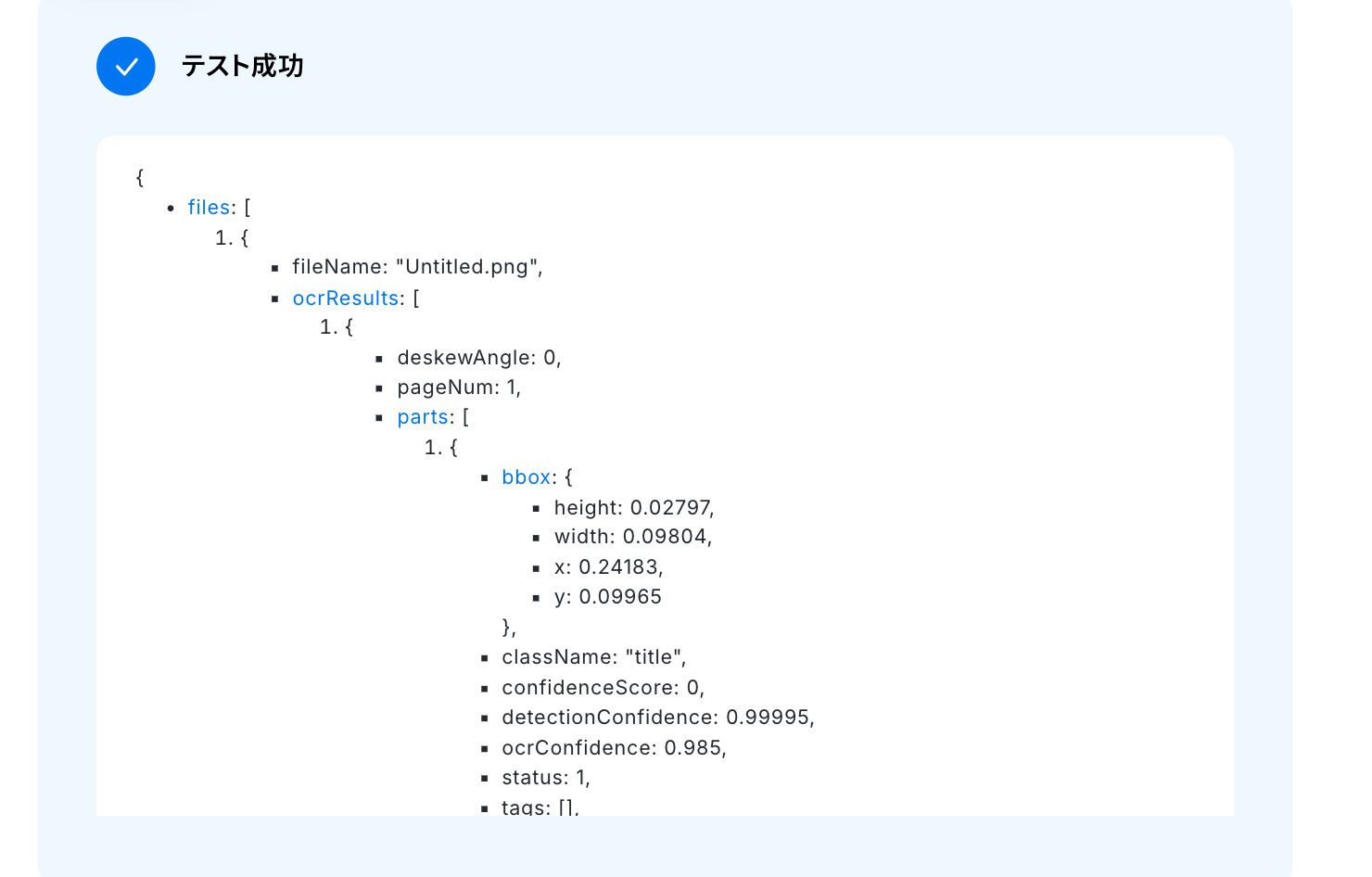
ステップ8:Google スプレッドシートのアクション設定
最後の設定です!
Google スプレッドシートにレコードを追加する設定を行います。
それでは、赤枠をクリックしましょう!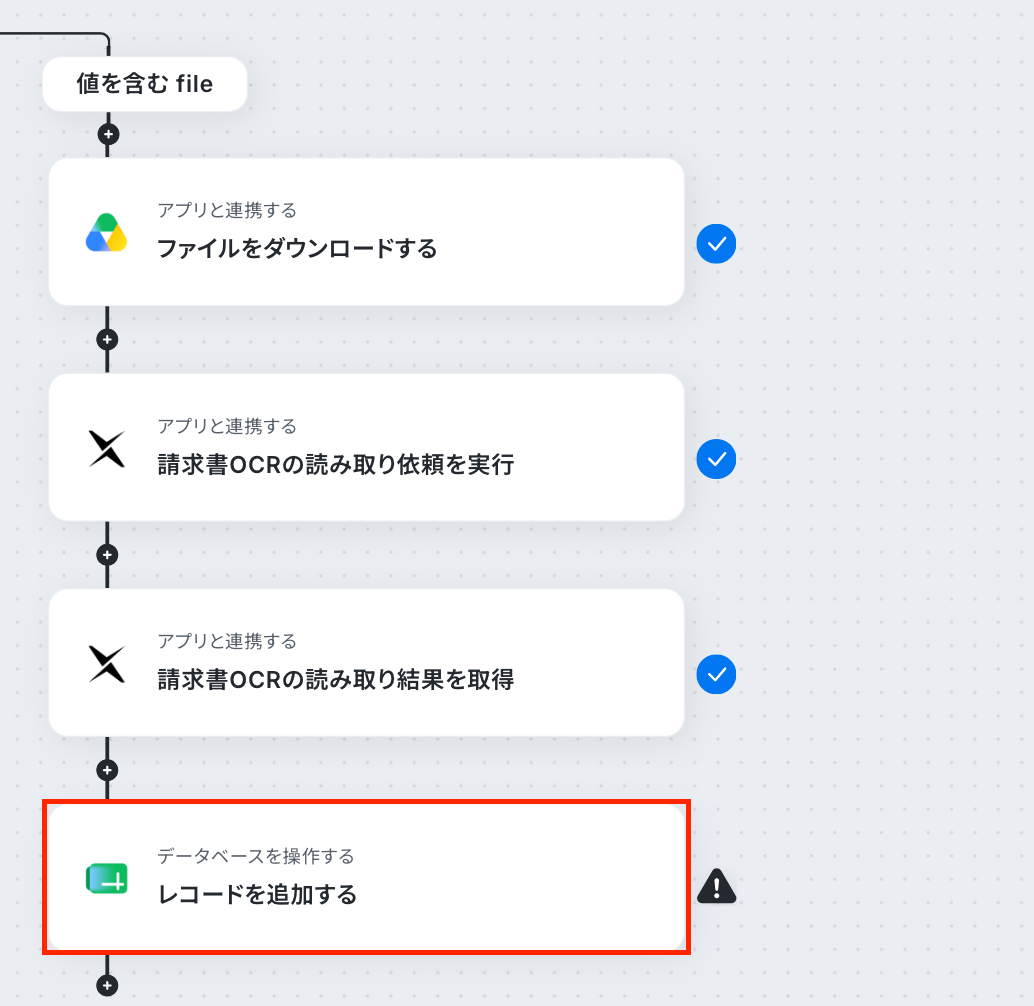
アクションはそのままで、連携するアカウント情報を確認します。
確認後、画面を下にスクロールしましょう!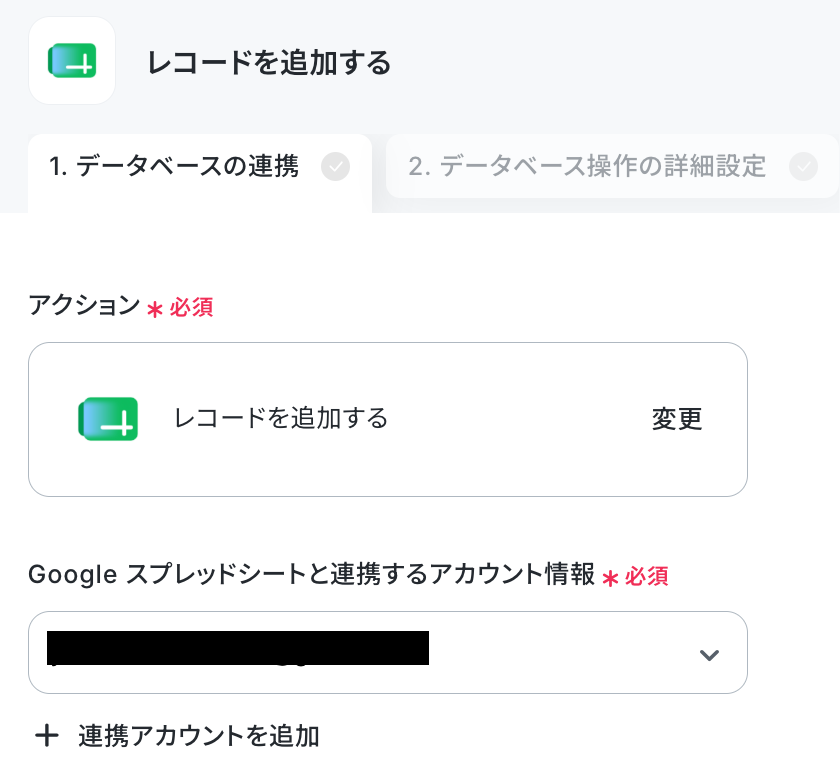
次の画面で、レコードを追加したいスプレッドシートIDとタブ名を設定していきます!
「候補」から選択してください。
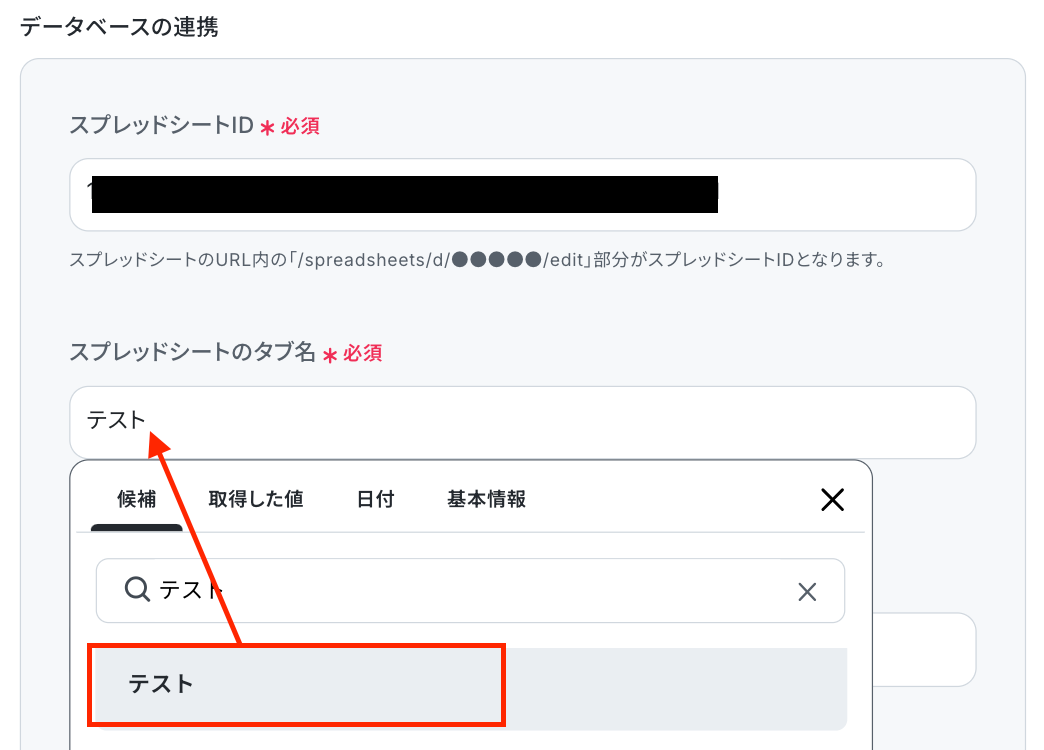
以下のシートを使用するため「A1:N」と設定しました。

次の画面で「追加するレコードの値」を設定します。
DX Suiteのオペレーションで取得した値を引用して設定してください。
テストをクリックしましょう!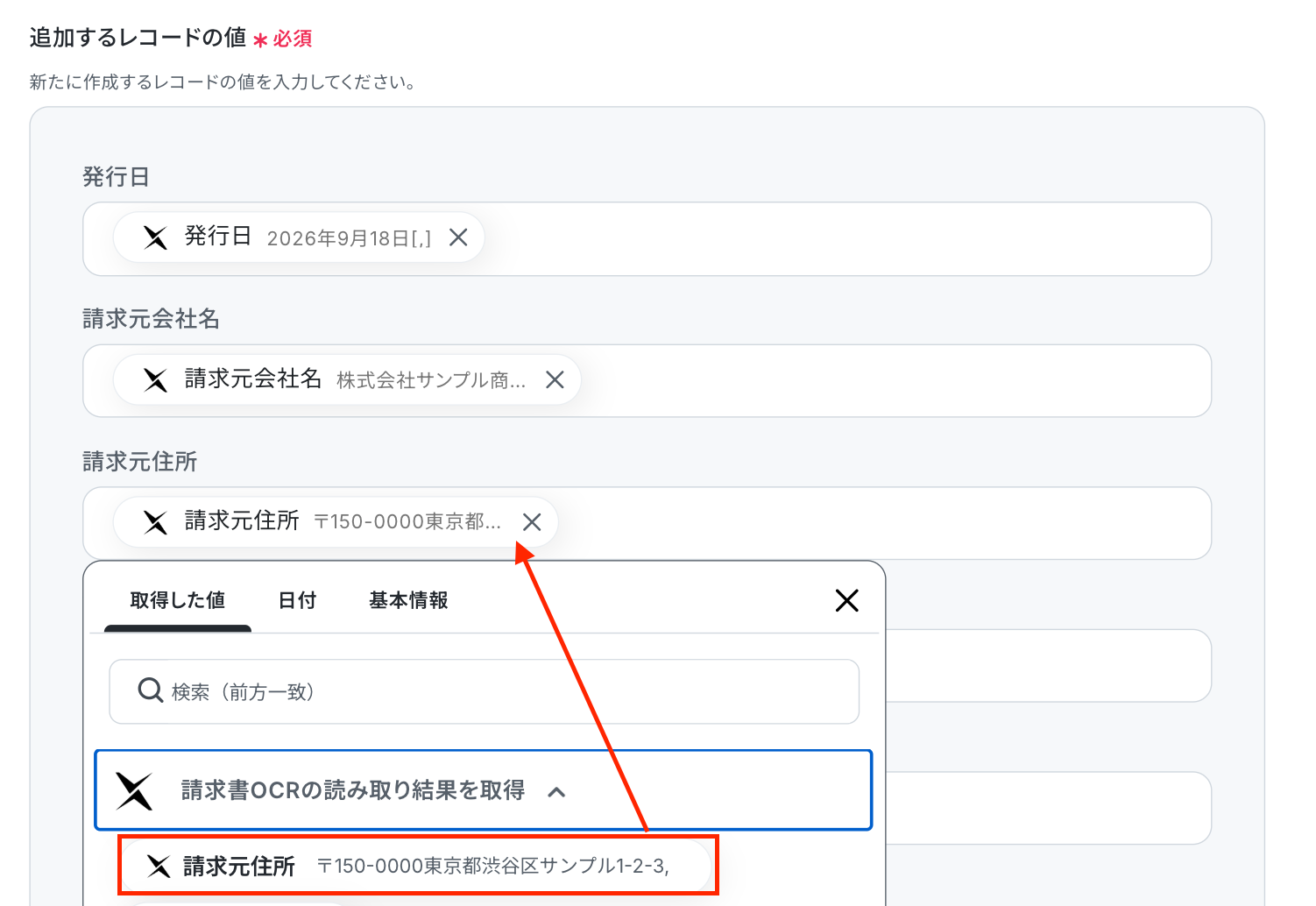
テスト成功の表示を確認し、「完了」をクリックします。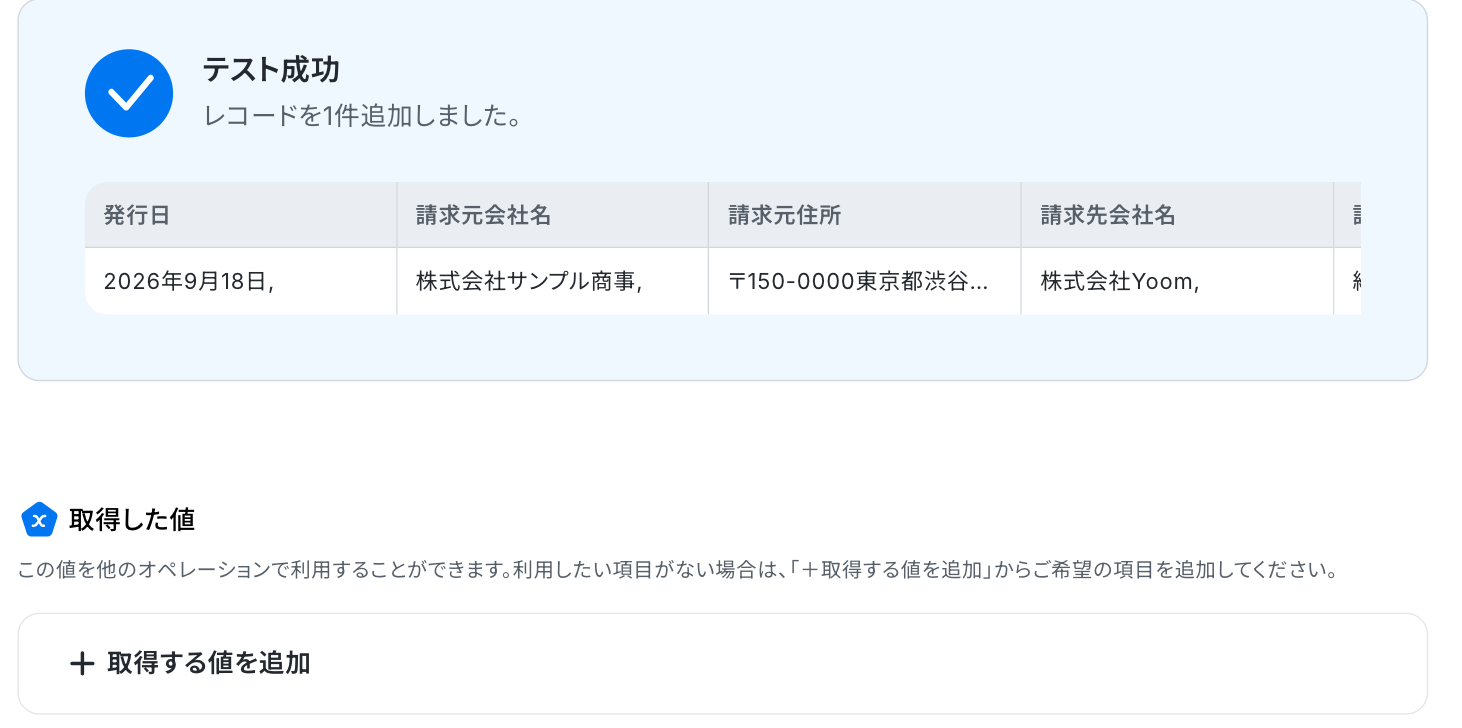
Google スプレッドシートの画面に移り、レコードが追加されているか確認をしましょう!
追加されましたね。
以上で、フローボットの完成です!
ステップ9:フロー稼働の準備完了
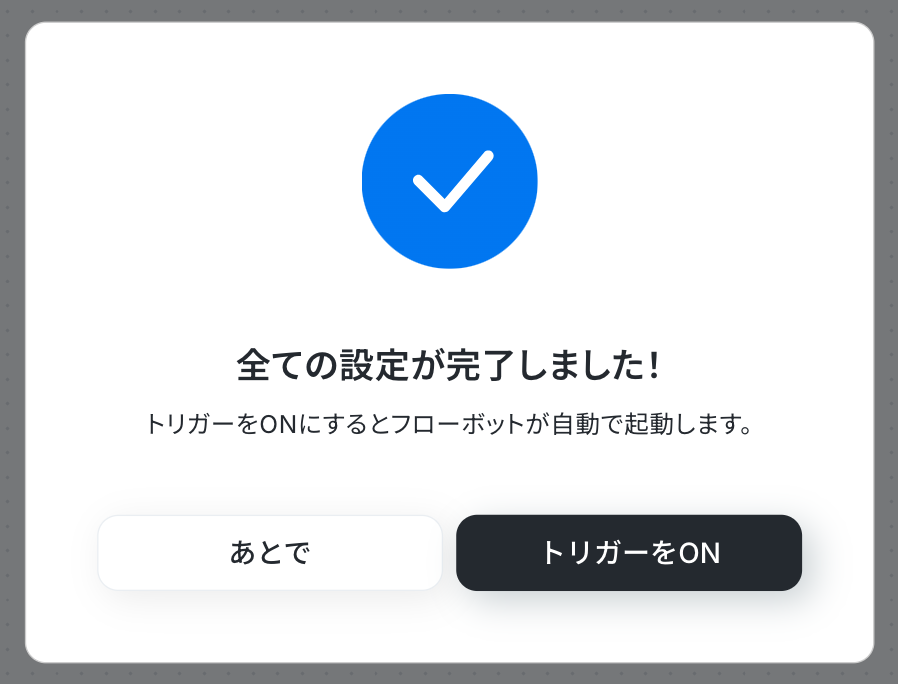
フロー画面に戻り、以下のようなメニューが表示されていればOKです!
早速フローを起動させる場合は、「トリガーをON」をクリックしましょう。
まとめ
DX SuiteのAPI連携を行うことで、これまで手作業で行っていたファイルのアップロードや読み取り結果の転記作業が自動化され、業務時間の短縮やヒューマンエラーの防止に繋がります。
また、担当者がルーティンワークから解放されることで、分析や改善提案といった、より創造的で重要なコア業務に集中できる環境も整います。
今回ご紹介したような業務自動化を実現できるノーコードツール「Yoom」を使えば、プログラミングの知識がない方でも、直感的な操作で簡単に業務フローを構築できるので、もし自動化に少しでも興味を持っていただけたなら、ぜひ登録フォームから無料登録して、Yoomによる業務効率化を体験してみてください!
よくあるご質問
Q:エラーが出た時はどこを確認すればいいですか?
A:
エラーになった場合は、Yoomのアカウント作成時に登録したメールアドレスに通知が届きます。
通知内容に掲載されているリンクからエラーの原因を確認することが可能です。
また、通知設定をしておけばSlackやChatworkへ自動通知できます。
エラー時の対応方法については以下をご確認ください。
Q:今回使用したツール以外も連携できますか?
A:
プログラミング知識なしで手軽に構築できます。