









・
Claudeで受講案内メールを作るには?ターゲット分析から本文作成まで試してみた

セミナーや研修の運営において、受講生への案内メール作成は欠かせない業務ですが、一人ひとりに合わせた文面作成には膨大な時間がかかります。
本記事では、自然な日本語生成に定評のClaudeを活用して、質の高い案内メールを効率的に作成し、さらに自動化する方法を詳しく解説。
📧Yoomは受講案内メールの作成を自動化できます
受講案内メールの作成は、受講者の属性や申し込み理由に合わせて内容を微調整する必要があり、手作業ではミスや漏れが発生しやすい業務です。
そんな問題もYoomなら解決できます!
[Yoomとは]
Yoomを使えば、フォームからの申し込みをトリガーにして、Claudeが最適な案内文を自動生成し、そのままメール送信や下書き作成までを完結させることが可能です。
興味を持った方は、以下のテンプレートも試してみてくださいね!
メール作成をサポートする自動化フローボット
■概要Wixで作成したWebサイトのフォームから問い合わせが来た際に、一件ずつ内容を確認して返信メールを作成する作業は、時間と手間がかかる業務の一つではないでしょうか。このワークフローを活用すれば、Wixフォームの内容を基にAnthropic (Claude) が自動でメールの下書きを作成し、担当者が承認した内容をスムーズにフォーム回答者へ通知できます。問い合わせ対応の初動を効率化し、顧客への迅速なレスポンスを実現します。■このテンプレートをおすすめする方- Wixフォームからの問い合わせ対応を効率化したいと考えているWebサイト管理者の方
- Anthropic (Claude) を活用し、質の高いメール下書きの自動作成を実現したいカスタマーサポート担当者の方
- 手作業での定型的なメール作成業務をなくし、より重要な業務に集中したい方
■このテンプレートを使うメリット- Wixフォームの送信をトリガーに返信文案が自動生成されるため、メール下書き作成にかかる時間を短縮できます
- Anthropic (Claude) を用いることで、担当者ごとの表現のばらつきを防ぎ、常に一定の品質を保った返信文を作成できます
■フローボットの流れ- はじめに、Wix、Anthropic(Claude)、GmailをYoomと連携します
- 次に、トリガーでWixを選択し、「フォームが送信されたら」というアクションを設定します
- 続いて、オペレーションでAnthropic(Claude)の「テキストを生成」アクションを設定し、フォームの内容を基に返信文案を作成します
- その後、オペレーションで「担当者へ対応を依頼する」アクションを設定し、生成された下書きの確認と対応を依頼します
- 最後に、オペレーションでGmailの「メールを送る」アクションを設定し、フォーム回答者に承認後の返信文を送信します
※「トリガー」:フロー起動のきっかけとなるアクション、「オペレーション」:トリガー起動後、フロー内で処理を行うアクション
■このワークフローのカスタムポイント- Anthropic(Claude)のテキスト生成アクションでは、どのようなメール下書きを作成させたいかに応じて、プロンプト(指示文)を任意で設定してください
- 担当者への対応依頼機能では、依頼メッセージの内容を自由にカスタマイズすることが可能です
- Gmailでの通知アクションでは、通知先のメールアドレスを任意で設定できるほか、件名や本文に前段で取得した情報の変数を埋め込むことができます
■注意事項- Wix、Anthropic(Claude)、GmailのそれぞれとYoomを連携してください。
- Wixのフォーム回答のアウトプットはJSONPathから取得可能です。取得方法は「『取得する値』を追加する方法」をご参照ください。
■概要日々大量に届くメールの中から重要な情報を探し出し、手作業で要約して記録するのは手間がかかる作業ではないでしょうか。このワークフローを活用すれば、Gmailなどで受信した特定メールの内容をAIのAnthropic(Claude)が自動で要約し、Notionのデータベースへ記録することが可能です。そうすることで、情報整理のプロセスを効率化し、重要な情報の見落としを防ぎます。
■このテンプレートをおすすめする方- メールでの情報収集や報告が多く、内容の整理と記録に時間を要している方
- Anthropic(Claude)とNotionを普段から利用しており、手作業での連携を自動化したい方
- AIを活用して情報処理業務を効率化し、コア業務に集中したいと考えている方
■このテンプレートを使うメリット- メールの確認から要約、Notionへの転記までが自動化されるため、これまで情報整理に費やしていた時間を短縮することができます。
- 手作業による転記ミスや要約の抜け漏れといったヒューマンエラーを防ぎ、情報の正確性を保つことに繋がります。
■フローボットの流れ- はじめに、Anthropic(Claude)とNotionをYoomと連携します。
- 次に、トリガーでメールトリガーを選択し、「メールを受信したら」というアクションを設定します。
- 続いて、オペレーションでAnthropic(Claude)機能を選択し、「要約する」アクションを設定して、受信したメール本文の内容を要約します。
- 最後に、オペレーションでNotionの「レコードを追加する」アクションを設定し、要約結果を指定のデータベースに記録します。
※「トリガー」:フロー起動のきっかけとなるアクション、「オペレーション」:トリガー起動後、フロー内で処理を行うアクション
■このワークフローのカスタムポイント- メールトリガーの設定では、特定の差出人や件名を含むメールのみを処理の対象とするなど、自動化を開始する条件を任意で設定してください。
- Anthropic(Claude)の要約アクションでは、「箇条書きで要約して」のように、アウトプットの形式を指定するプロンプトを任意で設定することが可能です。
- Notionにレコードを追加するアクションでは、記録先のデータベースやページ、メールの件名や要約結果を格納するプロパティを任意で設定してください。
■注意事項- Anthropic(Claude)とNotionそれぞれとYoomを連携してください。


- Wixフォームからの問い合わせ対応を効率化したいと考えているWebサイト管理者の方
- Anthropic (Claude) を活用し、質の高いメール下書きの自動作成を実現したいカスタマーサポート担当者の方
- 手作業での定型的なメール作成業務をなくし、より重要な業務に集中したい方
- Wixフォームの送信をトリガーに返信文案が自動生成されるため、メール下書き作成にかかる時間を短縮できます
- Anthropic (Claude) を用いることで、担当者ごとの表現のばらつきを防ぎ、常に一定の品質を保った返信文を作成できます
- はじめに、Wix、Anthropic(Claude)、GmailをYoomと連携します
- 次に、トリガーでWixを選択し、「フォームが送信されたら」というアクションを設定します
- 続いて、オペレーションでAnthropic(Claude)の「テキストを生成」アクションを設定し、フォームの内容を基に返信文案を作成します
- その後、オペレーションで「担当者へ対応を依頼する」アクションを設定し、生成された下書きの確認と対応を依頼します
- 最後に、オペレーションでGmailの「メールを送る」アクションを設定し、フォーム回答者に承認後の返信文を送信します
■このワークフローのカスタムポイント
- Anthropic(Claude)のテキスト生成アクションでは、どのようなメール下書きを作成させたいかに応じて、プロンプト(指示文)を任意で設定してください
- 担当者への対応依頼機能では、依頼メッセージの内容を自由にカスタマイズすることが可能です
- Gmailでの通知アクションでは、通知先のメールアドレスを任意で設定できるほか、件名や本文に前段で取得した情報の変数を埋め込むことができます
- Wix、Anthropic(Claude)、GmailのそれぞれとYoomを連携してください。
- Wixのフォーム回答のアウトプットはJSONPathから取得可能です。取得方法は「『取得する値』を追加する方法」をご参照ください。

■このテンプレートをおすすめする方
- メールでの情報収集や報告が多く、内容の整理と記録に時間を要している方
- Anthropic(Claude)とNotionを普段から利用しており、手作業での連携を自動化したい方
- AIを活用して情報処理業務を効率化し、コア業務に集中したいと考えている方
■このテンプレートを使うメリット
- メールの確認から要約、Notionへの転記までが自動化されるため、これまで情報整理に費やしていた時間を短縮することができます。
- 手作業による転記ミスや要約の抜け漏れといったヒューマンエラーを防ぎ、情報の正確性を保つことに繋がります。
■フローボットの流れ
- はじめに、Anthropic(Claude)とNotionをYoomと連携します。
- 次に、トリガーでメールトリガーを選択し、「メールを受信したら」というアクションを設定します。
- 続いて、オペレーションでAnthropic(Claude)機能を選択し、「要約する」アクションを設定して、受信したメール本文の内容を要約します。
- 最後に、オペレーションでNotionの「レコードを追加する」アクションを設定し、要約結果を指定のデータベースに記録します。
■このワークフローのカスタムポイント
- メールトリガーの設定では、特定の差出人や件名を含むメールのみを処理の対象とするなど、自動化を開始する条件を任意で設定してください。
- Anthropic(Claude)の要約アクションでは、「箇条書きで要約して」のように、アウトプットの形式を指定するプロンプトを任意で設定することが可能です。
- Notionにレコードを追加するアクションでは、記録先のデータベースやページ、メールの件名や要約結果を格納するプロパティを任意で設定してください。
■注意事項
- Anthropic(Claude)とNotionそれぞれとYoomを連携してください。
AIワーカーを活用した自動化フローボット
■概要お客様から寄せられる貴重なフィードバックへの対応は重要ですが、一つ一つの内容を確認し、分析して返信を作成する作業は手間がかかるものです。このワークフローを活用すれば、Google スプレッドシートに行が追加されたら、AIワーカーが自動で顧客フィードバックを分析し、返信案を生成するため、こうした対応業務の初動を効率化し、より迅速で質の高い顧客対応を実現します。■このテンプレートをおすすめする方- Google スプレッドシートで顧客からのフィードバックを管理し、手作業での分析や返信に時間を要している方
- AIワーカーを活用してフィードバックの緊急度判断や要件抽出を自動化し、対応品質の向上を目指す方
- 顧客からの問い合わせに対する一次返信案の生成を自動化し、迅速なコミュニケーションを実現したいチームの方
■このテンプレートを使うメリット- Google スプレッドシートへのデータ追加を起点に、フィードバックの分析から返信案の作成までが自動処理されるため、手作業の時間を削減できます
- AIが一次分析と返信案のたたき台を作成することで、担当者ごとの対応のばらつきを抑え、業務の標準化に繋がります
■フローボットの流れ- はじめに、GmailとGoogle スプレッドシートをYoomと連携します
- 次に、トリガーでGoogle スプレッドシートを選択し、「行が追加されたら」というアクションを設定します
- 次に、オペレーションでAIワーカーオペレーションを設定し、追加された行のフィードバック内容から緊急度の判定や要件の抽出、返信案を生成するためのマニュアル(指示)を作成します
- 次に、オペレーションで担当者依頼機能を設定し、AIが生成した返信案などを担当者に確認・承認するよう依頼します
- 最後に、オペレーションでGmailの「メールを送る」アクションを設定し、承認された内容をもとに顧客へメールを送信します
※「トリガー」:フロー起動のきっかけとなるアクション、「オペレーション」:トリガー起動後、フロー内で処理を行うアクション
■このワークフローのカスタムポイント- Google スプレッドシートのトリガー設定では、フィードバックが記録される任意のスプレッドシートIDとタブ名を設定してください
- AIワーカーオペレーションでは、利用したいAIモデルを選択し、フィードバックの分析や返信案生成に関する指示(プロンプト)を任意の内容で設定してください
- 担当者への依頼機能では、確認を依頼する際の内容や、承認・修正を行うためのフォーム項目を任意で設定してください
- Gmailでメールを送信するアクションでは、宛先や件名を任意で設定し、本文にはAIが生成した返信案などを活用して内容を設定してください
■注意事項- Google スプレッドシート、GmailのそれぞれとYoomを連携してください。AIワーカー内で使用するツール(アプリ)についてもマイアプリ連携が必要です。
- AIワーカーの基本設定は「【AIワーカー】基本的な設定方法」をご参照ください。
- AIワーカーの同時実行数・作成可能なAIワーカー数・利用可能なAIモデルはご契約中のプランによって異なります。
- AIワーカー内でご利用いただけるアプリやオペレーション等はフローボットの利用制限と同様です。
- AIワーカーは、テスト実行でも本番実行と同様にタスクを消費しますのでご注意ください。詳細は「【AIワーカー】タスク実行数の計算方法」ご参照ください。
- AIワーカーはマニュアルを詳細に設定することで適切な処理を実行しやすくなります。詳細は「【AIワーカー】マニュアルの作成方法」をご参照ください。
- Google スプレッドシートをアプリトリガーとして使用する際の注意事項は「【アプリトリガー】Google スプレッドシートのトリガーにおける注意事項」を参照してください。
- トリガーは5分、10分、15分、30分、60分の間隔で起動間隔を選択できます。
- プランによって最短の起動間隔が異なりますので、ご注意ください。
■概要会社設立手続き中や設立直後の創立期は、営業や開発、資金調達などのコア業務に集中したい一方で、Webフォームからの問い合わせ対応や見込み顧客リストへの転記といった手作業に時間を奪われがちです。採用や教育のリソースがない中で対応が遅れると、重要な機会損失につながるリスクもあります。このワークフローを活用すれば、Googleフォームの回答受信をきっかけに、AIによる問い合わせ内容の解析から一次返信案の作成、顧客情報の自動保存や通知までを完全自動化できます。担当者は記録・通知された文面を微調整するだけで顧客へ連絡できるため、24時間稼働する専属AIアシスタントのようにはたらき、対応漏れや返信遅れを防ぎます。
■このテンプレートをおすすめする方- 会社設立直後で事務スタッフの雇用や教育にリソースを割く余裕がなく、問い合わせ対応やリスト管理を効率化したい創業者の方
- Googleフォームで受け付けた問い合わせ内容から、会社名や氏名、連絡先などをGoogle スプレッドシートの見込み顧客リストへ手作業で転記している方
- 問い合わせの確認や一次返信文面の作成に時間がかかっており、AIエージェントを活用して対応スピードを向上させたい方
■このテンプレートを使うメリット- Googleフォームの回答から必要な情報を抽出してGoogle スプレッドシートへ自動で記録するため、転記作業の負担をなくし、入力ミスや漏れなどのリスクを低減できます。
- AIが問い合わせ内容を解析して最適な返信案を自動作成するため、ゼロから文章を考える時間を短縮し、一貫性のある顧客対応が可能になります。
■フローボットの流れ- はじめに、Googleフォーム、Google スプレッドシート、ChatworkをYoomと連携します
- 次に、トリガーで、Googleフォームの「回答が送信されたら」というアクションを設定します
- 次に、オペレーションで、Google スプレッドシートの「行を追加する」アクションを設定し、受信した回答を記録します
- 最後に、AIワーカーで、問い合わせの解析と返信案の作成、およびシートへの記録を行うためのマニュアルを作成し、Googleフォーム、Google スプレッドシート、Chatworkの各アクションを使用ツールとして設定します
※「トリガー」:フロー起動のきっかけとなるアクション、「オペレーション」:トリガー起動後、フロー内で処理を行うアクション
■このワークフローのカスタムポイント- Google スプレッドシートの設定では、あらかじめ回答を蓄積するためのヘッダー(項目名)を作成したシートを用意し、該当する列にフォームの各項目や解析結果などを紐づけてください。
- AIワーカーのマニュアル設定では、自社の商品知識や返信時のトーン&マナーなどを指示として盛り込むことで、より精度の高い返信案が作成されるよう調整してください。
- Chatworkの通知では、特定のルームを宛先に指定し、メッセージに担当者へのメンションやGoogle スプレッドシートへのリンクを含めるなどの工夫が可能です。
■注意事項- Googleフォーム、Google スプレッドシート、ChatworkのそれぞれとYoomを連携してください。AIワーカー内で使用するツール(アプリ)についてもマイアプリ連携が必要です。
- トリガーは5分、10分、15分、30分、60分の間隔で起動間隔を選択できます。
- プランによって最短の起動間隔が異なりますので、ご注意ください。
- Googleフォームをトリガーとして使用した際の回答内容を取得する方法は「Googleフォームトリガーで、回答内容を取得する方法」を参照ください。
- AIワーカーの基本設定は「【AIワーカー】基本的な設定方法」をご参照ください。
- AIワーカーの同時実行数・作成可能なAIワーカー数・利用可能なAIモデルはご契約中のプランによって異なります。
- AIワーカー内でご利用いただけるアプリやオペレーション等はフローボットの利用制限と同様です。
- AIワーカーは、テスト実行でも本番実行と同様にタスクを消費しますのでご注意ください。詳細は「【AIワーカー】タスク実行数の計算方法」ご参照ください。
- AIワーカーはマニュアルを詳細に設定することで適切な処理を実行しやすくなります。詳細は「【AIワーカー】マニュアルの作成方法」をご参照ください。

- Google スプレッドシートで顧客からのフィードバックを管理し、手作業での分析や返信に時間を要している方
- AIワーカーを活用してフィードバックの緊急度判断や要件抽出を自動化し、対応品質の向上を目指す方
- 顧客からの問い合わせに対する一次返信案の生成を自動化し、迅速なコミュニケーションを実現したいチームの方
- Google スプレッドシートへのデータ追加を起点に、フィードバックの分析から返信案の作成までが自動処理されるため、手作業の時間を削減できます
- AIが一次分析と返信案のたたき台を作成することで、担当者ごとの対応のばらつきを抑え、業務の標準化に繋がります
- はじめに、GmailとGoogle スプレッドシートをYoomと連携します
- 次に、トリガーでGoogle スプレッドシートを選択し、「行が追加されたら」というアクションを設定します
- 次に、オペレーションでAIワーカーオペレーションを設定し、追加された行のフィードバック内容から緊急度の判定や要件の抽出、返信案を生成するためのマニュアル(指示)を作成します
- 次に、オペレーションで担当者依頼機能を設定し、AIが生成した返信案などを担当者に確認・承認するよう依頼します
- 最後に、オペレーションでGmailの「メールを送る」アクションを設定し、承認された内容をもとに顧客へメールを送信します
■このワークフローのカスタムポイント
- Google スプレッドシートのトリガー設定では、フィードバックが記録される任意のスプレッドシートIDとタブ名を設定してください
- AIワーカーオペレーションでは、利用したいAIモデルを選択し、フィードバックの分析や返信案生成に関する指示(プロンプト)を任意の内容で設定してください
- 担当者への依頼機能では、確認を依頼する際の内容や、承認・修正を行うためのフォーム項目を任意で設定してください
- Gmailでメールを送信するアクションでは、宛先や件名を任意で設定し、本文にはAIが生成した返信案などを活用して内容を設定してください
- Google スプレッドシート、GmailのそれぞれとYoomを連携してください。AIワーカー内で使用するツール(アプリ)についてもマイアプリ連携が必要です。
- AIワーカーの基本設定は「【AIワーカー】基本的な設定方法」をご参照ください。
- AIワーカーの同時実行数・作成可能なAIワーカー数・利用可能なAIモデルはご契約中のプランによって異なります。
- AIワーカー内でご利用いただけるアプリやオペレーション等はフローボットの利用制限と同様です。
- AIワーカーは、テスト実行でも本番実行と同様にタスクを消費しますのでご注意ください。詳細は「【AIワーカー】タスク実行数の計算方法」ご参照ください。
- AIワーカーはマニュアルを詳細に設定することで適切な処理を実行しやすくなります。詳細は「【AIワーカー】マニュアルの作成方法」をご参照ください。
- Google スプレッドシートをアプリトリガーとして使用する際の注意事項は「【アプリトリガー】Google スプレッドシートのトリガーにおける注意事項」を参照してください。
- トリガーは5分、10分、15分、30分、60分の間隔で起動間隔を選択できます。
- プランによって最短の起動間隔が異なりますので、ご注意ください。

■このテンプレートをおすすめする方
- 会社設立直後で事務スタッフの雇用や教育にリソースを割く余裕がなく、問い合わせ対応やリスト管理を効率化したい創業者の方
- Googleフォームで受け付けた問い合わせ内容から、会社名や氏名、連絡先などをGoogle スプレッドシートの見込み顧客リストへ手作業で転記している方
- 問い合わせの確認や一次返信文面の作成に時間がかかっており、AIエージェントを活用して対応スピードを向上させたい方
■このテンプレートを使うメリット
- Googleフォームの回答から必要な情報を抽出してGoogle スプレッドシートへ自動で記録するため、転記作業の負担をなくし、入力ミスや漏れなどのリスクを低減できます。
- AIが問い合わせ内容を解析して最適な返信案を自動作成するため、ゼロから文章を考える時間を短縮し、一貫性のある顧客対応が可能になります。
■フローボットの流れ
- はじめに、Googleフォーム、Google スプレッドシート、ChatworkをYoomと連携します
- 次に、トリガーで、Googleフォームの「回答が送信されたら」というアクションを設定します
- 次に、オペレーションで、Google スプレッドシートの「行を追加する」アクションを設定し、受信した回答を記録します
- 最後に、AIワーカーで、問い合わせの解析と返信案の作成、およびシートへの記録を行うためのマニュアルを作成し、Googleフォーム、Google スプレッドシート、Chatworkの各アクションを使用ツールとして設定します
■このワークフローのカスタムポイント
- Google スプレッドシートの設定では、あらかじめ回答を蓄積するためのヘッダー(項目名)を作成したシートを用意し、該当する列にフォームの各項目や解析結果などを紐づけてください。
- AIワーカーのマニュアル設定では、自社の商品知識や返信時のトーン&マナーなどを指示として盛り込むことで、より精度の高い返信案が作成されるよう調整してください。
- Chatworkの通知では、特定のルームを宛先に指定し、メッセージに担当者へのメンションやGoogle スプレッドシートへのリンクを含めるなどの工夫が可能です。
■注意事項
- Googleフォーム、Google スプレッドシート、ChatworkのそれぞれとYoomを連携してください。AIワーカー内で使用するツール(アプリ)についてもマイアプリ連携が必要です。
- トリガーは5分、10分、15分、30分、60分の間隔で起動間隔を選択できます。
- プランによって最短の起動間隔が異なりますので、ご注意ください。
- Googleフォームをトリガーとして使用した際の回答内容を取得する方法は「Googleフォームトリガーで、回答内容を取得する方法」を参照ください。
- AIワーカーの基本設定は「【AIワーカー】基本的な設定方法」をご参照ください。
- AIワーカーの同時実行数・作成可能なAIワーカー数・利用可能なAIモデルはご契約中のプランによって異なります。
- AIワーカー内でご利用いただけるアプリやオペレーション等はフローボットの利用制限と同様です。
- AIワーカーは、テスト実行でも本番実行と同様にタスクを消費しますのでご注意ください。詳細は「【AIワーカー】タスク実行数の計算方法」ご参照ください。
- AIワーカーはマニュアルを詳細に設定することで適切な処理を実行しやすくなります。詳細は「【AIワーカー】マニュアルの作成方法」をご参照ください。
💡Claudeで受講案内メールを作成するメリット
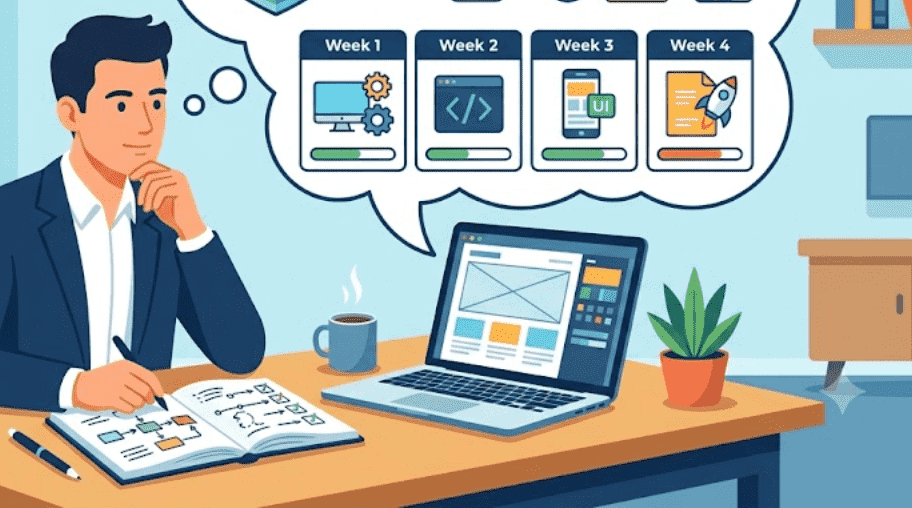
ビジネスシーンにおけるメール作成において、Claudeを利用することには多くの利点があります。
表現豊かな文章生成による手直し時間の削減
Claudeは、文脈を深く理解し、まるで人が書いたような自然な日本語を出力することが得意です。
特に、日本独特のビジネス習慣に即した時候の挨拶から、結びの言葉までを違和感なく構成できるため、手直しにかかる時間を最小限に抑えられます。
自然で読みやすい文章を作成しやすいため、企業の信頼性を損なわないメール作成に役立つでしょう。
文脈理解によるブランド維持
詳細な情報をClaudeに読み込ませることで、その文脈に沿った的確な内容を生成できます。
特定の社内用語や独自のプロジェクト背景を反映させることも容易で、一から背景を説明し直す手間が省けるのが大きな特徴です。
具体的な例
- 今年度の全社目標や経営陣からの要望などをClaudeに読み込ませる
→ その会社独自の文脈や、普段使っている社内特有のキーワードを反映した案内文を作成しやすくなります - 「前年の案内メール」「アンケート結果」を提供
→ 前受講内容をブラッシュアップしたというストーリー性のある案内文を出力
このように情報を「点」ではなく「線」で捉える能力こそが、Claudeがビジネス現場で選ばれる理由の一つです。
📝効果的な受講案内メールに欠かせない必須要素
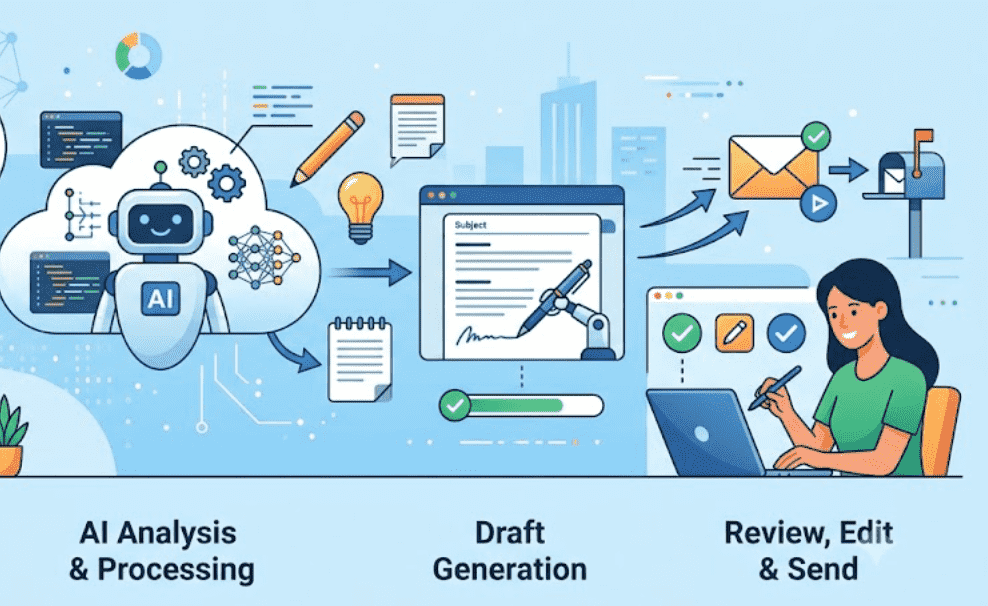
受講案内メールの目的は、単に情報を伝えることだけではなく、相手に「参加したい」と思わせ、確実に申し込んでもらうことにあります。
Claudeに指示を出す際にも、これから挙げる要素を盛り込むことが成功の鍵となるでしょう。
ターゲットの悩みに寄り添う導入文
「最近、業務効率化が進まずにお困りではありませんか?」といった、受講者が日頃感じている具体的な課題を提示することからメールを始めましょう。
親近感を持ってもらうことで、その後に続く詳細な開催情報や申し込み方法にも、最後までしっかりと目を通してもらいやすくなります。
Claudeに指示を出す際には、想定される受講者の属性やユーザーインサイトを具体的に伝え、より共感力の高い導入メッセージを生成してもらいましょう。
リスト化された開催概要
基本情報として、
- 開催日時
- 会場(またはオンラインURL)
- 講師プロフィール
- 当日の持ち物
を一目で確認できるように箇条書きで記載することが鉄則です。
案内文の中にこれらの情報が埋もれてしまうと、受講者は自分のスケジュールと照らし合わせる際にストレスを感じ、結果として申し込みを後回しにしてしまうリスクが高まります。
Claudeにリスト形式で出力するよう指定することで、視認性が高く、受講者が参加の判断を下しやすい整理されたフォーマットが出力されます。
受講後のメリットの明確化
「この研修を受けると、自分の業務がどう良くなるのか」を明確に示すために、具体的な時間や成果の変化を伝えることが非常に効果的。
・効果が現れる過程を数字を交えて提示してください
・具体的な変化をステップごとに述べてください
・受講者が得られる実益を3つ挙げてください
とClaudeに指示を出すのが、魅力的な案内文を作るコツです。
明確なアクションを促すCTA
最後に、受講者がメールを読んだ直後に次に何をすべきかをはっきりと伝えます。
案内メールを読んだその場で申し込みを完了させる仕組み作りこそが、参加率を最大化させるための重要なポイントです。
開封・アクション率を高める構成の例
- FAQ(よくある質問)へのスムーズな導入(リンクを設置)
- ボタンは具体性がある、かつ心理的ハードルの低い文言にする
- メリットを含めた件名にする
Claudeには「申し込み手順を3ステップで分かりやすく記載してください」と指示を加えることで、受講者が迷うことなく手続きを完了できる親切な案内が完成します。
🚀 Claudeで使える受講案内メールのプロンプト

ここでは、Claudeにそのまま貼り付けて使用できる実用的なプロンプトを紹介します。
目的に合わせて各項目を書き換えるだけで、プロ品質の案内文が手に入ります。
社内研修・ウェビナー向け
社内向けの案内では、共通の課題意識を持ちつつも、業務の合間に参加してもらえるよう、簡潔かつメリットが伝わる構成が求められます。
あなたは優秀な社内研修担当者です。以下の情報をもとに、思わず開封し参加したくなる丁寧かつポジティブな案内メールを作成してください。
## 研修情報
・研修名:[入力]
・日時:[入力]
・場所:[会場orZoom]
・受講メリット:[メリット3つ入力]
・締切:[日付]
## 構成の指示
①件名:開封率を高める工夫をした、パターンの異なる【3案】を提示
②導入:よくある悩みに寄り添い、必要性を感じる一言
③詳細:メリット、日時、場所、締切を箇条書きで整理
④結び:受講を前向きに促す温かいメッセージ
親しみやすさとプロフェッショナルな態度のバランスが重要です。
社外・顧客向けの案内
社外の方へ送る案内は、失礼のない敬語表現はもちろんのこと、相手の貴重な時間をいただくことへの配慮とそれに見合う価値があることを論理的に伝える必要があります。
あなたは優秀なマーケターです。
ターゲットの関心を引き、申込に繋がる極めて丁寧で誠実なビジネスメールを作成してください。
## ウェビナー詳細
・ターゲット:[お客様の属性を入力]
・内容:[詳細を入力]
・参加費:[無料/金額]
・申込方法:[URLなど]
## 構成の指示
・件名:一目でメリットが伝わり、開封したくなる件名を【3案】提示
・導入:ターゲットが抱える「よくある悩み」への共感と開催背景
・詳細:参加者が得られるメリット(3つ)、参加費、申込方法を箇条書きで整理
・結び:参加を歓迎する誠実なメッセージ
信頼感を醸成する言葉選びがポイントです。
参加率を高めるリマインドメールの作成
案内後のうっかり忘れを防ぎ、参加を迷っている人の背中を優しく押すリマインドメールは非常に重要です。
あなたは優秀な社内研修担当者です。
以下の条件をもとにリマインドメールを作成してください。
## 前提条件
・研修情報:[研修名、日時、場所、URL、当日特に期待してほしいポイント]を入力
## 目的
当日の参加率(出席率)を最大化し、直前キャンセルや見落としを防ぐ
## 出力形式
以下の構成でメールを作成してください。
・トーン:開催への期待感を高める、丁寧でポジティブな文体
件名:【いよいよ今週開催】など、当日の案内と分かる件名(3案)
導入:開催が近づいていることへのリマインドと、参加(検討)への感謝
本文:「これだけは持ち帰ってほしい」魅力を伝え、参加意欲を刺激
詳細:日時・アクセス(URL)を箇条書きで分かりやすく整理
相手にプレッシャーを与えすぎず、「やはり参加しておこう」と思わせる期待感を高める工夫を凝らしましょう。
🛠️Claudeの機能を活用したメールブラッシュアップ術

Claudeには、単純なテキスト生成以外にも、ビジネスメールの質を向上させる便利な機能が備わっています。
アーティファクト機能でのリアルタイムプレビュー
Artifacts機能を使用すると、生成されたコードや長文テキストをメインチャットとは別の独立したウィンドウで表示できます。
メール全体の構成や長さを一目で俯瞰しながら、細かな修正指示を視覚的に行うことが可能に。
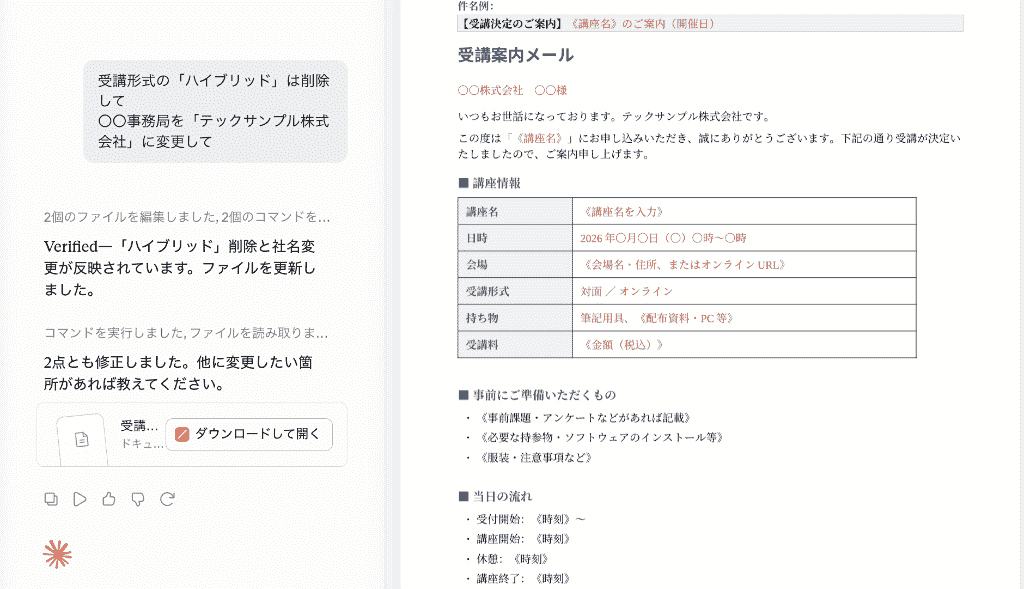
チャットが流れてしまう心配がなく、常に最新の完成イメージを手元に置きながら編集作業を進められるため、校正の効率が飛躍的に向上!
複数のパターンを作成し、比較検討する際に役立つ機能です。
HTMLメールのデザイン作成と視覚的確認
「おしゃれなボタン付きのHTMLベースの案内文レイアウトを作って」と指示すると、コードやレイアウト案を一つの画面上で確認しながら調整できます。
テキストだけのメールより視認性を高めやすいため、重要な情報を整理して伝える設計に役立つでしょう。
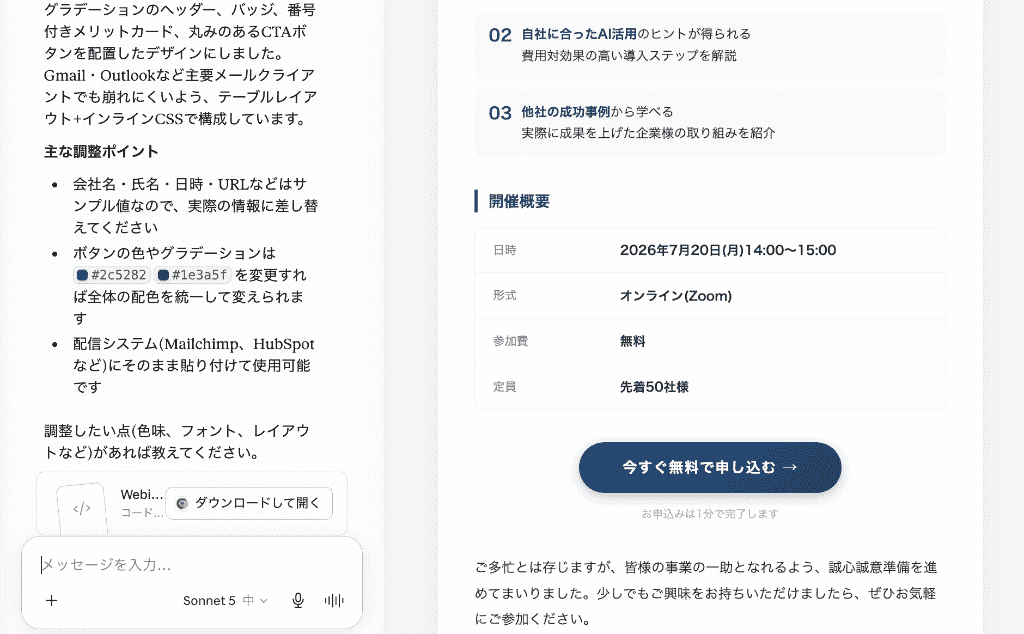
専門的なHTMLの知識がなくても、色味やレイアウトの変更を対話形式で依頼するだけでリッチなデザインの案内メールが完成するため、視覚的なインパクトで差別化を図りたい場合に最適です。
ターゲット分析を先行させる「2ステッププロンプト」
いきなり文章を書かせるのではなく、まずはターゲットの深層心理や悩みをClaudeに分析させるステップを挟みましょう。
まずステップ1として「今回の研修対象者が現場で抱えている不満や欲求を3つ挙げてください」と質問。
その後にステップ2として「不満を解消することを約束する魅力的な案内文を作成して」と指示を繋げます。
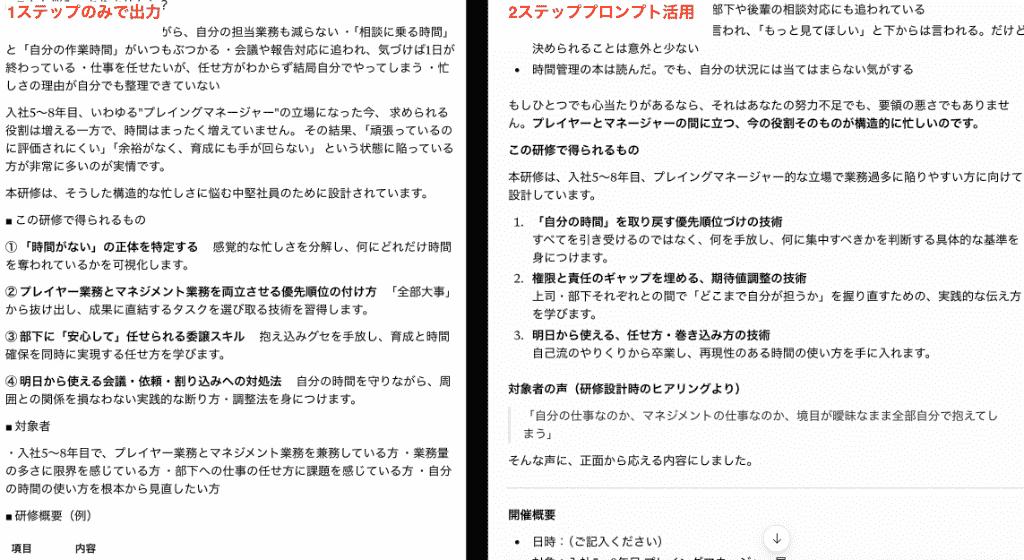
2段階のプロセスを経ることで、表面的な言葉遊びではない、読み手の心に深く刺さる説得力に満ちた案内メッセージが完成し、結果として参加率の向上に大きく寄与するのです!
🧪Claudeを活用して「刺さる」案内文を作ってみた
実際にClaudeを使用して、どれほどのクオリティで案内文が作成できるのかを検証しました。
検証1:ターゲットの悩み分析と構成案の作成
まず、社内でAI活用が進まない層がどのような不安や心理的障壁を抱えているかをClaudeに深く分析させました。
投稿プロンプト(一部抜粋)
あなたは「社内のAI活用促進」を担当するマーケター兼インストラクターです。これから、社内でAI活用が進まない層の悩みを深く分析し、その悩みを一つずつ解消していく構成案を一緒に作ります。
## 前提
対象:社内の【バックオフィス/営業/非IT職種など】
やってほしいこと
1. ターゲットの心理的ハードルの深掘り
2. 不安を一つずつ解消していく構成案の作成
〜〜
最後に、上記の構成案に基づいて
「受講者の不安を一つずつ解消していく論理的な土台は整っているか」
「足りない視点や補強した方がいいポイント」
を3〜5点、プロの編集者の視点でコメントしてください。
出力結果
Claudeはペルソナを的確に浮き彫りにしていき、「ExcelはできるがITは苦手」「自分の業務のどこで使うかがイメージできない」といった非常にリアルな課題を抽出してくれました。
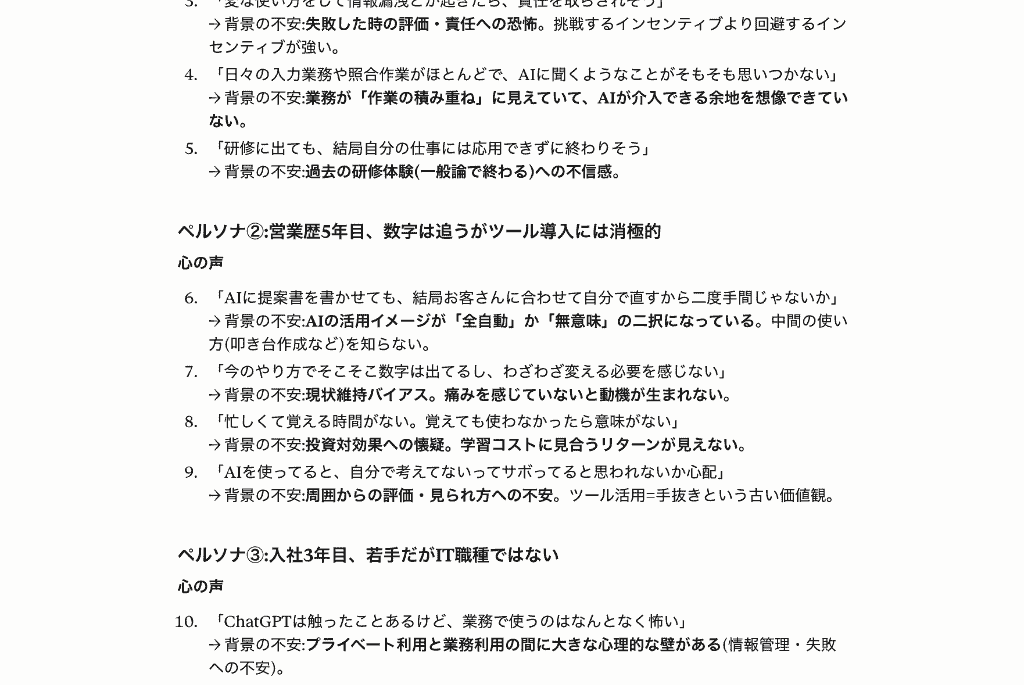
そのペルソナや課題をもとに、一つひとつ解決策を提示し、期待感を醸成するための構成案が提示。
この段階で、単なる告知ではなく、受講者の不安を解消するための論理的な土台がしっかりと構築されたと感じます。
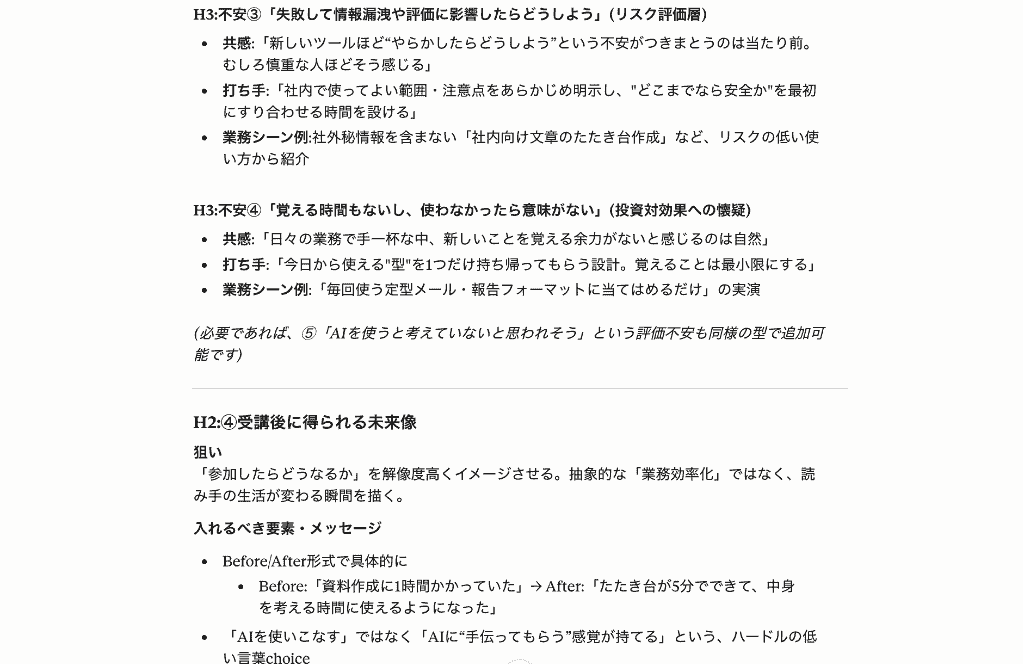
検証2:UXライティングを取り入れた本文生成
検証1で得られた構成案をもとに、直感的に「自分にとって必要だ」と感じさせるUXライティングの視点を盛り込んで本文を生成させてみましょう。
投稿プロンプト(一部抜粋)
あなたは、UXライティングに精通した社内向けライターです。
これから、社内のAI活用勉強会(または研修)の案内文を作成してもらいます。
## 前提
・読み手:社内の非IT職種のメンバー
・AIに興味はあるが、どこか不安があり、一歩を踏み出せていない人たち
## 目的:
・「これは自分にとって必要な内容だ」と直感的に感じてもらう
・読み終えたときに「これなら自分でもできそうだ」とポジティブな気持ちになる
・結果として、【勉強会/研修】への参加意欲が高まる
## トーン:
・親しみやすいが、きちんとプロフェッショナル
・上から目線ではなく、「一緒にやってみましょう」という並走するスタンス
添付した構成案をすべて読み込み、内容を理解したうえで本文を書いてください。
出力結果
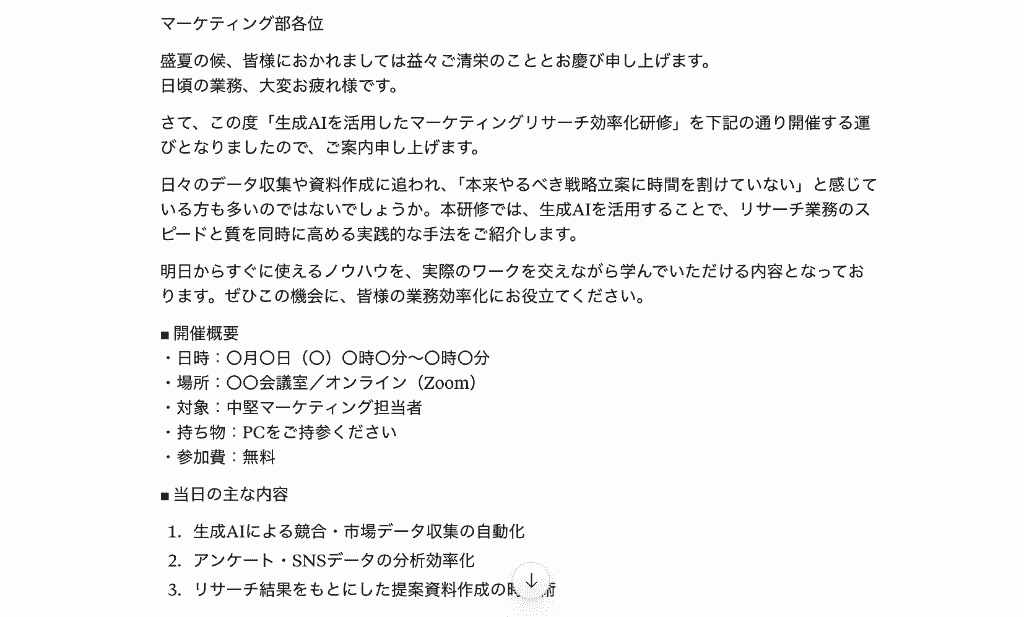
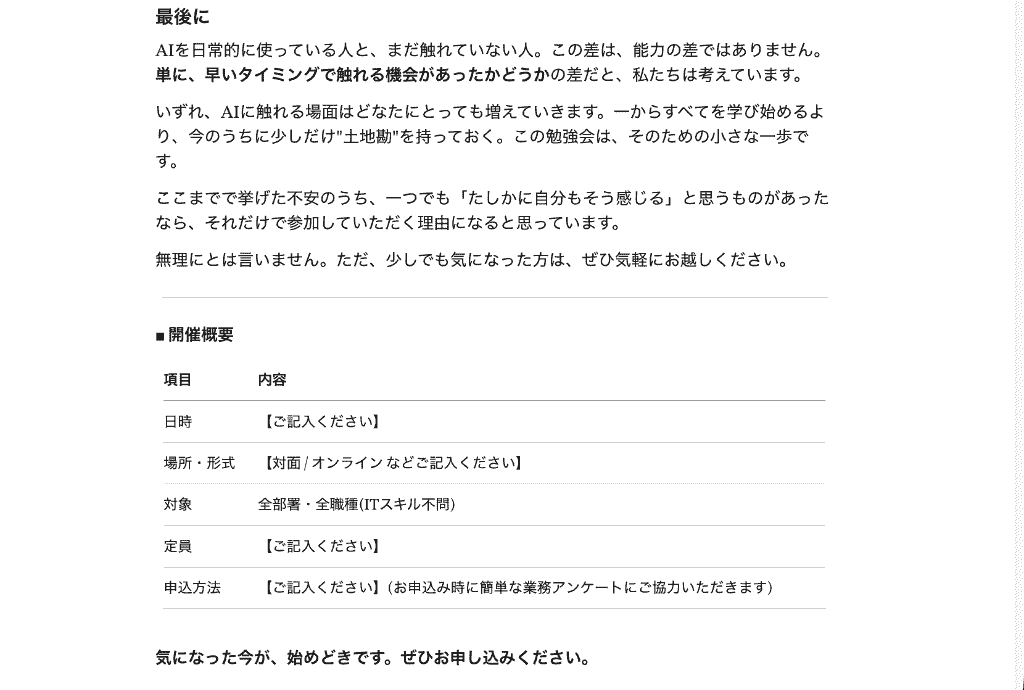
検証1で出力した構成案をもとにした受講案内本文が5秒ほどで出力されました。
受講後の自分を想像させるようなベネフィットを強調し、親しみやすいながらもプロフェッショナルなトーンを維持した文章になっています。
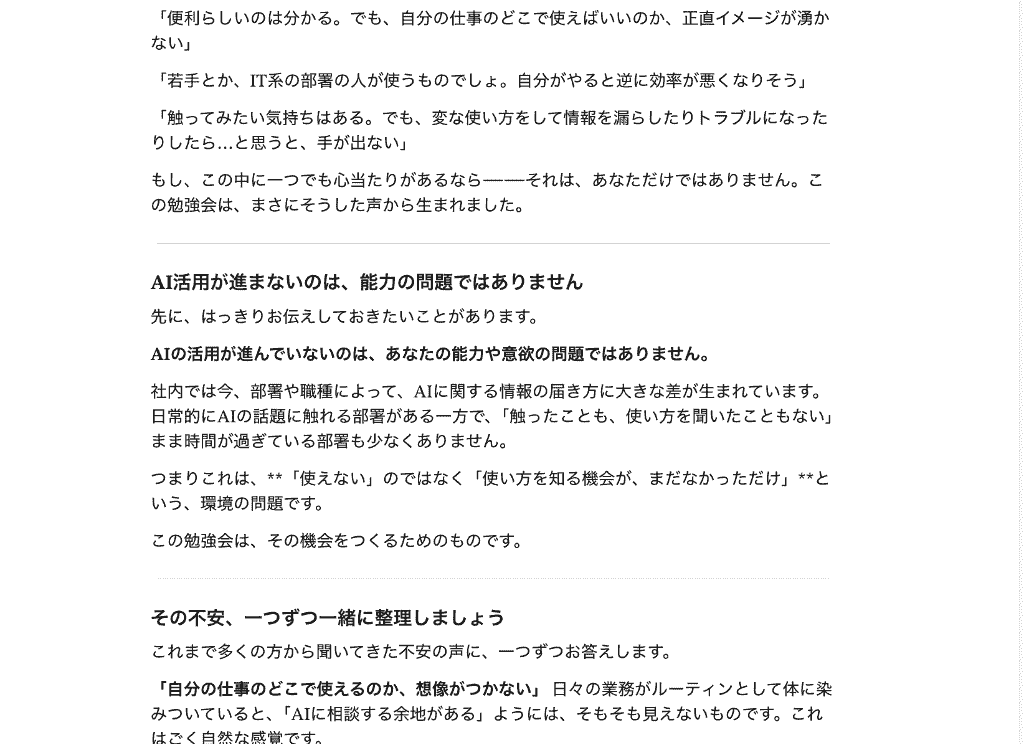
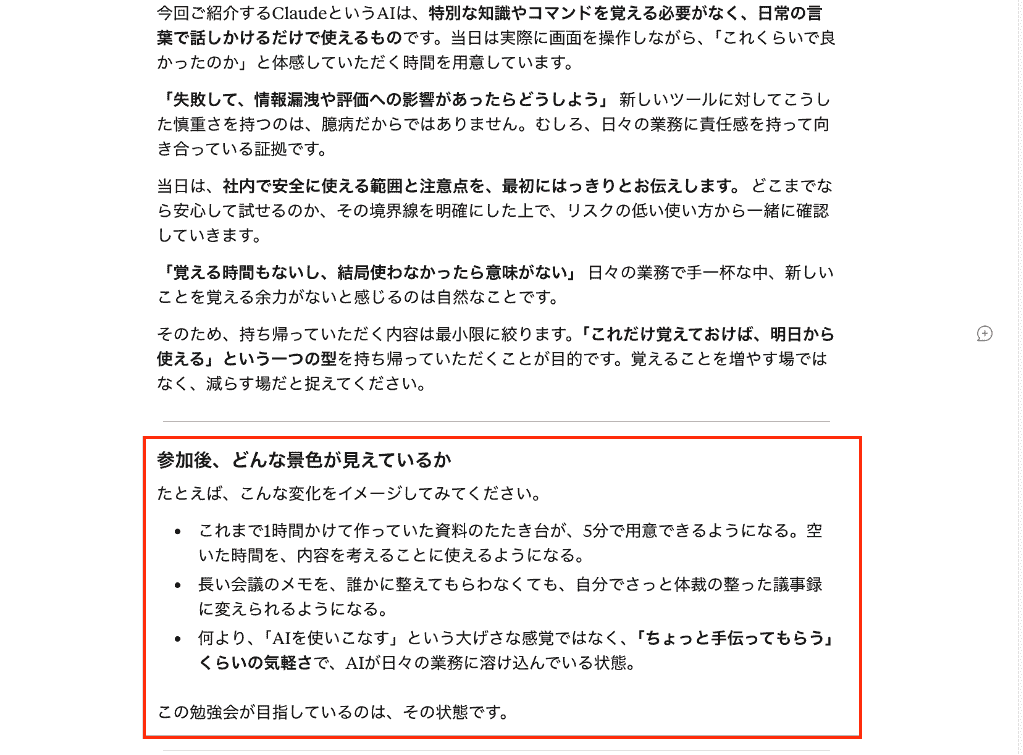
【開催概要】には、講座案内メールとして必要な項目を漏れなく盛り込んでくれていますね。
文末はやや調整が必要かなと感じますが、非常にリズム良く読み進められました。
AI特有の不自然さが少ない、体温のあるメール文章を生成することができました!
🧐Claudeを利用する際の注意点

Claudeは非常に強力なビジネスパートナーですが、実務で利用する際にはいくつか留意しておくべき点も存在します。
ハルシネーション対策
生成AIは、時にハルシネーションという現象を起こすことがあります。
特に、
- 研修の開催日時
- 会場
- 申し込みURL
- 講師の肩書き
といった重要な事実情報は、送信前に必ず人間が目視で最終確認を行い、正確性を担保してください。
具体的な事実データの正確性については、人が責任を持ってチェックするという役割分担を徹底することが大切です。
機密情報の取り扱いに関するセキュリティ設定
プロンプトを入力する際、個人情報や極秘扱いの社内情報をそのままAIに渡すことは避けてください。
特に顧客情報を扱う場合は、
- 情報を匿名化(〇〇様、A社など)して入力する
- データ学習が行われないAPI経由での利用
- エンタープライズ向けのプライバシー保護が保証されたプランを選択する
といった対策を講じることが、安全な運用の基本となります。
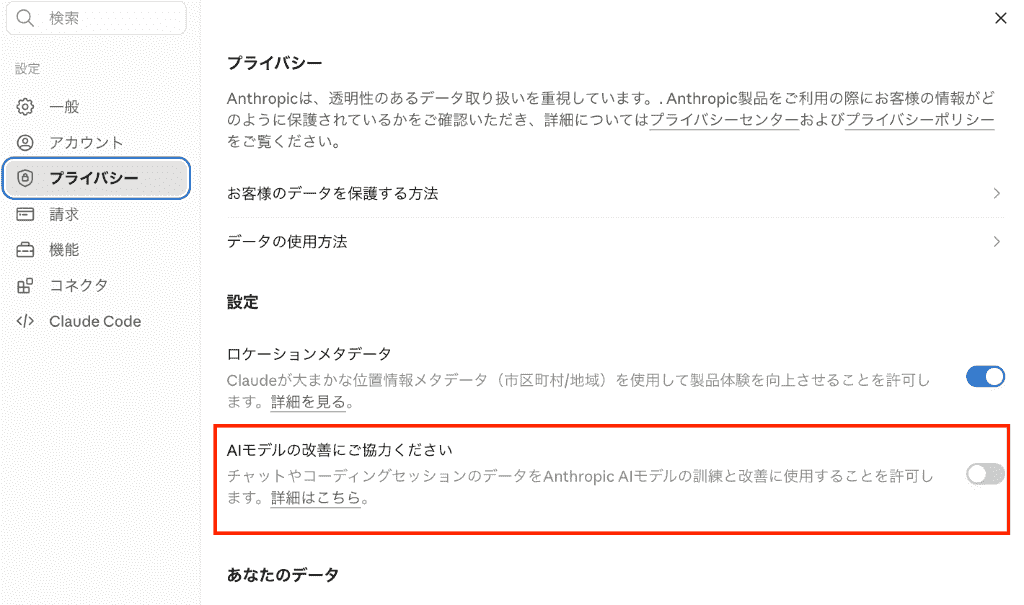
Claudeのコンシューマー向けプランでは、プライバシー設定や利用状況によって入力データがモデル改善に利用される場合があるため、利用プラン・設定状況・会社のセキュリティポリシーを事前に必ず確認するようにしましょう。
✅まとめ
Claudeを活用した受講案内メールの作成は、単なる時短ツールに留まらず、受講生一人ひとりに寄り添った質の高いコミュニケーションを実現する手段となるはずです!
さらにYoomと連携させることで、高度な作業を「自動で回り続ける仕組み」へと昇華させることができます。
まずはテンプレートを活用して、日々のメール業務から解放される第一歩を踏み出してみましょう。
🔗Yoomでできること
Yoomは今回紹介したClaudeによるメール作成だけでなく、受講生リストの管理、受講後のアンケート集計、修了証の自動発行まで、スクール運営や研修業務のあらゆるプロセスを自動化できます。
複雑なプログラミングは不要で、直感的な操作で自社に最適な自動化フローを構築できるのが魅力です。
さらに業務を拡張したい方は、以下のテンプレートもぜひチェックしてみてください。
■概要Webサイトなどからの問い合わせメールへの対応時、内容を確認して手作業でスプレッドシートに転記し、担当者へ通知するのは手間がかかる作業ではないでしょうか。このワークフローを活用すれば、Gmailで特定のメールを受信した際に、AIが自動で本文から必要な情報を抽出し、Google スプレッドシートへ転記、Slackへの通知までの一連の流れを自動化できます。これにより、問い合わせ管理の効率化を実現します。
■このテンプレートをおすすめする方- 問い合わせメールの内容を手作業でGoogle スプレッドシートに転記している方
- メールからの情報抽出や転記作業での抜け漏れやミスをなくしたいと考えている方
- Slackを活用し、問い合わせの一次対応や情報共有を迅速に行いたいチームの方
■このテンプレートを使うメリット- メール受信から情報抽出、転記、通知までを自動化できるため、これまで手作業で行っていた問い合わせ管理の時間を短縮できます。
- 手作業によるデータの転記ミスや、対応漏れなどのヒューマンエラーを防ぎ、問い合わせ対応の品質向上に繋がります。
■フローボットの流れ- はじめに、Gmail、Google スプレッドシート、SlackをYoomと連携します。
- 次に、トリガーでメール機能を選択し、「メールを受信したら」というアクションを設定します。
- 次に、オペレーションでAI機能の「テキストを抽出する」を選択し、受信したメール本文から必要な情報を抽出します。
- 次に、オペレーションでGoogle スプレッドシートの「行を追加する」アクションを設定し、抽出した情報を指定のシートに転記します。
- 最後に、オペレーションでSlackの「チャンネルにメッセージを送信する」アクションを設定し、担当チャンネルへ通知します。
※「トリガー」:フロー起動のきっかけとなるアクション、「オペレーション」:トリガー起動後、フロー内で処理を行うアクション
■このワークフローのカスタムポイント- メール機能のトリガー設定では、Yoomが発行するメールアドレスのほか、件名や差出人など、特定の条件に合致した場合のみフローを起動するよう任意で設定が可能です。
- AI機能では、受信したメール本文から抽出したい項目(例:会社名、担当者名、問い合わせ内容など)を任意で設定してください。
- Google スプレッドシートへの転記アクションでは、転記先のスプレッドシートIDやシート名、どの列にどの情報を記載するかを任意で設定できます。
- Slackへの通知アクションでは、通知先のチャンネルやメンション先、メッセージ本文の内容を自由にカスタマイズしてください。
■注意事項- Google スプレッドシート、GmailそれぞれとYoomを連携してください。
■概要日々届く大量のメールへの対応に追われ、本来注力すべき業務が疎かになっていませんか?メールの確認から内容の分類、そして返信案の作成までを手作業で行うと、多くの時間と労力を費やしてしまいます。このワークフローを活用すれば、Outlookでのメール受信をきっかけに、AIが内容の分類や要約、返信の下書き作成までを自動で完結し、Slackへ通知します。メール画面を開く前に対応の準備が整うため、スムーズな業務遂行を後押しします。
■このテンプレートをおすすめする方- Outlookに届く大量のメール対応に追われ、分類や優先順位付けの判断を効率化したいカスタマーサポート担当者の方
- メール返信案をAIで自動作成し、内容の確認と送信のみで対応を完結させて、レスポンスの速度を向上させたいチームリーダーの方
- OutlookとSlackを連携し、複数のアプリを跨ぐメール対応業務の負荷を軽減したいと考えている経営者の方
■このテンプレートを使うメリット- AIが受信メールの内容を自動で分類・要約するため、情報の整理にかかる負担を軽減し、重要な連絡へのスムーズな初動対応が可能になります。
- 返信案の下書きが自動で作成されるため、文章作成の手間が省け、対応漏れの防止や返信の質を保ちながら業務の効率化を図ることができます。
■フローボットの流れ- はじめに、Outlook、Google スプレッドシート、SlackをYoomと連携します。
- 次に、トリガーでOutlookを選択し、「メールを受信したら」というアクションを設定します。
- 最後に、AIワーカーで受信したメール内容を読み取り、要約・種別・緊急度の判定を行い、Google スプレッドシートのFAQや対応履歴を参照して返信草案を作成するためのマニュアル(指示)を作成し、Outlookの「メールの下書きを作成する」アクション、Google スプレッドシートの「複数のレコードを取得する(最大300件)」アクション、およびSlackの「チャンネルにメッセージを送る」アクションを使用ツールとして設定します。
※「トリガー」:フロー起動のきっかけとなるアクション、「オペレーション」:トリガー起動後、フロー内で処理を行うアクション
■このワークフローのカスタムポイント- Outlookのトリガー設定では、特定のフォルダを指定して、必要なメールのみが処理されるように調整してください。
- AIへの指示(プロンプト)を調整することで、自社のトーン&マナーに合わせた返信案の作成や、より詳細なカテゴリ分類が可能になります。
- Slackへの通知先チャンネルは、担当チームやメールの内容に合わせて任意で設定してください。
■注意事項- Outlook、Google スプレッドシート、SlackのそれぞれとYoomを連携してください。AIワーカー内で使用するツール(アプリ)についてもマイアプリ連携が必要です。
- Microsoft365(旧Office365)には、家庭向けプランと一般法人向けプラン(Microsoft365 Business)があり、一般法人向けプランに加入していない場合には認証に失敗する可能性があります。
- トリガーは5分、10分、15分、30分、60分の間隔で起動間隔を選択できます。
- プランによって最短の起動間隔が異なりますので、ご注意ください。
- AIワーカーの基本設定は「【AIワーカー】基本的な設定方法」をご参照ください。
- AIワーカーの同時実行数・作成可能なAIワーカー数・利用可能なAIモデルはご契約中のプランによって異なります。
- AIワーカー内でご利用いただけるアプリやオペレーション等はフローボットの利用制限と同様です。
- AIワーカーは、テスト実行でも本番実行と同様にタスクを消費しますのでご注意ください。詳細は「【AIワーカー】タスク実行数の計算方法」ご参照ください。
- AIワーカーはマニュアルを詳細に設定することで適切な処理を実行しやすくなります。詳細は「【AIワーカー】マニュアルの作成方法」をご参照ください。
■概要資料送付のご依頼をメールで受けた際、都度内容を確認して適切な資料を選び、手作業で返信していませんか?こうした定型的ながらも重要な業務は、手間がかかるだけでなく、本来の業務時間を圧迫する原因にもなります。 このワークフローは、まるで優秀なAIエージェントが資料送付を代行してくれるような体験を提供します。Gmailで特定のメールを受信するだけで、AIが内容を判断して適切な資料を自動で送付するため、対応漏れや送付ミスを防ぎ、よりコアな業務に集中できます。■このテンプレートをおすすめする方- Gmail宛の資料請求に手作業で対応しており、時間を要している営業担当者の方
- AIによる資料送付の仕組みを構築し、業務を自動化したいと考えている方
- Google Driveに保管した資料の送付ミスや対応漏れを減らしたいチームリーダーの方
■このテンプレートを使うメリット- Gmailで資料請求メールを受信後、AIが自動で資料を送付するため、手作業に費やしていた時間を短縮し、迅速な対応が可能です。
- AIが文脈を理解し資料を選定するため、資料送付時の添付間違いや対応漏れといったヒューマンエラーの防止に繋がります。
■フローボットの流れ- はじめに、GmailとGoogle DriveをYoomと連携します。
- 次に、トリガーでGmailを選択し、「特定のキーワードに一致するメールを受信したら」というアクションを設定します。
- 最後に、オペレーションでAIワーカーを選択し、受信メールの内容に応じてGoogle Driveから適切な資料を選び、Gmailで返信を行うための一連のマニュアル(指示)を作成します。
※「トリガー」:フロー起動のきっかけとなるアクション、「オペレーション」:トリガー起動後、フロー内で処理を行うアクション
■このワークフローのカスタムポイント- Gmailのトリガー設定で検知するキーワードは、「資料請求」や特定の製品名など、実際の運用に合わせて任意で設定が可能です。
- AIワーカーに与える指示内容は、資料を選定する際のルールや返信するメールの文面など、自由にカスタマイズできます。連携するGmailやGoogle Driveのアカウントも任意で変更可能です。
- AIワーカーが資料を選定するGoogle Driveの対象フォルダは、実際に資料を格納しているフォルダを任意で指定してください。
■注意事項- Gmail、Google DriveのそれぞれとYoomを連携してください。AIワーカー内で使用するツール(アプリ)についてもマイアプリ連携が必要です。
- トリガーは5分、10分、15分、30分、60分の間隔で起動間隔を選択できます。
- プランによって最短の起動間隔が異なりますので、ご注意ください。
- AIワーカーの基本設定は「【AIワーカー】基本的な設定方法」をご参照ください。
- AIワーカーの同時実行数・作成可能なAIワーカー数・利用可能なAIモデルはご契約中のプランによって異なります。
- AIワーカー内でご利用いただけるアプリやオペレーション等はフローボットの利用制限と同様です。
- AIワーカーは、テスト実行でも本番実行と同様にタスクを消費しますのでご注意ください。詳細は「【AIワーカー】タスク実行数の計算方法」ご参照ください。
- AIワーカーはマニュアルを詳細に設定することで適切な処理を実行しやすくなります。詳細は「【AIワーカー】マニュアルの作成方法」をご参照ください。


■このテンプレートをおすすめする方
- 問い合わせメールの内容を手作業でGoogle スプレッドシートに転記している方
- メールからの情報抽出や転記作業での抜け漏れやミスをなくしたいと考えている方
- Slackを活用し、問い合わせの一次対応や情報共有を迅速に行いたいチームの方
■このテンプレートを使うメリット
- メール受信から情報抽出、転記、通知までを自動化できるため、これまで手作業で行っていた問い合わせ管理の時間を短縮できます。
- 手作業によるデータの転記ミスや、対応漏れなどのヒューマンエラーを防ぎ、問い合わせ対応の品質向上に繋がります。
■フローボットの流れ
- はじめに、Gmail、Google スプレッドシート、SlackをYoomと連携します。
- 次に、トリガーでメール機能を選択し、「メールを受信したら」というアクションを設定します。
- 次に、オペレーションでAI機能の「テキストを抽出する」を選択し、受信したメール本文から必要な情報を抽出します。
- 次に、オペレーションでGoogle スプレッドシートの「行を追加する」アクションを設定し、抽出した情報を指定のシートに転記します。
- 最後に、オペレーションでSlackの「チャンネルにメッセージを送信する」アクションを設定し、担当チャンネルへ通知します。
■このワークフローのカスタムポイント
- メール機能のトリガー設定では、Yoomが発行するメールアドレスのほか、件名や差出人など、特定の条件に合致した場合のみフローを起動するよう任意で設定が可能です。
- AI機能では、受信したメール本文から抽出したい項目(例:会社名、担当者名、問い合わせ内容など)を任意で設定してください。
- Google スプレッドシートへの転記アクションでは、転記先のスプレッドシートIDやシート名、どの列にどの情報を記載するかを任意で設定できます。
- Slackへの通知アクションでは、通知先のチャンネルやメンション先、メッセージ本文の内容を自由にカスタマイズしてください。
■注意事項
- Google スプレッドシート、GmailそれぞれとYoomを連携してください。
- Outlookに届く大量のメール対応に追われ、分類や優先順位付けの判断を効率化したいカスタマーサポート担当者の方
- メール返信案をAIで自動作成し、内容の確認と送信のみで対応を完結させて、レスポンスの速度を向上させたいチームリーダーの方
- OutlookとSlackを連携し、複数のアプリを跨ぐメール対応業務の負荷を軽減したいと考えている経営者の方
■このテンプレートを使うメリット
- AIが受信メールの内容を自動で分類・要約するため、情報の整理にかかる負担を軽減し、重要な連絡へのスムーズな初動対応が可能になります。
- 返信案の下書きが自動で作成されるため、文章作成の手間が省け、対応漏れの防止や返信の質を保ちながら業務の効率化を図ることができます。
■フローボットの流れ
- はじめに、Outlook、Google スプレッドシート、SlackをYoomと連携します。
- 次に、トリガーでOutlookを選択し、「メールを受信したら」というアクションを設定します。
- 最後に、AIワーカーで受信したメール内容を読み取り、要約・種別・緊急度の判定を行い、Google スプレッドシートのFAQや対応履歴を参照して返信草案を作成するためのマニュアル(指示)を作成し、Outlookの「メールの下書きを作成する」アクション、Google スプレッドシートの「複数のレコードを取得する(最大300件)」アクション、およびSlackの「チャンネルにメッセージを送る」アクションを使用ツールとして設定します。
■このワークフローのカスタムポイント
- Outlookのトリガー設定では、特定のフォルダを指定して、必要なメールのみが処理されるように調整してください。
- AIへの指示(プロンプト)を調整することで、自社のトーン&マナーに合わせた返信案の作成や、より詳細なカテゴリ分類が可能になります。
- Slackへの通知先チャンネルは、担当チームやメールの内容に合わせて任意で設定してください。
■注意事項
- Outlook、Google スプレッドシート、SlackのそれぞれとYoomを連携してください。AIワーカー内で使用するツール(アプリ)についてもマイアプリ連携が必要です。
- Microsoft365(旧Office365)には、家庭向けプランと一般法人向けプラン(Microsoft365 Business)があり、一般法人向けプランに加入していない場合には認証に失敗する可能性があります。
- トリガーは5分、10分、15分、30分、60分の間隔で起動間隔を選択できます。
- プランによって最短の起動間隔が異なりますので、ご注意ください。
- AIワーカーの基本設定は「【AIワーカー】基本的な設定方法」をご参照ください。
- AIワーカーの同時実行数・作成可能なAIワーカー数・利用可能なAIモデルはご契約中のプランによって異なります。
- AIワーカー内でご利用いただけるアプリやオペレーション等はフローボットの利用制限と同様です。
- AIワーカーは、テスト実行でも本番実行と同様にタスクを消費しますのでご注意ください。詳細は「【AIワーカー】タスク実行数の計算方法」ご参照ください。
- AIワーカーはマニュアルを詳細に設定することで適切な処理を実行しやすくなります。詳細は「【AIワーカー】マニュアルの作成方法」をご参照ください。
- Gmail宛の資料請求に手作業で対応しており、時間を要している営業担当者の方
- AIによる資料送付の仕組みを構築し、業務を自動化したいと考えている方
- Google Driveに保管した資料の送付ミスや対応漏れを減らしたいチームリーダーの方
- Gmailで資料請求メールを受信後、AIが自動で資料を送付するため、手作業に費やしていた時間を短縮し、迅速な対応が可能です。
- AIが文脈を理解し資料を選定するため、資料送付時の添付間違いや対応漏れといったヒューマンエラーの防止に繋がります。
- はじめに、GmailとGoogle DriveをYoomと連携します。
- 次に、トリガーでGmailを選択し、「特定のキーワードに一致するメールを受信したら」というアクションを設定します。
- 最後に、オペレーションでAIワーカーを選択し、受信メールの内容に応じてGoogle Driveから適切な資料を選び、Gmailで返信を行うための一連のマニュアル(指示)を作成します。
■このワークフローのカスタムポイント
- Gmailのトリガー設定で検知するキーワードは、「資料請求」や特定の製品名など、実際の運用に合わせて任意で設定が可能です。
- AIワーカーに与える指示内容は、資料を選定する際のルールや返信するメールの文面など、自由にカスタマイズできます。連携するGmailやGoogle Driveのアカウントも任意で変更可能です。
- AIワーカーが資料を選定するGoogle Driveの対象フォルダは、実際に資料を格納しているフォルダを任意で指定してください。
- Gmail、Google DriveのそれぞれとYoomを連携してください。AIワーカー内で使用するツール(アプリ)についてもマイアプリ連携が必要です。
- トリガーは5分、10分、15分、30分、60分の間隔で起動間隔を選択できます。
- プランによって最短の起動間隔が異なりますので、ご注意ください。
- AIワーカーの基本設定は「【AIワーカー】基本的な設定方法」をご参照ください。
- AIワーカーの同時実行数・作成可能なAIワーカー数・利用可能なAIモデルはご契約中のプランによって異なります。
- AIワーカー内でご利用いただけるアプリやオペレーション等はフローボットの利用制限と同様です。
- AIワーカーは、テスト実行でも本番実行と同様にタスクを消費しますのでご注意ください。詳細は「【AIワーカー】タスク実行数の計算方法」ご参照ください。
- AIワーカーはマニュアルを詳細に設定することで適切な処理を実行しやすくなります。詳細は「【AIワーカー】マニュアルの作成方法」をご参照ください。
出典1:Claude
プログラミング知識なしで手軽に構築できます。










