









・
ChatGPTで工程表を作成する方法!解体工事を例に使い勝手を検証

建設業界や製造業、ITプロジェクトなどのあらゆる現場において、工程表の作成は業務の要でありながら、最も時間と精神を削る作業の一つです。これまでは熟練の担当者が過去の資料をひっくり返し、Excelのセルと格闘しながら数日かけて作成するのが当たり前でした。
しかし、対話型AIであるChatGPTの登場により、その常識は劇的に変わりつつあります。
この記事では、実務で即活用できる具体的なプロンプトの書き方から、AIが生成したデータをExcelで扱いやすい形式に整えるテクニックまでを詳しく解説します。現場の負担を減らし、本来注力すべき管理業務に集中するためのノウハウをぜひ役立ててください!
📋ChatGPTで工程表を作成するメリット

ChatGPTを工程表作成に活用することには、単なるテキスト生成以上の大きなメリットがあります。
1.作業の抜け漏れを防げる
人間が工程表を作成する際、最も恐ろしいのは「当たり前だと思っていた作業」の記載漏れです。例えば、コンクリート打設後の養生期間や、特定機材の搬入に伴う道路使用許可の申請期間などは、うっかり失念すると工期全体に甚大な影響を及ぼします。
ChatGPTは、指定された工種に基づいた標準的な施工フローを把握しているため、こちらが提示したラフな案に対して「この工程の前に中間検査が必要ではありませんか?」といった具体的な指摘をしてくれます。このダブルチェック機能により、計画段階での致命的なミスを大幅に減らすことができます。
2.制約条件を考慮した工程を作成できる
カレンダーを睨みながら、土日祝日を考慮し、さらに梅雨時期の予備日を算入して工期を割り出す作業は、非常に骨が折れるものです。ChatGPTは、こうした複雑な計算を短時間で処理できます。
「週休2日制を遵守し、さらに特定のお盆休み期間を除外した上で、実働60日で工程を組んでください」
という指示を出すだけで、日付入りのスケジュール案を提示できます。
手動での計算ミスによるスケジュールの破綻を防ぐだけでなく、複数のパターンでのシミュレーションも一瞬で行えるため、最適な工期設定を迅速に決定できるのが大きな利点です。
3.WBSを効率よく作成できる
一つのプロジェクトには、
- 建築
- 電気
- 設備
- 内装
といった多様な専門職種が入り乱れます。それぞれの職種がどのような順序で現場に入り、どの作業が完了すれば次の職種が着手できるのかという相互関係の整理は、極めて複雑です。
ChatGPTを活用すれば、各専門分野の標準的な作業項目(WBS)を階層構造で自動生成させることができます。これにより、専門外の分野であっても概略の工程を把握しやすくなり、全体最適を考えた工程調整が可能になります。
4.工程変更にも柔軟に対応できる
工程表は一度作って終わりではなく、常に修正が求められます。従来の手法では、一部の変更が全体にどう響くかを確認するために、多くのリンク設定やセルの再計算が必要でした。
ChatGPTを使えば、
「3階の資材搬入が1週間遅れることになった。クリティカルパスへの影響を分析して、10月末の竣工を守るための代替案を出して」
というように、自然な言葉で相談するだけで済みます。プロジェクト全体の論理的な繋がりを保持したまま、素早くスケジュールの再編案を提示します。このスピード感ある調整能力こそが、変化の激しい現代の現場管理において最大の武器となります。
⭐Yoomは工程管理業務を自動化できます
工程表の作成や進捗管理は、現場の状況に合わせて細かく調整する必要があるため、手作業での転記やツールへの入力に多くの時間が奪われがちです。
ここで活躍するのが、業務フローを自動化できる「Yoom」です。
[Yoomとは]
たとえば、Slackにメッセージが送信されたら、AIワーカーでタスク管理しNotionに追加するといったことも可能です。気になる方はぜひチェックしてみてくださいね👀
■概要Slackでの業務依頼は手軽な一方、メッセージが流れてしまいタスクを見逃したり、Notionなどへの転記漏れが発生したりすることはありませんか。このワークフローを活用すれば、Slackの特定メッセージをきっかけに、AIワーカーが内容を解析し、自動でNotionへタスクを追加するため、手動でのタスク管理の手間を省き、依頼の抜け漏れを防ぎます。■このテンプレートをおすすめする方- Slackでの依頼をNotionで管理しており、転記作業に手間を感じている方
- AIワーカーを活用して、日々のタスク管理を効率化したいと考えている方
- チーム内のタスク依頼プロセスを自動化し、抜け漏れをなくしたいマネージャーの方
■このテンプレートを使うメリット- Slackのメッセージを基にAIが自動でNotionへタスク登録するため、これまで手作業で行っていた転記の手間を省き、時間を有効活用できます。
- 手作業によるタスクの登録漏れや内容の転記ミスを防ぎ、依頼された業務の抜け漏れといったヒューマンエラーのリスクを低減します。
■フローボットの流れ- はじめに、SlackとNotionをYoomと連携します。
- 次に、トリガーでSlackを選択し、「 メッセージがチャンネルに投稿されたら(Webhook) 」というアクションを設定します。
- 最後に、オペレーションでAIワーカーを設定し、Slackのメッセージから依頼内容を解析し、優先度や納期を判断してNotionにタスクを登録するためのマニュアル(指示)を作成します。
※「トリガー」:フロー起動のきっかけとなるアクション、「オペレーション」:トリガー起動後、フロー内で処理を行うアクション
■このワークフローのカスタムポイント- Slackのトリガー設定では、自動化の対象とするチャンネルIDや特定のユーザーID、また「依頼:」といった特定のテキストが含まれた場合のみ起動するなど、条件を任意で設定することが可能です。
- AIワーカーでは、Notionにタスクを登録する際のフォーマットや優先度の判断基準など、実際の業務内容に合わせてマニュアル(指示)を任意で設定することが可能です。
■注意事項- Slack、NotionのそれぞれとYoomを連携してください。AIワーカー内で使用するツール(アプリ)についてもマイアプリ連携が必要です。
- AIワーカーの基本設定は「【AIワーカー】基本的な設定方法」をご参照ください。
- AIワーカーの同時実行数・作成可能なAIワーカー数・利用可能なAIモデルはご契約中のプランによって異なります。
- AIワーカー内でご利用いただけるアプリやオペレーション等はフローボットの利用制限と同様です。
- AIワーカーは、テスト実行でも本番実行と同様にタスクを消費しますのでご注意ください。詳細は「【AIワーカー】タスク実行数の計算方法」ご参照ください。
- AIワーカー内で使用するツール(アプリ)についてもマイアプリ連携が必要です。
- AIワーカーはマニュアルを詳細に設定することで適切な処理を実行しやすくなります。詳細は「【AIワーカー】マニュアルの作成方法」をご参照ください。
■概要日々の業務において、入退社に伴う各SaaSのアカウント管理やライセンスの更新期限チェックを手作業で行うのは、多くの労力と注意力を要する課題ではないでしょうか。特に複数のツールを運用している場合、スプレッドシートの確認漏れが重大な設定ミスにつながるリスクもあります。このワークフローを活用すれば、毎日決まった時間にGoogle スプレッドシートを自動で確認し、アカウントの追加・削除からSlackへの通知までを一括で自動化できます。人為的なミスを防ぎつつ、本来集中すべき重要業務に専念できる環境を整えることが可能です。
■このテンプレートをおすすめする方- 毎日スプレッドシートを開いて入退社対象者を目視で確認し、手動でアカウント管理を行っている人事労務担当者の方
- SmartHRやGoogle Workspaceなど複数のSaaSを利用しており、アカウント発行や削除の作業負担を軽減したいIT管理者の方
- ライセンスの更新期限管理を自動化し、期限切れによるトラブルや無駄なコスト発生を未然に防ぎたいと考えている経営者の方
■このテンプレートを使うメリット- 毎日特定の時間にスプレッドシートを自動確認するため、確認漏れや手動での指示出しといったルーチンワークの時間を削減できます。
- AIワーカーが複数のアプリ操作を一括代行することで、転記ミスや設定漏れなどのヒューマンエラーを最小限に抑え、正確なアカウント管理を実現します。
■フローボットの流れ- はじめに、Google スプレッドシート、SmartHR、Google Workspace、cybozu.com共通管理、Gmail、SlackをYoomと連携します。
- 次に、スケジュールトリガーで、毎日9時にフローを起動するように設定します。
- 次に、オペレーションで、Google スプレッドシートの「複数のレコードを取得する(最大300件)」アクションを設定し、管理シートの情報を読み取ります。
- 次に、AIワーカーで、入退社に伴うSaaSアカウント処理とライセンス期限の管理を一括で代行するためのマニュアルを作成し、SmartHR、Google Workspace、cybozu.com共通管理、Google スプレッドシート、Gmail、Slackのアクションを使用ツールとして設定します。
※「トリガー」:フロー起動のきっかけとなるアクション、「オペレーション」:トリガー起動後、フロー内で処理を行うアクション
■このワークフローのカスタムポイント- Google スプレッドシートの設定では、管理しているシートのIDや取得対象とする範囲を、自社のフォーマットに合わせて正確に指定してください。
- AIワーカーの指示内容(プロンプト)を調整することで、アカウント発行時の付与権限のルールや、Slackに通知する際の文章構成を自由に変更可能です。
- 通知先のSlackチャンネルを、人事労務や情報システム部門など、適切な報告先に合わせて設定してください。
■注意事項- Google スプレッドシート、SmartHR、Google Workspace、cybozu.com共通管理、Gmail、SlackのそれぞれとYoomを連携してください。AIワーカー内で使用するツール(アプリ)についてもマイアプリ連携が必要です。
- Google Workspace、cybozu.com共通管理はミニプラン以上でご利用いただけるアプリとなっております。フリープラン・パーソナルプランの場合は設定しているフローボットのオペレーションやデータコネクトはエラーとなりますので、ご注意ください。
- パーソナルプラン・ミニプラン・チームプラン・サクセスプランなどの有料プランは、2週間の無料トライアルを行うことが可能です。無料トライアル中には制限対象のアプリを使用することができます。
- AIワーカーの基本設定は「【AIワーカー】基本的な設定方法」をご参照ください。
- AIワーカーの同時実行数・作成可能なAIワーカー数・利用可能なAIモデルはご契約中のプランによって異なります。
- AIワーカー内でご利用いただけるアプリやオペレーション等はフローボットの利用制限と同様です。
- AIワーカーは、テスト実行でも本番実行と同様にタスクを消費しますのでご注意ください。詳細は「【AIワーカー】タスク実行数の計算方法」ご参照ください。
- AIワーカーはマニュアルを詳細に設定することで適切な処理を実行しやすくなります。詳細は「【AIワーカー】マニュアルの作成方法」をご参照ください。
- AIワーカー内で20件を超える大容量データの取得やループ処理を行うと、タスクを著しく消費する可能性があるためご注意ください。


- Slackでの依頼をNotionで管理しており、転記作業に手間を感じている方
- AIワーカーを活用して、日々のタスク管理を効率化したいと考えている方
- チーム内のタスク依頼プロセスを自動化し、抜け漏れをなくしたいマネージャーの方
- Slackのメッセージを基にAIが自動でNotionへタスク登録するため、これまで手作業で行っていた転記の手間を省き、時間を有効活用できます。
- 手作業によるタスクの登録漏れや内容の転記ミスを防ぎ、依頼された業務の抜け漏れといったヒューマンエラーのリスクを低減します。
- はじめに、SlackとNotionをYoomと連携します。
- 次に、トリガーでSlackを選択し、「 メッセージがチャンネルに投稿されたら(Webhook) 」というアクションを設定します。
- 最後に、オペレーションでAIワーカーを設定し、Slackのメッセージから依頼内容を解析し、優先度や納期を判断してNotionにタスクを登録するためのマニュアル(指示)を作成します。
■このワークフローのカスタムポイント
- Slackのトリガー設定では、自動化の対象とするチャンネルIDや特定のユーザーID、また「依頼:」といった特定のテキストが含まれた場合のみ起動するなど、条件を任意で設定することが可能です。
- AIワーカーでは、Notionにタスクを登録する際のフォーマットや優先度の判断基準など、実際の業務内容に合わせてマニュアル(指示)を任意で設定することが可能です。
- Slack、NotionのそれぞれとYoomを連携してください。AIワーカー内で使用するツール(アプリ)についてもマイアプリ連携が必要です。
- AIワーカーの基本設定は「【AIワーカー】基本的な設定方法」をご参照ください。
- AIワーカーの同時実行数・作成可能なAIワーカー数・利用可能なAIモデルはご契約中のプランによって異なります。
- AIワーカー内でご利用いただけるアプリやオペレーション等はフローボットの利用制限と同様です。
- AIワーカーは、テスト実行でも本番実行と同様にタスクを消費しますのでご注意ください。詳細は「【AIワーカー】タスク実行数の計算方法」ご参照ください。
- AIワーカー内で使用するツール(アプリ)についてもマイアプリ連携が必要です。
- AIワーカーはマニュアルを詳細に設定することで適切な処理を実行しやすくなります。詳細は「【AIワーカー】マニュアルの作成方法」をご参照ください。

■このテンプレートをおすすめする方
- 毎日スプレッドシートを開いて入退社対象者を目視で確認し、手動でアカウント管理を行っている人事労務担当者の方
- SmartHRやGoogle Workspaceなど複数のSaaSを利用しており、アカウント発行や削除の作業負担を軽減したいIT管理者の方
- ライセンスの更新期限管理を自動化し、期限切れによるトラブルや無駄なコスト発生を未然に防ぎたいと考えている経営者の方
■このテンプレートを使うメリット
- 毎日特定の時間にスプレッドシートを自動確認するため、確認漏れや手動での指示出しといったルーチンワークの時間を削減できます。
- AIワーカーが複数のアプリ操作を一括代行することで、転記ミスや設定漏れなどのヒューマンエラーを最小限に抑え、正確なアカウント管理を実現します。
■フローボットの流れ
- はじめに、Google スプレッドシート、SmartHR、Google Workspace、cybozu.com共通管理、Gmail、SlackをYoomと連携します。
- 次に、スケジュールトリガーで、毎日9時にフローを起動するように設定します。
- 次に、オペレーションで、Google スプレッドシートの「複数のレコードを取得する(最大300件)」アクションを設定し、管理シートの情報を読み取ります。
- 次に、AIワーカーで、入退社に伴うSaaSアカウント処理とライセンス期限の管理を一括で代行するためのマニュアルを作成し、SmartHR、Google Workspace、cybozu.com共通管理、Google スプレッドシート、Gmail、Slackのアクションを使用ツールとして設定します。
■このワークフローのカスタムポイント
- Google スプレッドシートの設定では、管理しているシートのIDや取得対象とする範囲を、自社のフォーマットに合わせて正確に指定してください。
- AIワーカーの指示内容(プロンプト)を調整することで、アカウント発行時の付与権限のルールや、Slackに通知する際の文章構成を自由に変更可能です。
- 通知先のSlackチャンネルを、人事労務や情報システム部門など、適切な報告先に合わせて設定してください。
■注意事項
- Google スプレッドシート、SmartHR、Google Workspace、cybozu.com共通管理、Gmail、SlackのそれぞれとYoomを連携してください。AIワーカー内で使用するツール(アプリ)についてもマイアプリ連携が必要です。
- Google Workspace、cybozu.com共通管理はミニプラン以上でご利用いただけるアプリとなっております。フリープラン・パーソナルプランの場合は設定しているフローボットのオペレーションやデータコネクトはエラーとなりますので、ご注意ください。
- パーソナルプラン・ミニプラン・チームプラン・サクセスプランなどの有料プランは、2週間の無料トライアルを行うことが可能です。無料トライアル中には制限対象のアプリを使用することができます。
- AIワーカーの基本設定は「【AIワーカー】基本的な設定方法」をご参照ください。
- AIワーカーの同時実行数・作成可能なAIワーカー数・利用可能なAIモデルはご契約中のプランによって異なります。
- AIワーカー内でご利用いただけるアプリやオペレーション等はフローボットの利用制限と同様です。
- AIワーカーは、テスト実行でも本番実行と同様にタスクを消費しますのでご注意ください。詳細は「【AIワーカー】タスク実行数の計算方法」ご参照ください。
- AIワーカーはマニュアルを詳細に設定することで適切な処理を実行しやすくなります。詳細は「【AIワーカー】マニュアルの作成方法」をご参照ください。
- AIワーカー内で20件を超える大容量データの取得やループ処理を行うと、タスクを著しく消費する可能性があるためご注意ください。
🛠️精度の高い工程表のためのプロンプトの作り方
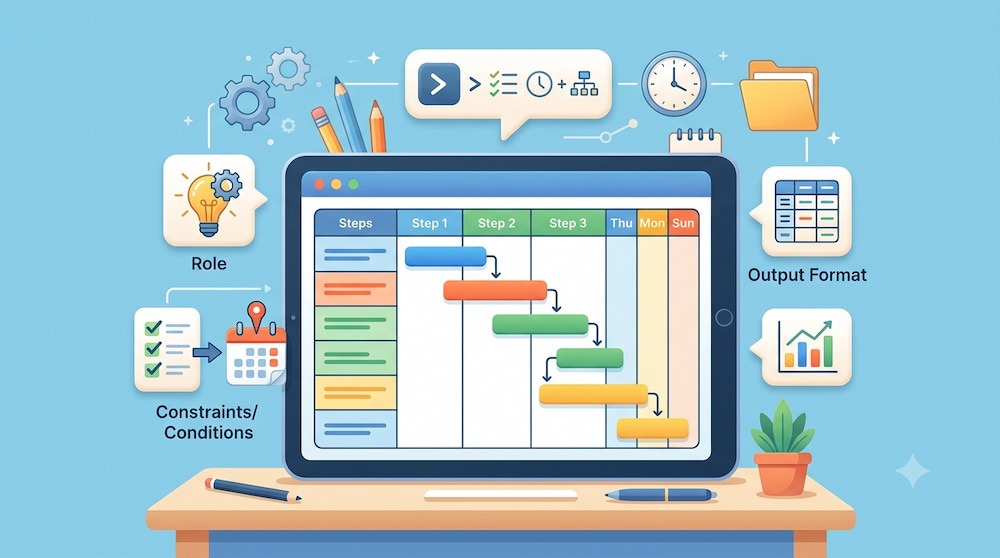
ChatGPTから実用的な工程表を引き出すためには、指示(プロンプト)の組み立て方が重要です。曖昧な指示では一般的な回答しか得られませんが、以下の要素を組み込むことで、現場でそのまま使える「たたき台」が生成されます。
①役割を指定して回答精度を高める
ChatGPTに指示を出す際、まず最初にすべきことは「あなたは誰か」を定義することです。
例えば、
「あなたは20年のキャリアを持つ一級建築施工管理技士であり、数多くの大規模マンション建設を成功させてきたベテラン所長です」
といった具体的な役割(ペルソナ)を与えます。こうすることで、AIはプロフェッショナルな視点から回答を構成するようになり、安全管理の観点や、現場でよくあるトラブルを想定した現実的な工期見積もりを行ってくれるようになります。
②工期・工種・制約条件を具体的に伝える
AIは魔法の道具ではないため、判断材料となる具体的なデータが必要です。
以下のような情報をできるだけ詳しく伝えましょう。
- 着工日・竣工期限(例:着工日は5月1日、竣工期限は10月31日)
- 工事の規模や構造(例:鉄骨造3階建ての事務所、延床面積1,200㎡)
- 立地条件(例:住宅街のため騒音作業は平日のみ、前面道路が狭く大型車両の進入が制限される)
- 現場特有の制約条件(例:大型車両の搬入は火曜日のみ、夜間作業は一切不可、雨天時は屋外作業を中止)
条件が具体的であればあるほど、AIはそれらを踏まえて現実的な工程を組み立てられます。特に、マイルストーンを明確に伝えておくことで、無理のないスケジュールで目標を達成するための論理的な工程フローを作成しやすくなります。
③出力形式を指定して活用しやすくする
生成された回答を実務で使うためには、情報の「見せ方」も重要です。
例えば、出力形式として
「Markdownの表形式で出力してください」
と指定すれば、情報が整理された視認性の高い表を作成できます。
さらに、
「各項目の後に所要日数をカッコ書きで含めてください」
「クリティカルパスとなる項目には★を付けてください」
といった細かなルールを加えることで、より実務で使いやすい形式に仕上げられます。
ExcelやGoogle スプレッドシートで活用する場合は、「No」「作業項目」「開始日」「終了日」「備考」など、列構成をあらかじめ指定したうえで、CSVやタブ区切りテキスト形式で出力させるのがおすすめです。加工の手間を最小限に抑えた、実用的なデータを入手しやすくなります。
🏗️【建設業向け】工程表作成に使えるプロンプト集

ここでは、建設現場の様々なシーンで活用できるプロンプト例を紹介します。
これらをコピー&ペーストして、ご自身のプロジェクト情報に書き換えて使用してみてください。
1.基本的な施工工程のWBSを作成する
まずはプロジェクト全体の流れを把握するための「マスター工程表」の骨子を作る指示です。
工種ごとの作業を体系的に整理できるため、工程表作成のたたき台として活用できます。
【プロンプト】
あなたは経験豊富な工事監督です。
以下の条件で、着工から竣工までの標準的な施工工程を、主要なフェーズごとにWBS形式で作成してください。
#条件
・構造:[RC造]
・規模:[地上5階建てマンション、延床面積1,500平米]
・工期:[202X年4月〜202X年3月]
#出力形式
・Markdownの表形式(No/工程/主要作業/想定日数)
・各フェーズの繋がりが論理的になるよう、前後の依存関係を考慮して作成してください
2.制約条件を考慮した詳細工程を作成する
実際の現場では、休日や近隣への配慮、朝礼など、さまざまな制約を考慮して工程を組む必要があります。このプロンプトでは、現場特有のルールを反映した1日単位の詳細工程表を作成できます。現実に近いスケジュール案を短時間で作成したい場合に役立ちます。
【プロンプト】
あなたは現場の所長として、カレンダーに基づいた実働ベースの詳細工程表を作成してください。
#条件
・対象期間:[202X年5月]
・休日:[土日祝日は完全休工]
・現場ルール:[近隣配慮のため土曜の大きな音が出る作業は禁止、毎週月曜日の朝8時から全体朝礼を実施]
・主要作業:[基礎コンクリート打設および型枠解体]
#指示
休工日を考慮した正確な日付計算を行い、1日単位で作業を割り振ってください
#形式
Markdownの表形式(日付/曜日/作業内容/備考)
3.エリア別の工程表を作成する
大規模な建設現場では、建物全体を複数のエリアに分けて並行施工を行うことが一般的です。
このプロンプトでは、エリアごとの開始タイミングやラップタイムを考慮しながら工程を整理できます。
【プロンプト】
あなたは大規模修繕のプロジェクトマネージャーです。
複数エリアが並行する工程を整理してください。
#条件
・対象:[8階建てビルの外壁塗装および防水工事]
・区分:[1-2階、3-5階、6-8階]の3つのエリアに分ける
・順序:下のエリアの足場架設が完了次第、順次着工する
・各エリアの作業は、先行エリアの完了を待たずに[3日]のラップタイムで開始する
#形式
・Markdownの表形式(エリア/作業/開始予定/終了予定)
・作業の平準化を考慮し、特定時期に職種が集中しすぎないよう配慮してください
4.遅延を想定したリカバリ計画を作成する
天候不良や資材の納期遅れなど、建設現場では予定どおりに工事が進まないケースも少なくありません。このプロンプトでは、遅延が発生した場合のリカバリ案を複数の視点から検討できます。
工期短縮だけでなく、品質や安全性も考慮した現実的な改善策を比較しながら検討できる点が特徴です。
【プロンプト】
あなたは危機管理に長けたベテラン監督です。
以下の遅延に対するリカバリ案を提案してください。
#現状
・[長雨の影響で基礎工事が10日間遅延した]
・このままでは[中間検査]の予定日に間に合わない。
#指示
・後続の[鉄筋・型枠工事]において、工期を短縮するための具体的なリカバリ案を3つ提案してください。
・品質と安全は妥協せず、残業、人員増、施工順序の変更など多角的に検討すること
#形式
各案のメリット、デメリット、および短縮期待日数を表形式でまとめてください
🧪【実践】ChatGPTで工程表を作成してみた

実際にChatGPTを使用して、どこまで実用的な工程表が作成できるのかを検証しました。
検証1:標準的な工事工程のWBSと所要日数を作成
解体工事を例に、具体的な作業項目(足場設置、内装解体、躯体解体など)と、それぞれに必要な日数の見積もりを依頼しました。
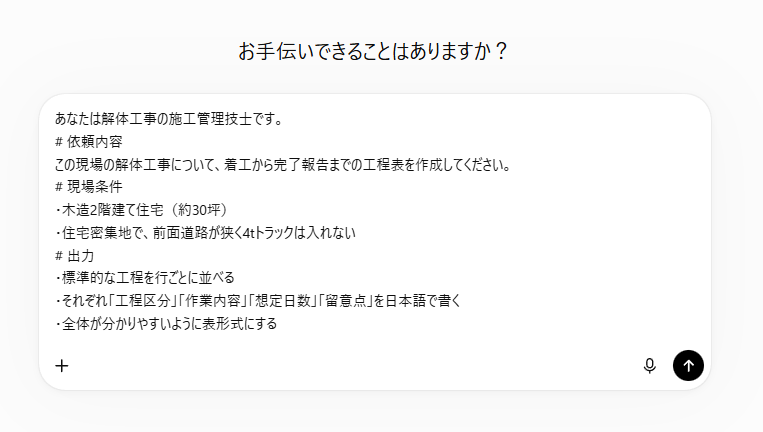
【検証プロンプト】
あなたは解体工事の施工管理技士です。
# 依頼内容
この現場の解体工事について、着工から完了報告までの工程表を作成してください。
# 現場条件
・木造2階建て住宅(約30坪)
・住宅密集地で、前面道路が狭く4tトラックは入れない
# 出力
・標準的な工程を行ごとに並べる
・それぞれ「工程区分」「作業内容」「想定日数」「留意点」を日本語で書く
・全体が分かりやすいように表形式にする
検証結果
工程の流れが着工前準備から完了報告まで時系列で整理されており、実際の工事の進行をイメージしやすい内容でした。各工程には作業内容だけでなく、想定日数や留意点もまとめられており、工程全体を俯瞰しながら確認できる点も実用的です。
また、現場条件を踏まえた内容になっていたことも評価できます。住宅密集地で前面道路が狭いという条件に合わせて、小型重機の使用や小型車両による搬出、騒音・粉じん対策などが反映されており、一般的な工程表ではなく、現場条件に応じた内容として整理されていました。
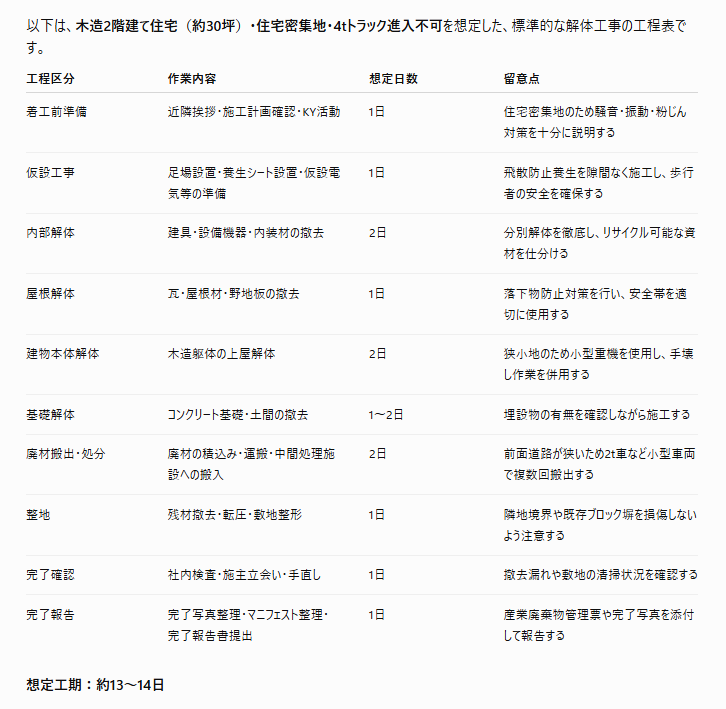
一方で、実際の解体工事では廃材の搬出を解体作業と並行して進めることが多く、表現上は工程が後半にまとまっているように見える点には留意が必要です。そのため、出力結果をそのまま採用するのではなく、現場の状況や施工計画に合わせて調整することが前提となります。
とはいえ、工程の抜け漏れが少なく表形式で視認性も高いため、工程表のたたき台として十分活用できる精度だと感じました。ゼロから工程を組み立てる手間を大きく削減できるため、施工計画の初期案を作成する用途では特に有効だといえるでしょう。
検証2:Excel貼り付け用データの再現性を検証
次に、出力形式を厳密に指定し、生成されたデータをExcelへ移行する際の再現性を検証しました。
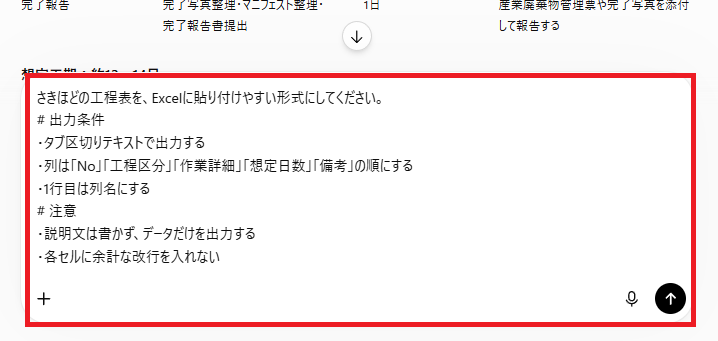
【検証プロンプト】
さきほどの工程表を、Excelに貼り付けやすい形式にしてください。
# 出力条件
・タブ区切りテキストで出力する
・列は「No」「工程区分」「作業詳細」「想定日数」「備考」の順にする
・1行目は列名にする
# 注意
・説明文は書かず、データだけを出力する
・各セルに余計な改行を入れない
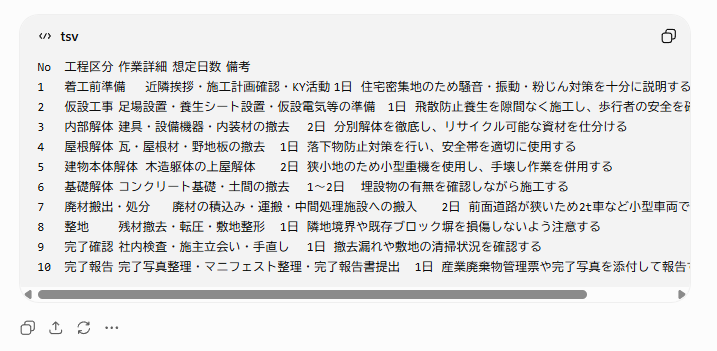
検証結果
列順やタブ区切り、1行目のヘッダーなど、指定した条件を正確に反映しており、そのままExcelへ貼り付けられる実務で使いやすい形式で出力されました。「工程区分」は大まかな工程、「作業詳細」は具体的な作業内容、「備考」は注意点というように、各列の役割も明確に整理されています。
一方で、「1~2日」といった日数の幅はあるため「現場で微調整する前提なら許容」「見積書に転記するなら数値を1つに決めたい」といった、使う人によって求める形に調整する必要はあります。
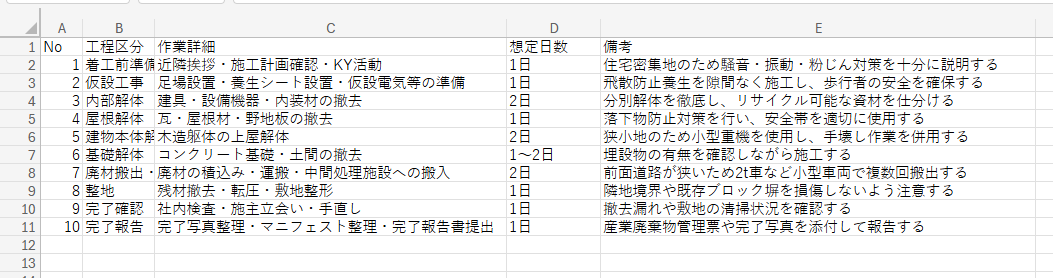
実際にExcelへ貼り付けても行ずれは発生せず、フィルタや並べ替えもスムーズに行えました。後から現場条件に合わせて編集しやすい構成になっており、実務でも活用しやすい出力でした。
⚠️ChatGPTで工程表を作成する際の注意点

ChatGPTは強力なツールですが、万能ではありません。
生成された工程表を盲信せず、必ずプロの目によるチェックと修正を行う必要があります。
▼現場固有の条件には対応できない
ChatGPTが提示する工程は、あくまで「一般的な条件」に基づいています。
例えば、
- 現場の地盤が想定以上に硬い
- 搬入路が極端に狭く小型車しか入れない
- 特定の職人の手配が全国的に困難になっている
といった「今、その現場だけで起きている事実」をAIは知りません。AIが算出した工期をそのまま鵜呑みにすると、現場で必ず不整合が生じます。
都度プロンプトで指示するか、AIが作った骨子に対して、現場を熟知した人間が「この現場なら基礎にあと3日は必要だ」といった調整を加える工程を、絶対に省略してはいけません。
▼機密情報の入力に注意する
ChatGPTに入力した情報は、利用プランや設定によってはモデルの学習に利用される可能性があります。そのため、
- 具体的な現場の住所
- 施主の本名
- 極秘の予算情報
といった機密性の高いデータを直接プロンプトに含めるのは避けるべきです。
情報を入力する際は、「東京都内の駅前ビル」「RC造5階建て」といったように、内容を一般化・匿名化して指示を出すようにしましょう。生成された結果を手元のExcel等に移した後に、具体的な固有名詞を肉付けしていく運用を徹底することで、情報漏洩のリスクを最小限に抑えることができます。
📈まとめ
ChatGPTを活用した工程表作成は、これまでの事務作業のあり方を根本から変える力を持っています。膨大な知識に基づいたWBSの自動生成や、複雑なカレンダー計算、そして自然言語による柔軟なスケジュール調整。これらを適切に使いこなすことで、私たちは「ゼロから考える」という最も重い作業から解放されます。
AIを賢く使い、効率化によって生み出された貴重な時間を、現場の安全と品質を守るという人間にしかできない重要な業務に充てていきましょう!
💡Yoomでできること
Yoomは、業務を自動化するハイパーオートメーションプラットフォームです。
これまで手動で利用していた各ツールをメインとした自動化フローが、直感的な操作で実現可能です。もし自動化に少しでも興味を持っていただけたなら、ぜひ登録フォームから無料登録して、Yoomによる業務効率化を体験してみてください。
■概要日程調整のメールが届くたびに、カレンダーの空き時間を確認して返信を作成する作業は、時間と手間がかかる業務の一つです。このワークフローを活用すれば、まるで専属のai agentのようにスケジュール管理を自動化し、Gmailで日程調整依頼を受信すると、AIがGoogleカレンダーの既存の予定を考慮して最適な日程候補を判断し、回答案を作成するため、手作業による調整の手間を省くことができます。■このテンプレートをおすすめする方- ai agentのように賢くスケジュール管理を効率化したいと考えている営業担当者や秘書の方
- 日々多くの日程調整メールに対応しており、手作業での確認や返信作成に時間を要している方
- GoogleカレンダーやGmail、Slackを日常的に利用しており、一連の業務を自動化したい方
■このテンプレートを使うメリット- 日程調整メールの受信を起点にAIが自動でカレンダーを確認し回答案を作成するため、手動でのスケジュール確認や返信作成に費やしていた時間を短縮できます
- AIが既存の予定を基に判断するため、ダブルブッキングなどのヒューマンエラーを防ぎ、確実なスケジュール管理の実現に繋がります
■フローボットの流れ- はじめに、Gmail、Googleカレンダー、SlackをYoomと連携します
- 次に、トリガーでGmailを選択し、「特定のキーワードに一致するメールを受信したら」というアクションを設定します
- 次に、オペレーションでAIワーカーを選択し、Googleカレンダーの予定を参照して日程調整の優先度を判定し、回答案を作成するためのマニュアル(指示)を作成します
- 最後に、オペレーションでSlackの「メッセージを投稿する」アクションを設定し、AIが作成した回答案を指定のチャンネルに通知します
※「トリガー」:フロー起動のきっかけとなるアクション、「オペレーション」:トリガー起動後、フロー内で処理を行うアクション
■このワークフローのカスタムポイント- Gmailのトリガー設定では、「日程調整」や「打ち合わせ依頼」など、フローボット起動のきっかけとしたいキーワードを任意で設定してください
- AIワーカーの設定では、利用したいAIモデルを任意で選択し、どのような基準でスケジュールを判断し、どのような文面で回答案を作成するか、といった指示を任意で設定してください
■注意事項- Gmail、Googleカレンダー、SlackのそれぞれとYoomを連携してください
- トリガーは5分、10分、15分、30分、60分の間隔で起動間隔を選択できます
- プランによって最短の起動間隔が異なりますので、ご注意ください
- AIワーカー内で使用するツール(アプリ)についてもマイアプリ連携が必要です
- AIワーカーの基本設定は「【AIワーカー】基本的な設定方法」をご参照ください。
- AIワーカーの同時実行数・作成可能なAIワーカー数・利用可能なAIモデルはご契約中のプランによって異なります
- AIワーカー内でご利用いただけるアプリやオペレーション等はフローボットの利用制限と同様です
- AIワーカーは、テスト実行でも本番実行と同様にタスクを消費しますのでご注意ください。詳細は「【AIワーカー】タスク実行数の計算方法」ご参照ください。
- AIワーカーはマニュアルを詳細に設定することで適切な処理を実行しやすくなります。詳細は「【AIワーカー】マニュアルの作成方法」をご参照ください。
■概要顧客の活動量からヘルススコアを算出し、定期的にレポーティングする業務は、顧客の状態を把握するために重要ですが、手作業での分析や資料作成には多くの時間を要します。このワークフローを活用すれば、スケジュールに合わせてAIエージェントが自動で顧客データを分析し、ヘルススコア管理からレポート作成までを一貫して実行するため、担当者は分析結果の確認と次のアクションに集中できます。■このテンプレートをおすすめする方- 顧客のヘルススコアを管理し、レポート作成業務に多くの時間を費やしているカスタマーサクセス担当者の方
- AIエージェントを活用して、ヘルススコア管理を効率的に行いたいと考えている方
- 定期的なデータ分析とレポーティング業務を自動化し、チーム全体の生産性を向上させたいマネージャーの方
■このテンプレートを使うメリット- 定期的なスケジュールに基づきAIが自動で分析からレポート作成まで行うため、これまで手作業に費やしていた時間を短縮し、より戦略的な業務に集中できます。
- ヘルススコア管理の分析プロセスが標準化されるため、担当者による分析のばらつきを防ぎ、業務の属人化を解消することに繋がります。
■フローボットの流れ- はじめに、Gmail、Google スプレッドシート、Googleドキュメント、SlackをYoomと連携します。
- 次に、トリガーでスケジュールトリガーを選択し、ヘルススコアを算出したい任意のタイミング(毎週月曜日の午前9時など)を設定します。
- 次に、オペレーションでAIワーカーを選択し、管理している顧客データをもとにヘルススコアを分析し、レポートを作成するためのマニュアル(指示)を作成します。
- 最後に、オペレーションでGoogleドキュメントなどを設定し、AIワーカーが生成したレポートを出力します。
※「トリガー」:フロー起動のきっかけとなるアクション、「オペレーション」:トリガー起動後、フロー内で処理を行うアクション
■このワークフローのカスタムポイント- AIワーカーの設定では、利用したいAIモデル(例:OpenAIのGPT-4oやAnthropicのClaude 3 Sonnetなど)を任意で選択してください。
- AIワーカーへの指示(プロンプト)は、分析対象のデータ項目や、アウトプットしたいレポートの形式に合わせて具体的に設定してください。
■注意事項- Googleドキュメント、Gmail、Google スプレッドシート、SlackのそれぞれとYoomを連携してください。
- AIワーカー内で使用するツール(アプリ)についてもマイアプリ連携が必要です。
- AIワーカーの基本設定は「【AIワーカー】基本的な設定方法」をご参照ください。
- AIワーカーの同時実行数・作成可能なAIワーカー数・利用可能なAIモデルはご契約中のプランによって異なります。
- AIワーカー内でご利用いただけるアプリやオペレーション等はフローボットの利用制限と同様です。
- AIワーカーは、テスト実行でも本番実行と同様にタスクを消費しますのでご注意ください。詳細は「【AIワーカー】タスク実行数の計算方法」ご参照ください。
- AIワーカーはマニュアルを詳細に設定することで適切な処理を実行しやすくなります。詳細は「【AIワーカー】マニュアルの作成方法」をご参照ください。

- ai agentのように賢くスケジュール管理を効率化したいと考えている営業担当者や秘書の方
- 日々多くの日程調整メールに対応しており、手作業での確認や返信作成に時間を要している方
- GoogleカレンダーやGmail、Slackを日常的に利用しており、一連の業務を自動化したい方
- 日程調整メールの受信を起点にAIが自動でカレンダーを確認し回答案を作成するため、手動でのスケジュール確認や返信作成に費やしていた時間を短縮できます
- AIが既存の予定を基に判断するため、ダブルブッキングなどのヒューマンエラーを防ぎ、確実なスケジュール管理の実現に繋がります
- はじめに、Gmail、Googleカレンダー、SlackをYoomと連携します
- 次に、トリガーでGmailを選択し、「特定のキーワードに一致するメールを受信したら」というアクションを設定します
- 次に、オペレーションでAIワーカーを選択し、Googleカレンダーの予定を参照して日程調整の優先度を判定し、回答案を作成するためのマニュアル(指示)を作成します
- 最後に、オペレーションでSlackの「メッセージを投稿する」アクションを設定し、AIが作成した回答案を指定のチャンネルに通知します
■このワークフローのカスタムポイント
- Gmailのトリガー設定では、「日程調整」や「打ち合わせ依頼」など、フローボット起動のきっかけとしたいキーワードを任意で設定してください
- AIワーカーの設定では、利用したいAIモデルを任意で選択し、どのような基準でスケジュールを判断し、どのような文面で回答案を作成するか、といった指示を任意で設定してください
- Gmail、Googleカレンダー、SlackのそれぞれとYoomを連携してください
- トリガーは5分、10分、15分、30分、60分の間隔で起動間隔を選択できます
- プランによって最短の起動間隔が異なりますので、ご注意ください
- AIワーカー内で使用するツール(アプリ)についてもマイアプリ連携が必要です
- AIワーカーの基本設定は「【AIワーカー】基本的な設定方法」をご参照ください。
- AIワーカーの同時実行数・作成可能なAIワーカー数・利用可能なAIモデルはご契約中のプランによって異なります
- AIワーカー内でご利用いただけるアプリやオペレーション等はフローボットの利用制限と同様です
- AIワーカーは、テスト実行でも本番実行と同様にタスクを消費しますのでご注意ください。詳細は「【AIワーカー】タスク実行数の計算方法」ご参照ください。
- AIワーカーはマニュアルを詳細に設定することで適切な処理を実行しやすくなります。詳細は「【AIワーカー】マニュアルの作成方法」をご参照ください。

- 顧客のヘルススコアを管理し、レポート作成業務に多くの時間を費やしているカスタマーサクセス担当者の方
- AIエージェントを活用して、ヘルススコア管理を効率的に行いたいと考えている方
- 定期的なデータ分析とレポーティング業務を自動化し、チーム全体の生産性を向上させたいマネージャーの方
- 定期的なスケジュールに基づきAIが自動で分析からレポート作成まで行うため、これまで手作業に費やしていた時間を短縮し、より戦略的な業務に集中できます。
- ヘルススコア管理の分析プロセスが標準化されるため、担当者による分析のばらつきを防ぎ、業務の属人化を解消することに繋がります。
- はじめに、Gmail、Google スプレッドシート、Googleドキュメント、SlackをYoomと連携します。
- 次に、トリガーでスケジュールトリガーを選択し、ヘルススコアを算出したい任意のタイミング(毎週月曜日の午前9時など)を設定します。
- 次に、オペレーションでAIワーカーを選択し、管理している顧客データをもとにヘルススコアを分析し、レポートを作成するためのマニュアル(指示)を作成します。
- 最後に、オペレーションでGoogleドキュメントなどを設定し、AIワーカーが生成したレポートを出力します。
■このワークフローのカスタムポイント
- AIワーカーの設定では、利用したいAIモデル(例:OpenAIのGPT-4oやAnthropicのClaude 3 Sonnetなど)を任意で選択してください。
- AIワーカーへの指示(プロンプト)は、分析対象のデータ項目や、アウトプットしたいレポートの形式に合わせて具体的に設定してください。
- Googleドキュメント、Gmail、Google スプレッドシート、SlackのそれぞれとYoomを連携してください。
- AIワーカー内で使用するツール(アプリ)についてもマイアプリ連携が必要です。
- AIワーカーの基本設定は「【AIワーカー】基本的な設定方法」をご参照ください。
- AIワーカーの同時実行数・作成可能なAIワーカー数・利用可能なAIモデルはご契約中のプランによって異なります。
- AIワーカー内でご利用いただけるアプリやオペレーション等はフローボットの利用制限と同様です。
- AIワーカーは、テスト実行でも本番実行と同様にタスクを消費しますのでご注意ください。詳細は「【AIワーカー】タスク実行数の計算方法」ご参照ください。
- AIワーカーはマニュアルを詳細に設定することで適切な処理を実行しやすくなります。詳細は「【AIワーカー】マニュアルの作成方法」をご参照ください。
プログラミング知識なしで手軽に構築できます。










