・
Grokを活用してアンケート作成&分析!質の高い分析結果を獲得するコツは?

「今週のアンケート100件、まだ分析終わらないの?」「データが膨大で確認作業だけでも大変...」
毎週金曜日の夕方、フォームに溜まった顧客からの「生の声」を前に、データベースツールと格闘していませんか?
マーケティングにおいて定性データの分析は宝の山ですが、手動でのタグ付けや感情分析は担当者の時間を奪い、判断の属人化を招く大きな課題となりがちです。
その課題解決のために活用したいのが、xAI社が開発した生成AI「Grok」。
GrokはX(旧Twitter)のリアルタイムデータにアクセスできることで知られていますが、実はテキスト分析能力も非常に高く、推論プロセスの可視化も可能なのです。
本記事では、アンケート作成から分析までをGrokで出来るのか徹底検証します!
🧐Grokとはどのようなツール?
Grokは、AIの大手企業であるxAI(エックスAI)によって開発されたAIチャットボットツール。
SNS上の投稿データをリアルタイムで参照できるため、従来AIが苦手とするトレンドや世論などの最新情報の収集・解析に強みを発揮します。
現在(2025年12月)は、最新モデルとしてGrok‑4/4.1を提供中で、応答の精度や速度、対話の自然さも前モデルよりも向上しています。
Grokの用途は、ニュース要約、評判分析、コンテンツ生成、データ分析など多岐にわたります。
さらに、従来AIより忖度の少ないユーモアや皮肉を交えた応答スタイルを特徴としており、率直で多面的な回答が得られるのもGrokの魅力の一つです。
なお、ビジネス利用においては、AIの出力結果をそのまま鵜呑みにせず、必ず人間が最終確認を行うプロセスが不可欠であることも忘れずに。
本記事の想定読者
本記事は、以下の悩みやニーズを持つ方を対象としています。
- データドリブンな意思決定を目指しているが、専任のリサーチャーがおらず自ら分析を行っているマーケティング担当者の方
- 収集したアンケートの集計・分類作業に毎週数時間を費やしており、手作業から脱却したい方
- API連携やiPaaS(YoomやZapierなど)に興味があり、ノーコードでの業務自動化に挑戦したい方
⭐️Grokの利用料金とプラン
Grokの利用は基本的に無料プランから始められますが、いくつかの追加機能を活用するためには有料プランへのアップグレードが必要です。
以下では、Grokの代表的な利用プランとその料金について紹介します。
(今回は「無料プラン」と「X Premium+」のみを比較)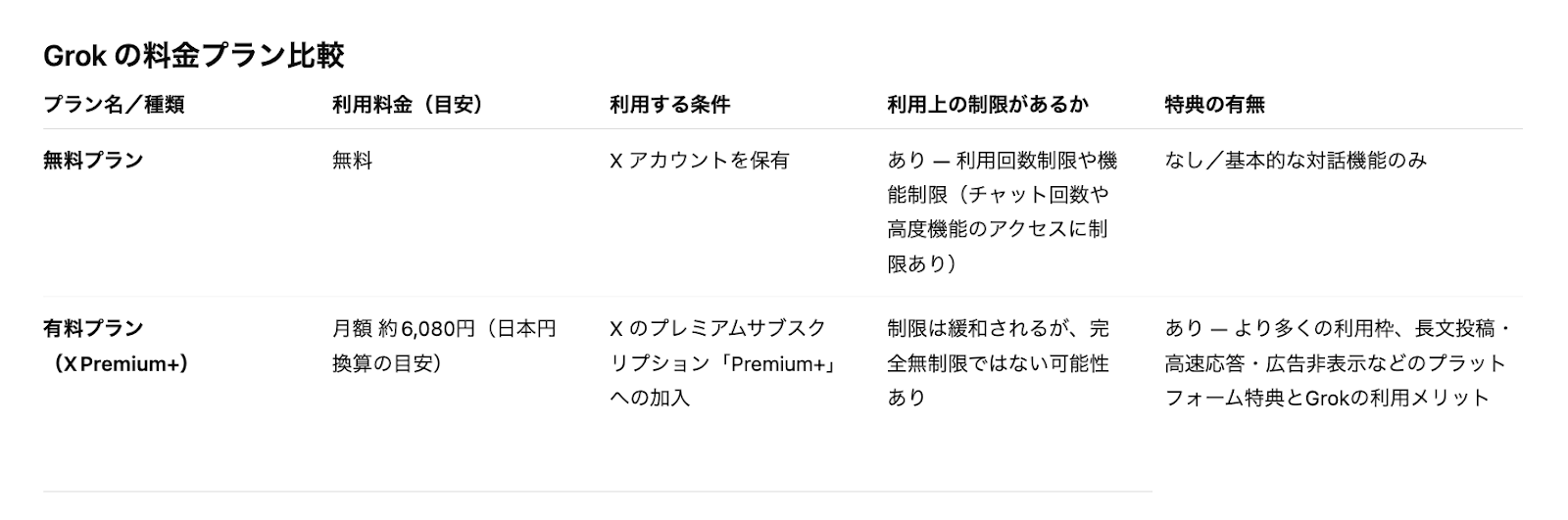
※2025年12月現在の情報です。利用料金はレート換算となり、日々変動する可能性があります。
※上記は日本での利用を想定した比較表です。ご自身のアカウント・地域での最新状況を公式サイトで確認する必要があります。
※無料プランは、チャット回数や生成可能なコンテンツ数が制限される可能性があります。
※X Premium+は「制限の緩和」が適用されており、必ずしも「無制限」での利用が可能というわけではありません。多量のコンテンツ生成には注意が必要です。
その他の詳細については、Grokの公式サイトで最新の情報を確認してください。
アンケート分析におけるGrokの強み
スケジュール調整のメールを作成するシーンでGrokを使用する強みを3つ挙げると、次のようになります。
-
高度な自然言語処理技術
アンケートの質問や回答に含まれる複雑な言語パターンを解析する能力に優れています。参加者の意図や感情を理解し分析を行うため、アンケートの設計段階で有用なインサイトを抽出できるようになりそうです。 -
リアルタイム分析とフィードバック
リアルタイムでアンケート結果を分析し、その結果を素早く抽出することが可能です。アンケートの進行中でも迅速に調整が可能となり、必要に応じて質問の改良を行えるようになるでしょう。 -
パターン認識と予測機能
Grokは大量のアンケートデータからパターンやトレンドを認識し、それを基に予測を行う能力があります。過去のデータに基づいて将来のユーザー行動を予測するため、既存行動に制限されないユニークな設問形成に活用できるかもしれません。
⭐アンケート分析は自動化ツールYoomでも効率化できる!
👉Yoomとは?ノーコードで業務自動化につながる!複数SaaSやAIツールを組み合わせて業務を自動化できる「Yoom」では、フォームで収集したアンケート回答をもとにAIで離職リスクとその防止策を抽出しSlackに通知したり、Google スプレッドシート内のアンケート結果を定期的にVOC分析してNotionへ蓄積することが可能です。
単なる集計ではなく、改善アクションにつながる示唆まで自動で可視化できます。定性データからリスク予測やインサイト抽出まで一気通貫で自動化できるのが大きな魅力です。
下記のテンプレートからすぐに試せますので、データドリブンな組織運営を目指す方はぜひチェックしてみてください👀

フォームで収集したアンケート回答を基に、AIが自動で離職リスクとその防止策を分析し、Slackへ通知します。
これにより、人事担当者の負担を軽減し、迅速な対応を支援します。
■このテンプレートをおすすめする方
- 従業員のエンゲージメント向上や離職防止に関心のある人事・労務担当者の方
- アンケート結果の分析や対応策の立案に多くの時間を費やしている方
- AIを活用して、より客観的で効果的な人事施策を実行したいと考えている方
■このテンプレートを使うメリット
- アンケート回答の収集からAIによる分析、Slackへの通知までを自動化することで、これまで手作業で行っていた分析や報告作成の時間を削減できます。
- AIが客観的な視点で離職リスクと防止策を提案するため、属人的な判断に頼ることなく、データに基づいた効果的な対策を検討できます。
■フローボットの流れ
- はじめに、SlackをYoomと連携します。
- 次に、トリガーで、フォームトリガーを選択し、従業員向けの「職場アンケート」が送信されたらフローが起動するように設定します。
- 次に、オペレーションで、テキスト生成機能を選択し、「テキストを生成する」アクションを設定します。ここで、アンケートの回答内容を基に離職リスクとその防止案をAIに分析・生成させます。
- 最後に、オペレーションで、Slackの「チャンネルにメッセージを送る」アクションを設定し、AIが生成した分析結果と防止案を指定したチャンネルに通知します。
■このワークフローのカスタムポイント
- フォームトリガーでは、実際に従業員へ実施する「職場アンケート」の内容(質問項目、回答形式など)を任意で設定してください。
- テキスト生成機能では、AIに生成させるテキストの文字数、分析や提案内容を指示するプロンプト、そして出力する言語(日本語、英語など)を任意で設定してください。
- Slackの「チャンネルにメッセージを送る」アクションでは、通知を送信する先のチャンネルIDや、通知時のメッセージ本文を任意で設定してください。
■注意事項
- SlackとYoomを連携してください。
- フォーム機能はミニプラン以上でご利用いただけるアプリとなっております。フリープラン・パーソナルプランの場合は設定しているフローボットのオペレーションやデータコネクトはエラーとなりますので、ご注意ください。
- パーソナルプラン・ミニプラン・チームプラン・サクセスプランなどの有料プランは、2週間の無料トライアルを行うことが可能です。無料トライアル中には制限対象のアプリを使用することができます。


- Google スプレッドシートで管理するアンケート結果のVOC分析に時間を要している方
- AIを活用して顧客の声の分析を効率化し、サービス改善に繋げたいと考えている方
- Google スプレッドシートとNotion間の手作業でのデータ転記を自動化したい方
- 指定した日時に自動でVOC分析が実行されるため、これまで手作業で行っていた分析時間を短縮し、より重要な考察や施策立案に集中できます。
- AIによるテキスト分析とNotionへの自動記録によって、手作業での転記ミスや分析の抜け漏れといったヒューマンエラーを防ぎ、データの正確性を保ちます。
- はじめに、Google スプレッドシートとNotionをYoomと連携します
- 次に、トリガーで、スケジュールトリガーを選択し、フローを起動したい日時を指定します
- 次に、オペレーションで、Google スプレッドシートの「複数のレコードを取得する」アクションを設定し、分析対象のアンケート結果を取得します
- 次に、オペレーションで、AI機能の「テキスト生成」アクションを設定し、取得したアンケート結果を分析・要約するよう指示します
- 最後に、オペレーションで、Notionの「レコードを追加する」アクションを設定し、AIが生成した分析結果を指定のデータベースに追加します
■このワークフローのカスタムポイント
- Google スプレッドシートからレコードを取得するアクションで、対象のスプレッドシートやシートを任意で設定してください。
- AI機能のテキスト生成では、前段で取得したアンケート結果の値を引用し、目的に応じた任意のプロンプトを設定可能です。
- Notionにレコードを追加するアクションで、追加先のデータベースIDを任意で設定してください。
- Google スプレッドシート、NotionのそれぞれとYoomを連携してください。
🤓Grokを実際に使ってみた!
さくっとですが、Grokとはどんなツールで何ができるのかを解説させていただきました。
今回は、この「リアルタイム性」や「言語処理能力」を試すシナリオを2つ考案し検証を行っていこうと思います。
※いずれの検証もGrok4.1(Thinking)を使用しています。
利用シナリオ案1:ターゲット市場のニーズを把握するためのアンケートを作成
新商品開発のため、Bluetoothマウスに関するユーザーの意見を集計するアンケートを作成したいマーケティング担当者がGrokを使用する、といったシナリオを考案してみました。
実際にBluetoothマウスを使用したユーザーの意見を収集し、ユーザーインサイトを効果的に取得するための設問構成に活かすことが目的です。
検証で使うプロンプト
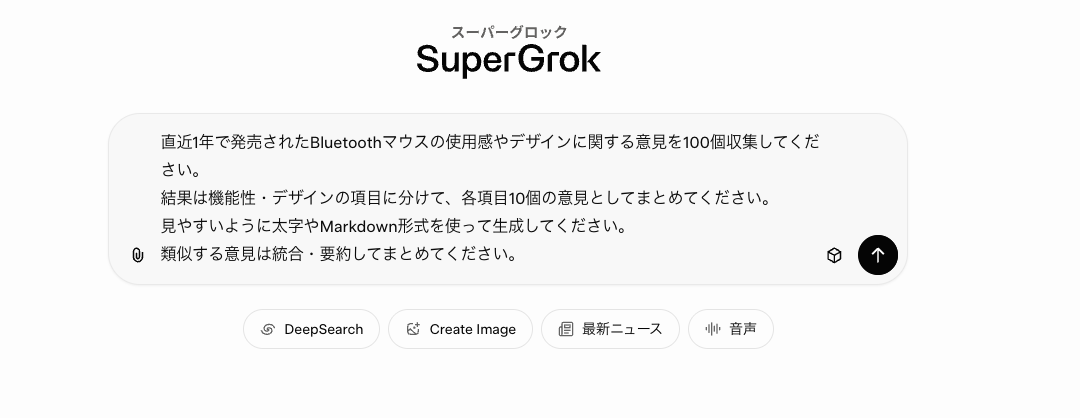
「直近1年で発売されたBluetoothマウスの使用感やデザインに関する意見を100個収集してください。
結果は機能性・デザインの項目に分けて、各項目10個の意見としてまとめてください。
見やすいように太字やMarkdown形式を使って生成してください。
類似する意見は統合・要約してまとめてください。」
利用シナリオ案2:社内の福利厚生満足度調査で収集したアンケート結果の分析
社内で実施した福利厚生の利用満足度の調査結果を基に、現在の福利厚生がどのくらい利用されていて、どの程度満足感を得ているかを分析します。
各質問の回答を精緻に解析し、改善点を特定することが目的です。
検証で使うプロンプト
添付ファイルの従業員福利厚生満足度調査の結果を分析し、現在の福利厚生が従業員の満足度に与える影響を評価してください。
各福利厚生が従業員満足度に与える影響を%で示してください。
福利厚生を利用した従業員満足度に関連する問題の長期的なトレンドを分析し、尚且つ2025年度の福利厚生利用満足度の意見を収集して、改善が必要な領域を特定してください。
分析した結果、どの福利厚生精度が業務のパフォーマンスに影響を与えているかを分析してください。
特に、低満足度の項目がパフォーマンスにどのように関連しているかを評価し、改善策を提案してください。
👍簡単!Grokの利用で必要な手順
まずは、Grokにサインアップします。
すでにお持ちのXアカウントやAppleアカウントを活用して作成することも可能です。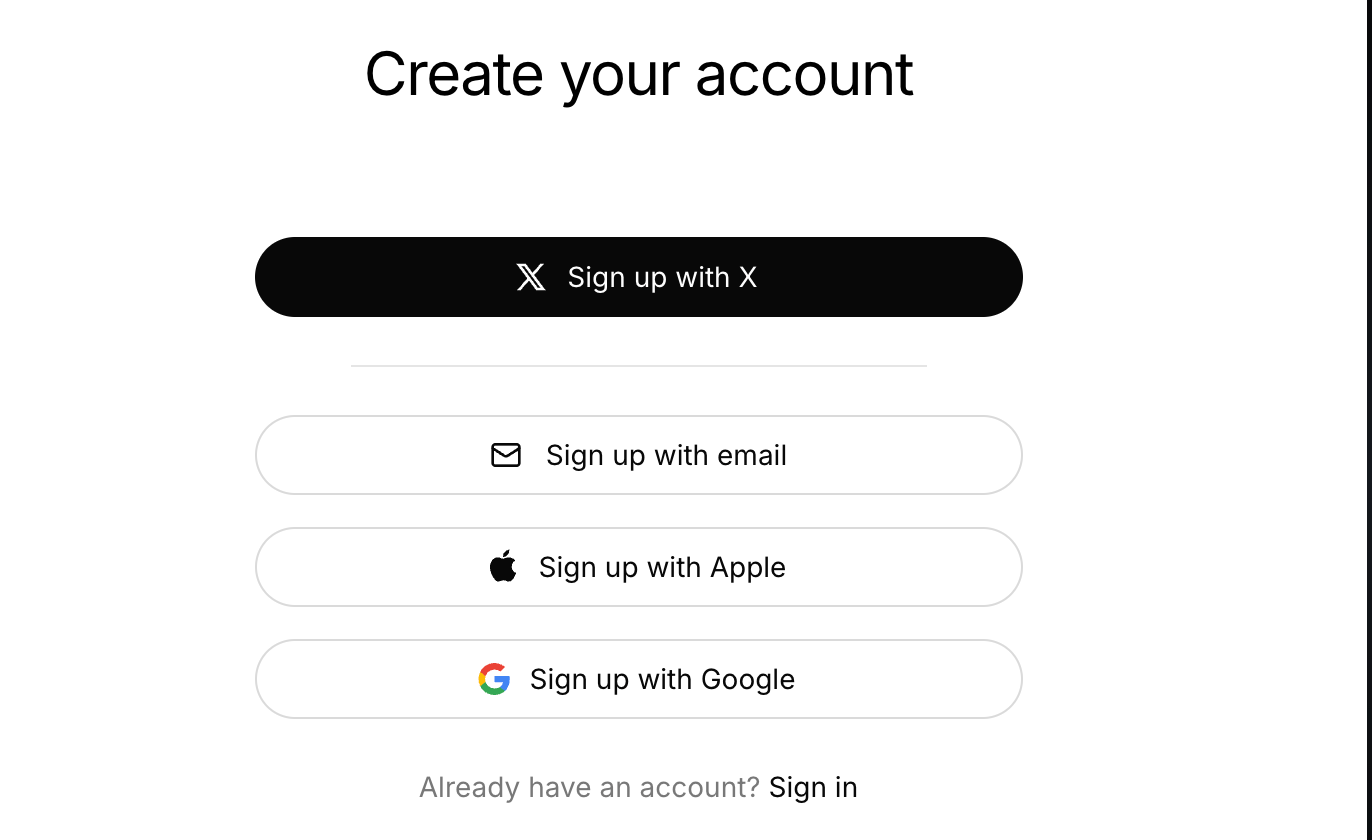
以下は、メールアドレスでのログインを行ったものです。(GoogleアカウントやXアカウントを利用してログインすることも可能です。)
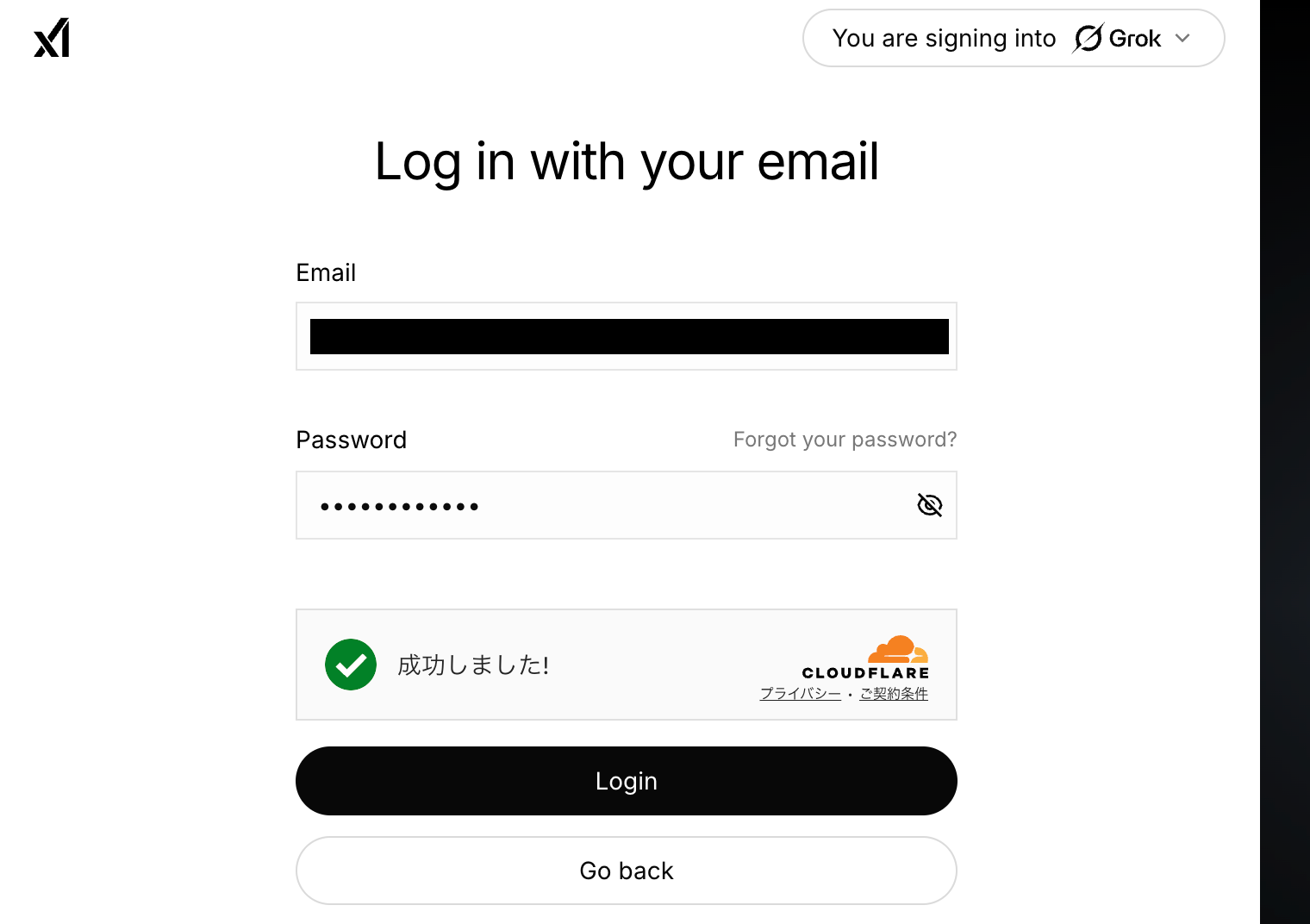
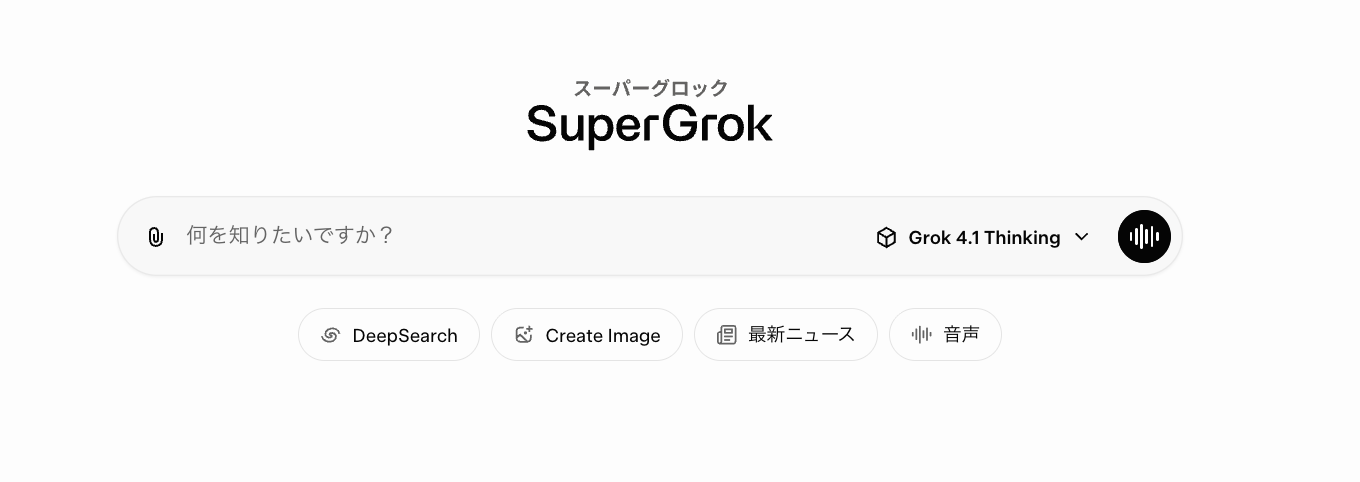
ログインした後、チャット画面に移行します。これで、Grokが使用できる状態になりました!(検証はスーパーグロックで行います。)
📝検証1:SNS上の意見を収集・分析してアンケート設問を考案してみた
まずは、検証シナリオとして「1.ターゲット市場のニーズを把握するためのアンケートを作成」するために、SNS上の意見を収集します。
そして、AIによる生成結果をもとに高品質なアンケートを作成できるのかを検証しました。
Grokは正しく対象製品の情報を収集して、自由意見をわかりやすくまとめてくれるでしょうか?
プロンプト入力とその結果
下記のプロンプトを入力して↑矢印をクリックします!
クリック後、プロンプトの情報を読み込んでいる様子が見てとれます。そして、10秒もたたないうちに以下の結果が生成されました!参照投稿数は、57件とあります。(特定の製品名は伏せています。)
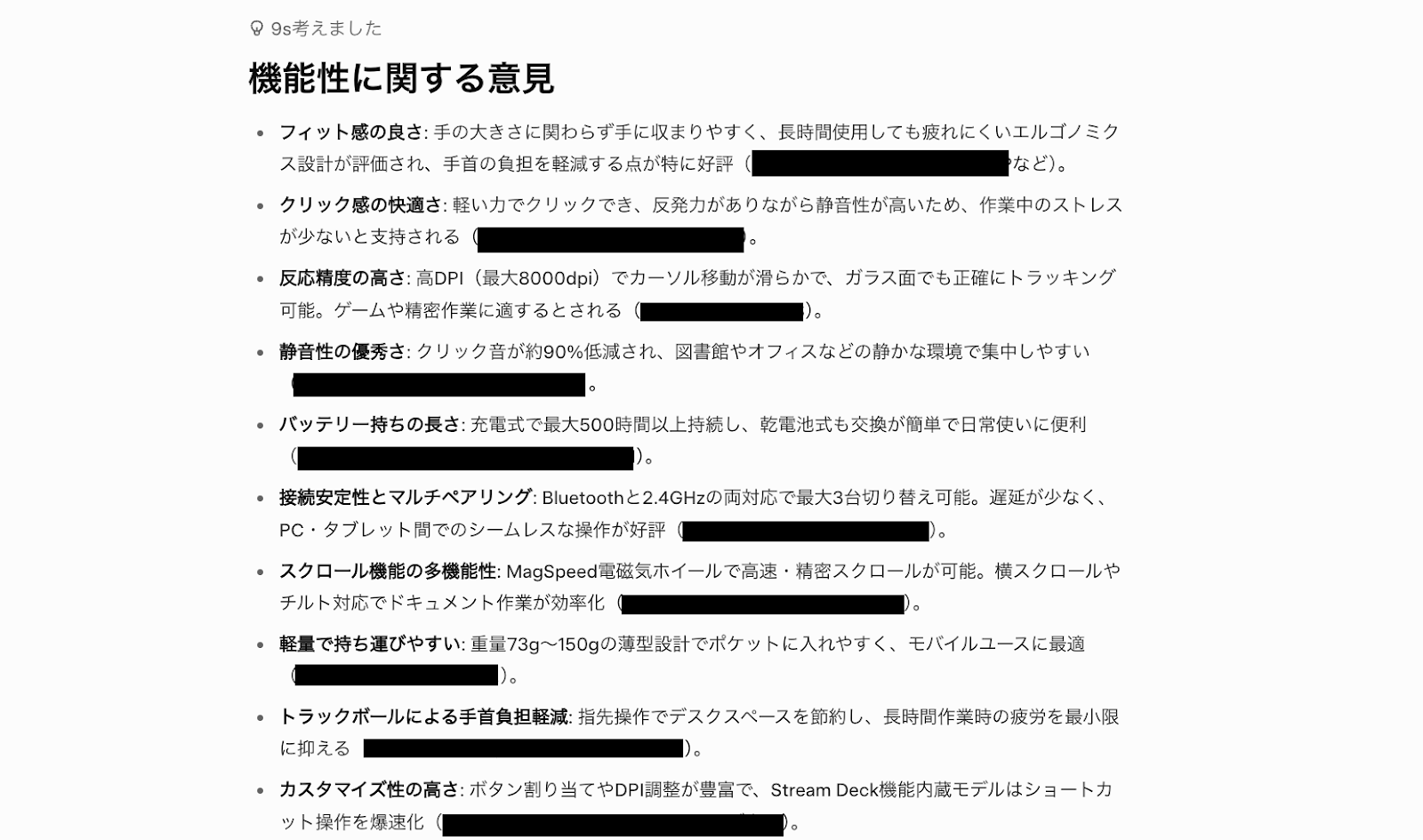
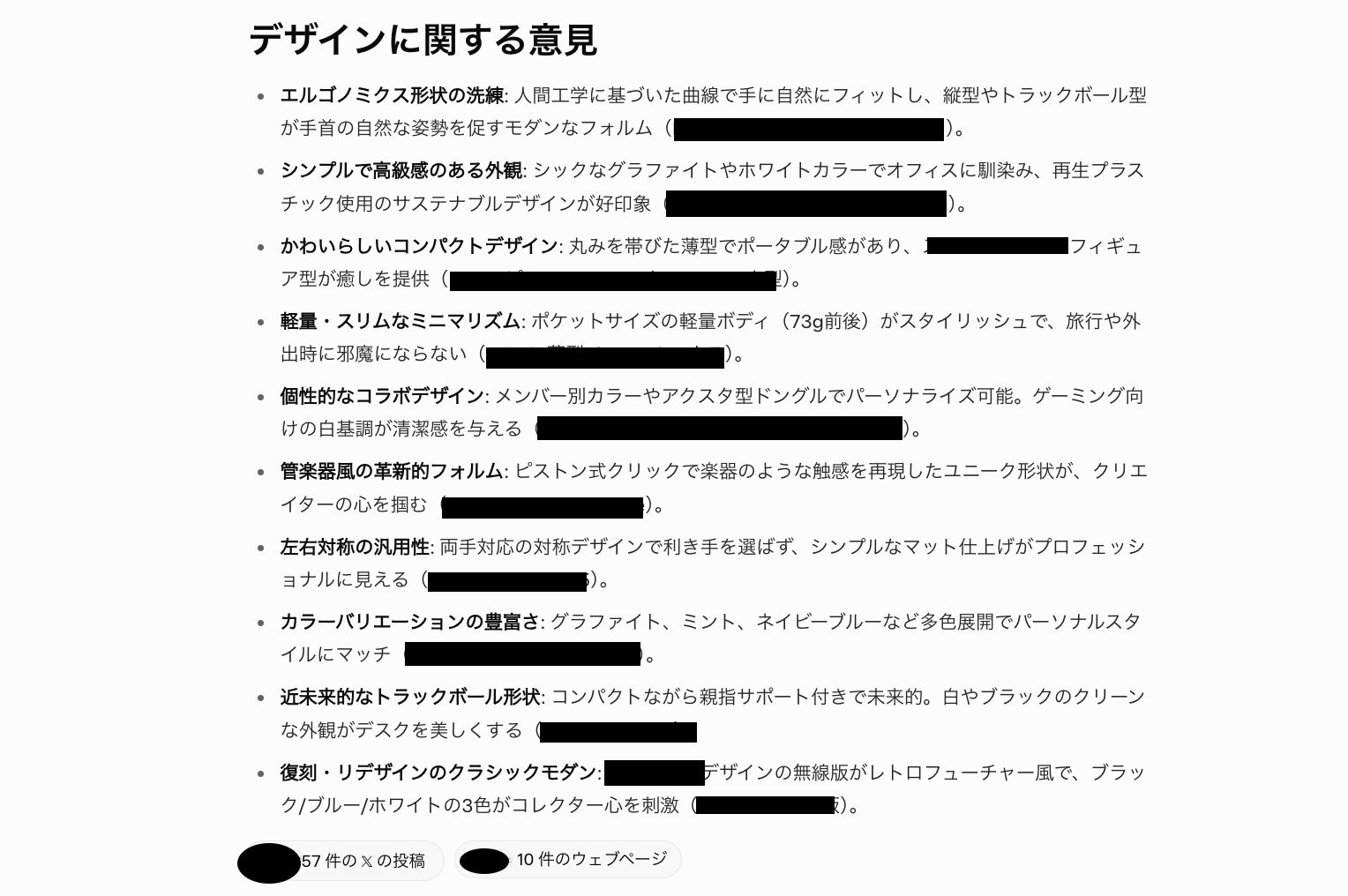
✅ 成功したと感じた点:膨大な投稿データを短時間で取得し、情報を整理してくれた
プロンプトで指定した通り、「機能性」「デザイン」で項目を分けて、各10個提示してくれました。「直近1年」という期間指定もクリアしています。(一番古い情報は2025年4月でした)
また、意見や情報の被りも少ないようでした。
データの分類に関しては文句なしです!
さらに、SNS投稿だけでなく、情報サイトも参照して結果を生成しているため、データの偏りを防げそうだと思いました。
引用元の投稿が参照しやすくなっていて、事実確認も容易に行えるかもしれませんね。
❌ 正しい結果を得られなかったと感じた点:関連性のない情報がいくつか入っていた
Bluetoothマウスとは関連性のない商品・商標の情報も収集されていました。
元となる投稿も全てチェックしましたが、該当しそうな投稿は8割で、その他は類似キーワードとして引用しているように感じました。
この点に関しては、プロンプトの見直しで解決しそうです。
改善策としてのプロンプト修正・追加
最初のプロンプトに「PCマウスに限定して投稿を調査してください。」を追加してみます。
すると、1度目の生成よりも多くの投稿データが収集されました。(参照投稿数:97件)
より多くのデータを収集したい場合、対象物を明確にテキスト化しておくことで、より多くの情報を分析できるようになるかもしれません。
さらに、収集データをもとにアンケート設問の候補をGrokに考えてもらいました。
入力プロンプト
「この結果をもとに、「ユーザーのBluetoothマウスの使用満足度アンケート」を作成したいです。ユーザーインサイトを効果的に探り、高い結果を得るための設問を10個考えてください。設問は簡潔にしてください。」
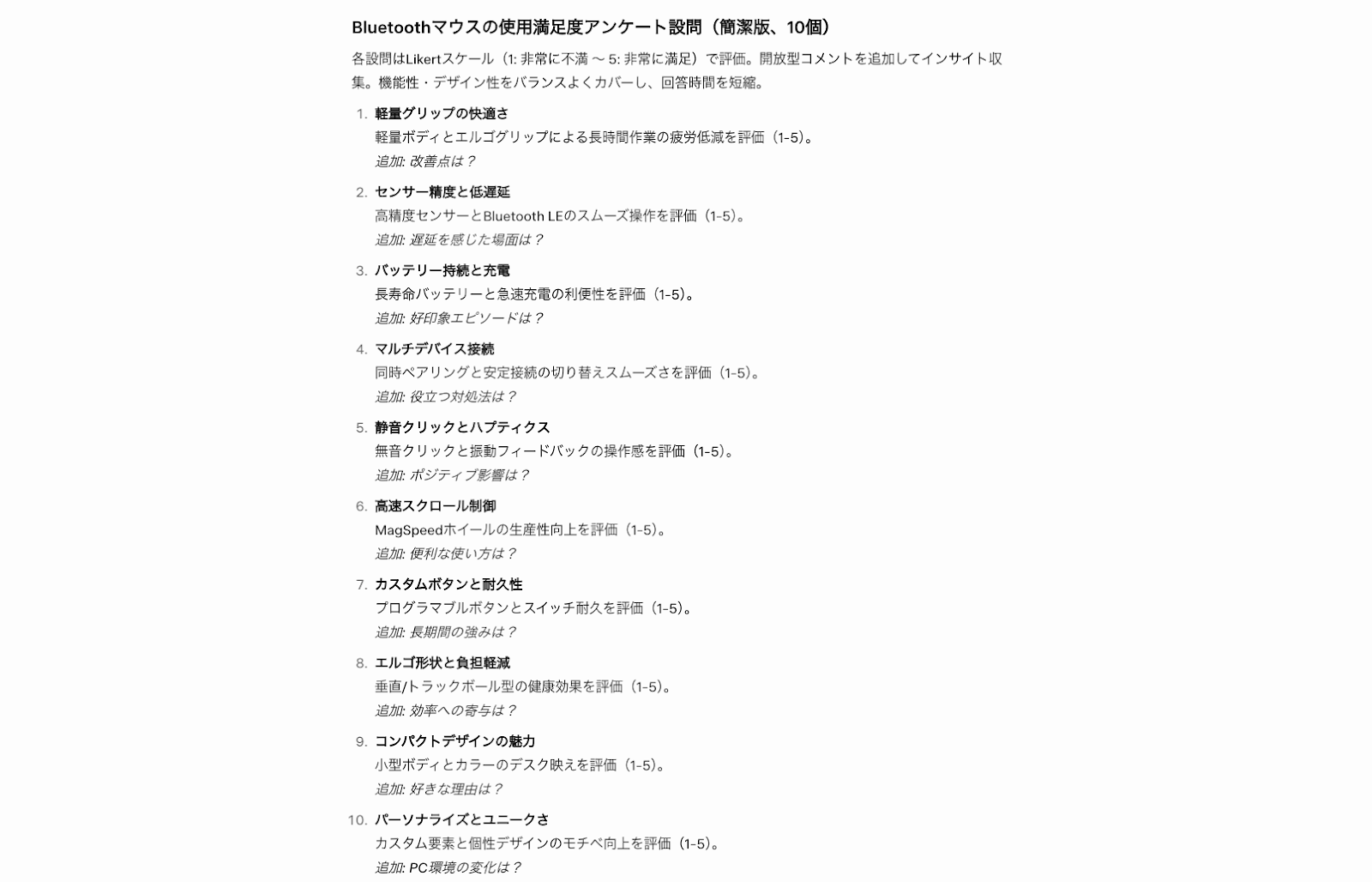
わずか2〜3秒でアンケート設問の候補が提示されました!
このままの反映はちょっと難しそうですが、ドラフトとしては問題なさそうと判断します。
ここから内容を精査することで、実際のアンケート作成に活かすことができるでしょう!
🗒️検証2:収集したアンケート結果を分析してみる
2つ目の検証として、実際にアンケートで収集したデータをGrokで分析してみます。
1つ目の検証とは異なりデータファイルを添付しているため、テキスト以外の要素を読み取り、指示通りの分析を的確に行っているかや、SNS上の投稿も加味してユーザーインサイトを探り改善点を提示できるかを検証します。
数値を含めた生成結果を求めているのですが、この点も反映してくれるでしょうか?
プロンプト入力とその結果
下記のプロンプトを入力して↑矢印をクリックします!なお、今回はGrokに「優秀な人事・労務担当者」であるという役割を与えました。
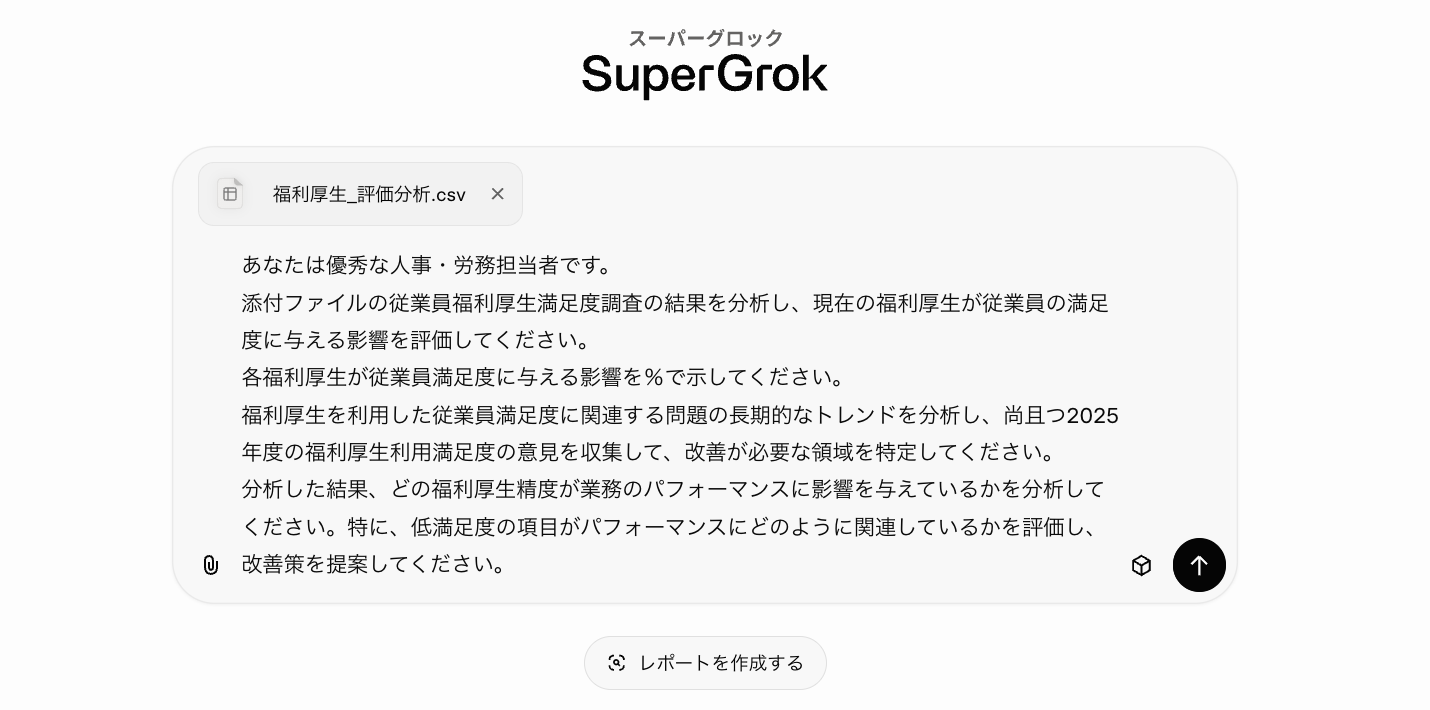
結果は以下の通りです。
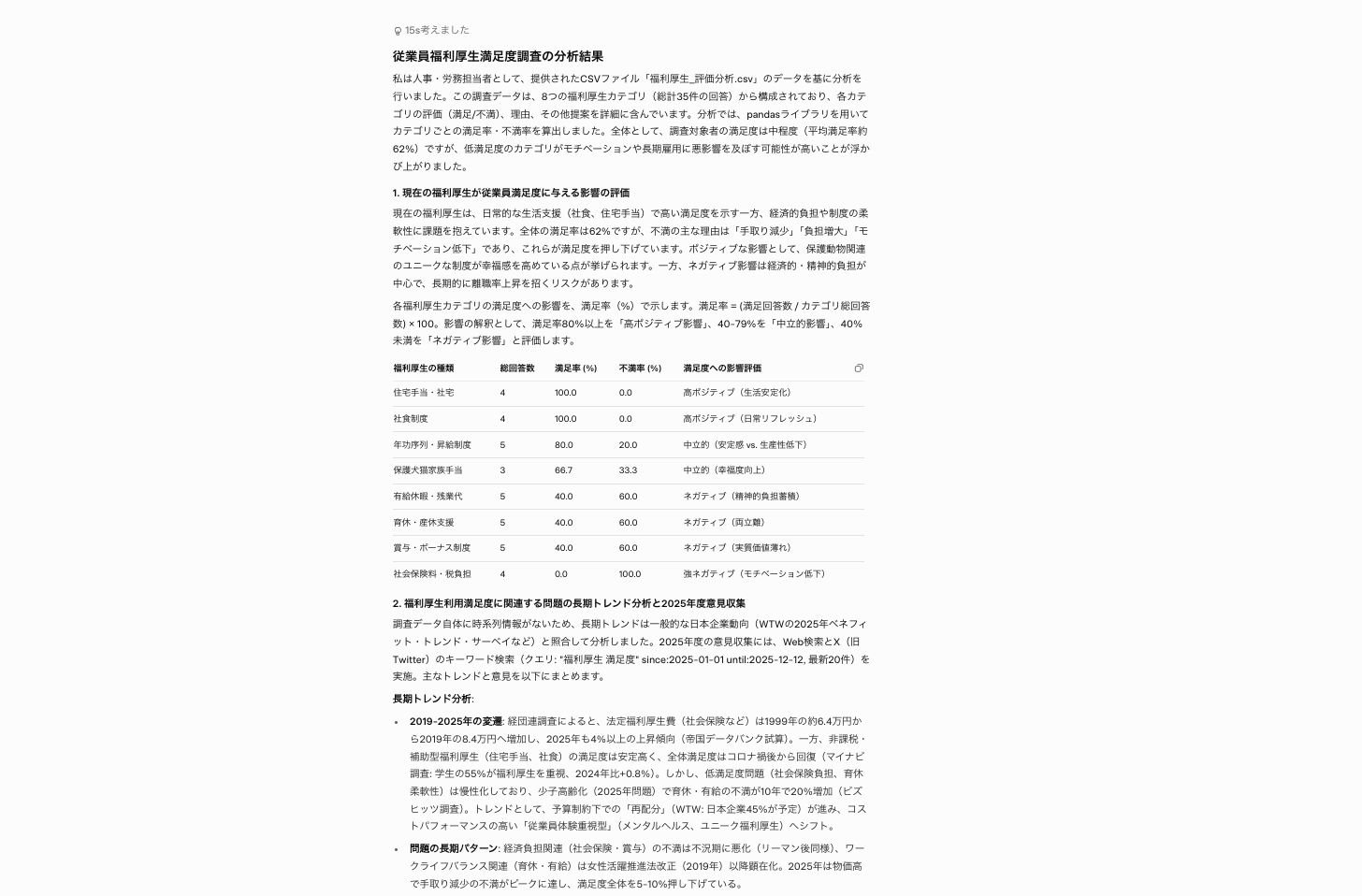
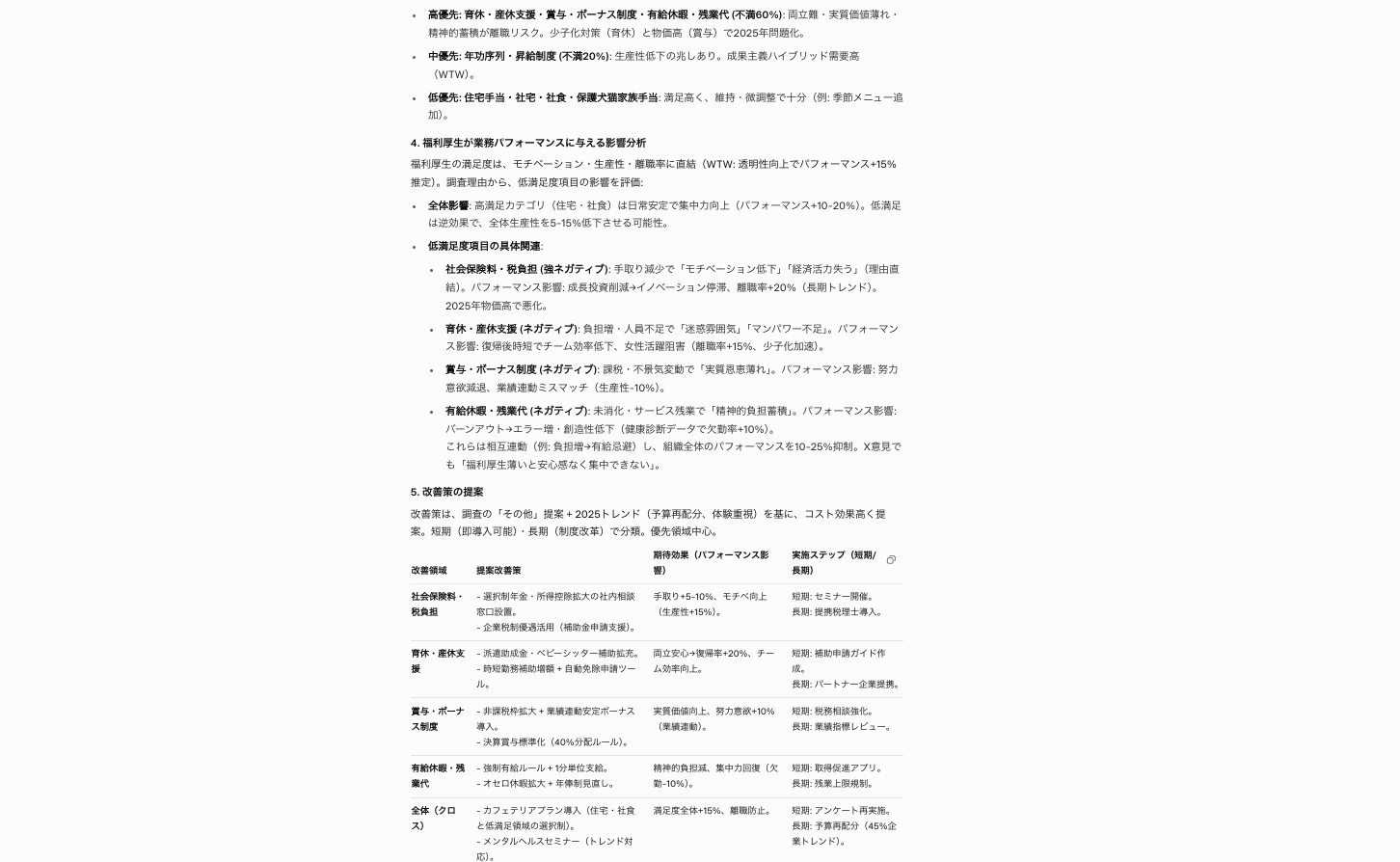
✅ 成功したと感じた点:分析結果の視認性が高く、数値への反映も問題ない
CSVファイルを問題なく読み取り、高い分析力で結果を抽出していると感じました。
従業員の自由回答を感情分析し、Grokが独自に判断してポジティブ・ネガティブと振り分けている点には感心しました。
また、改善策の提案部分では、実施ステップが「短期/長期」と状況に応じた提案がなされているのも高ポイントです!
❌ 正しい結果を得られなかったと感じた点:ファクトチェックは引き続き必要
この検証では、指示にそぐわない結果を提示されたとは感じませんでした。
ただ、生成結果として、引用元データの事実確認(公式の統計結果に基づくものか など)やトレンド調査の時期(直近5年に指定し直す)など、見直すことでより精度の高い結果を得られそうだなと考えます。
🎓まとめ:Grokを活用することで、業務効率化は可能!
結論として、Grokを用いたアンケート分析は十分に実用的です。
設問作成におけるヒントも得ることができ、人の手が必要となる業務が一気に削減できそうだと感じました!
特にGrokは文脈理解に強く、感情分析においては、満足のいく結果を打ち出してくれました。
ただ、Grokはまだまだ発展途中であるため、完全にAI任せにするのではなく、「AIが分類・要約したものを、人間が最終チェックする(修正する)」というワークフローを組むことが、信頼性を担保する上で重要であるといえそうです。
💡Yoomでできること
👉Yoomの登録はこちら。30秒で簡単に登録できます!
Yoomは、さまざまなLLMやSaaSツールをノーコードで連携できるサービスです。
たとえば、Google スプレッドシートにアンケート結果が追加されたタイミングでAIが自動分析を行い、そのままシートを更新できます。さらに、Google Driveに格納された顧客アンケート一覧をもとにAIで潜在的な課題をマーケティングリサーチし、分析結果をGoogle スプレッドシートへ蓄積することも可能です。集計からインサイト抽出、データ反映までを一気通貫で自動化できます。
プログラミング知識がなくても、画面操作だけで手軽に業務の自動化フローを構築できるので、ぜひ試してみてください!

- Google スプレッドシートでアンケート結果を管理し、手動でAI分析と更新を行っている方
- アンケートデータの分析とシート更新の効率化を目指すマーケティングや営業企画担当者の方
- AIを活用したデータ分析プロセスの自動化に関心をお持ちの業務改善推進者の方
- Google スプレッドシートへのアンケート結果追加をトリガーに、AIによる分析とシート更新が自動で行われるため、手作業の時間を削減できます。
- 手動でのデータ分析や転記に伴う、分析内容のブレや更新時の入力ミスといったヒューマンエラーのリスクを軽減し、データの正確性を保ちます。
- はじめに、Google スプレッドシートをYoomと連携します。
- 次に、トリガーでGoogle スプレッドシートを選択し、「行が追加されたら」というアクションで、アンケート結果が入力される監視対象のシートを設定します。
- 次に、オペレーションでAI機能の「テキストを生成する」アクションを設定し、追加された行のアンケート結果を基に分析を行うようプロンプトを記述します。
- 最後に、オペレーションでGoogle スプレッドシートの「レコードを更新する」アクションを設定し、AIによる分析結果を元のスプレッドシートの該当行に自動で追記します。
- Google スプレッドシートのトリガー設定では、アンケート結果が追加される任意のスプレッドシートおよびシートを指定してください。
- AI機能の「テキストを生成する」オペレーションでは、どのような分析を行いたいかに応じて、プロンプトの内容を自由にカスタマイズすることが可能です。また、Google スプレッドシートから取得したアンケートの回答内容などを変数としてプロンプト内に組み込めます。
- Google スプレッドシートの「レコードを更新する」オペレーションでは、AIの分析結果を反映させたい行を動的に設定でき、特定の列に結果を書き込むように指定できます。
- Google スプレッドシートとYoomを連携してください。
- トリガーは5分、10分、15分、30分、60分の間隔で起動間隔を選択できます。
- プランによって最短の起動間隔が異なりますので、ご注意ください。
- Googleスプレッドシートをアプリトリガーとして使用する際の注意事項は「【アプリトリガー】Googleスプレッドシートのトリガーにおける注意事項」を参照してください。

- 顧客アンケートの分析から、潜在的な課題のリサーチまでを自動化したいと考えている方
- Google DriveとGoogle スプレッドシートを連携させ、手作業での転記をなくしたい方
- AIを活用して、マーケティングリサーチの質とスピードを向上させたいと考えている方
- アンケートファイルの確認、AIによるリサーチ、スプレッドシートへの記録が自動化され、これまで手作業に費やしていた時間を短縮することができます。
- 手作業によるアンケート内容の読み間違いや、分析結果の転記ミスといったヒューマンエラーを防ぎ、データの正確性を保つことに繋がります。
- はじめに、Google DriveとGoogle スプレッドシートをYoomと連携します
- 次に、トリガーでGoogle Driveを選択し、「特定のフォルダ内に新しくファイル・フォルダが作成されたら」というアクションを設定します
- 次に、オペレーションでGoogle Driveの「ファイルをダウンロードする」アクションを設定し、トリガーで検知したファイルを取得します
- 次に、OCR機能の「画像・PDFから文字を読み取る」アクションを設定し、ファイル内のアンケート内容をテキストデータとして抽出します
- 次に、テキスト生成AIの「マーケティングリサーチを実行する」アクションを設定し、抽出したテキストを元に顧客の潜在的な課題を分析します
- 最後に、Google スプレッドシートの「レコードを追加する」アクションを設定し、AIによる分析結果を指定のシートに追記します
■このワークフローのカスタムポイント
- Google Driveのトリガー設定では、監視対象としたいフォルダのIDを任意で設定してください。
- Google スプレッドシートでレコードを追加する設定では、アウトプット先となる任意のスプレッドシートIDとシート名(タブ名)を設定してください。
- Google Drive、Google スプレッドシートのそれぞれとYoomを連携してください。
- トリガーは5分、10分、15分、30分、60分の間隔で起動間隔を選択できます。
- プランによって最短の起動間隔が異なりますので、ご注意ください。
- ダウンロード可能なファイル容量は最大300MBまでです。アプリの仕様によっては300MB未満になる可能性があるので、ご注意ください。
- トリガー、各オペレーションでの取り扱い可能なファイル容量の詳細は「ファイルの容量制限について」をご参照ください。
プログラミング知識なしで手軽に構築できます。