









・
【実践】Geminiで効率的な学習計画を作成!プロンプトのコツと他ツール連携術

Geminiを活用して、自分の目標やレベルに合った学習計画を作成する方法をご存じでしょうか。本記事では、Geminiをパーソナル学習コーチとして活用するプロンプトのコツや、他ツールとの連携術、具体的な活用例まで詳しく解説します。
🤔Geminiが学習計画作成におすすめな理由は?

GeminiはGoogleが提供する高性能なマルチモーダル生成AIであり、文章生成だけでなく、複雑な条件の整理やスケジュール構築にも優れています。ここでは、なぜGeminiが学習計画の作成に適しているのかを解説します。
概要と強み
Geminiは、Googleが提供する高性能なマルチモーダル生成AIです。学習計画の作成において、他のAIと一線を画す最大の強みは、Google Workspace(Googleドキュメント、ドライブ、カレンダーなど)とのシームレスな連携機能です。
例えば、Googleドライブに保存してある資格試験のシラバスや自分のノート(PDFやドキュメントなど)を直接読み込ませ、それをベースにした精度の高いスケジュールを提案させることができます。
また、拡張機能を使ってYouTubeから関連する解説動画を検索して学習計画に組み込んだり、完成した計画をワンクリックでGoogleドキュメントにエクスポートしたりと、情報収集から計画の管理までを日頃使い慣れたGoogleのサービス内で完結できるのが魅力です。
パーソナル学習コーチとしての役割
Geminiは単に予定を組むだけでなく、あなたの学習に寄り添い、柔軟にサポートする「パーソナル学習コーチ」として機能します。例えば、目標とする資格や現在の学習レベル、1日に確保できる学習時間を入力すると、あなたのライフスタイルに合わせた日単位や週単位の現実的な計画を自動生成してくれます。
さらに、前述のGoogleアプリ連携を活かせば、Googleドキュメントに記録した学習の進捗状況を読み込ませて、遅れを取り戻すためのリスケジュールを瞬時に提案させるといった使い方も可能です。
予定通りに進まない時でも、対話形式で「今週は忙しいのでペースを落としたい」と相談すればすぐに代替案を出してくれるため、挫折を防ぎ、モチベーションを維持しながら学習を続けることができます。
☝️YoomはGeminiとの連携を自動化できます
学習計画を作成し、継続していく中で、「毎日の学習予定をカレンダーに手作業で登録するのが面倒」「学習に必要な最新のトピックを毎日検索して集めるのに手間がかかる」といった困りごとに直面することは少なくありません。そこでおすすめなのが、さまざまなツールを連携して業務や日常の作業を自動化できる「Yoom」の活用です。Yoomを利用することで、学習計画に付随する細かな手作業を削減し、勉強そのものに集中できる環境を構築できます。
[Yoomとは]
例えば、学習に関する最新情報を自動で定期検索し、Geminiで要約して通知する仕組みや、カレンダーに入力されたざっくりとした予定をGeminiに解析させて詳細なスケジュールに更新する仕組みなど、具体的な自動化を簡単に実現可能です。


■このテンプレートをおすすめする方
- Microsoft Excelで管理するキーワードを元に、定期的なWebリサーチを行っている方
- SerpApiとAIを活用し、Google検索結果の収集から要約までを自動化したい方
- 手作業による情報収集やデータ入力の手間を省き、分析業務に集中したいと考えている方
■このテンプレートを使うメリット
- 設定した日時に自動で情報収集と要約、Microsoft Excelへの追記が完了するため、これまで手作業で行っていた定型的なリサーチ業務の時間を短縮できます。
- 検索から要約、転記までを自動化することで、手作業によるコピー&ペーストのミスや情報の記載漏れといったヒューマンエラーの発生を防ぎます。
■フローボットの流れ
- はじめに、Microsoft ExcelとSerpApiをYoomと連携します。
- トリガーでスケジュールトリガー機能を設定し、このワークフローを起動したい日時を指定します。
- オペレーションでMicrosoft Excelを選択し、「 複数のレコードを取得する(最大10件) 」アクションで検索キーワードなどの情報を取得します。
- 次に、取得したレコードの数だけ処理を繰り返すため、繰り返し処理機能を設定します。
- 繰り返し処理の中でSerpApiの「Google検索の結果を取得」アクションを設定し、Microsoft Excelから取得したキーワードで検索を実行します。
- 次に、AI機能の「テキストを生成」アクションで、SerpApiが取得した検索結果を要約します。
- 最後に、Microsoft Excelの「レコードを更新する」アクションを設定し、生成された要約テキストを元のレコードに追記します。
■このワークフローのカスタムポイント
- スケジュールトリガー機能では、フローボットを起動する頻度や日時(毎時、毎日、毎週など)を自由に設定してください。
- Microsoft Excelからレコードを取得する際に、対象のファイルやシート、テーブル、特定の検索条件などを任意で設定できます。
- 繰り返し処理機能では、前段階のMicrosoft Excelで取得したレコード一覧を変数として設定することで、取得したデータ分だけ後続の処理を繰り返すように設定します。
- SerpApiでGoogle検索を行う際に、Microsoft Excelから取得したキーワードなどを変数として設定し、動的な検索が可能です。
- AI機能のプロンプトは自由に編集できます。要約の形式や文字数など、アウトプットしたい内容に合わせてカスタマイズしてください。
- Microsoft Excelのレコードを更新する際に、どの列にどの情報(AIが生成した要約など)を書き込むかを任意にマッピング設定できます。
■注意事項
- Microsoft Excel、SerpApiのそれぞれとYoomを連携してください。
- Microsoft365(旧Office365)には、家庭向けプランと一般法人向けプラン(Microsoft365 Business)があり、一般法人向けプランに加入していない場合には認証に失敗する可能性があります。
- Microsoft Excelのデータベースを操作するオペレーションの設定に関しては「【Excel】データベースを操作するオペレーションの設定に関して」をご参照ください。
- 「同じ処理を繰り返す」オペレーション間の操作は、パーソナルプラン以上でご利用いただける機能となっております。フリープランの場合は設定しているフローボットのオペレーションやデータコネクトはエラーとなりますので、ご注意ください。
- パーソナルプランなどの有料プランは、2週間の無料トライアルを行うことが可能です。無料トライアル中には制限対象のアプリや機能(オペレーション)を使用することができます。
- 検索の際は複数のキーワードを組み合わせることで、比較的正確な情報を取得することが可能です。


- Slackでの問い合わせ対応に多くの時間を費やしているカスタマーサポートや社内ヘルプデスクの方
- AIによるウェブ検索やチャットボットのような仕組みを活用し、情報収集や回答作成を効率化したい方
- 定型的な調査や質問対応を自動化し、より重要な業務に時間を割きたいと考えている方
- SlackでメンションされるとAIが自動でウェブ検索を行い回答案を生成し返信するため、手作業での調査や返信作成、連絡にかかっていた時間を短縮できます。
- 担当者による回答の質や速度のばらつきを防ぎ、一定の品質で対応できるため、業務の標準化と属人化の解消に繋がります。
- はじめに、SlackとGoogle 検索をYoomと連携します。
- 次に、トリガーでSlackを選択し、「チャンネルでメンションされたら」というアクションを設定します。
- 最後に、オペレーションでAIワーカーを選択し、メンションの内容に基づいたWebリサーチと回答の生成、返信を行うためのマニュアル(指示)を作成します。
■このワークフローのカスタムポイント
- Slackのトリガー設定では、フローボットを起動させたい特定のチャンネルやユーザーIDを任意で設定してください。
- AIワーカーへの指示内容は、どのような情報をウェブ検索し、どういった形式で回答案を生成させたいかに応じて、自由にカスタマイズすることが可能です。
- Slack、Google 検索のそれぞれとYoomを連携してください。AIワーカー内で使用するツール(アプリ)についてもマイアプリ連携が必要です。
- AIワーカーの基本設定は「【AIワーカー】基本的な設定方法」をご参照ください。
- AIワーカーの同時実行数・作成可能なAIワーカー数・利用可能なAIモデルはご契約中のプランによって異なります。
- AIワーカー内でご利用いただけるアプリやオペレーション等はフローボットの利用制限と同様です。
- AIワーカーは、テスト実行でも本番実行と同様にタスクを消費しますのでご注意ください。詳細は「【AIワーカー】タスク実行数の計算方法」ご参照ください。
- AIワーカーはマニュアルを詳細に設定することで適切な処理を実行しやすくなります。詳細は「【AIワーカー】マニュアルの作成方法」をご参照ください。
- トリガーは5分、10分、15分、30分、60分の間隔で起動間隔を選択できます。
- プランによって最短の起動間隔が異なりますので、ご注意ください。
👨💻【実体験】Geminiに学習計画を作らせてみた!

実際にGeminiを使用して、学習計画がどの程度実用的なものになるのかを検証してみました。
検証目的
- 目標達成までの具体的なスケジュールの精度
- 柔軟な調整のしやすさ
- 学習モチベーション維持への貢献度
検証モデル
Gemini Free(無料枠)
プロンプトのコツ
Geminiから質の高い学習計画を引き出すためには、プロンプトに含める情報の具体性がカギとなります。
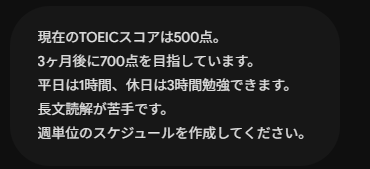
単に「英語の勉強計画を作って」と指示するのではなく、現在のレベル・最終目標・1日に確保できる時間・苦手な分野の4つの要素を明確に指定することが重要です。例えば以下のようなプロンプトをおすすめします。
- 現在のTOEICスコアは500点。
- 3ヶ月後に700点を目指しています。
- 平日は1時間、休日は3時間勉強できます。
- 長文読解が苦手です。
- 週単位のスケジュールを作成してください。
上記のように入力することで、現実的で実行可能なプランが提案されやすくなります。
スケジュール出力結果と検証
上記のような具体的なプロンプトを入力すると、Geminiは1週目から12週目までの学習テーマや、日々の学習時間の配分を整理した案を出力しやすくなります。
平日には単語の暗記や短文のリスニング、週末のまとまった時間には苦手な長文読解の演習を配置するなど、理にかなった構成の提案が期待できます。
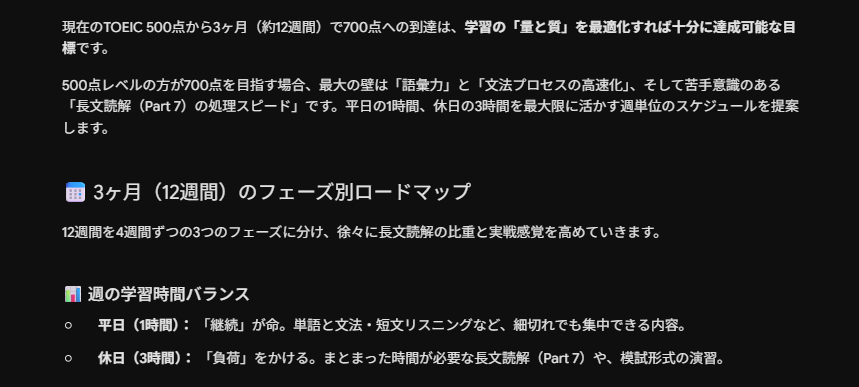
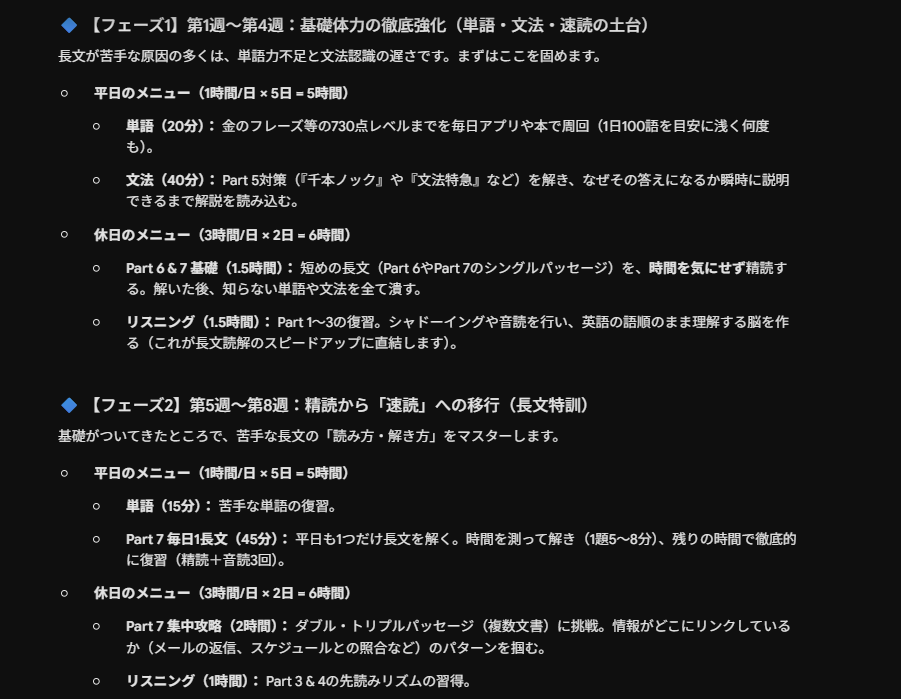
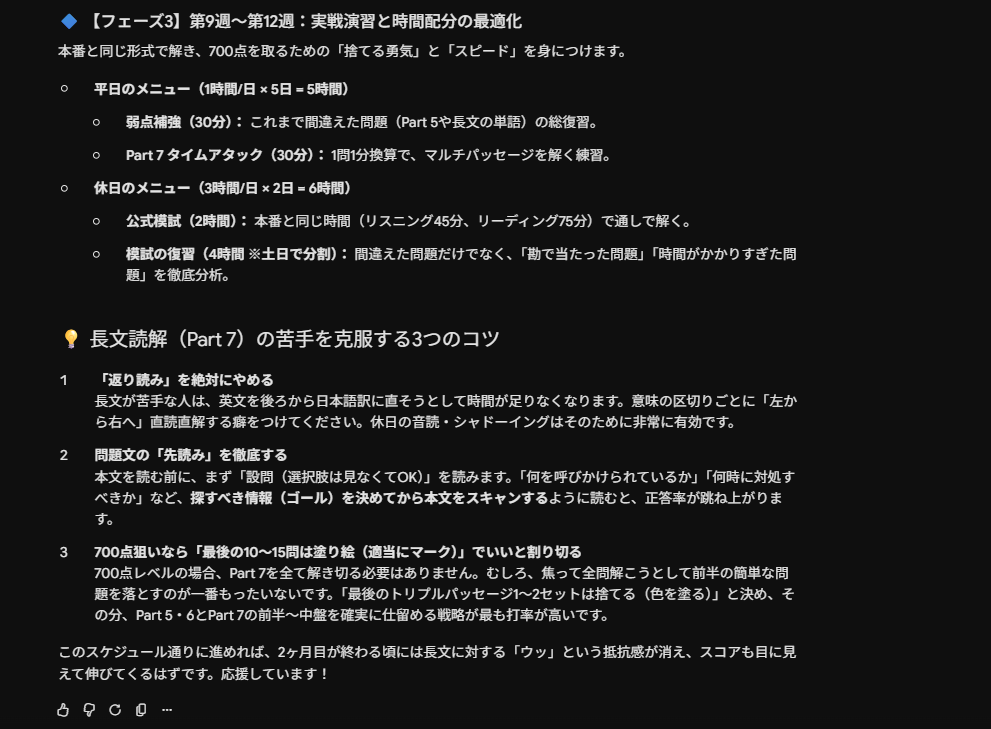
また、表形式で出力させるよう指示することで視覚的にも進捗管理がしやすいアウトプットを得やすくなります。
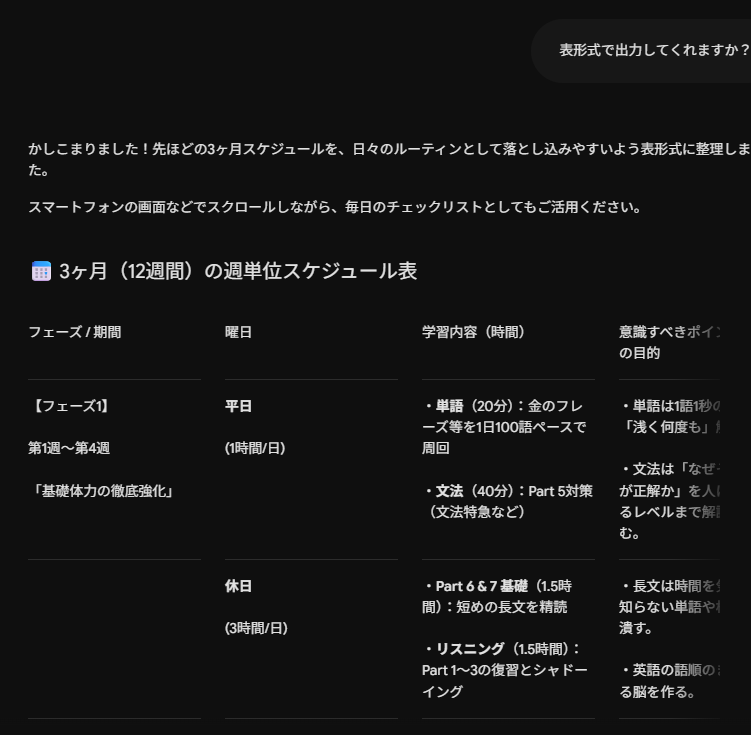
進捗に合わせた再調整(壁打ち)
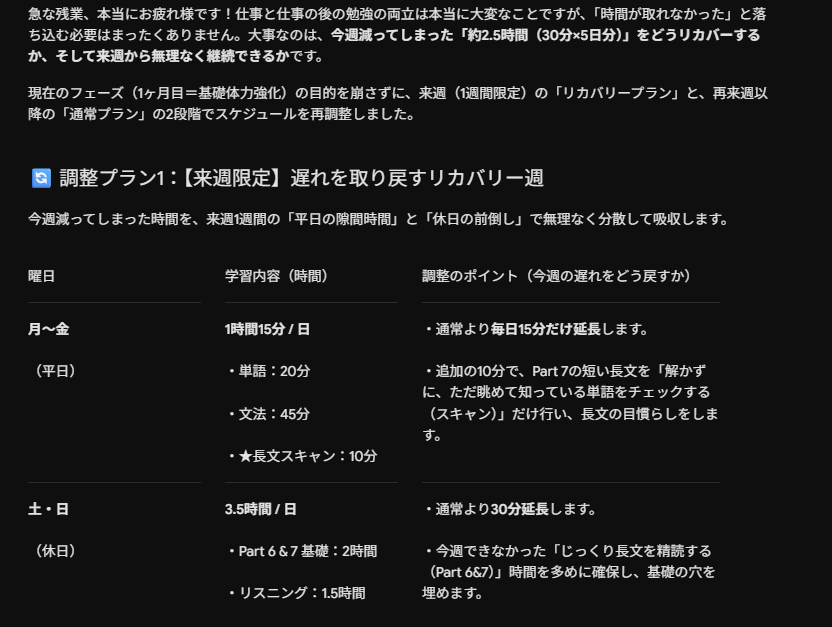
学習を進める中で、計画通りにいかない日が出てきた際も、Geminiは柔軟に活用できます。- 今週は急な残業が続いて、平日の勉強時間が半分しか取れませんでした。
- 来週以降のスケジュールを再調整して。
と伝えると、遅れを踏まえたリスケジュール案を素早く提案してもらうことができます。
このように、Geminiを壁打ち相手として活用することで、学習を継続しやすい環境を作ることができます。
検証結果のまとめ
今回の検証で設定した3つの目的について、最終的な達成度や結果は以下の通りとなりました。🔵目標達成までの具体的なスケジュールの精度:非常に高く、現状のレベルと目標のギャップを埋めるための学習内容が、曜日や時間配分まで実用的なレベルで提案されました。
🔵柔軟な調整のしやすさ:予定の遅れに対しても、チャット形式で状況を伝えるだけで即座に無理のない代替プランが提示されるため、手作業の修正がいらず非常に柔軟でした。
🔵学習モチベーション維持への貢献度:計画倒れになってもAIがすぐにリスケジュールしてくれる安心感があり、挫折を防いで前向きに学習を継続できる大きな助けになると実感しました。
検証を通じて、Geminiは学習計画のたたき台作成や再調整の補助に向いており、対話形式でスケジュールを見直したい場面でも活用しやすいと感じました。
☝️学習効率をさらに高める応用テクニック

Geminiは単なるスケジュール作成だけでなく、学習そのものの効率を飛躍的に高めるための強力な機能や連携手段を備えています。ここでは、実践的な応用テクニックを解説します。
小テスト・フラッシュカード自動作成
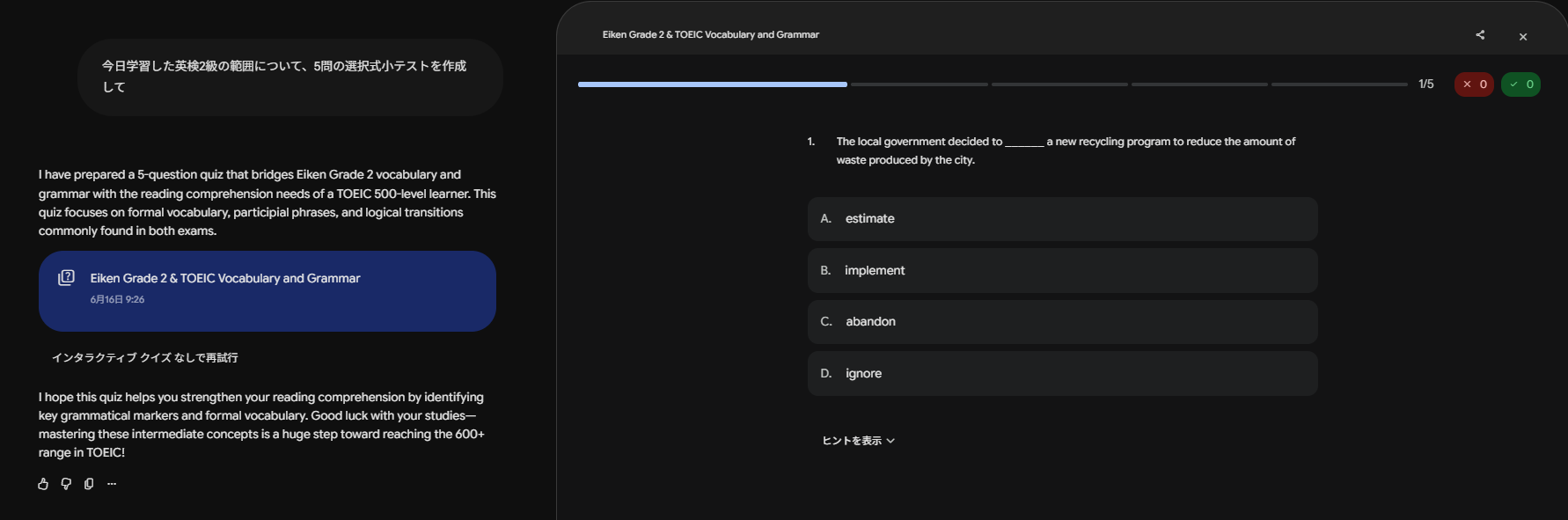
学習した内容を定着させるためには、インプットだけでなくアウトプットの反復が不可欠です。Geminiに「今日学習した〇〇の範囲について、5問の選択式小テストを作成して」と指示すると、即座に理解度を確認するためのテストやフラッシュカードを自動生成してくれます。
学生のテスト勉強や資格取得の学習において、自分で問題集を作る手間が省け、リアルタイムなフィードバックを受けながら効率的に知識の定着を図ることが可能です。
NotebookLM・Deep Research連携
より高度なリサーチや体系的な学習が求められる場合は、Googleが提供する他のAIツールとの連携が効果的です。例えば、「NotebookLM」に手持ちのPDFテキストや講義資料を読み込ませることで、資料に基づいた学習計画や実践的な模擬テストの作成をサポートできます。
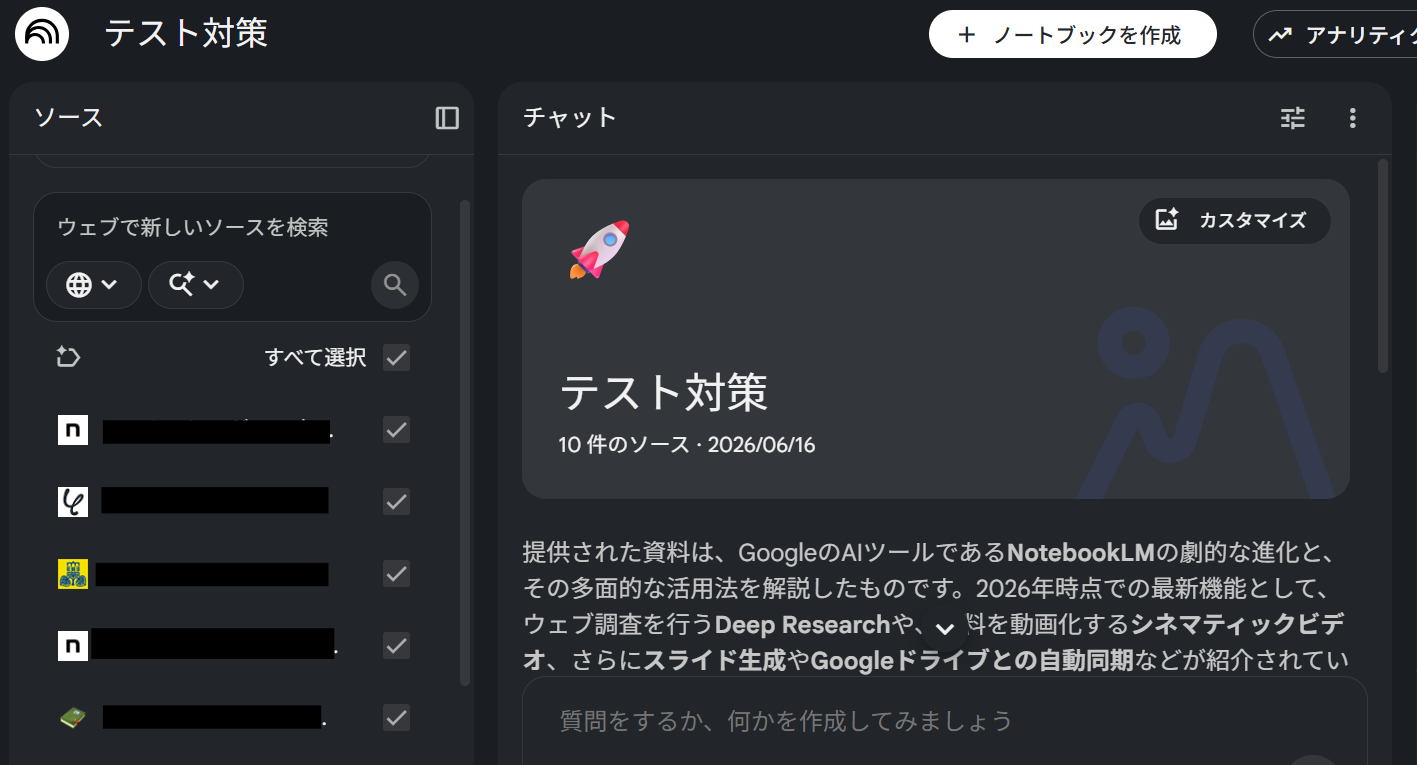
また、手元のPDFや講義資料をもとに学習計画や模擬テスト作成を支援したい場合はNotebookLMが有効です。最新のウェブ情報を幅広く整理したい場合はGeminiのDeep Researchを併用しましょう。
👩🏫Geminiを学習計画に活用する際の注意点

非常に便利なGeminiですが、AIの特性を理解して利用しなければ、誤った情報で学習を進めてしまうリスクもあります。ここでは、学習計画に活用する際の注意点を解説します。
プロンプト精度を高める
Geminiが生成する学習計画の質は、入力するプロンプトの精度に大きく依存します。情報が不足していると、一般的で抽象的なスケジュールしか提示されません。より自分に合った最適な計画を得るためには、一度の入力で満足せず、対話を重ねて計画を微調整していく工夫が必要です。「もう少し基礎から始めたい」「この日は休みにしてほしい」など、プロンプトを練り上げるプロセス自体が、自身の学習目標を明確にすることにもつながります。
ハルシネーション・情報ソースを確認する
AIは、時に事実に基づかないもっともらしい嘘(ハルシネーション)を生成することがあります。特に、資格試験の受験条件や、法律・制度の最新情報など、正確性が求められる内容についてGeminiに質問した場合は注意が必要です。
提案された学習内容や制度の情報については、必ず公式サイトなどの一次情報を確認し裏付けをとる習慣をつけることが重要です。AIはあくまで学習の補助ツールとして活用し、最終的な事実確認は自分で行いましょう。
📝まとめ
本記事では、Geminiを活用した効率的な学習計画の作成方法や、実践的なプロンプトのコツ、他ツールとの連携について解説しました。Geminiをパーソナルコーチとして活用することで、目標達成に向けた無理のないスケジュールを作成できます。
また、より効率的に学習を進めるなら、Yoomを使ってスケジュール管理や情報収集を自動化するのがおすすめです。ご自身の学習スタイルに合わせてAIツールを組み合わせ、モチベーションを維持しながら学習を成功させましょう。
😊Yoomでできること
Yoomを活用すれば、Geminiをはじめとする様々なAIツールや普段使っているチャットツール、データベースをシームレスに連携し、学習や業務の効率をさらに高めることができます。最後に、学習サポートや情報整理に役立つYoomのテンプレートを2つご紹介します。
■このテンプレートをおすすめする方
- Notionを活用して、営業リストや競合などの情報収集や管理を行っている方
- SerpApiを利用してGoogle検索を自動化し、リサーチ業務を効率化したい方
- 手作業による情報収集や転記作業をなくし、コア業務に集中したいと考えている方
■このテンプレートを使うメリット
- Notionへのキーワード追加を起点に、検索、要約、更新までを自動化できるため、情報収集にかかる時間を短縮できます。
- 手作業でのコピー&ペーストが不要になるため、転記ミスや更新漏れといったヒューマンエラーの防止に繋がります。
■フローボットの流れ
- はじめに、NotionとSerpApiをYoomと連携します。
- トリガーでNotionを選択し、「特定のデータソースのページが作成・更新されたら」を設定します。
- 次に、オペレーションで分岐機能を設定し、特定の条件を満たした場合のみ後続の処理が実行されるようにします。
- 続いて、SerpApiの「Google検索の結果を取得」アクションで、Notionのページから取得したキーワードを元に検索を実行します。
- 次に、AI機能の「要約する」アクションで、SerpApiで取得した検索結果のテキストを要約します。
- 最後に、Notionの「レコードを更新する(ID検索)」アクションで、要約した内容を元のページに書き込みます。
■このワークフローのカスタムポイント
- Notionのトリガーおよびオペレーションでは、対象とするデータソース(データベース)のIDを任意で設定してください。
- 分岐機能では、Notionのページのプロパティ情報(ステータスが「リサーチ中」になったら、など)を条件として、後続のオペレーションを分岐させる条件をカスタマイズできます。
- SerpApiで検索するキーワードは、固定値だけでなく、前段のトリガーで取得したNotionのページ情報などを変数として設定することが可能です。
- AI機能による要約では、要約対象の文章にSerpApiで取得した検索結果を変数として利用でき、要約の文字数や形式といった条件もカスタマイズできます。
- 最後のNotionの更新オペレーションでは、更新したいレコードや、AIが要約したテキストを書き込む項目などを柔軟に設定できます。
■注意事項
- Notion、SerpApiのそれぞれとYoomを連携してください。
- トリガーは5分、10分、15分、30分、60分の間隔で起動間隔を選択できます。
- プランによって最短の起動間隔が異なりますので、ご注意ください。
- 分岐はパーソナルプラン以上のプランでご利用いただける機能(オペレーション)となっております。フリープランの場合は設定しているフローボットのオペレーションはエラーとなりますので、ご注意ください。
- パーソナルプランなどの有料プランは、2週間の無料トライアルを行うことが可能です。無料トライアル中には制限対象のアプリや機能(オペレーション)を使用することができます。
- 検索の際は複数のキーワードを組み合わせることで、比較的正確な情報を取得することが可能です。

■このテンプレートをおすすめする方
- Google DriveやNotionなど、複数の社内ツールに情報が分散しており、検索に手間取っている従業員の方
- 社内ルールや過去の経緯に関する問い合わせ対応を効率化し、自己解決を促したい情報システム担当者の方
- Microsoft Teams上で迅速に情報を収集し、意思決定のスピードを上げたいチームリーダーの方
■このテンプレートを使うメリット
- AIが複数の社内ツールから情報を集約するため、情報検索に費やしていた時間を短縮し、本来のコア業務に集中できる環境を整えます。
- Microsoft Teams上で質問するだけで最新の情報に基づいた回答が得られるため、社内のナレッジ共有を活性化し、業務の属人化を防ぎます。
■フローボットの流れ
- はじめに、Microsoft Teams、Slack、Notion、Google Drive、GmailとYoomを連携します。
- 次に、トリガーとして、Microsoft Teamsの「チャネルにメッセージが投稿されたら」というアクションを設定します。
- 次に、AIワーカーで、投稿された質問内容から情報を検索し回答を作成するためのマニュアルを作成します。その際、Slack、Notion、Google Drive、Gmail、Microsoft Teamsの「チャネルに投稿されたメッセージに返信する」アクションを設定し、AIが生成した回答を投稿します。
■このワークフローのカスタムポイント
- AIワーカーのマニュアル設定において、どのツールのどの情報を優先的に参照するかなど、回答の精度を高めるための指示を任意で調整してください。
- Microsoft Teamsのトリガー設定では、特定のキーワードに反応してフローを起動させるなど、運用に合わせた条件設定が可能です。
- 返信先のチャネルや、AIが生成する文章のトーン(敬語など)を、組織の文化に合わせてカスタマイズしてください。
■注意事項
- Microsoft Teams、Slack、Notion、Google Drive、GmailのそれぞれとYoomを連携してください。AIワーカー内で使用するツール(アプリ)についてもマイアプリ連携が必要です。
- トリガーは5分、10分、15分、30分、60分の間隔で起動間隔を選択できます。
- プランによって最短の起動間隔が異なりますので、ご注意ください。
- Microsoft365(旧Office365)には、家庭向けプランと一般法人向けプラン(Microsoft365 Business)があり、一般法人向けプランに加入していない場合には認証に失敗する可能性があります。
- AIワーカーの基本設定は「【AIワーカー】基本的な設定方法」をご参照ください。
- AIワーカーの同時実行数・作成可能なAIワーカー数・利用可能なAIモデルはご契約中のプランによって異なります。
- AIワーカー内でご利用いただけるアプリやオペレーション等はフローボットの利用制限と同様です。
- AIワーカーは、テスト実行でも本番実行と同様にタスクを消費しますのでご注意ください。詳細は「【AIワーカー】タスク実行数の計算方法」ご参照ください。
- AIワーカーはマニュアルを詳細に設定することで適切な処理を実行しやすくなります。詳細は「【AIワーカー】マニュアルの作成方法」をご参照ください。
プログラミング知識なしで手軽に構築できます。











