









・
Geminiでメール作成!そのまま使えるプロンプトテンプレートと作成のコツ

日々の業務で大きな割合を占めるメール対応。
実はGeminiを活用すれば、定型文やテンプレートの作成にかかる時間を短縮できます。
本記事では、Geminiを使ってメールを作成するためのプロンプトのコツやコピペで使えるテンプレート、独自機能「Gems」の活用方法、そして実際の業務に組み込んだ体験談を詳しく解説していきましょう。
🤔Gemini(ジェミニ)とは?メール作成に活用するメリット

GeminiはGoogleが提供している高度な生成AIサービスです。文章の作成や要約、翻訳など、多様なテキスト処理を得意としており、ビジネスシーンでも多くの企業に導入されてきました。
複数のモデルが用意されているため、日常的なテキスト作成から高度な推論まで、目的に応じて柔軟に使い分けることが可能です。
特にメール作成において最大のメリットとなるのが、Google Workspaceとの親和性の高さと言えるでしょう。
対象のGoogle WorkspaceプランまたはGoogle AIプランでは、GmailやGoogleドキュメント上でGeminiを使って文章作成を支援できます。
☝️Yoomはメール作成・送信業務を自動化できます
メールの作成を自動化しても返信するのが手動だと、タイムラグや抜け漏れが発生してしまう可能性があります。
そんな心配もYoomを使えば解決します!
[Yoomとは]
以下のテンプレートを使えば、すぐにこうした自動化を体験していただけるはずです。


■このテンプレートをおすすめする方
- Googleフォームで受け付けた問い合わせへの自動返信対応を効率化したいと考えている方
- Geminiなどの生成AIを活用し、回答内容に応じたメールの文章を自動で作成したい方
- Gmailを使った手動での返信作業に時間を取られ、コア業務に集中できていない方
■このテンプレートを使うメリット
- フォームの回答からメール返信までが自動化されるため、これまで手作業で行っていた一連の対応時間を短縮し、他の重要な業務に集中できます。
- 手動での文章作成やコピペ作業が不要になるため、返信内容の誤りや送信先の間違いといったヒューマンエラーの防止に繋がります。
■フローボットの流れ
- はじめに、Googleフォーム、Gemini、GmailをYoomと連携します。
- 次に、トリガーでGoogleフォームを選択し、「フォームに回答が送信されたら」というアクションを設定します。
- 次に、オペレーションでGeminiを選択し、フォームの回答内容をインプット情報としてメール本文を生成するよう「コンテンツを生成」アクションを設定します。
- 最後に、オペレーションでGmailの「メールを送る」アクションを設定し、Geminiが生成した文章を本文に含めて自動でメールを送信します。
■このワークフローのカスタムポイント
- Googleフォームのトリガー設定では、自動化の対象としたいフォームのIDを任意で設定することが可能です。
- Geminiのオペレーションでは、生成したい文章のトーンや形式に合わせてプロンプトを自由にカスタマイズできるほか、用途に応じて利用するモデルの変更も行えます。
- Gmailでメールを送る設定では、宛先(To, Cc, Bcc)を任意で設定できます。また、本文にはGeminiが生成した文章だけでなく、署名などの固定テキストや、フォームの回答内容を変数として差し込むことも可能です。
■注意事項
- Googleフォーム、Gemini、GmailのそれぞれとYoomを連携してください。
- トリガーは5分、10分、15分、30分、60分の間隔で起動間隔を選択できます。
- プランによって最短の起動間隔が異なりますので、ご注意ください。
- Googleフォームをトリガーとして使用した際の回答内容を取得する方法は「Googleフォームトリガーで、回答内容を取得する方法」を参照ください。

- Webフォームからの問い合わせや申し込み対応を担当されている方
- Google スプレッドシートでの顧客管理とGmailでの連絡を手作業で行っている方
- Geminiのような生成AIを活用して、問い合わせ対応の自動化や効率化を図りたい方
- フォーム回答からGoogle スプレッドシートへの転記、Gmailでのメール作成と送信までを自動化できるため、これまで対応にかかっていた時間を削減できます
- 手作業による転記ミスや、メールの宛先間違い、送信漏れといったヒューマンエラーのリスクを軽減し、対応品質の向上に繋がります
- はじめに、Google スプレッドシート、Gemini、GmailをYoomと連携します
- 次に、トリガーでフォームトリガー機能を選択し、「フォームが送信されたら」というアクションを設定します
- 次に、オペレーションでGoogle スプレッドシートを選択し、「レコードを追加する」アクションを設定して、フォームの回答内容を書き込むようにします
- 次に、オペレーションでGeminiを選択し、「コンテンツを生成」アクションを設定して、フォームの回答内容をもとに返信メールの文面を作成します
- 最後に、オペレーションでGmailの「メールを送る」アクションを設定し、Geminiが生成した内容を本文として送信します
■このワークフローのカスタムポイント
- フォームトリガー機能では、問い合わせ内容などに合わせて設問項目を任意でカスタマイズしてください
- Google スプレッドシートのアクションでは、回答を保存したいスプレッドシートやシート、テーブル範囲などを任意で指定できます
- Geminiのアクションでは、生成したいメール文面に合わせてプロンプトを自由にカスタマイズでき、フォームの回答内容などを変数として利用することも可能です
- Gmailのアクションでは、宛先や件名、メッセージ内容を任意で設定できます。前段のオペレーションで取得した情報を変数として利用したり、固定の文言を設定したりすることが可能です
- Google スプレッドシート、Gemini、GmailのそれぞれとYoomを連携してください。
👨💻Geminiで精度の高いプロンプトを作るコツ

Geminiに質の高いメール文面を作成させるには、プロンプト(指示文)の書き方が非常に重要になります。
一般的なプロンプト設計の「PTCF」
まずは一般的なプロンプト設計の考え方の一例として、PTCF(Persona / Task / Context / Format)のような型があります。
- Persona(誰として)
- Task(何をさせるか)
- Context(背景・条件)
- Format(出力形式)
の4つの要素を明確にしてAIに指示を出す考え方を指しています。
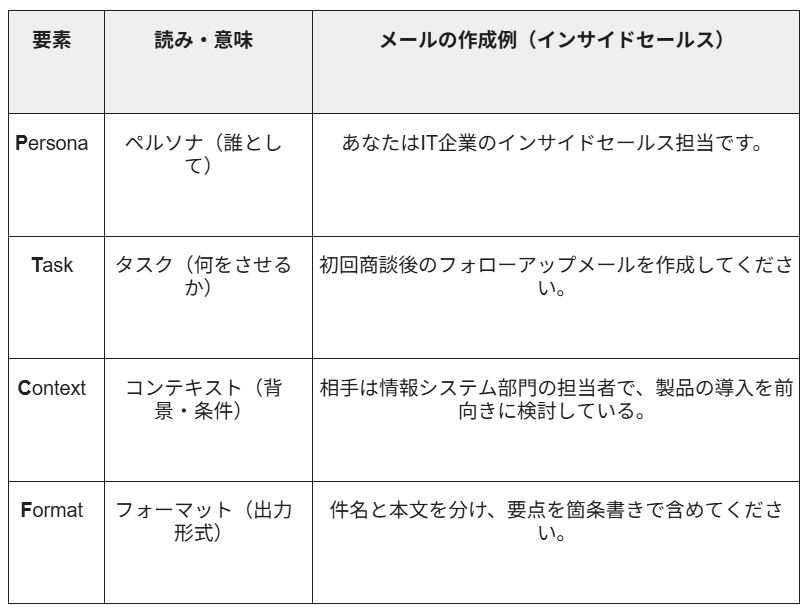
「あなたはIT企業のインサイドセールス担当です」のようにAIの役割を定義してください。
次に「初回商談後のフォローアップメールを作成してください」と目的を伝え、「相手は情報システム部門の担当者で、前向きに検討している」といった背景を補足します。
最後に「件名と本文を分け、要点を箇条書きで含めてください」など、出力の形を指定しましょう。
この型を覚えておくと、どんな場面でも応用が利くため大変重宝するでしょう 。
汎用性の高い「深津式プロンプト」
より精度の高い回答を引き出したい場合に役立つのが、「深津式プロンプト」と呼ばれるフレームワークです。一般に「深津式プロンプト」として紹介される手法では、AIに役割(命令書)・制約・入力・出力を構造化して伝える考え方が用いられます。
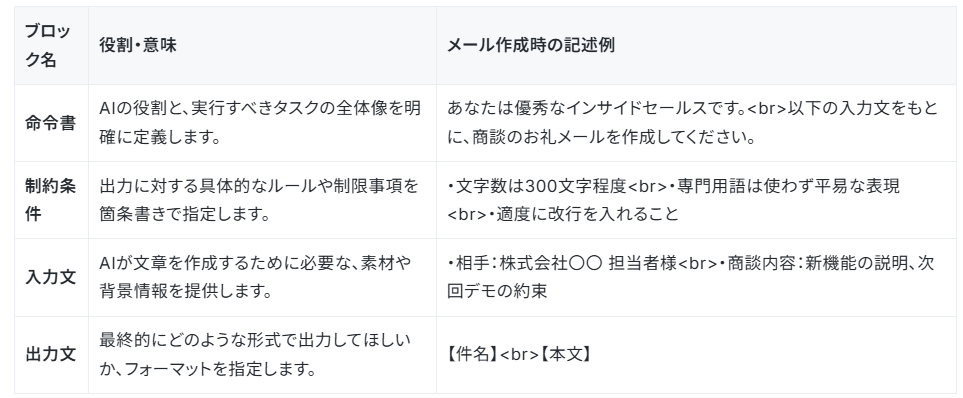
例えばメール作成の場合、まずは命令書で「あなたは優秀なインサイドセールスです。入力文をもとに、商談のお礼メールを作成してください」と役割を明確に定義します。
続けて、制約条件として「文字数は300文字以内」「専門用語は使わず、平易な表現にする」といった具体的なルールを箇条書きで記載します。
そして、商談のメモや伝えたい要点を入力文として渡し、最後に出力文のフォーマットを指定するという流れです。
理想のイメージを明確に伝える「サンプルの提示」
Geminiに対して言葉だけで指示を出すよりも、具体的にどのような完成形を求めているかの実例を見せることで、出力の精度は飛躍的に向上します。AIは非常に賢い反面、「自社特有の言い回し」や「独特の柔らかいニュアンス」といった抽象的なトーンを言葉の指示だけで完全に理解するのは難しい傾向があります。
そこで、「以下のサンプルメールと同じトーン・構成で作成してください」と一言添え、過去に自身が送って反応が良かったメールや、社内で標準とされているテンプレートの文面をプロンプト内に貼り付けてみてください。
サンプルを提示すると、文章構成や語調、出力形式を近づけやすくなります。。
特に、既存のメールマガジンや定期的なニュースレターなど、ある程度フォーマットや文体が決まっている文章を作成させる場合には非常に有効な手段です。
AIと対話しながら精度を高める「繰り返しの検証」
生成AIを使いこなすうえで最も重要なのは、「一度の指示で完璧な答えを出そうとしないこと」です。どれほど緻密にプロンプトを作り込んでも、最初の出力がイメージと少しずれてしまうことは珍しくありません。そのような場合は、AIの出力を手直しするための「繰り返しの検証」を行うこと が成功の鍵を握ります。
Geminiは同一チャット内の文脈を踏まえて追加指示できるため、出力に対して「もう少しフランクに」「この要素を追加して」といった調整を重ねられます。
人間のアシスタントに修正を依頼するのと同じ感覚で、納得がいくまで対話を重ねて微調整を行っていきます。
他にも出力に含めたくない要素や避けたい表現は、制約条件として明示すると、文面を調整しやすくなります。
上記を意識しながらプロンプトを作成しましょう。
😊【シーン別】Geminiで使えるメール作成用プロンプトのテンプレート

実際の業務ですぐに使える、シーン別のメール作成用プロンプト例をいくつかご紹介します。これらをベースに、自社の状況に合わせて【 】の部分を書き換えて活用してみてください。
1. 新規開拓の営業メール
初めてアプローチする企業に対し、サービスに興味を持ってもらうためのメール作成用プロンプトです。押し売り感を出しすぎず、相手の課題に寄り添うトーンを指定しています。あなたはBtoB向けITツールの優秀なインサイドセールスです。
以下の情報を元に、新規顧客にアポイントを打診する営業メールを作成してください。
・宛先:【株式会社〇〇 営業責任者様】
・目的:【自社の業務効率化ツール「△△」のオンラインデモの提案】
・背景:【相手企業が最近、営業部門の人員拡大を発表したニュースを見たため】
・トーン&マナー:【押し売り感を出さず、相手の課題解決に役立つスタンス。丁寧かつ簡潔に】
・出力形式:【件名、挨拶、本文、日程調整の打診、結びの言葉】
2. 商談後のフォローアップ
オンラインミーティングや訪問の直後に送るお礼メール作成用プロンプトです。議事録やネクストアクションを漏れなく伝えることで、プロジェクトを円滑に進めることができます。あなたはITコンサルタントです。
本日実施したクライアントとの初回商談のお礼と、今後のアクションをまとめたフォローアップメールを作成してください。
・宛先:【株式会社〇〇 〇〇様】
・商談内容の要点:【①現状のシステム課題のヒアリング、②弊社サービス「△△」の概要説明、③概算費用の提示】
・ネクストアクション:【弊社側:1週間以内に正式な見積書を提出/先方:社内での予算感のすり合わせ】
・トーン&マナー:【丁寧で誠実な印象。箇条書きを用いて視覚的にわかりやすく】
・出力形式:【件名、挨拶、お礼、本日の打ち合わせの要点、次回のステップ、結び】
3. 日程調整の依頼
複数人でのミーティングや、社外の方とスケジュールを合わせる際の手間を省くためのプロンプトです。あなたは企業のプロジェクトマネージャーです。
協業先のパートナー企業に対し、次回の定例ミーティングの日程調整を依頼するメールを作成してください。
・宛先:【株式会社〇〇 ご担当者様】
・目的:【来月のプロモーション施策に関するキックオフミーティング】
・所要時間:【オンラインで約1時間】
・提示する候補日程:・【〇月〇日(水)10:00〜15:00】・【〇月〇日(木)13:00〜17:00】・【〇月〇日(金)11:00〜12:00 または 15:00〜18:00】
・トーン&マナー:【事務的になりすぎず、丁寧で柔らかい印象】
・出力形式:【件名、挨拶、目的の提示、候補日時の箇条書き、返信期限の指定、結び】
4. 納期延長・スケジュール変更のお願い
言いにくい内容を伝える際も、AIを活用することで角の立たない適切な言い回しを素早く作成できます。あなたはWeb制作会社のディレクターです。
クライアントに対して、制作物の納期延長をお願いするメールを作成してください。
・宛先:【株式会社〇〇 〇〇様】
・対象案件:【コーポレートサイトのリニューアル制作】
・現在の納期:【〇月〇日】
・希望する変更後の納期:【〇月〇日】
・遅延の理由:【先週追加でご依頼いただいた「採用ページ」の仕様調整に想定より時間がかかっているため】
・トーン&マナー:【誠心誠意のお詫びを伝えつつ、品質担保のための延長であることを前向きに伝える】
・出力形式:【件名(重要度が高いことがわかるように)、挨拶、お詫び、理由の説明、新しい納期の提案、結び】
5. イベントやウェビナーのご案内(招待)
自社で開催するセミナーやイベントに集客するためのメール文面です。参加メリットを強調してコンバージョンを高める工夫をAIに指示します。あなたはSaaS企業のマーケティング担当者です。
既存顧客リストに向けて、無料オンラインウェビナーの招待メールを作成してください。
・ウェビナー名:【業務効率化を実現するDX推進セミナー】
・開催日時:【〇月〇日(火)14:00〜15:00】
・参加費・形式:【無料・Zoomによるオンライン配信】
・ターゲット層:【日々の事務作業に追われているバックオフィスの担当者】
・参加メリット:【①最新のツール活用事例が学べる、②作業時間を半減させるノウハウが手に入る】
・トーン&マナー:【思わず参加したくなるような魅力的なコピー。明るく歓迎する雰囲気】
・出力形式:【興味を惹く件名、挨拶、セミナーの魅力(箇条書き)、開催概要、申し込み用URLへの誘導、結び】
6. クレームに対する一次対応(お詫び)
クレームを受けた際は迅速な対応が求められます。Geminiを使って素早く、かつ失礼のない一次返信のたたき台を作りましょう。あなたはカスタマーサポートの責任者です。
お客様からいただいた「注文した商品と違うものが届いた」というクレームに対し、取り急ぎ状況確認中であることを伝える一次返信メールを作成してください。
・宛先:【ご購入者様】
・状況:【誤配送のご指摘を受けた。現在、倉庫に原因と正しい商品の在庫を確認中】
・今後の対応:【明日中には原因と返品・交換の手順を改めて連絡する予定】
・トーン&マナー:【深くお詫びする姿勢。お客様の不安を取り除けるよう、スピーディーかつ誠実な言葉選び】
・出力形式:【件名、お詫び、現状の報告、今後の対応スケジュール、結び】
💡【検証】実際にGeminiへの指示プロンプトを使ってメール作成業務を効率化してみた
上記で紹介したGeminiへの指示プロンプトを3つほど使って、実際にメール作成業務の効果検証を実施しました。検証環境
- コアモデル: Gemini 3 Flash
- Free(無料版)ティア
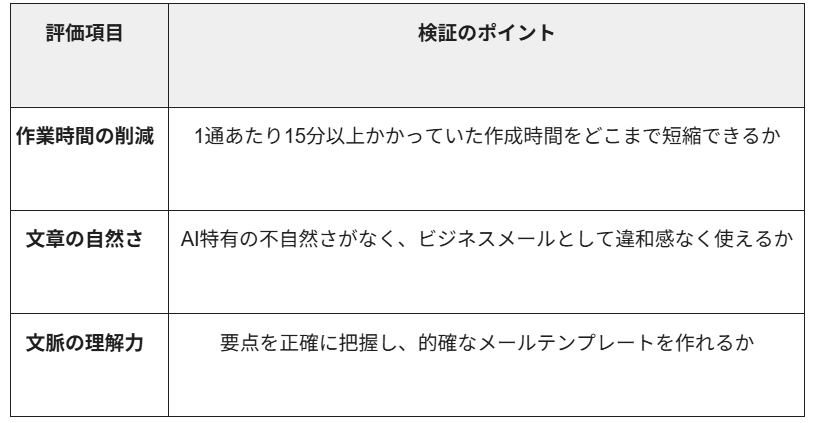
今回の検証目的は、以下の3点に設定しています。
ケース1:新規開拓の営業メール
まずは新規開拓の営業メールについて、Geminiに考えてもらいます。【Geminiへの指示プロンプト】
あなたはBtoB向けITツールの優秀なインサイドセールスです。
以下の情報を元に、新規顧客にアポイントを打診する営業メールを作成してください。
・宛先:【株式会社テストファミリー 営業責任者様】
・目的:【自社の業務効率化ツール「テスト」のオンラインデモの提案】
・背景:【相手企業が最近、営業部門の人員拡大を発表したニュースを見たため】
・トーン&マナー:【押し売り感を出さず、相手の課題解決に役立つスタンス。丁寧かつ簡潔に】
・出力形式:【件名、挨拶、本文、日程調整の打診、結びの言葉】
出力結果
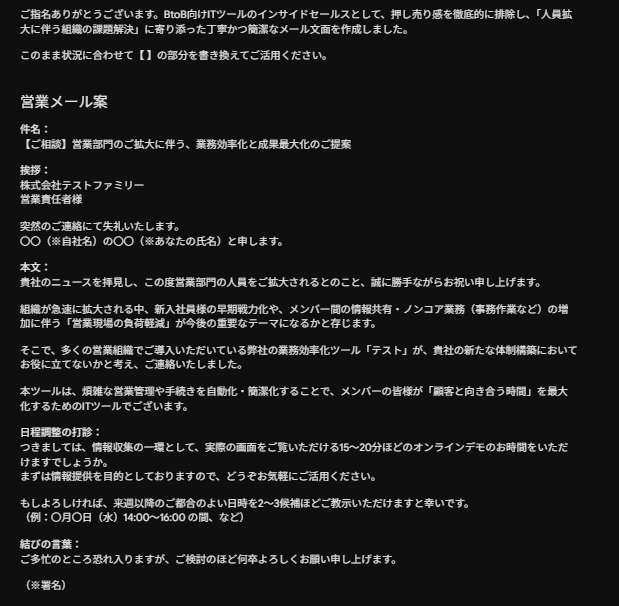
これで新規開拓の営業メールのテンプレートの作成が完了しました。
ケース2:納期延長・スケジュール変更のお願い
最後に納期延長・スケジュール変更のお願いについてメールテンプレートを作成していきます。
【Geminiへの指示プロンプト】
あなたはWeb制作会社のディレクターです。
クライアントに対して、制作物の納期延長をお願いするメールを作成してください。
・宛先:【株式会社テスト様】
・対象案件:【コーポレートサイトのリニューアル制作】
・現在の納期:【5月31日】
・希望する変更後の納期:【6月15日】
・遅延の理由:【先週追加でご依頼いただいた「採用ページ」の仕様調整に想定より時間がかかっているため】
・トーン&マナー:【誠心誠意のお詫びを伝えつつ、品質担保のための延長であることを前向きに伝える】
・出力形式:【件名(重要度が高いことがわかるように)、挨拶、お詫び、理由の説明、新しい納期の提案、結び】
出力結果
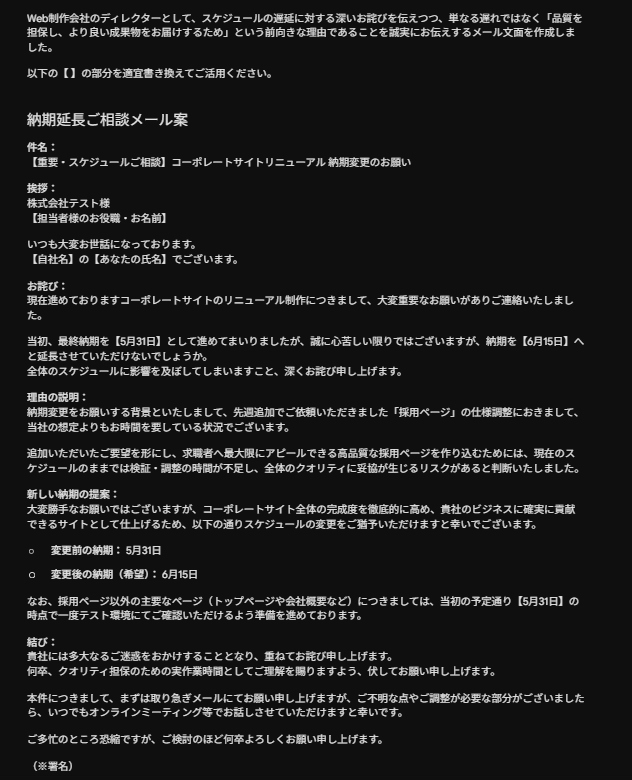
こちらもそれぞれのトピックにしっかり対応したメールとなっています。
ケース3:クレームに対する一次対応(お詫び)
次はクレームに対する一次対応(お詫び)のメールテンプレートを作成します。【Geminiへの指示プロンプト】
あなたはカスタマーサポートの責任者です。
お客様からいただいた「注文した商品と違うものが届いた」というクレームに対し、取り急ぎ状況確認中であることを伝える一次返信メールを作成してください。
・宛先:【ご購入者様】
・状況:【誤配送のご指摘を受けた。現在、倉庫に原因と正しい商品の在庫を確認中】
・今後の対応:【明日中には原因と返品・交換の手順を改めて連絡する予定】
・トーン&マナー:【深くお詫びする姿勢。お客様の不安を取り除けるよう、スピーディーかつ誠実な言葉選び】
・出力形式:【件名、お詫び、現状の報告、今後の対応スケジュール、結び】
出力結果
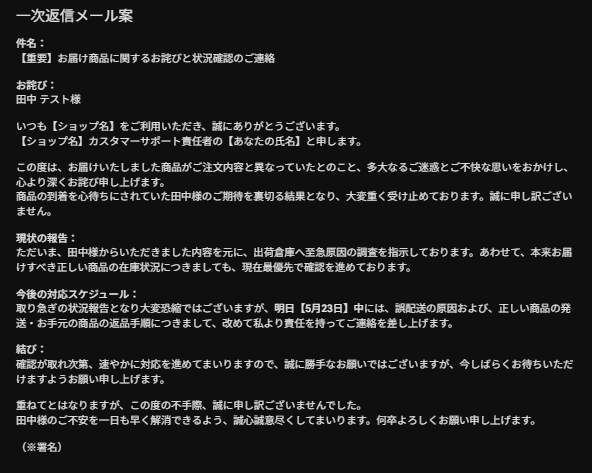
このように、Geminiが作った80〜90%の構成をベースに、過去の会話のニュアンスなどを自分の言葉で10〜20%ほど書き換えるだけで、温かみのある自然なメールが完成します。
検証結果
今回は記載したプロンプト例を使って検証しましたが、正しくメールの作成ができました。最初に掲げた3つの目的について、
1つ目の「作業時間の削減」については、今回の検証では、作業時間の短縮が期待できる結果です。
2つ目の「文章の自然さ」も、人間の手によるわずかな調整を加えることで、機械的な冷たさが消え問題なく実用に耐えうるレベルに仕上がりました。
3つ目の「文脈の理解力」に関しても、プロンプトの要点を押さえた返信案が提示され、期待以上の精度を実感できたと言えるでしょう。
人の手で全ての文章をゼロから作るとなると、かなり時間がかかるので後回しにしてしまい、クレームなどの場合状況がさらに悪化してしまう可能性もあります。
そんな時にAIがある程度考えてくれると、取り掛かりやすく業務の改善に繋がりそうだなという印象を受けました。
🧑🔧【応用編】自分専用の「メール作成用Gem」を作ってみよう
Geminiを活用するうえでぜひ試していただきたいのが、「Gems(カスタムGem)」機能です。Gemsとは、特定の役割や指示、前提条件をあらかじめ覚えさせておき、自分専用のAIアシスタントを作成できる機能のことを指します。Gemの作成手順は非常にシンプルで、以下のステップで設定できます。
1.GeminiのWeb版を開き、左側メニューの「Gem」または「Gemマネージャー」をクリックする。
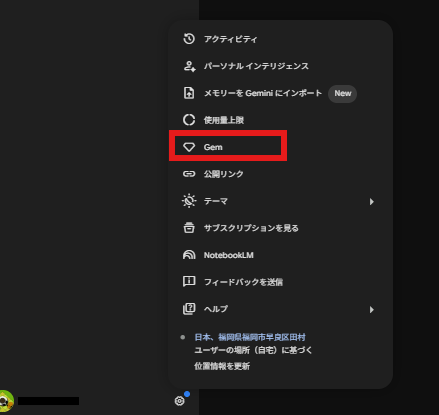
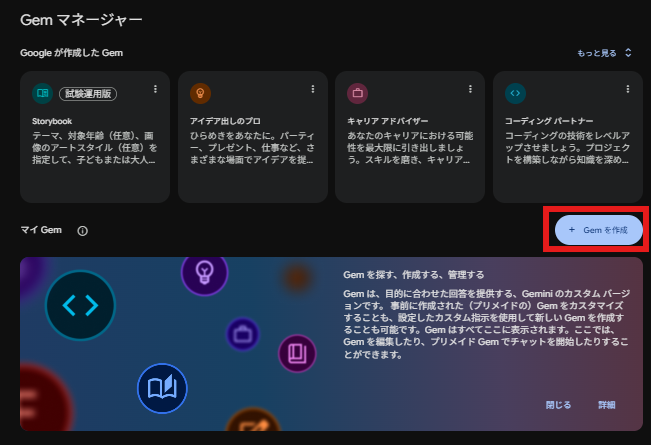
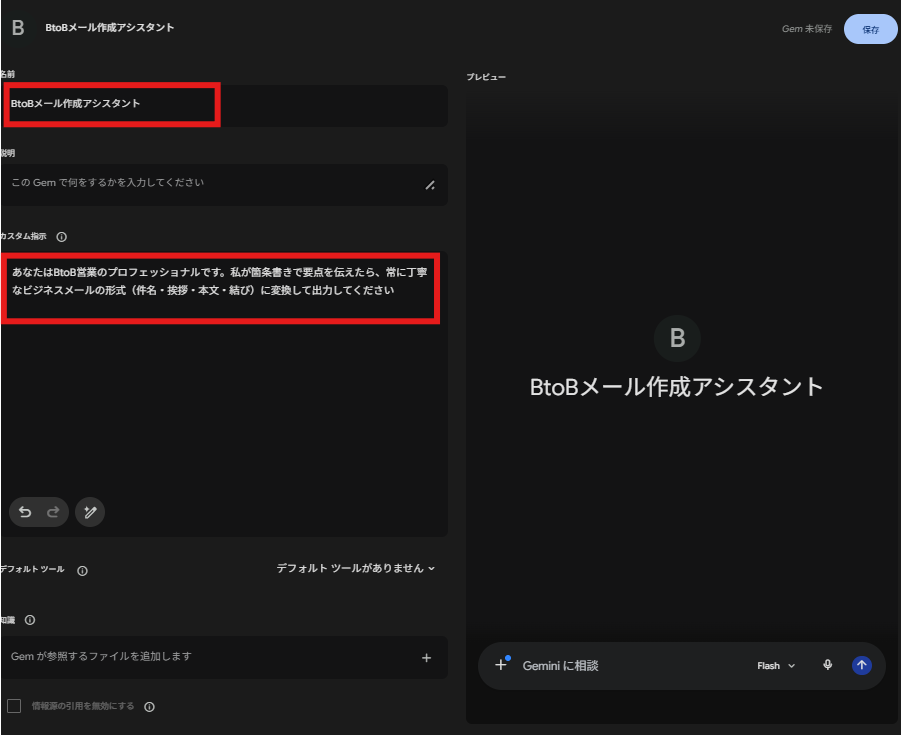
3.Gemの「名前」を入力する(例:「BtoBメール作成アシスタント」など)
4.「手順」の欄に、AIに守らせたいルールや役割(カスタム指示)を入力する。
「あなたはBtoB営業のプロフェッショナルです。私が箇条書きで要点を伝えたら、常に丁寧なビジネスメールの形式(件名・挨拶・本文・結び)に変換して出力してください」と事前指示を登録しておきましょう。
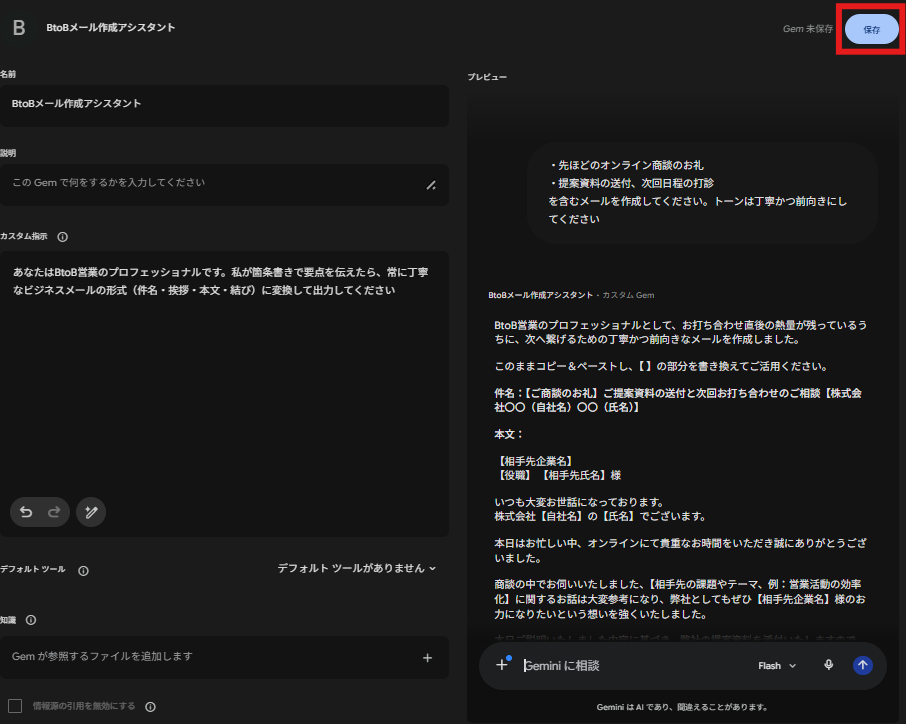
これを用意しておけば、毎回長いプロンプトを入力する手間が省けます。短いキーワードを投げるだけで、完璧なメール文面が瞬時に生成されるようになるのです。
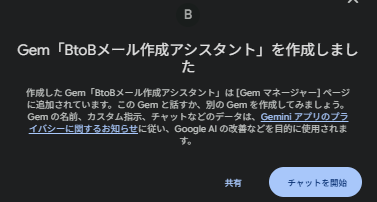
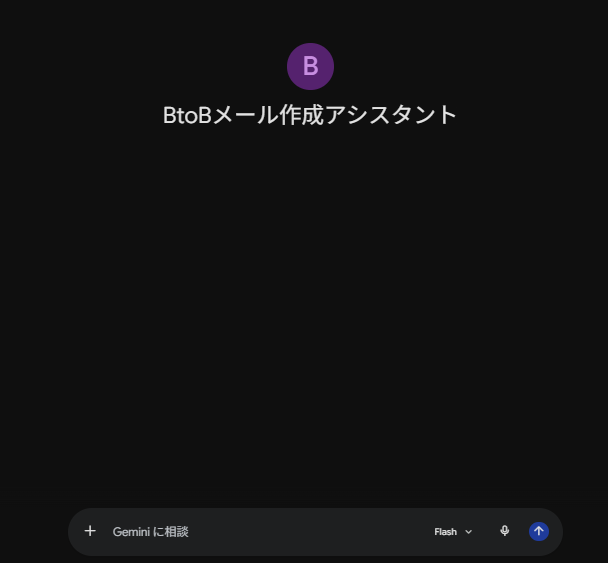
管理者設定でGem共有が有効な環境では、作成したGemをチーム内で共有できます。
部署全体で活用すれば、新人からベテランまでメールの品質を均一化でき、チーム全体の業務効率化が期待できるでしょう。
❗Geminiをメール作成に活用する際の注意点

Geminiは非常に便利なツールですが、業務で利用する際にはいくつか気をつけるべきポイントが存在します。最も重要なのは、機密情報や個人情報の取り扱いです。
情報漏洩に対するリスク管理の徹底
プロンプトに顧客の氏名や連絡先、社外秘のプロジェクト名などをそのまま入力してしまうと、予期せぬ情報漏洩のリスクにつながる恐れがあります。固有名詞は「A社」「〇〇プロジェクト」などと伏せ字にして入力し、生成された文章をメールソフトに貼り付けた後に、手動で正式な名称に書き換えるといった運用ルールを設けるのが得策でしょう。
事実に基づかない情報(ハルシネーション)への対策を行う
AIは時に事実に基づかない情報(ハルシネーション)をもっともらしく出力することがあります。そのため、日付や金額、サービス仕様などの重要な数値・事実に関しては、そのまま鵜呑みにせず、送信前に必ず人間の目でファクトチェックと最終確認を行ってください。
📝まとめ
本記事では、Geminiのプロンプトを活用してメール作成を効率化する方法と実際使えるテンプレートについて解説しました。Geminiを使えば、ゼロから文章を考える手間が省け、日々のメール対応にかかる時間を削減可能です。。
また、自分専用のアシスタントを作成できる「Gems」機能を活用することで、チーム全体で高品質なメールテンプレート作成ができ、さらなる業務効率化を図ることも可能になります。
機密情報の取り扱いや事実確認といった注意点には十分に配慮しつつ、AIが作成したたたき台に人間が最後の調整を加えるハイブリッドな運用を行うのが、最も実践的で効果的な方法と言えるでしょう。
ぜひ本記事を参考に、日々のメール業務のアップデートに挑戦してみてください。
👀Yoomでできること
Yoomを活用することで、Gemini単体では実現できないさらに高度な業務の自動化が可能になります。たとえば、単にメールの文面を作成して送信するだけでなく、受信したメールの処理まで自動化の対象に含めることができるのです。
具体的には、特定の条件に合致するメールを受信した際、その内容をGeminiに要約させ、要約結果をChatworkやSlack、Microsoft Teamsなどのチャットツールに自動で通知するといったフローが構築できます。これにより、重要なメールを見落とすリスクが減り、チーム全体での情報共有が極めてスムーズになるでしょう。
メールの作成から受信内容の管理、社内への共有まで、コミュニケーションにかかわるあらゆるプロセスをつなぎ合わせることができるのがYoomの強みです。以下のテンプレートを活用して、さらなる業務効率化に挑戦してみてください。

■このテンプレートをおすすめする方
- Gmailで受信する大量のメールから、効率的に情報を収集したいと考えている方
- Geminiなどの生成AIを活用し、日々の情報確認作業を効率化したいビジネスパーソン
- チーム内での重要なメール内容の共有を、迅速かつ簡単に行いたいチームリーダーの方
■このテンプレートを使うメリット
- Gmailで受信したメールを自動で要約するため、長文メールを読む時間を短縮し、重要な情報だけを素早く把握することができます。
- 自動で要点が通知されることで、重要なメールの見落としや内容の確認漏れといったヒューマンエラーを防ぎ、確実な情報共有を支援します。
■フローボットの流れ
- はじめに、Gmail、Gemini、SlackをYoomと連携します。
- 次に、トリガーでGmailを選択し、「特定のキーワードに一致するメールを受信したら」というアクションを設定します。
- 次に、Geminiの「コンテンツを生成」アクションを設定し、トリガーで受信したメールの本文を要約するよう指示します。
- 最後に、Slackの「チャンネルにメッセージを送る」アクションを設定し、Geminiによって生成された要約メッセージを指定のチャンネルに通知します。
■このワークフローのカスタムポイント
- Slackにメッセージを送るアクションでは、通知先のチャンネルを任意で設定することが可能です。通知するメッセージの本文も自由にカスタマイズでき、固定のテキストに加え、前段のステップで取得したメールの件名やGeminiが生成した要約内容などを変数として埋め込むことで、より分かりやすい通知を作成できます。
■注意事項
・Gmail、Gemini、SlackのそれぞれとYoomを連携してください。
・トリガーは5分、10分、15分、30分、60分の間隔で起動間隔を選択できます。
・プランによって最短の起動間隔が異なりますので、ご注意ください。
- Googleフォームで受けた問い合わせ対応に多くの時間を費やしている方
- Gmailでの返信業務にGeminiを活用し、回答作成を効率化したいと考えている方
- 問い合わせ対応の属人化を防ぎ、品質を安定させたいチームリーダーの方
- 問い合わせ内容を基にGeminiが回答案を自動生成するため、返信文の作成にかかる時間を短縮できます
- 担当者による回答のばらつきを抑え、対応品質の均一化と業務の標準化に繋がります
- はじめに、Googleフォーム、Gemini、GmailをYoomと連携します
- 次に、トリガーでGoogleフォームを選択し、「フォームに回答が送信されたら」というアクションを設定して、対象のフォームを指定します
- 続いて、オペレーションでGeminiを選択し、「コンテンツを生成」アクションを設定します。ここで、トリガーで取得した問い合わせ内容を基に回答案を作成するようプロンプトを記述します
- 最後に、オペレーションでGmailの「メールを送る」アクションを設定し、Geminiが生成した回答案を担当者宛に通知します
- Googleフォームのトリガー設定では、問い合わせフォームに設置する質問項目を任意で設定することが可能です
- Gmailでメールを送るアクションを設定する際に、通知を送付する宛先を任意で設定してください
- Googleフォーム、Gemini、GmailのそれぞれとYoomを連携してください。
- トリガーは5分、10分、15分、30分、60分の間隔で起動間隔を選択できます。プランによって最短の起動間隔が異なりますので、ご注意ください。
- Googleフォームをトリガーとして使用した際の回答内容を取得する方法は「Googleフォームトリガーで、回答内容を取得する方法」を参照ください。
出典
https://ai-keiei.shift-ai.co.jp/gmail-gemini-how-to-use/ / https://fungry.co.jp/cnaps/blog/gemini-prompt/ / https://daihitu3.com/business-email/posts/creating-personalized-email-replies-using-gemini/ / https://www.yoshidumi.co.jp/collaboration-lab/google-workspace-gemini-templates / https://mailwise.cybozu.co.jp/column/168.html
プログラミング知識なしで手軽に構築できます。










