









・
ChatGPTでFAQの作成|問い合わせ分類から回答作成までの活用方法を検証

FAQ作成は、顧客満足度の向上や社内業務の効率化に欠かせませんが、過去のログやマニュアルから手作業で作成するのは非常に骨が折れる作業です。
本記事では、ChatGPTを活用してFAQ作成を効率化し、精度の高い回答を生成するための実践的な手法をご紹介します。
💡YoomはFAQ作成を自動化できます
ChatGPTを活用したFAQ作成は便利な反面、過去のデータを一つひとつコピー&ペーストしたり、生成された回答を別のツールへ転記したりといった手間がかかりますよね...。
そんな問題もYoomを使えば解決できちゃうんです!
Yoomを使えば、Google フォームに届いた問い合わせ内容をChatGPTが自動で分析・分類し、FAQの候補としてスプレッドシートへ自動的に蓄積するような流れをノーコードで構築可能。
[Yoomとは]
まずは以下のテンプレートから、自動化の利便性を体感してみてください。
顧客対応をサポートする自動化フローボット
■概要Zendeskでの顧客対応後、貴重なやり取りをナレッジとして蓄積したいものの、手作業でチケットのコメント一覧を取得し、要約して転記するのは手間のかかる作業ではないでしょうか。このワークフローを活用すれば、Zendeskのチケットが解決ステータスになったことをトリガーに、自動で全コメントを取得してAIが要約し、FAQとしてGoogle スプレッドシートへ追加できます。日々の問い合わせ対応から生まれる知見を、効率的に蓄積することが可能です。■このテンプレートをおすすめする方- Zendeskのチケットからコメント一覧を取得し、FAQを作成する作業を効率化したい方
- カスタマーサポートの対応履歴をナレッジとして蓄積し、チーム全体の応対品質を向上させたい方
- 手作業による情報転記の漏れや要約の質のばらつきといった課題を削減したいと考えている方
■このテンプレートを使うメリット- Zendeskでのチケット解決からFAQ作成までの一連の流れが自動化されるため、手作業での転記や要約にかかる時間を削減できます。
- 担当者による要約の質のばらつきや、転記ミスといったヒューマンエラーを防ぎ、均質なナレッジを安定して蓄積することに繋がります。
■フローボットの流れ- はじめに、Zendesk、OpenAI、Google スプレッドシートをYoomと連携します。
- トリガーでZendeskを選択し、「チケットが更新されたら」というアクションを設定します。
- 次に、オペレーションで分岐機能を設定し、チケットのステータスが「解決済み」になった場合のみ、後続の処理に進むようにします。
- 続いて、Zendeskの「チケットのコメント一覧を取得」アクションを設定し、該当チケットのすべてのコメントを取得します。
- その後、オペレーションでOpenAIのアクションを設定し、取得したコメント内容をFAQ形式に要約するためのマニュアル(指示)を作成します。
- 最後に、Google スプレッドシートの「レコードを追加する」アクションを設定し、要約された内容を指定のシートに追加します。
※「トリガー」:フロー起動のきっかけとなるアクション、「オペレーション」:トリガー起動後、フロー内で処理を行うアクション
■このワークフローのカスタムポイント- 分岐条件は、チケットのステータスが「解決済み」の場合だけでなく、「終了」など、自社の運用に合わせた条件に任意で設定可能です。
- OpenAIへの指示内容は、単純な要約だけでなく、「Q&A形式で出力」「箇条書きでまとめる」など、目的に応じて自由にカスタマイズできます。
- Google スプレッドシートに連携する情報は、OpenAIが生成した要約結果に加え、チケットIDや問い合わせ日時など、管理したい項目を任意で設定可能です。
■注意事項- Zendesk、OpenAI、Google スプレッドシートのそれぞれとYoomを連携してください。
- トリガーは5分、10分、15分、30分、60分の間隔で起動間隔を選択できます。
- プランによって最短の起動間隔が異なりますので、ご注意ください。
- Zendeskはチームプラン・サクセスプランでのみご利用いただけるアプリとなっております。フリープラン・ミニプランの場合は設定しているフローボットのオペレーションやデータコネクトはエラーとなりますので、ご注意ください。
- 分岐はミニプラン以上のプランでご利用いただける機能(オペレーション)となっております。フリープランの場合は設定しているフローボットのオペレーションはエラーとなりますので、ご注意ください。
- ミニプラン以上の有料プランは、2週間の無料トライアルを行うことが可能です。無料トライアル中には制限対象のアプリや機能(オペレーション)を使用することができます。
- ChatGPT(OpenAI)のアクションを実行するには、OpenAIのAPI有料プランの契約が必要です。(APIが使用されたときに支払いができる状態)
- 詳しくはOpenAIの「API料金」ページをご確認ください。
- ChatGPTのAPI利用はOpenAI社が有料で提供しており、API疎通時のトークンにより従量課金される仕組みとなっています。そのため、API使用時にお支払いが行える状況でない場合エラーが発生しますのでご注意ください。
■概要FAQの作成に手間を感じていませんか?手作業でのFAQ作成は時間がかかり、抜け漏れが発生しがちです。このワークフローを活用すれば、フォームの回答内容をAIが自動でFAQ形式に要約し、指定したSlackチャンネルへ通知するため、これらの課題をスムーズに削減できます。■このテンプレートをおすすめする方- 手作業でFAQを作成している担当者の方
- AIを活用してFAQ生成を効率化し、顧客対応の質を向上させたいと考えている方
- フォームの回答内容をSlackで迅速にチーム共有したいと考えている方
■このテンプレートを使うメリット- フォーム回答からFAQ生成、Slack通知までを自動化することで、手作業による情報整理や共有にかかっていた時間を短縮できます。
- AIによるFAQ生成と自動通知により、情報の抜け漏れや共有遅延といったヒューマンエラーのリスク軽減に繋がります。
■フローボットの流れ- はじめに、SlackをYoomと連携します。
- 次に、トリガーでフォームトリガー機能を選択し、「フォームトリガー」アクションで、FAQ生成の元となるフォームを設定します。
- 次に、オペレーションでAI機能の「要約する」アクションを設定し、フォームの回答内容から質問を要約します。
- さらに、オペレーションでAI機能の「要約する」アクションを再度設定し、フォームの回答内容から回答を要約します。
- 最後に、オペレーションでSlackの「チャンネルにメッセージを送る」アクションを設定し、生成されたFAQを指定のチャンネルに通知します。
※「トリガー」:フロー起動のきっかけとなるアクション、「オペレーション」:トリガー起動後、フロー内で処理を行うアクション■このワークフローのカスタムポイント- フォームトリガー機能では、FAQ生成の対象とするフォーム項目を任意で設定してください。例えば、問い合わせ内容と担当者の回答といった項目を選択できます。
- AI機能の「要約する」アクションでは、フォームから取得した情報のうち、どの項目をどのように要約するか(例:質問形式に変換、箇条書きにするなど)を任意の条件で設定できます。
- Slackへの通知設定では、通知先のチャンネルを任意で選択でき、通知メッセージの本文には、フォームの回答内容やAIが生成したFAQを変数として埋め込んだり、固定のテキストを追加したりするなどのカスタムが可能です。
■注意事項- SlackとYoomを連携してください。


- Zendeskのチケットからコメント一覧を取得し、FAQを作成する作業を効率化したい方
- カスタマーサポートの対応履歴をナレッジとして蓄積し、チーム全体の応対品質を向上させたい方
- 手作業による情報転記の漏れや要約の質のばらつきといった課題を削減したいと考えている方
- Zendeskでのチケット解決からFAQ作成までの一連の流れが自動化されるため、手作業での転記や要約にかかる時間を削減できます。
- 担当者による要約の質のばらつきや、転記ミスといったヒューマンエラーを防ぎ、均質なナレッジを安定して蓄積することに繋がります。
- はじめに、Zendesk、OpenAI、Google スプレッドシートをYoomと連携します。
- トリガーでZendeskを選択し、「チケットが更新されたら」というアクションを設定します。
- 次に、オペレーションで分岐機能を設定し、チケットのステータスが「解決済み」になった場合のみ、後続の処理に進むようにします。
- 続いて、Zendeskの「チケットのコメント一覧を取得」アクションを設定し、該当チケットのすべてのコメントを取得します。
- その後、オペレーションでOpenAIのアクションを設定し、取得したコメント内容をFAQ形式に要約するためのマニュアル(指示)を作成します。
- 最後に、Google スプレッドシートの「レコードを追加する」アクションを設定し、要約された内容を指定のシートに追加します。
■このワークフローのカスタムポイント
- 分岐条件は、チケットのステータスが「解決済み」の場合だけでなく、「終了」など、自社の運用に合わせた条件に任意で設定可能です。
- OpenAIへの指示内容は、単純な要約だけでなく、「Q&A形式で出力」「箇条書きでまとめる」など、目的に応じて自由にカスタマイズできます。
- Google スプレッドシートに連携する情報は、OpenAIが生成した要約結果に加え、チケットIDや問い合わせ日時など、管理したい項目を任意で設定可能です。
- Zendesk、OpenAI、Google スプレッドシートのそれぞれとYoomを連携してください。
- トリガーは5分、10分、15分、30分、60分の間隔で起動間隔を選択できます。
- プランによって最短の起動間隔が異なりますので、ご注意ください。
- Zendeskはチームプラン・サクセスプランでのみご利用いただけるアプリとなっております。フリープラン・ミニプランの場合は設定しているフローボットのオペレーションやデータコネクトはエラーとなりますので、ご注意ください。
- 分岐はミニプラン以上のプランでご利用いただける機能(オペレーション)となっております。フリープランの場合は設定しているフローボットのオペレーションはエラーとなりますので、ご注意ください。
- ミニプラン以上の有料プランは、2週間の無料トライアルを行うことが可能です。無料トライアル中には制限対象のアプリや機能(オペレーション)を使用することができます。
- ChatGPT(OpenAI)のアクションを実行するには、OpenAIのAPI有料プランの契約が必要です。(APIが使用されたときに支払いができる状態)
- 詳しくはOpenAIの「API料金」ページをご確認ください。
- ChatGPTのAPI利用はOpenAI社が有料で提供しており、API疎通時のトークンにより従量課金される仕組みとなっています。そのため、API使用時にお支払いが行える状況でない場合エラーが発生しますのでご注意ください。

- 手作業でFAQを作成している担当者の方
- AIを活用してFAQ生成を効率化し、顧客対応の質を向上させたいと考えている方
- フォームの回答内容をSlackで迅速にチーム共有したいと考えている方
- フォーム回答からFAQ生成、Slack通知までを自動化することで、手作業による情報整理や共有にかかっていた時間を短縮できます。
- AIによるFAQ生成と自動通知により、情報の抜け漏れや共有遅延といったヒューマンエラーのリスク軽減に繋がります。
- はじめに、SlackをYoomと連携します。
- 次に、トリガーでフォームトリガー機能を選択し、「フォームトリガー」アクションで、FAQ生成の元となるフォームを設定します。
- 次に、オペレーションでAI機能の「要約する」アクションを設定し、フォームの回答内容から質問を要約します。
- さらに、オペレーションでAI機能の「要約する」アクションを再度設定し、フォームの回答内容から回答を要約します。
- 最後に、オペレーションでSlackの「チャンネルにメッセージを送る」アクションを設定し、生成されたFAQを指定のチャンネルに通知します。
- フォームトリガー機能では、FAQ生成の対象とするフォーム項目を任意で設定してください。例えば、問い合わせ内容と担当者の回答といった項目を選択できます。
- AI機能の「要約する」アクションでは、フォームから取得した情報のうち、どの項目をどのように要約するか(例:質問形式に変換、箇条書きにするなど)を任意の条件で設定できます。
- Slackへの通知設定では、通知先のチャンネルを任意で選択でき、通知メッセージの本文には、フォームの回答内容やAIが生成したFAQを変数として埋め込んだり、固定のテキストを追加したりするなどのカスタムが可能です。
- SlackとYoomを連携してください。
AIワーカーを活用した自動化フローボット
■概要毎週蓄積される顧客からの問い合わせ内容を振り返り、FAQを更新する作業に負担を感じていませんか?膨大な問い合わせデータから頻出の質問を抽出し、回答案をまとめる作業は、手作業では多くの時間と労力を要します。このワークフローを活用すれば、毎週月曜日にAIワーカーが過去の問い合わせ内容を自動で分析し、FAQのドラフト作成までを完結します。CS担当者はAIが作成した内容を確認・調整するだけで済むため、ナレッジ共有のスピードを向上させ、問い合わせ対応の質を高めることが可能です。
■このテンプレートをおすすめする方- 毎週の問い合わせ対応の振り返りや、FAQの更新作業に多くの時間を費やしているカスタマーサポート担当者の方
- 過去の問い合わせデータが蓄積されているものの、傾向分析やナレッジ化が追いついていないチームリーダーの方
- AIを活用してカスタマーサポート業務を効率化し、顧客満足度の向上を目指したいと考えている経営者の方
■このテンプレートを使うメリット- AIが過去の問い合わせを自動で分析しFAQドラフトを作成するため、分析や資料作成に費やしていた時間を短縮できます。
- 定期的に頻出質問の傾向が可視化されることで、FAQの更新漏れを防ぎ、チーム内でのナレッジ共有を円滑にします。
■フローボットの流れ- はじめに、Google スプレッドシートとSlackをYoomと連携します。
- 次に、スケジュールトリガーで毎週月曜日10時にフローが起動するように設定します。
- 次に、AIワーカーで、過去の問い合わせを分析しFAQドラフトを作成するためのマニュアルを作成し、Google スプレッドシートの「複数のレコードを取得する」アクションとSlackの「チャンネルにメッセージを送る」アクションを使用ツールとして設定します。
※「トリガー」:フロー起動のきっかけとなるアクション、「オペレーション」:トリガー起動後、フロー内で処理を行うアクション
■このワークフローのカスタムポイント- Google スプレッドシートの設定では、問い合わせデータが格納されているシートや取得範囲を、自社の管理形式に合わせて指定してください。
- AIワーカーへの指示(プロンプト)を調整することで、特定の製品カテゴリに絞った分析や、特定のトーン&マナーでのドラフト作成が可能です。
- Slackでの通知先は、CSチームの共有チャンネルや担当者のDMなど、運用に合わせて任意に設定してください。
■注意事項- Google スプレッドシート、SlackのそれぞれとYoomを連携してください。AIワーカー内で使用するツール(アプリ)についてもマイアプリ連携が必要です。
- AIワーカーの基本設定は「【AIワーカー】基本的な設定方法」をご参照ください。
- AIワーカーの同時実行数・作成可能なAIワーカー数・利用可能なAIモデルはご契約中のプランによって異なります。
- AIワーカー内でご利用いただけるアプリやオペレーション等はフローボットの利用制限と同様です。
- AIワーカーは、テスト実行でも本番実行と同様にタスクを消費しますのでご注意ください。詳細は「【AIワーカー】タスク実行数の計算方法」ご参照ください。
- AIワーカーはマニュアルを詳細に設定することで適切な処理を実行しやすくなります。詳細は「【AIワーカー】マニュアルの作成方法」をご参照ください。
- AIワーカー内で20件を超える大容量データの取得やループ処理を行うと、タスクを著しく消費する可能性があるためご注意ください。
■概要新入社員にとって、業務上の疑問を誰に聞くべきか迷ったり、周囲の手を止めることに気兼ねしたりする場面は少なくありません。また、人事や総務などの担当部署も、同じような質問への対応に追われ、本来の業務に集中できないという課題を抱えがちです。このワークフローを活用すれば、フォームから送信された質問に対して、AIワーカーが社内規定やマニュアルを自動で参照し、Slackで回答します。根拠に基づいた回答をSlackで行います。回答はFAQ形式でオープンチャンネルに蓄積されるため、質問者本人だけでなく他の新入社員も過去の内容を参照できます。また、情報の確信度が低い場合や複雑な内容については担当部署へ連携し、あわせて改善要望を通知することで、継続的なマニュアル整備にもつなげることができます。
■このテンプレートをおすすめする方- 新入社員が周囲に気を遣うことなく、匿名で疑問を解消できる環境を整えたいと考えている人事・採用担当者の方
- 社内規定やマニュアルに基づいた定型的な問い合わせ対応を自動化し、担当部署の負担を軽減したいチームリーダーの方
- 社内に散らばっているナレッジをSlackなどの公開チャンネルに集約し、情報共有を効率化したい経営者の方
■このテンプレートを使うメリット- AIがマニュアルをもとに回答を生成するため、新入社員の待ち時間をなくし、オンボーディングをスムーズに進めることができます。
- 回答内容がSlackのオープンチャンネルへ自動的に投稿されることで、同じ悩みを持つ他の社員へのナレッジ共有が自然と行われ、組織全体で再利用できるFAQとして活用できます。
■フローボットの流れ- はじめに、Google Drive、Googleドキュメント、SlackをYoomと連携します
- 次に、トリガーで、Yoomのフォームを選択し「フォームが送信されたら」というアクションを設定します
- 次に、AIワーカーで、Google Drive内の社内規定やマニュアルから回答を生成しSlackに通知するためのマニュアル(指示)を作成します
※「トリガー」:フロー起動のきっかけとなるアクション、「オペレーション」:トリガー起動後、フロー内で処理を行うアクション
■このワークフローのカスタムポイント- Google Driveのフォルダ指定では、AIに参照させたい最新の社内規定やマニュアルが格納されているフォルダIDを設定してください。
- AIワーカーへの指示出し(プロンプト)を調整することで、回答のトーン(丁寧な表現にする、箇条書きにするなど)を自由に変更できます。
- Slackの投稿先チャンネルを、全社員が見られる公開チャンネルや特定のヘルプデスク用チャンネルなど、用途に合わせて設定してください。
■注意事項- Googleドキュメント、Google Drive、SlackのそれぞれとYoomを連携してください。AIワーカー内で使用するツール(アプリ)についてもマイアプリ連携が必要です。
- ダウンロード可能なファイル容量は最大300MBまでです。アプリの仕様によっては300MB未満になる可能性があるので、ご注意ください。
- トリガー、各オペレーションでファイルを使用する際は、「ファイルの容量制限について」をご参照ください。
- AIワーカーの基本設定は「【AIワーカー】基本的な設定方法」をご参照ください。
- AIワーカーの同時実行数・作成可能なAIワーカー数・利用可能なAIモデルはご契約中のプランによって異なります。
- AIワーカー内でご利用いただけるアプリやオペレーション等はフローボットの利用制限と同様です。
- AIワーカーは、テスト実行でも本番実行と同様にタスクを消費しますのでご注意ください。詳細は「【AIワーカー】タスク実行数の計算方法」ご参照ください。
- AIワーカーはマニュアルを詳細に設定することで適切な処理を実行しやすくなります。詳細は「【AIワーカー】マニュアルの作成方法」をご参照ください。

■このテンプレートをおすすめする方
- 毎週の問い合わせ対応の振り返りや、FAQの更新作業に多くの時間を費やしているカスタマーサポート担当者の方
- 過去の問い合わせデータが蓄積されているものの、傾向分析やナレッジ化が追いついていないチームリーダーの方
- AIを活用してカスタマーサポート業務を効率化し、顧客満足度の向上を目指したいと考えている経営者の方
■このテンプレートを使うメリット
- AIが過去の問い合わせを自動で分析しFAQドラフトを作成するため、分析や資料作成に費やしていた時間を短縮できます。
- 定期的に頻出質問の傾向が可視化されることで、FAQの更新漏れを防ぎ、チーム内でのナレッジ共有を円滑にします。
■フローボットの流れ
- はじめに、Google スプレッドシートとSlackをYoomと連携します。
- 次に、スケジュールトリガーで毎週月曜日10時にフローが起動するように設定します。
- 次に、AIワーカーで、過去の問い合わせを分析しFAQドラフトを作成するためのマニュアルを作成し、Google スプレッドシートの「複数のレコードを取得する」アクションとSlackの「チャンネルにメッセージを送る」アクションを使用ツールとして設定します。
■このワークフローのカスタムポイント
- Google スプレッドシートの設定では、問い合わせデータが格納されているシートや取得範囲を、自社の管理形式に合わせて指定してください。
- AIワーカーへの指示(プロンプト)を調整することで、特定の製品カテゴリに絞った分析や、特定のトーン&マナーでのドラフト作成が可能です。
- Slackでの通知先は、CSチームの共有チャンネルや担当者のDMなど、運用に合わせて任意に設定してください。
■注意事項
- Google スプレッドシート、SlackのそれぞれとYoomを連携してください。AIワーカー内で使用するツール(アプリ)についてもマイアプリ連携が必要です。
- AIワーカーの基本設定は「【AIワーカー】基本的な設定方法」をご参照ください。
- AIワーカーの同時実行数・作成可能なAIワーカー数・利用可能なAIモデルはご契約中のプランによって異なります。
- AIワーカー内でご利用いただけるアプリやオペレーション等はフローボットの利用制限と同様です。
- AIワーカーは、テスト実行でも本番実行と同様にタスクを消費しますのでご注意ください。詳細は「【AIワーカー】タスク実行数の計算方法」ご参照ください。
- AIワーカーはマニュアルを詳細に設定することで適切な処理を実行しやすくなります。詳細は「【AIワーカー】マニュアルの作成方法」をご参照ください。
- AIワーカー内で20件を超える大容量データの取得やループ処理を行うと、タスクを著しく消費する可能性があるためご注意ください。

■このテンプレートをおすすめする方
- 新入社員が周囲に気を遣うことなく、匿名で疑問を解消できる環境を整えたいと考えている人事・採用担当者の方
- 社内規定やマニュアルに基づいた定型的な問い合わせ対応を自動化し、担当部署の負担を軽減したいチームリーダーの方
- 社内に散らばっているナレッジをSlackなどの公開チャンネルに集約し、情報共有を効率化したい経営者の方
■このテンプレートを使うメリット
- AIがマニュアルをもとに回答を生成するため、新入社員の待ち時間をなくし、オンボーディングをスムーズに進めることができます。
- 回答内容がSlackのオープンチャンネルへ自動的に投稿されることで、同じ悩みを持つ他の社員へのナレッジ共有が自然と行われ、組織全体で再利用できるFAQとして活用できます。
■フローボットの流れ
- はじめに、Google Drive、Googleドキュメント、SlackをYoomと連携します
- 次に、トリガーで、Yoomのフォームを選択し「フォームが送信されたら」というアクションを設定します
- 次に、AIワーカーで、Google Drive内の社内規定やマニュアルから回答を生成しSlackに通知するためのマニュアル(指示)を作成します
■このワークフローのカスタムポイント
- Google Driveのフォルダ指定では、AIに参照させたい最新の社内規定やマニュアルが格納されているフォルダIDを設定してください。
- AIワーカーへの指示出し(プロンプト)を調整することで、回答のトーン(丁寧な表現にする、箇条書きにするなど)を自由に変更できます。
- Slackの投稿先チャンネルを、全社員が見られる公開チャンネルや特定のヘルプデスク用チャンネルなど、用途に合わせて設定してください。
■注意事項
- Googleドキュメント、Google Drive、SlackのそれぞれとYoomを連携してください。AIワーカー内で使用するツール(アプリ)についてもマイアプリ連携が必要です。
- ダウンロード可能なファイル容量は最大300MBまでです。アプリの仕様によっては300MB未満になる可能性があるので、ご注意ください。
- トリガー、各オペレーションでファイルを使用する際は、「ファイルの容量制限について」をご参照ください。
- AIワーカーの基本設定は「【AIワーカー】基本的な設定方法」をご参照ください。
- AIワーカーの同時実行数・作成可能なAIワーカー数・利用可能なAIモデルはご契約中のプランによって異なります。
- AIワーカー内でご利用いただけるアプリやオペレーション等はフローボットの利用制限と同様です。
- AIワーカーは、テスト実行でも本番実行と同様にタスクを消費しますのでご注意ください。詳細は「【AIワーカー】タスク実行数の計算方法」ご参照ください。
- AIワーカーはマニュアルを詳細に設定することで適切な処理を実行しやすくなります。詳細は「【AIワーカー】マニュアルの作成方法」をご参照ください。
📝ChatGPTでFAQを作成するメリット

FAQの作成にAIを導入することで、これまで人間が数日かけて行っていた作業を数分から数時間に短縮できるようになります。
作成工数の大幅な削減
かつてのFAQ作成は、過去の問い合わせメールやチャットログを一行ずつ読み込み、共通点を探しては文章にまとめるという、気の遠くなるような作業を行う必要がありました。
しかしChatGPTを活用すれば、業務マニュアルや問い合わせログをもとに、重要なQ&Aのたたき台を効率よく抽出。
初期構築にかかる工数を極限まで減らせるため、リソースが不足しがちなスタートアップや新規事業でも、短期間で質の高いFAQサイトを立ち上げられるようになるのです!
回答品質の均一化
FAQの回答が作成者の知識量や文章の癖によってバラついてしまうと、ユーザーに混乱を与えてしまいます。
ChatGPTなら
- 親切なベテランサポート担当者
- ビジネスシーンに特化したプロのカスタマーサポート
- 表現豊かなIT業界に詳しい顧客担当者
といった役割を与えるだけで、全回答のトーン&マナーを完璧に統一。
また、専門用語の解説レベルやですます調の丁寧さまで厳密にコントロール可能。
ブランドイメージを損なうことなく、誰が読んでも理解しやすいFAQやサポート文面を整備しやすくなります。
多言語対応の容易さ
グローバル展開を視野に入れている企業にとって、FAQの多言語化は高い壁となります。
翻訳会社への依頼は多額の費用と時間がかかりますが、ChatGPTならプロンプト一つで多言語展開が可能。
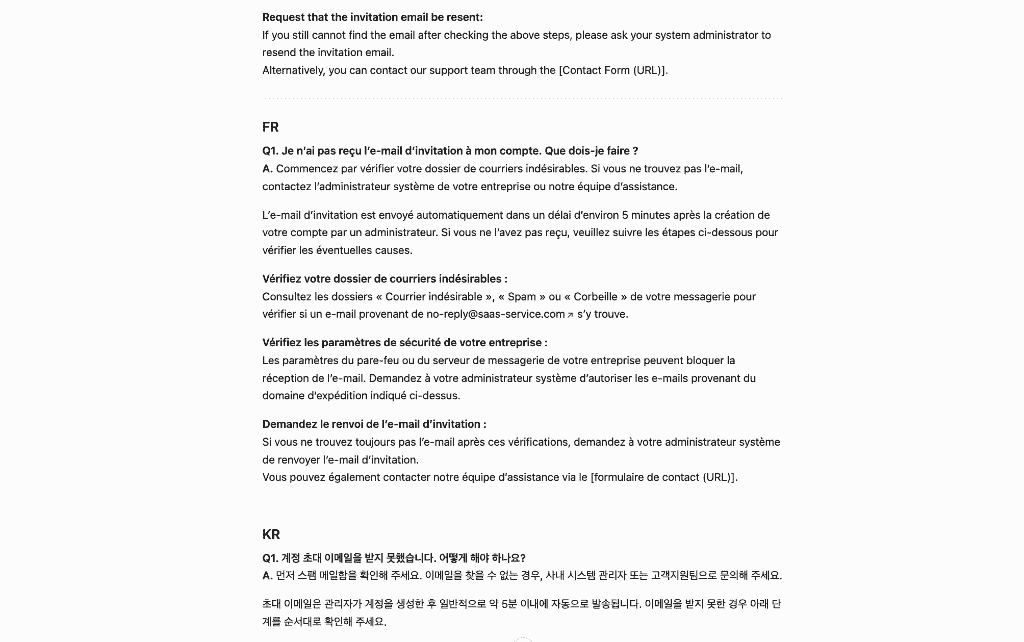
単なる直訳ではなく、現地の文化的背景やビジネス慣習に合わせた自然な表現に調整できる点が大きな強みです。
🛠️ChatGPTでFAQを作成する4つのステップ

ChatGPTで精度の高いFAQを作るには、いきなり指示を出すのではなく、正しい順序でプロセスを進めることが重要です。
準備から運用までの流れを整理することで、手戻りのない効率的な作成が可能になります。
1. データの収集と整理
ChatGPTは読み込ませる情報の質に依存するため、まずはFAQの種となる情報を集めることから始めます。
- 顧客アンケートをまとめたデータベースから余分な情報や余白を排除
→ カラムや属性、カテゴリなどを整理した状態にしておく
- Slack、メール、サポートツール(Zendesk等)から過去1年分程度のログを抽出
→ CSVやExcel形式にまとめておく - 参照元となるPDFやドキュメントを、最新版のものにアップデートする
事前の情報の取捨選択が完成度を左右するのです。
2. プロンプトの入力と生成
データが準備できたら、ChatGPTに具体的なプロンプトを与えます。
この際、単に「FAQを作って」と頼むのではなく、前提条件を細かく定義することが成功の鍵です。
役割の定義
「あなたはベテランのカスタマーサポート担当者です」といった役割を与え、専門的かつ親切なトーンを意識させます。
前提情報の提示
「SaaSツールを普段から使用しているビジネスパーソンに向けたFAQを作成したい」
というように、ターゲットや目的を指定しましょう。
出力形式の指定
- 質問と回答をセットに
- 回答は150文字以内
- 箇条書きで出力してください
のように、レイアウトを厳密に指示します。
また、制約事項がある場合は「専門用語はできるだけ使わないで」と指示するなど、出力を都度調整していくのも上手な活用法の一つといえます。
3. 生成されたFAQの事実確認
AIは時にハルシネーションを出力することがあります。
ハルシネーション出力の例
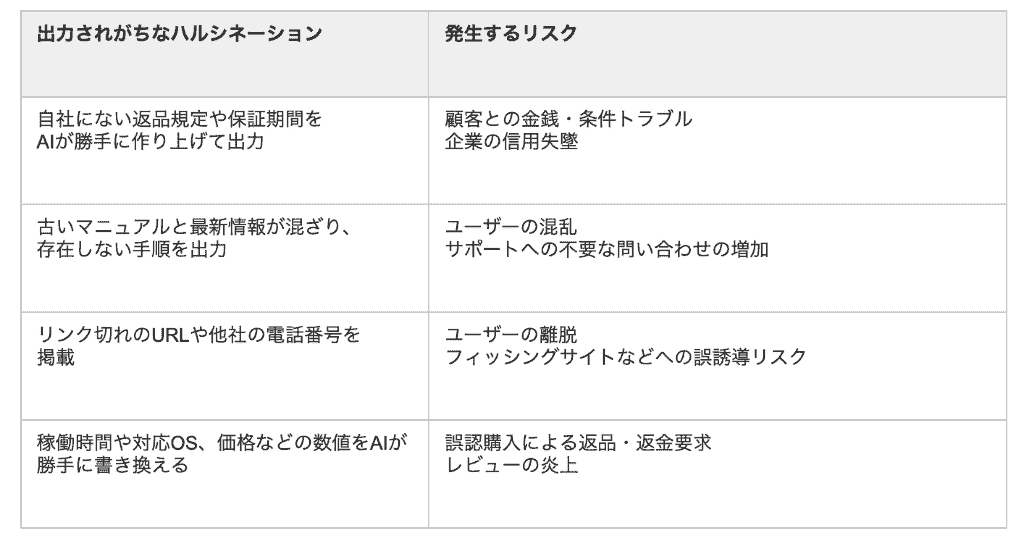
特に社内規定や技術的な仕様に関するFAQでは確認作業が最も重要なので、必ず目視で参照元と照らし合わせて誤った情報がないかをチェックしましょう。
4. 公開・運用の設定
出来上がったFAQをユーザーが利用できる形に整えます。
生成されたテキストを、自社のWebサイトのFAQセクションやNotionなどの社内Wikiにコピー&ペーストして公開。
また、作成したQ&Aデータをチャットボットツールにインポートし、自動応答のシナリオとして活用します。
💬【コピペOK】FAQ作成に使えるプロンプトテンプレート
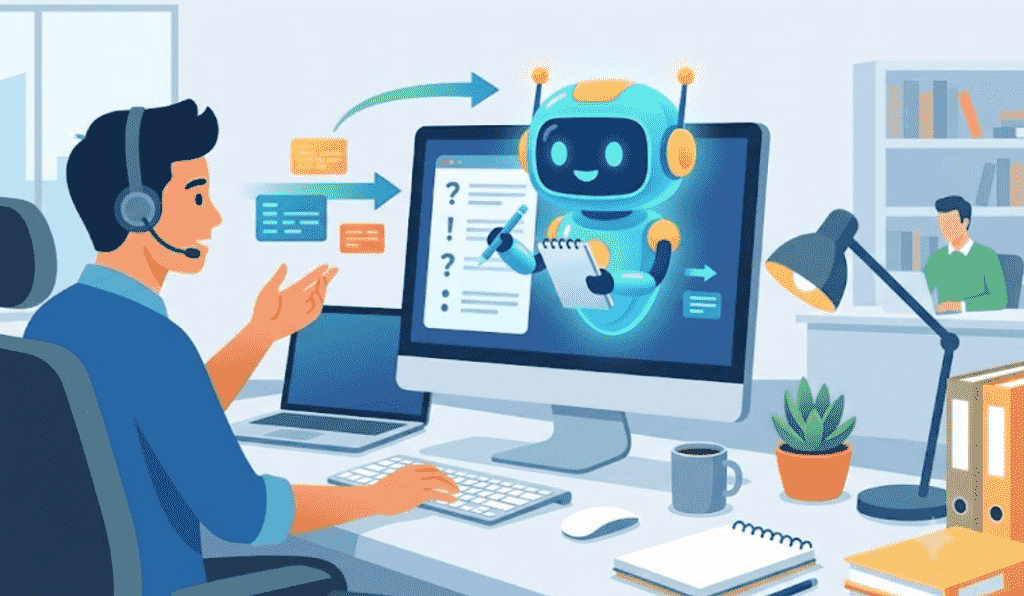
プロンプトの善し悪しで、FAQの出来栄えは8割決まると言っても過言ではありません。
ここでは、実務ですぐに使える具体的なテンプレートをご紹介します。
問い合わせ履歴からFAQを抽出するプロンプト
過去の生データから「何が課題なのか」を特定させるためのプロンプトです。
# 役割
あなたは優秀なデータアナリスト兼カスタマーサポート担当者です。
# 目的
添付された問い合わせ履歴(CSV)から、ユーザーが頻繁に直面している課題を特定し、FAQを5件作成してください。
# 制約
1. 質問はユーザーが検索しやすい言葉を使用してください。
2. 回答は簡潔に、解決策を明示してください。
3. カテゴリ(例:ログイン、支払い、機能)を付与してください。
ノイズを除去し、本質的な質問を抽出させます。
業務マニュアルから初心者向けFAQを作成するプロンプト
難解な単語や表現を一般的に使用されている用語などに変換したい時に使えるプロンプトです。
# 目的
以下の業務マニュアルに基づき、新入社員が最初に迷うポイントを想定したFAQを作成してください。
# ターゲット
ITリテラシーがあまり高くない、入社初日の社員。
# 出力形式
Q:(質問)
A:(回答)
※専門用語を使わずに、中学生でも理解できる言葉で説明してください。
専門用語が多いマニュアルを、誰にでもわかる言葉に噛み砕いて整理したい時に有効です。
回答のトーンと文字数を制御するプロンプトテクニック
回答が長すぎるとユーザーは辟易してしまいます。
プロンプトを投稿する段階で、AIのアウトプットを適度な長さに制限し、親しみやすいトーンに整えましょう。
- 文字数制限:「回答は1文を60文字以内とし、全体で3文構成にしてください」
- トーン指定:「『〜です、ます』調で、優しく寄り添うような丁寧な口調で出力してください」
- 追加情報:「回答の最後には、詳細ページへの誘導文(例:詳細はマニュアルのP.10をご確認ください)を必ず入れてください」
🔍 【ChatGPTで検証】FAQ作成の精度検証
実際にChatGPTを使用して、FAQ作成の能力を検証しました。
検証1:問い合わせログからのトピック抽出
まずは、ランダムに作成した100件のサポートログを読み込ませ、頻出する質問をカテゴリー別に抽出できるかを試します。
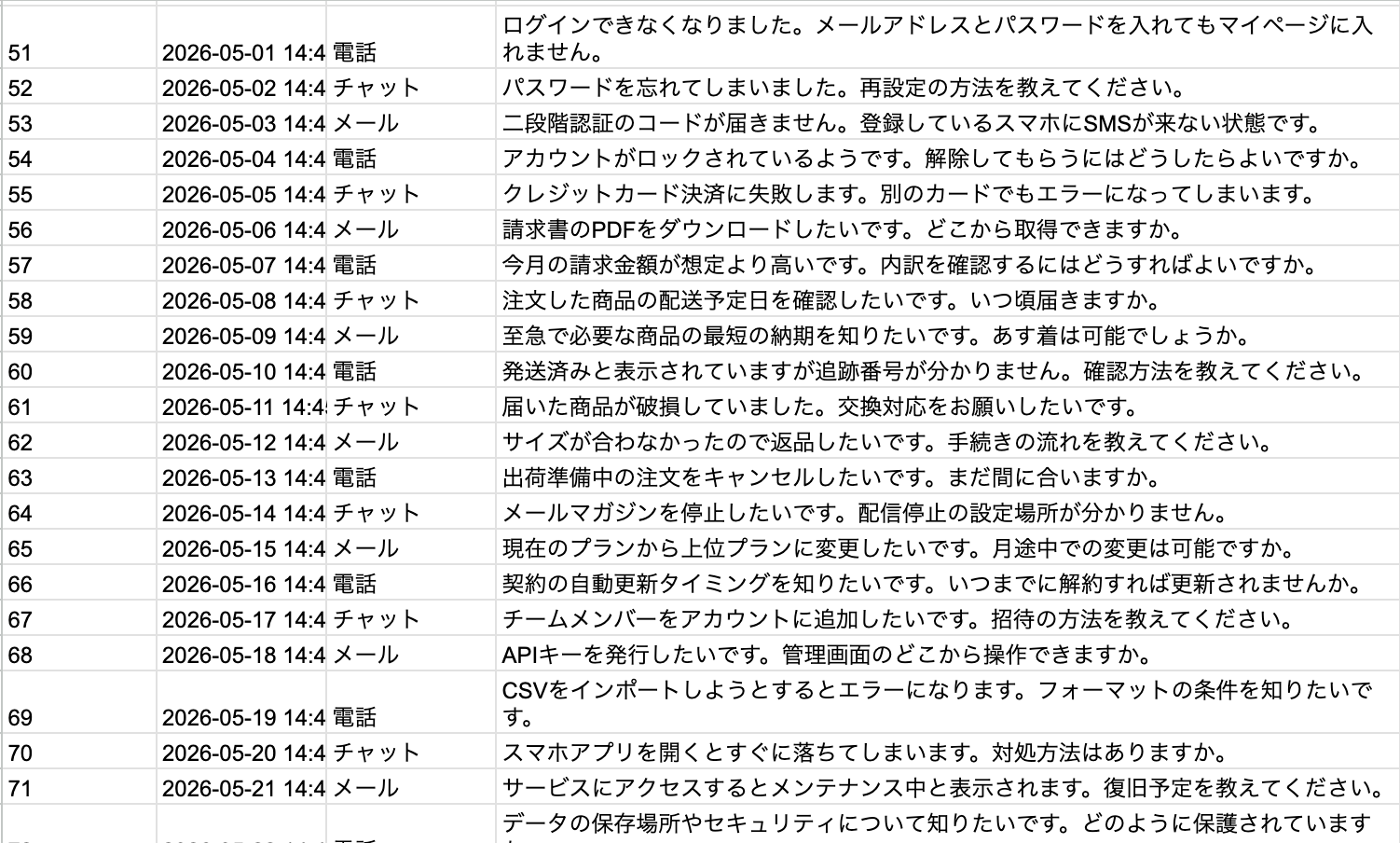
投稿プロンプト(一部抜粋)
あなたはカスタマーサポートチームのアナリストです。
以下に2026年の問い合わせログ100件があります。
このログを読み取り、頻出する質問をカテゴリー別に整理し、FAQ公開の優先順位を決めてください。
# やってほしいこと
1. カテゴリー分類
2. 件数集計と優先順位付け
3. 上位カテゴリーのFAQ案
# 出力フォーマット(Markdown)
1. カテゴリー集計結果(表形式)
2. 上位5カテゴリーのFAQ案(見出し+箇条書き)
## カテゴリー1:<カテゴリー名>
・想定FAQタイトル:<タイトル>
・代表質問例:
出力結果
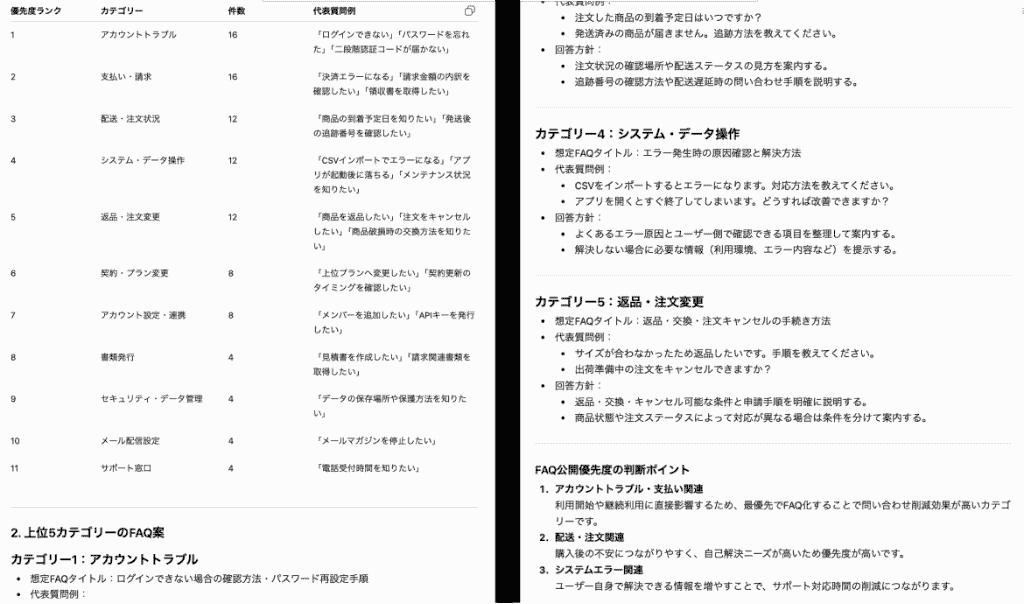
わずか4〜5秒ほどで、
- 「ログイン不可」「アカウントロック」 → アカウントトラブル
- 「メンバー追加」「API連携」 → アカウント設定・連携
というように、自由記述を見事に整理してくれました!(画像左)
意見の出現回数に基づいて「最も優先して公開すべきFAQ」を順に出力するよう合わせて指示していましたが、こちらも問題なく結果を提示。(画像右)
回答方針を明示してくれたため、この結果をもとにFAQを構成すれば、より実情に沿った内容へと仕上げられそうです!
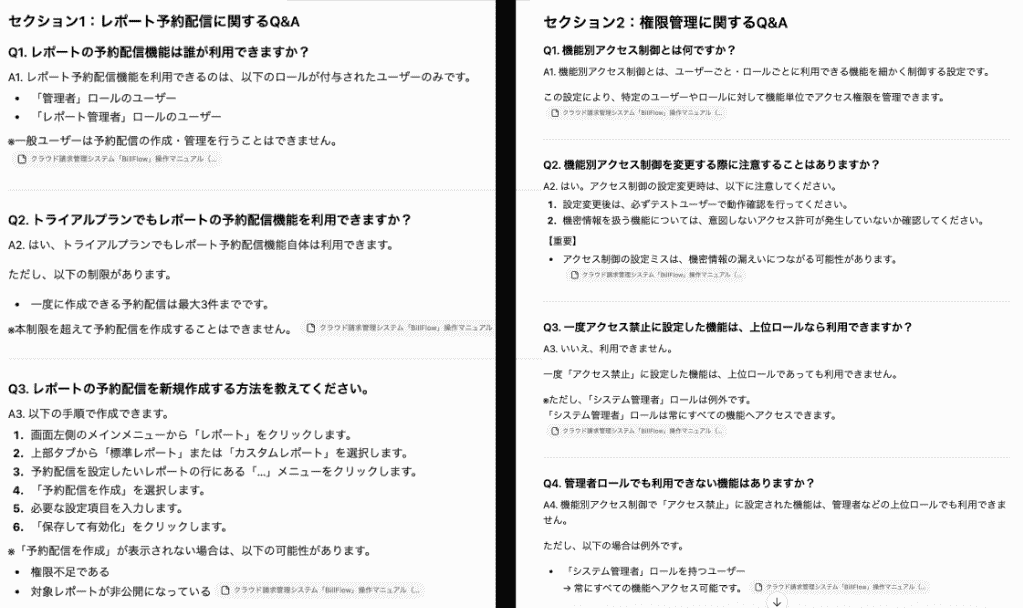
検証2:複雑なPDFマニュアルからのQ&A生成
次は約30ページほどの操作マニュアルを読み込ませ、特定の機能に関する複雑な手順をQ&A形式に変換させました。
投稿プロンプト(一部抜粋)
あなたはクラウド請求管理システム「BillFlow」のカスタマーサポート担当者です。
これから、2026年版の操作マニュアルのテキストを渡します。
このうち、以下の2つの機能に関する部分からQ&Aを自動生成してください。
・第3章 レポート機能
・第4章 ユーザーと権限管理
# 目的
・複雑な操作手順や例外条件を、FAQ形式のQ&Aに変換すること
・実務ですぐに使えるレベルの回答を作成すること
# 指示
1. 情報の網羅性について
2. 構造化(手順の整理)について
3. Q&Aの粒度と数
以下のフォーマットで出力してください。
## セクション1:レポート予約配信に関するQ&A
### Q1. <質問文>
A1. <回答>
5. 注意事項
・マニュアルに書かれていない推測は最小限にし、「マニュアルに記載がないため不明です」などと書かないでください。
・情報が不足している場合は、その旨を注記として補足してください。
出力結果
こちらも短時間で、マニュアルの隅に書かれた注釈(※ただし〜の場合を除く)などの例外条件までもしっかりと回答に含めてくれていました!
文章主体のマニュアルから手順を1. 2. 3. と箇条書きに変換する能力が非常に高く、即戦力の回答が生成されたと感じます。
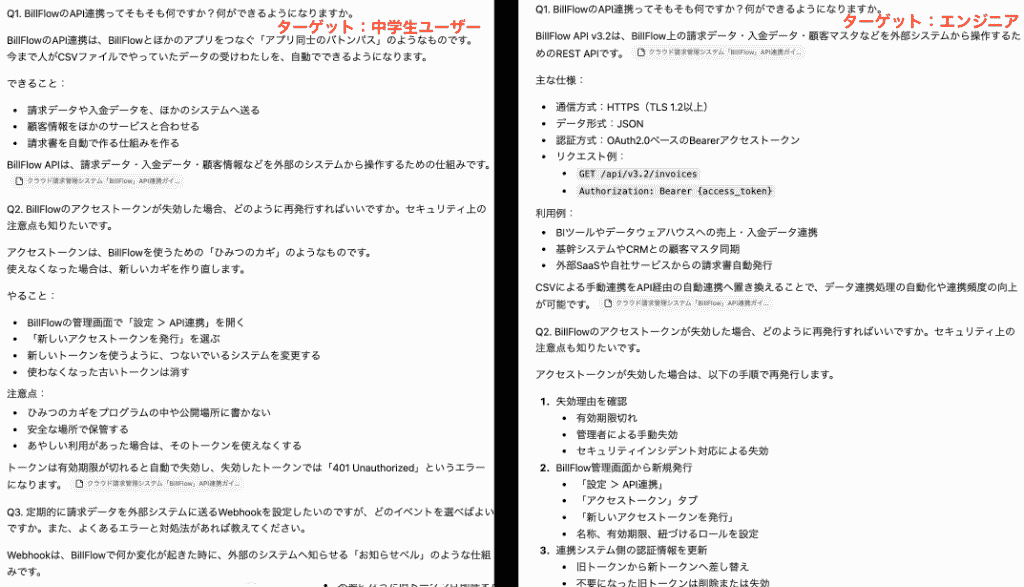
検証3:ターゲットによる回答の書き分け
最後に、同じ質問に対し、プロンプトでターゲットを変えることで、どの程度表現が変わるかを検証しました。
投稿プロンプト(一部抜粋)
あなたはSaaS請求管理システム「BillFlow」のカスタマーサポート担当者です。
マニュアルを唯一の信頼できる情報源として扱い、回答してください。
【前提とルール】
・必ずマニュアル本文の内容を優先し、それ以外の知識や推測は最小限に抑えてください。
・マニュアルに記載がない内容については、推測で書かず 「マニュアルに記載がないため不明」と明示してください。
・セキュリティや運用に関する注意点がマニュアルにある場合は、必ず回答に含めてください。
・回答はすべて日本語で記載してください。
これ以降の指示で、想定する読者ターゲットごとの追加条件を与えるので、それに応じて回答の書き方を変えてください。
このプロンプトを与えた上で、ターゲットごとの追加条件を加えていきます。
出力結果
それぞれ異なるターゲットに向けたFAQの文面に変換するよう指示したところ、
- 中学生向け:専門用語(例:API連携、トークン)を「アプリ同士のバトンパス」「ひみつのカギ」といった噛み砕いた表現に置換し、漢字も少なめに出力。
- 専門家向け:冗長な説明を省き、技術的な仕様やパラメータ、エラーコードの対処法などを中心としたロジカルな構成に変化。
というようにユーザーに合わせた表現へと瞬時に変換してくれました!
実際のFAQ構成でも活かせる文脈だったので、「初心者向けFAQ」「上級者向けFAQ」と2ページに分けて企業サイトで公開しても良さそうです。
ユーザーごとにどんな表現を用いるのが適切かを考える時間を最小限に抑えることに成功しました!
⚠️ChatGPTでFAQを作成する際の注意点

便利なChatGPTですが、ビジネスで利用する際には避けて通れないリスクや注意点が。
これらを正しく理解し、対策を講じることで安全な運用が可能になります。
機密情報の取り扱い
ビジネスでChatGPTを利用する際、最も警戒すべきは情報の漏洩です。
適切にAIを業務に取り入れるために、以下の対策を講じましょう。
「データ学習(オプトアウト)」の設定
設定画面からチャット履歴とトレーニングの共有をオフにすることで、入力データのAI学習への流用を防ぎます。
法人向けプランの導入
デフォルトでは入力データがモデルの学習に使用されない法人向けプランを契約し、組織全体のアカウントを一元管理。
利用ガイドライン(規律)の策定と周知
顧客の個人情報や未公開の機密データなど、入力禁止事項を明確にした社内ルールを策定し、定期的な研修を通じて従業員のリテラシーを向上させます。
情報の安全性を担保してこそ、AIの真価を業務に活かせるようになるのです!
最新情報のキャッチアップ
AIが持つ知識には「カットオフ」と呼ばれる学習期限があり、リアルタイムの情報には疎いという特性があります。
カットオフが影響した例
- 新システムに移行したばかりの場合、旧システムの操作画面や手順をもとに結果を出力
- 法改正に伴う社内ルールの最新アップデートを取りこぼす
- 最新の組織編成を知識に入れておらず、古い組織図の記憶のままFAQを作成
FAQ作成時には必ず最新のドキュメントや公式情報を参照させることが重要です。
AIの推論能力に最新の事実を組み合わせることで、初めて実用的なFAQが完成するのです。
定期的なメンテナンス
FAQは一度完成させて満足してしまいがちですが、実際には定期的なメンテナンスが必要。
製品のアップデートや社会情勢の変化に伴い、かつての正解が誤った情報に変わることは珍しくありません。
AIが古くなった情報を自信満々に回答し続ける事態を防ぐため、四半期に一度などのスパンで回答内容をブラッシュアップする体制を構築しましょう。
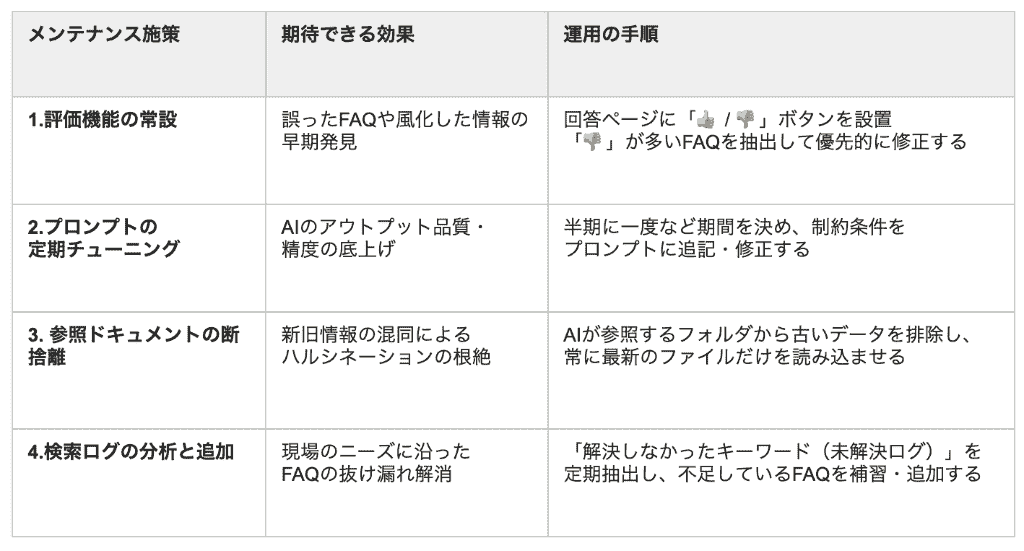
常に最新かつ正確な情報を提供し続けることこそが、ユーザーからの信頼を維持する唯一の道です。
✅まとめ
ChatGPTを活用したFAQ作成は、プロンプトの工夫や適切なプラン選択によって、業務のあり方を劇的に変える可能性を秘めています。
手作業による抽出・整理・執筆のストレスから解放され、より本質的なカスタマーサクセスの業務に注力できるよう、本記事の内容をぜひお役立てください!
🚀Yoomでできること
「FAQを作ったものの、更新が追いつかず形骸化してしまう……」
そんな課題を根本から解決するのが、Yoomです。
手作業で行っていた情報の同期や整合性のチェックをAIに任せ、付随作業への連携をYoomに担ってもらう。
自動化による情報処理を実現してみたいと思う方は、ぜひ以下のテンプレートを試してみてくださいね!
■概要Slackに寄せられる質問や社内からの要望などを、手作業で確認し担当チームがいるDiscordへ転記していませんか?
この作業は手間がかかるだけでなく、転記漏れや遅延といった課題にも繋がりがちです。
このワークフローを活用すれば、Slackの特定チャンネルにメッセージが投稿されると、AIが内容を自動で抽出し、Discordの指定チャンネルへ通知します。
これにより、情報共有の効率化と対応漏れの防止を実現できます。■このテンプレートをおすすめする方- Slackでの問い合わせ対応を手作業で行い、情報共有に手間を感じている方
- SlackとDiscordを跨いだ情報連携の遅れや漏れを減らしたいと考えている方
- AIを活用して、社内の質問や要望の管理を効率化したいと考えている方
■このテンプレートを使うメリット- Slackのメッセージを確認しDiscordへ手動で転記する作業が自動化されるため、情報共有にかかる時間を短縮することができます。
- 手作業による情報の転記漏れや遅延を防ぎ、重要な質問や要望への迅速な対応と、対応品質の向上に繋がります。
■フローボットの流れ- はじめに、SlackとDiscordをYoomと連携します。
- 次に、トリガーでSlackを選択し、「メッセージがチャンネルに投稿されたら」というアクションを設定することで、特定のチャンネルへの投稿を検知します。
- 続いて、オペレーションのデータ抽出機能で「テキストからデータを抽出する」アクションを設定し、投稿されたメッセージ内容を取得します。
- 最後に、オペレーションでDiscordの「メッセージを送信」アクションを設定し、抽出した内容を任意のチャンネルに通知します。
※「トリガー」:フロー起動のきっかけとなるアクション、「オペレーション」:トリガー起動後、フロー内で処理を行うアクション■このワークフローのカスタムポイント- Slackのトリガー設定では、監視対象としたいチャンネルのIDを任意で設定してください。
- データ抽出機能では、Slackの投稿から抽出したい項目(例:質問内容、依頼者名など)や、文字数に応じた変換タイプを任意で設定できます。
- Discordへメッセージを送信するアクションでは、通知先のチャンネルIDや、Slackから受け取った情報を含めたメッセージ内容を自由にカスタマイズしてください。
■注意事項- Slack、DiscordのそれぞれとYoomを連携してください。
- トリガーは5分、10分、15分、30分、60分の間隔で起動間隔を選択できます。
- プランによって最短の起動間隔が異なりますので、ご注意ください。
■概要社内マニュアルや規定集といったPDFに関する問い合わせ対応に、時間や手間を取られていませんか? 同じ質問に繰り返し回答したり、担当者を探したりすることで、本来の業務が中断されることも少なくありません。 このワークフローを活用すれば、Google Chatに投稿された質問に対し、Google Drive上の指定PDFをAIが解析します。まるでPDFとチャットで対話するように、引用付きで根拠を明示しながら回答を自動生成するため、誤回答のリスクを抑えつつ、問い合わせ対応の工数と対応漏れを減らすことができます。■このテンプレートをおすすめする方- Google Chatで社内規約や申請フローに関する質問を頻繁に受ける総務や情報システム担当の方
- Google Driveに保存されたPDFマニュアルから、必要な情報を探す手間を省きたいと考えている方
- AIエージェントを活用した業務自動化によって、根拠に基づいた正確な自己解決の仕組みを構築したい方
■このテンプレートを使うメリット- Google Chatでの質問に対してAIがPDFの該当箇所を引用して自動返信するため、手作業でのファイル検索や要点整理の時間を削減できます。
- 固定のPDFデータを参照して回答を生成するため、回答の精度を保ちながら属人化を防ぎ、社内ナレッジの活用を促進できます。
■フローボットの流れ- はじめに、Google ChatとGoogle DriveをYoomと連携します。
- 次に、トリガーでGoogle Chatを選択し、「スペースにメッセージが送信されたら」というアクションを設定します。
- 最後に、AIワーカーの「Google Chat・PDFナレッジ回答・自動返信ワーカー」を設定し、ダウンロードしたPDFの内容を基に回答を生成し、Google Chatに自動返信するよう設定します。
※「トリガー」:フロー起動のきっかけとなるアクション、「オペレーション」:トリガー起動後、フロー内で処理を行うアクション
■このワークフローのカスタムポイント- Google Chatのトリガー設定では、どのスペースでのメッセージをきっかけにワークフローを起動するかを、スペースのリソース名で指定してください。
- Google Driveから取得するPDFのファイルIDは任意で設定してください。
- AIワーカーの設定では、AIの役割や回答のトーンなどをプロンプト(指示文)で任意に調整することが可能です。
■注意事項- Google Chat、Google DriveそれぞれとYoomを連携してください。AIワーカー内で使用するツール(アプリ)についてもマイアプリ連携が必要です。
- AIワーカーの基本設定は「【AIワーカー】基本的な設定方法」をご参照ください。
- AIワーカーの同時実行数・作成可能なAIワーカー数・利用可能なAIモデルはご契約中のプランによって異なります。
- AIワーカー内でご利用いただけるアプリやオペレーション等はフローボットの利用制限と同様です。
- AIワーカーは、テスト実行でも本番実行と同様にタスクを消費しますのでご注意ください。詳細は「【AIワーカー】タスク実行数の計算方法」ご参照ください。
- AIワーカーはマニュアルを詳細に設定することで適切な処理を実行しやすくなります。詳細は「【AIワーカー】マニュアルの作成方法」をご参照ください。
- トリガーは5分、10分、15分、30分、60分の間隔で起動間隔を選択できます。
- プランによって最短の起動間隔が異なりますので、ご注意ください。
- ダウンロード可能なファイル容量は最大300MBまでです。アプリの仕様によっては300MB未満になる可能性があるので、ご注意ください。
- トリガー、各オペレーションでの取り扱い可能なファイル容量の詳細は「ファイルの容量制限について」をご参照ください。
■概要FAQセクションの作成や更新は、ユーザーの自己解決を促す上で重要ですが、一つひとつ手作業で対応するのは手間がかかるのではないでしょうか。このワークフローは、AIを活用したFAQセクションの充実方法を探している方に最適です。Google スプレッドシートに新しい情報が追加されると、AIが自動でFAQ形式のテキストを生成し、指定のシートに出力するため、FAQコンテンツの作成プロセスを効率化し、継続的な更新を支援します。■このテンプレートをおすすめする方- AIを活用したFAQセクションの充実方法を模索しているカスタマーサポート担当者の方
- WebサイトやナレッジベースのFAQコンテンツ作成を効率化したいと考えている担当者の方
- Google スプレッドシートで管理している情報を基に、手軽にFAQを生成したい方
■このテンプレートを使うメリット- Google スプレッドシートに行を追加するだけでFAQが自動生成されるため、これまで手作業での作成に費やしていた時間を短縮できます
- AIへの指示をあらかじめ設定しておくことで、誰が作業しても常に一定の品質と形式でFAQを作成でき、業務の標準化と属人化の解消に繋がります
■フローボットの流れ- はじめに、Google スプレッドシートをYoomと連携します。
- 次に、トリガーでGoogle スプレッドシートを選択し、「行が追加されたら」というアクションを設定します。
- 最後に、オペレーションでAIワーカーを選択し、追加された情報を基にFAQを自動生成し登録するためのマニュアル(指示)を作成します。
※「トリガー」:フロー起動のきっかけとなるアクション、「オペレーション」:トリガー起動後、フロー内で処理を行うアクション■このワークフローのカスタムポイント- トリガーで設定するGoogle スプレッドシートでは、FAQの生成元となる情報を検知するシートを任意で設定してください。
- AIワーカーへの指示内容は、生成したいFAQの形式やトーンに合わせて自由なカスタマイズが可能です。また、連携するGoogle スプレッドシートのシートなども任意で設定できます。
■注意事項- Google スプレッドシートとYoomを連携してください。AIワーカー内で使用するツール(アプリ)についてもマイアプリ連携が必要です。
- トリガーは5分、10分、15分、30分、60分の間隔で起動間隔を選択できます。
- プランによって最短の起動間隔が異なりますので、ご注意ください。
- AIワーカーの基本設定は「【AIワーカー】基本的な設定方法」をご参照ください。
- AIワーカーの同時実行数・作成可能なAIワーカー数・利用可能なAIモデルはご契約中のプランによって異なります。
- AIワーカー内でご利用いただけるアプリやオペレーション等はフローボットの利用制限と同様です。
- AIワーカーは、テスト実行でも本番実行と同様にタスクを消費しますのでご注意ください。詳細は「【AIワーカー】タスク実行数の計算方法」ご参照ください。
- AIワーカーはマニュアルを詳細に設定することで適切な処理を実行しやすくなります。詳細は「【AIワーカー】マニュアルの作成方法」をご参照ください。
- 情報の入力用シートと出力用シートをそれぞれ用意してください。
- AIワーカーで大容量のデータを処理する場合、処理件数に応じて膨大なタスクを消費する可能性があるためご注意ください。
- Google スプレッドシートをアプリトリガーとして使用する際の注意事項は「【アプリトリガー】Google スプレッドシートのトリガーにおける注意事項」を参照してください。

この作業は手間がかかるだけでなく、転記漏れや遅延といった課題にも繋がりがちです。
このワークフローを活用すれば、Slackの特定チャンネルにメッセージが投稿されると、AIが内容を自動で抽出し、Discordの指定チャンネルへ通知します。
これにより、情報共有の効率化と対応漏れの防止を実現できます。
- Slackでの問い合わせ対応を手作業で行い、情報共有に手間を感じている方
- SlackとDiscordを跨いだ情報連携の遅れや漏れを減らしたいと考えている方
- AIを活用して、社内の質問や要望の管理を効率化したいと考えている方
- Slackのメッセージを確認しDiscordへ手動で転記する作業が自動化されるため、情報共有にかかる時間を短縮することができます。
- 手作業による情報の転記漏れや遅延を防ぎ、重要な質問や要望への迅速な対応と、対応品質の向上に繋がります。
- はじめに、SlackとDiscordをYoomと連携します。
- 次に、トリガーでSlackを選択し、「メッセージがチャンネルに投稿されたら」というアクションを設定することで、特定のチャンネルへの投稿を検知します。
- 続いて、オペレーションのデータ抽出機能で「テキストからデータを抽出する」アクションを設定し、投稿されたメッセージ内容を取得します。
- 最後に、オペレーションでDiscordの「メッセージを送信」アクションを設定し、抽出した内容を任意のチャンネルに通知します。
- Slackのトリガー設定では、監視対象としたいチャンネルのIDを任意で設定してください。
- データ抽出機能では、Slackの投稿から抽出したい項目(例:質問内容、依頼者名など)や、文字数に応じた変換タイプを任意で設定できます。
- Discordへメッセージを送信するアクションでは、通知先のチャンネルIDや、Slackから受け取った情報を含めたメッセージ内容を自由にカスタマイズしてください。
- Slack、DiscordのそれぞれとYoomを連携してください。
- トリガーは5分、10分、15分、30分、60分の間隔で起動間隔を選択できます。
- プランによって最短の起動間隔が異なりますので、ご注意ください。

- Google Chatで社内規約や申請フローに関する質問を頻繁に受ける総務や情報システム担当の方
- Google Driveに保存されたPDFマニュアルから、必要な情報を探す手間を省きたいと考えている方
- AIエージェントを活用した業務自動化によって、根拠に基づいた正確な自己解決の仕組みを構築したい方
- Google Chatでの質問に対してAIがPDFの該当箇所を引用して自動返信するため、手作業でのファイル検索や要点整理の時間を削減できます。
- 固定のPDFデータを参照して回答を生成するため、回答の精度を保ちながら属人化を防ぎ、社内ナレッジの活用を促進できます。
- はじめに、Google ChatとGoogle DriveをYoomと連携します。
- 次に、トリガーでGoogle Chatを選択し、「スペースにメッセージが送信されたら」というアクションを設定します。
- 最後に、AIワーカーの「Google Chat・PDFナレッジ回答・自動返信ワーカー」を設定し、ダウンロードしたPDFの内容を基に回答を生成し、Google Chatに自動返信するよう設定します。
■このワークフローのカスタムポイント
- Google Chatのトリガー設定では、どのスペースでのメッセージをきっかけにワークフローを起動するかを、スペースのリソース名で指定してください。
- Google Driveから取得するPDFのファイルIDは任意で設定してください。
- AIワーカーの設定では、AIの役割や回答のトーンなどをプロンプト(指示文)で任意に調整することが可能です。
- Google Chat、Google DriveそれぞれとYoomを連携してください。AIワーカー内で使用するツール(アプリ)についてもマイアプリ連携が必要です。
- AIワーカーの基本設定は「【AIワーカー】基本的な設定方法」をご参照ください。
- AIワーカーの同時実行数・作成可能なAIワーカー数・利用可能なAIモデルはご契約中のプランによって異なります。
- AIワーカー内でご利用いただけるアプリやオペレーション等はフローボットの利用制限と同様です。
- AIワーカーは、テスト実行でも本番実行と同様にタスクを消費しますのでご注意ください。詳細は「【AIワーカー】タスク実行数の計算方法」ご参照ください。
- AIワーカーはマニュアルを詳細に設定することで適切な処理を実行しやすくなります。詳細は「【AIワーカー】マニュアルの作成方法」をご参照ください。
- トリガーは5分、10分、15分、30分、60分の間隔で起動間隔を選択できます。
- プランによって最短の起動間隔が異なりますので、ご注意ください。
- ダウンロード可能なファイル容量は最大300MBまでです。アプリの仕様によっては300MB未満になる可能性があるので、ご注意ください。
- トリガー、各オペレーションでの取り扱い可能なファイル容量の詳細は「ファイルの容量制限について」をご参照ください。
- AIを活用したFAQセクションの充実方法を模索しているカスタマーサポート担当者の方
- WebサイトやナレッジベースのFAQコンテンツ作成を効率化したいと考えている担当者の方
- Google スプレッドシートで管理している情報を基に、手軽にFAQを生成したい方
- Google スプレッドシートに行を追加するだけでFAQが自動生成されるため、これまで手作業での作成に費やしていた時間を短縮できます
- AIへの指示をあらかじめ設定しておくことで、誰が作業しても常に一定の品質と形式でFAQを作成でき、業務の標準化と属人化の解消に繋がります
- はじめに、Google スプレッドシートをYoomと連携します。
- 次に、トリガーでGoogle スプレッドシートを選択し、「行が追加されたら」というアクションを設定します。
- 最後に、オペレーションでAIワーカーを選択し、追加された情報を基にFAQを自動生成し登録するためのマニュアル(指示)を作成します。
- トリガーで設定するGoogle スプレッドシートでは、FAQの生成元となる情報を検知するシートを任意で設定してください。
- AIワーカーへの指示内容は、生成したいFAQの形式やトーンに合わせて自由なカスタマイズが可能です。また、連携するGoogle スプレッドシートのシートなども任意で設定できます。
- Google スプレッドシートとYoomを連携してください。AIワーカー内で使用するツール(アプリ)についてもマイアプリ連携が必要です。
- トリガーは5分、10分、15分、30分、60分の間隔で起動間隔を選択できます。
- プランによって最短の起動間隔が異なりますので、ご注意ください。
- AIワーカーの基本設定は「【AIワーカー】基本的な設定方法」をご参照ください。
- AIワーカーの同時実行数・作成可能なAIワーカー数・利用可能なAIモデルはご契約中のプランによって異なります。
- AIワーカー内でご利用いただけるアプリやオペレーション等はフローボットの利用制限と同様です。
- AIワーカーは、テスト実行でも本番実行と同様にタスクを消費しますのでご注意ください。詳細は「【AIワーカー】タスク実行数の計算方法」ご参照ください。
- AIワーカーはマニュアルを詳細に設定することで適切な処理を実行しやすくなります。詳細は「【AIワーカー】マニュアルの作成方法」をご参照ください。
- 情報の入力用シートと出力用シートをそれぞれ用意してください。
- AIワーカーで大容量のデータを処理する場合、処理件数に応じて膨大なタスクを消費する可能性があるためご注意ください。
- Google スプレッドシートをアプリトリガーとして使用する際の注意事項は「【アプリトリガー】Google スプレッドシートのトリガーにおける注意事項」を参照してください。
出典1:OpenAI
プログラミング知識なしで手軽に構築できます。











