










・
GeminiでGA4レポート作成を自動化!月次分析の工数を削減する方法とプロンプト集

Google アナリティクス 4(GA4)のデータ分析は、ビジネスの成長に欠かせない作業です。
しかし、膨大な指標から意味のある洞察を引き出し、わかりやすいレポートにまとめる作業には、多くの時間と専門知識が必要になります。
Googleが提供するAI「Gemini」を活用すれば、この面倒なレポート作成プロセスを効率化できます。
本記事では、GA4とGeminiを組み合わせて、月次分析の工数を削減し、質の高い意思決定につなげるための具体的な手順を解説します。
📊GA4レポート作成にGeminiを活用するメリット

GA4のレポート作成には、データの抽出、集計、そして「何が起きたのか」を説明する言語化作業が含まれます。
これらのプロセスには多くの工数がかかりますが、Geminiを導入することで、特に「データの要約」と「言語化」においてスピードアップが可能です。
✔️レポート作成の初動をスピードアップできる
GA4の管理画面で複数の指標を照らし合わせ、傾向を言葉にまとめる作業は、慣れていても時間がかかるものです。
Geminiに必要なデータを渡せば、主要なトレンドや変化の兆しを数秒で言語化してくれます。
人間が最終的な数値の正確性を確認するプロセスは必要ですが、ゼロからレポートを執筆する手間が省けるため、作成工数の削減が期待できます。
✔️客観的な視点で多角的な分析ができる
人間が分析を行うと、どうしても「期待している結果」に引っ張られたバイアスがかかりがちです。
その点、Geminiは入力されたデータに基づき、数値の乖離や予期せぬトレンドを指摘してくれるため、より客観的な視点で自社サイトの現状を把握できます。
✔️非専門家でも分かりやすく言語化できる
分析結果を上長や他部署へ共有する際、専門用語ばかりを並べていては真意が伝わりません。
Geminiを活用すれば、「専門知識がない人にも伝わるように説明して」と指示するだけで、難解なデータを誰でも理解できる平易な言葉へ言語化できます。
🛠️GeminiでGA4レポートを作成する3つの手法
ここでは、初心者から上級者まで活用できる3つの手法をご紹介します。
[初級]CSVエクスポートと貼り付けによる簡易分析
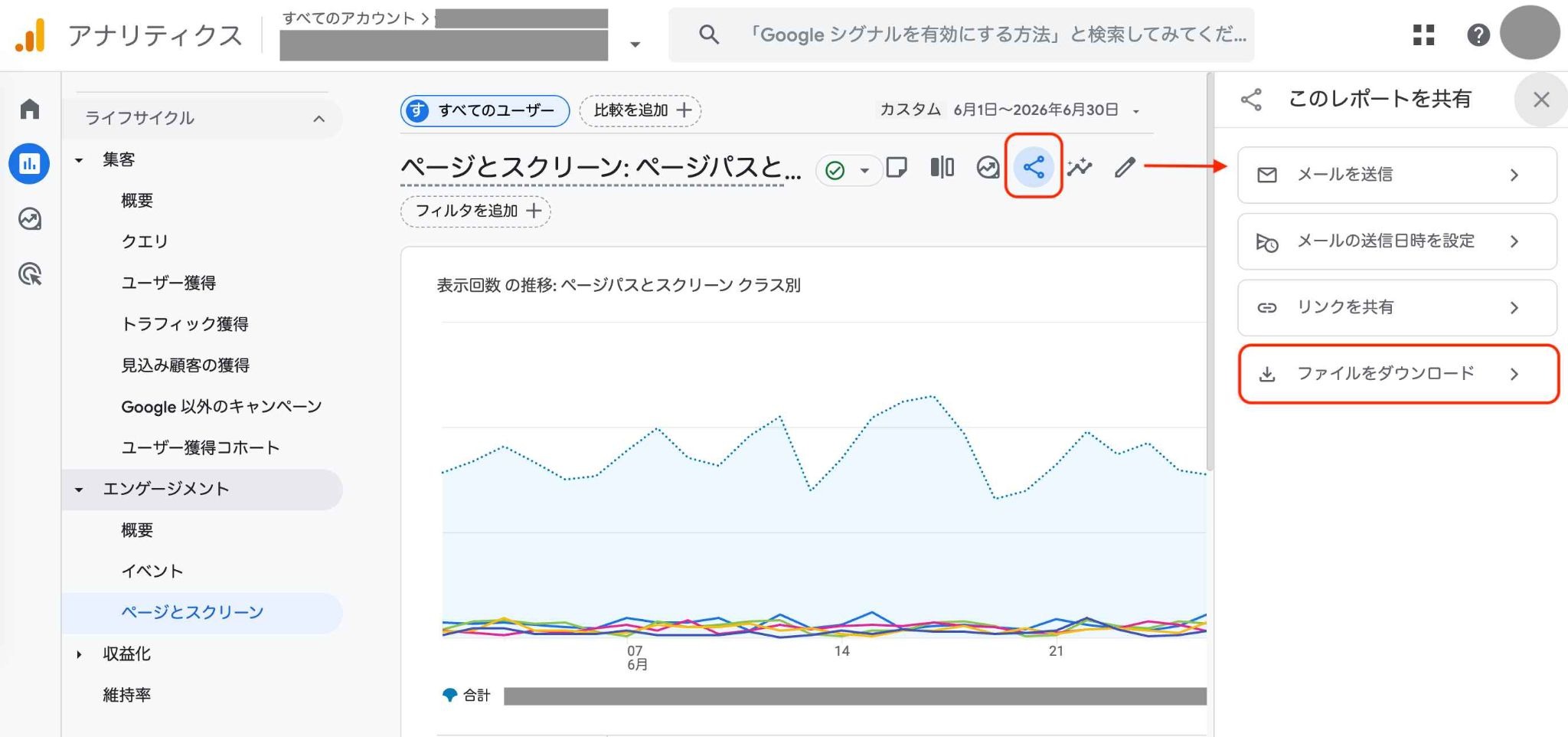
最も手軽なのが、GA4からデータをCSVで書き出し、Geminiに直接アップロードするか、内容をコピー&ペーストして分析を依頼する方法です。
特別なツール連携が不要で、今すぐ始められるのが特徴です。
[中級]Looker Studioの「会話分析」による対話型レポート作成
Googleのデータ視覚化ツール「Looker Studio」の有料版(Looker Studio Pro)には、Gemini in Lookerが統合されています。
画面上の「会話」ボタンから、データに対して自然言語で質問を投げることが可能です。
「先月のセッションが減少した主な要因は?」といった問いかけに対し、Geminiがデータをスキャンして適切なグラフや表を自動生成してくれるため、ダッシュボード構築の効率が向上します。
[上級]GASとAPIを組み合わせた完全自動レポート作成
Google Apps Script(GAS)からGA4 APIとGemini APIを叩くことで、毎日決まった時間にレポートを作成し、Slackやメールで配信する仕組みを構築できます。
初期設定は必要ですが、運用フェーズに入れば完全な手放しが可能です。
📝精度を高めるGA4レポート作成用プロンプト集

Geminiから質の高い回答を引き出すためには、具体的で明確な「指示(プロンプト)」が不可欠です。そのまま使える実用的なテンプレートをご紹介します。
✔️月次エグゼクティブサマリー用プロンプト
単なる数値報告ではなく、ビジネスの意思決定に必要な「洞察」を得るためのものです。
Geminiに役割(熟練のアナリスト)を与えることで、数値データに現れた予期せぬ変化やKPIの相関関係から「変動の背景にある仮説」を多角的に分析し、次の一手となる具体的なアクション案を引き出せます。
【プロンプト例】
あなたは熟練のWebアナリストです。
添付のGA4月次データを元に、経営層向けのサマリーを作成してください。
特に、主要KPI(セッション、コンバージョン率)の変動理由と、翌月の推奨アクションを3点に絞って提案してください。
✔️コンテンツ改善の優先順位判定用プロンプト
「流入はあるが滞在が短い」という、いわゆる「もったいないページ」を抽出する基準を設けています。
Geminiに数値を渡すことで、人間が見落としがちなページ間の相対的なパフォーマンス差を判定し、具体的な改善ポイントまで推測させられます。
【プロンプト例】
ページ別の表示回数とエンゲージメント時間のデータを分析し、改善すべきページの優先順位トップ5を挙げてください。
基準は「トラフィックは多いがエンゲージメントが平均以下のページ」とします。
それぞれのページで修正すべきポイントも推測して記載してください。
✔️トラフィック異常の診断と仮説立案用プロンプト
Geminiに対して複数の可能性(広告、不備、ボットなど)を提示させ、それぞれの裏付けをとるための検証方法までセットで出力させます。
これにより、パニックにならずに冷静な調査ステップを踏むことができ、迅速なトラブル解決や機会損失の防止に繋がります。
【プロンプト例】
先週から特定の参照元(Direct)からの流入が急増しています。
この現象が、広告の影響なのか、内部リンクの不備なのか、あるいはボットによるものなのか、データを元に仮説を3つ立ててください。
それぞれの検証方法も教えてください。
💡複数資料の横断分析にはNotebookLMの活用も効果的
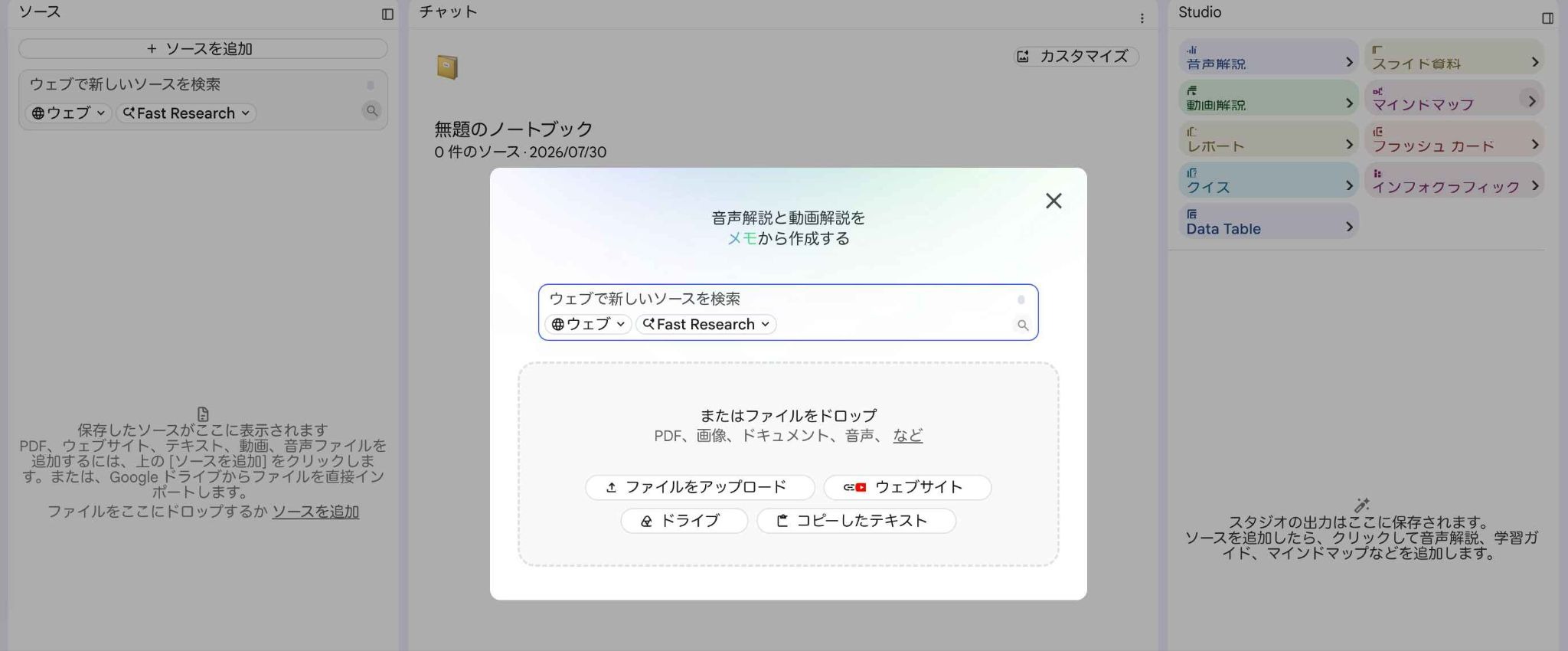
GoogleのAIノート「NotebookLM」を活用することで、複数のデータを横断した高度な分析が可能になります。この方法は、単一のレポート分析を超えた「知の統合」を実現する手法です。
複数のGA4レポートPDFをソースとして統合管理
月ごとのPDFレポートや、広告運用のレポート、社内の施策ログなどをNotebookLMに一括で読み込ませます。
これにより、点在していた情報が一つのソースとして統合され、過去半年分の傾向を網羅した質問ができるようになります。
ソース(一次情報)に基づいた高精度な考察コメントの生成
NotebookLMの最大の特徴は、読み込ませたソース(一次情報)に基づいて回答を生成することです。
AIにありがちな「もっともらしい嘘(ハルシネーション)」を抑制し、実際のデータに基づいた堅実な考察を得ることができます。
大量データからの特定トピック抽出と資料への落とし込み
「過去3回、コンバージョンが急増した時の共通点は?」といった、人間が探すと時間がかかるトピックの抽出も瞬時に行えます。
抽出された知見はそのまま資料の骨子として活用でき、説得力のあるレポート作成を支援します。
関連記事:NotebookLMを使用してレポートを複数資料の要約業務で試してみた結果
🤖YoomはGoogle アナリティクスの分析を自動化できます
GA4のデータ確認や共有は、マーケティング担当者にとって日常的なタスクですが、手動で行うとデータのダウンロード忘れや共有の遅延が発生しがちです。
しかし、そんな問題もYoomなら解決できます!
[Yoomとは]
例えば、「定期的にAIワーカーでGoogle アナリティクスのレポートを分析し、Google スプレッドシートに記録する」といった自動化が可能です。
以下のようなテンプレートを活用して、分析業務の自動化を体験してみてください。
■概要Webサイトの成長に欠かせないアクセス解析ですが、定期的なレポート作成やデータの集計、要因の分析には多くの時間と労力がかかります。特にGoogle アナリティクスの複雑なデータを読み解き、具体的な改善アクションにまで落とし込む作業は担当者の大きな負担になりがちです。このワークフローを活用すれば、スケジュールに合わせてGoogle アナリティクスのデータを自動取得し、AIエージェント(AIワーカー)がCVRの算出や好不調の要因分析、さらには次のアクションプランの提案まで一貫して行います。分析結果はGoogle スプレッドシートに自動で記録され、Slackを通じてチームに即座に共有されるため、マーケティング施策のPDCAサイクルを停滞させることなく回し続けることが可能です。
■このテンプレートをおすすめする方- Google アナリティクスを用いた週次や月次のレポート作成工数を削減し、本来の施策立案に集中したいマーケティング担当者の方
- アクセス解析データをAIエージェントによって客観的に分析し、データに基づいた改善アクションを迅速に実行したいWebサイト運営チームの方
- 分析結果をGoogle スプレッドシートに蓄積して数値の推移を可視化し、チーム全体での情報共有をスムーズに行いたいリーダーの方
■このテンプレートを使うメリット- Google アナリティクスのデータ取得から分析、記録、共有までが自動化されるため、これまで手作業での集計や資料作成に費やしていた時間を短縮できます。
- AIワーカーによる多角的な要因分析と具体的なネクストアクションの提案を自動で受け取れるため、経験に頼らない客観的な判断をマーケティング施策に活かせます。
■フローボットの流れ- はじめに、Google アナリティクス、Google スプレッドシート、SlackをYoomと連携します。
- 次に、特定のスケジュールでフローが起動するように「スケジュールトリガー」を設定します。
- 最後に、AIワーカーで、アクセス解析レポートを取得・分析し、結果を記録・通知するためのスキル(指示)を作成して各種ツールを設定します。
※「トリガー」:フロー起動のきっかけとなるアクション、「オペレーション」:トリガー起動後、フロー内で処理を行うアクション
■このワークフローのカスタムポイント- Google アナリティクスの設定では、分析対象とするプロパティIDや取得したいイベント、期間を運営しているサイトに合わせてカスタマイズしてください。
- AIワーカーへの指示内容を調整することで、特定の指標(特定のコンバージョンなど)を重点的に分析させることも可能です。
- Slackでの通知先チャンネルや通知メッセージの形式を、チームの運用ルールに合わせて自由に変更してください。
■注意事項- Google アナリティクス、Google スプレッドシート、SlackのそれぞれとYoomを連携してください。AIワーカー内で使用するツール(アプリ)についてもマイアプリ連携が必要です。
- AIワーカーの基本設定は「【AIワーカー】基本的な設定方法」をご参照ください。
- AIワーカーの同時実行数・作成可能なAIワーカー数・利用可能なAIモデルはご契約中のプランによって異なります。
- AIワーカー内でご利用いただけるアプリやオペレーション等はフローボットの利用制限と同様です。
- AIワーカーは、テスト実行でも本番実行と同様にタスクを消費しますのでご注意ください。詳細は「【AIワーカー】タスク実行数の計算方法」ご参照ください。
- AIワーカーはスキルを詳細に設定することで適切な処理を実行しやすくなります。詳細は「【AIワーカー】マニュアルの作成方法」をご参照ください。
■概要定例報告書の作成業務は、実績データを集計し、分析した上で資料にまとめる必要があり、手間や時間がかかる業務ではないでしょうか。 このワークフローを活用することで、Google スプレッドシートに蓄積された実績データをAIワーカーが自動で分析し、Googleドキュメントに定例報告書として出力する一連の流れを自動化できます。AIを活用した効率的な定例報告の仕組みを構築し、報告業務の負担を軽減します。■このテンプレートをおすすめする方- Google スプレッドシートを用いたデータ集計や分析、報告書作成に時間を要している方
- AIを業務に活用し、属人化しがちな定例報告業務を仕組み化したいと考えている方
- データに基づいた質の高い定例報告を、効率的に実施したいチームのマネージャーの方
■このテンプレートを使うメリット- スケジュールに合わせて自動で報告書が作成されるため、データ収集や資料作成にかかっていた時間を他の業務に充てることができます。
- AIが設定された指示に基づき分析と資料作成を行うため、担当者による内容のばらつきや品質の差が減り、報告業務の標準化に繋がります。
■フローボットの流れ- はじめに、Google スプレッドシートとGoogleドキュメントをYoomと連携します。
- 次に、トリガーでスケジュールトリガーを選択し、週次や月次など、フローを起動したい任意のスケジュールを設定します。
- 次に、オペレーションでAIワーカーを選択し、Google スプレッドシートのデータを分析してGoogleドキュメントに報告書を出力するための指示を作成します。
※「トリガー」:フロー起動のきっかけとなるアクション、「オペレーション」:トリガー起動後、フロー内で処理を行うアクション
■このワークフローのカスタムポイント- スケジュールトリガーでは、日次、週次、月次など、任意の実行タイミングを設定してください。
- AIワーカーへの指示内容は、分析の観点や報告書のフォーマットに合わせて任意で設定することが可能です。
- 分析対象となるGoogle スプレッドシートのファイルや、連携するGoogleアカウントも任意で設定できます。
■注意事項- Google スプレッドシート、GoogleドキュメントのそれぞれとYoomを連携してください。AIワーカー内で使用するツール(アプリ)についてもマイアプリ連携が必要です。
- AIワーカーの基本設定は「【AIワーカー】基本的な設定方法」をご参照ください。
- AIワーカーの同時実行数・作成可能なAIワーカー数・利用可能なAIモデルはご契約中のプランによって異なります。
- AIワーカー内でご利用いただけるアプリやオペレーション等はフローボットの利用制限と同様です。
- AIワーカーは、テスト実行でも本番実行と同様にタスクを消費しますのでご注意ください。詳細は「【AIワーカー】タスク実行数の計算方法」ご参照ください。
- AIワーカーはマニュアルを詳細に設定することで適切な処理を実行しやすくなります。詳細は「【AIワーカー】マニュアルの作成方法」をご参照ください。


■このテンプレートをおすすめする方
- Google アナリティクスを用いた週次や月次のレポート作成工数を削減し、本来の施策立案に集中したいマーケティング担当者の方
- アクセス解析データをAIエージェントによって客観的に分析し、データに基づいた改善アクションを迅速に実行したいWebサイト運営チームの方
- 分析結果をGoogle スプレッドシートに蓄積して数値の推移を可視化し、チーム全体での情報共有をスムーズに行いたいリーダーの方
■このテンプレートを使うメリット
- Google アナリティクスのデータ取得から分析、記録、共有までが自動化されるため、これまで手作業での集計や資料作成に費やしていた時間を短縮できます。
- AIワーカーによる多角的な要因分析と具体的なネクストアクションの提案を自動で受け取れるため、経験に頼らない客観的な判断をマーケティング施策に活かせます。
■フローボットの流れ
- はじめに、Google アナリティクス、Google スプレッドシート、SlackをYoomと連携します。
- 次に、特定のスケジュールでフローが起動するように「スケジュールトリガー」を設定します。
- 最後に、AIワーカーで、アクセス解析レポートを取得・分析し、結果を記録・通知するためのスキル(指示)を作成して各種ツールを設定します。
■このワークフローのカスタムポイント
- Google アナリティクスの設定では、分析対象とするプロパティIDや取得したいイベント、期間を運営しているサイトに合わせてカスタマイズしてください。
- AIワーカーへの指示内容を調整することで、特定の指標(特定のコンバージョンなど)を重点的に分析させることも可能です。
- Slackでの通知先チャンネルや通知メッセージの形式を、チームの運用ルールに合わせて自由に変更してください。
■注意事項
- Google アナリティクス、Google スプレッドシート、SlackのそれぞれとYoomを連携してください。AIワーカー内で使用するツール(アプリ)についてもマイアプリ連携が必要です。
- AIワーカーの基本設定は「【AIワーカー】基本的な設定方法」をご参照ください。
- AIワーカーの同時実行数・作成可能なAIワーカー数・利用可能なAIモデルはご契約中のプランによって異なります。
- AIワーカー内でご利用いただけるアプリやオペレーション等はフローボットの利用制限と同様です。
- AIワーカーは、テスト実行でも本番実行と同様にタスクを消費しますのでご注意ください。詳細は「【AIワーカー】タスク実行数の計算方法」ご参照ください。
- AIワーカーはスキルを詳細に設定することで適切な処理を実行しやすくなります。詳細は「【AIワーカー】マニュアルの作成方法」をご参照ください。

- Google スプレッドシートを用いたデータ集計や分析、報告書作成に時間を要している方
- AIを業務に活用し、属人化しがちな定例報告業務を仕組み化したいと考えている方
- データに基づいた質の高い定例報告を、効率的に実施したいチームのマネージャーの方
- スケジュールに合わせて自動で報告書が作成されるため、データ収集や資料作成にかかっていた時間を他の業務に充てることができます。
- AIが設定された指示に基づき分析と資料作成を行うため、担当者による内容のばらつきや品質の差が減り、報告業務の標準化に繋がります。
- はじめに、Google スプレッドシートとGoogleドキュメントをYoomと連携します。
- 次に、トリガーでスケジュールトリガーを選択し、週次や月次など、フローを起動したい任意のスケジュールを設定します。
- 次に、オペレーションでAIワーカーを選択し、Google スプレッドシートのデータを分析してGoogleドキュメントに報告書を出力するための指示を作成します。
■このワークフローのカスタムポイント
- スケジュールトリガーでは、日次、週次、月次など、任意の実行タイミングを設定してください。
- AIワーカーへの指示内容は、分析の観点や報告書のフォーマットに合わせて任意で設定することが可能です。
- 分析対象となるGoogle スプレッドシートのファイルや、連携するGoogleアカウントも任意で設定できます。
- Google スプレッドシート、GoogleドキュメントのそれぞれとYoomを連携してください。AIワーカー内で使用するツール(アプリ)についてもマイアプリ連携が必要です。
- AIワーカーの基本設定は「【AIワーカー】基本的な設定方法」をご参照ください。
- AIワーカーの同時実行数・作成可能なAIワーカー数・利用可能なAIモデルはご契約中のプランによって異なります。
- AIワーカー内でご利用いただけるアプリやオペレーション等はフローボットの利用制限と同様です。
- AIワーカーは、テスト実行でも本番実行と同様にタスクを消費しますのでご注意ください。詳細は「【AIワーカー】タスク実行数の計算方法」ご参照ください。
- AIワーカーはマニュアルを詳細に設定することで適切な処理を実行しやすくなります。詳細は「【AIワーカー】マニュアルの作成方法」をご参照ください。
🧪【実践検証】初心者でもできる!Geminiを使ったGA4レポート作成
実際にGeminiを使用し、初心者でも明日から真似できる2つの検証を行いました。
検証1|CSVデータからの月次サマリー生成
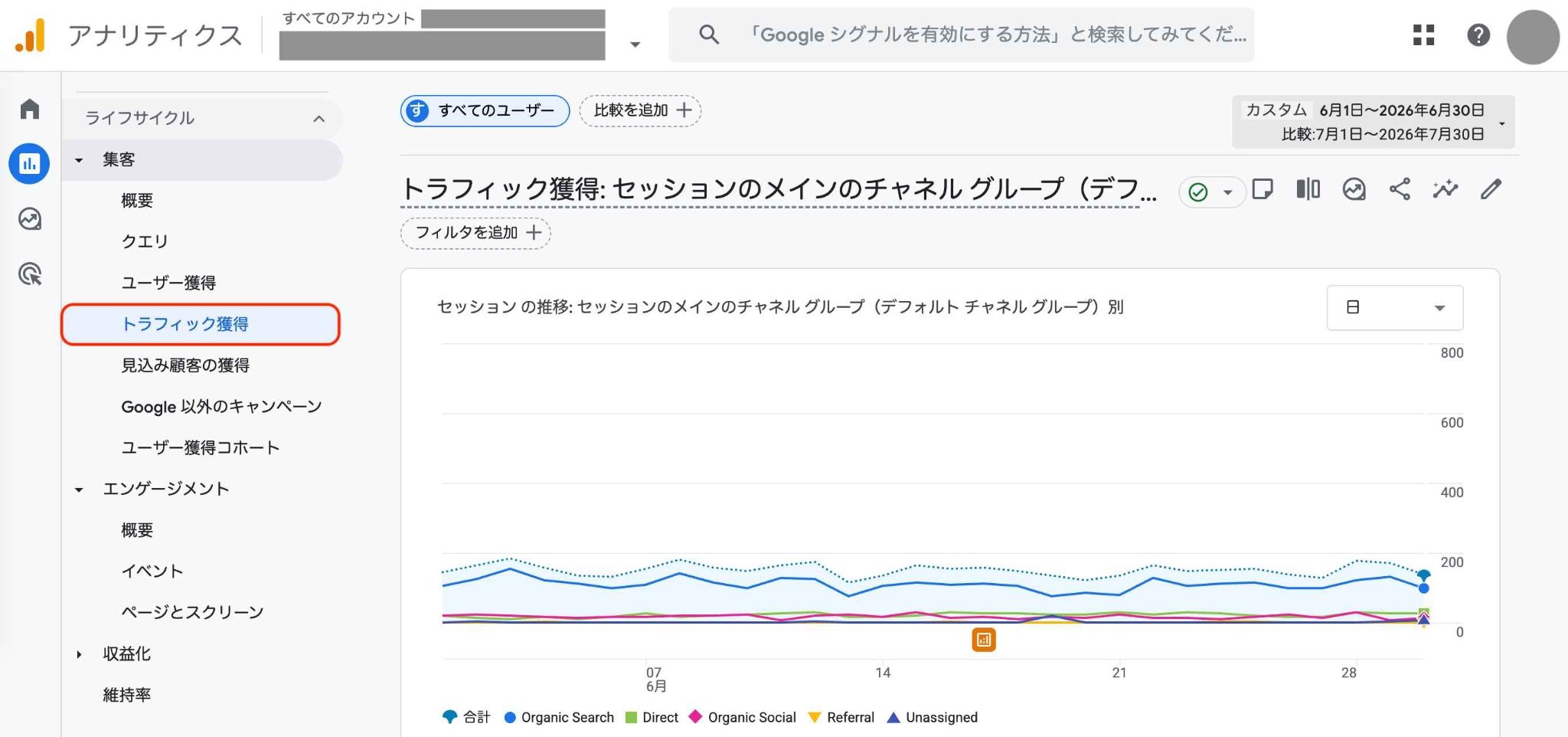
まずは、最も手軽な「CSVデータをアップロードして分析させる方法」を検証します。
手順
- GA4の「レポート > 集客 > トラフィック獲得」画面で期間比較(例:当月と前月)を設定してCSVをダウンロードします。
- CSVをGeminiにアップロードして、以下の指示を入力します。
【プロンプト】
先月と比較して、流入経路の質にどのような変化があったか、改善案を含めて要約して。
出力結果[1回目]
※一部抜粋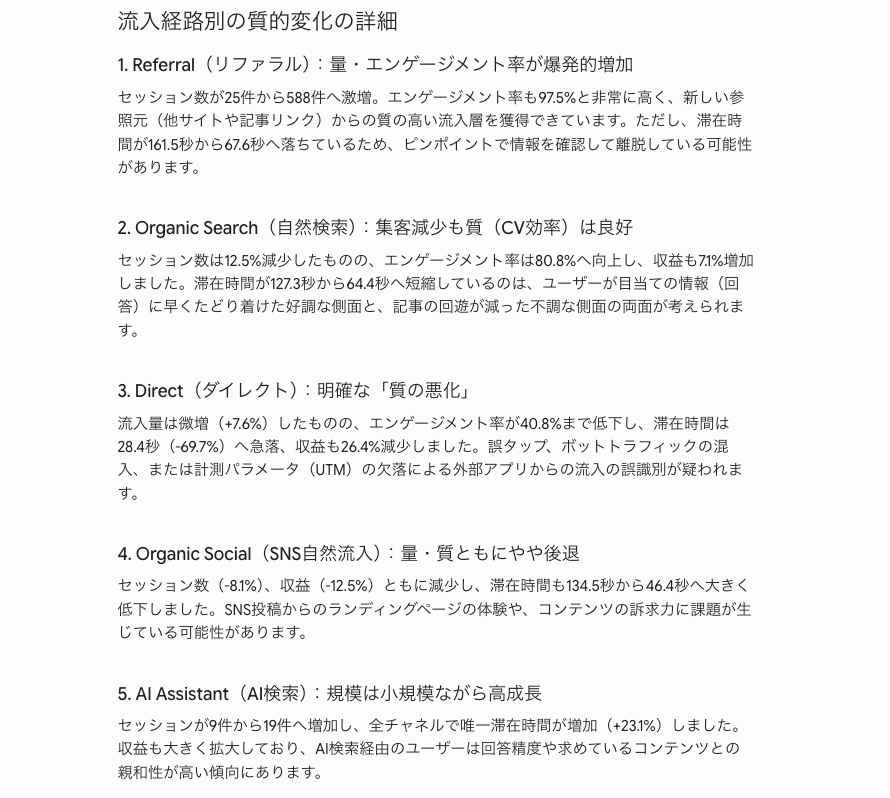
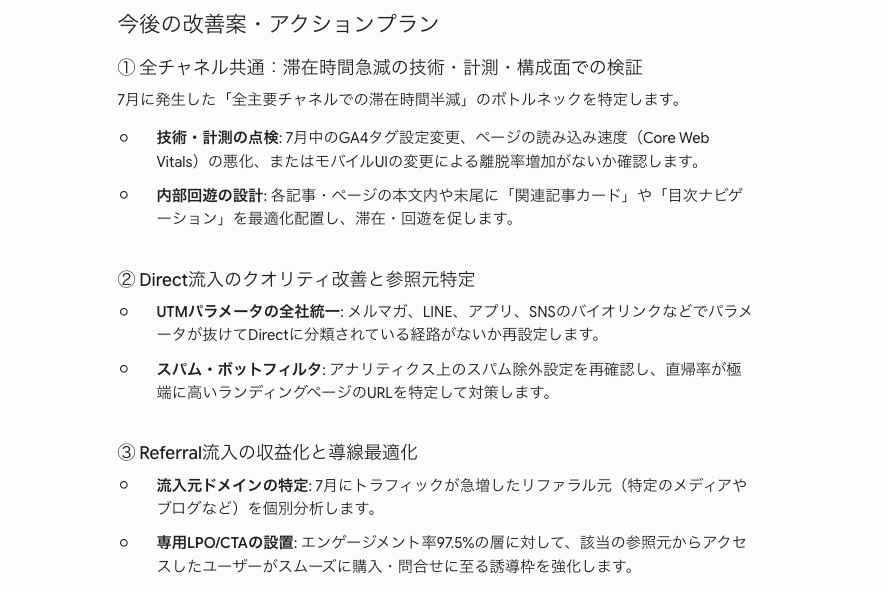
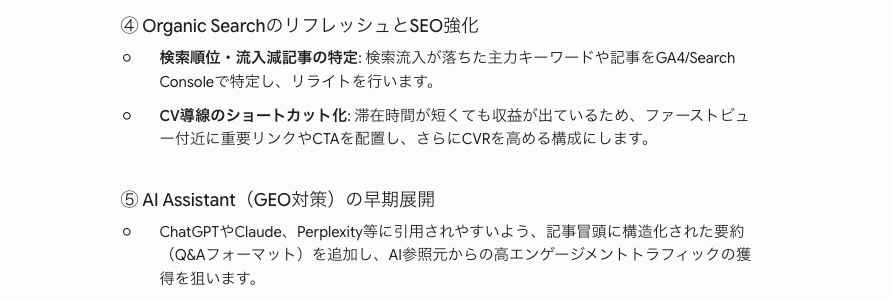
データから計算し、Referralの急増やDirectの悪化などサイトの状況を具体的に示しました。
ただし、プロンプトで「要約」を指示した割に文章量が多く、UTMパラメータやGEO対策といった専門用語の解説もないため、初心者が一目で要点を掴むには少し解説が必要な点が惜しいと感じます。
そこで、専門用語の噛み砕きと文字数の圧縮を指示する追加プロンプトを続けて送信してみました。
【追加プロンプト】
初心者でもひと目で理解できるよう、専門用語はわかりやすい言葉に噛み砕いてください。また、全体で500文字程度にサクッと読めるよう要約し直してください。
出力結果[2回目]
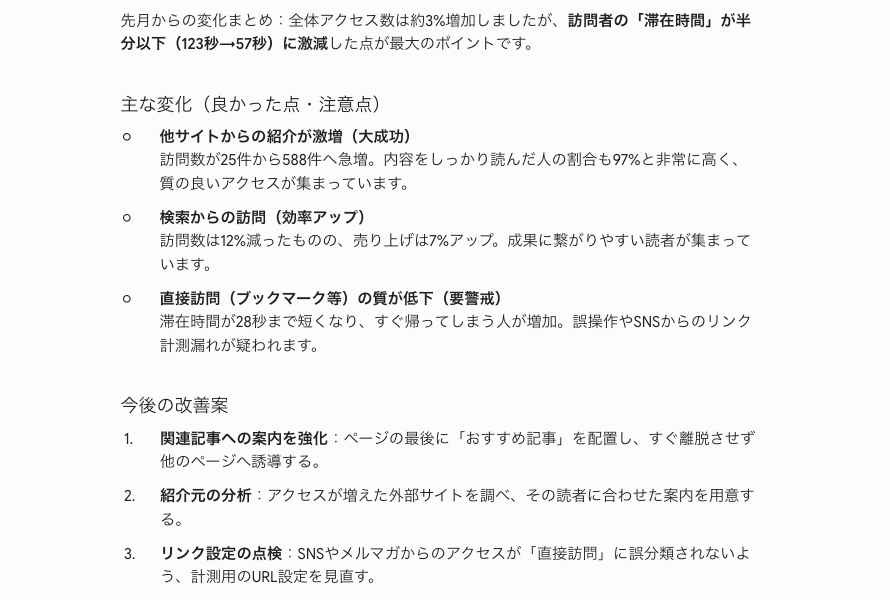
追加プロンプトにより専門用語が言い換えられ、全体で450文字程度に凝縮されました。
滞在時間激減という注意点や改善策がひと目で伝わり、知識がない初心者でも理解しやすいクオリティへ向上した点は優秀です。
検証2|上位ページのユーザー行動分析と改善案
次に、アクセス上位ページのユーザー行動を深掘りし、具体的な改善案を導き出せるか検証します。
手順
- GA4の「レポート > エンゲージメント > ページとスクリーン」画面で分析対象期間のCSVをダウンロードします。
- CSVをGeminiにアップロードして、以下の指示を入力します。
※該当箇所の表データを直接プロンプトにコピペしても動作します。
【プロンプト】
アクセス上位ページの離脱率を5%下げるための具体的な改善案を、データに基づいて3つ挙げてください。
出力結果[1回目]
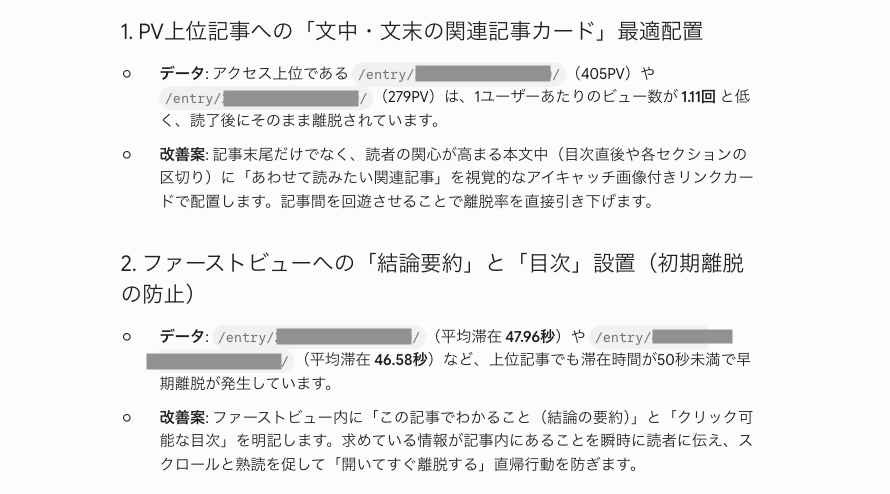
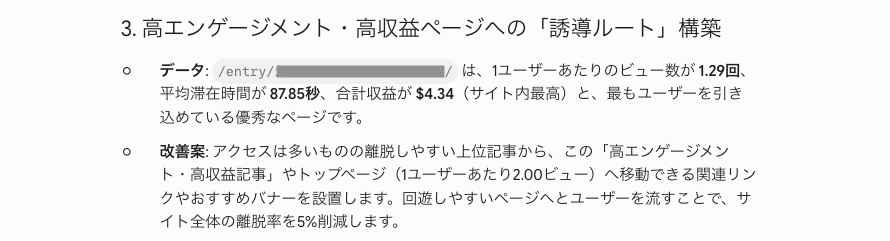
CSV全体のデータからアクセス上位ページを抽出し、具体的数値に基づいた改善案が提示されました。
しかしながら、提案された施策に対し「どれから着手すべきか」という優先順位や、具体的な実装・A/Bテストの手順まで示されていない点は今一歩です。
そこで、優先順位とA/Bテストの具体的な手順を求める追加プロンプトを続けて送信してみました。
【追加プロンプト】
提案された3つの改善案について、最も効果が高い順に優先順位をつけてください。
また、1位の施策について具体的にどうA/Bテストを実施すべきか手順を教えてください。
出力結果[2回目]
※一部抜粋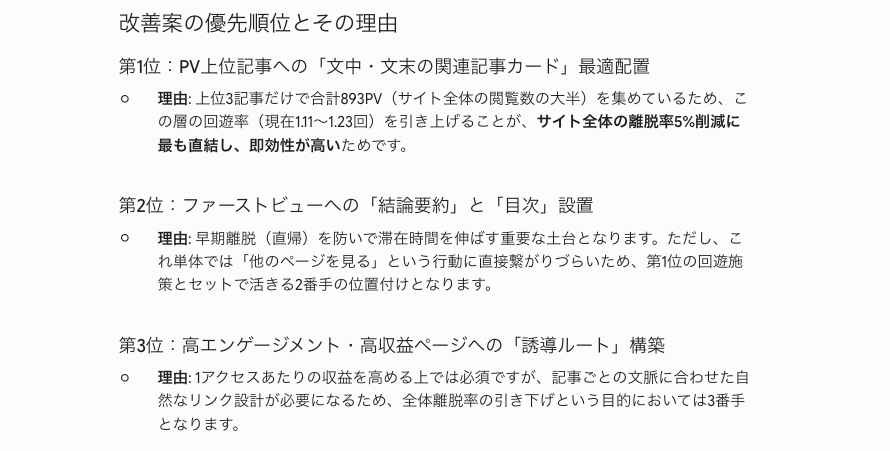
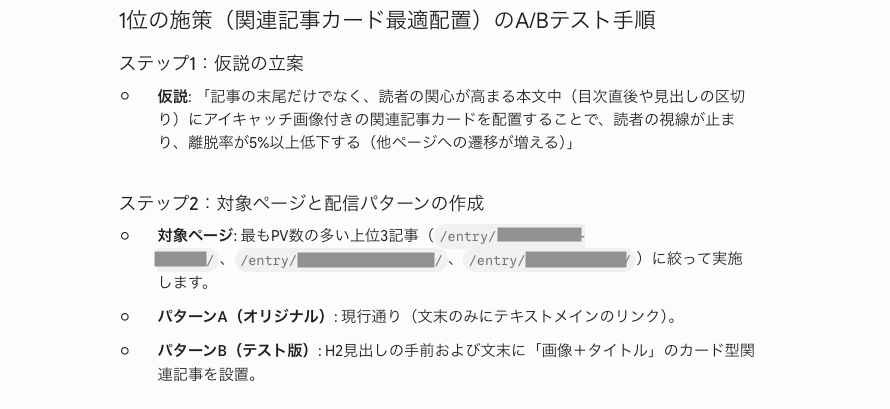
追加プロンプトによって、施策の優先順位と具体的なA/Bテスト手順が補完されました。
データに基づく改善サイクルを即実践できそうな内容に向上した点は高評価です。
検証のまとめ
今回の検証から、Geminiを活用すればGA4の専門知識がない初心者でも、CSVをアップロードするだけで本格的なデータ分析を行えることが分かりました。
使いこなすポイントは、1回のプロンプトで完璧を求めず、対話を重ねて回答を深掘りすることです。
回答が長くて難しい場合は「初心者向けに要約して」、施策に迷ったら「優先順位と実行手順を教えて」と追撃してみてください。
⚠️GA4 × Gemini活用で陥りやすい落とし穴と対策
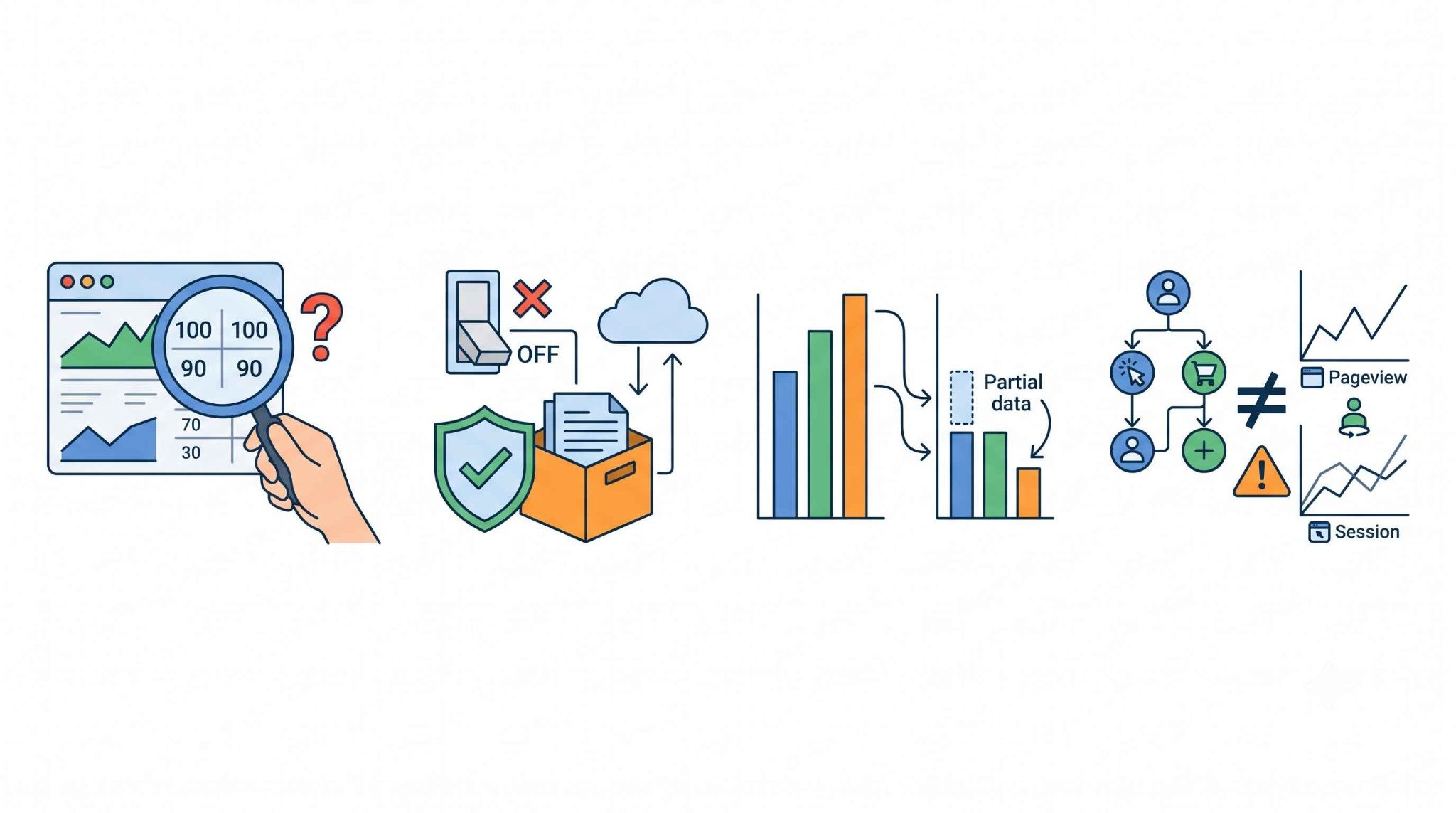
非常に便利なAI活用ですが、いくつかの注意点を知っておく必要があります。
✔️生成された数値のダブルチェックを徹底する
生成AIは、複雑なCSVデータの読み取り時に計算ミスをしたり、存在しない傾向を事実のように出力したりすることがあります(ハルシネーション)。
レポートとして外部や上長に提出する前に、特に「コンバージョン数」や「前月比の増減率」といった重要指標については、GA4の管理画面上の実数値と一致しているか必ず突き合わせを行いましょう。
✔️機密データの流出を防ぐ「学習利用オフ」の設定
企業データを扱う際は、プライバシー保護が最優先です。
設定画面から「学習に利用しない」モードを選択するか、API経由で利用するなど、自社のセキュリティポリシーに沿った運用を徹底してください。
✔️データサンプリングによる数値ズレの事前確認
大規模なサイトの場合、GA4側でデータがサンプリング(抽出調査)されていることがあります。
サンプリングされたデータをAIに渡すと精度が落ちるため、可能な限りサンプリングがかかっていないデータを使用しましょう。
✔️旧UA(ユニバーサルアナリティクス)指標との混同防止
「直帰率」などの定義は、旧UAとGA4で大きく異なります。
Geminiに過去の知識が含まれている場合、旧定義で解説を始める可能性があるため、「GA4の定義に基づいて」という前提をプロンプトに入れるのが無難です。
✅まとめ
Geminiを活用したGA4レポートの自動化は、単なる工数削減の手段ではなく、データに基づいた迅速な改善サイクルを回すための心強い武器になります。
最初はCSVの貼り付けといった簡単な方法から始め、徐々に自動化の範囲を広げていくのが成功の秘訣です。
🚀Yoomでできること
Geminiを活用したGA4のレポート作成は便利な半面、定期的にデータを取得して整理し、関係者に共有するといったルーチンワークの手間がかかります。
こういった継続的な体制の構築こそ、ワークフローを自動化するYoomが最も力を発揮するポイントです。
Yoomを活用すれば、AI(Gemini)とGA4を連携させ、分析からレポート作成、報告までの流れを完結させられます。
これらのテンプレートを起点にして、ぜひ業務の効率化を体験してみてください。
■概要フォームから送信されたCSVファイルの内容を確認し、手作業でレポートを作成する業務に時間を取られていませんか? このワークフローは、フォーム送信をトリガーとして、生成AIがCSVファイルから自動で情報を抽出し、指定のフォーマットでPDFレポートを作成するものです。これまで手作業で行っていた情報抽出からレポート作成までを自動化し、業務の効率化を実現します。
■このテンプレートをおすすめする方- フォームで受け取るCSVファイルの処理を自動化したいと考えている業務担当者の方
- 生成AIを活用して、ファイルから必要な情報を抽出し、業務効率化を図りたい方
- 手作業によるレポート作成業務をなくし、コア業務に集中したいと考えている方
■このテンプレートを使うメリット- CSVファイルの内容確認から情報抽出、レポート作成までを自動化するため、これまで手作業に費やしていた時間を短縮できます。
- 生成AIが処理を行うことで、手作業による転記ミスや情報抽出の漏れといったヒューマンエラーの防止に繋がります。
■フローボットの流れ- はじめに、GeminiとGoogle スプレッドシートをYoomと連携します。
- 次に、トリガーでフォームトリガー機能を選択し、「フォームが送信されたら」というアクションを設定します。
- 次に、オペレーションでGeminiの「ファイルをアップロード」を設定し、フォームから送信されたCSVファイルを指定します。
- 続いて、Geminiの「コンテンツを生成(ファイルを利用)」を設定し、アップロードしたファイルから情報を抽出するように指示します。
- 最後に、オペレーションで書類発行機能の「書類を発行する」を設定し、生成された内容を元にPDFレポートを作成します。
※「トリガー」:フロー起動のきっかけとなるアクション、「オペレーション」:トリガー起動後、フロー内で処理を行うアクション
■このワークフローのカスタムポイント- フォームトリガー機能では、CSVファイルと合わせて送信するテキスト情報など、任意の項目を設定できます。
- Geminiに与えるプロンプト(指示文)は自由にカスタマイズでき、CSVファイルからどのような情報を抽出したいかに応じて柔軟な設定が可能です。
- レポートの雛形となるGoogle スプレッドシートのテンプレートは任意のものに変更でき、Geminiが生成した内容を書類の好きな箇所に差し込めます。
■注意事項- Gemini、Google スプレッドシートのそれぞれとYoomを連携してください。
- 書類を発行するオペレーションの設定方法は「『書類を発行する』の設定方法」をご参照ください。
- フォーム機能はミニプラン以上でご利用いただけるアプリとなっております。フリープラン・パーソナルプランの場合は設定しているフローボットのオペレーションやデータコネクトはエラーとなりますので、ご注意ください。
- パーソナルプラン・ミニプラン・チームプラン・サクセスプランなどの有料プランは、2週間の無料トライアルを行うことが可能です。無料トライアル中には制限対象のアプリを使用することができます。詳しくは、「料金プランのページ」をご参照ください。
■概要フォームから送られてくるPDFの内容を確認し、レポートを作成して関係者に共有する作業に手間を感じていませんか。このワークフローを活用すれば、フォームにファイルが送信されると、そのPDFを基にGeminiがレポートを自動で生成し、Gmailで指定の宛先に送信します。一連の情報共有プロセスを自動化することで、定型的ながらも重要な業務の効率化を実現します。
■このテンプレートをおすすめする方- フォームで受け取ったPDFのレポート作成と共有に時間を要しているご担当者の方
- Geminiを活用して、日々の情報収集や資料作成の業務を効率化したいと考えている方
- Gmailでの定型的な報告メールの作成や送信作業の自動化を検討している方
■このテンプレートを使うメリット- フォーム送信からレポート作成、メール共有までが自動処理されるため、手作業で行っていた時間を短縮し、より重要な業務へ注力できます。
- 手動での転記やメール作成が不要になることで、レポート内容の誤記や宛先間違いといったヒューマンエラーの発生を防ぎます。
■フローボットの流れ- はじめに、GeminiとGmailをYoomと連携します。
- 次に、トリガーでフォームトリガー機能を選択し、「フォームが送信されたら」というアクションを設定し、PDFファイルを受け取れるようにします。
- 続いて、オペレーションでGeminiの「ファイルをアップロード」アクションを設定し、フォームから受け取ったPDFファイルを指定します。
- 次に、Geminiの「コンテンツを生成(ファイルを利用)」アクションで、アップロードしたファイルを基にレポートを生成するよう設定します。
- その後、Google スプレッドシートの「書類を発行する」アクションで、生成されたテキストを基に任意のフォーマットで書類を作成します。
- 最後に、Gmailの「メールを送る」アクションで、作成した書類を添付して指定の宛先にメールを送信するよう設定します。
※「トリガー」:フロー起動のきっかけとなるアクション、「オペレーション」:トリガー起動後、フロー内で処理を行うアクション
■このワークフローのカスタムポイント- Geminiの「コンテンツを生成(ファイルを利用)」では、どのような内容や形式のレポートを作成したいか、プロンプトを任意に設定することが可能です。
- Google スプレッドシートの「書類を発行する」では、あらかじめ作成済みの雛形を使用することで、任意のレイアウトでの書類作成が可能です。
- Gmailの「メールを送る」では、送信先アドレスの他、メッセージ内容に固定値を入れたり、前段のオペレーションで取得したデータを動的な値として埋め込むなどのカスタムが可能です。
■注意事項- Gemini、Google スプレッドシート、Google Drive、GmailのそれぞれとYoomを連携してください。
- フォーム機能はミニプラン以上でご利用いただけるアプリとなっております。フリープラン・パーソナルプランの場合は設定しているフローボットのオペレーションやデータコネクトはエラーとなりますので、ご注意ください。
- パーソナルプラン・ミニプラン・チームプラン・サクセスプランなどの有料プランは、2週間の無料トライアルを行うことが可能です。無料トライアル中には制限対象のアプリを使用することができます。
- ダウンロード可能なファイル容量は最大300MBまでです。アプリの仕様によっては300MB未満になる可能性があるので、ご注意ください。
- トリガー、各オペレーションでの取り扱い可能なファイル容量の詳細は「ファイルの容量制限について」をご参照ください。

■このテンプレートをおすすめする方
- フォームで受け取るCSVファイルの処理を自動化したいと考えている業務担当者の方
- 生成AIを活用して、ファイルから必要な情報を抽出し、業務効率化を図りたい方
- 手作業によるレポート作成業務をなくし、コア業務に集中したいと考えている方
■このテンプレートを使うメリット
- CSVファイルの内容確認から情報抽出、レポート作成までを自動化するため、これまで手作業に費やしていた時間を短縮できます。
- 生成AIが処理を行うことで、手作業による転記ミスや情報抽出の漏れといったヒューマンエラーの防止に繋がります。
■フローボットの流れ
- はじめに、GeminiとGoogle スプレッドシートをYoomと連携します。
- 次に、トリガーでフォームトリガー機能を選択し、「フォームが送信されたら」というアクションを設定します。
- 次に、オペレーションでGeminiの「ファイルをアップロード」を設定し、フォームから送信されたCSVファイルを指定します。
- 続いて、Geminiの「コンテンツを生成(ファイルを利用)」を設定し、アップロードしたファイルから情報を抽出するように指示します。
- 最後に、オペレーションで書類発行機能の「書類を発行する」を設定し、生成された内容を元にPDFレポートを作成します。
■このワークフローのカスタムポイント
- フォームトリガー機能では、CSVファイルと合わせて送信するテキスト情報など、任意の項目を設定できます。
- Geminiに与えるプロンプト(指示文)は自由にカスタマイズでき、CSVファイルからどのような情報を抽出したいかに応じて柔軟な設定が可能です。
- レポートの雛形となるGoogle スプレッドシートのテンプレートは任意のものに変更でき、Geminiが生成した内容を書類の好きな箇所に差し込めます。
■注意事項
- Gemini、Google スプレッドシートのそれぞれとYoomを連携してください。
- 書類を発行するオペレーションの設定方法は「『書類を発行する』の設定方法」をご参照ください。
- フォーム機能はミニプラン以上でご利用いただけるアプリとなっております。フリープラン・パーソナルプランの場合は設定しているフローボットのオペレーションやデータコネクトはエラーとなりますので、ご注意ください。
- パーソナルプラン・ミニプラン・チームプラン・サクセスプランなどの有料プランは、2週間の無料トライアルを行うことが可能です。無料トライアル中には制限対象のアプリを使用することができます。詳しくは、「料金プランのページ」をご参照ください。

■このテンプレートをおすすめする方
- フォームで受け取ったPDFのレポート作成と共有に時間を要しているご担当者の方
- Geminiを活用して、日々の情報収集や資料作成の業務を効率化したいと考えている方
- Gmailでの定型的な報告メールの作成や送信作業の自動化を検討している方
■このテンプレートを使うメリット
- フォーム送信からレポート作成、メール共有までが自動処理されるため、手作業で行っていた時間を短縮し、より重要な業務へ注力できます。
- 手動での転記やメール作成が不要になることで、レポート内容の誤記や宛先間違いといったヒューマンエラーの発生を防ぎます。
■フローボットの流れ
- はじめに、GeminiとGmailをYoomと連携します。
- 次に、トリガーでフォームトリガー機能を選択し、「フォームが送信されたら」というアクションを設定し、PDFファイルを受け取れるようにします。
- 続いて、オペレーションでGeminiの「ファイルをアップロード」アクションを設定し、フォームから受け取ったPDFファイルを指定します。
- 次に、Geminiの「コンテンツを生成(ファイルを利用)」アクションで、アップロードしたファイルを基にレポートを生成するよう設定します。
- その後、Google スプレッドシートの「書類を発行する」アクションで、生成されたテキストを基に任意のフォーマットで書類を作成します。
- 最後に、Gmailの「メールを送る」アクションで、作成した書類を添付して指定の宛先にメールを送信するよう設定します。
■このワークフローのカスタムポイント
- Geminiの「コンテンツを生成(ファイルを利用)」では、どのような内容や形式のレポートを作成したいか、プロンプトを任意に設定することが可能です。
- Google スプレッドシートの「書類を発行する」では、あらかじめ作成済みの雛形を使用することで、任意のレイアウトでの書類作成が可能です。
- Gmailの「メールを送る」では、送信先アドレスの他、メッセージ内容に固定値を入れたり、前段のオペレーションで取得したデータを動的な値として埋め込むなどのカスタムが可能です。
■注意事項
- Gemini、Google スプレッドシート、Google Drive、GmailのそれぞれとYoomを連携してください。
- フォーム機能はミニプラン以上でご利用いただけるアプリとなっております。フリープラン・パーソナルプランの場合は設定しているフローボットのオペレーションやデータコネクトはエラーとなりますので、ご注意ください。
- パーソナルプラン・ミニプラン・チームプラン・サクセスプランなどの有料プランは、2週間の無料トライアルを行うことが可能です。無料トライアル中には制限対象のアプリを使用することができます。
- ダウンロード可能なファイル容量は最大300MBまでです。アプリの仕様によっては300MB未満になる可能性があるので、ご注意ください。
- トリガー、各オペレーションでの取り扱い可能なファイル容量の詳細は「ファイルの容量制限について」をご参照ください。
プログラミング知識なしで手軽に構築できます。










