









・
ChatGPTでメルマガを作成する方法!プロンプト例と開封率を高めるコツ

メルマガの企画から執筆は手間がかかる業務ですが、ChatGPTを使えば効率化できます。
本記事では、すぐに使える具体的なプロンプト例や作成手順に加え、開封率を高めるアプローチ、実際の検証結果までわかりやすく解説します。
🤖 ChatGPTをメルマガ作成に活用するメリット

まずは、業務効率化やクオリティ向上に直結する3つの主なメリットを見ていきましょう。
1. テーマの企画出しから執筆までの業務効率化
ChatGPTを活用すれば、ターゲット読者の属性や現在の課題、自社の商材といった前提条件を与えるだけで、切り口の異なるテーマ案を瞬時に複数提案してくれます。
さらに、選んだテーマに沿って「導入」「本文」「結論」といった構成案を作成し、そのまま初稿の執筆まで一気に依頼することも可能です。
これまで時間がかかっていたリサーチから下書き完成までの工程を、数十分程度に短縮できる可能性があり、大幅な業務効率化が期待できます。
2. ターゲットにあわせた文体の調整が容易になる
メルマガは、読者層によって好まれるトーン&マナーが異なります。
例えば、BtoB向けの専門的な内容であれば論理的で硬めの文章が求められますが、BtoCのアパレル商材であれば、親しみやすく絵文字を交えたカジュアルな文体のほうが反応が良い場合があります。
人間が自分の書き慣れた文体を変えて執筆するのは意外と難しいものですが、ChatGPTであれば「20代女性向けに親しみやすいトーンで」「企業の経営層向けに論理的で説得力のある文体で」と指示を追加するだけで、ターゲットにあわせた表現へ書き換えてくれます。
過去に作成した汎用的な文章を入力して、特定のターゲット向けにリライトさせるといった使い方もできるため、セグメント配信を行う際の手間も省けます。
3. A/Bテスト用の件名案出しがスムーズになる
メルマガの開封率を左右する重要な要素が「件名(タイトル)」です。
どれだけ本文の内容が優れていても、件名が読者の目を引かなければメールは開かれません。
そのため、複数の件名を用意してA/Bテストを実施するのが効果的ですが、毎回異なるパターンの件名を複数考えるのは負担がかかります。
ChatGPTにメルマガの本文を読み込ませ、「この内容で、読者が思わず開封したくなる件名を10個考えて」と指示すれば、わずかな時間で多彩な切り口の件名案を出力してくれます。
「メリット提示型」「問いかけ型」「期間限定などの煽り型」など、条件を指定して出力させることもできるため、A/Bテストの準備がスムーズになり、開封率向上のためのPDCAサイクルを回すことが可能になります。
📝 ChatGPTを使ってメルマガを作成する方法とプロンプト例

ここでは、企画段階から文章の仕上げまで、ステップごとに使える具体的なプロンプト例をご紹介します。
✔️ テーマ(アイデア出し)
メルマガの作成は、まず読者に刺さるテーマを決めることから始まります。漠然と「メルマガのテーマを考えて」と指示するよりも、目的とターゲットを明確に伝えることで、より実用的なアイデアが返ってくる傾向があります。
【プロンプト例】
あなたは企業の優秀なメルマガ担当者です。
以下の条件を考慮し、読者が興味を持つメルマガのテーマ案を5つ提案してください。
各テーマについて、「読者の課題」と「提案する解決策」を表形式でまとめてください。
#メルマガの目的:新商品の時短家電の購入促進
#ターゲット:共働きで家事の時間を短縮したい30代〜40代
#トーン:共感を生む、親しみやすい雰囲気
出力される文面のイメージ
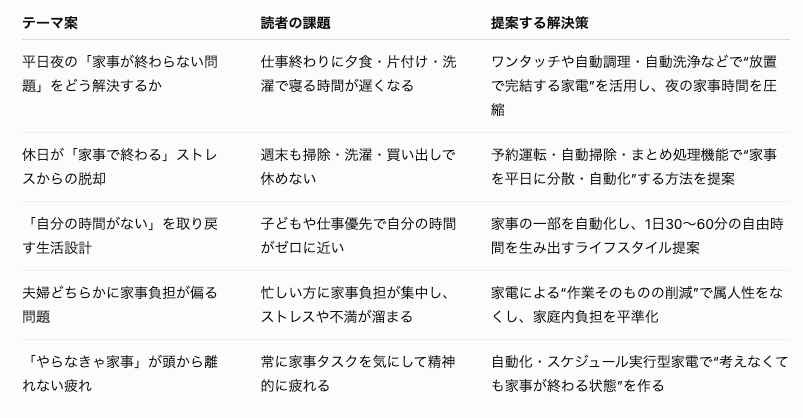
詳細な前提条件を入力することで、AIはターゲットの悩みに寄り添った具体的な切り口を提案してくれます。出力された案の中から最適なものを選び、次の構成や本文作成へと進めていきましょう。
✔️ タイトル
テーマと本文の方向性が決まったら、開封率を大きく左右する件名を作成します。ここでもAIのアイデア出し能力を活用し、複数のパターンから最もクリックされやすいものを選ぶのが効果的です。
【プロンプト例】
先ほどのテーマ「平日夜の「家事が終わらない問題」について、メルマガの件名案を10個作成してください。
以下の条件を必ず守ってください。
- スマホで読みやすいよう30文字以内にする
- インパクトがあり、思わず開封したくなる言葉選びをする
- パターンの違い(数字を入れる、問いかける、お得感を出すなど)を含める
出力される文面のイメージ
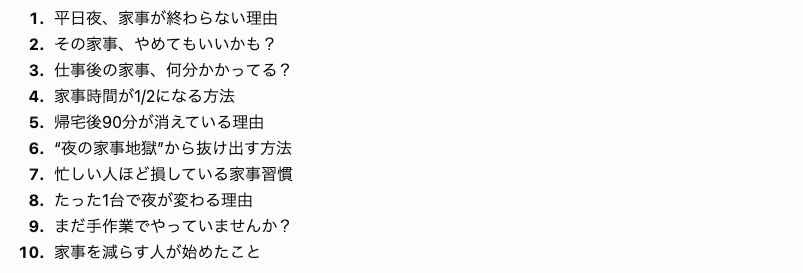
複数の切り口で提案させることで、担当者自身では思いつかなかったようなキャッチーなフレーズが見つかる可能性があります。気に入ったフレーズを組み合わせたり、A/Bテストの候補として活用したりすると良いでしょう。
✔️ タイトル(応用編)
A/Bテストで効果的な訴求を見極めるため、読者心理を刺激する4つのアプローチを取り入れたプロンプト例です。
【プロンプト例】
先ほどのテーマについて、以下の4つの心理的アプローチを取り入れたメルマガの件名案を、各2パターン(計8案)作成してください。
・ベネフィット(便益)提示型:読むことでどんな得があるか一目でわかる
・限定・緊急型:「今だけ」「◯日限定」など今開くべき理由がある
・好奇心刺激型:結末が気になって思わず開きたくなる
・損失回避型:「損していませんか?」など、見ないとリスクがあると感じさせる
出力される文面のイメージ
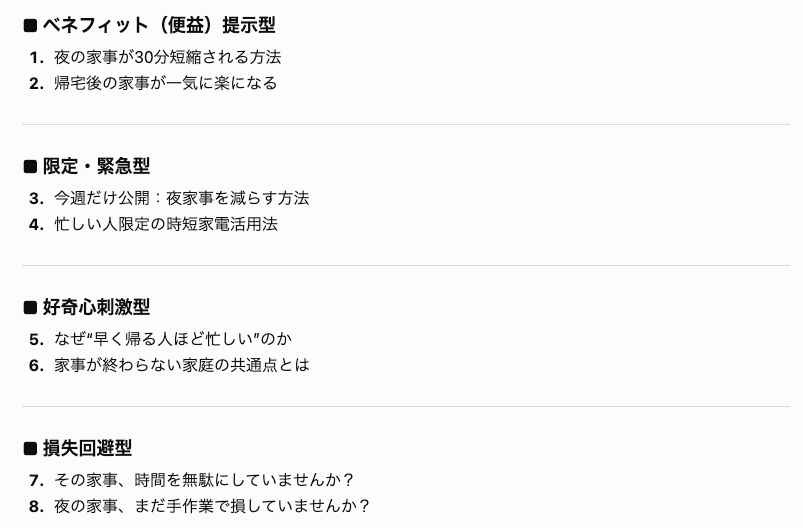
読者層に響く訴求を探るA/Bテストに最適です。気に入った複数の案を組み合わせることでさらなる効果が期待できます。
✔️ 文章の校正
本文を書き上げた後、あるいはAIに作成させた初稿を整える際にも、ChatGPTは校閲者として機能します。誤字脱字のチェックだけでなく、より読みやすい表現への書き換えも依頼できます。
【プロンプト例】
以下のメルマガ本文の校正をお願いします。
誤字脱字や不自然な日本語があれば修正し、修正した箇所を箇条書きで教えてください。
また、ターゲットである「30代の共働き世帯」にとって、より共感を得やすく、親しみやすいトーン&マナーになるよう、全体をリライトしたバージョンも一つ提案してください。
【ここに本文を入力】
出力される文面のイメージ
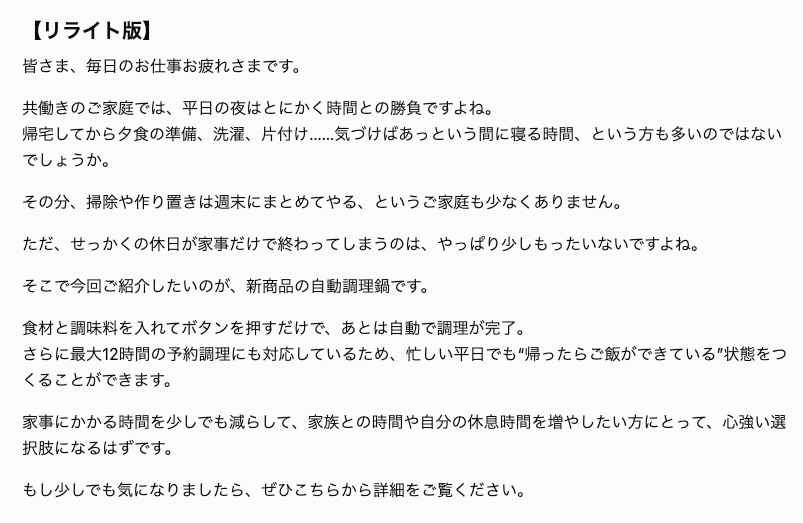
自分では気づきにくい細かなミスを発見してもらえるだけでなく、トーンの微調整も任せられるため、チェック作業の負担を軽減できます。ただし、最終的なニュアンスの確認は必ず人間の目で行うことが大切です。
👉 HTMLメールのテンプレートも作れる

メルマガの成果をさらに高めるために、画像やボタンを配置したデザイン性の高い「HTMLメール」を配信したいケースもあるでしょう。
通常、HTMLメールの作成にはHTMLやCSSといったコーディングの専門知識が必要ですが、ChatGPTを使えばテンプレートのコードを生成できます。
【プロンプト例】
先ほど作成したメルマガ本文をもとに、HTMLメールのテンプレートコード(HTML/CSS)を作成してください。
以下の条件を満たしてください。
- スマホでも崩れないレスポンシブデザインにする
- テキストだけでなく、上部にメイン画像を配置するスペースを作る
- 本文の下部に、商品ページへ誘導するためのCTAを設置する
- ボタンの色は、温かみのあるオレンジ(#ff9900など)にする
出力されるテンプレートのイメージ
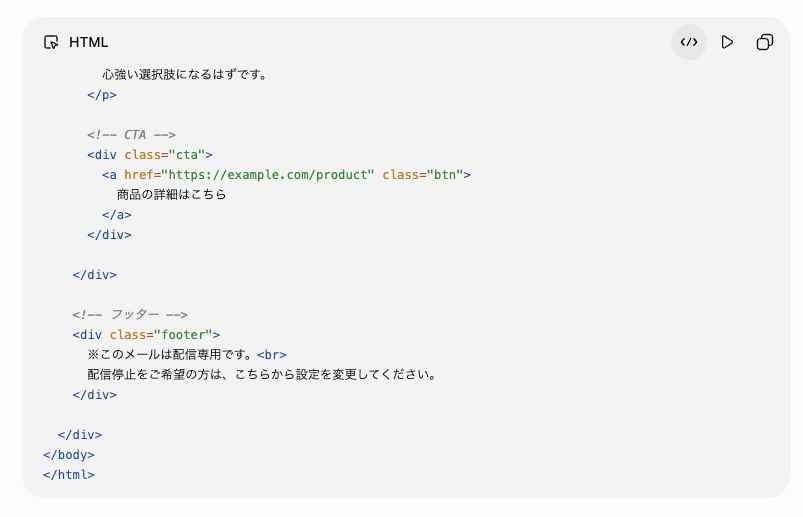
専門知識がなくても、HTMLメールのたたき台となるコードを生成できます。
ただし、メールクライアントごとにHTML/CSSの対応状況が異なるため、レスポンシブ表示や装飾が意図した通りに反映されるとは限りません。
画像配置やボタン色も含め、配信前に主要なメール環境で表示確認を行ったうえで活用してください。
💡 YoomはChatGPTを使ったメール文面生成と送信を自動化できます
普段からAIツールを使っていても、実際は出力内容を手動でコピペして別のツールへ貼り付けて……という作業が発生しがちで、思ったほど楽にならないケースが少なくありません。
そんなとき、「AIと業務ツール間の手作業」を自動化するのがYoomです。
[Yoomとは]
例えば、リード情報を取得したタイミングや、フォームへの回答があったタイミングで、対象者にあわせたメール文面をChatGPTに作成させ、担当者の確認を経て自動送信するといった仕組みを構築できます。
以下のようなテンプレートを活用して、メール作成の自動化を体験してみてください。
■概要メールマガジンの配信において、テーマの選定から初稿の執筆までを一人で完結させるのは、多くの時間と労力を要する課題ではないでしょうか。特に外出中や多忙な状況では、企画を思いついてもすぐに形にできず、コンテンツ制作のスピードが停滞してしまうこともあります。このワークフローを活用すれば、Googleフォームに企画内容を送信するだけで、AIが最適なメルマガの件名案と本文を自動で作成し、Googleドキュメントへ保存します。これにより、メルマガの作成を効率化し、制作工程をスムーズに進行させることが可能です。
■このテンプレートをおすすめする方- メルマガのコンテンツ制作スピードを上げ、より戦略的な業務に時間を使いたいマーケティング担当者の方
- 企画から執筆までの初動を自動化し、メルマガの下書きを効率的に作成したいと考えている方
- 外出先などの隙間時間にスマートフォンから企画を送信し、帰社後すぐに推敲作業に入りたい方
■このテンプレートを使うメリット- Googleフォームで企画を送信するだけでAIがドラフトを生成するため、ゼロから文章を考える負担を軽減し、メルマガ作成を効率化できます。
- 企画内容を送信した時点でGoogleドキュメントに下書きが保存されるため、制作の着手が早まり、配信スケジュールの遅延防止に繋がります。
■フローボットの流れ- はじめに、GoogleフォームとGoogleドキュメントをYoomと連携します。
- 次に、トリガーでGoogleフォームを選択し、「新しい回答が送信されたら」というアクションを設定します。
- 最後に、AIワーカーで、Googleフォームの回答からテーマとターゲットを読み取り、メルマガの件名案と本文を作成するためのマニュアル(指示)を作成し、使用ツールとしてGoogleフォームの情報を引用しつつGoogleドキュメントの「ドキュメントを作成する」アクションを設定します。
※「トリガー」:フロー起動のきっかけとなるアクション、「オペレーション」:トリガー起動後、フロー内で処理を行うアクション
■このワークフローのカスタムポイント- Googleフォームの設定では、メルマガのテーマ、ターゲット、訴求ポイントなど、AIに指示を出すために必要な項目を任意で追加してください。
- AIワーカーのマニュアル設定では、「親しみやすい口調で」や「ビジネスライクに」など、自社のブランドイメージに合わせたトーン&マナーを指定することで、より精度の高い下書きが作成できます。
- Googleドキュメントの保存先フォルダを任意で指定し、チーム内で共有しやすい環境に設定してください。
■注意事項- Googleフォーム、GoogleドキュメントのそれぞれとYoomを連携してください。AIワーカー内で使用するツール(アプリ)についてもマイアプリ連携が必要です。
- トリガーは5分、10分、15分、30分、60分の間隔で起動間隔を選択できます。
- プランによって最短の起動間隔が異なりますので、ご注意ください。
- Googleフォームをトリガーとして使用した際の回答内容を取得する方法は「Googleフォームトリガーで、回答内容を取得する方法」を参照ください。
- AIワーカーの基本設定は「【AIワーカー】基本的な設定方法」をご参照ください。
- AIワーカーの同時実行数・作成可能なAIワーカー数・利用可能なAIモデルはご契約中のプランによって異なります。
- AIワーカー内でご利用いただけるアプリやオペレーション等はフローボットの利用制限と同様です。
- AIワーカーは、テスト実行でも本番実行と同様にタスクを消費しますのでご注意ください。詳細は「【AIワーカー】タスク実行数の計算方法」ご参照ください。
- AIワーカーはマニュアルを詳細に設定することで適切な処理を実行しやすくなります。詳細は「【AIワーカー】マニュアルの作成方法」をご参照ください。
■概要メルマガ作成は、読者の関心を引くテーマの選定から執筆まで、多くの時間と労力がかかる業務ではないでしょうか。 このワークフローを活用すれば、Google スプレッドシートにメルマガのテーマを追加するだけで、AIエージェント(AIワーカー)が自動で高品質なメルマガを作成して配信するため、こうした定型業務の負担を軽減できます。手軽にメルマガ作成を自動化し、コンテンツマーケティングを加速させましょう。■このテンプレートをおすすめする方- AIエージェントを活用して、メルマガ作成のプロセスを効率化したいマーケティング担当者の方
- Google スプレッドシートでメルマガのテーマや構成案を管理しているコンテンツ担当者の方
- 定期的なメルマガ配信における、コンテンツ作成の工数に課題を感じているチームリーダーの方
■このテンプレートを使うメリット- Google スプレッドシートにテーマを追加するだけでメルマガ原稿が自動生成されるため、これまで執筆に費やしていた時間を短縮することができます。
- AIによるメルマガ作成を自動化することで、担当者による文章のクオリティのばらつきを防ぎ、コンテンツの品質を安定させられます。
■フローボットの流れ- はじめに、Google スプレッドシートをYoomと連携します。
- 次に、トリガーでGoogle スプレッドシートを選択し、「行が追加されたら」というアクションを設定します。
- 最後に、オペレーションでAIワーカーを選択し、メルマガの執筆や配信を行うためのマニュアル(指示)を作成します。
※「トリガー」:フロー起動のきっかけとなるアクション、「オペレーション」:トリガー起動後、フロー内で処理を行うアクション
■このワークフローのカスタムポイント- Google スプレッドシートのトリガー設定では、メルマガのテーマを管理しているファイルを指定し、検知対象のシートを任意で設定してください。
- AIワーカーへの指示内容は、メルマガのトーン&マナーや文字数、含めたいCTAなど、ユーザーの要望に合わせて任意で設定することが可能です。
■注意事項- Google スプレッドシートとYoomを連携してください。AIワーカー内で使用するツール(アプリ)についてもマイアプリ連携が必要です。
- トリガーは5分、10分、15分、30分、60分の間隔で起動間隔を選択できます。
- プランによって最短の起動間隔が異なりますので、ご注意ください。
- Google スプレッドシートをアプリトリガーとして使用する際の注意事項は「【アプリトリガー】Google スプレッドシートのトリガーにおける注意事項」を参照してください。
- AIワーカーの基本設定は「【AIワーカー】基本的な設定方法」をご参照ください。
- AIワーカーの同時実行数・作成可能なAIワーカー数・利用可能なAIモデルはご契約中のプランによって異なります。
- AIワーカー内でご利用いただけるアプリやオペレーション等はフローボットの利用制限と同様です。
- AIワーカーは、テスト実行でも本番実行と同様にタスクを消費しますのでご注意ください。詳細は「【AIワーカー】タスク実行数の計算方法」ご参照ください。
- AIワーカーはマニュアルを詳細に設定することで適切な処理を実行しやすくなります。詳細は「【AIワーカー】マニュアルの作成方法」をご参照ください。


- メルマガのコンテンツ制作スピードを上げ、より戦略的な業務に時間を使いたいマーケティング担当者の方
- 企画から執筆までの初動を自動化し、メルマガの下書きを効率的に作成したいと考えている方
- 外出先などの隙間時間にスマートフォンから企画を送信し、帰社後すぐに推敲作業に入りたい方
- Googleフォームで企画を送信するだけでAIがドラフトを生成するため、ゼロから文章を考える負担を軽減し、メルマガ作成を効率化できます。
- 企画内容を送信した時点でGoogleドキュメントに下書きが保存されるため、制作の着手が早まり、配信スケジュールの遅延防止に繋がります。
- はじめに、GoogleフォームとGoogleドキュメントをYoomと連携します。
- 次に、トリガーでGoogleフォームを選択し、「新しい回答が送信されたら」というアクションを設定します。
- 最後に、AIワーカーで、Googleフォームの回答からテーマとターゲットを読み取り、メルマガの件名案と本文を作成するためのマニュアル(指示)を作成し、使用ツールとしてGoogleフォームの情報を引用しつつGoogleドキュメントの「ドキュメントを作成する」アクションを設定します。
■このワークフローのカスタムポイント
- Googleフォームの設定では、メルマガのテーマ、ターゲット、訴求ポイントなど、AIに指示を出すために必要な項目を任意で追加してください。
- AIワーカーのマニュアル設定では、「親しみやすい口調で」や「ビジネスライクに」など、自社のブランドイメージに合わせたトーン&マナーを指定することで、より精度の高い下書きが作成できます。
- Googleドキュメントの保存先フォルダを任意で指定し、チーム内で共有しやすい環境に設定してください。
- Googleフォーム、GoogleドキュメントのそれぞれとYoomを連携してください。AIワーカー内で使用するツール(アプリ)についてもマイアプリ連携が必要です。
- トリガーは5分、10分、15分、30分、60分の間隔で起動間隔を選択できます。
- プランによって最短の起動間隔が異なりますので、ご注意ください。
- Googleフォームをトリガーとして使用した際の回答内容を取得する方法は「Googleフォームトリガーで、回答内容を取得する方法」を参照ください。
- AIワーカーの基本設定は「【AIワーカー】基本的な設定方法」をご参照ください。
- AIワーカーの同時実行数・作成可能なAIワーカー数・利用可能なAIモデルはご契約中のプランによって異なります。
- AIワーカー内でご利用いただけるアプリやオペレーション等はフローボットの利用制限と同様です。
- AIワーカーは、テスト実行でも本番実行と同様にタスクを消費しますのでご注意ください。詳細は「【AIワーカー】タスク実行数の計算方法」ご参照ください。
- AIワーカーはマニュアルを詳細に設定することで適切な処理を実行しやすくなります。詳細は「【AIワーカー】マニュアルの作成方法」をご参照ください。

- AIエージェントを活用して、メルマガ作成のプロセスを効率化したいマーケティング担当者の方
- Google スプレッドシートでメルマガのテーマや構成案を管理しているコンテンツ担当者の方
- 定期的なメルマガ配信における、コンテンツ作成の工数に課題を感じているチームリーダーの方
- Google スプレッドシートにテーマを追加するだけでメルマガ原稿が自動生成されるため、これまで執筆に費やしていた時間を短縮することができます。
- AIによるメルマガ作成を自動化することで、担当者による文章のクオリティのばらつきを防ぎ、コンテンツの品質を安定させられます。
- はじめに、Google スプレッドシートをYoomと連携します。
- 次に、トリガーでGoogle スプレッドシートを選択し、「行が追加されたら」というアクションを設定します。
- 最後に、オペレーションでAIワーカーを選択し、メルマガの執筆や配信を行うためのマニュアル(指示)を作成します。
■このワークフローのカスタムポイント
- Google スプレッドシートのトリガー設定では、メルマガのテーマを管理しているファイルを指定し、検知対象のシートを任意で設定してください。
- AIワーカーへの指示内容は、メルマガのトーン&マナーや文字数、含めたいCTAなど、ユーザーの要望に合わせて任意で設定することが可能です。
- Google スプレッドシートとYoomを連携してください。AIワーカー内で使用するツール(アプリ)についてもマイアプリ連携が必要です。
- トリガーは5分、10分、15分、30分、60分の間隔で起動間隔を選択できます。
- プランによって最短の起動間隔が異なりますので、ご注意ください。
- Google スプレッドシートをアプリトリガーとして使用する際の注意事項は「【アプリトリガー】Google スプレッドシートのトリガーにおける注意事項」を参照してください。
- AIワーカーの基本設定は「【AIワーカー】基本的な設定方法」をご参照ください。
- AIワーカーの同時実行数・作成可能なAIワーカー数・利用可能なAIモデルはご契約中のプランによって異なります。
- AIワーカー内でご利用いただけるアプリやオペレーション等はフローボットの利用制限と同様です。
- AIワーカーは、テスト実行でも本番実行と同様にタスクを消費しますのでご注意ください。詳細は「【AIワーカー】タスク実行数の計算方法」ご参照ください。
- AIワーカーはマニュアルを詳細に設定することで適切な処理を実行しやすくなります。詳細は「【AIワーカー】マニュアルの作成方法」をご参照ください。
✅ 【検証】実際にChatGPTでメルマガを作ってみた
AIを活用することで、メルマガ作成の負担がどの程度軽減されるのかを検証してみました。
ステップ1|段階的なプロンプト指示とブラッシュアップ
まずは、テーマ出し、件名作成、本文執筆とステップを踏んで指示を出してみます。
【プロンプト(テーマ出し)】
あなたは企業の優秀なメルマガ担当者です。
以下の条件を考慮し、読者が興味を持つメルマガのテーマ案を5つ提案してください。
各テーマについて、「読者の課題」と「提案する解決策」を表形式でまとめてください。
#メルマガの目的:新商品の時短家電の購入促進
#ターゲット:共働きで家事の時間を短縮したい30代〜40代
#トーン:共感を生む、親しみやすい雰囲気
出力結果
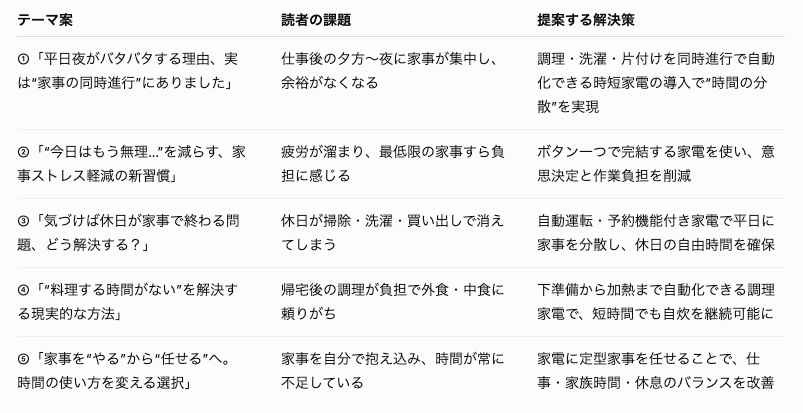
プロンプトにターゲットやトーンを指定したことで、共働き世帯の悩みに寄せたテーマ案が出力されました。
次に、テーマ③「気づけば休日が家事で終わる問題、どう解決する?」を選択して進めます。
【プロンプト(件名作成)】
③「気づけば休日が家事で終わる問題、どう解決する?」を選択します。
この内容で、読者が思わず開封したくなるメルマガの件名案を10個作成してください。
以下の条件を必ず守ってください。
- スマホの画面で非表示にならないよう、30文字以内にする
- インパクトがあり、自分事化してもらえる言葉選びをする
- 開封率を高めるため、以下の4つのアプローチをそれぞれ含めること 1. ベネフィット提示(読むメリットがすぐわかる) 2. 限定・緊急性(「今だけ」「必見」など) 3. 好奇心刺激(結末が気になって開けたくなる) 4. 損失回避(見ないと損する、リスクを感じる)
出力結果
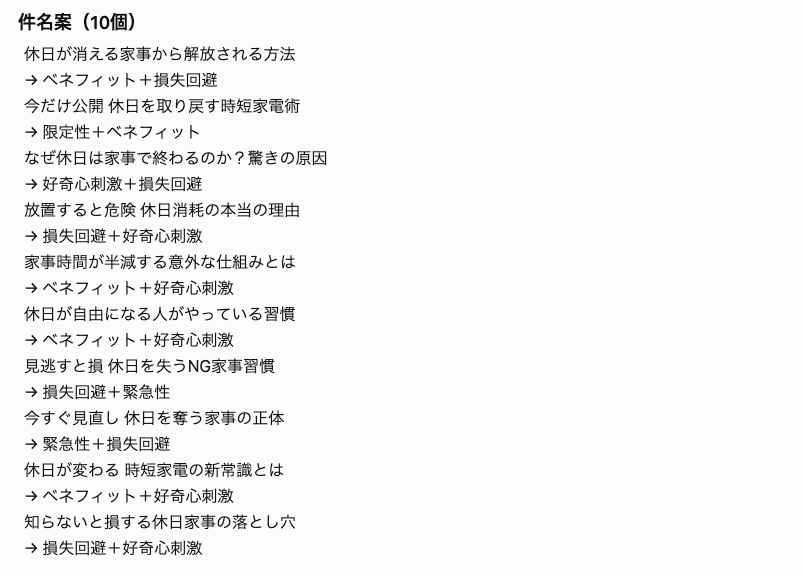
指示通り、4つの心理的アプローチを掛け合わせた多彩な件名案が出力されました。ターゲットが「自分事化」しやすいワードが散りばめられており、A/Bテストの候補としても投入できそうな印象です。
続いて、「休日が自由になる人がやっている習慣」を選んで執筆を進めます。
【プロンプト(本文執筆)】
「休日が自由になる人がやっている習慣」を選択して、メルマガの本文を執筆してください。
「共働きで家事の時間を短縮したい30代〜40代」の読者が強く共感し、新商品の時短家電によって「いかに自分の自由な時間が増えるか」というベネフィットが伝わる内容にしてください。
文字数は600字。
単なる機能のスペック説明は避けて、親しみやすく温かみのあるトーンで語りかけるように書いてください。
出力結果
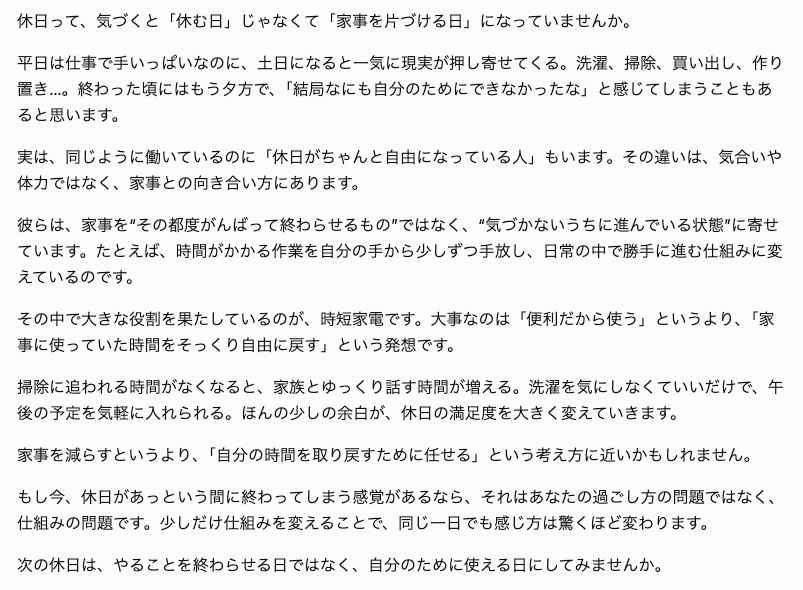
スペック説明を排除した、エモーショナルな文章が生成されました。ベネフィットも自然に語られており、共働き世帯の共感と購買意欲をやさしく刺激しそうな初稿です。
ステップ2|簡単なメモをメルマガにリライト
最後に、箇条書きで残しておいた新商品の簡単な特徴メモを入力し、以下のように依頼しました。
【プロンプト(リライト)】
あなたは企業の優秀なメルマガ担当者です。
以下にある、新商品の時短家電に関する箇条書きメモを、「共働きで家事の時間を短縮したい30代〜40代」に向けて、親しみやすく絵文字を交えたメルマガ本文(400文字程度)にリライトしてください。
メモ
・食材と調味料を入れてボタンを押すだけで自動調理(無水調理も可)
・最大12時間の予約調理機能つき(朝セットすれば、帰宅後すぐに出来立てが食べられる)
・パーツは少なめで、内鍋も含めて食洗機で丸洗いOK
・スマホアプリと連携して、100種類以上のプロ監修レシピをダウンロード可能
出力結果
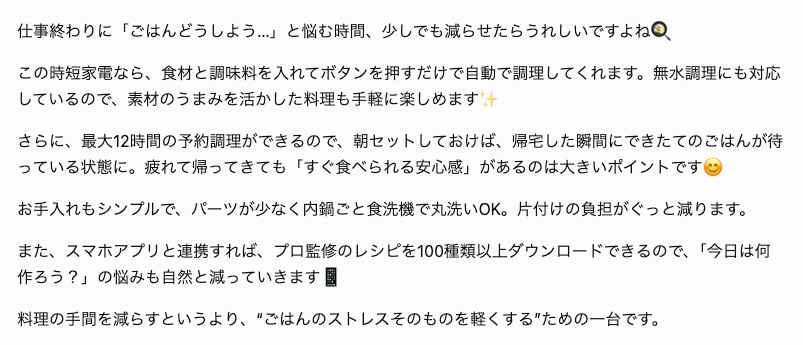
ターゲットに寄り添う温かいメルマガへと生まれ変わりました。絵文字の塩梅も絶妙で、読者の心を動かす親しみやすさが演出されています。
検証のまとめ
指示出しを段階的にすることで、テーマから件名、本文まで一貫性のあるコンテンツを作成しやすいと感じました。ステップを細かく分けるプロセスは、一見手間に感じるかもしれませんが、各段階でAIと対話を重ねることで、こちらの意図とのズレをその都度軌道修正できるという大きなメリットがあります。
「イメージと違う」といった致命的な手戻りを防げる点で、効率的な作成手順です。
⚠️ ChatGPTでメルマガを作成する際の注意点

AIを活用することで業務は効率化されますが、完全に任せきりにするのはリスクを伴います。
出力された内容の事実確認(ファクトチェック)を必ず行う
ChatGPTは、もっともらしい文章を生成しますが、その内容が常に正確であるとは限りません。
AIは学習データに基づいて確率的に単語を繋ぎ合わせているため、存在しない機能や誤ったデータを「事実」として出力してしまうこと(ハルシネーション)があります。
例えば、新商品の仕様や価格、業界の統計データなどを含めたメルマガを作成させた場合、それらの数値や固有名詞が本当に正しいか、自社の公式資料や一次情報と照らし合わせて確認する作業が不可欠です。
誤った情報をメルマガで一斉配信してしまうと企業の信頼を損なう原因となるため、AIの出力結果はあくまで「下書き」として扱い、最終的な事実確認は必ず人間が行う体制を整えましょう。
最終的に自社のブランドのトーン&マナーにあっているか確認・修正する
プロンプトでトーンを細かく指定したとしても、出力された文章が自社のブランドイメージや普段のメルマガの雰囲気に完全に一致するとは限りません。
AI特有の不自然な言い回しや、過剰に丁寧すぎる表現が混ざることがあります。
そのため、生成されたテキストをそのままコピー&ペーストして配信するのは避けましょう。
「いつものフレーズに差し替える」「人間味のある言葉に書き換える」など、読者が違和感を抱かないように微調整を行うことが重要です。
AIに効率化してもらった時間を、こうした「人間らしさ」を吹き込む仕上げの作業に充てることで、より質の高いメルマガが完成します。
顧客の個人情報や社外秘データをプロンプトに入力しない
入力データの取り扱いは、利用するサービスやプランによって異なります。
例えば、個人向けのChatGPTでは、設定内容によって会話がモデル改善に使われる場合があります。
一方で、Business・Enterprise・APIなどでは、既定で入力・出力データがモデル学習に使われません(APIで明示的にデータ共有へオプトインした場合などを除く)。
まずは、利用中のAIサービスが入力データをどのように扱うかを、公式のヘルプや管理画面で確認しましょう。
そのうえで、顧客の氏名・メールアドレス・未発表の製品情報など、機密性の高い内容はプロンプトに含めないのが基本です。
メルマガのパーソナライズが必要な場合は、AIにはプレースホルダー入りのテンプレートだけを作成させ、実データの差し込みは配信システム側で行うと安全です。
🚩 まとめ
ChatGPTを活用することで、メルマガのテーマ出しからタイトル案の作成、本文の執筆、さらにはターゲットにあわせた文体の調整まで、多くの工程を効率化できます。
一方で、AIが生成した内容には誤りが含まれる可能性もあるため、事実確認や最終的なトーンの調整は必ず人間の目で行うことが不可欠です。
本記事で紹介したプロンプト例を参考に、上手くAIをコントロールしながら、読者に響く魅力的なメルマガ作成にお役立てください。
⚙️ Yoomでできること
Yoomを利用すれば、メルマガ配信における一連のフローをノーコードで連携できます。
例えば、「Google スプレッドシートに新商品情報が追加されたら、AIワーカーでメルマガ配信の内容を最適化する」といった自動化が可能です。
以下のテンプレートをぜひご活用ください。
■概要新商品の情報をメルマガで配信する際、都度内容を考えて作成するのは手間がかかる作業ではないでしょうか。また、毎回同じような内容になりがちで、顧客への訴求力に課題を感じることもあるかもしれません。 このワークフローを活用すれば、Google スプレッドシートに情報を追加するだけで、AIが最適なメルマガ配信内容を自動で作成し、Google スプレッドシートに保存します。これにより、メルマガ作成の効率化と品質向上が期待できます。■このテンプレートをおすすめする方- Google スプレッドシートを使い、新商品のメルマガ作成を手作業で行っている方
- AIを活用し、より効果的なメルマガ配信の自動化を検討している方
- メルマガ作成の属人化を防ぎ、コンテンツの品質を安定させたいと考えている方
■このテンプレートを使うメリット- Google スプレッドシートへの情報追加だけでメルマガの下書きが完了するため、これまで文章作成に費やしていた時間を短縮できます。
- AI agentが商品情報に基づいてメルマガ配信内容を作成するため、担当者による品質のばらつきを防ぎ、業務の属人化解消に繋がります。
■フローボットの流れ- はじめに、Google スプレッドシートとYoomを連携します。
- 次に、トリガーでGoogle スプレッドシートを選択し、「行が追加されたら」というアクションを設定します。
- 次に、オペレーションでAIワーカーを選択し、スプレッドシートで取得した情報を基に「メルマガ配信案の最適化・下書き作成アシスタント」を行うためのマニュアル(指示)を作成します。
- 最後に、オペレーションでAIワーカーが生成した内容をGoogle スプレッドシートに反映します。
※「トリガー」:フロー起動のきっかけとなるアクション、「オペレーション」:トリガー起動後、フロー内で処理を行うアクション
■このワークフローのカスタムポイント- Google スプレッドシートのトリガー設定では、新商品情報を入力するシートを任意で指定してください。
- AIワーカーに与える指示(プロンプト)は、メルマガの目的やターゲットに合わせて自由にカスタマイズが可能です。
- 連携するGoogle スプレッドシートのアカウントは、利用する環境に合わせて任意で設定してください。
■注意事項- Google スプレッドシートとYoomを連携してください。AIワーカー内で使用するツール(アプリ)についてもマイアプリ連携が必要です。
- トリガーは5分、10分、15分、30分、60分の間隔で起動間隔を選択できます。
- プランによって最短の起動間隔が異なりますので、ご注意ください。
- Googleスプレッドシートをアプリトリガーとして使用する際の注意事項は「【アプリトリガー】Googleスプレッドシートのトリガーにおける注意事項」を参照してください。
- AIワーカーの基本設定は「【AIワーカー】基本的な設定方法」をご参照ください。
- AIワーカーの同時実行数・作成可能なAIワーカー数・利用可能なAIモデルはご契約中のプランによって異なります。
- AIワーカー内でご利用いただけるアプリやオペレーション等はフローボットの利用制限と同様です。
- AIワーカーは、テスト実行でも本番実行と同様にタスクを消費しますのでご注意ください。詳細は「【AIワーカー】タスク実行数の計算方法」ご参照ください。
- AIワーカーはマニュアルを詳細に設定することで適切な処理を実行しやすくなります。詳細は「【AIワーカー】マニュアルの作成方法」をご参照ください。
■概要新規リードの獲得後に、人力でのリサーチやメール作成の手間を介さず、迅速なアプローチを実現したいと考えたことはありませんか?情報の収集や個別のメール作成に追われると、リードへのレスポンスが遅れ、商機を逃してしまう可能性もあります。このワークフローを活用すれば、HubSpotに新規リードが登録されると、AIが最新の企業情報をリサーチし、その内容を反映した最適なステップメールの下書きを自動で準備します。これにより、営業担当者は質の高い情報をもとにスムーズな商談へと繋げることが可能です。
■このテンプレートをおすすめする方- HubSpotを利用しており、新規リード獲得後の企業リサーチにかかる時間を削減したい営業担当者の方
- 最新の企業情報に基づいたパーソナライズな営業メールを、手間をかけずに用意したいマーケティング担当者の方
- リードへのレスポンス速度を向上させ、商談化率の改善を目指しているチームリーダーの方
■このテンプレートを使うメリット- HubSpotへリードが登録されると自動で企業調査とメール作成が行われるため、リサーチや執筆に費やしていた時間を短縮できます。
- AIが最新の情報をもとにメールの下書きを作成することで、情報の転記ミスを防ぎつつ、質の高い営業メッセージを安定して生成できます。
■フローボットの流れ- はじめに、HubSpot、Gmail、SlackをYoomと連携します
- 次に、トリガーでHubSpotを選択し、「新しいコンタクトが作成されたら」というアクションを設定します
- 最後に、AIワーカーでWebリサーチとGmail下書き作成を行うためのマニュアルを作成し、HubSpot、Perplexity、Gmail、Slackのアクションを使用ツールとして設定します
※「トリガー」:フロー起動のきっかけとなるアクション、「オペレーション」:トリガー起動後、フロー内で処理を行うアクション
■このワークフローのカスタムポイント- AIワーカーのマニュアル設定では、リサーチしたい項目(事業内容、プレスリリースなど)を任意の内容に変更して調整してください。
- Gmailの下書き作成アクションにおいて、自社製品の強みやアピールしたいポイントを指示に含めることで、より精度の高いメール作成が可能です。
- Slackでの通知先を、特定の営業チャンネルなど、チームの運用に合わせて設定してください。
■注意事項- HubSpot、Perplexity、Gmail、SlackのそれぞれとYoomを連携してください。AIワーカー内で使用するツール(アプリ)についてもマイアプリ連携が必要です。
- トリガーは5分、10分、15分、30分、60分の間隔で起動間隔を選択できます。
- プランによって最短の起動間隔が異なりますので、ご注意ください。
- AIワーカーの基本設定は「【AIワーカー】基本的な設定方法」をご参照ください。
- AIワーカーの同時実行数・作成可能なAIワーカー数・利用可能なAIモデルはご契約中のプランによって異なります。
- AIワーカー内でご利用いただけるアプリやオペレーション等はフローボットの利用制限と同様です。
- AIワーカーは、テスト実行でも本番実行と同様にタスクを消費しますのでご注意ください。詳細は「【AIワーカー】タスク実行数の計算方法」ご参照ください。
- AIワーカーはマニュアルを詳細に設定することで適切な処理を実行しやすくなります。詳細は「【AIワーカー】マニュアルの作成方法」をご参照ください。
- Google スプレッドシートを使い、新商品のメルマガ作成を手作業で行っている方
- AIを活用し、より効果的なメルマガ配信の自動化を検討している方
- メルマガ作成の属人化を防ぎ、コンテンツの品質を安定させたいと考えている方
- Google スプレッドシートへの情報追加だけでメルマガの下書きが完了するため、これまで文章作成に費やしていた時間を短縮できます。
- AI agentが商品情報に基づいてメルマガ配信内容を作成するため、担当者による品質のばらつきを防ぎ、業務の属人化解消に繋がります。
- はじめに、Google スプレッドシートとYoomを連携します。
- 次に、トリガーでGoogle スプレッドシートを選択し、「行が追加されたら」というアクションを設定します。
- 次に、オペレーションでAIワーカーを選択し、スプレッドシートで取得した情報を基に「メルマガ配信案の最適化・下書き作成アシスタント」を行うためのマニュアル(指示)を作成します。
- 最後に、オペレーションでAIワーカーが生成した内容をGoogle スプレッドシートに反映します。
■このワークフローのカスタムポイント
- Google スプレッドシートのトリガー設定では、新商品情報を入力するシートを任意で指定してください。
- AIワーカーに与える指示(プロンプト)は、メルマガの目的やターゲットに合わせて自由にカスタマイズが可能です。
- 連携するGoogle スプレッドシートのアカウントは、利用する環境に合わせて任意で設定してください。
- Google スプレッドシートとYoomを連携してください。AIワーカー内で使用するツール(アプリ)についてもマイアプリ連携が必要です。
- トリガーは5分、10分、15分、30分、60分の間隔で起動間隔を選択できます。
- プランによって最短の起動間隔が異なりますので、ご注意ください。
- Googleスプレッドシートをアプリトリガーとして使用する際の注意事項は「【アプリトリガー】Googleスプレッドシートのトリガーにおける注意事項」を参照してください。
- AIワーカーの基本設定は「【AIワーカー】基本的な設定方法」をご参照ください。
- AIワーカーの同時実行数・作成可能なAIワーカー数・利用可能なAIモデルはご契約中のプランによって異なります。
- AIワーカー内でご利用いただけるアプリやオペレーション等はフローボットの利用制限と同様です。
- AIワーカーは、テスト実行でも本番実行と同様にタスクを消費しますのでご注意ください。詳細は「【AIワーカー】タスク実行数の計算方法」ご参照ください。
- AIワーカーはマニュアルを詳細に設定することで適切な処理を実行しやすくなります。詳細は「【AIワーカー】マニュアルの作成方法」をご参照ください。

■このテンプレートをおすすめする方
- HubSpotを利用しており、新規リード獲得後の企業リサーチにかかる時間を削減したい営業担当者の方
- 最新の企業情報に基づいたパーソナライズな営業メールを、手間をかけずに用意したいマーケティング担当者の方
- リードへのレスポンス速度を向上させ、商談化率の改善を目指しているチームリーダーの方
■このテンプレートを使うメリット
- HubSpotへリードが登録されると自動で企業調査とメール作成が行われるため、リサーチや執筆に費やしていた時間を短縮できます。
- AIが最新の情報をもとにメールの下書きを作成することで、情報の転記ミスを防ぎつつ、質の高い営業メッセージを安定して生成できます。
■フローボットの流れ
- はじめに、HubSpot、Gmail、SlackをYoomと連携します
- 次に、トリガーでHubSpotを選択し、「新しいコンタクトが作成されたら」というアクションを設定します
- 最後に、AIワーカーでWebリサーチとGmail下書き作成を行うためのマニュアルを作成し、HubSpot、Perplexity、Gmail、Slackのアクションを使用ツールとして設定します
■このワークフローのカスタムポイント
- AIワーカーのマニュアル設定では、リサーチしたい項目(事業内容、プレスリリースなど)を任意の内容に変更して調整してください。
- Gmailの下書き作成アクションにおいて、自社製品の強みやアピールしたいポイントを指示に含めることで、より精度の高いメール作成が可能です。
- Slackでの通知先を、特定の営業チャンネルなど、チームの運用に合わせて設定してください。
■注意事項
- HubSpot、Perplexity、Gmail、SlackのそれぞれとYoomを連携してください。AIワーカー内で使用するツール(アプリ)についてもマイアプリ連携が必要です。
- トリガーは5分、10分、15分、30分、60分の間隔で起動間隔を選択できます。
- プランによって最短の起動間隔が異なりますので、ご注意ください。
- AIワーカーの基本設定は「【AIワーカー】基本的な設定方法」をご参照ください。
- AIワーカーの同時実行数・作成可能なAIワーカー数・利用可能なAIモデルはご契約中のプランによって異なります。
- AIワーカー内でご利用いただけるアプリやオペレーション等はフローボットの利用制限と同様です。
- AIワーカーは、テスト実行でも本番実行と同様にタスクを消費しますのでご注意ください。詳細は「【AIワーカー】タスク実行数の計算方法」ご参照ください。
- AIワーカーはマニュアルを詳細に設定することで適切な処理を実行しやすくなります。詳細は「【AIワーカー】マニュアルの作成方法」をご参照ください。
プログラミング知識なしで手軽に構築できます。










