









・
ChatGPTで報告書を作成する方法|プロンプト例・注意点・業務効率化のコツ

報告書の作成に時間がかかる、何を書けばよいか毎回迷う、文章を整えるだけで手間がかかる―
そんな悩みを抱えている方も多いのではないでしょうか。そこで注目されているのが、ChatGPTを活用した報告書作成です。
ChatGPTを使えば、構成案の作成、文章のたたき台作り、表現の調整まで効率よく進められます。
本記事では、ChatGPTで報告書を作成するメリットや具体的なプロンプト例、活用時の注意点に加え、Yoomを使って報告書作成業務を自動化する方法までわかりやすく解説します。
☝️ChatGPTを活用して報告書を作成するメリット

日々の業務で発生する報告書の作成は、多くのビジネスパーソンにとって負担の大きい作業の一つです。そこで役立つのがChatGPTです。うまく活用すれば、報告書作成にかかる時間や手間を大きく減らすことができます。
文章作成のたたき台を短時間で用意できる
大きなメリットの一つは、<文章作成のたたき台を短時間で用意できることです。人がゼロから構成を考えて文章化すると時間がかかりますが、ChatGPTに目的や要点を伝えれば、数分でベースとなる文案を作成できます。最初の一稿を素早く作れるため、作成スピードの向上につながります。構成案の自動作成によって抜け漏れを防ぎやすい
構成案の自動作成によって抜け漏れを防ぎやすいのも利点です。報告書で重要な「現状」「課題」「原因」「対応策」「今後の予定」などをあらかじめ指定することで、必要項目を整理しながら文書を組み立てられます。何を書くべきか迷いやすい場面でも、思考を整理しやすくなります。推敲や言い換え、表現の調整にも活用できる
さらに、推敲や言い換え、表現の調整にも活用できる点も便利です。自分で書いた文章をChatGPTに読み込ませれば、誤字脱字のチェック、言い回しの改善、要点の明確化などをサポートしてもらえます。ChatGPTは単なる文章生成ツールではなく、報告書作成の質とスピードを両立するための実用的なアシスタントといえるでしょう。😊YoomはChatGPTを使った報告書作成の業務を自動化できます
👉Yoomとは?ノーコードで業務自動化につながる!AIを使うと様々な業務を自動で行ってくれるなど、魔法の杖のように便利ですよね。しかしながら専門的な内容も多く、プログラミングの知識がないと不安に感じることも。
Yoomは、日常的に使っているさまざまなツールをノーコードで連携し、定型業務を自動化できるプラットフォームです。
ChatGPTとGoogleドキュメント、Slack、Chatworkなどを組み合わせることで、報告書の作成から共有までの流れを自動化しやすくなります。
[Yoomとは]
Yoomには、ChatGPTと各種アプリを組み合わせたテンプレートも用意されています。まずは既存テンプレートを活用しながら、自社の運用に合う形に調整していくのがおすすめです。


- 最新トレンドの収集や社内共有のプロセスに、手間や時間を要していると感じている方
- AIエージェントやChatGPTを活用し、ニュースレターの作成・配信業務を効率化したいと考えている方
- 定期的な情報発信を通じて、チームや組織内の情報共有を活性化させたいと考えている方
- スケジュールに合わせて自動で情報収集から配信までが完了するため、手作業でニュースレターを作成していた時間を短縮し、コア業務に集中できます。
- AIがトレンド収集と要約を担うことで、担当者のスキルに依存せず、安定した品質の情報共有が定期的に行えるため、業務の属人化を防ぎます。
- はじめに、ChatGPTとGmailをYoomと連携します。
- 次に、トリガーでスケジュールトリガーを選択し、フローボットを起動したい日時や頻度を設定します。
- 最後に、オペレーションでAIワーカーを選択し、トレンドの収集、内容の要約、そしてGmailでの配信を行うための一連のマニュアル(指示)を作成します。
■このワークフローのカスタムポイント
- スケジュールトリガーでは、ニュースレターを配信したいタイミングに合わせて、毎日、毎週、毎月など、フローボットが起動する日時や頻度を任意で設定してください。
- AIワーカーへの指示内容は、収集したい情報のジャンルやキーワード、要約の文字数、配信先のメールアドレス、件名や本文のトーンなど、目的に応じて自由にカスタマイズが可能です。
- ChatGPT、GmailのそれぞれとYoomを連携してください。AIワーカー内で使用するツール(アプリ)についてもマイアプリ連携が必要です。
- AIワーカーの基本設定は「【AIワーカー】基本的な設定方法」をご参照ください。
- AIワーカーの同時実行数・作成可能なAIワーカー数・利用可能なAIモデルはご契約中のプランによって異なります。
- AIワーカー内でご利用いただけるアプリやオペレーション等はフローボットの利用制限と同様です。
- AIワーカーは、テスト実行でも本番実行と同様にタスクを消費しますのでご注意ください。詳細は「【AIワーカー】タスク実行数の計算方法」ご参照ください。
- AIワーカーはマニュアルを詳細に設定することで適切な処理を実行しやすくなります。詳細は「【AIワーカー】マニュアルの作成方法」をご参照ください。
- ChatGPT(OpenAI)のアクションを実行するには、OpenAIのAPI有料プランの契約が必要です。(APIが使用されたときに支払いができる状態)
- ChatGPTのAPI利用はOpenAI社が有料で提供しており、API疎通時のトークンにより従量課金される仕組みとなっています。そのため、API使用時にお支払いが行える状況でない場合エラーが発生しますのでご注意ください。

このワークフローを活用すれば、Google スプレッドシートに行が追加されるだけで、ChatGPTがテキストを自動生成し、Memへノートを自動で作成するため、一連の情報整理やナレッジ蓄積を効率化できます。
■このテンプレートをおすすめする方
- ChatGPTとMemを連携させ、情報整理やコンテンツ作成のプロセスを自動化したい方
- Google スプレッドシートで管理している情報を活用し、効率的にMemへナレッジを蓄積したい方
- 手作業による情報転記の手間を削減し、コア業務に集中したいと考えている方
■このテンプレートを使うメリット
- スプレッドシートへの入力だけで、ChatGPTでのテキスト生成からMemへのノート作成までが自動化され、手作業の時間を削減できます
- 手作業によるコピー&ペーストが不要になるため、転記ミスや抜け漏れといったヒューマンエラーの防止に繋がります
■フローボットの流れ
- はじめに、ChatGPT、Google フォーム、MemをYoomと連携します
- 次に、トリガーでGoogle スプレッドシートを選択し、「行が追加されたら」というアクションを設定します
- 次に、オペレーションでChatGPTの「テキストを生成」アクションを設定し、スプレッドシートの情報を基にテキストを生成させます
- 最後に、オペレーションでMemの「Create Note」アクションを設定し、ChatGPTが生成した内容を基にノートを作成します
- ChatGPTにテキストを生成させる際のプロンプト(指示文章)は、目的に合わせて任意の内容に設定してください
- Memでノートを作成する際に、タイトルや本文に設定する内容は、トリガーやChatGPTで取得した情報などを活用して任意に設定してください
■注意事項
- Google スプレッドシート、Chat GPT、MemのそれぞれとYoomを連携してください。
- トリガーは5分、10分、15分、30分、60分の間隔で起動間隔を選択できます。
- プランによって最短の起動間隔が異なりますので、ご注意ください。
- ChatGPT(OpenAI)のアクションを実行するには、OpenAIのAPI有料プランの契約が必要です。(APIが使用されたときに支払いができる状態)
- ChatGPTのAPI利用はOpenAI社が有料で提供しており、API疎通時のトークンにより従量課金される仕組みとなっています。そのため、API使用時にお支払いが行える状況でない場合エラーが発生しますのでご注意ください。
🧑🔧実際にChatGPTを使って報告書を作成してみた【検証】

検証に使用したモデルやプランは以下の通りです。
- 利用モデル:GPT-5.3系(ChatGPT)
- プラン:Freeプラン
- 利用環境:PCブラウザ(Windows / Chrome)
ChatGPTの利便性を確かめるため、進捗報告書の作成プロセスを想定して活用方法を検証しました。
最初から完成度の高い文章を一度で出そうとするよりも、段階的にやり取りしながら整える方法のほうが、意図に合った内容になりやすい傾向があります。
今回のプロセスは以下の通りです。
- 構成案の作成
- 構成案に肉付けをする
- 出力された内容の確認
①構成案の作成
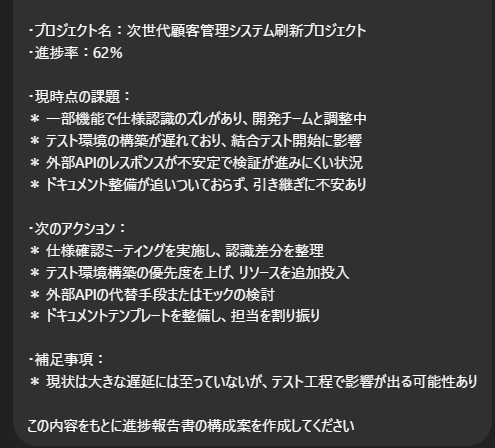
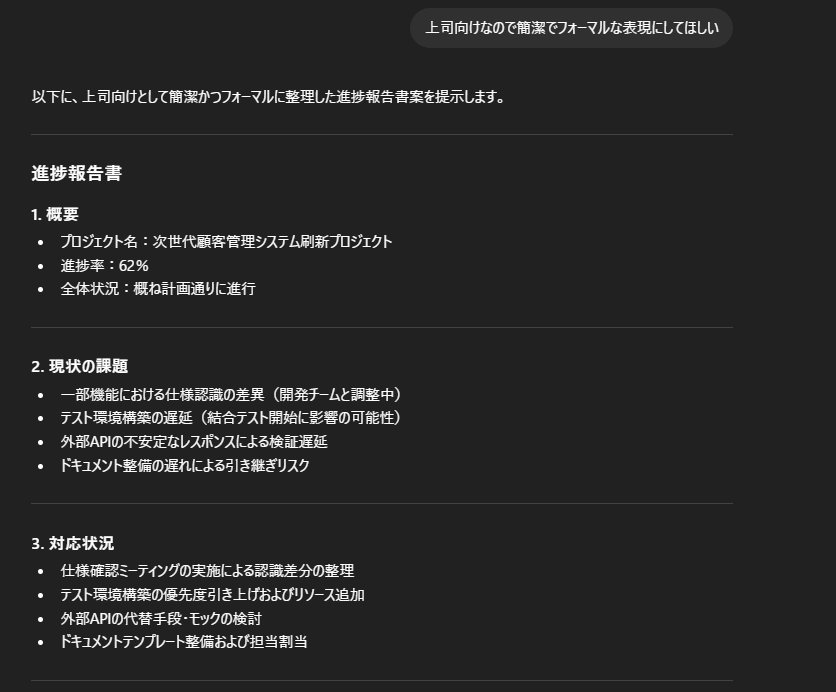
まず、プロジェクト名、進捗率、現時点の課題、次のアクションなどを箇条書きで入力し、「この内容をもとに進捗報告書の構成案を作成してください」
とChatGPTに依頼します。
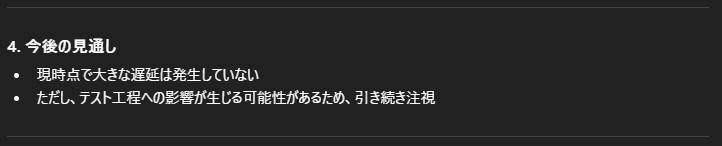
すると、報告書全体の目次や流れを短時間で整理して出力されました。
②成案に肉付けをする
次に、その構成案を確認しましょう。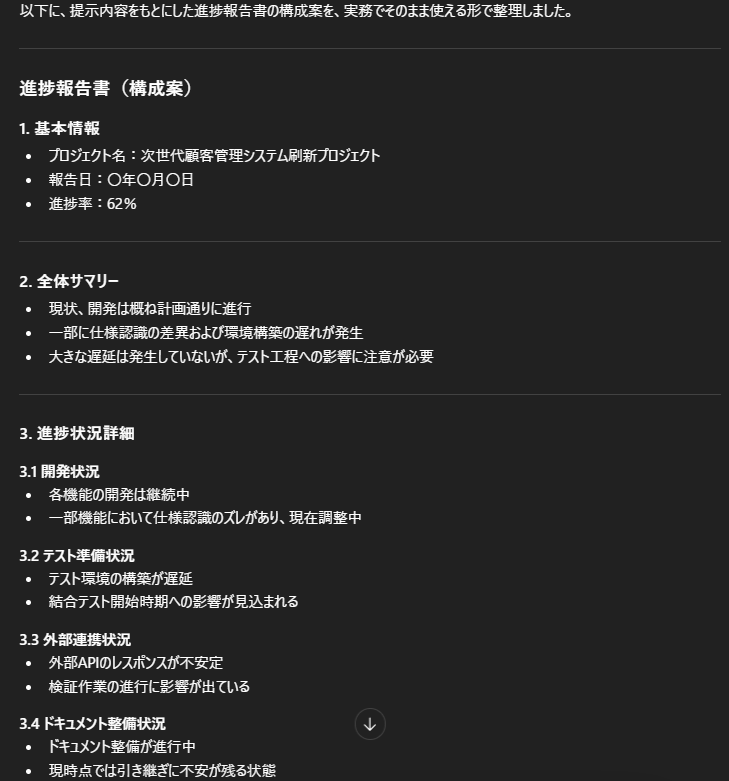
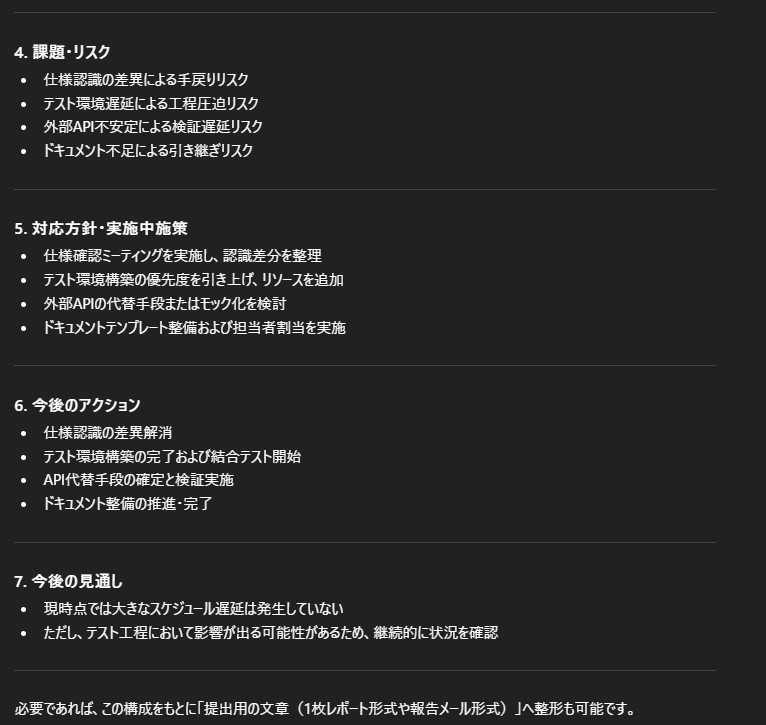
- 「課題への対応策をもう少し詳しくしたい」
- 「上司向けなので簡潔でフォーマルな表現にしてほしい」
内容を確認しながらチャットで会話するように調整を進めていきましょう。
③出力された内容の確認
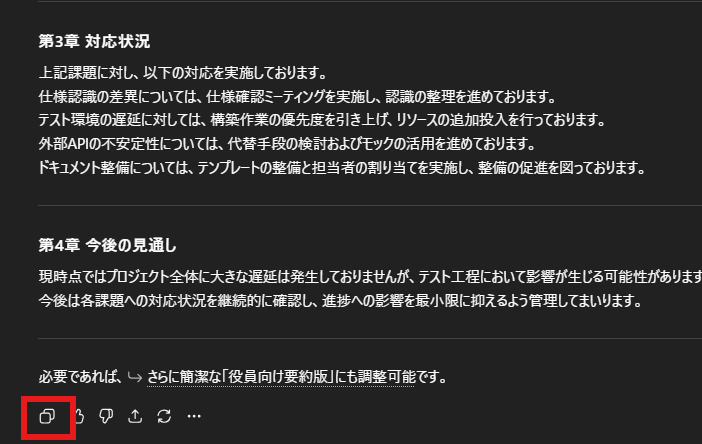
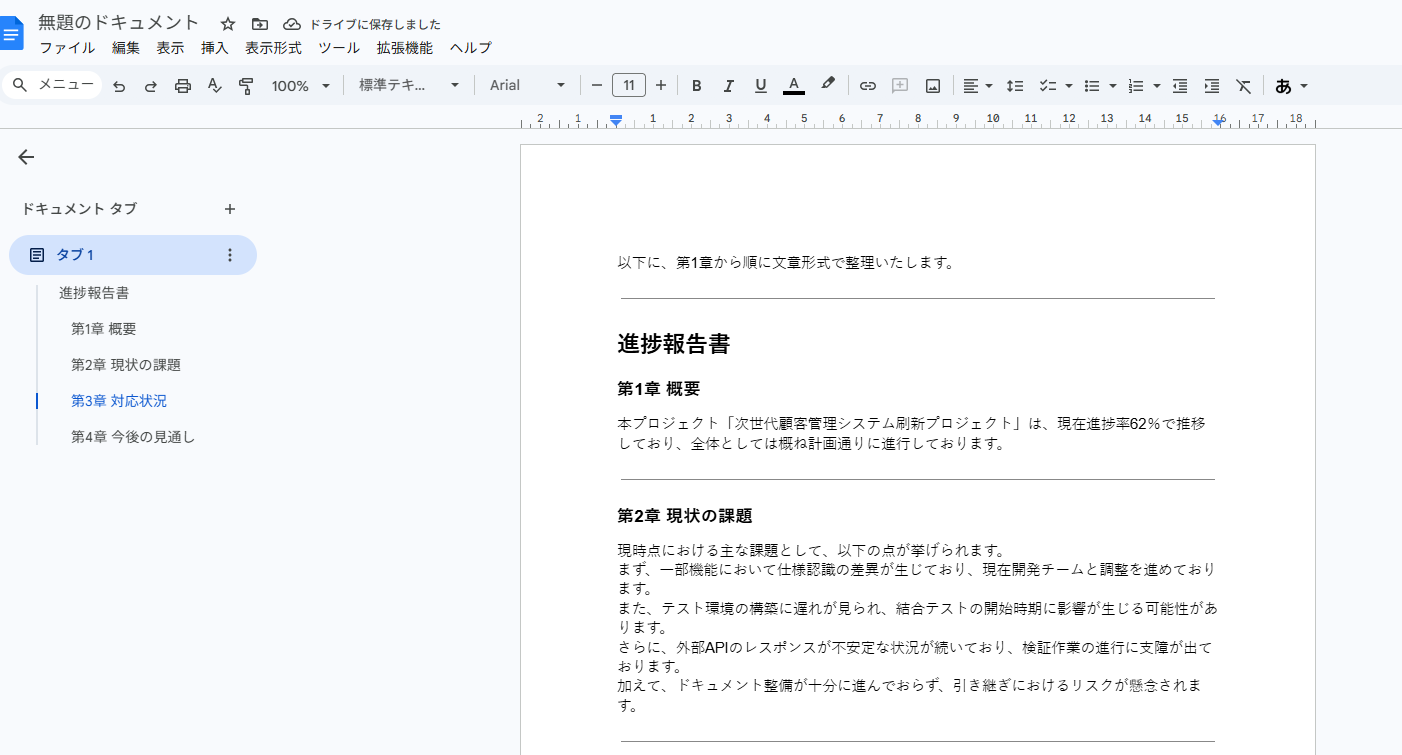
その後、「では第1章から順に文章化してください」 と依頼すれば、構成に沿った本文を段階的に作成できます。章ごとに確認しながら進めることで、意図とのズレを抑えやすくなります。
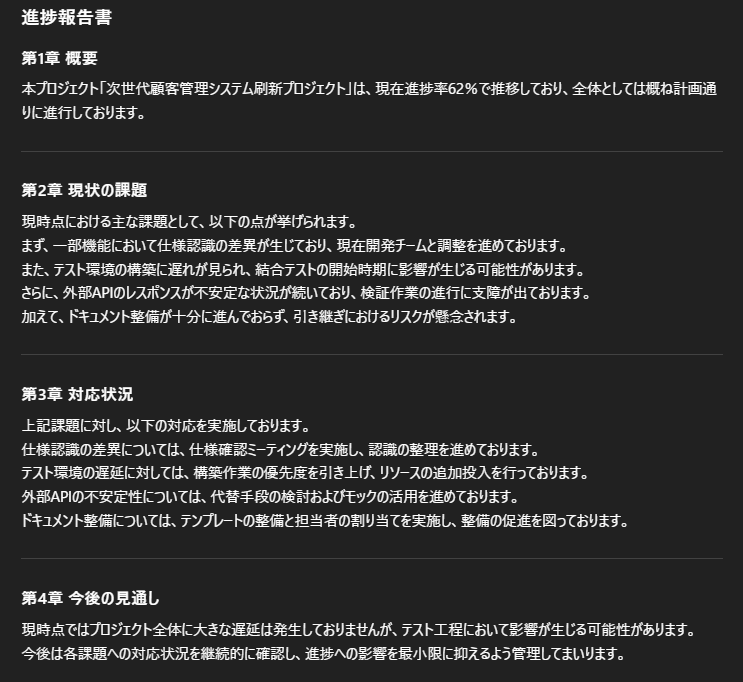
最後に、出力された文章の数値、日付、固有名詞、社内用語などを人の目で確認し、必要に応じて修正を加えます。
この流れを取ることで、ゼロから手作業で書くよりも短時間で、一定の品質を保った報告書を作成しやすくなります。
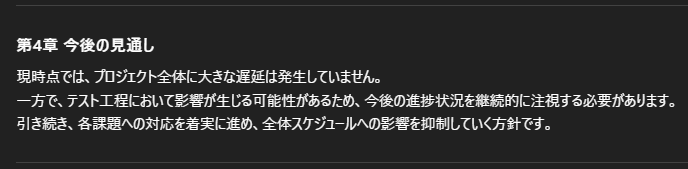
今回作成した報告書は特に修正点はなく、そのまま提出できるような見やすい報告書となっていました。
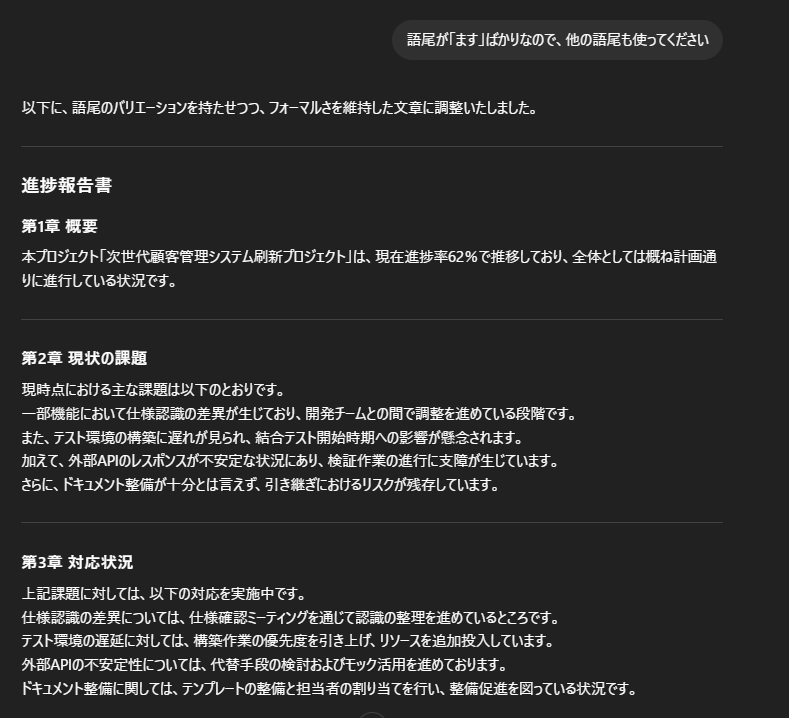
ですが、語尾が「ます」ばかりだったので、そちらを修正しました。
【Tips】
作った報告書は回答下のコピーボタンからコピーできます。書式を保ったままGoogleドキュメントなどに貼り付けることが可能です。
📊そのまま使える!ChatGPTの報告書作成プロンプト例

ChatGPTで報告書を作成する際は、役割・目的・読み手・含める項目・文体を明確に伝えることが重要です。ここでは、実務で使いやすいプロンプト例を紹介します。
1. 進捗報告書のプロンプト例
あなたは優秀なプロジェクトマネージャーです。
以下の【データ】をもとに、上司へ提出する進捗報告書を作成してください。【含める項目】 - 現在の進捗状況 - 予定との差分 - 発生している課題 - 課題への対応策 - 今後のスケジュール
【条件】 - 読み手は部門責任者 - 簡潔でわかりやすいビジネス文書にする - 箇条書きと本文を適度に使い分ける
2. 障害報告書・不良報告書のプロンプト例
あなたは企業の品質管理担当者です。
以下の情報をもとに、障害報告書を作成してください。【含める項目】 - 発生日時 - 発生場所または対象システム - 影響範囲 - 原因 - 暫定対応 - 恒久対策【条件】 - 客観的で簡潔な文体 - 事実と対応を分けて記載 - 再発防止策を明確に示す
3. 研修報告書のプロンプト例
あなたは企業の社員教育担当者です。
以下の研修メモをもとに、研修報告書を800字程度で作成してください。【中心にまとめる内容】 - 受講した研修の目的 - 主な学習内容 - 今後の業務への活用方法【条件】 - 感想文ではなく業務活用を意識した内容にする - 読み手は上司・人事担当者 - 前向きで具体的な表現にする
❗ChatGPTで報告書を作成する際の注意点

ChatGPTは便利ですが、業務で使う際にはいくつか注意すべき点があります。
1. 機密情報・個人情報の入力に注意する
顧客情報、未公開情報、個人情報、契約情報などの機密性が高い内容は、そのまま入力しないよう注意が必要です。特に個人向けChatGPTでは、設定によっては入力内容がモデル改善に利用される場合があります。
一方で、ChatGPT Business、Enterprise、APIなどのビジネス向けサービスでは、デフォルトで業務データはモデル学習に使用されません。
一方で、データ保持期間や管理者向け機能はプランによって異なります。利用中のプランや設定を確認したうえで、必要に応じて匿名化や伏せ字を行いましょう。
2. ハルシネーションに注意する
ChatGPTはもっともらしい文章を生成できますが、内容が常に正しいとは限りません。日付、数値、製品名、法令名、専門用語などに誤りが含まれる場合があります。特に社外提出用・上司提出用の報告書では、人によるファクトチェックが必須です。3. 文章の自然さを最終調整する
ChatGPTが作成した文章は、やや機械的だったり、抽象的だったりする場合があります。そのまま提出するのではなく、自社の文体や読み手に合わせて表現を整えると、実務的で読みやすい報告書に仕上がります。💻報告書作成をさらに進化させるChatGPTの活用法

近年のChatGPTは、単なる文章生成にとどまらず、より複雑な業務支援にも活用しやすくなっています。
たとえば、複数のファイルをもとに情報を整理・比較・要約する使い方ができます。会議メモ、表計算ファイル、参考資料などを組み合わせて読み込ませ、共通点や論点を整理しながら報告書の下書きを作る、といった使い方が可能です。資料の読み比べや要点整理にかかる時間を短縮しやすくなります。
また、GPTs(カスタムGPT)を使って、自社向けの報告書作成ルールに沿った専用アシスタントを作る方法もあります。出力形式や確認観点、文体ルールなどをあらかじめ設定しておくことで、担当者ごとのばらつきを抑えやすくなります。
さらに、スマートフォンやPCからメモを入力し、その内容をChatGPTで整理・要約してから報告書化する使い方も有効です。移動中や会議直後に要点だけ残し、あとから文書として整える運用にすると、情報の鮮度を保ちながら記録できます。
📝まとめ
ChatGPTを活用した報告書作成は、業務効率を高めるうえで有効な手段です。文章のたたき台作成、構成整理、推敲、要約などを支援してもらうことで、報告書作成の負担を軽減できます。一方で、機密情報の扱い、利用プランごとのデータポリシー、生成内容の正確性には十分な注意が必要です。特に個人向けサービスと法人向けサービスではデータの取り扱いが異なるため、利用環境に応じたルール整備が重要になります。
ChatGPTを単なる自動生成ツールとしてではなく、考えを整理し、報告書の質を高めるための補助役として使うことで、実務での価値をより引き出しやすくなるでしょう。
⚙️Yoomでできること
👉Yoomを活用すれば、ChatGPTを使った報告書作成をさらに自動化できます。たとえば、毎日の終わりにチャットツールへ日報メモを送るだけで、その内容をChatGPTで文章化し、所定のフォーマットに整えて保存・共有する仕組みを構築できます。
また、議事録の要約、問い合わせ内容の整理、翻訳、分析レポートの作成なども、他のSaaSアプリと組み合わせて自動化可能です。kintone、Airtable、Chatwork、Gmailなどと連携させれば、手作業の転記やコピー&ペーストを減らし、より重要な業務に集中しやすくなります。
まずは既存テンプレートを活用しながら、小さな業務から自動化を始めるのがおすすめです。

■このテンプレートをおすすめする方
- GmailやNotionで契約情報を管理しており、手作業での転記に課題を感じている方
- ChatGPTを活用した文書作成を、さらに効率化したいと考えている法務・営業担当者の方
- 定型的な契約書の作成業務を自動化し、コア業務に集中できる環境を構築したい方
■このテンプレートを使うメリット
- Gmailの受信からNotionへの保存までが自動化され、手作業での情報転記やツール間の画面遷移に費やしていた時間を短縮できます。
- 手作業による情報の転記ミスや、ChatGPTへの指示内容の抜け漏れといったヒューマンエラーを防ぎ、業務の正確性を高めます。
■フローボットの流れ
- はじめに、Gmail、ChatGPT、NotionをYoomと連携します。
- 次に、トリガーでGmailを選択し、「特定のラベルのメールを受信したら」というアクションを設定し、自動化の起点となるメールを指定します。
- 次に、オペレーションでAI機能の「テキストからデータを抽出する」を選択し、受信したメール本文から契約に必要な情報を抽出します。
- 続いて、オペレーションでChatGPTの「テキストを生成」を設定し、抽出した情報をもとに契約書の草案を作成するよう指示します。
- 最後に、オペレーションでNotionの「レコードを追加する」を設定し、ChatGPTが生成した契約書草案をデータベースに保存します。
■このワークフローのカスタムポイント
- Gmailのトリガー設定では、自動化の起点としたいメールに付与するラベルを設定してください。
- AI機能によるテキスト抽出では、受信したメール本文や件名のどの部分から、どのような項目(例:会社名、契約期間など)を抽出するかを自由に設定できます。
- ChatGPTにテキストを生成させるためのプロンプトは、自社の契約書フォーマットに合わせて自由にカスタマイズでき、AIが抽出した情報を変数として組み込めます。
- Notionにレコードを追加する際、データベースの各プロパティに対して、前段のフローで取得した情報を割り当てるか、固定値を設定するかなどを柔軟にカスタマイズできます。
■注意事項
- Gmail、ChatGPT、NotionのそれぞれとYoomを連携してください。
- ChatGPT(OpenAI)のアクションを実行するには、OpenAIのAPI有料プランの契約(APIが使用されたときに支払いができる状態)が必要です。
- ChatGPTのAPI利用はOpenAI社が有料で提供しており、API疎通時のトークンにより従量課金される仕組みとなっています。そのため、API使用時にお支払いが行える状況でない場合エラーが発生しますのでご注意ください。
- トリガーは5分、10分、15分、30分、60分の間隔で起動間隔を選択できます。
- プランによって最短の起動間隔が異なりますので、ご注意ください。

特に、長文の回答が増えると内容の把握や要約に時間がかかり、本来の業務を圧迫することもあります。
このワークフローを活用すれば、フォームに送信された回答をChatGPTが自動で要約し、その結果をNotionのデータベースへ自動で更新できるため、一連の情報集約と管理を効率化します。
■このテンプレートをおすすめする方
- Googleフォームで収集した情報をNotionで管理しており、転記や要約作業に時間を費やしている方
- ChatGPTを活用して、顧客からのフィードバックや問い合わせ内容の把握を効率化したいと考えている方
- 手作業による情報集約の漏れやミスを防ぎ、より迅速な情報共有の仕組みを構築したい方
■このテンプレートを使うメリット
- フォームへの回答受信からChatGPTによる要約、Notionへの更新までが自動化されるため、情報集約にかかる時間を短縮できます。
- 手作業による転記ミスや要約内容のばらつきを防ぎ、常に一定の品質で情報をNotionに蓄積することが可能になります。
■フローボットの流れ
- はじめに、Notion、ChatGPT、GoogleフォームをYoomと連携します。
- 次に、トリガーでGoogleフォームの「フォームに回答が送信されたら」というアクションを設定します。
- 続いて、オペレーションでChatGPTの「テキストを生成」アクションを設定して、フォームの回答内容を要約するよう指示します。
- 最後に、オペレーションでNotionの「レコードを更新する」アクションを設定し、ChatGPTが生成した要約をNotionの指定のレコードに反映させます。
■このワークフローのカスタムポイント
- 「テキストを生成」では、トリガーで取得したGoogleフォームの回答内容を変数として埋め込む設定ができます。
- 「レコードを更新する」では、前のステップで生成した要約結果を変数として活用し、任意のデータベースの特定の項目に反映させることが可能です。
■注意事項
- Notion、ChatGPT、GoogleフォームをそれぞれYoomと連携させる必要があります。
- トリガーは5分、10分、15分、30分、60分の間隔で起動間隔を選択できます。
- プランによって最短の起動間隔が異なりますので、ご注意ください。
- Googleフォームをトリガーとして使用した際の回答内容を取得する方法は「Googleフォームトリガーで、回答内容を取得する方法」を参照ください。
- ChatGPT(OpenAI)のアクションを実行するには、OpenAIのAPI有料プランの契約が必要です。(APIが使用されたときに支払いができる状態)
- ChatGPTのAPI利用はOpenAI社が有料で提供しており、API疎通時のトークンにより従量課金される仕組みとなっています。そのため、API使用時にお支払いが行える状況でない場合エラーが発生しますのでご注意ください。
出典:https://note.com/sophiakunii/n/na85dbd699781 / https://lp.yoom.fun/blog-posts/chatgpt-prompt-templates-for-business-efficiency / https://lp.yoom.fun/blog-posts/how-to-automatically-connect-chatgpt-data-to-google-docs
プログラミング知識なしで手軽に構築できます。










