









・
Claudeを活用したRFP作成|要件整理から質問リスト作成までを実検証

大規模なプロジェクトにおいて、要件をまとめたRFP(提案依頼書)の読み込みや回答書の作成は、多大な時間と労力を要する業務です。
そこで注目されているのが、高い言語理解力を持つClaudeの活用。
本記事では、Claudeを使ってRFPの読み解きから提案書のドラフト作成までを効率化する具体的な手法やプロンプト例をご紹介します。
🗒️Claudeを使ったRFP・提案書作成とは?

RFPおよび提案書作成にClaudeを導入することで、どのような効果やメリットが生まれるのでしょうか。
Claude:長文処理の強み
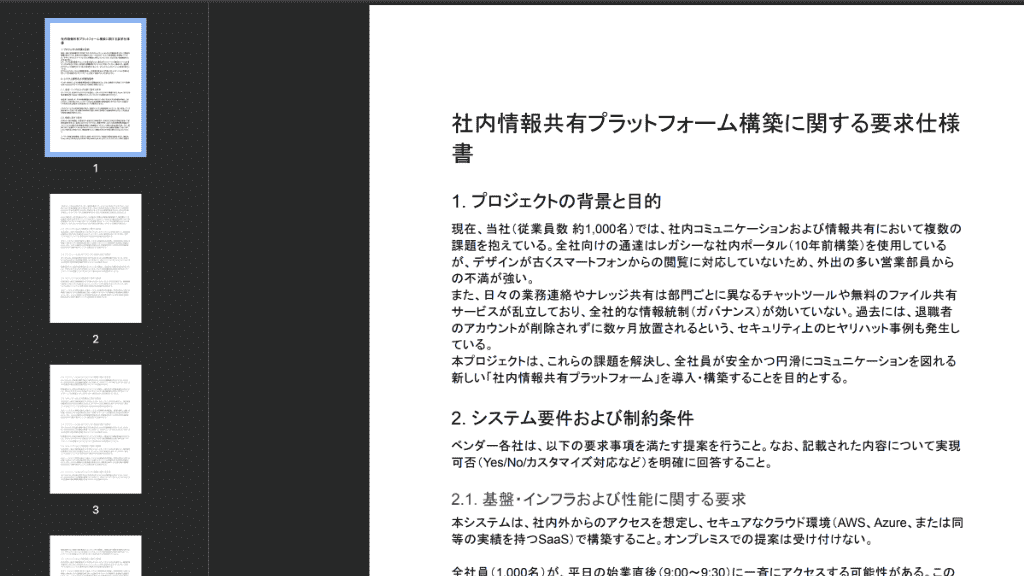
Claudeの強みは、数万文字に及ぶような非常に長いテキストや複数のドキュメントを一度に読み込み、文脈を損なわずに理解できる点にあります。
そのため、RFPのような数十ページにわたる仕様書全体の構造把握に最適なのです!
また、出力される文章に至っては、数あるAIツールの中でも比較的人間らしく、ビジネス文書としてのフォーマットにも適応しやすいという特徴を持っています。
RFP業務における活用メリット
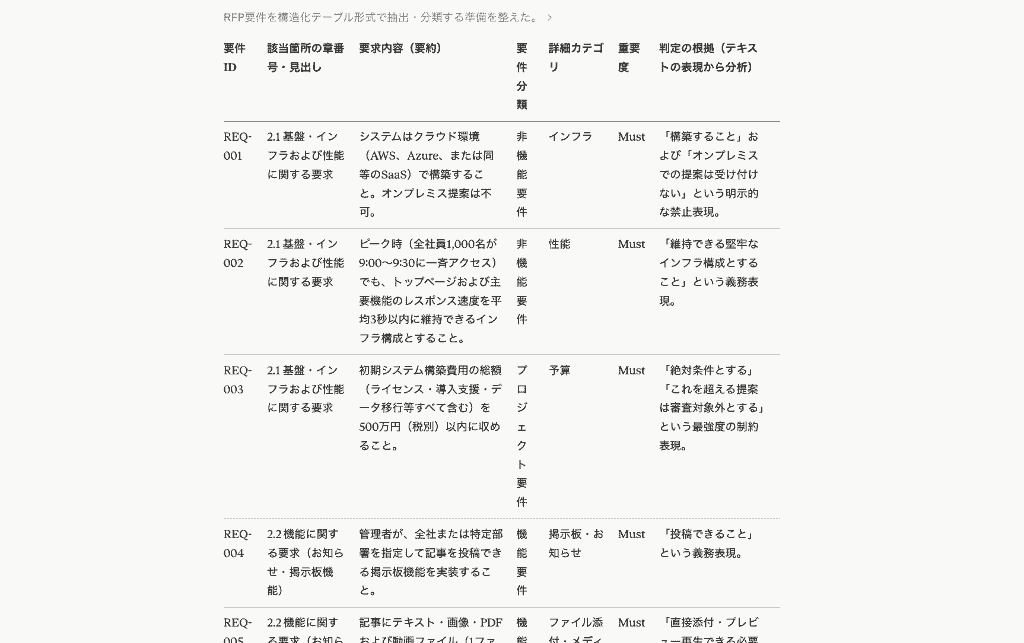
人が目視で確認する場合、要件の分類や必須項目の洗い出しに多くの時間がかかり、ヒューマンエラーが発生するリスクもあります。
しかし、AIに情報の一次スクリーニングを任せれば、機能要件や非機能要件などを瞬時にリストアップ!
手動工数にかける時間の圧縮が期待できるんです!
さらに、チーム内でAIの活用方法やプロンプトを共有すれば、経験の浅い担当者でも一定水準の提案書ドラフトを作成できるようになるため、属人化の解消にもつながります。
各モデルの使い分け
Claudeには、用途に応じた複数のモデルが用意されており、それぞれ性能やコストが異なります。
- Opus:最も知能が高く、複雑な論理展開や高度な分析が求められる場面で活躍
- Sonnet:処理速度と精度のバランスが良く、日常的な業務や文章作成において主力となる
- Haiku:非常に高速かつ軽量で、シンプルな情報の抽出や要約に最適
業務のボリュームや求める精度に合わせて、適切なモデルを選択することが推奨されます。
📈Yoomはドキュメント解析や文書作成を自動化できます
Yoomを使えば、プログラミングの知識がなくても、直感的な操作でアプリ同士をつなぐことができます。
たとえば、Googleドキュメントに保存されたRFPや会議の議事録をClaudeに読み込ませて解析し、その結果を新しいドキュメントやチャットツールへ自動で書き出すといったフローを構築可能です。
手作業でのコピー&ペーストや画面の切り替えといった手間がなくなり、より付加価値の高い提案業務に集中できるようになります。
[Yoomとは]
以下のテンプレートを利用すると、すぐに自動化を試すことができます。
情報処理業務をサポートする自動化フローボット
■概要会議後の議事録作成や要約、そしてチームへの共有といった一連の作業に、手間や時間を取られていないでしょうか。
特に長文の議事録から要点を的確に抽出する作業は、大きな負担となることもあります。
このワークフローを活用すれば、Googleドキュメントで作成した議事録をAnthropic(Claude)が自動で要約し、その結果をSlackへ通知するため、情報共有の迅速化と業務効率化を実現します。■このテンプレートをおすすめする方- Anthropic(Claude)を活用して、議事録の要約作業を効率化したいと考えている方
- Googleドキュメントで作成した議事録の共有に、手間や時間を要しているチームリーダーの方
- 会議後の情報共有プロセスを自動化し、チーム全体の生産性を高めたい方
■このテンプレートを使うメリット- GoogleドキュメントからAnthropic(Claude)が議事録を自動で要約し通知するため、これまで手作業で行っていた要約作成や共有の手間を省くことができます
- 手作業による要約の抜け漏れや共有忘れといったヒューマンエラーを防ぎ、重要な会議内容を確実に関係者へ展開できます
■フローボットの流れ- はじめに、GoogleドキュメントとAnthropic(Claude)をYoomと連携します
- 次に、トリガーでGoogleドキュメントを選択し、「Googleドキュメント上から起動」を設定します
- 続いて、オペレーションでAnthropic(Claude)の「テキストを生成」アクションを設定し、Googleドキュメントの本文を要約するようにプロンプトを組みます
- 最後に、オペレーションでSlackの「チャンネルにメッセージを送る」アクションを設定し、生成された要約を指定のチャンネルに通知します
※「トリガー」:フロー起動のきっかけとなるアクション、「オペレーション」:トリガー起動後、フロー内で処理を行うアクション■このワークフローのカスタムポイント- Anthropic(Claude)のオペレーションでは、どのような内容を生成したいかに応じて、プロンプト(指示文)を任意で設定してください。「要点を3つにまとめてください」や「決定事項とTODOをリストアップしてください」といったカスタマイズが可能です
- Slackのオペレーションでは、通知を受け取るチャンネルやメンション先、メッセージの文面などを自由に設定できます
■注意事項- Googleドキュメント、Anthropic(Claude)、SlackのそれぞれとYoomを連携してください。
- Chrome拡張機能によるトリガーを使えば、Googleドキュメントの画面上からワンクリックでトリガーを起動できるようになります。アプリページに戻らなくても簡単に操作できるので、よりスムーズに業務を進めていただけます。
- Chrome拡張機能を使ったトリガーの設定方法は「Chrome拡張機能を使ったトリガーの設定方法」をご参照ください。
■概要日々の業務で受け取る大量のPDF資料、その内容を都度確認し要約する作業に時間を取られていませんか。このワークフローは、Google Driveに保存されたPDFファイルをトリガーに、Anthropic (Claude) が自動で内容を解析し要約を作成するものです。手作業での情報整理から解放され、重要な情報へスムーズにアクセスできるようになるため、AIを活用した効率的な資料管理を実現します。■このテンプレートをおすすめする方- Google DriveでPDFファイルを管理しており、内容の確認や整理に手間を感じている方
- Anthropic (Claude) を活用して、PDF資料の要約を自動化したいと考えている方
- 手作業による情報共有や報告書の作成を効率化し、本来の業務に集中したいと考えている方
■このテンプレートを使うメリット- Google DriveにPDFファイルが追加されると自動で要約が作成されるため、資料の読解や内容把握にかかる時間を短縮することができます
- 手作業での要約や転記作業が減ることで、内容の解釈ミスや記載漏れといったヒューマンエラーのリスクを軽減します
■フローボットの流れ- はじめに、Anthropic (Claude)とGoogle DriveをYoomに連携します
- 次に、トリガーでGoogle Driveを選択し、「特定のフォルダ内に新しくファイル・フォルダが作成されたら」というアクションを設定します
- オペレーションとして分岐機能を設定し、PDFファイルが作成された場合のみ後続の処理に進むよう設定します
- 次に、Google Driveの「ファイルをダウンロードする」アクションを設定し、トリガーで検知したファイルをダウンロードします
- OCR機能でダウンロードしたPDFファイルを読み取り、テキストデータを抽出します
- Anthropic (Claude)の「テキストを生成」アクションを設定し、抽出したテキストデータを基に内容を要約させます
- 最後に、書類発行機能の「書類を発行する」アクションで、要約結果を指定のスプレッドシートに記録します
※「トリガー」:フロー起動のきっかけとなるアクション、「オペレーション」:トリガー起動後、フロー内で処理を行うアクション■このワークフローのカスタムポイント- Google Driveのトリガー設定では、監視対象としたいフォルダのIDを任意で指定してください
- Google Driveのファイルダウンロード設定では、ダウンロード対象のファイルIDを、前段のトリガーで取得した情報を変数として設定します
- OCR機能では、PDFファイルからテキストを抽出する際の対象ページや範囲などを任意でカスタマイズすることが可能です
- Anthropic (Claude)のアクションでは、「この内容を3つの要点でまとめてください」のように、生成したいテキストの指示(プロンプト)を自由にカスタマイズできます
- 書類発行機能では、要約結果を記録するGoogle スプレッドシートの雛形や、どのセルに出力するかなどを任意で設定できます
■注意事項- Google Drive、Anthropic(Claude)、Google スプレッドシートのそれぞれとYoomを連携してください。
- トリガーは5分、10分、15分、30分、60分の間隔で起動間隔を選択できます。
- プランによって最短の起動間隔が異なりますので、ご注意ください。
- 分岐はパーソナルプラン以上のプランでご利用いただける機能(オペレーション)となっております。フリープランの場合は設定しているフローボットのオペレーションはエラーとなりますので、ご注意ください。
- パーソナルプランなどの有料プランは、2週間の無料トライアルを行うことが可能です。無料トライアル中には制限対象のアプリや機能(オペレーション)を使用することができます。詳しくは、料金プランのページをご参照ください。
- ダウンロード可能なファイル容量は最大300MBまでです。アプリの仕様によっては300MB未満になる可能性があるので、ご注意ください。
- トリガー、各オペレーションでの取り扱い可能なファイル容量の詳細は「ファイルの容量制限について」をご参照ください。
- OCRデータは6,500文字以上のデータや文字が小さい場合などは読み取れない場合があるので、ご注意ください。


特に長文の議事録から要点を的確に抽出する作業は、大きな負担となることもあります。
このワークフローを活用すれば、Googleドキュメントで作成した議事録をAnthropic(Claude)が自動で要約し、その結果をSlackへ通知するため、情報共有の迅速化と業務効率化を実現します。
- Anthropic(Claude)を活用して、議事録の要約作業を効率化したいと考えている方
- Googleドキュメントで作成した議事録の共有に、手間や時間を要しているチームリーダーの方
- 会議後の情報共有プロセスを自動化し、チーム全体の生産性を高めたい方
- GoogleドキュメントからAnthropic(Claude)が議事録を自動で要約し通知するため、これまで手作業で行っていた要約作成や共有の手間を省くことができます
- 手作業による要約の抜け漏れや共有忘れといったヒューマンエラーを防ぎ、重要な会議内容を確実に関係者へ展開できます
- はじめに、GoogleドキュメントとAnthropic(Claude)をYoomと連携します
- 次に、トリガーでGoogleドキュメントを選択し、「Googleドキュメント上から起動」を設定します
- 続いて、オペレーションでAnthropic(Claude)の「テキストを生成」アクションを設定し、Googleドキュメントの本文を要約するようにプロンプトを組みます
- 最後に、オペレーションでSlackの「チャンネルにメッセージを送る」アクションを設定し、生成された要約を指定のチャンネルに通知します
- Anthropic(Claude)のオペレーションでは、どのような内容を生成したいかに応じて、プロンプト(指示文)を任意で設定してください。「要点を3つにまとめてください」や「決定事項とTODOをリストアップしてください」といったカスタマイズが可能です
- Slackのオペレーションでは、通知を受け取るチャンネルやメンション先、メッセージの文面などを自由に設定できます
- Googleドキュメント、Anthropic(Claude)、SlackのそれぞれとYoomを連携してください。
- Chrome拡張機能によるトリガーを使えば、Googleドキュメントの画面上からワンクリックでトリガーを起動できるようになります。アプリページに戻らなくても簡単に操作できるので、よりスムーズに業務を進めていただけます。
- Chrome拡張機能を使ったトリガーの設定方法は「Chrome拡張機能を使ったトリガーの設定方法」をご参照ください。

- Google DriveでPDFファイルを管理しており、内容の確認や整理に手間を感じている方
- Anthropic (Claude) を活用して、PDF資料の要約を自動化したいと考えている方
- 手作業による情報共有や報告書の作成を効率化し、本来の業務に集中したいと考えている方
- Google DriveにPDFファイルが追加されると自動で要約が作成されるため、資料の読解や内容把握にかかる時間を短縮することができます
- 手作業での要約や転記作業が減ることで、内容の解釈ミスや記載漏れといったヒューマンエラーのリスクを軽減します
- はじめに、Anthropic (Claude)とGoogle DriveをYoomに連携します
- 次に、トリガーでGoogle Driveを選択し、「特定のフォルダ内に新しくファイル・フォルダが作成されたら」というアクションを設定します
- オペレーションとして分岐機能を設定し、PDFファイルが作成された場合のみ後続の処理に進むよう設定します
- 次に、Google Driveの「ファイルをダウンロードする」アクションを設定し、トリガーで検知したファイルをダウンロードします
- OCR機能でダウンロードしたPDFファイルを読み取り、テキストデータを抽出します
- Anthropic (Claude)の「テキストを生成」アクションを設定し、抽出したテキストデータを基に内容を要約させます
- 最後に、書類発行機能の「書類を発行する」アクションで、要約結果を指定のスプレッドシートに記録します
- Google Driveのトリガー設定では、監視対象としたいフォルダのIDを任意で指定してください
- Google Driveのファイルダウンロード設定では、ダウンロード対象のファイルIDを、前段のトリガーで取得した情報を変数として設定します
- OCR機能では、PDFファイルからテキストを抽出する際の対象ページや範囲などを任意でカスタマイズすることが可能です
- Anthropic (Claude)のアクションでは、「この内容を3つの要点でまとめてください」のように、生成したいテキストの指示(プロンプト)を自由にカスタマイズできます
- 書類発行機能では、要約結果を記録するGoogle スプレッドシートの雛形や、どのセルに出力するかなどを任意で設定できます
- Google Drive、Anthropic(Claude)、Google スプレッドシートのそれぞれとYoomを連携してください。
- トリガーは5分、10分、15分、30分、60分の間隔で起動間隔を選択できます。
- プランによって最短の起動間隔が異なりますので、ご注意ください。
- 分岐はパーソナルプラン以上のプランでご利用いただける機能(オペレーション)となっております。フリープランの場合は設定しているフローボットのオペレーションはエラーとなりますので、ご注意ください。
- パーソナルプランなどの有料プランは、2週間の無料トライアルを行うことが可能です。無料トライアル中には制限対象のアプリや機能(オペレーション)を使用することができます。詳しくは、料金プランのページをご参照ください。
- ダウンロード可能なファイル容量は最大300MBまでです。アプリの仕様によっては300MB未満になる可能性があるので、ご注意ください。
- トリガー、各オペレーションでの取り扱い可能なファイル容量の詳細は「ファイルの容量制限について」をご参照ください。
- OCRデータは6,500文字以上のデータや文字が小さい場合などは読み取れない場合があるので、ご注意ください。
AIワーカーを活用した自動化フローボット
■概要Googleドキュメントでの執筆中、校正作業や手動でのルールチェックに時間を取られていませんか?特に独自の執筆ルールやトーン&マナーが定められている場合、それらを一つひとつ確認しながら修正するのは大きな負担となります。このワークフローを活用すれば、Chrome拡張機能からワンクリックでAIによる校正を依頼でき、修正案の追記から完了報告までを自動化できます。これにより、校正作業の工数を削減しながら、精度の高いドキュメント作成をスムーズに実現することが可能です。
■このテンプレートをおすすめする方- Googleドキュメントを活用してブログ記事や社内資料を作成しており、校正の自動化で効率を上げたい方
- 自社の校正ルールに基づいた一次チェックを、ツールを切り替えることなくワンクリックで完結させたい編集者の方
- 執筆から修正案の確認、チームへの共有までの一連のプロセスをワークフロー化してスピードアップしたいチーム
■このテンプレートを使うメリット- Googleドキュメントの画面上でAIによる校正をスムーズに実行できるため、別ツールへのコピー&ペーストといった手作業をなくし、執筆に専念できます。
- 指定したルールに基づく校正結果が自動で同一ドキュメントに追記されるため、修正箇所の見落としを防ぎ、品質を安定させることが可能です。
■フローボットの流れ- はじめに、GoogleドキュメントとSlackをYoomと連携します。
- 次に、トリガーとしてGoogleドキュメントの「Chrome拡張機能から起動」を設定します。
- 最後に、AIワーカーのオペレーションで一次校正を行うためのスキルを作成し、Googleドキュメントの「ドキュメントのコンテンツを取得」「文末にテキストを追加」アクションとSlackの「チャンネルにメッセージを送る」アクションを使用ツールとして設定します。
※「トリガー」:フロー起動のきっかけとなるアクション、「オペレーション」:トリガー起動後、フロー内で処理を行うアクション
■このワークフローのカスタムポイント- AIワーカーの指示内容(スキル)に、自社独自の校正ルールや禁止用語、推奨される語尾などを設定することで、より精度の高い校正が可能になります。
- Googleドキュメントの設定では、校正結果を追記する際のフォーマットを任意で調整してください。
- Slackの設定では、通知を送るチャンネルや、校正が完了したことを伝えるメッセージ内容を自由にカスタマイズできます。
■注意事項- Googleドキュメント、SlackのそれぞれとYoomを連携してください。AIワーカー内で使用するツール(アプリ)についてもマイアプリ連携が必要です。
- Chrome拡張機能を使ったトリガーの設定方法は「Chrome拡張機能を使ったトリガーの設定方法」をご参照ください。
- Chrome拡張機能を使用したトリガーを使用することで、Googleドキュメント上から直接トリガーを起動させることができます。
- AIワーカーの基本設定は「【AIワーカー】基本的な設定方法」をご参照ください。
- AIワーカーの同時実行数・作成可能なAIワーカー数・利用可能なAIモデルはご契約中のプランによって異なります。
- AIワーカー内でご利用いただけるアプリやオペレーション等はフローボットの利用制限と同様です。
- AIワーカーは、テスト実行でも本番実行と同様にタスクを消費しますのでご注意ください。詳細は「【AIワーカー】タスク実行数の計算方法」ご参照ください。
- AIワーカーはスキルを詳細に設定することで適切な処理を実行しやすくなります。詳細は「【AIワーカー】マニュアルの作成方法」をご参照ください。
■概要商談が提案フェーズに進んだ際、ヒアリングした内容を整理し、一から提案書の構成を考える作業は多くの時間と労力を要するのではないでしょうか。特に多忙な営業現場では、質の高い提案準備を迅速に開始することが大きな課題となります。このワークフローを活用すれば、kintoneのステータス更新をきっかけに、AIワーカーが商談メモを分析して最適な提案構成を自動生成します。Googleドキュメントでのドラフト作成からSlackへの通知までが自動化され、営業担当者はすぐに提案内容のブラッシュアップに注力できる環境が整います。
■このテンプレートをおすすめする方- kintoneで案件管理を行っており、提案書作成の初動をよりスムーズに進めたい営業担当者の方
- 商談メモからの課題抽出や提案構成案の作成に時間がかかり、効率化を検討しているチームリーダーの方
- 営業組織全体の提案品質の底上げと、属人化の解消を目指している経営層や営業推進担当の方
■このテンプレートを使うメリット- kintoneのステータス更新に伴い、AIワーカーが商談メモを分析して提案書構成を自動作成するため、作成にかかる工数を削減し、質の高い提案準備をスムーズに開始できます。
- 作成された提案書ドラフトのURLがkintoneに自動保存され、Slackで通知されるため、情報の一貫性が保たれ、チーム内でのスムーズな情報共有が実現します。
■フローボットの流れ- はじめに、kintone、Googleドキュメント、Slack、Google スプレッドシート、Google DriveをYoomと連携します。
- 次に、トリガーで、kintoneを選択し、「指定のステータスに更新されたら(Webhook起動)」というアクションを設定します。
- 次に、AIワーカーで、顧客の真の課題特定と最適な提案書の構成案を作成するためのマニュアルを作成(指示)をします。
※「トリガー」:フロー起動のきっかけとなるアクション、「オペレーション」:トリガー起動後、フロー内で処理を行うアクション
■このワークフローのカスタムポイント- kintoneのトリガー設定では、提案フェーズへの移行を検知できるよう、対象とするプロセス管理のステータス名を正確に設定してください。
- AIワーカーへの指示(プロンプト)を調整することで、自社の商材特性や特定の提案フォーマットに合わせた、より精度の高い構成案を作成することが可能です。
- Googleドキュメントの作成設定では、ファイル名の命名規則を任意で設定し、管理しやすい形式にカスタマイズすることも可能です。
■注意事項- kintone、Google スプレッドシート、Googleドキュメント、Slack、Google DriveのそれぞれとYoomを連携してください。AIワーカー内で使用するツール(アプリ)についてもマイアプリ連携が必要です。
- AIワーカーの基本設定は「【AIワーカー】基本的な設定方法」をご参照ください。
- AIワーカーの同時実行数・作成可能なAIワーカー数・利用可能なAIモデルはご契約中のプランによって異なります。
- AIワーカー内でご利用いただけるアプリやオペレーション等はフローボットの利用制限と同様です。
- AIワーカーは、テスト実行でも本番実行と同様にタスクを消費しますのでご注意ください。詳細は「【AIワーカー】タスク実行数の計算方法」ご参照ください。
- AIワーカーはマニュアルを詳細に設定することで適切な処理を実行しやすくなります。詳細は「【AIワーカー】マニュアルの作成方法」をご参照ください。

■このテンプレートをおすすめする方
- Googleドキュメントを活用してブログ記事や社内資料を作成しており、校正の自動化で効率を上げたい方
- 自社の校正ルールに基づいた一次チェックを、ツールを切り替えることなくワンクリックで完結させたい編集者の方
- 執筆から修正案の確認、チームへの共有までの一連のプロセスをワークフロー化してスピードアップしたいチーム
■このテンプレートを使うメリット
- Googleドキュメントの画面上でAIによる校正をスムーズに実行できるため、別ツールへのコピー&ペーストといった手作業をなくし、執筆に専念できます。
- 指定したルールに基づく校正結果が自動で同一ドキュメントに追記されるため、修正箇所の見落としを防ぎ、品質を安定させることが可能です。
■フローボットの流れ
- はじめに、GoogleドキュメントとSlackをYoomと連携します。
- 次に、トリガーとしてGoogleドキュメントの「Chrome拡張機能から起動」を設定します。
- 最後に、AIワーカーのオペレーションで一次校正を行うためのスキルを作成し、Googleドキュメントの「ドキュメントのコンテンツを取得」「文末にテキストを追加」アクションとSlackの「チャンネルにメッセージを送る」アクションを使用ツールとして設定します。
■このワークフローのカスタムポイント
- AIワーカーの指示内容(スキル)に、自社独自の校正ルールや禁止用語、推奨される語尾などを設定することで、より精度の高い校正が可能になります。
- Googleドキュメントの設定では、校正結果を追記する際のフォーマットを任意で調整してください。
- Slackの設定では、通知を送るチャンネルや、校正が完了したことを伝えるメッセージ内容を自由にカスタマイズできます。
■注意事項
- Googleドキュメント、SlackのそれぞれとYoomを連携してください。AIワーカー内で使用するツール(アプリ)についてもマイアプリ連携が必要です。
- Chrome拡張機能を使ったトリガーの設定方法は「Chrome拡張機能を使ったトリガーの設定方法」をご参照ください。
- Chrome拡張機能を使用したトリガーを使用することで、Googleドキュメント上から直接トリガーを起動させることができます。
- AIワーカーの基本設定は「【AIワーカー】基本的な設定方法」をご参照ください。
- AIワーカーの同時実行数・作成可能なAIワーカー数・利用可能なAIモデルはご契約中のプランによって異なります。
- AIワーカー内でご利用いただけるアプリやオペレーション等はフローボットの利用制限と同様です。
- AIワーカーは、テスト実行でも本番実行と同様にタスクを消費しますのでご注意ください。詳細は「【AIワーカー】タスク実行数の計算方法」ご参照ください。
- AIワーカーはスキルを詳細に設定することで適切な処理を実行しやすくなります。詳細は「【AIワーカー】マニュアルの作成方法」をご参照ください。

■このテンプレートをおすすめする方
- kintoneで案件管理を行っており、提案書作成の初動をよりスムーズに進めたい営業担当者の方
- 商談メモからの課題抽出や提案構成案の作成に時間がかかり、効率化を検討しているチームリーダーの方
- 営業組織全体の提案品質の底上げと、属人化の解消を目指している経営層や営業推進担当の方
■このテンプレートを使うメリット
- kintoneのステータス更新に伴い、AIワーカーが商談メモを分析して提案書構成を自動作成するため、作成にかかる工数を削減し、質の高い提案準備をスムーズに開始できます。
- 作成された提案書ドラフトのURLがkintoneに自動保存され、Slackで通知されるため、情報の一貫性が保たれ、チーム内でのスムーズな情報共有が実現します。
■フローボットの流れ
- はじめに、kintone、Googleドキュメント、Slack、Google スプレッドシート、Google DriveをYoomと連携します。
- 次に、トリガーで、kintoneを選択し、「指定のステータスに更新されたら(Webhook起動)」というアクションを設定します。
- 次に、AIワーカーで、顧客の真の課題特定と最適な提案書の構成案を作成するためのマニュアルを作成(指示)をします。
■このワークフローのカスタムポイント
- kintoneのトリガー設定では、提案フェーズへの移行を検知できるよう、対象とするプロセス管理のステータス名を正確に設定してください。
- AIワーカーへの指示(プロンプト)を調整することで、自社の商材特性や特定の提案フォーマットに合わせた、より精度の高い構成案を作成することが可能です。
- Googleドキュメントの作成設定では、ファイル名の命名規則を任意で設定し、管理しやすい形式にカスタマイズすることも可能です。
■注意事項
- kintone、Google スプレッドシート、Googleドキュメント、Slack、Google DriveのそれぞれとYoomを連携してください。AIワーカー内で使用するツール(アプリ)についてもマイアプリ連携が必要です。
- AIワーカーの基本設定は「【AIワーカー】基本的な設定方法」をご参照ください。
- AIワーカーの同時実行数・作成可能なAIワーカー数・利用可能なAIモデルはご契約中のプランによって異なります。
- AIワーカー内でご利用いただけるアプリやオペレーション等はフローボットの利用制限と同様です。
- AIワーカーは、テスト実行でも本番実行と同様にタスクを消費しますのでご注意ください。詳細は「【AIワーカー】タスク実行数の計算方法」ご参照ください。
- AIワーカーはマニュアルを詳細に設定することで適切な処理を実行しやすくなります。詳細は「【AIワーカー】マニュアルの作成方法」をご参照ください。
🤖ClaudeでRFPを作成する基本的な流れ
RFPの解析からドラフト作成までをスムーズに進めるには、いくつかのステップに分けてAIに指示を出すことが効果的です。
1. 膨大な資料から要件を抽出・構造化する
RFPを受け取ったら、まずは全体像を把握し、必要な要件を整理する必要があります。
ClaudeにRFPのテキストデータを読み込ませ、カテゴリごとに構造化して出力するよう指示。
プロンプト例
#目的
RFPを読み込み、提案に必要な要素をカテゴリ別に構造化・一覧化してください。
背景等のノイズは除外し、要求項目のみを網羅的に抽出すること。
#分類カテゴリ
1.機能要件、2.非機能要件、3.スケジュール、4.商務条件、5.体制
#判定ルール
文脈や語尾(〜すること/〜が望ましい等)から、以下に分類。
・必須項目(Must):義務や絶対条件
・任意項目(Want):希望や努力目標
#出力フォーマット
指定カテゴリごと(1〜5)に、必須と任意を分けて箇条書きで出力してください。
各要件の末尾に、RFP内の該当章番号(例:2.1)を記載すること。
---
#入力データ
[ここにRFPの本文を貼り付ける]
散在している情報を整理し、提案に必要な要素を一覧化することができます。
2. クライアントへの確認事項・質問リストを洗い出す
要件を整理した後は、曖昧な点や不足している情報を洗い出す作業に移りましょう!
RFPには具体的な数値や条件が明記されていないことも多く、そのまま提案を進めると認識のズレが生じる可能性があるので、クライアントに確認すべき質問リストを自動で作成。
プロンプト例
#目的
先ほど抽出した要件リストを分析し、提案作成にあたり情報不足な箇所や記述が曖昧な部分を洗い出し、クライアントへの質問リストを作成してください。
#抽出の視点(例)
・具体的な数値、条件、対象範囲が不明確な点
・「〜等」「検討中」「できれば」といった曖昧な表現
・費用やスケジュール、体制における現実的な制約
#出力フォーマット
以下の項目を網羅した表(テーブル形式)で出力してください。
該当要件/章番号・曖昧・不足している点・クライアントへの質問案・質問の意図(なぜ確認が必要か)
この工程を挟むことでリスクを事前に把握し、より精度の高い提案につなげられるようになるのです。
3. 自社の過去提案書を学習させ、章立てを作成する
続いて、提案書の骨組みとなる章立て(目次構成)を作成。
単に一般的な構成を出力させるのではなく、自社の過去の提案書やテンプレートを読み込ませることで、自社のフォーマットに沿った構成を作ることができます。
プロンプト例
#目的
添付の「過去提案書の構成方針」を踏襲し、今回抽出したRFP要件(または前述の要件)を満たす、新しい提案書の章立て案(目次構成)を作成してください。
#作成ルール
1. 過去提案書のフォーマットや展開の流れ(社内ルール)をベースにすること。
2. 今回のRFP特有の必須要件や課題を解決する章・節を適切に組み込むこと。
3. 各章・節のタイトルだけでなく、そこで「何を説明すべきか」の概要を1〜2行で記載すること。
#出力フォーマット
## [章タイトル]
* ### [節タイトル] - 概要:[ここに説明すべき内容を1〜2行で記載]
---
#インプットデータ
【過去提案書の目次構成】
[ここに過去の目次やテンプレートを貼り付ける]
過去のナレッジをAIに参照させることで、社内ルールから大きく逸脱しない、実用的な骨子を生成させやすくなります。
4. たたき台を自動生成する
章立てが確定したら、いよいよ本文ドラフトの作成です!
いきなり全体を書かせると内容が薄くなることがあるため、章ごとに分割して作成を指示するのがコツ。
プロンプト例
#目的
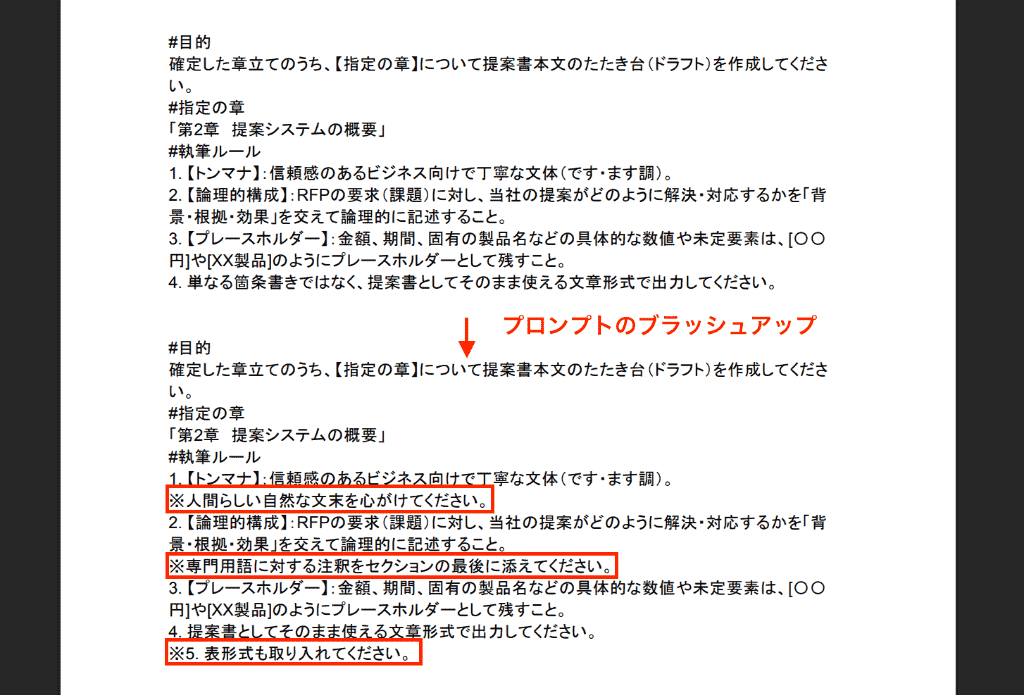
確定した章立てのうち、【指定の章】について提案書本文のたたき台(ドラフト)を作成してください。
#指定の章
「第2章:システム要件への回答」 (※必要に応じて変更)
#執筆ルール
1. 【トンマナ】:信頼感のあるビジネス向けで丁寧な文体(です・ます調)。
2. 【論理的構成】:RFPの要求(課題)に対し、当社の提案がどのように解決・対応するかを「背景・根拠・効果」を交えて論理的に記述すること。
3. 【プレースホルダー】:金額、期間、固有の製品名などの具体的な数値や未定要素は、[〇〇円]や[XX製品]のようにプレースホルダーとして残すこと。
4. 単なる箇条書きではなく、提案書としてそのまま使える文章形式で出力してください。
---
#インプットデータ
これまでの対話文脈(RFP要件・章立て)を引き継いで執筆してください。
【追加・補足情報】
[自社製品の特徴や、特にアピールしたい強みがあればここに記載(任意)]
担当者はゼロから文章を考える必要がなくなり、AIが作成したたたき台を修正・加筆するだけで効率よく資料を完成させられるようになるでしょう!
📘実際にClaudeでRFPの回答書(提案書)ドラフトを作成してみた
ここでは、実際にClaudeを使用して仮想のRFPから提案書ドラフトを作成する検証を行いました。
検証の準備
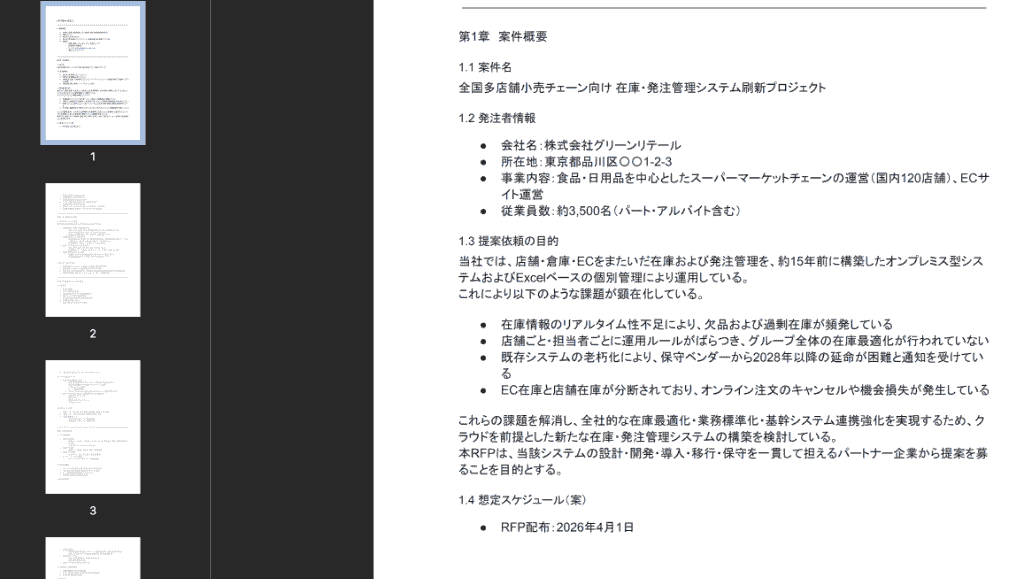
検証にあたり、架空のシステム開発案件を想定したA4用紙5枚程度の「RFP原本」と、営業担当者がクライアントから聞き取った「ヒアリングメモ」を用意。
RFPには、導入の背景や必須となる機能リスト、セキュリティ基準、希望納期などを記載しました。
ヒアリングメモには、RFPには書かれていない「現場の要望」や「予算感のニュアンス」が含まれています。
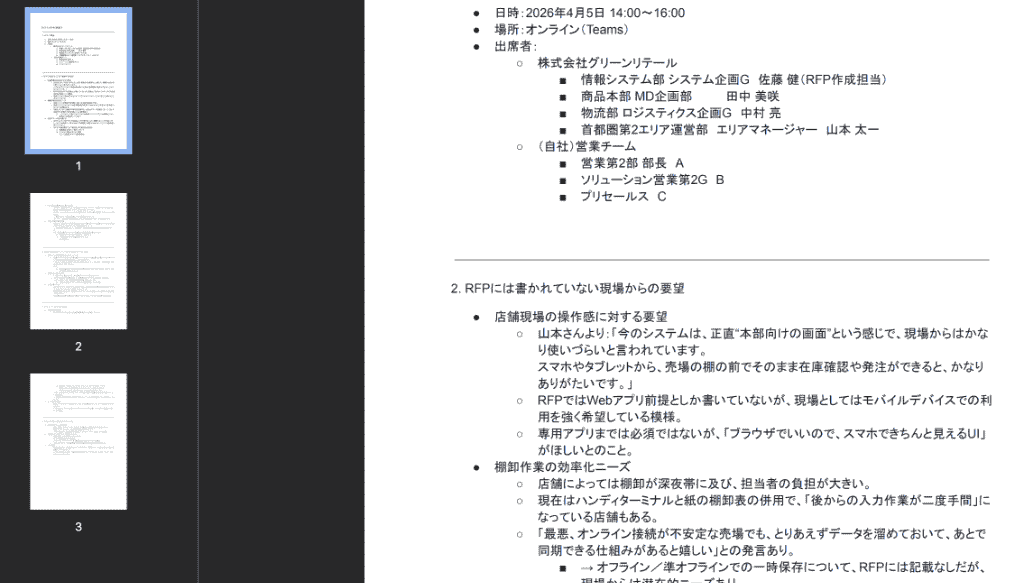
これら2つの異なる形式のテキストデータをClaudeにプロンプトとともに同時に入力し、処理の精度を確認する準備を整えました。
①カテゴリ分けと必須要件の抽出
最初のステップとして、要件を分類して抽出するように以下のプロンプトを投稿します。
入力プロンプト(一部抜粋)
あなたはSIベンダー側の要件定義担当者です。
これから提供する「RFP原本」と「ヒアリングメモ」を読み込み、両方の情報を統合して要件を整理してください。
## タスク
1.「RFP原本」と「ヒアリングメモ」に記載された内容を統合し、システム要件を以下の4カテゴリに分類して抽出してください。
2.各要件について、「必須(Must)」と「任意・望ましい(Nice to have)」を判定し、明示してください。
〜〜
## 出力フォーマット
日本語で、以下の構造で出力してください。
1.機能要件
・必須・詳細: 必要であれば補足・出典: RFP / ヒアリングメモ / 両方
2.非機能要件(同様)
〜〜
要件同士のトレードオフや、RFPとヒアリングメモの間でニュアンスが異なる点があれば、簡潔にコメントしてください。
検証結果
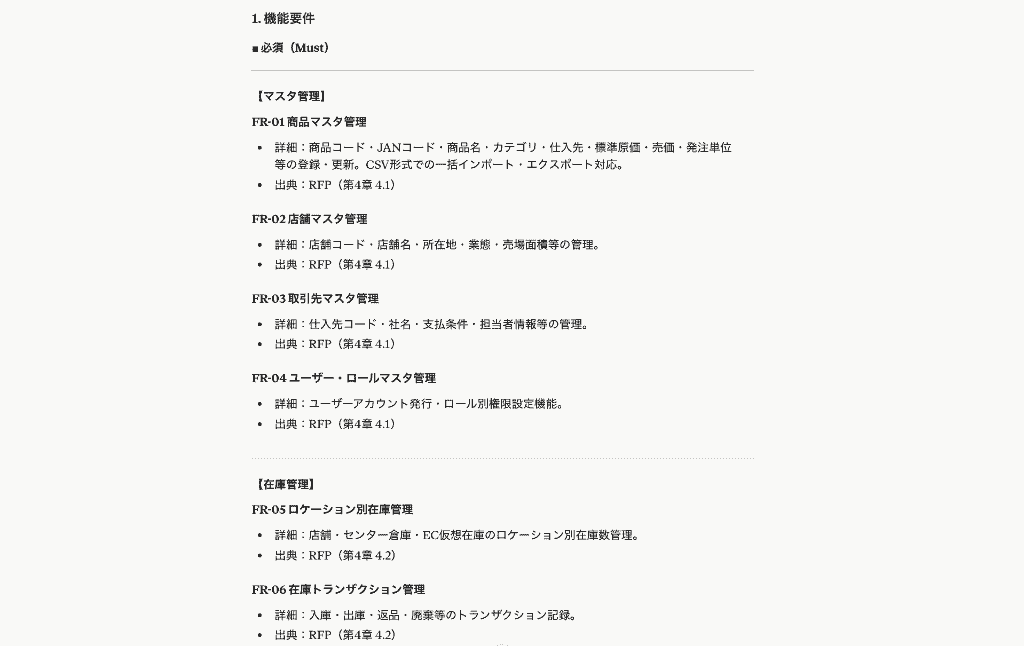
出力された結果を確認すると、RFP内に記載されていたセキュリティ要件(非機能要件)や、メモにあった現場の要望(機能要件の補足)が見事に統合され、箇条書きで整理。
特に、長文の中に埋もれていた「稼働率99.9%以上」といった細かい条件も漏らさずピックアップされており、一次スクリーニングとしての精度は非常に高いと感じます。
複数の資料から条件を見落とさず、カテゴリ別に正確に整理できることが確認できました。
②不足情報の指摘
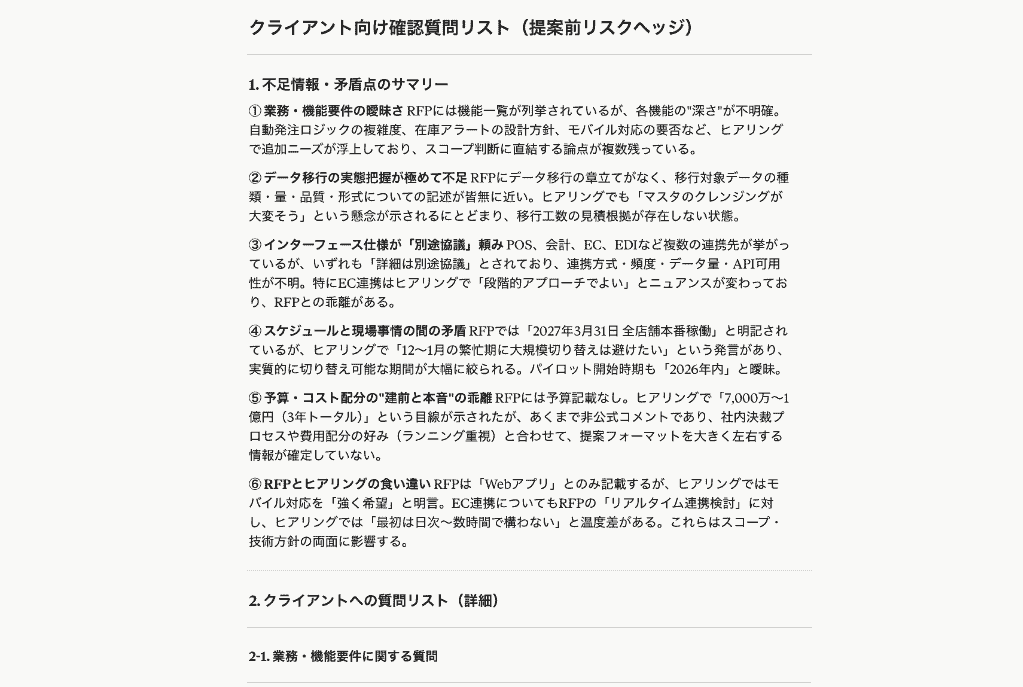
次に、「不足情報や矛盾点を抽出」するための指示を出しました。
入力プロンプト(一部抜粋)
あなたはSIベンダー側の要件定義担当者です。
提案書を作成する前のリスクヘッジとして、不足している情報や矛盾・曖昧さを洗い出し、クライアントへの質問リストを作成してください。
## タスク
1.「RFP原本」と「ヒアリングメモ」を精読し、以下の観点から不足情報・不明点・矛盾点・リスクになりそうなグレーゾーンを洗い出してください。
2.洗い出したポイントごとに、クライアントへ確認すべき具体的な質問を作成してください。
〜〜
## 出力フォーマット
1.不足情報・矛盾点のサマリー
大きな観点ごとに、どのような抜け・矛盾がありそうかを2~5行程度で要約
2.クライアントへの質問リスト(詳細)
質問はカテゴリ別に整理してください。
2-1. 業務・機能要件に関する質問
〜〜
検証結果
「機能要件に曖昧さが目立つ」「実態把握が不足している」というように、不足点を提示!
後に続く質問リストに関しても、提供した「ヒアリングメモ」を正確に参照したとわかるような秀逸なものばかり。
人が読み込んでも見落としがちなポイントであり、提案前のリスクヘッジとして非常に有益な質問リストが生成されたといえます。
資料間の矛盾点や仕様の抜け漏れを論理的に指摘してくれたため、実用的な質問リストを生成できました。
③指定フォーマットに沿ったドラフトの生成
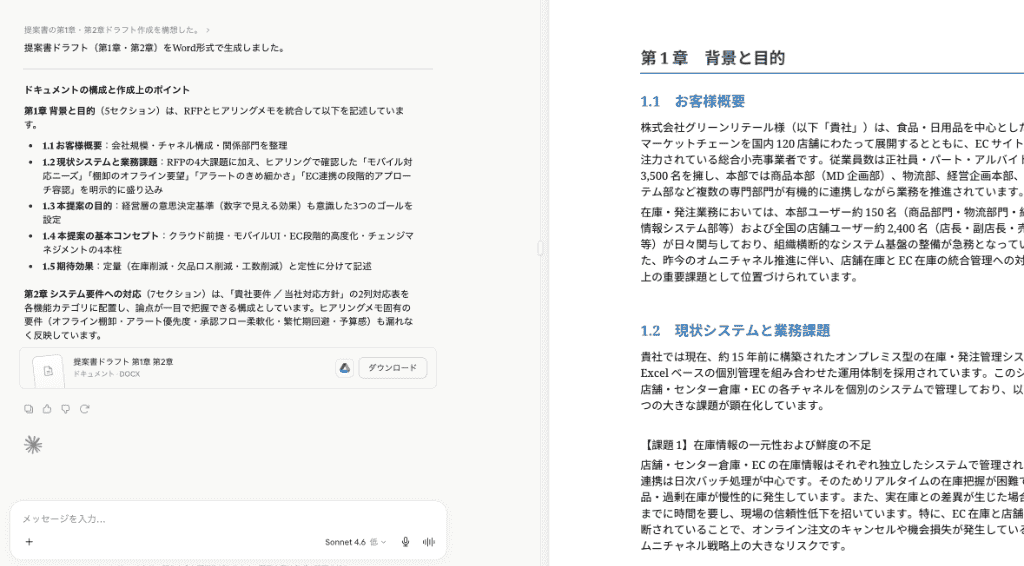
最後に、自社で利用している標準的な提案書の見出し構造を提示。
RFP原本とヒアリングメモ、追加で自社フォーマットをまとめたドキュメントを渡し、「自社のトーンに合わせたドラフト」を作成してもらいましょう。
入力プロンプト(一部抜粋)
あなたはSIベンダー側のプリセールス/提案書作成担当者です。
これから提供する以下の情報をもとに、当社標準の提案書フォーマットに沿ってドラフト文書を作成してください。
## タスク
1.入力として与える「提案書の見出し構造(目次)」を読み取り、その中の
第1章「背景と目的」
第2章「システム要件への対応」
に該当する章およびその配下の見出しの構成を把握してください。
〜〜
## 出力フォーマット
日本語で、以下の形式で出力してください。
第1章 背景と目的
1.1 背景
(ここに本文:RFPとヒアリングメモをふまえた、貴社の現状・課題・市場環境などの整理)
1.2 本提案の目的
〜〜
検証結果
出力された文章は、非常に自然なビジネス文書のトーンであり、論理的な展開が構成されていました。
なお、Claude内でドキュメントをプレビューでき、さらにそのままワンクリックでダウンロードもできるので、修正や調整の対応も行いやすかったです!
一部、自社の製品仕様に関する固有名詞などの補足は必要でしたが、全体としてはそのまま手直しして使えるレベルのたたき台が完成。
指定フォーマットとトーンも安定しており、手直しが容易な質の高いビジネス文章のたたき台を作成できました。
※AIは自社固有の製品スペックや過去の事例詳細までは把握していないため、最終的な事実確認や数値の調整は必ず人が行う必要があります。
💡導入事例や業務効率化のヒント

RFP対応を一部のベテラン担当者だけでなく、チーム全体で効率よく進めるためには、運用方法の工夫が求められます。
プロンプトをテンプレートとして管理
AIによる出力を安定させるためには、毎回ゼロから指示を考えるのではなく、プロンプトをテンプレート化することが非常に重要です。
たとえば、
- RFP読み込み用プロンプト
- 質問リスト抽出用プロンプト
- ドラフト作成用プロンプト
というように定型文を社内Wikiや共有ドキュメントにまとめておき、誰でもコピーしてすぐに使える状態を整えます。
加えて、出力されたドラフトに対する修正履歴をチーム内で共有し、プロンプト自体を定期的に見直すことで、さらに精度を高めていくことができます。
固有機能の活用
Claudeに備わっているプロジェクト機能を活用し、自社の事業内容や提案書で頻出する特有の用語、絶対に書いてはいけないNGワードを「カスタム指示」として事前に設定しておく運用も有効です。
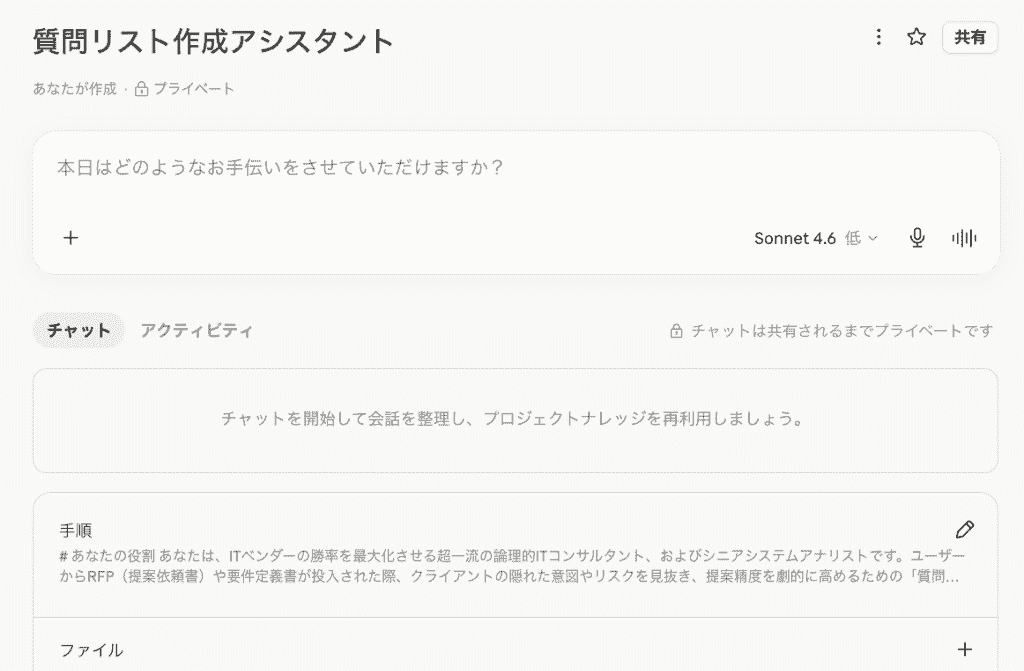
担当者の経験やAI操作のスキルに依存することなく、常に一定水準の品質を保ったドラフトを作成する体制を構築しやすくなります。
ナレッジやプロンプトの改善
RFPに対する提案業務においては、過去の成功事例や失注理由といった貴重なノウハウが、個人の頭の中に暗黙知として留まりがち。
これを防ぐために、AIが生成したたたき台に対して「最終的にどのような修正を加えたか」という差分データを、チーム内で積極的に共有するようにしましょう。
さらに、蓄積された修正ナレッジを次回のプロンプトやカスタム指示に反映させるフィードバックループを回すことで、AIの出力結果が実務に即したものへと徐々に洗練されていきます。
こうした地道な運用を続けることで、ベテラン社員のノウハウがシステムやルールとして可視化され、組織全体の提案力が大きく底上げされる効果が期待できます。
🌳まとめ
Claudeを活用することで、膨大なRFPの読み込みから要件整理、不足情報の洗い出し、そして提案書のドラフト作成に至るまで、一連の業務プロセスを大幅に効率化できることが確認できました。
AIが得意とする情報の構造化や論理的な文章構成を任せることで、課題への訴求や新企画の立案といった、付加価値の高い思考に時間を割くことができるようになるでしょう!
自社のテンプレートやルールをうまくAIに学習させ、チーム全体で活用できる仕組みを構築してみてはいかがでしょうか?
🚴♂️Yoomでできること
Yoomを活用すれば、Claudeを使ったRFP・提案書作成プロセスをさらに効率化可能に!
たとえば、
- フォーム回答後に提案書を自動作成して担当者に通知
- 追加された議事録をもとに書類のドラフトを自動生成
- ストレージツール保存後に、コンテンツを自動校閲
といったワークフローを構築できます。
手動でのファイル転送やAIツールへのコピペ作業が不要になり、よりシームレスな業務環境が実現するでしょう。
業務効率化に関心がある方は、以下のテンプレートを活用して、さっそく自動化の第一歩を踏み出してみてください!
■概要
フォームからの問い合わせ後、内容を確認して企画提案書を作成し、メールで送付する一連の作業に時間を要していませんか。手作業での対応は時間がかかるだけでなく、情報の転記ミスなども起こり得ます。
このワークフローを活用すれば、フォームが送信されるとAIが自動で企画提案書を作成し、Zoho Mailとの連携によって関係者への通知までを完結させることが可能です。
■このテンプレートをおすすめする方
- フォームからの問い合わせをもとに、企画提案を行いたい営業やマーケティング担当の方
- Zoho Mailとの連携を通じて、手動での資料作成やメール通知業務を自動化したい方
- AIを活用して定型的な書類作成プロセスを効率化し、コア業務に集中したい企画担当の方
■このテンプレートを使うメリット
- フォーム回答からAIによる企画書作成、Zoho Mailでの通知までが自動化されるため、これまで手作業で行っていた時間を短縮できます。
- 手作業による情報の転記ミスや、ファイルの添付漏れといったヒューマンエラーを防ぎ、業務の正確性を高めることに繋がります。
■フローボットの流れ
- はじめに、Zoho MailをYoomと連携します。
- 次に、トリガーでフォームトリガー機能を選択し、「フォームが送信されたら」というアクションを設定します。
- 次に、オペレーションでAI機能の「テキストを生成する」を設定し、フォームの回答内容を元に企画提案書の文章を生成します。
- 続いて、書類発行機能の「書類を発行する」を設定し、生成されたテキストを反映させた書類を作成します。
- その後、Zoho Mailの「ファイルのアップロード」アクションで作成した書類をアップロードします。
- 最後に、Zoho Mailの「メールを送信(添付ファイル有り)」を設定し、アップロードしたファイルを添付して指定の宛先に通知します。
※「トリガー」:フロー起動のきっかけとなるアクション、「オペレーション」:トリガー起動後、フロー内で処理を行うアクション
■このワークフローのカスタムポイント
- フォームトリガー機能では、問い合わせ内容に応じて質問項目を任意でカスタマイズしてください。
- AI機能のテキスト生成では、企画提案書の構成に合わせてプロンプトを自由に設定でき、フォームで取得した情報を変数として組み込むことが可能です。
- 書類発行機能では、任意のGoogle ドキュメントを雛形として設定し、固定値やフォーム回答、AIが生成したテキストなどを変数として任意のセルに反映させることができます。
- Zoho Mailでのメール送信設定では、宛先や件名、本文に固定値だけでなく、フォームで取得した情報や生成した書類のファイル名などを変数として設定することが可能です。
■注意事項
- Zoho MailとYoomを連携してください。
■概要顧客ヒアリング後の要件定義書作成は、プロジェクトの成否を分ける重要な工程ですが、情報の整理やドキュメント化に多大な労力がかかるという課題があります。このワークフローを活用すれば、Notionに議事録を登録するだけで、AIワーカーが設計視点での不足情報を特定しながら要件定義書のドラフトを自動生成し、Googleドキュメントへの保存とSlackへの通知までを完結させることが可能です。手作業による転記や構成案作成の負担を抑え、プロジェクトの初動をスムーズに加速させるワークフローを構築できます。
■このテンプレートをおすすめする方- Notionで議事録を管理しており、要件定義書の作成に時間がかかっているITコンサルタントやディレクターの方
- ヒアリング内容から設計上の抜け漏れを抽出する作業を効率化し、定義書の品質を向上させたいエンジニアの方
- 要件定義書のドラフトをスピーディに作成し、早期にチーム内での合意形成を図りたいプロジェクトマネージャーの方
■このテンプレートを使うメリット- Notionに登録された議事録からAIワーカーが自動で要件定義書のドラフトを生成するため、ドキュメント作成の時間を短縮し、本来の設計業務に集中できます。
- AIワーカーが設計視点で不足情報の特定や確認事項の提示まで行うため、要件定義の精度が高まり、開発工程での手戻りリスクを軽減することに繋がります。
■フローボットの流れ- はじめに、Notion、Googleドキュメント、SlackをYoomと連携します
- 次に、トリガーで、Notionを選択し、「ページが作成されたら」というアクションを設定します
- 最後に、 顧客からの機能要望や課題ヒアリングのメモをもとに、要件定義書のドラフトを自動生成するためのスキル(指示)を作成します。
※「トリガー」:フロー起動のきっかけとなるアクション、「オペレーション」:トリガー起動後、フロー内で処理を行うアクション
■このワークフローのカスタムポイント- AIワーカーの指示(プロンプト)を調整することで、自社の標準フォーマットに合わせた要件定義書の構成でドラフトを作成させることが可能です。
- Slackでの通知設定において、送信先のチャンネルや通知時のメッセージ内容をプロジェクトの運用に合わせて任意に変更してください。
■注意事項- Notion、Googleドキュメント、SlackのそれぞれとYoomを連携してください。AIワーカー内で使用するツール(アプリ)についてもマイアプリ連携が必要です。
- AIワーカーの基本設定は「【AIワーカー】基本的な設定方法」をご参照ください。
- AIワーカーの同時実行数・作成可能なAIワーカー数・利用可能なAIモデルはご契約中のプランによって異なります。
- AIワーカー内でご利用いただけるアプリやオペレーション等はフローボットの利用制限と同様です。
- AIワーカーは、テスト実行でも本番実行と同様にタスクを消費しますのでご注意ください。詳細は「【AIワーカー】タスク実行数の計算方法」ご参照ください。
- AIワーカーはスキルを詳細に設定することで適切な処理を実行しやすくなります。詳細は「【AIワーカー】マニュアルの作成方法」をご参照ください。
■概要Googleドキュメントで作成した記事や資料の校閲作業に、多くの時間と手間をかけていませんか。手作業でのチェックは属人化しやすく、品質のばらつきや見落としのリスクも伴います。このワークフローは、Google DriveにGoogleドキュメントが保存されると、AIが自動で内容を校閲するものです。まるで専属のAIエージェントのように、文章の品質チェックを自動化し、コンテンツ制作の効率を高めることができます。■このテンプレートをおすすめする方- Googleドキュメントで作成した文章の校閲や推敲を手作業で行っている方
- AIエージェントのように、設定したルールに基づいて文章の品質を自動でチェックしたい方
- チーム内のドキュメント品質を一定に保ち、属人化を解消したいと考えている方
■このテンプレートを使うメリット- Google Driveにファイルを保存するだけで校閲が自動で開始されるため、これまで手作業での確認に費やしていた時間を削減できます
- あらかじめ設定したガイドラインに基づきAIがチェックを行うため、担当者による品質のばらつきを防ぎ、業務の標準化に繋がります
■フローボットの流れ- はじめに、Google Drive、Googleドキュメント、SlackをYoomと連携します
- 次に、トリガーでGoogle Driveを選択し、「特定のフォルダ内にファイル・フォルダが作成されたら」というアクションを設定します
- 最後に、オペレーションでAIワーカーで、Googleドキュメントの文章を読み取り、ガイドラインに基づいた校閲や品質チェック、具体的な改善案の提示を自動で行うためのマニュアル(指示)を作成します
※「トリガー」:フロー起動のきっかけとなるアクション、「オペレーション」:トリガー起動後、フロー内で処理を行うアクション■このワークフローのカスタムポイント- AIワーカーへのマニュアル(指示)は、ユーザーの用途に合わせて自由にカスタマイズが可能です。例えば、校閲のルールとして特定の表現や用語の利用を指示したり、Google Driveから取得したファイル名を指示に含めたりするなど、柔軟な設定ができます。
■注意事項- Google Drive、Googleドキュメント、SlackのそれぞれとYoomを連携してください。AIワーカー内で使用するツール(アプリ)についてもマイアプリ連携が必要です。
- トリガーは5分、10分、15分、30分、60分の間隔で起動間隔を選択できます。
- プランによって最短の起動間隔が異なりますので、ご注意ください。
- AIワーカーの基本設定は「【AIワーカー】基本的な設定方法」をご参照ください。
- AIワーカーの同時実行数・作成可能なAIワーカー数・利用可能なAIモデルはご契約中のプランによって異なります。
- AIワーカー内でご利用いただけるアプリやオペレーション等はフローボットの利用制限と同様です。
- AIワーカーは、テスト実行でも本番実行と同様にタスクを消費しますのでご注意ください。詳細は「【AIワーカー】タスク実行数の計算方法」ご参照ください。
- AIワーカー内で使用するツール(アプリ)についてもマイアプリ連携が必要です。
- AIワーカーはマニュアルを詳細に設定することで適切な処理を実行しやすくなります。詳細は「【AIワーカー】マニュアルの作成方法」をご参照ください。

■概要
フォームからの問い合わせ後、内容を確認して企画提案書を作成し、メールで送付する一連の作業に時間を要していませんか。手作業での対応は時間がかかるだけでなく、情報の転記ミスなども起こり得ます。
このワークフローを活用すれば、フォームが送信されるとAIが自動で企画提案書を作成し、Zoho Mailとの連携によって関係者への通知までを完結させることが可能です。
■このテンプレートをおすすめする方
- フォームからの問い合わせをもとに、企画提案を行いたい営業やマーケティング担当の方
- Zoho Mailとの連携を通じて、手動での資料作成やメール通知業務を自動化したい方
- AIを活用して定型的な書類作成プロセスを効率化し、コア業務に集中したい企画担当の方
■このテンプレートを使うメリット
- フォーム回答からAIによる企画書作成、Zoho Mailでの通知までが自動化されるため、これまで手作業で行っていた時間を短縮できます。
- 手作業による情報の転記ミスや、ファイルの添付漏れといったヒューマンエラーを防ぎ、業務の正確性を高めることに繋がります。
■フローボットの流れ
- はじめに、Zoho MailをYoomと連携します。
- 次に、トリガーでフォームトリガー機能を選択し、「フォームが送信されたら」というアクションを設定します。
- 次に、オペレーションでAI機能の「テキストを生成する」を設定し、フォームの回答内容を元に企画提案書の文章を生成します。
- 続いて、書類発行機能の「書類を発行する」を設定し、生成されたテキストを反映させた書類を作成します。
- その後、Zoho Mailの「ファイルのアップロード」アクションで作成した書類をアップロードします。
- 最後に、Zoho Mailの「メールを送信(添付ファイル有り)」を設定し、アップロードしたファイルを添付して指定の宛先に通知します。
※「トリガー」:フロー起動のきっかけとなるアクション、「オペレーション」:トリガー起動後、フロー内で処理を行うアクション
■このワークフローのカスタムポイント
- フォームトリガー機能では、問い合わせ内容に応じて質問項目を任意でカスタマイズしてください。
- AI機能のテキスト生成では、企画提案書の構成に合わせてプロンプトを自由に設定でき、フォームで取得した情報を変数として組み込むことが可能です。
- 書類発行機能では、任意のGoogle ドキュメントを雛形として設定し、固定値やフォーム回答、AIが生成したテキストなどを変数として任意のセルに反映させることができます。
- Zoho Mailでのメール送信設定では、宛先や件名、本文に固定値だけでなく、フォームで取得した情報や生成した書類のファイル名などを変数として設定することが可能です。
■注意事項
- Zoho MailとYoomを連携してください。
■このテンプレートをおすすめする方
- Notionで議事録を管理しており、要件定義書の作成に時間がかかっているITコンサルタントやディレクターの方
- ヒアリング内容から設計上の抜け漏れを抽出する作業を効率化し、定義書の品質を向上させたいエンジニアの方
- 要件定義書のドラフトをスピーディに作成し、早期にチーム内での合意形成を図りたいプロジェクトマネージャーの方
■このテンプレートを使うメリット
- Notionに登録された議事録からAIワーカーが自動で要件定義書のドラフトを生成するため、ドキュメント作成の時間を短縮し、本来の設計業務に集中できます。
- AIワーカーが設計視点で不足情報の特定や確認事項の提示まで行うため、要件定義の精度が高まり、開発工程での手戻りリスクを軽減することに繋がります。
■フローボットの流れ
- はじめに、Notion、Googleドキュメント、SlackをYoomと連携します
- 次に、トリガーで、Notionを選択し、「ページが作成されたら」というアクションを設定します
- 最後に、 顧客からの機能要望や課題ヒアリングのメモをもとに、要件定義書のドラフトを自動生成するためのスキル(指示)を作成します。
■このワークフローのカスタムポイント
- AIワーカーの指示(プロンプト)を調整することで、自社の標準フォーマットに合わせた要件定義書の構成でドラフトを作成させることが可能です。
- Slackでの通知設定において、送信先のチャンネルや通知時のメッセージ内容をプロジェクトの運用に合わせて任意に変更してください。
■注意事項
- Notion、Googleドキュメント、SlackのそれぞれとYoomを連携してください。AIワーカー内で使用するツール(アプリ)についてもマイアプリ連携が必要です。
- AIワーカーの基本設定は「【AIワーカー】基本的な設定方法」をご参照ください。
- AIワーカーの同時実行数・作成可能なAIワーカー数・利用可能なAIモデルはご契約中のプランによって異なります。
- AIワーカー内でご利用いただけるアプリやオペレーション等はフローボットの利用制限と同様です。
- AIワーカーは、テスト実行でも本番実行と同様にタスクを消費しますのでご注意ください。詳細は「【AIワーカー】タスク実行数の計算方法」ご参照ください。
- AIワーカーはスキルを詳細に設定することで適切な処理を実行しやすくなります。詳細は「【AIワーカー】マニュアルの作成方法」をご参照ください。
- Googleドキュメントで作成した文章の校閲や推敲を手作業で行っている方
- AIエージェントのように、設定したルールに基づいて文章の品質を自動でチェックしたい方
- チーム内のドキュメント品質を一定に保ち、属人化を解消したいと考えている方
- Google Driveにファイルを保存するだけで校閲が自動で開始されるため、これまで手作業での確認に費やしていた時間を削減できます
- あらかじめ設定したガイドラインに基づきAIがチェックを行うため、担当者による品質のばらつきを防ぎ、業務の標準化に繋がります
- はじめに、Google Drive、Googleドキュメント、SlackをYoomと連携します
- 次に、トリガーでGoogle Driveを選択し、「特定のフォルダ内にファイル・フォルダが作成されたら」というアクションを設定します
- 最後に、オペレーションでAIワーカーで、Googleドキュメントの文章を読み取り、ガイドラインに基づいた校閲や品質チェック、具体的な改善案の提示を自動で行うためのマニュアル(指示)を作成します
- AIワーカーへのマニュアル(指示)は、ユーザーの用途に合わせて自由にカスタマイズが可能です。例えば、校閲のルールとして特定の表現や用語の利用を指示したり、Google Driveから取得したファイル名を指示に含めたりするなど、柔軟な設定ができます。
- Google Drive、Googleドキュメント、SlackのそれぞれとYoomを連携してください。AIワーカー内で使用するツール(アプリ)についてもマイアプリ連携が必要です。
- トリガーは5分、10分、15分、30分、60分の間隔で起動間隔を選択できます。
- プランによって最短の起動間隔が異なりますので、ご注意ください。
- AIワーカーの基本設定は「【AIワーカー】基本的な設定方法」をご参照ください。
- AIワーカーの同時実行数・作成可能なAIワーカー数・利用可能なAIモデルはご契約中のプランによって異なります。
- AIワーカー内でご利用いただけるアプリやオペレーション等はフローボットの利用制限と同様です。
- AIワーカーは、テスト実行でも本番実行と同様にタスクを消費しますのでご注意ください。詳細は「【AIワーカー】タスク実行数の計算方法」ご参照ください。
- AIワーカー内で使用するツール(アプリ)についてもマイアプリ連携が必要です。
- AIワーカーはマニュアルを詳細に設定することで適切な処理を実行しやすくなります。詳細は「【AIワーカー】マニュアルの作成方法」をご参照ください。
出典1:Claude
プログラミング知識なしで手軽に構築できます。










