









・
ChatGPTでターゲットリストを作成する方法!企業選定からリスト整理まで徹底検証

営業活動やマーケティングにおいて、成果の鍵を握るのは「誰にアプローチするか」というターゲットリストの質です。しかし、手作業で1件ずつ企業情報を調べてリスト化するのは、膨大な時間と労力を要する課題でした。
そこでChatGPTを活用することで、このリスト作成業務を飛躍的に効率化し、精度の高いターゲット抽出が可能になります。
本記事では、ChatGPTを使ったターゲットリスト作成の具体的な手順から、実務で役立つプロンプト例、さらに自動化による効率化の方法までを徹底的に解説します!
💎ChatGPTでターゲットリストを作成するメリット

ChatGPTを活用したターゲットリスト作成には、従来の検索エンジンを利用した調査方法とは異なる大きな利点があります。主に以下の3つのメリットが挙げられます。
1.リスト作成にかかる時間を大幅に短縮できる
リスト作成における最大の課題は、膨大なWebサイトを行き来して情報を収集する「工数」にあります。ChatGPTを利用すれば、特定の条件を指定するだけで、AIが瞬時に条件に合致する企業群をリストアップしてくれます。
空いた時間をターゲットごとの仮説立案や、個別最適化された提案資料の作成に充てられるようになるため、営業プロセス全体の生産性が向上します。短時間で大量の候補を見つけ出せるスピード感は、変化の激しい市場において非常に強力な武器となるでしょう。
2.ターゲット選定の精度を向上させられる
ChatGPTは膨大な学習データを背景に、複雑な条件を組み合わせたフィルタリングが得意です。
単なる業種分類だけでは絞り込めない、以下のような条件をもとにしたターゲット選定にも活用できます。
【例】
- 特定の課題を抱えていそうな企業
- 特定の技術スタックを導入している可能性がある企業
- 自社サービスとの親和性が高い特徴を持つ企業
このように、複数の条件を組み合わせた推論により、精度の高いターゲットリストの作成が可能です。自社のサービスと親和性の高い企業をピンポイントで見つけやすくなり、無駄なアプローチを削減できます。
3.多角的なアプローチで新たなターゲットを発見できる
人間がリストを作成する場合、どうしても自身の経験や既知の業界に偏りがちですが、ChatGPTは予期せぬ角度からターゲットを提案してくれます。
例えば、
自社の顧客と類似したビジネスモデルを持つ異業種
といった視点での抽出を依頼することで、これまで見過ごしていたブルーオーシャンを見つけ出せる可能性があります。新しい切り口でのターゲットリスト作成は、既存市場の停滞を感じている企業にとって、次の一手を見出すための重要なきっかけとなるでしょう。
⭐Yoomはターゲットリストの作成・管理を自動化できます
営業活動におけるターゲットリストの作成や管理は便利な反面、情報の転記やメール送信といった手間がかかりますね。そんな問題もYoomなら解決できます!
Yoomを活用することで、生成したリストを自動的に集約したり、CRM(顧客管理システム)と連携させてリード登録までをシームレスに自動化したりすることが可能です。
[Yoomとは]
たとえば、Google スプレッドシートに企業が追加されたらAIワーカーでターゲットリスト作成を行うといったことも可能です。気になる方はぜひチェックしてみてくださいね👀
■概要ターゲットリストの作成は、営業活動において不可欠なプロセスですが、企業情報の収集や整理に多くの時間を要しているのではないでしょうか。手作業でのリサーチは手間がかかるだけでなく、情報の抜け漏れも発生しがちです。このワークフローを活用すれば、Google スプレッドシートに企業名を追加するだけで、AIエージェントが自動でリサーチを行い、ターゲットリストの作成を効率化します。情報収集を自動化し、より戦略的なアプローチに時間を使いませんか。■このテンプレートをおすすめする方- Google スプレッドシートを用いて、手作業でターゲットリストを作成している営業担当者の方
- AIエージェントなどを活用して、効率的なターゲットリストの作成を実現したいマーケティング担当者の方
- 営業チーム全体の情報収集業務を標準化し、生産性を高めたいと考えているマネージャーの方
■このテンプレートを使うメリット- Google スプレッドシートに企業名を追加するだけでAIが情報収集を行うため、これまでリサーチに費やしていた時間を営業活動などのコア業務に充てることができます。
- AIエージェントが設定された指示に基づきリサーチを行うため、担当者による情報の質や量のばらつきがなくなり、業務の属人化を防ぐことに繋がります。
■フローボットの流れ- はじめに、Google スプレッドシート、Google 検索、NotionをYoomと連携します。
- 次に、トリガーでGoogle スプレッドシートを選択し、「行が追加されたら」というアクションを設定します。
- 最後に、オペレーションでAIワーカーを選択し、追加された企業情報を基に営業リサーチを行い、ターゲットリストを作成するためのマニュアル(指示)を作成します。
※「トリガー」:フロー起動のきっかけとなるアクション、「オペレーション」:トリガー起動後、フロー内で処理を行うアクション
■このワークフローのカスタムポイント- Google スプレッドシートのトリガー設定では、リストの作成元としたい任意のスプレッドシートIDとシート名(タブ名)を設定してください。
- AIワーカーの設定では、利用したい任意のAIモデルを選択し、収集したい情報やアウトプットの形式など、目的に合わせた指示を任意で設定してください。
■注意事項- Google スプレッドシート、Google 検索、NotionのそれぞれとYoomを連携してください。
- トリガーは5分、10分、15分、30分、60分の間隔で起動間隔を選択できます。
- プランによって最短の起動間隔が異なりますので、ご注意ください。
- Google スプレッドシートをアプリトリガーとして使用する際の注意事項は「【アプリトリガー】Google スプレッドシートのトリガーにおける注意事項」を参照してください。
- AIワーカー内で使用するツール(アプリ)についてもマイアプリ連携が必要です。
- AIワーカーの基本設定は「【AIワーカー】基本的な設定方法」をご参照ください。
- AIワーカーの同時実行数・作成可能なAIワーカー数・利用可能なAIモデルはご契約中のプランによって異なります。
- AIワーカー内でご利用いただけるアプリやオペレーション等はフローボットの利用制限と同様です。
- AIワーカーは、テスト実行でも本番実行と同様にタスクを消費しますのでご注意ください。詳細は「【AIワーカー】タスク実行数の計算方法」ご参照ください。
- AIワーカーはマニュアルを詳細に設定することで適切な処理を実行しやすくなります。詳細は「【AIワーカー】マニュアルの作成方法」をご参照ください。
■概要Google Chatで受けた問い合わせ内容を、手作業でSalesforceに転記していませんか?こうした定型的な作業は時間がかかるだけでなく、入力漏れやミスの原因にもなり得ます。このワークフローを活用すれば、Google Chatに届いたメッセージをAIが自動で分析し、リード情報としてSalesforceに登録できます。まるでGoogle Chat上でAIエージェントが機能するように、問い合わせ対応の初動を自動化し、対応の迅速化と工数削減を実現します。■このテンプレートをおすすめする方- Google Chatの問い合わせをSalesforceへ手動で登録しており、非効率を感じている方
- Google ChatにAIエージェントを導入し、問い合わせ対応の自動化を検討している方
- Salesforceへのリード登録漏れや入力ミスを防ぎ、管理体制を強化したい方
■このテンプレートを使うメリット- Google Chatでメッセージを受信すると、AIが内容を整理しSalesforceへ自動登録するため、転記作業に費やしていた時間を削減できます
- 手作業による転記ミスや、問い合わせの見落としといったヒューマンエラーを防ぎ、リード管理の精度向上に繋がります
■フローボットの流れ- はじめに、Google ChatとSalesforceをYoomと連携します
- 次に、トリガーでGoogle Chatを選択し、「スペースにメッセージが送信されたら」というアクションを設定します
- 次に、オペレーションでAIワーカーを設定し、Google Chatで受信した問い合わせ内容をAIが分析し、Salesforceへの登録に必要な情報を抽出するためのマニュアル(指示)を作成します
- 最後に、オペレーションでSalesforceの「リードを作成する」アクションを設定し、AIワーカーが抽出した情報を各項目に紐付けます
※「トリガー」:フロー起動のきっかけとなるアクション、「オペレーション」:トリガー起動後、フロー内で処理を行うアクション
■このワークフローのカスタムポイント- AIワーカーに与えるマニュアル(指示)は、ユーザーの業務内容に合わせて自由にカスタムが可能です
- 例えば、問い合わせ内容から抽出したい項目(会社名、担当者名、連絡先など)を具体的に指示したり、緊急度を判定する基準を独自に設定したりできます
- また、固定のテキストを追加したり、トリガーで取得したメッセージ内容を変数として埋め込んだりすることで、より柔軟な情報整理が実現します
■注意事項- Google Chat、SalesforceのそれぞれとYoomを連携してください。AIワーカー内で使用するツール(アプリ)についてもマイアプリ連携が必要です。
- Salesforceはチームプラン・サクセスプランでのみご利用いただけるアプリとなっております。フリープラン・ミニプランの場合は設定しているフローボットのオペレーションやデータコネクトはエラーとなりますので、ご注意ください。
- チームプランやサクセスプランなどの有料プランは、2週間の無料トライアルを行うことが可能です。無料トライアル中には制限対象のアプリを使用することができます。
- Google Chatとの連携はGoogle Workspaceの場合のみ可能です。詳細は「Google Chatでスペースにメッセージを送る方法」を参照ください。
- AIワーカーの基本設定は「【AIワーカー】基本的な設定方法」をご参照ください。
- AIワーカーの同時実行数・作成可能なAIワーカー数・利用可能なAIモデルはご契約中のプランによって異なります。
- AIワーカー内でご利用いただけるアプリやオペレーション等はフローボットの利用制限と同様です。
- AIワーカーは、テスト実行でも本番実行と同様にタスクを消費しますのでご注意ください。詳細は「【AIワーカー】タスク実行数の計算方法」ご参照ください。
- AIワーカー内で使用するツール(アプリ)についてもマイアプリ連携が必要です。
- AIワーカーはマニュアルを詳細に設定することで適切な処理を実行しやすくなります。詳細は「【AIワーカー】マニュアルの作成方法」をご参照ください。


- Google スプレッドシートを用いて、手作業でターゲットリストを作成している営業担当者の方
- AIエージェントなどを活用して、効率的なターゲットリストの作成を実現したいマーケティング担当者の方
- 営業チーム全体の情報収集業務を標準化し、生産性を高めたいと考えているマネージャーの方
- Google スプレッドシートに企業名を追加するだけでAIが情報収集を行うため、これまでリサーチに費やしていた時間を営業活動などのコア業務に充てることができます。
- AIエージェントが設定された指示に基づきリサーチを行うため、担当者による情報の質や量のばらつきがなくなり、業務の属人化を防ぐことに繋がります。
- はじめに、Google スプレッドシート、Google 検索、NotionをYoomと連携します。
- 次に、トリガーでGoogle スプレッドシートを選択し、「行が追加されたら」というアクションを設定します。
- 最後に、オペレーションでAIワーカーを選択し、追加された企業情報を基に営業リサーチを行い、ターゲットリストを作成するためのマニュアル(指示)を作成します。
■このワークフローのカスタムポイント
- Google スプレッドシートのトリガー設定では、リストの作成元としたい任意のスプレッドシートIDとシート名(タブ名)を設定してください。
- AIワーカーの設定では、利用したい任意のAIモデルを選択し、収集したい情報やアウトプットの形式など、目的に合わせた指示を任意で設定してください。
- Google スプレッドシート、Google 検索、NotionのそれぞれとYoomを連携してください。
- トリガーは5分、10分、15分、30分、60分の間隔で起動間隔を選択できます。
- プランによって最短の起動間隔が異なりますので、ご注意ください。
- Google スプレッドシートをアプリトリガーとして使用する際の注意事項は「【アプリトリガー】Google スプレッドシートのトリガーにおける注意事項」を参照してください。
- AIワーカー内で使用するツール(アプリ)についてもマイアプリ連携が必要です。
- AIワーカーの基本設定は「【AIワーカー】基本的な設定方法」をご参照ください。
- AIワーカーの同時実行数・作成可能なAIワーカー数・利用可能なAIモデルはご契約中のプランによって異なります。
- AIワーカー内でご利用いただけるアプリやオペレーション等はフローボットの利用制限と同様です。
- AIワーカーは、テスト実行でも本番実行と同様にタスクを消費しますのでご注意ください。詳細は「【AIワーカー】タスク実行数の計算方法」ご参照ください。
- AIワーカーはマニュアルを詳細に設定することで適切な処理を実行しやすくなります。詳細は「【AIワーカー】マニュアルの作成方法」をご参照ください。

- Google Chatの問い合わせをSalesforceへ手動で登録しており、非効率を感じている方
- Google ChatにAIエージェントを導入し、問い合わせ対応の自動化を検討している方
- Salesforceへのリード登録漏れや入力ミスを防ぎ、管理体制を強化したい方
- Google Chatでメッセージを受信すると、AIが内容を整理しSalesforceへ自動登録するため、転記作業に費やしていた時間を削減できます
- 手作業による転記ミスや、問い合わせの見落としといったヒューマンエラーを防ぎ、リード管理の精度向上に繋がります
- はじめに、Google ChatとSalesforceをYoomと連携します
- 次に、トリガーでGoogle Chatを選択し、「スペースにメッセージが送信されたら」というアクションを設定します
- 次に、オペレーションでAIワーカーを設定し、Google Chatで受信した問い合わせ内容をAIが分析し、Salesforceへの登録に必要な情報を抽出するためのマニュアル(指示)を作成します
- 最後に、オペレーションでSalesforceの「リードを作成する」アクションを設定し、AIワーカーが抽出した情報を各項目に紐付けます
■このワークフローのカスタムポイント
- AIワーカーに与えるマニュアル(指示)は、ユーザーの業務内容に合わせて自由にカスタムが可能です
- 例えば、問い合わせ内容から抽出したい項目(会社名、担当者名、連絡先など)を具体的に指示したり、緊急度を判定する基準を独自に設定したりできます
- また、固定のテキストを追加したり、トリガーで取得したメッセージ内容を変数として埋め込んだりすることで、より柔軟な情報整理が実現します
- Google Chat、SalesforceのそれぞれとYoomを連携してください。AIワーカー内で使用するツール(アプリ)についてもマイアプリ連携が必要です。
- Salesforceはチームプラン・サクセスプランでのみご利用いただけるアプリとなっております。フリープラン・ミニプランの場合は設定しているフローボットのオペレーションやデータコネクトはエラーとなりますので、ご注意ください。
- チームプランやサクセスプランなどの有料プランは、2週間の無料トライアルを行うことが可能です。無料トライアル中には制限対象のアプリを使用することができます。
- Google Chatとの連携はGoogle Workspaceの場合のみ可能です。詳細は「Google Chatでスペースにメッセージを送る方法」を参照ください。
- AIワーカーの基本設定は「【AIワーカー】基本的な設定方法」をご参照ください。
- AIワーカーの同時実行数・作成可能なAIワーカー数・利用可能なAIモデルはご契約中のプランによって異なります。
- AIワーカー内でご利用いただけるアプリやオペレーション等はフローボットの利用制限と同様です。
- AIワーカーは、テスト実行でも本番実行と同様にタスクを消費しますのでご注意ください。詳細は「【AIワーカー】タスク実行数の計算方法」ご参照ください。
- AIワーカー内で使用するツール(アプリ)についてもマイアプリ連携が必要です。
- AIワーカーはマニュアルを詳細に設定することで適切な処理を実行しやすくなります。詳細は「【AIワーカー】マニュアルの作成方法」をご参照ください。
🛠️ChatGPTでターゲットリストを作成する手順

ChatGPTで高品質なターゲットリストを得るためには、闇雲に質問を投げるのではなく、構造化された手順で進めることが重要です。
STEP1:ICP(理想的な顧客像)を明確にする
リスト作成を開始する前の最重要プロセスが、自社にとって理想的な顧客像であるICPの定義です。対象企業の業種や規模、地域といった属性だけでなく、「どのような課題を抱えているか」「どのような決裁権者がいるか」といった深いレベルまで言語化し、ChatGPTに共有する必要があります。情報の粒度が細かいほど、AIは正確なフィルタリングを行えます。
例えば、
「IT企業」
とするのではなく
「従業員50名から200名規模で、SaaSを導入したばかりのDX推進に積極的な地方の製造業」
といった具体性を持たせることが、後の工程での精度を左右する鍵となります。
STEP2:プロンプトを作成してターゲット企業を抽出する
明確になったICPを基に、ChatGPTへの命令文であるプロンプトを作成します。
この際、単に「リストアップして」と頼むのではなく、
「以下の条件に合致する日本の企業を10社挙げてください」
のように制約条件や、情報の参照元に関する指示を盛り込むことが肝要です。
ここで、後述するプロンプトテンプレートをコピーして活用することで、指示の漏れを防ぎ、安定した出力を得られます。また、一度の回答で満足せず、追加の質問を通じて情報の詳細を深掘りしていく対話的な姿勢も、精度の高いリスト作成には欠かせないポイントです。
STEP3:出力結果を確認してリストを整理する
ChatGPTから得られたリストは、必ずしも常に最新かつ正確であるとは限りません。
抽出された企業のWebサイトを実際に訪問し、事業内容や現在の状況が自社のターゲット条件と合致しているか、情報の鮮度に問題がないかを最終確認する作業が必要です。この検証プロセスを経て初めて、実戦で使えるリストが完成します。
確認が終わったデータは、Google スプレッドシートやCRMに整理して保存しましょう。
この際、ChatGPTに出力形式を指定して、CSV形式などで書き出させることで、その後のデータ移行作業をスムーズに行えるようになります。
💡ChatGPTで作成したターゲットリストの精度を高めるコツ
ChatGPTを使いこなしてリストの精度を高めるには、いくつかのテクニックを組み合わせる必要があります。
①ハルシネーション対策で情報精度を高める
ChatGPTは時として、実在しない企業名や誤った情報を生成することがあります。
これを防ぐためには、
- 「知らないことは知らないと答えること」
- 「確証がない情報は出力しないこと」
といった制約をプロンプトに含めることが第一歩です。また、URLの出力を指示することで、リンクの有無で存在確認を行うことも有効です。
情報の最終確認を人間が行うことを前提としつつ、AIに対して「回答の根拠」を併せて答えさせるように指示すると、誤情報の混入を大幅に減らすことができます。信頼性の高いリストを構築するためには、AIの出力を過信せず、批判的にチェックする仕組み作りが欠かせません。
②段階的な質問でターゲット条件を調整する
一度に「100社出して」と頼むと、一つひとつの情報の質が低下したり、回答が途中で切れたりすることがあります。まずは「5社から10社程度」の高品質なリストを出させ、その内容に満足できれば「同様の条件でさらに10社追加して」と段階的に依頼するのがスマートな方法です。
このスモールステップの手法により、AIは高い集中力を維持して詳細な情報を出力し続けることができます。また、途中で出力内容が意図からズレていないかを確認できるため、軌道修正が容易になり、結果として全体の精度が向上します。
③逆質問でターゲット条件を明確化する
プロンプトの最後に、
「条件が不明確な場合は、リストを作成する前に私に逆質問をしてください」
と一言添えるだけで、精度は劇的に変わります。AI側から「BtoBとBtoCどちらを優先しますか?」といった確認が入ることで、曖昧な指示によるミスマッチを未然に防げるからです。ユーザーとAIが対話を繰り返すことで、ターゲットの条件はより研ぎ澄まされていきます。
一方的な命令ではなく、AIを壁打ち相手のように活用するこのテクニックは、複雑な商材を扱う営業リスト作成において特に真価を発揮します。
📝そのまま使えるターゲットリスト作成プロンプト集

実務ですぐに活用できるプロンプトテンプレートを紹介します。
これらのテンプレートをベースに、自社の商材や状況に合わせて条件を書き換えることで、効率的にターゲットリストを作成できます。
▼業界・地域・規模を指定して企業を抽出する
最も汎用的なターゲットとなる属性情報を詳細に指定し、新規候補を網羅的にリストアップするためのプロンプトです。
「業種」「本社所在地」「従業員数や売上規模」などを変数として組み込みます。
【プロンプト例】
あなたは優秀なB2Bセールスマーケターです。
以下の条件に合致する日本の企業を10社リストアップし、表形式で出力してください。
# ターゲット条件
・業種:[例:物流・運送業界]
・ターゲットの悩み:[例:2024年問題への対応や、ドライバーの勤怠管理に課題を感じている]
・地域:[例:関東近郊(東京、神奈川、千葉、埼玉)]
・企業規模:[例:従業員数100名〜500名の中堅企業]
# 出力項目
企業名、本社所在地、事業概要、想定される課題
# 制約事項
・実在する企業のみを挙げてください。
・確証がない情報は「不明」と記載するか、出力しないでください。
・回答の最後に、より精度を高めるために必要な追加情報があれば私に逆質問してください。
▼既存顧客に類似した企業を抽出する
成功事例がある既存顧客をモデルケースとして、類似したターゲットを推論させるためのプロンプトです。このアプローチは、すでに成功事例があるセグメントに対して、横展開を図る際に威力を発揮します。
【プロンプト例】
あなたは優秀なB2Bセールスマーケターです。
弊社にとっての「理想的な顧客像」に類似した企業を5社リストアップしてください。
# 既存の優良顧客モデル(ICP)
・社名:[例:株式会社〇〇]
・導入の決め手:[例:アナログな日報管理をデジタル化し、月50時間の工数削減を実現した点]
・事業モデル:[例:全国に多拠点を展開する小売業]
# 依頼事項
上記の企業と「ビジネスモデル」や「組織構造」、「抱えている可能性が高い課題」が共通する、未アプローチの企業を提案してください。
# 出力項目
企業名、類似しているポイント、アプローチの切り口
▼企業情報を補完して営業リストを充実させる
既存のリスト(社名のみ等)に対して、アプローチに必要な詳細情報を追加するためのプロンプトです。リストの体裁を整える手間を最小限に抑えつつ、アプローチに必要な情報を一気通貫で揃えられるため、インサイドセールスの準備効率が劇的に向上するでしょう。
【プロンプト例】
あなたは優秀なB2Bセールスマーケターです。
以下の企業リストについて、Web上の公開情報を調査し、空いている項目を埋めてリストを完成させてください。
# 企業リスト
[ここに企業名のリストを貼り付け]
# 補完してほしい項目
1. 代表者名
2. 直近の注力事業またはプレスリリースの要約(30文字以内)
3. 公式サイトのURL
# 注意事項
・ハルシネーション(嘘の情報)を避けるため、公式Webサイトから確認できる情報のみを抽出してください。
・情報の参照元が不明な場合は「調査不可」と記載してください。
🧪【検証】ChatGPTでターゲットリストを作成

ここでは、実際にChatGPTを使用して、ターゲットリスト作成のプロセスを検証した結果を紹介します。実用性があることを確認するために、以下の2つのシナリオで検証を行いました。
検証1:公開情報からのターゲット企業リストアップ
最初の検証では、Web上の公開情報を基に特定の条件に合致する企業をリストアップできるかを確認しました。ChatGPTがどの程度具体的な社名を挙げ、指定した属性(業種や規模など)を正確に判別できるかを評価します。
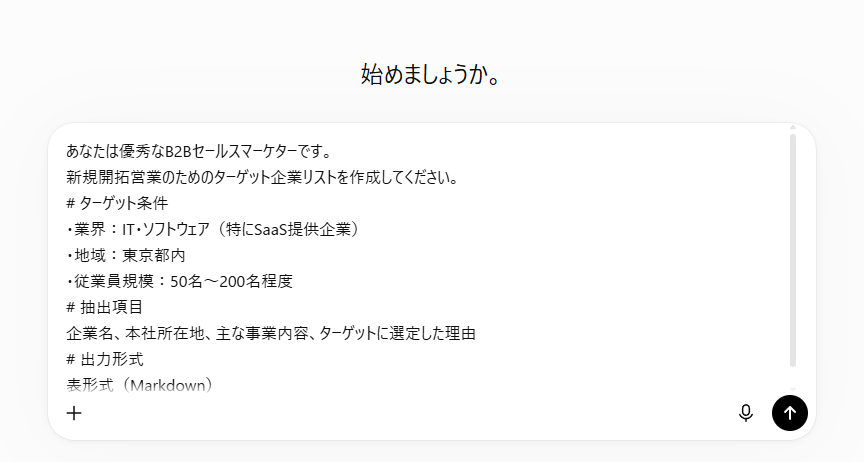
【検証プロンプト】
あなたは優秀なB2Bセールスマーケターです。
新規開拓営業のためのターゲット企業リストを作成してください。
# ターゲット条件
・業界:IT・ソフトウェア(特にSaaS提供企業)
・地域:東京都内
・従業員規模:50名〜200名程度
# 抽出項目
企業名、本社所在地、主な事業内容、ターゲットに選定した理由
# 出力形式
表形式(Markdown)
検証結果
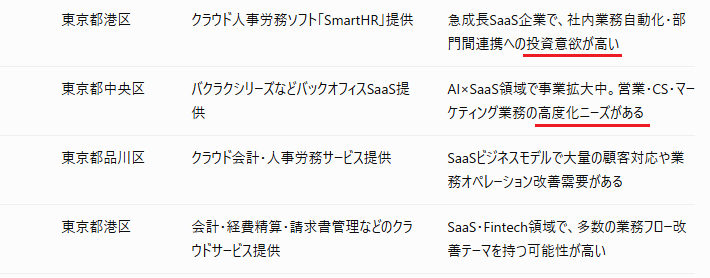
約10秒ほどで企業が20件リストアップされました。
業界(IT・ソフトウェア/SaaS)や地域(東京都内)といった条件には一致しており、大きなズレはありませんでした。ただし、従業員数については規模が大きすぎる企業も含まれていたため、数値情報は最新ではない可能性があります。最終的には、公式HPなどで確認する必要があります。
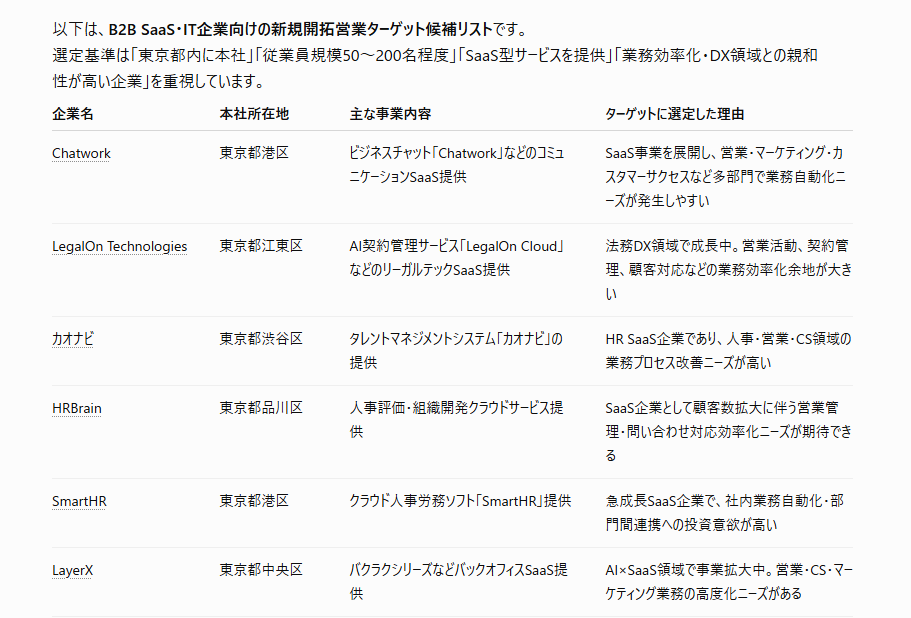
「ターゲットに選定した理由」については、企業の事業内容や提供サービスと結び付けて整理されており、なぜ候補として挙がったのかを理解しやすい内容でした。一方で、「投資意欲が高い」「業務効率化ニーズがある」といった一部の記述には推測が含まれるため、こちらも公開情報を基に人の目で確認する必要があります。
総合的には、最終確認は必要であるものの、ゼロからターゲットリストを作成する際の「たたき台」として十分活用できることが分かりました。
検証2:作成したリストを表形式に整理
次の検証では、抽出された情報を管理しやすい「表形式」へ整形する能力を検証しました。
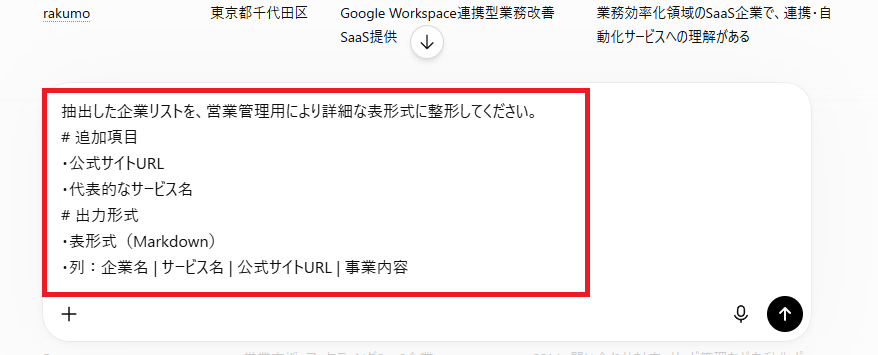
ターゲットリストは営業活動で共有されるため、視認性の高いフォーマットで出力されることが重要です。前の検証で得られた情報を、さらに詳細な項目を加えて整形し直すよう指示を出しました。
【検証プロンプト】
抽出した企業リストを、営業管理用により詳細な表形式に整形してください。
# 追加項目
・公式サイトURL
・代表的なサービス名
# 出力形式
・表形式(Markdown)
・列:企業名 | サービス名 | 公式サイトURL | 事業内容
検証結果
指定したすべての項目が正しく列として配置され、一目で情報を把握できる表が生成されました。事業内容も各社の特徴を簡潔にまとめられており、企業概要を把握しやすい点は評価できます。
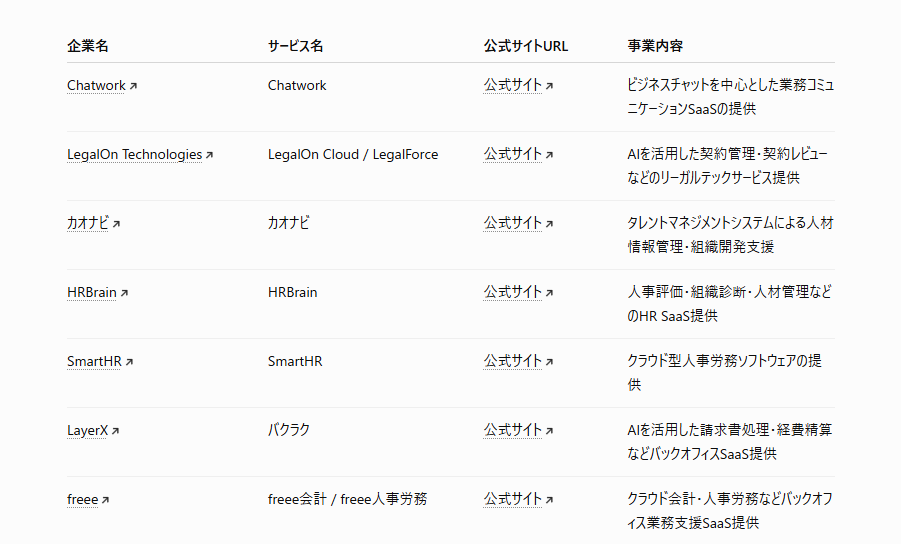
公式サイトURLについては、概ね正確に出力されていましたが、20件中1件のみ誤ったURLが含まれていました。また、サービス名は企業によって複数記載されているものと単一のものがあり、粒度にばらつきが見られました。1社につき1サービスで一覧化したい場合や、各社の代表サービスを比較したい場合は、プロンプトで
「代表的なサービス名(各社1サービスのみ)」
のように条件を明記すると、より統一された形式で出力しやすくなります。
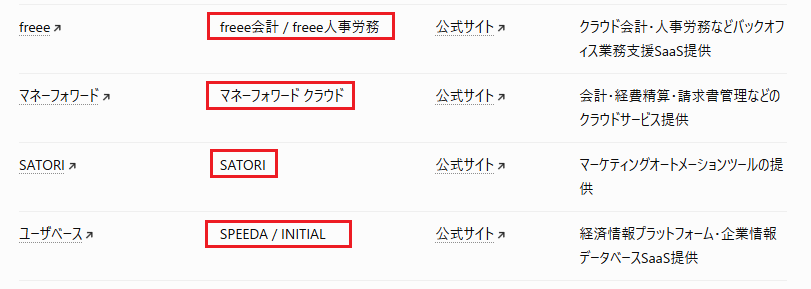
とはいえ、ばらばらの情報を表形式へ整理・整形するスピードは非常に優秀です。手作業でスプレッドシートへ入力・整理する場合と比べて、大幅な時間短縮が期待できます。
情報の整理・整形という用途においては、実務でも十分活用できる高い精度であることが確認できました。
⚠️ChatGPTでターゲットリストを作成する際の注意点

非常に便利なChatGPTですが、利用にあたってはいくつかの制約や注意点を理解しておく必要があります。注意点は以下の通りです。
1.情報の鮮度や正確性には注意が必要
ChatGPTの学習データにはカットオフ(学習期限)があり、リアルタイムの情報を常に把握しているわけではありません。新設されたばかりの企業や、直近で事業内容を大きく変更した企業の情報を正確に捉えきれない場合があります。ブラウジング機能を活用しても、情報の網羅性は完全ではありません。
したがって、重要な商談のリストとして活用する際は、必ず公式サイトや帝国データバンク等の外部データベースで最新状況を確認するステップを省かないようにしましょう。AIはあくまで「候補出し」の強力なツールであり、最終的な「正解」を担保するものではないと認識することが大切です。
2.機密情報や個人情報の入力を避ける
ChatGPTでは、個人向けサービスか企業向けサービスか、また個人向けサービスで学習利用をオフにしているかどうかによって、入力データの取り扱いが異なります。ターゲットリスト作成時は、次のような情報を不用意に入力しないよう注意しましょう。
- 自社の既存顧客の個人名
- 未公開の機密情報
- 社外秘の営業情報や契約情報
プロンプトには、企業名や公開されている事業内容など、公開情報を利用するのが安全です。また、Webスクレイピングの代替としてChatGPTを利用する場合は、以下の点にも注意が必要です。
- 対象サイトの利用規約を確認する
- 社内の情報管理ルールやセキュリティガイドラインを遵守する
情報の適切な取り扱いを徹底することが、安全にAIを活用するための重要なポイントです。
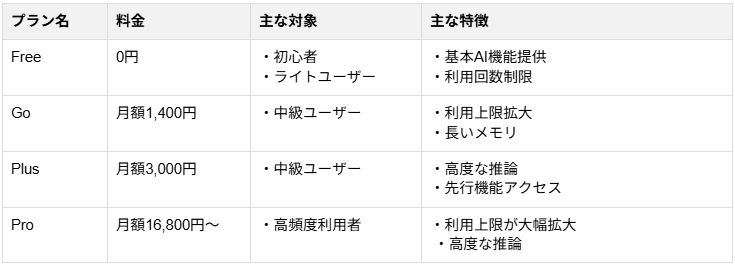
3.ChatGPTの料金プランによる違いを理解する
料金プランによって、利用できるモデル、利用上限、アップロード数、Deep Researchやメモリなどの機能範囲が異なります。ターゲットリスト作成のような推論と調査を伴う作業では、上位プランの方が使える機能や上限が広く、有利になる場面があります。
主なプランは以下の通りです。
【個人向け】
【企業向け】
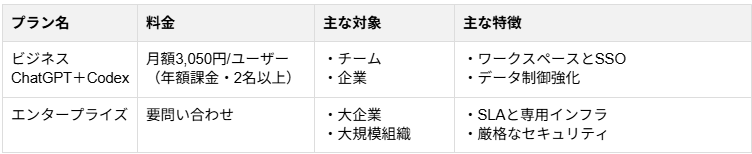
ターゲットリスト作成の規模や活用方法に合わせて、最適な料金プランを選ぶことが重要です。
✅まとめ
ChatGPTを活用したターゲットリスト作成は、営業活動の生産性を劇的に向上させる強力な手段です。ICPの明確化からプロンプトの工夫、そして出力結果の検証という手順を正しく踏むことで、短時間で精度の高いリストを構築できます。
本記事で紹介したプロンプトテンプレートや検証結果を参考に、まずは小規模なリスト作成から試してみてください。AIによる効率化を実感できれば、営業戦略の立案や顧客対応など、人間にしかできない付加価値の高い業務により多くの時間を割けるようになるはずです!
💡Yoomでできること
Yoomは、業務を自動化するハイパーオートメーションプラットフォームです。
これまで手動で利用していた各ツールをメインとした自動化フローが、直感的な操作で実現可能です。もし自動化に少しでも興味を持っていただけたなら、ぜひ登録フォームから無料登録して、Yoomによる業務効率化を体験してみてください。
■概要Telegramで受け取ったメッセージから有望なリード情報を探し出し、リスト化する作業に手間を感じていませんか?関連情報を手作業で検索し、転記するプロセスは時間がかかるだけでなく、入力ミスなどのリスクも伴います。このワークフローを活用すれば、Telegramのメッセージ受信をきっかけに、AIがPerplexityを用いてWeb上の情報を検索し、有望な企業のリード情報を自動で生成します。生成された情報はGoogle スプレッドシートへ自動的に追加されるため、リード生成に関わる一連の業務を効率化できます。■このテンプレートをおすすめする方- Telegramを活用し、より効率的なリード生成の仕組みを構築したいと考えている方
- PerplexityなどのAIを使い、Webからの情報収集やリスト作成を自動化したい方
- Google スプレッドシートへの手入力をなくし、リード管理を効率化したい担当者の方
■このテンプレートを使うメリット- Telegramのメッセージ受信を起点にリード生成からリスト追加までを自動化し、情報収集や入力作業にかかる時間を短縮します
- 手作業での情報検索や転記が不要になるため、入力ミスや抜け漏れといったヒューマンエラーを防ぎ、データの正確性を保ちます
■フローボットの流れ- はじめに、Telegram、Perplexity、Google スプレッドシートをYoomと連携します
- 次に、トリガーでTelegramを選択し、「ボットがメッセージを受け取ったら」というアクションを設定します
- 最後に、オペレーションでAIワーカーを設定し、受け取ったメッセージ内容を基に、Perplexityでリード企業情報の検索や親和性の判定を行いGoogle スプレッドシートに記録するためのマニュアル(指示)を作成します
※「トリガー」:フロー起動のきっかけとなるアクション、「オペレーション」:トリガー起動後、フロー内で処理を行うアクション■このワークフローのカスタムポイント- AIワーカーへの指示内容は、目的に応じて自由にカスタマイズが可能です。例えば、Perplexityで検索する情報の種類(企業概要、ニュース記事など)や、リードとしての親和性を判断する基準を任意で設定できます
- Google スプレッドシートに出力する項目(企業名、WebサイトURL、判定理由など)も、AIワーカーへの指示内容によって柔軟に変更できます
■注意事項- Telegram、Perplexity、Google スプレッドシートのそれぞれとYoomを連携してください。AIワーカー内で使用するツール(アプリ)についてもマイアプリ連携が必要です。
- AIワーカーの基本設定は「【AIワーカー】基本的な設定方法」をご参照ください。
- AIワーカーの同時実行数・作成可能なAIワーカー数・利用可能なAIモデルはご契約中のプランによって異なります。
- AIワーカー内でご利用いただけるアプリやオペレーション等はフローボットの利用制限と同様です。
- AIワーカーは、テスト実行でも本番実行と同様にタスクを消費しますのでご注意ください。詳細は「【AIワーカー】タスク実行数の計算方法」ご参照ください。
- AIワーカーはマニュアルを詳細に設定することで適切な処理を実行しやすくなります。詳細は「【AIワーカー】マニュアルの作成方法」をご参照ください。
■概要新しいリード情報を獲得した際、その内容を一件ずつ確認し、確度を判断して担当者を割り振る作業は手間がかかるものではないでしょうか。特にGoogle スプレッドシートでリード管理を行っている場合、手作業での対応は迅速なアクションの妨げになることもあります。 このワークフローを活用すれば、Google スプレッドシートに行が追加されるだけで、OpenAIを活用したAIエージェントが自動でリードを分類し、Slackへ通知する一連の流れを構築できるため、こうした課題をスムーズに削減します。■このテンプレートをおすすめする方- Google スプレッドシートでのリード管理と分類に手間を感じているセールス・マーケティング担当者の方
- OpenAIのようなAIエージェントを活用し、リードの確度判定を自動化したいと考えているマネージャーの方
- Slackへの通知を手作業で行っており、対応の遅れや漏れを防ぎたいと考えている方
■このテンプレートを使うメリット- Google スプレッドシートへのリード追加を起点に、OpenAIを活用したAIエージェントが自動で分類・通知まで行うため、手作業の時間を削減できます。
- AIが一定の基準でリードの確度判定や担当者選定を行うことで、属人化を防ぎ、ヒューマンエラーのない標準化された業務フローを構築できます。
■フローボットの流れ- はじめに、Google スプレッドシートとSlackをYoomと連携します。
- 次に、トリガーでGoogle スプレッドシートを選択し、「行が追加されたら」というアクションを設定します。
- 次に、オペレーションでAIワーカーを起動し、追加されたリード情報をもとに確度判定や担当者選定を行うためのマニュアル(指示)を作成します。
- 最後に、オペレーションでSlackのアクションを設定し、AIワーカーによる判定結果などを指定したチャンネルに通知します。
※「トリガー」:フロー起動のきっかけとなるアクション、「オペレーション」:トリガー起動後、フロー内で処理を行うアクション
■このワークフローのカスタムポイント- Google スプレッドシートのトリガー設定において、どのファイルのどのシートの行追加を検知対象とするか、任意で設定が可能です。
- AIワーカーに与えるリードの判定基準や担当者の選定ルールといった指示内容は、自社の運用に合わせて自由に作成できます。また、連携するGoogle スプレッドシートやSlackのアカウントも任意で設定可能です。
■注意事項- Google スプレッドシート、SlackのそれぞれとYoomを連携してください。AIワーカー内で使用するツール(アプリ)についてもマイアプリ連携が必要です。
- トリガーは5分、10分、15分、30分、60分の間隔で起動間隔を選択できます。
- プランによって最短の起動間隔が異なりますので、ご注意ください。
- AIワーカーの基本設定は「【AIワーカー】基本的な設定方法」をご参照ください。
- AIワーカーの同時実行数・作成可能なAIワーカー数・利用可能なAIモデルはご契約中のプランによって異なります。
- AIワーカー内でご利用いただけるアプリやオペレーション等はフローボットの利用制限と同様です。
- AIワーカーは、テスト実行でも本番実行と同様にタスクを消費しますのでご注意ください。詳細は「【AIワーカー】タスク実行数の計算方法」ご参照ください。
- AIワーカー内で使用するツール(アプリ)についてもマイアプリ連携が必要です。
- AIワーカーはマニュアルを詳細に設定することで適切な処理を実行しやすくなります。詳細は「【AIワーカー】マニュアルの作成方法」をご参照ください。
- Telegramを活用し、より効率的なリード生成の仕組みを構築したいと考えている方
- PerplexityなどのAIを使い、Webからの情報収集やリスト作成を自動化したい方
- Google スプレッドシートへの手入力をなくし、リード管理を効率化したい担当者の方
- Telegramのメッセージ受信を起点にリード生成からリスト追加までを自動化し、情報収集や入力作業にかかる時間を短縮します
- 手作業での情報検索や転記が不要になるため、入力ミスや抜け漏れといったヒューマンエラーを防ぎ、データの正確性を保ちます
- はじめに、Telegram、Perplexity、Google スプレッドシートをYoomと連携します
- 次に、トリガーでTelegramを選択し、「ボットがメッセージを受け取ったら」というアクションを設定します
- 最後に、オペレーションでAIワーカーを設定し、受け取ったメッセージ内容を基に、Perplexityでリード企業情報の検索や親和性の判定を行いGoogle スプレッドシートに記録するためのマニュアル(指示)を作成します
- AIワーカーへの指示内容は、目的に応じて自由にカスタマイズが可能です。例えば、Perplexityで検索する情報の種類(企業概要、ニュース記事など)や、リードとしての親和性を判断する基準を任意で設定できます
- Google スプレッドシートに出力する項目(企業名、WebサイトURL、判定理由など)も、AIワーカーへの指示内容によって柔軟に変更できます
- Telegram、Perplexity、Google スプレッドシートのそれぞれとYoomを連携してください。AIワーカー内で使用するツール(アプリ)についてもマイアプリ連携が必要です。
- AIワーカーの基本設定は「【AIワーカー】基本的な設定方法」をご参照ください。
- AIワーカーの同時実行数・作成可能なAIワーカー数・利用可能なAIモデルはご契約中のプランによって異なります。
- AIワーカー内でご利用いただけるアプリやオペレーション等はフローボットの利用制限と同様です。
- AIワーカーは、テスト実行でも本番実行と同様にタスクを消費しますのでご注意ください。詳細は「【AIワーカー】タスク実行数の計算方法」ご参照ください。
- AIワーカーはマニュアルを詳細に設定することで適切な処理を実行しやすくなります。詳細は「【AIワーカー】マニュアルの作成方法」をご参照ください。
- Google スプレッドシートでのリード管理と分類に手間を感じているセールス・マーケティング担当者の方
- OpenAIのようなAIエージェントを活用し、リードの確度判定を自動化したいと考えているマネージャーの方
- Slackへの通知を手作業で行っており、対応の遅れや漏れを防ぎたいと考えている方
- Google スプレッドシートへのリード追加を起点に、OpenAIを活用したAIエージェントが自動で分類・通知まで行うため、手作業の時間を削減できます。
- AIが一定の基準でリードの確度判定や担当者選定を行うことで、属人化を防ぎ、ヒューマンエラーのない標準化された業務フローを構築できます。
- はじめに、Google スプレッドシートとSlackをYoomと連携します。
- 次に、トリガーでGoogle スプレッドシートを選択し、「行が追加されたら」というアクションを設定します。
- 次に、オペレーションでAIワーカーを起動し、追加されたリード情報をもとに確度判定や担当者選定を行うためのマニュアル(指示)を作成します。
- 最後に、オペレーションでSlackのアクションを設定し、AIワーカーによる判定結果などを指定したチャンネルに通知します。
■このワークフローのカスタムポイント
- Google スプレッドシートのトリガー設定において、どのファイルのどのシートの行追加を検知対象とするか、任意で設定が可能です。
- AIワーカーに与えるリードの判定基準や担当者の選定ルールといった指示内容は、自社の運用に合わせて自由に作成できます。また、連携するGoogle スプレッドシートやSlackのアカウントも任意で設定可能です。
- Google スプレッドシート、SlackのそれぞれとYoomを連携してください。AIワーカー内で使用するツール(アプリ)についてもマイアプリ連携が必要です。
- トリガーは5分、10分、15分、30分、60分の間隔で起動間隔を選択できます。
- プランによって最短の起動間隔が異なりますので、ご注意ください。
- AIワーカーの基本設定は「【AIワーカー】基本的な設定方法」をご参照ください。
- AIワーカーの同時実行数・作成可能なAIワーカー数・利用可能なAIモデルはご契約中のプランによって異なります。
- AIワーカー内でご利用いただけるアプリやオペレーション等はフローボットの利用制限と同様です。
- AIワーカーは、テスト実行でも本番実行と同様にタスクを消費しますのでご注意ください。詳細は「【AIワーカー】タスク実行数の計算方法」ご参照ください。
- AIワーカー内で使用するツール(アプリ)についてもマイアプリ連携が必要です。
- AIワーカーはマニュアルを詳細に設定することで適切な処理を実行しやすくなります。詳細は「【AIワーカー】マニュアルの作成方法」をご参照ください。
プログラミング知識なしで手軽に構築できます。










