









・
Geminiを活用した研修資料の作成方法!効率化のコツやプロンプト例を徹底解説

研修資料の作成は、構成を考えるところから始まり、情報の整理やデザインの調整など、非常に多くの時間と労力がかかる業務の一つです。
しかし、Googleが提供する生成AI「Gemini」を活用することで、こうした資料作成の大部分を効率化できる可能性があります。本記事では、Geminiを使った研修資料作成の具体的な手順や、すぐに使えるプロンプト例を分かりやすく解説します。
🤔Geminiとは?研修資料作成に役立つ機能と料金モデル

ここでは、Geminiの基本的な概要と、研修資料を作るうえで特に役立つ機能について解説します。
Google Workspaceと強力に連携
Geminiの大きな強みの一つは、Google Workspaceとの親和性が高い点です。チャット画面で生成した文章や構成案を活用しながら、ドキュメント作成を効率よく進められます。
なお、Canvas から Docs / Slides への連携機能自体は公式に案内されています。ただしロールアウト状況やアカウント種別、組織設定で表示差がある可能性はあるため、事前に確認しておくと安心です。
この点により、資料の骨組みを作ってから詳細を肉付けしていく作業をスムーズに進めやすくなります。
スライド生成をサポートする「Canvas」機能
研修資料の作成において特に注目したいのが「Canvas」機能です。これは、Geminiとのやり取りの中でスライドの構成や内容のたたき台を作成し、編集しながら完成形に近づけていける機能です。なお、Googleスライド形式への直接エクスポートは、利用環境やエディションによって対応状況が異なるため、実際の利用前に確認する必要があります。プレゼンテーション用資料のベース作りを効率化しやすい点が魅力です。
用途で選べるAPIの価格モデル
自社システムとの連携などでGemini APIを利用する場合、複数のモデルから用途に応じて選択できます。例えば、コストを抑えながら大量処理を行いたい場合は、軽量な「Gemini 2.5 Flash-Lite」を検討しやすいでしょう。一方で、より複雑な推論や長文の文脈理解が必要な場面では、「Gemini 2.5 Pro」のような上位モデルも選択肢になります。必要な精度・速度・予算に応じて使い分けられる点も魅力です。
☝️YoomはGeminiを用いた資料作成などの業務を自動化できます
研修資料をはじめとするドキュメント作成は、必要な情報を集めて整理し、構成を練って形にするまでに膨大な時間がかかります。複数のツールを行き来してデータを集約する手間や、担当者ごとのフォーマットのバラつきなど、多くの課題に直面している方も多いのではないでしょうか。Yoomを導入すれば、こうした手作業のプロセスの一部を自動化し、業務効率化につなげることができます。
[Yoomとは]
YoomはさまざまなSaaSやAIツールをノーコードで連携するプラットフォームです。例えば、フォームから送信されたデータやクラウドストレージ上の資料をトリガーにして、Geminiに構成案やテキストのたたき台を自動生成させ、新しいドキュメントとして保存する流れを自動化できます。一方で、最終的な内容確認や社内ルールとの整合チェックは、人の手で行うことが重要です。
業務フローの自動化に活用できるテンプレートとして、以下のようなものがあります。

手作業では確認漏れや入力ミスが発生する可能性もあります。
このワークフローを活用すれば、特定のメールを受信すると自動で添付ファイルをAIが読み取り、テキストを抽出してデジタル文書化し、その内容をSlackに通知する一連の流れを自動化することが可能です。
■このテンプレートをおすすめする方
- メールで届く請求書や領収書などの添付資料の処理に追われている経理・財務担当者の方
- 取引先からの発注書などをSlackで共有しており、手作業での転記に手間を感じている営業担当者の方
- AI-OCRを活用して紙やPDFの情報を自動でデジタル化したいと考えている業務改善担当者の方
■このテンプレートを使うメリット
- メール受信から添付資料のテキスト抽出、Slackへの通知までが自動化されるため、手作業での確認や転記作業の時間を短縮できます。
- 手作業によるデータの転記ミスや、重要なメールの見落としといったヒューマンエラーを防ぎ、業務の正確性を高めることに繋がります。
■フローボットの流れ
- はじめに、SlackをYoomと連携します。
- 次に、トリガーでメール機能を選択し、「メールを受信したら」というアクションを設定します。
- 続いて、オペレーションでOCR機能を選択し、「任意の画像やPDFを読み取る」アクションを設定し、受信したメールの添付ファイルを対象にします。
- 最後に、オペレーションでSlackの「チャンネルにメッセージを送る」アクションを設定し、OCR機能で読み取った情報を任意のチャンネルに通知します。
■このワークフローのカスタムポイント
- OCR機能の設定では、添付された画像やPDFファイルの中から、請求書番号や日付、金額など、読み取りたいテキスト項目を任意で設定してください。
- Slackへの通知設定では、通知先のチャンネルやメンション、メッセージの本文などを業務内容に合わせて自由にカスタマイズすることが可能です。
■注意事項
- SlackとYoomを連携してください。
- OCRデータは6,500文字以上のデータや文字が小さい場合などは読み取れない場合があるので、ご注意ください。
- ダウンロード可能なファイル容量は最大300MBまでです。アプリの仕様によっては300MB未満になる可能性があるので、ご注意ください。
- トリガー、各オペレーションでの取り扱い可能なファイル容量の詳細は「ファイルの容量制限について」をご参照ください。


- Gmailで受信するアナリストレポートの確認や要約作業に時間を要している方
- AIワーカーを活用して、アナリストレポートの要約と情報共有までを自動化したい方
- 手作業によるレポート内容の確認漏れや、関係者への共有遅延を防ぎたい方
- Gmailでのレポート受信からAIによる要約、資料作成、通知までを自動化できるため、情報収集と整理にかかる時間を短縮できます。
- ai agentが自動でアナリストレポートの要約を行うので、重要な情報の見落としや転記ミスといったヒューマンエラーの防止に繋がります。
- はじめに、Gmail、Google Drive、Googleドキュメント、SlackをYoomと連携します。
- 次に、トリガーでGmailを選択し、「特定のキーワードに一致するメールを受信したら」というアクションを設定します。
- 次に、オペレーションで、AIワーカーに受信したアナリストレポートの内容を要約するためのマニュアル(指示)を作成します。
- 続けて、オペレーションでGoogleドキュメントの「ドキュメントを作成」アクションを設定し、AIの要約結果を元に資料を作成します。
- 最後に、オペレーションでSlackの「チャンネルにメッセージを送信」アクションを設定し、作成した資料のURLを関係者に通知します。
■このワークフローのカスタムポイント
- Gmailのトリガー設定では、自動化の対象とするアナリストレポートを特定するため、「特定のキーワードに一致するメールを受信したら」で任意のキーワード(証券会社名やレポート名など)を設定してください。
- AIワーカーの設定では、要約の精度や用途に応じて任意のAIモデルを選択し、目的に合わせた要約結果が得られるようにAIワーカーへの指示を任意で設定してください。
- Gmail、Googleドキュメント、Google Drive、SlackのそれぞれとYoomを連携してください。
- トリガーは5分、10分、15分、30分、60分の間隔で起動間隔を選択できます。
- プランによって最短の起動間隔が異なりますので、ご注意ください。
- AIワーカー内で使用するツール(アプリ)についてもマイアプリ連携が必要です。
- AIワーカーの基本設定は「【AIワーカー】基本的な設定方法」をご参照ください。
- AIワーカーの同時実行数・作成可能なAIワーカー数・利用可能なAIモデルはご契約中のプランによって異なります。
- AIワーカー内でご利用いただけるアプリやオペレーション等はフローボットの利用制限と同様です。
- AIワーカーは、テスト実行でも本番実行と同様にタスクを消費しますのでご注意ください。詳細は「【AIワーカー】タスク実行数の計算方法」ご参照ください。
- AIワーカーはマニュアルを詳細に設定することで適切な処理を実行しやすくなります。詳細は「【AIワーカー】マニュアルの作成方法」をご参照ください。
👍Geminiを使って研修資料を作成する基本的な手順

実際にGeminiを使って研修資料を作成するには、どのようなステップを踏めばよいのでしょうか。
ここでは、効率的かつ質の高い資料を作るための基本的な手順を4つのステップに分けて解説します。
ステップ1:既存の参考資料を読み込ませる
ゼロから生成させるよりも、自社のマニュアルや過去の研修テキストをベースにした方が、実情に即した資料を作成できます。まずはGeminiのチャット画面に、参考にしたいPDFファイルやテキストデータを添付し、「この内容をベースに資料を作りたい」という前提条件をインプットさせます。ステップ2:具体的なプロンプトを入力する
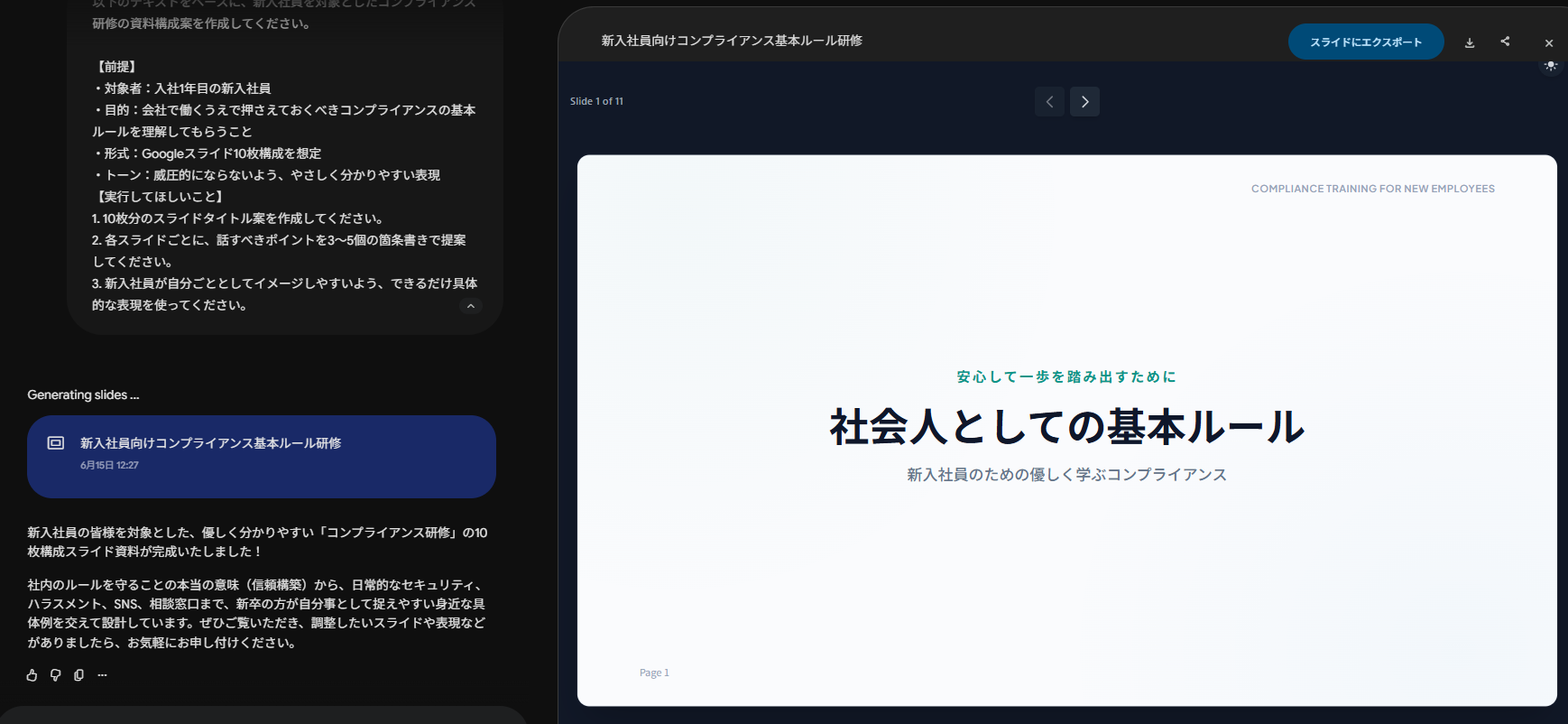
次に、どのような研修資料を作ってほしいのかを明確に指示するプロンプトを入力します。単に「研修資料を作って」と依頼するのではなく、目的(何を知ってほしいか)・対象者(誰に向けて話すか)・分量(スライド何枚程度か)・トーン(硬めか、やさしい雰囲気か)を具体的に指定することで、期待するアウトプットが得られやすくなります。プロンプトを入力すると、Canvasでスライドが作成されます。作成が行われない場合は、GeminiにCanvasでスライドを作成してほしい旨を伝えましょう。
ステップ3:Canvasによる構成確認と修正指示
出力された構成案やテキストを確認し、必要に応じて修正を加えます。Canvas機能を利用している場合も、Geminiからの提案に対してフィードバックをチャット上で行えます。これを繰り返すことで、資料の精度を高めていきます。ステップ4:スライドへの出力と最終仕上げ
内容が固まったら、必要に応じてGoogleスライドなどの形式で仕上げていきます。なお、GeminiからGoogleスライドへの直接エクスポート可否は利用環境によって異なるため、利用中のプランや設定を確認してください。
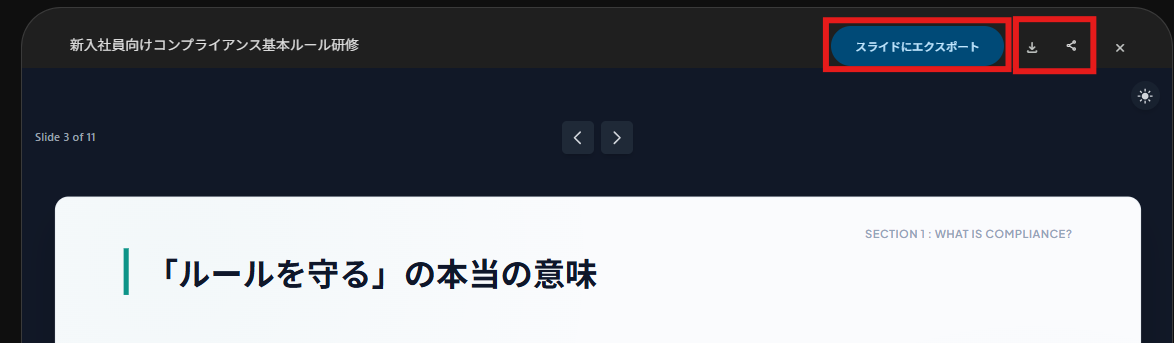
出力された内容はあくまでベースとなるものですので、ここからは人間の手で最終的な調整を行います。自社特有のルールに誤りがないかのファクトチェックを行い、必要に応じて図表やグラフ、画像を追加して、視覚的にもわかりやすい研修資料に仕上げます。
👨💻【検証】実際にGeminiで新入社員向け研修資料を作成してみた

Geminiを使うことで本当に資料作成は楽になるのでしょうか。
今回は「新入社員向けのコンプライアンス研修」をテーマに、実際にGeminiを使って資料の骨子を作成し、その実力を検証してみました。
検証の目的
今回の検証では、以下の3点を目的として設定しました。- ゼロから資料の骨子を作成する作業時間をどれだけ削減できるか。
- プロンプトの条件指定によって、実務でそのまま使えるレベルの構成が出力されるか。
- Googleスライドへエクスポートした後、人間の手による手直しにどの程度の手間がかかるか。
検証モデル
Gemini Free(無料枠)実際の検証プロセス
まずは、一般的なコンプライアンスの基本事項をまとめたテキストファイルをGeminiに読み込ませました。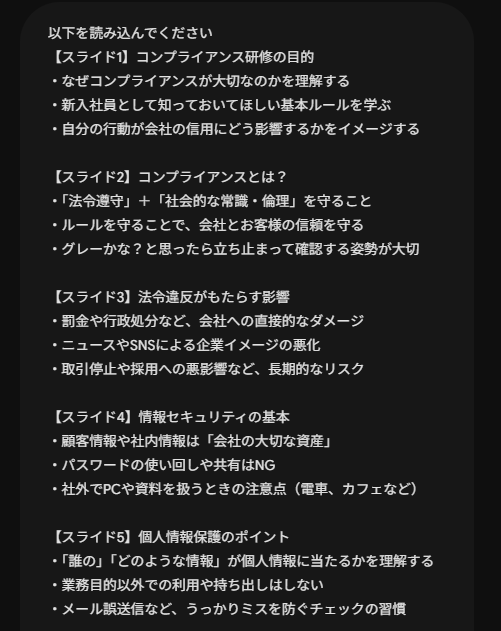
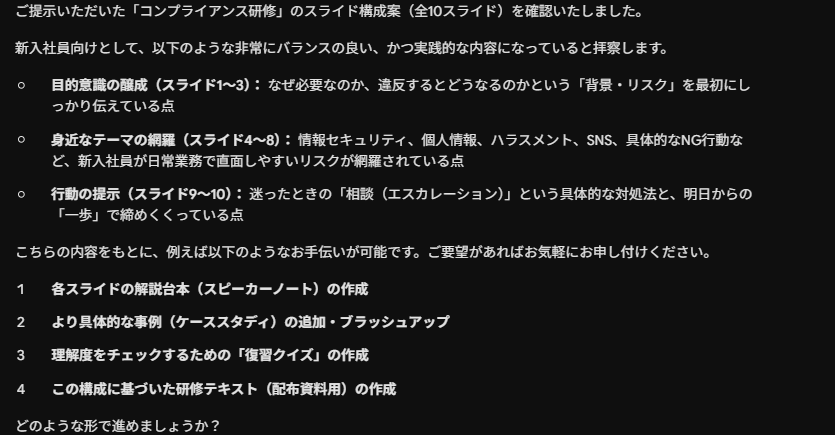
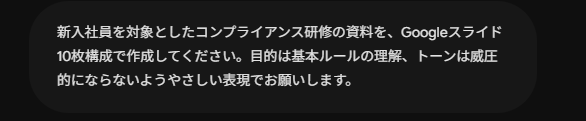
その上で、「新入社員を対象としたコンプライアンス研修の資料を、Googleスライド10枚構成で作成してください。目的は基本ルールの理解、トーンは威圧的にならないようやさしい表現で」というプロンプトを入力しました。
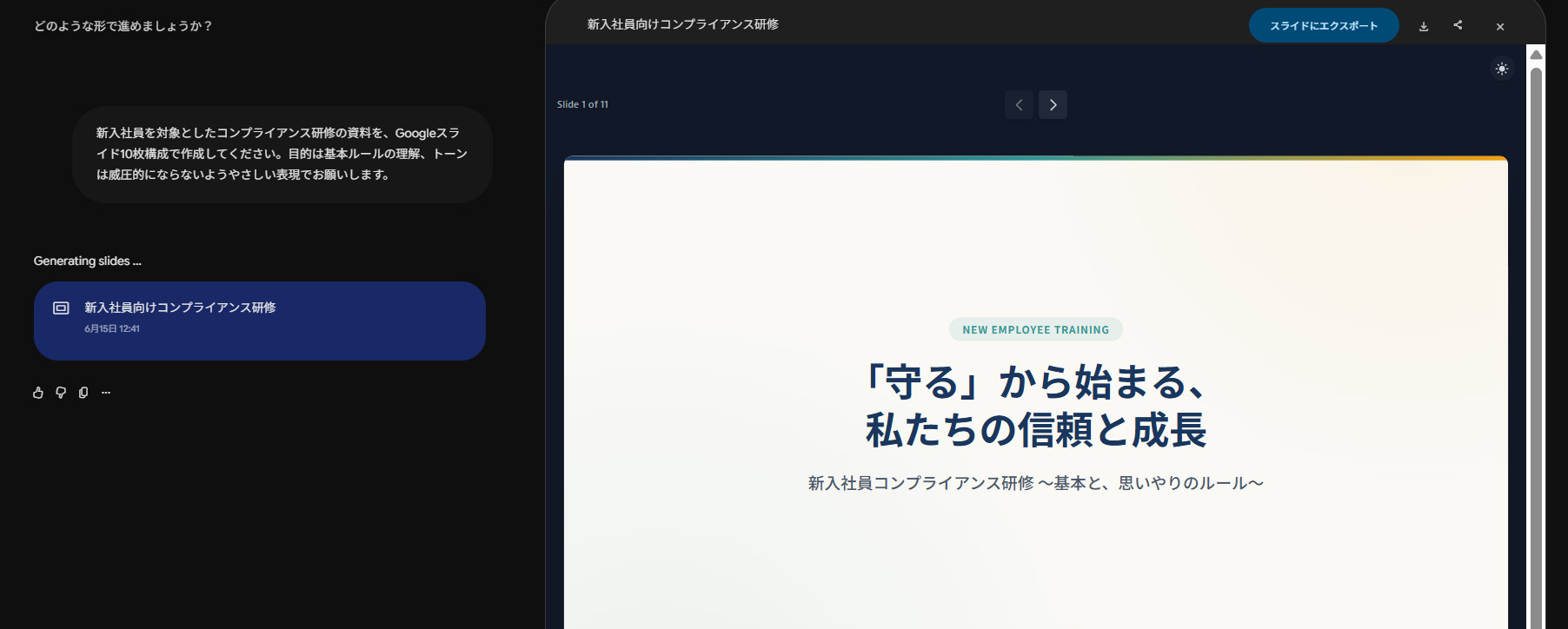
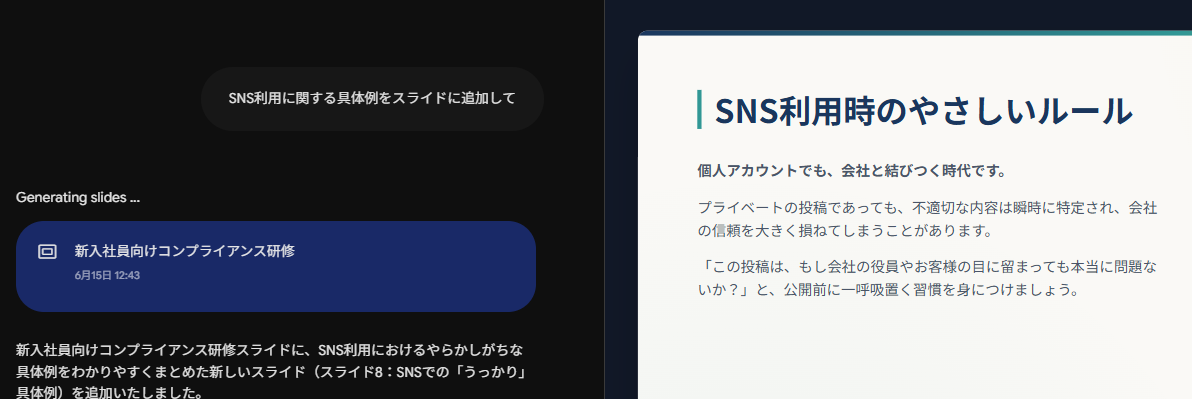
Geminiから10枚分のスライドが提示されたため、Canvas機能上で「SNS利用に関する具体例をスライドに追加して」と微調整を依頼しました。その後、Googleスライド形式でエクスポートし、自社の就業規則と照らし合わせながら文言の最終確認とレイアウトの調整を行いました。
検証結果のまとめ
検証の結果、以下のようなことがわかりました。 まず、資料の骨子を考える時間は、今回の検証では通常1〜2時間かかるところが約15分程度に短縮され、作業時間の削減が実感できました。 また、対象者やトーンを明確に指定したことで、新入社員にもわかりやすい表現が多用されており、実務のベースとして十分に機能する構成が得られました。 一方で、自社固有の細かいルールや、スライドの見栄えを良くするための図解の挿入にはやはり人間の手が必要であり、最終仕上げには一定の手間が発生します。全体を通して、ゼロから作る苦労は減るものの、最後は「人が確認し、整える」というプロセスが不可欠であることがわかりました。
しかしながら、ある程度整った状態のスライドが前提を読み込ませたのち、プロンプト入力だけで完成するので、修正をかけていくだけで効率的に作業が行えます。時間がない担当者は試してみる価値があると感じました。
🧖♀️そのまま使える!研修資料作成に便利なプロンプト例

新入社員向け(ビジネスマナーなど)
新入社員向けの資料では、専門用語を避け、具体的な行動レベルで理解できる内容にすることが大切です。あなたは経験豊富な人材育成担当者です。
新入社員向けの『ビジネスマナー研修(電話応対・メール作成)』の資料構成をスライド8枚程度で作成してください。
目的は基本動作の習得です。トーンは親しみやすく、各スライドには必ず『よくあるNG例』と『具体的な改善策』を含めてください。
管理職向け(ハラスメント防止など)
管理職向けの研修では、より実践的で法的な背景も含めた説得力のある構成が求められます。あなたは企業の法務・人事コンサルタントです。
新任管理職向けの『ハラスメント防止研修』の資料をスライド12枚で構成してください。目的は、日常業務におけるリスク回避と適切なマネジメント手法の理解です。
判例などの具体的なケーススタディを2つ盛り込み、説得力のあるトーンで記述してください。
営業向け(セールスプロセスなど)
営業向けの資料は、行動を促し、結果につながる実践的なステップを強調することが重要です。あなたはトップセールスのマネージャーです。
若手営業メンバー向けの『ヒアリングスキル向上研修』の資料をスライド10枚で作成してください。
目的は顧客の潜在ニーズを引き出す質問力の向上です。現場ですぐに使える具体的なトークスクリプトの例を各セクションに配置し、熱量のあるポジティブなトーンで作成してください。
❗研修資料をGeminiで作成する際の注意点

AIの特性を理解し、安全かつ効果的に活用するための注意点を解説します。
必ず人間がファクトチェックを行う
AIは確率に基づいて文章を生成するため、もっともらしい顔をして不正確な情報(ハルシネーション)を出力することがあります。特に社内ルールや法律、数値データが関わる研修資料の場合、Geminiの出力をそのまま鵜呑みにするのは危険です。
エクスポートした後は、必ず担当者の目で内容を確認し、事実と異なる部分がないかファクトチェックを行うプロセスを省かないようにしてください。
完全自動化ではなくベース作りと割り切る
「プロンプトを一つ入れるだけで完璧な研修資料が完成する」と期待しすぎると、かえって修正の手間が増えることがあります。Geminiはあくまで「叩き台」や「アイデアの種」を作ってくれる優秀なアシスタントであると捉えるのが現実的です。AIが作成した構成案をベースに、人間が自社ならではのニュアンスや熱量を吹き込んでいくという役割分担を意識すると、スムーズに資料作成が進みます。
機密情報や個人情報の入力に注意する
社内向けの研修資料を作成する際、実際の顧客データや未公開の機密情報をプロンプトに入力することは情報漏えいのリスクにつながる恐れがあります。企業で導入しているAIツールのセキュリティ設定(学習データとして利用されない設定になっているか等)を事前に確認し、社内のガイドラインに従って安全な範囲での情報入力にとどめるよう徹底することが重要です。
📝まとめ
Geminiを活用することで、研修資料作成にかかる時間を短縮し、構成のアイデア出しからスライドの骨組み作りまでをスムーズに進めることができます。「目的・対象者・枚数・トーン」を明確にしたプロンプトを用意し、Canvas機能や既存資料の読み込みを組み合わせることで、より実務に即した質の高いベース資料を作成できる傾向があります。ただし、AIの出力には不正確な情報が含まれる可能性があるため、必ず人間の目で最終確認を行い、社内ルールに合わせて微調整することが不可欠です。
AIと人間の適切な役割分担を意識して、業務効率化に役立ててください。
💪Yoomでできること
Yoomを利用すれば、GeminiをはじめとしたAIと、Google WorkspaceやSlack、Chatworkなどの日常的に利用するツールを簡単に連携できます。これにより、特定のメッセージを受信した際のAIによる自動回答や、フォーム送信をトリガーとしたAIによるドキュメント生成など、定型業務を大きく削減することが可能です。
業務の自動化や効率化にご興味がある方は、ぜひYoomの無料登録をお試しください。


- ConfluenceとGammaを活用し、資料作成業務を効率化したいと考えている方
- ConfluenceとGammaの連携を手作業で行っており、工数やミスを削減したい方
- チーム内の情報共有や、ドキュメントから資料への展開を迅速化したい方
- Confluenceにページを作成するだけで資料の草案が自動生成され、手作業での資料作成に費やしていた時間を短縮できます。
- 手動での情報転記が削減されるため、コピー&ペーストのミスや内容の抜け漏れといったヒューマンエラーの防止に繋がります。
- はじめに、Confluence、Gamma、DiscordをYoomと連携します。
- 次に、トリガーでConfluenceを選択し、「ページが作成されたら」というアクションを設定します。
- 続いて、オペレーションでConfluenceの「ページを取得」アクションを設定し、作成されたページの情報を取得します。
- 次に、オペレーションで取得した情報をもとに、Gammaで「Gammaを生成」するアクションを設定します。
- Gammaでの生成完了を待つため、オペレーションで「待機する」アクションを挟みます。
- 最後に、オペレーションでGammaの「生成したファイルを取得」し、Discordの「ファイルを送信」アクションで指定のチャンネルに資料を送付します。
■このワークフローのカスタムポイント
- Confluenceのトリガー設定では、フローボットを起動する対象としたいクラウドIDを任意で設定してください。
- Discordへファイルを送信するオペレーションでは、送信先のチャンネルや通知時のメッセージ内容を任意で設定できます。
- Confluence、Gamma、DiscordのそれぞれとYoomを連携してください。
- トリガーは5分、10分、15分、30分、60分の間隔で起動間隔を選択できます。
- プランによって最短の起動間隔が異なりますので、ご注意ください。
- 「待機する」オペレーションは、チームプラン・サクセスプランでのみご利用いただける機能となっております。フリープラン・ミニプランの場合は設定しているフローボットのオペレーションやデータコネクトはエラーとなりますので、ご注意ください。
- チームプランやサクセスプランなどの有料プランは、2週間の無料トライアルを行うことが可能です。無料トライアル中には制限対象のアプリや機能(オペレーション)を使用することができます。
- ダウンロード可能なファイル容量は最大300MBまでです。アプリの仕様によっては300MB未満になる可能性があるので、ご注意ください。
- トリガー、各オペレーションでの取り扱い可能なファイル容量の詳細は「ファイルの容量制限について」をご参照ください。
- オペレーション数が5つを越えるフローボットは、ミニプラン以上のプランで作成可能です。フリープランの場合はフローボットが起動しないため、ご注意ください。

- Google フォームでのお問い合わせ対応において、資料選定やメール送信を手作業で行っており、効率化したい営業担当者の方
- Salesforceでのリード管理を徹底し、お問い合わせ後のフォローアップを遅延なく行いたいマーケティング担当者の方
- 複数の資料の中から顧客のニーズに合わせた最適な資料をAIに判断させ、自動で送付する仕組みを構築したい方
- Google フォームの回答内容に基づきAIが自動で最適な資料を選定するため、手作業での資料確認や送付の手間を省き、対応スピードを高めることができます。
- お問い合わせ情報のSalesforceへの登録から活動履歴の記録までが自動で行われるため、入力漏れを防ぎ、精度の高い顧客管理が実現します。
- はじめに、Google フォーム、Salesforce、Google Drive、Gmail、SlackをYoomと連携します。
- 次に、トリガーとしてGoogle フォームを選択し、「フォームに回答が送信されたら」を設定します。
- 次に、オペレーションでSalesforceの「レコードを追加」アクションを設定し、回答内容をリード情報として登録します。
- 次に、AIワーカーで、送信された内容からGoogle Driveのファイルを検索し資料を選定するためのマニュアルを作成し、Google Driveの「ファイルをダウンロード」アクションとGmailの「メールを送信する」アクションを使用ツールとして設定します。
- 次に、オペレーションでSalesforceの「リードに活動履歴を追加する」アクションを設定し、対応内容を記録します。
- 最後に、オペレーションでSlackの「チャンネルにメッセージを送る」アクションを設定し、対応完了をチームに通知します。
■このワークフローのカスタムポイント
- AIワーカーの指示内容(プロンプト)にて、どの回答項目に基づいてGoogle Driveのどのフォルダから資料を検索するか、具体的なルールを調整してください。
- Gmailで送信するメールの本文や件名は、自社のトーン&マナーに合わせて任意にカスタマイズしてください。
- Slackでの通知先チャンネルや、通知するメッセージ内容を運用に合わせて変更してください。
- Googleフォーム、Salesforce、Google Drive、Gmail、SlackのそれぞれとYoomを連携してください。AIワーカー内で使用するツール(アプリ)についてもマイアプリ連携が必要です。
- トリガーは5分、10分、15分、30分、60分の間隔で起動間隔を選択できます。
- プランによって最短の起動間隔が異なりますので、ご注意ください。
- Googleフォームをトリガーとして使用した際の回答内容を取得する方法は「Googleフォームトリガーで、回答内容を取得する方法」を参照ください。
- Salesforceはチームプラン・サクセスプランでのみご利用いただけるアプリとなっております。フリープラン・ミニプランの場合は設定しているフローボットのオペレーションやデータコネクトはエラーとなりますので、ご注意ください。
- チームプランやサクセスプランなどの有料プランは、2週間の無料トライアルを行うことが可能です。無料トライアル中には制限対象のアプリを使用することができます。
- AIワーカーの基本設定は「【AIワーカー】基本的な設定方法」をご参照ください。
- AIワーカーの同時実行数・作成可能なAIワーカー数・利用可能なAIモデルはご契約中のプランによって異なります。
- AIワーカー内でご利用いただけるアプリやオペレーション等はフローボットの利用制限と同様です。
- AIワーカーは、テスト実行でも本番実行と同様にタスクを消費しますのでご注意ください。詳細は「【AIワーカー】タスク実行数の計算方法」ご参照ください。
- AIワーカー内で使用するツール(アプリ)についてもマイアプリ連携が必要です。
- AIワーカーはマニュアルを詳細に設定することで適切な処理を実行しやすくなります。詳細は「【AIワーカー】マニュアルの作成方法」をご参照ください。
プログラミング知識なしで手軽に構築できます。











