









・
ChatGPTでアンケートを設計|設問作成から回答者が戸惑う質問の見直しまで

アンケートの設問設計や作成に悩んでいませんか?
ChatGPTを正しく活用すれば、ターゲットに刺さる設問をわずかな時間で自動生成できます。
この記事では、実務で使えるプロンプトテンプレートや、推論モデルを使った高度な設計・検証テクニックを解説します。
アンケート業務を一気に効率化しましょう!
📋 ChatGPTをアンケート設計に活用するメリット

アンケート設計にChatGPTを取り入れることで、手作業では実現できなかったスピードと質の向上が期待できます。
単に質問を自動生成するだけでなく、人間が陥りがちな思考の偏りを補完してくれる点が大きな特徴です。
特に、ターゲットが抱える潜在的な悩みを言語化し、それを設問に反映させるプロセスにおいて、AIは心強いパートナーとなります。
思考の行き詰まりを解消するアイデア生成
自分たちだけでアンケートを設計すると、どうしても「自分たちが聞きたいこと」に偏ってしまいがちです。
しかし、ChatGPTを利用すれば、ユーザー視点での疑問や要望を客観的にリストアップし、設問のバリエーションを増やすことができます。
ターゲットに合わせたトーン&マナーの最適化
回答者が専門家なのか一般消費者なのかによって、適切な言葉遣いは異なります。
ChatGPTに役割を指定することで、対象者が理解しやすく、回答しやすい表現へと変換することが可能です。
💡 そのまま使える!アンケート設計のChatGPTプロンプトテンプレート

ChatGPTから理想の回答を得るためには、具体的かつ詳細なプロンプトの構成が不可欠です。
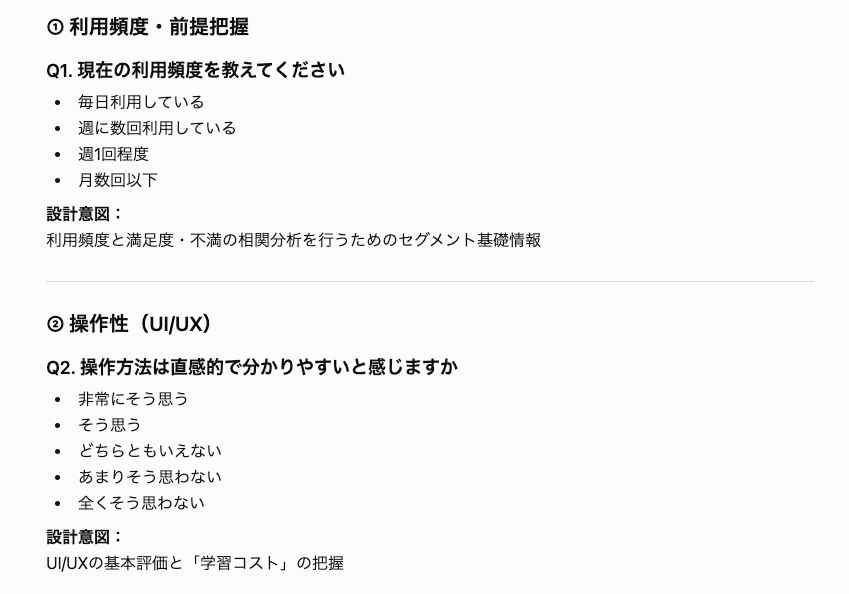
1. 顧客満足度調査(CSAT)を設計するプロンプト
サービスの改善点を具体的に特定するための指示です。
【プロンプト例】
あなたはプロのマーケティングリサーチャーです。
以下の条件で、サービスの改善に直結する顧客満足度調査の設問を10問作成してください。
#調査目的
既存顧客の不満点特定とリピート意向の把握
#対象
SaaSツールを3ヶ月以上利用しているユーザー
#評価軸
操作性、機能の充実度、サポート対応、コストパフォーマンス
#制約
回答時間3分以内、自由記述は最後に1問のみ、設問ごとに「設計意図」を記載してください。
出力されるアンケートのイメージ
※一部抜粋
2. 新規事業のコンセプト受容性調査を設計するプロンプト
新機能や新サービスが市場に受け入れられるかを判定するための指示です。
【プロンプト例】
新しく開発を検討している「AIによる家計簿自動生成サービス」のコンセプト受容性調査を設計してください。
#ターゲット
共働きで家計管理に時間をかけたくない30代男女
#取得したいデータ
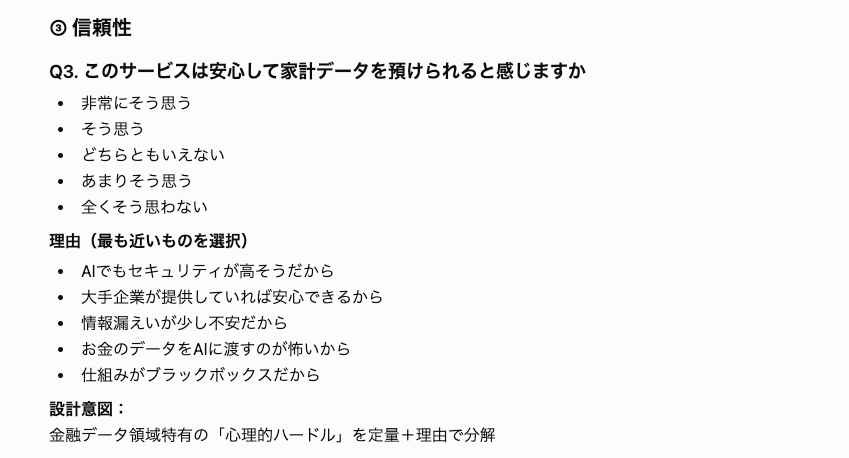
新奇性、理解度、信頼性、購入意向
#形式
各項目5段階評価(非常にそう思う〜全く思わない)とし、なぜその評価にしたかの理由を簡潔に選ばせる選択肢も作成してください。
出力されるアンケートのイメージ
※一部抜粋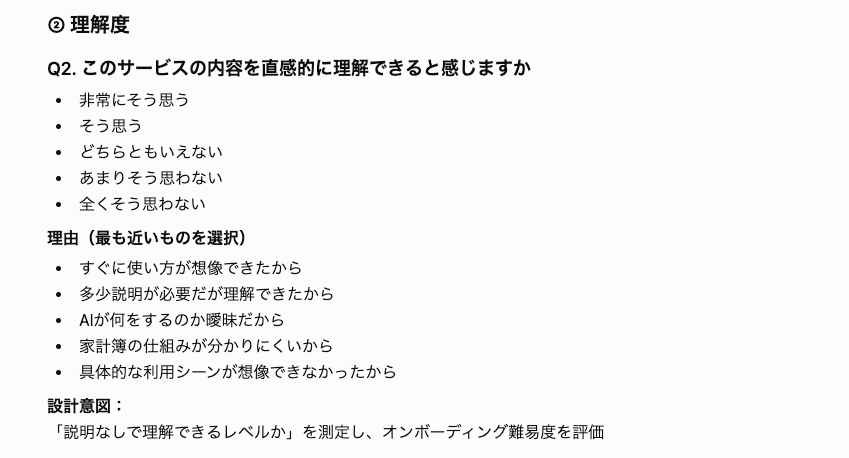
🔍 高度な推論モデルを活用したアンケート設計術
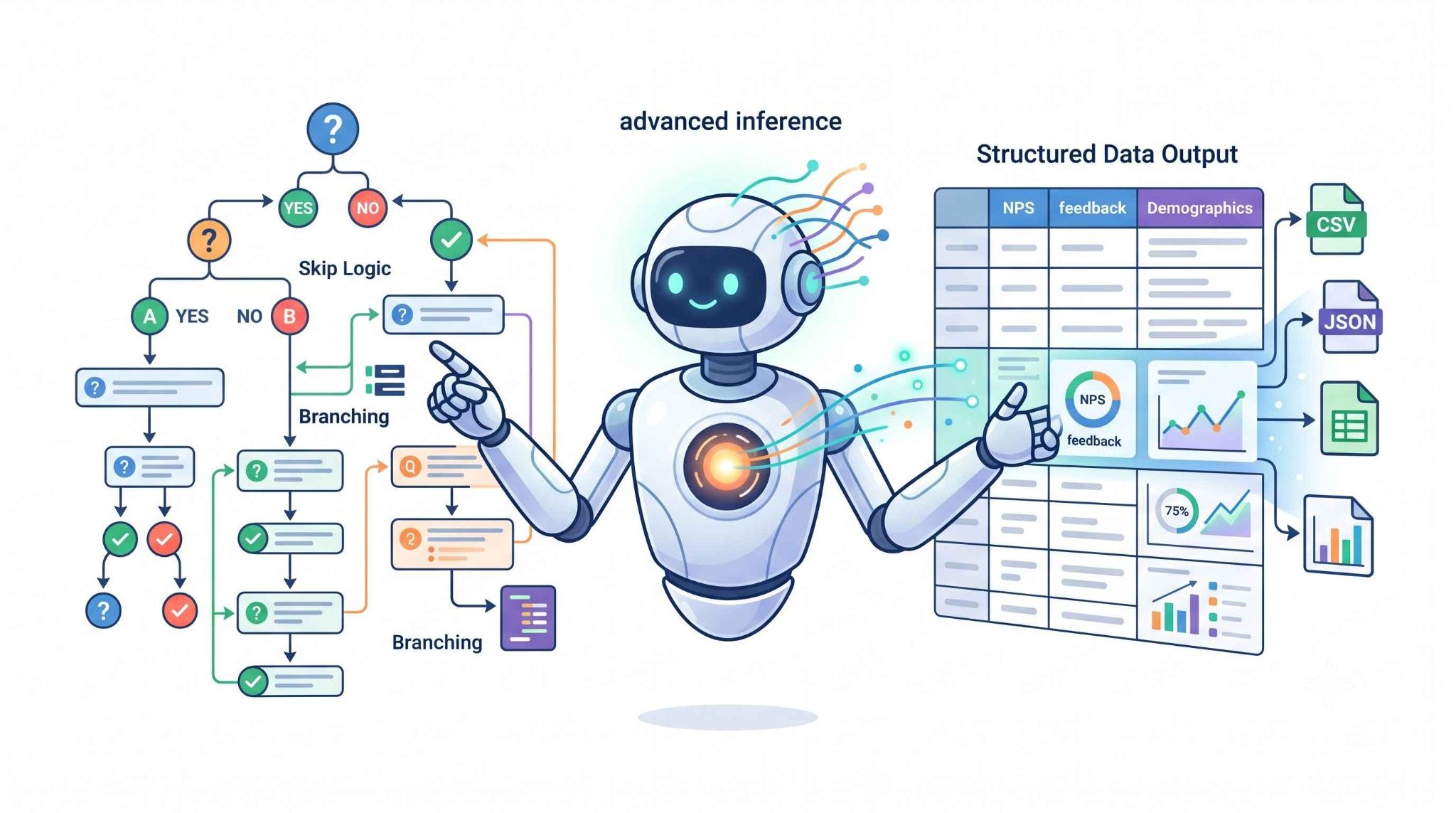
高度な推論モデルを活用すると、複雑な条件分岐や分析を見据えたアンケート設計のたたき台を作りやすくなります。
複雑な条件分岐の自動構成
回答者の負担を減らす「条件分岐」の設計は、従来最も時間がかかる部分でした。
しかし、推論モデルなら、分岐ロジック全体を俯瞰し、矛盾のないフロー図をテキストベースで出力させることが可能です。
例えば、「Q1でAを選んだらQ3へ、BならQ5へ」といった分岐案や、集計しやすい設問構成を短時間で整理しやすくなります。
構造化データの出力指示
分析用ツールへのインポートを前提とした見出し設定や、スコアリング用の数値割り当てをAIに事前定義させることで、後工程の自動化がスムーズになります。
🚀 Yoomはアンケートの設計から分析までを自動化できます
ChatGPTを使ったアンケート作成は便利な半面、設問の設計から回答の集計、データの整理といった手間がかかりますが、そんな問題もYoomなら解決できます!
[Yoomとは]
例えば、Googleフォームなどの回答内容をChatGPTで要約し、スプレッドシートやNotionへ記録することが可能です。
設計段階でChatGPTを使うだけでなく、運用フェーズも自動化することで、分析に基づいた改善アクションに専念できるようになります。
以下のようなテンプレートを活用して、業務の自動化を体験してみてください。
■概要アンケートの設問作成に、毎回頭を悩ませてはいないでしょうか。調査テーマが決まったとしても、そこからユーザーに響く具体的な質問を考える作業は、多くの時間と労力を要する業務です。 このワークフローは、Google スプレッドシートに調査テーマを追加するだけで、AIが自動でアンケートの設問を作成する業務フローです。このアンケート作成の自動化により、これまで手作業で行っていた設問考案の時間を短縮し、より本質的な分析業務に集中できます。■このテンプレートをおすすめする方- 定期的にアンケート調査を実施し、設問作成の工数を削減したいマーケティング担当者の方
- AIを活用して、質の高いアンケート作成のプロセスを効率化したい企画担当者の方
- Google スプレッドシートでタスク管理をしており、一連の業務フローを自動化したい方
■このテンプレートを使うメリット- Google スプレッドシートに調査テーマを追加するだけで設問案が自動で生成されるため、アンケート作成にかかる時間を短縮できます。
- AIが設問案を作成することで、担当者による品質のばらつきを防ぎ、アンケートの質を一定に保つことに繋がります。
■フローボットの流れ- はじめに、Google スプレッドシートをYoomと連携します。
- 次に、トリガーでGoogle スプレッドシートを選択し、「行が追加されたら」というアクションを設定します。
- 最後に、オペレーションでAIワーカーを選択し、「アンケート設計と設問構成案の生成」を行うためのマニュアル(指示)を作成します。
※「トリガー」:フロー起動のきっかけとなるアクション、「オペレーション」:トリガー起動後、フロー内で処理を行うアクション
■このワークフローのカスタムポイント- Google スプレッドシートのトリガー設定では、どのシートの行追加を検知するかを任意で設定してください。
- AIワーカーに与える指示内容(プロンプト)や、連携するGoogle スプレッドシートのアカウントは、ご利用の環境に合わせて任意で設定が可能です。
■注意事項- Google スプレッドシートとYoomを連携してください。AIワーカー内で使用するツール(アプリ)についてもマイアプリ連携が必要です。
- トリガーは5分、10分、15分、30分、60分の間隔で起動間隔を選択できます。
- プランによって最短の起動間隔が異なりますので、ご注意ください。
- Googleスプレッドシートをアプリトリガーとして使用する際の注意事項は「【アプリトリガー】Googleスプレッドシートのトリガーにおける注意事項」を参照してください。
- AIワーカーの基本設定は「【AIワーカー】基本的な設定方法」をご参照ください。
- AIワーカーの同時実行数・作成可能なAIワーカー数・利用可能なAIモデルはご契約中のプランによって異なります。
- AIワーカー内でご利用いただけるアプリやオペレーション等はフローボットの利用制限と同様です。
- AIワーカーは、テスト実行でも本番実行と同様にタスクを消費しますのでご注意ください。詳細は「【AIワーカー】タスク実行数の計算方法」ご参照ください。
- AIワーカー内で使用するツール(アプリ)についてもマイアプリ連携が必要です。
- AIワーカーはマニュアルを詳細に設定することで適切な処理を実行しやすくなります。詳細は「【AIワーカー】マニュアルの作成方法」をご参照ください。
■概要アンケートの回答は集まったものの、その後の集計や分析に多くの時間を費やしていませんか。特に自由記述式の回答を手作業でまとめるのは、手間がかかる業務の一つです。このワークフローを活用すれば、Googleフォームに集まった回答をAIエージェント(AIワーカー)が週次で自動的に集計・分析し、Googleドキュメントに報告書として出力するため、こうした面倒な手作業を効率化できます。■このテンプレートをおすすめする方- Googleフォームで定期的にアンケートを実施し、集計作業に手間を感じている方
- AIエージェントを活用したアンケート集計の自動化に関心のあるマーケティング担当者の方
- 集計・分析業務を効率化し、より戦略的な業務に時間を割きたいと考えている方
■このテンプレートを使うメリット- スケジュールに合わせて自動でAIエージェント(AIワーカー)がアンケート集計と分析を行うため、これまで手作業に費やしていた時間を短縮できます。
- 手作業による集計や転記が不要になることで、集計ミスや分析の偏りといったヒューマンエラーを防ぎ、客観的な報告書の作成に繋がります。
■フローボットの流れ- はじめに、GoogleフォームとGoogleドキュメントをYoomと連携します。
- 次に、トリガーでスケジュールトリガーを選択し、ワークフローを起動したい日時(例:毎週月曜日の午前9時)を設定します。
- 最後に、オペレーションでAIワーカーを選択し、Googleフォームからアンケートの回答を取得し、集計・分析した上でGoogleドキュメントに報告書として出力するためのマニュアル(指示)を作成します。
※「トリガー」:フロー起動のきっかけとなるアクション、「オペレーション」:トリガー起動後、フロー内で処理を行うアクション
■このワークフローのカスタムポイント- スケジュールトリガーでは、週次や日次など、報告書を作成したいタイミングに合わせて任意の実行スケジュールを設定してください。
- AIワーカーへの指示内容は、集計したい項目や分析の切り口などを自由にカスタマイズできます。
- どのGoogleフォームのアンケート結果を集計対象とするかも任意で指定してください。
■注意事項- Googleフォーム、GoogleドキュメントのそれぞれとYoomを連携してください。AIワーカー内で使用するツール(アプリ)についてもマイアプリ連携が必要です。
- AIワーカーの基本設定は「【AIワーカー】基本的な設定方法」をご参照ください。
- AIワーカーの同時実行数・作成可能なAIワーカー数・利用可能なAIモデルはご契約中のプランによって異なります。
- AIワーカー内でご利用いただけるアプリやオペレーション等はフローボットの利用制限と同様です。
- AIワーカーは、テスト実行でも本番実行と同様にタスクを消費しますのでご注意ください。詳細は「【AIワーカー】タスク実行数の計算方法」ご参照ください。
- AIワーカーはマニュアルを詳細に設定することで適切な処理を実行しやすくなります。詳細は「【AIワーカー】マニュアルの作成方法」をご参照ください。


- 定期的にアンケート調査を実施し、設問作成の工数を削減したいマーケティング担当者の方
- AIを活用して、質の高いアンケート作成のプロセスを効率化したい企画担当者の方
- Google スプレッドシートでタスク管理をしており、一連の業務フローを自動化したい方
- Google スプレッドシートに調査テーマを追加するだけで設問案が自動で生成されるため、アンケート作成にかかる時間を短縮できます。
- AIが設問案を作成することで、担当者による品質のばらつきを防ぎ、アンケートの質を一定に保つことに繋がります。
- はじめに、Google スプレッドシートをYoomと連携します。
- 次に、トリガーでGoogle スプレッドシートを選択し、「行が追加されたら」というアクションを設定します。
- 最後に、オペレーションでAIワーカーを選択し、「アンケート設計と設問構成案の生成」を行うためのマニュアル(指示)を作成します。
■このワークフローのカスタムポイント
- Google スプレッドシートのトリガー設定では、どのシートの行追加を検知するかを任意で設定してください。
- AIワーカーに与える指示内容(プロンプト)や、連携するGoogle スプレッドシートのアカウントは、ご利用の環境に合わせて任意で設定が可能です。
- Google スプレッドシートとYoomを連携してください。AIワーカー内で使用するツール(アプリ)についてもマイアプリ連携が必要です。
- トリガーは5分、10分、15分、30分、60分の間隔で起動間隔を選択できます。
- プランによって最短の起動間隔が異なりますので、ご注意ください。
- Googleスプレッドシートをアプリトリガーとして使用する際の注意事項は「【アプリトリガー】Googleスプレッドシートのトリガーにおける注意事項」を参照してください。
- AIワーカーの基本設定は「【AIワーカー】基本的な設定方法」をご参照ください。
- AIワーカーの同時実行数・作成可能なAIワーカー数・利用可能なAIモデルはご契約中のプランによって異なります。
- AIワーカー内でご利用いただけるアプリやオペレーション等はフローボットの利用制限と同様です。
- AIワーカーは、テスト実行でも本番実行と同様にタスクを消費しますのでご注意ください。詳細は「【AIワーカー】タスク実行数の計算方法」ご参照ください。
- AIワーカー内で使用するツール(アプリ)についてもマイアプリ連携が必要です。
- AIワーカーはマニュアルを詳細に設定することで適切な処理を実行しやすくなります。詳細は「【AIワーカー】マニュアルの作成方法」をご参照ください。

- Googleフォームで定期的にアンケートを実施し、集計作業に手間を感じている方
- AIエージェントを活用したアンケート集計の自動化に関心のあるマーケティング担当者の方
- 集計・分析業務を効率化し、より戦略的な業務に時間を割きたいと考えている方
- スケジュールに合わせて自動でAIエージェント(AIワーカー)がアンケート集計と分析を行うため、これまで手作業に費やしていた時間を短縮できます。
- 手作業による集計や転記が不要になることで、集計ミスや分析の偏りといったヒューマンエラーを防ぎ、客観的な報告書の作成に繋がります。
- はじめに、GoogleフォームとGoogleドキュメントをYoomと連携します。
- 次に、トリガーでスケジュールトリガーを選択し、ワークフローを起動したい日時(例:毎週月曜日の午前9時)を設定します。
- 最後に、オペレーションでAIワーカーを選択し、Googleフォームからアンケートの回答を取得し、集計・分析した上でGoogleドキュメントに報告書として出力するためのマニュアル(指示)を作成します。
■このワークフローのカスタムポイント
- スケジュールトリガーでは、週次や日次など、報告書を作成したいタイミングに合わせて任意の実行スケジュールを設定してください。
- AIワーカーへの指示内容は、集計したい項目や分析の切り口などを自由にカスタマイズできます。
- どのGoogleフォームのアンケート結果を集計対象とするかも任意で指定してください。
- Googleフォーム、GoogleドキュメントのそれぞれとYoomを連携してください。AIワーカー内で使用するツール(アプリ)についてもマイアプリ連携が必要です。
- AIワーカーの基本設定は「【AIワーカー】基本的な設定方法」をご参照ください。
- AIワーカーの同時実行数・作成可能なAIワーカー数・利用可能なAIモデルはご契約中のプランによって異なります。
- AIワーカー内でご利用いただけるアプリやオペレーション等はフローボットの利用制限と同様です。
- AIワーカーは、テスト実行でも本番実行と同様にタスクを消費しますのでご注意ください。詳細は「【AIワーカー】タスク実行数の計算方法」ご参照ください。
- AIワーカーはマニュアルを詳細に設定することで適切な処理を実行しやすくなります。詳細は「【AIワーカー】マニュアルの作成方法」をご参照ください。
🧪 【検証】アンケート設計の実践検証
実際にChatGPTを使用して、アンケート設計の精度が指示内容や手法によってどう変化するかを検証しました。
検証1|プロンプトによる設問精度の比較
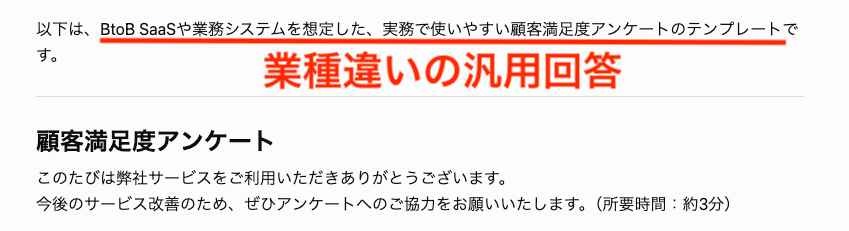
まずは、曖昧な指示と詳細な指示での比較です。
【曖昧なプロンプト】
顧客満足度アンケートを作って
出力結果
【詳細なプロンプト】
# 指示
あなたは飲食店のマーケティングリサーチャーです。
以下の前提条件と制約条件に基づき、「顧客満足度アンケート」の設問を設計してください。
# 前提条件
・目的:ランチ利用客の再来店率(リピート率)を向上させるための課題抽出
・対象:当店をランチタイムに利用したお客様
・評価軸:「味」「価格」「接客」の3軸は必ず含めること
# 制約条件
・回答者の負担を減らすため、3分以内で完了する設問数(7問前後)にすること。
・スマートフォンからでも手軽に答えられるよう、基本は選択肢形式とし、自由記述は1問のみとすること。
・上記3軸以外にも、目的を達成するためにリサーチャー視点で必要不可欠だと判断した要素があれば、補足して設問に組み込んでください。
# 出力形式
質問文、回答形式(単一選択/複数選択/自由記述)、選択肢の順で出力してください。
出力結果
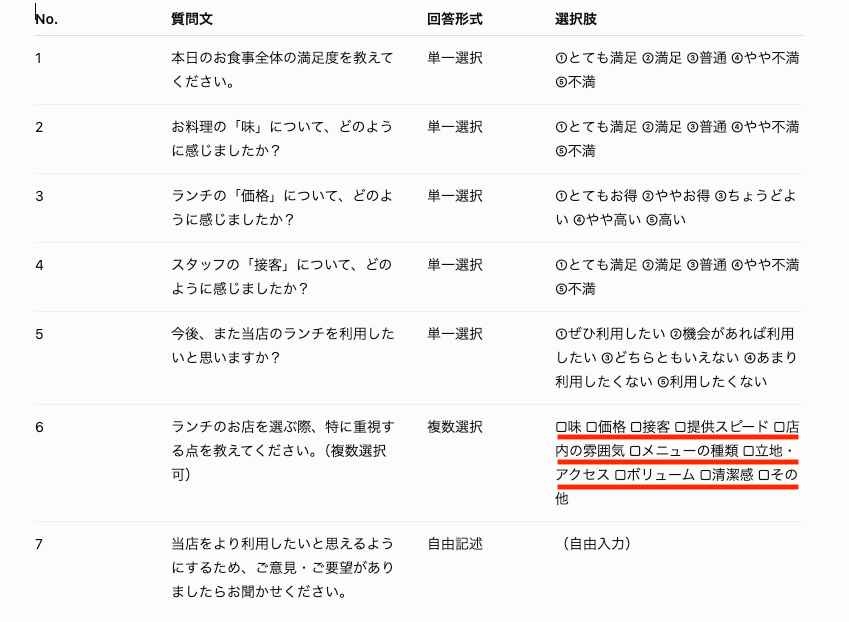
曖昧な指示では業種違いの汎用回答ですが、詳細な指示では文脈を汲み取った設問が生成されました。
指示にない選択肢をAIが自発的に追加しており、ランチ特有の課題抽出に直結する調査票が出力されたように思います。
検証2|AIによる「バイアス・ハンター」の精度
次は、意図的にバイアスを含む自作設問を入力し、「バイアスを指摘して」と依頼しました。
【プロンプト】
# 指示
あなたは客観性と中立性を重視する、プロのマーケティングリサーチャーです。
設問案について、客観的かつ厳格に評価してください。
1. 各設問のどこにどのようなバイアスが潜んでいるかの指摘
2. バイアスを排除した、中立的で信頼性の高い設問への修正案
# 設問案
Q1. 当社の安価な製品についてどう思いますか?
Q2. 多くのユーザー様からご好評いただいている当社のサポート対応ですが、満足度を教えてください。
Q3. 他社製品と比べて、当社のアプリはどこが使いやすいと感じますか?
# 出力形式
指摘と修正案をセットにして、設問ごとに分かりやすく出力してください。
出力結果
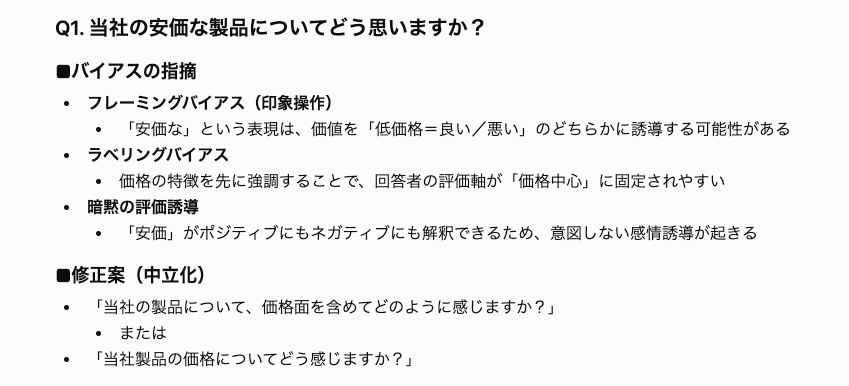
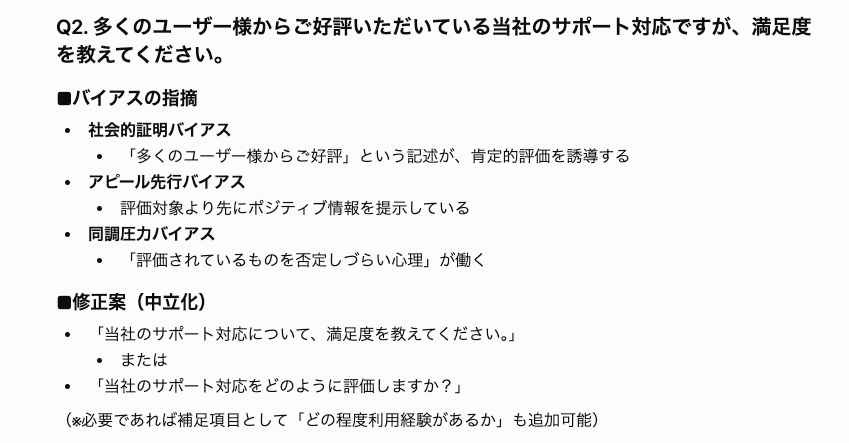
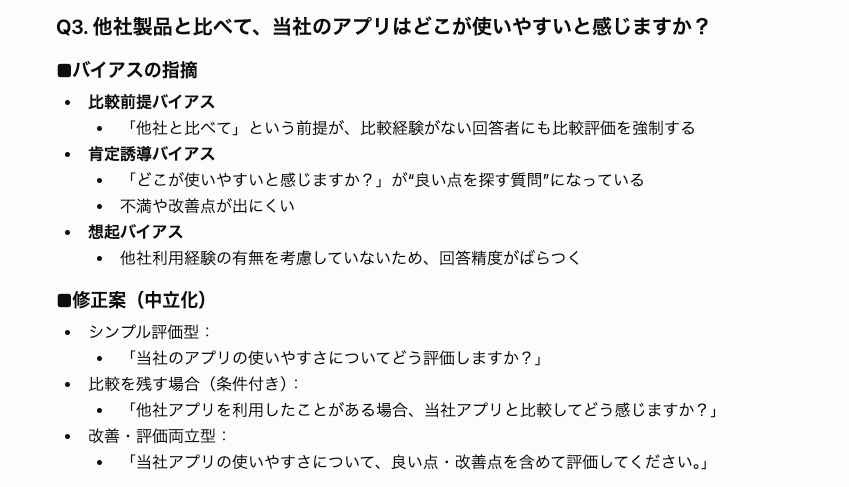
今回の検証では、「事実質問ではなく評価誘導型」「ポジティブ情報の先出し」といった心理的バイアスを検出しました。
バイアスの種類を解説したうえで、中立的な修正案を提示しています。
検証3|ペルソナ成りきりによる事前デバッグ
【プロンプト】
# 指示
あなたは、中小企業を営む60代の男性経営者です。
横文字やIT専門用語には疎いですが、自社の経営については非常に真剣に考えています。
このペルソナになりきって、以下のアンケート設問案を読んで、意味が分からない用語や回答を躊躇する箇所を挙げてください。
# アンケート設問案
Q1. 現在、貴社で導入しているBtoB SaaSの数を教えてください。
Q2. 弊社が提供する業務管理ツールのUI/UXについて、満足度を教えてください。
Q3. 御社のデジタルトランスフォーメーションを推進するうえで、最大のボトルネックは何ですか?
出力結果
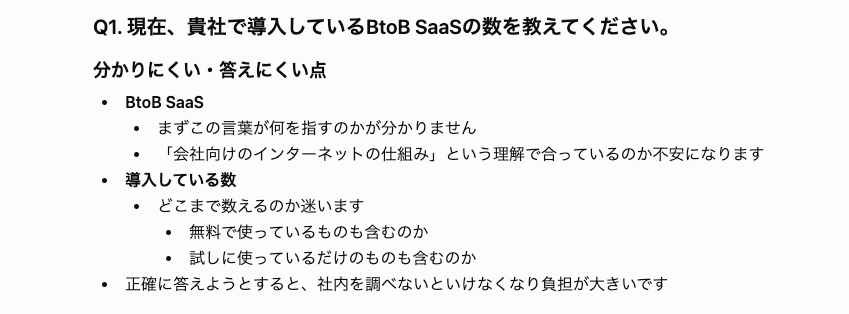
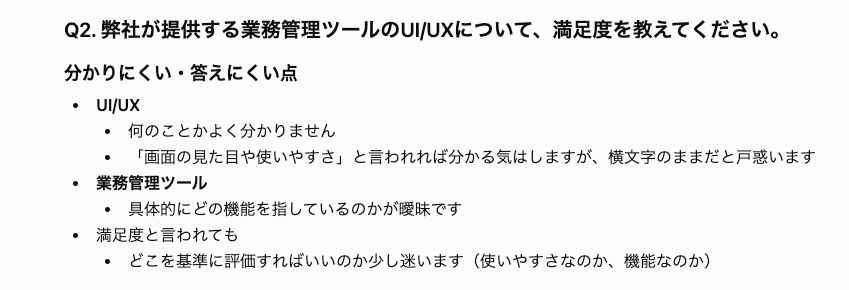
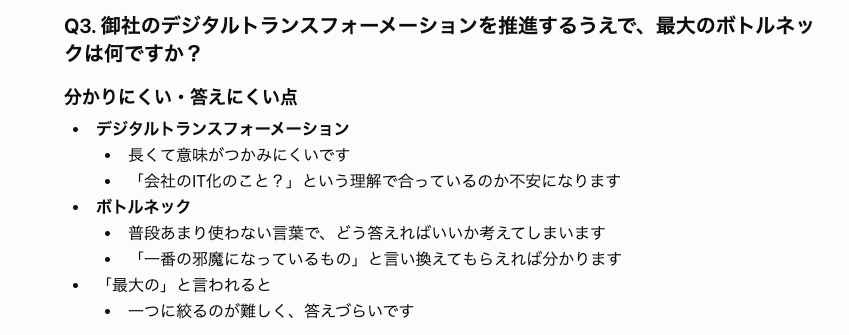
ChatGPTは、ITに疎い経営者の心理を再現しました。
専門用語の難解さだけでなく、「どこまで数えるか」「一つに絞れない」といった回答者の戸惑いや負担まで炙り出しています。
検証のまとめ
❗️「条件指定での設問生成」「バイアスチェック」「離脱リスクの事前デバッグ」が、アンケート作成のコツ。
目的や制約条件を細かく定義することで、高品質な調査票を作成しやすくなります。
人間が無意識に仕込んでしまう誘導バイアスを客観的に排除し、配布前にターゲットのペルソナになりきらせることで、離脱リスクを検知する事前デバッグまで可能であることがわかる結果です。
💰 ChatGPTのプランと選び方

アンケート設計の頻度や質に応じて、適切なプランを選択することが重要です。
- Free(無料)
✅ 特徴:GPT-5.5 Instantに制限付きでアクセス可能
✅ 推奨される用途:まずは設問案を試したい場合
- Go
✅ 特徴:無料版よりメッセージ数・ファイルアップロード・画像生成・データ分析などの上限が拡張
✅ 推奨される用途:日常的にアンケート案の作成や軽い分析を回したい場合
- Plus
✅ 特徴:高度な推論モデルへの拡張アクセス、Deep Research、エージェントモード、データ分析など
✅ 推奨される用途:複雑な分岐設計や、設計から分析までをより深く進めたい場合
- Pro
✅ 特徴:Pro向け機能と、より高い利用上限
✅ 推奨される用途:高頻度・高負荷で継続的に活用したい場合
アンケート設計に向いているプランは目的に応じて変わる
複雑な条件分岐や高度な分析まで見据えるなら、まずはPlus以上を候補にすると選びやすいでしょう。
一方で、Goでもデータ分析やThinking(推論)機能は利用でき、Deep Researchも上限付きで使えるため、必要な推論の深さと利用頻度に合わせて選ぶのが実務的です。
🚩 まとめ
ChatGPTを活用したアンケート設計は、圧倒的なスピードと客観性をもたらします。
適切なプロンプトテンプレートと、推論モデルによる論理チェック、そして人間による最終確認を組み合わせることで、精度の高い調査が可能です。
設計の自動化を第一歩として、集計や分析までを視野に入れた「AI活用」をぜひ実践してみてください。
関連記事:AIエージェントでアンケート作成を自動化!Googleフォームを構築する手順
関連記事:【プログラミング不要】アンケートの集計をAIで自動化する方法
🛠️ Yoomでできること
アンケートの設計が完了し、配布を開始した後は、その運用も自動化して効率を最大化しましょう。
Yoomを使えば、散らばりがちな回答データを一箇所に集約し、共有・分析する仕組みをノーコードで構築できます。
これらのテンプレートを起点にして、ぜひ業務の効率化を体験してみてください。
■概要日々の業務でGoogle スプレッドシートに蓄積されるアンケート回答を、手作業で集計・分析することに負担を感じていませんか?アンケート結果を分析して顧客の声をサービス改善に活かしたくても、分析にかける時間や手間が確保できず、後回しになってしまうことも少なくありません。このワークフローを活用すれば、定期的にGoogle スプレッドシートのアンケート回答を取得し、AIワーカーが顧客の声の傾向を自動で分析してSlackにレポートを通知します。蓄積されたデータの集計から分析、共有までの一連の流れを自動化することで、スムーズな意思決定を支援します。
■このテンプレートをおすすめする方- Google スプレッドシートに溜まった大量のアンケート回答を分析し、Slackへ共有する作業に時間を取られている担当者の方
- 顧客の声を定期的にキャッチアップし、サービス改善やマーケティング施策に活かしたいと考えているCS・マーケティングチームの方
- アンケート結果を自動で分析する仕組みを構築し、チーム全体の生産性を高めたい責任者の方
■このテンプレートを使うメリット- Google スプレッドシートのアンケート回答が定期的に自動分析されるため、分析業務に費やしていた工数を削減し、本来注力すべき改善施策の立案に集中できます。
- 分析結果が自動的にSlackへ通知されることで、チーム全体でタイムリーに顧客のニーズや不満点を把握でき、迅速なサービス改善へ繋げることが可能です。
■フローボットの流れ- はじめに、Google スプレッドシートとSlackをYoomと連携します
- 次に、スケジュールトリガーで、分析を実行したい特定の時間を設定します
- 次に、オペレーションで、Google スプレッドシートの「複数のレコードを取得する(最大300件)」アクションを設定し、アンケート回答データを取得します
- 次に、 AIワーカー で蓄積されたアンケート回答データを一括で読み取り、顧客の声の傾向を分析してレポート作成やチャット通知を行うためのマニュアル(指示)を作成し、Google スプレッドシートのレコードを追加するアクションとSlackのチャンネルにメッセージを送るアクションを使用ツールとして設定します
※「トリガー」:フロー起動のきっかけとなるアクション、「オペレーション」:トリガー起動後、フロー内で処理を行うアクション
■このワークフローのカスタムポイント- Google スプレッドシートの設定では、アンケート回答が格納されている対象のシートや範囲を正しく指定してください。
- AIワーカーのマニュアル(指示)を編集することで、特定のキーワードを重点的に分析したり、レポートの出力形式を自社のニーズに合わせて調整したりすることが可能です。
- Slackの設定では、分析レポートを通知したい特定のチャンネルを任意で選択してください。
■注意事項- Google スプレッドシート、SlackのそれぞれとYoomを連携してください。AIワーカー内で使用するツール(アプリ)についてもマイアプリ連携が必要です。
- AIワーカーの基本設定は「【AIワーカー】基本的な設定方法」をご参照ください。
- AIワーカーの同時実行数・作成可能なAIワーカー数・利用可能なAIモデルはご契約中のプランによって異なります。
- AIワーカー内でご利用いただけるアプリやオペレーション等はフローボットの利用制限と同様です。
- AIワーカーは、テスト実行でも本番実行と同様にタスクを消費しますのでご注意ください。詳細は「【AIワーカー】タスク実行数の計算方法」ご参照ください。
- AIワーカーはマニュアルを詳細に設定することで適切な処理を実行しやすくなります。詳細は「【AIワーカー】マニュアルの作成方法」をご参照ください。
- AIワーカー内で20件を超える大容量データの取得やループ処理を行うと、タスクを著しく消費する可能性があるためご注意ください。
■概要Jotformで収集したアンケートや問い合わせの回答を、一つひとつ手作業で確認・分析するのは手間がかかる作業ではないでしょうか。
特に、回答内容をChatGPTに入力して要約や分析を行っている場合、その転記作業は非効率的であり、本来の業務を圧迫することもあります。
このワークフローを活用すれば、Jotformのフォーム送信をトリガーに、ChatGPTが自動で回答内容を分析し、結果をメールで通知する一連の流れを自動化できます。
■このテンプレートをおすすめする方- JotformとChatGPTを連携させ、フォームの回答分析を自動化したいと考えている方
- Jotformで収集した顧客の声を、手作業で分析・要約しているマーケティング担当者の方
- 問い合わせフォームの回答内容を、担当者へ迅速に共有する仕組みを構築したい方
■このテンプレートを使うメリット- Jotformに回答が送信されると、ChatGPTによる分析から通知までが自動で実行されるため、これまで手作業に費やしていた時間を短縮できます
- 手作業による転記ミスや、分析内容の解釈のばらつきといったヒューマンエラーを防ぎ、業務の品質を安定させることが可能です
■フローボットの流れ- はじめに、JotformとChatGPTをYoomと連携します
- 次に、トリガーでJotformを選択し、「フォームが送信されたら」というアクションを設定します
- オペレーションでJotformの「最新の回答を取得する」アクションを設定し、トリガーで反応したフォームの回答内容を取得します
- 続けて、オペレーションでChatGPTの「テキストを生成」アクションを設定し、取得した回答内容を分析・要約するよう指示します
- 最後に、オペレーションでYoomの「メールを送る」アクションを設定し、ChatGPTが生成したテキストを担当者宛に送付します
※「トリガー」:フロー起動のきっかけとなるアクション、「オペレーション」:トリガー起動後、フロー内で処理を行うアクション
■このワークフローのカスタムポイント- Jotformのトリガー設定では、自動化の対象としたいフォームを任意で設定してください
- ChatGPTのオペレーションでは、フォームの回答をどのように分析したいかに応じて、プロンプトの内容を自由にカスタマイズすることが可能です
■注意事項- Jotform、ChatGPTのそれぞれとYoomを連携してください。
- ChatGPT(OpenAI)のアクションを実行するには、OpenAIのAPI有料プランの契約(APIが使用されたときに支払いができる状態)が必要です。
- ChatGPTのAPI利用はOpenAI社が有料で提供しており、API疎通時のトークンにより従量課金される仕組みとなっています。そのため、API使用時にお支払いが行える状況でない場合エラーが発生しますのでご注意ください。
- JotformのWebhook設定および回答取得の方法は「JotformのWebhook設定と最新回答取得方法について」をご参照ください。
■このテンプレートをおすすめする方
- Google スプレッドシートに溜まった大量のアンケート回答を分析し、Slackへ共有する作業に時間を取られている担当者の方
- 顧客の声を定期的にキャッチアップし、サービス改善やマーケティング施策に活かしたいと考えているCS・マーケティングチームの方
- アンケート結果を自動で分析する仕組みを構築し、チーム全体の生産性を高めたい責任者の方
■このテンプレートを使うメリット
- Google スプレッドシートのアンケート回答が定期的に自動分析されるため、分析業務に費やしていた工数を削減し、本来注力すべき改善施策の立案に集中できます。
- 分析結果が自動的にSlackへ通知されることで、チーム全体でタイムリーに顧客のニーズや不満点を把握でき、迅速なサービス改善へ繋げることが可能です。
■フローボットの流れ
- はじめに、Google スプレッドシートとSlackをYoomと連携します
- 次に、スケジュールトリガーで、分析を実行したい特定の時間を設定します
- 次に、オペレーションで、Google スプレッドシートの「複数のレコードを取得する(最大300件)」アクションを設定し、アンケート回答データを取得します
- 次に、 AIワーカー で蓄積されたアンケート回答データを一括で読み取り、顧客の声の傾向を分析してレポート作成やチャット通知を行うためのマニュアル(指示)を作成し、Google スプレッドシートのレコードを追加するアクションとSlackのチャンネルにメッセージを送るアクションを使用ツールとして設定します
■このワークフローのカスタムポイント
- Google スプレッドシートの設定では、アンケート回答が格納されている対象のシートや範囲を正しく指定してください。
- AIワーカーのマニュアル(指示)を編集することで、特定のキーワードを重点的に分析したり、レポートの出力形式を自社のニーズに合わせて調整したりすることが可能です。
- Slackの設定では、分析レポートを通知したい特定のチャンネルを任意で選択してください。
■注意事項
- Google スプレッドシート、SlackのそれぞれとYoomを連携してください。AIワーカー内で使用するツール(アプリ)についてもマイアプリ連携が必要です。
- AIワーカーの基本設定は「【AIワーカー】基本的な設定方法」をご参照ください。
- AIワーカーの同時実行数・作成可能なAIワーカー数・利用可能なAIモデルはご契約中のプランによって異なります。
- AIワーカー内でご利用いただけるアプリやオペレーション等はフローボットの利用制限と同様です。
- AIワーカーは、テスト実行でも本番実行と同様にタスクを消費しますのでご注意ください。詳細は「【AIワーカー】タスク実行数の計算方法」ご参照ください。
- AIワーカーはマニュアルを詳細に設定することで適切な処理を実行しやすくなります。詳細は「【AIワーカー】マニュアルの作成方法」をご参照ください。
- AIワーカー内で20件を超える大容量データの取得やループ処理を行うと、タスクを著しく消費する可能性があるためご注意ください。


特に、回答内容をChatGPTに入力して要約や分析を行っている場合、その転記作業は非効率的であり、本来の業務を圧迫することもあります。
このワークフローを活用すれば、Jotformのフォーム送信をトリガーに、ChatGPTが自動で回答内容を分析し、結果をメールで通知する一連の流れを自動化できます。
■このテンプレートをおすすめする方
- JotformとChatGPTを連携させ、フォームの回答分析を自動化したいと考えている方
- Jotformで収集した顧客の声を、手作業で分析・要約しているマーケティング担当者の方
- 問い合わせフォームの回答内容を、担当者へ迅速に共有する仕組みを構築したい方
■このテンプレートを使うメリット
- Jotformに回答が送信されると、ChatGPTによる分析から通知までが自動で実行されるため、これまで手作業に費やしていた時間を短縮できます
- 手作業による転記ミスや、分析内容の解釈のばらつきといったヒューマンエラーを防ぎ、業務の品質を安定させることが可能です
■フローボットの流れ
- はじめに、JotformとChatGPTをYoomと連携します
- 次に、トリガーでJotformを選択し、「フォームが送信されたら」というアクションを設定します
- オペレーションでJotformの「最新の回答を取得する」アクションを設定し、トリガーで反応したフォームの回答内容を取得します
- 続けて、オペレーションでChatGPTの「テキストを生成」アクションを設定し、取得した回答内容を分析・要約するよう指示します
- 最後に、オペレーションでYoomの「メールを送る」アクションを設定し、ChatGPTが生成したテキストを担当者宛に送付します
■このワークフローのカスタムポイント
- Jotformのトリガー設定では、自動化の対象としたいフォームを任意で設定してください
- ChatGPTのオペレーションでは、フォームの回答をどのように分析したいかに応じて、プロンプトの内容を自由にカスタマイズすることが可能です
■注意事項
- Jotform、ChatGPTのそれぞれとYoomを連携してください。
- ChatGPT(OpenAI)のアクションを実行するには、OpenAIのAPI有料プランの契約(APIが使用されたときに支払いができる状態)が必要です。
- ChatGPTのAPI利用はOpenAI社が有料で提供しており、API疎通時のトークンにより従量課金される仕組みとなっています。そのため、API使用時にお支払いが行える状況でない場合エラーが発生しますのでご注意ください。
- JotformのWebhook設定および回答取得の方法は「JotformのWebhook設定と最新回答取得方法について」をご参照ください。
プログラミング知識なしで手軽に構築できます。









