









・
Geminiで年末調整はどこまで楽になる?領収書・控除証明書の読み取り精度を徹底レビュー

年末調整は、多くの書類確認や手入力が発生し、担当者にとっても従業員にとっても負担が大きい業務です。
Geminiを活用すれば、こうした事務作業の流れを整理し、スムーズに進めることが可能になります。
📅Geminiが年末調整の業務効率化に向いている理由

年末調整におけるGeminiの役割は、単なるテキスト生成にとどまりません。
画像やPDFの内容を理解する「マルチモーダル機能」によって、これまで人間が目視で行っていた確認作業の一部を補助してくれます。
マルチモーダル機能による書類解析
GeminiはGoogleが開発した生成AIであり、文字情報だけでなく、画像や音声、動画などを同時に処理できるマルチモーダルな性質を持っています。年末調整では、保険料の控除証明書など、多くの視覚情報を取り扱う必要があるため、この画像認識能力が非常に役立ちます。
また、Google検索と連携しているため、最新の税制改正などの情報を踏まえやすい特徴もあります。
テキスト・画像・PDFを無料で解析できる
Gemini Flashは、軽量ながらも高速な処理速度を誇るモデルです。大量の文書を瞬時に読み取ることが得意で、写真に撮った書類の文字を書き起こしたりする作業に適しています。
年末調整の定型的な確認作業であれば、無料版でも十分に実用的なレスポンスを返してくれます。
Google Workspace連携によるデータ整理
GoogleドキュメントやGoogleスプレッドシートとの親和性が高いことも、実務において大きなメリットです。既存のGoogleツールを社内で活用している場合、新しいシステムを導入することなく、今の業務フローの延長線上でAIの恩恵を受けられます。
解析したデータをスプレッドシートの形式で整理させたりすることも可能です。
🚀 Yoomは年末調整のデータ入力を自動化できます
Geminiを利用した年末調整の準備や書類確認は便利な反面、抽出したデータを手動でスプレッドシートや給与計算ソフトに転記するといった手間がかかりますね。
Yoomは、Geminiで解析したデータを、そのまま他のアプリへ自動で転記するワークフローをノーコードで構築できるツールです。
[Yoomとは]
例えば、以下のテンプレートを活用することで、入力作業を自動化できます。


- 年末調整の書類チェックを自動化し、人事労務の業務負担を軽減したいと考えている担当者の方
- 従業員への修正依頼や再提出の督促を、Slackを活用してよりスムーズに行いたいチームリーダーの方
- 書類の提出状況や進捗管理を自動で行い、転記ミスなどのヒューマンエラーを防止したい経営者の方
- Google フォームに書類が届くと、AIが不備を自動で検知するため、これまで手作業で行っていた確認時間を短縮し、業務の効率化に繋がります。
- 不備がある場合は自動でSlack通知が行われ、不備がない場合はGoogle スプレッドシートへ即座に転記されるため、管理業務をスムーズに進められます。
- はじめに、Google フォーム、Google Drive、Slack、Google スプレッドシートをYoomと連携します。
- 次に、トリガーで、Google フォームの「フォームに回答が送信されたら」アクションを設定します。
- 次に、自社の年末調整ルールに基づき書類の不備を自動検知し、従業員へ修正依頼を通知するためのマニュアルを作成し、Google フォーム、Google Drive、Slack、Google スプレッドシートを使用ツールとして設定します。
- 最後に、オペレーションで、Google スプレッドシートの「レコードを追加する」アクションを設定し、進捗管理表にデータを追加します。
■このワークフローのカスタムポイント
- AIワーカーのマニュアル設定では、自社の規定に合わせたチェック項目や、Slackでの返信文面を自由にカスタマイズしてください。
- Google スプレッドシートの設定では、管理している表の項目に合わせて、転記する情報のマッピングを調整してください。
- Google Drive内で参照するマニュアルや、提出書類の保存先フォルダを任意で指定してください。
- Googleフォーム、Google Drive、Slack、Google スプレッドシートのそれぞれとYoomを連携してください。AIワーカー内で使用するツール(アプリ)についてもマイアプリ連携が必要です。
- トリガーは5分、10分、15分、30分、60分の間隔で起動間隔を選択できます。
- プランによって最短の起動間隔が異なりますので、ご注意ください。
- ダウンロード可能なファイル容量は最大300MBまでです。アプリの仕様によっては300MB未満になる可能性があるので、ご注意ください。
- トリガー、各オペレーションでの取り扱い可能なファイル容量の詳細は「ファイルの容量制限について」をご参照ください。
- AIワーカーの基本設定は「【AIワーカー】基本的な設定方法」をご参照ください。
- AIワーカーの同時実行数・作成可能なAIワーカー数・利用可能なAIモデルはご契約中のプランによって異なります。
- AIワーカー内でご利用いただけるアプリやオペレーション等はフローボットの利用制限と同様です。
- AIワーカーは、テスト実行でも本番実行と同様にタスクを消費しますのでご注意ください。詳細は「【AIワーカー】タスク実行数の計算方法」をご参照ください。
- AIワーカーはマニュアルを詳細に設定することで適切な処理を実行しやすくなります。詳細は「【AIワーカー】マニュアルの作成方法」をご参照ください。

このワークフローは、指定のGoogle Driveフォルダに賃金集計ファイルなどをアップロードするだけで、AIが労働保険年度更新に必要な計算や申告書作成に向けた処理を行います。ルールに基づいた分類や整合性チェックを行うことで、手作業による計算ミスや書類作成の手間を減らし、正確でスムーズな申告業務を支援します。
- 労働保険年度更新の手続きに時間がかかり、業務を効率化したい人事労務担当者の方
- AIエージェントを活用して、バックオフィス業務の自動化を推進したいと考えている方
- 手作業による計算ミスや書類の作成漏れなどのリスクを抑えたいと考えている方
- 賃金データなどをアップロードすることで、複雑な計算や書類作成に向けた処理を効率化でき、担当者の作業時間を短縮できます。
- 手作業による計算ミスや転記漏れといったヒューマンエラーのリスクを抑え、労働保険年度更新の申告業務の正確性向上に役立ちます。
- はじめに、Google DriveとGoogleドキュメントをYoomと連携します。
- 次に、トリガーでGoogle Driveを選択し、「特定のフォルダ内に新しくファイル・フォルダが作成されたら」というアクションを設定します。
- オペレーションでGoogle Driveの「ファイルをダウンロードする」アクションを設定し、トリガーで検知したファイルを取得します。
- 最後に、AIワーカーを選択し、ダウンロードしたファイルをもとに計算や書類作成を行うためのマニュアル(指示)を作成します。
■このワークフローのカスタムポイント
- Google Driveのトリガー設定では、賃金集計ファイルなどをアップロードする検知対象のフォルダを任意で設定してください。
- AIワーカーへの指示内容は、ユーザーの業務に合わせて自由にカスタマイズが可能です。また、申告書の雛形として連携するGoogleドキュメントや、完成した書類の保存先となるGoogle Driveのフォルダなども任意で設定できます。
- Google Drive、GoogleドキュメントとYoomを連携してください。AIワーカー内で使用するツール(アプリ)についてもマイアプリ連携が必要です。
- トリガーは5分、10分、15分、30分、60分の間隔で起動間隔を選択できます。
- プランによって最短の起動間隔が異なりますので、ご注意ください。
- ダウンロード可能なファイル容量は最大300MBまでです。アプリの仕様によっては300MB未満になる可能性があるので、ご注意ください。
- トリガー、各オペレーションでの取り扱い可能なファイル容量の詳細は「ファイルの容量制限について」をご参照ください。
- AIワーカーの基本設定は「【AIワーカー】基本的な設定方法」をご参照ください。
- AIワーカーの同時実行数・作成可能なAIワーカー数・利用可能なAIモデルはご契約中のプランによって異なります。
- AIワーカー内でご利用いただけるアプリやオペレーション等はフローボットの利用制限と同様です。
- AIワーカーは、テスト実行でも本番実行と同様にタスクを消費しますのでご注意ください。詳細は「【AIワーカー】タスク実行数の計算方法」ご参照ください。
- AIワーカーはマニュアルを詳細に設定することで適切な処理を実行しやすくなります。詳細は「【AIワーカー】マニュアルの作成方法」をご参照ください。
🔽1つで10人分の働き!?Yoomの「AIワーカー」解説動画はこちら
💡 Geminiを活用した年末調整の具体的な効率化アイデア

Geminiを実務に導入する際は、いきなりすべてを任せるのではなく、準備段階の事務作業から段階的に活用するのがおすすめです。
特によくある質問への対応をAIで半自動化することで、担当者の拘束時間を削減できます。
従業員向けの「事前アンケート(質問票)」をプロンプト一つで自動作成
誰にどの申告書が必要かを判断するための事前調査シートを、Geminiで自動生成できます。
人事担当者が一から設問を考える必要がなくなり、漏れのないヒアリングが可能になります。
主に以下のメリットが挙げられます。
- 専門用語の平易化: 従業員が迷いやすい表現を噛み砕いて説明してくれます。
- 条件分岐の整理: 回答者の状況に応じた案内文をセットで作成できます。
- 形式の柔軟性: Googleフォームの設定項目用など、用途に合わせた形式で出力が可能です。
AIによる「証明書と申告書」の自動クロスチェック
従業員から提出された控除証明書の画像データと、システムや申告書に入力された金額が一致しているかを、AIに一次チェックさせる手法です。画像と入力データを同時にGeminiに読み込ませることで、金額の不一致(乖離)をAIが自動で検知します。
人間が1件ずつ数字を目視で追いかける必要がなくなり、AIが「不一致あり」と判定したアラート箇所だけを確認すればよくなるため、突合に要する時間を削減できます。
指摘事項を反映した「丁寧な返信文面」の自動生成
書類に記入漏れや計算ミスといった不備が見つかった際、従業員へ差し戻すための案内文(通知テキスト)をAIに作成させる方法です。「生命保険料控除の一般と年金の区分が逆になっている」など、具体的な不備の状況をAIに伝えるだけで、相手を不快にさせない丁寧でわかりやすい修正依頼メールのドラフトを一瞬で書き上げます。
文面をゼロから考える手間が省けるだけでなく、従業員に不備を指摘しづらいという担当者の心理的なストレスも大きく緩和されます。
手入力データの「AIダブルチェック」
給与計算システムなどにCSVデータを取り込んだ後、あるいは手入力で転記を行った後に、元データと最終データが正しく一致しているかをAIに監査(ベリファイ)させる手法も使用できます。手入力した後のスプレッドシートデータと、証明書の原本画像を照合させ、タイポ(打ち間違い)や桁ズレがないかをAIがダブルチェックします。
人間による見落としをAIという客観的な目がカバーすることで、手入力プロセスが残る現場であっても、限りなくミスゼロに近い運用体制を構築できます。
専門用語を排除し、記入漏れ・ミスを防ぐための「AIガイド」の作り方
国税庁の配布する難しいマニュアルをGeminiに読み込ませることで、社内独自の「よくある質問集(FAQ)」を作成できます。従業員から人事担当者へ寄せられる個別案件の問い合わせを減らし、従業員自身が自己解決しやすい環境を構築できます。
制度の最新情報をGoogle検索連携で即座に確認する方法
年末調整のルールは頻繁に改正されますが、Geminiの検索連携機能を使えば、最新の情報を収集できます。官公庁のサイトを一つずつ巡って確認する手間が省けるため、制度への理解不足による案内ミスを防ぐ強力なツールとなります。
🧪 検証:無料版Geminiでどこまで年末調整の書類を読み取れる?

実際に無料版のGeminiを使って、年末調整で発生する代表的な3つのタスクを検証しました。
手元のスマートフォンで撮影した画像を使用して、実務での再現性を確認しています。
検証内容
本検証では、以下の3点を明らかにすることを目的とします。- 非定型書類のデータ化: 領収書などのバラバラな形式から、規則的なデータを抽出できるか。
- 複雑なレイアウトの解析: 文字が密集した控除証明書から、特定の重要数値を正確に見抜けるか。
- 不備の検知能力: 人間が書いた申告書の記入ミスや漏れを、AIが客観的に指摘できるか。
検証環境
Gemini 無料版
検証1:領収書の写真をアップロードして経費一覧を自動作成
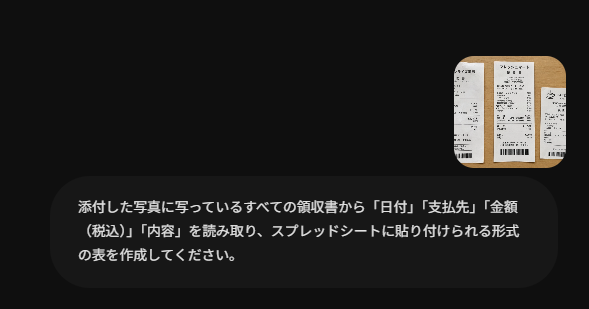
検証プロンプト:
- 添付した写真に写っているすべての領収書から「日付」「支払先」「金額(税込)」「内容」を読み取り、スプレッドシートに貼り付けられる形式の表を作成してください。
複数の領収書を一枚の写真に収めてGeminiにアップロードし、データの抽出を行いました。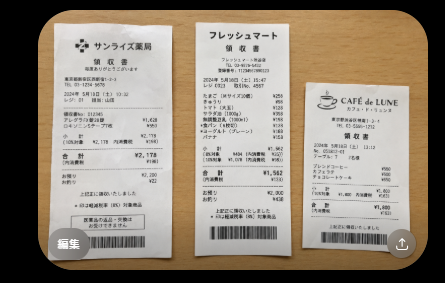
※内容はすべて架空のものです。
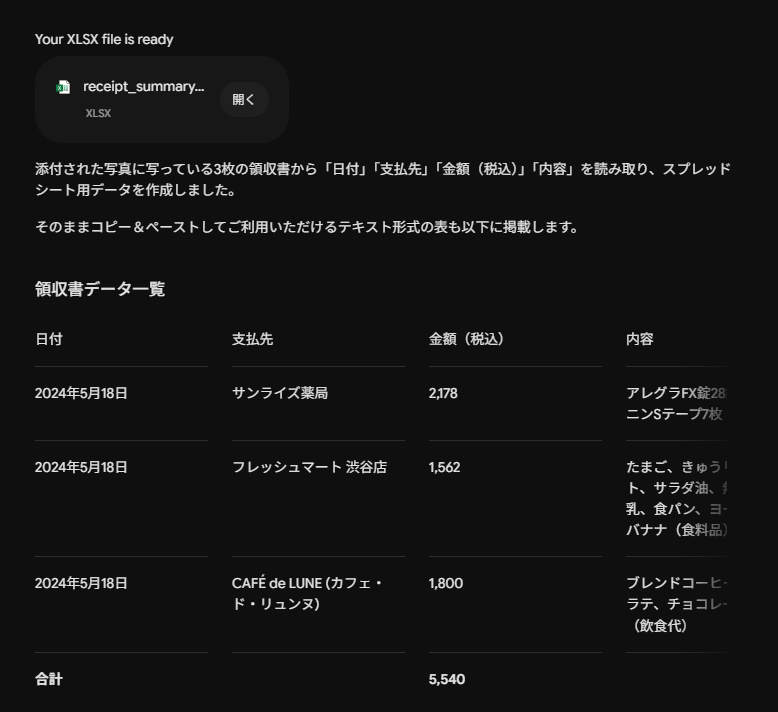
日付、支払先、金額、但し書きを正確に認識し、指定した表形式で整理することができました。
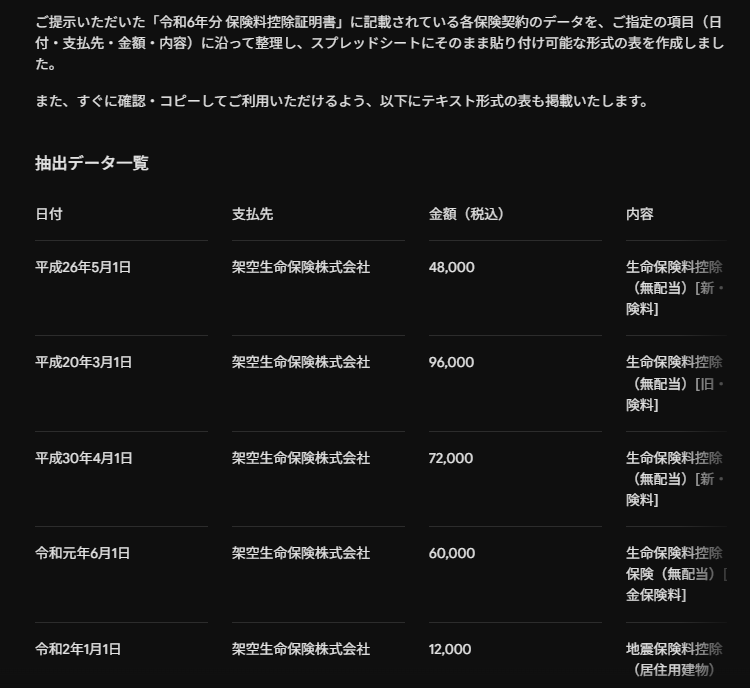
検証2:保険料控除証明書の画像から「控除額」を正確に抽出できるか
検証プロンプト:
- この証明書から、年末調整の申告書に記入するために必要な「本年中に支払った保険料の金額」と「保険の種類」を抽出してください。
文字が小さく複雑なレイアウトの保険料控除証明書を撮影し、控除額の計算に必要な数値を抽出させました。
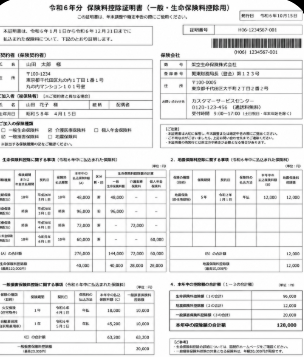
※内容はすべて架空のものです。
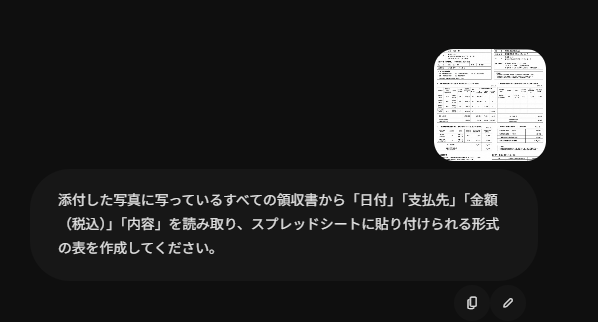
「一般生命保険料」や「個人年金保険料」の区分も正しく判別でき、申告書に記入すべき金額の特定までスムーズに行えました。
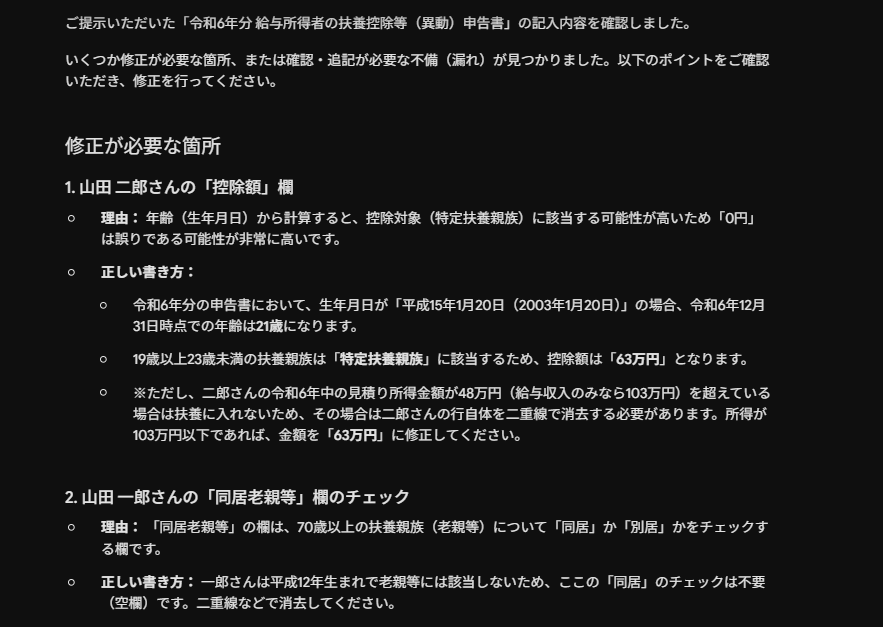
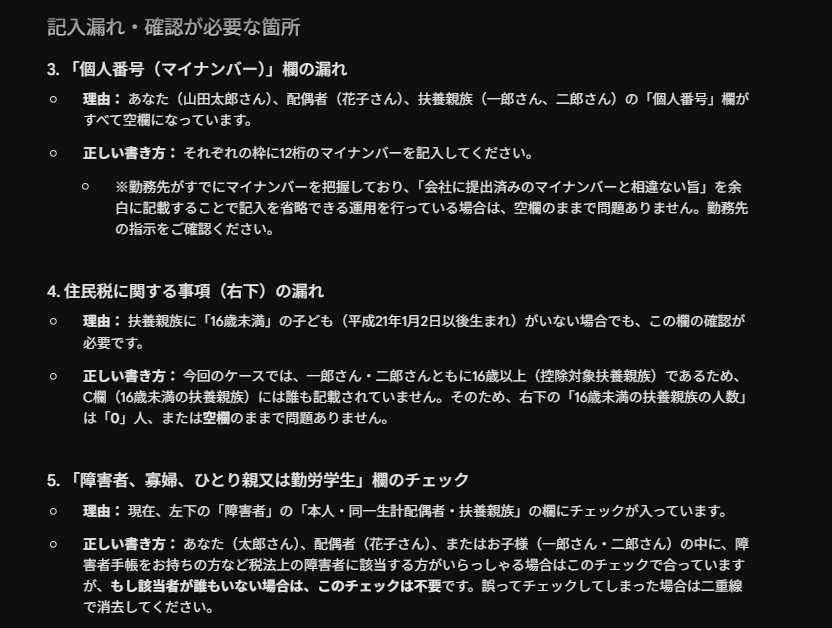
検証3:書きかけの申告書画像に対する記入ミスの指摘とアドバイス
検証プロンプト:
- この申告書の記入内容に不備や漏れがないか確認してください。もし修正が必要な箇所があれば、その理由と正しい書き方を教えてください。
わざと一部の項目を空欄にしたり、住所とフリガナが一致しない状態の申告書を撮影してチェックさせました。
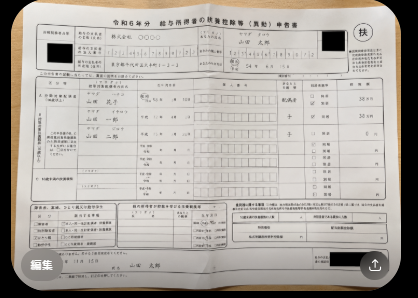
※内容はすべて架空のものです。
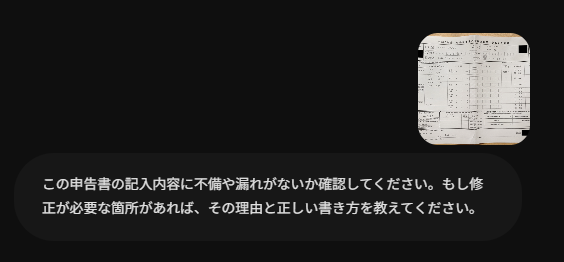
Geminiは未記入箇所を的確に指摘し、何を参考に記入すべきかをアドバイスしてくれました。
検証結果のまとめ
3つの検証目的に対する結果は以下の通りです。非定型書類のデータ化:期待以上の精度で表形式に集計できました。複数の領収書を一度に処理できるため、転記作業の時間を削減可能です。
複雑なレイアウトの解析: 控除証明書特有の細かい文字も、「どの数値を書くべきか」を文脈から判断して抽出できました。
不備の検知能力: 形式的なチェックにおいては、「記入漏れ」の指摘だけでなく「書き方の案内」までセットで提示され、従業員向けのセルフチェックツールとしての可能性が示されました。
総評
今回の検証を通じて、Geminiは「年末調整の事務補助」として十分に実用レベルにあると判断します。特に画像からテキストを抽出するOCR(光学文字認識)の精度が高く、人間の目視による「探し出す・書き写す」という疲労の溜まる作業を肩代わりしてくれると感じました。
ただし、法的な最終判断や計算の正確性を100%保証するものではありません。
AIを「一次チェック・下書き作成」の担当とし、人間が「最終確定」を行うという分業体制を敷くことで、正確性を担保しつつ業務を加速させることができるでしょう。
💰 Geminiの料金プランとおすすめの選び方
Geminiには、個人利用に適したプランから高度なビジネス運用に対応した法人向けプランまで複数の選択肢があります。
それぞれの機能や役割の違いを理解し、自社の運用体制や目的(年末調整をはじめとする業務規模)に合わせて最適なプランを選びましょう 。
料金プラン・機能比較表
まずはどのような時にどのプランを選べばいいか 料金プランをまとめました。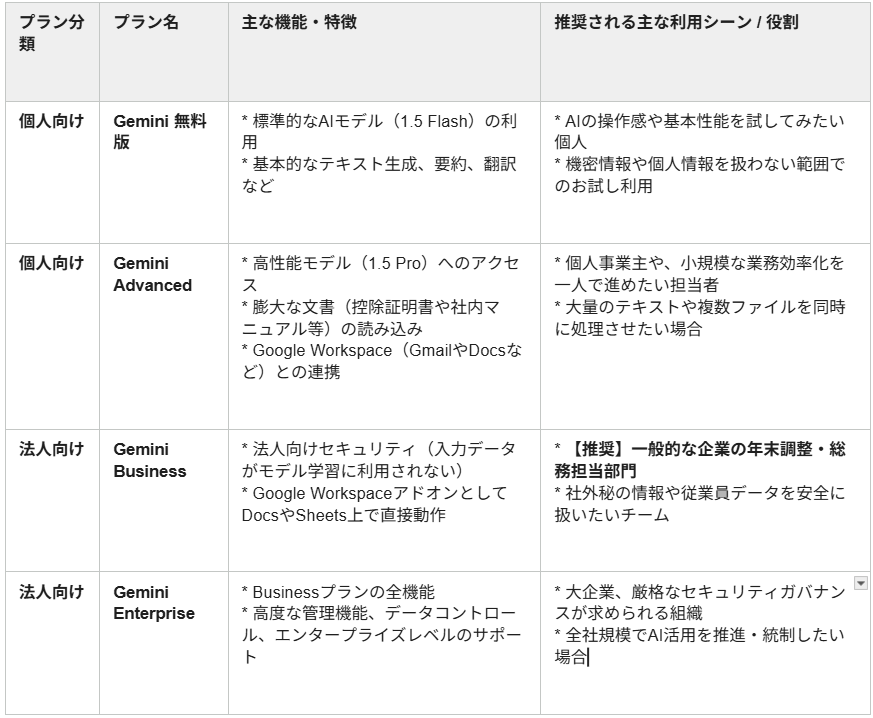
個人利用とビジネス利用で異なるセキュリティレベル
Google Workspace などの法人向け環境では、Workspace データが Gemini や Google 検索などの基盤モデルの学習・改善に許可なく使用されないことが公式に案内されています。機密性の高い業務を扱う場合は、個人向け利用ではなく法人向け環境を前提に検討するのが安全です。
個人向けGemini アプリは、アクティビティ設定やフィードバック送信の有無によってデータの取り扱いが異なります。利用前に設定内容を確認しましょう。
無料版でも十分?有料版が必要になる境界線
多くのテキスト処理や基本的な画像解析は無料枠でも試せますが、利用上限や使える機能は有料プランのほうが広く設定されています。現行の個人向け有料プランは Google AI Plus / Google AI Pro / Google AI Ultra です。必要な処理量や利用したい機能、保存容量に応じて選ぶのが適切です。
Google Workspaceユーザーが確認したい導入形態
すでに Google Workspace を利用している企業では、プランに含まれる AI 機能や追加オプションの有無を確認して導入を検討できます。現行の Google Workspace では、AI 機能がプランに組み込まれている案内もあるため、「Geminiアドオンを追加する」と断定せず、自社契約中プランの提供内容を確認する書き方が適切です。
⚖️ Gemini導入のメリットと実務上の注意点
AIを活用することで得られる恩恵は大きいですが、同時に運用上のルール作りも欠かせません。
メリットを最大化しつつ、リスクを回避するためのバランス感覚が重要になります。
メリット:事務作業時間の削減と精神的ストレスの解放
Geminiを導入する最大の利点は、単純な繰り返し作業から解放されることです。
また、データ入力や書類の形式チェックをAIに任せることで、担当者はより付加価値の高い業務に集中できるようになります。
すると突合作業のミスが減ったり、従業員からの問い合わせ対応時間が激減するなどといった繁忙期の精神的なゆとりにもつながります。
デメリットとリスク:個人情報の取り扱いとハルシネーション対策
利用にあたって最も注意すべきは、情報漏洩のリスクです。個人向け Gemini アプリでは、アクティビティ設定がオンの場合やフィードバック送信時に、入力内容や添付データがサービス改善に利用される場合があります。
マイナンバーや特定の個人情報を含む書類を扱う際は、必ず担当者が確認を行い、チェックフローを作成し活用するなど、設定確認や匿名化を前提に運用する必要があります。
最終確認は人間が行う!AIを「副操縦士」として使う運用のコツ
AIはあくまで業務を補助する「副操縦士」として位置づけるのが、最も安全で効果的な運用方法です。例えばAIが一次チェックを行うことで、担当者は最終判断の確認だけに集中できます。
Geminiが出した回答や抽出したデータは「下書き」として扱い、最後に人間が内容を確認するフローを徹底してください。
📋 まとめ
Geminiを年末調整に活用することで、これまで多くの時間を費やしてきた工程をスマートに効率化できます。
無料版でも高い精度での画像解析が可能なため、まずはスモールステップで導入を検討してみてはいかがでしょうか。
🛠️ Yoomでできること
Yoomは、Geminiで行った解析結果を、社内で利用している他のツールへ自動で橋渡しすることができます。
手作業による転記ミスを減らし、業務フローをより強固なものにしましょう。
以下のテンプレートを利用すれば、さらに高度な自動化をすぐに始められます。
■概要
年末調整の時期、Dropboxに次々とアップロードされる書類の確認やデータ入力作業に追われていませんか。 手作業でのチェックは時間がかかり、入力ミスも発生しやすいため、担当者の負担は少なくありません。 このワークフローを活用すれば、Dropboxへの書類アップロードをトリガーに、OCRによる文字抽出、AIによる内容チェック、そしてGoogle スプレッドシートへの自動追加までを一気通貫で行い、これらの課題を効率的に解決します。
■このテンプレートをおすすめする方
- DropboxとGoogle スプレッドシートを利用し、年末調整業務の効率化を目指す人事労務担当者の方
- 手作業による書類チェックやデータ入力の時間を削減し、ヒューマンエラーを防止したいと考えている方
- OCRやAIを活用した業務自動化に関心があり、具体的な活用方法を探しているDX推進担当者の方
■このテンプレートを使うメリット
- Dropboxへファイルがアップロードされたら、Google スプレッドシートへの記録までの工程が自動化されるため、手作業によるデータ入力や転記の時間を削減できます。
- OCRとAIによる自動チェックが入ることで、確認漏れや入力ミスといったヒューマンエラーのリスクを低減し、データの正確性向上に繋がります。
■フローボットの流れ
- はじめに、DropboxとGoogle スプレッドシートをYoomと連携させます。
- 次に、トリガーとしてDropboxを選択し、「特定のフォルダ内でファイルが作成または更新されたら」というアクションを設定します。これにより、指定したフォルダに年末調整書類がアップロードされるとフローが起動します。
- 続いて、オペレーションでDropboxの「ファイルをダウンロード」アクションを設定し、アップロードされた書類を取得します。
- 次に、オペレーションでOCR機能の「画像・PDFから文字を読み取る」アクションを設定し、ダウンロードしたファイルから必要な情報を抽出します。
- 続くオペレーションでAI機能の「テキストを生成する」アクションを設定し、抽出した情報をもとに内容のチェックや要約を行います。
- 最後に、オペレーションでGoogle スプレッドシートの「レコードを追加する」アクションを設定し、OCRで抽出した情報やAIによるチェック結果を指定のシートに追加します。
※「トリガー」:フロー起動のきっかけとなるアクション、「オペレーション」:トリガー起動後、フロー内で処理を行うアクション
■このワークフローのカスタムポイント
- OCR機能の設定では、年末調整書類の種類やレイアウトに合わせて、読み取る対象ファイルの抽出項目を任意で細かくカスタムすることが可能です。
- AI機能の設定では、OCR機能で取得した情報や、あらかじめ設定した定型文(プロンプト)を組み合わせて、より精度の高いチェックや通知文面などを生成するようにカスタムできます。
- Google スプレッドシートの設定では、結果を書き込む先のシートや列を任意で指定でき、OCRやAI機能で取得した各情報を、対応するセルに変数として反映させることが可能です。
■注意事項
- Google スプレッドシート、DropboxのそれぞれとYoomを連携してください。
- トリガーは5分、10分、15分、30分、60分の間隔で起動間隔を選択できます。
- プランによって最短の起動間隔が異なりますので、ご注意ください。
- OCRまたは音声を文字起こしするAIオペレーションはチームプラン・サクセスプランでのみご利用いただける機能となっております。フリープラン・ミニプランの場合は設定しているフローボットのオペレーションはエラーとなりますので、ご注意ください。
- チームプランやサクセスプランなどの有料プランは、2週間の無料トライアルを行うことが可能です。無料トライアル中には制限対象のアプリやAI機能(オペレーション)を使用することができます。

■概要
年末調整の時期、担当者はGmailで受信する大量の書類の確認やデータ入力に追われ、手間と時間を要していませんか。手作業によるチェックでは、見落としや入力ミスといったヒューマンエラーも起こりがちです。このワークフローを活用すれば、Gmailで年末調整書類を受信した後の、OCR機能による文字抽出、AI機能による自動チェック、そしてAirtableへの情報登録までの一連のプロセスを自動化し、これらの課題をスムーズに解消できます。
■このテンプレートをおすすめする方
- Gmailで年末調整書類を受け取り、その後の処理に多くの時間を費やしている人事労務担当者
- Airtableを用いて従業員情報や提出書類を管理し、手入力によるミスや手間を削減したい方
- OCR機能やAI機能を活用して、書類の確認作業を効率化し、業務の精度向上を目指す方
■このテンプレートを使うメリット
- Gmailでの書類受信からAirtableへの登録までを自動化することで、年末調整業務にかかる時間を削減し、他の重要業務に集中できます。
- OCR機能とAI機能による自動チェックを導入することで、手作業による確認漏れや入力ミスといったヒューマンエラーの発生リスクを低減させます。
■フローボットの流れ
- はじめに、GmailとAirtableをYoomと連携します。
- 次に、トリガーでGmailを選択し、「特定のラベルのメールを受信したら」というアクションで、年末調整書類が添付されたメールの受信を検知するように設定します。
- 続いて、オペレーションでOCR機能を選択し、「画像・PDFから文字を読み取る」アクションで、受信したメールの添付ファイルから必要な情報を抽出します。
- 次に、オペレーションでAI機能を選択し、「テキストを生成する」アクション(プロンプトを工夫することでチェック処理として利用)で、抽出された情報に誤りや不足がないかなどを自動で確認します。
- 最後に、オペレーションでAirtableを選択し、「レコードを作成」アクションで、OCR機能で抽出しAI機能でチェックした情報を指定のテーブルに自動で登録します。
※「トリガー」:フロー起動のきっかけとなるアクション、「オペレーション」:トリガー起動後、フロー内で処理を行うアクション
■このワークフローのカスタムポイント
- OCR機能では、読み取り対象とするPDFや画像ファイル内の抽出項目(例:氏名、社員番号、扶養家族情報など)を、実際の書類フォーマットに合わせて任意でカスタムできます。
- AI機能では、書類の記載内容をチェックするための基準や確認項目(例:必須項目の記入漏れチェック、整合性チェックなど)を、ユーザーの運用ルールに応じて具体的に設定することが可能です。
- Airtableへの登録設定では、情報を格納するベースやテーブルを任意で選択でき、OCR機能やAI機能で取得・生成した各データを、Airtableのどのフィールドに対応させて登録するかを柔軟に設定できます。
■注意事項
- Airtable、GmailのそれぞれとYoomを連携してください。
- OCRまたは音声を文字起こしするAIオペレーションはチームプラン・サクセスプランでのみご利用いただける機能となっております。フリープラン・ミニプランの場合は設定しているフローボットのオペレーションはエラーとなりますので、ご注意ください。
- チームプランやサクセスプランなどの有料プランは、2週間の無料トライアルを行うことが可能です。無料トライアル中には制限対象のアプリやAI機能(オペレーション)を使用することができます。
- トリガーは5分、10分、15分、30分、60分の間隔で起動間隔を選択できます。
- プランによって最短の起動間隔が異なりますので、ご注意ください。
出典:
プログラミング知識なしで手軽に構築できます。











