・
Googleカレンダーでタスク管理を効率化!連携方法とおすすめアプリ

日々のタスクとスケジュールを別々に管理していると、知らぬ間に予定が重なったり、重要な締め切りを逃したりしがちです。
この記事では、Googleカレンダーとタスク管理を連携させ、一元管理によって生産性を高める具体的な手法 を解説します。
💡タスク管理とGoogleカレンダーを連携するメリット

スケジュールとタスクを切り離して管理していると、実作業に必要な時間の確保が難しくなることが多々あります。
タスク管理とGoogleカレンダーを連携させることで、単なる「やるべきことリスト」が「実行可能な計画」へと進化し、業務全体のコントロールが容易になります。
主なメリットは以下の通りです。
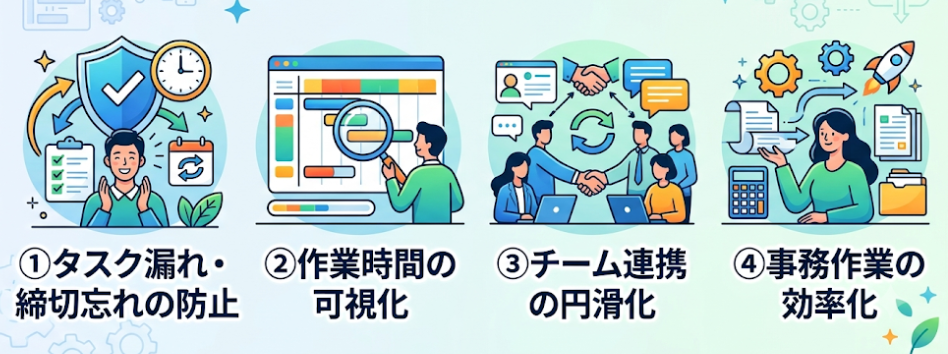
① タスク漏れ・締切忘れを防げる
最大の利点は、全業務が「時間軸」に並ぶことです。リスト形式では見落としがちな数日後の締切も、カレンダー上で視覚的に捉えることで、自然と逆算した準備が可能になります。特に複数プロジェクトを並行している場合、一つの画面で全デッドラインを把握できる状態は、タスク漏れを防ぐだけでなく心理的な安心感にも繋がります。
② 作業時間を可視化できる
タスクを作業枠として確保することで、物理的な「空き時間」が明確になります。これにより、隙間時間に予定を詰め込みすぎたり、集中が必要な作業を会議直後に入れてしまったりといった計画のミスが減少します。
自分の稼働限界を客観的に把握できるため、精度の高いスケジュール管理が可能になり、生産性の向上に寄与します。
③ チームの進捗共有がしやすい
作業予定を共有カレンダーに反映できれば、周囲があなたの忙しさを把握しやすくなります。カレンダーが白紙だと「手が空いている」と誤解されがちですが、作業枠が見えていれば、メンバーも配慮して会議調整などを行いやすくなります。
結果として、チーム内での無理な依頼を減らし、業務分担の調整を進めやすくなります。
④ 手入力や転記作業を減らせる
外部ツールと連携すれば、タスク作成時にカレンダーへ自動反映される仕組みを構築できます。手動の転記はミスを誘発しやすく、作業漏れの原因にもなりますが、自動化により常に最新の状況が同期されます。確認や転記にかける無駄な時間を削減し、本来集中すべきメイン業務に時間を割くことで、作業効率を大幅に引き上げられます。
🚀YoomならGoogleカレンダーと対応するタスク管理アプリをノーコードで自動連携できます
Googleカレンダーでの予定管理は便利な反面、タスク管理ツールへの転記や、チームへの共有を手動で行うのは非常に手間がかかりますね。そんな問題もYoom(ユーム)なら解決できます!
[Yoomとは]
Yoomは、APIの知識がなくても「Aというアプリで何かが起きたら、Bというアプリで何かをする」という連携をノーコードで構築できる自動化プラットフォームです。
手動での転記作業がなくなることで、入力漏れやミスを防げるだけでなく、本来集中すべき業務に時間を割けるようになります。
以下のようなテンプレートを活用すれば、スムーズに自動化の仕組みを導入できます。


- AIを活用してGoogleカレンダーの予定を整理し、効率的に会議の準備を進めたい方
- 毎日のスケジュール確認を自動化し、その日のタスクのダイジェストを素早く把握したい方
- 重要な会議の見落としを防ぎ、計画的に業務を管理したいチームリーダーやマネージャーの方
- 毎朝AIが自動でカレンダーからその日の会議のダイジェストを作成するため、手動での予定確認や優先順位付けにかかる時間を短縮することができます
- 重要な会議の見落としや準備の遅れといったヒューマンエラーを防ぎ、毎日の業務を計画的にスタートすることが可能になります
- はじめに、GoogleカレンダーとGmailをYoomと連携します
- 次に、トリガーでスケジュール起動を選択し、「毎朝8時に起動する」など、任意の時間を設定します
- 最後に、オペレーションでAIワーカーを選択し、Googleカレンダーの予定をもとに会議の重要度をAIが自律的に判定・要約し、その結果をGmailで送信するためのマニュアル(指示)を作成します
■このワークフローのカスタムポイント
- AIワーカーへの指示(プロンプト)は自由にカスタムが可能です。例えば、「特に重要な会議を3つだけ抽出して」や「会議の参加者もリストアップして」といった具体的な指示を追加することで、出力されるダイジェストの内容を任意に調整できます
- Gmailでメールを送信する際の件名や本文も、固定値や変数を用いて自由に設定することが可能です
- Google カレンダー、GmailのそれぞれとYoomを連携してください。 AIワーカー内で使用するツール(アプリ)についてもマイアプリ連携が必要です。
- AIワーカーの基本設定は「【AIワーカー】基本的な設定方法」をご参照ください。
- AIワーカーの同時実行数・作成可能なAIワーカー数・利用可能なAIモデルはご契約中のプランによって異なります。
- AIワーカー内でご利用いただけるアプリやオペレーション等はフローボットの利用制限と同様です。
- AIワーカーは、テスト実行でも本番実行と同様にタスクを消費しますのでご注意ください。詳細は「【AIワーカー】タスク実行数の計算方法」ご参照ください。
- AIワーカーはマニュアルを詳細に設定することで適切な処理を実行しやすくなります。詳細は「【AIワーカー】マニュアルの作成方法」をご参照ください。

■このテンプレートをおすすめする方
- Googleカレンダーに予定を入れつつ、Asanaで詳細なタスクを管理しており、スケジュールの最適化に課題を感じている方
- 毎朝その日の作業プランを組み立てる時間を短縮し、業務の生産性を高めたいと考えているチームリーダーやマネージャーの方
- タスクの優先順位付けとカレンダーへの時間割り当てを、手作業ではなく自動で行いたいと考えている方
■このテンプレートを使うメリット
- GoogleカレンダーとAsanaの情報を基に、AIが最適な作業プランを自動作成するため、朝の予定調整にかかる時間を短縮できます。
- 作成されたスケジュールがGoogleカレンダーへ自動登録されSlackへ通知されるため、タスクの漏れや確認の手間をなくし、計画的な業務遂行を支援します。
■フローボットの流れ
- はじめに、GoogleカレンダーとAsana、SlackをYoomと連携します。
- 次に、スケジュールトリガーで、フローを起動したい任意の時刻(例:毎朝8時)を設定します。
- 最後に、AIワーカーで、未完了タスクとGoogleカレンダーの空き時間を照らし合わせ、最適な作業スケジュールを提案するためのマニュアルを作成します。
■このワークフローのカスタムポイント
- AIワーカーへの指示を調整することで、「重要度の高いタスクから優先的に割り当てる」や「作業時間の間に15分の休憩を挟む」といった、自身のワークスタイルに合わせた詳細なスケジューリングが可能です。
- Slackの通知先や通知内容をカスタマイズし、特定のプロジェクト用チャンネルへ送信したり、指定メンバーにメンションしたりするなど、任意の設定を行うことができます。
■注意事項
- Asana、Googleカレンダー、SlackのそれぞれとYoomを連携してください。AIワーカー内で使用するツール(アプリ)についてもマイアプリ連携が必要です。
- Asanaの「タスクを検索」アクションは、Asanaの旧Premiumプラン(Legacy)または現行のStarterプラン以上のユーザーが対象です。ワークスペース全体が無料プランの場合でも、その中のStarterプラン(旧Premiumプラン)以上のチームに所属していれば検索機能を利用できます。
- AIワーカーの基本設定は「【AIワーカー】基本的な設定方法」をご参照ください。
- AIワーカーの同時実行数・作成可能なAIワーカー数・利用可能なAIモデルはご契約中のプランによって異なります。
- AIワーカー内でご利用いただけるアプリやオペレーション等はフローボットの利用制限と同様です。
- AIワーカーは、テスト実行でも本番実行と同様にタスクを消費しますのでご注意ください。詳細は「【AIワーカー】タスク実行数の計算方法」ご参照ください。
- AIワーカーはマニュアルを詳細に設定することで適切な処理を実行しやすくなります。詳細は「【AIワーカー】マニュアルの作成方法」をご参照ください。
🛠️Googleカレンダーと標準ツール(Google ToDoリスト)の連携手順
ChatGPTで新規開拓のメール文面作成を検証|人の手直しが要る範囲を確かめた
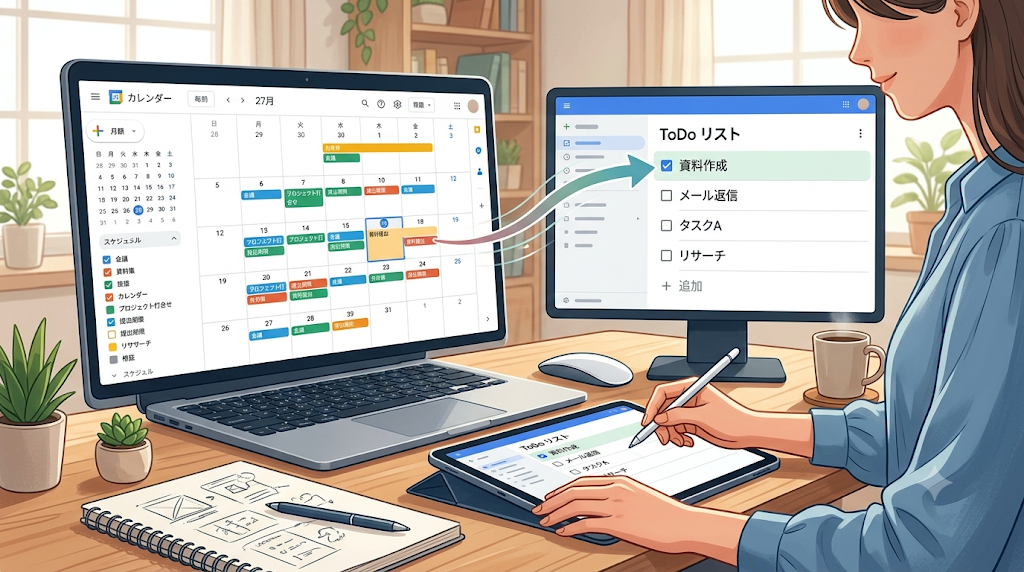
特別なアプリを導入しなくても、Googleが標準提供している「Google ToDoリスト(Google Tasks)」を使えば、すぐに連携を開始できます。
もっともシンプルな連携方法を確認しましょう。
具体的な連携の仕組みは以下の通りです。
1.サイドバーからの呼び出し
2.カレンダーへの表示設定
3.直感的な編集操作
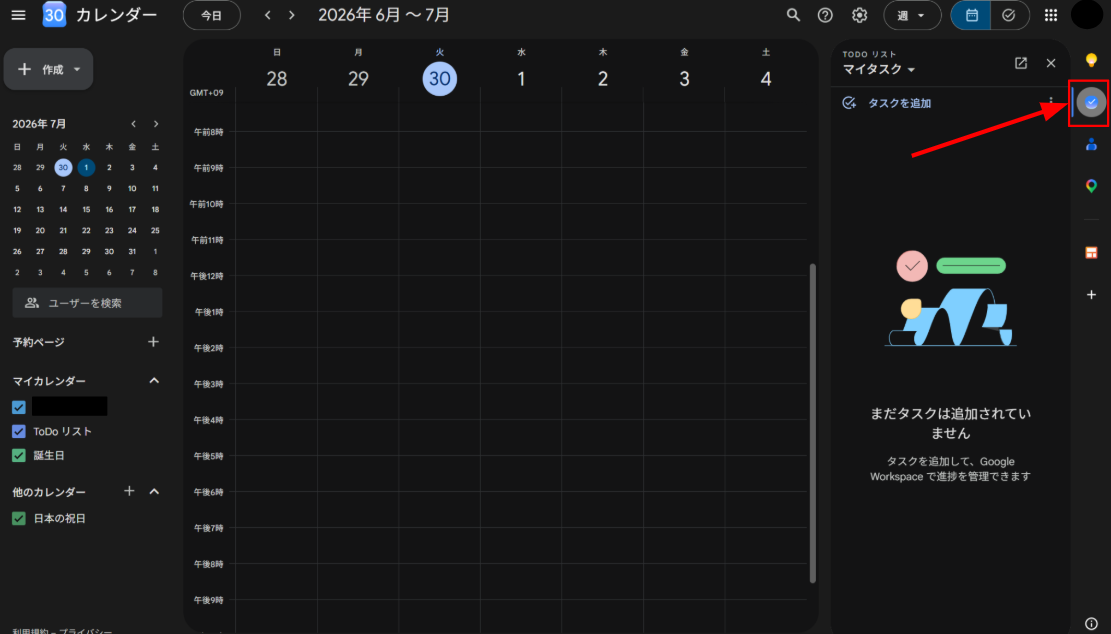
1.PC版Googleカレンダーの右側にある「青いチェックマーク」のアイコンからToDoリストを展開できます。
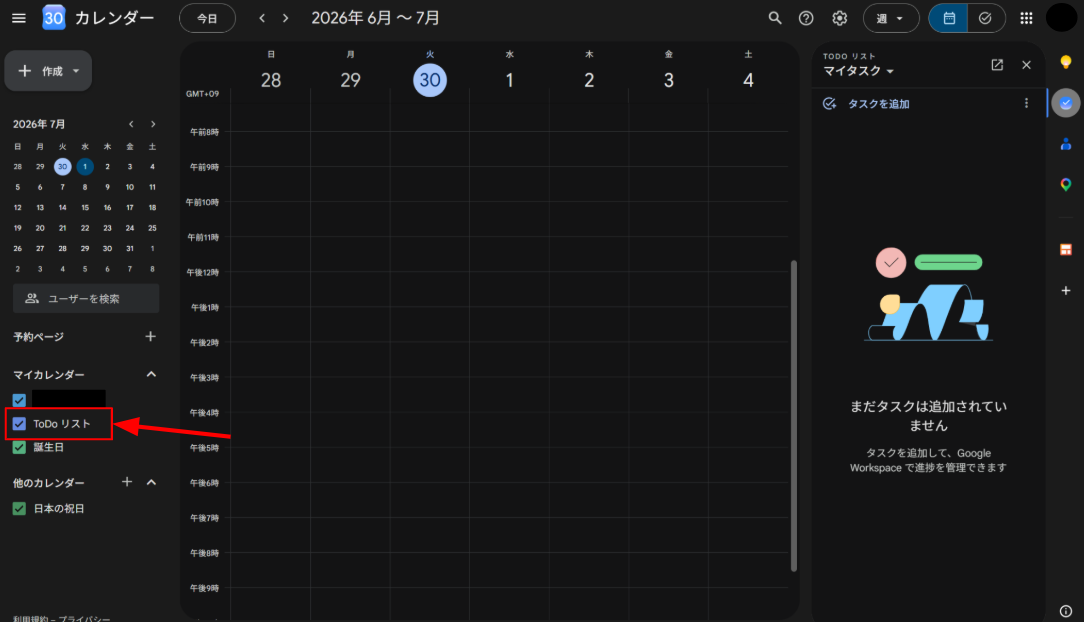
2.左側のマイカレンダー一覧で「ToDoリスト」にチェックを入れることで、日付付きのタスクがメイン画面に表示されます。
3.「タスクを追加」からタスクを作成し、GoogleカレンダーにドラックもしくはTodoリストから日時を設定することで、Googleカレンダーに反映できます。
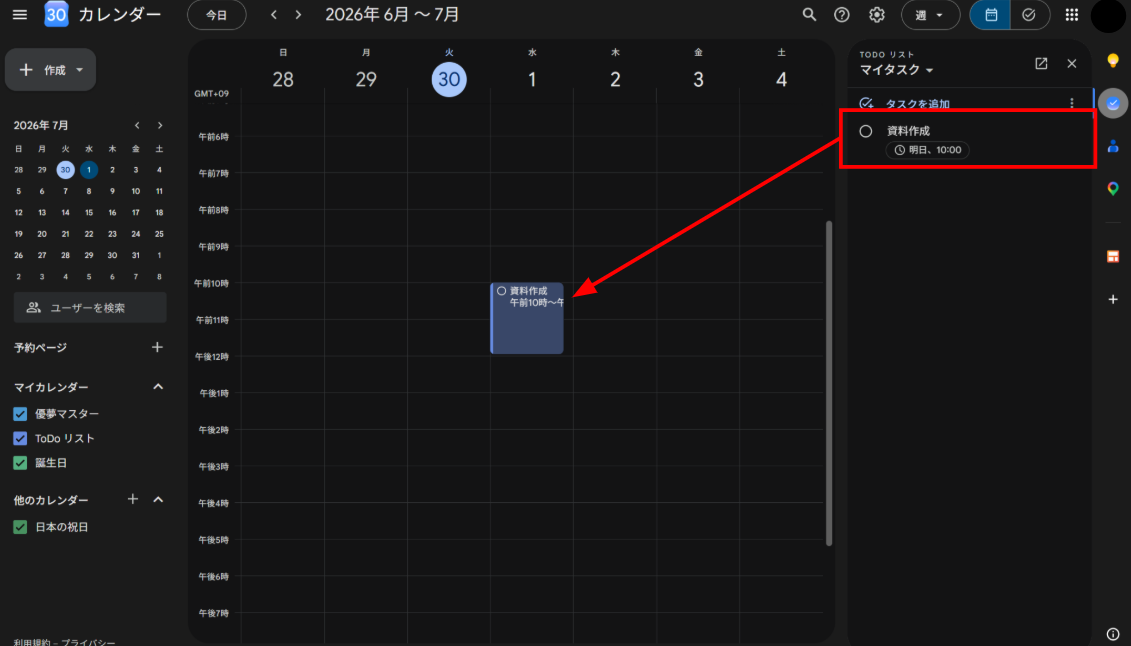
カレンダーに表示されたタスクは、内容を開いて日付や時間を更新できます。
急な予定変更で作業を翌日に回したい場合も、タスクの日時を変更すれば、ToDoリスト側にも反映されます。
また、タスクが完了したらカレンダー上のチェックボックスをクリックするか、ToDoリスト側で完了にすれば、カレンダー上の表示も「完了」状態に切り替わり、達成感を視覚的に得られます。
🔗Googleカレンダーと連携できるおすすめのタスク管理ツール
標準ツール以上に高度な管理を求めるなら、外部ツールの活用がおすすめです。
それぞれのツールには連携における独自の強みがあります。
①Todoist
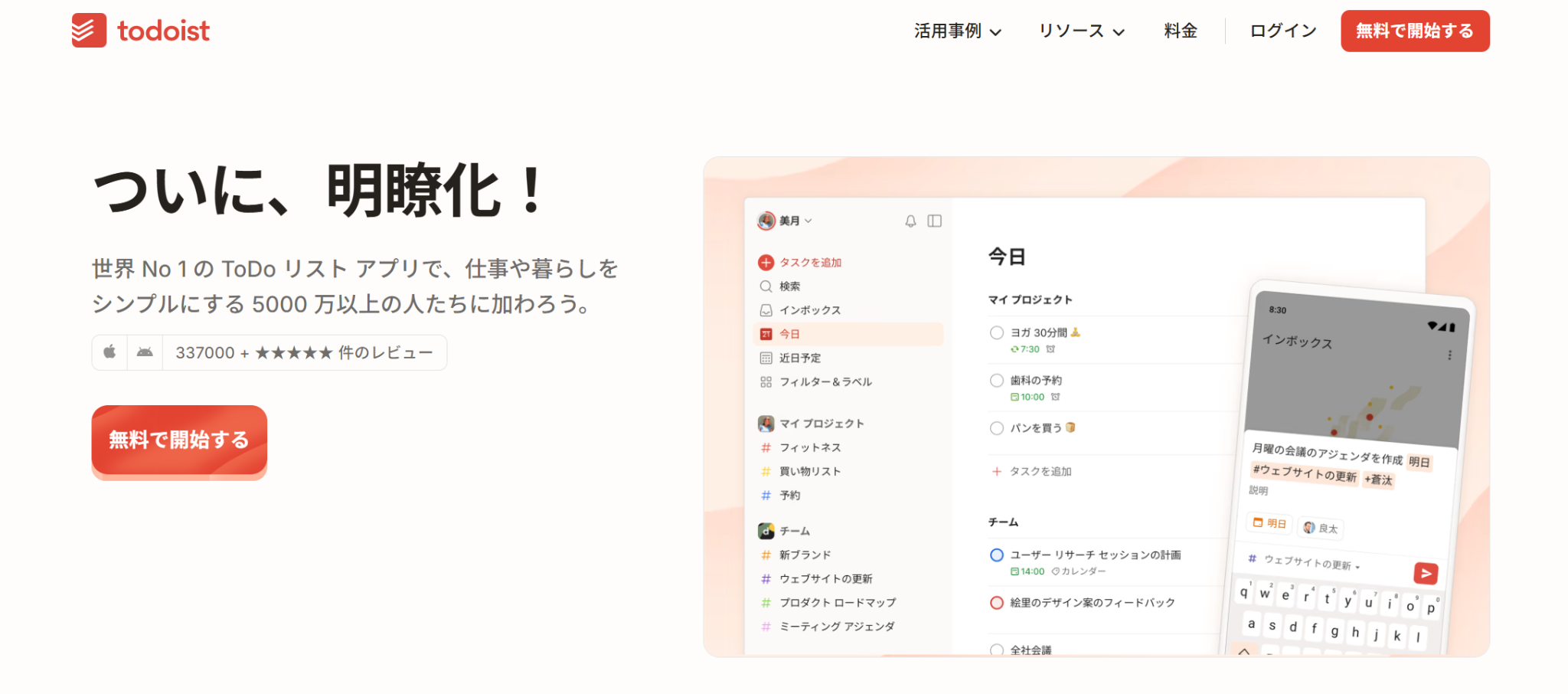
Todoistは、Googleカレンダーとあわせて予定とタスクを整理しやすいツールの一つです。
Todoistで作成した日時付きタスクをGoogleカレンダーに同期できるほか、Googleカレンダーの予定もTodoist内で確認できます。
Googleカレンダーの予定とTodoistのタスクを見比べながら整理したいユーザーに向いています。
② Asana
Asanaはチームプロジェクトの管理に強みを持つツールで、自分の担当タスクだけをGoogleカレンダーに同期させる機能があります。
個別のタスク名だけでなく、プロジェクト名や詳細リンクもカレンダーから確認できるため、会議の合間に「この作業の詳細はなんだっけ?」と迷いにくくなります。
チームの進捗と自分のスケジュールを照らし合わせながら、無理のない作業計画を立てるのに適したツールです。
③ Notion
Notionは、自由度の高いデータベースをNotion Calendarとあわせて管理できるツールです。
Notion内に作成した「タスク管理データベース」の日付項目をNotion Calendar上に表示し、Googleカレンダーとあわせて確認することができます。
タスクの背景にある資料やマニュアルをNotionに集約しておけば、予定確認から関連情報の参照までを一つのワークスペースで行いやすくなります。
④Gemini
Geminiは、Googleが提供する生成AIであり、Googleカレンダーの予定作成・編集や、Google Tasks(Google ToDo リスト)のタスク追加・更新を自然な言葉で行えます。
たとえば「明日の15時にメール返信の予定を入れて」や「メール返信を今日のタスクに追加して」のように依頼できます。
複雑な設定画面を細かく操作しなくても、自然な言葉で予定やタスクを整理しやすい点が特長です。
📋GeminiとGoogleカレンダーを使って実際に検証してみた
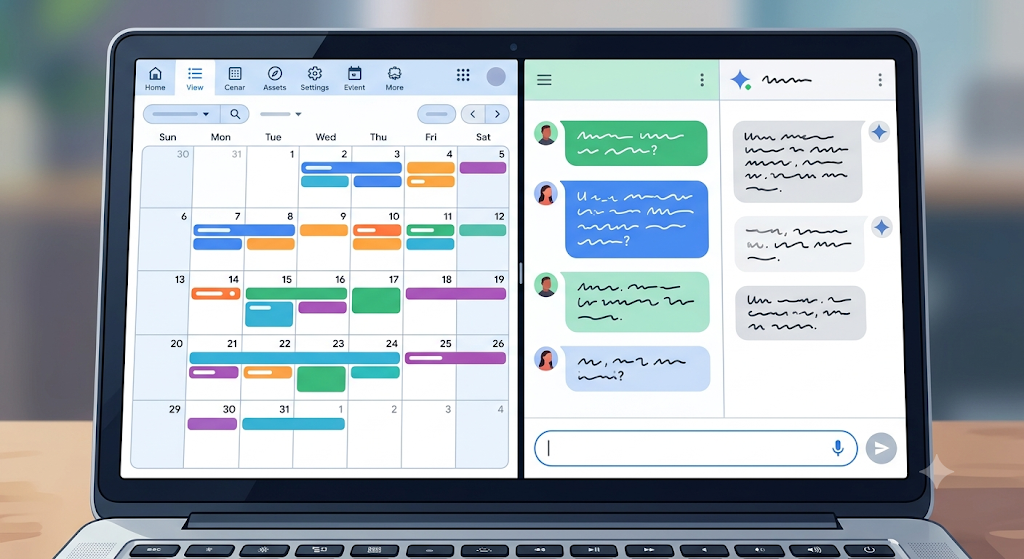
タスク管理ツールは多くありますが、タスクを整理するだけでは「結局いつやるか決まらない」というケースも少なくありません。
今回は、Geminiを使ってタスクを整理・優先順位付けし、その内容をGoogleカレンダーへ反映できるのかを検証してみました。
検証目的
以下の3点を検証します。
- タスク整理にかかる時間を短縮できるか
- 作業時間を確保しやすくなるか
- タスク漏れや予定の重複を減らせるか
検証環境
- AI:Gemini
- プラン名:無料
- モデル名:3.5 Flash
- スケジュール管理:Googleカレンダー(無料版)
- 対象タスク:資料作成、メール・チャットの確認など
- 比較対象:手動管理/AI活用
プロンプト
以下の内容は明日の予定とタスクです。
優先順位をつけて、集中時間を考慮したスケジュール案を作ってください。
タスク
・メール・チャットの確認(10分)
・資料作成(90分)
予定
・定例会議(14:00~14:30)
・タスク整理(17:30~18:30)
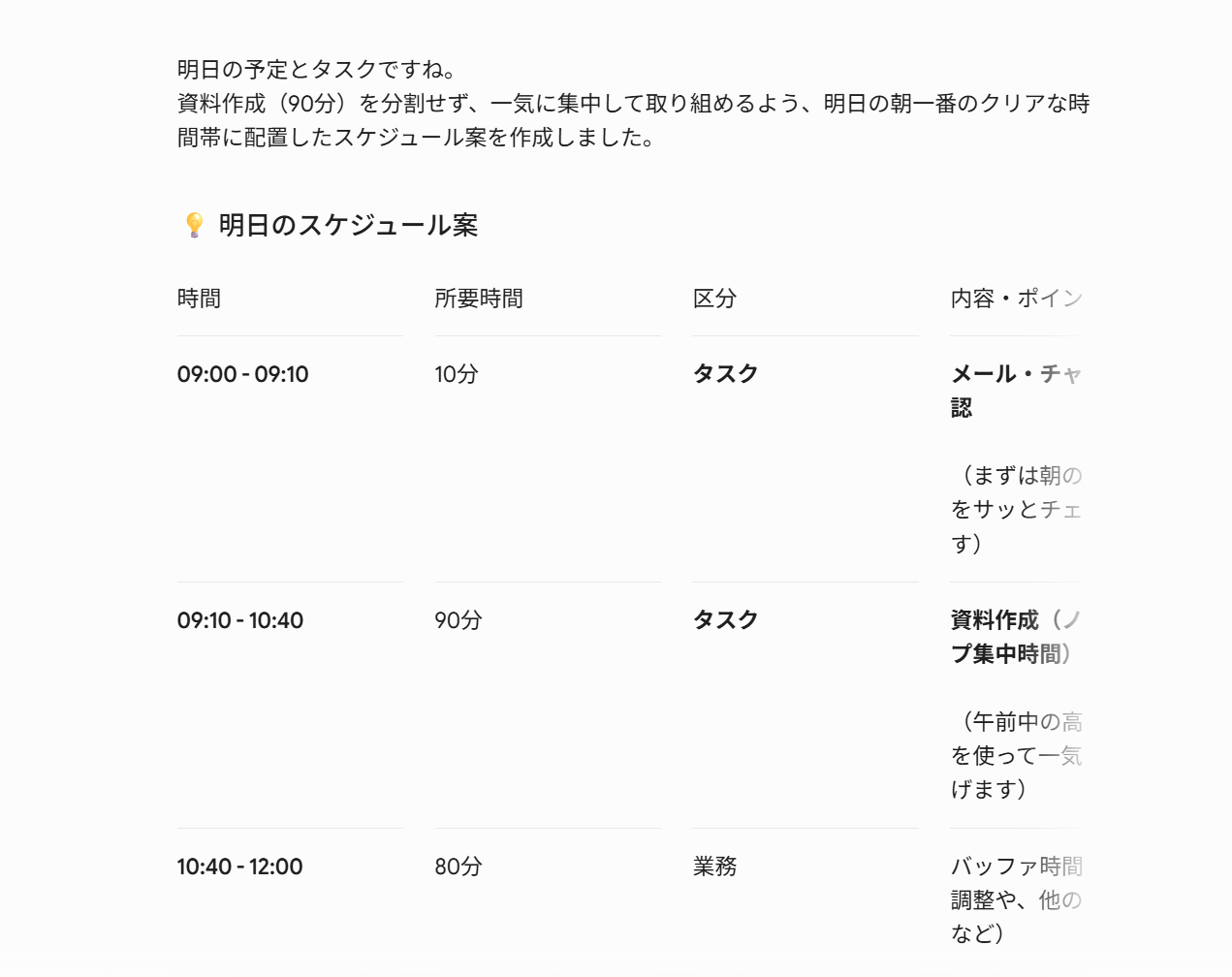
初回にGoogleカレンダーへの登録を指示すると、Gemini側でGoogle Workspaceとの接続オプションが表示される場合があります。
「接続」をクリックして設定すると、Googleカレンダーを使った予定の作成・管理ができるようになります。
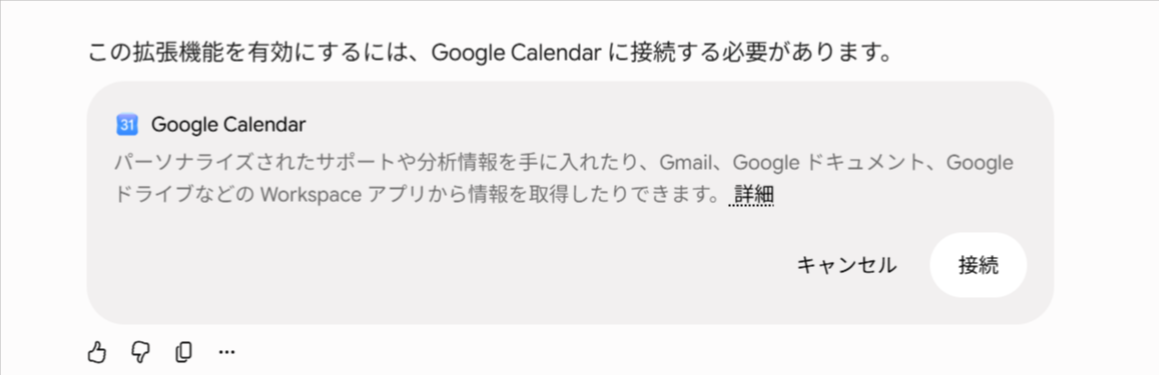
Googleカレンダーに登録するタスクと予定を確認されるので、「OK」などと返信します。
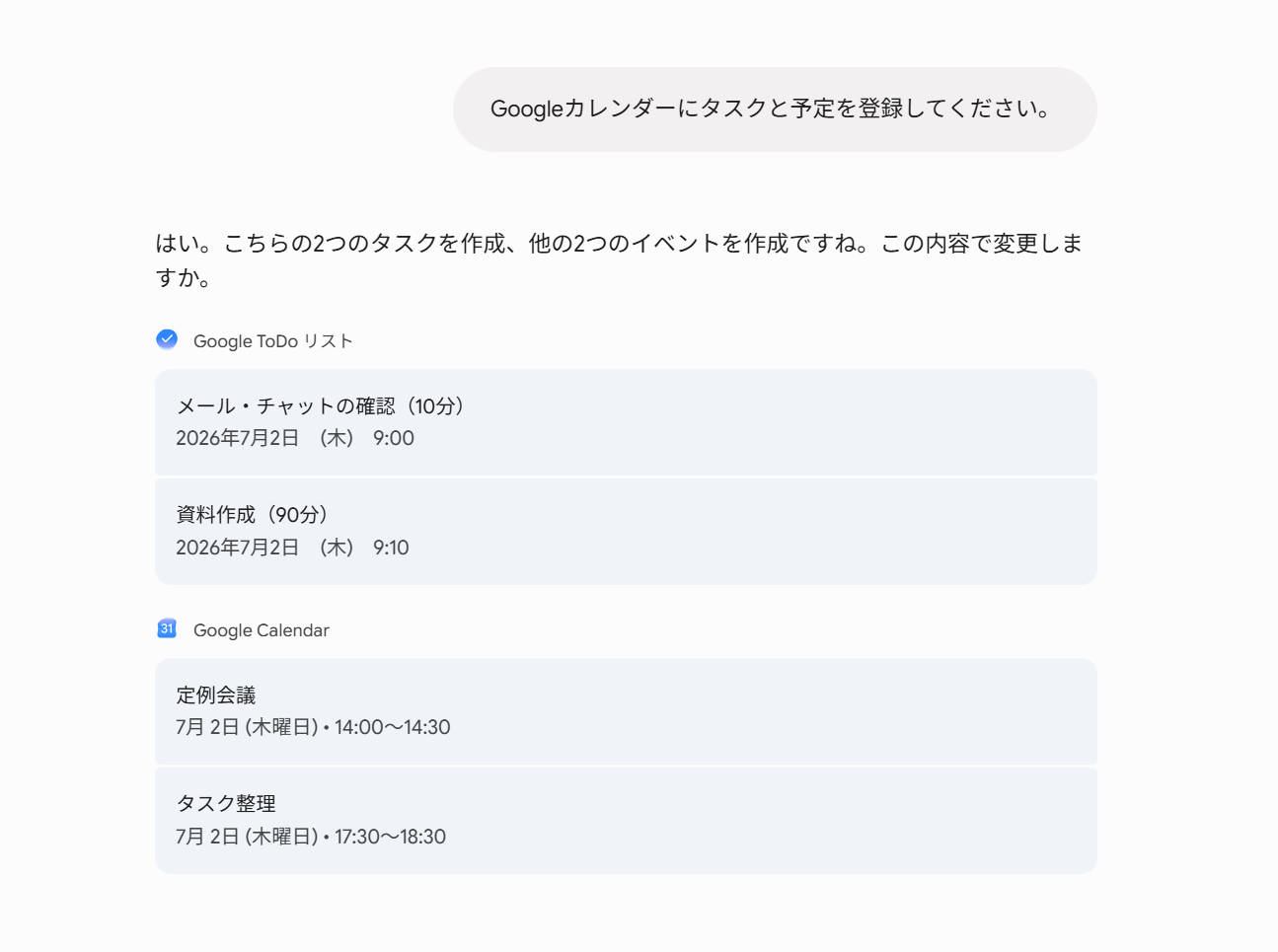
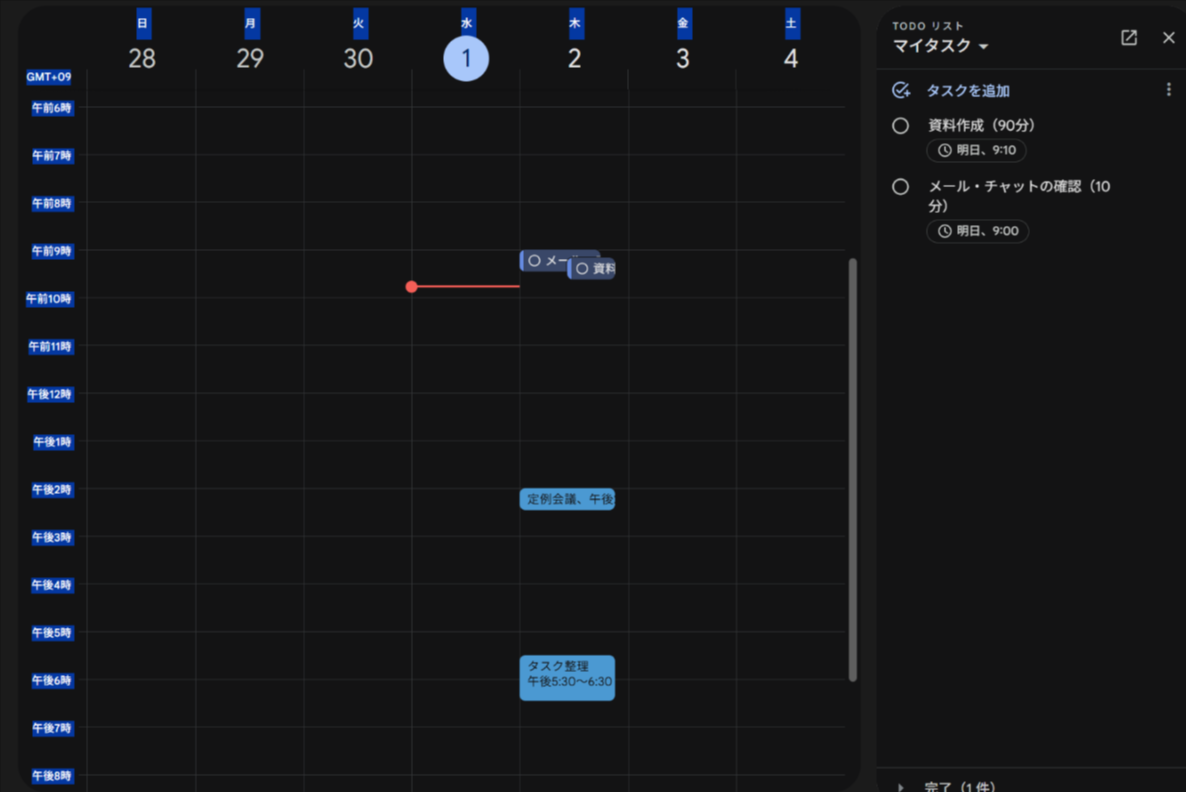
「登録が完了しました」と返答がきたので、Googleカレンダーを確認すると、予定が入っているのが確認できました。
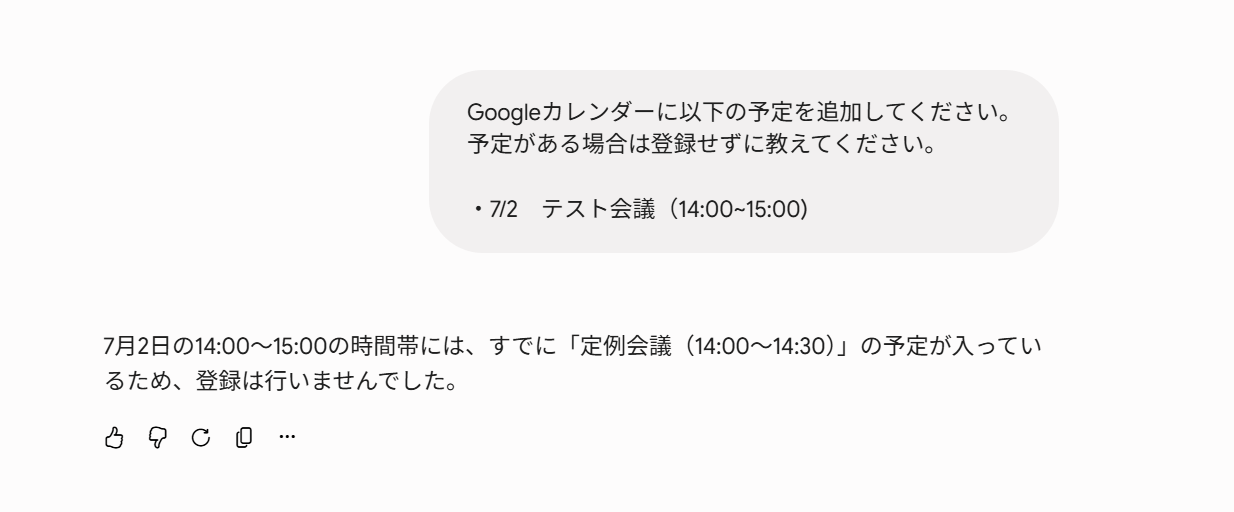
また、既に予定が入っている時間帯にさらに予定を入れようとしたところ、「Googleカレンダーに以下の予定を追加してください」のみの指示だとGoogleカレンダーに被せて追加されるだけですが、「予定がある場合は登録せずに教えてください。」とプロンプトを追加したところ、登録されませんでした。
検証結果
良かった点
- タスク整理をスムーズに始めやすかった
- 作業時間を先に確保しやすい
- 何から着手するか考える負担を減らしやすかった
気になった点
- 急な予定変更は手動調整が必要
- 実行可能性の最終判断は人間側が必要
- プロンプトの工夫が必要
検証結果のまとめ
今回の検証では、Geminiでタスク整理とスケジュール案の作成を行い、Googleカレンダーへ反映できることを確認できました。
特に、優先順位付けや作業時間の確保を考えるたたき台としては活用しやすいと感じられました。
一方で、既存予定との重複回避や急な予定変更への対応は、プロンプトの工夫や人による最終確認が必要です。
GeminiとGoogleカレンダーは、完全自動化というより、タスク整理と計画作成を支援する仕組みとして活用しやすいでしょう。
⚠️連携時に注意すべきデメリットと対策
連携は強力ですが、管理する情報の量が増えるため、整理のルールを決めておく必要があります。特に注意すべきリスクと対策は以下の通りです。
・視認性の低下:タスクを細かく入れすぎると、カレンダーが色とりどりの予定で埋まり、重要な会議が埋もれてしまいます。
・プライバシーの懸念:共有カレンダーでは、開始時間と終了時間を設定したタスクの公開設定や共有権限によって、他メンバーに時間枠や詳細が見える場合があります。必要に応じて公開設定を確認しておきましょう。
・情報の重複:複数のツールで同じ連携を行うと、一つのタスクがカレンダー上に二重、三重に表示される混乱を招きます。
対策としては、カレンダーを「表示用」と「管理用」で分けるか、Googleカレンダーの表示切り替えを活用して、必要な時だけタスクを表示させる運用が有効です。
また、同期させるタスクは「15分以上かかるまとまった作業」に限定するなど、自分なりのフィルタリングルールを設けることで、カレンダーを見やすく保つことができます。
✅まとめ
Googleカレンダーとタスク管理の連携は、もはや単なる「テクニック」ではなく、効率的に働くための「基盤」です。
標準のToDoリストから始めるにせよ、Asanaなどの連携ツールやNotion Calendarと組み合わせた管理を取り入れるにせよ、予定とタスクを見比べやすい状態を作ることで、日々の判断がスムーズになります。
まずはGeminiで今日のタスクを確認したり、Google TasksやGoogleカレンダーに予定・タスクを追加したりすることから始めて、自分の「時間の使い方」を見直していきましょう。
🤖Yoomでできること
Yoomを活用すればGoogleカレンダーの連携をさらに一段階、高度なものに引き上げることができます。
単なる同期にとどまらず、AIワーカーが自律的に動くことで、あなたの「専属秘書」のような役割を果たしてくれます。
例えば、以下のテンプレートを使えば、カレンダーの管理から情報の共有まで自動化することが可能です。
Yoomで、手作業を減らしたスムーズなタスク管理を実現しましょう。

- GmailとGoogleカレンダーを連携させ、AIアシスタントで予定調整を自動化したい方
- メールでの日程調整が多く、手作業でのカレンダー登録に課題を感じている営業担当者の方
- 重要な会議の予定などを抜け漏れなく管理し、業務の生産性を高めたいと考えている方
- Gmailの受信をトリガーに、AIアシスタントが予定をGoogleカレンダーへ自動登録するため、手作業での転記や確認作業に費やしていた時間を削減できます。
- 手入力による日時の設定ミスや予定の登録漏れといったヒューマンエラーを防ぎ、スケジュール管理の正確性を向上させます。
- はじめに、GmailとGoogleカレンダーをYoomと連携します。
- 次に、トリガーでGmailを選択し、「特定のキーワードに一致するメールを受信したら」というアクションを設定します。
- 最後に、オペレーションでAIワーカーを選択し、メール内容から予定調整、緊急度解析、Googleカレンダーへの登録を行うためのマニュアル(指示)を作成します。
■このワークフローのカスタムポイント
- Gmailのトリガー設定では、検知対象とするキーワードを「打ち合わせ」「日程調整」など、業務内容に合わせて任意で設定してください。
- AIワーカーへの指示内容は自由にカスタマイズが可能です。また、登録先のGoogleカレンダーのカレンダーIDなども任意で設定できます。
- Gmail、GoogleカレンダーのそれぞれとYoomを連携してください。AIワーカー内で使用するツール(アプリ)についてもマイアプリ連携が必要です。
- トリガーは5分、10分、15分、30分、60分の間隔で起動間隔を選択できます。
- プランによって最短の起動間隔が異なりますので、ご注意ください。
- AIワーカーの基本設定は「【AIワーカー】基本的な設定方法」をご参照ください。
- AIワーカーの同時実行数・作成可能なAIワーカー数・利用可能なAIモデルはご契約中のプランによって異なります。
- AIワーカー内でご利用いただけるアプリやオペレーション等はフローボットの利用制限と同様です。
- AIワーカーは、テスト実行でも本番実行と同様にタスクを消費しますのでご注意ください。詳細は「【AIワーカー】タスク実行数の計算方法」ご参照ください。
- AIワーカーはマニュアルを詳細に設定することで適切な処理を実行しやすくなります。詳細は「【AIワーカー】マニュアルの作成方法」をご参照ください。

- GoogleカレンダーやGmailの情報を手動でSlackに要約・共有しており、手間を感じている方
- GeminiなどのAIを活用して、メールやカレンダーの情報整理を自動化したいと考えている方
- 大量の情報から重要事項を把握し、チームの生産性を向上させたいプロジェクトマネージャーの方
- AIが定期的にGoogleカレンダーとGmailの情報を自動で要約するため、情報収集と共有にかかっていた時間を短縮することができます。
- 手作業による情報の見落としや要約の抜け漏れを防ぎ、常に正確な情報をSlackで共有することが可能になります。
- はじめに、Gmail、Googleカレンダー、SlackをYoomと連携します。
- 次に、トリガーでスケジュールトリガーを選択し、フローボットを起動したい日時や頻度を設定します。
- 次に、オペレーションでAIワーカーを選択し、指定した期間のGoogleカレンダーの予定とGmailの受信メールを分析し、重要事項の判定と要約を行うためのマニュアル(指示)を作成します。
- 最後に、オペレーションでSlackの「メッセージを送信する」アクションなどを設定し、AIが生成した要約結果を指定のチャンネルに通知します。
■このワークフローのカスタムポイント
- スケジュールトリガー機能では、毎日朝8時や毎週月曜の朝など、通知を受け取りたい任意のスケジュール(頻度や日時)を設定してください。
- AIワーカーの設定では、Gemini 3-Flashなど、利用したい任意のAIモデルを選択することが可能です。また、「特定のキーワードを含むメールを優先して要約する」など、業務内容に合わせてAIへの指示(プロンプト)を任意で設定してください。
- Gmail、Googleカレンダー、SlackのそれぞれとYoomを連携してください。AIワーカー内で使用するツール(アプリ)についてもマイアプリ連携が必要です。
- AIワーカーの基本設定は「【AIワーカー】基本的な設定方法」をご参照ください。
- AIワーカーの同時実行数・作成可能なAIワーカー数・利用可能なAIモデルはご契約中のプランによって異なります。
- AIワーカー内でご利用いただけるアプリやオペレーション等はフローボットの利用制限と同様です。
- AIワーカーは、テスト実行でも本番実行と同様にタスクを消費しますのでご注意ください。詳細は「【AIワーカー】タスク実行数の計算方法」ご参照ください。
- AIワーカーはマニュアルを詳細に設定することで適切な処理を実行しやすくなります。詳細は「【AIワーカー】マニュアルの作成方法」をご参照ください。
【出典】
プログラミング知識なしで手軽に構築できます。