









・
ChatGPTで問い合わせ返信を効率化!プロンプト例と自動化のコツ

カスタマーサポートや営業の現場で、日々届く問い合わせメールに頭を悩ませていませんか?
ChatGPTを活用すれば、プロンプト一つで迅速かつ丁寧な返信文を作成でき、業務負担を軽減することが可能です。
💡 ChatGPTを問い合わせ返信に活用するメリット

ChatGPTをカスタマーサポートなどの実務に導入することで、単なる時短以上の効果が得られます。特に、人間が手作業で行う際に発生しがちな「対応のばらつき」や「心理的ハードル」を解消できる点は非常に大きな魅力です。
1. 24時間365日の即時対応で顧客満足度を向上
顧客は、問い合わせに対して早ければ早いほど高い評価を与える傾向にあります。
ChatGPTによる自動返信を組み込めば、担当者がデスクにいない時間帯でも「内容を確認し、担当者より改めてご連絡いたします」といった初期対応に留まらない、具体的な解決策の提示まで行える可能性が高まります。
迅速なレスポンスは、顧客の不安を解消し、信頼関係の構築に大きく貢献します。
2. 返信メール作成の工数を削減しコア業務に集中
一日に届く多くの問い合わせメールに対し、定型文ではない丁寧な返信を作るのは多大なエネルギーを要します。
しかし、ChatGPTに「以下の問い合わせに謝罪の意を込めて返信して」と指示すれば、適切なドラフトを数秒で完成させることが可能です。
これにより、スタッフは人間にしかできない複雑なトラブル解決や、サービスの改善提案といった、より付加価値の高い業務に時間を割けるようになります。
3. 回答の質を均一化し属人化を解消
問い合わせ対応が属人化していると、担当者が変わるたびに返信のニュアンスが変わってしまい、顧客に違和感を与えかねません。
一方で、ChatGPTのプロンプトに共通のガイドラインや過去の優良回答事例を組み込んでおけば、誰が操作しても一貫したブランドボイスで対応できるようになります。
新人の教育コストの削減にも繋がり、チーム全体の底上げが期待できるでしょう。
📋 すぐに使える!シチュエーション別返信プロンプトテンプレート
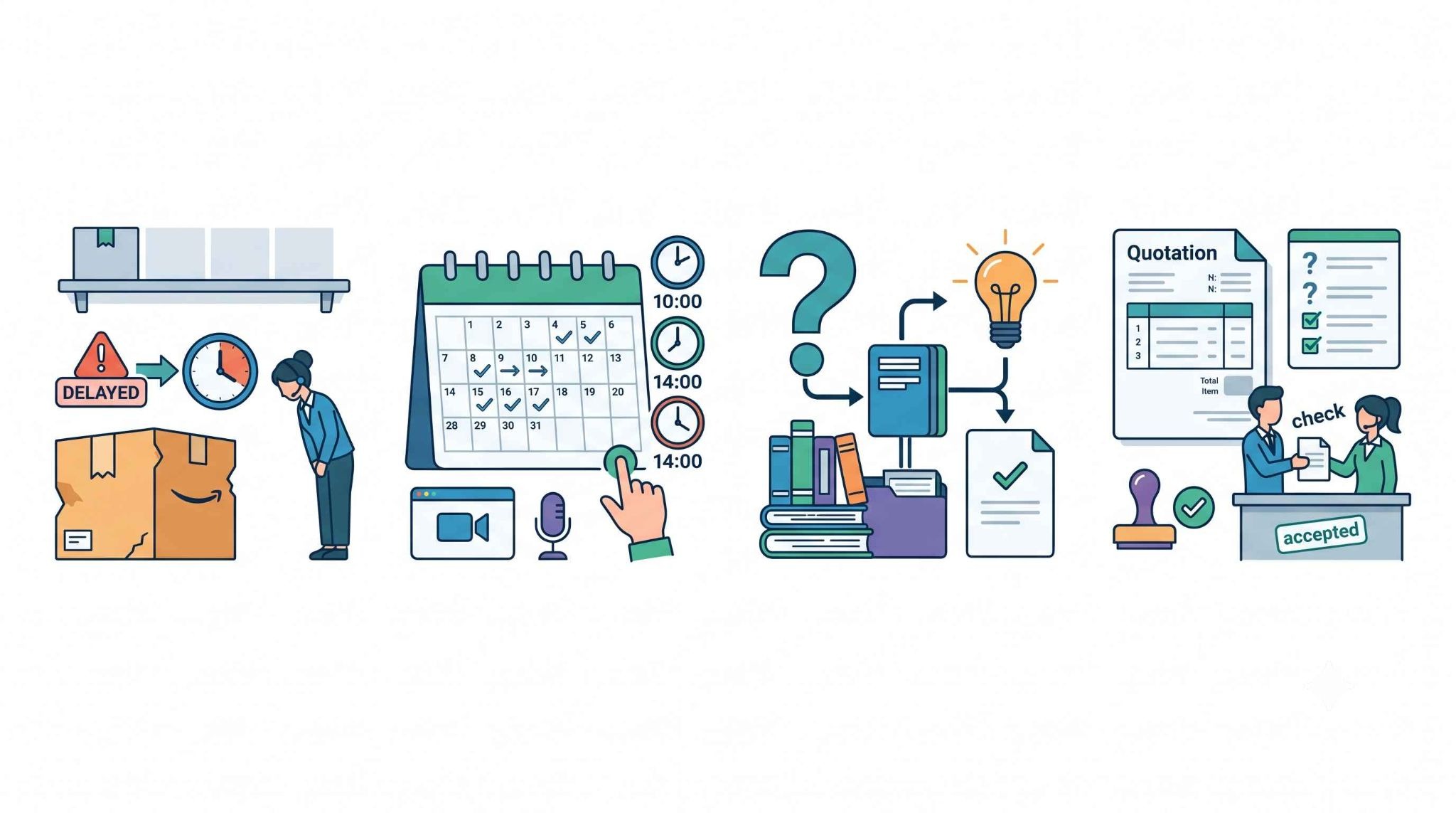
ChatGPTから期待通りの返信を得るためには、状況に合わせた具体的な指示が不可欠です。あらかじめテンプレートを用意しておくことで、迷うことなく高品質な文章を生成させられます。
✔️ お詫び|商品の欠品や配送遅延に対する謝罪メール
謝罪のメールでは、誠実さと今後の具体的な対応を明確に伝える必要があります。
ChatGPTには、ただ「謝って」と伝えるのではなく、状況の詳細を伝えることが重要です。
【プロンプト例】
あなたは誠実なカスタマーサポート担当者です。
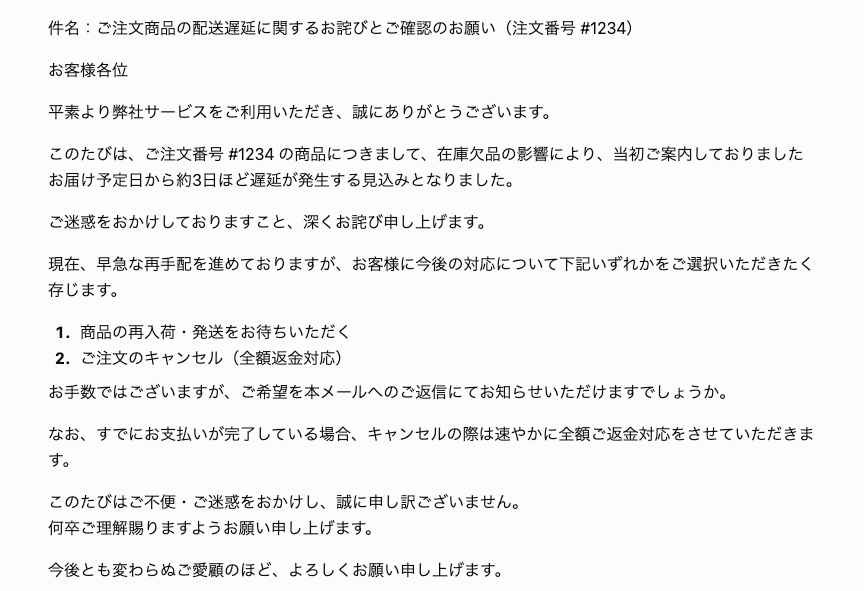
注文番号#1234の商品が欠品し、配送が3日遅れることになりました。
お客様に対し、深くお詫びし、キャンセルまたは配送待ちのどちらを希望されるか確認する丁寧なメールを作成してください。
出力される返信文のイメージ
✔️ 日程調整|打ち合わせやデモ実施の候補日提示
日程調整は事務的になりがちですが、相手への配慮を感じさせる表現を加えることで、その後の商談がスムーズに進みます。
【プロンプト例】
以下の内容をもとに、オンラインミーティングの日程調整メールを作成してください。
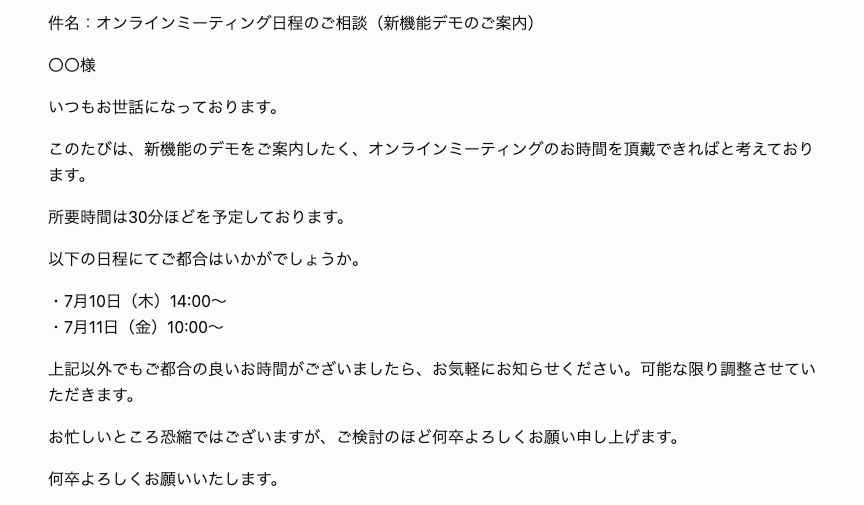
・目的:新機能のデモ
・候補:7/10 14時〜、7/11 10時〜
・所要時間:30分
・トーン:親しみやすくも礼儀正しいビジネス敬語
出力される返信文のイメージ
✔️ FAQ回答|よくある質問に対する正確な回答生成
自社の仕様やFAQをChatGPTに読み込ませることで、精度の高い回答を得やすくなります。
【プロンプト例】
#FAQ
[ここにFAQの内容を貼る]
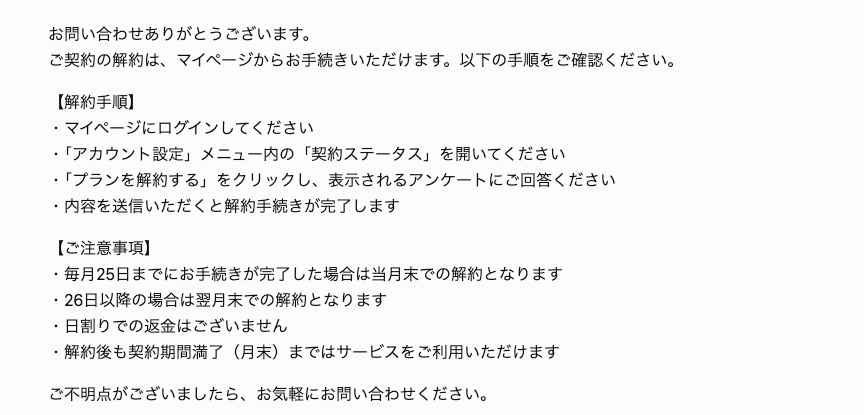
上記のFAQをもとに、お客様からの「解約方法を教えてください」という問い合わせに対する返信を作成してください。
手順を箇条書きで分かりやすく説明してください。
出力される返信文のイメージ
✔️ 見積依頼|詳細ヒアリングと受付完了の返信
見積依頼を受けた際、まずは受付を完了したことを伝えつつ、不足している情報を聞き出す必要があります。
【プロンプト例】
見積依頼のメールを受信しました。
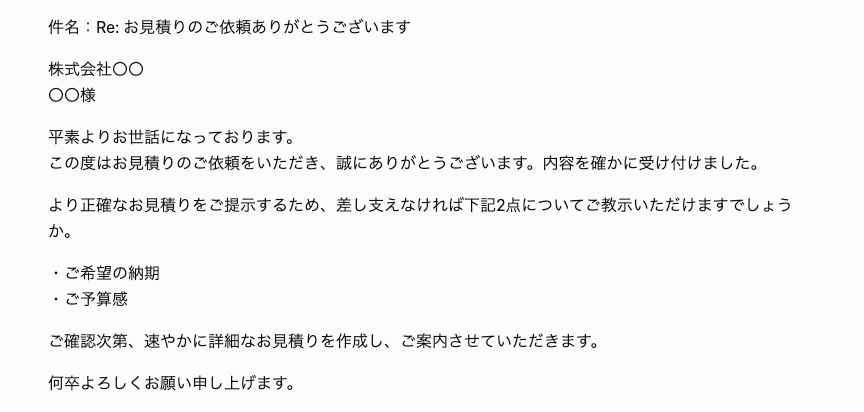
まずは受け付けたことを伝え、さらに詳細な見積もりを出すために「希望納期」と「予算感」の2点を教えてほしい旨を伝える返信文を作成してください。
出力される返信文のイメージ
🛠️ ChatGPTで質の高い返信を作るための指示のコツ
同じChatGPTを使っていても、プロンプトの書き方次第で出力の質は変わります。
そのため、AIに対して「何を」「どのように」出力すべきかを具体的に定義することが鍵です。
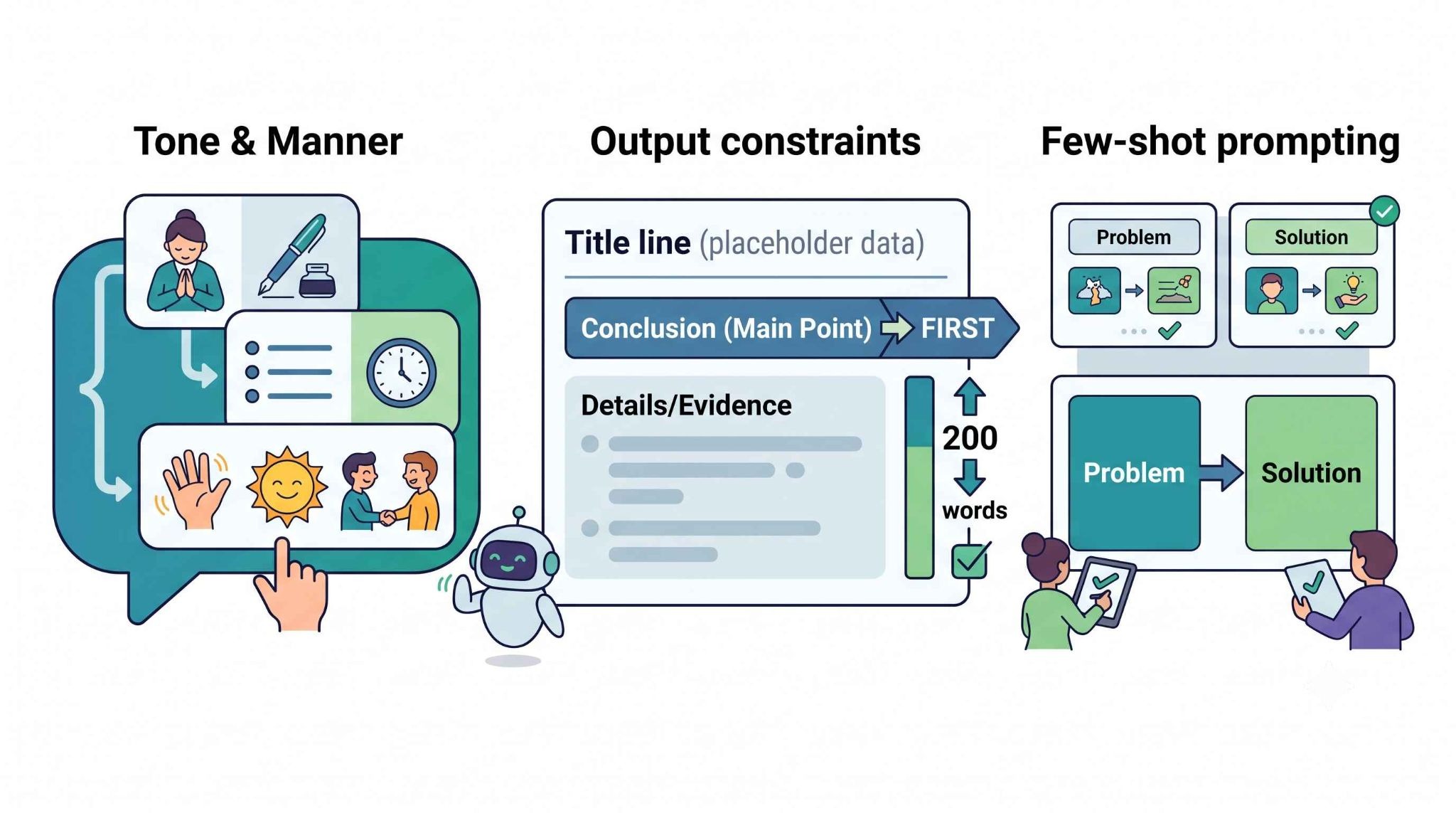
主に以下3つのテクニックを意識していきましょう。
1. トーン&マナー(丁寧・簡潔・親しみやすい)を指定する
「ビジネスメールを作成して」という指示だけでは、堅苦しすぎたり、反対に砕けすぎたりすることがあります。
「新卒社員が上司に送るような丁寧な口調で」や「ITベンチャー企業のカスタマーサポートとして、親しみやすく簡潔に」といった役割設定やトーンの指定を加えることで、自社の文化に合った文章を生成しやすくなります。
2. 出力文字数や構成(結論を先に述べるなど)を定義する
長文の回答は、時に顧客にとって読む負担になります。
「200文字以内で」「まず結論(解決策)を述べ、その後に詳細を説明して」といった構成上の制約を与えることで、読みやすく満足度の高い返信文になります。
署名や特定の挨拶文を末尾に含めるよう指定することも効率化に繋がります。
3. 具体的な回答例を与えて精度を高める(Few-shot prompting)
「Few-shot prompting」とは、プロンプトの中に入力と理想的な出力の例を1〜2件含める手法です。
例えば、
問い合わせ:送料はいくらですか?
返信:全国一律500円です。
ただし、1万円以上のお買い上げで無料となります。
といった例を提示してから、本題の問い合わせを入力することで、ChatGPTは前例に倣った形式で回答を生成してくれるようになります。
📧 YoomはChatGPTを使った問い合わせ返信の自動化を実現します
ChatGPTでの返信文作成は便利な半面、メールの内容をコピーしてChatGPTに貼り付け、生成された文章を再びメールソフトに戻すといった手間がかかりますが、そんな問題もYoomなら解決できます!
[Yoomとは]
Yoomを使えば、問い合わせフォームやメールの受信をきっかけに、ChatGPTが自動で内容を解析して返信案を作成し、そのまま返信まで完結させることが可能です。
担当者が一つ一つコピペ作業を行う必要はなく、確認作業だけで対応が完了します。
以下のようなテンプレートを活用して、メール作成の自動化を体験してみてください。
■概要会社設立手続き中や設立直後の創立期は、営業や開発、資金調達などのコア業務に集中したい一方で、Webフォームからの問い合わせ対応や見込み顧客リストへの転記といった手作業に時間を奪われがちです。採用や教育のリソースがない中で対応が遅れると、重要な機会損失につながるリスクもあります。このワークフローを活用すれば、Googleフォームの回答受信をきっかけに、AIによる問い合わせ内容の解析から一次返信案の作成、顧客情報の自動保存や通知までを完全自動化できます。担当者は記録・通知された文面を微調整するだけで顧客へ連絡できるため、24時間稼働する専属AIアシスタントのようにはたらき、対応漏れや返信遅れを防ぎます。
■このテンプレートをおすすめする方- 会社設立直後で事務スタッフの雇用や教育にリソースを割く余裕がなく、問い合わせ対応やリスト管理を効率化したい創業者の方
- Googleフォームで受け付けた問い合わせ内容から、会社名や氏名、連絡先などをGoogle スプレッドシートの見込み顧客リストへ手作業で転記している方
- 問い合わせの確認や一次返信文面の作成に時間がかかっており、AIエージェントを活用して対応スピードを向上させたい方
■このテンプレートを使うメリット- Googleフォームの回答から必要な情報を抽出してGoogle スプレッドシートへ自動で記録するため、転記作業の負担をなくし、入力ミスや漏れなどのリスクを低減できます。
- AIが問い合わせ内容を解析して最適な返信案を自動作成するため、ゼロから文章を考える時間を短縮し、一貫性のある顧客対応が可能になります。
■フローボットの流れ- はじめに、Googleフォーム、Google スプレッドシート、ChatworkをYoomと連携します
- 次に、トリガーで、Googleフォームの「回答が送信されたら」というアクションを設定します
- 次に、オペレーションで、Google スプレッドシートの「行を追加する」アクションを設定し、受信した回答を記録します
- 最後に、AIワーカーで、問い合わせの解析と返信案の作成、およびシートへの記録を行うためのマニュアルを作成し、Googleフォーム、Google スプレッドシート、Chatworkの各アクションを使用ツールとして設定します
※「トリガー」:フロー起動のきっかけとなるアクション、「オペレーション」:トリガー起動後、フロー内で処理を行うアクション
■このワークフローのカスタムポイント- Google スプレッドシートの設定では、あらかじめ回答を蓄積するためのヘッダー(項目名)を作成したシートを用意し、該当する列にフォームの各項目や解析結果などを紐づけてください。
- AIワーカーのマニュアル設定では、自社の商品知識や返信時のトーン&マナーなどを指示として盛り込むことで、より精度の高い返信案が作成されるよう調整してください。
- Chatworkの通知では、特定のルームを宛先に指定し、メッセージに担当者へのメンションやGoogle スプレッドシートへのリンクを含めるなどの工夫が可能です。
■注意事項- Googleフォーム、Google スプレッドシート、ChatworkのそれぞれとYoomを連携してください。AIワーカー内で使用するツール(アプリ)についてもマイアプリ連携が必要です。
- トリガーは5分、10分、15分、30分、60分の間隔で起動間隔を選択できます。
- プランによって最短の起動間隔が異なりますので、ご注意ください。
- Googleフォームをトリガーとして使用した際の回答内容を取得する方法は「Googleフォームトリガーで、回答内容を取得する方法」を参照ください。
- AIワーカーの基本設定は「【AIワーカー】基本的な設定方法」をご参照ください。
- AIワーカーの同時実行数・作成可能なAIワーカー数・利用可能なAIモデルはご契約中のプランによって異なります。
- AIワーカー内でご利用いただけるアプリやオペレーション等はフローボットの利用制限と同様です。
- AIワーカーは、テスト実行でも本番実行と同様にタスクを消費しますのでご注意ください。詳細は「【AIワーカー】タスク実行数の計算方法」ご参照ください。
- AIワーカーはマニュアルを詳細に設定することで適切な処理を実行しやすくなります。詳細は「【AIワーカー】マニュアルの作成方法」をご参照ください。
■概要日々多くの問い合わせメールが届き、一件ずつ内容を確認して返信する作業に時間を取られていませんか?定型的な問い合わせへの返信は、手間がかかる一方で迅速な対応が求められます。このワークフローは、特定のメール受信をきっかけにChatGPTが返信文案を自動で生成し、Gmailから返信するまでの一連の流れを自動化するため、こうした課題をスムーズに解消します。■このテンプレートをおすすめする方- ChatGPTを活用して、問い合わせメールへの一次対応を効率化したい方
- Gmailでの返信作成や送信の手作業を減らし、対応漏れを防ぎたい方
- 定型的なメール対応業務から解放され、より重要な業務に集中したい方
■このテンプレートを使うメリット- ChatGPTがメール内容に基づいた返信文案を自動生成するため、返信作成にかかる時間を短縮し、迅速な顧客対応を実現します。
- 手動でのコピー&ペーストや宛先設定のミスを防ぎ、メールの誤送信といったヒューマンエラーのリスク軽減に繋がります。
■フローボットの流れ- はじめに、ChatGPTとGmailをYoomと連携します。
- 次に、トリガーでメールトリガー機能を選択し、「メールが届いたら」というアクションを設定して、フローを起動させたいメールアドレスを指定します。
- 次に、オペレーションでChatGPTを選択し、受信したメール内容を基に「返信メールを作成」するアクションを設定します。
- 最後に、オペレーションでGmailを選択し、「返信メールを送る」アクションを設定し、ChatGPTが生成したテキストを本文に含めて送信します。
※「トリガー」:フロー起動のきっかけとなるアクション、「オペレーション」:トリガー起動後、フロー内で処理を行うアクション■このワークフローのカスタムポイント- Gmailでメールを返信するアクションでは、本文や件名などを自由に設定できます。トリガーで受信したメールの情報や、前段のChatGPTで生成したテキストなどを変数として埋め込むことで、より柔軟な返信内容の作成が可能です。
■注意事項- ChatGPTとGmailそれぞれとYoomを連携してください。
- ChatGPT(OpenAI)のアクションを実行するには、OpenAIのAPI有料プランの契約が必要です。(APIが使用されたときに支払いができる状態)
- 詳しくはOpenAIの「API料金」ページをご確認ください。
- ChatGPTのAPI利用はOpenAI社が有料で提供しており、API疎通時のトークンにより従量課金される仕組みとなっています。そのため、API使用時にお支払いが行える状況でない場合エラーが発生しますのでご注意ください。
■概要日々Gmailに届く大量のメール、特に内容の確認からメール仕分け、そして返信するまでの作業に多くの時間を費やしていませんか?手作業での対応は、重要な問い合わせの見落としや返信遅延のリスクも伴います。このワークフローを活用すれば、Gmailで受信したメールの内容をChatGPTが自動で解析し、適切なラベル付けによるメール仕分けから、内容に応じた自動返信までを一貫して実行することが可能です。■このテンプレートをおすすめする方- Gmailでの問い合わせ対応が多く、メール仕分けや一次返信に追われているご担当者の方
- ChatGPTを活用し、Gmailでの定型的な自動返信業務を効率化したいと考えている方
- 手作業でのメール対応による返信漏れや、対応の遅延を防止したいチームの責任者の方
■このテンプレートを使うメリット- Gmailへのメール受信をトリガーに、内容の解析、仕分け、自動返信までを自動化できるため、手作業での対応時間を短縮します。
- 定型的な一次対応を自動化することで、人的な確認漏れや返信遅延といったヒューマンエラーの発生を防ぐことに繋がります。
■フローボットの流れ- はじめに、Gmail、ChatGPT、Google スプレッドシートをYoomと連携します。
- トリガーでGmailを選択し、「特定のラベルのメールを受信したら」アクションを設定します。
- オペレーションでChatGPTを選択し、受信したメール本文をもとに内容を分類するよう指示します。
- 次に、Gmailの「特定のメッセージにラベルを追加」アクションで適切なラベルを付与し、メールを仕分けます。
- 続けて、Google スプレッドシートの「レコードを追加する」アクションで、対応履歴を記録します。
- 次に、進行先切り替え機能を設定し、ChatGPTの分析結果に応じて処理を分けます。
- 最後に、再度ChatGPTで内容に応じた返信文を生成し、Gmailの「メールを送る」アクションで自動返信します。
※「トリガー」:フロー起動のきっかけとなるアクション、「オペレーション」:トリガー起動後、フロー内で処理を行うアクション
■このワークフローのカスタムポイント- Gmailのトリガー設定では、自動化の対象としたいメールに付与するラベルを任意で設定できます。
- ChatGPTのオペレーションでは、メール内容の分類ルールや、自動返信で生成するテキストの指示(プロンプト)を自由にカスタマイズ可能です。
- Google スプレッドシートのオペレーションでは、対応履歴を記録するスプレッドシートやシート名を任意のものに変更できます。
■注意事項- Gmail、ChatGPTのそれぞれとYoomを連携してください。
- トリガーは5分、10分、15分、30分、60分の間隔で起動間隔を選択できます。
- プランによって最短の起動間隔が異なりますので、ご注意ください。
- 「進行先を切り替える」はミニプラン以上のプランでご利用いただける機能(オペレーション)となっております。フリープランの場合は設定しているフローボットのオペレーションはエラーとなりますので、ご注意ください。
- ミニプランなどの有料プランは、2週間の無料トライアルを行うことが可能です。無料トライアル中には制限対象のアプリや機能(オペレーション)を使用することができます。
- オペレーション数が5つを越えるフローボットは、ミニプラン以上のプランで作成可能です。フリープランの場合はフローボットが起動しないため、ご注意ください。
- ChatGPT(OpenAI)のアクションを実行するには、OpenAIのAPI有料プランの契約が必要です。(APIが使用されたときに支払いができる状態)
- ChatGPTのAPI利用はOpenAI社が有料で提供しており、API疎通時のトークンにより従量課金される仕組みとなっています。そのため、API使用時にお支払いが行える状況でない場合エラーが発生しますのでご注意ください。


■このテンプレートをおすすめする方
- 会社設立直後で事務スタッフの雇用や教育にリソースを割く余裕がなく、問い合わせ対応やリスト管理を効率化したい創業者の方
- Googleフォームで受け付けた問い合わせ内容から、会社名や氏名、連絡先などをGoogle スプレッドシートの見込み顧客リストへ手作業で転記している方
- 問い合わせの確認や一次返信文面の作成に時間がかかっており、AIエージェントを活用して対応スピードを向上させたい方
■このテンプレートを使うメリット
- Googleフォームの回答から必要な情報を抽出してGoogle スプレッドシートへ自動で記録するため、転記作業の負担をなくし、入力ミスや漏れなどのリスクを低減できます。
- AIが問い合わせ内容を解析して最適な返信案を自動作成するため、ゼロから文章を考える時間を短縮し、一貫性のある顧客対応が可能になります。
■フローボットの流れ
- はじめに、Googleフォーム、Google スプレッドシート、ChatworkをYoomと連携します
- 次に、トリガーで、Googleフォームの「回答が送信されたら」というアクションを設定します
- 次に、オペレーションで、Google スプレッドシートの「行を追加する」アクションを設定し、受信した回答を記録します
- 最後に、AIワーカーで、問い合わせの解析と返信案の作成、およびシートへの記録を行うためのマニュアルを作成し、Googleフォーム、Google スプレッドシート、Chatworkの各アクションを使用ツールとして設定します
■このワークフローのカスタムポイント
- Google スプレッドシートの設定では、あらかじめ回答を蓄積するためのヘッダー(項目名)を作成したシートを用意し、該当する列にフォームの各項目や解析結果などを紐づけてください。
- AIワーカーのマニュアル設定では、自社の商品知識や返信時のトーン&マナーなどを指示として盛り込むことで、より精度の高い返信案が作成されるよう調整してください。
- Chatworkの通知では、特定のルームを宛先に指定し、メッセージに担当者へのメンションやGoogle スプレッドシートへのリンクを含めるなどの工夫が可能です。
■注意事項
- Googleフォーム、Google スプレッドシート、ChatworkのそれぞれとYoomを連携してください。AIワーカー内で使用するツール(アプリ)についてもマイアプリ連携が必要です。
- トリガーは5分、10分、15分、30分、60分の間隔で起動間隔を選択できます。
- プランによって最短の起動間隔が異なりますので、ご注意ください。
- Googleフォームをトリガーとして使用した際の回答内容を取得する方法は「Googleフォームトリガーで、回答内容を取得する方法」を参照ください。
- AIワーカーの基本設定は「【AIワーカー】基本的な設定方法」をご参照ください。
- AIワーカーの同時実行数・作成可能なAIワーカー数・利用可能なAIモデルはご契約中のプランによって異なります。
- AIワーカー内でご利用いただけるアプリやオペレーション等はフローボットの利用制限と同様です。
- AIワーカーは、テスト実行でも本番実行と同様にタスクを消費しますのでご注意ください。詳細は「【AIワーカー】タスク実行数の計算方法」ご参照ください。
- AIワーカーはマニュアルを詳細に設定することで適切な処理を実行しやすくなります。詳細は「【AIワーカー】マニュアルの作成方法」をご参照ください。


- ChatGPTを活用して、問い合わせメールへの一次対応を効率化したい方
- Gmailでの返信作成や送信の手作業を減らし、対応漏れを防ぎたい方
- 定型的なメール対応業務から解放され、より重要な業務に集中したい方
- ChatGPTがメール内容に基づいた返信文案を自動生成するため、返信作成にかかる時間を短縮し、迅速な顧客対応を実現します。
- 手動でのコピー&ペーストや宛先設定のミスを防ぎ、メールの誤送信といったヒューマンエラーのリスク軽減に繋がります。
- はじめに、ChatGPTとGmailをYoomと連携します。
- 次に、トリガーでメールトリガー機能を選択し、「メールが届いたら」というアクションを設定して、フローを起動させたいメールアドレスを指定します。
- 次に、オペレーションでChatGPTを選択し、受信したメール内容を基に「返信メールを作成」するアクションを設定します。
- 最後に、オペレーションでGmailを選択し、「返信メールを送る」アクションを設定し、ChatGPTが生成したテキストを本文に含めて送信します。
- Gmailでメールを返信するアクションでは、本文や件名などを自由に設定できます。トリガーで受信したメールの情報や、前段のChatGPTで生成したテキストなどを変数として埋め込むことで、より柔軟な返信内容の作成が可能です。
- ChatGPTとGmailそれぞれとYoomを連携してください。
- ChatGPT(OpenAI)のアクションを実行するには、OpenAIのAPI有料プランの契約が必要です。(APIが使用されたときに支払いができる状態)
- 詳しくはOpenAIの「API料金」ページをご確認ください。
- ChatGPTのAPI利用はOpenAI社が有料で提供しており、API疎通時のトークンにより従量課金される仕組みとなっています。そのため、API使用時にお支払いが行える状況でない場合エラーが発生しますのでご注意ください。
- Gmailでの問い合わせ対応が多く、メール仕分けや一次返信に追われているご担当者の方
- ChatGPTを活用し、Gmailでの定型的な自動返信業務を効率化したいと考えている方
- 手作業でのメール対応による返信漏れや、対応の遅延を防止したいチームの責任者の方
- Gmailへのメール受信をトリガーに、内容の解析、仕分け、自動返信までを自動化できるため、手作業での対応時間を短縮します。
- 定型的な一次対応を自動化することで、人的な確認漏れや返信遅延といったヒューマンエラーの発生を防ぐことに繋がります。
- はじめに、Gmail、ChatGPT、Google スプレッドシートをYoomと連携します。
- トリガーでGmailを選択し、「特定のラベルのメールを受信したら」アクションを設定します。
- オペレーションでChatGPTを選択し、受信したメール本文をもとに内容を分類するよう指示します。
- 次に、Gmailの「特定のメッセージにラベルを追加」アクションで適切なラベルを付与し、メールを仕分けます。
- 続けて、Google スプレッドシートの「レコードを追加する」アクションで、対応履歴を記録します。
- 次に、進行先切り替え機能を設定し、ChatGPTの分析結果に応じて処理を分けます。
- 最後に、再度ChatGPTで内容に応じた返信文を生成し、Gmailの「メールを送る」アクションで自動返信します。
■このワークフローのカスタムポイント
- Gmailのトリガー設定では、自動化の対象としたいメールに付与するラベルを任意で設定できます。
- ChatGPTのオペレーションでは、メール内容の分類ルールや、自動返信で生成するテキストの指示(プロンプト)を自由にカスタマイズ可能です。
- Google スプレッドシートのオペレーションでは、対応履歴を記録するスプレッドシートやシート名を任意のものに変更できます。
- Gmail、ChatGPTのそれぞれとYoomを連携してください。
- トリガーは5分、10分、15分、30分、60分の間隔で起動間隔を選択できます。
- プランによって最短の起動間隔が異なりますので、ご注意ください。
- 「進行先を切り替える」はミニプラン以上のプランでご利用いただける機能(オペレーション)となっております。フリープランの場合は設定しているフローボットのオペレーションはエラーとなりますので、ご注意ください。
- ミニプランなどの有料プランは、2週間の無料トライアルを行うことが可能です。無料トライアル中には制限対象のアプリや機能(オペレーション)を使用することができます。
- オペレーション数が5つを越えるフローボットは、ミニプラン以上のプランで作成可能です。フリープランの場合はフローボットが起動しないため、ご注意ください。
- ChatGPT(OpenAI)のアクションを実行するには、OpenAIのAPI有料プランの契約が必要です。(APIが使用されたときに支払いができる状態)
- ChatGPTのAPI利用はOpenAI社が有料で提供しており、API疎通時のトークンにより従量課金される仕組みとなっています。そのため、API使用時にお支払いが行える状況でない場合エラーが発生しますのでご注意ください。
🧪 【検証】実際にChatGPTで問い合わせ返信を生成してみた
実際にChatGPTを使用して、問い合わせ返信の実用性を検証してみました。
検証1|複雑なクレーム対応メールのドラフト作成
まずは、「配送された商品が破損しており、さらに中身が違う」という、複数の不手際が重なった状況での検証です。
【プロンプト】
あなたは誠実なカスタマーサポート担当者です。
お届けした商品が破損し、さらに注文と異なるものが届いたお客様に対し、深い謝罪メールを作成してください。
即座に正しい商品を再発送すること、および破損品を弊社負担で引き取る手順を箇条書きで明示し、信頼感のあるフォーマルなトーンでお願いします。
出力結果
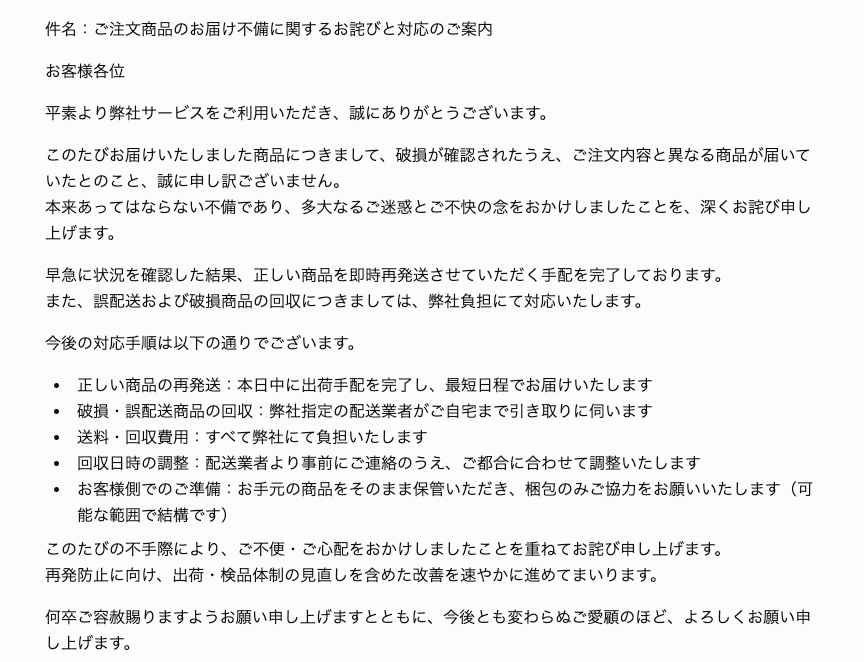
ChatGPTは、不手際を謝罪したうえで、再発送や回収の手順、顧客側の準備までを箇条書きで明示しました。
プロンプトで指定したトーンが守られており、誠実さと信頼感が伝わる回答だと感じます。
検証2|箇条書きのメモからフォーマルな返信文への変換
次は、簡素なメモを入力し、丁寧なメールに変換できるかの検証です。
【プロンプト】
以下の簡素なメモをもとに、取引先に送る丁寧なビジネスメールを作成してください。
件名や署名も補い、相手への配慮が伝わるフォーマルなトーンでお願いします。
#メモ
明日10時からZoom会議。URLは別途送付。
#指定
定型挨拶だけでなく、時間を割いてくれたことへの感謝も含めてください。
出力結果
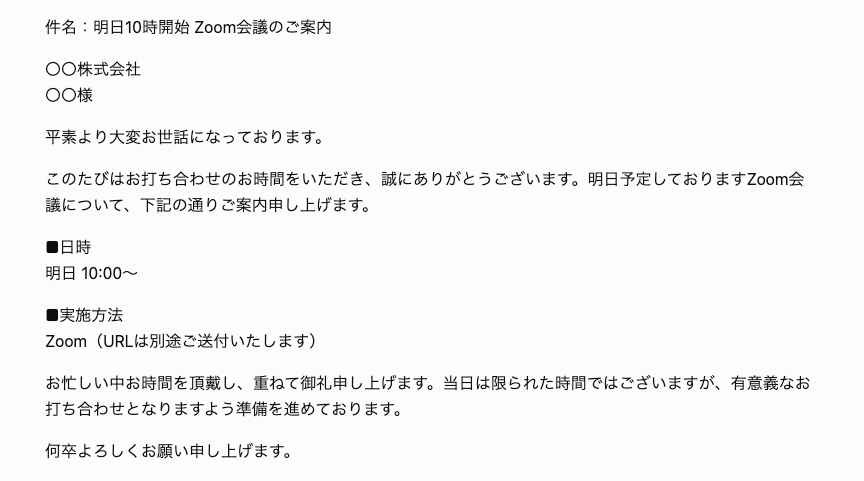
ChatGPTは、簡素なメモから完成度の高いメールを生成しました。
「有意義なお打ち合わせとなりますよう」といったビジネスの場にふさわしい配慮の言葉も含まれています。
検証3|多言語(英語・中国語など)での問い合わせに対する翻訳&返信案生成
最後は、英語で届いた問い合わせに対し、日本語の返信案を作り、それを再度英語に翻訳する工程を一段階で行います。
【プロンプト】
海外顧客からの問い合わせを読み、以下の2点を出力してください。
返信文は丁寧で信頼感のあるビジネス英語のトーンでお願いします。
1. 日本語での返信案(状況:税関で遅延しており、3日後に到着予定)
2. 1をネイティブに伝わる自然な英語に翻訳したもの
#海外顧客からの問い合わせ
Hi, I haven't received my order #9876 yet. It was supposed to arrive two days ago. Could you please check the status? Thanks, John
出力結果
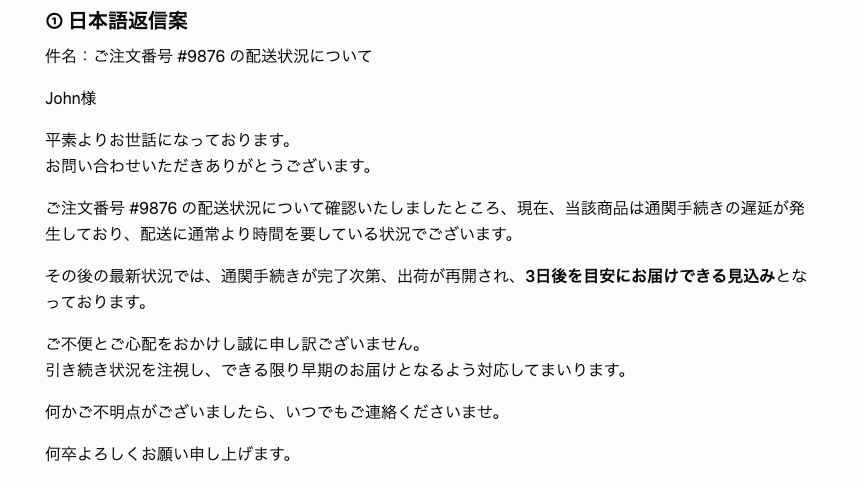
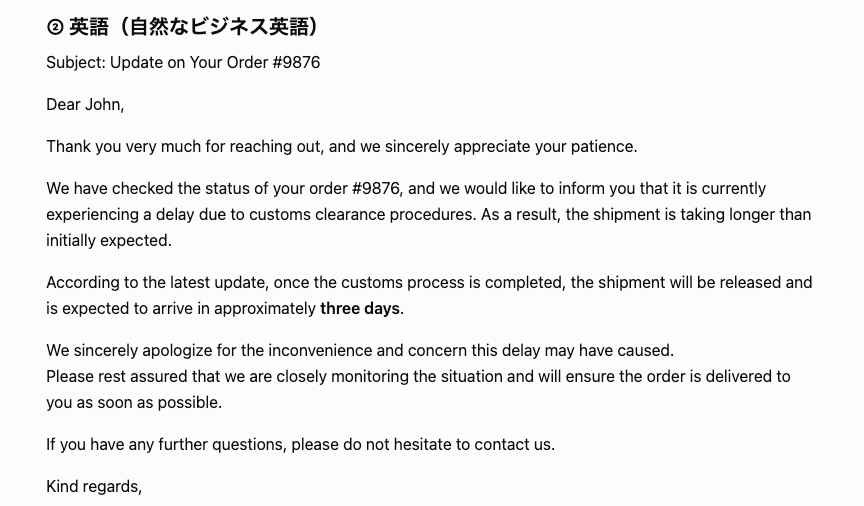
ChatGPTは、状況を反映した丁寧な日本語の返信案と、ビジネス英文を一度の指示で生成しました。
直訳的な表現ではなく、自然なフレーズや気遣いの言葉が盛り込まれています。
検証のまとめ
❗️状況や欲しい要素を具体的に指定するのが精度を高める鍵
今回の検証のとおり、クレーム対応での手順や感謝の言葉を添える指示、多言語対応での出力内容の明確化など、こちらの伝え方次第で出力の質は変わります。
コツは、AIに丸投げせず「誰に・何を・どう伝えるか」の条件を定義することです。
プロンプトを少し工夫するだけで返信クオリティが安定しやすくなり、工数も削減できるようになります。
💰 ChatGPTのプランとコスト目安

ChatGPTを業務で導入するにあたり、プランとコストを把握しておくことは重要です。利用人数や必要なセキュリティレベルに応じて最適なものを選択しましょう。
- Plus
特徴:最新モデルの優先利用、画像生成、Deep Research機能
- Business
特徴:チーム共有ワークスペース、データ保護(学習なし)
- Enterprise
特徴:大規模導入向けの高度な管理・セキュリティ機能。メッセージややり取りは無制限で利用可能
PlusとBusinessプランの選び方
個人で小規模な副業や業務補助として使うなら「Plus」で十分ですが、チームで問い合わせ対応を行うなら「Business」プラン以上が推奨されます。
法人向けプランでは、既定で入力したデータがOpenAIのモデル学習に使用されない設計となっており、セキュリティ面でも業務利用を前提とした運用がしやすいのが特長です。
また、共有プロジェクトやGPTの共有機能を活用することで、対応ノウハウをチーム内に蓄積しやすくなります。
関連記事:GPTsでできること!GPTs活用法を実務で試した結果とその効果
APIを活用した際の月額コスト試算
自動返信システムを構築する場合、API経由で利用することになります。
💰 試算モデル:gpt-5.4-mini(Standard)
※2026年7月時点のOpenAI公式料金(1ドル=155円換算)
- 100万トークンあたりのAPI基本単価
・入力: $0.75 (約116円)
・出力: $4.50 (約698円)
- 月額コストのシミュレーション(月500件のメール対応)
・想定利用量: 入力 500,000トークン / 出力 500,000トークン
・合計コスト: 約407円 / 月
※実際の費用は、選ぶモデルや入出力トークン数、ツール利用の有無によって変動します。
⚠️ 問い合わせ対応にChatGPTを導入する際の注意点
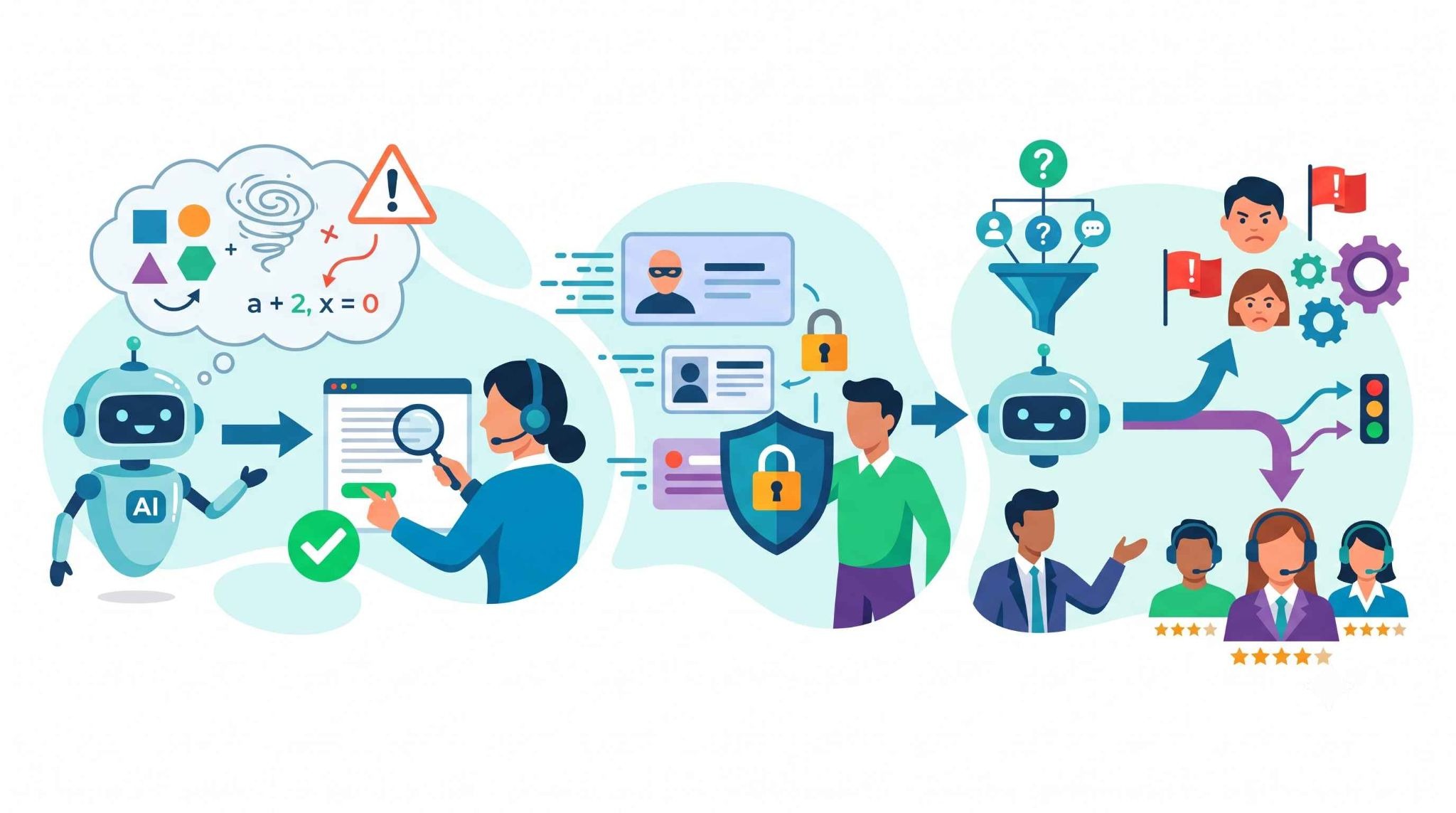
ChatGPTは非常に便利なツールですが、実務で運用する際には、AI特有の弱点やセキュリティリスクを正しく理解し、人間が適切にコントロールする必要があります。
ハルシネーション(誤情報)のリスクと人間による最終確認
ChatGPTは、確率的に「もっともらしい文章」を作る仕組みのため、実際には存在しない機能や規約について堂々と嘘をつくことがあります。
これを「ハルシネーション」と呼びます。
特に、料金プランや法的制約が関わる問い合わせに対して、AIの回答をそのまま送信してしまうと、深刻なトラブルに発展する恐れがあるため、最終確認は必須です。
個人情報や機密情報の取り扱いとセキュリティ対策
設定によって学習への利用をオフにできる場合はありますが、利用形態によってデータの扱いは異なります。
業務で利用する際は、個人情報や機密情報の入力を必要最小限に抑え、利用プランごとのデータポリシーを確認したうえで運用することが重要です。
Business / Enterprise やAPIでは、既定で入力・出力が学習に使われませんが、それでも不要な個人情報を入力しない運用を徹底しましょう。
複雑な問題へのエスカレーションルールの策定
問い合わせの中には、謝罪のニュアンスが極めて重要であったり、複雑な背景を汲み取らなければならなかったりするものがあります。
AIは表面的な言葉遣いは得意ですが、相手の深層心理までは推し量れません。
対応が長期化している事案や、特定のキーワード(弁護士、解約、怒りなど)が含まれる場合は、AIの使用を中止し、経験豊富なスタッフが直接対応するフローを構築してください。
📌 まとめ
ChatGPTを活用した問い合わせ返信の効率化は、もはやカスタマーサポートのスタンダードになりつつあります。
適切なプロンプトを活用し、人間が最終確認を行う体制を整えれば、品質を維持しながら圧倒的な時短を実現できます。
まずは謝罪や日程調整といった定型的なものから始め、徐々に自動化の範囲を広げていくのが成功の秘訣です。
🚀 Yoomでできること
記事の中でご紹介した「ChatGPTによる返信案の作成」を、さらに一歩進めて自動化できるのがYoomの強みです。
Yoomを使えば、以下のことがノーコードで実現できます。
- 問い合わせ内容の自動仕分け
届いたメールの内容をChatGPTが解析し、「緊急度高」「技術的質問」「その他」などに自動でラベル付けして振り分けます。
- 多言語対応の自動化
海外からの問い合わせに対し、自動で翻訳して日本語の返信案を作成。担当者の確認後、再び翻訳して返信するといったフローもスムーズです。
- AIワーカーによる高度な対応
AIワーカーが自社のナレッジベース(PDFやNotionなど)を参照して、より専門的な回答を生成することも可能です。
これらのテンプレートを起点にして、ぜひ業務の効率化を体験してみてください。
■概要Webフォームに届く多様な問い合わせを、担当部署ごとに手動で仕分け、共有する作業は想像以上に負担がかかるものです。対応の遅れが顧客満足度の低下に繋がることも少なくありません。このワークフローを活用すれば、Googleフォームから送信された内容をAIが迅速に解析し、最適なSlackチャンネルへ自動で通知します。人力での振り分け作業を介さず、適切な部署へ迅速に情報が届くため、スムーズな顧客対応を実現できます。
■このテンプレートをおすすめする方- Googleフォームで受け付けた問い合わせを、手作業で各部署へ転記・共有しているカスタマーサポート担当者の方
- Slackを活用しており、問い合わせ内容に応じて特定のチャンネルへ自動で情報を集約したいと考えているチームリーダーの方
- Webフォームからのリード獲得後、AIを活用して迅速に初動対応を行い、営業活動の効率化を図りたい経営者の方
■このテンプレートを使うメリット- Googleフォームに回答が届くと同時にAIが内容を分類するため、担当者による仕分けの工数を削減し、本来の業務に集中できます。
- 問い合わせ内容をAIが解析し、指定のSlackチャンネルへ自動で通知を行うため、緊急度の高い案件の見落としを防ぎます。
■フローボットの流れ- はじめに、GoogleフォームとSlackをYoomと連携します。
- 次に、トリガーでGoogleフォームを選択し、「回答が送信されたら」というアクションを設定します。
- 最後に、送信された内容を判定し、マニュアルに記載されているチャンネルに宛に通知を行うためのマニュアル(指示)を作成し、Slackのチャンネルにメッセージを送るアクションを使用ツールとして設定します。
※「トリガー」:フロー起動のきっかけとなるアクション、「オペレーション」:トリガー起動後、フロー内で処理を行うアクション
■このワークフローのカスタムポイント- AIワーカーの設定では、Googleフォームのどの項目を元に分類を行うか、どのような基準でSlackのチャンネルを使い分けるかといった指示内容を詳細に設定してください。
- Slackへの通知内容をカスタマイズすることで、問い合わせの要約や回答期日の目安などを併せて通知することも可能です。
■注意事項- Googleフォーム、SlackのそれぞれとYoomを連携してください。AIワーカー内で使用するツール(アプリ)についてもマイアプリ連携が必要です。
- トリガーは5分、10分、15分、30分、60分の間隔で起動間隔を選択できます。
- プランによって最短の起動間隔が異なりますので、ご注意ください。
- Googleフォームをトリガーとして使用した際の回答内容を取得する方法は「Googleフォームトリガーで、回答内容を取得する方法」を参照ください。
- AIワーカーの基本設定は「【AIワーカー】基本的な設定方法」をご参照ください。
- AIワーカーの同時実行数・作成可能なAIワーカー数・利用可能なAIモデルはご契約中のプランによって異なります。
- AIワーカー内でご利用いただけるアプリやオペレーション等はフローボットの利用制限と同様です。
- AIワーカーは、テスト実行でも本番実行と同様にタスクを消費しますのでご注意ください。詳細は「【AIワーカー】タスク実行数の計算方法」ご参照ください。
- AIワーカーはマニュアルを詳細に設定することで適切な処理を実行しやすくなります。詳細は「【AIワーカー】マニュアルの作成方法」をご参照ください。
■概要海外からの問い合わせメールに、言語の壁や時差で対応が遅れてしまうことはないでしょうか。翻訳ツールへのコピー&ペーストや、担当者への内容共有に手間がかかると、ビジネスチャンスを逃す原因にもなりかねません。このワークフローは、Gmailで受信した海外からのメールをAIが自動で翻訳・要約し、Microsoft Teamsへ通知するものです。AIエージェント(AIワーカー)を活用したスムーズな問い合わせ対応を実現し、グローバルなコミュニケーションを円滑にします。■このテンプレートをおすすめする方- 海外からの問い合わせが多く、多言語対応に課題を抱えるカスタマーサポート担当者の方
- AIエージェントを導入して、属人化しがちな問い合わせ対応の一次受付を自動化したい方
- 手作業による翻訳や内容の要約にかかる時間を削減し、コア業務に集中したい方
■このテンプレートを使うメリット- Gmailでのメール受信をトリガーに、翻訳から要約、通知までが自動処理されるため、問い合わせ内容を把握するまでの時間を短縮できます
- 担当者の語学力に依存することなく、AIによる均質な翻訳と要約で一次対応の品質を標準化し、属人化を防ぐことに繋がります
■フローボットの流れ- はじめに、GmailとMicrosoft TeamsをYoomと連携する
- 次に、トリガーでGmailを選択し、「特定のキーワードに一致するメールを受信したら」というアクションを設定する
- 最後に、オペレーションでAIワーカーを選択し、受信したメール本文の翻訳と要約を行ってMicrosoft Teamsに通知するためのマニュアル(指示)を作成する
※「トリガー」:フロー起動のきっかけとなるアクション、「オペレーション」:トリガー起動後、フロー内で処理を行うアクション■このワークフローのカスタムポイント- Gmailのトリガー設定では、海外からの問い合わせメールに含まれる特徴的なキーワード(例:「Inquiry」「Contact」)などを任意で設定してください
- AIワーカーのオペレーション設定では、利用したいAIモデルを選択し、翻訳先の言語や要約の文字数といった指示内容を業務に合わせて自由にカスタマイズしてください
- Microsoft Teamsの通知に関しては、任意のチャンネルやメンションなどを設定してください
■注意事項- Gmail、Microsoft TeamsのそれぞれとYoomを連携してください。AIワーカー内で使用するツール(アプリ)についてもマイアプリ連携が必要です。
- トリガーは5分、10分、15分、30分、60分の間隔で起動間隔を選択できます。
- プランによって最短の起動間隔が異なりますので、ご注意ください。
- Microsoft365(旧Office365)には、家庭向けプランと一般法人向けプラン(Microsoft365 Business)があり、一般法人向けプランに加入していない場合には認証に失敗する可能性があります。
- AIワーカーの基本設定は「【AIワーカー】基本的な設定方法」をご参照ください。
- AIワーカーの同時実行数・作成可能なAIワーカー数・利用可能なAIモデルはご契約中のプランによって異なります。
- AIワーカー内でご利用いただけるアプリやオペレーション等はフローボットの利用制限と同様です。
- AIワーカーは、テスト実行でも本番実行と同様にタスクを消費しますのでご注意ください。詳細は「【AIワーカー】タスク実行数の計算方法」ご参照ください。
- AIワーカーはマニュアルを詳細に設定することで適切な処理を実行しやすくなります。詳細は「【AIワーカー】マニュアルの作成方法」をご参照ください。

- Googleフォームで受け付けた問い合わせを、手作業で各部署へ転記・共有しているカスタマーサポート担当者の方
- Slackを活用しており、問い合わせ内容に応じて特定のチャンネルへ自動で情報を集約したいと考えているチームリーダーの方
- Webフォームからのリード獲得後、AIを活用して迅速に初動対応を行い、営業活動の効率化を図りたい経営者の方
- Googleフォームに回答が届くと同時にAIが内容を分類するため、担当者による仕分けの工数を削減し、本来の業務に集中できます。
- 問い合わせ内容をAIが解析し、指定のSlackチャンネルへ自動で通知を行うため、緊急度の高い案件の見落としを防ぎます。
- はじめに、GoogleフォームとSlackをYoomと連携します。
- 次に、トリガーでGoogleフォームを選択し、「回答が送信されたら」というアクションを設定します。
- 最後に、送信された内容を判定し、マニュアルに記載されているチャンネルに宛に通知を行うためのマニュアル(指示)を作成し、Slackのチャンネルにメッセージを送るアクションを使用ツールとして設定します。
■このワークフローのカスタムポイント
- AIワーカーの設定では、Googleフォームのどの項目を元に分類を行うか、どのような基準でSlackのチャンネルを使い分けるかといった指示内容を詳細に設定してください。
- Slackへの通知内容をカスタマイズすることで、問い合わせの要約や回答期日の目安などを併せて通知することも可能です。
- Googleフォーム、SlackのそれぞれとYoomを連携してください。AIワーカー内で使用するツール(アプリ)についてもマイアプリ連携が必要です。
- トリガーは5分、10分、15分、30分、60分の間隔で起動間隔を選択できます。
- プランによって最短の起動間隔が異なりますので、ご注意ください。
- Googleフォームをトリガーとして使用した際の回答内容を取得する方法は「Googleフォームトリガーで、回答内容を取得する方法」を参照ください。
- AIワーカーの基本設定は「【AIワーカー】基本的な設定方法」をご参照ください。
- AIワーカーの同時実行数・作成可能なAIワーカー数・利用可能なAIモデルはご契約中のプランによって異なります。
- AIワーカー内でご利用いただけるアプリやオペレーション等はフローボットの利用制限と同様です。
- AIワーカーは、テスト実行でも本番実行と同様にタスクを消費しますのでご注意ください。詳細は「【AIワーカー】タスク実行数の計算方法」ご参照ください。
- AIワーカーはマニュアルを詳細に設定することで適切な処理を実行しやすくなります。詳細は「【AIワーカー】マニュアルの作成方法」をご参照ください。
- 海外からの問い合わせが多く、多言語対応に課題を抱えるカスタマーサポート担当者の方
- AIエージェントを導入して、属人化しがちな問い合わせ対応の一次受付を自動化したい方
- 手作業による翻訳や内容の要約にかかる時間を削減し、コア業務に集中したい方
- Gmailでのメール受信をトリガーに、翻訳から要約、通知までが自動処理されるため、問い合わせ内容を把握するまでの時間を短縮できます
- 担当者の語学力に依存することなく、AIによる均質な翻訳と要約で一次対応の品質を標準化し、属人化を防ぐことに繋がります
- はじめに、GmailとMicrosoft TeamsをYoomと連携する
- 次に、トリガーでGmailを選択し、「特定のキーワードに一致するメールを受信したら」というアクションを設定する
- 最後に、オペレーションでAIワーカーを選択し、受信したメール本文の翻訳と要約を行ってMicrosoft Teamsに通知するためのマニュアル(指示)を作成する
- Gmailのトリガー設定では、海外からの問い合わせメールに含まれる特徴的なキーワード(例:「Inquiry」「Contact」)などを任意で設定してください
- AIワーカーのオペレーション設定では、利用したいAIモデルを選択し、翻訳先の言語や要約の文字数といった指示内容を業務に合わせて自由にカスタマイズしてください
- Microsoft Teamsの通知に関しては、任意のチャンネルやメンションなどを設定してください
- Gmail、Microsoft TeamsのそれぞれとYoomを連携してください。AIワーカー内で使用するツール(アプリ)についてもマイアプリ連携が必要です。
- トリガーは5分、10分、15分、30分、60分の間隔で起動間隔を選択できます。
- プランによって最短の起動間隔が異なりますので、ご注意ください。
- Microsoft365(旧Office365)には、家庭向けプランと一般法人向けプラン(Microsoft365 Business)があり、一般法人向けプランに加入していない場合には認証に失敗する可能性があります。
- AIワーカーの基本設定は「【AIワーカー】基本的な設定方法」をご参照ください。
- AIワーカーの同時実行数・作成可能なAIワーカー数・利用可能なAIモデルはご契約中のプランによって異なります。
- AIワーカー内でご利用いただけるアプリやオペレーション等はフローボットの利用制限と同様です。
- AIワーカーは、テスト実行でも本番実行と同様にタスクを消費しますのでご注意ください。詳細は「【AIワーカー】タスク実行数の計算方法」ご参照ください。
- AIワーカーはマニュアルを詳細に設定することで適切な処理を実行しやすくなります。詳細は「【AIワーカー】マニュアルの作成方法」をご参照ください。
出典:Pricing(API)
プログラミング知識なしで手軽に構築できます。









