・
【ノーコードで実現】Redditの投稿から市場課題を抽出し、OpenAIで自動分析する方法

「Redditで市場の動向を調査しているけど、情報が多すぎて有益な情報を見つけるのが大変…」
「海外の最新トレンドやユーザーの生の声から市場課題を把握したいけど、手作業での情報収集と分析に時間がかかりすぎている…」
このように、膨大な情報が飛び交うRedditからビジネスに繋がるインサイトを手作業で抽出しようとして、その工数に頭を悩ませていませんか?
もし、指定したサブレディット(掲示板)の投稿を定期的に自動で取得し、AIがその内容を分析して市場課題を抽出し、スプレッドシートにまとめてくれる仕組みがあれば、このような情報収集や分析にかかる時間を削減できるため、より迅速な意思決定や戦略立案といったコア業務に集中する時間を創出できます。
今回ご紹介する自動化は、ノーコードで簡単に設定できて、手間や時間もかからないので、ぜひ自動化を導入して作業をもっと楽にしましょう!
とにかく早く試したい方へ
YoomにはRedditから市場課題を分析する業務フロー自動化のテンプレートが用意されているので、「まずは試してみたい!」という方は、以下のバナーをクリックして、すぐに自動化を体験してみましょう!
■概要海外の巨大掲示板Redditには、最新技術など様々なテーマに関するユーザーの生の声が溢れていますが、その膨大な情報から手作業で市場課題を抽出するのは大変な労力ではないでしょうか。このワークフローを活用すれば、スケジュールに合わせてRedditから関連投稿を自動で検索し、OpenAIが市場課題を分析、その結果をGoogle スプレッドシートへ自動で追加するため、効率的な情報収集と分析を実現します。■このテンプレートをおすすめする方- 事業開発などで、Redditから市場課題をリサーチしている方
- 手作業での情報収集と分析を効率化したいマーケターやプロダクトマネージャーの方
- 定期的な市場調査レポートの作成を自動化し、戦略立案に集中したい事業企画担当の方
■このテンプレートを使うメリット- スケジュール起動で一連の作業が自動実行されるため、これまで手作業でのリサーチや分析に費やしていた時間を短縮できます
- 手作業による情報の転記ミスや分析の抜け漏れといったヒューマンエラーを防ぎ、データの正確性を維持することに繋がります
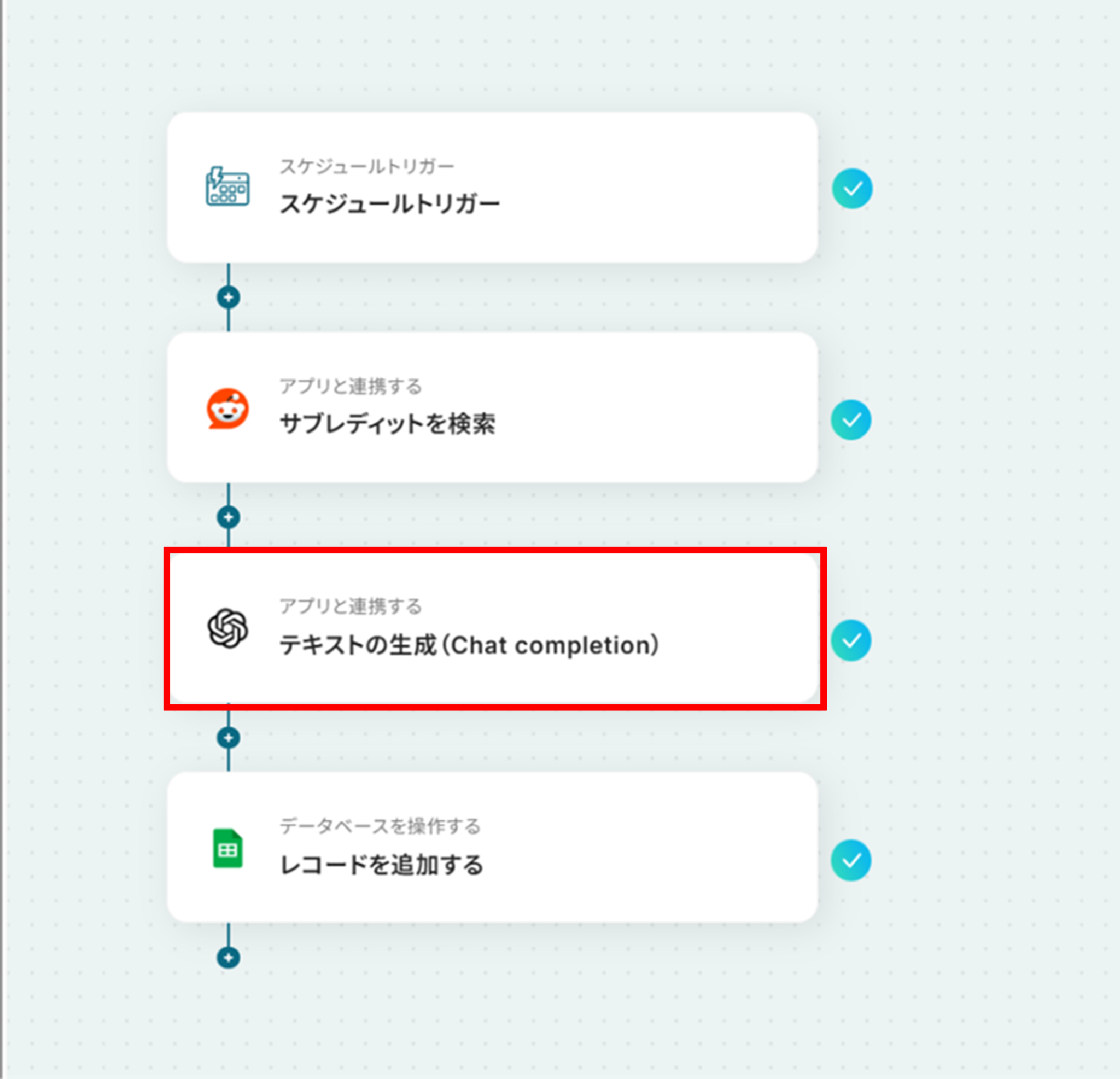
■フローボットの流れ- はじめに、Google スプレッドシート、OpenAI、RedditをYoomと連携する
- 次に、トリガーでスケジュールトリガー機能を選択し、任意の実行スケジュールを設定する
- 次に、オペレーションでRedditの「サブレディットを検索」アクションを設定する
- 次に、オペレーションでOpenAIの「テキストの生成(Chat completion)」アクションを設定し、取得した情報から市場課題などを分析する
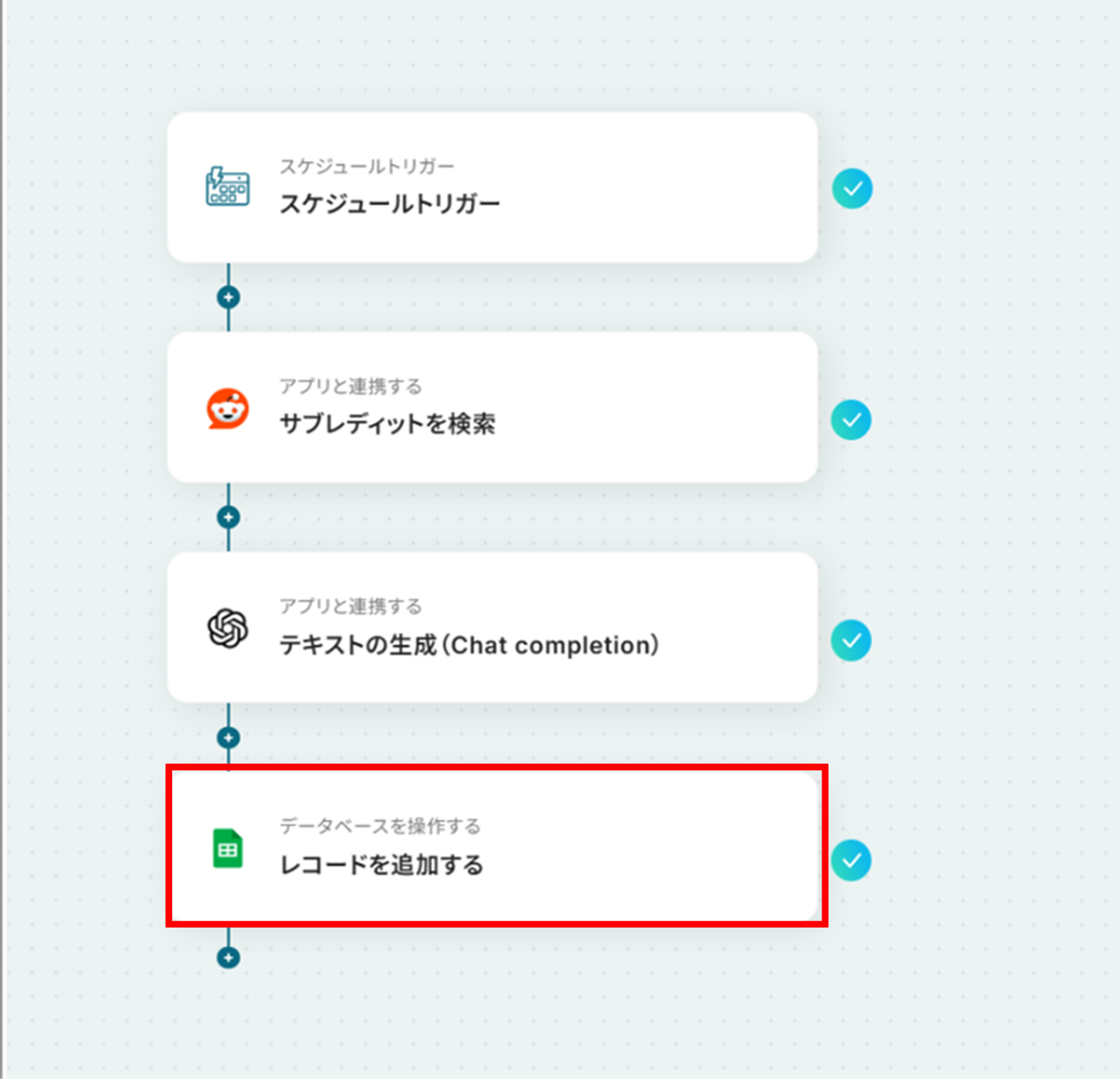
- 最後に、オペレーションでGoogle スプレッドシートの「レコードを追加する」アクションを設定し、分析結果を特定のシートに追加する
※「トリガー」:フロー起動のきっかけとなるアクション、「オペレーション」:トリガー起動後、フロー内で処理を行うアクション■このワークフローのカスタムポイント- スケジュールトリガー機能では、フローボットを実行したい任意の頻度(毎日、毎週など)や日時を設定してください
- Redditの「サブレディットを検索」アクションでは、調査したい任意のキーワード、並び順などを設定してください
- OpenAIの「テキストの生成(Chat completion)」アクションでは、要約や分析など目的に合わせた指示内容(プロンプト)を任意で設定し、利用したいモデルIDを選択してください
- Google スプレッドシートのアクションでは、アウトプット先となる任意のスプレッドシートIDとシート名(タブ名)を設定してください
■注意事項- Reddit、OpenAI、Google スプレッドシートのそれぞれとYoomを連携してください。
- OpenAIのアクションを実行するには、OpenAIのAPI有料プランの契約が必要です。(APIが使用されたときに支払いができる状態)
- OpenAIのAPI利用に関してはAPI疎通時のトークンにより従量課金される仕組みとなっています。そのため、API使用時にお支払いが行える状況でない場合エラーが発生しますのでご注意ください。


- 事業開発などで、Redditから市場課題をリサーチしている方
- 手作業での情報収集と分析を効率化したいマーケターやプロダクトマネージャーの方
- 定期的な市場調査レポートの作成を自動化し、戦略立案に集中したい事業企画担当の方
- スケジュール起動で一連の作業が自動実行されるため、これまで手作業でのリサーチや分析に費やしていた時間を短縮できます
- 手作業による情報の転記ミスや分析の抜け漏れといったヒューマンエラーを防ぎ、データの正確性を維持することに繋がります
- はじめに、Google スプレッドシート、OpenAI、RedditをYoomと連携する
- 次に、トリガーでスケジュールトリガー機能を選択し、任意の実行スケジュールを設定する
- 次に、オペレーションでRedditの「サブレディットを検索」アクションを設定する
- 次に、オペレーションでOpenAIの「テキストの生成(Chat completion)」アクションを設定し、取得した情報から市場課題などを分析する
- 最後に、オペレーションでGoogle スプレッドシートの「レコードを追加する」アクションを設定し、分析結果を特定のシートに追加する
- スケジュールトリガー機能では、フローボットを実行したい任意の頻度(毎日、毎週など)や日時を設定してください
- Redditの「サブレディットを検索」アクションでは、調査したい任意のキーワード、並び順などを設定してください
- OpenAIの「テキストの生成(Chat completion)」アクションでは、要約や分析など目的に合わせた指示内容(プロンプト)を任意で設定し、利用したいモデルIDを選択してください
- Google スプレッドシートのアクションでは、アウトプット先となる任意のスプレッドシートIDとシート名(タブ名)を設定してください
- Reddit、OpenAI、Google スプレッドシートのそれぞれとYoomを連携してください。
- OpenAIのアクションを実行するには、OpenAIのAPI有料プランの契約が必要です。(APIが使用されたときに支払いができる状態)
- OpenAIのAPI利用に関してはAPI疎通時のトークンにより従量課金される仕組みとなっています。そのため、API使用時にお支払いが行える状況でない場合エラーが発生しますのでご注意ください。
定期的にRedditの市場課題をAI分析するフローを作ってみよう
それではここから代表的な例として、定期的にRedditの特定サブレディットから投稿を検索し、OpenAIで市場課題を分析、その結果をGoogle スプレッドシートに自動で追加するフローを解説していきます!
ここではYoomを使用してノーコードで設定をしていくので、もしまだYoomのアカウントをお持ちでない場合は、下の無料登録フォームからアカウントを発行しておきましょう。
※今回連携するアプリの公式サイト:Reddit/OpenAI/Google スプレッドシート
[Yoomとは]
フローの作成方法
今回は大きく分けて以下のプロセスで作成します。
- Reddit、OpenAI。Google スプレッドシートをマイアプリに連携する
- テンプレートをコピーする
- スケジュールのトリガー設定とReddit、OpenAI、Google スプレッドシートのアクション設定
- トリガーをONに設定しフロー稼働の準備完了
■概要海外の巨大掲示板Redditには、最新技術など様々なテーマに関するユーザーの生の声が溢れていますが、その膨大な情報から手作業で市場課題を抽出するのは大変な労力ではないでしょうか。このワークフローを活用すれば、スケジュールに合わせてRedditから関連投稿を自動で検索し、OpenAIが市場課題を分析、その結果をGoogle スプレッドシートへ自動で追加するため、効率的な情報収集と分析を実現します。■このテンプレートをおすすめする方- 事業開発などで、Redditから市場課題をリサーチしている方
- 手作業での情報収集と分析を効率化したいマーケターやプロダクトマネージャーの方
- 定期的な市場調査レポートの作成を自動化し、戦略立案に集中したい事業企画担当の方
■このテンプレートを使うメリット- スケジュール起動で一連の作業が自動実行されるため、これまで手作業でのリサーチや分析に費やしていた時間を短縮できます
- 手作業による情報の転記ミスや分析の抜け漏れといったヒューマンエラーを防ぎ、データの正確性を維持することに繋がります
■フローボットの流れ- はじめに、Google スプレッドシート、OpenAI、RedditをYoomと連携する
- 次に、トリガーでスケジュールトリガー機能を選択し、任意の実行スケジュールを設定する
- 次に、オペレーションでRedditの「サブレディットを検索」アクションを設定する
- 次に、オペレーションでOpenAIの「テキストの生成(Chat completion)」アクションを設定し、取得した情報から市場課題などを分析する
- 最後に、オペレーションでGoogle スプレッドシートの「レコードを追加する」アクションを設定し、分析結果を特定のシートに追加する
※「トリガー」:フロー起動のきっかけとなるアクション、「オペレーション」:トリガー起動後、フロー内で処理を行うアクション■このワークフローのカスタムポイント- スケジュールトリガー機能では、フローボットを実行したい任意の頻度(毎日、毎週など)や日時を設定してください
- Redditの「サブレディットを検索」アクションでは、調査したい任意のキーワード、並び順などを設定してください
- OpenAIの「テキストの生成(Chat completion)」アクションでは、要約や分析など目的に合わせた指示内容(プロンプト)を任意で設定し、利用したいモデルIDを選択してください
- Google スプレッドシートのアクションでは、アウトプット先となる任意のスプレッドシートIDとシート名(タブ名)を設定してください
■注意事項- Reddit、OpenAI、Google スプレッドシートのそれぞれとYoomを連携してください。
- OpenAIのアクションを実行するには、OpenAIのAPI有料プランの契約が必要です。(APIが使用されたときに支払いができる状態)
- OpenAIのAPI利用に関してはAPI疎通時のトークンにより従量課金される仕組みとなっています。そのため、API使用時にお支払いが行える状況でない場合エラーが発生しますのでご注意ください。
- 事業開発などで、Redditから市場課題をリサーチしている方
- 手作業での情報収集と分析を効率化したいマーケターやプロダクトマネージャーの方
- 定期的な市場調査レポートの作成を自動化し、戦略立案に集中したい事業企画担当の方
- スケジュール起動で一連の作業が自動実行されるため、これまで手作業でのリサーチや分析に費やしていた時間を短縮できます
- 手作業による情報の転記ミスや分析の抜け漏れといったヒューマンエラーを防ぎ、データの正確性を維持することに繋がります
- はじめに、Google スプレッドシート、OpenAI、RedditをYoomと連携する
- 次に、トリガーでスケジュールトリガー機能を選択し、任意の実行スケジュールを設定する
- 次に、オペレーションでRedditの「サブレディットを検索」アクションを設定する
- 次に、オペレーションでOpenAIの「テキストの生成(Chat completion)」アクションを設定し、取得した情報から市場課題などを分析する
- 最後に、オペレーションでGoogle スプレッドシートの「レコードを追加する」アクションを設定し、分析結果を特定のシートに追加する
- スケジュールトリガー機能では、フローボットを実行したい任意の頻度(毎日、毎週など)や日時を設定してください
- Redditの「サブレディットを検索」アクションでは、調査したい任意のキーワード、並び順などを設定してください
- OpenAIの「テキストの生成(Chat completion)」アクションでは、要約や分析など目的に合わせた指示内容(プロンプト)を任意で設定し、利用したいモデルIDを選択してください
- Google スプレッドシートのアクションでは、アウトプット先となる任意のスプレッドシートIDとシート名(タブ名)を設定してください
- Reddit、OpenAI、Google スプレッドシートのそれぞれとYoomを連携してください。
- OpenAIのアクションを実行するには、OpenAIのAPI有料プランの契約が必要です。(APIが使用されたときに支払いができる状態)
- OpenAIのAPI利用に関してはAPI疎通時のトークンにより従量課金される仕組みとなっています。そのため、API使用時にお支払いが行える状況でない場合エラーが発生しますのでご注意ください。
ステップ1:RedditとGoogle スプレッドシート、OpenAIのマイアプリ
ここでは、YoomにRedditとGoogle スプレッドシート、OpenAIをマイアプリに連携して、操作が行えるようにしていきます。
設定方法を解説しているナビをご覧ください!
Google スプレッドシートのマイアプリ登録方法
OpenAIのマイアプリ登録方法
Redditのマイアプリ登録方法
続いてRedditは、下の画像を見ながら一緒に登録していきましょう!
(1)Yoomにログイン後、左欄にある「マイアプリ」を選択し「+新規接続」をクリックしてください。
マイアプリの新規接続一覧の中から、Redditをクリックします。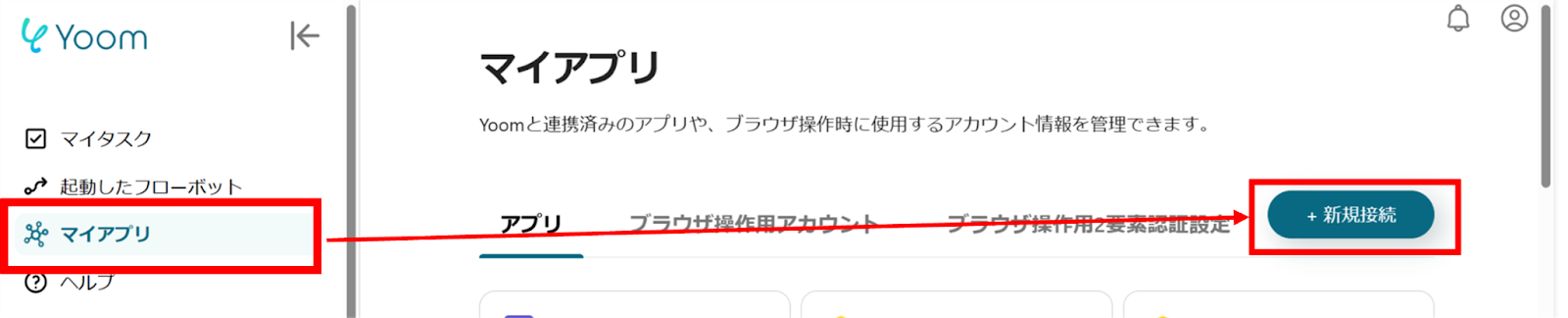
(2)Redditのログイン画面に移動するので、メールアドレスとパスワードを入力しログインしましょう。
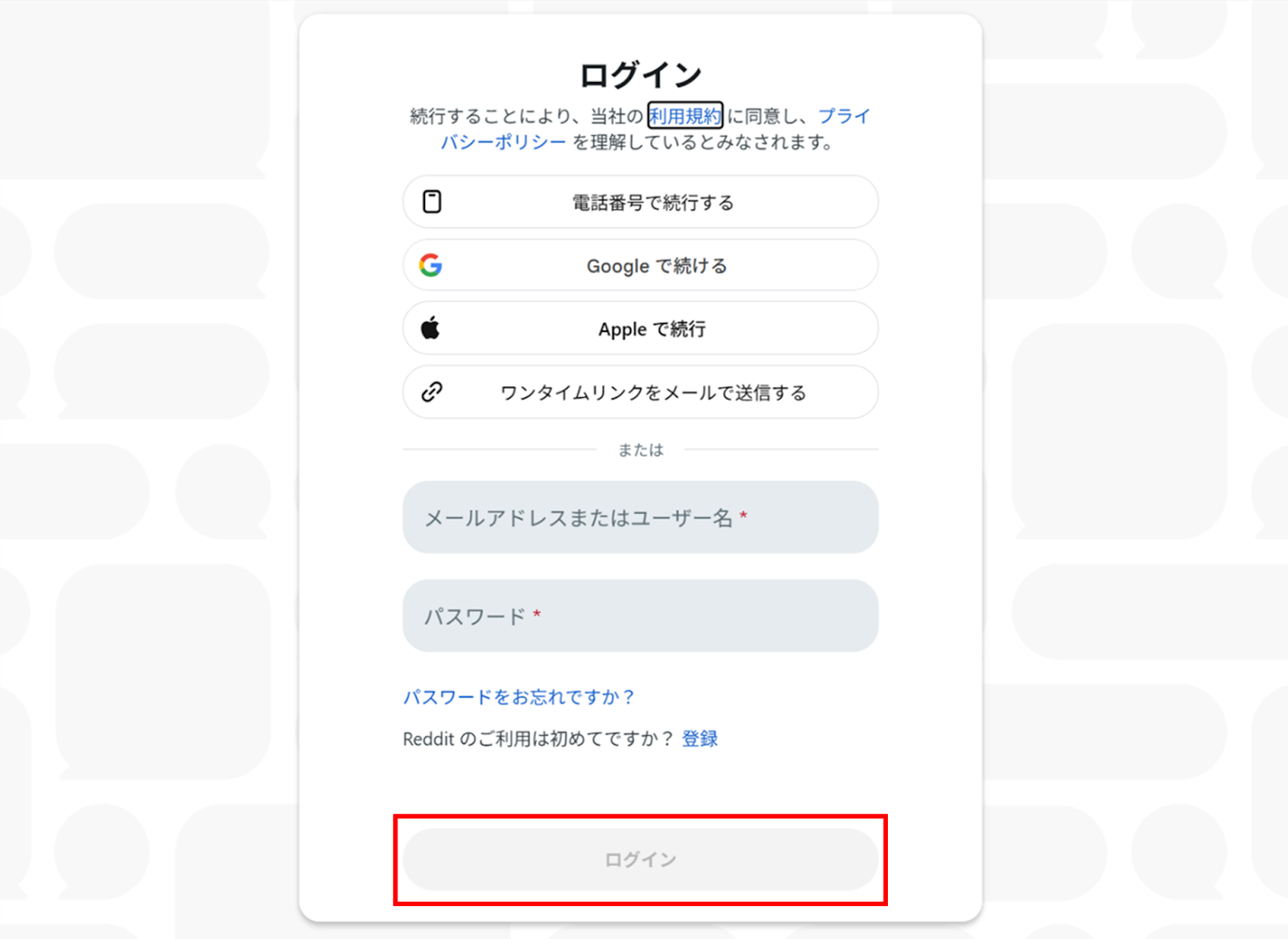
連携が完了するとマイアプリにRedditとGoogle スプレッドシート、OpenAIが登録されます。
これでマイアプリ登録が完了しました。
次は、テンプレートを使用してトリガーの設定をしましょう!
ステップ2:テンプレートをコピーする
ここから、フローの作成に入ります!
Yoomのテンプレートを利用することで簡単に業務の自動化を実現できます。
まずは、下記テンプレートページを開き、『このテンプレートを試してみる』をクリックしましょう。
■概要海外の巨大掲示板Redditには、最新技術など様々なテーマに関するユーザーの生の声が溢れていますが、その膨大な情報から手作業で市場課題を抽出するのは大変な労力ではないでしょうか。このワークフローを活用すれば、スケジュールに合わせてRedditから関連投稿を自動で検索し、OpenAIが市場課題を分析、その結果をGoogle スプレッドシートへ自動で追加するため、効率的な情報収集と分析を実現します。■このテンプレートをおすすめする方- 事業開発などで、Redditから市場課題をリサーチしている方
- 手作業での情報収集と分析を効率化したいマーケターやプロダクトマネージャーの方
- 定期的な市場調査レポートの作成を自動化し、戦略立案に集中したい事業企画担当の方
■このテンプレートを使うメリット- スケジュール起動で一連の作業が自動実行されるため、これまで手作業でのリサーチや分析に費やしていた時間を短縮できます
- 手作業による情報の転記ミスや分析の抜け漏れといったヒューマンエラーを防ぎ、データの正確性を維持することに繋がります
■フローボットの流れ- はじめに、Google スプレッドシート、OpenAI、RedditをYoomと連携する
- 次に、トリガーでスケジュールトリガー機能を選択し、任意の実行スケジュールを設定する
- 次に、オペレーションでRedditの「サブレディットを検索」アクションを設定する
- 次に、オペレーションでOpenAIの「テキストの生成(Chat completion)」アクションを設定し、取得した情報から市場課題などを分析する
- 最後に、オペレーションでGoogle スプレッドシートの「レコードを追加する」アクションを設定し、分析結果を特定のシートに追加する
※「トリガー」:フロー起動のきっかけとなるアクション、「オペレーション」:トリガー起動後、フロー内で処理を行うアクション■このワークフローのカスタムポイント- スケジュールトリガー機能では、フローボットを実行したい任意の頻度(毎日、毎週など)や日時を設定してください
- Redditの「サブレディットを検索」アクションでは、調査したい任意のキーワード、並び順などを設定してください
- OpenAIの「テキストの生成(Chat completion)」アクションでは、要約や分析など目的に合わせた指示内容(プロンプト)を任意で設定し、利用したいモデルIDを選択してください
- Google スプレッドシートのアクションでは、アウトプット先となる任意のスプレッドシートIDとシート名(タブ名)を設定してください
■注意事項- Reddit、OpenAI、Google スプレッドシートのそれぞれとYoomを連携してください。
- OpenAIのアクションを実行するには、OpenAIのAPI有料プランの契約が必要です。(APIが使用されたときに支払いができる状態)
- OpenAIのAPI利用に関してはAPI疎通時のトークンにより従量課金される仕組みとなっています。そのため、API使用時にお支払いが行える状況でない場合エラーが発生しますのでご注意ください。
- 事業開発などで、Redditから市場課題をリサーチしている方
- 手作業での情報収集と分析を効率化したいマーケターやプロダクトマネージャーの方
- 定期的な市場調査レポートの作成を自動化し、戦略立案に集中したい事業企画担当の方
- スケジュール起動で一連の作業が自動実行されるため、これまで手作業でのリサーチや分析に費やしていた時間を短縮できます
- 手作業による情報の転記ミスや分析の抜け漏れといったヒューマンエラーを防ぎ、データの正確性を維持することに繋がります
- はじめに、Google スプレッドシート、OpenAI、RedditをYoomと連携する
- 次に、トリガーでスケジュールトリガー機能を選択し、任意の実行スケジュールを設定する
- 次に、オペレーションでRedditの「サブレディットを検索」アクションを設定する
- 次に、オペレーションでOpenAIの「テキストの生成(Chat completion)」アクションを設定し、取得した情報から市場課題などを分析する
- 最後に、オペレーションでGoogle スプレッドシートの「レコードを追加する」アクションを設定し、分析結果を特定のシートに追加する
- スケジュールトリガー機能では、フローボットを実行したい任意の頻度(毎日、毎週など)や日時を設定してください
- Redditの「サブレディットを検索」アクションでは、調査したい任意のキーワード、並び順などを設定してください
- OpenAIの「テキストの生成(Chat completion)」アクションでは、要約や分析など目的に合わせた指示内容(プロンプト)を任意で設定し、利用したいモデルIDを選択してください
- Google スプレッドシートのアクションでは、アウトプット先となる任意のスプレッドシートIDとシート名(タブ名)を設定してください
- Reddit、OpenAI、Google スプレッドシートのそれぞれとYoomを連携してください。
- OpenAIのアクションを実行するには、OpenAIのAPI有料プランの契約が必要です。(APIが使用されたときに支払いができる状態)
- OpenAIのAPI利用に関してはAPI疎通時のトークンにより従量課金される仕組みとなっています。そのため、API使用時にお支払いが行える状況でない場合エラーが発生しますのでご注意ください。
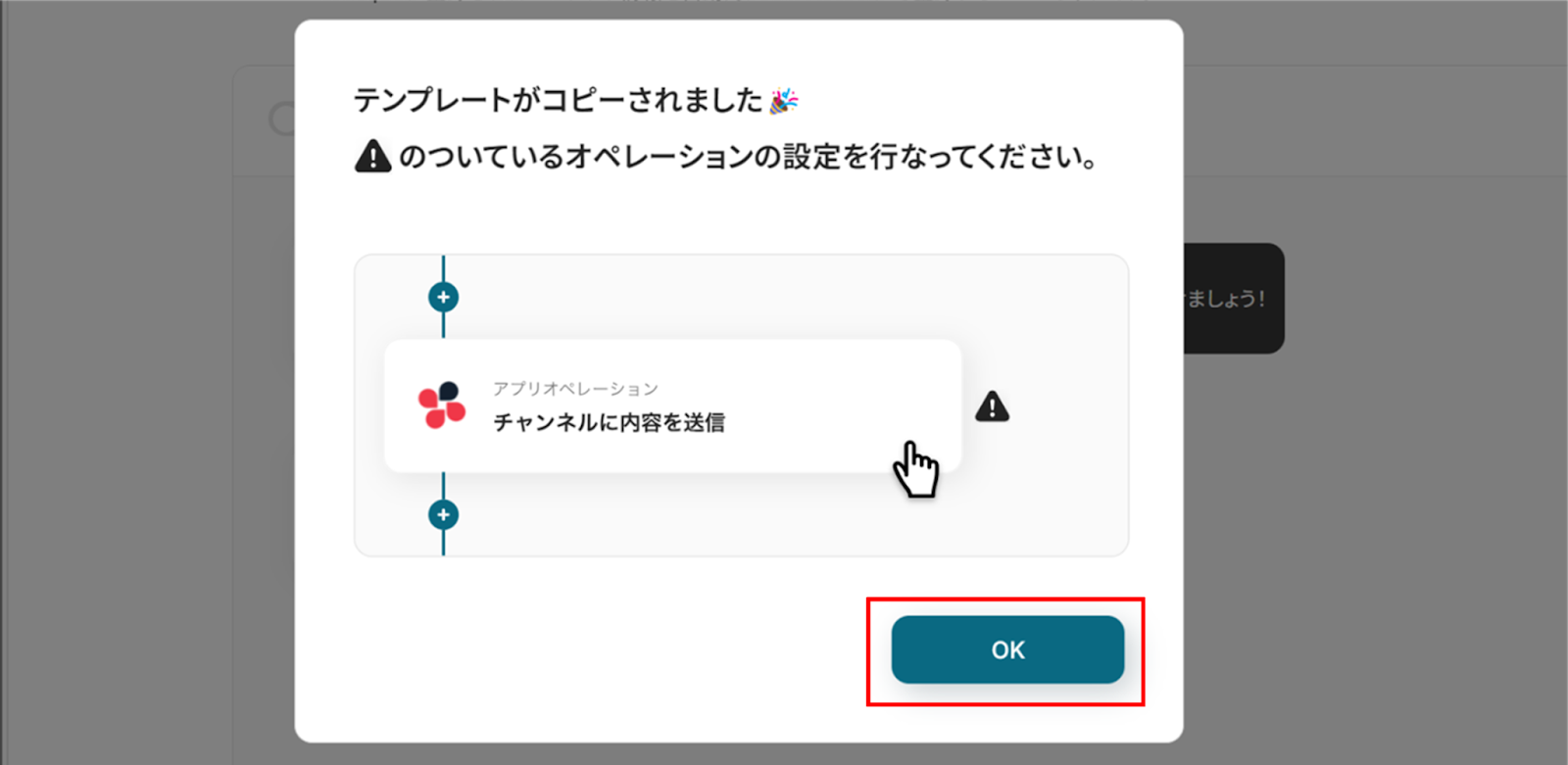
コピーすると下の画像のようにテンプレートがお使いのYoom管理画面にコピーされるので、OKを押して設定を進めていきましょう!
ステップ3:スケジュールトリガーの設定
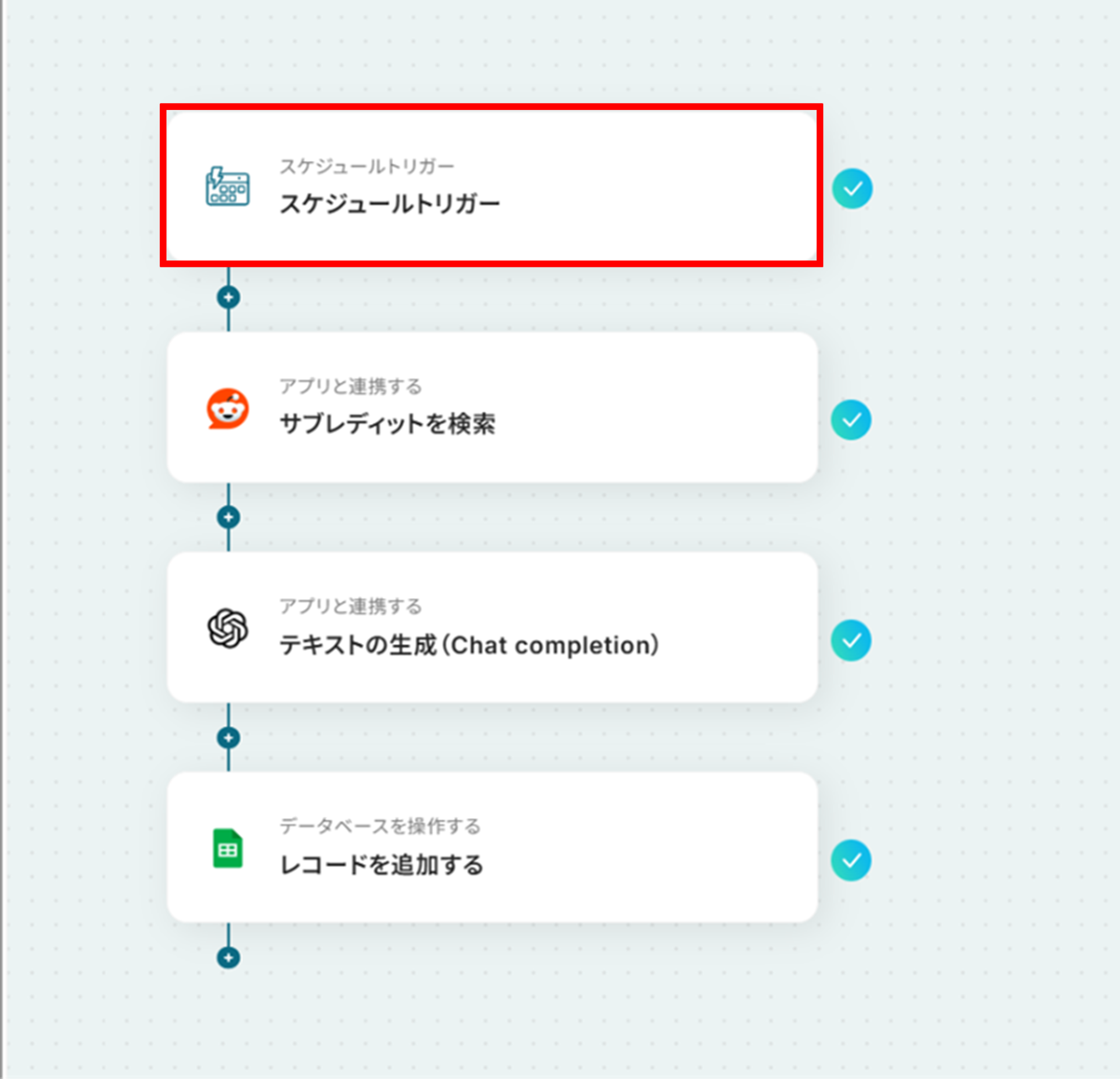
(1)Yoomのスケジュールトリガーを使って、起動する日時を設定しましょう!
「スケジュールトリガー」をクリックします。
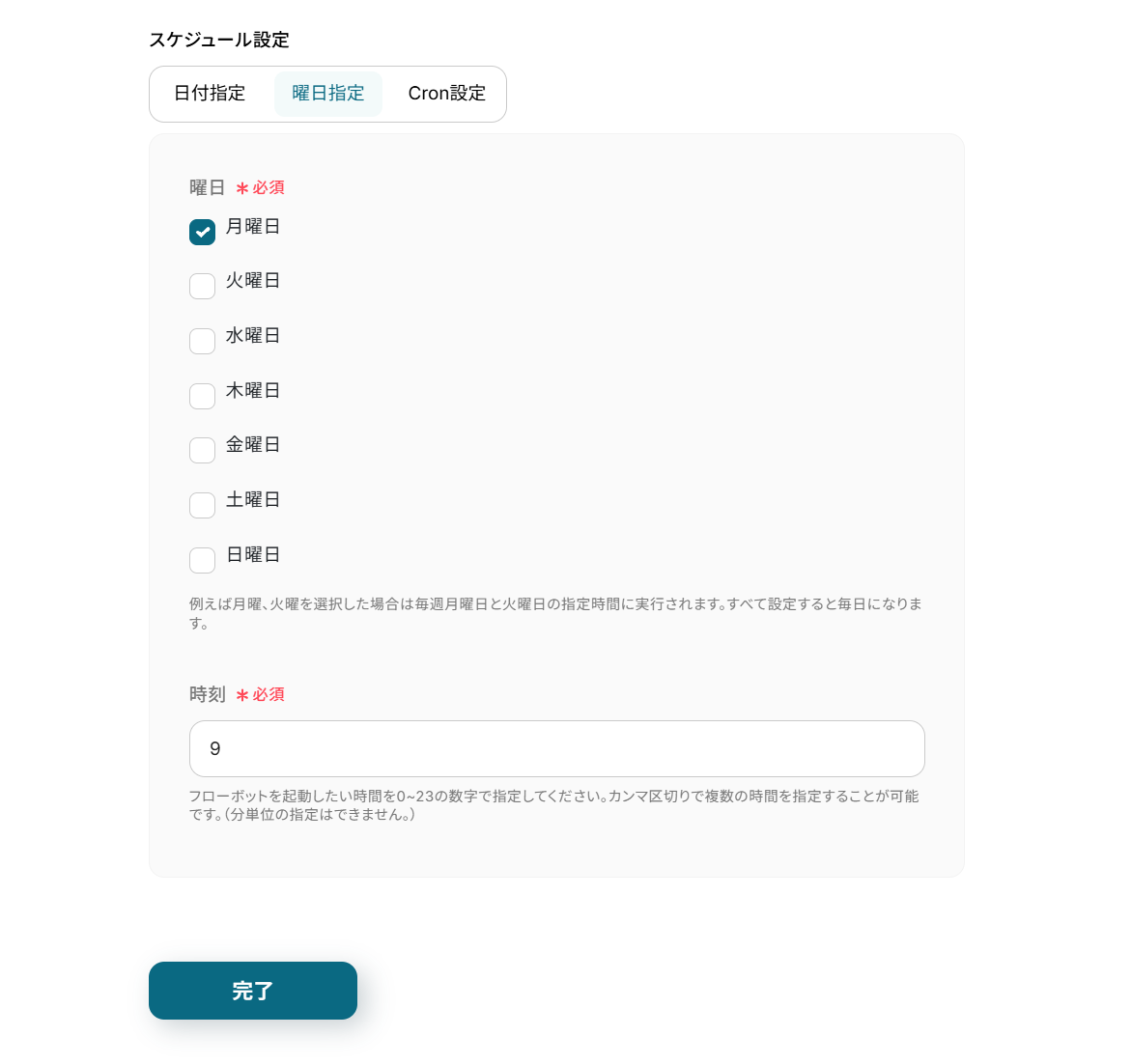
(2)スケジュール設定は日付指定、曜日指定、Cron設定と自由に起動タイミングを選択できます。
詳しい設定方法は下のサイトをご参照ください。
下の画像では月曜日9時に起動するように設定しました!
入力が終わったら「完了」をクリックしましょう。
ステップ4:Redditと連携してサブレディットを検索
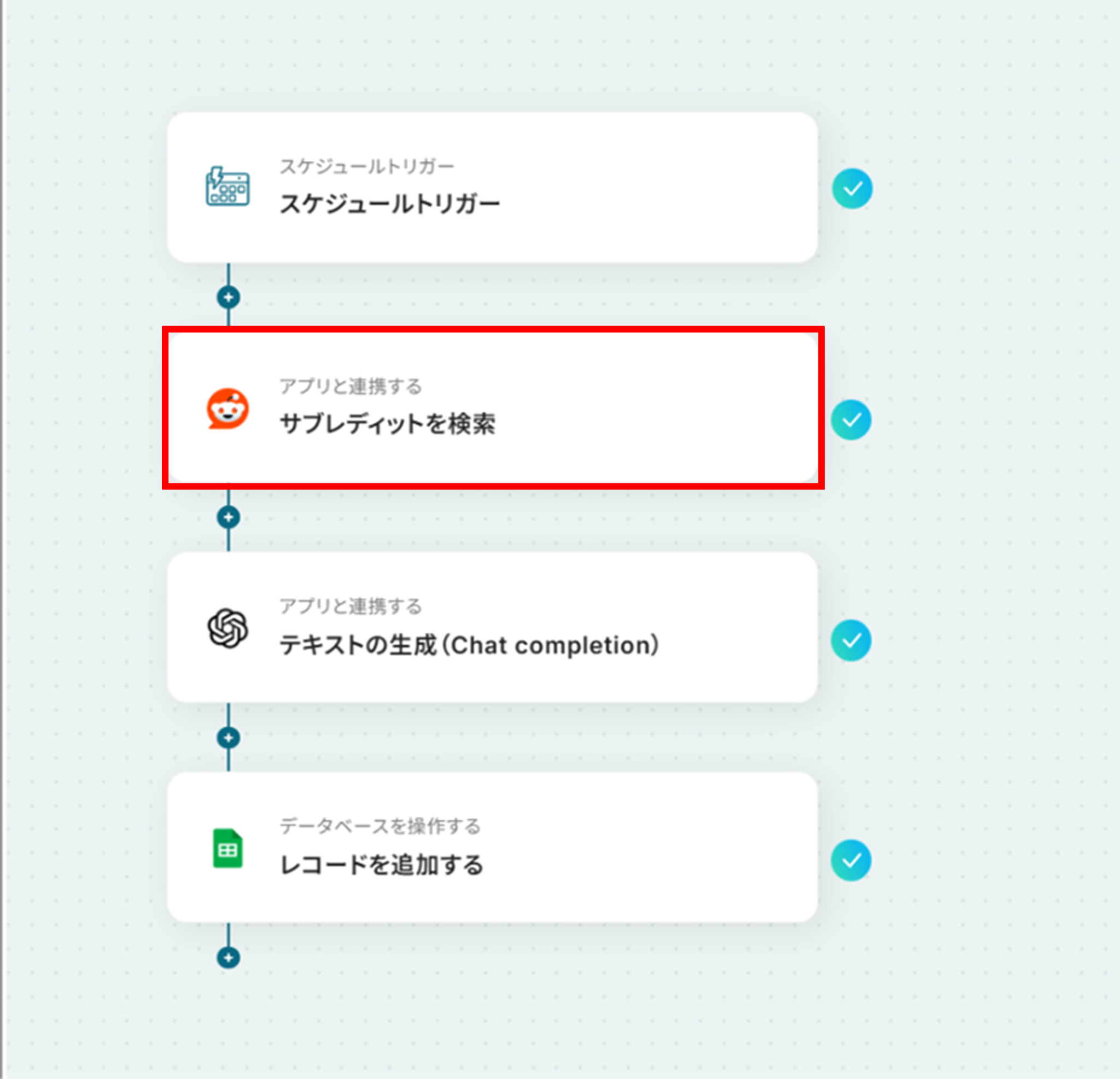
(1)次は、Redditと連携してサブレディットを検索します。
「サブレディットを検索」をクリックしましょう。
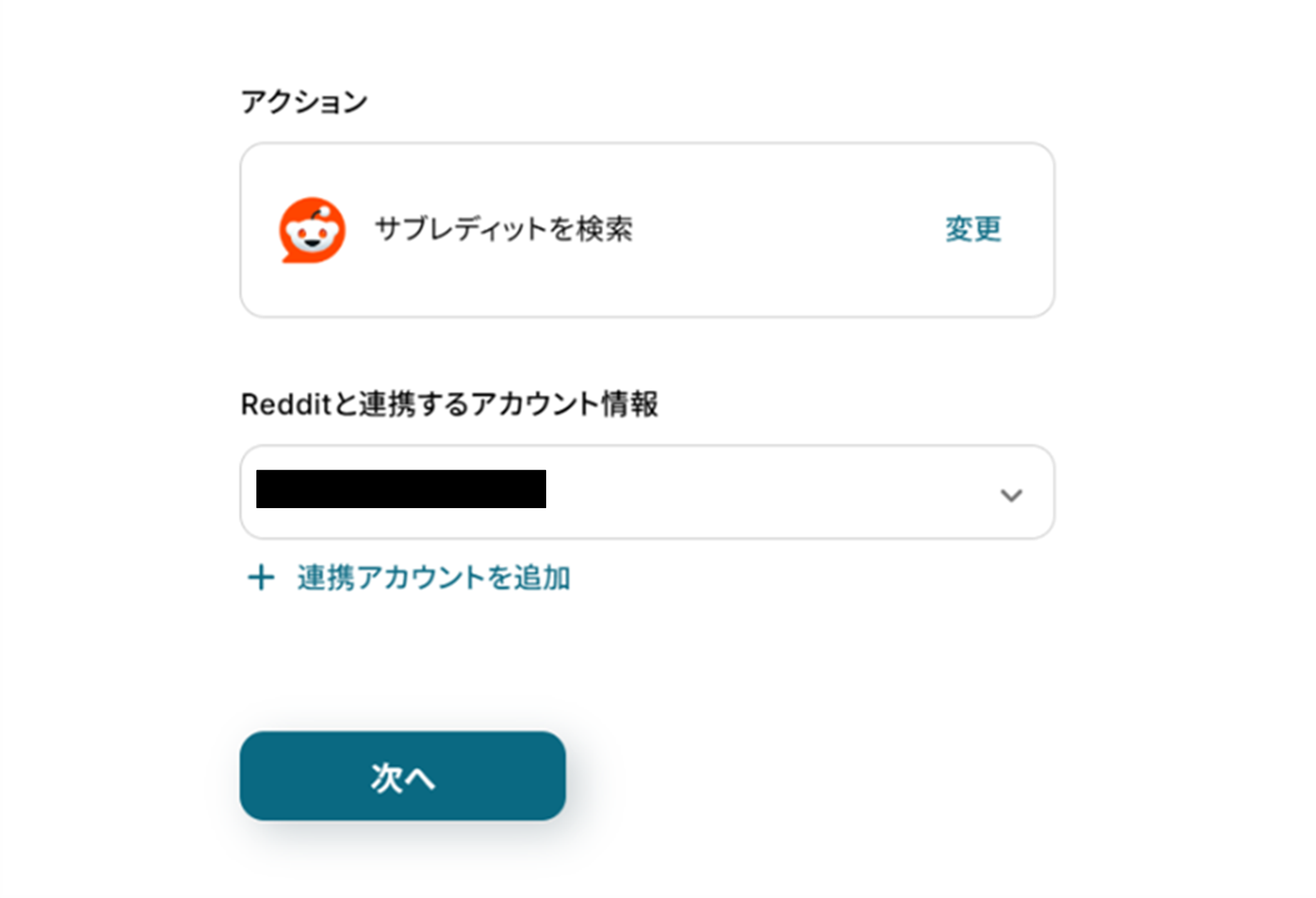
(2)「連携アカウントとアクションを選択」画面から、Redditと連携するアカウント情報に誤りがないかを確認し、アクションは「サブレディットを検索」のままで「次へ」をクリックしましょう。
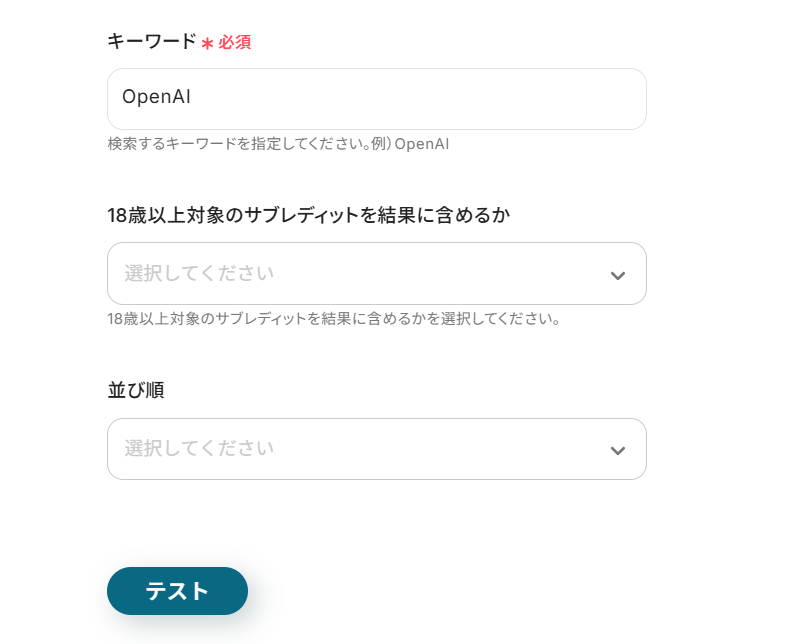
(3)「キーワード」に検索するワードを直接入力します。
以降は必須項目ではありません。必要な項目に入力を行ってください。
入力が終わったら「テスト」をクリックしましょう。
テストに成功しました!
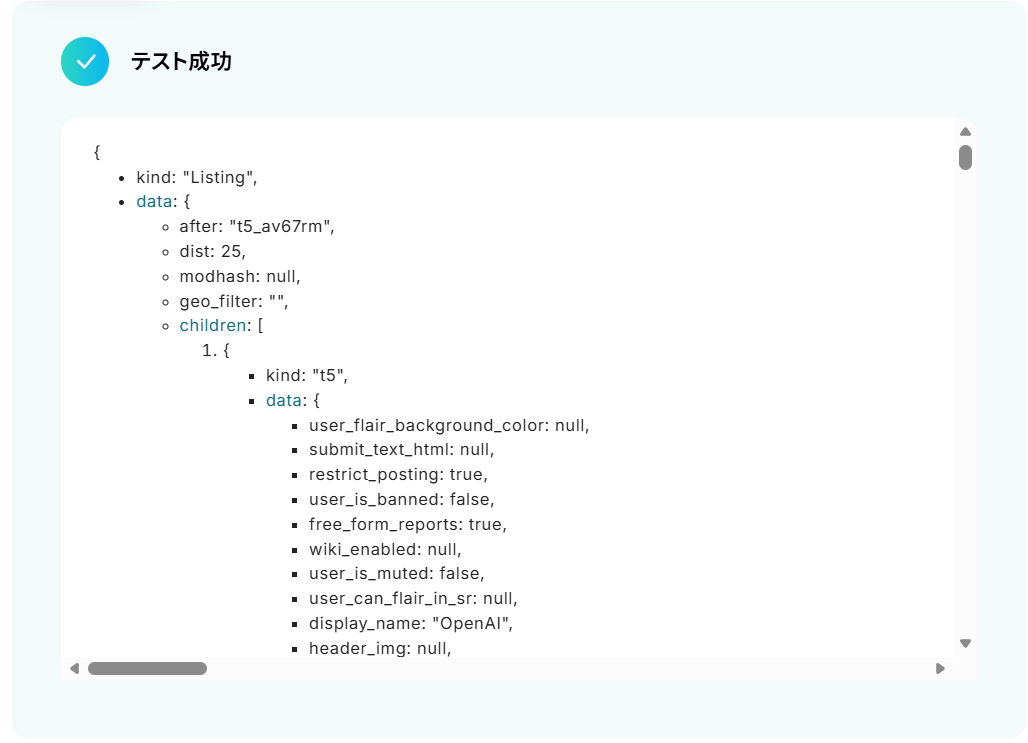
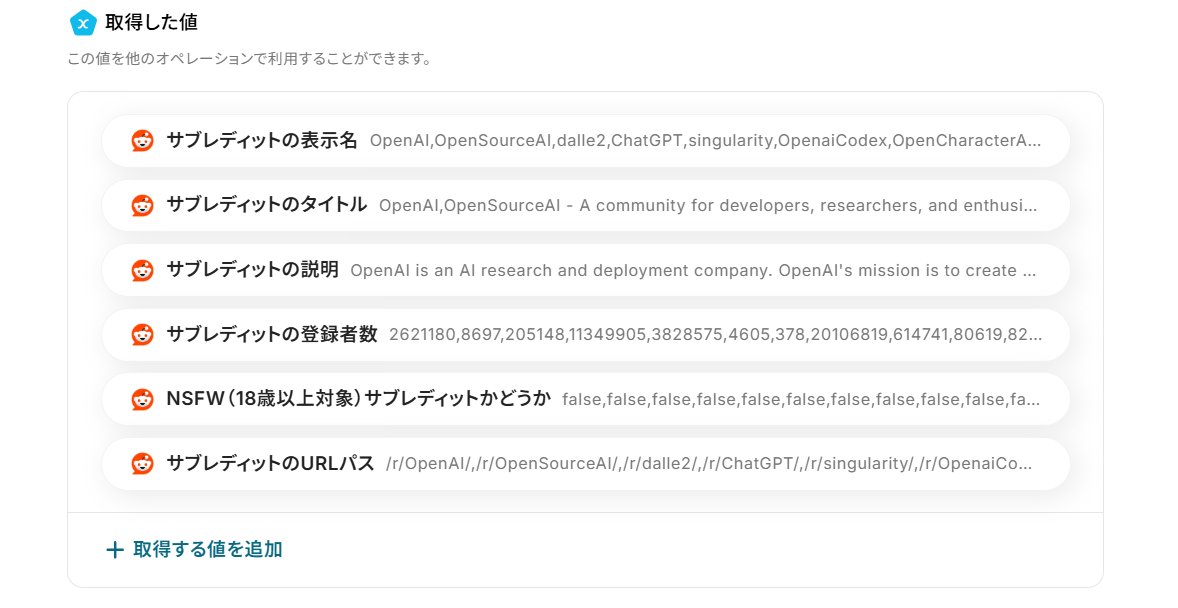
テストに成功すると「取得した値」にRedditの情報が反映されます。
「取得した値ってなんだろう?」と思った方は下のサイトをご参照ください。
「完了」をクリックし、次の工程に進みましょう!
ステップ5:OpenAIと連携してテキストの生成
(1)次は、OpenAIと連携してテキストを生成します。
「テキストの生成(Chat completion)」をクリックしましょう。
※ChatGPTのAPI利用はOpenAI社が有料で提供しており、API疎通時のトークンにより従量課金される仕組みとなっています。そのため、API使用時にお支払いが行える状況でない場合エラーが発生しますのでご注意ください。
詳しくは下記のサイトをご参照ください。
OpenAIのAPI有料プラン(OpenAI公式)
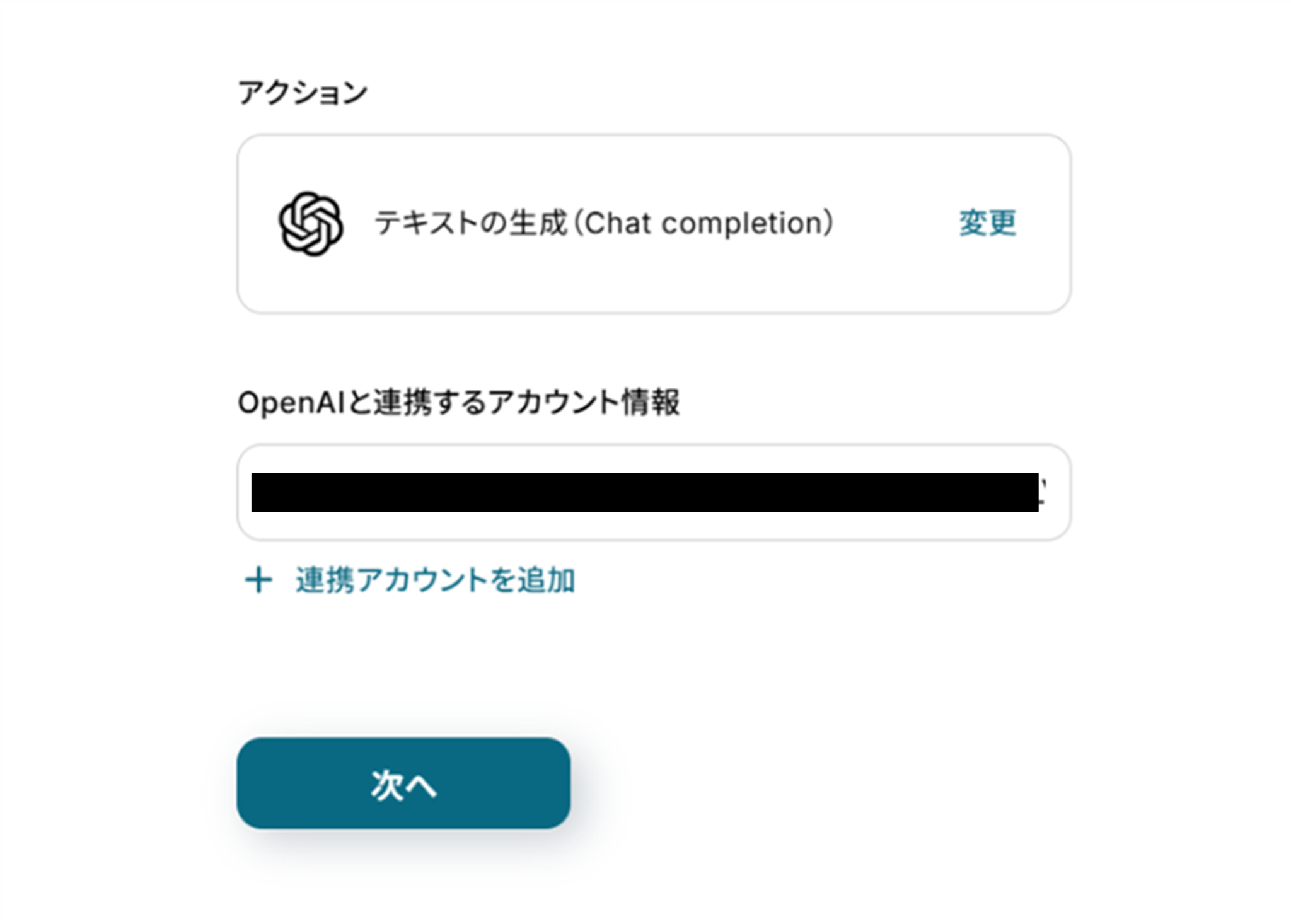
(2)「連携アカウントとアクションを選択」画面から、OpenAIと連携するアカウント情報に誤りがないかを確認し、アクションは「テキストの生成(Chat completion)」のままで「次へ」をクリックしましょう。
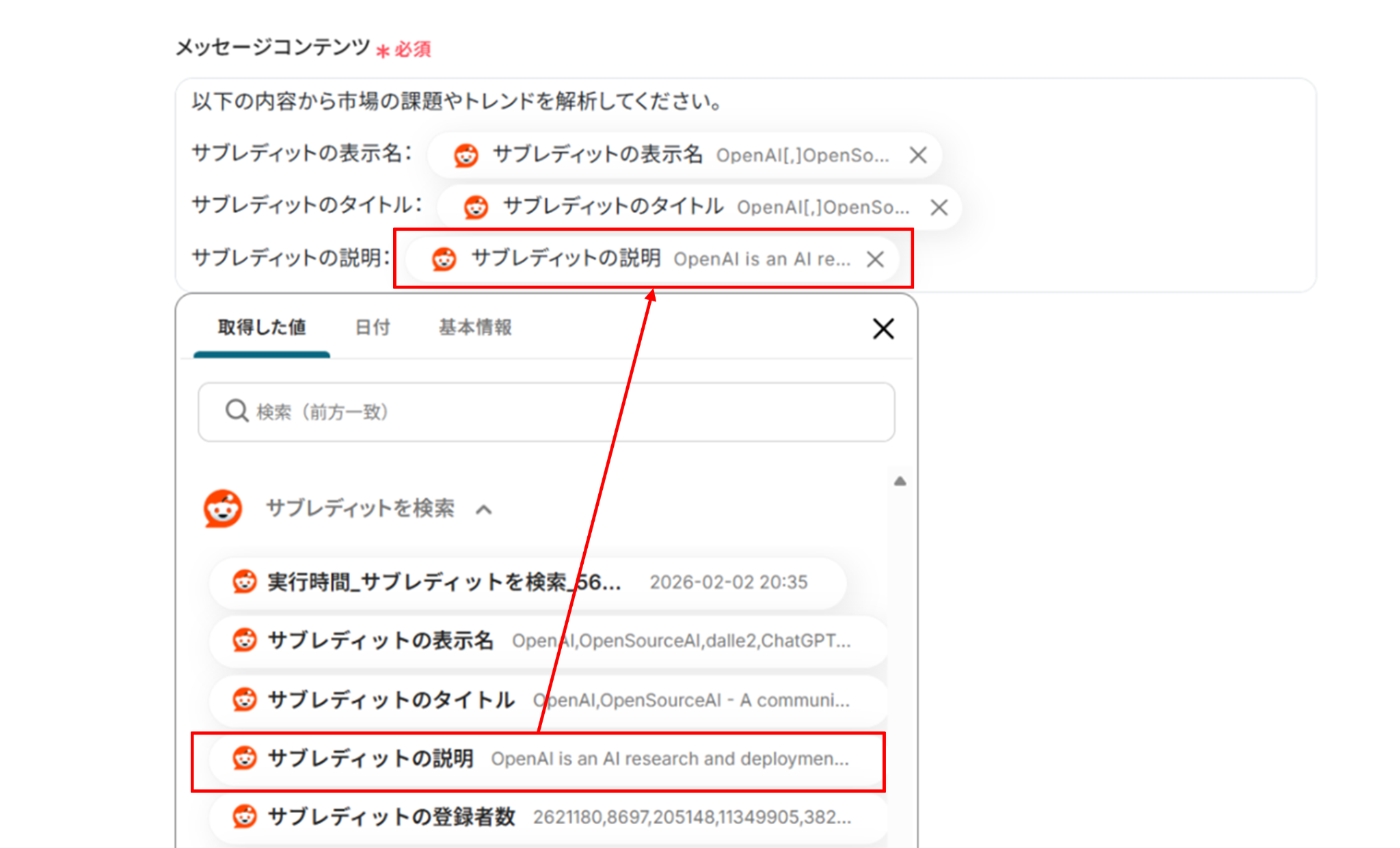
(3)メッセージコンテンツに指示内容と一緒に先ほど取得した値を使って入力します。
取得した値を使うことで、都度変更することなく最新の情報を反映することができます!
以降の項目は必須項目ではありません。必要な項目に入力を行ってください。
入力が終わったら「テスト」をクリックしましょう。
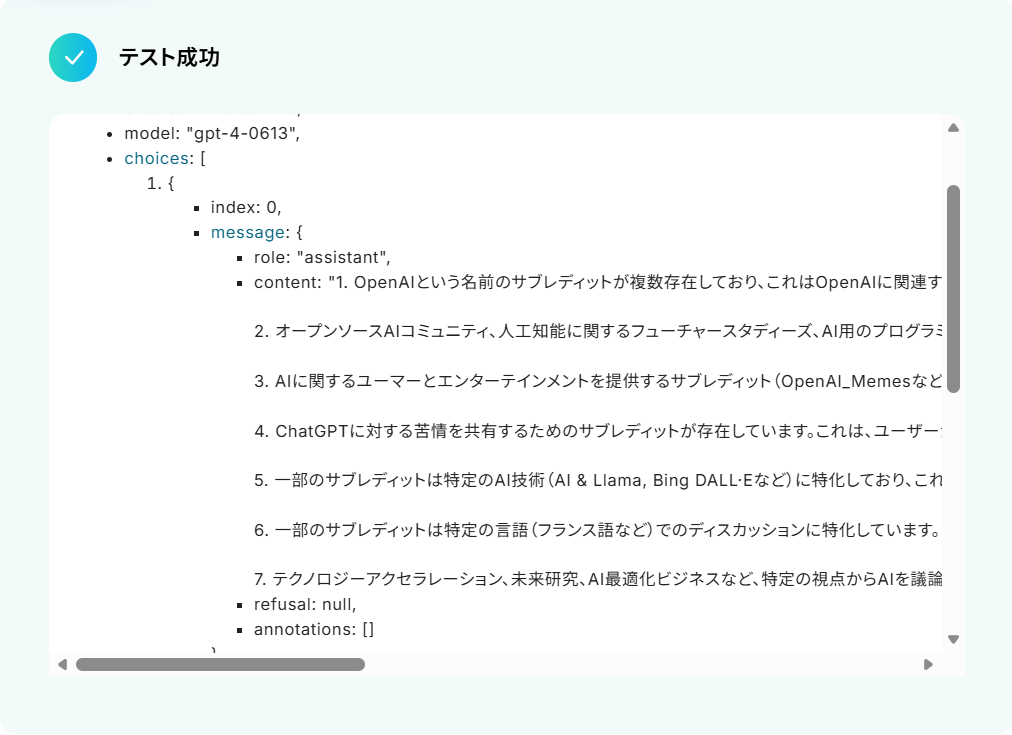
テストに成功しました!
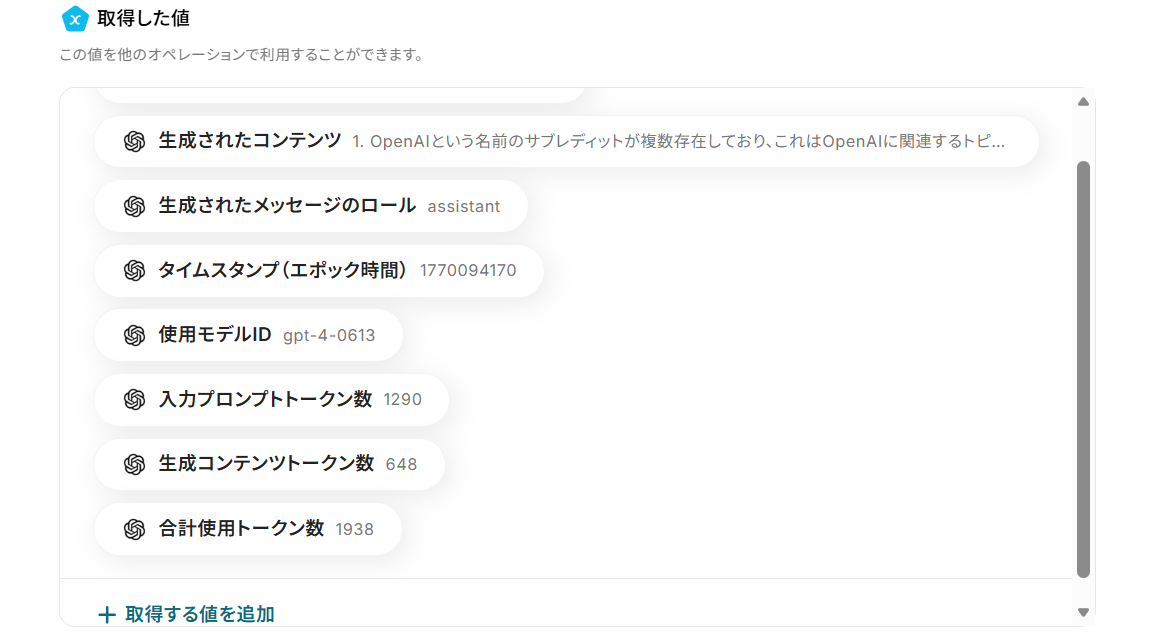
テストに成功すると、取得した値にOpenAIで生成されたテキストが追加されます!
「完了」をクリックし、次の工程に進みましょう。
ステップ6:Google スプレッドシートと連携してレコードを追加
Yoomで設定をする前に、Google スプレッドシートにテスト用のシートを作成します。
終わったらYoomに戻りましょう!
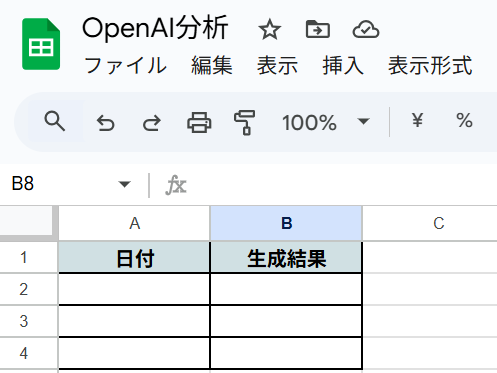
(1)それでは、Google スプレッドシートと連携してレコードを追加します。
「レコードを追加する」をクリックしましょう。
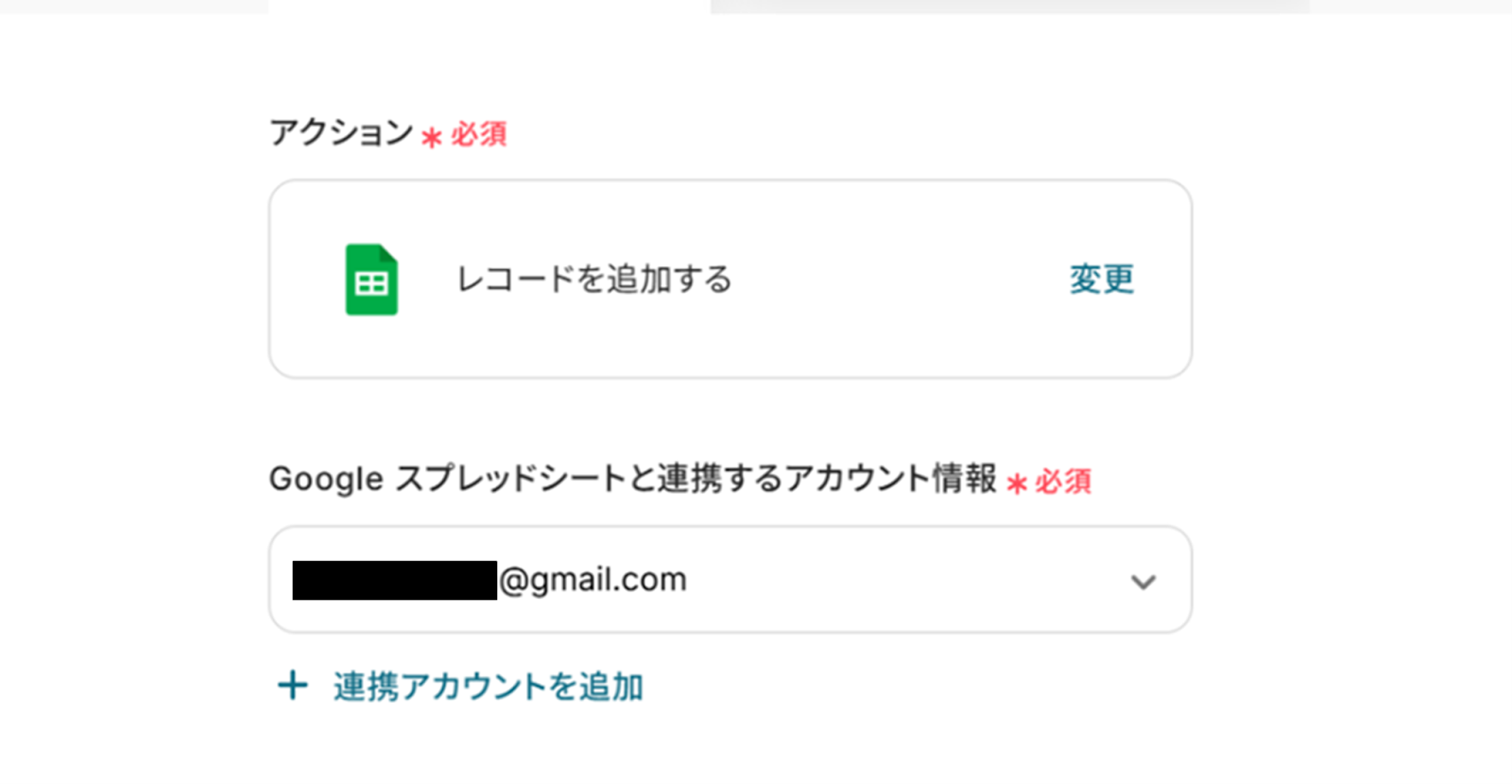
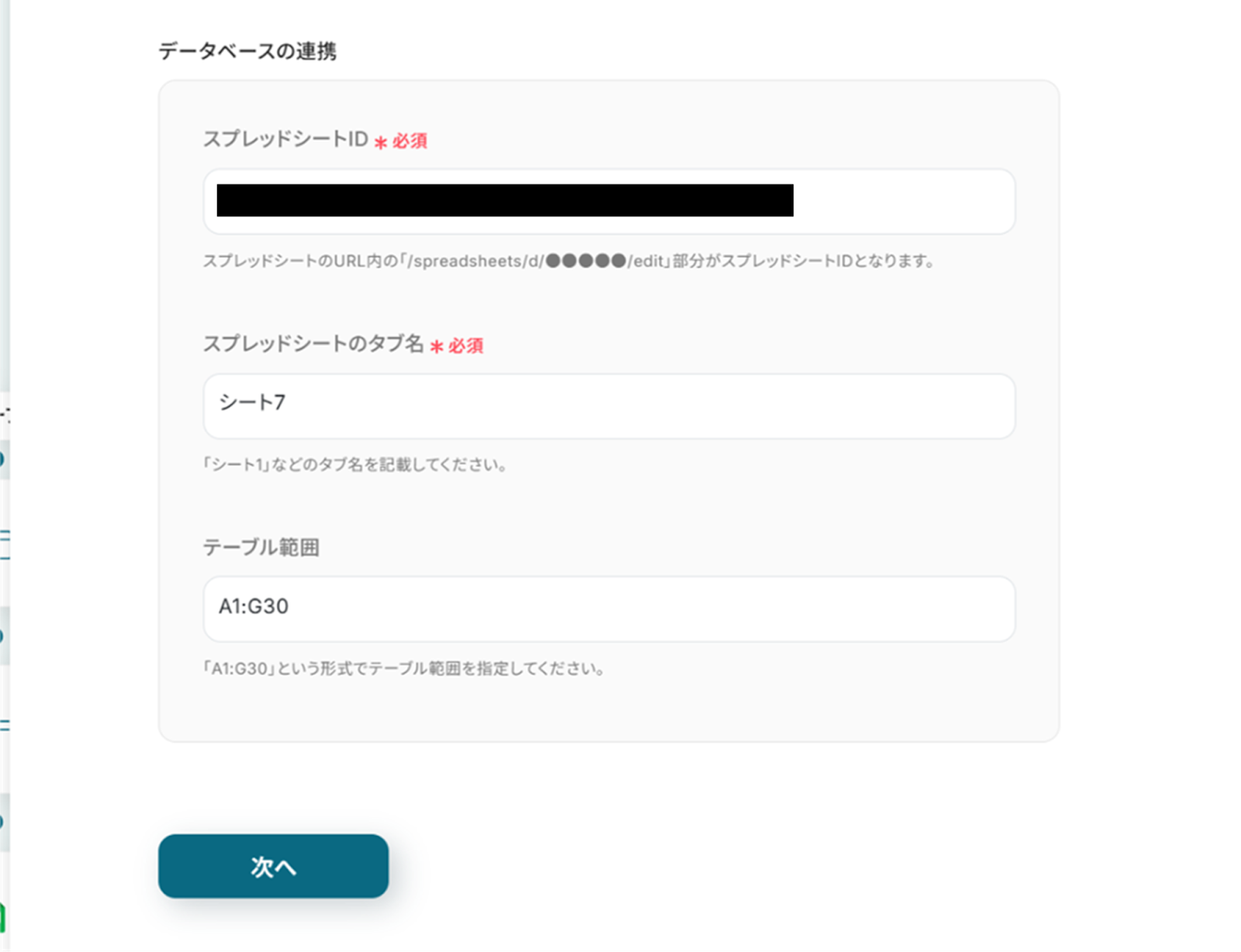
(2)「データベースの連携」画面から、Google スプレッドシートと連携するアカウント情報に誤りがないかを確認し、アクションは「レコードを追加する」のままにします。
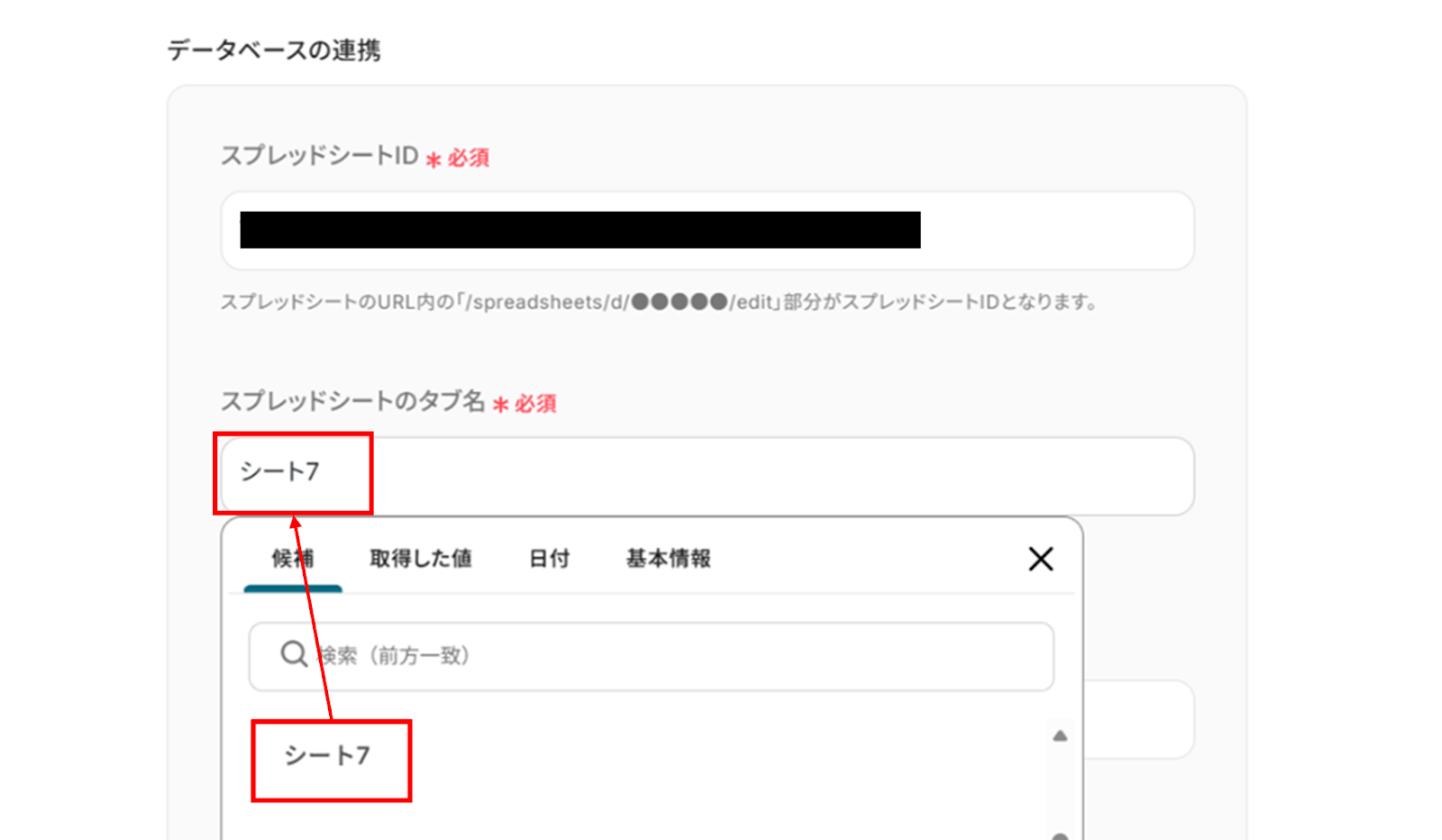
「スプレッドシートID」と「スプレッドシートのタブ名」は候補から選択します。
「テーブル範囲」は直接入力します。
入力が終わったら「次へ」をクリックしましょう。
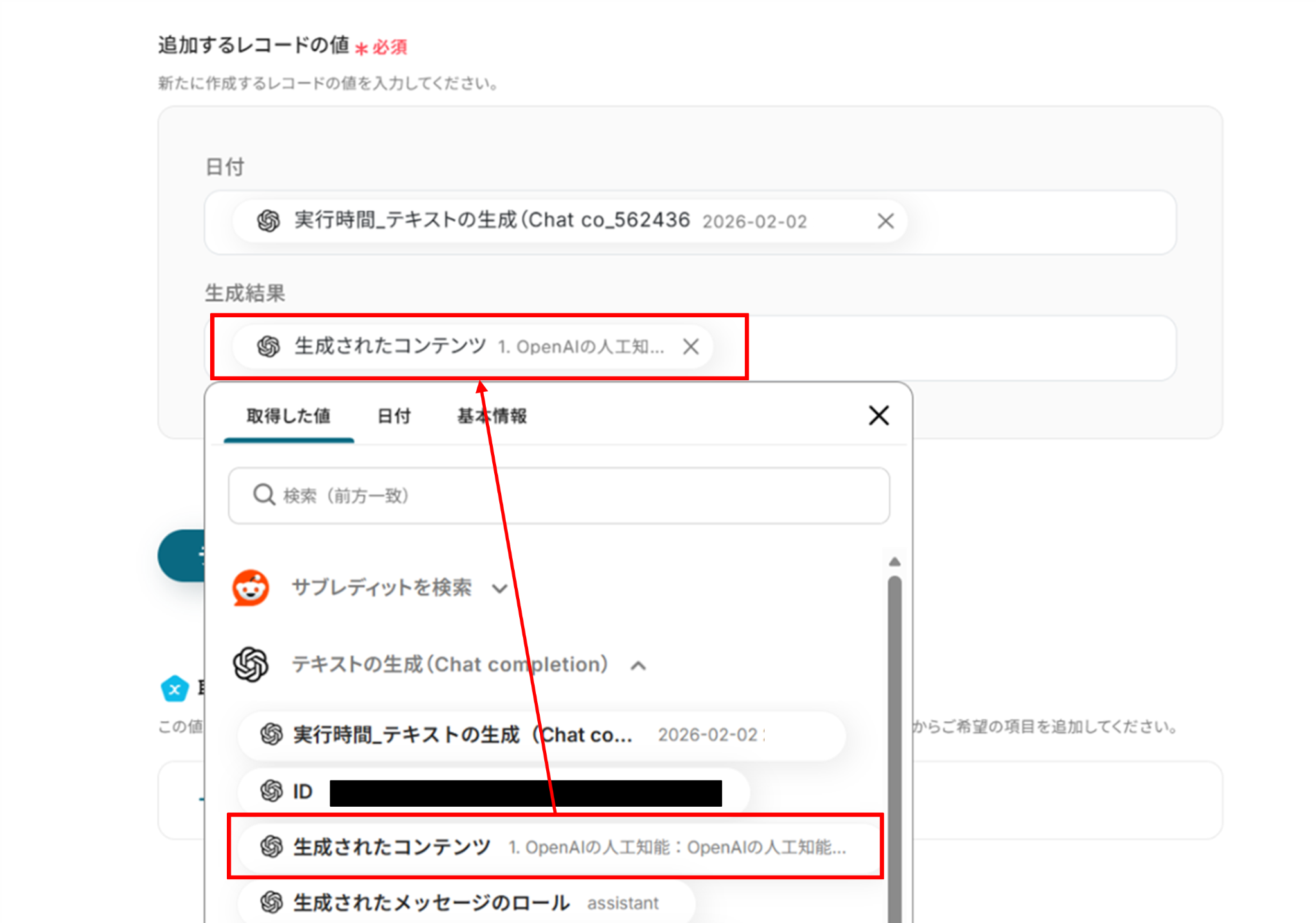
(3)「追加するレコードの値」にOpenAIで取得した「生成されたコンテンツ」を使います。
入力が終わったら「テスト」をクリックしましょう。
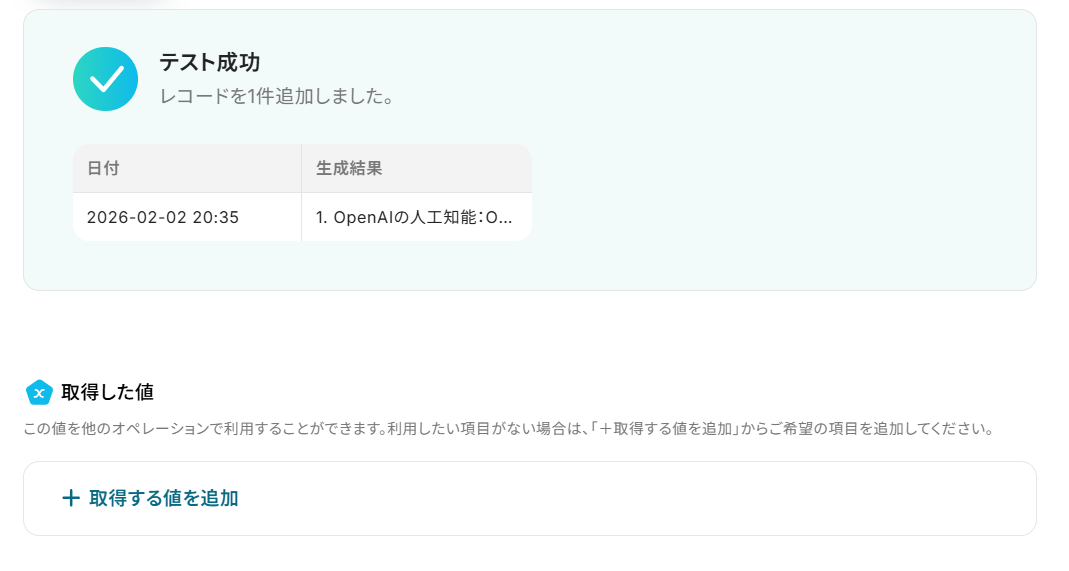
テストに成功しました!
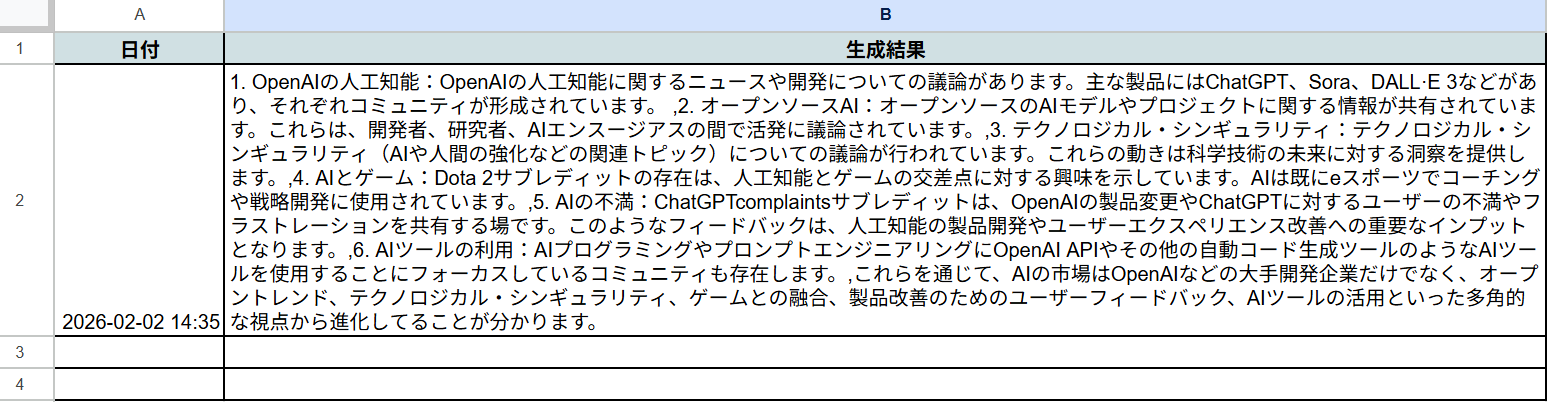
テストに成功すると、Google スプレッドシートにOpenAIで生成された内容が反映されます!
Yoomに戻り「完了」をクリックしましょう。
お疲れ様でした!これですべての設定が完了です。
トリガーをONにするとフローが起動します!
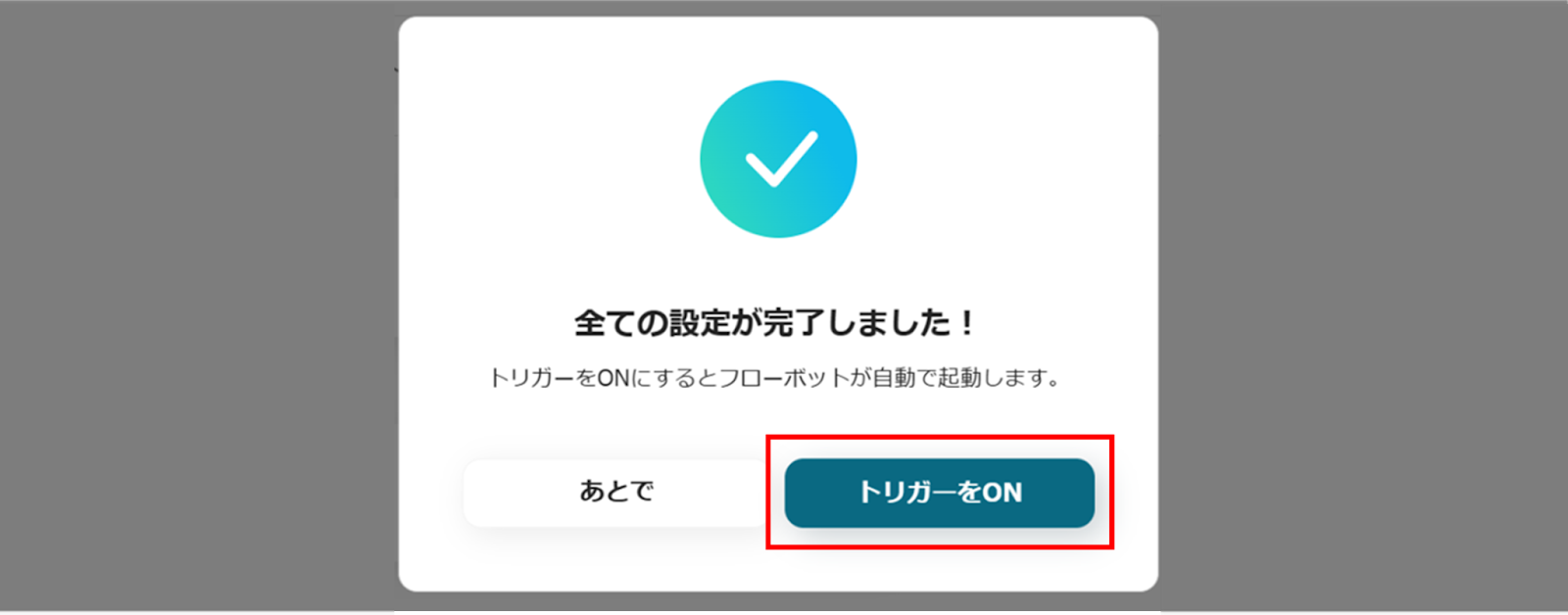
実際にフローボットを起動して、定期的にRedditからサブレディットを検索し、OpenAIでの市場課題の分析とGoogle スプレッドシートへの追加が自動化されているかを確認してみてくださいね!
RedditのAPIを使ったその他の自動化例
RedditのAPIを活用することで、様々な自動化の実現が可能になります。
Redditを使った自動化例
WordPressやYouTubeの更新をRedditへ自動投稿できます。 フォーム回答をもとにした投稿作成可能です。
また、Redditで特定の投稿を検知してGmailやDiscord、Microsoft Teamsへ通知するなど、情報収集から共有まで幅広い業務を自動化可能です。
■概要
フォームで受け取ったファイルの内容を確認し、手動でRedditに投稿する作業は、手間がかかるうえに転記ミスなども起こりやすい業務です。このような定型的な情報発信に、時間やリソースを割かれているケースも少なくないでしょう。このワークフローを活用すれば、Yoomのフォームでファイルを受け取るだけで、OCR機能が自動でテキストを読み取り、その内容をRedditに投稿するため、一連の作業を自動化し課題を解消できます。
■このテンプレートをおすすめする方
- フォームで収集した情報をRedditで共有・拡散したいマーケティング担当者の方
- 手作業による情報の転記や投稿に非効率を感じているコミュニティマネージャーの方
- OCR技術を活用して情報収集から発信までの一連のプロセスを効率化したい方
■このテンプレートを使うメリット
- フォームが送信されると、OCRによるテキスト抽出からRedditへの投稿までが自動的に実行されるため、これまで手作業に費やしていた時間を短縮できます。
- 手作業によるテキストのコピー&ペーストミスや、投稿内容の間違いといったヒューマンエラーのリスクを軽減し、業務の正確性を高めます。
■フローボットの流れ
- はじめに、RedditをYoomと連携します。
- 次に、トリガーで「フォームトリガー機能」を選択し、「フォームが送信されたら」というアクションを設定し、ファイル添付用の項目を作成します。
- 次に、オペレーションで「OCR機能」を選択し、「画像・PDFから文字を読み取る」アクションで、フォームで受け取ったファイルからテキストを抽出します。
- 最後に、オペレーションでRedditの「サブレディットに新規投稿を作成」アクションを設定し、OCRで抽出したテキストなどを本文に含めて自動で投稿します。
※「トリガー」:フロー起動のきっかけとなるアクション、「オペレーション」:トリガー起動後、フロー内で処理を行うアクション
■このワークフローのカスタムポイント
- フォームトリガーでは、目的に応じて質問項目を自由に追加したり、既存の項目を修正したりすることが可能です。
- OCR機能のアクションでは、ファイルの添付方法や抽出したい項目、利用するAIモデル、言語などを任意で設定できます。
- Redditへの投稿アクションでは、投稿先のサブレディット名、投稿のタイトル、投稿の種類、投稿の本文などを自由に設定してください。
■注意事項
- TrelloとYoomを連携してください。
- OCRまたは音声を文字起こしするAIオペレーションはチームプラン・サクセスプランでのみご利用いただける機能となっております。フリープラン・ミニプランの場合は設定しているフローボットのオペレーションはエラーとなりますので、ご注意ください。
- チームプランやサクセスプランなどの有料プランは、2週間の無料トライアルを行うことが可能です。無料トライアル中には制限対象のアプリやAI機能(オペレーション)を使用することができます
■概要
YouTubeに新しい動画を公開した後、その告知をRedditのコミュニティへ手作業で投稿していませんか?この作業は手間がかかるだけでなく、投稿の遅れやURLの入力ミスといったヒューマンエラーの原因にもなります。このワークフローを活用することで、指定したYouTubeチャンネルでの動画公開をトリガーに、Redditへの新規投稿が自動で実行され、迅速かつ正確な情報共有を実現します。
■このテンプレートをおすすめする方
- YouTubeチャンネルの最新情報を、Redditコミュニティへ迅速に共有したいと考えている方
- 手作業での告知投稿に時間を取られ、本来のコア業務に集中したいマーケティング担当者の方
- 複数のプラットフォームへの情報発信を自動化し、投稿漏れなどのミスをなくしたい方
■このテンプレートを使うメリット
- YouTubeに動画が公開されると自動でRedditに投稿されるため、これまで手作業で行っていた告知業務の時間を短縮できます。
- 手作業によるURLのコピーミスや投稿忘れを防ぎ、コミュニティへ常に正確な情報を迅速に届けることが可能になります。
■フローボットの流れ
- はじめに、YouTubeとRedditをYoomと連携します。
- 次に、トリガーでYouTubeを選択し、「YouTubeチャンネルで最新の動画が公開されたら」というアクションを設定します。
- 最後に、オペレーションでRedditの「サブレディットに新規投稿を作成」アクションを設定し、投稿するタイトルや本文の内容を構成します。
※「トリガー」:フロー起動のきっかけとなるアクション、「オペレーション」:トリガー起動後、フロー内で処理を行うアクション
■このワークフローのカスタムポイント
- YouTubeのトリガー設定では、通知の対象としたいチャンネルのIDを任意で設定してください。
- Redditに投稿するタイトルや本文は、固定のテキストだけでなく、トリガーで取得したYouTubeの動画タイトルやURLなどを組み込んで自動作成できます。
■注意事項
- YouTubeとRedditそれぞれとYoomを連携してください。
- トリガーは5分、10分、15分、30分、60分の間隔で起動間隔を選択できます。
- プランによって最短の起動間隔が異なりますので、ご注意ください。
■概要WordPress.orgで新しい記事を公開した後、宣伝のためにRedditへ手動で投稿する作業に手間を感じていませんか。また、多忙な中で投稿を忘れてしまい、コンテンツを広く届ける機会を失ってしまうこともあるかもしれません。このワークフローを活用すれば、WordPress.orgで投稿が公開されると、自動でRedditに新規投稿が作成されるため、こうした情報発信の課題をスムーズに削減できます。■このテンプレートをおすすめする方- WordPress.orgで公開した記事を、より多くの人に届けるための効率的な方法を探している方
- Redditでのコミュニティエンゲージメントを高めたいが、手動投稿に時間を割かれている方
- コンテンツの多チャネル展開における、手作業による投稿や共有漏れを減らしたい方
■このテンプレートを使うメリット- WordPress.orgでの投稿公開後、自動でRedditへ投稿されるため、これまで手作業での共有に費やしていた時間を短縮できます。
- 手作業による共有漏れや、コピー&ペーストのミスといったヒューマンエラーを防ぎ、情報発信を実現します。
■フローボットの流れ- はじめに、WordPress.orgとRedditをYoomと連携します。
- 次に、トリガーでWordPress.orgを選択し、「投稿が公開されたら」というアクションを設定します。
- 最後に、オペレーションでRedditの「サブレディットに新規投稿を作成」アクションを設定し、公開されたWordPress.orgの投稿情報を連携します。
※「トリガー」:フロー起動のきっかけとなるアクション、「オペレーション」:トリガー起動後、フロー内で処理を行うアクション■このワークフローのカスタムポイント- Redditで新規投稿を作成するアクションでは、投稿先のサブレディットや投稿のタイトル、本文などを自由に設定できます。
- 固定のテキストだけでなく、トリガーで取得したWordPress.orgの投稿タイトルやURLといった情報を組み合わせて、投稿内容を作成することが可能です。
■注意事項- WordPress.orgとRedditのそれぞれとYoomを連携してください。
- トリガーは5分、10分、15分、30分、60分の間隔で起動間隔を選択できます。
- プランによって最短の起動間隔が異なりますので、ご注意ください。
■概要オンラインフォームのTallyで収集した回答を、コミュニティプラットフォームのRedditへ手動で投稿する作業に手間を感じていませんか。
情報の転記には時間がかかる上、投稿のし忘れや内容の間違いといったミスが発生する可能性もあります。
このワークフローを活用すれば、Tallyに新しい回答が送信されると、その内容をもとにRedditの指定したサブレディットへ新規投稿が自動で作成されるため、情報共有の迅速化と効率化を実現します。
■このテンプレートをおすすめする方- Tallyで収集した情報をRedditで活用しているコミュニティマネージャーの方
- 手作業によるフォーム回答の転記と投稿に時間がかかり、課題を感じている方
- フォームからの情報共有プロセスを自動化し、迅速な発信を実現したい方
■このテンプレートを使うメリット- Tallyのフォームに回答が送信されると、自動でRedditに投稿が作成されるため、これまで手作業に費やしていた時間を短縮できます。
- 手動でのコピー&ペースト作業が不要になることで、転記ミスや投稿漏れといったヒューマンエラーの防止に繋がります。
■フローボットの流れ- はじめに、TallyとRedditをYoomと連携します。
- 次に、トリガーでTallyを選択し、「Form Submission」というアクションを設定して、対象のフォームを指定します。
- 最後に、オペレーションでRedditの「サブレディットに新規投稿を作成」アクションを設定し、Tallyから取得した情報をタイトルや本文に紐付けます。
※「トリガー」:フロー起動のきっかけとなるアクション、「オペレーション」:トリガー起動後、フロー内で処理を行うアクション
■このワークフローのカスタムポイント- Tallyのトリガー設定では、連携の起点としたい任意のフォームIDを設定してください。
- Redditの投稿アクションでは、投稿先のサブレディット名や投稿のタイトル、本文などを、Tallyの回答内容と紐づけて任意に設定してください。
■注意事項- Tally、RedditのそれぞれとYoomを連携してください。
■概要Googleフォームで集めたユーザーの声やアンケート結果を、Redditのコミュニティに共有する際、手作業でのコピー&ペーストに手間を感じていませんか。この作業は時間がかかるだけでなく、転記ミスや投稿漏れといったヒューマンエラーの要因にもなります。このワークフローを活用すれば、Googleフォームに新しい回答が送信されると、その内容が自動でRedditの指定したサブレディットに投稿され、迅速かつ正確な情報共有が実現します。
■このテンプレートをおすすめする方- Googleフォームで収集した情報をRedditのコミュニティで迅速に共有したい方
- 手作業によるフォーム内容の転記やRedditへの投稿作業を効率化したい方
- コミュニティとのエンゲージメントを高めるための、効果的な情報発信手法を探している方
■このテンプレートを使うメリット- Googleフォームへの回答を都度確認し手動で投稿する手間を削減できるため、リアルタイムに近い情報共有が可能になり時間を有効活用できます。
- 手作業による内容の転記ミスや重要なフィードバックの投稿漏れを防ぎ、常に正確な情報をコミュニティへ届けることができます。
■フローボットの流れ- はじめに、GoogleフォームとRedditをYoomと連携します。
- 次に、トリガーでGoogleフォームを選択し、「フォームに回答が送信されたら」というアクションを設定します。
- 最後に、オペレーションでRedditを選択し、「サブレディットに新規投稿を作成」アクションを設定し、フォームの回答内容が投稿本文に含まれるように設定します。
※「トリガー」:フロー起動のきっかけとなるアクション、「オペレーション」:トリガー起動後、フロー内で処理を行うアクション
■このワークフローのカスタムポイント- Googleフォームのトリガー設定では、投稿に利用したい回答項目を任意で選択したり、特定の回答があった場合のみ起動させたりといったカスタマイズが可能です。
- Redditへの投稿オペレーションでは、投稿先のサブレディットや投稿のタイトル、本文に含める定型文などを自由に設定できます。
■注意事項- Googleフォーム、RedditのそれぞれとYoomを連携させてください。
- トリガーは5分、10分、15分、30分、60分の間隔で起動間隔を選択できます。
- プランによって最短の起動間隔が異なりますので、ご注意ください。
- Googleフォームをトリガーとして使用した際の回答内容を取得する方法は「Googleフォームトリガーで、回答内容を取得する方法」を参照ください。
■概要
Redditのサブレディットに投稿される最新情報を常に追いかけるのは大変な作業です。
手動での確認は時間がかかるうえ、重要な情報を見逃してしまう可能性もあります。
このワークフローを活用すれば、指定したサブレディットに新しい投稿があった際にGmailを使って自動で通知できるため、情報収集の効率を高められます。
■このテンプレートをおすすめする方
- Redditで特定の情報を収集し、業務に活用しているリサーチやマーケティング担当者の方
- 競合や自社サービスに関する投稿を、いち早くキャッチしたいと考えている広報や開発担当の方
- 日々の情報収集業務を自動化し、コア業務に集中できる時間を確保したいと考えている方
■このテンプレートを使うメリット
- Redditの新しい投稿を自動で検知して通知するため、情報収集にかかる時間を短縮します。
- 確認漏れといったヒューマンエラーを防ぎ、重要な情報を見逃すリスクを軽減します。
■フローボットの流れ
- はじめに、RedditとGmailをYoomと連携します。
- 次に、トリガーでRedditの「サブレディットで投稿が作成されたら」というアクションを設定します。
- 最後に、オペレーションでGmailの「メールを送る」アクションを設定し、Redditの投稿情報を記載したメールを送信します。
※「トリガー」:フロー起動のきっかけとなるアクション、「オペレーション」:トリガー起動後、フロー内で処理を行うアクション
■このワークフローのカスタムポイント
- Redditのトリガー設定では、監視対象としたいサブレディットを指定してください。
- Gmailでの通知は、宛先や件名、本文などを自由に設定でき、Redditから取得した投稿タイトルやURLなどの変数を埋め込むこともできます。
■注意事項
- Reddit、GmailのそれぞれとYoomを連携してください。
- トリガーは5分、10分、15分、30分、60分の間隔で起動間隔を選択できます。
プランによって最短の起動間隔が異なりますので、ご注意ください。
■概要
特定のRedditサブレディットの情報を追いかけ、チームに共有する作業に手間を感じていませんか。手作業での確認や共有では、情報の見逃しや伝達の遅れが発生することもあります。このワークフローを活用すれば、指定したサブレディットに新しい投稿があった際に、自動でDiscordチャンネルへ通知することが可能です。情報収集と共有のプロセスを自動化し、リアルタイムな情報連携を実現します。
■このテンプレートをおすすめする方
- 特定のサブレディットの最新情報を常に把握し、チームで共有したいと考えている方
- Redditからの情報収集とDiscordへの手動での共有作業に手間を感じている方
- 競合調査や市場のトレンドなど、特定のトピックに関する情報を迅速に集めたい方
■このテンプレートを使うメリット
- Redditを定期的に確認し、手動でDiscordに投稿する作業が自動化されるため、情報収集にかかる時間を短縮できます。
- 手作業による情報の転記漏れや共有の遅延を防ぎ、重要な情報を確実にチームへ共有することが可能になります。
■フローボットの流れ
- はじめに、RedditとDiscordをYoomと連携します。
- 次に、トリガーでRedditを選択し、「サブレディットで投稿が作成されたら」というアクションを設定し、通知のトリガーとしたいサブレディットを指定します。
- 最後に、オペレーションでDiscordの「メッセージを送信」アクションを設定し、Redditから取得した投稿のタイトルやURLなどの情報を含んだ通知メッセージを作成します。
※「トリガー」:フロー起動のきっかけとなるアクション、「オペレーション」:トリガー起動後、フロー内で処理を行うアクション
■このワークフローのカスタムポイント
- Discordの「メッセージを送信」アクションでは、通知を送信したいチャンネルを任意で設定してください。
- 通知するメッセージの本文は自由に編集が可能です。Redditの投稿タイトルやURL、本文などの情報を変数として埋め込むことで、Discord上で内容を確認できる詳細な通知を作成できます。
■注意事項
- Reddit、DiscordのそれぞれとYoomを連携してください。
- トリガーは5分、10分、15分、30分、60分の間隔で起動間隔を選択できます。
- プランによって最短の起動間隔が異なりますので、ご注意ください。
■概要
Redditでの情報収集、特に特定のキーワードに関連する投稿の追跡は、手間がかかる作業ではないでしょうか。
手動でチェックすると重要な情報を見逃してしまったり、他の業務を圧迫したりすることもあります。
このワークフローでは、Redditで指定したキーワードを含む投稿があった際に、自動でOutlookでのメール通知を行います。
重要なインサイトを見逃すことなくキャッチし、効率的な情報収集を実現しましょう。
■このテンプレートをおすすめする方
- Redditでの情報収集を手動で行っており、非効率さに課題を感じている方
- 競合や自社に関する言及をRedditでタイムリーに把握し、事業戦略に活かしたい方
- 特定のコミュニティの最新動向を効率的に収集したいマーケティング・広報担当者の方
■このテンプレートを使うメリット
- キーワードに合致した投稿のみが自動で通知されるため、情報収集にかかる時間を短縮することができます。
- 手動でのチェックによる見落としや確認漏れを防ぎ、ビジネス機会に繋がる重要な情報やユーザーの声を確実に捉えることができます。
■フローボットの流れ
- はじめに、RedditとOutlookをYoomと連携します。
- 次に、トリガーでRedditの「キーワードにマッチする投稿が行われたら」というアクションを設定します。
- 最後に、オペレーションでOutlookの「メールを送る」アクションを設定し、Redditから取得した投稿内容を含む通知メールを送信するように設定します。
※「トリガー」:フロー起動のきっかけとなるアクション、「オペレーション」:トリガー起動後、フロー内で処理を行うアクション
■このワークフローのカスタムポイント
- Redditのトリガー設定では、監視対象となるキーワードを指定してください。
- Outlookでの通知は、宛先や件名、本文などを自由に設定でき、Redditの投稿タイトルやURLといった取得した変数を埋め込むこともできます。
■注意事項
- Reddit、OutlookのそれぞれとYoomを連携してください。
- トリガーは5分、10分、15分、30分、60分の間隔で起動間隔を選択できます。
プランによって最短の起動間隔が異なりますので、ご注意ください。 - Microsoft365(旧Office365)には、家庭向けプランと一般法人向けプラン(Microsoft365 Business)があり、一般法人向けプランに加入していない場合には認証に失敗する可能性があります。
■概要
Redditでの情報収集において、特定のキーワードを投稿の中から探し出して作業に移すのは大変ですよね。
時間がかかりますし、重要な情報を見逃してしまうリスクもあります。
このワークフローを活用すれば、Redditで指定したキーワードを含む投稿が行われた際に、自動でMicrosoft Teamsに通知できるようになります。
情報収集の手間を省き、チーム全体で迅速に情報を共有できる体制を構築しましょう。
■このテンプレートをおすすめする方
- Redditで競合や市場の動向を調査しているマーケティング担当者の方
- 自社サービスに関する評判や口コミをリアルタイムで把握したい広報担当者の方
- 特定の技術トレンドやコミュニティの動向を効率的に収集したい方
■このテンプレートを使うメリット
- 情報収集を自動化することで、分析や戦略立案といったコア業務に集中する時間を確保できます。
- 手動での確認作業で起こりがちな情報の見逃しを防ぎ、迅速なアクションに繋げることが可能になります。
■フローボットの流れ
- はじめに、RedditとMicrosoft TeamsをYoomと連携します。
- 次に、トリガーでRedditの「キーワードにマッチする投稿が行われたら」というアクションを設定します。
- 最後に、オペレーションでMicrosoft Teamsの「チャネルにメッセージを送る」アクションを設定して、Redditから取得した情報を通知します。
※「トリガー」:フロー起動のきっかけとなるアクション、「オペレーション」:トリガー起動後、フロー内で処理を行うアクション
■このワークフローのカスタムポイント
- Redditのトリガー設定では、監視対象となるキーワードを指定してください。
- Microsoft Teamsへの通知では、通知先のチャネルを指定してください。
メッセージにはRedditから取得した投稿タイトルやURLといった変数を埋め込むことができます。
■注意事項
- Reddit、Microsoft TeamsのそれぞれとYoomを連携してください。
- トリガーは5分、10分、15分、30分、60分の間隔で起動間隔を選択できます。
プランによって最短の起動間隔が異なりますので、ご注意ください。 - Microsoft365(旧Office365)には、家庭向けプランと一般法人向けプラン(Microsoft365 Business)があり、一般法人向けプランに加入していない場合には認証に失敗する可能性があります。
■概要
Redditでの情報収集において、特定のキーワードを含む投稿を手動で探し、タスク管理ツールへ転記する作業に手間を感じていませんか。このワークフローを活用することで、Redditで指定したキーワードに合致する投稿があった際に、その内容をもとに自動でTrelloにカードを作成できます。情報収集からタスク化までをスムーズに連携し、重要な情報の見逃しを防ぎながら、業務の効率化を実現します。
■このテンプレートをおすすめする方
- Redditで特定のトピックや自社サービスに関する言及を常に追いかけているマーケティング担当者の方
- Redditから収集した情報をTrelloで管理しており、手作業での入力や共有を効率化したい方
- コミュニティの最新動向を素早くキャッチし、迅速なアクションに繋げたいと考えているプロダクトマネージャーの方
■このテンプレートを使うメリット
- Redditの投稿を常時監視する必要がなくなり、キーワードに合致した情報のみが自動で集約されるため、情報収集の時間短縮に繋がります。
- 手作業による確認漏れやTrelloへの転記ミスといったヒューマンエラーを防ぎ、重要な情報を確実かつ正確に蓄積することが可能です。
■フローボットの流れ
- はじめに、RedditとTrelloをYoomと連携します。
- 次に、トリガーでRedditを選択し、「キーワードにマッチする投稿が行われたら」というアクションを設定します。
- 次に、オペレーションでAI機能の「テキストからデータを抽出する」を設定し、Redditの投稿情報から必要なデータを抽出します。
- 最後に、オペレーションでTrelloの「新しいカードを作成」を設定し、抽出した情報を基にカードを作成します。
※「トリガー」:フロー起動のきっかけとなるアクション、「オペレーション」:トリガー起動後、フロー内で処理を行うアクション
■このワークフローのカスタムポイント
- Redditのトリガー設定では、監視対象としたいキーワードを任意で設定してください。
- AI機能のオペレーションでは、Redditの投稿情報(タイトル、本文など)の中から、どのデータを抽出するかを任意で指定できます。
- Trelloにカードを作成する際、前のステップで取得した情報を変数としてカードのタイトルや説明文に設定可能です。また、カードを作成するボードやリストも任意で指定できます。
■注意事項
- RedditとTrelloのそれぞれとYoomを連携してください。
- トリガーは5分、10分、15分、30分、60分の間隔で起動間隔を選択できます。
- プランによって最短の起動間隔が異なりますので、ご注意ください。
■概要
フォームで受け取ったファイルの内容を確認し、手動でRedditに投稿する作業は、手間がかかるうえに転記ミスなども起こりやすい業務です。このような定型的な情報発信に、時間やリソースを割かれているケースも少なくないでしょう。このワークフローを活用すれば、Yoomのフォームでファイルを受け取るだけで、OCR機能が自動でテキストを読み取り、その内容をRedditに投稿するため、一連の作業を自動化し課題を解消できます。
■このテンプレートをおすすめする方
- フォームで収集した情報をRedditで共有・拡散したいマーケティング担当者の方
- 手作業による情報の転記や投稿に非効率を感じているコミュニティマネージャーの方
- OCR技術を活用して情報収集から発信までの一連のプロセスを効率化したい方
■このテンプレートを使うメリット
- フォームが送信されると、OCRによるテキスト抽出からRedditへの投稿までが自動的に実行されるため、これまで手作業に費やしていた時間を短縮できます。
- 手作業によるテキストのコピー&ペーストミスや、投稿内容の間違いといったヒューマンエラーのリスクを軽減し、業務の正確性を高めます。
■フローボットの流れ
- はじめに、RedditをYoomと連携します。
- 次に、トリガーで「フォームトリガー機能」を選択し、「フォームが送信されたら」というアクションを設定し、ファイル添付用の項目を作成します。
- 次に、オペレーションで「OCR機能」を選択し、「画像・PDFから文字を読み取る」アクションで、フォームで受け取ったファイルからテキストを抽出します。
- 最後に、オペレーションでRedditの「サブレディットに新規投稿を作成」アクションを設定し、OCRで抽出したテキストなどを本文に含めて自動で投稿します。
※「トリガー」:フロー起動のきっかけとなるアクション、「オペレーション」:トリガー起動後、フロー内で処理を行うアクション
■このワークフローのカスタムポイント
- フォームトリガーでは、目的に応じて質問項目を自由に追加したり、既存の項目を修正したりすることが可能です。
- OCR機能のアクションでは、ファイルの添付方法や抽出したい項目、利用するAIモデル、言語などを任意で設定できます。
- Redditへの投稿アクションでは、投稿先のサブレディット名、投稿のタイトル、投稿の種類、投稿の本文などを自由に設定してください。
■注意事項
- TrelloとYoomを連携してください。
- OCRまたは音声を文字起こしするAIオペレーションはチームプラン・サクセスプランでのみご利用いただける機能となっております。フリープラン・ミニプランの場合は設定しているフローボットのオペレーションはエラーとなりますので、ご注意ください。
- チームプランやサクセスプランなどの有料プランは、2週間の無料トライアルを行うことが可能です。無料トライアル中には制限対象のアプリやAI機能(オペレーション)を使用することができます

■概要
YouTubeに新しい動画を公開した後、その告知をRedditのコミュニティへ手作業で投稿していませんか?この作業は手間がかかるだけでなく、投稿の遅れやURLの入力ミスといったヒューマンエラーの原因にもなります。このワークフローを活用することで、指定したYouTubeチャンネルでの動画公開をトリガーに、Redditへの新規投稿が自動で実行され、迅速かつ正確な情報共有を実現します。
■このテンプレートをおすすめする方
- YouTubeチャンネルの最新情報を、Redditコミュニティへ迅速に共有したいと考えている方
- 手作業での告知投稿に時間を取られ、本来のコア業務に集中したいマーケティング担当者の方
- 複数のプラットフォームへの情報発信を自動化し、投稿漏れなどのミスをなくしたい方
■このテンプレートを使うメリット
- YouTubeに動画が公開されると自動でRedditに投稿されるため、これまで手作業で行っていた告知業務の時間を短縮できます。
- 手作業によるURLのコピーミスや投稿忘れを防ぎ、コミュニティへ常に正確な情報を迅速に届けることが可能になります。
■フローボットの流れ
- はじめに、YouTubeとRedditをYoomと連携します。
- 次に、トリガーでYouTubeを選択し、「YouTubeチャンネルで最新の動画が公開されたら」というアクションを設定します。
- 最後に、オペレーションでRedditの「サブレディットに新規投稿を作成」アクションを設定し、投稿するタイトルや本文の内容を構成します。
※「トリガー」:フロー起動のきっかけとなるアクション、「オペレーション」:トリガー起動後、フロー内で処理を行うアクション
■このワークフローのカスタムポイント
- YouTubeのトリガー設定では、通知の対象としたいチャンネルのIDを任意で設定してください。
- Redditに投稿するタイトルや本文は、固定のテキストだけでなく、トリガーで取得したYouTubeの動画タイトルやURLなどを組み込んで自動作成できます。
■注意事項
- YouTubeとRedditそれぞれとYoomを連携してください。
- トリガーは5分、10分、15分、30分、60分の間隔で起動間隔を選択できます。
- プランによって最短の起動間隔が異なりますので、ご注意ください。

- WordPress.orgで公開した記事を、より多くの人に届けるための効率的な方法を探している方
- Redditでのコミュニティエンゲージメントを高めたいが、手動投稿に時間を割かれている方
- コンテンツの多チャネル展開における、手作業による投稿や共有漏れを減らしたい方
- WordPress.orgでの投稿公開後、自動でRedditへ投稿されるため、これまで手作業での共有に費やしていた時間を短縮できます。
- 手作業による共有漏れや、コピー&ペーストのミスといったヒューマンエラーを防ぎ、情報発信を実現します。
- はじめに、WordPress.orgとRedditをYoomと連携します。
- 次に、トリガーでWordPress.orgを選択し、「投稿が公開されたら」というアクションを設定します。
- 最後に、オペレーションでRedditの「サブレディットに新規投稿を作成」アクションを設定し、公開されたWordPress.orgの投稿情報を連携します。
- Redditで新規投稿を作成するアクションでは、投稿先のサブレディットや投稿のタイトル、本文などを自由に設定できます。
- 固定のテキストだけでなく、トリガーで取得したWordPress.orgの投稿タイトルやURLといった情報を組み合わせて、投稿内容を作成することが可能です。
- WordPress.orgとRedditのそれぞれとYoomを連携してください。
- トリガーは5分、10分、15分、30分、60分の間隔で起動間隔を選択できます。
- プランによって最短の起動間隔が異なりますので、ご注意ください。
情報の転記には時間がかかる上、投稿のし忘れや内容の間違いといったミスが発生する可能性もあります。
このワークフローを活用すれば、Tallyに新しい回答が送信されると、その内容をもとにRedditの指定したサブレディットへ新規投稿が自動で作成されるため、情報共有の迅速化と効率化を実現します。
■このテンプレートをおすすめする方
- Tallyで収集した情報をRedditで活用しているコミュニティマネージャーの方
- 手作業によるフォーム回答の転記と投稿に時間がかかり、課題を感じている方
- フォームからの情報共有プロセスを自動化し、迅速な発信を実現したい方
■このテンプレートを使うメリット
- Tallyのフォームに回答が送信されると、自動でRedditに投稿が作成されるため、これまで手作業に費やしていた時間を短縮できます。
- 手動でのコピー&ペースト作業が不要になることで、転記ミスや投稿漏れといったヒューマンエラーの防止に繋がります。
■フローボットの流れ
- はじめに、TallyとRedditをYoomと連携します。
- 次に、トリガーでTallyを選択し、「Form Submission」というアクションを設定して、対象のフォームを指定します。
- 最後に、オペレーションでRedditの「サブレディットに新規投稿を作成」アクションを設定し、Tallyから取得した情報をタイトルや本文に紐付けます。
■このワークフローのカスタムポイント
- Tallyのトリガー設定では、連携の起点としたい任意のフォームIDを設定してください。
- Redditの投稿アクションでは、投稿先のサブレディット名や投稿のタイトル、本文などを、Tallyの回答内容と紐づけて任意に設定してください。
■注意事項
- Tally、RedditのそれぞれとYoomを連携してください。
■このテンプレートをおすすめする方
- Googleフォームで収集した情報をRedditのコミュニティで迅速に共有したい方
- 手作業によるフォーム内容の転記やRedditへの投稿作業を効率化したい方
- コミュニティとのエンゲージメントを高めるための、効果的な情報発信手法を探している方
■このテンプレートを使うメリット
- Googleフォームへの回答を都度確認し手動で投稿する手間を削減できるため、リアルタイムに近い情報共有が可能になり時間を有効活用できます。
- 手作業による内容の転記ミスや重要なフィードバックの投稿漏れを防ぎ、常に正確な情報をコミュニティへ届けることができます。
■フローボットの流れ
- はじめに、GoogleフォームとRedditをYoomと連携します。
- 次に、トリガーでGoogleフォームを選択し、「フォームに回答が送信されたら」というアクションを設定します。
- 最後に、オペレーションでRedditを選択し、「サブレディットに新規投稿を作成」アクションを設定し、フォームの回答内容が投稿本文に含まれるように設定します。
■このワークフローのカスタムポイント
- Googleフォームのトリガー設定では、投稿に利用したい回答項目を任意で選択したり、特定の回答があった場合のみ起動させたりといったカスタマイズが可能です。
- Redditへの投稿オペレーションでは、投稿先のサブレディットや投稿のタイトル、本文に含める定型文などを自由に設定できます。
■注意事項
- Googleフォーム、RedditのそれぞれとYoomを連携させてください。
- トリガーは5分、10分、15分、30分、60分の間隔で起動間隔を選択できます。
- プランによって最短の起動間隔が異なりますので、ご注意ください。
- Googleフォームをトリガーとして使用した際の回答内容を取得する方法は「Googleフォームトリガーで、回答内容を取得する方法」を参照ください。

■概要
Redditのサブレディットに投稿される最新情報を常に追いかけるのは大変な作業です。
手動での確認は時間がかかるうえ、重要な情報を見逃してしまう可能性もあります。
このワークフローを活用すれば、指定したサブレディットに新しい投稿があった際にGmailを使って自動で通知できるため、情報収集の効率を高められます。
■このテンプレートをおすすめする方
- Redditで特定の情報を収集し、業務に活用しているリサーチやマーケティング担当者の方
- 競合や自社サービスに関する投稿を、いち早くキャッチしたいと考えている広報や開発担当の方
- 日々の情報収集業務を自動化し、コア業務に集中できる時間を確保したいと考えている方
■このテンプレートを使うメリット
- Redditの新しい投稿を自動で検知して通知するため、情報収集にかかる時間を短縮します。
- 確認漏れといったヒューマンエラーを防ぎ、重要な情報を見逃すリスクを軽減します。
■フローボットの流れ
- はじめに、RedditとGmailをYoomと連携します。
- 次に、トリガーでRedditの「サブレディットで投稿が作成されたら」というアクションを設定します。
- 最後に、オペレーションでGmailの「メールを送る」アクションを設定し、Redditの投稿情報を記載したメールを送信します。
※「トリガー」:フロー起動のきっかけとなるアクション、「オペレーション」:トリガー起動後、フロー内で処理を行うアクション
■このワークフローのカスタムポイント
- Redditのトリガー設定では、監視対象としたいサブレディットを指定してください。
- Gmailでの通知は、宛先や件名、本文などを自由に設定でき、Redditから取得した投稿タイトルやURLなどの変数を埋め込むこともできます。
■注意事項
- Reddit、GmailのそれぞれとYoomを連携してください。
- トリガーは5分、10分、15分、30分、60分の間隔で起動間隔を選択できます。
プランによって最短の起動間隔が異なりますので、ご注意ください。

■概要
特定のRedditサブレディットの情報を追いかけ、チームに共有する作業に手間を感じていませんか。手作業での確認や共有では、情報の見逃しや伝達の遅れが発生することもあります。このワークフローを活用すれば、指定したサブレディットに新しい投稿があった際に、自動でDiscordチャンネルへ通知することが可能です。情報収集と共有のプロセスを自動化し、リアルタイムな情報連携を実現します。
■このテンプレートをおすすめする方
- 特定のサブレディットの最新情報を常に把握し、チームで共有したいと考えている方
- Redditからの情報収集とDiscordへの手動での共有作業に手間を感じている方
- 競合調査や市場のトレンドなど、特定のトピックに関する情報を迅速に集めたい方
■このテンプレートを使うメリット
- Redditを定期的に確認し、手動でDiscordに投稿する作業が自動化されるため、情報収集にかかる時間を短縮できます。
- 手作業による情報の転記漏れや共有の遅延を防ぎ、重要な情報を確実にチームへ共有することが可能になります。
■フローボットの流れ
- はじめに、RedditとDiscordをYoomと連携します。
- 次に、トリガーでRedditを選択し、「サブレディットで投稿が作成されたら」というアクションを設定し、通知のトリガーとしたいサブレディットを指定します。
- 最後に、オペレーションでDiscordの「メッセージを送信」アクションを設定し、Redditから取得した投稿のタイトルやURLなどの情報を含んだ通知メッセージを作成します。
※「トリガー」:フロー起動のきっかけとなるアクション、「オペレーション」:トリガー起動後、フロー内で処理を行うアクション
■このワークフローのカスタムポイント
- Discordの「メッセージを送信」アクションでは、通知を送信したいチャンネルを任意で設定してください。
- 通知するメッセージの本文は自由に編集が可能です。Redditの投稿タイトルやURL、本文などの情報を変数として埋め込むことで、Discord上で内容を確認できる詳細な通知を作成できます。
■注意事項
- Reddit、DiscordのそれぞれとYoomを連携してください。
- トリガーは5分、10分、15分、30分、60分の間隔で起動間隔を選択できます。
- プランによって最短の起動間隔が異なりますので、ご注意ください。

■概要
Redditでの情報収集、特に特定のキーワードに関連する投稿の追跡は、手間がかかる作業ではないでしょうか。
手動でチェックすると重要な情報を見逃してしまったり、他の業務を圧迫したりすることもあります。
このワークフローでは、Redditで指定したキーワードを含む投稿があった際に、自動でOutlookでのメール通知を行います。
重要なインサイトを見逃すことなくキャッチし、効率的な情報収集を実現しましょう。
■このテンプレートをおすすめする方
- Redditでの情報収集を手動で行っており、非効率さに課題を感じている方
- 競合や自社に関する言及をRedditでタイムリーに把握し、事業戦略に活かしたい方
- 特定のコミュニティの最新動向を効率的に収集したいマーケティング・広報担当者の方
■このテンプレートを使うメリット
- キーワードに合致した投稿のみが自動で通知されるため、情報収集にかかる時間を短縮することができます。
- 手動でのチェックによる見落としや確認漏れを防ぎ、ビジネス機会に繋がる重要な情報やユーザーの声を確実に捉えることができます。
■フローボットの流れ
- はじめに、RedditとOutlookをYoomと連携します。
- 次に、トリガーでRedditの「キーワードにマッチする投稿が行われたら」というアクションを設定します。
- 最後に、オペレーションでOutlookの「メールを送る」アクションを設定し、Redditから取得した投稿内容を含む通知メールを送信するように設定します。
※「トリガー」:フロー起動のきっかけとなるアクション、「オペレーション」:トリガー起動後、フロー内で処理を行うアクション
■このワークフローのカスタムポイント
- Redditのトリガー設定では、監視対象となるキーワードを指定してください。
- Outlookでの通知は、宛先や件名、本文などを自由に設定でき、Redditの投稿タイトルやURLといった取得した変数を埋め込むこともできます。
■注意事項
- Reddit、OutlookのそれぞれとYoomを連携してください。
- トリガーは5分、10分、15分、30分、60分の間隔で起動間隔を選択できます。
プランによって最短の起動間隔が異なりますので、ご注意ください。 - Microsoft365(旧Office365)には、家庭向けプランと一般法人向けプラン(Microsoft365 Business)があり、一般法人向けプランに加入していない場合には認証に失敗する可能性があります。

■概要
Redditでの情報収集において、特定のキーワードを投稿の中から探し出して作業に移すのは大変ですよね。
時間がかかりますし、重要な情報を見逃してしまうリスクもあります。
このワークフローを活用すれば、Redditで指定したキーワードを含む投稿が行われた際に、自動でMicrosoft Teamsに通知できるようになります。
情報収集の手間を省き、チーム全体で迅速に情報を共有できる体制を構築しましょう。
■このテンプレートをおすすめする方
- Redditで競合や市場の動向を調査しているマーケティング担当者の方
- 自社サービスに関する評判や口コミをリアルタイムで把握したい広報担当者の方
- 特定の技術トレンドやコミュニティの動向を効率的に収集したい方
■このテンプレートを使うメリット
- 情報収集を自動化することで、分析や戦略立案といったコア業務に集中する時間を確保できます。
- 手動での確認作業で起こりがちな情報の見逃しを防ぎ、迅速なアクションに繋げることが可能になります。
■フローボットの流れ
- はじめに、RedditとMicrosoft TeamsをYoomと連携します。
- 次に、トリガーでRedditの「キーワードにマッチする投稿が行われたら」というアクションを設定します。
- 最後に、オペレーションでMicrosoft Teamsの「チャネルにメッセージを送る」アクションを設定して、Redditから取得した情報を通知します。
※「トリガー」:フロー起動のきっかけとなるアクション、「オペレーション」:トリガー起動後、フロー内で処理を行うアクション
■このワークフローのカスタムポイント
- Redditのトリガー設定では、監視対象となるキーワードを指定してください。
- Microsoft Teamsへの通知では、通知先のチャネルを指定してください。
メッセージにはRedditから取得した投稿タイトルやURLといった変数を埋め込むことができます。
■注意事項
- Reddit、Microsoft TeamsのそれぞれとYoomを連携してください。
- トリガーは5分、10分、15分、30分、60分の間隔で起動間隔を選択できます。
プランによって最短の起動間隔が異なりますので、ご注意ください。 - Microsoft365(旧Office365)には、家庭向けプランと一般法人向けプラン(Microsoft365 Business)があり、一般法人向けプランに加入していない場合には認証に失敗する可能性があります。

■概要
Redditでの情報収集において、特定のキーワードを含む投稿を手動で探し、タスク管理ツールへ転記する作業に手間を感じていませんか。このワークフローを活用することで、Redditで指定したキーワードに合致する投稿があった際に、その内容をもとに自動でTrelloにカードを作成できます。情報収集からタスク化までをスムーズに連携し、重要な情報の見逃しを防ぎながら、業務の効率化を実現します。
■このテンプレートをおすすめする方
- Redditで特定のトピックや自社サービスに関する言及を常に追いかけているマーケティング担当者の方
- Redditから収集した情報をTrelloで管理しており、手作業での入力や共有を効率化したい方
- コミュニティの最新動向を素早くキャッチし、迅速なアクションに繋げたいと考えているプロダクトマネージャーの方
■このテンプレートを使うメリット
- Redditの投稿を常時監視する必要がなくなり、キーワードに合致した情報のみが自動で集約されるため、情報収集の時間短縮に繋がります。
- 手作業による確認漏れやTrelloへの転記ミスといったヒューマンエラーを防ぎ、重要な情報を確実かつ正確に蓄積することが可能です。
■フローボットの流れ
- はじめに、RedditとTrelloをYoomと連携します。
- 次に、トリガーでRedditを選択し、「キーワードにマッチする投稿が行われたら」というアクションを設定します。
- 次に、オペレーションでAI機能の「テキストからデータを抽出する」を設定し、Redditの投稿情報から必要なデータを抽出します。
- 最後に、オペレーションでTrelloの「新しいカードを作成」を設定し、抽出した情報を基にカードを作成します。
※「トリガー」:フロー起動のきっかけとなるアクション、「オペレーション」:トリガー起動後、フロー内で処理を行うアクション
■このワークフローのカスタムポイント
- Redditのトリガー設定では、監視対象としたいキーワードを任意で設定してください。
- AI機能のオペレーションでは、Redditの投稿情報(タイトル、本文など)の中から、どのデータを抽出するかを任意で指定できます。
- Trelloにカードを作成する際、前のステップで取得した情報を変数としてカードのタイトルや説明文に設定可能です。また、カードを作成するボードやリストも任意で指定できます。
■注意事項
- RedditとTrelloのそれぞれとYoomを連携してください。
- トリガーは5分、10分、15分、30分、60分の間隔で起動間隔を選択できます。
- プランによって最短の起動間隔が異なりますので、ご注意ください。
まとめ
Redditの投稿をOpenAIで自動分析することで、これまで手作業で行っていた膨大な情報の収集や分析といったリサーチ業務の工数を削減し、ヒューマンエラーを防ぎながら効率的に市場課題を把握できます。
これにより、担当者はより的確なデータに基づいた戦略立案や企画業務といった、本来注力すべきコア業務に集中できる環境が整いやすくなります!
今回ご紹介したような業務自動化を実現できるノーコードツール「Yoom」を使えば、プログラミングの知識がない方でも、直感的な操作で簡単に業務フローを構築できるので、もし自動化に少しでも興味を持っていただけたなら、ぜひ下のサイトから無料登録して、Yoomによる業務効率化を体験してみてください!
よくあるご質問
Q:フローボットでエラーが発生した場合どうなる?
A:
フローボットでエラーが発生した場合、Yoomに登録したメールアドレスに通知が送信されます。
通知にはエラーが発生したオペレーションも記載されているので、問題がどこで起きたかすぐに確認できます。
通知先は、メールの他にSlackやChatworkも設定可能です。
再実行は自動で行われませんので、通知を確認後、手動で再実行を行ってください。
ヘルプページで解決しない場合は、サポート窓口もご利用いただけます。
Q:OpenAIのAPI利用料は別途かかりますか?
A:
ChatGPTのAPI利用はOpenAI社が有料で提供しており、API疎通時のトークンにより従量課金される仕組みとなっています。そのため、API使用時にお支払いが行える状況でない場合エラーが発生しますのでご注意ください。
OpenAIの料金につきましては下記のサイトをご参照ください。
OpenAIのAPI有料プラン(OpenAI公式)
Q:分析結果をSlack等に通知できますか?
A:
可能です。
「+」をクリックし、Slackの「チャンネルにメッセージを送る」のアクションを追加することで、分析結果を指定のチャンネルに通知することができます。
プログラミング知識なしで手軽に構築できます。