










・
Geminiでコードが動かない!原因と対処法、動くコードに変えるプロンプトのコツ

Geminiを利用してプログラミングを行っている際、「生成されたコードが動かない」「VS CodeでGemini Code Assistが反応しない」といったトラブルに直面することがあります。
特に開発の現場では、AIの反応が止まるだけで作業が大幅に中断してしまいます。
本記事では、Geminiでコードが動かない原因を切り分け、即座に解決するためのクイックチェックから、より精度の高いコードを出力させるためのプロンプト技術までを網羅的に解説します。
🛠️Gemini Code Assistが動かない時のクイックチェック
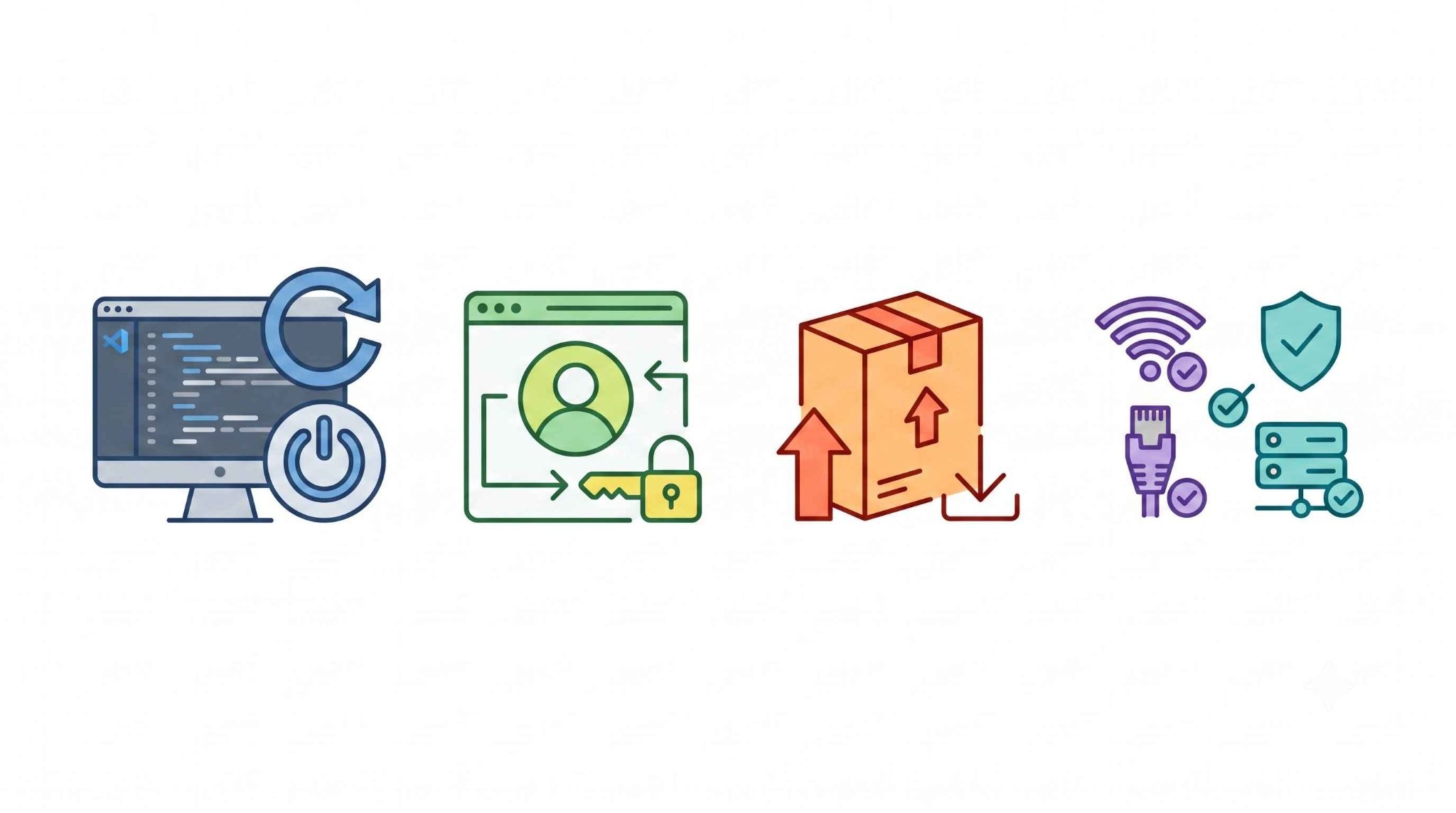
Gemini Code AssistがVS Code上で正常に動作しない場合、まずは基本的な環境設定や認証状態を疑う必要があります。
まずは、以下の4つのステップを順に試してみてください。
[1]VS Code拡張機能の再起動と再読み込み
VS Codeの拡張機能は、長時間使用しているとメモリの不具合や一時的な競合により動作が不安定になることがあります。
Geminiのチャットウィンドウが表示されない、またはコード補完が走らない場合は、VS Codeのコマンドパレット(Ctrl+Shift+P / Cmd+Shift+P)を開き、「Developer: Reload Window」を実行してください。
これにより、拡張機能を含むVS Codeのウィンドウが再読み込みされ、一時的な不具合が解消する場合があります。
改善しない場合は、VS Codeを終了してから起動し直してください。
[2]サインアウトと再サインインによる認証リセット
認証セッションの期限切れや、使用するGoogleアカウントの取り違えによって、Gemini Code Assistに接続できないことがあります。
StandardまたはEnterpriseを利用している場合は、VS Codeからいったんサインアウトし、ライセンスが割り当てられたアカウントで再度ログインしてください。
あわせて、使用するGoogle Cloudプロジェクトが正しく選択されているか、必要なIAMロールが付与されているかも確認します。
なお、個人向けGemini Code Assistなどの一般ユーザー向けプランは、2026年6月18日以降、IDE拡張機能から利用できなくなっています。
[3]拡張機能とVS Codeの最新バージョンへの更新
Gemini Code Assistは進化が早く、頻繁にアップデートが行われています。
古いバージョンの拡張機能を使用していると、Google側のサーバー仕様変更に対応できず、エラーが発生する原因となります。
VS Codeの拡張機能サイドバーで「Gemini Code Assist」を検索し、更新ボタンが表示されていないか確認してください。
また、VS Code自体のバージョンが極端に古い場合も動作に影響するため、エディタ本体も最新版に保つことが推奨されます。
[4]ネットワーク環境とプロキシ設定の確認
社内ネットワークやVPNを利用している場合、プロキシサーバーやファイアウォールがGeminiの通信を遮断している可能性があります。
Gemini Code Assistが使用する接続先へのアクセスが制限されていると、拡張機能がサーバーと通信できません。
VS Codeのプロキシ設定を確認するとともに、社内ネットワークを使用している場合は、oauth2.googleapis.comやcloudaicompanion.googleapis.comへの通信と、HTTP/2による接続が許可されているかをIT部門に確認してください。
⚠️エラーメッセージ別 Geminiが動かない原因と対処法
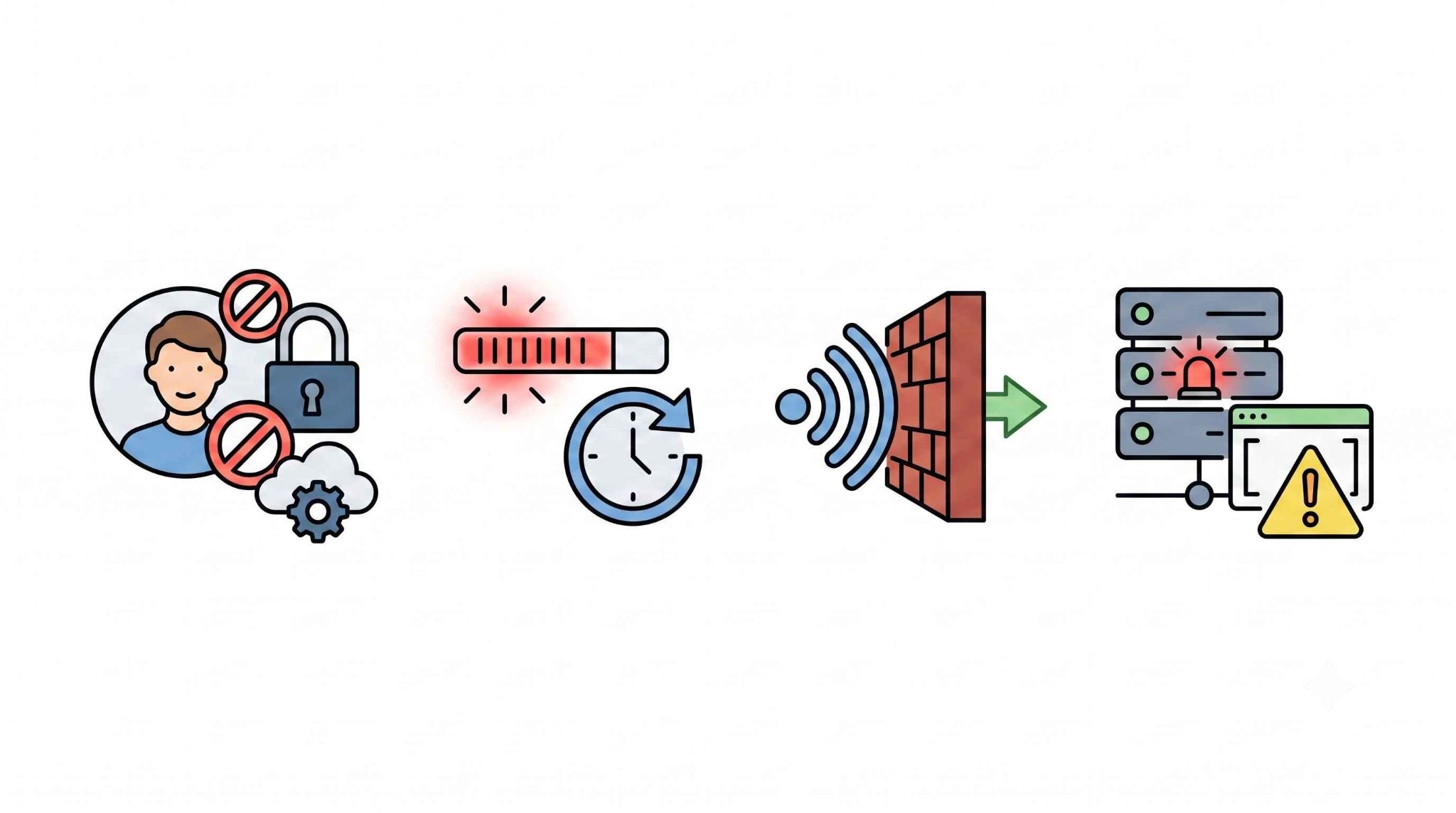
Gemini Code AssistやGemini APIが動かない場合は、画面に表示されたエラーコードやメッセージを確認しましょう。
両者では原因や対処法が異なるため、どのサービスでエラーが発生しているかを切り分けることが大切です。
✔️認証・権限エラー:アカウントとGoogle Cloud設定を確認
Gemini Code Assistにログインできない場合は、ライセンスが割り当てられたアカウントを使用しているか確認してください。
複数のGoogleアカウントを使い分けている場合は、意図しないアカウントで認証していないかも見直します。
StandardまたはEnterpriseでは、Google Cloudプロジェクト側の設定も必要です。
Gemini for Google Cloud APIが有効になっているか、ユーザーに「Gemini for Google Cloud User」と「Service Usage Consumer」のIAMロールが付与されているかを管理者に確認しましょう。
✔️Quota exceeded:利用上限とリセット時刻を確認
短時間に多くのリクエストを送ったり、1日あたりの利用上限に達したりすると、Gemini Code Assistが一時的に応答しなくなることがあります。
StandardとEnterpriseでは、エディションごとに1分・1日単位の利用上限が設定されています。
上限に達した場合は、時間を置いてから再試行してください。
利用状況や上限の詳細は、管理者または公式の割り当てページで確認できます。
なお、個人向けGemini Code Assistは、2026年6月18日以降、VS CodeなどのIDE拡張機能から利用できません。
✔️Network error:ファイアウォールの干渉と解決策
まずは、VS Codeのプロキシ設定と、組織から配布されているルート証明書が正しく設定されているかを確認してください。
証明書検証を無効にするとセキュリティ上のリスクがあるため、Proxy Strict SSLの変更は社内のIT部門に確認したうえで行いましょう。
ファイアウォールで通信が制限されている場合は、Gemini Code Assistが使用する接続先を公式資料で確認し、必要なドメインだけを許可するのが安全です。
✔️500 INTERNAL:Gemini APIの稼働状況と入力内容を確認
Gemini APIで「500 INTERNAL」が表示された場合は、Google側で一時的なエラーが発生しているほか、入力したコンテキストが長すぎる可能性もあります。
まずはGemini APIのステータスページを確認し、障害が報告されていなければ、入力するコードやコンテキストを減らして再試行してください。
別のモデルへ一時的に切り替える方法もあります。
それでも解消しない場合は、時間を置いて再試行してください。
🧠Geminiで「動くコード」を生成させるためのプロンプト技術
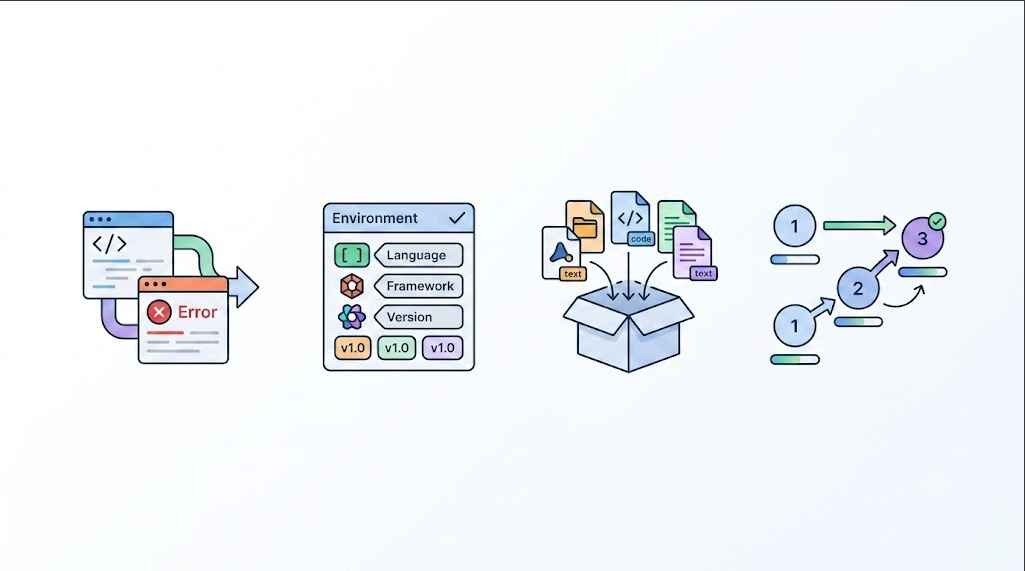
環境に問題がないのに「生成されたコードがバグだらけで動かない」という場合は、AIに渡す情報が不足している可能性が高いです。
以下のテクニックを意識すると、修正の手間が減ります。
[1]コンソールエラーとソースコードをセットで渡す
コードが動かないとき、「このコードのどこが間違っていますか?」と聞くだけでは不十分です。
ブラウザのデベロッパーツールやターミナルに出力された「エラーメッセージ」をそのままコピーし、該当する「ソースコード」とセットでGeminiに渡してください。
エラーのスタックトレースには、AIがバグの場所を特定するための重要なヒントが詰まっています。
エラーメッセージと該当コードをあわせて渡すと、Geminiが原因を絞り込みやすくなり、状況に合った修正案を得られる可能性が高まります。
ただし、提案が正しいとは限らないため、修正後は必ず動作を確認してください。
[2]開発環境(言語・フレームワーク・バージョン)の明示する
Geminiが利用環境と異なるバージョンの構文やAPIを提案し、それが原因でコードが動かない場合があります。
プロンプトの冒頭で「Next.js 14(App Router)、TypeScriptを使用しています」のように、使用しているスタックを明示しましょう。
使用環境を具体的に伝えることで、指定したバージョンに合った回答を得やすくなります。
ただし、提案された構文やAPIが実際に利用できるかは、公式ドキュメントでも確認してください。
[3]関連ファイルをコンテキストに追加する
Gemini Code Assistでは、チャットのコンテキストにワークスペース内のファイルやフォルダを追加できます。
単一のファイルだけでは、別のファイルで定義された関数や型、プロジェクト固有のルールまで把握できないことがあります。
そのため、質問に関係するファイルをコンテキストへ追加したうえで、「このプロジェクトの認証処理に合わせてログイン関数を修正してください」のように依頼しましょう。
参照範囲が明確になり、プロジェクトの構成に合った回答を得やすくなります。
[4]一度にすべて直さず段階的に修正を依頼する
複雑な機能を一気に作らせようとすると、AIは論理的な矛盾を抱えやすくなり、結果として動かない巨大なコードを出力します。
まずは「基本的な枠組み」を作らせ、それが動くことを確認してから「バリデーションの追加」「スタイルの調整」と段階的に肉付けさせていきましょう。
小さく作って、小さく直す。このサイクルを繰り返すことが、最終的に手戻りの少ない「動くプロダクト」を完成させる近道です。
🤖Yoomはバグ報告・管理を自動化できます
普段からAIツールを使っていても、発生したエラー内容を手動でコピー&ペーストしたり、別の管理ツールへ転記する作業が発生しがちで、手間が減らないとお悩みではありませんか?
そんな「AIと業務ツール間の手作業」を自動化するのがYoomです。
[Yoomとは]
例えば、Slackに投稿された報告をAIが解析してJira Softwareへ自動起票・通知したり、フォームに届いた報告を要約してDiscordフォーラムにスレッドを自動作成したりする仕組みを、ノーコードで構築できます。
以下のようなテンプレートを活用して、バグ管理の自動化を体験してみてください。
■概要Slackに寄せられるバグ報告の一次対応にお困りではありませんか?情報の精査やプロジェクト管理ツールへの転記作業は手間がかかるだけでなく、対応の遅れが大きなリスクに繋がることもあります。このワークフローを活用すれば、Slackのバグ報告をAIワーカーが解析し、Jira Softwareへのチケット起票まで自動で完結できます。手作業による工数を削減し、スムーズなトラブル対応を実現します。
■このテンプレートをおすすめする方- Slackで受け取ったバグ報告をJira Softwareへ転記する作業に、毎日多くの時間を費やしているエンジニアの方
- 多数のバグ報告の中から緊急性の高いものを判別し、優先順位付けを効率化したいプロジェクトマネージャーの方
- 報告内容の精査からチケット起票までのプロセスを自動化し、対応の漏れや遅れを最小限に抑えたいCS担当者の方
■このテンプレートを使うメリット- Slackに投稿された内容をAIが解析してJira Softwareに自動起票するため、手作業での転記ミスを防ぎ、対応開始までのスピードを向上させます。
- 緊急度や担当領域の判断をAIが自動で行うため、一次受け担当者の工数を削減し、本来注力すべき開発や顧客対応に集中できる環境を整えます。
■フローボットの流れ- はじめに、SlackとJira SoftwareをYoomと連携します
- 次に、トリガーで、Slackの「メッセージがチャンネルに投稿されたら(Webhook)」アクションを設定します
- 最後に、AIワーカーで、報告内容を解析し緊急度や担当領域を判断してチケットを作成するためのマニュアル(指示)を作成します
※「トリガー」:フロー起動のきっかけとなるアクション、「オペレーション」:トリガー起動後、フロー内で処理を行うアクション
■このワークフローのカスタムポイント- Slackのトリガー設定では、バグ報告を受け付ける特定のチャンネルIDを正しく指定してください。
- AIワーカーのマニュアル(指示内容)を調整することで、自社特有の緊急度判定基準やプロジェクト、コンポーネントの割り振りを詳細に指定することが可能です。
- Jira Softwareで作成するチケットの項目(要約や説明、ラベルなど)を、組織の運用ルールに合わせてカスタマイズしてください。
■注意事項- Slack、Jira SoftwareのそれぞれとYoomを連携してください。AIワーカー内で使用するツール(アプリ)についてもマイアプリ連携が必要です。
- AIワーカーの基本設定は「【AIワーカー】基本的な設定方法」をご参照ください。
- AIワーカーの同時実行数・作成可能なAIワーカー数・利用可能なAIモデルはご契約中のプランによって異なります。
- AIワーカー内でご利用いただけるアプリやオペレーション等はフローボットの利用制限と同様です。
- AIワーカーは、テスト実行でも本番実行と同様にタスクを消費しますのでご注意ください。詳細は「【AIワーカー】タスク実行数の計算方法」ご参照ください。
- AIワーカーはマニュアルを詳細に設定することで適切な処理を実行しやすくなります。詳細は「【AIワーカー】マニュアルの作成方法」をご参照ください。
■概要ユーザーからのバグ報告やフィードバックの管理は、内容の把握やチームへの共有に手間がかかる業務ではないでしょうか。
特に報告が長文であったり、複数のチャネルから寄せられたりすると、対応漏れや情報整理の負担が大きくなります。このワークフローを活用すれば、フォームで受け付けた報告内容をAIが自動で要約し、Discordのフォーラムへ自動でスレッドを作成するため、こうした課題を円滑に削減し、迅速な対応を実現します。■このテンプレートをおすすめする方- Discordのフォーラムを自動で活用し、バグ報告の管理を効率化したい開発チームの方
- ユーザーからのフィードバック対応を迅速化したいカスタマーサポート担当者の方
- 手作業による情報共有やスレッド作成の手間を削減したいプロジェクトマネージャーの方
■このテンプレートを使うメリット- フォームで受け付けた報告内容の要約からDiscordへの投稿までが自動化されるため、手作業に費やしていた時間を短縮できます。
- 報告内容が自動で指定のフォーラムに集約されるため、対応漏れや転記ミスといったヒューマンエラーの防止に繋がります。
■フローボットの流れ- はじめに、DiscordをYoomと連携します。
- 次に、トリガーでフォームトリガーを選択し、バグ報告を受け付けるためのフォームを設定します。
- 次に、オペレーションでAI機能の「要約」を設定し、フォームから送信された報告内容を要約します。
- 最後に、オペレーションでDiscordの「フォーラムチャンネルでスレッドを作成」を設定し、要約された内容を元にスレッドを作成します。
※「トリガー」:フロー起動のきっかけとなるアクション、「オペレーション」:トリガー起動後、フロー内で処理を行うアクション■このワークフローのカスタムポイント- Discordの「フォーラムチャンネルでスレッドを作成」アクションで、投稿先のフォーラムチャンネルIDとスレッド名を任意で設定してください。
■注意事項- DiscordとYoomを連携してください。


■このテンプレートをおすすめする方
- Slackで受け取ったバグ報告をJira Softwareへ転記する作業に、毎日多くの時間を費やしているエンジニアの方
- 多数のバグ報告の中から緊急性の高いものを判別し、優先順位付けを効率化したいプロジェクトマネージャーの方
- 報告内容の精査からチケット起票までのプロセスを自動化し、対応の漏れや遅れを最小限に抑えたいCS担当者の方
■このテンプレートを使うメリット
- Slackに投稿された内容をAIが解析してJira Softwareに自動起票するため、手作業での転記ミスを防ぎ、対応開始までのスピードを向上させます。
- 緊急度や担当領域の判断をAIが自動で行うため、一次受け担当者の工数を削減し、本来注力すべき開発や顧客対応に集中できる環境を整えます。
■フローボットの流れ
- はじめに、SlackとJira SoftwareをYoomと連携します
- 次に、トリガーで、Slackの「メッセージがチャンネルに投稿されたら(Webhook)」アクションを設定します
- 最後に、AIワーカーで、報告内容を解析し緊急度や担当領域を判断してチケットを作成するためのマニュアル(指示)を作成します
■このワークフローのカスタムポイント
- Slackのトリガー設定では、バグ報告を受け付ける特定のチャンネルIDを正しく指定してください。
- AIワーカーのマニュアル(指示内容)を調整することで、自社特有の緊急度判定基準やプロジェクト、コンポーネントの割り振りを詳細に指定することが可能です。
- Jira Softwareで作成するチケットの項目(要約や説明、ラベルなど)を、組織の運用ルールに合わせてカスタマイズしてください。
■注意事項
- Slack、Jira SoftwareのそれぞれとYoomを連携してください。AIワーカー内で使用するツール(アプリ)についてもマイアプリ連携が必要です。
- AIワーカーの基本設定は「【AIワーカー】基本的な設定方法」をご参照ください。
- AIワーカーの同時実行数・作成可能なAIワーカー数・利用可能なAIモデルはご契約中のプランによって異なります。
- AIワーカー内でご利用いただけるアプリやオペレーション等はフローボットの利用制限と同様です。
- AIワーカーは、テスト実行でも本番実行と同様にタスクを消費しますのでご注意ください。詳細は「【AIワーカー】タスク実行数の計算方法」ご参照ください。
- AIワーカーはマニュアルを詳細に設定することで適切な処理を実行しやすくなります。詳細は「【AIワーカー】マニュアルの作成方法」をご参照ください。

特に報告が長文であったり、複数のチャネルから寄せられたりすると、対応漏れや情報整理の負担が大きくなります。このワークフローを活用すれば、フォームで受け付けた報告内容をAIが自動で要約し、Discordのフォーラムへ自動でスレッドを作成するため、こうした課題を円滑に削減し、迅速な対応を実現します。
- Discordのフォーラムを自動で活用し、バグ報告の管理を効率化したい開発チームの方
- ユーザーからのフィードバック対応を迅速化したいカスタマーサポート担当者の方
- 手作業による情報共有やスレッド作成の手間を削減したいプロジェクトマネージャーの方
- フォームで受け付けた報告内容の要約からDiscordへの投稿までが自動化されるため、手作業に費やしていた時間を短縮できます。
- 報告内容が自動で指定のフォーラムに集約されるため、対応漏れや転記ミスといったヒューマンエラーの防止に繋がります。
- はじめに、DiscordをYoomと連携します。
- 次に、トリガーでフォームトリガーを選択し、バグ報告を受け付けるためのフォームを設定します。
- 次に、オペレーションでAI機能の「要約」を設定し、フォームから送信された報告内容を要約します。
- 最後に、オペレーションでDiscordの「フォーラムチャンネルでスレッドを作成」を設定し、要約された内容を元にスレッドを作成します。
- Discordの「フォーラムチャンネルでスレッドを作成」アクションで、投稿先のフォーラムチャンネルIDとスレッド名を任意で設定してください。
- DiscordとYoomを連携してください。
🔍【出力例】プロンプトの渡し方でエラー修正案はどう変わる?
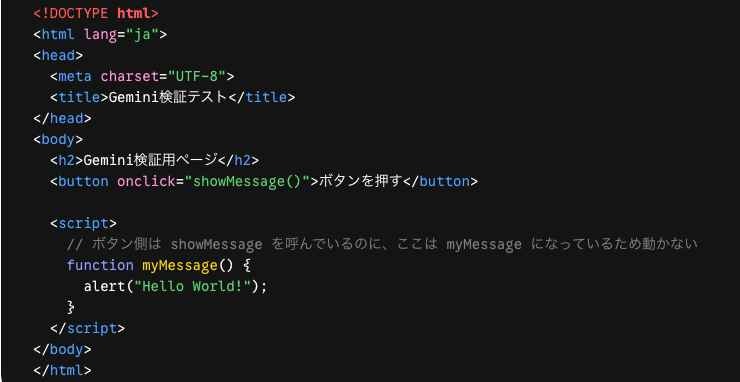
同じコードを使用し、指示の出し方によってGeminiの修正案がどのように変わるかを確認しました。
パターンA|「動かないから直して」とだけ伝えた場合
まずは、ソースコードだけを渡し、曖昧な指示を出しました。
【プロンプト】
このコードが動かないので直してください。
出力結果
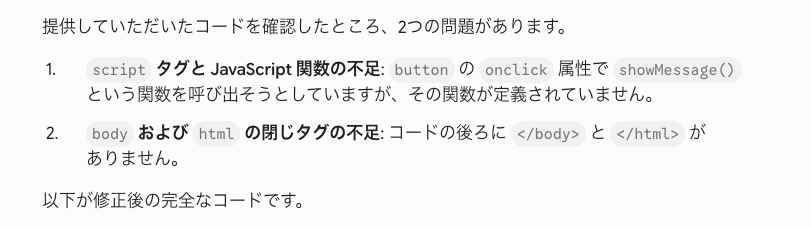
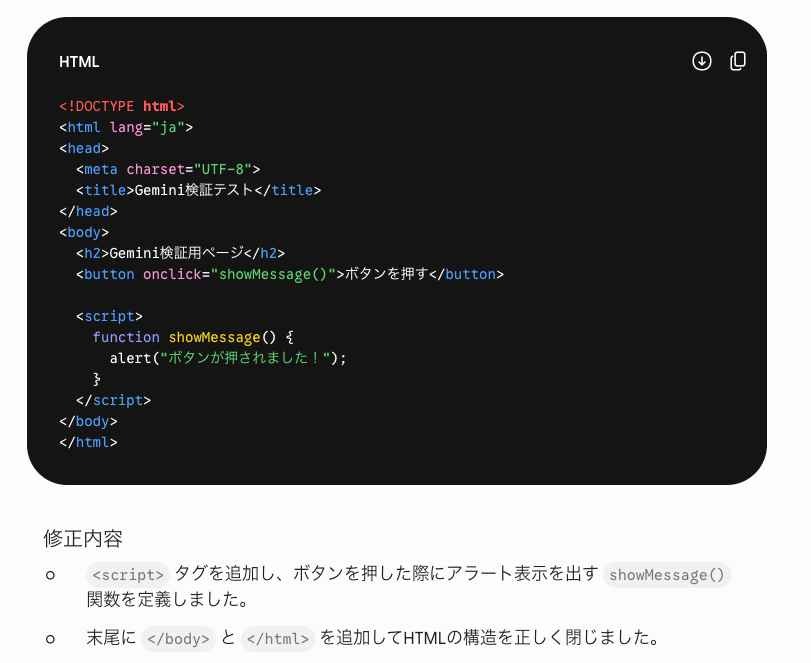
エラーの原因を特定し、タグの不備まで補完して「とりあえず動く状態」へ修正できました。
ただし、今回の出力では、元コードの「Hello World!」という記述まで変更されています。
パターンB|コンソールログ+画面の症状をセットで渡した場合
次に、エラー内容を具体的に伝えた場合の挙動を確認します。
【プロンプト】
ボタンを押しても反応しません。
コンソールには Uncaught ReferenceError: showMessage is not defined と出ています。
修正してください。
出力結果
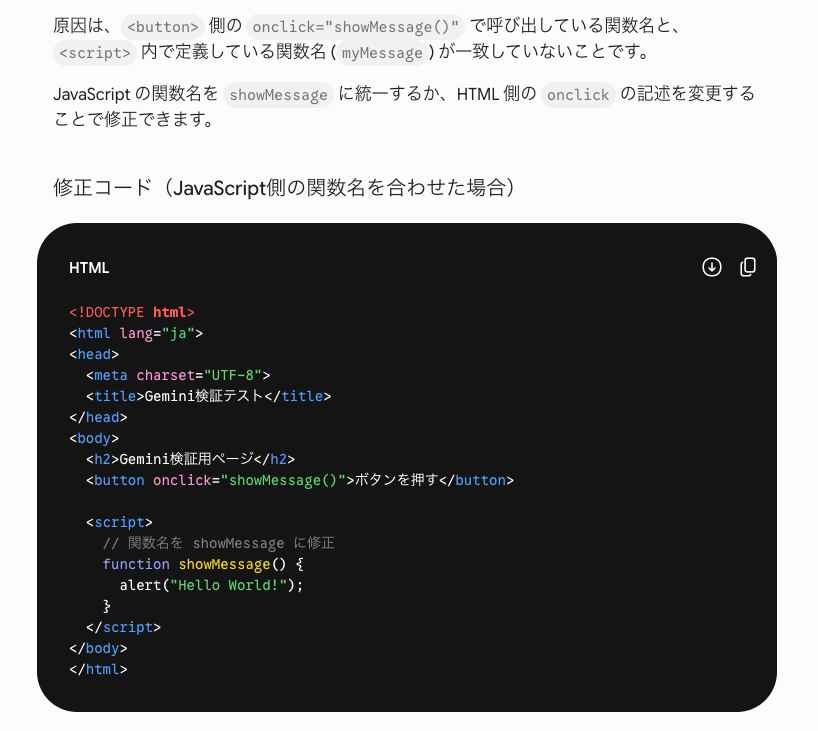

今回の出力例では、エラーログに示された問題を特定し、元コードの意図を保った修正案が表示されました。
出力例のまとめ
エンジニアにとっては基本的なことでも、初心者ほどつい「動かない」と大雑把に指示を出してしまいがちです。
今回の出力では、コードだけを渡したパターンAよりも、エラーメッセージと画面上の症状を伝えたパターンBのほうが、エラーの発生箇所に絞った修正案が提示されました。
エラーメッセージや症状をあわせて伝えることは、原因を絞り込むための情報になります。
📋Gemini導入時の注意点
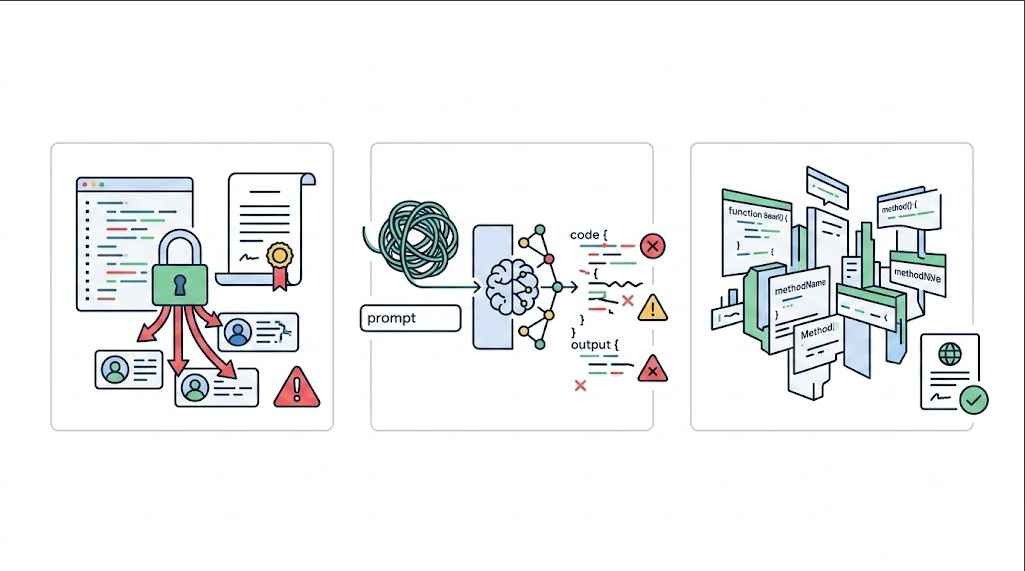
Geminiは便利なツールですが、利用にあたってはいくつかの注意点があります。特にビジネス利用においては、リスクを正しく理解しておくことが重要です。
[1]ライセンス違反とプライバシー情報の流出リスク
Geminiが生成するコードには、学習データに含まれるオープンソースソフトウェア(OSS)のコードと類似したものが含まれる可能性があります。
そのため、ライセンス遵守が必要なプロジェクトでは、出力されたコードが既存のコードと類似していないか、適用されるOSSライセンスの表示・利用条件を満たしているかを確認する必要があります。
判断が難しい場合は、所属組織の法務・知財担当者へ確認してください。
また、プロンプトへソースコードや個人情報を入力する際は、利用しているプランのデータ処理条件と、所属組織のセキュリティポリシーを確認する必要があります。
Gemini for Google Cloudでは、ユーザーが入力したプロンプトやレスポンスはGeminiモデルのトレーニングには使用されないと案内されていますが、機密情報を入力してよいかどうかは、契約内容や社内ルールによって異なります。
許可されていない情報は入力しないでください。
[2]曖昧なプロンプトによる出力品質の低下
プロンプトの言語にかかわらず、曖昧な表現や情報不足があると、意図と異なるコードが生成されることがあります。
日本語で質問する場合も、使用言語、フレームワーク、バージョン、実現したい処理、発生しているエラーを具体的に伝えましょう。
固有名詞やエラーメッセージは、無理に翻訳せず原文のまま記載すると伝わりやすくなります。
[3]ハルシネーション(事実と異なる生成)
AIは時として、存在しないライブラリやメソッドをさも実在するかのように提案することがあります。
これが「ハルシネーション(幻覚)」です。
Geminiが提案した未知の関数がエラーになる場合は、まずその関数が公式リファレンスに存在するか検索してください。
AIの回答を盲信せず、常にドキュメントで裏取りをする姿勢が、開発者には求められます。
⚖️Gemini Code Assist・GitHub Copilot・Claude Codeの比較
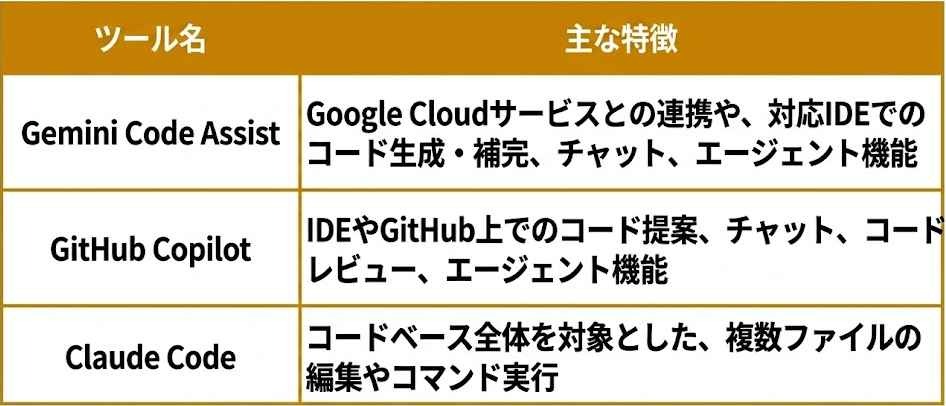
コード生成AIを導入する際、Gemini Code Assistだけでなく、GitHub CopilotやClaude Codeとの違いも気になるところです。
ここでは、各ツールの料金体系、主な利用環境、Google Cloudとの連携について紹介します。
✔️料金プラン
料金体系はツールごとに異なるため、利用するプランと機能をそろえて比較することが大切です。
Gemini Code AssistをIDEで利用できるのは、2026年6月18日以降、StandardまたはEnterpriseの契約者です。
個人向けGemini Code Assist、Google AI Pro、Google AI UltraからIDE拡張機能を利用することはできません。
GitHub Copilotには利用回数に制限のあるFreeプランがあり、個人向けProは月額10米ドルです。
チャットやエージェントなどの一部機能はAIクレジットを消費し、プランの利用枠を超えた分には追加料金が発生する場合があります。
Claude CodeはClaudeの有料プランに含まれているほか、Anthropic APIの従量課金でも利用できます。
※2026年8月時点
✔️開発体験
Gemini Code Assistは、対応IDEでコード補完、コード生成、チャット、エージェント機能を利用でき、StandardとEnterpriseではGemini CLIも提供されています。
GitHub Copilotは、対応IDEでのコード補完やチャットに加え、GitHub上でのコードレビューやクラウドエージェント、GitHub Copilot CLIなどを提供しています。
Claude Codeはターミナルを中心に利用できるエージェント型のコーディングツールで、コードベースを参照しながら複数ファイルの編集やコマンド実行、テストなどを行えます。
操作感や回答品質は、使用するモデル、IDE、コードベース、タスクによって変わるため、必要な機能と開発環境に合わせて選びましょう。
✔️Google Cloud連携
Google Cloudを利用している場合は、Gemini Code Assistのエディションごとに提供される連携機能も比較材料になります。
Gemini Code Assist Standardでは、IDEでのコード支援に加え、Firebase、BigQuery、Cloud Runなどに関連する機能が提供されています。
EnterpriseではStandardの機能に加えて、コードのカスタマイズやGemini Cloud Assistなど、Google Cloud環境の設計、運用、診断、費用最適化を支援する機能を利用できます。
一方、GitHub CopilotとClaude Codeにも外部ツールやクラウド環境と連携する方法があるため、Geminiだけがクラウド開発を支援できるわけではありません。
Google Cloudとの標準連携を重視する場合はGemini Code Assist、IDEやGitHub上の開発フローを重視する場合はGitHub Copilot、ターミナルを中心としたエージェント作業を重視する場合はClaude Codeというように、用途に合わせて比較しましょう。
✅まとめ
Geminiでコードが動かないときは、認証、利用上限、ネットワーク、サービスの稼働状況、生成されたコードの内容を順番に確認しましょう。
Gemini Code Assistが反応しない場合は、利用中のプランやアカウント、Google Cloudの設定も確認が必要です。
生成されたコードに問題がある場合は、エラーメッセージ、該当コード、開発環境をまとめて伝えると、原因を絞り込みやすくなります。
なお、AIの提案には誤りが含まれる可能性があります。
出力をそのまま採用せず、テストと公式ドキュメントによる確認を行いながら、開発支援ツールとして活用しましょう。
🚀Yoomでできること
Yoomを活用すれば、定型的な業務を自動化し、エラー発生時の情報連携までスムーズに行えるようになります。
例えば、Gmailで受信したバグ報告メールを自動でJira Softwareに登録したり、Trelloで追加されたバグ報告カードをTalknoteへ通知したりする仕組みを作れば、確認漏れを防ぎつつ、優先すべき修正業務に集中できます。
これらのテンプレートを起点にして、ぜひ業務の効率化を体験してみてください。
■概要
Trelloでバグ報告などのカードが作成された際、関係者への情報共有を手作業で行うのは手間がかかり、共有漏れのリスクも伴います。このワークフローは、Trelloの特定のボードにカードが追加されると、自動でTalknoteの指定スレッドに通知を送信するため、こうした課題を円滑に解決します。TrelloとTalknoteの連携を自動化し、バグ報告やタスクの共有を迅速かつ確実に行い、開発プロセスの円滑化を支援します。
■このテンプレートをおすすめする方
- Trelloのバグ報告をTalknoteで手動共有しており、手間を感じている開発担当者の方
- TrelloとTalknoteの連携による情報共有の迅速化を図りたいプロジェクトリーダーの方
- システム開発における報告フローを自動化し、チームの生産性を高めたい管理者の方
■このテンプレートを使うメリット
- Trelloにカードが作成されると自動でTalknoteへ通知が飛ぶため、情報共有にかかる時間を短縮し、迅速な対応が可能になります。
- 手作業による通知の作成や送信が不要になることで、報告漏れや宛先間違いといったヒューマンエラーを防ぎ、確実な情報伝達を実現します。
■フローボットの流れ
- はじめに、TrelloとTalknoteをYoomと連携します。
- 次に、トリガーでTrelloを選択し、「カードが新たに作成されたら」というアクションを設定します。
- 続けて、オペレーションで分岐機能を設定し、特定の条件に合致した場合のみ後続のアクションが実行されるようにします。
- 最後に、オペレーションでTalknoteの「スレッドにメッセージを投稿」アクションを設定し、指定のスレッドにカード情報を通知します。
※「トリガー」:フロー起動のきっかけとなるアクション、「オペレーション」:トリガー起動後、フロー内で処理を行うアクション
■このワークフローのカスタムポイント
- Trelloのトリガー設定では、通知の対象としたいボードIDや担当ユーザー名を任意で指定することが可能です。これにより、特定のプロジェクトに関するカード作成時のみに絞ってワークフローを起動できます。
- Talknoteでメッセージを投稿するアクションでは、通知先のスレッドIDを任意で設定してください。報告内容に応じて適切なグループに通知を送ることが可能です。
■注意事項
- Trello、TalknoteのそれぞれとYoomを連携してください。
- 分岐はミニプラン以上のプランでご利用いただける機能(オペレーション)となっております。フリープランの場合は設定しているフローボットのオペレーションはエラーとなりますので、ご注意ください。
- ミニプランなどの有料プランは、2週間の無料トライアルを行うことが可能です。無料トライアル中には制限対象のアプリや機能(オペレーション)を使用することができます。
■概要
Gmailで特定のキーワードを含むメールを受信した際、手動でJira Softwareにバグとして登録する作業は、時間がかかり、また入力ミスや対応漏れの原因となることはありませんか。このワークフローを活用することで、Gmailでのメール受信をきっかけに、AIが内容を解析しJira Softwareへ自動でバグ情報を追加するため、これらの課題を解消し、迅速かつ正確なバグ管理を実現します。
■このテンプレートをおすすめする方
- Gmailでバグ報告メールを受け取り、Jira Softwareで課題管理を行っている開発担当者の方
- メールからの情報転記作業の効率化や、入力ミスの削減を目指している品質管理チームの方
- バグ報告の対応漏れを防ぎ、プロジェクトの進捗を円滑にしたいマネージャーの方
■このテンプレートを使うメリット
- Gmailで特定メールを受信後、Jira Softwareへのバグ登録が自動化されるため、手作業による時間的な負担を軽減できます。
- メール内容の転記ミスや、バグ登録の漏れといったヒューマンエラーを防ぎ、バグ管理の正確性を高めます。
■フローボットの流れ
- はじめに、GmailとJira SoftwareをYoomと連携します。
- 次に、トリガーでGmailを選択し、「特定のキーワードに一致するメールを受信したら」というアクションを設定します。ここで、バグ報告に関連するキーワードを指定します。
- 続いて、オペレーションでAI機能の「テキストを抽出する」アクションを設定し、受信メールの本文や件名からバグ報告に必要な情報を抽出するように指示します。
- 最後に、オペレーションでJira Softwareの「バグを追加する」アクションを設定し、抽出した情報を元にJira Softwareへバグとして課題を自動で追加します。
※「トリガー」:フロー起動のきっかけとなるアクション、「オペレーション」:トリガー起動後、フロー内で処理を行うアクション
■このワークフローのカスタムポイント
- Gmailのトリガー設定で、検知対象としたいメールのキーワード(例:「バグ報告」「システムエラー」など)を任意で指定してください。
- AI機能のオペレーション設定で、受信メールのどの部分(件名、本文など)から、どのような項目(例:エラーメッセージ、発生日時、再現手順など)を抽出するか、具体的な指示を記載してカスタマイズしてください。
- Jira Softwareのオペレーション設定では、バグを追加する先のサブドメイン、プロジェクトキー、課題のタイトルや詳細のテンプレート、そして課題タイプIDなどを、利用環境に合わせて正確に指定してください。
■注意事項
- Gmail、Jira SoftwareのそれぞれとYoomを連携してください。
- トリガーは5分、10分、15分、30分、60分の間隔で起動間隔を選択できます。
- プランによって最短の起動間隔が異なりますので、ご注意ください。
- Jira Sofrwareのマイアプリ連携方法は下記をご参照ください。https://intercom.help/yoom/ja/articles/5700600


■概要
Trelloでバグ報告などのカードが作成された際、関係者への情報共有を手作業で行うのは手間がかかり、共有漏れのリスクも伴います。このワークフローは、Trelloの特定のボードにカードが追加されると、自動でTalknoteの指定スレッドに通知を送信するため、こうした課題を円滑に解決します。TrelloとTalknoteの連携を自動化し、バグ報告やタスクの共有を迅速かつ確実に行い、開発プロセスの円滑化を支援します。
■このテンプレートをおすすめする方
- Trelloのバグ報告をTalknoteで手動共有しており、手間を感じている開発担当者の方
- TrelloとTalknoteの連携による情報共有の迅速化を図りたいプロジェクトリーダーの方
- システム開発における報告フローを自動化し、チームの生産性を高めたい管理者の方
■このテンプレートを使うメリット
- Trelloにカードが作成されると自動でTalknoteへ通知が飛ぶため、情報共有にかかる時間を短縮し、迅速な対応が可能になります。
- 手作業による通知の作成や送信が不要になることで、報告漏れや宛先間違いといったヒューマンエラーを防ぎ、確実な情報伝達を実現します。
■フローボットの流れ
- はじめに、TrelloとTalknoteをYoomと連携します。
- 次に、トリガーでTrelloを選択し、「カードが新たに作成されたら」というアクションを設定します。
- 続けて、オペレーションで分岐機能を設定し、特定の条件に合致した場合のみ後続のアクションが実行されるようにします。
- 最後に、オペレーションでTalknoteの「スレッドにメッセージを投稿」アクションを設定し、指定のスレッドにカード情報を通知します。
※「トリガー」:フロー起動のきっかけとなるアクション、「オペレーション」:トリガー起動後、フロー内で処理を行うアクション
■このワークフローのカスタムポイント
- Trelloのトリガー設定では、通知の対象としたいボードIDや担当ユーザー名を任意で指定することが可能です。これにより、特定のプロジェクトに関するカード作成時のみに絞ってワークフローを起動できます。
- Talknoteでメッセージを投稿するアクションでは、通知先のスレッドIDを任意で設定してください。報告内容に応じて適切なグループに通知を送ることが可能です。
■注意事項
- Trello、TalknoteのそれぞれとYoomを連携してください。
- 分岐はミニプラン以上のプランでご利用いただける機能(オペレーション)となっております。フリープランの場合は設定しているフローボットのオペレーションはエラーとなりますので、ご注意ください。
- ミニプランなどの有料プランは、2週間の無料トライアルを行うことが可能です。無料トライアル中には制限対象のアプリや機能(オペレーション)を使用することができます。

■概要
Gmailで特定のキーワードを含むメールを受信した際、手動でJira Softwareにバグとして登録する作業は、時間がかかり、また入力ミスや対応漏れの原因となることはありませんか。このワークフローを活用することで、Gmailでのメール受信をきっかけに、AIが内容を解析しJira Softwareへ自動でバグ情報を追加するため、これらの課題を解消し、迅速かつ正確なバグ管理を実現します。
■このテンプレートをおすすめする方
- Gmailでバグ報告メールを受け取り、Jira Softwareで課題管理を行っている開発担当者の方
- メールからの情報転記作業の効率化や、入力ミスの削減を目指している品質管理チームの方
- バグ報告の対応漏れを防ぎ、プロジェクトの進捗を円滑にしたいマネージャーの方
■このテンプレートを使うメリット
- Gmailで特定メールを受信後、Jira Softwareへのバグ登録が自動化されるため、手作業による時間的な負担を軽減できます。
- メール内容の転記ミスや、バグ登録の漏れといったヒューマンエラーを防ぎ、バグ管理の正確性を高めます。
■フローボットの流れ
- はじめに、GmailとJira SoftwareをYoomと連携します。
- 次に、トリガーでGmailを選択し、「特定のキーワードに一致するメールを受信したら」というアクションを設定します。ここで、バグ報告に関連するキーワードを指定します。
- 続いて、オペレーションでAI機能の「テキストを抽出する」アクションを設定し、受信メールの本文や件名からバグ報告に必要な情報を抽出するように指示します。
- 最後に、オペレーションでJira Softwareの「バグを追加する」アクションを設定し、抽出した情報を元にJira Softwareへバグとして課題を自動で追加します。
※「トリガー」:フロー起動のきっかけとなるアクション、「オペレーション」:トリガー起動後、フロー内で処理を行うアクション
■このワークフローのカスタムポイント
- Gmailのトリガー設定で、検知対象としたいメールのキーワード(例:「バグ報告」「システムエラー」など)を任意で指定してください。
- AI機能のオペレーション設定で、受信メールのどの部分(件名、本文など)から、どのような項目(例:エラーメッセージ、発生日時、再現手順など)を抽出するか、具体的な指示を記載してカスタマイズしてください。
- Jira Softwareのオペレーション設定では、バグを追加する先のサブドメイン、プロジェクトキー、課題のタイトルや詳細のテンプレート、そして課題タイプIDなどを、利用環境に合わせて正確に指定してください。
■注意事項
- Gmail、Jira SoftwareのそれぞれとYoomを連携してください。
- トリガーは5分、10分、15分、30分、60分の間隔で起動間隔を選択できます。
- プランによって最短の起動間隔が異なりますので、ご注意ください。
- Jira Sofrwareのマイアプリ連携方法は下記をご参照ください。https://intercom.help/yoom/ja/articles/5700600
プログラミング知識なしで手軽に構築できます。











