・
メールをLINEに自動転送する方法!LINE Notify終了後の対策と自動化例

更新日:2026/09/08
緊急の問い合わせなど「重要なメールを見逃したくないのに、気づいたら埋もれていた」なんて経験はありませんか?
何度もGmailを開いて新着のメールが来ていないかを確認するのは大変ですよね。
そこで役立つのが、GmailのメールをLINEに自動で通知する仕組みです!
LINEは普段から開く機会が多く、通知にもすぐ気付けるため、メールボックスを開かなくても重要な情報を素早くキャッチできます。
2026年のGmail仕様変更により、POP受信やGmailify機能が廃止され、自動転送の設定方法も見直しが必要となりました。
LINE Notifyのサービスは終了してしまったし、GASはコードが必要でハードルが高い…と感じている方も安心してください。
本記事では、ノーコードツール「Yoom」を使って、専門知識なしでGmailに届いたメールを自動でLINEに転送する方法を解説します!
現場ですぐに使える様々な自動化例もあわせてご紹介するので、情報の見逃しや共有漏れに悩む方はぜひ参考にしてみてください。
※この記事でLINEと表記されるアプリは「LINE公式アカウント」です。
とにかく早く試したい方へ
Yoomを利用することで、ノーコードで簡単にLINEとGmailの連携が可能です。
YoomにはあらかじめLINEとGmailを連携するためのテンプレートが用意されているため、APIの知識が無くても、登録するだけで今すぐ連携が実現できます。


■このテンプレートをおすすめする方
- Gmailでの顧客対応で、重要なメールの見逃しや確認漏れを防ぎたいと考えている方
- 外出先からでもスマートフォンで通知を受け取り、対応速度を向上させたい方
- LINE公式アカウントを使い、チームへの情報共有を自動化し、連携を強化したい方
■このテンプレートを使うメリット
- Gmailで受信した特定のメールを自動でLINE公式アカウントに通知するため、確認漏れといったヒューマンエラーを防ぎ、スムーズな対応が可能になります。
- 都度PCでGmailを開いて確認する手間が不要になり、スマートフォンで通知を受け取れるため、確認業務にかかる時間を短縮できます。
■フローボットの流れ
- はじめに、Gmail、LINE公式アカウントをYoomと連携します。
- 次に、Gmailの「特定のキーワードに一致するメッセージを受信したら」トリガーを選択します。ここで指定したキーワードを含むメールを受信すると、フローが起動します。
- 次に、オペレーションで、トリガーとして受信したメールの件名や本文などの情報を取得します。
- 最後に、オペレーションでLINE公式アカウントの「テキストメッセージを送信」アクションを設定し、取得したメール情報を本文に含めて通知するよう設定します。
■このワークフローのカスタムポイント
- フロー起動のトリガーとなるキーワードは、任意の文字列で設定が可能です。
- LINE公式アカウントからの通知先は、任意のユーザーやグループに設定できます。また、通知するメッセージには、固定のテキストに加え、受信したメールの件名や本文などを変数として埋め込めます。
■注意事項
- Gmail、LINE公式アカウントとYoomを連携してください。
- トリガーは5分、10分、15分、30分、60分の間隔で起動間隔を選択できます。
- プランによって最短の起動間隔が異なりますので、ご注意ください。





転送がノーコードで簡単に!GmailとLINE公式アカウントをYoomで連携するメリット
Gmailに届いた重要なメールをLINE公式アカウントに自動転送・通知することで、確認漏れによる対応の遅れや情報共有のヌケモレを防ぎ、業務全体のスピード感を高められます。プログラミングの知識がなくても、ノーコードツール「Yoom」を使えば専門的な開発コストをかけずに連携の仕組みを構築できます。ここでは、具体的なメリットを3つご紹介します。
1. 重要メールの見逃しや確認漏れを防止できる
普段から開く機会が多いLINEに通知を集約することで、メールボックスの中に埋もれてしまいがちな緊急の問い合わせや重要な連絡をすばやくキャッチできます。たとえば、営業担当者が外出中でも、受信したその場でスマホから内容を確認できるので「オフィスに戻ってからメールを開いたら、すでに期限が過ぎていた」といった事態も避けられそうですね。移動中や商談の合間にも状況を把握できるため、ビジネスの機動力が格段に上がります。 2. ノーコードで簡単に設定・運用ができる
GAS(Google Apps Script)などでスクリプトを書く必要はなく、Yoomの画面上で直感的に連携設定を完了できます。エンジニアに依頼して開発を待つ必要がないため、「連携したいけれど社内にリソースがない」という場合でもすぐに着手できるのが魅力です。また、通知したいメールの条件やメッセージの文面を変えたくなったときも、現場の担当者自身が柔軟に設定を変更・メンテナンスできます。運用ルールの見直しが発生しやすい業務でも、無理なく使い続けられるはずです。 3. 業務効率化とレスポンスの迅速化を実現
メールの確認作業を自動化すれば、何度もGmailを開いて新着をチェックする手間とストレスから解放されます。 その結果、顧客や取引先からの連絡に対する初動対応がスピードアップし、顧客満足度の向上や案件の取りこぼし防止にもつながります。手作業での転送・共有をなくすことで、担当者は本来注力すべき提案業務やフォローアップに時間を使えるようになりますよ。さらに、Yoomなら複数のツールをまたぐ業務の自動化もノーコードで簡単に実現できます。GmailとLINE公式アカウントの連携も、目的に応じてさまざまなパターンで構築可能です。ここからは、実際にどのような自動化ができるのか、具体的な内容を見ていきましょう。
GmailとLINE公式アカウントを連携してできること
LINE公式アカウントとGmailのAPIを連携すれば、LINE公式アカウントのデータをGmailにも自動的に連携することが可能です!
例えば、下記のようなデータ連携を人の手を介さず、自動的に実施することができます。
Gmailでメールを受信したらAIワーカーで要約・重要度判定を行いLINEに送信する
Gmailで特定のメールを受信した際に、AIが自動で内容を判断してLINEに転送するなど、事前に設定した対応を自動化することができます。

- 大量のメール対応に追われ、重要な情報の見落としを防ぎたいと考えている方
- AIを活用してメール内容を要約し、LINEですばやく情報共有を行いたい方
- 外出先や移動中でも、スマートフォンで手軽にメールの要点を確認したい方
- メールの確認からAIによる要約、指定のLINEへの送信までが自動化されるため、手作業での情報共有にかかっていた時間を短縮できます
- 手動でのコピペや転送作業が不要になることで、内容の転記ミスや重要なメールの共有漏れといったヒューマンエラーを防ぎます
- はじめに、GmailとLINE公式アカウントをYoomと連携します
- 次に、トリガーでGmailを選択し、「特定のラベルのメールを受信したら」というアクションを設定します
- 最後に、オペレーションでAIワーカーを選択し、受信メールの要約や重要度判定を行ったうえでLINEへ通知するための指示を作成します
- Gmailのトリガー設定では、フローボットを起動するきっかけとしたいラベルを任意で設定してください
- AIワーカーへの指示内容は、要約の文字数や重要度判定の基準など、目的に合わせて任意の内容で設定することが可能です
- LINE公式アカウントでメッセージを送信する際に、通知を送りたい宛先を任意で設定してください
- Gmail、LINE公式アカウントのそれぞれとYoomを連携してください。AIワーカー内で使用するツール(アプリ)についてもマイアプリ連携が必要です。
- AIワーカーの基本設定は「【AIワーカー】基本的な設定方法」をご参照ください。
- AIワーカーの同時実行数・作成可能なAIワーカー数・利用可能なAIモデルはご契約中のプランによって異なります。
- AIワーカー内でご利用いただけるアプリやオペレーション等はフローボットの利用制限と同様です。
- AIワーカーは、テスト実行でも本番実行と同様にタスクを消費しますのでご注意ください。詳細は「【AIワーカー】タスク実行数の計算方法」ご参照ください。
- AIワーカーはマニュアルを詳細に設定することで適切な処理を実行しやすくなります。詳細は「【AIワーカー】マニュアルの作成方法」をご参照ください。
- トリガーは5分、10分、15分、30分、60分の間隔で起動間隔を選択できます。
- プランによって最短の起動間隔が異なりますので、ご注意ください。
Gmailの受信内容を翻訳してLINEに通知する
海外の顧客からの問い合わせやメッセージの見逃しを防ぎたい方におすすめ!
■このテンプレートをおすすめする方
- 海外顧客からの問い合わせに迅速に対応したいと考えている方
- Gmailで受信した海外拠点からの連絡を素早く日本語で共有したい方
- 外国語メールの対応における翻訳の手間や時間的ロスを削減したいと考えている方
■このテンプレートを使うメリット
- メール内容のコピー&ペーストや翻訳ツールでの作業が不要になり、外国語メールの確認にかかる時間を短縮し、迅速な一次対応に繋がります。
- 重要なメールの確認漏れや翻訳ミスといったヒューマンエラーのリスクを軽減し、安定したコミュニケーション基盤の構築に繋がります。
■フローボットの流れ
- はじめに、GmailとLINE公式アカウントをYoomと連携します。
- 次に、トリガーでGmailを選択し、「特定のラベルのメールを受信したら」というアクションを設定します。
- 続いて、オペレーションでAI機能の「翻訳する」を選択し、トリガーで取得したメール本文を翻訳するよう設定します。
- 最後に、オペレーションでLINE公式アカウントの「テキストメッセージを送信」を設定し、翻訳された内容を指定の宛先に送信します。
■このワークフローのカスタムポイント
- Gmailのトリガー設定では、自動化の対象としたいメールに付与するラベルを指定してください。
- AI機能による翻訳では、翻訳対象をメールの件名や本文などから選択でき、翻訳先の言語も日本語、英語、中国語など自由に設定することができます。
- LINE公式アカウントへの通知設定では、通知先のユーザーを指定できるだけでなく、翻訳結果に加えて件名や差出人などの情報も本文に含めることが可能です。
■注意事項
- GmailとLINE公式アカウントそれぞれとYoomを連携してください。
- トリガーは5分、10分、15分、30分、60分の間隔で起動間隔を選択できます。
- プランによって最短の起動間隔が異なりますので、ご注意ください。
- 翻訳機能はミニプラン以上でご利用いただけるアプリとなっております。フリープラン・パーソナルプランの場合は設定しているフローボットのオペレーションやデータコネクトはエラーとなりますので、ご注意ください。
- パーソナルプラン・ミニプラン・チームプラン・サクセスプランなどの有料プランは、2週間の無料トライアルを行うことが可能です。無料トライアル中には制限対象のアプリを使用することができます。
LINE公式アカウントで受け取ったファイルを、Gmailに転送する
LINE公式アカウントで受信したファイルが自動的にGmailに転送されるため、毎回の転送作業が不要になります。
- LINEで顧客から受け取ったファイルを、都度Gmailで社内に共有している方
- 外出先からスマートフォンだけで、ファイルの転送作業を効率的に完結させたい方
- 手作業によるファイルの転送漏れや、添付ミスなどのヒューマンエラーを防ぎたい方
- LINEでファイルを受け取ると自動でGmailに転送されるため、手作業でのファイル保存やメール作成の手間を省き、対応時間を短縮することができます。
- 手作業によるファイルの添付漏れや、宛先の間違いといったヒューマンエラーのリスクを軽減し、確実な情報共有の実現に繋がります。
- はじめに、LINEとGmailをYoomと連携します。
- 次に、トリガーでLINE機能を選択し、「ユーザーからメッセージを受け取ったら」というアクションを設定します。
- 続いて、オペレーションで分岐機能を使用し、受信したメッセージにファイルが添付されている場合のみ後続の処理に進むよう設定します。
- 次に、オペレーションでLINE機能の「メッセージの添付ファイルを取得」アクションを設定し、添付ファイルを取得します。
- 最後に、オペレーションでGmailの「メールを送る」アクションを設定し、取得したファイルを添付して指定の宛先にメールを送信します。
- このワークフローで使用している「分岐」機能は、ミニプラン以上でご利用いただけます。フリープランの場合、このオペレーションはエラーとなるためご注意ください。
- ミニプランなどの有料プランは、2週間の無料トライアルをお試しいただけます。トライアル期間中は、分岐機能を含む全ての機能をご利用可能です。
- LINE公式アカウント、GmailのそれぞれとYoomを連携してください。
- 分岐はパーソナルプラン以上のプランでご利用いただける機能(オペレーション)となっております。フリープランの場合は設定しているフローボットのオペレーションはエラーとなりますので、ご注意ください。
- パーソナルプランなどの有料プランは、2週間の無料トライアルを行うことが可能です。無料トライアル中には制限対象のアプリや機能(オペレーション)を使用することができます。
- ダウンロード可能なファイル容量は最大300MBまでです。アプリの仕様によっては300MB未満になる可能性があるので、ご注意ください。
- トリガー、各オペレーションでの取り扱い可能なファイル容量の詳細は「ファイルの容量制限について」をご参照ください。
GmailとLINE公式アカウントの連携フローを作ってみよう
では、ここからは実際に「Gmailで受け取った内容をLINE公式アカウントに通知する」というフローボットを作成します。
ここではYoomを使用してノーコードで設定していくので、もしまだYoomのアカウントをお持ちでない場合は、こちらの登録フォームからアカウントを発行しておきましょう。
※今回連携するアプリの公式サイト:Gmail/LINE公式アカウント
[Yoomとは]
フローの作成方法
今回は大きく分けて以下のプロセスで作成します。
- GmailとLINE公式アカウントのマイアプリ連携
- テンプレートをコピー
- Gmailのトリガー設定とLINE公式アカウントのアクション設定
- トリガーをONにし、フローが起動するかを確認
■このテンプレートをおすすめする方
- Gmailでの顧客対応で、重要なメールの見逃しや確認漏れを防ぎたいと考えている方
- 外出先からでもスマートフォンで通知を受け取り、対応速度を向上させたい方
- LINE公式アカウントを使い、チームへの情報共有を自動化し、連携を強化したい方
■このテンプレートを使うメリット
- Gmailで受信した特定のメールを自動でLINE公式アカウントに通知するため、確認漏れといったヒューマンエラーを防ぎ、スムーズな対応が可能になります。
- 都度PCでGmailを開いて確認する手間が不要になり、スマートフォンで通知を受け取れるため、確認業務にかかる時間を短縮できます。
■フローボットの流れ
- はじめに、Gmail、LINE公式アカウントをYoomと連携します。
- 次に、Gmailの「特定のキーワードに一致するメッセージを受信したら」トリガーを選択します。ここで指定したキーワードを含むメールを受信すると、フローが起動します。
- 次に、オペレーションで、トリガーとして受信したメールの件名や本文などの情報を取得します。
- 最後に、オペレーションでLINE公式アカウントの「テキストメッセージを送信」アクションを設定し、取得したメール情報を本文に含めて通知するよう設定します。
■このワークフローのカスタムポイント
- フロー起動のトリガーとなるキーワードは、任意の文字列で設定が可能です。
- LINE公式アカウントからの通知先は、任意のユーザーやグループに設定できます。また、通知するメッセージには、固定のテキストに加え、受信したメールの件名や本文などを変数として埋め込めます。
■注意事項
- Gmail、LINE公式アカウントとYoomを連携してください。
- トリガーは5分、10分、15分、30分、60分の間隔で起動間隔を選択できます。
- プランによって最短の起動間隔が異なりますので、ご注意ください。
ステップ1:GmailとLINE公式アカウントのマイアプリ連携
まずはYoomとそれぞれのアプリを連携して、操作を行えるようにしていきましょう。
【Gmailのマイアプリ登録】
以下の手順をご覧ください。
【LINE公式アカウントのマイアプリ登録】
マイアプリの+新規接続からLINE公式アカウントを選択すると下記の画面が出てきます。
アカウント名とアクセストークンを入力し、「追加」をクリックしましょう!
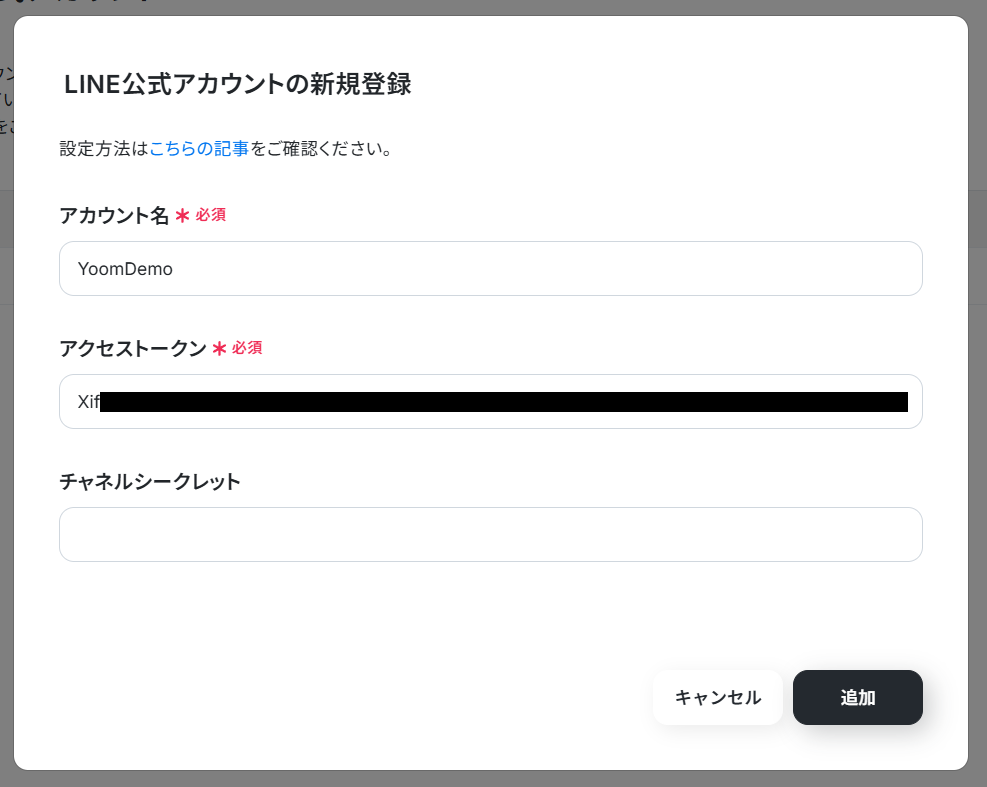
※LINE公式アカウントのマイアプリ登録の詳細はこちら:LINE公式アカウントのマイアプリ追加方法
これでGmailとLINE公式アカウントのマイアプリ連携は完了です!
ステップ2:テンプレートのコピー
続いてYoomのテンプレートをコピーします。
以下のバナーの「試してみる」をクリックしてください。
■このテンプレートをおすすめする方
- Gmailでの顧客対応で、重要なメールの見逃しや確認漏れを防ぎたいと考えている方
- 外出先からでもスマートフォンで通知を受け取り、対応速度を向上させたい方
- LINE公式アカウントを使い、チームへの情報共有を自動化し、連携を強化したい方
■このテンプレートを使うメリット
- Gmailで受信した特定のメールを自動でLINE公式アカウントに通知するため、確認漏れといったヒューマンエラーを防ぎ、スムーズな対応が可能になります。
- 都度PCでGmailを開いて確認する手間が不要になり、スマートフォンで通知を受け取れるため、確認業務にかかる時間を短縮できます。
■フローボットの流れ
- はじめに、Gmail、LINE公式アカウントをYoomと連携します。
- 次に、Gmailの「特定のキーワードに一致するメッセージを受信したら」トリガーを選択します。ここで指定したキーワードを含むメールを受信すると、フローが起動します。
- 次に、オペレーションで、トリガーとして受信したメールの件名や本文などの情報を取得します。
- 最後に、オペレーションでLINE公式アカウントの「テキストメッセージを送信」アクションを設定し、取得したメール情報を本文に含めて通知するよう設定します。
■このワークフローのカスタムポイント
- フロー起動のトリガーとなるキーワードは、任意の文字列で設定が可能です。
- LINE公式アカウントからの通知先は、任意のユーザーやグループに設定できます。また、通知するメッセージには、固定のテキストに加え、受信したメールの件名や本文などを変数として埋め込めます。
■注意事項
- Gmail、LINE公式アカウントとYoomを連携してください。
- トリガーは5分、10分、15分、30分、60分の間隔で起動間隔を選択できます。
- プランによって最短の起動間隔が異なりますので、ご注意ください。
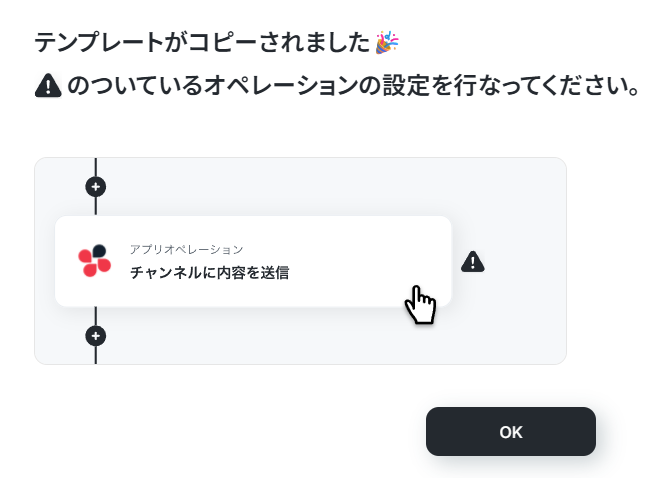
以下の画像のような画面が表示されたらテンプレートのコピーは完了です。
OKをクリックして、アクションの設定に進みましょう。
ステップ3:Gmailのトリガー設定
それでは、Gmailに指定キーワードを含むメールが届いたらフローが起動するようにトリガーアクションを設定していきましょう!
1. Gmailの「特定のキーワードに一致するメールを受信したら」をクリック。
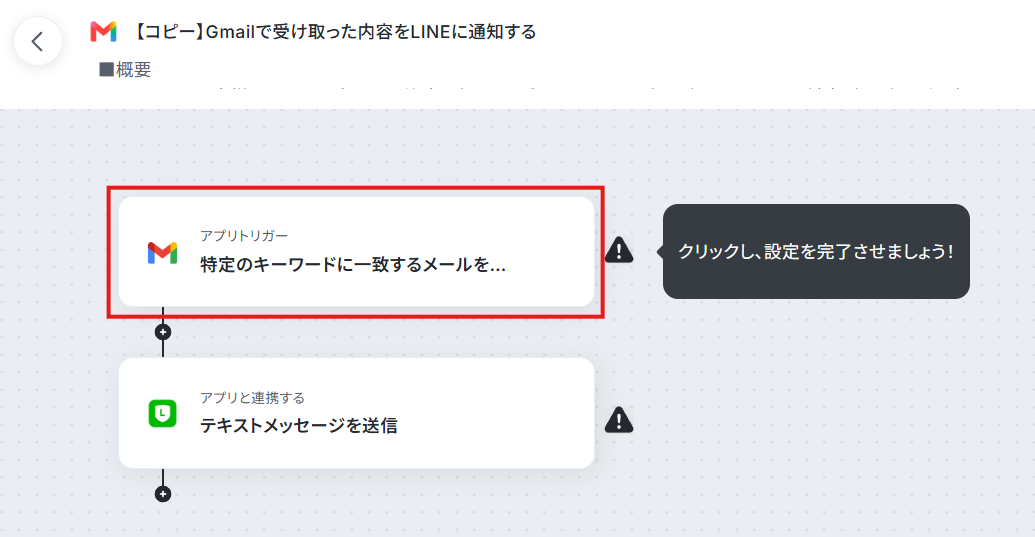
2. タイトルは分かりやすい名前(○○を含むメールが届いたら、など)に変更可能です。
3. 連携アカウントを確認して「次へ」をクリック。
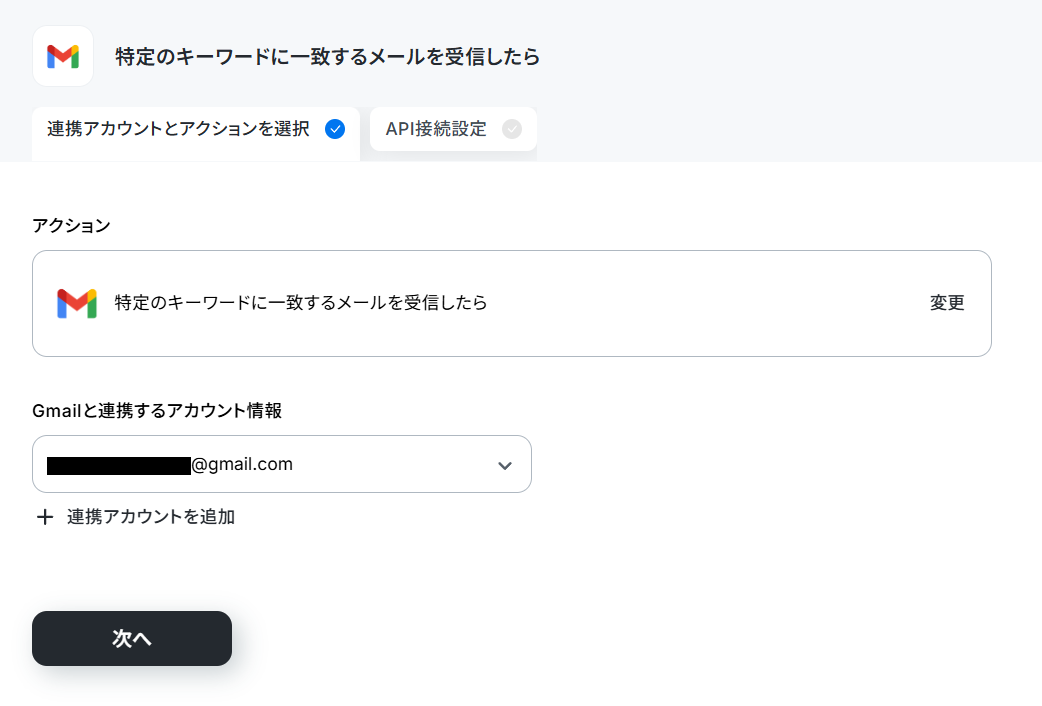
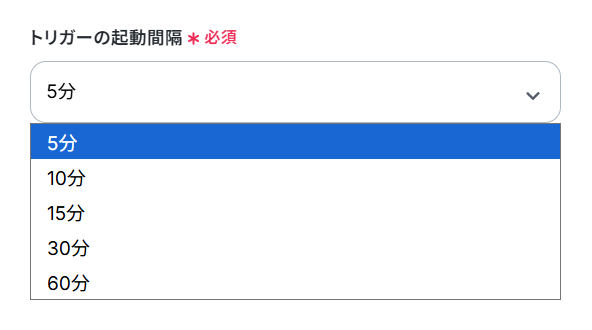
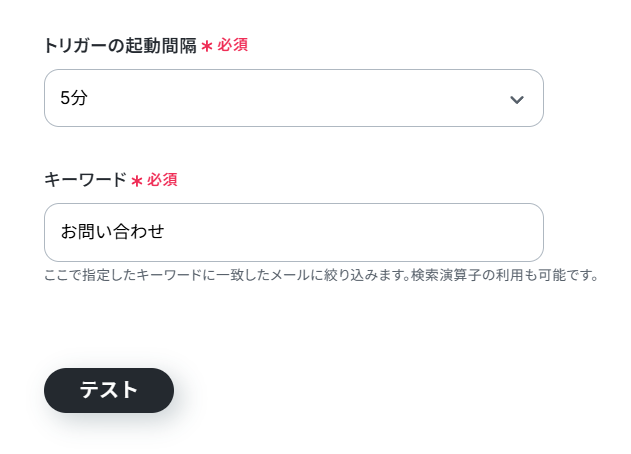
5. 「トリガーの起動間隔」のプルダウンから任意の間隔を選択。
トリガーの起動タイミングは「5分・10分・15分・30分・60分」から選択可能です。
そのプランの最短の起動間隔にすることで、メール受信時により早くフローを起動させられます。
※ ご利用プランによって、設定できるトリガーの最短間隔が違うのでご注意ください。
起動間隔についての詳しい説明は、こちらのヘルプページをご覧ください。
6. 「キーワード」にトリガーとなるメールのキーワードを設定。
ここで指定したキーワードを含むメールを受信した際にフローが稼働します。
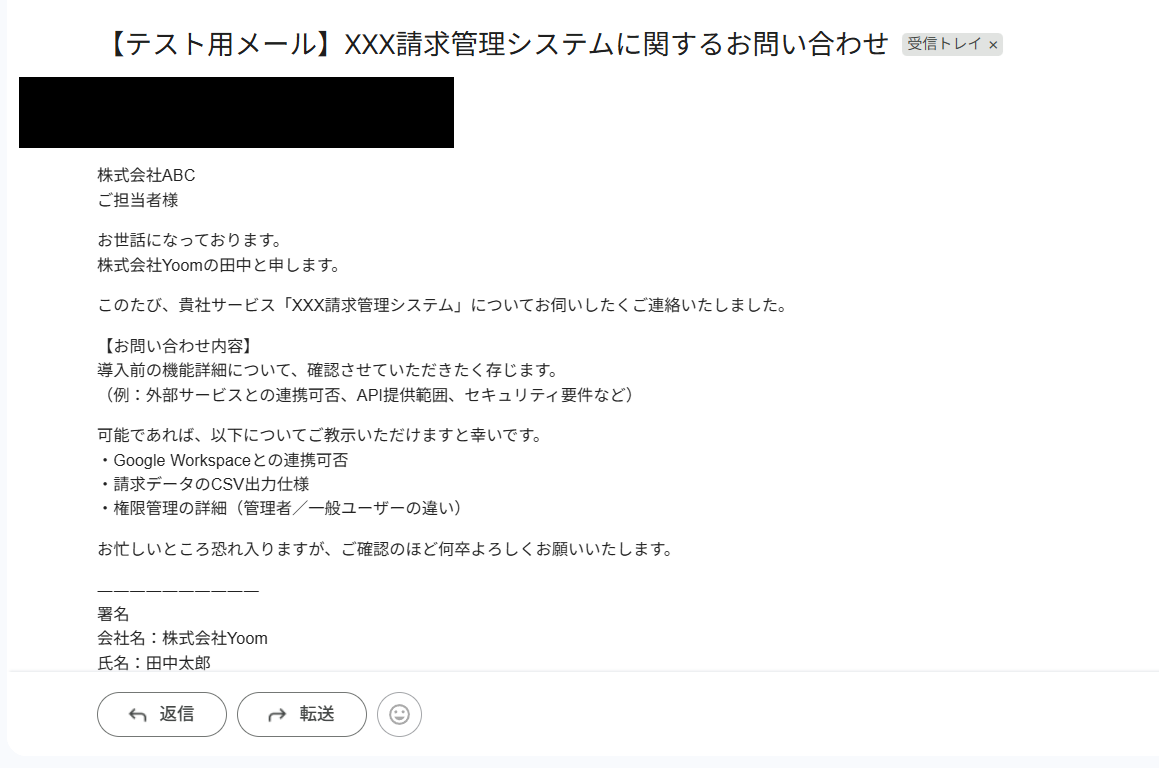
7. 連携したアカウント宛てにテスト用のメールを送信します。
8. 「テスト」をクリック。
※ 直近1時間以内にメールを受信していない場合はテストに失敗します。
9. テストに成功すると、「取得した値」にメールアドレスや本文などが追加されます。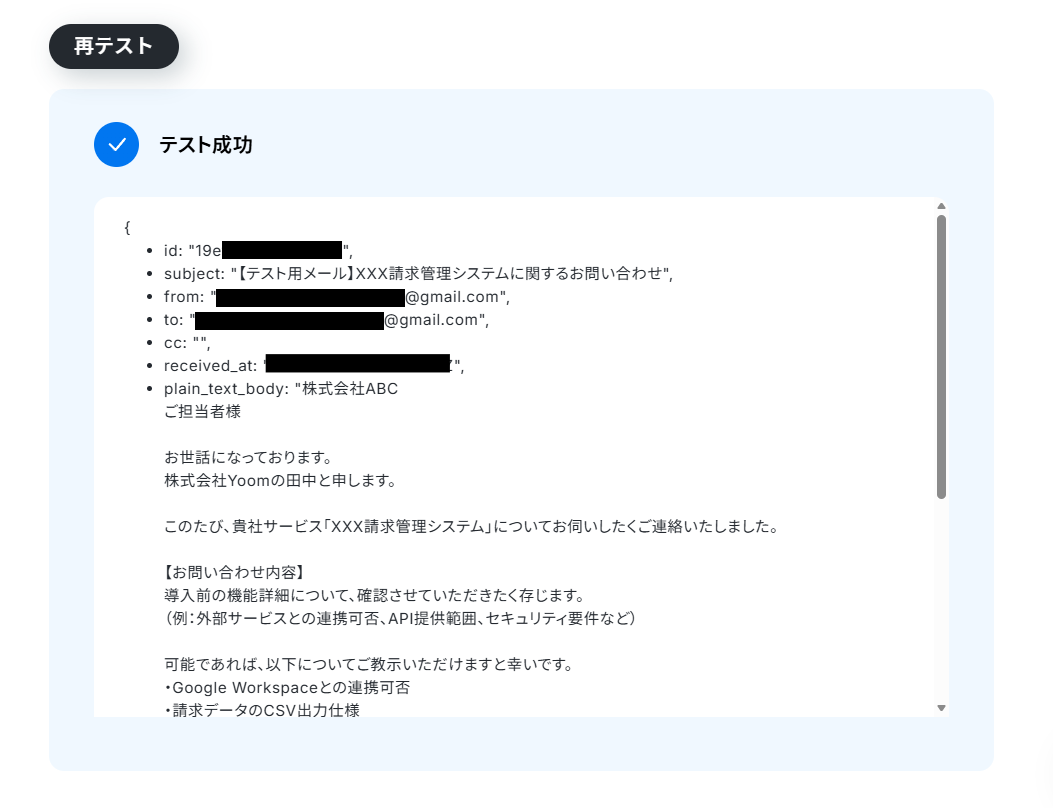
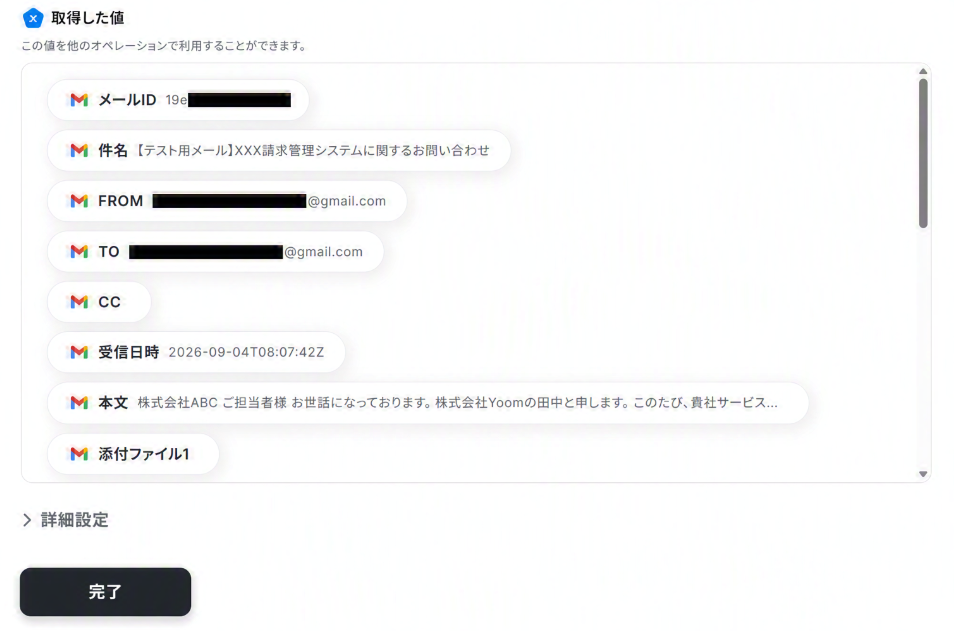
これらの値は、以降のアクションで変数として使用できる(LINE公式アカウントに転送できる)ようになります。
10. 「完了」をクリック。
ステップ4:転送アクションの設定
1. 次にLINE公式アカウントのアイコンの「テキストメッセージを送信」をクリックします。
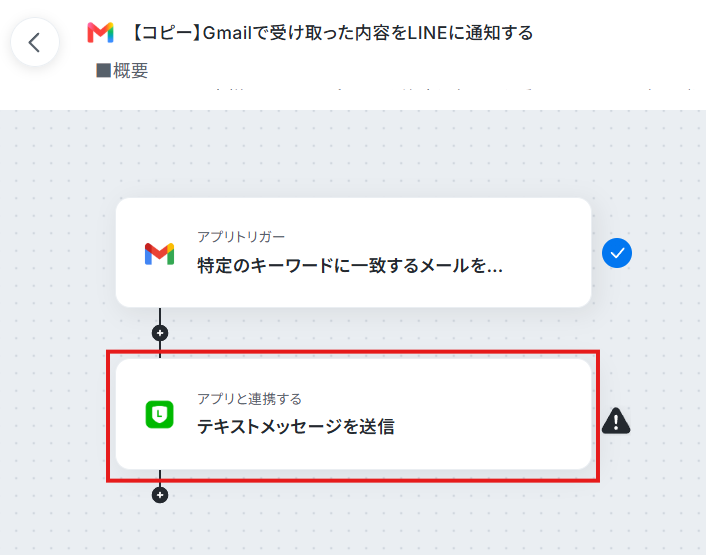
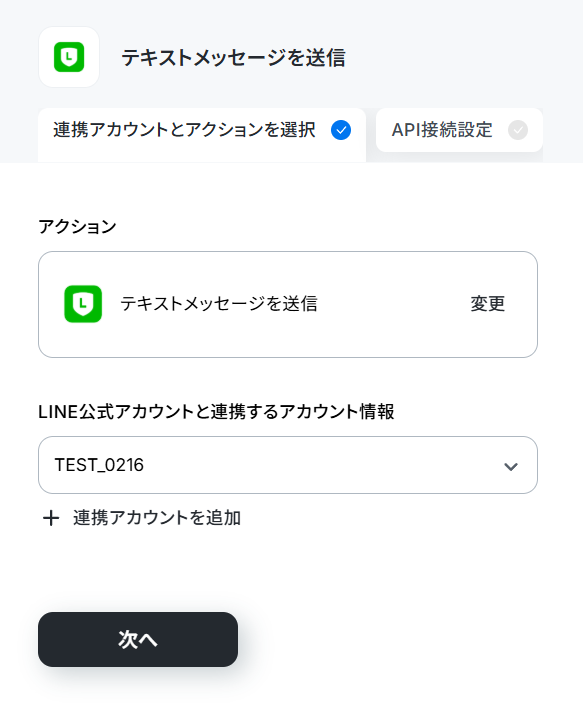
2. テンプレートを利用したことにより必要項目はあらかじめ入力されているので、そのまま次へをクリック。
3. 送信先のユーザーIDと転送するメッセージを利用状況にあわせて設定しましょう!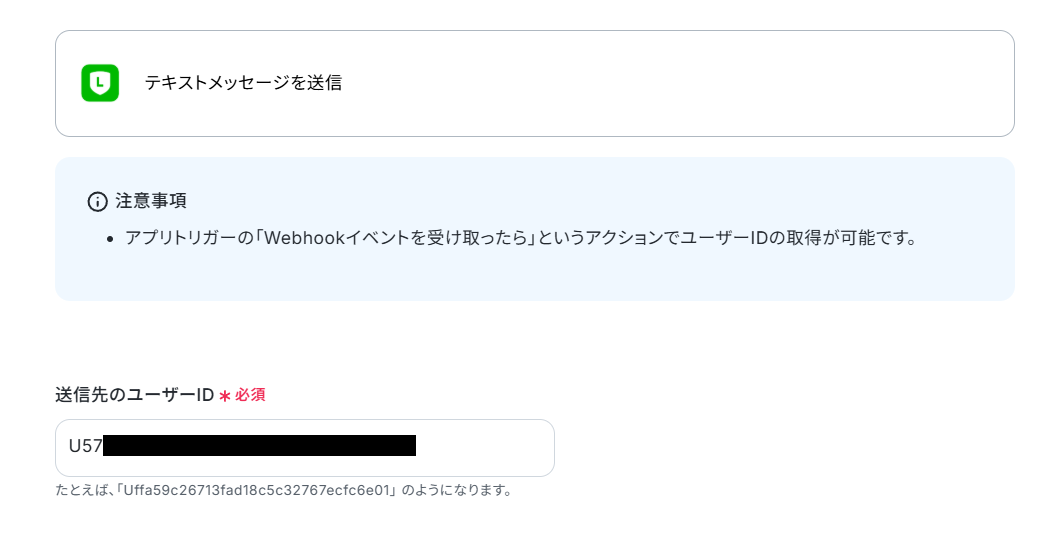
送信先のユーザーIDの確認方法はこちら:LINE公式アカウントでユーザーIDを取得・確認する方法
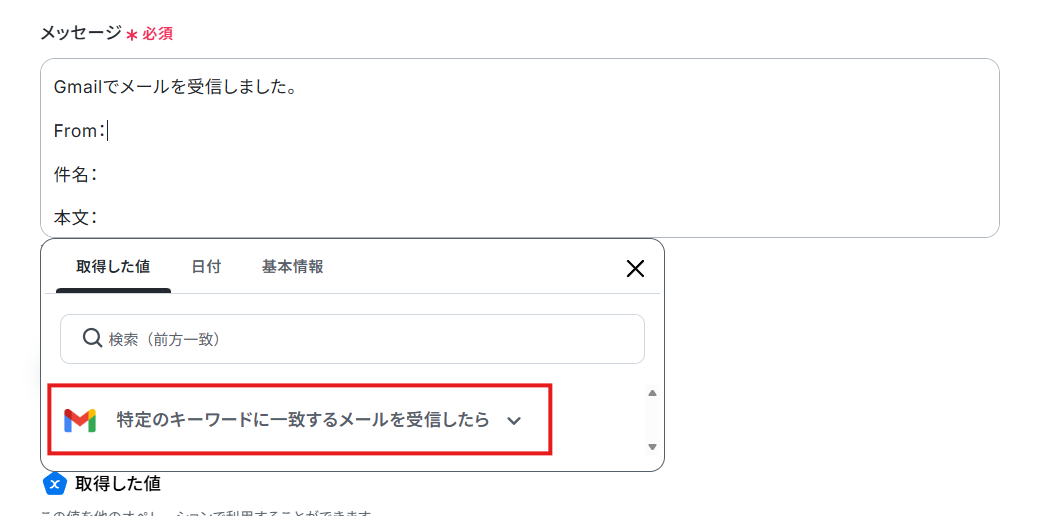
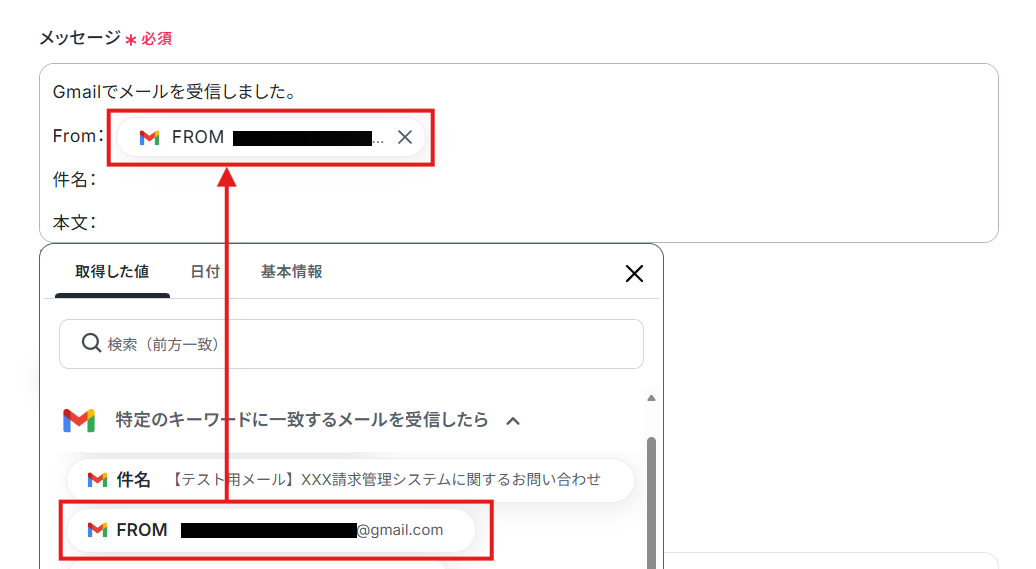
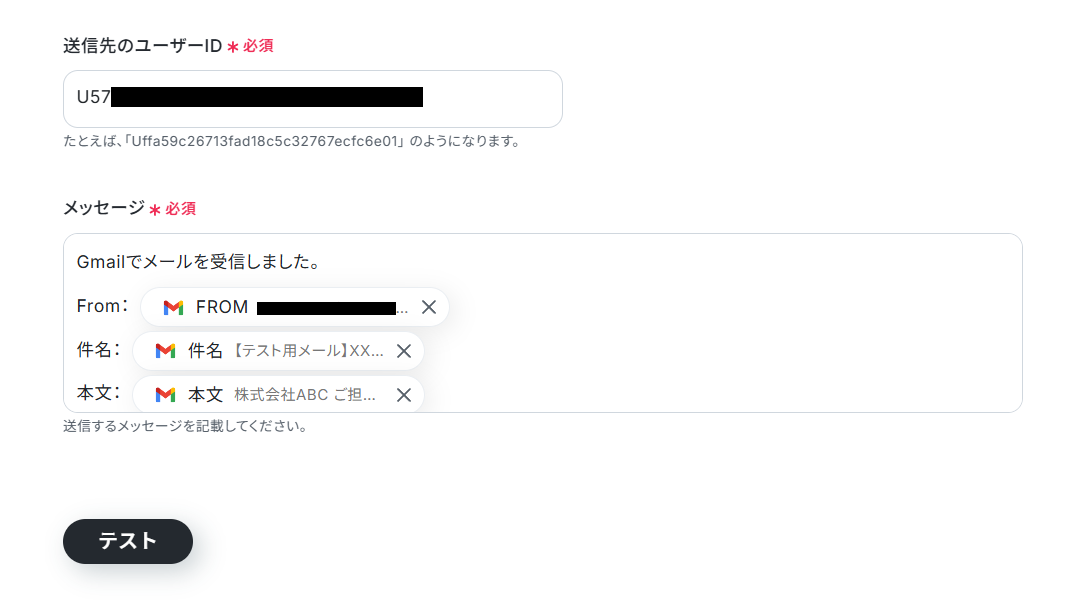
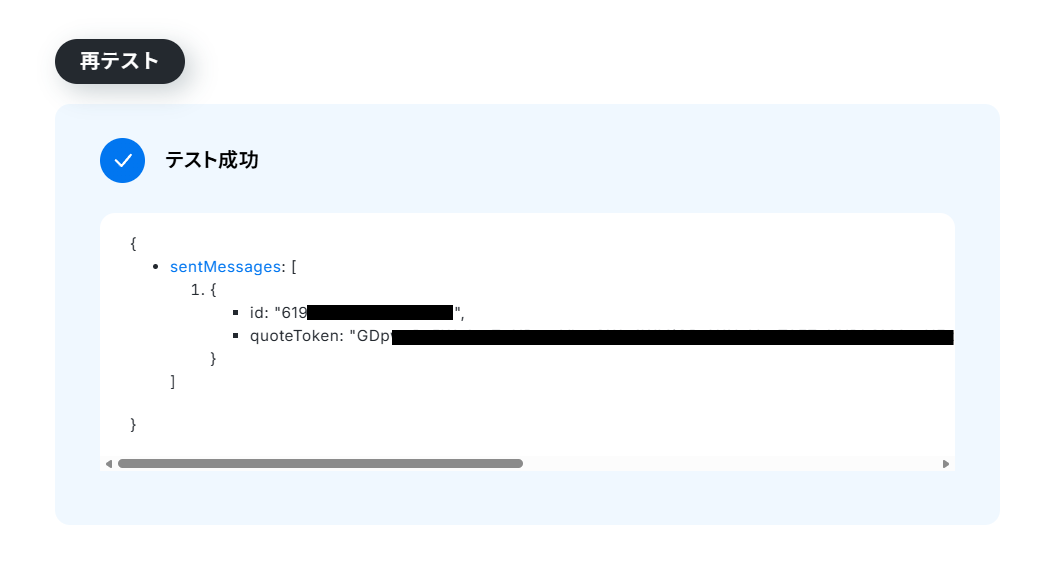
6. テストに成功し、LINE公式アカウントに設定したメッセージが送られていれば「完了」をクリック。
ステップ5:トリガーをONにし、フローが起動するかを確認
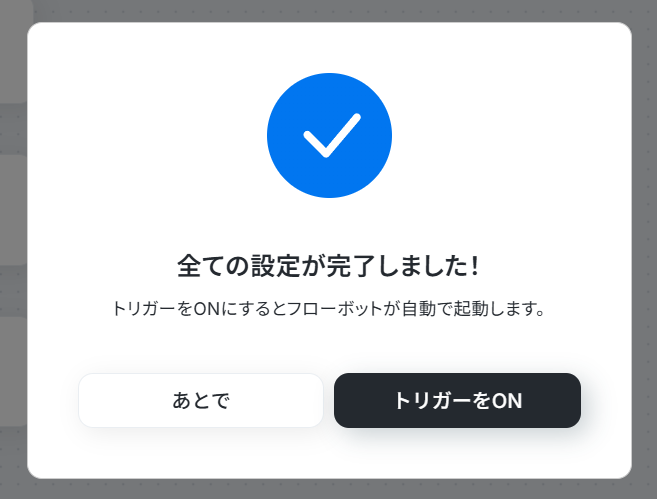
最後に、フローボットを自動で起動させるために、トリガーをONにしましょう。お疲れ様でした!
まとめ
企業ニーズに合わせてカスタマイズ可能なGmailを、マーケティングツールのLINE公式アカウントと連携することにより、レスポンススピードが上がり、スマホ作業も効率化するはずです。
さらに、特定のメールのみを通知することで、重要なメッセージのみを素早く確認することができますよ!
Yoomならプログラミングの知識がなくてもアプリの連携ができるので、この機会にぜひチャレンジしてみてくださいね。
よくあるご質問
Q:この連携は無料でどこまで利用できますか?
A:
無料でどこまで利用できるかについては料金プラン|Yoomをご覧ください。
もっと複雑な条件でメールを絞り込みたい場合などは、オペレーション間に「分岐」の追加が必要です。分岐はミニプラン以上のみご利用可能で、フリープランではエラーになってしまいます。
ただし2週間の無料トライアル中には利用できるので、興味があればぜひお試しください。
Q:連携がうまくいかないときはどうなりますか?
A:
連携がうまくいかずフローボットがエラーになった場合、Yoomに登録する際に設定したメールアドレスに通知が送られます。通知先は、メールの他にSlackやChatworkも設定できます。
通知メールにはエラーの詳細が記載されているので、まずは通知内容を確認しましょう。
ヘルプページで解決しない場合は、サポート窓口もご利用いただけます。
プログラミング知識なしで手軽に構築できます。