









・
【ChatGPTで画像生成する方法】リサイズを極める!GPT- Image₋1.5の活用法やリサイズのポイントなども解説

ビジネスの現場において、Web記事のアイキャッチ画像やSNS用のバナー作成は、専門のデザイナーがいない場合、マーケティング担当者にとって大きな負担となります。
しかし、「ChatGPT」の画像生成機能(GPT Image 1.5)は、単なる画像の生成だけでなく、微調整や文字入れの精度が向上しており、これらの課題を解決する強力なツールです。
この記事では、ChatGPTを用いて高品質な画像を生成し、業務効率を改善するための手順を解説します。
✍️ChatGPTについて
本記事の想定読者
- 専門のデザイナーがおらず、自分で記事や資料の画像素材を用意する必要があるマーケティング担当者の方
- ChatGPTで画像を生成したことはあるが、思い通りの修正ができずに結局諦めてしまった経験がある方
- 著作権に配慮しつつ、オリジナルの商用利用可能な画像を短時間で作成したい方
ChatGPTとは
ChatGPTは、OpenAIが開発した対話型AIです。文章の生成だけでなく、画像生成・編集機能も備えています。
画像生成においては、従来モデルと比較して、以下の点が進化しています。
ChatGPT画像生成の進化ポイント

生成スピードが最大4倍に高速化され、待ち時間が大幅に短縮されました。専用の「Images」セクションや編集ツールにより、画像の特定部分(服や背景など)だけを指定して変更可能です。さらに、以前は苦手だった画像内のテキスト(看板やラベルなど)の再現性が向上しています。
💻ChatGPTの画像生成で結局何ができる?できること4選
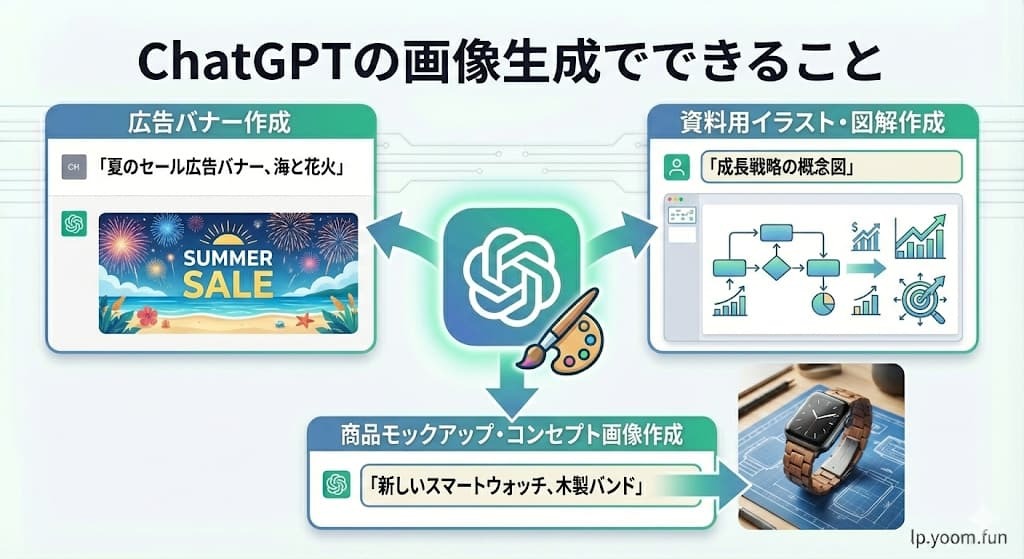
ChatGPTの画像生成機能を活用することで、主に以下の業務が可能になります。
1. ブログ・SNS用画像の作成
記事の内容を要約して伝えるアイキャッチ画像を、日本語の指示だけで作成できます。
2. 既存画像の部分修正
「この人物の服だけ変えたい」「背景に商品を追加したい」といった高度な編集を、Photoshopなどの専門ソフトなしで行えます。
3. デザインのたたき台作成
ロゴやキャラクターの初期案を複数パターン出し、チームでのイメージ共有を加速させます。
4. スライド資料の概念図化
抽象的なビジネスアイデアを視覚化し、プレゼンテーションの説得力を高めることが可能です。
⭐Yoomは画像生成やデザイン業務を自動化できます
👉Yoomとは?ノーコードで業務自動化につながる!ChatGPTの登場により、プロンプト一つで高品質な画像を生成したり、サイズを自由に変更したりすることが誰でも簡単にできるようになりました。
しかし、ビジネスの現場では、画像生成した画像をチームに共有したり、あるいはSNSの告知用に各プラットフォームへ投稿したりといった「付随する作業」が必ず発生します。
ハイパーオートメーションツール「Yoom」を活用すれば、画像の共有から投稿までを自動化できます。
プログラミングの知識がなくても、マウス操作だけで直感的にワークフローを構築できるため、自動化フローをすぐに入することが可能です。
■概要Notionでコンテンツを管理し、定期的にX(Twitter)へ情報発信を行う際、手作業でのコピー&ペーストや都度の文章作成に手間を感じていませんか。このワークフローを活用すれば、毎週設定した時間にNotionから情報を自動で取得し、ChatGPTが投稿文を生成、そしてX(Twitter)にポストするまでの一連の流れを自動化できます。定型的な投稿業務から解放され、より創造的な活動に時間を充てることが可能になります。
■このテンプレートをおすすめする方- NotionとX(Twitter)を用いた情報発信を、より効率的に行いたいと考えている方
- 毎週のSNS投稿コンテンツの作成や投稿作業に、手間や時間を取られているSNS運用担当者の方
- ChatGPTを活用し、SNS投稿の品質を保ちながら作成プロセスを自動化したいマーケターの方
■このテンプレートを使うメリット- Notionからの情報取得、文章生成、X(Twitter)への投稿までを自動化し、手作業に費やしていた時間を削減できます。
- 手動での投稿作業で起こりがちな、コピー&ペーストのミスや投稿忘れといったヒューマンエラーを防ぎ、運用の安定化に繋がります。
■フローボットの流れ- はじめに、Notion、ChatGPT、X(Twitter)をそれぞれYoomと連携します。
- トリガーでスケジュールトリガー機能を選択し、「指定したスケジュールになったら」というアクションで、投稿を実行したい曜日や時間を設定します。
- 次に、オペレーションでNotionの「レコードを取得する」アクションを設定し、投稿の元ネタとなる情報を取得します。
- 続いて、オペレーションでChatGPTの「テキストを生成」アクションを設定し、Notionから取得した情報に基づいた投稿文を生成させます。
- 次に、オペレーションでX(Twitter)の「ポストを投稿」アクションを設定し、ChatGPTが生成した文章をポストします。
- 最後に、Notionの「レコードを更新する(ID検索)」アクションを設定し、投稿済みであることがわかるようにレコードのステータスなどを更新します。
※「トリガー」:フロー起動のきっかけとなるアクション、「オペレーション」:トリガー起動後、フロー内で処理を行うアクション
■このワークフローのカスタムポイント- スケジュールトリガー機能の「指定したスケジュールになったら」では、投稿を実行したい曜日や日付、時間を自由に設定してください。
- Notionの「レコードを取得する」では、対象のデータベースIDと、「ステータスが未投稿のもの」といった取得したいレコードの条件を任意で指定してください。
- ChatGPTの「テキストを生成」では、「以下の情報を元にSNS投稿を作成して」といった、文章を生成するためのメッセージ内容(プロンプト)を設定してください。
- X(Twitter)の「ポストを投稿」では、ChatGPTの生成結果をどのように使用するかなど、ポストするテキスト内容を任意で指定してください。
- Notionの「レコードを更新する(ID検索)」では、対象のデータベースIDと更新したいレコードの条件、更新後の値(例:ステータスを「投稿済み」に変更)を設定してください。
■注意事項- Notion、ChatGPT、X(Twitter)のそれぞれとYoomを連携してください。
- ChatGPT(OpenAI)のアクションを実行するには、OpenAIのAPI有料プランの契約が必要です。(APIが使用されたときに支払いができる状態)
- ChatGPTのAPI利用はOpenAI社が有料で提供しており、API疎通時のトークンにより従量課金される仕組みとなっています。そのため、API使用時にお支払いが行える状況でない場合エラーが発生しますのでご注意ください。


■このテンプレートをおすすめする方
- NotionとX(Twitter)を用いた情報発信を、より効率的に行いたいと考えている方
- 毎週のSNS投稿コンテンツの作成や投稿作業に、手間や時間を取られているSNS運用担当者の方
- ChatGPTを活用し、SNS投稿の品質を保ちながら作成プロセスを自動化したいマーケターの方
■このテンプレートを使うメリット
- Notionからの情報取得、文章生成、X(Twitter)への投稿までを自動化し、手作業に費やしていた時間を削減できます。
- 手動での投稿作業で起こりがちな、コピー&ペーストのミスや投稿忘れといったヒューマンエラーを防ぎ、運用の安定化に繋がります。
■フローボットの流れ
- はじめに、Notion、ChatGPT、X(Twitter)をそれぞれYoomと連携します。
- トリガーでスケジュールトリガー機能を選択し、「指定したスケジュールになったら」というアクションで、投稿を実行したい曜日や時間を設定します。
- 次に、オペレーションでNotionの「レコードを取得する」アクションを設定し、投稿の元ネタとなる情報を取得します。
- 続いて、オペレーションでChatGPTの「テキストを生成」アクションを設定し、Notionから取得した情報に基づいた投稿文を生成させます。
- 次に、オペレーションでX(Twitter)の「ポストを投稿」アクションを設定し、ChatGPTが生成した文章をポストします。
- 最後に、Notionの「レコードを更新する(ID検索)」アクションを設定し、投稿済みであることがわかるようにレコードのステータスなどを更新します。
■このワークフローのカスタムポイント
- スケジュールトリガー機能の「指定したスケジュールになったら」では、投稿を実行したい曜日や日付、時間を自由に設定してください。
- Notionの「レコードを取得する」では、対象のデータベースIDと、「ステータスが未投稿のもの」といった取得したいレコードの条件を任意で指定してください。
- ChatGPTの「テキストを生成」では、「以下の情報を元にSNS投稿を作成して」といった、文章を生成するためのメッセージ内容(プロンプト)を設定してください。
- X(Twitter)の「ポストを投稿」では、ChatGPTの生成結果をどのように使用するかなど、ポストするテキスト内容を任意で指定してください。
- Notionの「レコードを更新する(ID検索)」では、対象のデータベースIDと更新したいレコードの条件、更新後の値(例:ステータスを「投稿済み」に変更)を設定してください。
■注意事項
- Notion、ChatGPT、X(Twitter)のそれぞれとYoomを連携してください。
- ChatGPT(OpenAI)のアクションを実行するには、OpenAIのAPI有料プランの契約が必要です。(APIが使用されたときに支払いができる状態)
- ChatGPTのAPI利用はOpenAI社が有料で提供しており、API疎通時のトークンにより従量課金される仕組みとなっています。そのため、API使用時にお支払いが行える状況でない場合エラーが発生しますのでご注意ください。
✅ChatGPT画像生成の使い方
以下2つの条件をもとに、ChatGPTの画像生成機能を検証します。
- 使用例①ブログ記事のアイキャッチ画像作成とサイズ展開
16:9の横長画像を生成し、その世界観を維持したままSNS用の1:1(正方形)へリサイズできるかを検証します。
- 使用例②複雑なレイアウトのインフォグラフィック素材作成
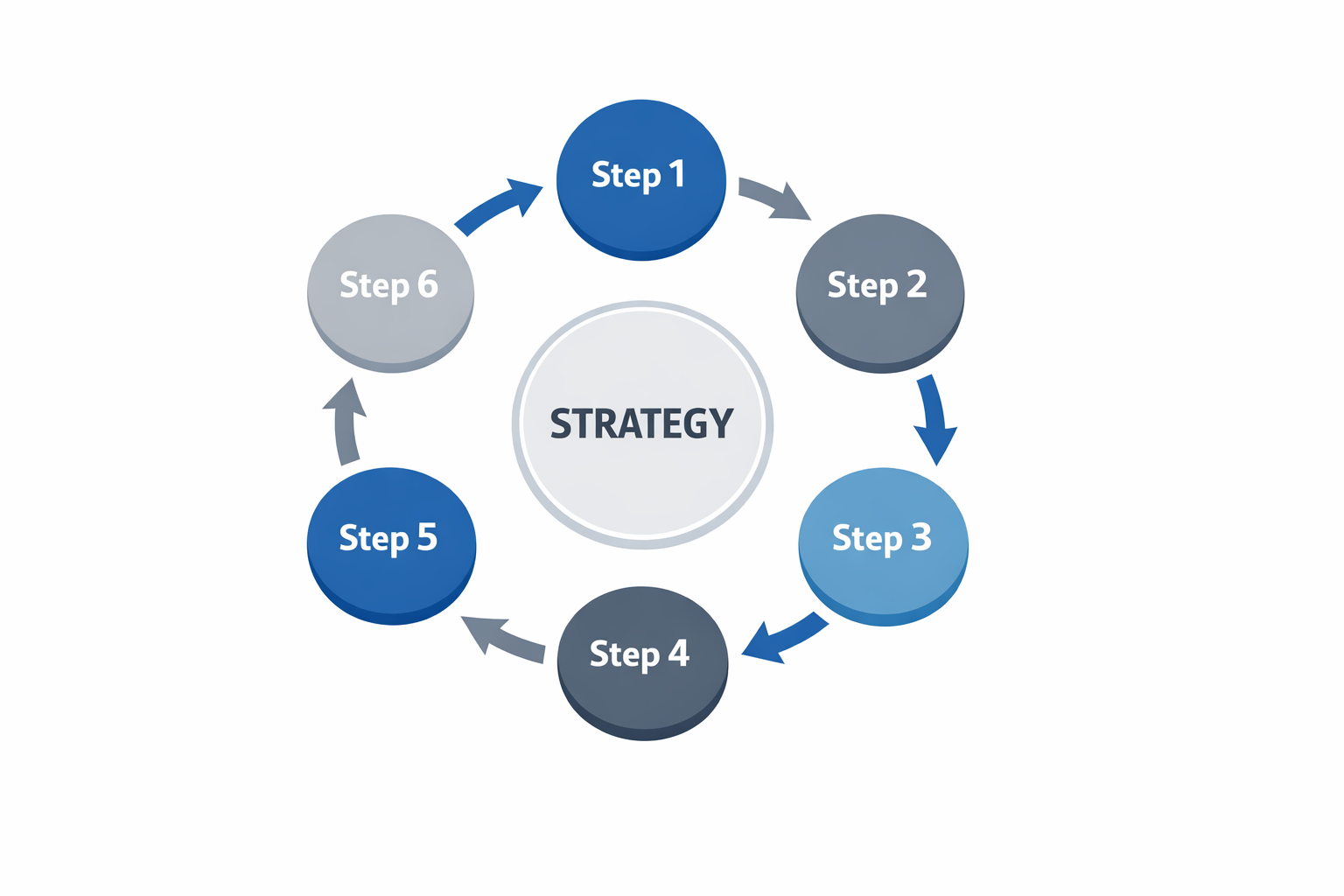
「6つの要素が循環している図」など、ビジネス資料で多用する論理構造をどこまで正確に描けるかを確かめます。
設定を始める前の準備リスト
- ChatGPTのアカウント(ChatGPT Plusなどの有料プランを推奨)
- パソコンまたはスマートフォン(ブラウザ版での操作を推奨)
- 作業時間の目安:約10分
使用した条件
使用例①②ともに、使用した条件は以下です。
- アカウント:Plus
- モデル:ChatGPT Images(GPT Image 1.5)
使い方の手順
操作は非常にシンプルです。
1. ChatGPTにログインし、モデルを選択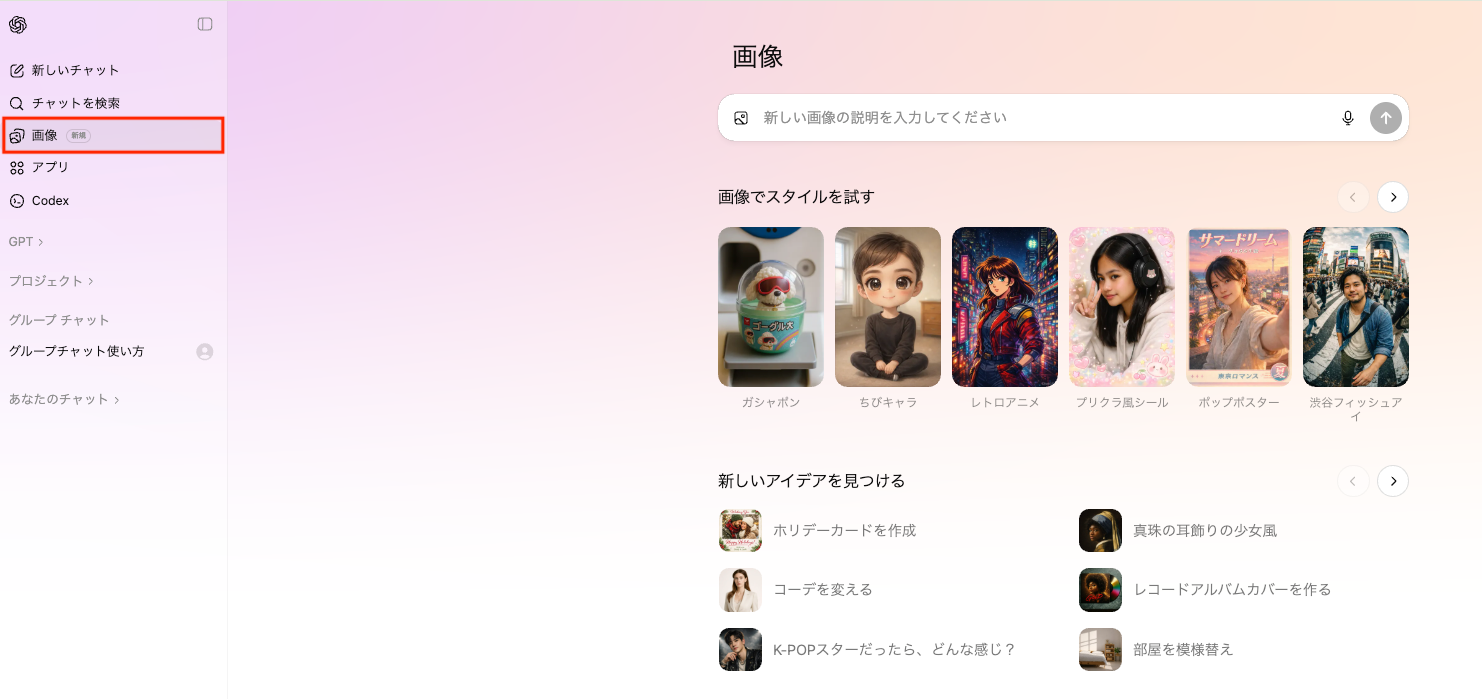
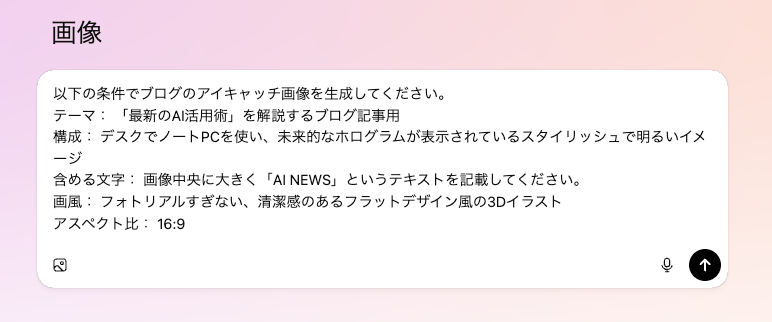
2. プロンプトを入力して送信
3. 出力された内容を確認し、修正が必要か判断する
🤔ChatGPT画像生成の使用例2選
使用例①②それぞれの検証結果を「評価できる点」「修正が必要な点」の2つに分けてお伝えします。
使用例①ブログ記事のアイキャッチ画像作成とサイズ展開
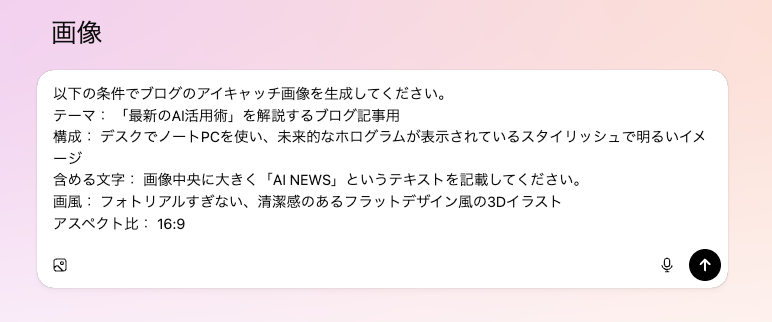
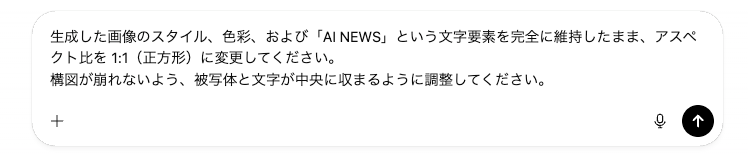
「AI NEWS」という文字を含む16:9の画像を生成し、その後1:1にリサイズする指示を出しました。
━━━━━━━━━━━━━━━━━━━━━━━━━━━━━━━━━━━━━
【プロンプト前半】
以下の条件でブログのアイキャッチ画像を生成してください。
- テーマ: 「最新のAI活用術」を解説するブログ記事用
- 構成: デスクでノートPCを使い、未来的なホログラムが表示されているスタイリッシュで明るいイメージ
- 含める文字: 画像中央に大きく「AI NEWS」というテキストを記載してください。
- 画風: フォトリアルすぎない、清潔感のあるフラットデザイン風の3Dイラスト
- アスペクト比: 16:9
【プロンプト後半】
生成した画像のスタイル、色彩、および「AI NEWS」という文字要素を完全に維持したまま、アスペクト比を 1:1(正方形)に変更してください。
構図が崩れないよう、被写体と文字が中央に収まるように調整してください。
━━━━━━━━━━━━━━━━━━━━━━━━━━━━━━━━━━━━━
検証結果
アスペクト比を 16:9

アスペクト比を 1:1

結論、ChatGPT Imagesは、一貫性を持ったデザイン制作ツールとして優秀です。「AI NEWS」というテキストが、リサイズ後もフォントスタイルや色、配置のバランスを保ったまま正確に描写されました。
また、単なる中央切り抜きではなく、右側にあったロボットアームや背景のグラフなどの要素を1:1の枠内に再構成して収める能力は、外注や素材探しの手間を削減します。
1. 評価できる点
「AI NEWS」という文字が、リサイズ後もフォントスタイルや色、配置のバランスを保ったまま正確に描写されています。単に画像を切り抜くのではなく、1:1の正方形に収まるように、右側の「ロボットアーム」や背景の「グラフ」などの要素を中央に寄せ、情報の密度を維持しています。
2. 修正が必要な点
一方で、微細な一貫性には課題が残ります。人物の手の色が「小麦色」と「色白」に分かれ、背景のアイコン形状も微妙に書き換わりました。 これらを防ぐには、指示を出す際に「肌の色は特定のトーンで固定」といった、より具体的な色の指定を行う工夫が必要です。
使用例②複雑なレイアウトのインフォグラフィック素材作成
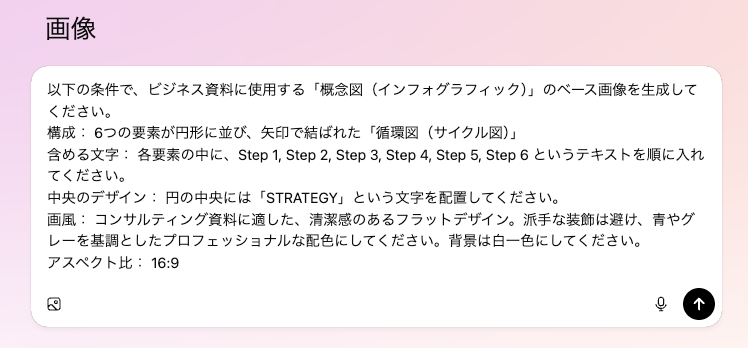
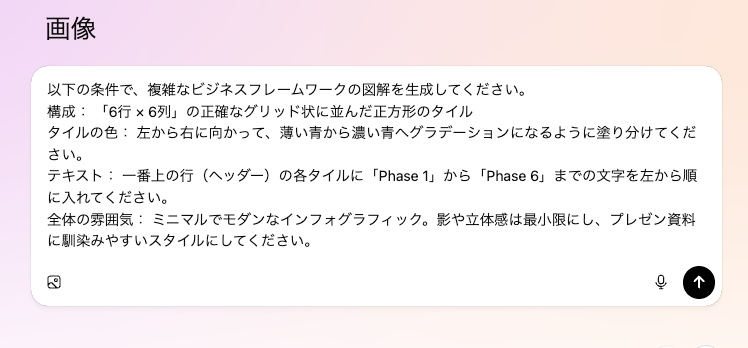
ここでは、「6つの要素の循環図」と「6×6のグリッド構造」の2パターンを検証しました。
━━━━━━━━━━━━━━━━━━━━━━━━━━━━━━━━━━━━━
【プロンプト(循環図)】
以下の条件で、ビジネス資料に使用する「概念図(インフォグラフィック)」のベース画像を生成してください。
- 構成:6つの要素が円形に並び、矢印で結ばれた「循環図(サイクル図)」
- 含める文字:各要素の中に、Step 1, Step 2, Step 3, Step 4, Step 5, Step 6 というテキストを順に入れてください。
- 中央のデザイン:円の中央には「STRATEGY」という文字を配置してください。
- 画風:コンサルティング資料に適した、清潔感のあるフラットデザイン。派手な装飾は避け、青やグレーを基調としたプロフェッショナルな配色にしてください。背景は白一色にしてください。
- アスペクト比:16:9
【プロンプト(グリッド構造)】
以下の条件で、複雑なビジネスフレームワークの図解を生成してください。
- 構成:「6行 × 6列」の正確なグリッド状に並んだ正方形のタイル
- タイルの色:左から右に向かって、薄い青から濃い青へグラデーションになるように塗り分けてください。
- テキスト:一番上の行(ヘッダー)の各タイルに「Phase 1」から「Phase 6」までの文字を左から順に入れてください。
- 全体の雰囲気:ミニマルでモダンなインフォグラフィック。影や立体感は最小限にし、プレゼン資料に馴染みやすいスタイルにしてください。
━━━━━━━━━━━━━━━━━━━━━━━━━━━━━━━━━━━━━
検証結果
循環図
⭕️図解の要素は問題なし。✖️ただし、矢印と円形の色がまばら。
グリッド構造
⭕️タイルの色(グラデーション)は問題なし。✖️ただし、6行 × 6列ではなく8行 × 7行になっている。
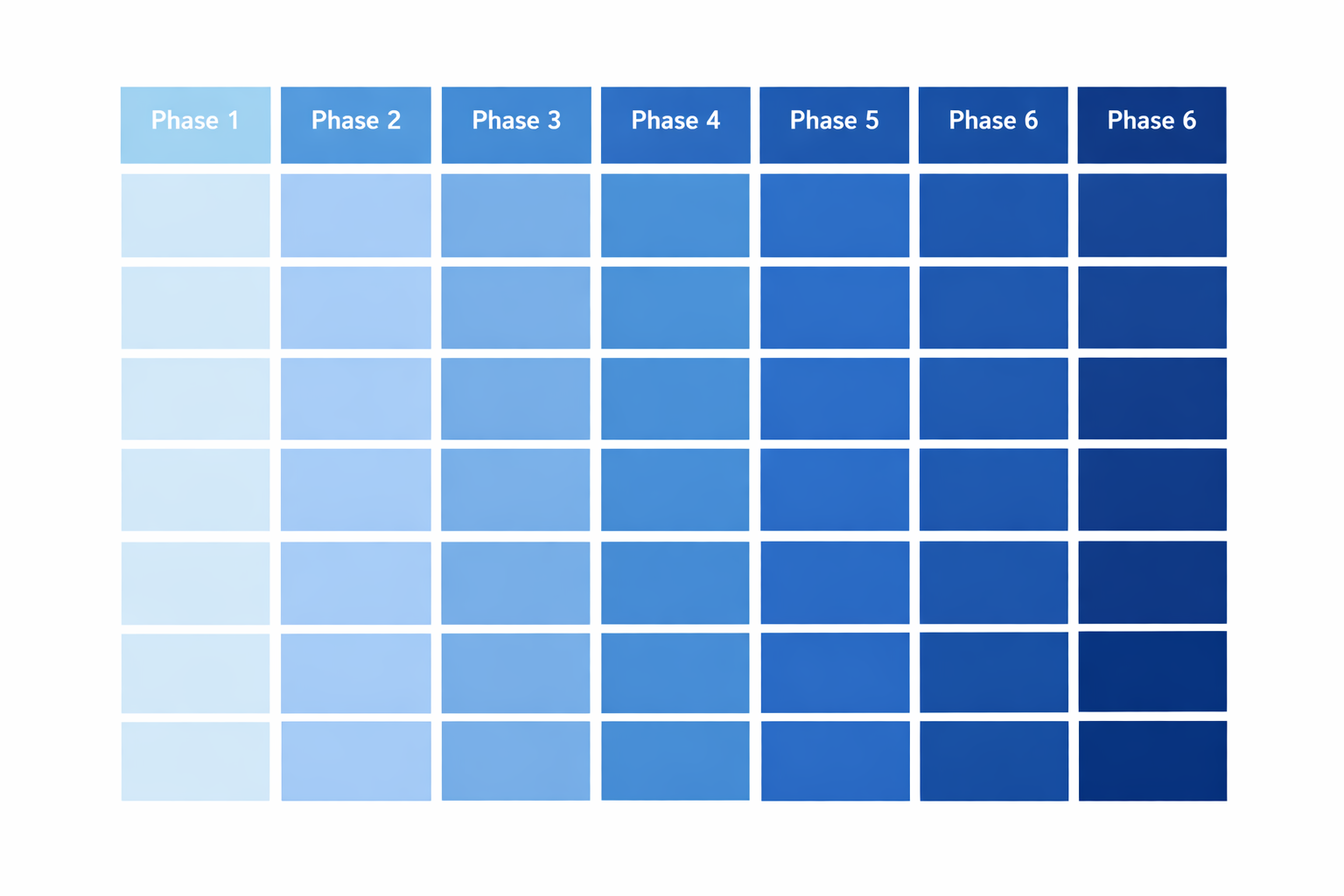
結論、ミニマルな雰囲気やグラデーションといった感覚的な指示が反映されたものの、「6行×6列」という明確な数値による構造指示が守られず、「7行×7列」で生成されてしまいました。
1. 評価できる点
循環図
「Step 1」から「Step 6」までの番号が、時計回りに正しく並んでおり、論理的な破綻がありません。スペルミスがなく、「青やグレーを基調としたフラットデザイン」というトーン&マナーも守られており、落ち着いた印象を与えます。
グリッド構造
「左から右に向かって薄い青から濃い青へ」という色の変化が美しく、滑らかに表現されています。文字のスペルミスもなく、フォントの選択や中央配置のバランスも整っています。
2. 修正が必要な点
循環図
矢印の色がグレーと青に分かれており、円形の色もまばらです。
対策として、「文字色と背景色のコントラストを強調して」や「Step順に色が濃くなるグラデーションにして」といった追加指示が必要です。
グリッド構造
「6行 × 6列」という明確な指示に対し、実際には「7列 × 8行」という異なる構造で生成されました。「Phase 1から6までを順に入れる」という論理順序よりも、「空いたスペースを文字で埋める」という視覚的処理が優先されてしまっています。
対策として、現時点では「3×3」や「6×6」といった厳密な数が必要な図解を1回で生成できない場合は、何度か再生成を繰り返す必要があります。
📝ChatGPTに正確な数を出させる2つの命令
ChatGPTが「なんとなく」で要素を増やしてしまう問題を解決するために、論理構造を強制する「命令テクニック」をまとめます。
1. 総数の宣言と余剰禁止の命令
ChatGPTは「6×6」という指示を「だいたいそれくらいの密度」と解釈しがちです。これを防ぐために、合計数と禁止事項をセットで伝えます。
- テクニック:合計36個(6×6)の要素だけで構成してください。37個目の要素や余計な列を追加することは厳禁です。
- ポイント:「37個目」という具体的な「やってはいけない例」を出すことで、ChatGPTの境界線意識を強めます。
2. マトリクス座標の概念を導入する
ChatGPTに、キャンバスをExcelシートのような座標として認識させます。
- テクニック:各タイルに、見えない座標(A1からF6まで)が割り当てられていると考えて配置してください。F列(6列目)が終端であり、G列は存在しません。
- ポイント:座標概念を持たせることで、ChatGPT内部のレイアウト生成ロジックが論理的(数学的)に固定されやすくなります。
🖊️まとめ

ChatGPTの弱点だった「文字の崩れ」が克服され、見た目の美しさやトーンの統一感のレベルは高い半面、「○行×○列」といった個数の厳密な指定にはまだムラがあります。特に、要素数が多い場合は、人間の目による検品が必須です。
なお、リサイズしても世界観は維持されますが、人物の肌の色や服の細部などは「描き直し」の影響を受けます。実写に近い運用をする場合は、この記事で指摘した「色の固定」などのプロンプト技術が鍵となります。
⭐Yoomでできること
最後に、ハイパーオートメーションツール「Yoom」では、ChatGPTのAPIと連携する自動化フローをノーコードで作成することが可能です。AI処理などを組みあわせることで、日々の繰り返し作業を自動化できます。気になる方はぜひチェックしてみてください。
👉今すぐYoomに登録する
■概要
Boxのフォルダに画像ファイルがアップロードされたら、ChatGPTで要約しメールを送付するフローです。
■このテンプレートをおすすめする方
1.ファイルの電子化作業をしている方
・ドキュメント管理担当者
・学術論文、研究資料などの紙媒体をデジタル化する必要のある研究者
2.手入力の作業を減らし、自動化したいと考えている方
・業務効率化を目指している中小企業の経営者
・書類管理の多い総務、事務の担当者
■このテンプレートを使うメリット
・Boxのフォルダに画像ファイルをアップロードすると、ChatGPTで要約した結果を自動的にメールで受け取ることができます。
・画像ファイルを手動で文字起こしする必要がなく、業務の効率化を図ることができます。
■注意事項
・BoxとChatGPTを連携してください。
・AIオペレーションはチームプラン・サクセスプランでのみご利用いただける機能となっております。
フリープラン・ミニプランの場合は設定しているフローボットのオペレーションはエラーとなりますので、ご注意ください。
・チームプランやサクセスプランなどの有料プランは、2週間の無料トライアルを行うことが可能です。無料トライアル中には制限対象のアプリやAI機能(オペレーション)を使用することができます。
・OCRデータは6,500文字以上のデータや文字が小さい場合などは読み取れない場合があるので、ご注意ください。
■概要
「Dropboxに画像がアップロードされたら、OCRしてChatGPTで要約後、Gmailでメールを送信する」ワークフローは、画像データの活用を自動化できます。
ファイルの文字の読み取りから要約、通知までが効率的に行える仕組みです。
■このテンプレートをおすすめする方
- Dropboxを利用して画像や資料を管理している方
- Dropboxに保存された画像情報をスピーディに業務へ活用したい方
- 画像データからテキスト情報を抽出し、要点だけを効率的に把握したい方
- 日々大量の画像データを扱う業務に従事している方
- 重要な画像内容をGmailで関係者へ迅速に共有したい方
■このテンプレートを使うメリット
Dropboxに画像をアップロードするだけで、OCRによるテキスト抽出からChatGPTによる要約、そしてGmailでのメール送信まで、すべての工程が自動化されるのが大きな特徴です。
この仕組みを取り入れることで、画像内の情報をスピーディに把握し、メールで共有する手間を減らすことができます。
画像の受け取りから内容の要約、メール送信までをワンストップで進められるため、情報共有までの流れがスムーズになります。
また、複数人と情報を共有したい際も、メール送信先を指定するだけで簡単に伝達できるので、業務効率の向上にも役立ちます。
■概要請求書や領収書など、Google Driveに保存される画像ファイルが増えるたびに、内容を確認して手動でフォルダ分けする作業に手間を感じていませんか。このワークフローを活用すれば、Google Driveにアップロードされた画像ファイルをChatGPTが自動で解析し、内容に応じて適切なフォルダへ移動させることが可能になります。面倒なファイル整理から解放され、業務の効率化を実現します。
■このテンプレートをおすすめする方- Google Driveで大量の画像ファイルを管理しており、手作業での整理に手間を感じている方
- ChatGPTなどのAIを活用して、画像の内容解析や分類といった定型業務を自動化したいと考えている方
- ファイル管理のルールを標準化し、属人化を防ぎながら業務の正確性を高めたいチームリーダーの方
■このテンプレートを使うメリット- 画像の内容確認からフォルダ移動までが自動化されるため、これまでファイル整理に費やしていた時間を短縮することができます。
- 手作業によるファイルの分類ミスや移動漏れを防ぎ、ファイル管理の正確性を高めることでヒューマンエラーのリスクを軽減します。
■フローボットの流れ- はじめに、Google DriveとChatGPTをYoomと連携します。
- 次に、トリガーでGoogle Driveを選択し、「特定のフォルダ内に新しくファイル・フォルダが作成されたら」というアクションを設定します。
- 続いて、オペレーションで、Google Driveの「ファイルをダウンロードする」アクションを設定し、トリガーで検知したファイルをダウンロードします。
- OCR機能の「任意の画像やPDFを読み取る」アクションを設定し、ダウンロードしたファイルからテキスト情報を抽出します。
- ChatGPTの「テキストを生成」アクションを設定し、OCRで抽出したテキスト情報を基にファイルの種類(例:請求書、領収書など)を判定させます。
- 分岐機能を設定し、ChatGPTの判定結果に応じて後続の処理を分岐させます。
- 最後に、Google Driveの「ファイルの格納先フォルダを変更」アクションを設定し、分岐条件に応じた適切なフォルダへファイルを移動させます。
※「トリガー」:フロー起動のきっかけとなるアクション、「オペレーション」:トリガー起動後、フロー内で処理を行うアクション
■このワークフローのカスタムポイント- OCR機能では、読み取りたいファイルのどの部分からテキストを抽出するか、抽出項目を任意でカスタマイズできます。
- ChatGPTに指示を出すプロンプトは自由に編集でき、固定のテキストだけでなく、OCRで読み取った内容などを変数として組み込むことも可能です。
- 分岐機能では、ChatGPTの解析結果など前段のオペレーションで取得した情報をもとに、後続の処理を分けるための条件を自由に設定できます。
- Google Driveでファイルを移動させるアクションでは、移動先のフォルダを任意のフォルダIDに設定することが可能です。
■注意事項- Google Drive、ChatGPTのそれぞれとYoomを連携してください。
- ChatGPT(OpenAI)のアクションを実行するには、OpenAIのAPI有料プランの契約が必要です。(APIが使用されたときに支払いができる状態)詳細はOpenAIの価格設定をご参照ください。
- ChatGPTのAPI利用はOpenAI社が有料で提供しており、API疎通時のトークンにより従量課金される仕組みとなっています。そのため、API使用時にお支払いが行える状況でない場合エラーが発生しますのでご注意ください。
- ダウンロード可能なファイル容量は最大300MBまでです。アプリの仕様によっては300MB未満になる可能性があるので、ご注意ください。
- トリガー、各オペレーションでの取り扱い可能なファイル容量の詳細は「ファイルの容量制限について」をご参照ください。
- 「進行先を切り替える」はパーソナルプラン以上のプランでご利用いただける機能(オペレーション)となっております。フリープランの場合は設定しているフローボットのオペレーションはエラーとなりますので、ご注意ください。
- パーソナルプランなどの有料プランは、2週間の無料トライアルを行うことが可能です。無料トライアル中には制限対象のアプリや機能(オペレーション)を使用することができます。
- OCRデータは6,500文字以上のデータや文字が小さい場合などは読み取れない場合があるので、ご注意ください。

■概要
Boxのフォルダに画像ファイルがアップロードされたら、ChatGPTで要約しメールを送付するフローです。
■このテンプレートをおすすめする方
1.ファイルの電子化作業をしている方
・ドキュメント管理担当者
・学術論文、研究資料などの紙媒体をデジタル化する必要のある研究者
2.手入力の作業を減らし、自動化したいと考えている方
・業務効率化を目指している中小企業の経営者
・書類管理の多い総務、事務の担当者
■このテンプレートを使うメリット
・Boxのフォルダに画像ファイルをアップロードすると、ChatGPTで要約した結果を自動的にメールで受け取ることができます。
・画像ファイルを手動で文字起こしする必要がなく、業務の効率化を図ることができます。
■注意事項
・BoxとChatGPTを連携してください。
・AIオペレーションはチームプラン・サクセスプランでのみご利用いただける機能となっております。
フリープラン・ミニプランの場合は設定しているフローボットのオペレーションはエラーとなりますので、ご注意ください。
・チームプランやサクセスプランなどの有料プランは、2週間の無料トライアルを行うことが可能です。無料トライアル中には制限対象のアプリやAI機能(オペレーション)を使用することができます。
・OCRデータは6,500文字以上のデータや文字が小さい場合などは読み取れない場合があるので、ご注意ください。

■概要
「Dropboxに画像がアップロードされたら、OCRしてChatGPTで要約後、Gmailでメールを送信する」ワークフローは、画像データの活用を自動化できます。
ファイルの文字の読み取りから要約、通知までが効率的に行える仕組みです。
■このテンプレートをおすすめする方
- Dropboxを利用して画像や資料を管理している方
- Dropboxに保存された画像情報をスピーディに業務へ活用したい方
- 画像データからテキスト情報を抽出し、要点だけを効率的に把握したい方
- 日々大量の画像データを扱う業務に従事している方
- 重要な画像内容をGmailで関係者へ迅速に共有したい方
■このテンプレートを使うメリット
Dropboxに画像をアップロードするだけで、OCRによるテキスト抽出からChatGPTによる要約、そしてGmailでのメール送信まで、すべての工程が自動化されるのが大きな特徴です。
この仕組みを取り入れることで、画像内の情報をスピーディに把握し、メールで共有する手間を減らすことができます。
画像の受け取りから内容の要約、メール送信までをワンストップで進められるため、情報共有までの流れがスムーズになります。
また、複数人と情報を共有したい際も、メール送信先を指定するだけで簡単に伝達できるので、業務効率の向上にも役立ちます。

■このテンプレートをおすすめする方
- Google Driveで大量の画像ファイルを管理しており、手作業での整理に手間を感じている方
- ChatGPTなどのAIを活用して、画像の内容解析や分類といった定型業務を自動化したいと考えている方
- ファイル管理のルールを標準化し、属人化を防ぎながら業務の正確性を高めたいチームリーダーの方
■このテンプレートを使うメリット
- 画像の内容確認からフォルダ移動までが自動化されるため、これまでファイル整理に費やしていた時間を短縮することができます。
- 手作業によるファイルの分類ミスや移動漏れを防ぎ、ファイル管理の正確性を高めることでヒューマンエラーのリスクを軽減します。
■フローボットの流れ
- はじめに、Google DriveとChatGPTをYoomと連携します。
- 次に、トリガーでGoogle Driveを選択し、「特定のフォルダ内に新しくファイル・フォルダが作成されたら」というアクションを設定します。
- 続いて、オペレーションで、Google Driveの「ファイルをダウンロードする」アクションを設定し、トリガーで検知したファイルをダウンロードします。
- OCR機能の「任意の画像やPDFを読み取る」アクションを設定し、ダウンロードしたファイルからテキスト情報を抽出します。
- ChatGPTの「テキストを生成」アクションを設定し、OCRで抽出したテキスト情報を基にファイルの種類(例:請求書、領収書など)を判定させます。
- 分岐機能を設定し、ChatGPTの判定結果に応じて後続の処理を分岐させます。
- 最後に、Google Driveの「ファイルの格納先フォルダを変更」アクションを設定し、分岐条件に応じた適切なフォルダへファイルを移動させます。
■このワークフローのカスタムポイント
- OCR機能では、読み取りたいファイルのどの部分からテキストを抽出するか、抽出項目を任意でカスタマイズできます。
- ChatGPTに指示を出すプロンプトは自由に編集でき、固定のテキストだけでなく、OCRで読み取った内容などを変数として組み込むことも可能です。
- 分岐機能では、ChatGPTの解析結果など前段のオペレーションで取得した情報をもとに、後続の処理を分けるための条件を自由に設定できます。
- Google Driveでファイルを移動させるアクションでは、移動先のフォルダを任意のフォルダIDに設定することが可能です。
■注意事項
- Google Drive、ChatGPTのそれぞれとYoomを連携してください。
- ChatGPT(OpenAI)のアクションを実行するには、OpenAIのAPI有料プランの契約が必要です。(APIが使用されたときに支払いができる状態)詳細はOpenAIの価格設定をご参照ください。
- ChatGPTのAPI利用はOpenAI社が有料で提供しており、API疎通時のトークンにより従量課金される仕組みとなっています。そのため、API使用時にお支払いが行える状況でない場合エラーが発生しますのでご注意ください。
- ダウンロード可能なファイル容量は最大300MBまでです。アプリの仕様によっては300MB未満になる可能性があるので、ご注意ください。
- トリガー、各オペレーションでの取り扱い可能なファイル容量の詳細は「ファイルの容量制限について」をご参照ください。
- 「進行先を切り替える」はパーソナルプラン以上のプランでご利用いただける機能(オペレーション)となっております。フリープランの場合は設定しているフローボットのオペレーションはエラーとなりますので、ご注意ください。
- パーソナルプランなどの有料プランは、2週間の無料トライアルを行うことが可能です。無料トライアル中には制限対象のアプリや機能(オペレーション)を使用することができます。
- OCRデータは6,500文字以上のデータや文字が小さい場合などは読み取れない場合があるので、ご注意ください。
出典:OpenAI
プログラミング知識なしで手軽に構築できます。









