









・
AIを採用業務に導入!実務に役立つスカウト文作成から面接質問の自動生成まで

採用活動におけるAI活用は、もはや一部の企業だけの話ではありません。
多くの企業が人事部門の負担を軽減し、より精度の高い採用を実現するために生成AIを導入しています。
本記事では、実際にAIツールを使った業務の効率化を試した事例を基に、その実力とメリットをご紹介。
🗣️AIを使った採用とは?

AI採用とは、人工知能(AI)の技術を活用して、企業の採用活動におけるさまざまなプロセスを効率化し、より高度な人材獲得を目指す手法のことを指します。
求人票の作成から応募者の書類選考、面接時の評価分析、さらには内定後のフォローアップに至るまで、幅広いシーンでAIが導入されています。
手作業で行っていた膨大な業務をAIが代替することで人事部門の負担軽減が見込めるため、大手企業だけでなく中小企業においても、AIを活用した採用システムの導入を検討するケースが増加。
人事や採用担当者の間で大きな注目を集めているのです!
🌷Yoomは採用業務を自動化できます
採用活動においては、応募者のデータ入力や面接日程の調整、各種ツール間の情報共有など、手作業で行っている多くのタスクが存在します。
Yoomは煩雑な手作業をノーコードで自動化できるため、タスク処理にかけていたリソースを削減できちゃうんです!
[Yoomとは]
専門的なプログラミング知識がなくても、直感的な操作で業務フローを作成できるため、ITリソースが限られていてもスムーズに導入を進められますよ。
採用業務をサポートする自動化フローボット
■概要
採用活動において、応募者から送られてくる多数の履歴書を管理し、内容を把握して採用管理シートへ転記する作業は、時間と手間がかかるのではないでしょうか。特に手作業での情報入力は、入力ミスや抜け漏れといったヒューマンエラーのリスクも伴います。このワークフローを活用すれば、Dropboxに履歴書ファイルが格納されると、AIが自動で内容を解析しタグ付けを行い、Microsoft Excelの採用管理シートへ情報を追加するため、これらの課題を解消し、採用業務の効率化を実現します。
■このテンプレートをおすすめする方
- Dropboxで履歴書を管理し、手作業での情報整理に課題を感じている採用担当者の方
- AIを活用して履歴書のタグ付けや情報抽出を自動化し、業務を効率化したい方
- Microsoft Excelで採用管理を行っており、データ入力の自動化に関心のある方
■このテンプレートを使うメリット
- Dropboxへのファイル格納をトリガーに、AIによるタグ付けからMicrosoft Excelへの情報追加までを自動化し、手作業に費やしていた時間を削減できます。
- 手作業による情報の転記ミスやタグ付けの漏れを防ぎ、採用管理におけるヒューマンエラーのリスクを軽減します。
■フローボットの流れ
- はじめに、DropboxとMicrosoft ExcelをYoomと連携します。
- 次に、トリガーでDropboxを選択し、「特定のフォルダ内でファイルが作成または更新されたら」というアクションを設定します。この設定で、指定したフォルダに新しい履歴書ファイルが追加されるとフローが起動します。
- 次に、オペレーションでDropboxの「ファイルをダウンロード」アクションを設定し、トリガーで検知した履歴書ファイルをYoom内にダウンロードします。
- 次に、オペレーションでOCR機能を設定し、「画像・PDFから文字を読み取る」アクションで、ダウンロードした履歴書ファイルからテキスト情報を抽出します。
- 次に、オペレーションでAI機能を設定し、「テキストを生成する」アクションで、OCRで抽出したテキスト情報をもとに、必要な情報をタグとして生成します。
- 最後に、オペレーションでMicrosoft Excelの「レコードを追加する」アクションを設定し、AIが生成したタグ情報や抽出した情報を採用管理シートの適切な項目に追加します。
※「トリガー」:フロー起動のきっかけとなるアクション、「オペレーション」:トリガー起動後、フロー内で処理を行うアクション
■このワークフローのカスタムポイント
- Dropboxのトリガー設定では、履歴書が格納される監視対象のフォルダを任意で指定してください。
- OCR機能の設定では、履歴書ファイルから抽出したい項目(氏名、学歴、職歴など)を任意でカスタムできます。
- AI機能の設定では、タグを生成するためのプロンプト(指示文)を自由にカスタムでき、例えば「この履歴書からスキルに関するキーワードを3つ抽出して」といった具体的な指示や、前段階でOCR機能で取得した情報を変数としてプロンプト内に組み込むことが可能です。
- Microsoft Excelのオペレーション設定では、情報を追加したい任意のファイルとシートを指定でき、さらにシート内の各項目に対して、前段階のオペレーション(OCRやAI機能)で取得したどの情報を割り当てるか、または固定のテキストを設定するかなど、柔軟にカスタムが可能です。
■注意事項
- Dropbox、Microsoft ExcelのそれぞれとYoomを連携してください。
- トリガーは5分、10分、15分、30分、60分の間隔で起動間隔を選択できます。
- プランによって最短の起動間隔が異なりますので、ご注意ください。
- Microsoft365(旧Office365)には、家庭向けプランと一般法人向けプラン(Microsoft365 Business)があり、一般法人向けプランに加入していない場合には認証に失敗する可能性があります。
- OCRまたは音声を文字起こしするAIオペレーションはチームプラン・サクセスプランでのみご利用いただける機能となっております。フリープラン・ミニプランの場合は設定しているフローボットのオペレーションはエラーとなりますので、ご注意ください。
- チームプランやサクセスプランなどの有料プランは、2週間の無料トライアルを行うことが可能です。無料トライアル中には制限対象のアプリやAI機能(オペレーション)を使用することができます。
■概要
新卒採用の応募が増える時期、Gmailに届く多数の履歴書を確認し、内容を把握、そして面接の準備をするのは手間がかかる業務ではないでしょうか?
特に、手作業での情報抽出や質問作成は時間がかかり、本来の採用業務に集中できないこともあります。
このワークフローを活用すれば、Gmailで受信した履歴書をOCR機能で自動的に読み取り、テキスト生成機能(AI)が面接用の質問を作成、その内容をDiscordへ通知する一連の流れを自動化し、採用業務の効率化を実現します。
■このテンプレートをおすすめする方
- Gmailで受け取った履歴書の確認と内容の転記作業に手間を感じている新卒採用担当者の方
- AIを活用して候補者ごとに最適化された面接質問を効率的に作成したい人事担当者の方
- Discordで採用関連の情報を迅速に共有し、チーム内の選考プロセスを円滑に進めたい方
■このテンプレートを使うメリット
- Gmailでの履歴書受信から面接質問の作成、Discordへの通知までを自動化するため、手作業に費やしていた時間を短縮し、コア業務に集中できます。
- 履歴書の情報をOCR機能で正確に読み取り、AIが質問を作成するため、手作業による情報の見落としや質問作成時の偏りを減らし、選考の質向上に繋がります。
■フローボットの流れ
- はじめに、マイアプリ連携にてGmailとDiscordをYoomと連携します。
- 次に、トリガーでGmailを選択し、「特定のキーワードに一致するメールを受信したら」というアクションを設定します。これにより、特定の件名や本文を持つ応募メールを自動で検知します。
- 次に、オペレーションでOCR機能を選択し、「画像・PDFから文字を読み取る」アクションを設定します。ここで、受信メールに添付された履歴書ファイルからテキスト情報を抽出します。
- さらに、オペレーションでテキスト生成機能を選択し、「テキストを生成する」アクションを設定します。OCR機能で抽出した情報を基に、AIが適切な面接質問を生成します。
- 最後に、オペレーションでDiscordを選択し、「メッセージを送信」アクションを設定し、生成された面接質問を指定のチャンネルに通知します。
※「トリガー」:フロー起動のきっかけとなるアクション、「オペレーション」:トリガー起動後、フロー内で処理を行うアクション
■このワークフローのカスタムポイント
- Gmailのトリガー「特定のキーワードに一致するメールを受信したら」では、応募メールを識別するためのキーワード(例:「新卒採用応募」「履歴書」など)を任意で設定してください。
- OCR機能の「画像・PDFから文字を読み取る」では、履歴書から特に抽出したい項目(氏名、学歴、志望動機など)を指定したり、使用するAIモデルや読み取る言語(日本語、英語など)を任意で設定することが可能です。
- テキスト生成機能の「テキストを生成する」では、生成する質問の数や深掘りしたいポイントなどを指示するプロンプトの内容、出力するテキストの文字数、使用するAIモデルや出力言語を任意で設定してください。
- Discordの「メッセージを送信」では、通知先のチャンネルIDやメンション先、送信するメッセージの文面(例えば、応募者名や応募職種などの情報を加える)を任意で設定してください。
■注意事項
- Gmail、DiscordのそれぞれとYoomを連携してください。
- トリガーは5分、10分、15分、30分、60分の間隔で起動間隔を選択できます。
- プランによって最短の起動間隔が異なりますので、ご注意ください。
- OCRまたは音声を文字起こしするAIオペレーションはチームプラン・サクセスプランでのみご利用いただける機能となっております。フリープラン・ミニプランの場合は設定しているフローボットのオペレーションはエラーとなりますので、ご注意ください。
- チームプランやサクセスプランなどの有料プランは、2週間の無料トライアルを行うことが可能です。無料トライアル中には制限対象のアプリやAI機能(オペレーション)を使用することができます。


■概要
採用活動において、応募者から送られてくる多数の履歴書を管理し、内容を把握して採用管理シートへ転記する作業は、時間と手間がかかるのではないでしょうか。特に手作業での情報入力は、入力ミスや抜け漏れといったヒューマンエラーのリスクも伴います。このワークフローを活用すれば、Dropboxに履歴書ファイルが格納されると、AIが自動で内容を解析しタグ付けを行い、Microsoft Excelの採用管理シートへ情報を追加するため、これらの課題を解消し、採用業務の効率化を実現します。
■このテンプレートをおすすめする方
- Dropboxで履歴書を管理し、手作業での情報整理に課題を感じている採用担当者の方
- AIを活用して履歴書のタグ付けや情報抽出を自動化し、業務を効率化したい方
- Microsoft Excelで採用管理を行っており、データ入力の自動化に関心のある方
■このテンプレートを使うメリット
- Dropboxへのファイル格納をトリガーに、AIによるタグ付けからMicrosoft Excelへの情報追加までを自動化し、手作業に費やしていた時間を削減できます。
- 手作業による情報の転記ミスやタグ付けの漏れを防ぎ、採用管理におけるヒューマンエラーのリスクを軽減します。
■フローボットの流れ
- はじめに、DropboxとMicrosoft ExcelをYoomと連携します。
- 次に、トリガーでDropboxを選択し、「特定のフォルダ内でファイルが作成または更新されたら」というアクションを設定します。この設定で、指定したフォルダに新しい履歴書ファイルが追加されるとフローが起動します。
- 次に、オペレーションでDropboxの「ファイルをダウンロード」アクションを設定し、トリガーで検知した履歴書ファイルをYoom内にダウンロードします。
- 次に、オペレーションでOCR機能を設定し、「画像・PDFから文字を読み取る」アクションで、ダウンロードした履歴書ファイルからテキスト情報を抽出します。
- 次に、オペレーションでAI機能を設定し、「テキストを生成する」アクションで、OCRで抽出したテキスト情報をもとに、必要な情報をタグとして生成します。
- 最後に、オペレーションでMicrosoft Excelの「レコードを追加する」アクションを設定し、AIが生成したタグ情報や抽出した情報を採用管理シートの適切な項目に追加します。
※「トリガー」:フロー起動のきっかけとなるアクション、「オペレーション」:トリガー起動後、フロー内で処理を行うアクション
■このワークフローのカスタムポイント
- Dropboxのトリガー設定では、履歴書が格納される監視対象のフォルダを任意で指定してください。
- OCR機能の設定では、履歴書ファイルから抽出したい項目(氏名、学歴、職歴など)を任意でカスタムできます。
- AI機能の設定では、タグを生成するためのプロンプト(指示文)を自由にカスタムでき、例えば「この履歴書からスキルに関するキーワードを3つ抽出して」といった具体的な指示や、前段階でOCR機能で取得した情報を変数としてプロンプト内に組み込むことが可能です。
- Microsoft Excelのオペレーション設定では、情報を追加したい任意のファイルとシートを指定でき、さらにシート内の各項目に対して、前段階のオペレーション(OCRやAI機能)で取得したどの情報を割り当てるか、または固定のテキストを設定するかなど、柔軟にカスタムが可能です。
■注意事項
- Dropbox、Microsoft ExcelのそれぞれとYoomを連携してください。
- トリガーは5分、10分、15分、30分、60分の間隔で起動間隔を選択できます。
- プランによって最短の起動間隔が異なりますので、ご注意ください。
- Microsoft365(旧Office365)には、家庭向けプランと一般法人向けプラン(Microsoft365 Business)があり、一般法人向けプランに加入していない場合には認証に失敗する可能性があります。
- OCRまたは音声を文字起こしするAIオペレーションはチームプラン・サクセスプランでのみご利用いただける機能となっております。フリープラン・ミニプランの場合は設定しているフローボットのオペレーションはエラーとなりますので、ご注意ください。
- チームプランやサクセスプランなどの有料プランは、2週間の無料トライアルを行うことが可能です。無料トライアル中には制限対象のアプリやAI機能(オペレーション)を使用することができます。


■概要
新卒採用の応募が増える時期、Gmailに届く多数の履歴書を確認し、内容を把握、そして面接の準備をするのは手間がかかる業務ではないでしょうか?
特に、手作業での情報抽出や質問作成は時間がかかり、本来の採用業務に集中できないこともあります。
このワークフローを活用すれば、Gmailで受信した履歴書をOCR機能で自動的に読み取り、テキスト生成機能(AI)が面接用の質問を作成、その内容をDiscordへ通知する一連の流れを自動化し、採用業務の効率化を実現します。
■このテンプレートをおすすめする方
- Gmailで受け取った履歴書の確認と内容の転記作業に手間を感じている新卒採用担当者の方
- AIを活用して候補者ごとに最適化された面接質問を効率的に作成したい人事担当者の方
- Discordで採用関連の情報を迅速に共有し、チーム内の選考プロセスを円滑に進めたい方
■このテンプレートを使うメリット
- Gmailでの履歴書受信から面接質問の作成、Discordへの通知までを自動化するため、手作業に費やしていた時間を短縮し、コア業務に集中できます。
- 履歴書の情報をOCR機能で正確に読み取り、AIが質問を作成するため、手作業による情報の見落としや質問作成時の偏りを減らし、選考の質向上に繋がります。
■フローボットの流れ
- はじめに、マイアプリ連携にてGmailとDiscordをYoomと連携します。
- 次に、トリガーでGmailを選択し、「特定のキーワードに一致するメールを受信したら」というアクションを設定します。これにより、特定の件名や本文を持つ応募メールを自動で検知します。
- 次に、オペレーションでOCR機能を選択し、「画像・PDFから文字を読み取る」アクションを設定します。ここで、受信メールに添付された履歴書ファイルからテキスト情報を抽出します。
- さらに、オペレーションでテキスト生成機能を選択し、「テキストを生成する」アクションを設定します。OCR機能で抽出した情報を基に、AIが適切な面接質問を生成します。
- 最後に、オペレーションでDiscordを選択し、「メッセージを送信」アクションを設定し、生成された面接質問を指定のチャンネルに通知します。
※「トリガー」:フロー起動のきっかけとなるアクション、「オペレーション」:トリガー起動後、フロー内で処理を行うアクション
■このワークフローのカスタムポイント
- Gmailのトリガー「特定のキーワードに一致するメールを受信したら」では、応募メールを識別するためのキーワード(例:「新卒採用応募」「履歴書」など)を任意で設定してください。
- OCR機能の「画像・PDFから文字を読み取る」では、履歴書から特に抽出したい項目(氏名、学歴、志望動機など)を指定したり、使用するAIモデルや読み取る言語(日本語、英語など)を任意で設定することが可能です。
- テキスト生成機能の「テキストを生成する」では、生成する質問の数や深掘りしたいポイントなどを指示するプロンプトの内容、出力するテキストの文字数、使用するAIモデルや出力言語を任意で設定してください。
- Discordの「メッセージを送信」では、通知先のチャンネルIDやメンション先、送信するメッセージの文面(例えば、応募者名や応募職種などの情報を加える)を任意で設定してください。
■注意事項
- Gmail、DiscordのそれぞれとYoomを連携してください。
- トリガーは5分、10分、15分、30分、60分の間隔で起動間隔を選択できます。
- プランによって最短の起動間隔が異なりますので、ご注意ください。
- OCRまたは音声を文字起こしするAIオペレーションはチームプラン・サクセスプランでのみご利用いただける機能となっております。フリープラン・ミニプランの場合は設定しているフローボットのオペレーションはエラーとなりますので、ご注意ください。
- チームプランやサクセスプランなどの有料プランは、2週間の無料トライアルを行うことが可能です。無料トライアル中には制限対象のアプリやAI機能(オペレーション)を使用することができます。
AIワーカーを活用した自動化フローボット
■概要採用活動における多数の応募メールの確認や候補者の選別は、多くの時間と手間を要する業務ではないでしょうか。このワークフローは、採用プロセスにAIエージェントを導入することで、Gmailで求人応募を受け取った後の候補者選別と、その結果のSlack通知までを自動化します。手作業によるスクリーニングの手間を省き、より戦略的な採用活動に集中できる環境を構築します。■このテンプレートをおすすめする方- 採用業務においてAIエージェントを活用し、候補者の一次選考を効率化したい人事・採用担当者の方
- 多数の応募者への対応に追われ、書類選考の工数削減や質の向上を目指している方
- GmailとSlackを日常的に利用しており、採用プロセス全体の自動化に関心がある方
■このテンプレートを使うメリット- 応募メールの受信から一次選考、担当者への通知までが自動化されるため、採用担当者の手作業によるスクリーニング時間を短縮できます。
- AIエージェントが設定された基準で候補者を判断するため、担当者による評価のばらつきを防ぎ、選考プロセスの標準化に繋がります。
■フローボットの流れ- はじめに、GmailとSlackをYoomと連携します。
- 次に、トリガーでGmailを選択し、「特定のラベルのメールを受信したら」というアクションを設定します。
- 続けて、オペレーションでAIワーカーを選択し、応募者の経歴と求人要件を照合し、選考通過の可否判断と面接での深掘り質問を自動生成するためのマニュアル(指示)を作成します。
- 最後に、オペレーションでSlackのアクションを設定し、AIワーカーが生成した選考結果を指定のチャンネルに通知します。
※「トリガー」:フロー起動のきっかけとなるアクション、「オペレーション」:トリガー起動後、フロー内で処理を行うアクション
■このワークフローのカスタムポイント- AIワーカーの設定では、評価基準となる求人要件(必須スキル、歓迎要件、経験年数など)を固定値として具体的に指示することが可能です。
- Gmailトリガーで取得した応募者の情報(メール本文や添付ファイルの内容など)を、AIワーカーへの指示に変数として埋め込むことで、応募者一人ひとりに合わせた選考が実現できます。
- Slackへの通知先チャンネルやメッセージ内容も自由に設定できます。AIが生成した選考結果の要約や面接での質問事項など、通知したい項目を任意で選択してください。
■注意事項- Gmail、SlackのそれぞれとYoomを連携してください。AIワーカー内で使用するツール(アプリ)についてもマイアプリ連携が必要です。
- トリガーは5分、10分、15分、30分、60分の間隔で起動間隔を選択できます。
- プランによって最短の起動間隔が異なりますので、ご注意ください。
- AIワーカーの基本設定は「【AIワーカー】基本的な設定方法」をご参照ください。
- AIワーカーの同時実行数・作成可能なAIワーカー数・利用可能なAIモデルはご契約中のプランによって異なります。
- AIワーカー内でご利用いただけるアプリやオペレーション等はフローボットの利用制限と同様です。
- AIワーカーは、テスト実行でも本番実行と同様にタスクを消費しますのでご注意ください。詳細は「【AIワーカー】タスク実行数の計算方法」ご参照ください。
- AIワーカーはマニュアルを詳細に設定することで適切な処理を実行しやすくなります。詳細は「【AIワーカー】マニュアルの作成方法」をご参照ください。
■概要新卒採用におけるエントリーシートの確認作業は、応募者が増えるほど煩雑になり、多くの時間を要するのではないでしょうか。また、多数の応募書類を人の目で確認する作業は、評価のばらつきや見落としといった課題にも繋がりかねません。このワークフローを活用すれば、Googleフォームからエントリーシートが送信されると、AIエージェントが自律的に内容を評価し、Slackへ結果を共有するため、新卒採用の初期選考を効率的に自動化することが可能です。■このテンプレートをおすすめする方- AIエージェントの活用により、新卒採用の選考プロセスを効率化したい人事担当者の方
- 多数のエントリーシートの確認に時間がかかり、コア業務に集中できない採用チームの方
- GoogleフォームやSlackを利用した採用フローの自動化に興味がある方
■このテンプレートを使うメリット- エントリーシートの内容確認から一次評価までが自動化されるため、選考にかかる時間を短縮し、より重要な業務に集中できます。
- AIが設定された基準に基づいて評価を行うため、担当者による評価のばらつきを防ぎ、選考業務の属人化解消に繋がります。
■フローボットの流れ- はじめに、Googleフォーム、Google Drive、SlackをYoomと連携します。
- 次に、トリガーでGoogleフォームを選択し、「フォームに回答が送信されたら」というアクションを設定します。
- 最後に、オペレーションでAIワーカーを選択し、「提出されたエントリーシートの内容を分析し、自社の求める人物像との合致度を評価した上で、選考結果をSlackで採用チームに共有する」ためのマニュアル(指示)を作成します。
※「トリガー」:フロー起動のきっかけとなるアクション、「オペレーション」:トリガー起動後、フロー内で処理を行うアクション■このワークフローのカスタムポイント- AIワーカーに与える指示内容は任意にカスタマイズが可能です。自社の評価基準や求める人物像などを固定値として設定したり、Googleフォームで受け取った回答を変数として埋め込んだりすることで、より自社の採用方針に沿った評価を行えます。
■注意事項- Googleフォーム、Google Drive、SlackのそれぞれとYoomを連携してください。AIワーカー内で使用するツール(アプリ)についてもマイアプリ連携が必要です。
- Googleフォームをトリガーとして使用した際の回答内容を取得する方法は「Googleフォームトリガーで、回答内容を取得する方法」を参照ください。
- トリガーは5分、10分、15分、30分、60分の間隔で起動間隔を選択できます。
- プランによって最短の起動間隔が異なりますので、ご注意ください。
- ダウンロード可能なファイル容量は最大300MBまでです。アプリの仕様によっては300MB未満になる可能性があるので、ご注意ください。
- トリガー、各オペレーションでの取り扱い可能なファイル容量の詳細は「ファイルの容量制限について」をご参照ください。
- AIワーカーの基本設定は「【AIワーカー】基本的な設定方法」をご参照ください。
- AIワーカーの同時実行数・作成可能なAIワーカー数・利用可能なAIモデルはご契約中のプランによって異なります。
- AIワーカー内でご利用いただけるアプリやオペレーション等はフローボットの利用制限と同様です。
- AIワーカーは、テスト実行でも本番実行と同様にタスクを消費しますのでご注意ください。詳細は「【AIワーカー】タスク実行数の計算方法」ご参照ください。
- AIワーカーはマニュアルを詳細に設定することで適切な処理を実行しやすくなります。詳細は「【AIワーカー】マニュアルの作成方法」をご参照ください。

- 採用業務においてAIエージェントを活用し、候補者の一次選考を効率化したい人事・採用担当者の方
- 多数の応募者への対応に追われ、書類選考の工数削減や質の向上を目指している方
- GmailとSlackを日常的に利用しており、採用プロセス全体の自動化に関心がある方
- 応募メールの受信から一次選考、担当者への通知までが自動化されるため、採用担当者の手作業によるスクリーニング時間を短縮できます。
- AIエージェントが設定された基準で候補者を判断するため、担当者による評価のばらつきを防ぎ、選考プロセスの標準化に繋がります。
- はじめに、GmailとSlackをYoomと連携します。
- 次に、トリガーでGmailを選択し、「特定のラベルのメールを受信したら」というアクションを設定します。
- 続けて、オペレーションでAIワーカーを選択し、応募者の経歴と求人要件を照合し、選考通過の可否判断と面接での深掘り質問を自動生成するためのマニュアル(指示)を作成します。
- 最後に、オペレーションでSlackのアクションを設定し、AIワーカーが生成した選考結果を指定のチャンネルに通知します。
■このワークフローのカスタムポイント
- AIワーカーの設定では、評価基準となる求人要件(必須スキル、歓迎要件、経験年数など)を固定値として具体的に指示することが可能です。
- Gmailトリガーで取得した応募者の情報(メール本文や添付ファイルの内容など)を、AIワーカーへの指示に変数として埋め込むことで、応募者一人ひとりに合わせた選考が実現できます。
- Slackへの通知先チャンネルやメッセージ内容も自由に設定できます。AIが生成した選考結果の要約や面接での質問事項など、通知したい項目を任意で選択してください。
- Gmail、SlackのそれぞれとYoomを連携してください。AIワーカー内で使用するツール(アプリ)についてもマイアプリ連携が必要です。
- トリガーは5分、10分、15分、30分、60分の間隔で起動間隔を選択できます。
- プランによって最短の起動間隔が異なりますので、ご注意ください。
- AIワーカーの基本設定は「【AIワーカー】基本的な設定方法」をご参照ください。
- AIワーカーの同時実行数・作成可能なAIワーカー数・利用可能なAIモデルはご契約中のプランによって異なります。
- AIワーカー内でご利用いただけるアプリやオペレーション等はフローボットの利用制限と同様です。
- AIワーカーは、テスト実行でも本番実行と同様にタスクを消費しますのでご注意ください。詳細は「【AIワーカー】タスク実行数の計算方法」ご参照ください。
- AIワーカーはマニュアルを詳細に設定することで適切な処理を実行しやすくなります。詳細は「【AIワーカー】マニュアルの作成方法」をご参照ください。

- AIエージェントの活用により、新卒採用の選考プロセスを効率化したい人事担当者の方
- 多数のエントリーシートの確認に時間がかかり、コア業務に集中できない採用チームの方
- GoogleフォームやSlackを利用した採用フローの自動化に興味がある方
- エントリーシートの内容確認から一次評価までが自動化されるため、選考にかかる時間を短縮し、より重要な業務に集中できます。
- AIが設定された基準に基づいて評価を行うため、担当者による評価のばらつきを防ぎ、選考業務の属人化解消に繋がります。
- はじめに、Googleフォーム、Google Drive、SlackをYoomと連携します。
- 次に、トリガーでGoogleフォームを選択し、「フォームに回答が送信されたら」というアクションを設定します。
- 最後に、オペレーションでAIワーカーを選択し、「提出されたエントリーシートの内容を分析し、自社の求める人物像との合致度を評価した上で、選考結果をSlackで採用チームに共有する」ためのマニュアル(指示)を作成します。
- AIワーカーに与える指示内容は任意にカスタマイズが可能です。自社の評価基準や求める人物像などを固定値として設定したり、Googleフォームで受け取った回答を変数として埋め込んだりすることで、より自社の採用方針に沿った評価を行えます。
- Googleフォーム、Google Drive、SlackのそれぞれとYoomを連携してください。AIワーカー内で使用するツール(アプリ)についてもマイアプリ連携が必要です。
- Googleフォームをトリガーとして使用した際の回答内容を取得する方法は「Googleフォームトリガーで、回答内容を取得する方法」を参照ください。
- トリガーは5分、10分、15分、30分、60分の間隔で起動間隔を選択できます。
- プランによって最短の起動間隔が異なりますので、ご注意ください。
- ダウンロード可能なファイル容量は最大300MBまでです。アプリの仕様によっては300MB未満になる可能性があるので、ご注意ください。
- トリガー、各オペレーションでの取り扱い可能なファイル容量の詳細は「ファイルの容量制限について」をご参照ください。
- AIワーカーの基本設定は「【AIワーカー】基本的な設定方法」をご参照ください。
- AIワーカーの同時実行数・作成可能なAIワーカー数・利用可能なAIモデルはご契約中のプランによって異なります。
- AIワーカー内でご利用いただけるアプリやオペレーション等はフローボットの利用制限と同様です。
- AIワーカーは、テスト実行でも本番実行と同様にタスクを消費しますのでご注意ください。詳細は「【AIワーカー】タスク実行数の計算方法」ご参照ください。
- AIワーカーはマニュアルを詳細に設定することで適切な処理を実行しやすくなります。詳細は「【AIワーカー】マニュアルの作成方法」をご参照ください。
👥AIが活用される主な採用シーン

採用活動においてAIが活躍する場面は多岐にわたります。
- 自動選考と分析:スクリーニングでスキルや経験を瞬時に判定。
面接では表情や声のトーンから数値化しにくい対人能力を可視化。
※注:表情解析による感情推定については、国際的な法規制(EU AI法など)や科学的妥当性の観点から、利用を制限・見直す動きが世界的に広がっています。導入の際は最新の規制動向を確認しましょう。 - コミュニケーションの自動化:チャットボットが24時間体制で対応。
カレンダー連携により面接調整を無人化。 - 戦略的な人材配置:過去のデータを基に活躍人材をモデリング。
退職リスクの予測やミスマッチ防止など、精度の高い採用戦略を支援。
このように、AIの導入は選考の効率化とデータ駆動型の意思決定を同時に実現するんです!
ルーチンワークを代替することで、担当者は「候補者との対話」という本質的な業務に注力できるようになります。
💭AIを採用活動に導入するメリット・デメリット
AIを採用活動に導入するメリットは大きいですが、もちろん注意点もあるんです。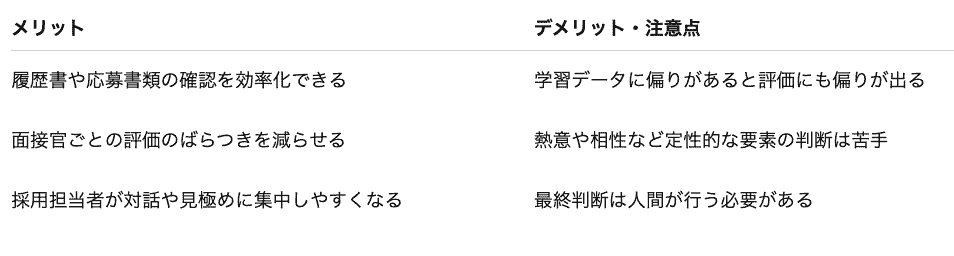
文脈から価値観や熱意を言語化して抽出する能力は向上していますが、AIは「数値化しにくい人間性」の読み取りはまだ難しいです。そのため、最終的な見極めや動機付けの段階では、必ず人間の介在が必要となるでしょう。
🏃♀️AIツールを使った採用プロセスの実体験
今回、身近な生成AIツールである「ChatGPT」「Gemini」「Claude」の3つを使用して、実際の採用プロセスを想定した検証を行ってみました。
検証①:履歴書・ESの自動スクリーニング
まずは、圧倒的なシェアを誇る「ChatGPT」を用いて、履歴書およびエントリーシート(ES)のスクリーニング業務を検証。
自社の募集要項と応募者の履歴書を用意。
架空の応募者の経歴データを読み込ませ、以下のプロンプト(指示文)を投稿しました。
入力プロンプト
以下は募集要項のサンプルです。
{募集要項貼り付け}
あなたはSaaS企業の採用担当です。
これから、インサイドセールス職に応募した複数候補者の「募集要項」「履歴書・職務経歴」「自己PR・志望動機」の情報を渡します。
以下の観点で、候補者ごとに評価してください。
インサイドセールス職への適合度を10点満点でスコア化し、簡潔なコメントを添える 出力フォーマットは、候補者ごとに以下の形式でまとめてください。
【候補者ID:◯◯◯】
■必須スキル充足度Must1:〜〜〜 Must2:〜〜〜 ...
■歓迎スキル 〜〜〜
■強み 〜〜〜
■懸念点 〜〜〜
■総合評価
[架空応募者データ(5名分)]
結果として、わずか数秒で的確な要約とスコアリングが提示。
画像を見ていただくとわかるように、募集要項に記載されているスキルを持っていれば「満たす」、スキルの保持が確認できなければ「不明」と出力してくれています。(画像1.2赤線)
応募者の強みの分析や抽出は意外と時間がかかってしまうものですが、個人の経歴をしっかりと参照してわかりやすくまとめあげています。(画像1赤枠)
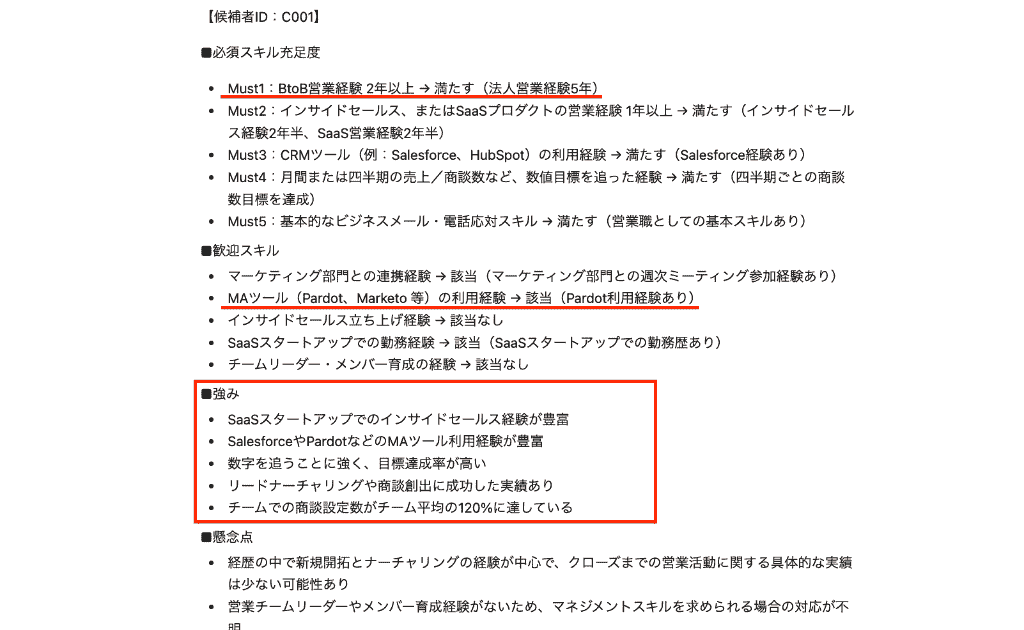
また、募集要項に記載されている条件に満たない、もしくは懸念がある事項も的確に判別してスコアリングに反映しています。(画像2赤枠)
この情報の篩い分けは非常に手間がかかりますが、AIによって5件の書面確認は30分から10分ほどに縮小。
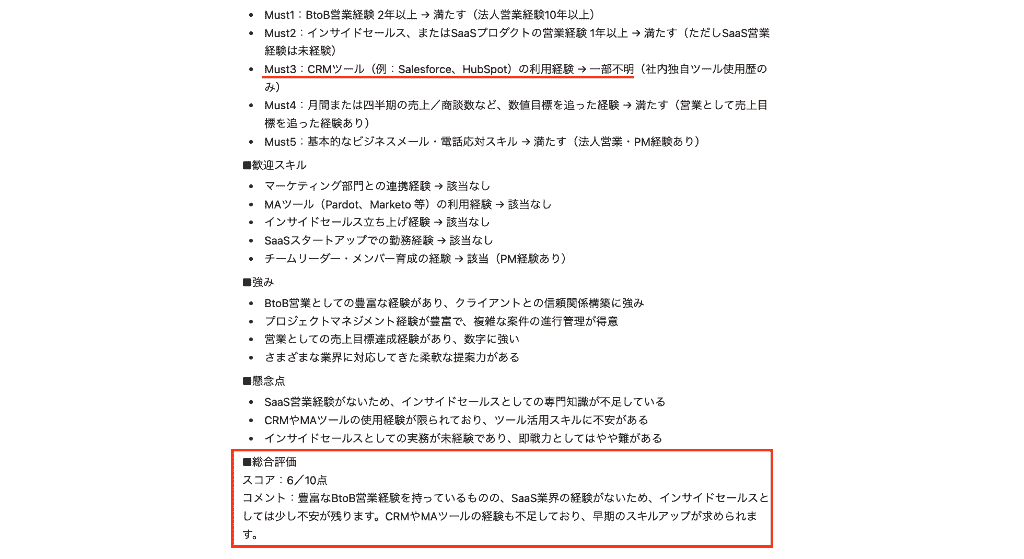
このようにAIを活用することで、膨大な数の履歴書や経歴書を人が目視で一つひとつ確認する時間を大幅に削減できることが確認できました!
特に、見落としがちな経歴の空白期間やスキルセットの矛盾点なども論理的に指摘してくれる点が非常に優秀であり、一次選考のフィルターとして十分な実力を持っています。
検証②:面接質問の自動生成
次に、Googleが提供する「Gemini」を活用して、面接官が使用する質問案の自動生成を試みました。
Geminiに対して、特定の職種の募集要項と候補者の履歴書データを提供し、以下のように指示します。(この際、個人情報となる部分は架空のものに置き換え)
入力プロンプト
あなたはBtoB SaaS企業の中途採用担当です。
これから「デジタルマーケティングマネージャー職の募集要項」と「候補者の履歴書・職務経歴書の要約」をお渡しします。
目的:面接官がこの候補者の経歴を深掘りし、スキル・実績・思考プロセス・カルチャーフィットを確認できるような質問を作成すること。
〜(省略)〜
出力フォーマット:
候補者ごとに見出しをつけてください(例:「【候補者ID:M001への質問】」)
各質問には「質問の意図」も1行で添えてください
それでは、以下の情報をもとに面接質問を提案してください。
{募集要項貼り付け}
[応募者データ貼り付け]
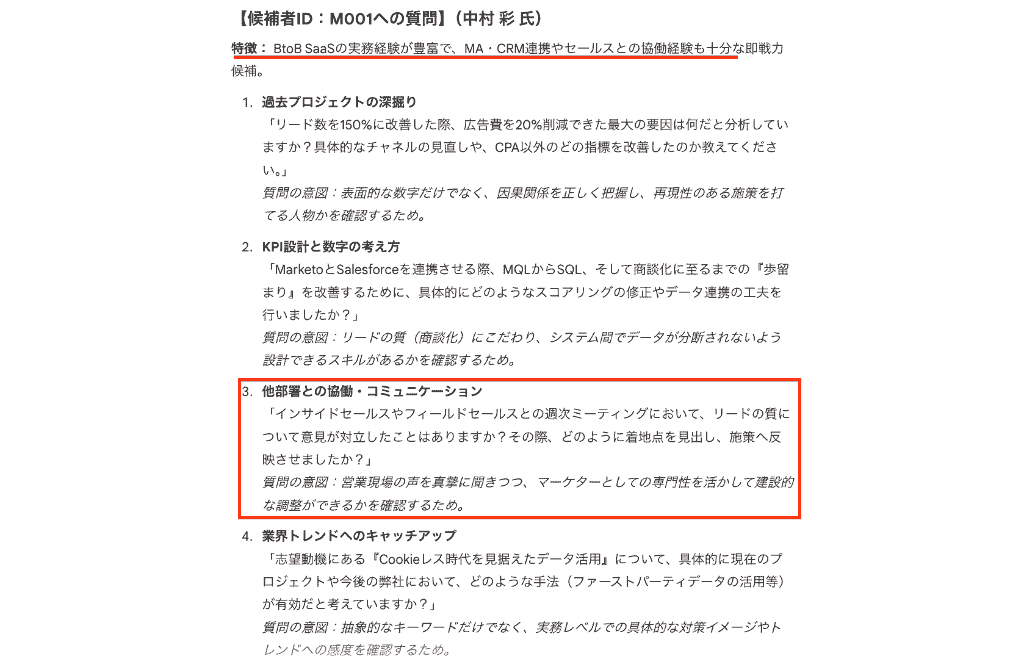
すると、候補者の過去のプロジェクト経験に基づいた実践的な質問や自社のカルチャーフィットを確かめるための意図的な質問が瞬時に生成。
ID:M001の候補者に対しては、経験も申し分なく即戦力となる人材であることを瞬時に判断していますね。
質問の内容に関しても、表面的な内容ではなく個人の経験や業務レベルに基づいた構成になっています。
対してID:M002の応募者の質問を見てみると、募集要項に対してマストとなる経験が若干不足していることからポテンシャル候補と判断されています。
質問の内容も仕組みの理解や個人の能力の確認を行うような内容で構成されていました。
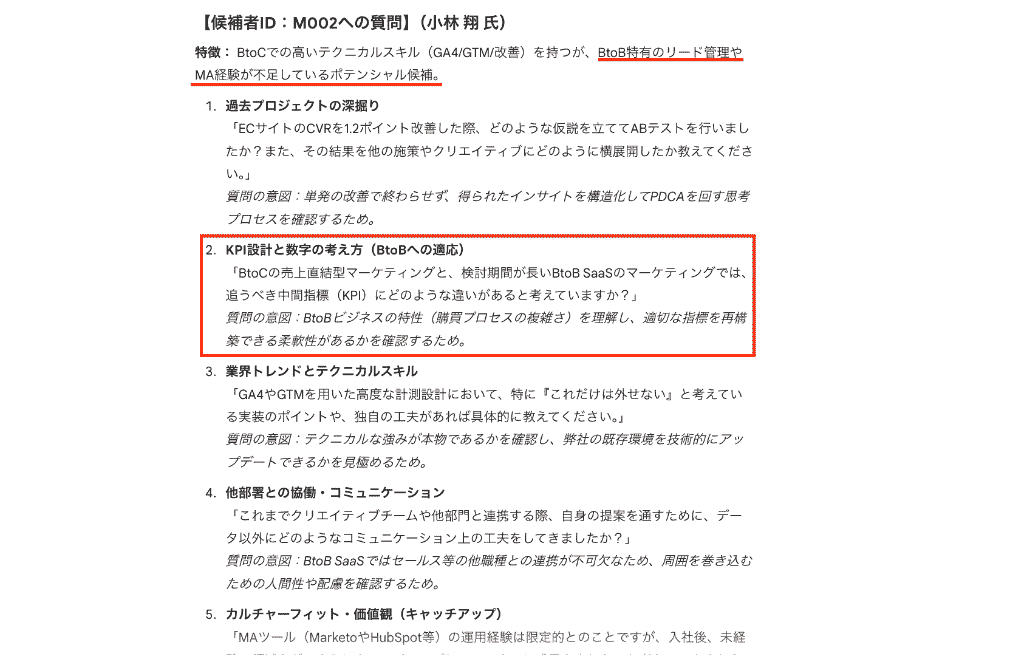
文章のトーンはごく自然で、Geminiの質問生成は実務でも活用できるレベルです!
また、応募者の業界における最新トレンドや専門用語を交えた、より高度で具体的な質問案が提示された点が非常に実用的だと感じました。
専門スキルをもった人材を採用する場合、その業界の事前リサーチは欠かせませんが、その作業も地味に手間がかかるものです。
Geminiはこの点を補ってくれるため、面接時のサポーターとして大いに役立ちそうです!
検証③:パーソナライズド・スカウト文の作成
最後に、長文処理や文章の自然さに定評があるAnthropic社の「Claude」を使用して、ダイレクトリクルーティングにおけるスカウト文の作成を検証しました。
入力プロンプト
あなたはBtoB SaaS企業「株式会社Y-Tech」の採用担当です。
これから、「自社の情報」「募集しているインサイドセールス職の内容」「ダイレクトリクルーティングでスカウトしたい候補者のプロフィール」をお渡しします。
目的:候補者一人ひとりの経歴や志向性に寄り添いながら、カジュアル面談にお誘いする日本語のスカウトメッセージを作成することです。
〜(省略)〜
出力フォーマット:
1. 件名案2. 本文(敬体、「〜です/〜ます」調)
それでは、以下の情報を踏まえて、スカウト文を1通作成してください。
{自社情報と募集ポジション貼り付け}
[応募者情報貼り付け]
結果は5秒経たずに出力され、機械的でテンプレート通りの文章ではなく、非常に温かみがある、候補者のキャリアに寄り添った文面が生成されました!
メールの件名は修正する必要がありそうですが、「ご経歴を拝見〜」「大変魅力的に映りました」というようにスカウトメールにおいて使用するに相応しい文言が使われているのが印象的です。
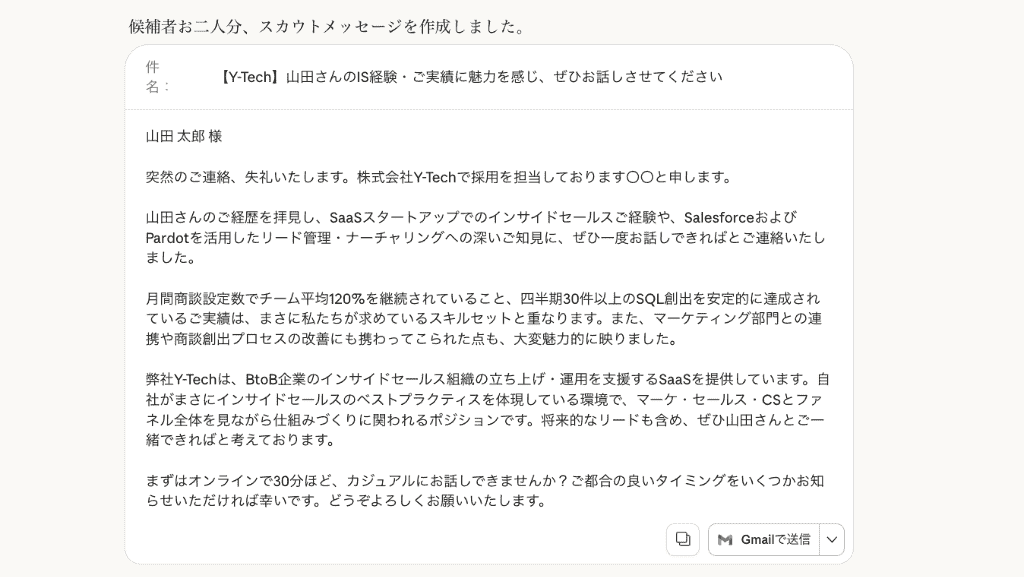
構成のポイントの通り、非常にパーソナライズされたメールが生成できていると評価できます!
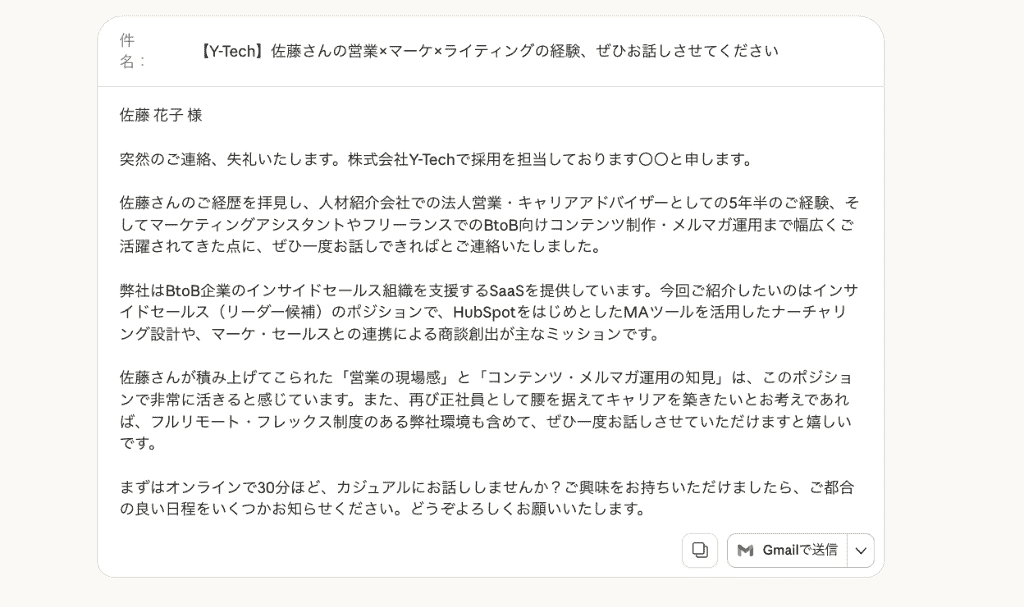
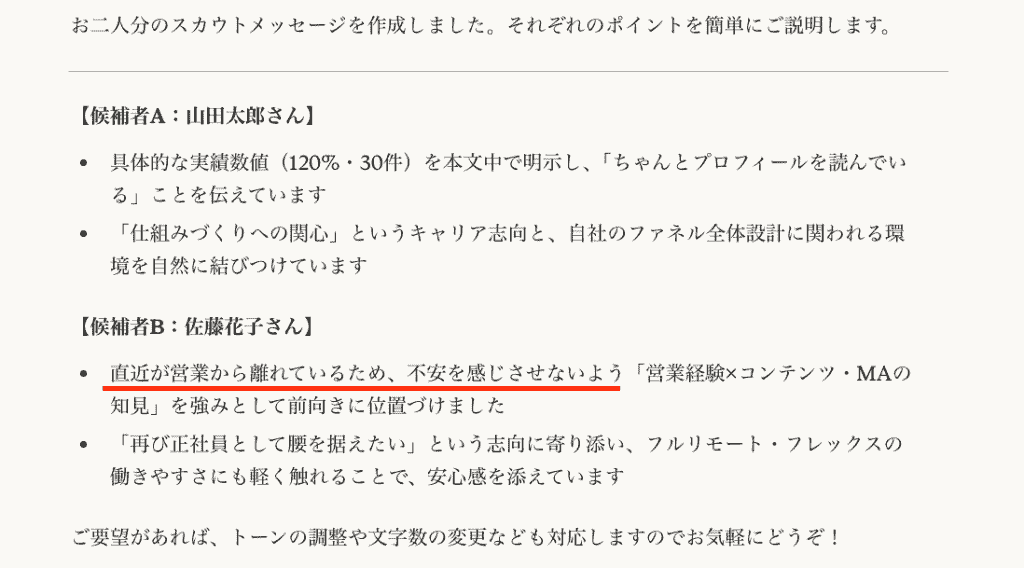
担当者が一人ひとりに合わせたスカウト文を一から作成するには多大な労力がかかりますが、Claudeを使えば、わずかな手直しだけで実務に投入できるレベルの質の高いメッセージが完成。
スカウト業務の負担が劇的に軽減されることを実感しました!
🧰採用で使えるAIツールの選び方

市場には多様なAIツールが溢れており、自社に最適なものを選ぶことが成功の鍵となります。
1. 解決したい「課題」から逆算してツールを選ぶ
AIツールは、主に「候補者の抽出・選考」と「面接・コミュニケーションの質向上」の2領域で進化しています。
スクリーニング・選考の効率化
応募者が多すぎて書類選考が追いつかない、候補者の管理が煩雑になっているという課題があるのなら、以下のツールが最適。
- リクナビHRTech 採用管理:候補者情報の一元管理・自動集約
- HelloBoss:AIによるマッチング
面接分析・評価の平準化
面接官による評価のバラつき、対面面接の設定コストの増加を改善させたい場合には、以下のツールもおすすめです。
- HireVue:録画面接・AI評価
- harutaka:動画面接・録画選考
2. 「既存システム」との親和性
どれほど高性能なAIでも、孤立したシステムでは現場に負担をかけてしまいます...
現在利用しているビジネスツールとシームレスにつながるかを確認しましょう。
- 外部連携の重要性:SlackやMicrosoft Teamsなどのチャットツール、Googleカレンダー等のスケジュール管理、既存の人事データベースと連携できるか。
- 運用の自動化:ツール間でデータが自動同期されれば、転記ミスや二度手間がなくなり、本質的な「見極め」に時間を割けるようになります。
3. 「導入後の伴走力」を評価基準に加える
AIツールは、自社に最適な「精度」が出るまでにチューニングが必要なケースが少なくありません。
「自社の採用基準をAIに学習させるためのサポートがあるか」「初期設定の支援だけでなく、トラブル対応や改善提案をしてくれるベンダーかどうか」が、長期的な成功の鍵を握ります。
🌲まとめ
AIを導入した採用業務は、書類選考の自動化や客観的なデータ分析によるマッチング精度の向上など、企業に計り知れないメリットをもたらす革新的な手法です。
テクノロジーの進化に伴い、今後さらに高度な機能が追加され、採用活動におけるAIの存在感は増していくことでしょう。
しかし、検証結果からもわかるように、AIは万能ではありません。
バイアスのリスクや人間特有の感情を読み取る難しさを理解し、AIを「採用活動を強力に支援する頼もしいアシスタント」として位置づけることが大切です。
これからAIを採用プロセスに取り入れようと考えているのなら、まずは課題の大きい特定の業務からスモールスタートで導入してみることをおすすめします。
AIと人間の強みを掛け合わせたハイブリッドな採用活動で、理想の人材獲得を目指していきましょう!
Yoomでできること
採用業務は複数のアプリケーションをまたいで行われることが多いため、情報が分断されがち。
Yoomを活用すれば、AIツールや各種クラウドサービスを組み合わせた一連の採用フローを、より強力かつシームレスに自動化できちゃうんです!
Yoomを導入することで、AIの力を最大限に引き出したうえで、「人にしかできない見極めや候補者との関係構築」にフルコミットできる環境を整えることができるでしょう。
■概要
採用面接後の文字起こしや評価、関係者への情報共有は、重要な業務でありながらも手間がかかるのではないでしょうか。特に面接件数が多い場合、Zoomの録画データからの文字起こし、その要約、評価コメントの作成、そしてSlackへの通知といった一連の作業は担当者の負担を増やし、他のコア業務への集中を妨げる要因にもなり得ます。このワークフローを活用すれば、Zoomでの採用面接が終了すると自動で文字起こしと要約が行われ、AIによる評価判定後、その結果がSlackに通知されるため、これらの課題をスムーズに解消できます。
■このテンプレートをおすすめする方
- Zoomでの採用面接後の情報共有や評価プロセスに課題を感じている採用担当者の方
- 面接内容の文字起こしや要約、Slackへの通知作業を手作業で行っている人事担当者の方
- 採用面接業務の効率化と評価の標準化を進め、より迅速な意思決定を目指したい方
■このテンプレートを使うメリット
- Zoomでの面接終了からSlackへの通知までの一連の作業が自動化され、これまで手作業に費やしていた時間を他の重要な業務に充てることが可能になります。
- 手作業による文字起こしの誤りや要約の質のばらつき、通知漏れといったヒューマンエラーを防ぎ、採用プロセスの品質向上に貢献します。
■フローボットの流れ
- はじめに、ZoomとSlackをYoomと連携します。
- 次に、トリガーでZoomを選択し、「ミーティングが終了したら」というアクションを設定します。
- オペレーションで、分岐機能を設定し、特定の条件(例:ミーティングのタイトルに「面接」が含まれる場合など)に合致した場合のみ後続処理を実行するようにします。
- 続いて、オペレーションでZoomの「ミーティングのレコーディング情報を取得する」アクションを設定し、対象のミーティングIDを指定します。
- 次に、Zoomの「ミーティングのレコーディングファイルをダウンロードする」アクションを設定します。
- オペレーションでAI機能の「音声データを文字起こしする」を選択し、ダウンロードしたレコーディングファイルを指定します。
- 次に、AI機能の「要約する」を選択し、文字起こしされたテキストを指定して要約内容を生成します。
- さらに、AI機能の「テキストを生成する」を使用して、要約内容やその他の情報に基づいて評価コメントの雛形やSlackへの通知メッセージを作成します。
- 最後に、オペレーションでSlackの「チャンネルにメッセージを送る」アクションを設定し、生成された評価結果やメッセージを指定のチャンネルに通知します。
※「トリガー」:フロー起動のきっかけとなるアクション、「オペレーション」:トリガー起動後、フロー内で処理を行うアクション
■このワークフローのカスタムポイント
- 分岐機能:コマンドオペレーションでは、ミーティングの種類や参加者など、どのような条件に合致した場合にこのワークフローを実行するかを細かく設定できます。
- AI機能:要約するでは、どのような観点で、どの程度の長さに要約するかといった指示をプロンプトで具体的に設定することが可能です。
- AI機能:テキストを生成するでは、AIによる評価の観点や、Slackへ通知するメッセージのトーン、含めるべき項目などをプロンプトで自由に調整できます。
- Slack:チャンネルにメッセージを送るでは、通知先のチャンネルIDの指定はもちろん、メッセージ本文に固定のテキストを加えたり、前段のオペレーションで取得した応募者名や面接日時などの動的な情報を埋め込んだりすることが可能です。
■注意事項
- Zoom、SlackのそれぞれとYoomを連携してください。
- Zoomのプランによって利用できるアクションとそうでないアクションがあるため、ご注意ください。
- 現時点では以下のアクションはZoomの有料プランのみ利用可能です。
・ミーティングが終了したら
・ミーティングのレコーディング情報を取得する(クラウド上に存在するレコーディングのみ取得可能なため)
- OCRまたは音声を文字起こしするAIオペレーションはチームプラン・サクセスプランでのみご利用いただける機能となっております。フリープラン・ミニプランの場合は設定しているフローボットのオペレーションはエラーとなりますので、ご注意ください。
- チームプランやサクセスプランなどの有料プランは、2週間の無料トライアルを行うことが可能です。無料トライアル中には制限対象のアプリやAI機能(オペレーション)を使用することができます。
■概要採用活動において、Gmailに届く多数の応募者からの履歴書を一つひとつ確認し、内容を解析して管理するのは手間のかかる作業ではないでしょうか。このワークフローを活用すれば、Gmailで受信した履歴書をAIが自動で解析し、採用要件との適合度を判定した上でGoogle スプレッドシートに情報を集約することが可能になり、採用スクリーニング業務の効率化を実現します。■このテンプレートをおすすめする方- Gmailで受け取った履歴書の解析や管理に多くの時間を費やしている採用担当者の方
- 採用プロセスにおける定型業務を自動化し、コア業務に集中したいと考えている方
- 手作業による候補者の情報管理で、見落としや評価のばらつきに課題を感じている方
■このテンプレートを使うメリット- Gmailに履歴書が届くと自動で内容の解析から転記までが実行されるため、これまで手作業で行っていた時間を短縮できます。
- AIが設定された要件に基づいて客観的に情報を処理するため、担当者による確認漏れや評価のブレといったヒューマンエラーの防止に繋がります。
■フローボットの流れ- はじめに、GmailとGoogle スプレッドシートをYoomと連携します。
- 次に、トリガーでGmailを選択し、「特定のキーワードに一致するメールを受信したら」というアクションを設定します。
- 最後に、オペレーションでAIワーカーを設定し、受信した履歴書の内容を解析し、スキル適合度を判定してGoogle スプレッドシートに結果を出力するためのマニュアル(指示)を作成します。
※「トリガー」:フロー起動のきっかけとなるアクション、「オペレーション」:トリガー起動後、フロー内で処理を行うアクション
■このワークフローのカスタムポイント- Gmailのトリガー設定では、「応募」や「履歴書」など、検知対象としたいメールの件名や本文に含まれるキーワードを任意で設定してください。
- AIワーカーのマニュアルや指示内容は、解析したい項目や評価基準など、自社の採用要件に合わせて任意で設定することができ、出力先となるGoogle スプレッドシートのアカウントやファイル、シート情報も自由に指定可能です。
■注意事項- GmailとGoogle スプレッドシートのそれぞれとYoomを連携してください。AIワーカー内で使用するツール(アプリ)についてもマイアプリ連携が必要です。
- AIワーカーの基本設定は「【AIワーカー】基本的な設定方法」をご参照ください。
- AIワーカーの同時実行数・作成可能なAIワーカー数・利用可能なAIモデルはご契約中のプランによって異なります。
- AIワーカー内でご利用いただけるアプリやオペレーション等はフローボットの利用制限と同様です。
- AIワーカーは、テスト実行でも本番実行と同様にタスクを消費しますのでご注意ください。詳細は「【AIワーカー】タスク実行数の計算方法」ご参照ください。
- AIワーカーはマニュアルを詳細に設定することで適切な処理を実行しやすくなります。詳細は「【AIワーカー】マニュアルの作成方法」をご参照ください。
- トリガーは5分、10分、15分、30分、60分の間隔で起動間隔を選択できます。
- プランによって最短の起動間隔が異なりますので、ご注意ください。
■概要採用活動の一環として、広報記事やブログ投稿をターゲット層に合わせて最適化する作業は時間と手間がかかります。このワークフローを使用することで、Googleドキュメントにまとめられた採用広報の情報をもとに、AIエージェント(AIワーカー)がターゲット層に合わせた記事を自律的に生成し、WordPress.orgに自動的に下書きを作成します。これにより、コンテンツ作成の効率化と質の向上を実現できます。■このテンプレートをおすすめする方- Googleドキュメントで採用広報の情報をまとめ、記事作成に時間をかけている広報担当者の
- 採用活動でAIエージェントを活用して記事作成を効率化したいと考えている方
- ターゲット層に合わせたコンテンツを迅速に作成し、採用活動を加速させたい人事担当者の方
■このテンプレートを使うメリット- AIが記事生成から下書き作成までを完結させるため、執筆や入稿にかかる工数を削減し、広報活動のスピードを向上させることができます
- AIが一貫した品質でターゲットに最適な記事を生成するため、属人化を防ぎつつブランドイメージを維持した広報発信を継続できます
■フローボットの流れ- はじめに、GmailとGoogleドキュメントをYoomと連携します
- 次に、トリガーでGoogleドキュメントを選択し、「Googleドキュメント上から起動」というアクションを設定します
- 最後に、オペレーションでAIワーカーを選択し、Googleドキュメントから取得した情報をもとに採用広報に関する記事の生成とWordPress.orgへの下書き作成を行います。
※「トリガー」:フロー起動のきっかけとなるアクション、「オペレーション」:トリガー起動後、フロー内で処理を行うアクション
■このワークフローのカスタムポイント- AIワーカーの設定では、利用したいAIモデルを選択したり、生成したい記事のトーンなど、独自の指示を追加したりすることが可能です
■注意事項- Googleドキュメント、WordPress.orgのそれぞれとYoomを連携してください。AIワーカー内で使用するツール(アプリ)についてもマイアプリ連携が必要です。
- AIワーカーの基本設定は「【AIワーカー】基本的な設定方法」をご参照ください。
- AIワーカーの同時実行数・作成可能なAIワーカー数・利用可能なAIモデルはご契約中のプランによって異なります。
- AIワーカー内でご利用いただけるアプリやオペレーション等はフローボットの利用制限と同様です。
- AIワーカーは、テスト実行でも本番実行と同様にタスクを消費しますのでご注意ください。詳細は「【AIワーカー】タスク実行数の計算方法」ご参照ください。
- AIワーカーはマニュアルを詳細に設定することで適切な処理を実行しやすくなります。詳細は「【AIワーカー】マニュアルの作成方法」をご参照ください。
- Chrome拡張機能を使用したトリガーを使用することで、Googleドキュメント上から直接トリガーを起動させることができます。
- Chrome拡張機能を使ったトリガーの設定方法は「Chrome拡張機能を使ったトリガーの設定方法」をご参照ください。


■概要
採用面接後の文字起こしや評価、関係者への情報共有は、重要な業務でありながらも手間がかかるのではないでしょうか。特に面接件数が多い場合、Zoomの録画データからの文字起こし、その要約、評価コメントの作成、そしてSlackへの通知といった一連の作業は担当者の負担を増やし、他のコア業務への集中を妨げる要因にもなり得ます。このワークフローを活用すれば、Zoomでの採用面接が終了すると自動で文字起こしと要約が行われ、AIによる評価判定後、その結果がSlackに通知されるため、これらの課題をスムーズに解消できます。
■このテンプレートをおすすめする方
- Zoomでの採用面接後の情報共有や評価プロセスに課題を感じている採用担当者の方
- 面接内容の文字起こしや要約、Slackへの通知作業を手作業で行っている人事担当者の方
- 採用面接業務の効率化と評価の標準化を進め、より迅速な意思決定を目指したい方
■このテンプレートを使うメリット
- Zoomでの面接終了からSlackへの通知までの一連の作業が自動化され、これまで手作業に費やしていた時間を他の重要な業務に充てることが可能になります。
- 手作業による文字起こしの誤りや要約の質のばらつき、通知漏れといったヒューマンエラーを防ぎ、採用プロセスの品質向上に貢献します。
■フローボットの流れ
- はじめに、ZoomとSlackをYoomと連携します。
- 次に、トリガーでZoomを選択し、「ミーティングが終了したら」というアクションを設定します。
- オペレーションで、分岐機能を設定し、特定の条件(例:ミーティングのタイトルに「面接」が含まれる場合など)に合致した場合のみ後続処理を実行するようにします。
- 続いて、オペレーションでZoomの「ミーティングのレコーディング情報を取得する」アクションを設定し、対象のミーティングIDを指定します。
- 次に、Zoomの「ミーティングのレコーディングファイルをダウンロードする」アクションを設定します。
- オペレーションでAI機能の「音声データを文字起こしする」を選択し、ダウンロードしたレコーディングファイルを指定します。
- 次に、AI機能の「要約する」を選択し、文字起こしされたテキストを指定して要約内容を生成します。
- さらに、AI機能の「テキストを生成する」を使用して、要約内容やその他の情報に基づいて評価コメントの雛形やSlackへの通知メッセージを作成します。
- 最後に、オペレーションでSlackの「チャンネルにメッセージを送る」アクションを設定し、生成された評価結果やメッセージを指定のチャンネルに通知します。
※「トリガー」:フロー起動のきっかけとなるアクション、「オペレーション」:トリガー起動後、フロー内で処理を行うアクション
■このワークフローのカスタムポイント
- 分岐機能:コマンドオペレーションでは、ミーティングの種類や参加者など、どのような条件に合致した場合にこのワークフローを実行するかを細かく設定できます。
- AI機能:要約するでは、どのような観点で、どの程度の長さに要約するかといった指示をプロンプトで具体的に設定することが可能です。
- AI機能:テキストを生成するでは、AIによる評価の観点や、Slackへ通知するメッセージのトーン、含めるべき項目などをプロンプトで自由に調整できます。
- Slack:チャンネルにメッセージを送るでは、通知先のチャンネルIDの指定はもちろん、メッセージ本文に固定のテキストを加えたり、前段のオペレーションで取得した応募者名や面接日時などの動的な情報を埋め込んだりすることが可能です。
■注意事項
- Zoom、SlackのそれぞれとYoomを連携してください。
- Zoomのプランによって利用できるアクションとそうでないアクションがあるため、ご注意ください。
- 現時点では以下のアクションはZoomの有料プランのみ利用可能です。
・ミーティングが終了したら
・ミーティングのレコーディング情報を取得する(クラウド上に存在するレコーディングのみ取得可能なため)
- OCRまたは音声を文字起こしするAIオペレーションはチームプラン・サクセスプランでのみご利用いただける機能となっております。フリープラン・ミニプランの場合は設定しているフローボットのオペレーションはエラーとなりますので、ご注意ください。
- チームプランやサクセスプランなどの有料プランは、2週間の無料トライアルを行うことが可能です。無料トライアル中には制限対象のアプリやAI機能(オペレーション)を使用することができます。
- Gmailで受け取った履歴書の解析や管理に多くの時間を費やしている採用担当者の方
- 採用プロセスにおける定型業務を自動化し、コア業務に集中したいと考えている方
- 手作業による候補者の情報管理で、見落としや評価のばらつきに課題を感じている方
- Gmailに履歴書が届くと自動で内容の解析から転記までが実行されるため、これまで手作業で行っていた時間を短縮できます。
- AIが設定された要件に基づいて客観的に情報を処理するため、担当者による確認漏れや評価のブレといったヒューマンエラーの防止に繋がります。
- はじめに、GmailとGoogle スプレッドシートをYoomと連携します。
- 次に、トリガーでGmailを選択し、「特定のキーワードに一致するメールを受信したら」というアクションを設定します。
- 最後に、オペレーションでAIワーカーを設定し、受信した履歴書の内容を解析し、スキル適合度を判定してGoogle スプレッドシートに結果を出力するためのマニュアル(指示)を作成します。
■このワークフローのカスタムポイント
- Gmailのトリガー設定では、「応募」や「履歴書」など、検知対象としたいメールの件名や本文に含まれるキーワードを任意で設定してください。
- AIワーカーのマニュアルや指示内容は、解析したい項目や評価基準など、自社の採用要件に合わせて任意で設定することができ、出力先となるGoogle スプレッドシートのアカウントやファイル、シート情報も自由に指定可能です。
- GmailとGoogle スプレッドシートのそれぞれとYoomを連携してください。AIワーカー内で使用するツール(アプリ)についてもマイアプリ連携が必要です。
- AIワーカーの基本設定は「【AIワーカー】基本的な設定方法」をご参照ください。
- AIワーカーの同時実行数・作成可能なAIワーカー数・利用可能なAIモデルはご契約中のプランによって異なります。
- AIワーカー内でご利用いただけるアプリやオペレーション等はフローボットの利用制限と同様です。
- AIワーカーは、テスト実行でも本番実行と同様にタスクを消費しますのでご注意ください。詳細は「【AIワーカー】タスク実行数の計算方法」ご参照ください。
- AIワーカーはマニュアルを詳細に設定することで適切な処理を実行しやすくなります。詳細は「【AIワーカー】マニュアルの作成方法」をご参照ください。
- トリガーは5分、10分、15分、30分、60分の間隔で起動間隔を選択できます。
- プランによって最短の起動間隔が異なりますので、ご注意ください。

- Googleドキュメントで採用広報の情報をまとめ、記事作成に時間をかけている広報担当者の
- 採用活動でAIエージェントを活用して記事作成を効率化したいと考えている方
- ターゲット層に合わせたコンテンツを迅速に作成し、採用活動を加速させたい人事担当者の方
- AIが記事生成から下書き作成までを完結させるため、執筆や入稿にかかる工数を削減し、広報活動のスピードを向上させることができます
- AIが一貫した品質でターゲットに最適な記事を生成するため、属人化を防ぎつつブランドイメージを維持した広報発信を継続できます
- はじめに、GmailとGoogleドキュメントをYoomと連携します
- 次に、トリガーでGoogleドキュメントを選択し、「Googleドキュメント上から起動」というアクションを設定します
- 最後に、オペレーションでAIワーカーを選択し、Googleドキュメントから取得した情報をもとに採用広報に関する記事の生成とWordPress.orgへの下書き作成を行います。
■このワークフローのカスタムポイント
- AIワーカーの設定では、利用したいAIモデルを選択したり、生成したい記事のトーンなど、独自の指示を追加したりすることが可能です
- Googleドキュメント、WordPress.orgのそれぞれとYoomを連携してください。AIワーカー内で使用するツール(アプリ)についてもマイアプリ連携が必要です。
- AIワーカーの基本設定は「【AIワーカー】基本的な設定方法」をご参照ください。
- AIワーカーの同時実行数・作成可能なAIワーカー数・利用可能なAIモデルはご契約中のプランによって異なります。
- AIワーカー内でご利用いただけるアプリやオペレーション等はフローボットの利用制限と同様です。
- AIワーカーは、テスト実行でも本番実行と同様にタスクを消費しますのでご注意ください。詳細は「【AIワーカー】タスク実行数の計算方法」ご参照ください。
- AIワーカーはマニュアルを詳細に設定することで適切な処理を実行しやすくなります。詳細は「【AIワーカー】マニュアルの作成方法」をご参照ください。
- Chrome拡張機能を使用したトリガーを使用することで、Googleドキュメント上から直接トリガーを起動させることができます。
- Chrome拡張機能を使ったトリガーの設定方法は「Chrome拡張機能を使ったトリガーの設定方法」をご参照ください。
出典:
OpenAI/Gemini/Claude/リクナビHRTech 採用管理/HelloBoss/HireVue/harutaka
プログラミング知識なしで手軽に構築できます。












