


・
EC業務を効率化する方法|商品登録や問い合わせ対応の見直し方

受注確認や在庫管理、商品登録、問い合わせ対応など、EC運営には日々の細かな作業が積み重なります。
「忙しいのに、どの業務から見直せばよいかわからない」
「自動化したいけれど、どんな作業が対象になるのか知りたい」
と感じる方もいるのではないでしょうか。この記事では、業務の洗い出しから改善策の試行、効果の確認までを解説します。自社で効率化できる業務を見つけ、無理なく続けられる方法を考えるためにお役立てください!
🔎効率化できるEC業務6選
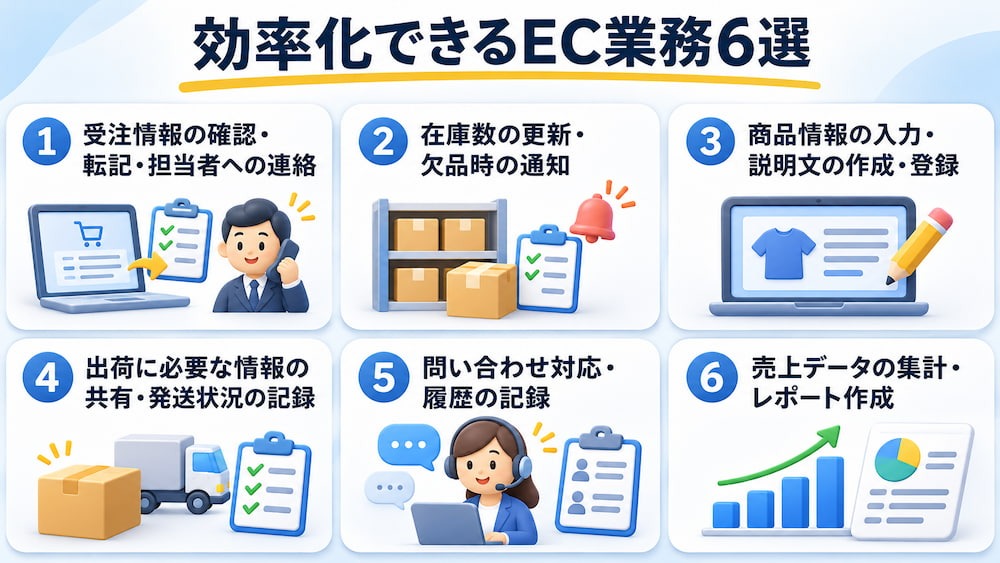
EC運営では、注文を受けてから商品を届けるまでの作業に加え、商品情報の登録や顧客対応、売上の集計も効率化の対象になります。具体的な業務と改善の方向性を確認して、自社で着手できる作業を見つけましょう。
①受注情報の確認・転記・担当者への連絡
注文を受けた後は、注文内容や決済状況を確認し、在庫や出荷に必要な情報を担当者へ共有します。このとき、注文情報を管理ツールや表へ何度も転記しているなら、データ連携によって入力の手間を減らせる可能性があります。
また、注文が登録されたタイミングで担当者へ通知すれば、確認や処理を始めるまでの流れも整えられます。たとえば、注文番号や商品名、数量など、後続作業に必要な項目をまとめて受け渡す方法が考えられます。なお、注文の見落としや情報の伝達漏れを防ぐため、確認項目と通知先をそろえておくことも大切です。
🔗関連記事:【ノーコードで実現】受注情報を自動連携し、業務を効率化する方法
②在庫数の更新・欠品時の通知
在庫管理では、入荷や出荷に合わせた在庫数の更新、在庫状況の確認、欠品時の連絡などを効率化できます。在庫情報を複数の場所で管理している場合、更新や照合に手間がかかるだけでなく、担当者によって参照する数値が異なることもあります。
そこで、基準にする在庫情報と更新のタイミングを決め、必要な情報を関係者へ共有できる仕組みを検討しましょう。たとえば、在庫が一定の条件に達したときに担当者へ知らせる方法を取り入れると、確認や補充のきっかけをつくれます。こうした連絡方法を決めておけば、欠品への対応を始めやすくなります。
🔗関連記事:Microsoft Excelで在庫管理を自動化!手作業ゼロで簡単に更新する方法
③商品情報の入力・説明文の作成・登録
商品情報の入力や説明文の作成、ECサイトへの登録も、定型化しやすい業務です。
商品名や仕様、価格などの入力項目をそろえると、必要な情報を集めて登録する流れを整理できます。また、
- 商品仕様をもとに説明文の下書きを作成する
- 入力された情報を登録先へ連携する
といった方法もあります。商品数が多い場合や、似た形式の商品を継続して登録する場合は、入力や転記の手間を減らしやすくなります。
🔗関連記事:ECサイトの商品情報をAIで自動生成し、ノーコードで登録する方法
④出荷に必要な情報の共有・発送状況の記録
出荷では、注文内容をもとに商品を準備し、配送情報や発送状況を管理します。注文データを出荷担当へ渡す作業や、出荷後に状況を管理表へ記録する作業が別々に行われている場合、情報の転記や連絡に時間がかかることがあります。
そこで、必要な注文情報を担当者へ共有し、発送状況を決まった場所に記録する流れを整えると、確認や報告の手間を軽減できます。たとえば、出荷作業に必要な注文番号や商品情報をまとめて共有すれば、担当者が必要な内容を探す手間を抑えやすくなります。
🔗関連記事:【プログラミング不要】Bカートの出荷情報を自動で取得する方法
⑤問い合わせ対応・履歴の記録
問い合わせ対応では、内容の受付、担当者への振り分け、対応状況の記録などを効率化できます。
問い合わせが複数の窓口に届く場合は、
- 内容を管理ツールへ集約する
- 担当者へ通知する
といった仕組みを整えることで、対応状況を把握しやすくなります。また、よくある質問や返品受付に必要な情報を整理しておくと、担当者が確認する項目や引き継ぎ方法を統一できます。
🔗関連記事:【ノーコードで実現】AIを活用した問い合わせ対応を自動化する方法
⑥売上データの集計・レポート作成
売上データの集計や定期レポートの作成も、効率化を検討しやすい業務です。
複数の管理画面から数値を集めて表に入力している場合、データ収集や転記に時間がかかります。そこで、対象期間や集計条件をそろえたうえで、必要な情報を集めてレポートの下書きを作る流れを整えましょう。集計結果を関係者へ共有する方法も決めておくと、報告の準備や連絡をスムーズに進められます。
また、データをもとに改善案をまとめる工程を支援する仕組みを利用すれば、担当者が結果を確認し、施策の検討に取り組みやすくなります。
🔗関連記事:【ノーコードで実現】Shopifyの売上レポート作成を自動化する方法
🤖YoomはEC業務の定型作業を自動化できます
受注や商品情報を複数のツールに入力したり、担当者へ手作業で共有したりするのは手間がかかりますね。そんな作業もYoomなら、利用するアプリやサービスをつないで自動化できます。
情報の転記や通知にかかる時間を抑えられるため、商品企画や顧客対応など、本来注力したい業務に取り組みやすくなります。
「まずは一部の定型作業から見直したい」という方は、Yoomの活用をご検討ください!


以下は、すぐに開始できるテンプレートです👀


 商品マスタ登録アシスタント
商品スペックデータを解析してShopifyの各項目へ正確にマッピングし、下書き登録とSlack通知を一貫して行うAIワーカーです。マスタ登録の正確性と工数削減を両立し、EC運用の効率化と商品データの品質維持を目指す方におすすめです。
試してみる
■概要新商品の登録作業において、正確なスペック情報の入力や各プラットフォームへのマッピング作業に負担を感じていませんか?特に、ブランドのトーン&マナーを維持しながら、詳細な仕様データを各フィールドへ正確に入力し続けるのは、多くの時間と労力を要します。このAIワーカーは、入力されたスペックデータを解析してShopifyの各項目へ適切にマッピングし、下書き登録からSlackへの完了通知までを一貫して実行します。これにより、マスタ登録の工数を抑えつつ、正確で質の高い商品データ管理をスムーズに進めることが可能です。
■このAIワーカーをおすすめする方- Shopifyでの商品登録数が多く、商品登録作業の効率化を目指しているECサイト運営担当者の方
- ブランドの世界観を保った高品質な商品説明文を、専門知識がなくても安定して作成したいと考えているチームリーダーの方
- チャットで送信された商品情報を、手作業を介さずに素早くShopifyへ反映させたい経営者の方
■AIワーカー設定の流れ- AIワーカーの「名前」や「役割」などの基本設定を行います。
- AIワーカー内で使用するShopifyとSlackをYoomとマイアプリ連携し、実行するアクションを設定します。これらは普段お使いの他のアプリに変更することも可能です。
- AIワーカーへの指示書である「スキル」を、自社の運用ルールや商品登録の基準に合わせて作成・編集します。スキルを詳細に設定することで、より実務に即した自律的な処理が可能になります。
■このAIワーカーのカスタムポイント- スキル内の「#マスタ登録基準」にある各項目に自社ブランドの個性を設定してください。これにより、AIがブランドイメージを正しく理解し、精度の高い結果を生成します。
- Slackで通知を送る際のアクションにて、通知先のチャンネルを任意で設定することで、関係部署へのスムーズな共有が可能になります。
■注意事項- Shopify、SlackのそれぞれとYoomを連携してください。
- AIワーカーの基本設定は「【AIワーカー】基本的な設定方法」をご参照ください。
- AIワーカーの同時実行数・作成可能なAIワーカー数・利用可能なAIモデルはご契約中のプランによって異なります。
- AIワーカー内でご利用いただけるアプリやオペレーション等はワークフローの利用制限と同様です。
- AIワーカーは、テスト実行でも本番実行と同様にタスクを消費しますのでご注意ください。詳細は「【AIワーカー】タスク実行数の計算方法」をご参照ください。
- AIワーカーはスキルを詳細に設定することで適切な処理を実行しやすくなります。詳細は「【AIワーカー】マニュアルの作成方法」をご参照ください。
 在庫管理サポーター
在庫数・販売実績・リードタイムのデータをもとに需要予測と発注点の計算を行い、補充が必要な商品と推奨発注日・発注数量をリストアップした通知文案を作成するAIワーカーです。欠品や過剰在庫のリスクを効率的に減らしたい在庫・購買担当の方におすすめです。
試してみる
■概要在庫管理では、欠品を防ぎながら過剰在庫も避けるというバランスの難しい判断が求められます。販売実績やリードタイムをもとに発注タイミングを手作業で管理していると、確認漏れや計算ミスが生じやすく、欠品や余剰在庫につながってしまうこともあるのではないでしょうか。
このAIワーカーは、在庫数・販売実績・リードタイムのデータをもとに需要予測と発注点の計算を行い、補充が必要な商品と推奨発注日・発注数量をリストアップした通知文案を作成します。データを読み込ませて指示するだけで、発注判断に必要な情報を整理します。
■このAIワーカーをおすすめする方- 在庫の発注タイミングや数量を手作業で管理しており、確認漏れや計算ミスが気になっている在庫・倉庫担当の方
- 欠品や過剰在庫を減らし、販売データをもとにした適切な発注計画を取り入れたい購買・調達担当の方
- 取り扱い商品が多く、リードタイムや販売ペースを考慮した発注管理に手間を感じているEC・小売業の方
■事前準備AIワーカーが需要予測と発注計画の算出を正しく行えるよう、在庫数データ・販売実績(日次・月次)・発注リードタイム情報をあらかじめ用意しておきましょう。データはMicrosoft ExcelやGoogle スプレッドシートなど、普段お使いのツールで管理しているもので構いません。用意したデータをAIワーカーに読み込ませることで、発注点の計算や補充が必要な商品の特定がスムーズに行えるようになります。
■AIワーカーの設定方法チャットで指示を出すだけで自社の運用に合わせて自動で設定・アップデートされていきます。まずは、AIワーカーが処理を正しく実行できるよう「スキル」と「使用ツール」をカスタマイズしましょう。- 「スキル」とは:
- AIワーカーが処理を行うための手順書です。詳しい設定方法は「【AIワーカー】スキル(旧マニュアル)の作成方法」をご参照ください。
- 「使用ツール」とは:
- AIワーカーが処理を行う際に使用するツールです。自社で普段使っているツールをAIに指示するだけで、データの取得先や出力先を自由に組み替えることができます。
AIワーカーの基本設定については「【AIワーカー】基本的な設定方法」 でもご確認いただけます。
■注意事項- AIワーカーの同時実行数・作成可能なAIワーカー数・利用可能なAIモデルはご契約中のプランによって異なります。
- AIワーカー内でご利用いただけるアプリやオペレーション等はワークフローの利用制限と同様です。
- AIワーカーは、テスト実行でも本番実行と同様にタスクを消費しますのでご注意ください。詳細は「【AIワーカー】タスク実行数の計算方法」をご参照ください。
商品スペックデータを解析してShopifyの各項目へ正確にマッピングし、下書き登録とSlack通知を一貫して行うAIワーカーです。マスタ登録の正確性と工数削減を両立し、EC運用の効率化と商品データの品質維持を目指す方におすすめです。
- Shopifyでの商品登録数が多く、商品登録作業の効率化を目指しているECサイト運営担当者の方
- ブランドの世界観を保った高品質な商品説明文を、専門知識がなくても安定して作成したいと考えているチームリーダーの方
- チャットで送信された商品情報を、手作業を介さずに素早くShopifyへ反映させたい経営者の方
- AIワーカーの「名前」や「役割」などの基本設定を行います。
- AIワーカー内で使用するShopifyとSlackをYoomとマイアプリ連携し、実行するアクションを設定します。これらは普段お使いの他のアプリに変更することも可能です。
- AIワーカーへの指示書である「スキル」を、自社の運用ルールや商品登録の基準に合わせて作成・編集します。スキルを詳細に設定することで、より実務に即した自律的な処理が可能になります。
- スキル内の「#マスタ登録基準」にある各項目に自社ブランドの個性を設定してください。これにより、AIがブランドイメージを正しく理解し、精度の高い結果を生成します。
- Slackで通知を送る際のアクションにて、通知先のチャンネルを任意で設定することで、関係部署へのスムーズな共有が可能になります。
- Shopify、SlackのそれぞれとYoomを連携してください。
- AIワーカーの基本設定は「【AIワーカー】基本的な設定方法」をご参照ください。
- AIワーカーの同時実行数・作成可能なAIワーカー数・利用可能なAIモデルはご契約中のプランによって異なります。
- AIワーカー内でご利用いただけるアプリやオペレーション等はワークフローの利用制限と同様です。
- AIワーカーは、テスト実行でも本番実行と同様にタスクを消費しますのでご注意ください。詳細は「【AIワーカー】タスク実行数の計算方法」をご参照ください。
- AIワーカーはスキルを詳細に設定することで適切な処理を実行しやすくなります。詳細は「【AIワーカー】マニュアルの作成方法」をご参照ください。
在庫数・販売実績・リードタイムのデータをもとに需要予測と発注点の計算を行い、補充が必要な商品と推奨発注日・発注数量をリストアップした通知文案を作成するAIワーカーです。欠品や過剰在庫のリスクを効率的に減らしたい在庫・購買担当の方におすすめです。
このAIワーカーは、在庫数・販売実績・リードタイムのデータをもとに需要予測と発注点の計算を行い、補充が必要な商品と推奨発注日・発注数量をリストアップした通知文案を作成します。データを読み込ませて指示するだけで、発注判断に必要な情報を整理します。
- 在庫の発注タイミングや数量を手作業で管理しており、確認漏れや計算ミスが気になっている在庫・倉庫担当の方
- 欠品や過剰在庫を減らし、販売データをもとにした適切な発注計画を取り入れたい購買・調達担当の方
- 取り扱い商品が多く、リードタイムや販売ペースを考慮した発注管理に手間を感じているEC・小売業の方
- 「スキル」とは:
- AIワーカーが処理を行うための手順書です。詳しい設定方法は「【AIワーカー】スキル(旧マニュアル)の作成方法」をご参照ください。
- 「使用ツール」とは:
- AIワーカーが処理を行う際に使用するツールです。自社で普段使っているツールをAIに指示するだけで、データの取得先や出力先を自由に組み替えることができます。
- AIワーカーの同時実行数・作成可能なAIワーカー数・利用可能なAIモデルはご契約中のプランによって異なります。
- AIワーカー内でご利用いただけるアプリやオペレーション等はワークフローの利用制限と同様です。
- AIワーカーは、テスト実行でも本番実行と同様にタスクを消費しますのでご注意ください。詳細は「【AIワーカー】タスク実行数の計算方法」をご参照ください。
🧭EC業務の効率化を進める手順
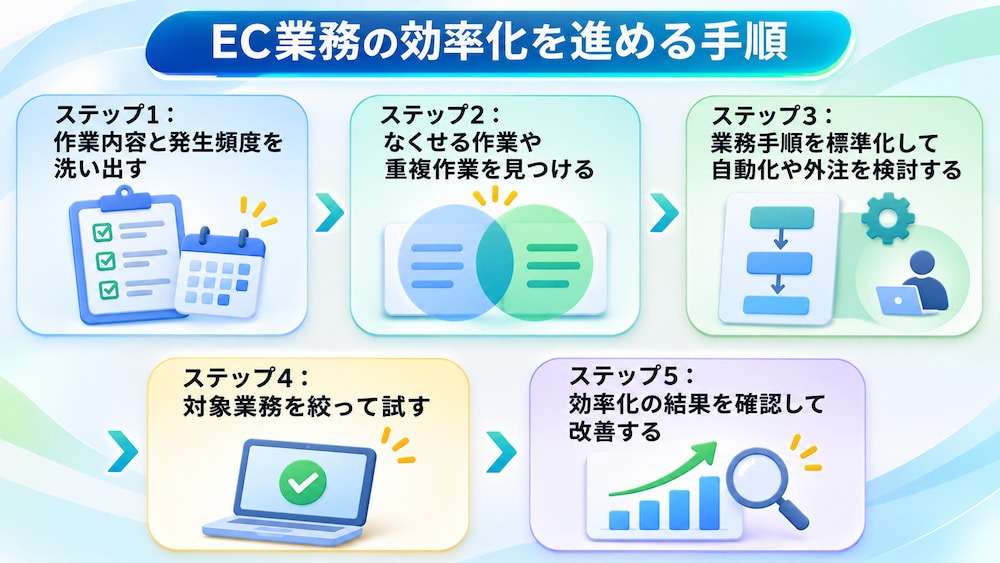
EC業務を効率化するときは、現状を整理してから改善策を選び、試行と見直しを重ねることが大切です。業務の流れに沿って順番に取り組みましょう。
ステップ1:作業内容と発生頻度を洗い出す
最初に、受注確認から出荷、問い合わせ対応、売上集計まで、日々の業務を書き出します。
「受注処理」のように大きくまとめるだけでなく、
- 注文データの確認
- 在庫の照合
- 出荷担当への連絡
といった工程に分けると、負担の大きい箇所を見つけやすくなります。
さらに、各作業について担当者、発生頻度、1回あたりの時間、使用するツール、入力や確認の回数も記録しましょう。こうして作業を見える形にすると、二重入力や担当者への集中、頻繁な差し戻しなど、改善のきっかけとなる課題を把握できます。
ステップ2:なくせる作業や重複作業を見つける
洗い出した作業から目的が曖昧な報告や、同じ情報を複数の表へ転記する作業など、なくせるものがないかを確認します。作業の目的や、後工程で実際に利用されている情報を調べると、続ける必要があるか判断しやすくなります。また、完全に廃止できない場合も、
- 入力項目を減らす
- 確認の順番を統一する
- 共有先を一本化する
といった方法で簡略化できます。現場の担当者とも相談し、見直しによって顧客対応や社内の確認に支障が出ないかを確かめながら進めましょう。
ステップ3:業務手順を標準化して自動化や外注を検討する
残す作業については、担当者によって手順や判断が変わらないよう、入力ルールや処理条件を整理します。たとえば、注文の確認項目、在庫不足時の連絡先、返品受付に必要な情報などを明文化しておくと、引き継ぎやツールの設定に役立ちます。
手順がそろったら、一定の条件で繰り返す作業はシステム連携を検討し、専門知識や人手が必要な業務は外注も選択肢に加えます。その際、作業時間だけでなく、設定や教育、例外対応、運用管理にかかる負担も含めて比べましょう。どの作業を自動化し、どこに人の判断を残すかを明確にすると、導入後の運用も設計しやすくなります。
ステップ4:対象業務を絞って試す
一度に多くの業務を切り替えると、問題が起きたときに原因を特定しにくくなります。
そこで、まずは商品登録や受注データの通知など、対象範囲と確認方法を決めやすい業務を選び、一部の商品や注文で試しましょう。通常の処理に加えて、
- 入力漏れ
- 在庫切れ
- 注文キャンセル
- 返品
なども想定し、情報が正しく連携されるか、担当者へ必要な通知が届くかを確かめます。
テストの前に、確認する項目や担当者、記録方法を決めておくと、結果を整理しやすくなります。
ステップ5:効率化の結果を確認して改善する
試行後は、導入前と比べて作業時間や入力ミス、対応の滞留がどう変わったかを確認します。
作業時間が短くなっていても、確認や修正の手間が増えている場合は、期待した効果につながっていない可能性があります。そのため、担当者にも使い勝手を聞き、
- 「どの工程で迷ったか」
- 「どの例外に対応できなかったか」
を整理しましょう。結果に問題がなければ対象を少しずつ広げ、課題が見つかった場合は設定や手順を修正します。運用を始めてからも定期的に振り返り、業務の実態に合う状態を保ちましょう。
📊EC業務の効率化の効果を測る指標
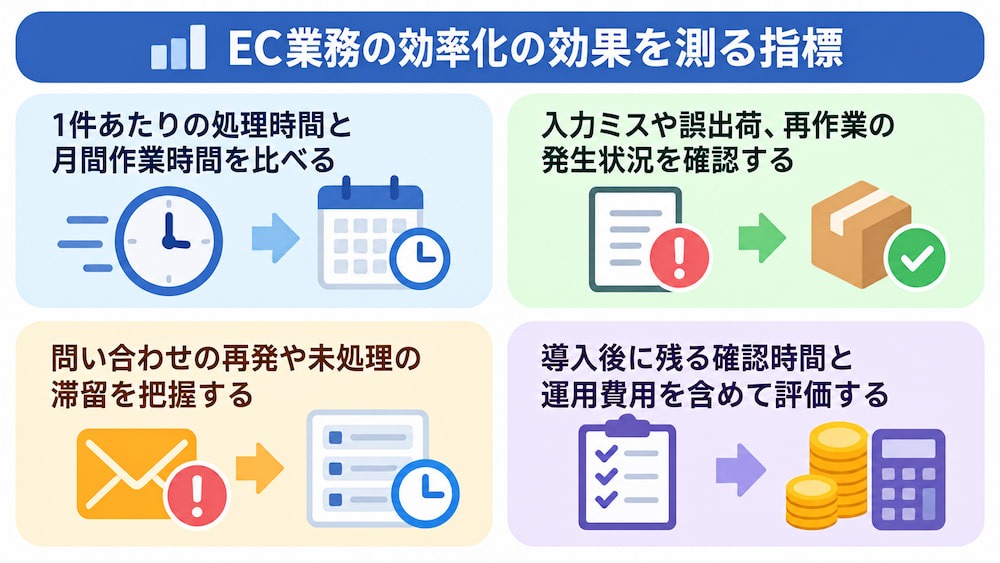
導入した仕組みが業務に合っているかを判断するには、導入前後で比べる指標を決めておく必要があります。作業時間だけでなく、品質や運用負担も含めて確認しましょう。
1件あたりの処理時間と月間作業時間を比べる
受注1件の確認にかかる時間や、商品情報を1件登録する時間など、対象作業ごとに処理時間を記録します。1回あたりの短縮が小さくても、発生件数が多ければ月間の作業時間に差が生まれることがあります。
そのため、計測時は通常ケースと例外ケースを分け、導入前後で同じ条件を比べましょう。自動処理後に人が確認する時間や、エラーが発生した際の修正時間も含めると、実際の作業量を把握しやすくなります。また、対象作業の件数や注文数も記録しておけば、業務量の変化と効率化の影響を区別できます。
入力ミスや誤出荷、再作業の発生状況を確認する
作業時間が短くなっても、入力ミスや誤出荷、確認のやり直しが増えていれば、業務全体の改善につながっているとは限りません。そこで、導入前からどの種類のミスがどの程度発生しているかを記録し、導入後も同じ分類で確認します。件数だけでなく、
- 発生した工程や原因
- 修正にかかった時間
も残すと、改善すべき箇所が見えやすくなります。注文数や登録件数が期間ごとに異なる場合は、発生件数だけでなく、処理件数に対する割合も見ると比較しやすくなります。
問い合わせの再発や未処理の滞留を把握する
問い合わせ対応を効率化した場合は、対応にかかった時間だけでなく、同じ内容の問い合わせが繰り返されていないか、未処理の案件が滞留していないかを確認します。回答の共有方法や担当者への通知を変更した結果、引き継ぎ漏れや対応の遅れが生じていないかも見ておきましょう。
また、問い合わせの分類や記録方法をそろえると、どの内容が多いのか、案内や商品ページの改善で減らせるのかを検討しやすくなります。処理件数だけでは顧客対応の品質を把握しきれないため、必要に応じて対応内容や顧客の反応も確認しましょう。
導入後に残る確認時間と運用費用を含めて評価する
自動化を導入した後も、設定の管理、データの確認、エラー対応、担当者への教育などの作業が残ることがあります。そのため、導入前にかかっていた作業時間だけでなく、導入後に必要な確認や保守の時間も含めて評価しましょう。
- ツールの利用料
- 初期設定にかかる工数
- 外注費
なども整理すると、運用全体の負担を比べやすくなります。さらに、業務が特定の担当者に依存していないか、担当変更後も継続できるかを確認してください。継続的に管理できる運用になっているかも、評価に含めることが重要です。
⚙️EC業務を効率化するシステム・外注の選び方
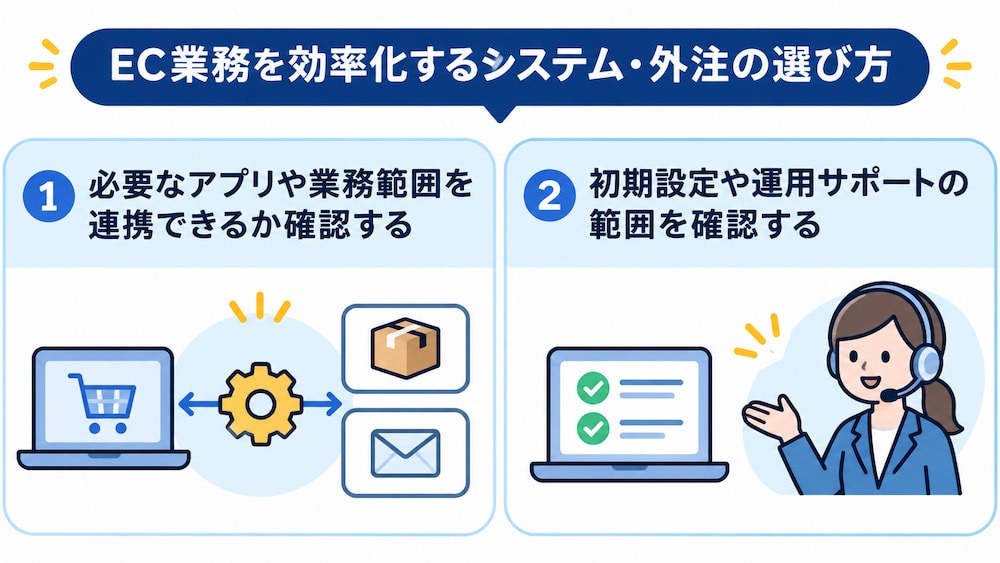
自動化ツールや外注先を選ぶ際は、機能の多さだけでなく、自社の業務や運用体制との相性を確認します。導入後に必要な作業も含めて比較しましょう。
①必要なアプリや業務範囲を連携できるか確認する
候補となる仕組みが、自社で使っているECカートや在庫管理、問い合わせ管理などと連携できるかを確認します。連携の可否に加え、
- 必要な情報を取得・登録できるか
- 更新のタイミングが業務に合うか
も見ておきましょう。また、部署や担当者によって利用環境が異なる場合は、権限設定や情報の共有範囲も確認してください。データの流れと担当者の作業を合わせて確認し、実際の運用に合った仕組みを選びましょう。
②初期設定や運用サポートの範囲を確認する
導入時の初期設定や担当者への説明、導入後の運用サポートの範囲は異なります。
どこまでの作業を提供側に任せられるのか、自社で対応する必要がある作業は何かを確認しましょう。また、
- 設定変更やエラーが発生した際の対応方法
- 問い合わせ窓口
- 追加費用の有無
も比較しておくと安心です。外注先を利用する場合は、依頼や確認に必要なやり取りも運用の負担として見積もります。導入費用だけで判断せず、利用開始までに必要な工数や日々の管理時間も含めて、自社で無理なく継続できる方法を選んでください。
🧩EC業務をより効率化する方法
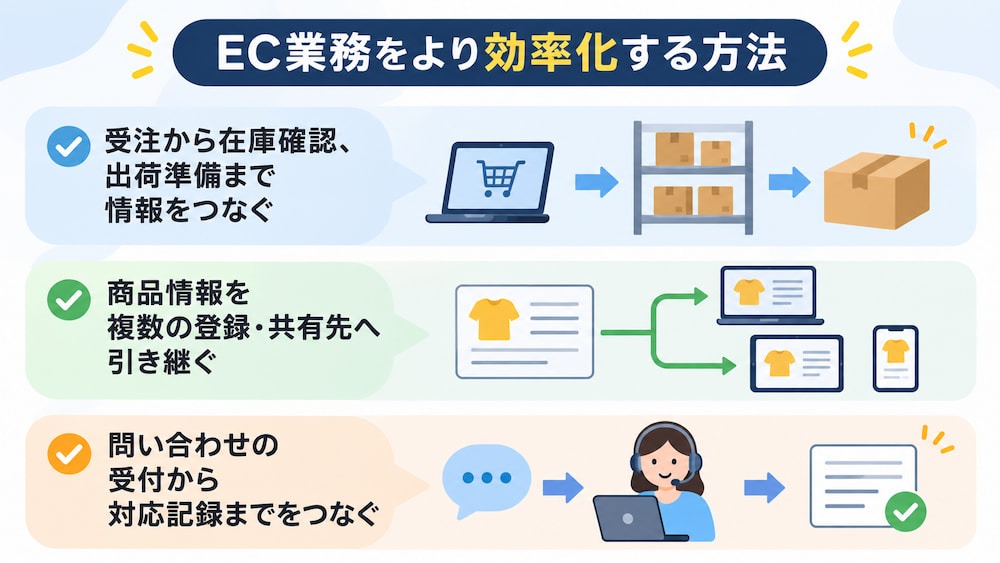
EC業務を効率化するには、受注処理や商品登録など、個々の作業を自動化するだけでなく、前後の工程も含めて一連の流れを整えることが大切です。ここでは、複数の業務をつなげて効率化する方法を紹介します。
✔️受注から在庫確認、出荷準備まで情報をつなぐ
受注後には、注文内容の確認だけでなく、在庫確認や出荷準備など、複数の工程が続きます。これらを個別に処理していると、注文情報の再入力や担当者への連絡が必要になり、作業負担が増えてしまいます。例えば、次のように工程をつなげることができます。
受注 → 注文内容の確認 → 在庫確認 → 出荷指示 → 出荷担当者への通知
このように、受注情報を後続の工程へ自動で引き継ぎ、在庫確認や出荷指示、担当者への通知まで連携させることで、受注から出荷までの作業をスムーズに進められます。なお、人の判断が必要なケースは確認に回すなど、通常処理と例外対応を分けて設計することも重要です。
✔️商品情報を複数の登録・共有先へ引き継ぐ
商品を販売するまでには、商品名や価格、仕様、説明文などの情報を準備し、販売ページへの登録や社内での共有を行います。それぞれの作業を個別に進めると、同じ情報を何度も入力することになり、登録ミスや情報の不一致も起こりやすくなります。
例えば、次のように工程をつなげられます。
商品情報の作成 → 販売ページへの登録 → 関係者への共有
商品情報を一元的に管理し、販売ページへの登録から関係者への共有までを連携させることで、情報の転記や個別連絡の手間を削減できます。公開前の確認や変更時の更新手順も決めておけば、作業を効率化しながら商品情報の正確さも保ちやすくなります。
✔️問い合わせの受付から対応記録までをつなぐ
問い合わせ対応では、内容の確認や担当者の決定、回答、対応履歴の記録など、一連の作業が発生します。各工程を個別に管理していると、担当者への共有が遅れたり、対応状況を把握しにくくなったりする場合があります。例えば、次のような流れを自動化できます。
問い合わせの受付 → 内容の振り分け → 担当者への通知 → 回答 → 対応履歴の記録
問い合わせの受付を起点に、内容に応じた担当者への振り分けや通知、対応履歴の記録までを連携させることで、受付から対応完了までの管理を効率化できます。定型的な問い合わせと個別判断が必要な相談を分けておけば、自動化できる部分は効率化しながら、顧客の状況に応じた対応も続けられます。
🛍️EC業務を効率化するYoomテンプレート
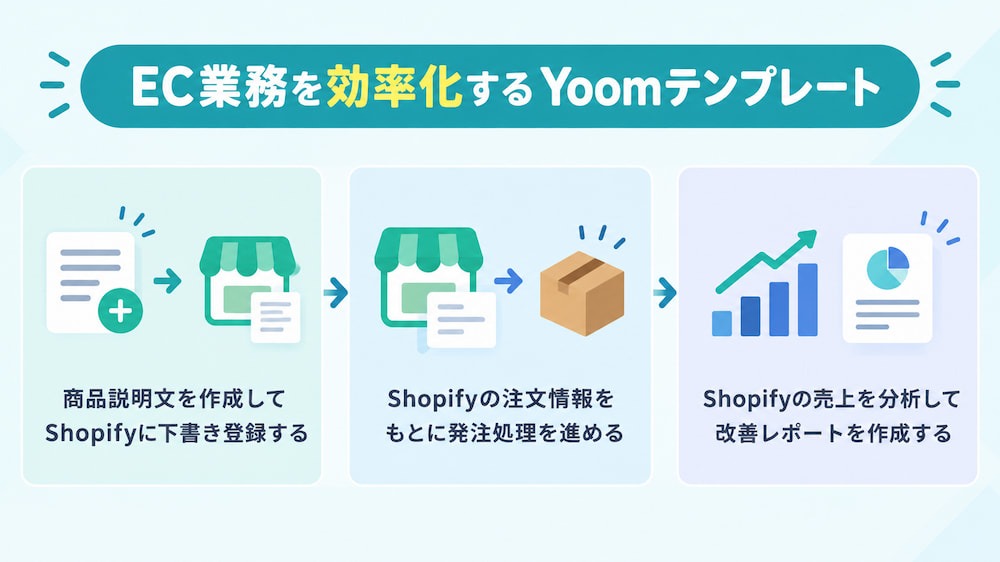
▼商品説明文を作成してShopifyに下書き登録する
Google フォームに商品の基本情報を入力するだけで、AIがスペックデータを解析してShopifyの各フィールドへ適切にマッピングし、下書き登録とSlackへの通知をシームレスに連携するテンプレートです。 入力から登録、共有までの一連の工程を自動化することで、正確な商品データ管理とECサイト運営の効率化を実現します。
【このテンプレートをおすすめする方】
- Shopifyへの商品登録作業を効率化し、出品までのリードタイムを短縮したい方
- 膨大な商品スペックデータを正確にShopifyの各項目へ反映させ、マスタの品質を維持したい方
- Google フォームの回答を起点に、Shopifyへの登録完了をSlackで素早く確認したいチームリーダー
■概要新商品の出品作業において、詳細な仕様データの各ツールへの情報入力は、多忙な担当者にとって大きな負担となります。特に商品数が多い場合、情報の転記ミスやマッピングの誤りといった課題が生じがちです。このワークフローを活用すれば、Google フォームに商品の基本情報を入力するだけで、AIがスペックデータを解析してShopifyの各フィールドへ適切にマッピングし、下書き登録とSlackへの通知をシームレスに連携します。入力から登録、共有までの一連の工程を自動化することで、正確な商品データ管理とECサイト運営の効率化を実現します。
■このテンプレートをおすすめする方- Shopifyへの商品登録作業を効率化し、出品までのリードタイムを短縮したいECサイト運営担当者
- 膨大な商品スペックデータを正確にShopifyの各項目へ反映させ、マスタの品質を維持したい方
- Google フォームの回答を起点に、Shopifyへの登録完了をSlackで素早く確認したいチームリーダー
■このテンプレートを使うメリット- Google フォームへ入力するだけでShopifyへの登録が完了するため、手作業によるデータ転記の手間と入力ミスを最小限に抑えられます。
- AIが商品仕様を解析して各項目へ正確にマッピングすることで、マスタ登録業務の負荷を軽減し、一貫性のあるデータ管理が可能になります。
■ワークフローの流れ- はじめに、Google フォーム、Shopify、SlackをYoomと連携します。
- 次に、トリガーでGoogle フォームを選択し、「フォームに回答が送信されたら」アクションを設定します。
- 最後に、AIワーカー「商品マスタ登録アシスタント 」を設定します。これによりShopifyの商品マスタ下書き登録とSlackへ通知が自動で実行されます。
※「トリガー」:フロー起動のきっかけとなるアクション、「オペレーション」:トリガー起動後、フロー内で処理を行うアクション
■このワークフローのカスタムポイント- AIワーカーのスキル設定を編集することで、自社のルールに基づいた登録基準を自由に調整できます。
- Shopifyの登録設定では、下書き状態ではなく即座に公開状態にするなど、運用に合わせてステータスを変更可能です。
- Slackの通知先チャンネルを商品カテゴリーごとに振り分けるといったカスタマイズも可能です。
■注意事項- Shopify、Slack、GoogleフォームのそれぞれとYoomを連携してください。
- トリガーは5分、10分、15分、30分、60分の間隔で起動間隔を選択できます。
- プランによって最短の起動間隔が異なりますので、ご注意ください。
- Googleフォームをトリガーとして使用した際の回答内容を取得する方法は「Googleフォームトリガーで、回答内容を取得する方法」を参照ください。
- AIワーカー内で使用するツール(アプリ)についてもマイアプリ連携が必要です。
- AIワーカーの基本設定は「【AIワーカー】基本的な設定方法」をご参照ください。
- AIワーカーの同時実行数・作成可能なAIワーカー数・利用可能なAIモデルはご契約中のプランによって異なります。
- AIワーカー内でご利用いただけるアプリやオペレーション等はワークフローの利用制限と同様です。
- AIワーカーは、テスト実行でも本番実行と同様にタスクを消費しますのでご注意ください。詳細は「【AIワーカー】タスク実行数の計算方法」ご参照ください。
- AIワーカーはスキルを詳細に設定することで適切な処理を実行しやすくなります。詳細は「【AIワーカー】マニュアルの作成方法」をご参照ください。


- Shopifyへの商品登録作業を効率化し、出品までのリードタイムを短縮したいECサイト運営担当者
- 膨大な商品スペックデータを正確にShopifyの各項目へ反映させ、マスタの品質を維持したい方
- Google フォームの回答を起点に、Shopifyへの登録完了をSlackで素早く確認したいチームリーダー
- Google フォームへ入力するだけでShopifyへの登録が完了するため、手作業によるデータ転記の手間と入力ミスを最小限に抑えられます。
- AIが商品仕様を解析して各項目へ正確にマッピングすることで、マスタ登録業務の負荷を軽減し、一貫性のあるデータ管理が可能になります。
- はじめに、Google フォーム、Shopify、SlackをYoomと連携します。
- 次に、トリガーでGoogle フォームを選択し、「フォームに回答が送信されたら」アクションを設定します。
- 最後に、AIワーカー「商品マスタ登録アシスタント 」を設定します。これによりShopifyの商品マスタ下書き登録とSlackへ通知が自動で実行されます。
■このワークフローのカスタムポイント
- AIワーカーのスキル設定を編集することで、自社のルールに基づいた登録基準を自由に調整できます。
- Shopifyの登録設定では、下書き状態ではなく即座に公開状態にするなど、運用に合わせてステータスを変更可能です。
- Slackの通知先チャンネルを商品カテゴリーごとに振り分けるといったカスタマイズも可能です。
- Shopify、Slack、GoogleフォームのそれぞれとYoomを連携してください。
- トリガーは5分、10分、15分、30分、60分の間隔で起動間隔を選択できます。
- プランによって最短の起動間隔が異なりますので、ご注意ください。
- Googleフォームをトリガーとして使用した際の回答内容を取得する方法は「Googleフォームトリガーで、回答内容を取得する方法」を参照ください。
- AIワーカー内で使用するツール(アプリ)についてもマイアプリ連携が必要です。
- AIワーカーの基本設定は「【AIワーカー】基本的な設定方法」をご参照ください。
- AIワーカーの同時実行数・作成可能なAIワーカー数・利用可能なAIモデルはご契約中のプランによって異なります。
- AIワーカー内でご利用いただけるアプリやオペレーション等はワークフローの利用制限と同様です。
- AIワーカーは、テスト実行でも本番実行と同様にタスクを消費しますのでご注意ください。詳細は「【AIワーカー】タスク実行数の計算方法」ご参照ください。
- AIワーカーはスキルを詳細に設定することで適切な処理を実行しやすくなります。詳細は「【AIワーカー】マニュアルの作成方法」をご参照ください。
▼Shopifyの注文情報をもとに発注処理を進める
Shopifyでの注文をトリガーに、AIワーカーが注文データの集計やメーカーごとの振り分け、さらには発注メールの起案までを代行するテンプレートです。 一連のルーチンワークを自動化することで、正確かつスピーディな発注処理を実現し、業務負担を抑えることが可能です。
【このテンプレートをおすすめする方】
- Shopifyの受注情報を手動で集計し、メーカーへの発注処理に時間を取られている方
- 注文が発生するたびにGoogle スプレッドシートへの記帳やメール作成を繰り返しており、自動化で効率を高めたい方
- 受注から発注までのプロセスを自動化し、人的なミスをなくしてスムーズな店舗運営を行いたい経営者の方
■概要Shopifyでの注文発生後、在庫の確保や仕入れ先への発注業務に追われてはいませんか?注文データの集計やメーカーごとの振り分け、さらには発注メールの起案を手作業で行うのは、多くの時間と労力を要し、入力ミスの原因にもなります。このワークフローを活用すれば、Shopifyでの注文をトリガーに、AIワーカーが発注データの作成からメールの起案までを代行します。一連のルーチンワークを自動化することで、正確かつスピーディな発注処理を実現し、業務負担を抑えることが可能です。
■このテンプレートをおすすめする方- Shopifyの受注情報を手動で集計し、メーカーへの発注処理に時間を取られているECサイト運営担当者の方
- 注文が発生するたびにGoogle スプレッドシートへの記帳やメール作成を繰り返しており、自動化で効率を高めたい方
- 受注から発注までのプロセスを自動化し、人的なミスをなくしてスムーズな店舗運営を行いたい経営者の方
■このテンプレートを使うメリット- Shopifyで注文が発生するとAIが即座にデータ処理を行うため、手動による集計やメール作成に費やしていた時間を短縮できます。
- AIワーカーが発注データの作成やメールの起案を正確に代行するため、入力漏れや送り間違いといったヒューマンエラーのリスクを抑えられます。
■ワークフローの流れ- はじめに、Shopify、Google スプレッドシート、Gmail、SlackをYoomと連携します
- 次に、トリガーでShopifyを選択し、「注文が作成されたら」アクションを設定します
- 最後に、AIワーカーで注文データから発注データ作成・メール起案・報告を行うためのマニュアルを作成し、Google スプレッドシートの「レコードを追加する」「複数のレコードを取得する(最大300件)」アクション、Gmailの「メールの下書きを作成する」アクション、Shopifyの「注文情報を取得」アクション、Slackの「チャンネルにメッセージを送る」を使用ツールとして設定します※「トリガー」:フロー起動のきっかけとなるアクション、「オペレーション」:トリガー起動後、フロー内で処理を行うアクション
■このワークフローのカスタムポイント- AIワーカーへの指示を調整することで、仕入れ先ごとのメール本文のトーンや、Google スプレッドシートに記載する項目の柔軟な変更が可能です。
- Slackの通知先を注文内容や緊急度に応じて特定のチャンネルへ振り分けるように設定することもできます。
■注意事項- Shopify、Google スプレッドシート、Gmail、SlackのそれぞれとYoomを連携してください。AIワーカー内で使用するツール(アプリ)についてもマイアプリ連携が必要です。
- AIワーカーの基本設定は「【AIワーカー】基本的な設定方法」をご参照ください。
- AIワーカーの同時実行数・作成可能なAIワーカー数・利用可能なAIモデルはご契約中のプランによって異なります。
- AIワーカー内でご利用いただけるアプリやオペレーション等はワークフローの利用制限と同様です。
- AIワーカーは、テスト実行でも本番実行と同様にタスクを消費しますのでご注意ください。詳細は「【AIワーカー】タスク実行数の計算方法」ご参照ください。
- AIワーカーはマニュアルを詳細に設定することで適切な処理を実行しやすくなります。詳細は「【AIワーカー】マニュアルの作成方法」をご参照ください。
- トリガーは5分、10分、15分、30分、60分の間隔で起動間隔を選択できます。
- プランによって最短の起動間隔が異なりますので、ご注意ください。
- トリガーのShopifyの注文IDを取得する方法は、「「取得する値」を追加する方法」を参照ください。
- Shopifyの受注情報を手動で集計し、メーカーへの発注処理に時間を取られているECサイト運営担当者の方
- 注文が発生するたびにGoogle スプレッドシートへの記帳やメール作成を繰り返しており、自動化で効率を高めたい方
- 受注から発注までのプロセスを自動化し、人的なミスをなくしてスムーズな店舗運営を行いたい経営者の方
■このテンプレートを使うメリット
- Shopifyで注文が発生するとAIが即座にデータ処理を行うため、手動による集計やメール作成に費やしていた時間を短縮できます。
- AIワーカーが発注データの作成やメールの起案を正確に代行するため、入力漏れや送り間違いといったヒューマンエラーのリスクを抑えられます。
■ワークフローの流れ
- はじめに、Shopify、Google スプレッドシート、Gmail、SlackをYoomと連携します
- 次に、トリガーでShopifyを選択し、「注文が作成されたら」アクションを設定します
- 最後に、AIワーカーで注文データから発注データ作成・メール起案・報告を行うためのマニュアルを作成し、Google スプレッドシートの「レコードを追加する」「複数のレコードを取得する(最大300件)」アクション、Gmailの「メールの下書きを作成する」アクション、Shopifyの「注文情報を取得」アクション、Slackの「チャンネルにメッセージを送る」を使用ツールとして設定します※「トリガー」:フロー起動のきっかけとなるアクション、「オペレーション」:トリガー起動後、フロー内で処理を行うアクション
■このワークフローのカスタムポイント
- AIワーカーへの指示を調整することで、仕入れ先ごとのメール本文のトーンや、Google スプレッドシートに記載する項目の柔軟な変更が可能です。
- Slackの通知先を注文内容や緊急度に応じて特定のチャンネルへ振り分けるように設定することもできます。
■注意事項
- Shopify、Google スプレッドシート、Gmail、SlackのそれぞれとYoomを連携してください。AIワーカー内で使用するツール(アプリ)についてもマイアプリ連携が必要です。
- AIワーカーの基本設定は「【AIワーカー】基本的な設定方法」をご参照ください。
- AIワーカーの同時実行数・作成可能なAIワーカー数・利用可能なAIモデルはご契約中のプランによって異なります。
- AIワーカー内でご利用いただけるアプリやオペレーション等はワークフローの利用制限と同様です。
- AIワーカーは、テスト実行でも本番実行と同様にタスクを消費しますのでご注意ください。詳細は「【AIワーカー】タスク実行数の計算方法」ご参照ください。
- AIワーカーはマニュアルを詳細に設定することで適切な処理を実行しやすくなります。詳細は「【AIワーカー】マニュアルの作成方法」をご参照ください。
- トリガーは5分、10分、15分、30分、60分の間隔で起動間隔を選択できます。
- プランによって最短の起動間隔が異なりますので、ご注意ください。
- トリガーのShopifyの注文IDを取得する方法は、「「取得する値」を追加する方法」を参照ください。
▼Shopifyの売上を分析して改善レポートを作成する
毎週決まったタイミングでAIがShopifyの売上データを自動で分析し、改善案をまとめたレポートをGoogleドキュメントに作成するテンプレートです。 客観的なデータに基づいた販促施策が自動でアウトプットされるため、店舗運営の意思決定をスムーズに進めることが可能です。
【このテンプレートをおすすめする方】
- Shopifyで発生した大量の注文データの分析を自動化し、戦略立案に集中したい方
- 毎週の売上振り返りや会議に向けて、客観的なデータに基づいた改善レポートを自動で用意したい担当者の方
- 売上改善のための販促施策をAIの視点から提案してもらい、施策の幅を広げたいと考えている経営者の方
■概要ECサイトの運営において、売上データの詳細な分析と改善策の立案は不可欠ですが、多忙な日々の業務の中で毎週レポートを作成する時間を確保するのは容易ではありません。特にShopifyで発生する大量の注文データを手作業で集計し、具体的な販促施策まで落とし込む作業は大きな負担となります。このワークフローを活用すれば、毎週決まったタイミングでAIがShopifyの売上データを自動で分析し、改善案をまとめたレポートをGoogleドキュメントに作成します。客観的なデータに基づいた販促施策が自動でアウトプットされるため、店舗運営の意思決定をスムーズに進めることが可能です。
■このテンプレートをおすすめする方- Shopifyで発生した大量の注文データの分析を自動化し、戦略立案に集中したいECサイト運営者の方
- 毎週の売上振り返りや会議に向けて、客観的なデータに基づいた改善レポートを自動で用意したい担当者の方
- 売上改善のための販促施策をAIの視点から提案してもらい、施策の幅を広げたいと考えている経営者の方
■このテンプレートを使うメリット- 毎週決まった日時にAIが自動で売上分析を行うため、データの集計やレポート作成に費やしていた工数を削減できます。
- Shopifyの注文データを基にAIが客観的な改善レポートを作成することで、データに基づいた精度の高い販促施策の実施に繋がります。
■ワークフローの流れ- はじめに、ShopifyとYoomを連携します。
- 次に、GoogleドキュメントとYoomを連携します。
- 次に、トリガーで、スケジュールを選択し、レポートを作成したい特定の曜日・時間を設定します。
- 最後に、AIワーカーで、先週の売上改善レポートを作成するためのマニュアルを作成し、Shopifyの注文情報を取得するアクションとGoogleドキュメントのドキュメントを作成するアクションを使用ツールとして設定します。
※「トリガー」:フロー起動のきっかけとなるアクション、「オペレーション」:トリガー起動後、フロー内で処理を行うアクション
■このワークフローのカスタムポイント- スケジュールの設定では、週明けの会議に合わせて月曜日の朝に設定するなど、自身の業務サイクルに合わせて起動時間を調整してください。
- AIワーカーへの指示内容をカスタマイズすることで、「特定の商品の分析を強化する」や「特定の顧客層に向けた施策を提案させる」など、分析の切り口を自由に変更できます。
■注意事項- Shopify、GoogleドキュメントのそれぞれとYoomを連携してください。AIワーカー内で使用するツール(アプリ)についてもマイアプリ連携が必要です。
- Shopifyはチームプラン・サクセスプランでのみご利用いただけるアプリとなっております。フリープラン・ミニプランの場合は設定しているワークフローのオペレーションやデータコネクトはエラーとなりますので、ご注意ください。
- チームプランやサクセスプランなどの有料プランは、2週間の無料トライアルを行うことが可能です。無料トライアル中には制限対象のアプリを使用することができます。
- AIワーカーの基本設定は「【AIワーカー】基本的な設定方法」をご参照ください。
- AIワーカーの同時実行数・作成可能なAIワーカー数・利用可能なAIモデルはご契約中のプランによって異なります。
- AIワーカー内でご利用いただけるアプリやオペレーション等はワークフローの利用制限と同様です。
- AIワーカーは、テスト実行でも本番実行と同様にタスクを消費しますのでご注意ください。詳細は「【AIワーカー】タスク実行数の計算方法」ご参照ください。
- AIワーカーはマニュアルを詳細に設定することで適切な処理を実行しやすくなります。詳細は「【AIワーカー】マニュアルの作成方法」をご参照ください。
■このテンプレートをおすすめする方
- Shopifyで発生した大量の注文データの分析を自動化し、戦略立案に集中したいECサイト運営者の方
- 毎週の売上振り返りや会議に向けて、客観的なデータに基づいた改善レポートを自動で用意したい担当者の方
- 売上改善のための販促施策をAIの視点から提案してもらい、施策の幅を広げたいと考えている経営者の方
■このテンプレートを使うメリット
- 毎週決まった日時にAIが自動で売上分析を行うため、データの集計やレポート作成に費やしていた工数を削減できます。
- Shopifyの注文データを基にAIが客観的な改善レポートを作成することで、データに基づいた精度の高い販促施策の実施に繋がります。
■ワークフローの流れ
- はじめに、ShopifyとYoomを連携します。
- 次に、GoogleドキュメントとYoomを連携します。
- 次に、トリガーで、スケジュールを選択し、レポートを作成したい特定の曜日・時間を設定します。
- 最後に、AIワーカーで、先週の売上改善レポートを作成するためのマニュアルを作成し、Shopifyの注文情報を取得するアクションとGoogleドキュメントのドキュメントを作成するアクションを使用ツールとして設定します。
■このワークフローのカスタムポイント
- スケジュールの設定では、週明けの会議に合わせて月曜日の朝に設定するなど、自身の業務サイクルに合わせて起動時間を調整してください。
- AIワーカーへの指示内容をカスタマイズすることで、「特定の商品の分析を強化する」や「特定の顧客層に向けた施策を提案させる」など、分析の切り口を自由に変更できます。
■注意事項
- Shopify、GoogleドキュメントのそれぞれとYoomを連携してください。AIワーカー内で使用するツール(アプリ)についてもマイアプリ連携が必要です。
- Shopifyはチームプラン・サクセスプランでのみご利用いただけるアプリとなっております。フリープラン・ミニプランの場合は設定しているワークフローのオペレーションやデータコネクトはエラーとなりますので、ご注意ください。
- チームプランやサクセスプランなどの有料プランは、2週間の無料トライアルを行うことが可能です。無料トライアル中には制限対象のアプリを使用することができます。
- AIワーカーの基本設定は「【AIワーカー】基本的な設定方法」をご参照ください。
- AIワーカーの同時実行数・作成可能なAIワーカー数・利用可能なAIモデルはご契約中のプランによって異なります。
- AIワーカー内でご利用いただけるアプリやオペレーション等はワークフローの利用制限と同様です。
- AIワーカーは、テスト実行でも本番実行と同様にタスクを消費しますのでご注意ください。詳細は「【AIワーカー】タスク実行数の計算方法」ご参照ください。
- AIワーカーはマニュアルを詳細に設定することで適切な処理を実行しやすくなります。詳細は「【AIワーカー】マニュアルの作成方法」をご参照ください。
⚠️EC業務の効率化で注意したいこと
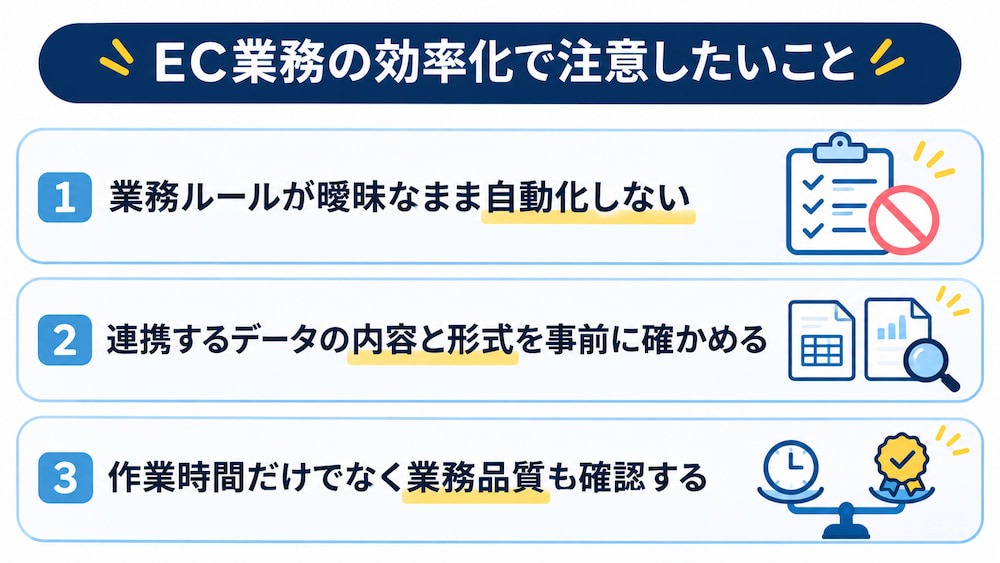
効率化を進める前に、業務ルールやデータの状態を整え、例外を含むテストと導入後の確認を計画しておきましょう。これらを準備すると、改善策を現場に定着させやすくなります。
1⃣業務ルールが曖昧なまま自動化しない
担当者ごとに処理方法が異なる状態で自動化すると、どの手順を基準に設定するか決めにくく、運用が複雑になることがあります。まず、注文確認や返品受付などの判断基準を整理し、例外時に誰が対応するかを明確にしましょう。
すべての手順を完全に統一できない場合は、共通の処理と個別判断が必要な処理を分けて設計します。自動化の対象と人が確認する対象を関係者で共有し、実際の業務に合うルールを用意してから設定を進めましょう。
2⃣連携するデータの内容と形式を事前に確かめる
- 商品コードや注文番号の形式が異なる
- 空欄の扱いが統一されていない
といった状態は、データの照合や登録に影響します。そこで、テスト用のデータを使い、登録内容が意図した項目に反映されるか、文字や数量に欠落がないかを確かめましょう。連携する情報の範囲や閲覧権限も整理し、業務に必要な項目を扱うようにします。導入後にデータを照合する担当者やタイミングを決めておくと、連携のずれや登録ミスを把握しやすくなります。
3⃣作業時間だけでなく業務品質も確認する
自動化によって処理時間が短縮されても、誤出荷や問い合わせの対応漏れが増えていれば、顧客や事業にとって望ましい改善とはいえません。そこで、導入前後で作業時間、入力ミス、再作業、問い合わせの滞留などを確認し、品質の変化もあわせて評価しましょう。短期間の結果だけでは判断が難しい場合があるため、比較する期間や注文数などの条件をそろえることが大切です。
また、担当者から使いやすさや負担についても聞き取り、手順に無理がないかを確認してください。効率と品質の両方を見ながら設定や業務手順を調整すると、改善策を現場に定着させやすくなります。
✅まとめ
EC業務の効率化は、作業を洗い出し、不要な工程を見直し、ルールを整えてから自動化や外注を検討することが基本です。 導入時は対象を絞って試し、通常の処理だけでなくキャンセルや返品なども含めて確認しましょう。効果を測る際は、作業時間に加えてミスや再作業、顧客対応の品質、導入後に残る運用負担も見ます。業務の流れと人が確認する条件を整理し、自社で継続できる方法を選んでみてください!
🌱Yoomでできること
EC業務を効率化しても、商品情報の整理や売上の振り返り、施策の検討には継続的な手間がかかります。Yoomを活用すると、アプリ間の情報連携や定型作業を自動化し、商品企画や顧客体験の改善に時間を振り向けやすくなります。まずは業務の一部から、実際の運用に合う方法をお試しください。


 注文データ自動仕分け担当
注文情報を共有するだけで、Google スプレッドシートへの転記やGmailでのメール起案、Slackへの報告を自律的に遂行するAIワーカーです。メーカーごとに異なる複雑な発注業務をAIが代行することで、事務作業の負担を軽減し、入力ミスを防ぎたいEC運営担当者の方におすすめです。
試してみる
■概要EC運営において、メーカーごとに異なる発注ルールや複雑なフォーマットへの対応に、日々多くの時間と労力を費やしていませんか?注文情報を一つずつ確認し、手作業でデータ入力やメール作成を行う業務は、ミスが許されない一方で非常に大きな負担となります。このAIワーカーを活用すれば、注文情報を共有するだけで、指示に基づきGoogle スプレッドシートへのデータ転記やGmailでのメール起案、Slackへの報告までを自律的に遂行します。受注システムと発注作業の間に生じるアナログな工程をAIが代行することで、一連の業務をスムーズに完結させることが可能です。■このAIワーカーをおすすめする方- メーカーごとに異なる発注形式や連絡手段の使い分けを、手作業で行っているEC運営担当者の方
- 受注データから必要な情報を抽出し、Google スプレッドシートやGmailへ転記する作業を効率化したい方
- 急な配送先の変更など、チャット上での細かな指示にも柔軟に対応できる業務アシスタントを求めている方
■AIワーカー設定の流れ- まず最初に、AIワーカーの「名前」や「役割」などの基本設定を行います。
- 次に、AIワーカー内で使用するGoogle スプレッドシート、Gmail、SlackをYoomと連携し、マイアプリ登録を完了させてください。
- 最後に、AIワーカーへの指示書である「マニュアル」を、自社の発注ルールや運用に合わせて作成・編集します。マニュアルの内容や使用するアプリは、業務内容に合わせて自由に変更可能です。
■このAIワーカーのカスタムポイント- マニュアル内の「# 発注運用ルール」を編集することで、メーカーごとにGoogle スプレッドシートへの記録かGmailでのメール起案かをAIが判別し、指定のフォーマットに従って各ツールを使い分けます。
- マニュアル内の「# 注文データ抽出項目」に商品名、数量、配送先、注文番号など、自社の運用に不可欠な項目を自由に指定し、必要なデータだけを正確に抽出・転記させることが可能です。
- マニュアル内の「# 完了報告の送信先」に特定のSlackチャンネルを設定することで、チーム全体へ処理完了をリアルタイムに共有し、業務の透明性を高めます。
- 「今回の注文だけ至急で対応して」といったチャット上でのイレギュラーな指示に対しても柔軟に対応でき、実務に即した精度の高いアウトプットが得られます。
■注意事項- Google スプレッドシート、Gmail、SlackとYoomを連携してください。
- AIワーカーの基本設定は「【AIワーカー】基本的な設定方法」をご参照ください。
- AIワーカーの同時実行数・作成可能なAIワーカー数・利用可能なAIモデルはご契約中のプランによって異なります。
- AIワーカー内でご利用いただけるアプリやオペレーション等はワークフローの利用制限と同様です。
- AIワーカーは、テスト実行でも本番実行と同様にタスクを消費しますのでご注意ください。詳細は「【AIワーカー】タスク実行数の計算方法」をご参照ください。
- AIワーカーはマニュアルを詳細に設定することで適切な処理を実行しやすくなります。詳細は「【AIワーカー】マニュアルの作成方法」をご参照ください。

 Shopify売上分析サポーター
Shopifyから注文データを抽出・分析し、販促アイデアを盛り込んだレポートをGoogleドキュメントで作成するAIワーカーです。データ集計から施策立案までの工程を自動化することで、ECサイト運営の効率化と売上向上を実現できるため、分析業務の負担を軽減し施策検討に集中したい方におすすめです。
試してみる
■概要日々の店舗運営において、Shopifyに蓄積される膨大な注文データを分析し、次のアクションに繋げるのは骨の折れる作業ではないでしょうか?データ集計に追われ、肝心の販促施策をじっくり考える時間が取れないという課題も少なくありません。このAIワーカーは、Shopifyから抽出した注文データを自ら読み解き、売上の推移や客単価、リピート率の傾向を客観的な視点で分析します。さらに、その結果に基づいた具体的な販促アイデアを考案し、Googleドキュメントでレポートとして出力するまでを指示通りに完遂します。
■このAIワーカーをおすすめする方- Shopifyの注文データを活用した現状分析や施策立案に、より多くの時間を割きたいと考えているECサイト運営者の方
- 売上データの集計からレポート作成までの定型業務を、指示に基づいて正確かつ効率的に進めたいと考えているマーケティング担当者の方
- 客観的なデータに基づいた具体的な販促施策を取り入れ、店舗の売上を向上させたいと考えているEC事業責任者の方
■AIワーカー設定の流れ- AIワーカーの「名前」や「役割」などの基本設定を行います。
- ShopifyとGoogleドキュメントをYoomと連携し、AIワーカーが使用するツールとして設定します。必要に応じて、普段お使いの他のアプリに変更することも可能です。
- AIワーカーに実行させる「マニュアル」を、自社の運用ルールや分析したい項目に合わせて作成・編集します。
■このAIワーカーのカスタムポイント- マニュアル内の「#手順」にあるデータ収集期間を、先週分や先月分など、分析したいスパンに合わせて調整してください。また、「販促施策の策定」項目を「施策名:具体的で分かりやすいタイトル」などのように詳細項目をカスタムすることで、より自社のブランドイメージや在庫状況に即した提案を受けられるようになります。
- Googleドキュメントでの出力時に、自社で既に使用しているレポートテンプレートの構成をマニュアルに反映させることで、即座に実務で活用できる形式でのレポート発行が可能になります。
■注意事項- Shopify、GoogleドキュメントとYoomを連携してください。
- Shopifyはチームプラン・サクセスプランでのみご利用いただけるアプリとなっております。フリープラン・ミニプランの場合は設定しているワークフローのオペレーションやデータコネクトはエラーとなりますので、ご注意ください。
- チームプランやサクセスプランなどの有料プランは、2週間の無料トライアルを行うことが可能です。無料トライアル中には制限対象のアプリを使用することができます。
- AIワーカーの基本設定は「【AIワーカー】基本的な設定方法」をご参照ください。
- AIワーカーの同時実行数・作成可能なAIワーカー数・利用可能なAIモデルはご契約中のプランによって異なります。
- AIワーカー内でご利用いただけるアプリやオペレーション等はワークフローの利用制限と同様です。
- AIワーカーは、テスト実行でも本番実行と同様にタスクを消費しますのでご注意ください。詳細は「【AIワーカー】タスク実行数の計算方法」をご参照ください。
- AIワーカーはマニュアルを詳細に設定することで適切な処理を実行しやすくなります。詳細は「【AIワーカー】マニュアルの作成方法」をご参照ください。
注文情報を共有するだけで、Google スプレッドシートへの転記やGmailでのメール起案、Slackへの報告を自律的に遂行するAIワーカーです。メーカーごとに異なる複雑な発注業務をAIが代行することで、事務作業の負担を軽減し、入力ミスを防ぎたいEC運営担当者の方におすすめです。
- メーカーごとに異なる発注形式や連絡手段の使い分けを、手作業で行っているEC運営担当者の方
- 受注データから必要な情報を抽出し、Google スプレッドシートやGmailへ転記する作業を効率化したい方
- 急な配送先の変更など、チャット上での細かな指示にも柔軟に対応できる業務アシスタントを求めている方
- まず最初に、AIワーカーの「名前」や「役割」などの基本設定を行います。
- 次に、AIワーカー内で使用するGoogle スプレッドシート、Gmail、SlackをYoomと連携し、マイアプリ登録を完了させてください。
- 最後に、AIワーカーへの指示書である「マニュアル」を、自社の発注ルールや運用に合わせて作成・編集します。マニュアルの内容や使用するアプリは、業務内容に合わせて自由に変更可能です。
- マニュアル内の「# 発注運用ルール」を編集することで、メーカーごとにGoogle スプレッドシートへの記録かGmailでのメール起案かをAIが判別し、指定のフォーマットに従って各ツールを使い分けます。
- マニュアル内の「# 注文データ抽出項目」に商品名、数量、配送先、注文番号など、自社の運用に不可欠な項目を自由に指定し、必要なデータだけを正確に抽出・転記させることが可能です。
- マニュアル内の「# 完了報告の送信先」に特定のSlackチャンネルを設定することで、チーム全体へ処理完了をリアルタイムに共有し、業務の透明性を高めます。
- 「今回の注文だけ至急で対応して」といったチャット上でのイレギュラーな指示に対しても柔軟に対応でき、実務に即した精度の高いアウトプットが得られます。
- Google スプレッドシート、Gmail、SlackとYoomを連携してください。
- AIワーカーの基本設定は「【AIワーカー】基本的な設定方法」をご参照ください。
- AIワーカーの同時実行数・作成可能なAIワーカー数・利用可能なAIモデルはご契約中のプランによって異なります。
- AIワーカー内でご利用いただけるアプリやオペレーション等はワークフローの利用制限と同様です。
- AIワーカーは、テスト実行でも本番実行と同様にタスクを消費しますのでご注意ください。詳細は「【AIワーカー】タスク実行数の計算方法」をご参照ください。
- AIワーカーはマニュアルを詳細に設定することで適切な処理を実行しやすくなります。詳細は「【AIワーカー】マニュアルの作成方法」をご参照ください。
Shopifyから注文データを抽出・分析し、販促アイデアを盛り込んだレポートをGoogleドキュメントで作成するAIワーカーです。データ集計から施策立案までの工程を自動化することで、ECサイト運営の効率化と売上向上を実現できるため、分析業務の負担を軽減し施策検討に集中したい方におすすめです。
■このAIワーカーをおすすめする方
- Shopifyの注文データを活用した現状分析や施策立案に、より多くの時間を割きたいと考えているECサイト運営者の方
- 売上データの集計からレポート作成までの定型業務を、指示に基づいて正確かつ効率的に進めたいと考えているマーケティング担当者の方
- 客観的なデータに基づいた具体的な販促施策を取り入れ、店舗の売上を向上させたいと考えているEC事業責任者の方
■AIワーカー設定の流れ
- AIワーカーの「名前」や「役割」などの基本設定を行います。
- ShopifyとGoogleドキュメントをYoomと連携し、AIワーカーが使用するツールとして設定します。必要に応じて、普段お使いの他のアプリに変更することも可能です。
- AIワーカーに実行させる「マニュアル」を、自社の運用ルールや分析したい項目に合わせて作成・編集します。
■このAIワーカーのカスタムポイント
- マニュアル内の「#手順」にあるデータ収集期間を、先週分や先月分など、分析したいスパンに合わせて調整してください。また、「販促施策の策定」項目を「施策名:具体的で分かりやすいタイトル」などのように詳細項目をカスタムすることで、より自社のブランドイメージや在庫状況に即した提案を受けられるようになります。
- Googleドキュメントでの出力時に、自社で既に使用しているレポートテンプレートの構成をマニュアルに反映させることで、即座に実務で活用できる形式でのレポート発行が可能になります。
■注意事項
- Shopify、GoogleドキュメントとYoomを連携してください。
- Shopifyはチームプラン・サクセスプランでのみご利用いただけるアプリとなっております。フリープラン・ミニプランの場合は設定しているワークフローのオペレーションやデータコネクトはエラーとなりますので、ご注意ください。
- チームプランやサクセスプランなどの有料プランは、2週間の無料トライアルを行うことが可能です。無料トライアル中には制限対象のアプリを使用することができます。
- AIワーカーの基本設定は「【AIワーカー】基本的な設定方法」をご参照ください。
- AIワーカーの同時実行数・作成可能なAIワーカー数・利用可能なAIモデルはご契約中のプランによって異なります。
- AIワーカー内でご利用いただけるアプリやオペレーション等はワークフローの利用制限と同様です。
- AIワーカーは、テスト実行でも本番実行と同様にタスクを消費しますのでご注意ください。詳細は「【AIワーカー】タスク実行数の計算方法」をご参照ください。
- AIワーカーはマニュアルを詳細に設定することで適切な処理を実行しやすくなります。詳細は「【AIワーカー】マニュアルの作成方法」をご参照ください。
プログラミング知識なしで手軽に構築できます。




