









・
【ノーコードで実現】Shopifyの売上データを自動で集計しレポートデータベースに追加する方法

■概要
ShopifyでECサイトを運営されている方にとって日々の売上管理は欠かせない業務ですが、売上情報を手作業で集計し、レポート用のGoogle スプレッドシートに転記する作業は時間もかかり、ミスも発生しやすいのではないでしょうか。
このワークフローを活用すれば、指定した日時にShopifyから自動で売上情報を取得し、Google スプレッドシートのレポート用データベースに自動で追加するため、こうした集計作業の課題を解消できます。
■このテンプレートをおすすめする方
- ShopifyとGoogle スプレッドシート間で売上データを手作業で転記しているEC担当者
- 毎日の売上集計やレポート作成業務の効率化を目指しているマーケティング担当者
- データ入力ミスを減らし、正確な売上分析を行いたいと考えている店舗運営責任者
■このテンプレートを使うメリット
- 指定した日時にShopifyの売上情報がGoogle スプレッドシートへ自動で追加されるため、手作業による集計や転記にかかる時間を削減できます。
- 手作業でのデータ入力に伴う転記ミスや計上漏れといったヒューマンエラーを防ぎ、データの正確性を保つことに繋がります。
■フローボットの流れ
- はじめに、ShopifyとGoogle スプレッドシートをYoomと連携します。
- 次に、トリガーで、スケジュールトリガー機能の「スケジュールトリガー」アクションを設定し、フローボットを実行したい日時や頻度を指定します。
- オペレーションで、Shopifyの「注文の一覧を取得する(期間指定)」アクションを設定し、取得したい売上データの期間を指定します。
- 続けて、処理繰り返し機能の「注文IDを1件ずつ取得する」アクションを設定し、取得した注文データを個別に処理できるようにします。
- オペレーションで、Shopifyの「注文情報を取得」アクションを設定し、各注文の詳細な情報を取得します。
- 最後に、オペレーションで、Google スプレッドシートの「レコードを追加する」アクションを設定し、取得した注文情報を指定のスプレッドシートに自動で追加します。
※「トリガー」:フロー起動のきっかけとなるアクション、「オペレーション」:トリガー起動後、フロー内で処理を行うアクション
■このワークフローのカスタムポイント
- 処理繰り返し機能の設定では、Shopifyから取得した注文情報の中から、どのデータを繰り返し処理の対象とするかを任意で設定してください。
- Google スプレッドシートの「レコードを追加する」アクションでは、売上情報を記録したいスプレッドシートや対象のシート名を任意で選択してください。また、スプレッドシートの各項目に対して、Shopifyから取得したどの情報を変数として割り当てるか、あるいは固定値を入力するかなどを柔軟に設定できます。
■注意事項
- Shopify、Google スプレッドシートのそれぞれとYoomを連携してください。
- Shopifyとの連携および「同じ処理を繰り返す」オペレーション間の操作はチームプラン・サクセスプランでのみご利用いただけます。フリープラン・ミニプランの場合は設定しているフローボットのオペレーションやデータコネクトはエラーとなりますので、ご注意ください。
- 有料プランは、2週間の無料トライアルを行うことが可能です。無料トライアル中には制限対象のアプリや機能(オペレーション)を使用することができます。


■概要
ShopifyでECサイトを運営されている方にとって日々の売上管理は欠かせない業務ですが、売上情報を手作業で集計し、レポート用のGoogle スプレッドシートに転記する作業は時間もかかり、ミスも発生しやすいのではないでしょうか。
このワークフローを活用すれば、指定した日時にShopifyから自動で売上情報を取得し、Google スプレッドシートのレポート用データベースに自動で追加するため、こうした集計作業の課題を解消できます。
■このテンプレートをおすすめする方
- ShopifyとGoogle スプレッドシート間で売上データを手作業で転記しているEC担当者
- 毎日の売上集計やレポート作成業務の効率化を目指しているマーケティング担当者
- データ入力ミスを減らし、正確な売上分析を行いたいと考えている店舗運営責任者
■このテンプレートを使うメリット
- 指定した日時にShopifyの売上情報がGoogle スプレッドシートへ自動で追加されるため、手作業による集計や転記にかかる時間を削減できます。
- 手作業でのデータ入力に伴う転記ミスや計上漏れといったヒューマンエラーを防ぎ、データの正確性を保つことに繋がります。
■フローボットの流れ
- はじめに、ShopifyとGoogle スプレッドシートをYoomと連携します。
- 次に、トリガーで、スケジュールトリガー機能の「スケジュールトリガー」アクションを設定し、フローボットを実行したい日時や頻度を指定します。
- オペレーションで、Shopifyの「注文の一覧を取得する(期間指定)」アクションを設定し、取得したい売上データの期間を指定します。
- 続けて、処理繰り返し機能の「注文IDを1件ずつ取得する」アクションを設定し、取得した注文データを個別に処理できるようにします。
- オペレーションで、Shopifyの「注文情報を取得」アクションを設定し、各注文の詳細な情報を取得します。
- 最後に、オペレーションで、Google スプレッドシートの「レコードを追加する」アクションを設定し、取得した注文情報を指定のスプレッドシートに自動で追加します。
※「トリガー」:フロー起動のきっかけとなるアクション、「オペレーション」:トリガー起動後、フロー内で処理を行うアクション
■このワークフローのカスタムポイント
- 処理繰り返し機能の設定では、Shopifyから取得した注文情報の中から、どのデータを繰り返し処理の対象とするかを任意で設定してください。
- Google スプレッドシートの「レコードを追加する」アクションでは、売上情報を記録したいスプレッドシートや対象のシート名を任意で選択してください。また、スプレッドシートの各項目に対して、Shopifyから取得したどの情報を変数として割り当てるか、あるいは固定値を入力するかなどを柔軟に設定できます。
■注意事項
- Shopify、Google スプレッドシートのそれぞれとYoomを連携してください。
- Shopifyとの連携および「同じ処理を繰り返す」オペレーション間の操作はチームプラン・サクセスプランでのみご利用いただけます。フリープラン・ミニプランの場合は設定しているフローボットのオペレーションやデータコネクトはエラーとなりますので、ご注意ください。
- 有料プランは、2週間の無料トライアルを行うことが可能です。無料トライアル中には制限対象のアプリや機能(オペレーション)を使用することができます。
「Shopifyの売上レポート、毎日作成するのは時間がかかるし、正直面倒…」
「手作業でデータを集計していると、どうしても入力ミスや確認漏れが起きてしまう…」
このように、Shopifyの売上管理やレポート作成業務において、手作業による集計や転記作業に多くの時間を費やしたり、ヒューマンエラーによるデータの不整合に悩んだりしていませんか?
もし、Shopifyの売上データを指定した日時に自動で取得し、Google スプレッドシートなどのデータベースに記録したり、Microsoft TeamsやGmailといったコミュニケーションツールへ簡易レポートとして通知したりできる仕組みがあれば、これらの日々の煩雑な作業から解放され、分析や戦略立案といった、より付加価値の高いコア業務に集中できる貴重な時間を生み出すことができます!
今回ご紹介する自動化の設定は、プログラミングの知識がなくてもノーコードで簡単に設定可能で、導入にかかる手間や時間も少ないため、ぜひこの機会に業務自動化を取り入れて、日々のレポート業務をもっと楽に、そして正確に進めましょう!
とにかく早く試したい方へ
YoomにはShopifyの売上情報を取得する業務フロー自動化のテンプレートが用意されているので、「まずは試してみたい!」という方は、以下のバナーをクリックして、すぐに自動化を体験してみましょう!
■概要 ShopifyでECサイトを運営されている方にとって日々の売上管理は欠かせない業務ですが、売上情報を手作業で集計し、レポート用のGoogle スプレッドシートに転記する作業は時間もかかり、ミスも発生しやすいのではないでしょうか。 ■このテンプレートをおすすめする方 ■このテンプレートを使うメリット ■フローボットの流れ ※「トリガー」:フロー起動のきっかけとなるアクション、「オペレーション」:トリガー起動後、フロー内で処理を行うアクション ■このワークフローのカスタムポイント ■注意事項
このワークフローを活用すれば、指定した日時にShopifyから自動で売上情報を取得し、Google スプレッドシートのレポート用データベースに自動で追加するため、こうした集計作業の課題を解消できます。
Shopifyの売上レポート作成を自動化する方法
Shopifyをご利用の皆様が日々行っている売上レポートの作成業務を自動化し、手作業の負担を軽減しながら、より迅速かつ正確な情報共有を実現するための具体的な連携テンプレートを紹介します!
気になる内容があれば、ぜひクリックしてみてください!
売上データをデータベースサービスへ自動連携する
Shopifyの売上データを指定した日時に自動で取得し、Google スプレッドシートなどのデータベースサービスに自動で記録することが可能です!
手作業でのレポート作成にかかる時間を大幅に削減し、常に最新の正確な売上データをチーム内で共有することが可能になり、データに基づいた迅速な意思決定をサポートします。
■概要 ShopifyでECサイトを運営されている方にとって日々の売上管理は欠かせない業務ですが、売上情報を手作業で集計し、レポート用のGoogle スプレッドシートに転記する作業は時間もかかり、ミスも発生しやすいのではないでしょうか。 ■このテンプレートをおすすめする方 ■このテンプレートを使うメリット ■フローボットの流れ ※「トリガー」:フロー起動のきっかけとなるアクション、「オペレーション」:トリガー起動後、フロー内で処理を行うアクション ■このワークフローのカスタムポイント ■注意事項
このワークフローを活用すれば、指定した日時にShopifyから自動で売上情報を取得し、Google スプレッドシートのレポート用データベースに自動で追加するため、こうした集計作業の課題を解消できます。
売上レポートをチャットツールへ自動通知する
Shopifyの売上データを指定した日時に自動で取得し、Microsoft Teamsなどのチャットツールへ簡易レポートとして自動で通知することが可能です。
日々の売上状況をリアルタイムに近い形で関係者へ共有でき、コミュニケーションの活性化と迅速な状況把握に繋がり、確認漏れを防ぎながら効率的な情報共有体制を構築できます。
■概要 Shopifyでの日々の売上確認や、その情報を手作業でMicrosoft Teamsに報告する業務に手間を感じていませんか? ■このテンプレートをおすすめする方 ■このテンプレートを使うメリット ■フローボットの流れ ※「トリガー」:フロー起動のきっかけとなるアクション、「オペレーション」:トリガー起動後、フロー内で処理を行うアクション ■このワークフローのカスタムポイント ■注意事項
このワークフローを活用すれば、指定した日時にShopifyから自動で売上情報を取得します。
その後、AIがレポートを作成し、Microsoft Teamsへ結果を通知するため、毎日の報告作業の負担を軽減でき、入力ミスなどのヒューマンエラーを防ぐことにも繋がります。

売上レポートをメールツールへ自動通知する
Shopifyの売上データを指定した日時に自動で取得し、Gmailなどのメールツールへ簡易レポートとして自動で通知することも可能です。
定期的な売上報告業務を完全に自動化し、担当者の手間を削減すると同時に、関係者への確実な情報伝達を実現し、日々の業務報告の効率を格段に向上させます。
しかし、この一連の流れを手作業で行うと手間がかかり、他の業務を圧迫することもあるのではないでしょうか。
このワークフローを活用すれば、指定した日時にShopifyの売上情報を自動で取得し、Gmailで簡易レポートとして自動通知するため、手動作業の削減が見込めます。

Shopifyの売上データをGoogle スプレッドシートに自動記録するフローを作ってみよう
それではここから代表的な例として、指定した日時にShopifyの売上情報を自動で取得し、Google スプレッドシートのレポート用データベースにその情報を追加するフローを解説していきます!
今回はYoomを使用して、ノーコードで設定を進めていきますので、もしまだYoomのアカウントをお持ちでない場合は、こちらの登録フォームからアカウントを発行しておきましょう。
[Yoomとは]
フローの作成方法
作成の流れは大きく分けて以下です。
- ShopifyとGoogle スプレッドシートのマイアプリ連携
- テンプレートをコピー
- スケジュールトリガーの設定およびShopify・Google スプレッドシートのアクション設定
- トリガーをONにしてフローが正しく動くかを確認
■概要 ShopifyでECサイトを運営されている方にとって日々の売上管理は欠かせない業務ですが、売上情報を手作業で集計し、レポート用のGoogle スプレッドシートに転記する作業は時間もかかり、ミスも発生しやすいのではないでしょうか。 ■このテンプレートをおすすめする方 ■このテンプレートを使うメリット ■フローボットの流れ ※「トリガー」:フロー起動のきっかけとなるアクション、「オペレーション」:トリガー起動後、フロー内で処理を行うアクション ■このワークフローのカスタムポイント ■注意事項
このワークフローを活用すれば、指定した日時にShopifyから自動で売上情報を取得し、Google スプレッドシートのレポート用データベースに自動で追加するため、こうした集計作業の課題を解消できます。
ステップ1:マイアプリ登録の流れ
まず、Yoomのアカウントにログインします。
まだYoomを利用したことがない方は、初めてのYoomをぜひご覧ください。
【事前準備 Google スプレッドシート】
※今回のフローは、Google スプレッドシートの指定したシートに追記するため、Google スプレッドシートのを準備する必要があります。(マイアプリ連携後に作成した場合、うまく連携できないことがあります)
詳しくはこちらをご確認ください。
なお、今回はテスト用で以下のようなシートを作成しました!

Shopifyのマイアプリ登録
Shopifyの連携については、以下の動画を参考に設定してください。
Google スプレッドシートのマイアプリ登録
Google スプレッドシートの連携については、以下の動画を参考に設定してください。
Yoomのマイアプリにそれぞれが登録されたら連携が完了です!
ステップ2:テンプレートをコピーする
1.自動化の設定をするため、以下のバナーにある「試してみる」をクリックしてください。
■概要 ShopifyでECサイトを運営されている方にとって日々の売上管理は欠かせない業務ですが、売上情報を手作業で集計し、レポート用のGoogle スプレッドシートに転記する作業は時間もかかり、ミスも発生しやすいのではないでしょうか。 ■このテンプレートをおすすめする方 ■このテンプレートを使うメリット ■フローボットの流れ ※「トリガー」:フロー起動のきっかけとなるアクション、「オペレーション」:トリガー起動後、フロー内で処理を行うアクション ■このワークフローのカスタムポイント ■注意事項
このワークフローを活用すれば、指定した日時にShopifyから自動で売上情報を取得し、Google スプレッドシートのレポート用データベースに自動で追加するため、こうした集計作業の課題を解消できます。
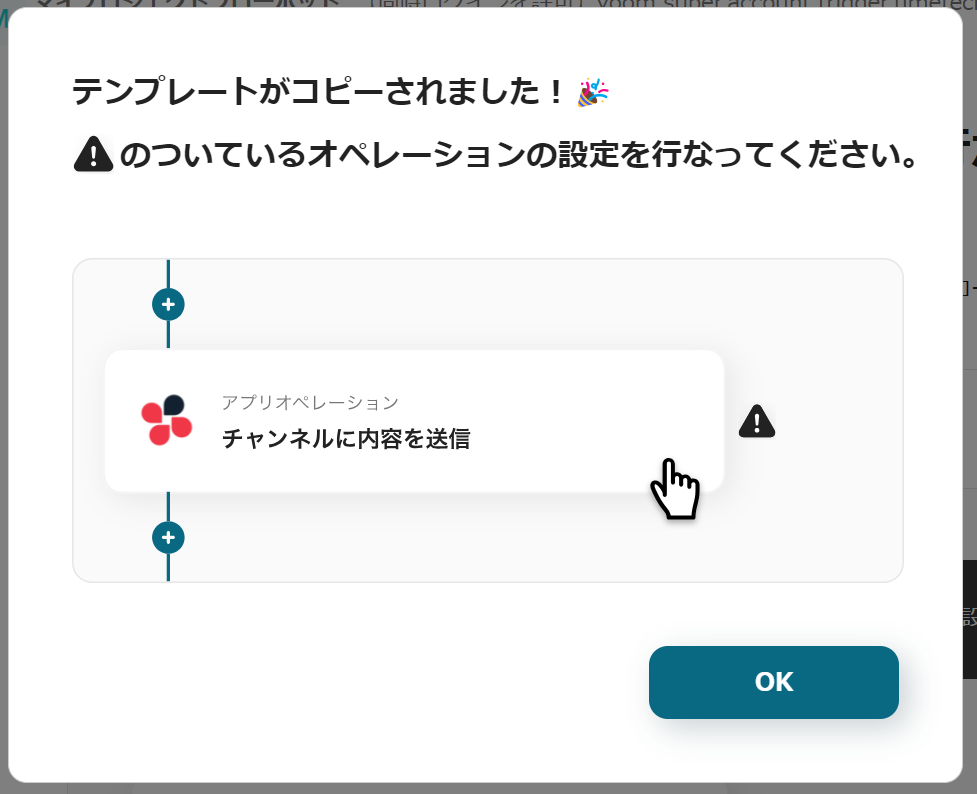
2.以下の画面表示を読んで、「OK」をクリックしましょう。
ステップ3:スケジュールのトリガーアクション設定
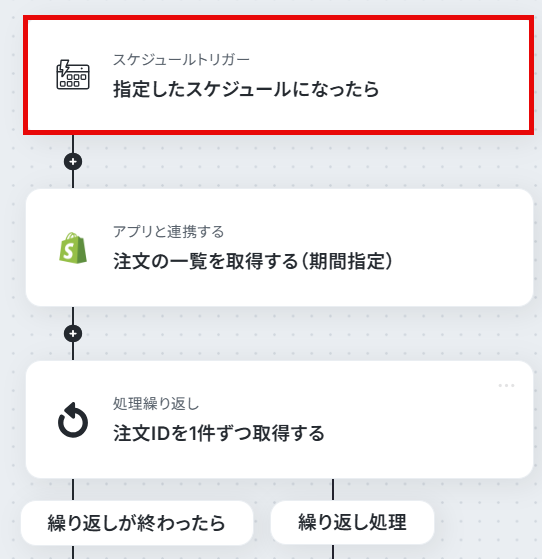
1.いよいよフローの設定に入ります!まずは以下の赤枠をクリックしましょう。
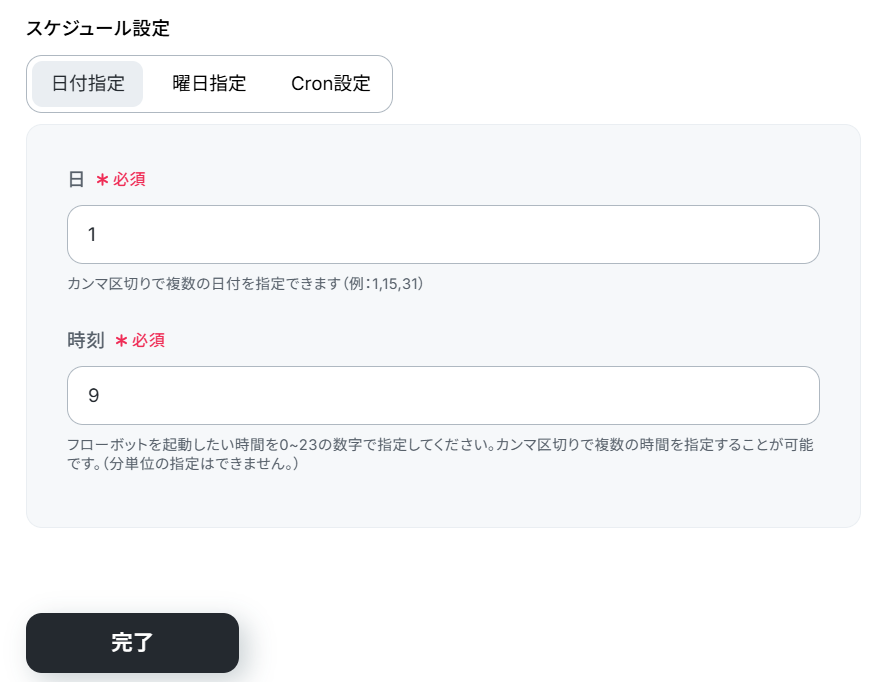
スケジュールを設定して「完了」をクリックします。
ステップ4:Shopifyの売上情報を取得する設定
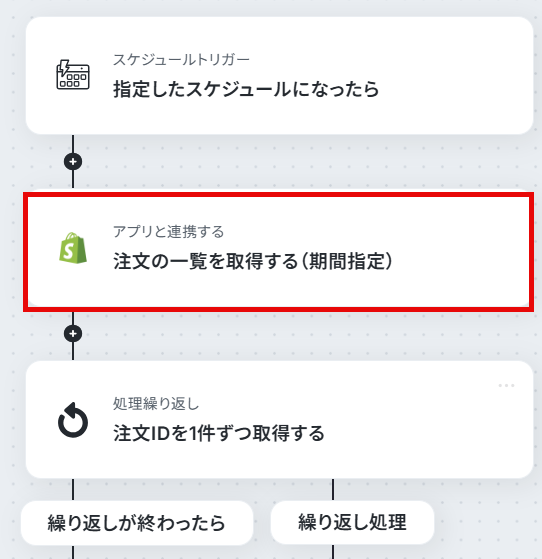
1.続いて、「注文の一覧を取得する(期間指定)」をクリックします。
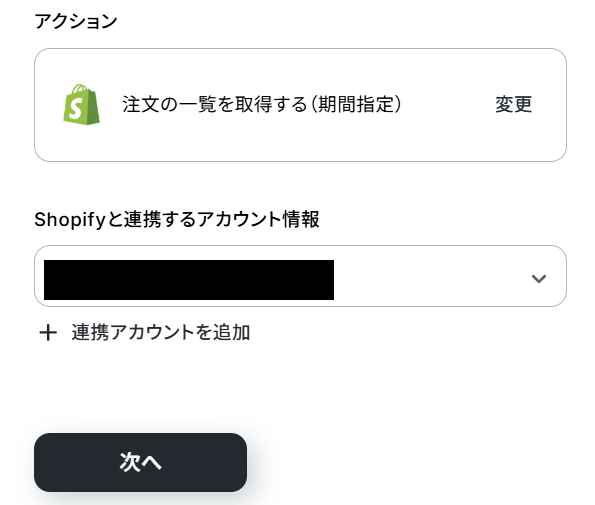
2.以下の画面でYoomと連携するアカウントを選択します。
連携するアカウント情報を任意で設定し、アクションはテンプレート通りに「注文の一覧を取得する(期間指定)」のまま「次へ」をクリックして進んでください。
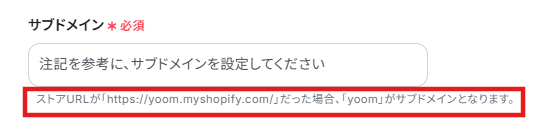
3.「サブドメイン」は注釈を参考に入力しましょう。
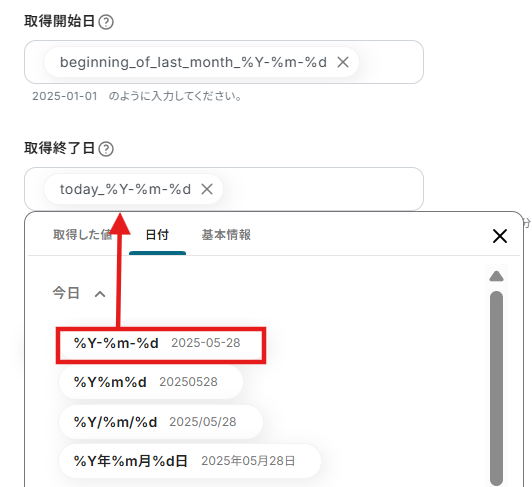
4.「取得開始日」と「取得終了日」は候補から選択することが可能です。
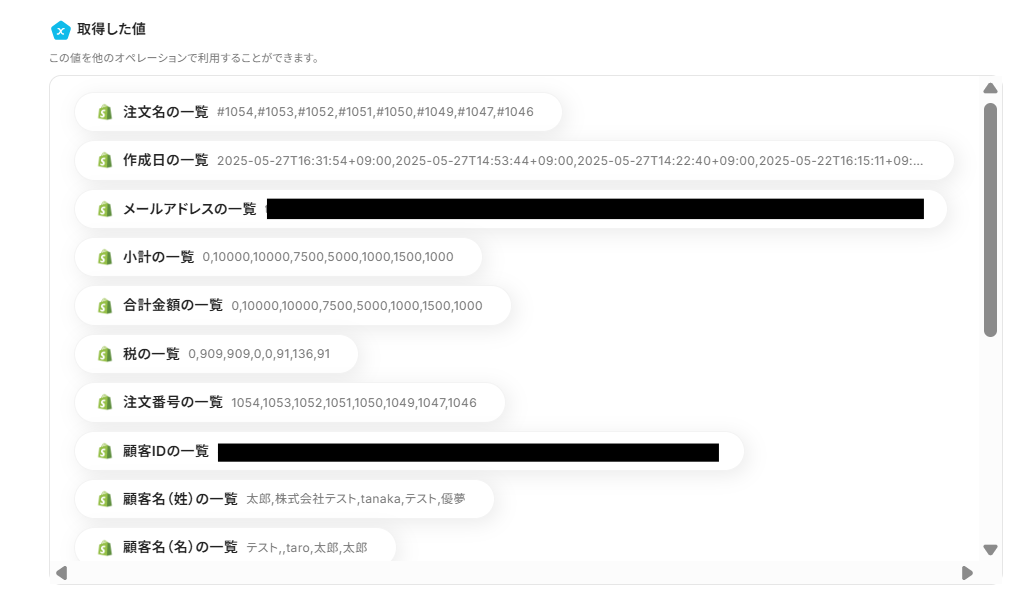
5.設定後、「テスト」をクリックしてください。テストが成功した場合は、取得した値を取得できます。
こちらの値は次の設定に活用するので、取得された内容を確認して「完了」をクリックしましょう。
ステップ5:繰り返し処理のオペレーション設定
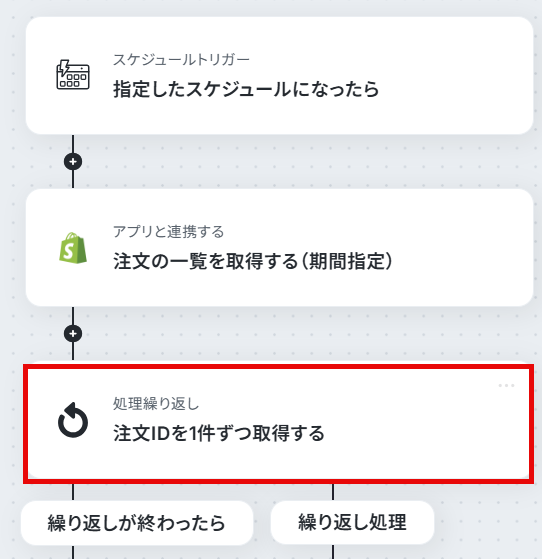
1.続いて、「注文IDを1件ずつ取得する」をクリックします。
- 「同じ処理を繰り返す」オペレーションを使う場合は、パーソナルプラン以上のプランが必要です。フリープランだと、そのオペレーションやデータコネクトを設定してもエラーになってしまうのでご注意ください。
- パーソナルプランなどの有料プランには、2週間の無料トライアルがついています。トライアル期間中は、通常は制限されるアプリや機能(オペレーション)も問題なく使えるので、この機会にぜひお試しくださいね。
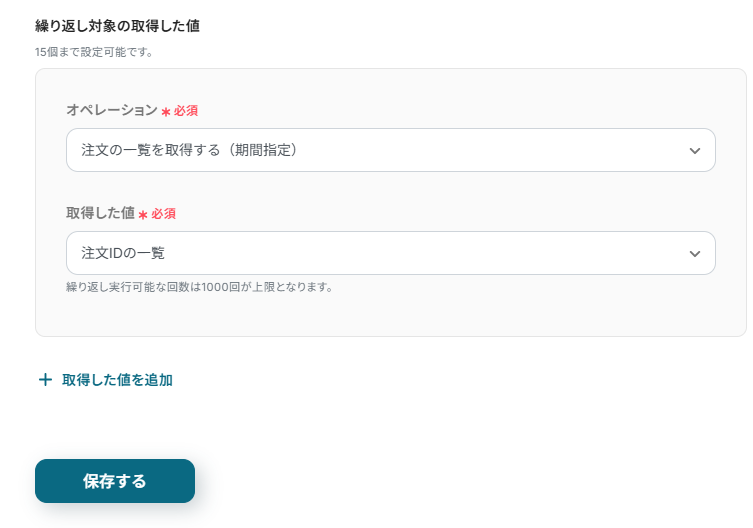
※ステップ4で取得した値以外で、Google スプレッドシートに同期したい項目があれば、「+取得した値を追加」をクリックして選択してください。
設定完了後に「完了」をクリックしましょう!
ステップ6:Shopifyの注文情報を取得する設定
1.設定も終盤です!次に、「注文情報を取得」をクリックします。
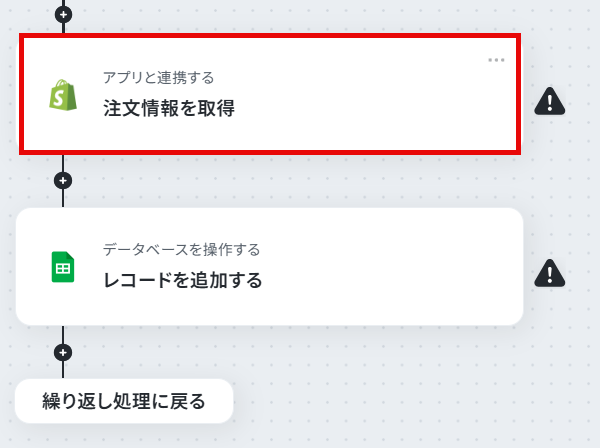
連携するアカウント情報を任意で設定し、アクションはテンプレート通りに「注文情報を取得」のまま、下にスクロールしましょう。
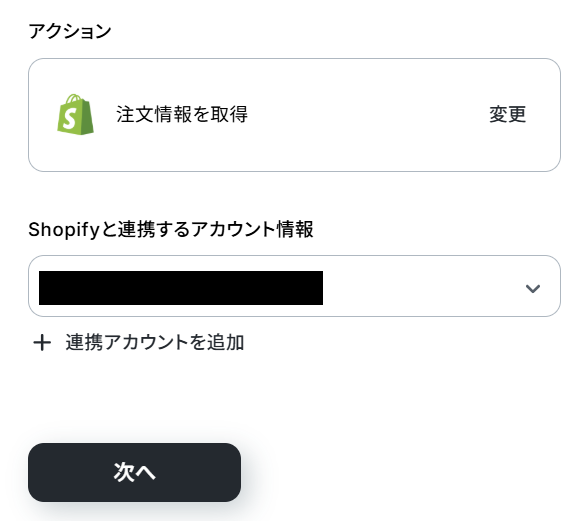
3.先ほどの様に「サブドメイン」を入力し、「注文ID」を取得した値から選択しましょう!
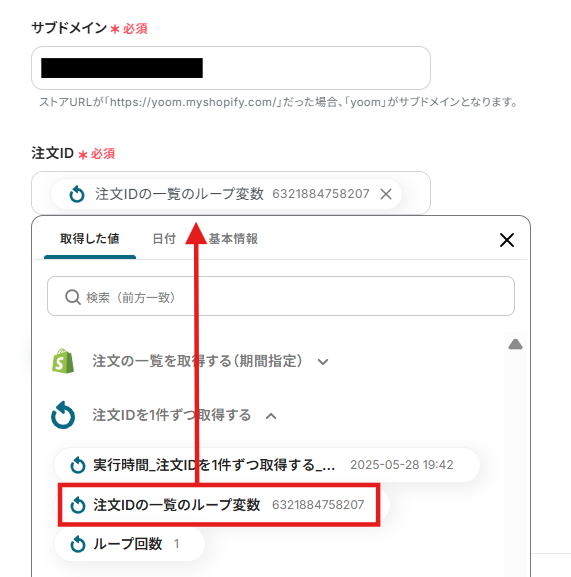
4.設定後に「テスト」を実行します!
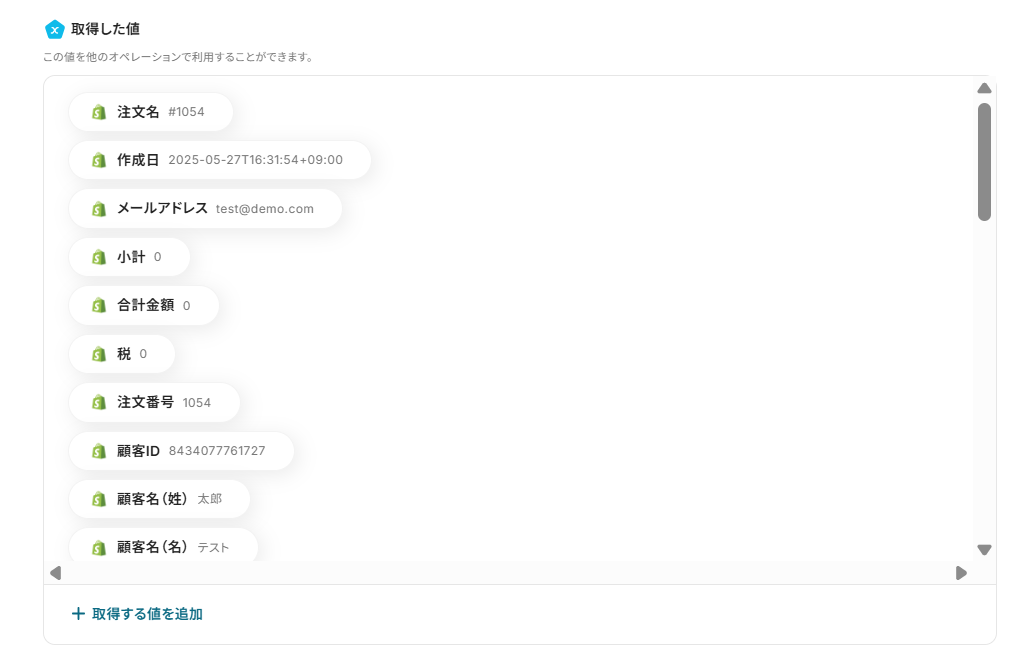
テストが成功した場合は、先ほどの様に取得した値が表示されます。
こちらも次の設定で活用するので、データを確認しましょう。
確認ができたら、「完了」をクリックしてください。
ステップ7:Google スプレッドシートに追加する設定
1.ついに最後の設定項目です!これまでと同様に以下の赤枠をクリックします。
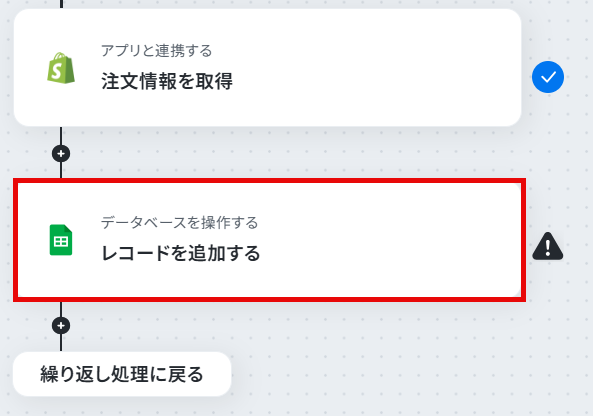
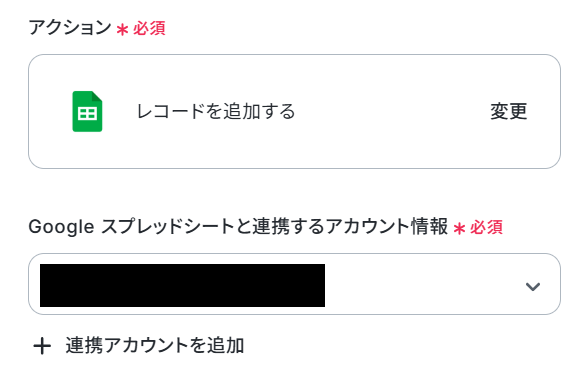
2.以下の画面でYoomと連携するアカウントを選択します。
先ほどと同様に連携するアカウント情報を任意で設定し、実行アクションはテンプレート通りに「レコードを追加する」のまま下にスクロールします。
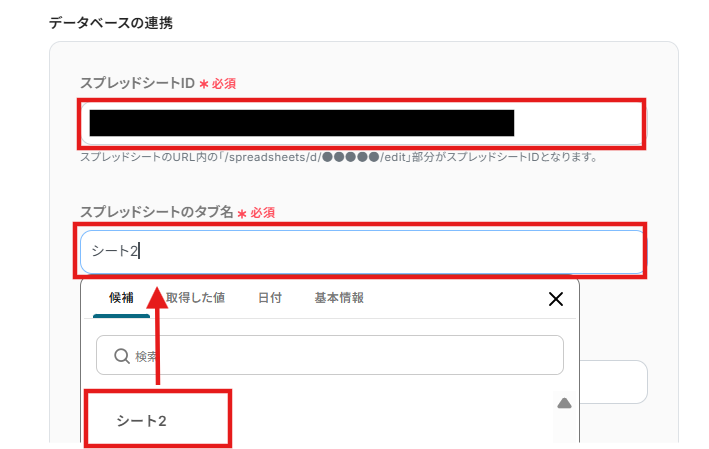
3.「スプレッドシートID」、「シートID」は候補から選択してください。
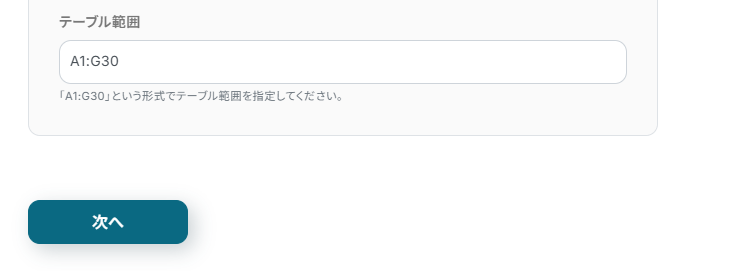
4.任意の「テーブル範囲」を入力しましょう。
設定後に「次へ」に進みます!
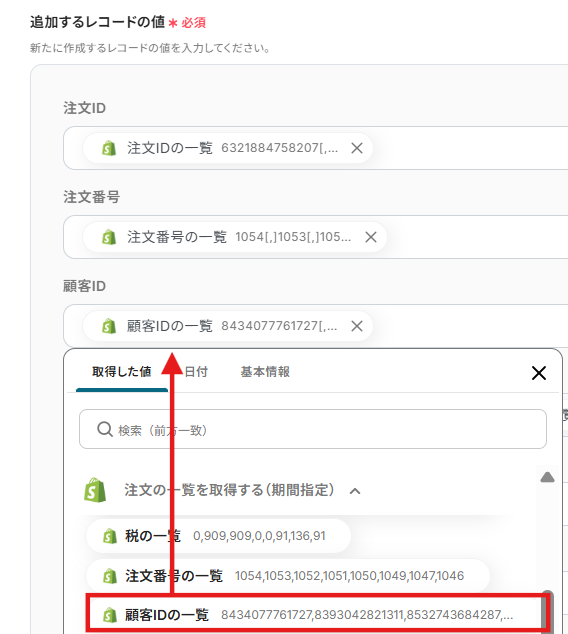
5.「追加するレコードの値」の項目に、取得した値をそれぞれ選択します。
6.入力後に、「テスト」をクリックしましょう。
テストが成功したら、Google スプレッドシートに記録ができていることを確認しましょう!
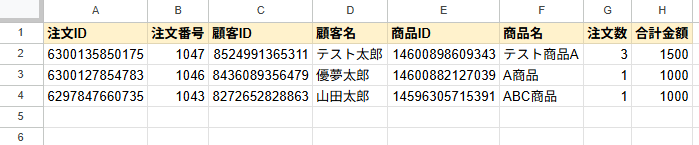
7.確認後、「完了」をクリックしてください。
ステップ8:トリガーをONに設定して動作確認
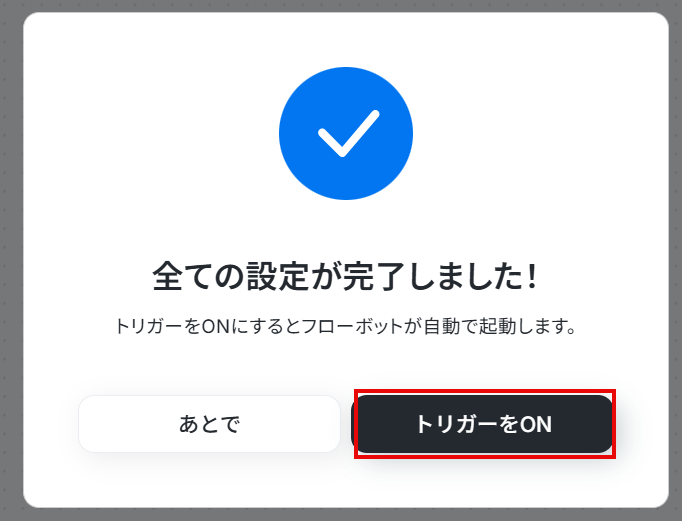
最後に「トリガーをON」をクリックしたら、自動化の設定は完了です!
フローボットが正しく起動することを確認しましょう。
設定お疲れさまでした!
Shopifyを使ったその他の自動化例
今回ご紹介したShopifyの売り上げレポートの管理以外でも、Shopifyを使用してさまざまなデータ管理を自動化することが可能です。
もし気になるものがあればぜひこちらもお試しになってみてください!
■概要
Shopifyで運営するECサイトの売上レポート作成は、どのように行っていますか。毎月、前月分の注文情報を手作業で抽出し、レポートにまとめてメールで共有するのは、時間がかかる上に転記ミスなどの懸念もあります。このワークフローは、指定したスケジュールでShopifyから自動で注文情報を取得し、Google スプレッドシートでレポートを作成後、Gmailで関係者に送信する一連の流れを自動化することで、こうした月次の定型業務を効率化します。
■このテンプレートをおすすめする方
- Shopifyを利用し、毎月の売上レポート作成を手作業で行っている方
- ECサイトの注文データを基にした報告業務の効率化を検討している方
- 手作業によるデータ集計での入力ミスや報告漏れをなくしたい方
■このテンプレートを使うメリット
- 毎月決まった日時に自動でレポートが作成・送信されるため、これまで手作業に費やしていた時間を短縮することができます。
- 手動でのデータ抽出や転記作業がなくなることで、数値の間違いや共有漏れといったヒューマンエラーの防止に繋がります。
■フローボットの流れ
- はじめに、Shopify、Google スプレッドシート、GmailをYoomと連携します。
- 次に、トリガーで「指定したスケジュールになったら」を選択し、フローを起動したい日時(例:毎月1日の午前9時)を設定します。
- 続いて、オペレーションでShopifyを選択し、「注文の一覧を取得する(期間指定)」アクションで前月分の注文データを取得するよう設定します。
- Google スプレッドシートの「書類を発行する」アクションで、取得した注文データを基に事前に用意したテンプレートからレポートファイルを作成します。
- 最後に、Gmailの「メールを送る」アクションで、作成したレポートファイルを添付し、指定の宛先にメールを自動送信するよう設定します。
※「トリガー」:フロー起動のきっかけとなるアクション、「オペレーション」:トリガー起動後、フロー内で処理を行うアクション
■このワークフローのカスタムポイント
- Google スプレッドシートの書類発行アクションでは、出力するレポートのファイル名を任意の内容に設定できます。
- Gmailのメール送信アクションでは、送信先(To,Cc,Bcc)を自由に設定できるだけでなく、件名や本文に固定のテキストや、Shopifyから取得した注文数などの値を差し込んで送信することが可能です。
■注意事項
・Shopify、Google スプレッドシート、GmailのそれぞれとYoomを連携してください。
・Shopifyはチームプラン・サクセスプランでのみご利用いただけるアプリとなっております。フリープラン・ミニプランの場合は設定しているフローボットのオペレーションやデータコネクトはエラーとなりますので、ご注意ください。
・チームプランやサクセスプランなどの有料プランは、2週間の無料トライアルを行うことが可能です。無料トライアル中には制限対象のアプリを使用することができます。
■概要
Shopifyで運営するECサイトの在庫管理において、在庫が少なくなるたびに手作業で情報を確認し、Google スプレッドシートへ転記したり関係者へ通知したりする作業に手間がかかっていませんか?このワークフローを活用すれば、Shopifyで在庫数が設定した閾値を下回った際に自動でGoogle スプレッドシートへ情報を記録し、Gmailで担当者へ通知することが可能になるためこうした課題を円滑に解消します。
■このテンプレートをおすすめする方
- Shopifyでの在庫管理を効率化し、発注業務を迅速化したいECサイト運営担当者の方
- 在庫切れによる販売機会の損失を防ぎ、顧客満足度を向上させたいストアマネージャーの方
- 手作業による在庫数の確認や関係者への連絡で、ミスや漏れをなくしたいと考えている方
■このテンプレートを使うメリット
- Shopifyの在庫数が変動するたびに自動でチェックと通知が行われるため、これまで手作業での確認や連絡に費やしていた時間を他の業務に充てることができます。
- 手動でのデータ転記や通知作業が不要になることで、入力ミスや伝達漏れといったヒューマンエラーを防ぎ、正確な在庫管理を実現します。
■フローボットの流れ
- Shopify、Google スプレッドシート、GmailをYoomと連携します。
- トリガーでShopifyを選択し「商品情報が更新されたら(Webhook)」というトリガーアクションを設定します。
- オペレーションでShopifyの「商品を検索」アクションを設定し、更新された商品の詳細情報を取得します。
- 分岐機能を設定し、取得した在庫数が事前に設定した閾値以下であるかどうかの条件分岐を行います。
- オペレーションでGoogle スプレッドシートの「レコードを追加する」アクションを設定し、指定のスプレッドシートに商品情報を追記します。
- オペレーションでGmailの「メールを送る」アクションを設定し、担当者へ在庫が少なくなった旨を通知します。
※「トリガー」:フロー起動のきっかけとなるアクション、「オペレーション」:トリガー起動後、フロー内で処理を行うアクション
■このワークフローのカスタムポイント
- Shopifyで商品情報を検索する際の条件は、特定のコレクションや商品タグなどで絞り込むなど、任意で設定することが可能です。
- 分岐機能では、在庫数がいくつ以下になったら通知を行うか、その閾値となる数値を自由に設定できます。
- Google スプレッドシートに記録する項目は、商品名や在庫数、商品IDなど、Shopifyから取得した情報の中から任意で選択してマッピングできます。
- Gmailで送信するメールの宛先(To, Cc, Bcc)や件名、本文の内容は、自由に編集して設定することが可能です。
■注意事項
- Shopify、Google スプレッドシート、GmailのそれぞれとYoomを連携してください。
- Shopifyはチームプラン・サクセスプランでのみご利用いただけるアプリとなっております。フリープラン・ミニプランの場合は設定しているフローボットのオペレーションやデータコネクトはエラーとなりますので、ご注意ください。
- チームプランやサクセスプランなどの有料プランは、2週間の無料トライアルを行うことが可能です。無料トライアル中には制限対象のアプリを使用することができます。
- 分岐はミニプラン以上のプランでご利用いただける機能(オペレーション)となっております。フリープランの場合は設定しているフローボットのオペレーションはエラーとなりますので、ご注意ください。
- ミニプランなどの有料プランは、2週間の無料トライアルを行うことが可能です。無料トライアル中には制限対象のアプリや機能(オペレーション)を使用することができます。
■概要
毎月、Shopifyから前月の注文データを手作業で抽出し、レポートを作成してチームに共有する作業に手間を感じてはいないでしょうか。この定型業務は重要であるものの、時間がかかり、データの転記ミスなどが発生する可能性もあります。このワークフローを活用すれば、指定したスケジュールで自動的にShopifyの注文情報を取得し、レポートを作成してMicrosoft Teamsへ通知できるため、月次の報告業務を効率化できます。
■このテンプレートをおすすめする方
- Shopifyの月次レポート作成を手作業で行っており、業務を効率化したいECサイトの運営担当者の方
- Microsoft Teamsでの定期的な報告業務を自動化し、チームへの情報共有を円滑にしたい方
- ECサイトの注文データを活用した分析やレポーティング業務の自動化に関心がある方
■このテンプレートを使うメリット
- Shopifyからのデータ取得やレポート作成が自動化されるため、これまで手作業に費やしていた時間を短縮し、他の重要な業務に集中できます。
- 手作業によるデータの転記や集計が不要になるため、入力間違いや漏れといったヒューマンエラーを防ぎ、正確な情報共有を実現します。
■フローボットの流れ
- はじめに、Shopify、Google スプレッドシート、Microsoft SharePoint、Microsoft TeamsをYoomと連携します。
- 次に、トリガーで「指定したスケジュールになったら」を選択し、毎月1日など定期的にフローが起動するよう設定します。
- オペレーションで、Shopifyの「注文の一覧を取得する」アクションを設定し、前月分のデータを取得するよう期間を指定します。
- Google スプレッドシートの「書類を発行する」アクションで、取得したデータをもとにあらかじめ用意したテンプレートから月次レポートを発行します。
- Microsoft SharePointの「ファイルをアップロード」アクションで、作成したレポートファイルを指定のフォルダにアップロードします。
- 続いて、AI機能の「テキストからデータを抽出する」アクションで、レポートから売上総額や注文件数などの主要な数値を抽出します。
- 最後に、Microsoft Teamsの「チャネルにメッセージを送る」アクションで、レポートの共有リンクとAIによる要約を指定のチャネルに送信します。
※「トリガー」:フロー起動のきっかけとなるアクション、「オペレーション」:トリガー起動後、フロー内で処理を行うアクション
■このワークフローのカスタムポイント
- Google スプレッドシートで発行するレポートのファイル名は、「【YYYY年MM月度】Shopify売上レポート」のように、日付や固定の文言を組み合わせて任意に設定できます。
- AI機能でレポート内容からデータを抽出する際、売上総額や注文件数、平均単価など、特に注目したい項目を任意に指定して抽出することが可能です。
- Microsoft Teamsへの通知は、送信先のチャネルを任意で設定できるほか、メッセージ本文に固定のテキストや、前段で取得したレポートのURLといったデータを変数として埋め込めます。
■注意事項
・Shopify、Google スプレッドシート、Microsoft SharePoint、Microsoft TeamsのそれぞれとYoomを連携してください。
・Shopifyはチームプラン・サクセスプランでのみご利用いただけるアプリとなっております。フリープラン・ミニプランの場合は設定しているフローボットのオペレーションやデータコネクトはエラーとなりますので、ご注意ください。
・チームプランやサクセスプランなどの有料プランは、2週間の無料トライアルを行うことが可能です。無料トライアル中には制限対象のアプリを使用することができます。
・Microsoft365(旧Office365)には、家庭向けプランと一般法人向けプラン(Microsoft365 Business)があり、一般法人向けプランに加入していない場合には認証に失敗する可能性があります。
■概要
Shopifyの商品情報をGoogle スプレッドシートで管理しているものの、価格や在庫の変更があるたびに両方の情報を手作業で更新するのは手間がかかると感じていませんか。
このような手作業での二重入力は、時間のロスだけでなく、入力ミスといったヒューマンエラーの原因にもなりかねません。
このワークフローを活用すれば、Google スプレッドシートの行情報を更新するだけでShopifyの商品情報が自動で更新されるため、こうした課題を円滑に解消できます。
■このテンプレートをおすすめする方
- Shopifyの商品情報をGoogle スプレッドシートで管理し、手作業での更新に手間を感じているEC担当者の方
- 商品情報の更新頻度が高く、入力ミスや反映漏れといったヒューマンエラーを防ぎたいと考えている方
- 複数のツール間のデータ同期を自動化し、商品管理業務全体の効率化を図りたいと考えている方
■このテンプレートを使うメリット
- Google スプレッドシートの情報を更新するだけでShopifyの商品情報が自動で更新されるため、これまで手作業に費やしていた時間を短縮できます。
- 手作業によるデータ転記が不要になるため、入力間違いや更新漏れといったヒューマンエラーのリスクを軽減し、データの正確性を保ちます。
■フローボットの流れ
- はじめに、Google スプレッドシートとShopifyをYoomと連携します。
- 次に、トリガーでGoogle スプレッドシートを選択し、「行が更新されたら」というアクションを設定して、対象のファイルやシートを指定します。
- 最後に、オペレーションでShopifyの「商品情報を更新する」アクションを設定し、トリガーで取得したGoogle スプレッドシートの情報をもとに更新する内容を紐付けます。
※「トリガー」:フロー起動のきっかけとなるアクション、「オペレーション」:トリガー起動後、フロー内で処理を行うアクション
■このワークフローのカスタムポイント
- Shopifyで商品情報を更新するオペレーションにて、更新対象を特定するための「商品ID」を、Google スプレッドシートのどの列から取得するかを任意で設定してください。
- 同様に、「商品タイトル」や「商品説明」など、更新したい項目に対して、Google スプレッドシートのどの列の情報を反映させるかをそれぞれ設定してください。
■注意事項
- Google スプレッドシート、ShopifyのそれぞれとYoomを連携してください。
- Shopifyはチームプラン・サクセスプランでのみご利用いただけるアプリとなっております。フリープラン・ミニプランの場合は設定しているフローボットのオペレーションやデータコネクトはエラーとなりますので、ご注意ください。
- チームプランやサクセスプランなどの有料プランは、2週間の無料トライアルを行うことが可能です。無料トライアル中には制限対象のアプリを使用することができます。
- トリガーは5分、10分、15分、30分、60分の間隔で起動間隔を選択できます。
- プランによって最短の起動間隔が異なりますので、ご注意ください。
■概要
ShopifyでのEC運営において、在庫数の手動確認や関係者への共有は手間がかかる上に確認漏れのリスクも伴います。このワークフローを活用すれば、Shopifyで商品の在庫数が設定した閾値を下回ったことを自動で検知し、Google スプレッドシートに情報を記録した上でMicrosoft Teamsへ通知することできます。在庫管理に関連する一連の業務を自動化し、円滑な店舗運営をサポートします。
■このテンプレートをおすすめする方
- Shopifyの在庫管理を手作業で行っており、手間や確認漏れに課題を感じている方
- 在庫切れによる販売機会の損失を防ぎ、迅速な発注対応を実現したいEC担当者の方
- Google スプレッドシートやMicrosoft Teamsで在庫情報を管理・共有している方
■このテンプレートを使うメリット
- Shopifyの在庫数を常に監視し、閾値以下になった際に自動で通知するため、手作業での確認業務に費やしていた時間を短縮できます。
- システムが自動で検知・通知することで、在庫数の見落としや関係者への共有漏れといったヒューマンエラーの発生を防ぎます。
■フローボットの流れ
- Shopify、Google スプレッドシート、Microsoft TeamsをYoomと連携します。
- トリガーでShopifyの「商品情報が更新されたら(Webhook)」を設定し、在庫数の変更を検知します。
- オペレーションで再度Shopifyを選択し、「商品を検索する」アクションで、更新された商品の最新情報を取得します。
- Yoomの分岐機能を使い、取得した在庫数が設定した閾値を下回った場合にのみ後続の処理に進むよう条件を設定します。
- Google スプレッドシートの「レコードを追加する」アクションで、商品情報や在庫数などを指定のシートに自動で記録します。
- Microsoft Teamsの「チャンネルにメッセージを送る」アクションで、関係者へ在庫僅少の通知を自動で送信します。
※「トリガー」:フロー起動のきっかけとなるアクション、「オペレーション」:トリガー起動後、フロー内で処理を行うアクション
■このワークフローのカスタムポイント
- Shopifyの「商品を検索する」アクションで設定する検索条件は、任意の内容にカスタムできます。
- 分岐条件として設定する在庫数の閾値(例:10個以下など)は、運用に合わせて自由に変更可能です。
- Google スプレッドシートに連携するシートや、記録する項目(商品名、在庫数など)は任意に設定・マッピングできます。
- Microsoft Teamsで通知を送信するチャンネルや、メッセージの本文は自由にカスタマイズ可能です。
■注意事項
- Shopify、Google スプレッドシート、Microsoft TeamsのそれぞれとYoomを連携してください。
- Microsoft365(旧Office365)には、家庭向けプランと一般法人向けプラン(Microsoft365 Business)があり、一般法人向けプランに加入していない場合には認証に失敗する可能性があります。
- Shopifyはチームプラン・サクセスプランでのみご利用いただけるアプリとなっております。フリープラン・ミニプランの場合は設定しているフローボットのオペレーションやデータコネクトはエラーとなりますので、ご注意ください。
- チームプランやサクセスプランなどの有料プランは、2週間の無料トライアルを行うことが可能です。無料トライアル中には制限対象のアプリを使用することができます。
- 分岐はミニプラン以上のプランでご利用いただける機能(オペレーション)となっております。フリープランの場合は設定しているフローボットのオペレーションはエラーとなりますので、ご注意ください。
- ミニプランなどの有料プランは、2週間の無料トライアルを行うことが可能です。無料トライアル中には制限対象のアプリや機能(オペレーション)を使用することができます。
■概要
Shopifyで運営するECサイトの売上レポート作成は、どのように行っていますか。毎月、前月分の注文情報を手作業で抽出し、レポートにまとめてメールで共有するのは、時間がかかる上に転記ミスなどの懸念もあります。このワークフローは、指定したスケジュールでShopifyから自動で注文情報を取得し、Google スプレッドシートでレポートを作成後、Gmailで関係者に送信する一連の流れを自動化することで、こうした月次の定型業務を効率化します。
■このテンプレートをおすすめする方
- Shopifyを利用し、毎月の売上レポート作成を手作業で行っている方
- ECサイトの注文データを基にした報告業務の効率化を検討している方
- 手作業によるデータ集計での入力ミスや報告漏れをなくしたい方
■このテンプレートを使うメリット
- 毎月決まった日時に自動でレポートが作成・送信されるため、これまで手作業に費やしていた時間を短縮することができます。
- 手動でのデータ抽出や転記作業がなくなることで、数値の間違いや共有漏れといったヒューマンエラーの防止に繋がります。
■フローボットの流れ
- はじめに、Shopify、Google スプレッドシート、GmailをYoomと連携します。
- 次に、トリガーで「指定したスケジュールになったら」を選択し、フローを起動したい日時(例:毎月1日の午前9時)を設定します。
- 続いて、オペレーションでShopifyを選択し、「注文の一覧を取得する(期間指定)」アクションで前月分の注文データを取得するよう設定します。
- Google スプレッドシートの「書類を発行する」アクションで、取得した注文データを基に事前に用意したテンプレートからレポートファイルを作成します。
- 最後に、Gmailの「メールを送る」アクションで、作成したレポートファイルを添付し、指定の宛先にメールを自動送信するよう設定します。
※「トリガー」:フロー起動のきっかけとなるアクション、「オペレーション」:トリガー起動後、フロー内で処理を行うアクション
■このワークフローのカスタムポイント
- Google スプレッドシートの書類発行アクションでは、出力するレポートのファイル名を任意の内容に設定できます。
- Gmailのメール送信アクションでは、送信先(To,Cc,Bcc)を自由に設定できるだけでなく、件名や本文に固定のテキストや、Shopifyから取得した注文数などの値を差し込んで送信することが可能です。
■注意事項
・Shopify、Google スプレッドシート、GmailのそれぞれとYoomを連携してください。
・Shopifyはチームプラン・サクセスプランでのみご利用いただけるアプリとなっております。フリープラン・ミニプランの場合は設定しているフローボットのオペレーションやデータコネクトはエラーとなりますので、ご注意ください。
・チームプランやサクセスプランなどの有料プランは、2週間の無料トライアルを行うことが可能です。無料トライアル中には制限対象のアプリを使用することができます。
■概要
Shopifyで運営するECサイトの在庫管理において、在庫が少なくなるたびに手作業で情報を確認し、Google スプレッドシートへ転記したり関係者へ通知したりする作業に手間がかかっていませんか?このワークフローを活用すれば、Shopifyで在庫数が設定した閾値を下回った際に自動でGoogle スプレッドシートへ情報を記録し、Gmailで担当者へ通知することが可能になるためこうした課題を円滑に解消します。
■このテンプレートをおすすめする方
- Shopifyでの在庫管理を効率化し、発注業務を迅速化したいECサイト運営担当者の方
- 在庫切れによる販売機会の損失を防ぎ、顧客満足度を向上させたいストアマネージャーの方
- 手作業による在庫数の確認や関係者への連絡で、ミスや漏れをなくしたいと考えている方
■このテンプレートを使うメリット
- Shopifyの在庫数が変動するたびに自動でチェックと通知が行われるため、これまで手作業での確認や連絡に費やしていた時間を他の業務に充てることができます。
- 手動でのデータ転記や通知作業が不要になることで、入力ミスや伝達漏れといったヒューマンエラーを防ぎ、正確な在庫管理を実現します。
■フローボットの流れ
- Shopify、Google スプレッドシート、GmailをYoomと連携します。
- トリガーでShopifyを選択し「商品情報が更新されたら(Webhook)」というトリガーアクションを設定します。
- オペレーションでShopifyの「商品を検索」アクションを設定し、更新された商品の詳細情報を取得します。
- 分岐機能を設定し、取得した在庫数が事前に設定した閾値以下であるかどうかの条件分岐を行います。
- オペレーションでGoogle スプレッドシートの「レコードを追加する」アクションを設定し、指定のスプレッドシートに商品情報を追記します。
- オペレーションでGmailの「メールを送る」アクションを設定し、担当者へ在庫が少なくなった旨を通知します。
※「トリガー」:フロー起動のきっかけとなるアクション、「オペレーション」:トリガー起動後、フロー内で処理を行うアクション
■このワークフローのカスタムポイント
- Shopifyで商品情報を検索する際の条件は、特定のコレクションや商品タグなどで絞り込むなど、任意で設定することが可能です。
- 分岐機能では、在庫数がいくつ以下になったら通知を行うか、その閾値となる数値を自由に設定できます。
- Google スプレッドシートに記録する項目は、商品名や在庫数、商品IDなど、Shopifyから取得した情報の中から任意で選択してマッピングできます。
- Gmailで送信するメールの宛先(To, Cc, Bcc)や件名、本文の内容は、自由に編集して設定することが可能です。
■注意事項
- Shopify、Google スプレッドシート、GmailのそれぞれとYoomを連携してください。
- Shopifyはチームプラン・サクセスプランでのみご利用いただけるアプリとなっております。フリープラン・ミニプランの場合は設定しているフローボットのオペレーションやデータコネクトはエラーとなりますので、ご注意ください。
- チームプランやサクセスプランなどの有料プランは、2週間の無料トライアルを行うことが可能です。無料トライアル中には制限対象のアプリを使用することができます。
- 分岐はミニプラン以上のプランでご利用いただける機能(オペレーション)となっております。フリープランの場合は設定しているフローボットのオペレーションはエラーとなりますので、ご注意ください。
- ミニプランなどの有料プランは、2週間の無料トライアルを行うことが可能です。無料トライアル中には制限対象のアプリや機能(オペレーション)を使用することができます。
■概要
毎月、Shopifyから前月の注文データを手作業で抽出し、レポートを作成してチームに共有する作業に手間を感じてはいないでしょうか。この定型業務は重要であるものの、時間がかかり、データの転記ミスなどが発生する可能性もあります。このワークフローを活用すれば、指定したスケジュールで自動的にShopifyの注文情報を取得し、レポートを作成してMicrosoft Teamsへ通知できるため、月次の報告業務を効率化できます。
■このテンプレートをおすすめする方
- Shopifyの月次レポート作成を手作業で行っており、業務を効率化したいECサイトの運営担当者の方
- Microsoft Teamsでの定期的な報告業務を自動化し、チームへの情報共有を円滑にしたい方
- ECサイトの注文データを活用した分析やレポーティング業務の自動化に関心がある方
■このテンプレートを使うメリット
- Shopifyからのデータ取得やレポート作成が自動化されるため、これまで手作業に費やしていた時間を短縮し、他の重要な業務に集中できます。
- 手作業によるデータの転記や集計が不要になるため、入力間違いや漏れといったヒューマンエラーを防ぎ、正確な情報共有を実現します。
■フローボットの流れ
- はじめに、Shopify、Google スプレッドシート、Microsoft SharePoint、Microsoft TeamsをYoomと連携します。
- 次に、トリガーで「指定したスケジュールになったら」を選択し、毎月1日など定期的にフローが起動するよう設定します。
- オペレーションで、Shopifyの「注文の一覧を取得する」アクションを設定し、前月分のデータを取得するよう期間を指定します。
- Google スプレッドシートの「書類を発行する」アクションで、取得したデータをもとにあらかじめ用意したテンプレートから月次レポートを発行します。
- Microsoft SharePointの「ファイルをアップロード」アクションで、作成したレポートファイルを指定のフォルダにアップロードします。
- 続いて、AI機能の「テキストからデータを抽出する」アクションで、レポートから売上総額や注文件数などの主要な数値を抽出します。
- 最後に、Microsoft Teamsの「チャネルにメッセージを送る」アクションで、レポートの共有リンクとAIによる要約を指定のチャネルに送信します。
※「トリガー」:フロー起動のきっかけとなるアクション、「オペレーション」:トリガー起動後、フロー内で処理を行うアクション
■このワークフローのカスタムポイント
- Google スプレッドシートで発行するレポートのファイル名は、「【YYYY年MM月度】Shopify売上レポート」のように、日付や固定の文言を組み合わせて任意に設定できます。
- AI機能でレポート内容からデータを抽出する際、売上総額や注文件数、平均単価など、特に注目したい項目を任意に指定して抽出することが可能です。
- Microsoft Teamsへの通知は、送信先のチャネルを任意で設定できるほか、メッセージ本文に固定のテキストや、前段で取得したレポートのURLといったデータを変数として埋め込めます。
■注意事項
・Shopify、Google スプレッドシート、Microsoft SharePoint、Microsoft TeamsのそれぞれとYoomを連携してください。
・Shopifyはチームプラン・サクセスプランでのみご利用いただけるアプリとなっております。フリープラン・ミニプランの場合は設定しているフローボットのオペレーションやデータコネクトはエラーとなりますので、ご注意ください。
・チームプランやサクセスプランなどの有料プランは、2週間の無料トライアルを行うことが可能です。無料トライアル中には制限対象のアプリを使用することができます。
・Microsoft365(旧Office365)には、家庭向けプランと一般法人向けプラン(Microsoft365 Business)があり、一般法人向けプランに加入していない場合には認証に失敗する可能性があります。
■概要
Shopifyの商品情報をGoogle スプレッドシートで管理しているものの、価格や在庫の変更があるたびに両方の情報を手作業で更新するのは手間がかかると感じていませんか。
このような手作業での二重入力は、時間のロスだけでなく、入力ミスといったヒューマンエラーの原因にもなりかねません。
このワークフローを活用すれば、Google スプレッドシートの行情報を更新するだけでShopifyの商品情報が自動で更新されるため、こうした課題を円滑に解消できます。
■このテンプレートをおすすめする方
- Shopifyの商品情報をGoogle スプレッドシートで管理し、手作業での更新に手間を感じているEC担当者の方
- 商品情報の更新頻度が高く、入力ミスや反映漏れといったヒューマンエラーを防ぎたいと考えている方
- 複数のツール間のデータ同期を自動化し、商品管理業務全体の効率化を図りたいと考えている方
■このテンプレートを使うメリット
- Google スプレッドシートの情報を更新するだけでShopifyの商品情報が自動で更新されるため、これまで手作業に費やしていた時間を短縮できます。
- 手作業によるデータ転記が不要になるため、入力間違いや更新漏れといったヒューマンエラーのリスクを軽減し、データの正確性を保ちます。
■フローボットの流れ
- はじめに、Google スプレッドシートとShopifyをYoomと連携します。
- 次に、トリガーでGoogle スプレッドシートを選択し、「行が更新されたら」というアクションを設定して、対象のファイルやシートを指定します。
- 最後に、オペレーションでShopifyの「商品情報を更新する」アクションを設定し、トリガーで取得したGoogle スプレッドシートの情報をもとに更新する内容を紐付けます。
※「トリガー」:フロー起動のきっかけとなるアクション、「オペレーション」:トリガー起動後、フロー内で処理を行うアクション
■このワークフローのカスタムポイント
- Shopifyで商品情報を更新するオペレーションにて、更新対象を特定するための「商品ID」を、Google スプレッドシートのどの列から取得するかを任意で設定してください。
- 同様に、「商品タイトル」や「商品説明」など、更新したい項目に対して、Google スプレッドシートのどの列の情報を反映させるかをそれぞれ設定してください。
■注意事項
- Google スプレッドシート、ShopifyのそれぞれとYoomを連携してください。
- Shopifyはチームプラン・サクセスプランでのみご利用いただけるアプリとなっております。フリープラン・ミニプランの場合は設定しているフローボットのオペレーションやデータコネクトはエラーとなりますので、ご注意ください。
- チームプランやサクセスプランなどの有料プランは、2週間の無料トライアルを行うことが可能です。無料トライアル中には制限対象のアプリを使用することができます。
- トリガーは5分、10分、15分、30分、60分の間隔で起動間隔を選択できます。
- プランによって最短の起動間隔が異なりますので、ご注意ください。
■概要
ShopifyでのEC運営において、在庫数の手動確認や関係者への共有は手間がかかる上に確認漏れのリスクも伴います。このワークフローを活用すれば、Shopifyで商品の在庫数が設定した閾値を下回ったことを自動で検知し、Google スプレッドシートに情報を記録した上でMicrosoft Teamsへ通知することできます。在庫管理に関連する一連の業務を自動化し、円滑な店舗運営をサポートします。
■このテンプレートをおすすめする方
- Shopifyの在庫管理を手作業で行っており、手間や確認漏れに課題を感じている方
- 在庫切れによる販売機会の損失を防ぎ、迅速な発注対応を実現したいEC担当者の方
- Google スプレッドシートやMicrosoft Teamsで在庫情報を管理・共有している方
■このテンプレートを使うメリット
- Shopifyの在庫数を常に監視し、閾値以下になった際に自動で通知するため、手作業での確認業務に費やしていた時間を短縮できます。
- システムが自動で検知・通知することで、在庫数の見落としや関係者への共有漏れといったヒューマンエラーの発生を防ぎます。
■フローボットの流れ
- Shopify、Google スプレッドシート、Microsoft TeamsをYoomと連携します。
- トリガーでShopifyの「商品情報が更新されたら(Webhook)」を設定し、在庫数の変更を検知します。
- オペレーションで再度Shopifyを選択し、「商品を検索する」アクションで、更新された商品の最新情報を取得します。
- Yoomの分岐機能を使い、取得した在庫数が設定した閾値を下回った場合にのみ後続の処理に進むよう条件を設定します。
- Google スプレッドシートの「レコードを追加する」アクションで、商品情報や在庫数などを指定のシートに自動で記録します。
- Microsoft Teamsの「チャンネルにメッセージを送る」アクションで、関係者へ在庫僅少の通知を自動で送信します。
※「トリガー」:フロー起動のきっかけとなるアクション、「オペレーション」:トリガー起動後、フロー内で処理を行うアクション
■このワークフローのカスタムポイント
- Shopifyの「商品を検索する」アクションで設定する検索条件は、任意の内容にカスタムできます。
- 分岐条件として設定する在庫数の閾値(例:10個以下など)は、運用に合わせて自由に変更可能です。
- Google スプレッドシートに連携するシートや、記録する項目(商品名、在庫数など)は任意に設定・マッピングできます。
- Microsoft Teamsで通知を送信するチャンネルや、メッセージの本文は自由にカスタマイズ可能です。
■注意事項
- Shopify、Google スプレッドシート、Microsoft TeamsのそれぞれとYoomを連携してください。
- Microsoft365(旧Office365)には、家庭向けプランと一般法人向けプラン(Microsoft365 Business)があり、一般法人向けプランに加入していない場合には認証に失敗する可能性があります。
- Shopifyはチームプラン・サクセスプランでのみご利用いただけるアプリとなっております。フリープラン・ミニプランの場合は設定しているフローボットのオペレーションやデータコネクトはエラーとなりますので、ご注意ください。
- チームプランやサクセスプランなどの有料プランは、2週間の無料トライアルを行うことが可能です。無料トライアル中には制限対象のアプリを使用することができます。
- 分岐はミニプラン以上のプランでご利用いただける機能(オペレーション)となっております。フリープランの場合は設定しているフローボットのオペレーションはエラーとなりますので、ご注意ください。
- ミニプランなどの有料プランは、2週間の無料トライアルを行うことが可能です。無料トライアル中には制限対象のアプリや機能(オペレーション)を使用することができます。
まとめ
Shopifyの売上レポート作成業務を自動化することで、これまで多くの時間を費やしていた手作業によるデータ集計やレポート作成の手間を大幅に削減し、入力ミスや転記漏れといったヒューマンエラーを防ぐことができます。
これにより、日々の売上動向を迅速かつ正確に把握し、データに基づいた的確な意思決定を支援することで、ECビジネスの成長を加速させるための貴重な時間を創出できるはずです!
今回ご紹介したような業務自動化は、プログラミングの知識が一切不要なノーコードツール「Yoom」を活用すれば、どなたでも直感的な操作で簡単に業務フローを構築できます。
もしShopifyの売上管理をはじめとする日々の定型業務の自動化に少しでもご興味をお持ちいただけたなら、ぜひこちらから無料アカウントにご登録いただき、Yoomが実現する業務効率化の可能性を直接体験してみてください!
プログラミング知識なしで手軽に構築できます。










