










・
【ノーコードで実現】受注情報を自動連携し、業務を効率化する方法

■概要
Salesforceで商談が受注フェーズに進んだ際、その情報を手作業でMicrosoft Excelに転記する作業に手間を感じていませんか?また、手入力によるミスや、他の重要な業務への着手が遅れてしまうといった課題もあるかもしれません。このワークフローを活用すれば、Salesforceの商談フェーズが「受注」に更新されたことをトリガーに、関連情報を自動でMicrosoft Excelの指定したシートへ追加できるため、これらの課題を解決し、業務の効率化を促進します。
■このテンプレートをおすすめする方
- SalesforceとMicrosoft Excel間でデータ連携を手作業で行っている営業担当者の方
- 商談情報をリアルタイムにMicrosoft Excelで管理し、入力漏れや遅延をなくしたいと考えているマネージャーの方
- 営業部門の定型業務を自動化し、コア業務へ集中できる環境を整備したい業務改善担当者の方
■このテンプレートを使うメリット
- Salesforceで商談が受注になった際のMicrosoft Excelへのデータ転記作業が自動化され、これまで手作業に費やしていた時間を短縮できます。
- 手作業によるデータ入力の際に起こりがちな、転記ミスや入力漏れといったヒューマンエラーの発生を防ぎ、データの正確性を維持します。
■フローボットの流れ
- はじめに、SalesforceとMicrosoft ExcelをYoomと連携します。
- 次に、トリガーでSalesforceを選択し、「商談オブジェクトにレコードが登録または更新されたら」というアクションを設定し、商談フェーズが「受注」になったことを条件とします。
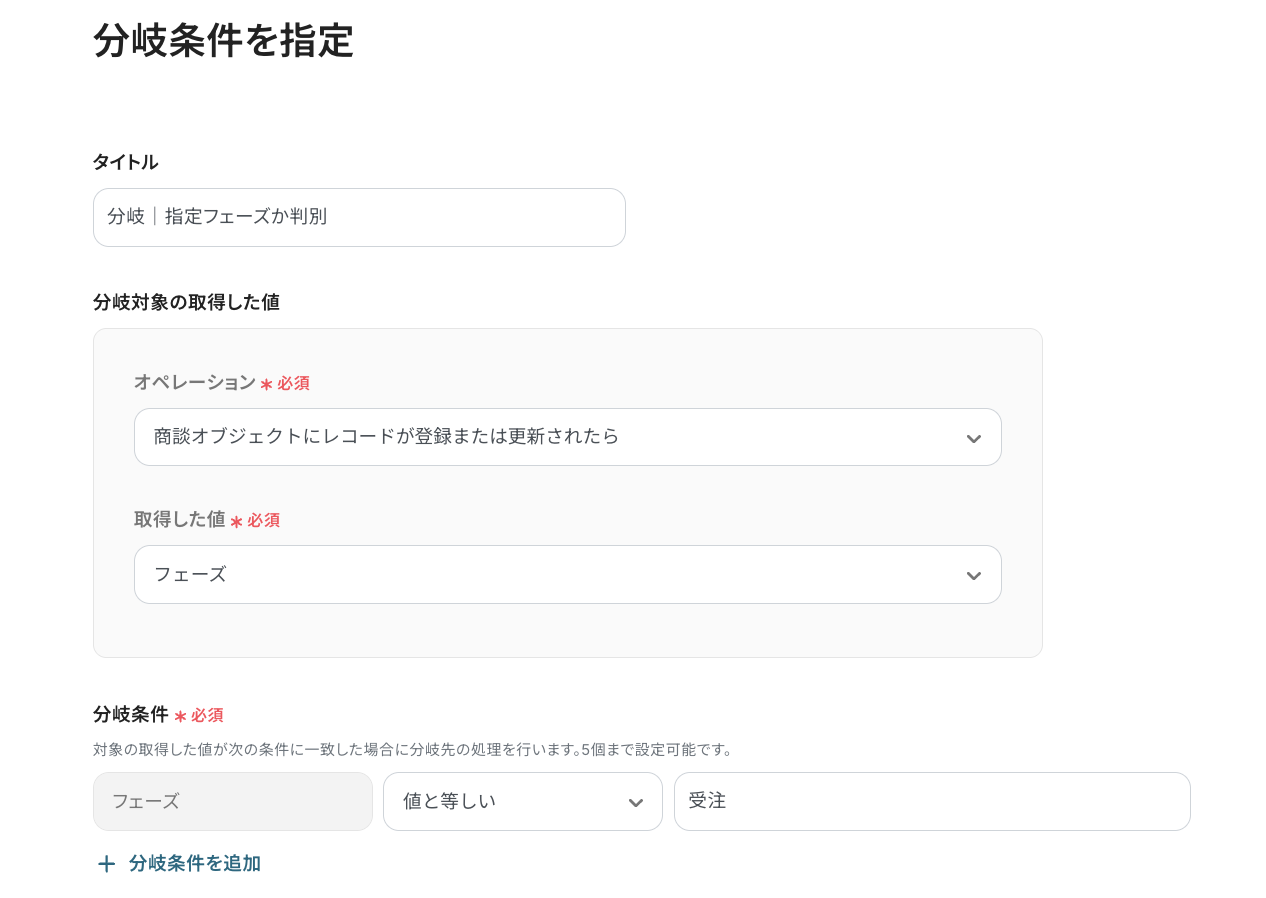
- 次に、オペレーションの分岐機能で、トリガーで取得した商談のフェーズが「受注」である場合に後続の処理に進むよう設定します。
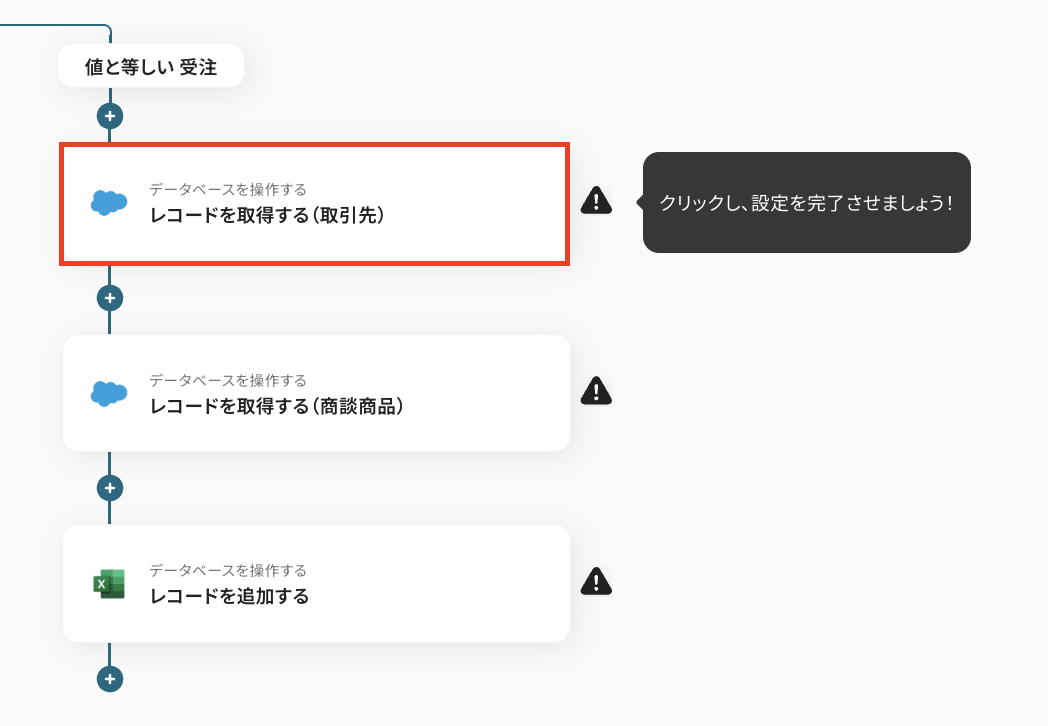
- 次に、オペレーションでSalesforceの「レコードを取得する(取引先)」アクションを設定し、受注した商談に関連する取引先情報を取得します。
- さらに、オペレーションでSalesforceの「レコードを取得する(商談商品)」アクションを設定し、受注した商談の商品情報を取得します。
- 最後に、オペレーションでMicrosoft Excelの「レコードを追加する」アクションを設定し、取得した取引先情報や商談商品情報などを指定のシートに追加します。
※「トリガー」:フロー起動のきっかけとなるアクション、「オペレーション」:トリガー起動後、フロー内で処理を行うアクション
■このワークフローのカスタムポイント
- Salesforceのトリガー設定では、どの商談オブジェクトの更新を監視するか、また受注と判断するフェーズ名を任意で設定してください。
- 分岐機能のコマンドオペレーションでは、商談のフェーズが「受注」であるという条件以外にも、条件分岐を設定することが可能です。
- Microsoft Excelの「レコードを追加する」オペレーションでは、どのファイル、どのシートに情報を追加するかを指定し、Salesforceから取得したどの情報をExcelのどの列に対応させるか、固定値を入力するかなどを任意で設定できます。
■注意事項
- Salesforce、Microsoft ExcelのそれぞれとYoomを連携してください。
- 分岐はミニプラン以上、Salesforceとの連携はチームプラン・サクセスプランでのみご利用いただます。その他のプランの場合は設定しているフローボットのオペレーションやデータコネクトはエラーとなりますので、ご注意ください。
- ミニプランなどの有料プランは、2週間の無料トライアルを行うことが可能です。無料トライアル中には制限対象のアプリや機能(オペレーション)を使用することができます。
- Microsoft365(旧Office365)には、家庭向けプランと一般法人向けプラン(Microsoft365 Business)があり、一般法人向けプランに加入していない場合には認証に失敗する可能性があります。
- トリガーは5分、10分、15分、30分、60分の間隔で起動間隔を選択できます。
- プランによって最短の起動間隔が異なりますので、ご注意ください。
- Microsoft Excelのデータベースを操作するオペレーションの設定に関しては、下記をご参照ください。


■概要
Salesforceで商談が受注フェーズに進んだ際、その情報を手作業でMicrosoft Excelに転記する作業に手間を感じていませんか?また、手入力によるミスや、他の重要な業務への着手が遅れてしまうといった課題もあるかもしれません。このワークフローを活用すれば、Salesforceの商談フェーズが「受注」に更新されたことをトリガーに、関連情報を自動でMicrosoft Excelの指定したシートへ追加できるため、これらの課題を解決し、業務の効率化を促進します。
■このテンプレートをおすすめする方
- SalesforceとMicrosoft Excel間でデータ連携を手作業で行っている営業担当者の方
- 商談情報をリアルタイムにMicrosoft Excelで管理し、入力漏れや遅延をなくしたいと考えているマネージャーの方
- 営業部門の定型業務を自動化し、コア業務へ集中できる環境を整備したい業務改善担当者の方
■このテンプレートを使うメリット
- Salesforceで商談が受注になった際のMicrosoft Excelへのデータ転記作業が自動化され、これまで手作業に費やしていた時間を短縮できます。
- 手作業によるデータ入力の際に起こりがちな、転記ミスや入力漏れといったヒューマンエラーの発生を防ぎ、データの正確性を維持します。
■フローボットの流れ
- はじめに、SalesforceとMicrosoft ExcelをYoomと連携します。
- 次に、トリガーでSalesforceを選択し、「商談オブジェクトにレコードが登録または更新されたら」というアクションを設定し、商談フェーズが「受注」になったことを条件とします。
- 次に、オペレーションの分岐機能で、トリガーで取得した商談のフェーズが「受注」である場合に後続の処理に進むよう設定します。
- 次に、オペレーションでSalesforceの「レコードを取得する(取引先)」アクションを設定し、受注した商談に関連する取引先情報を取得します。
- さらに、オペレーションでSalesforceの「レコードを取得する(商談商品)」アクションを設定し、受注した商談の商品情報を取得します。
- 最後に、オペレーションでMicrosoft Excelの「レコードを追加する」アクションを設定し、取得した取引先情報や商談商品情報などを指定のシートに追加します。
※「トリガー」:フロー起動のきっかけとなるアクション、「オペレーション」:トリガー起動後、フロー内で処理を行うアクション
■このワークフローのカスタムポイント
- Salesforceのトリガー設定では、どの商談オブジェクトの更新を監視するか、また受注と判断するフェーズ名を任意で設定してください。
- 分岐機能のコマンドオペレーションでは、商談のフェーズが「受注」であるという条件以外にも、条件分岐を設定することが可能です。
- Microsoft Excelの「レコードを追加する」オペレーションでは、どのファイル、どのシートに情報を追加するかを指定し、Salesforceから取得したどの情報をExcelのどの列に対応させるか、固定値を入力するかなどを任意で設定できます。
■注意事項
- Salesforce、Microsoft ExcelのそれぞれとYoomを連携してください。
- 分岐はミニプラン以上、Salesforceとの連携はチームプラン・サクセスプランでのみご利用いただます。その他のプランの場合は設定しているフローボットのオペレーションやデータコネクトはエラーとなりますので、ご注意ください。
- ミニプランなどの有料プランは、2週間の無料トライアルを行うことが可能です。無料トライアル中には制限対象のアプリや機能(オペレーション)を使用することができます。
- Microsoft365(旧Office365)には、家庭向けプランと一般法人向けプラン(Microsoft365 Business)があり、一般法人向けプランに加入していない場合には認証に失敗する可能性があります。
- トリガーは5分、10分、15分、30分、60分の間隔で起動間隔を選択できます。
- プランによって最短の起動間隔が異なりますので、ご注意ください。
- Microsoft Excelのデータベースを操作するオペレーションの設定に関しては、下記をご参照ください。
「Salesforceで受注が決まった後のデータ入力、本当に時間がかかる…」
「受注後の請求書発行や社内通知、毎回手作業でミスが怖いし、他の業務がなかなか進まない…」
このように、日々の受注処理業務における煩雑な手作業や、それに伴うヒューマンエラーのリスクに頭を悩ませていませんか?
もし、SalesforceなどのCRMで受注が確定した情報をトリガーとして、関連システムへのデータ登録や社内への通知、さらには請求書のような書類作成といった一連の業務プロセスを自動化できる仕組みがあると、どうでしょうか?
これらの悩みから解放され、営業担当者は顧客フォローや新規開拓といった、より戦略的なコア業務に集中できる貴重な時間を生み出すことができるでしょう。
今回ご紹介する自動化の設定は、プログラミングの知識がなくても簡単にでき、導入の手間や時間もかからない方法です。
ぜひこの機会に受注処理の自動化を実現し、日々の業務をもっとスムーズに、そして効率的に進めていきましょう!
とにかく早く試したい方へ
YoomにはSalesforceの受注データを関連業務に連携する業務フローを自動化するテンプレートが用意されています。
「まずは試してみたい!」という方は、以下のバナーの「試してみる」をクリックして、さっそく自動化を体験してみましょう!
■概要
Salesforceで商談が受注フェーズに進んだ際、その情報を手作業でMicrosoft Excelに転記する作業に手間を感じていませんか?また、手入力によるミスや、他の重要な業務への着手が遅れてしまうといった課題もあるかもしれません。このワークフローを活用すれば、Salesforceの商談フェーズが「受注」に更新されたことをトリガーに、関連情報を自動でMicrosoft Excelの指定したシートへ追加できるため、これらの課題を解決し、業務の効率化を促進します。
■このテンプレートをおすすめする方
- SalesforceとMicrosoft Excel間でデータ連携を手作業で行っている営業担当者の方
- 商談情報をリアルタイムにMicrosoft Excelで管理し、入力漏れや遅延をなくしたいと考えているマネージャーの方
- 営業部門の定型業務を自動化し、コア業務へ集中できる環境を整備したい業務改善担当者の方
■このテンプレートを使うメリット
- Salesforceで商談が受注になった際のMicrosoft Excelへのデータ転記作業が自動化され、これまで手作業に費やしていた時間を短縮できます。
- 手作業によるデータ入力の際に起こりがちな、転記ミスや入力漏れといったヒューマンエラーの発生を防ぎ、データの正確性を維持します。
■フローボットの流れ
- はじめに、SalesforceとMicrosoft ExcelをYoomと連携します。
- 次に、トリガーでSalesforceを選択し、「商談オブジェクトにレコードが登録または更新されたら」というアクションを設定し、商談フェーズが「受注」になったことを条件とします。
- 次に、オペレーションの分岐機能で、トリガーで取得した商談のフェーズが「受注」である場合に後続の処理に進むよう設定します。
- 次に、オペレーションでSalesforceの「レコードを取得する(取引先)」アクションを設定し、受注した商談に関連する取引先情報を取得します。
- さらに、オペレーションでSalesforceの「レコードを取得する(商談商品)」アクションを設定し、受注した商談の商品情報を取得します。
- 最後に、オペレーションでMicrosoft Excelの「レコードを追加する」アクションを設定し、取得した取引先情報や商談商品情報などを指定のシートに追加します。
※「トリガー」:フロー起動のきっかけとなるアクション、「オペレーション」:トリガー起動後、フロー内で処理を行うアクション
■このワークフローのカスタムポイント
- Salesforceのトリガー設定では、どの商談オブジェクトの更新を監視するか、また受注と判断するフェーズ名を任意で設定してください。
- 分岐機能のコマンドオペレーションでは、商談のフェーズが「受注」であるという条件以外にも、条件分岐を設定することが可能です。
- Microsoft Excelの「レコードを追加する」オペレーションでは、どのファイル、どのシートに情報を追加するかを指定し、Salesforceから取得したどの情報をExcelのどの列に対応させるか、固定値を入力するかなどを任意で設定できます。
■注意事項
- Salesforce、Microsoft ExcelのそれぞれとYoomを連携してください。
- 分岐はミニプラン以上、Salesforceとの連携はチームプラン・サクセスプランでのみご利用いただます。その他のプランの場合は設定しているフローボットのオペレーションやデータコネクトはエラーとなりますので、ご注意ください。
- ミニプランなどの有料プランは、2週間の無料トライアルを行うことが可能です。無料トライアル中には制限対象のアプリや機能(オペレーション)を使用することができます。
- Microsoft365(旧Office365)には、家庭向けプランと一般法人向けプラン(Microsoft365 Business)があり、一般法人向けプランに加入していない場合には認証に失敗する可能性があります。
- トリガーは5分、10分、15分、30分、60分の間隔で起動間隔を選択できます。
- プランによって最短の起動間隔が異なりますので、ご注意ください。
- Microsoft Excelのデータベースを操作するオペレーションの設定に関しては、下記をご参照ください。
■概要
Salesforceで商談が受注フェーズに進んだ際、その情報を手作業でMicrosoft Excelに転記する作業に手間を感じていませんか?また、手入力によるミスや、他の重要な業務への着手が遅れてしまうといった課題もあるかもしれません。このワークフローを活用すれば、Salesforceの商談フェーズが「受注」に更新されたことをトリガーに、関連情報を自動でMicrosoft Excelの指定したシートへ追加できるため、これらの課題を解決し、業務の効率化を促進します。
■このテンプレートをおすすめする方
- SalesforceとMicrosoft Excel間でデータ連携を手作業で行っている営業担当者の方
- 商談情報をリアルタイムにMicrosoft Excelで管理し、入力漏れや遅延をなくしたいと考えているマネージャーの方
- 営業部門の定型業務を自動化し、コア業務へ集中できる環境を整備したい業務改善担当者の方
■このテンプレートを使うメリット
- Salesforceで商談が受注になった際のMicrosoft Excelへのデータ転記作業が自動化され、これまで手作業に費やしていた時間を短縮できます。
- 手作業によるデータ入力の際に起こりがちな、転記ミスや入力漏れといったヒューマンエラーの発生を防ぎ、データの正確性を維持します。
■フローボットの流れ
- はじめに、SalesforceとMicrosoft ExcelをYoomと連携します。
- 次に、トリガーでSalesforceを選択し、「商談オブジェクトにレコードが登録または更新されたら」というアクションを設定し、商談フェーズが「受注」になったことを条件とします。
- 次に、オペレーションの分岐機能で、トリガーで取得した商談のフェーズが「受注」である場合に後続の処理に進むよう設定します。
- 次に、オペレーションでSalesforceの「レコードを取得する(取引先)」アクションを設定し、受注した商談に関連する取引先情報を取得します。
- さらに、オペレーションでSalesforceの「レコードを取得する(商談商品)」アクションを設定し、受注した商談の商品情報を取得します。
- 最後に、オペレーションでMicrosoft Excelの「レコードを追加する」アクションを設定し、取得した取引先情報や商談商品情報などを指定のシートに追加します。
※「トリガー」:フロー起動のきっかけとなるアクション、「オペレーション」:トリガー起動後、フロー内で処理を行うアクション
■このワークフローのカスタムポイント
- Salesforceのトリガー設定では、どの商談オブジェクトの更新を監視するか、また受注と判断するフェーズ名を任意で設定してください。
- 分岐機能のコマンドオペレーションでは、商談のフェーズが「受注」であるという条件以外にも、条件分岐を設定することが可能です。
- Microsoft Excelの「レコードを追加する」オペレーションでは、どのファイル、どのシートに情報を追加するかを指定し、Salesforceから取得したどの情報をExcelのどの列に対応させるか、固定値を入力するかなどを任意で設定できます。
■注意事項
- Salesforce、Microsoft ExcelのそれぞれとYoomを連携してください。
- 分岐はミニプラン以上、Salesforceとの連携はチームプラン・サクセスプランでのみご利用いただます。その他のプランの場合は設定しているフローボットのオペレーションやデータコネクトはエラーとなりますので、ご注意ください。
- ミニプランなどの有料プランは、2週間の無料トライアルを行うことが可能です。無料トライアル中には制限対象のアプリや機能(オペレーション)を使用することができます。
- Microsoft365(旧Office365)には、家庭向けプランと一般法人向けプラン(Microsoft365 Business)があり、一般法人向けプランに加入していない場合には認証に失敗する可能性があります。
- トリガーは5分、10分、15分、30分、60分の間隔で起動間隔を選択できます。
- プランによって最短の起動間隔が異なりますので、ご注意ください。
- Microsoft Excelのデータベースを操作するオペレーションの設定に関しては、下記をご参照ください。
受注処理の自動化を実現する連携パターン
ここでは、SalesforceをはじめとするCRMシステムなどの受注情報を活用して、様々な業務を自動化する具体的な連携パターンをテンプレートと共に紹介します!
これらの自動化は、手作業によるデータ入力の負担軽減、情報共有の迅速化、そしてヒューマンエラーの削減に繋がり、受注後の業務プロセス全体を大幅に効率化することが期待できます。
気になるテンプレートがあれば、ぜひ気軽にクリックして試してみてください!
データベース/CRMサービスの受注情報を活用して、関連システムに連携する
SalesforceのようなCRMで受注が確定した際に、その重要な受注情報をMicrosoft Excelのようなスプレッドシートや他のデータベース、またはSFA/CRMツールに自動で記録・更新することができます。
データの二重入力といった煩雑な手間を根本から削減し、常に情報の正確性を保ちながら、関係部署への迅速な情報共有の実現をサポートします。
■概要
Salesforceで商談が受注フェーズに進んだ際、その情報を手作業でMicrosoft Excelに転記する作業に手間を感じていませんか?また、手入力によるミスや、他の重要な業務への着手が遅れてしまうといった課題もあるかもしれません。このワークフローを活用すれば、Salesforceの商談フェーズが「受注」に更新されたことをトリガーに、関連情報を自動でMicrosoft Excelの指定したシートへ追加できるため、これらの課題を解決し、業務の効率化を促進します。
■このテンプレートをおすすめする方
- SalesforceとMicrosoft Excel間でデータ連携を手作業で行っている営業担当者の方
- 商談情報をリアルタイムにMicrosoft Excelで管理し、入力漏れや遅延をなくしたいと考えているマネージャーの方
- 営業部門の定型業務を自動化し、コア業務へ集中できる環境を整備したい業務改善担当者の方
■このテンプレートを使うメリット
- Salesforceで商談が受注になった際のMicrosoft Excelへのデータ転記作業が自動化され、これまで手作業に費やしていた時間を短縮できます。
- 手作業によるデータ入力の際に起こりがちな、転記ミスや入力漏れといったヒューマンエラーの発生を防ぎ、データの正確性を維持します。
■フローボットの流れ
- はじめに、SalesforceとMicrosoft ExcelをYoomと連携します。
- 次に、トリガーでSalesforceを選択し、「商談オブジェクトにレコードが登録または更新されたら」というアクションを設定し、商談フェーズが「受注」になったことを条件とします。
- 次に、オペレーションの分岐機能で、トリガーで取得した商談のフェーズが「受注」である場合に後続の処理に進むよう設定します。
- 次に、オペレーションでSalesforceの「レコードを取得する(取引先)」アクションを設定し、受注した商談に関連する取引先情報を取得します。
- さらに、オペレーションでSalesforceの「レコードを取得する(商談商品)」アクションを設定し、受注した商談の商品情報を取得します。
- 最後に、オペレーションでMicrosoft Excelの「レコードを追加する」アクションを設定し、取得した取引先情報や商談商品情報などを指定のシートに追加します。
※「トリガー」:フロー起動のきっかけとなるアクション、「オペレーション」:トリガー起動後、フロー内で処理を行うアクション
■このワークフローのカスタムポイント
- Salesforceのトリガー設定では、どの商談オブジェクトの更新を監視するか、また受注と判断するフェーズ名を任意で設定してください。
- 分岐機能のコマンドオペレーションでは、商談のフェーズが「受注」であるという条件以外にも、条件分岐を設定することが可能です。
- Microsoft Excelの「レコードを追加する」オペレーションでは、どのファイル、どのシートに情報を追加するかを指定し、Salesforceから取得したどの情報をExcelのどの列に対応させるか、固定値を入力するかなどを任意で設定できます。
■注意事項
- Salesforce、Microsoft ExcelのそれぞれとYoomを連携してください。
- 分岐はミニプラン以上、Salesforceとの連携はチームプラン・サクセスプランでのみご利用いただます。その他のプランの場合は設定しているフローボットのオペレーションやデータコネクトはエラーとなりますので、ご注意ください。
- ミニプランなどの有料プランは、2週間の無料トライアルを行うことが可能です。無料トライアル中には制限対象のアプリや機能(オペレーション)を使用することができます。
- Microsoft365(旧Office365)には、家庭向けプランと一般法人向けプラン(Microsoft365 Business)があり、一般法人向けプランに加入していない場合には認証に失敗する可能性があります。
- トリガーは5分、10分、15分、30分、60分の間隔で起動間隔を選択できます。
- プランによって最短の起動間隔が異なりますので、ご注意ください。
- Microsoft Excelのデータベースを操作するオペレーションの設定に関しては、下記をご参照ください。
■概要
Salesforceで商談が受注フェーズに進んだ際、その情報を手作業でMicrosoft Excelに転記する作業に手間を感じていませんか?また、手入力によるミスや、他の重要な業務への着手が遅れてしまうといった課題もあるかもしれません。このワークフローを活用すれば、Salesforceの商談フェーズが「受注」に更新されたことをトリガーに、関連情報を自動でMicrosoft Excelの指定したシートへ追加できるため、これらの課題を解決し、業務の効率化を促進します。
■このテンプレートをおすすめする方
- SalesforceとMicrosoft Excel間でデータ連携を手作業で行っている営業担当者の方
- 商談情報をリアルタイムにMicrosoft Excelで管理し、入力漏れや遅延をなくしたいと考えているマネージャーの方
- 営業部門の定型業務を自動化し、コア業務へ集中できる環境を整備したい業務改善担当者の方
■このテンプレートを使うメリット
- Salesforceで商談が受注になった際のMicrosoft Excelへのデータ転記作業が自動化され、これまで手作業に費やしていた時間を短縮できます。
- 手作業によるデータ入力の際に起こりがちな、転記ミスや入力漏れといったヒューマンエラーの発生を防ぎ、データの正確性を維持します。
■フローボットの流れ
- はじめに、SalesforceとMicrosoft ExcelをYoomと連携します。
- 次に、トリガーでSalesforceを選択し、「商談オブジェクトにレコードが登録または更新されたら」というアクションを設定し、商談フェーズが「受注」になったことを条件とします。
- 次に、オペレーションの分岐機能で、トリガーで取得した商談のフェーズが「受注」である場合に後続の処理に進むよう設定します。
- 次に、オペレーションでSalesforceの「レコードを取得する(取引先)」アクションを設定し、受注した商談に関連する取引先情報を取得します。
- さらに、オペレーションでSalesforceの「レコードを取得する(商談商品)」アクションを設定し、受注した商談の商品情報を取得します。
- 最後に、オペレーションでMicrosoft Excelの「レコードを追加する」アクションを設定し、取得した取引先情報や商談商品情報などを指定のシートに追加します。
※「トリガー」:フロー起動のきっかけとなるアクション、「オペレーション」:トリガー起動後、フロー内で処理を行うアクション
■このワークフローのカスタムポイント
- Salesforceのトリガー設定では、どの商談オブジェクトの更新を監視するか、また受注と判断するフェーズ名を任意で設定してください。
- 分岐機能のコマンドオペレーションでは、商談のフェーズが「受注」であるという条件以外にも、条件分岐を設定することが可能です。
- Microsoft Excelの「レコードを追加する」オペレーションでは、どのファイル、どのシートに情報を追加するかを指定し、Salesforceから取得したどの情報をExcelのどの列に対応させるか、固定値を入力するかなどを任意で設定できます。
■注意事項
- Salesforce、Microsoft ExcelのそれぞれとYoomを連携してください。
- 分岐はミニプラン以上、Salesforceとの連携はチームプラン・サクセスプランでのみご利用いただます。その他のプランの場合は設定しているフローボットのオペレーションやデータコネクトはエラーとなりますので、ご注意ください。
- ミニプランなどの有料プランは、2週間の無料トライアルを行うことが可能です。無料トライアル中には制限対象のアプリや機能(オペレーション)を使用することができます。
- Microsoft365(旧Office365)には、家庭向けプランと一般法人向けプラン(Microsoft365 Business)があり、一般法人向けプランに加入していない場合には認証に失敗する可能性があります。
- トリガーは5分、10分、15分、30分、60分の間隔で起動間隔を選択できます。
- プランによって最短の起動間隔が異なりますので、ご注意ください。
- Microsoft Excelのデータベースを操作するオペレーションの設定に関しては、下記をご参照ください。
データベース/CRMサービスの受注情報をトリガーに、チャットツールへ通知する
SalesforceやHubSpotなどのCRMで取引ステージが「受注」に更新されたといった重要な情報を、Google ChatやSlackなどのビジネスチャットツールにリアルタイムで自動通知することもできますよ!
営業チーム内はもちろん、経理やサポート部門など関連する全ての関係者へ迅速かつ確実に情報共有を行い、受注後の対応開始までの時間を短縮し、チーム全体の連携力が強化できるでしょう。
■概要営業活動において、HubSpotで取引ステージが「受注」に更新された情報を、迅速にチームへ共有することは重要ですが、都度手作業で通知するのは手間がかかり、共有漏れのリスクも伴います。このワークフローを活用すれば、HubSpotで取引ステージが更新されると、自動でGoogle Chatに通知が送信されるため、このような課題を解消し、スムーズな情報共有を実現できます。
■このテンプレートをおすすめする方- HubSpotとGoogle Chatを利用し、受注情報の共有を手作業で行っている営業担当者の方
- 営業チーム内での情報共有のスピードと確実性を向上させたいと考えているマネージャーの方
- SaaS間の連携による業務効率化や、定型業務の自動化に関心のある方
■このテンプレートを使うメリット- HubSpotの取引ステージ更新をトリガーに、Google Chatへ自動で通知されるため、手作業での連絡に費やしていた時間を削減できます。
- 手動での通知作業がなくなることで、連絡漏れや遅延といったヒューマンエラーを防ぎ、確実な情報共有が可能になります。
■フローボットの流れ- はじめに、HubSpotとGoogle ChatをYoomと連携します。
- 次に、トリガーでHubSpotを選択し、「取引が指定のステージに更新されたら」というアクションを設定し、対象のステージを「受注」などに指定します。
- 最後に、オペレーションでGoogle Chatの「メッセージを送信」アクションを設定し、通知したいスペースやメッセージ内容を構成します。
※「トリガー」:フロー起動のきっかけとなるアクション、「オペレーション」:トリガー起動後、フロー内で処理を行うアクション
■このワークフローのカスタムポイント- Google Chatの「メッセージを送信」アクションでは、通知を送信するスペースを任意に設定できます。
- メッセージ内容には、固定のテキストだけでなく、HubSpotのトリガーから取得した取引名や金額などの情報を動的に埋め込むことが可能です。これにより、通知を受け取った側が必要な情報を一目で把握できるようになります。
■注意事項- HubSpot、Google ChatのそれぞれとYoomを連携してください。
- トリガーは5分、10分、15分、30分、60分の間隔で起動間隔を選択できます。
- プランによって最短の起動間隔が異なりますので、ご注意ください。
- Google Chatとの連携はGoogle Workspaceの場合のみ可能です。詳細は「Google Chatでスペースにメッセージを送る方法」を参照ください。


■このテンプレートをおすすめする方
- HubSpotとGoogle Chatを利用し、受注情報の共有を手作業で行っている営業担当者の方
- 営業チーム内での情報共有のスピードと確実性を向上させたいと考えているマネージャーの方
- SaaS間の連携による業務効率化や、定型業務の自動化に関心のある方
■このテンプレートを使うメリット
- HubSpotの取引ステージ更新をトリガーに、Google Chatへ自動で通知されるため、手作業での連絡に費やしていた時間を削減できます。
- 手動での通知作業がなくなることで、連絡漏れや遅延といったヒューマンエラーを防ぎ、確実な情報共有が可能になります。
■フローボットの流れ
- はじめに、HubSpotとGoogle ChatをYoomと連携します。
- 次に、トリガーでHubSpotを選択し、「取引が指定のステージに更新されたら」というアクションを設定し、対象のステージを「受注」などに指定します。
- 最後に、オペレーションでGoogle Chatの「メッセージを送信」アクションを設定し、通知したいスペースやメッセージ内容を構成します。
■このワークフローのカスタムポイント
- Google Chatの「メッセージを送信」アクションでは、通知を送信するスペースを任意に設定できます。
- メッセージ内容には、固定のテキストだけでなく、HubSpotのトリガーから取得した取引名や金額などの情報を動的に埋め込むことが可能です。これにより、通知を受け取った側が必要な情報を一目で把握できるようになります。
■注意事項
- HubSpot、Google ChatのそれぞれとYoomを連携してください。
- トリガーは5分、10分、15分、30分、60分の間隔で起動間隔を選択できます。
- プランによって最短の起動間隔が異なりますので、ご注意ください。
- Google Chatとの連携はGoogle Workspaceの場合のみ可能です。詳細は「Google Chatでスペースにメッセージを送る方法」を参照ください。
データベース/CRMサービスの受注情報を基に、メールで関連書類を自動送信する
SalesforceなどのCRMで管理されている受注情報から、請求書や契約関連書類などを自動で生成し、Gmailといったメールサービスを通じて顧客や関係部署へ自動送信することも可能です。
これまで手作業で行っていた書類作成から送付までの一連のプロセスを効率化し、ヒューマンエラーのリスクを大幅に削減するだけでなく、顧客への迅速な対応によって満足度の向上にも貢献します。
■概要
Salesforceで商談が受注フェーズに進んだ際、請求書の作成や送付を手作業で行っていませんか。
特に複数の情報を参照しながら書類を作成してメールで送付する作業は、時間もかかりミスも発生しやすいものです。
このワークフローを活用すれば、Salesforceの更新をトリガーに請求書を自動作成し、Gmail経由で自動送付するため、こうした課題を解消に導きます。
■このテンプレートをおすすめする方
- SalesforceとGmailを利用し、請求書発行業務の効率化を目指す方
- 手作業による請求書作成や送付作業に、時間的制約やミスのリスクを感じている方
- 定型的な請求業務を自動化し、より戦略的な業務に集中したいと考えている方
■このテンプレートを使うメリット
- Salesforceでの商談フェーズ更新を起点に、請求書作成からGmailでの送付までが自動化されるため、手作業の時間を削減できます。
- 請求情報の転記ミスや送付漏れといったヒューマンエラーの発生リスクを低減し、業務の正確性向上に繋がります。
■フローボットの流れ
- はじめに、Salesforce、Google スプレッドシート、GmailをYoomと連携します。
- トリガーとしてSalesforceの「商談オブジェクトにレコードが登録または更新されたら」というアクションを選択し、特に受注フェーズへの変更を検知するように条件を設定します。
- 次に、分岐機能を選択し、特定の条件(例:商談フェーズが「受注」であること)を満たした場合に後続の処理に進むよう設定します。
- 続いて、オペレーションでSalesforceの「レコードを取得する」アクションを選択し、関連する取引先情報、取引先責任者情報、商談商品情報を取得するようにそれぞれ設定します。
- 次に、オペレーションでGoogle スプレッドシートの「書類を発行する」アクションを設定し、取得した情報を用いて請求書を自動作成します。
- 最後に、オペレーションでGmailの「メールを送る」アクションを設定し、作成された請求書ファイルを添付して指定の宛先にメールを自動送信します。
※「トリガー」:フロー起動のきっかけとなるアクション、「オペレーション」:トリガー起動後、フロー内で処理を行うアクション
■このワークフローのカスタムポイント
- Salesforceのトリガー設定では、起動のトリガーとする商談の更新条件(例:特定のフェーズへの変更時など)を任意で設定してください。
- 分岐機能の設定では、どのような条件(例:商談の金額や商品内容など)で請求書発行の処理を分岐させるか、運用に合わせて任意に設定・追加できます。
- Google スプレッドシートでの書類発行アクションでは、事前に運用に合わせた請求書の雛形テンプレート(例:宛名、請求日、支払期日、商品名、数量、単価、金額などの項目を含むもの)を作成しておく必要があります。
- Gmailでのメール送信アクションでは、Salesforceから取得した顧客名や受注金額などの情報を変数として動的に埋め込むことも可能です。
■注意事項
- Salesforce、Google スプレッドシート、GmailのそれぞれとYoomを連携してください。
- 分岐はミニプラン以上、Salesforceとの連携はチームプラン・サクセスプランでのみご利用いただます。その他のプランの場合は設定しているフローボットのオペレーションやデータコネクトはエラーとなりますので、ご注意ください。
- ミニプランなどの有料プランは、2週間の無料トライアルを行うことが可能です。無料トライアル中には制限対象のアプリや機能(オペレーション)を使用することができます。
- トリガーは5分、10分、15分、30分、60分の間隔で起動間隔を選択できます。
- プランによって最短の起動間隔が異なりますので、ご注意ください。
- 事前に書類の雛形を作成しておいてください。作成方法の詳細については、下記をご参照ください。
https://intercom.help/yoom/ja/articles/8237765

■概要
Salesforceで商談が受注フェーズに進んだ際、請求書の作成や送付を手作業で行っていませんか。
特に複数の情報を参照しながら書類を作成してメールで送付する作業は、時間もかかりミスも発生しやすいものです。
このワークフローを活用すれば、Salesforceの更新をトリガーに請求書を自動作成し、Gmail経由で自動送付するため、こうした課題を解消に導きます。
■このテンプレートをおすすめする方
- SalesforceとGmailを利用し、請求書発行業務の効率化を目指す方
- 手作業による請求書作成や送付作業に、時間的制約やミスのリスクを感じている方
- 定型的な請求業務を自動化し、より戦略的な業務に集中したいと考えている方
■このテンプレートを使うメリット
- Salesforceでの商談フェーズ更新を起点に、請求書作成からGmailでの送付までが自動化されるため、手作業の時間を削減できます。
- 請求情報の転記ミスや送付漏れといったヒューマンエラーの発生リスクを低減し、業務の正確性向上に繋がります。
■フローボットの流れ
- はじめに、Salesforce、Google スプレッドシート、GmailをYoomと連携します。
- トリガーとしてSalesforceの「商談オブジェクトにレコードが登録または更新されたら」というアクションを選択し、特に受注フェーズへの変更を検知するように条件を設定します。
- 次に、分岐機能を選択し、特定の条件(例:商談フェーズが「受注」であること)を満たした場合に後続の処理に進むよう設定します。
- 続いて、オペレーションでSalesforceの「レコードを取得する」アクションを選択し、関連する取引先情報、取引先責任者情報、商談商品情報を取得するようにそれぞれ設定します。
- 次に、オペレーションでGoogle スプレッドシートの「書類を発行する」アクションを設定し、取得した情報を用いて請求書を自動作成します。
- 最後に、オペレーションでGmailの「メールを送る」アクションを設定し、作成された請求書ファイルを添付して指定の宛先にメールを自動送信します。
※「トリガー」:フロー起動のきっかけとなるアクション、「オペレーション」:トリガー起動後、フロー内で処理を行うアクション
■このワークフローのカスタムポイント
- Salesforceのトリガー設定では、起動のトリガーとする商談の更新条件(例:特定のフェーズへの変更時など)を任意で設定してください。
- 分岐機能の設定では、どのような条件(例:商談の金額や商品内容など)で請求書発行の処理を分岐させるか、運用に合わせて任意に設定・追加できます。
- Google スプレッドシートでの書類発行アクションでは、事前に運用に合わせた請求書の雛形テンプレート(例:宛名、請求日、支払期日、商品名、数量、単価、金額などの項目を含むもの)を作成しておく必要があります。
- Gmailでのメール送信アクションでは、Salesforceから取得した顧客名や受注金額などの情報を変数として動的に埋め込むことも可能です。
■注意事項
- Salesforce、Google スプレッドシート、GmailのそれぞれとYoomを連携してください。
- 分岐はミニプラン以上、Salesforceとの連携はチームプラン・サクセスプランでのみご利用いただます。その他のプランの場合は設定しているフローボットのオペレーションやデータコネクトはエラーとなりますので、ご注意ください。
- ミニプランなどの有料プランは、2週間の無料トライアルを行うことが可能です。無料トライアル中には制限対象のアプリや機能(オペレーション)を使用することができます。
- トリガーは5分、10分、15分、30分、60分の間隔で起動間隔を選択できます。
- プランによって最短の起動間隔が異なりますので、ご注意ください。
- 事前に書類の雛形を作成しておいてください。作成方法の詳細については、下記をご参照ください。
https://intercom.help/yoom/ja/articles/8237765
Salesforceの受注情報をExcelに自動記録するフローを作ってみよう
それではここから例として、「Salesforceで特定の商談フェーズが「受注」になった際に、その受注情報をMicrosoft Excelの指定したデータベースに自動で記録する」フローの作成手順を具体的に解説していきます!
ここではYoomを使用してノーコードで設定をしていくので、もしまだYoomのアカウントをお持ちでない場合は、こちらの登録フォームからアカウントを作成しておきましょう。
[Yoomとは]
フローの作成方法
今回は大きく分けて以下のプロセスで作成します。
- SalesforceとMicrosoft Excelのマイアプリ登録
- テンプレートをコピー
- Salesforceトリガーの設定と各アクション設定
- トリガーをONにしてフローの動作確認
■概要
Salesforceで商談が受注フェーズに進んだ際、その情報を手作業でMicrosoft Excelに転記する作業に手間を感じていませんか?また、手入力によるミスや、他の重要な業務への着手が遅れてしまうといった課題もあるかもしれません。このワークフローを活用すれば、Salesforceの商談フェーズが「受注」に更新されたことをトリガーに、関連情報を自動でMicrosoft Excelの指定したシートへ追加できるため、これらの課題を解決し、業務の効率化を促進します。
■このテンプレートをおすすめする方
- SalesforceとMicrosoft Excel間でデータ連携を手作業で行っている営業担当者の方
- 商談情報をリアルタイムにMicrosoft Excelで管理し、入力漏れや遅延をなくしたいと考えているマネージャーの方
- 営業部門の定型業務を自動化し、コア業務へ集中できる環境を整備したい業務改善担当者の方
■このテンプレートを使うメリット
- Salesforceで商談が受注になった際のMicrosoft Excelへのデータ転記作業が自動化され、これまで手作業に費やしていた時間を短縮できます。
- 手作業によるデータ入力の際に起こりがちな、転記ミスや入力漏れといったヒューマンエラーの発生を防ぎ、データの正確性を維持します。
■フローボットの流れ
- はじめに、SalesforceとMicrosoft ExcelをYoomと連携します。
- 次に、トリガーでSalesforceを選択し、「商談オブジェクトにレコードが登録または更新されたら」というアクションを設定し、商談フェーズが「受注」になったことを条件とします。
- 次に、オペレーションの分岐機能で、トリガーで取得した商談のフェーズが「受注」である場合に後続の処理に進むよう設定します。
- 次に、オペレーションでSalesforceの「レコードを取得する(取引先)」アクションを設定し、受注した商談に関連する取引先情報を取得します。
- さらに、オペレーションでSalesforceの「レコードを取得する(商談商品)」アクションを設定し、受注した商談の商品情報を取得します。
- 最後に、オペレーションでMicrosoft Excelの「レコードを追加する」アクションを設定し、取得した取引先情報や商談商品情報などを指定のシートに追加します。
※「トリガー」:フロー起動のきっかけとなるアクション、「オペレーション」:トリガー起動後、フロー内で処理を行うアクション
■このワークフローのカスタムポイント
- Salesforceのトリガー設定では、どの商談オブジェクトの更新を監視するか、また受注と判断するフェーズ名を任意で設定してください。
- 分岐機能のコマンドオペレーションでは、商談のフェーズが「受注」であるという条件以外にも、条件分岐を設定することが可能です。
- Microsoft Excelの「レコードを追加する」オペレーションでは、どのファイル、どのシートに情報を追加するかを指定し、Salesforceから取得したどの情報をExcelのどの列に対応させるか、固定値を入力するかなどを任意で設定できます。
■注意事項
- Salesforce、Microsoft ExcelのそれぞれとYoomを連携してください。
- 分岐はミニプラン以上、Salesforceとの連携はチームプラン・サクセスプランでのみご利用いただます。その他のプランの場合は設定しているフローボットのオペレーションやデータコネクトはエラーとなりますので、ご注意ください。
- ミニプランなどの有料プランは、2週間の無料トライアルを行うことが可能です。無料トライアル中には制限対象のアプリや機能(オペレーション)を使用することができます。
- Microsoft365(旧Office365)には、家庭向けプランと一般法人向けプラン(Microsoft365 Business)があり、一般法人向けプランに加入していない場合には認証に失敗する可能性があります。
- トリガーは5分、10分、15分、30分、60分の間隔で起動間隔を選択できます。
- プランによって最短の起動間隔が異なりますので、ご注意ください。
- Microsoft Excelのデータベースを操作するオペレーションの設定に関しては、下記をご参照ください。
■概要
Salesforceで商談が受注フェーズに進んだ際、その情報を手作業でMicrosoft Excelに転記する作業に手間を感じていませんか?また、手入力によるミスや、他の重要な業務への着手が遅れてしまうといった課題もあるかもしれません。このワークフローを活用すれば、Salesforceの商談フェーズが「受注」に更新されたことをトリガーに、関連情報を自動でMicrosoft Excelの指定したシートへ追加できるため、これらの課題を解決し、業務の効率化を促進します。
■このテンプレートをおすすめする方
- SalesforceとMicrosoft Excel間でデータ連携を手作業で行っている営業担当者の方
- 商談情報をリアルタイムにMicrosoft Excelで管理し、入力漏れや遅延をなくしたいと考えているマネージャーの方
- 営業部門の定型業務を自動化し、コア業務へ集中できる環境を整備したい業務改善担当者の方
■このテンプレートを使うメリット
- Salesforceで商談が受注になった際のMicrosoft Excelへのデータ転記作業が自動化され、これまで手作業に費やしていた時間を短縮できます。
- 手作業によるデータ入力の際に起こりがちな、転記ミスや入力漏れといったヒューマンエラーの発生を防ぎ、データの正確性を維持します。
■フローボットの流れ
- はじめに、SalesforceとMicrosoft ExcelをYoomと連携します。
- 次に、トリガーでSalesforceを選択し、「商談オブジェクトにレコードが登録または更新されたら」というアクションを設定し、商談フェーズが「受注」になったことを条件とします。
- 次に、オペレーションの分岐機能で、トリガーで取得した商談のフェーズが「受注」である場合に後続の処理に進むよう設定します。
- 次に、オペレーションでSalesforceの「レコードを取得する(取引先)」アクションを設定し、受注した商談に関連する取引先情報を取得します。
- さらに、オペレーションでSalesforceの「レコードを取得する(商談商品)」アクションを設定し、受注した商談の商品情報を取得します。
- 最後に、オペレーションでMicrosoft Excelの「レコードを追加する」アクションを設定し、取得した取引先情報や商談商品情報などを指定のシートに追加します。
※「トリガー」:フロー起動のきっかけとなるアクション、「オペレーション」:トリガー起動後、フロー内で処理を行うアクション
■このワークフローのカスタムポイント
- Salesforceのトリガー設定では、どの商談オブジェクトの更新を監視するか、また受注と判断するフェーズ名を任意で設定してください。
- 分岐機能のコマンドオペレーションでは、商談のフェーズが「受注」であるという条件以外にも、条件分岐を設定することが可能です。
- Microsoft Excelの「レコードを追加する」オペレーションでは、どのファイル、どのシートに情報を追加するかを指定し、Salesforceから取得したどの情報をExcelのどの列に対応させるか、固定値を入力するかなどを任意で設定できます。
■注意事項
- Salesforce、Microsoft ExcelのそれぞれとYoomを連携してください。
- 分岐はミニプラン以上、Salesforceとの連携はチームプラン・サクセスプランでのみご利用いただます。その他のプランの場合は設定しているフローボットのオペレーションやデータコネクトはエラーとなりますので、ご注意ください。
- ミニプランなどの有料プランは、2週間の無料トライアルを行うことが可能です。無料トライアル中には制限対象のアプリや機能(オペレーション)を使用することができます。
- Microsoft365(旧Office365)には、家庭向けプランと一般法人向けプラン(Microsoft365 Business)があり、一般法人向けプランに加入していない場合には認証に失敗する可能性があります。
- トリガーは5分、10分、15分、30分、60分の間隔で起動間隔を選択できます。
- プランによって最短の起動間隔が異なりますので、ご注意ください。
- Microsoft Excelのデータベースを操作するオペレーションの設定に関しては、下記をご参照ください。
ステップ1:SalesforceとMicrosoft Excelのマイアプリ登録
はじめに、使用するアプリとYoomを連携するための「マイアプリ登録」を行います。
事前にマイアプリ登録を済ませておくと、後続のフローの設定がスムーズになりますよ!
マイアプリ登録は、Yoomの画面左側にある「マイアプリ」を選択し、右側に表示される「+新規接続」をクリックして進めていきます。

【Salesforceのマイアプリ登録】
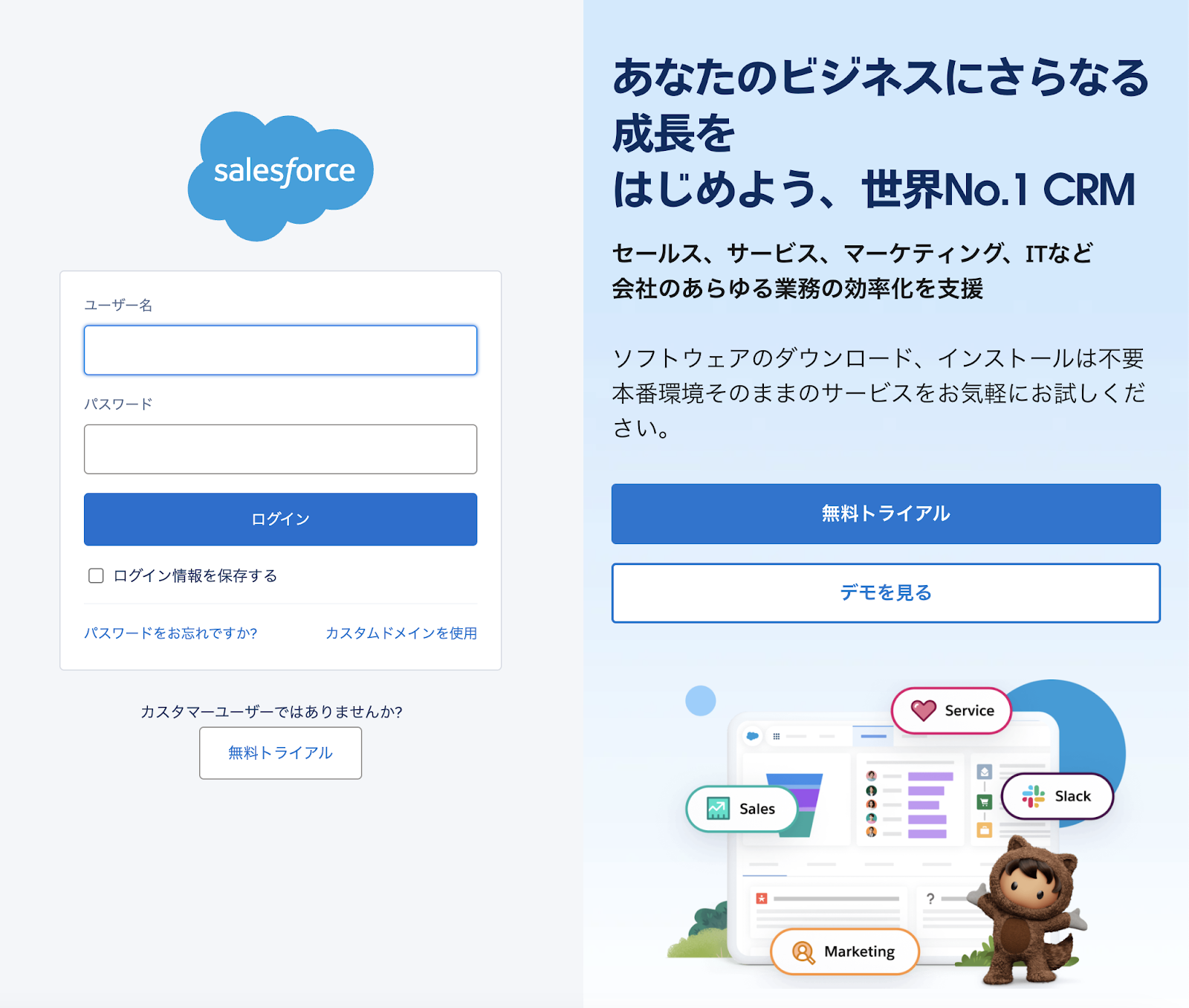
検索窓にSalesforceと入力し、表示された候補からアプリを選択します。

Salesforceのログイン画面に遷移するので、Yoomと連携するアカウントでログインしましょう。
ログイン後にアクセス許可を行うと、連携が完了しますよ!
※Salesforceのマイアプリ登録の詳しい方法については、こちらをご参照ください。
【Microsoft Excelのマイアプリ登録】
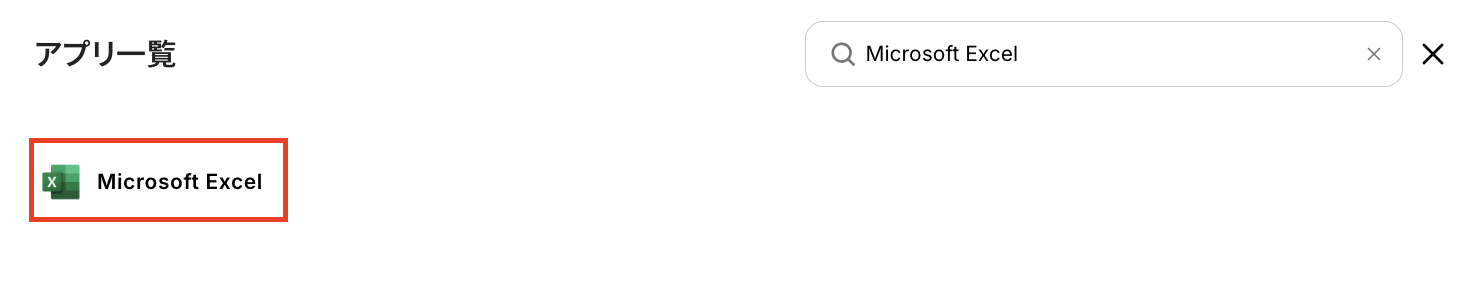
先ほどと同じように検索窓でMicrosoft Excelを検索し、表示された候補から選択します。
※「Microsoft 365(旧Office 365)」には個人向けと法人向けプラン(Microsoft 365 Business)があります。法人向けプランを契約していない場合、Yoomとの連携がうまくいかない可能性があるのでご注意ください。詳しくはこちらをご確認ください。
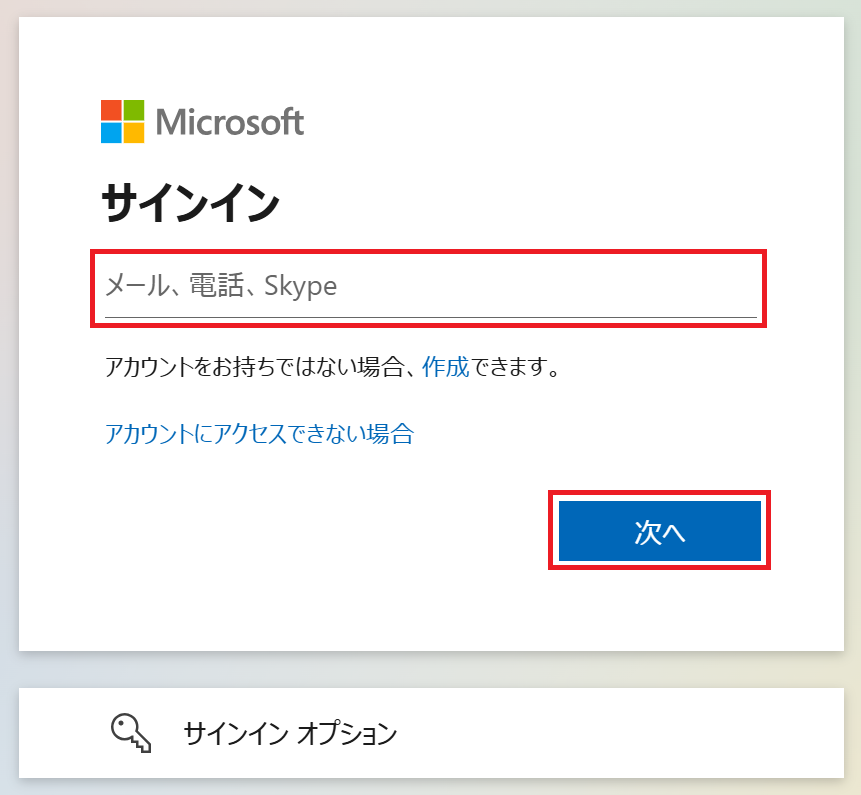
Yoomと連携するアカウントにログインして、連携完了です!
ステップ2:テンプレートをコピー
ここから実際に、フローの設定を進めていきます。
簡単に設定できるようにテンプレートを利用しているので、下記のバナーの「試してみる」をクリックし、テンプレートをコピーしてください。
■概要
Salesforceで商談が受注フェーズに進んだ際、その情報を手作業でMicrosoft Excelに転記する作業に手間を感じていませんか?また、手入力によるミスや、他の重要な業務への着手が遅れてしまうといった課題もあるかもしれません。このワークフローを活用すれば、Salesforceの商談フェーズが「受注」に更新されたことをトリガーに、関連情報を自動でMicrosoft Excelの指定したシートへ追加できるため、これらの課題を解決し、業務の効率化を促進します。
■このテンプレートをおすすめする方
- SalesforceとMicrosoft Excel間でデータ連携を手作業で行っている営業担当者の方
- 商談情報をリアルタイムにMicrosoft Excelで管理し、入力漏れや遅延をなくしたいと考えているマネージャーの方
- 営業部門の定型業務を自動化し、コア業務へ集中できる環境を整備したい業務改善担当者の方
■このテンプレートを使うメリット
- Salesforceで商談が受注になった際のMicrosoft Excelへのデータ転記作業が自動化され、これまで手作業に費やしていた時間を短縮できます。
- 手作業によるデータ入力の際に起こりがちな、転記ミスや入力漏れといったヒューマンエラーの発生を防ぎ、データの正確性を維持します。
■フローボットの流れ
- はじめに、SalesforceとMicrosoft ExcelをYoomと連携します。
- 次に、トリガーでSalesforceを選択し、「商談オブジェクトにレコードが登録または更新されたら」というアクションを設定し、商談フェーズが「受注」になったことを条件とします。
- 次に、オペレーションの分岐機能で、トリガーで取得した商談のフェーズが「受注」である場合に後続の処理に進むよう設定します。
- 次に、オペレーションでSalesforceの「レコードを取得する(取引先)」アクションを設定し、受注した商談に関連する取引先情報を取得します。
- さらに、オペレーションでSalesforceの「レコードを取得する(商談商品)」アクションを設定し、受注した商談の商品情報を取得します。
- 最後に、オペレーションでMicrosoft Excelの「レコードを追加する」アクションを設定し、取得した取引先情報や商談商品情報などを指定のシートに追加します。
※「トリガー」:フロー起動のきっかけとなるアクション、「オペレーション」:トリガー起動後、フロー内で処理を行うアクション
■このワークフローのカスタムポイント
- Salesforceのトリガー設定では、どの商談オブジェクトの更新を監視するか、また受注と判断するフェーズ名を任意で設定してください。
- 分岐機能のコマンドオペレーションでは、商談のフェーズが「受注」であるという条件以外にも、条件分岐を設定することが可能です。
- Microsoft Excelの「レコードを追加する」オペレーションでは、どのファイル、どのシートに情報を追加するかを指定し、Salesforceから取得したどの情報をExcelのどの列に対応させるか、固定値を入力するかなどを任意で設定できます。
■注意事項
- Salesforce、Microsoft ExcelのそれぞれとYoomを連携してください。
- 分岐はミニプラン以上、Salesforceとの連携はチームプラン・サクセスプランでのみご利用いただます。その他のプランの場合は設定しているフローボットのオペレーションやデータコネクトはエラーとなりますので、ご注意ください。
- ミニプランなどの有料プランは、2週間の無料トライアルを行うことが可能です。無料トライアル中には制限対象のアプリや機能(オペレーション)を使用することができます。
- Microsoft365(旧Office365)には、家庭向けプランと一般法人向けプラン(Microsoft365 Business)があり、一般法人向けプランに加入していない場合には認証に失敗する可能性があります。
- トリガーは5分、10分、15分、30分、60分の間隔で起動間隔を選択できます。
- プランによって最短の起動間隔が異なりますので、ご注意ください。
- Microsoft Excelのデータベースを操作するオペレーションの設定に関しては、下記をご参照ください。
■概要
Salesforceで商談が受注フェーズに進んだ際、その情報を手作業でMicrosoft Excelに転記する作業に手間を感じていませんか?また、手入力によるミスや、他の重要な業務への着手が遅れてしまうといった課題もあるかもしれません。このワークフローを活用すれば、Salesforceの商談フェーズが「受注」に更新されたことをトリガーに、関連情報を自動でMicrosoft Excelの指定したシートへ追加できるため、これらの課題を解決し、業務の効率化を促進します。
■このテンプレートをおすすめする方
- SalesforceとMicrosoft Excel間でデータ連携を手作業で行っている営業担当者の方
- 商談情報をリアルタイムにMicrosoft Excelで管理し、入力漏れや遅延をなくしたいと考えているマネージャーの方
- 営業部門の定型業務を自動化し、コア業務へ集中できる環境を整備したい業務改善担当者の方
■このテンプレートを使うメリット
- Salesforceで商談が受注になった際のMicrosoft Excelへのデータ転記作業が自動化され、これまで手作業に費やしていた時間を短縮できます。
- 手作業によるデータ入力の際に起こりがちな、転記ミスや入力漏れといったヒューマンエラーの発生を防ぎ、データの正確性を維持します。
■フローボットの流れ
- はじめに、SalesforceとMicrosoft ExcelをYoomと連携します。
- 次に、トリガーでSalesforceを選択し、「商談オブジェクトにレコードが登録または更新されたら」というアクションを設定し、商談フェーズが「受注」になったことを条件とします。
- 次に、オペレーションの分岐機能で、トリガーで取得した商談のフェーズが「受注」である場合に後続の処理に進むよう設定します。
- 次に、オペレーションでSalesforceの「レコードを取得する(取引先)」アクションを設定し、受注した商談に関連する取引先情報を取得します。
- さらに、オペレーションでSalesforceの「レコードを取得する(商談商品)」アクションを設定し、受注した商談の商品情報を取得します。
- 最後に、オペレーションでMicrosoft Excelの「レコードを追加する」アクションを設定し、取得した取引先情報や商談商品情報などを指定のシートに追加します。
※「トリガー」:フロー起動のきっかけとなるアクション、「オペレーション」:トリガー起動後、フロー内で処理を行うアクション
■このワークフローのカスタムポイント
- Salesforceのトリガー設定では、どの商談オブジェクトの更新を監視するか、また受注と判断するフェーズ名を任意で設定してください。
- 分岐機能のコマンドオペレーションでは、商談のフェーズが「受注」であるという条件以外にも、条件分岐を設定することが可能です。
- Microsoft Excelの「レコードを追加する」オペレーションでは、どのファイル、どのシートに情報を追加するかを指定し、Salesforceから取得したどの情報をExcelのどの列に対応させるか、固定値を入力するかなどを任意で設定できます。
■注意事項
- Salesforce、Microsoft ExcelのそれぞれとYoomを連携してください。
- 分岐はミニプラン以上、Salesforceとの連携はチームプラン・サクセスプランでのみご利用いただます。その他のプランの場合は設定しているフローボットのオペレーションやデータコネクトはエラーとなりますので、ご注意ください。
- ミニプランなどの有料プランは、2週間の無料トライアルを行うことが可能です。無料トライアル中には制限対象のアプリや機能(オペレーション)を使用することができます。
- Microsoft365(旧Office365)には、家庭向けプランと一般法人向けプラン(Microsoft365 Business)があり、一般法人向けプランに加入していない場合には認証に失敗する可能性があります。
- トリガーは5分、10分、15分、30分、60分の間隔で起動間隔を選択できます。
- プランによって最短の起動間隔が異なりますので、ご注意ください。
- Microsoft Excelのデータベースを操作するオペレーションの設定に関しては、下記をご参照ください。
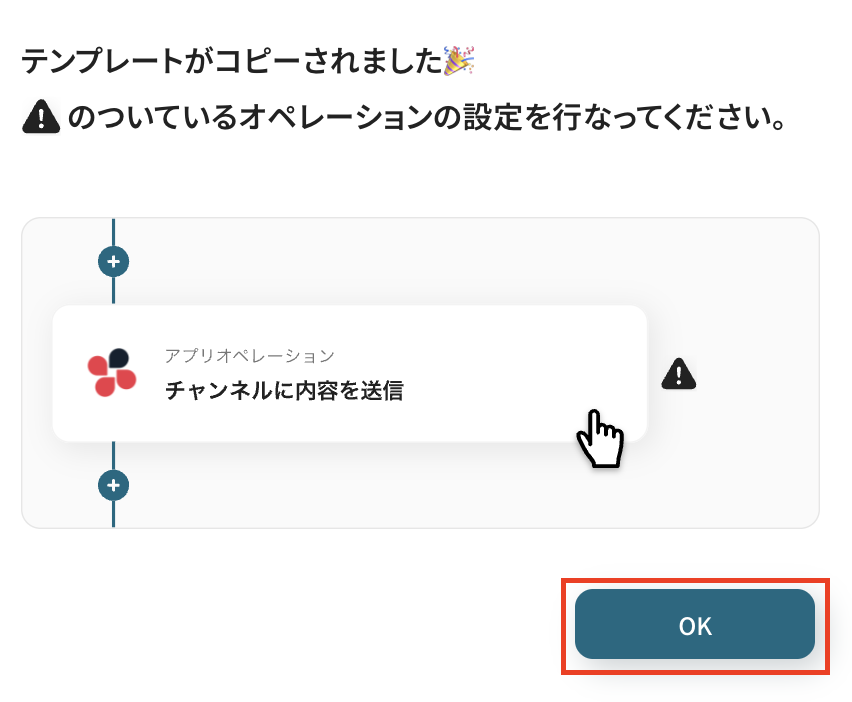
クリックすると、自動的にテンプレートがお使いのYoom画面にコピーされます。「OK」を押して設定を進めましょう!
ステップ3:Salesforceトリガーの設定
最初の設定です!
まずは、商談オブジェクトにレコードが登録・更新された際に、フローボットが起動するように設定していきます。
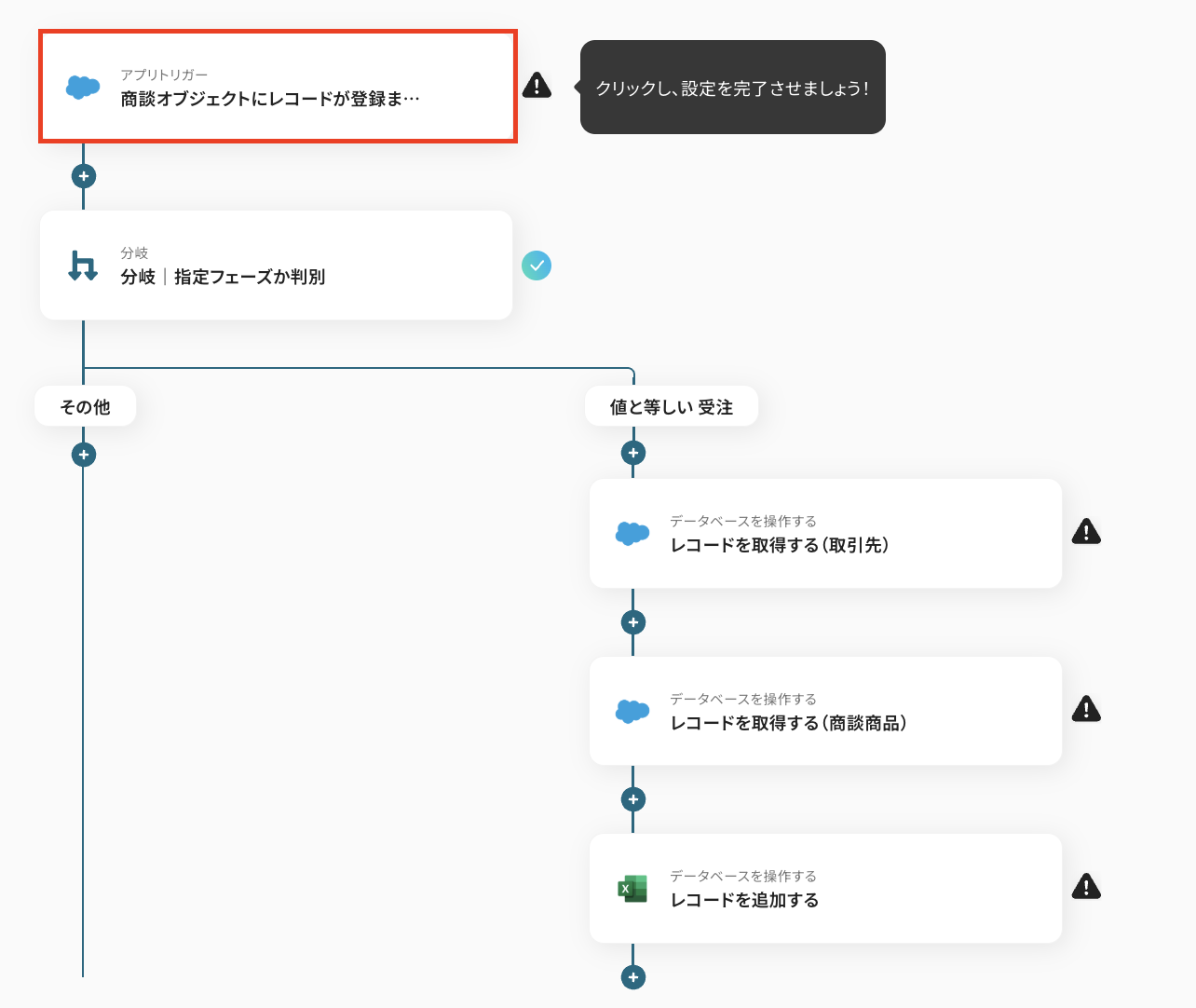
コピーしたテンプレートの、「商談オブジェクトにレコードが登録または更新されたら」をクリックしてください。
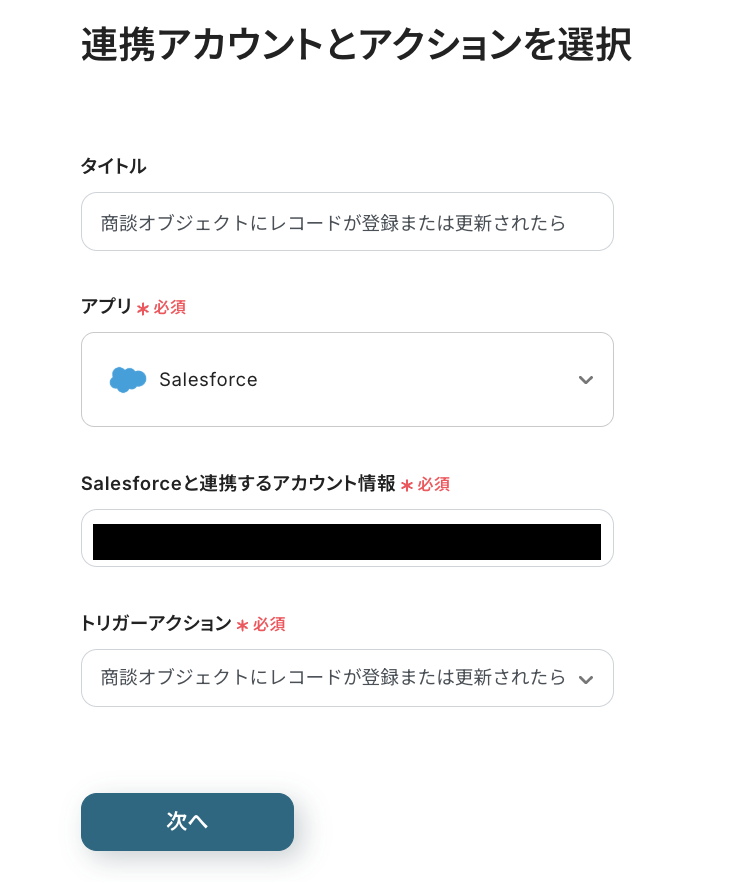
タイトルは必要に応じて編集し、連携するアカウント情報がフローで使用するものであるかを確認しましょう。
基本的に、連携するアカウント情報には、ステップ1で入力した情報が反映されていますよ!
トリガーアクションは変更せず、「次へ」をクリックしてください。
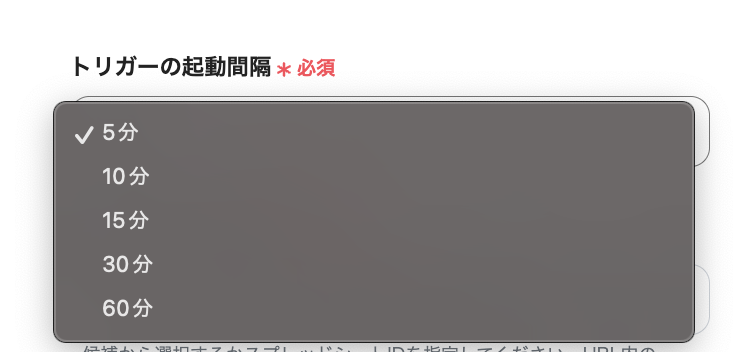
次に、トリガーの起動間隔をプルダウンメニューから選択します。
5分、10分、15分、30分、60分の間隔から選択できますが、タイムリーなデータ連携のためにも、基本的には最短の起動間隔でご使用いただくのがおすすめです!
※プランによって最短の起動間隔が異なりますので、ご注意ください。
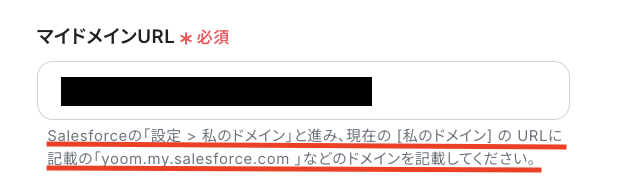
「マイドメインURL」は、入力欄下の注釈を参照して手入力してくださいね!
設定が完了したら、動作チェックのためにテストを行います。
Salesforceで実際に、商談フェーズを「受注」にしてみましょう!
商談フェーズを「受注」にしたらYoomの画面に戻って「テスト」をクリックします。
テストが成功すると「取得した値」に、先ほど「受注」にした商談情報がアウトプットとして抽出されるので内容を確認してみてくださいね!
確認後は「保存する」をクリックして次のステップに進みましょう。
ステップ4:分岐設定
次に、分岐条件の設定を行います。
ここでは、商談フェーズが「受注」である場合に、後続のレコード取得設定に進むように設定していきますよ!
商談フェーズが「受注」以外の場合は、ここでフローが一旦終了になります。
「分岐 | 指定フェーズか判別」をクリックしてください。
※分岐はミニプラン以上のプランでご利用いただける機能(オペレーション)となっています。フリープランの場合は設定しているフローボットのオペレーションはエラーとなりますので、ご注意ください。
ミニプランなどの有料プランは、2週間の無料トライアルを行うことが可能です。
無料トライアル中には制限対象のアプリや機能(オペレーション)を使用することができるので、この機会にぜひお試しください!
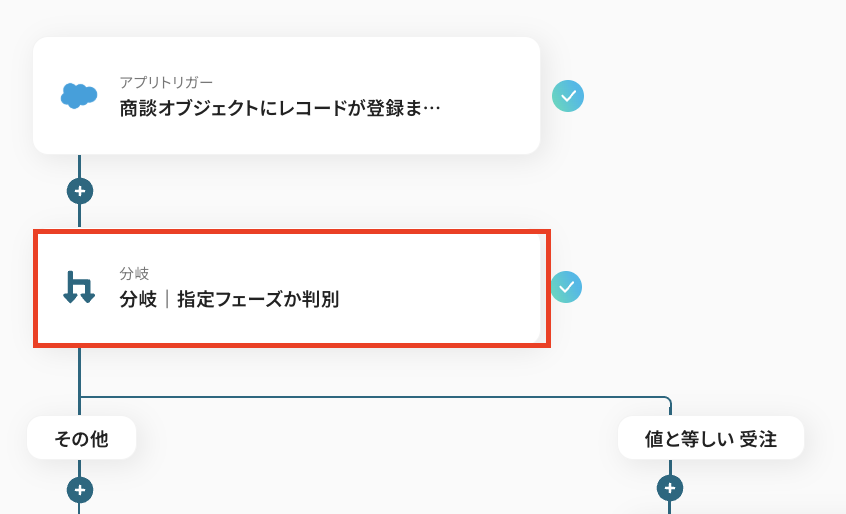
ここでの設定は、テンプレートを使用しているため、デフォルトで完了しています。
特に設定を変更する必要はありませんが、下図のような設定になっていることを確認してみてくださいね!
ステップ5:Salesforceのレコード取得設定(取引先)
続いて、商談フェーズが「受注」となったレコードを取得する設定を行います。
「レコードを取得する(取引先)」をクリックしてください。
先ほど同様にタイトルは必要に応じて編集し、連携するアカウント情報はステップ3と同じものであるか確認しましょう。
実行アクションは変更せず、データベースの連携設定に進みます。
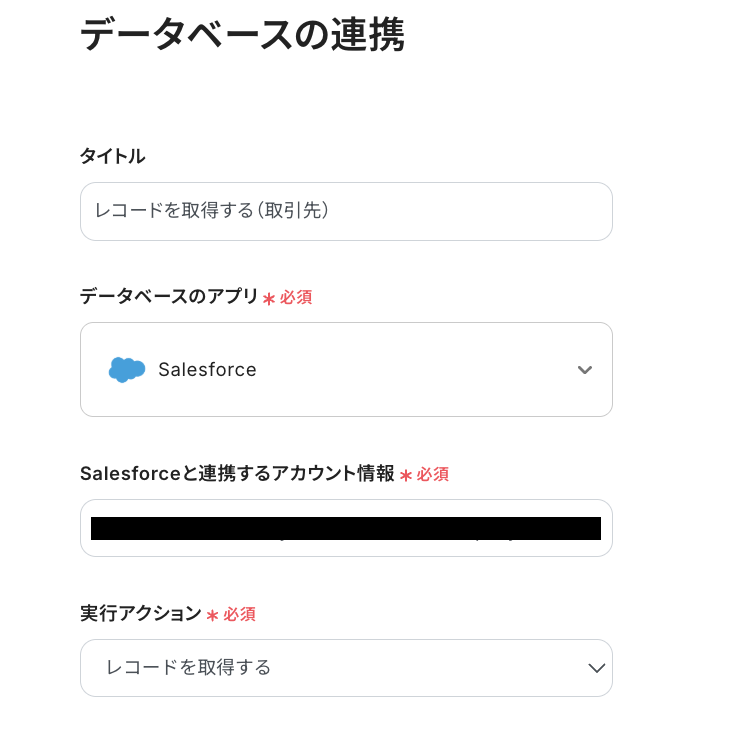
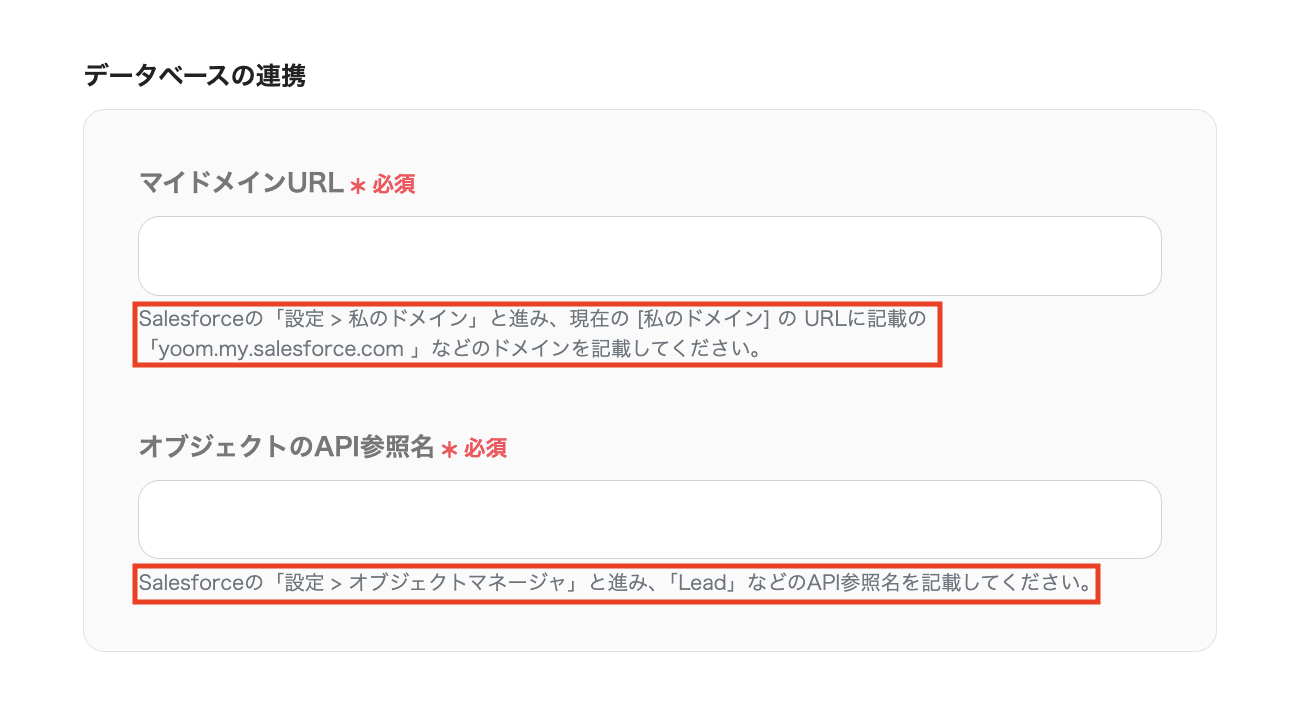
データベースの連携設定では、「マイドメインURL」と「オブジェクトのAPI参照名」を設定します。それぞれ入力欄下の注釈を確認しながら設定してみてくださいね!
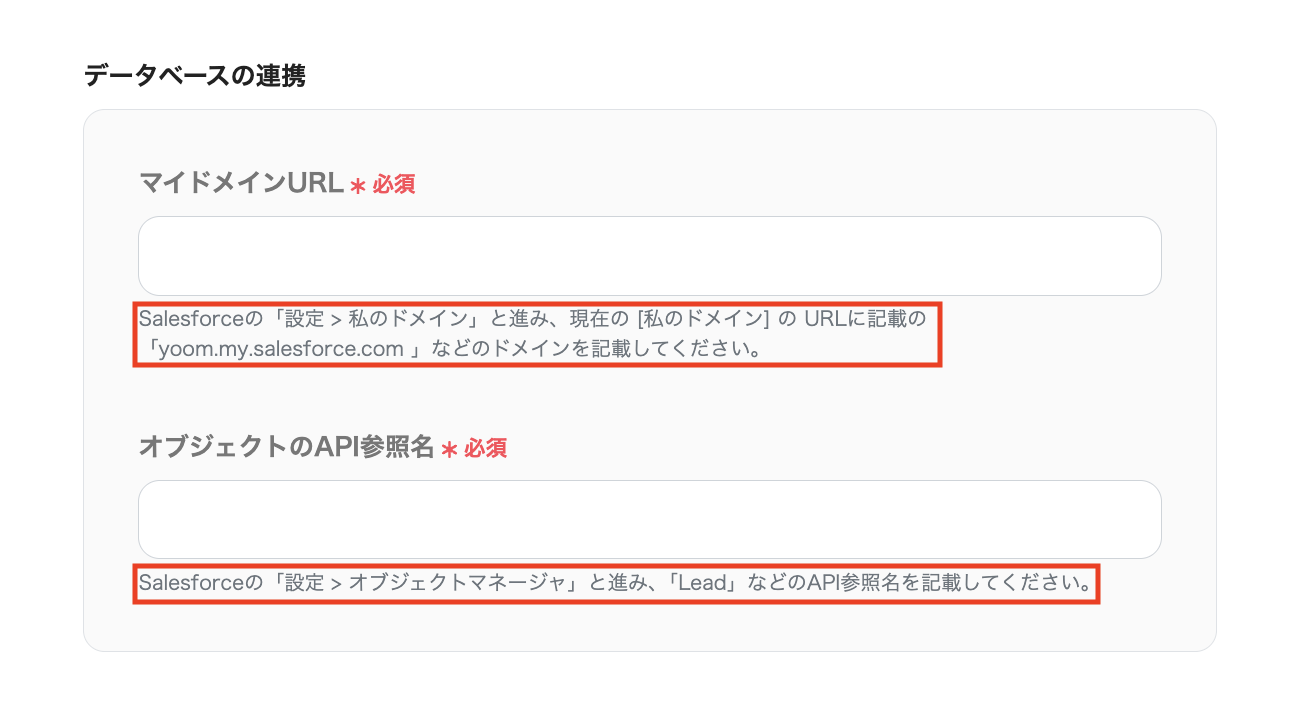
設定が完了したら「次へ」をクリックして、データベース操作の詳細設定を行います。
「取得したいレコードの条件」を、アウトプットを使って下図のように設定しましょう!
ここでは、「取得した値」の「商談オブジェクトにレコードが登録または更新されたら」内にある、「取引先ID」を選択しています。
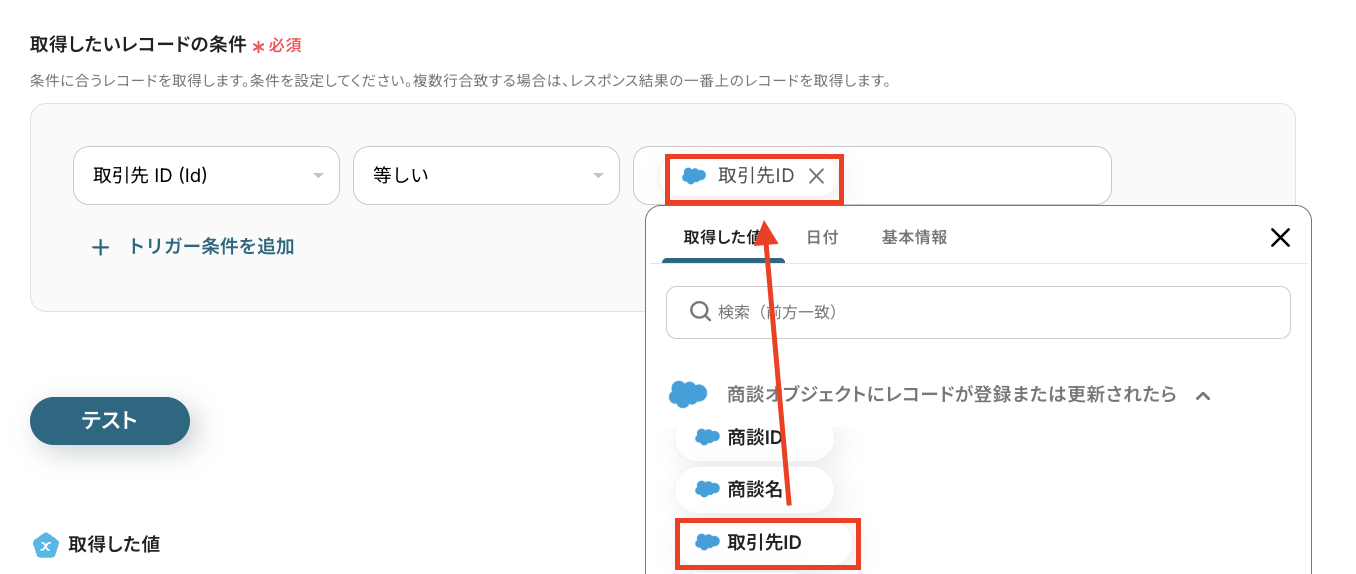
設定が完了したら「テスト」をクリックし、先ほど商談フェーズを「受注」にした商談情報のうち、取引先の詳細情報が「取得した値」に抽出されることを確認してください。
確認後、「保存する」を押して次の設定に進みます。
ステップ6:Salesforceのレコード取得設定(商談商品)
ステップ5ではSalesforceのレコードから「取引先」の情報を取得する設定を行いましたが、ここでは「商談商品」の情報を取得する設定をしていきますよ!
「レコードを取得する(商談商品)」をクリックしてください。
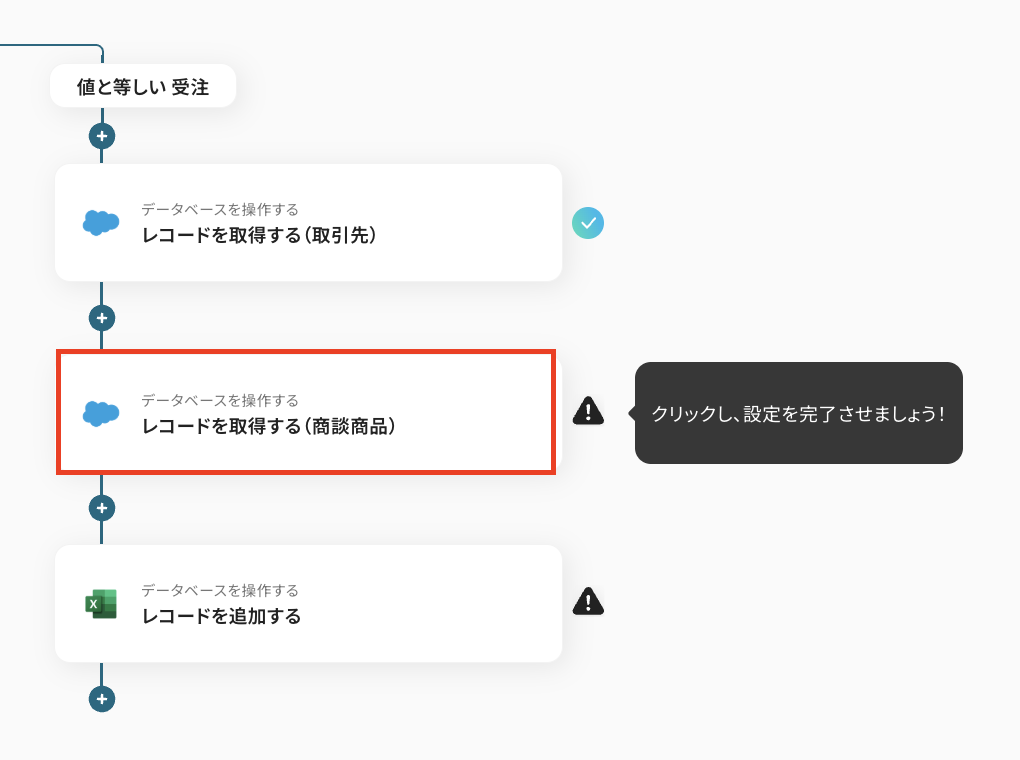
こちらも同じようにタイトルは必要に応じて編集し、連携するアカウント情報は、ステップ3・5と同じものであるかを確認しましょう。
実行アクションは変更せず、データベースの連携設定に進みます。
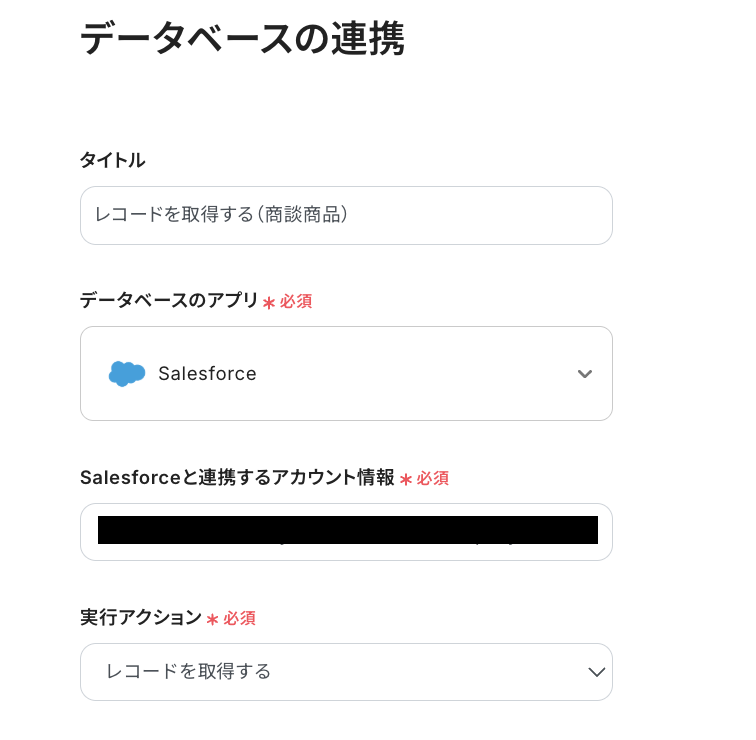
ステップ5と同じく「マイドメインURL」と「オブジェクトのAPI参照名」を設定し、「次へ」をクリックしてください。
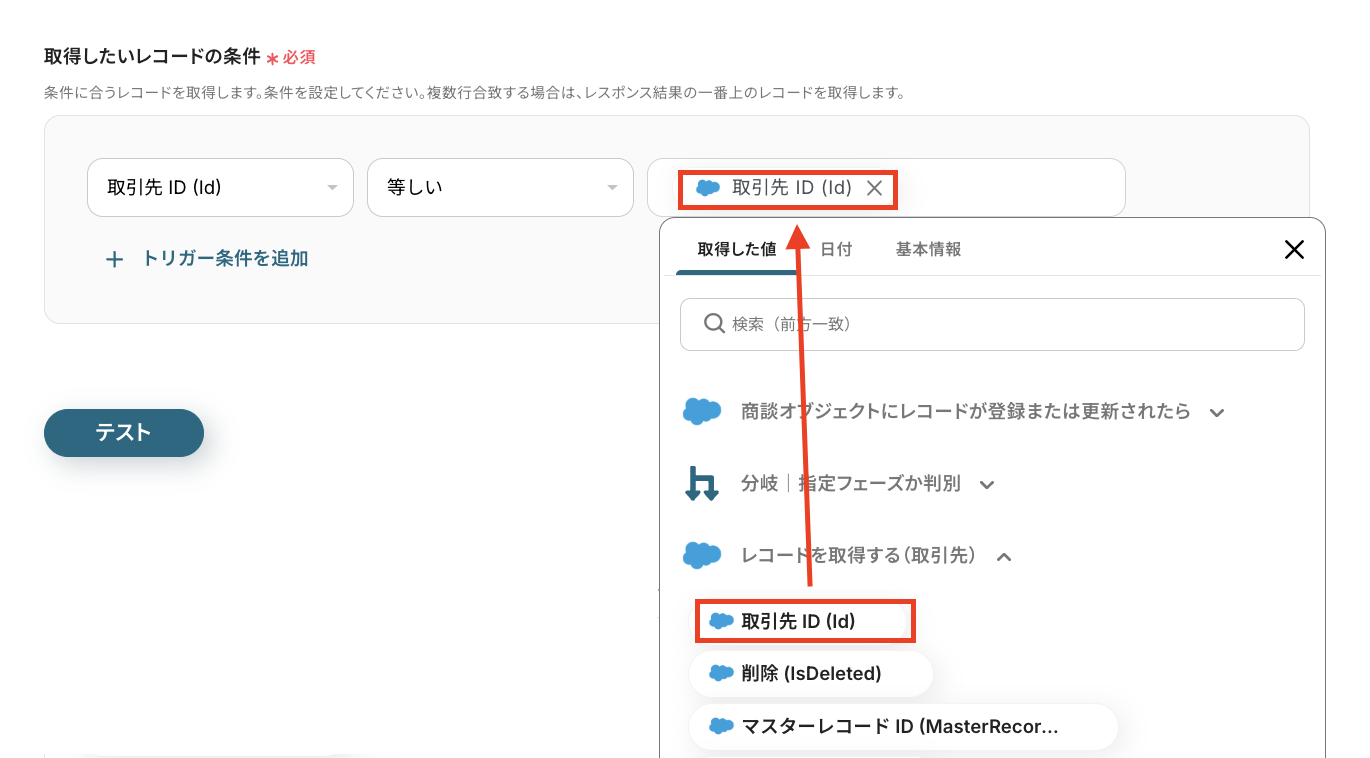
「取得したいレコードの条件」を、アウトプットを使って下図のように設定しましょう。
こちらは、「取得した値」の「レコードを取得する(取引先)」内にある、「取引先ID(Id)」を選択してくださいね!
設定が完了したら「テスト」をクリックして、商談商品の詳細情報が「取得した値」に抽出されることを確認します。
確認後、「保存する」を押して次の設定に進みましょう!
ステップ7:Microsoft Excelのレコード追加設定
最後に、Salesforceで商談フェーズが「受注」になったレコードの受注情報を、Microsoft Excelに記録する設定を行います。
「レコードを追加する」をクリックしてください。
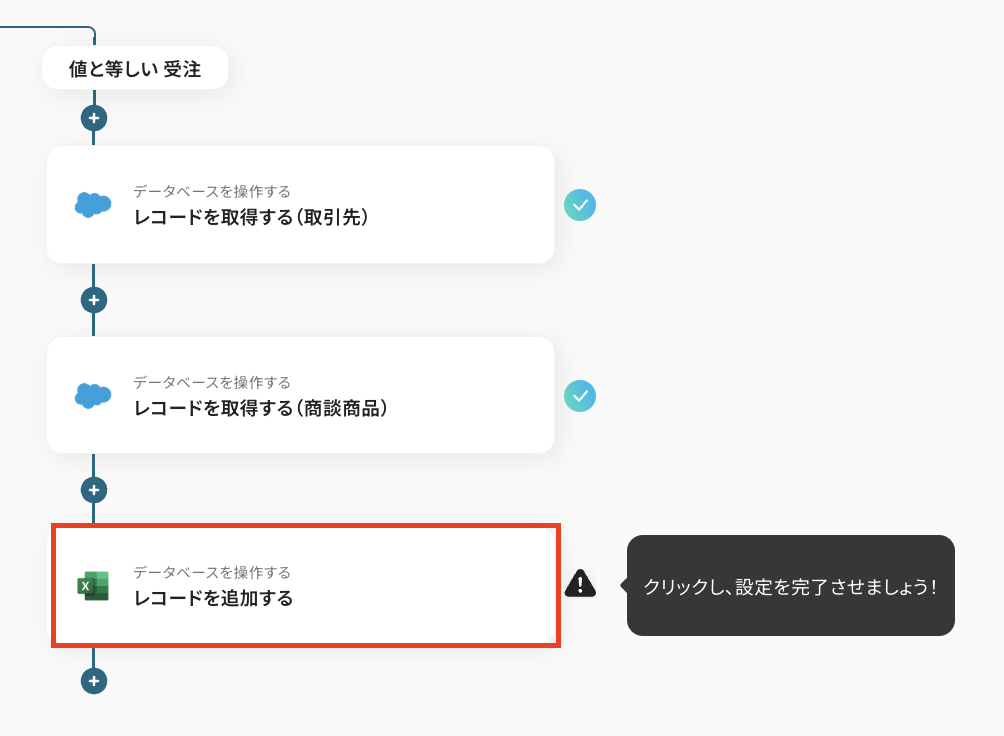
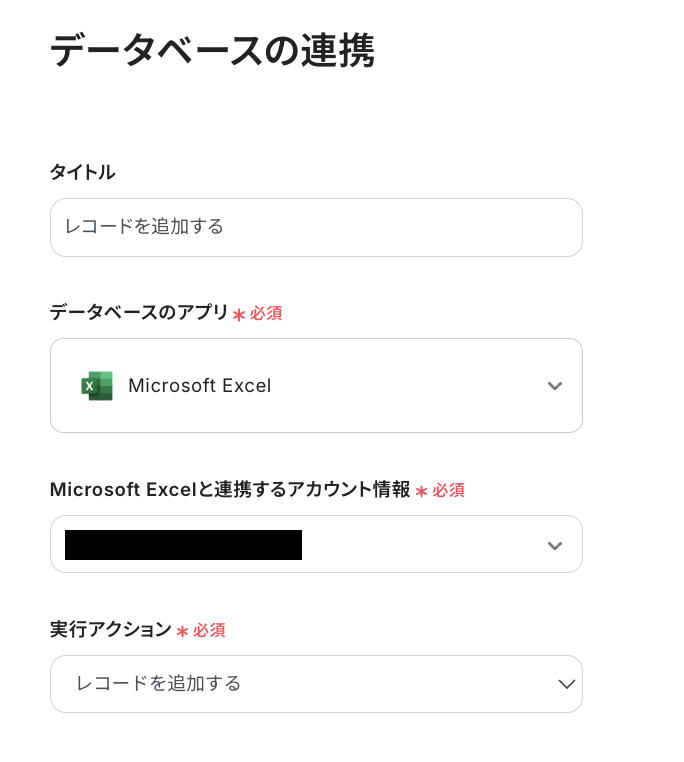
これまでと同じようにタイトルを必要に応じて編集し、連携するアカウント情報がフローで使用するもので間違いないかを確認しましょう。
実行アクションは変更せず、データベースの連携設定に進みます。
データベースの連携設定は、下記のようにしていきましょう!
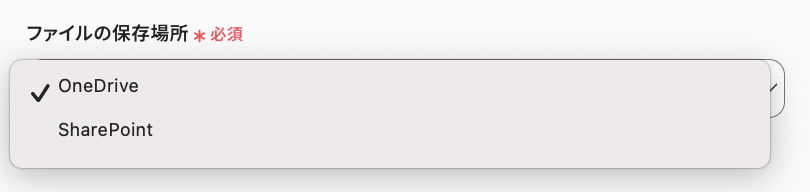
・ファイルの保存場所:受注情報を追加するMicrosoft Excelの保存先を、OneDriveまたはSharePointから選択してください。
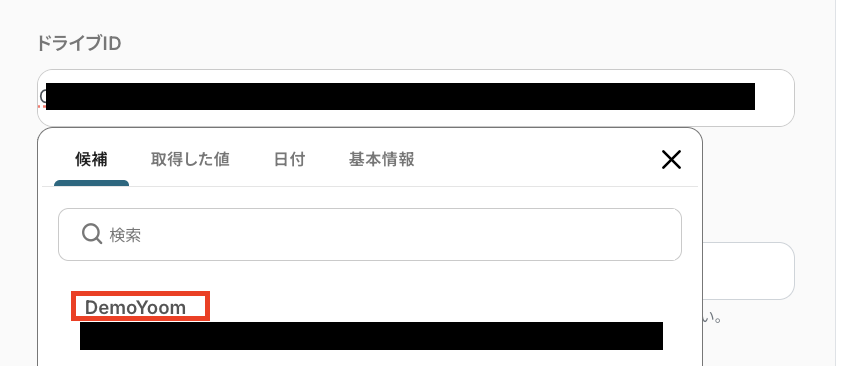
・ドライブID:入力欄をクリックして表示される候補から、フローで使用するドライブを選びましょう!
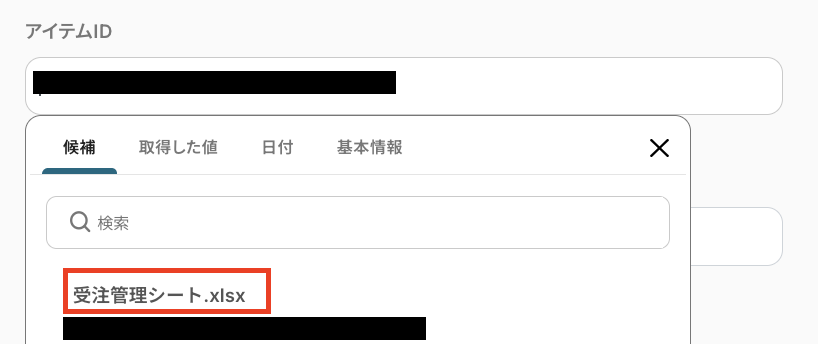
・アイテムID:受注情報を管理しているMicrosoft ExcelのアイテムIDを、入力欄をクリックして表示される候補から選択してください。
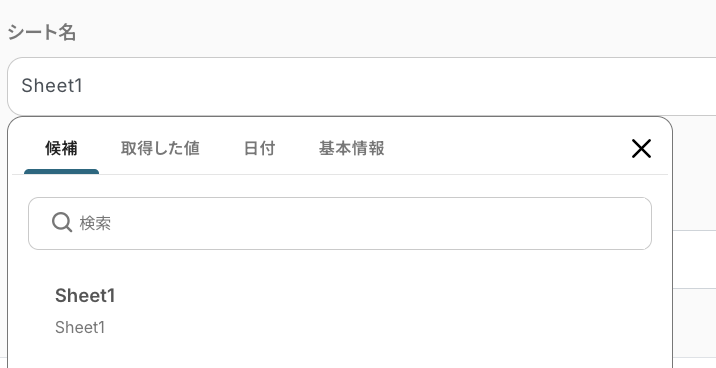
・シート名:こちらも同様に、候補から選択してくださいね!
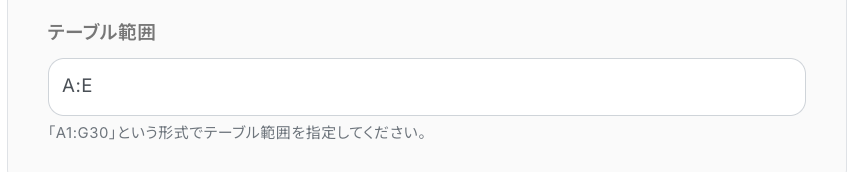
・テーブル範囲:ここでは使用するデータベースから、受注情報を反映するための各項目を取得する設定をします。
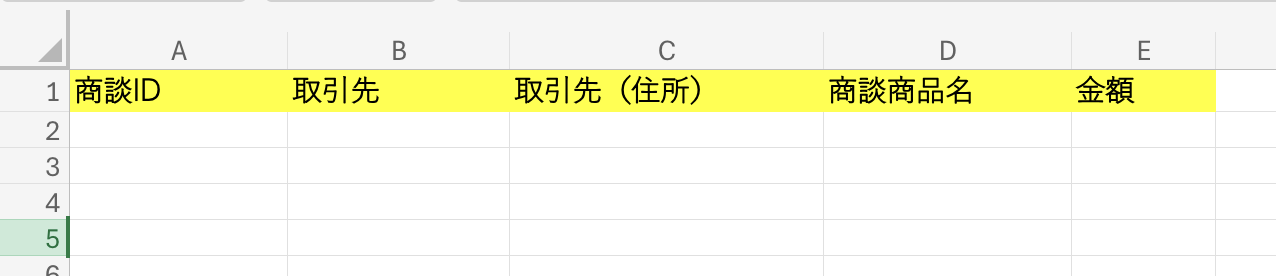
たとえば、下図のようなデータベースを用意した場合、A〜E列の項目に情報を追加していきたいので、テーブル範囲には「A:E」と入力します。
使用するデータベースに合わせて、設定してみてください!
▼使用するデータベース▼
▼テーブル範囲の設定▼
設定が完了したら「次へ」をクリックして、「追加するレコードの値」を設定していきます。
ここでは、各項目に適切なアウトプットを使って設定していきましょう!
例えば「商談ID」には、「取得した値」の「商談オブジェクトにレコードが登録または更新されたら」内にある「商談ID」を設定します。
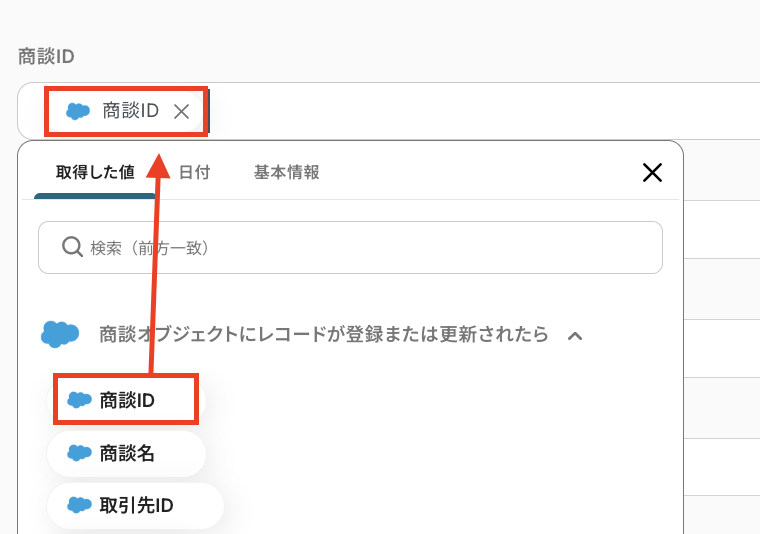
同じように、その他の項目もアウトプットを使って適切な値を設定してみてくださいね!
※「追加するレコードの値」は、連携しているMicrosoft Excelのデータベースに紐づいて表示されています。項目を編集したい場合は、データベース側を編集してください。
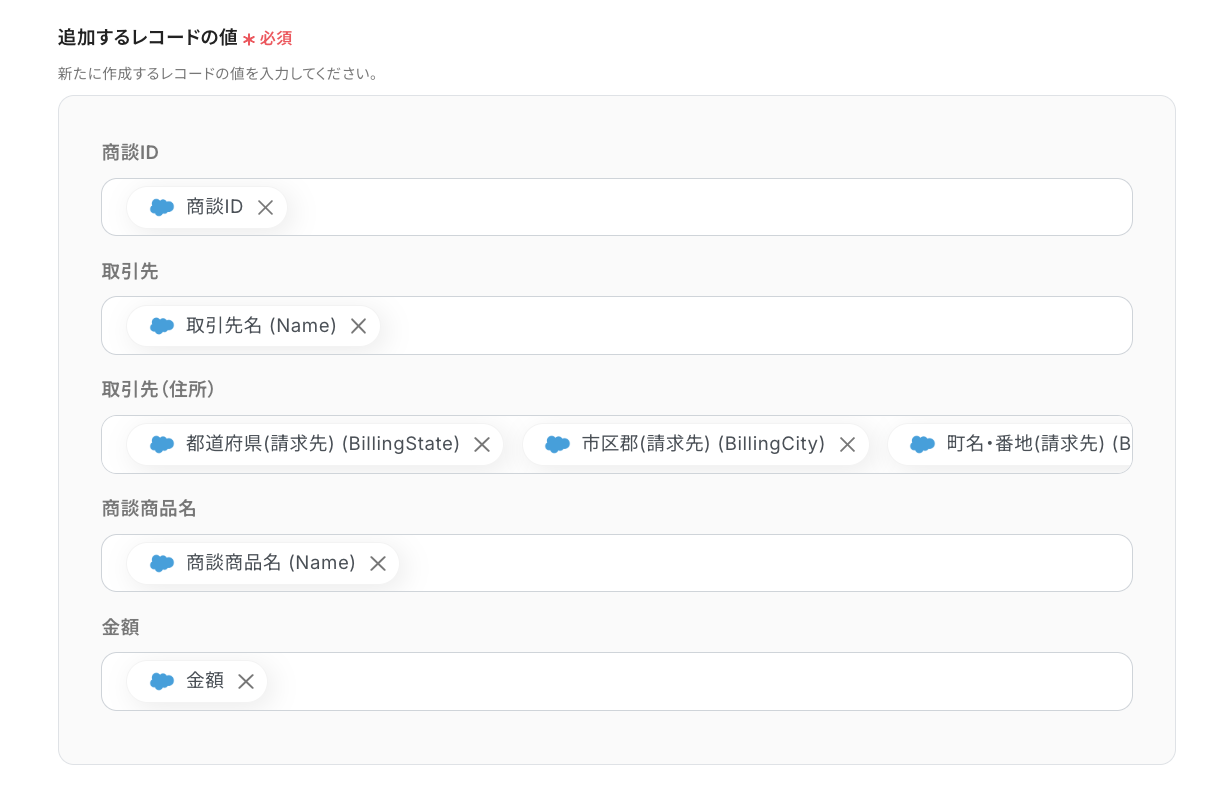
全ての項目の設定が完了したら「テスト」をクリックして、実際にMicrosoft Excelに受注情報が反映されていることを確認してみてくださいね!
確認後は「保存する」をクリックして設定完了です。
ステップ8:トリガーをONにしてフローの動作確認
以上で全ての設定が完了しました。「トリガーをON」にし、設定したフローの動作チェックをしましょう!
以上が、「Salesforceで特定の商談フェーズが「受注」になった際に、その受注情報をMicrosoft Excelの指定したデータベースに自動で記録する」フローの作成手順でした!
受注後業務のその他の自動化例
Yoomには、今回紹介した受注処理の自動化以外にも、Salesforceと連携して請求書送付や予定表作成、Google スプレッドシート更新などを自動化できるテンプレートがあります!
気になる方は下のバナーをクリックして、詳細をチェックしてみてください。
■概要
Salesforceで商談が受注フェーズに進んだものの、請求書作成やメール送付といった後続作業に手間を感じていませんか。特に、関連情報を複数のシステムから手作業で集約し、請求書を作成して送付する業務は、時間がかかりヒューマンエラーも発生しやすい作業です。このワークフローを活用すれば、Salesforceの商談フェーズ更新をトリガーに、Microsoft Excelでの請求書自動作成からOutlookでのメール送付までを一気通貫で自動化し、これらの課題を解決します。
■このテンプレートをおすすめする方
- SalesforceとOutlookを利用し、請求書発行業務の効率化を目指す営業担当者の方
- 手作業による請求書作成やメール送付で、ミスや対応漏れに課題を感じている方
- 定型的な請求業務を自動化し、より戦略的な業務に時間を割きたいと考えている方
■このテンプレートを使うメリット
- Salesforceの商談更新から請求書発行、メール送付までが自動化され、手作業に費やしていた時間を削減できます。
- 手作業によるデータ転記ミスや、宛先間違いといったヒューマンエラーを防ぎ、業務の正確性が向上します。
■フローボットの流れ
- はじめに、Salesforce、Microsoft Excel、OutlookをYoomと連携します。
- 次に、トリガーとしてSalesforceを選択し、「商談オブジェクトにレコードが登録または更新されたら」というアクションを設定します。これが、商談フェーズが更新された際の自動化開始の合図となります。
- オペレーションで、まず「分岐機能」を設定し、特定の条件(例:商談フェーズが「受注」であること)に合致する場合のみ後続処理に進むようにします。
- 次に、Salesforceの「レコードを取得する」アクションを使い、請求書作成に必要な取引先情報、取引先責任者情報、商談商品情報を取得します。
- 続いて、Microsoft Excelの「書類を発行する」アクションを設定し、取得した情報をもとに請求書を自動で作成します。
- 最後に、Outlookの「メールを送る」アクションを設定し、作成された請求書ファイルを添付して、指定した宛先にメールを自動送信します。
※「トリガー」:フロー起動のきっかけとなるアクション、「オペレーション」:トリガー起動後、フロー内で処理を行うアクション
■このワークフローのカスタムポイント
- Salesforceをトリガーとした分岐処理では、例えば商談のフェーズが「受注」になった場合のみ動作するなど、任意の条件を細かく設定してください。
- Outlookでメールを送るアクションでは、送信先のメールアドレス、件名、本文などを、実際の運用に合わせて任意の内容に設定してください。
■注意事項
- Salesforce、Microsoft Excel、OutlookのそれぞれとYoomを連携してください。
- 分岐はミニプラン以上、Salesforceとの連携はチームプラン・サクセスプランでのみご利用いただます。その他のプランの場合は設定しているフローボットのオペレーションやデータコネクトはエラーとなりますので、ご注意ください。
- ミニプランなどの有料プランは、2週間の無料トライアルを行うことが可能です。無料トライアル中には制限対象のアプリや機能(オペレーション)を使用することができます。
- Microsoft365(旧Office365)には、家庭向けプランと一般法人向けプラン(Microsoft365 Business)があり、一般法人向けプランに加入していない場合には認証に失敗する可能性があります。
- トリガーは5分、10分、15分、30分、60分の間隔で起動間隔を選択できます。
- プランによって最短の起動間隔が異なりますので、ご注意ください。
- 事前に書類の雛形を作成しておいてください。作成方法の詳細については、下記をご参照ください。
https://intercom.help/yoom/ja/articles/8237765
■概要
Salesforceで商談が受注になった後、請求書を作成してメールで送付する一連の作業は、定型的でありながらもミスが許されない重要な業務です。この手作業に時間を取られたり、入力ミスが発生したりすることに課題を感じている方も多いのではないでしょうか。このワークフローを活用すれば、Salesforceの商談フェーズの更新をきっかけに、請求書の発行からGmailでの送付までを自動化でき、こうした課題をスムーズに解消します。
■このテンプレートをおすすめする方
- Salesforceでの受注後の請求書発行業務に手間を感じている営業担当者の方
- 請求書の作成やメール送付で、宛先や金額の間違いといったヒューマンエラーを防ぎたい経理担当者の方
- 営業プロセス全体の効率化を図り、コア業務に集中できる環境を整えたいと考えているマネージャーの方
■このテンプレートを使うメリット
- Salesforceでの受注更新を起点に請求書発行とメール送付が自動化されるため、これまで手作業に費やしていた時間を短縮できます。
- 手作業によるデータの転記や宛先の入力が不要になることで、請求金額の間違いや誤送信といったヒューマンエラーのリスク軽減に繋がります。
■フローボットの流れ
- はじめに、Salesforce、Google スプレッドシート、GmailをYoomと連携します。
- 次に、トリガーでSalesforceを選択し、「商談オブジェクトにレコードが登録または更新されたら」というアクションを設定します。
- 続いて、オペレーションの「分岐」機能を使い、商談のフェーズが「受注」に更新された場合のみ、後続の処理が進むように設定します。
- 次に、オペレーションでSalesforceの「レコードを取得する」アクションを設定し、受注した商談に紐づく取引先や商品などの詳細情報を取得します。
- 続いて、オペレーションでGoogle スプレッドシートの「書類を発行する」アクションを設定し、取得した情報をもとに請求書を発行します。
- 最後に、オペレーションでGmailの「メールを送る」アクションを設定し、発行した請求書を添付して担当者宛にメールを自動で送付します。
※「トリガー」:フロー起動のきっかけとなるアクション、「オペレーション」:トリガー起動後、フロー内で処理を行うアクション
■このワークフローのカスタムポイント
- Salesforceと連携する際は、ご自身の環境に合わせたマイドメインURLと、商談や取引先といったオブジェクトのAPI参照名をそれぞれ設定してください。
- 請求書のテンプレートとして使用するGoogle スプレッドシートは、対象となるファイルのシートIDを正しく指定する必要があります。
- Gmailで送付するメールの件名や本文は、自社の運用に合わせて自由に編集することが可能です。
■注意事項
- Salesforce、Google スプレッドシート、GmailのそれぞれとYoomを連携してください。
- トリガーは5分、10分、15分、30分、60分の間隔で起動間隔を選択できます。
- プランによって最短の起動間隔が異なりますので、ご注意ください。
- 分岐はミニプラン以上、Salesforceはチームプラン・サクセスプランでのみご利用いただけるアプリとなっております。フリープラン・ミニプランの場合は設定しているフローボットのオペレーションやデータコネクトはエラーとなりますので、ご注意ください。
- チームプランやサクセスプランなどの有料プランは、2週間の無料トライアルを行うことが可能です。無料トライアル中には制限対象のアプリを使用することができます。
■概要
「Salesforceで商談が受注になったら、Google スプレッドシートに追加する」ワークフローは、情報転記作業を効率化してくれます。
自動化により手作業の工数が減るので人的エラーが軽減します。
■このテンプレートをおすすめする方
- Salesforceを利用して業務を行っている方
- 商談の受注情報をスピーディに共有・管理したいと考えている方
- Google スプレッドシートを活用してデータを整理し、分析したい方
- チームメンバーと受注情報を迅速に共有し、業務効率を向上させたい方
- 手動でのデータ入力や更新に手間を感じている方
■このテンプレートを使うメリット
Salesforceで商談が受注になった際にGoogle スプレッドシートに自動的に追加することで、商談情報をスムーズに共有することができます。
これにより、受注情報の迅速な更新が実現し、メンバー全員が最新の情報を持つことが可能です。
これにより、迅速な意思決定ができ、顧客対応もスピーディになります。
また、手動でデータを入力する必要がなくなるため、入力ミスを防ぎ、データの正確性が保たれます。
効率的な情報共有と管理を実現することで、チーム全体の生産性向上に寄与します。
■概要
「Salesforceで商談が受注になったら、Google スプレッドシートも更新する」ワークフローは、情報更新作業が自動化されるため、作業負担を軽減してくれます。
■このテンプレートをおすすめする方
- Salesforceを活用して営業活動を行っている方
- 商談状況を迅速に把握し、営業プロセスをスピーディに進めたい方
- Google スプレッドシートを使用してデータを管理している方
- SalesforceとGoogle スプレッドシートのデータを連携させて、手動での更新作業を削減したいと考える方
- 商談が受注になった際に、チーム全体で迅速に情報を共有したい方
- 営業マネージャーとして、商談の進捗状況を一目で把握し、適切なタイミングで対応したい方
■このテンプレートを使うメリット
SalesforceとGoogle スプレッドシートを連携させることで、商談の受注情報を迅速に確認できるというメリットがあります。
これにより、受注情報の素早い共有が実現します。
適切なタイミングでフォローアップを行うことで、顧客体験の向上と売上の増加が期待できます。
また、情報の一元管理が可能になるため、メンバー間の情報共有がスムーズになります。
Google スプレッドシートに自動で反映されるため、データの入力ミスが減り、更に正確なデータ管理が行えるようになるでしょう。

■概要
Salesforceで商談が受注フェーズに進んだものの、請求書作成やメール送付といった後続作業に手間を感じていませんか。特に、関連情報を複数のシステムから手作業で集約し、請求書を作成して送付する業務は、時間がかかりヒューマンエラーも発生しやすい作業です。このワークフローを活用すれば、Salesforceの商談フェーズ更新をトリガーに、Microsoft Excelでの請求書自動作成からOutlookでのメール送付までを一気通貫で自動化し、これらの課題を解決します。
■このテンプレートをおすすめする方
- SalesforceとOutlookを利用し、請求書発行業務の効率化を目指す営業担当者の方
- 手作業による請求書作成やメール送付で、ミスや対応漏れに課題を感じている方
- 定型的な請求業務を自動化し、より戦略的な業務に時間を割きたいと考えている方
■このテンプレートを使うメリット
- Salesforceの商談更新から請求書発行、メール送付までが自動化され、手作業に費やしていた時間を削減できます。
- 手作業によるデータ転記ミスや、宛先間違いといったヒューマンエラーを防ぎ、業務の正確性が向上します。
■フローボットの流れ
- はじめに、Salesforce、Microsoft Excel、OutlookをYoomと連携します。
- 次に、トリガーとしてSalesforceを選択し、「商談オブジェクトにレコードが登録または更新されたら」というアクションを設定します。これが、商談フェーズが更新された際の自動化開始の合図となります。
- オペレーションで、まず「分岐機能」を設定し、特定の条件(例:商談フェーズが「受注」であること)に合致する場合のみ後続処理に進むようにします。
- 次に、Salesforceの「レコードを取得する」アクションを使い、請求書作成に必要な取引先情報、取引先責任者情報、商談商品情報を取得します。
- 続いて、Microsoft Excelの「書類を発行する」アクションを設定し、取得した情報をもとに請求書を自動で作成します。
- 最後に、Outlookの「メールを送る」アクションを設定し、作成された請求書ファイルを添付して、指定した宛先にメールを自動送信します。
※「トリガー」:フロー起動のきっかけとなるアクション、「オペレーション」:トリガー起動後、フロー内で処理を行うアクション
■このワークフローのカスタムポイント
- Salesforceをトリガーとした分岐処理では、例えば商談のフェーズが「受注」になった場合のみ動作するなど、任意の条件を細かく設定してください。
- Outlookでメールを送るアクションでは、送信先のメールアドレス、件名、本文などを、実際の運用に合わせて任意の内容に設定してください。
■注意事項
- Salesforce、Microsoft Excel、OutlookのそれぞれとYoomを連携してください。
- 分岐はミニプラン以上、Salesforceとの連携はチームプラン・サクセスプランでのみご利用いただます。その他のプランの場合は設定しているフローボットのオペレーションやデータコネクトはエラーとなりますので、ご注意ください。
- ミニプランなどの有料プランは、2週間の無料トライアルを行うことが可能です。無料トライアル中には制限対象のアプリや機能(オペレーション)を使用することができます。
- Microsoft365(旧Office365)には、家庭向けプランと一般法人向けプラン(Microsoft365 Business)があり、一般法人向けプランに加入していない場合には認証に失敗する可能性があります。
- トリガーは5分、10分、15分、30分、60分の間隔で起動間隔を選択できます。
- プランによって最短の起動間隔が異なりますので、ご注意ください。
- 事前に書類の雛形を作成しておいてください。作成方法の詳細については、下記をご参照ください。
https://intercom.help/yoom/ja/articles/8237765
■概要
Salesforceで商談が受注になった後、請求書を作成してメールで送付する一連の作業は、定型的でありながらもミスが許されない重要な業務です。この手作業に時間を取られたり、入力ミスが発生したりすることに課題を感じている方も多いのではないでしょうか。このワークフローを活用すれば、Salesforceの商談フェーズの更新をきっかけに、請求書の発行からGmailでの送付までを自動化でき、こうした課題をスムーズに解消します。
■このテンプレートをおすすめする方
- Salesforceでの受注後の請求書発行業務に手間を感じている営業担当者の方
- 請求書の作成やメール送付で、宛先や金額の間違いといったヒューマンエラーを防ぎたい経理担当者の方
- 営業プロセス全体の効率化を図り、コア業務に集中できる環境を整えたいと考えているマネージャーの方
■このテンプレートを使うメリット
- Salesforceでの受注更新を起点に請求書発行とメール送付が自動化されるため、これまで手作業に費やしていた時間を短縮できます。
- 手作業によるデータの転記や宛先の入力が不要になることで、請求金額の間違いや誤送信といったヒューマンエラーのリスク軽減に繋がります。
■フローボットの流れ
- はじめに、Salesforce、Google スプレッドシート、GmailをYoomと連携します。
- 次に、トリガーでSalesforceを選択し、「商談オブジェクトにレコードが登録または更新されたら」というアクションを設定します。
- 続いて、オペレーションの「分岐」機能を使い、商談のフェーズが「受注」に更新された場合のみ、後続の処理が進むように設定します。
- 次に、オペレーションでSalesforceの「レコードを取得する」アクションを設定し、受注した商談に紐づく取引先や商品などの詳細情報を取得します。
- 続いて、オペレーションでGoogle スプレッドシートの「書類を発行する」アクションを設定し、取得した情報をもとに請求書を発行します。
- 最後に、オペレーションでGmailの「メールを送る」アクションを設定し、発行した請求書を添付して担当者宛にメールを自動で送付します。
※「トリガー」:フロー起動のきっかけとなるアクション、「オペレーション」:トリガー起動後、フロー内で処理を行うアクション
■このワークフローのカスタムポイント
- Salesforceと連携する際は、ご自身の環境に合わせたマイドメインURLと、商談や取引先といったオブジェクトのAPI参照名をそれぞれ設定してください。
- 請求書のテンプレートとして使用するGoogle スプレッドシートは、対象となるファイルのシートIDを正しく指定する必要があります。
- Gmailで送付するメールの件名や本文は、自社の運用に合わせて自由に編集することが可能です。
■注意事項
- Salesforce、Google スプレッドシート、GmailのそれぞれとYoomを連携してください。
- トリガーは5分、10分、15分、30分、60分の間隔で起動間隔を選択できます。
- プランによって最短の起動間隔が異なりますので、ご注意ください。
- 分岐はミニプラン以上、Salesforceはチームプラン・サクセスプランでのみご利用いただけるアプリとなっております。フリープラン・ミニプランの場合は設定しているフローボットのオペレーションやデータコネクトはエラーとなりますので、ご注意ください。
- チームプランやサクセスプランなどの有料プランは、2週間の無料トライアルを行うことが可能です。無料トライアル中には制限対象のアプリを使用することができます。

■概要
「Salesforceで商談が受注になったら、Google スプレッドシートに追加する」ワークフローは、情報転記作業を効率化してくれます。
自動化により手作業の工数が減るので人的エラーが軽減します。
■このテンプレートをおすすめする方
- Salesforceを利用して業務を行っている方
- 商談の受注情報をスピーディに共有・管理したいと考えている方
- Google スプレッドシートを活用してデータを整理し、分析したい方
- チームメンバーと受注情報を迅速に共有し、業務効率を向上させたい方
- 手動でのデータ入力や更新に手間を感じている方
■このテンプレートを使うメリット
Salesforceで商談が受注になった際にGoogle スプレッドシートに自動的に追加することで、商談情報をスムーズに共有することができます。
これにより、受注情報の迅速な更新が実現し、メンバー全員が最新の情報を持つことが可能です。
これにより、迅速な意思決定ができ、顧客対応もスピーディになります。
また、手動でデータを入力する必要がなくなるため、入力ミスを防ぎ、データの正確性が保たれます。
効率的な情報共有と管理を実現することで、チーム全体の生産性向上に寄与します。
■概要
「Salesforceで商談が受注になったら、Google スプレッドシートも更新する」ワークフローは、情報更新作業が自動化されるため、作業負担を軽減してくれます。
■このテンプレートをおすすめする方
- Salesforceを活用して営業活動を行っている方
- 商談状況を迅速に把握し、営業プロセスをスピーディに進めたい方
- Google スプレッドシートを使用してデータを管理している方
- SalesforceとGoogle スプレッドシートのデータを連携させて、手動での更新作業を削減したいと考える方
- 商談が受注になった際に、チーム全体で迅速に情報を共有したい方
- 営業マネージャーとして、商談の進捗状況を一目で把握し、適切なタイミングで対応したい方
■このテンプレートを使うメリット
SalesforceとGoogle スプレッドシートを連携させることで、商談の受注情報を迅速に確認できるというメリットがあります。
これにより、受注情報の素早い共有が実現します。
適切なタイミングでフォローアップを行うことで、顧客体験の向上と売上の増加が期待できます。
また、情報の一元管理が可能になるため、メンバー間の情報共有がスムーズになります。
Google スプレッドシートに自動で反映されるため、データの入力ミスが減り、更に正確なデータ管理が行えるようになるでしょう。
まとめ
いかがでしたか?Salesforceを中心とした受注処理プロセスを自動化することで、これまで多くの時間と手間を要していたデータ入力作業や、それに伴うヒューマンエラーのリスクを大幅に削減し、受注確定から後続業務への情報連携を迅速かつ正確に行うことができるでしょう。
これにより、営業担当者は煩雑な事務作業から解放され、より付加価値の高い顧客対応や戦略的な営業活動に集中できる時間と環境が整い、組織全体の生産性向上にも繋がるはず!
Yoomを使えば、便利な自動化がノーコードで実現できるのも魅力ですよね。
「プログラミング知識ないけど、本当に設定できる?」「ちょっと気になる...」と思った方は、ぜひまずは無料アカウントを作成してみてください。
登録は30秒ほどで完了!その後すぐに様々な業務プロセスの自動化設定を体験できます。
フローは自由にカスタマイズできるので、アイデア次第で活用方法は無限大!自社の業務に合った最適なフローを構築してみてください。
Yoomで日々の業務をもっとラクに、もっと効率的にしませんか?
まずは1つ自動化を試してみて、業務効率がどれだけ改善されるのか、ぜひこの機会に体験してみてくださいね!
プログラミング知識なしで手軽に構築できます。










