









・
Gemini×Google Drive連携で業務効率化!具体的な使い方や設定方法を徹底解説

日々の業務において、「Google Driveに保存したはずのファイルがなかなか見つからない」「膨大なプロジェクト資料の中から、必要な情報だけを探し出すのに想定以上の時間がかかっている」といった悩みを抱えている方は非常に多いのではないでしょうか?
このような課題をスマートに解決するのが、GoogleのAIであるGeminiとGoogle Driveの連携機能です。
本記事では、GeminiとGoogle Drive連携の具体的な設定方法から、実際の業務で役立つ実践的な使い方、さらには注意点までを詳しく解説していきます。
ファイル管理や資料作成の効率を向上させたいとお考えの方は、ぜひ参考にしてみてください。
💡YoomはGoogle Driveなどのツール連携を自動化できます
Yoomなら、Google DriveやGeminiのような日常的に利用しているツールを柔軟に組み合わせることで、これまで手作業で行っていたデータ入力や情報共有をシームレスに実行可能になります。[Yoomとは]
例えば、Google Driveに格納されたファイルをOCRで読み取り、Geminiで要約してGmailで送信することが可能です。さらに、Google Driveの指定ファイルを定期的にダウンロードしてメールで送付する一連のフローを構築できます。
これにより、担当者のファイル確認漏れを未然に防ぎ、チーム全体の業務スピードと正確性を高める効果が期待できます。
■概要
このワークフローでは、Google Driveに格納されたファイルをOCRで読み取り、Geminiで要約してGmailで送信することが可能です。この自動化によって、手間のかかる情報整理や共有作業をスムーズに行え、業務効率が向上します。
Yoomを利用すると、プログラミング不要で簡単にアプリ同士を連携することができます。
■このテンプレートをおすすめする方
- 大量の文書をGoogle Driveで管理しており、内容の確認に時間をかけている方
- OCR技術やGeminiを活用して、情報の要約や共有を自動化したいビジネスパーソンの方
- メールでの報告や情報共有を効率化し、時間を節約したいチームリーダーの方
- Yoomを導入して、業務ワークフローの自動化を検討している企業のIT担当者の方
■このテンプレートを使うメリット
- 文書の自動要約と共有が可能
・OCRでテキスト化された情報をGeminiが的確に要約し、Gmailで自動送信するため、情報の整理と共有が効率的になります。 - 手作業の削減
・膨大な文書の確認や要約作業を自動化することで、時間と労力を節約できます。 - エラーの防止
・自動化により、手作業で発生しやすいヒューマンエラーを低減します。
■概要定期的にGoogle Drive上のGoogle スプレッドシートの特定ファイルを指定形式でダウンロードし、関係者へメールで共有する作業を手間に感じていませんか? このワークフローを活用すれば、指定したスケジュールで自動的にGoogle Driveからファイルをダウンロードし、メールで送付する一連の流れを自動化できます。これにより、手作業によるファイル共有の手間を省き、定型業務の効率化を実現します。■このテンプレートをおすすめする方- Google Driveのファイルを定期的に手動でダウンロードし、共有している方
- 報告業務などでファイルの共有漏れや遅延を防ぎ、確実性を高めたい方
- メールでの情報共有プロセスを自動化し、チーム全体の生産性を向上させたい方
■このテンプレートを使うメリット- 指定した日時に自動で処理が実行されるため、これまでファイルのダウンロードやメール作成に費やしていた時間を他の業務に充てることができます
- 手作業によるファイルのダウンロード忘れや、メールの宛先間違い、添付漏れといったヒューマンエラーを防ぎ、確実な情報共有を実現します
■フローボットの流れ- はじめに、Google DriveをYoomと連携します
- 次に、トリガーでスケジュールトリガー機能を選択し、フローボットを起動したい日時を設定します
- 次に、オペレーションでGoogle Driveの「Googleスプレッドシートをダウンロード」アクションを設定し、対象のファイルを指定します
- 最後に、オペレーションでメール機能の「メールを送る」アクションを設定し、ダウンロードしたファイルを添付して指定の宛先に送付します
※「トリガー」:フロー起動のきっかけとなるアクション、「オペレーション」:トリガー起動後、フロー内で処理を行うアクション
■このワークフローのカスタムポイント- スケジュールトリガー機能では、実行したい日時を「毎日9時」や「毎週月曜日」など、業務に合わせて自由に設定してください
- Google Driveのアクションでは、ダウンロード対象となるファイルのIDや、ダウンロードする際のファイルタイプ(PDF、Excelなど)を任意で指定できます
- メール機能では、送信先のメールアドレス、件名、本文を自由に設定することができます
■注意事項- Google DriveとYoomを連携してください
- ダウンロード可能なファイル容量は最大300MBまでです。アプリの仕様によっては300MB未満になる可能性があるので、ご注意ください
- トリガー、各オペレーションでファイルを使用する際は、ファイルの容量制限についてをご参照ください。

■概要
このワークフローでは、Google Driveに格納されたファイルをOCRで読み取り、Geminiで要約してGmailで送信することが可能です。この自動化によって、手間のかかる情報整理や共有作業をスムーズに行え、業務効率が向上します。
Yoomを利用すると、プログラミング不要で簡単にアプリ同士を連携することができます。
■このテンプレートをおすすめする方
- 大量の文書をGoogle Driveで管理しており、内容の確認に時間をかけている方
- OCR技術やGeminiを活用して、情報の要約や共有を自動化したいビジネスパーソンの方
- メールでの報告や情報共有を効率化し、時間を節約したいチームリーダーの方
- Yoomを導入して、業務ワークフローの自動化を検討している企業のIT担当者の方
■このテンプレートを使うメリット
- 文書の自動要約と共有が可能
・OCRでテキスト化された情報をGeminiが的確に要約し、Gmailで自動送信するため、情報の整理と共有が効率的になります。 - 手作業の削減
・膨大な文書の確認や要約作業を自動化することで、時間と労力を節約できます。 - エラーの防止
・自動化により、手作業で発生しやすいヒューマンエラーを低減します。

- Google Driveのファイルを定期的に手動でダウンロードし、共有している方
- 報告業務などでファイルの共有漏れや遅延を防ぎ、確実性を高めたい方
- メールでの情報共有プロセスを自動化し、チーム全体の生産性を向上させたい方
- 指定した日時に自動で処理が実行されるため、これまでファイルのダウンロードやメール作成に費やしていた時間を他の業務に充てることができます
- 手作業によるファイルのダウンロード忘れや、メールの宛先間違い、添付漏れといったヒューマンエラーを防ぎ、確実な情報共有を実現します
- はじめに、Google DriveをYoomと連携します
- 次に、トリガーでスケジュールトリガー機能を選択し、フローボットを起動したい日時を設定します
- 次に、オペレーションでGoogle Driveの「Googleスプレッドシートをダウンロード」アクションを設定し、対象のファイルを指定します
- 最後に、オペレーションでメール機能の「メールを送る」アクションを設定し、ダウンロードしたファイルを添付して指定の宛先に送付します
■このワークフローのカスタムポイント
- スケジュールトリガー機能では、実行したい日時を「毎日9時」や「毎週月曜日」など、業務に合わせて自由に設定してください
- Google Driveのアクションでは、ダウンロード対象となるファイルのIDや、ダウンロードする際のファイルタイプ(PDF、Excelなど)を任意で指定できます
- メール機能では、送信先のメールアドレス、件名、本文を自由に設定することができます
- Google DriveとYoomを連携してください
- ダウンロード可能なファイル容量は最大300MBまでです。アプリの仕様によっては300MB未満になる可能性があるので、ご注意ください
- トリガー、各オペレーションでファイルを使用する際は、ファイルの容量制限についてをご参照ください。
また、YoomではAIアシスタントを活用した以下のようなフローも構築することができます。



 問い合わせ返信アシスタント
受信メールを解析し、Google スプレッドシートのFAQや対応履歴を基にOutlookで返信草案を作成するAIワーカーです。Slack通知まで行い、対応の停滞や負担を軽減します。迅速で丁寧な顧客対応を叶え、チーム内の情報共有を円滑にしたいカスタマーサポート担当の方におすすめです。
試してみる
■概要日々届く多くの問い合わせメールに対し、内容の把握やFAQの確認、返信文の作成に時間がかかり、対応の遅れや担当者の負担が大きくなっていませんか?このAIワーカーは、受信したメールの内容を自律的に解析し、Google スプレッドシートに蓄積されたFAQや過去の対応履歴を参照して、最適な返信草案を作成します。さらにOutlookでの下書き保存やSlackへの通知までを指示に従い遂行するため、対応業務の停滞を防ぎ、スムーズな顧客対応を実現します。
■このAIワーカーをおすすめする方- 毎日多くの問い合わせメールに対応しており、返信文の作成や過去事例の確認に追われているカスタマーサポート担当の方
- OutlookやSlack、Google スプレッドシートを活用して顧客対応を行っており、チーム内での情報共有を円滑にしたい方
- 問い合わせへのレスポンス速度を向上させ、顧客へのサポート体制をより手厚くしたいと考えている責任者の方
■AIワーカー設定の流れ- AIワーカーの「名前」や「役割」などの基本設定を行います。
- 使用ツールであるOutlook、Google スプレッドシート、SlackをYoomと連携し、アクションを設定します。普段お使いの他のアプリに変更して設定することも可能です。
- AIワーカーへの指示書となる「マニュアル」を、自社の運用ルールに合わせて作成・編集します。マニュアルの内容は、業務内容や対応方針に応じて自由に調整してください。
■このAIワーカーのカスタムポイント- マニュアル内の「# 表現チェック基準」という項目に、自社で定めている言葉遣いやトーン&マナーを設定してください。これにより、AIが自社のブランドイメージに沿った一貫性のある返信草案を作成できるようになります。
- マニュアル内の「# 緊急度と重要度の判定」という項目に、自社の優先順位に基づいた判断基準を設定してください。AIが適切な優先度を判定することで、Slackでの通知を通じて迅速な状況把握が可能になります。
- Google スプレッドシートのアクションにおいて、参照するシート名を任意で設定し、既存のFAQや過去の対応履歴のデータをそのまま活用して精度の高い回答を導き出すことができます。
■注意事項- Outlook、Google スプレッドシート、SlackとYoomを連携してください。
- Microsoft365(旧Office365)には、家庭向けプランと一般法人向けプラン(Microsoft365 Business)があり、一般法人向けプランに加入していない場合には認証に失敗する可能性があります。
- AIワーカーの基本設定は「【AIワーカー】基本的な設定方法」をご参照ください。
- AIワーカーの同時実行数・作成可能なAIワーカー数・利用可能なAIモデルはご契約中のプランによって異なります。
- AIワーカー内でご利用いただけるアプリやオペレーション等はフローボットの利用制限と同様です。
- AIワーカーは、テスト実行でも本番実行と同様にタスクを消費しますのでご注意ください。詳細は「【AIワーカー】タスク実行数の計算方法」ご参照ください。
- AIワーカーはマニュアルを詳細に設定することで適切な処理を実行しやすくなります。詳細は「【AIワーカー】マニュアルの作成方法」をご参照ください。
受信メールを解析し、Google スプレッドシートのFAQや対応履歴を基にOutlookで返信草案を作成するAIワーカーです。Slack通知まで行い、対応の停滞や負担を軽減します。迅速で丁寧な顧客対応を叶え、チーム内の情報共有を円滑にしたいカスタマーサポート担当の方におすすめです。
- 毎日多くの問い合わせメールに対応しており、返信文の作成や過去事例の確認に追われているカスタマーサポート担当の方
- OutlookやSlack、Google スプレッドシートを活用して顧客対応を行っており、チーム内での情報共有を円滑にしたい方
- 問い合わせへのレスポンス速度を向上させ、顧客へのサポート体制をより手厚くしたいと考えている責任者の方
- AIワーカーの「名前」や「役割」などの基本設定を行います。
- 使用ツールであるOutlook、Google スプレッドシート、SlackをYoomと連携し、アクションを設定します。普段お使いの他のアプリに変更して設定することも可能です。
- AIワーカーへの指示書となる「マニュアル」を、自社の運用ルールに合わせて作成・編集します。マニュアルの内容は、業務内容や対応方針に応じて自由に調整してください。
- マニュアル内の「# 表現チェック基準」という項目に、自社で定めている言葉遣いやトーン&マナーを設定してください。これにより、AIが自社のブランドイメージに沿った一貫性のある返信草案を作成できるようになります。
- マニュアル内の「# 緊急度と重要度の判定」という項目に、自社の優先順位に基づいた判断基準を設定してください。AIが適切な優先度を判定することで、Slackでの通知を通じて迅速な状況把握が可能になります。
- Google スプレッドシートのアクションにおいて、参照するシート名を任意で設定し、既存のFAQや過去の対応履歴のデータをそのまま活用して精度の高い回答を導き出すことができます。
■注意事項
- Outlook、Google スプレッドシート、SlackとYoomを連携してください。
- Microsoft365(旧Office365)には、家庭向けプランと一般法人向けプラン(Microsoft365 Business)があり、一般法人向けプランに加入していない場合には認証に失敗する可能性があります。
- AIワーカーの基本設定は「【AIワーカー】基本的な設定方法」をご参照ください。
- AIワーカーの同時実行数・作成可能なAIワーカー数・利用可能なAIモデルはご契約中のプランによって異なります。
- AIワーカー内でご利用いただけるアプリやオペレーション等はフローボットの利用制限と同様です。
- AIワーカーは、テスト実行でも本番実行と同様にタスクを消費しますのでご注意ください。詳細は「【AIワーカー】タスク実行数の計算方法」ご参照ください。
- AIワーカーはマニュアルを詳細に設定することで適切な処理を実行しやすくなります。詳細は「【AIワーカー】マニュアルの作成方法」をご参照ください。
📒GeminiとGoogle Drive連携の仕組み・サービスの概要

まず、Google Drive連携機能は、Googleの生成AI「Gemini」をGoogle Workspace(ドキュメント、ドライブ、Gmailなど)と統合し、クラウド上に保存された個人の資産をAIが直接活用できるようにする拡張機能です。
従来のデータ検索とは異なり、AIがファイルの内容を「理解」した上でユーザーに対して必要な情報を提示することが可能です。
Google Drive連携の基本的な仕組み
GoogleのDriveに保存した重要なファイルをチームに共有する際、単なるテキストだけでなく、情報や資料、プレゼンテーションの作成などを支援することができます。このGeminiとGoogle Drive連携は、これまでの単なる検索機能にとどまらず、ドキュメントの要約や内容理解などの高度なAI作業を提供し、ユーザーの業務効率を大きく向上させる点が特徴です。
また、Google Driveに蓄積されたデータを活用することで、文書作成やレポート作成、メールの返信など、日常業務の幅広いタスクに対応できるようになります。
具体的な活用シーンと特徴
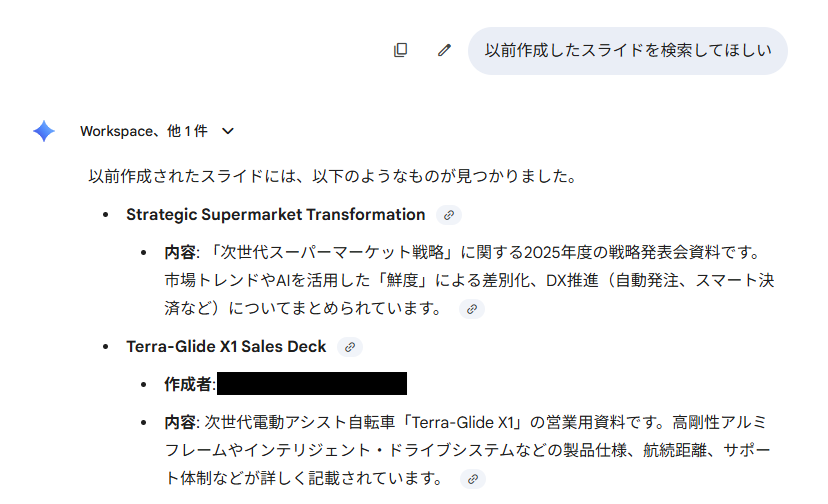
例えば、「社内資料をスライドに検索してほしい」「取引履歴をもとにレポートを作成してほしい」といった自然言語でのリクエストで、目的のファイルから必要な情報を抽出できます。さらに、社内に蓄積された知識をもとにした回答や提案が可能になるため、業務の質を向上させることができます。
🔧GeminiとGoogleドライブを連携させる2つの方法と利用条件

Google Drive内のドキュメントやスプレッドシートをGeminiと連携させることで、情報の検索や要約の効率は向上します。
現在、この機能を利用するには、ユーザーの環境や契約プランに応じて大きく2つのアプローチが用意されています。
有料プランで活用する「Gemini in Google ドライブ」
1つ目の方法は、Google Workspaceの各アプリケーション(ドキュメント、スプレッドシート、スライドなど)の画面右側に、AIアシスタントをサイドパネルとして常駐させる方法です。
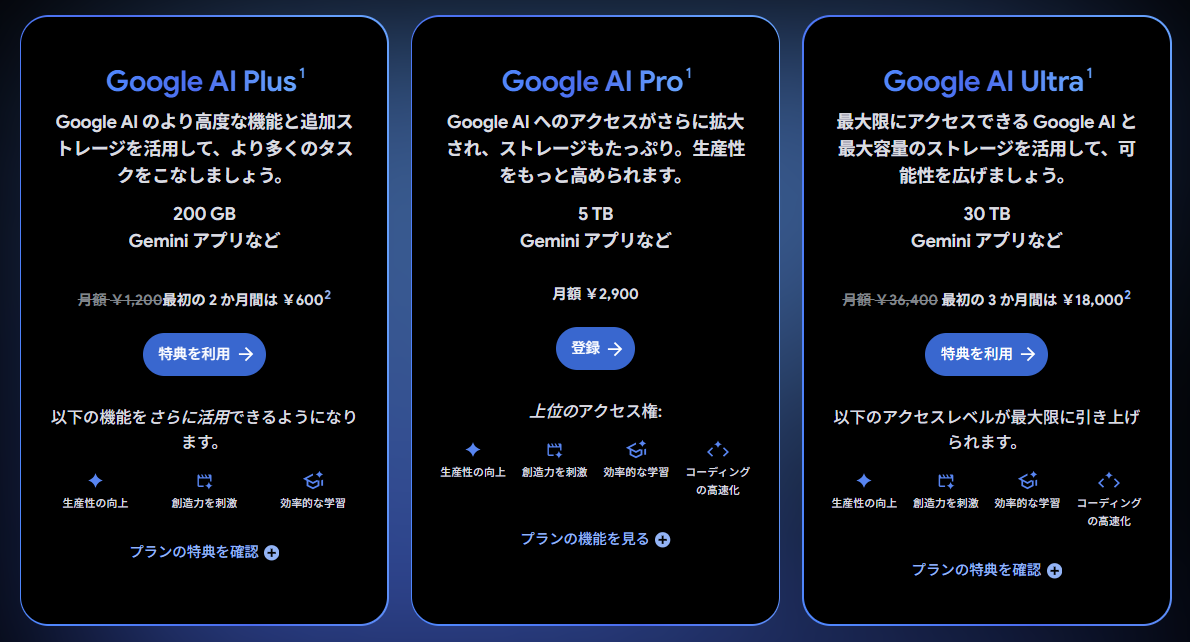
この機能を利用するには、Google Workspaceの有料プラン、または個人向けのGoogle AI プラン(有料プラン)への加入が必要です。
Gemini in Google ドライブの最大の特徴は、作業中のアプリ画面を切り替える必要がない点にあります。
ドキュメントを作成しながら、サイドパネルのGeminiに既存の資料から必要な情報を引用させたり、内容の要約を依頼したりといった操作をシームレスに行えるため、ワークフローの断絶を防ぐことができます。
無料版Geminiアプリから「拡張機能」で連携する方法
2つ目は、Webブラウザやモバイルアプリからアクセスできる「Gemini(Geminiアプリ)」を窓口として利用する方法です。こちらは無料版のユーザーでも利用が可能で、初期設定も数ステップで完了します。
※会社や学校などの組織アカウント(Google Workspace)をご利用の場合は、管理者がこの機能を有効にしている必要があります。
設定の手順は以下の通りです。
Geminiのホーム画面を開き、左下の設定メニューから、「アプリ連携(または拡張機能)」を選択します。
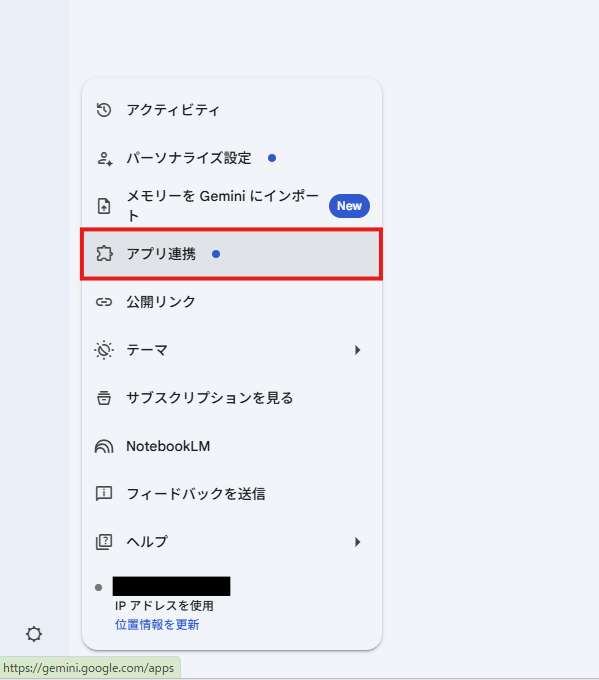
表示される連携リストの中から「Google Workspace」の項目を探し、スイッチを「オン」にします。
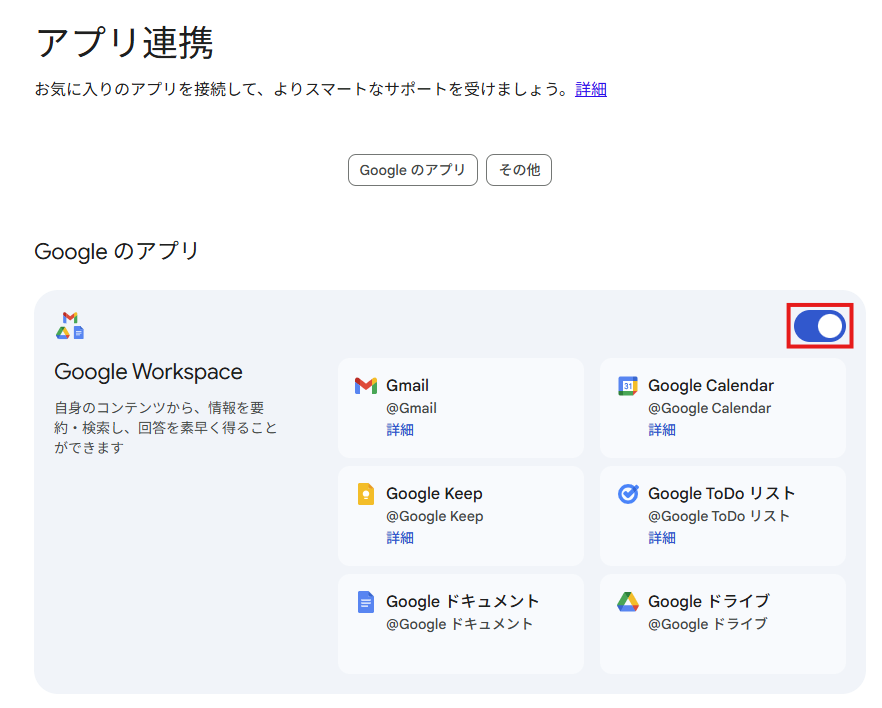
この設定を有効にするだけで、Geminiに対して「ドライブ内の〇〇という資料を要約して」といった指示が出せるようになります。
💻GeminiとGoogle Drive連携を実際に使ってみた

実際にGeminiとGoogle Driveの連携機能を日々の業務に取り入れ、どれほど効率化に繋がるのかを2つの異なるシチュエーションで検証してみました。
社内規則PDFからの特定情報の抽出
Geminiのプロンプト入力画面で「@」を入力し、メニューから「Google ドライブ」を選択して対象ファイルを指定することで、資料内の情報を参照できます。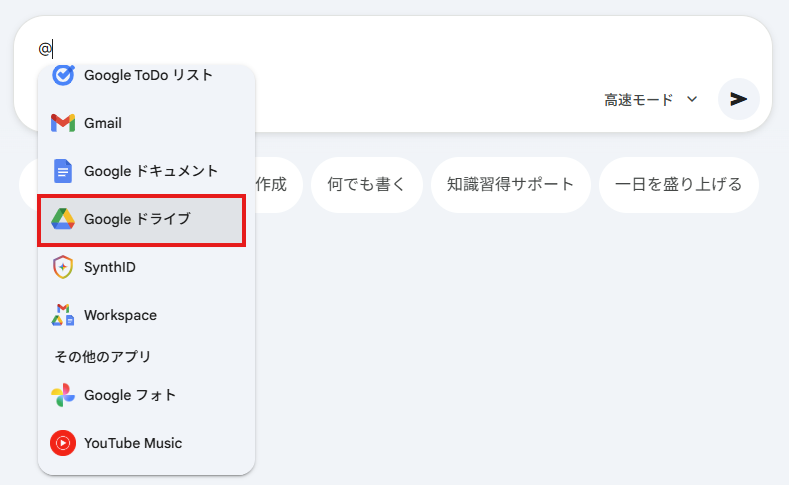
まずは、Googleドライブ内の社内規則に関する資料を一覧表示してもらいました。
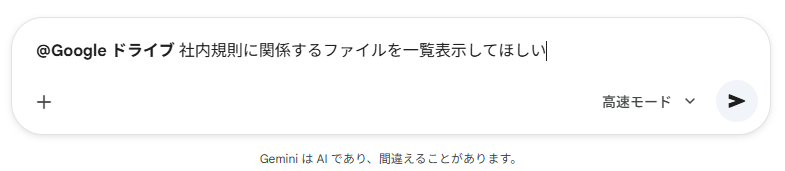
すると下記のように関連するファイルを提示してくれました。
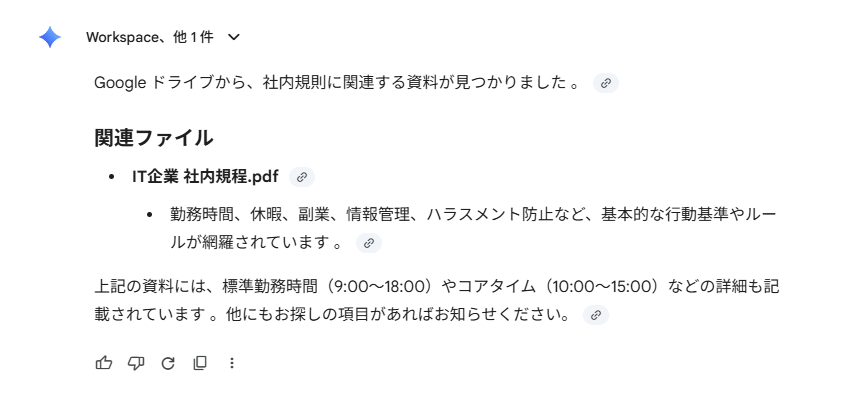
その後、上記のファイルを指定して内容の確認を行ってみます。
今回は「上記のファイルから副業に関する取り決めがあったら内容を教えてほしい」と依頼をしてみました。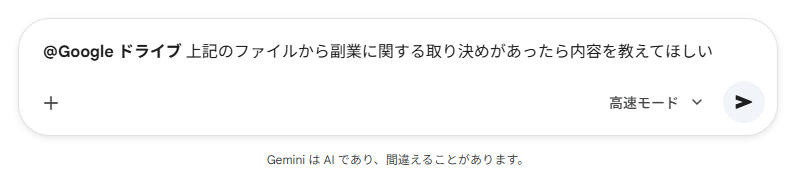
その結果、指定したファイルをもとに回答を出力してくれました。
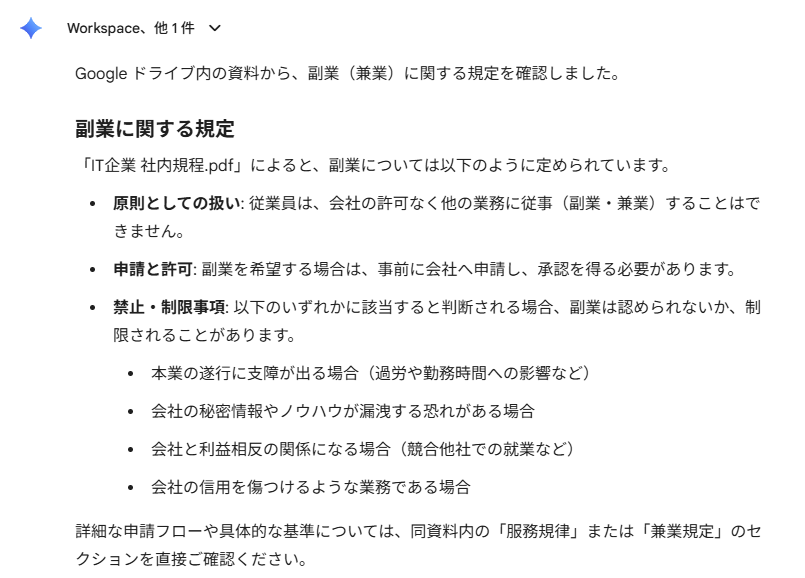
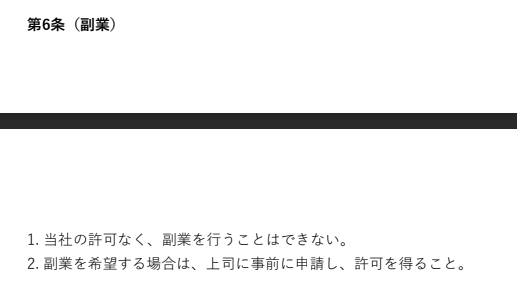
ただし、「禁止・制限事項」の個所を見ると、こちらで用意した社内規則には記載のない文言も回答として出力していることがわかります。
そのため過信せずに内容の確認が必要となります。また、プロンプトに「資料にないことは回答しないように」といった記載を追加するだけでも、信頼性が向上するでしょう。
過去の議事録からの課題抽出とファイル特定
ファイル名や保存場所が曖昧な状況でも、内容に基づいた検索が可能です。今回は「定例会議メモ.txt」という名称で会議の議事録を保存し、「先週の会議議事録から次回の課題をピックアップして」といった曖昧な指示を出してみます。

議事録内に記載された日付をもとに、ファイルを見つけ出しそれぞれの担当者の課題を洗い出してくれました。
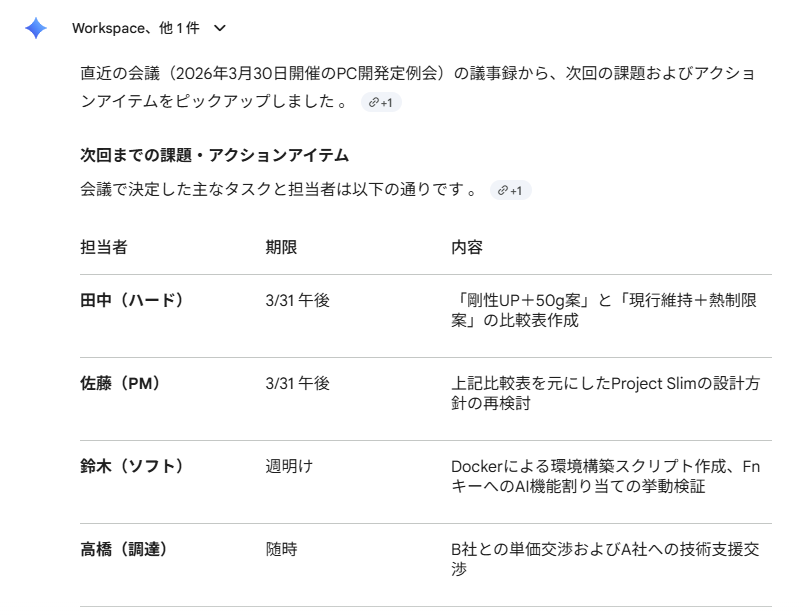
必要なデータを探す時間を短縮し、業務の合間に素早く情報を振り返ることができます。
⚡連携機能を使用する際の注意点と対策

GeminiとGoogle Driveの連携は非常に便利で業務効率を向上させますが、利用にあたっていくつか注意すべき点も存在します。
有料版と無料版における処理能力の差
無料版でも連携は可能ですが、有料版(Gemini Advanced)では2026年4月時点で提供されている上位モデルなどが利用でき、処理能力が大幅に向上します。最大200万トークンという圧倒的な量のデータを一度に読み込めるため、大量のPDFや複雑な資料を読み込ませたい場合は、よりスムーズで精度の高い分析が期待できる有料版がおすすめです。資料の形式やレイアウトによる認識精度の変動
テキスト主体の資料では高い精度を発揮する一方、複雑なレイアウトのPDFや図表が多用されている資料では、内容を正しく読み取れない場合があります。
視覚的な情報が多いドキュメントを解析する際は、テキスト化などの事前処理や、認識漏れがないかの確認が必要です。
ハルシネーションのリスクと目視による確認
生成AIは、文脈の誤解により事実と異なる情報を補完する「ハルシネーション」のリスクがあります。検証でも、Geminiが独自に判断して文章を追加するケースを確認しました。そのため、特に正確性が求められる業務では、AIの出力を鵜呑みにせず、元のドキュメントと照合する「人間による最終チェック」を運用に組み込むことが重要です。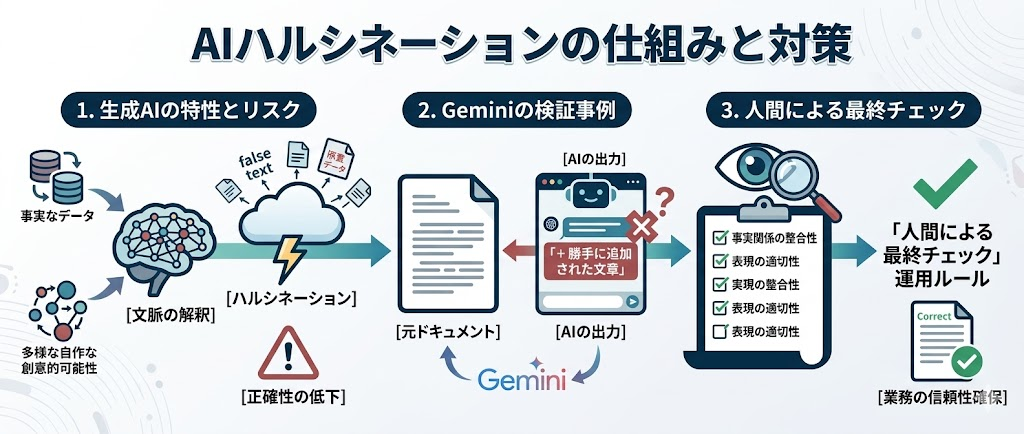
✨Yoomでできること
Yoomを活用することで、Google DriveやGeminiをはじめとする100種類以上のSaaSアプリケーションを連携させ、組織内の業務プロセスを効率化できます。例えば、以下のような具体的な自動化フローを構築することが可能です。
■概要Google Driveに保存された報告書や議事録の内容を確認し、要約を作成して別フォーマットの書類にまとめる作業に手間を感じていませんか。このワークフローを活用すれば、Google Driveにファイルがアップロードされると、Geminiが自動で内容を要約し、その結果を基にGoogleスプレッドシートから書類を発行するまでの一連の流れを自動化でき、書類作成業務の効率化を実現します。
■このテンプレートをおすすめする方- Google Driveでドキュメントを管理し、内容の確認や要約作成に時間を要している方
- Geminiなどの生成AIを活用して、報告書や議事録からの書類作成を効率化したい方
- 手作業による情報転記をなくし、本来のコア業務に集中できる環境を整えたい方
■このテンプレートを使うメリット- Google Driveへのファイルアップロードを起点に、内容の要act約から書類発行までを自動化し、これまで手作業で行っていた時間を短縮します。
- 手作業での情報転記が不要になるため、要約内容の抜け漏れや転記ミスといったヒューマンエラーの発生を防ぐことにも繋がります。
■フローボットの流れ- はじめに、Google Drive、Gemini、GoogleスプレッドシートをYoomと連携します
- 次に、トリガーでGoogle Driveを選択し、「特定のフォルダ内に新しくファイル・フォルダが作成されたら」というアクションを設定します
- 続いて、オペレーションでGoogle Driveの「ファイルをダウンロードする」アクションを設定し、トリガーで検知したファイルを指定します
- 次に、オペレーションでGeminiの「ファイルをアップロード」と「コンテンツを生成」アクションを順に設定し、ファイル内容の要約を指示します
- 最後に、オペレーションでGoogleスプレッドシートの「書類を発行する」アクションを設定し、Geminiが生成した要約を反映した書類を発行します
※「トリガー」:フロー起動のきっかけとなるアクション、「オペレーション」:トリガー起動後、フロー内で処理を行うアクション
■このワークフローのカスタムポイント- このワークフローに含まれる分岐機能は、ミニプラン以上の有料プランでご利用いただけます。フリープランではエラーとなりますのでご注意ください。
- Yoomの有料プランは2週間の無料トライアルがあり、期間中は分岐機能を含むすべての機能やアプリ連携をお試しいただくことが可能です。
■注意事項- Google Drive、GeminiとYoomを連携してください。
- 分岐はパーソナルプラン以上のプランでご利用いただける機能(オペレーション)となっております。フリープランの場合は設定しているフローボットのオペレーションはエラーとなりますので、ご注意ください。
- パーソナルプランなどの有料プランは、2週間の無料トライアルを行うことが可能です。無料トライアル中には制限対象のアプリや機能(オペレーション)を使用することができます。
- ダウンロード可能なファイル容量は最大300MBまでです。アプリの仕様によっては300MB未満になる可能性があるので、ご注意ください。
- トリガー、各オペレーションでの取り扱い可能なファイル容量の詳細は「ファイルの容量制限について」をご参照ください。
- トリガーは5分、10分、15分、30分、60分の間隔で起動間隔を選択できます。
- プランによって最短の起動間隔が異なりますので、ご注意ください。
- オペレーション数が5つを越えるフローボットを作成する際は、ミニプラン以上のプランで設定可能です。フリープランの場合はフローボットが起動しないため、ご注意ください。
■概要
フォームからの問い合わせやアンケートの回答内容は重要な情報ですが、その一つ一つを確認し、要点をまとめてデータベースに入力するのは時間と手間のかかる作業ではないでしょうか。このワークフローを活用すれば、フォームに回答が送信されると、その内容をGeminiが自動で要約し、Notionのデータベースに新しい項目として追加できます。これにより、情報整理の手間を省き、迅速な情報共有と管理を実現します。
■このテンプレートをおすすめする方
- フォームからの問い合わせやアンケート結果の確認・転記作業に時間を要している方
- Geminiを用いて、大量のテキスト情報を効率的に要約し、業務に活用したい方
- Notionを情報集約のハブとして利用しており、手入力の手間をなくしたい方
■このテンプレートを使うメリット
- フォーム回答の確認から要約、Notionへの入力までが自動化され、手作業に費やしていた時間を短縮し、より重要な業務に集中できます。
- 手作業による情報の転記ミスや要約の抜け漏れを防ぐことができ、Notionに蓄積される情報の正確性を担保します。
■フローボットの流れ
- はじめに、GeminiとNotionをYoomと連携します。
- 次に、トリガーでフォームトリガー機能を選択し、「フォームが送信されたら」というアクションを設定し、ワークフローの起動条件を定めます。
- 次に、オペレーションでGeminiの「コンテンツを生成」アクションを設定し、フォームで受け取った回答内容を要約するよう指示します。
- 最後に、オペレーションでNotionの「レコードを追加する」アクションを設定し、Geminiが生成した要約を指定のデータベースに追加します。
※「トリガー」:フロー起動のきっかけとなるアクション、「オペレーション」:トリガー起動後、フロー内で処理を行うアクション
■このワークフローのカスタムポイント
- フォームトリガー機能では、テキストボックスやチェックボックスなどの質問項目を自由に設定し、用途に合わせた入力フォームを作成できます。
- Geminiのコンテンツ生成アクションでは、フォームから受け取った情報を基に要約や分析を行うためのプロンプトを自由にカスタマイズできます。
- Notionへのレコード追加アクションでは、どのデータベースに追加するかを指定し、各プロパティにフォームの回答やGeminiの生成結果などを割り当てることができます。
■注意事項
- GeminiとNotionそれぞれとYoomを連携してください。
■このテンプレートをおすすめする方
- Google Driveでドキュメントを管理し、内容の確認や要約作成に時間を要している方
- Geminiなどの生成AIを活用して、報告書や議事録からの書類作成を効率化したい方
- 手作業による情報転記をなくし、本来のコア業務に集中できる環境を整えたい方
■このテンプレートを使うメリット
- Google Driveへのファイルアップロードを起点に、内容の要act約から書類発行までを自動化し、これまで手作業で行っていた時間を短縮します。
- 手作業での情報転記が不要になるため、要約内容の抜け漏れや転記ミスといったヒューマンエラーの発生を防ぐことにも繋がります。
■フローボットの流れ
- はじめに、Google Drive、Gemini、GoogleスプレッドシートをYoomと連携します
- 次に、トリガーでGoogle Driveを選択し、「特定のフォルダ内に新しくファイル・フォルダが作成されたら」というアクションを設定します
- 続いて、オペレーションでGoogle Driveの「ファイルをダウンロードする」アクションを設定し、トリガーで検知したファイルを指定します
- 次に、オペレーションでGeminiの「ファイルをアップロード」と「コンテンツを生成」アクションを順に設定し、ファイル内容の要約を指示します
- 最後に、オペレーションでGoogleスプレッドシートの「書類を発行する」アクションを設定し、Geminiが生成した要約を反映した書類を発行します
■このワークフローのカスタムポイント
- このワークフローに含まれる分岐機能は、ミニプラン以上の有料プランでご利用いただけます。フリープランではエラーとなりますのでご注意ください。
- Yoomの有料プランは2週間の無料トライアルがあり、期間中は分岐機能を含むすべての機能やアプリ連携をお試しいただくことが可能です。
■注意事項
- Google Drive、GeminiとYoomを連携してください。
- 分岐はパーソナルプラン以上のプランでご利用いただける機能(オペレーション)となっております。フリープランの場合は設定しているフローボットのオペレーションはエラーとなりますので、ご注意ください。
- パーソナルプランなどの有料プランは、2週間の無料トライアルを行うことが可能です。無料トライアル中には制限対象のアプリや機能(オペレーション)を使用することができます。
- ダウンロード可能なファイル容量は最大300MBまでです。アプリの仕様によっては300MB未満になる可能性があるので、ご注意ください。
- トリガー、各オペレーションでの取り扱い可能なファイル容量の詳細は「ファイルの容量制限について」をご参照ください。
- トリガーは5分、10分、15分、30分、60分の間隔で起動間隔を選択できます。
- プランによって最短の起動間隔が異なりますので、ご注意ください。
- オペレーション数が5つを越えるフローボットを作成する際は、ミニプラン以上のプランで設定可能です。フリープランの場合はフローボットが起動しないため、ご注意ください。

■概要
フォームからの問い合わせやアンケートの回答内容は重要な情報ですが、その一つ一つを確認し、要点をまとめてデータベースに入力するのは時間と手間のかかる作業ではないでしょうか。このワークフローを活用すれば、フォームに回答が送信されると、その内容をGeminiが自動で要約し、Notionのデータベースに新しい項目として追加できます。これにより、情報整理の手間を省き、迅速な情報共有と管理を実現します。
■このテンプレートをおすすめする方
- フォームからの問い合わせやアンケート結果の確認・転記作業に時間を要している方
- Geminiを用いて、大量のテキスト情報を効率的に要約し、業務に活用したい方
- Notionを情報集約のハブとして利用しており、手入力の手間をなくしたい方
■このテンプレートを使うメリット
- フォーム回答の確認から要約、Notionへの入力までが自動化され、手作業に費やしていた時間を短縮し、より重要な業務に集中できます。
- 手作業による情報の転記ミスや要約の抜け漏れを防ぐことができ、Notionに蓄積される情報の正確性を担保します。
■フローボットの流れ
- はじめに、GeminiとNotionをYoomと連携します。
- 次に、トリガーでフォームトリガー機能を選択し、「フォームが送信されたら」というアクションを設定し、ワークフローの起動条件を定めます。
- 次に、オペレーションでGeminiの「コンテンツを生成」アクションを設定し、フォームで受け取った回答内容を要約するよう指示します。
- 最後に、オペレーションでNotionの「レコードを追加する」アクションを設定し、Geminiが生成した要約を指定のデータベースに追加します。
※「トリガー」:フロー起動のきっかけとなるアクション、「オペレーション」:トリガー起動後、フロー内で処理を行うアクション
■このワークフローのカスタムポイント
- フォームトリガー機能では、テキストボックスやチェックボックスなどの質問項目を自由に設定し、用途に合わせた入力フォームを作成できます。
- Geminiのコンテンツ生成アクションでは、フォームから受け取った情報を基に要約や分析を行うためのプロンプトを自由にカスタマイズできます。
- Notionへのレコード追加アクションでは、どのデータベースに追加するかを指定し、各プロパティにフォームの回答やGeminiの生成結果などを割り当てることができます。
■注意事項
- GeminiとNotionそれぞれとYoomを連携してください。
手作業によるミスを抑制できるだけでなく、担当者が本来注力すべきクリエイティブな業務や顧客対応に時間を充てられるようになります。
プログラミングの知識がなくても、直感的な操作で自社の運用に合わせたフローを構築できるのがYoomの特長です。自社の課題に適した連携方法を検討し、業務の最適化に役立ててください。
まとめ
GeminiとGoogle Driveの連携は、膨大なデータの中から必要な情報を素早く見つけ出し、内容を整理するための有効な手段のひとつです。自然言語によるあいまいな検索や資料からの内容抽出は、情報探しの時間を短縮し、日常的なワークフローを円滑にする一助となるでしょう。
一方で、AIの特性による情報の誤認識やハルシネーションのリスクを理解しておくことも大切です。AIによる出力を補助的なものとして捉え、最終的な確認を人間が行うという運用ルールを整えることで、より確実な形で業務の効率化を図ることができます。
自身の業務内容や必要な精度に合わせて、まずは身近なファイルの検索や要約から、この連携機能を試してみてはいかがでしょうか。
◆出典
出典1:Google Workspace
出典2:Google One
プログラミング知識なしで手軽に構築できます。









