


・
バックオフィス業務へのAI導入方法は?必要な視点や活用例を解説

請求書の確認や社内問い合わせ、勤怠チェックなど、バックオフィスには繰り返し発生する業務が多くあります。
AIの活用例や導入手順、ツール選びのポイントを知り、自社の業務に合った取り入れ方を考えてみましょう。
🧭バックオフィスAI導入の基本
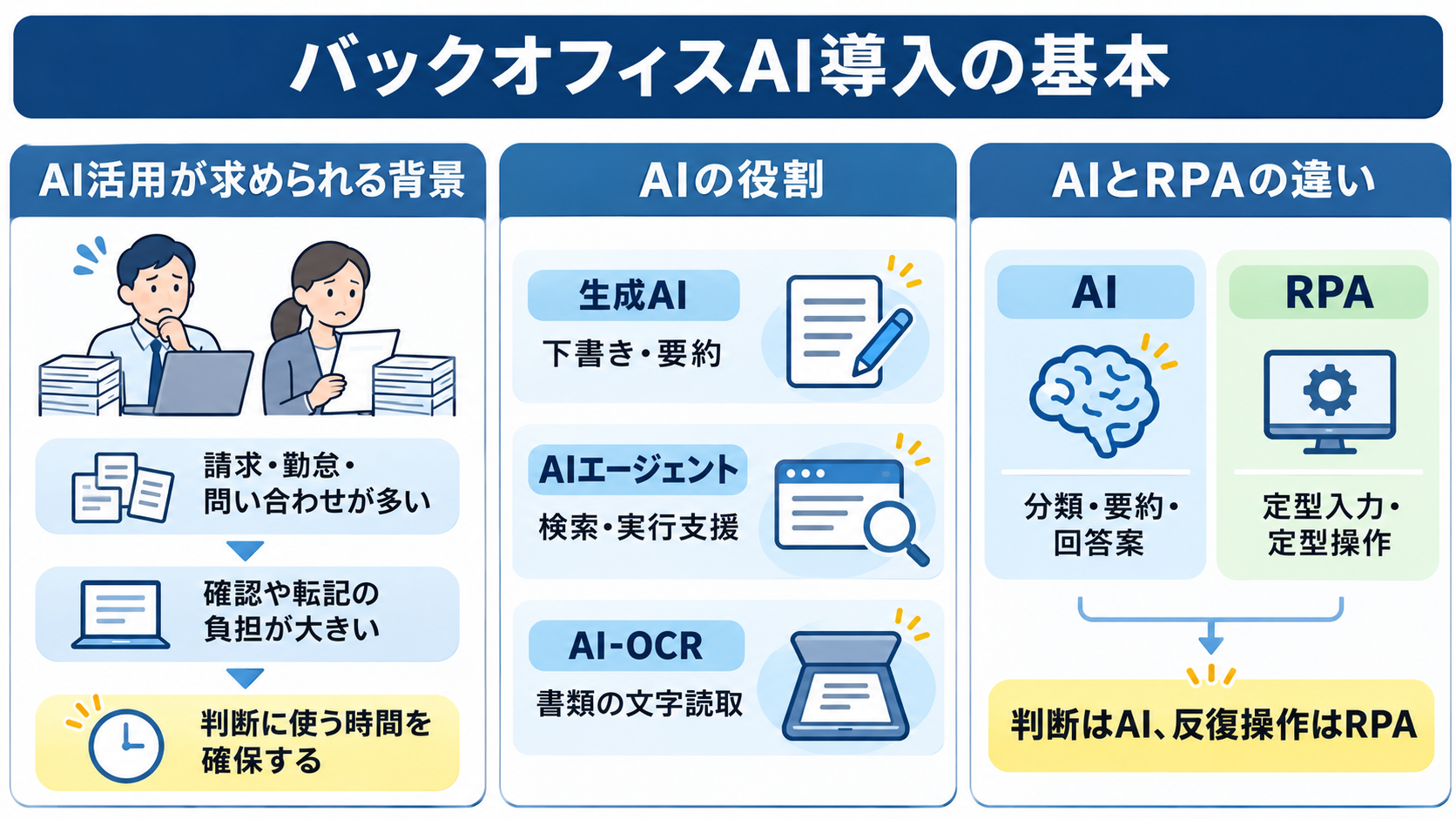
バックオフィスのAI導入とは、経理・人事・総務など、企業運営を支える部門の業務にAIを活用することです。
ただ、ひとくちにAIといっても、生成AI、AIエージェントなどさまざまな種類があり、業務効率化を考えるうえではRPAのような方法も存在します。
ここではそれらの役割を明確にし、AI活用が求められる背景とあわせて解説します。
バックオフィス業務でAI活用が求められる背景
バックオフィスでは、請求書の処理や勤怠確認、社内からの問い合わせ対応など、定期的に発生する業務が少なくありません。
業務量が増えても担当者をすぐに増やせるとは限らず、限られた人数で正確さを保ちながら処理する必要があります。
その結果、確認や転記に追われ、制度設計や業務改善に手が回らないこともあるでしょう。
AI活用の目的は、単に人の作業を置き換えることではありません。
- 情報を探す
- 内容を分類する
- 回答のたたき台を作る
といった作業を支援し、担当者が判断や調整に使える時間を確保することです。
まずは業務の流れを把握し、負担の大きい工程や繰り返しの多い作業を見極めると、導入の目的を定めやすくなります。
生成AI・AIエージェント・AI-OCRの役割
バックオフィスで使われるAIには、文章を扱うものや、書類から文字を読み取るものなどがあります。
名称だけで選ぶのではなく、どの作業を支援したいのかに合わせて、それぞれの役割を把握しましょう。
それぞれのおおまかな役割は以下の表の通りです。
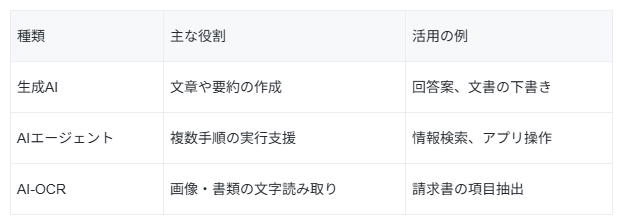
実際の業務では、読み取った情報を人が確認したうえでシステムに登録するなど、複数の役割を組み合わせることもあります。
AI活用とRPAの違い
AIとRPAはどちらも業務効率化に使われますが、得意とする処理が異なります。
主な違いは以下の通りです。
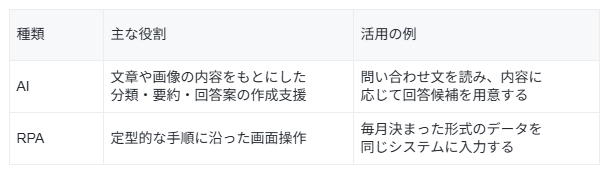
どちらか一方に決めるのではなく、判断が必要な工程と、決められた操作を繰り返す工程を分けることが大切です。
業務によっては、AIの出力を受けてRPAや業務システムが処理する構成もあります。
👉あわせて読みたい:RPAとAI-OCRとは?意味の違いから連携メリット・業務自動化のポイントまで解説
📈バックオフィスにAIを導入するメリット
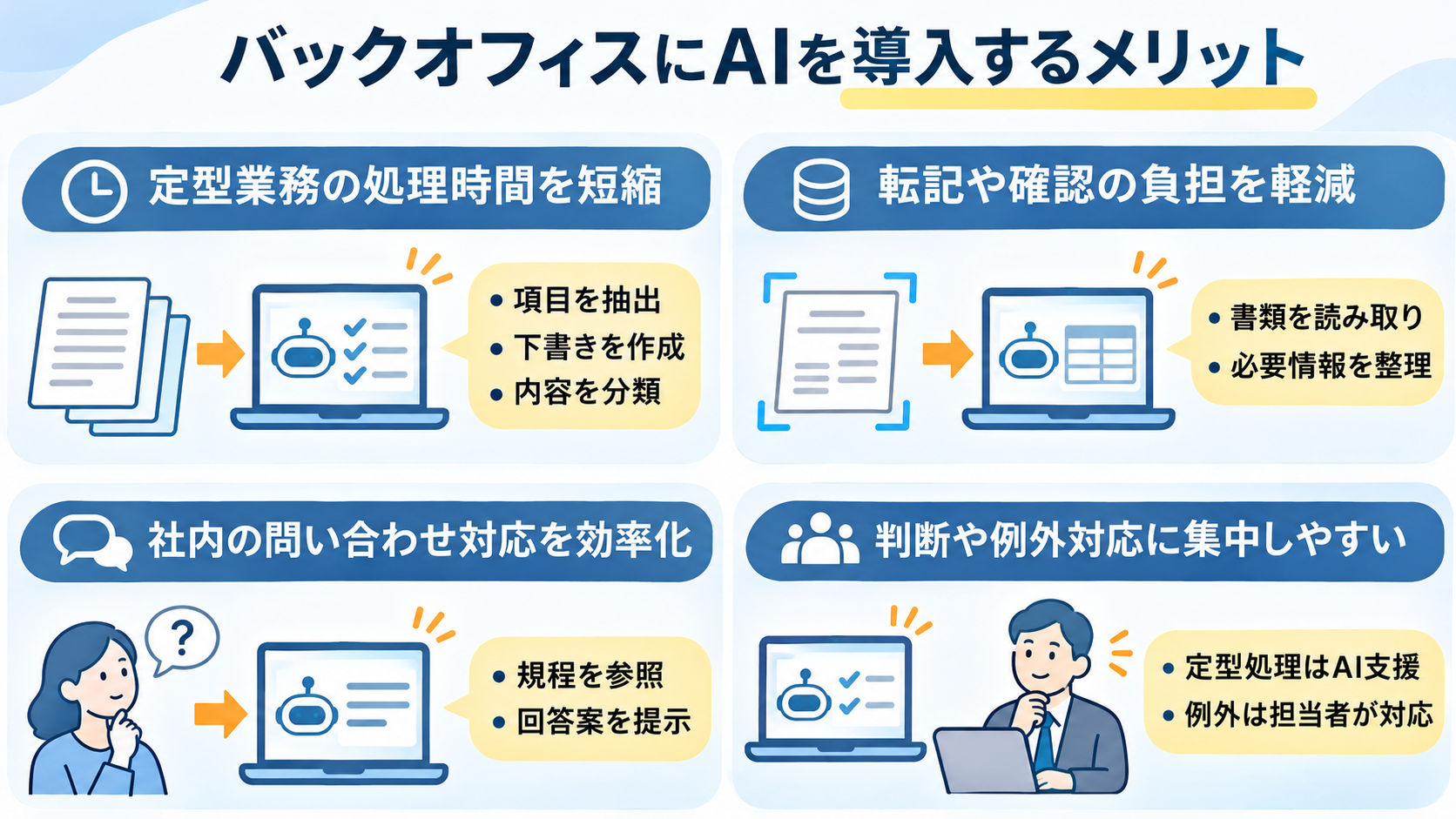
バックオフィス業務にAIを導入するメリットは、業務を無人化することだけではありません。
情報収集や文書作成などの負担を減らし、担当者が確認や判断を行う余地をつくることも期待できます。
定型業務の処理時間を短縮できる
決まった情報を確認し、同じ形式で整理する業務は、AIや周辺ツールで一部を効率化できます。
たとえば、
- 書類から必要な項目を抽出して一覧にする
- 定型文の下書きを作る
- 問い合わせ内容を分類する
といった作業です。
人がすべてを一から行う場合と比べ、確認や入力にかかる時間を抑えられることがあります。
転記や確認に伴う負担を軽減できる
複数の画面を開いて情報を転記したり、書類とシステムの内容を照合したりする作業は、集中力を必要とします。
- AI-OCRで書類の項目を読み取る
- AIが必要情報をまとめる
といったことができれば、担当者は最初からすべてを入力するのではなく、結果の確認に集中できます。
社内の問い合わせ対応を効率化できる
社内規程や申請方法に関する問い合わせでは、担当者が資料を探して回答するまでに時間がかかることがあります。
AIに規程やマニュアルを参照させ、回答案や参照箇所を提示させれば、必要な情報を探す負担を軽減できる可能性があります。
問い合わせが多い部署では、よくある質問や案内方法を整理するきっかけにもなるでしょう。
担当者が判断や例外対応に集中しやすくなる
定型的な情報整理や入力の負担が下がれば、担当者は例外の確認や関係者との調整など、人による判断が必要な業務に時間を割きやすくなります。
- 定型的な申請の処理 → AIが必要項目を整理・入力支援
- 不備や判断に迷う内容 → 担当者に回し個別に対応
このような使い分けが考えられます。
🏢【部門別】バックオフィスAIの活用例
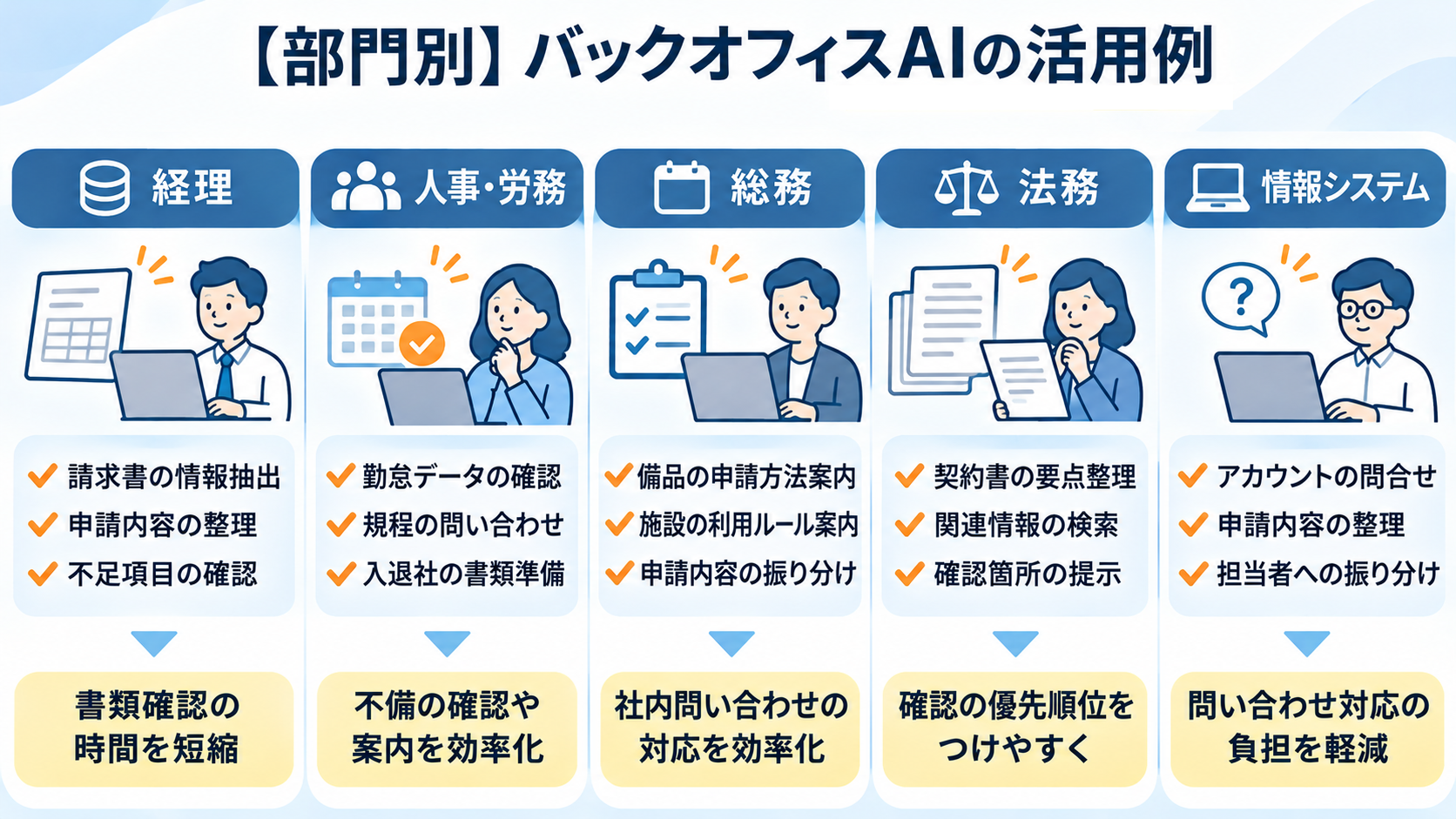
AIの活用方法は、部門の役割や扱う情報によって異なります。
ここでは、経理・人事労務・総務・法務・情報システムで想定される業務例を紹介します。
自社の業務に置き換えるときは、現状の手順や扱う情報に合うかを確認してください。
経理:請求書処理や経費申請の確認
経理では、
- 請求書や領収書の情報を読み取る
- 申請内容を整理する
- 必要項目の不足を確認する
といった場面でAIの活用が考えられます。
たとえば、書類から日付や金額、取引先名などを抽出し、担当者が原本と照合してから会計システムへ登録する流れです。
申請規程を参照し、確認が必要な項目を示す使い方もあります。
支払いや仕訳の確定をAIの出力だけで行うのではなく、承認手順に沿って処理することが重要です。
金額の大きい申請や規程にないケースは、通常の処理と分けて確認対象にする方法もあります。
人事・労務:勤怠確認や社内問い合わせ対応
人事・労務では、
- 勤怠データの確認
- 社内規程に関する問い合わせ対応
- 入退社に伴う書類準備
などが活用候補になります。
たとえば、勤怠の不備が疑われるデータを抽出して確認対象を整理したり、休暇制度や申請方法について規程の該当箇所を探したりする方法が考えられます。
資料を探す手間を抑え、担当者が確認しやすい状態をつくれます。
勤怠の例外判断や従業員の個別事情に関わる対応は、単純なルールだけでは決められないことがあります。
制度に関する案内では参照元を確認できるようにし、個別判断が必要な質問は担当者につなぐ運用が適しています。
👉あわせて読みたい:
給与計算をAIエージェントで自動化!転記ミスを防ぎ担当者の負担を減らす方法
AIエージェントのバックオフィス活用例|採用スカウト自動化で実務検証
総務:社内規程の案内や申請受付
総務では、備品の申請方法や社内施設の利用ルールなど、社内から寄せられる問い合わせへの対応が活用候補です。
- 問い合わせを受け付け
- AIに規程や手順書を参照させ、質問に関連する情報を調査
- 情報をもとに回答案を作成
このようなフローを組んでおけば、担当者が資料を探して回答を組み立てる負担を軽減できます。
申請フォームの内容を受け付けた後、担当部署へ案内する流れにも応用可能です。
導入時には、規程の更新が参照資料に反映されるよう、更新担当や確認頻度を決めておく必要があります。
複数の解釈があり得る質問や回答できない内容は、総務担当者に引き継げるようにしておきましょう。
法務:契約書確認や関連情報の整理
法務では、
- 契約書の要点を整理する
- 社内規程や過去の文書から関連情報を探す
- 確認すべき箇所の候補を示す
といった支援が考えられます。
文書全体の概要や条項の候補を先にまとめれば、担当者が確認の優先順位をつけやすくなります。
定型的な文書の下書き作成を補助する方法もあります。
ただし、契約条件の妥当性や法的な判断は、AIの出力だけでは決められません。根拠となる文書を確認し、最終的な解釈や相手方への回答は法務担当者が担います。
契約書には機密情報や個人情報が含まれる場合もあるため、利用するサービスの情報の取り扱いや保存条件、アクセス権限を事前に確認し、社内ルールに沿って運用しましょう。
情報システム:問い合わせ対応や申請処理
情報システム部門では、
- アカウントや端末の利用方法に関する問い合わせ対応
- 申請内容の整理
- 担当者への振り分け
などが候補になります。
よくある質問を社内ナレッジにまとめ、AIに関連する案内を探させれば、担当者が同じ説明を繰り返す負担を抑えられる可能性があります。
申請内容の不足を見つけ、確認が必要な箇所を整理する使い方も考えられます。
問い合わせへの回答とシステム変更では影響が異なるため、まずは情報案内などから試し、運用状況に合わせて対象を検討すると進めやすくなります。
🔗Yoomはバックオフィスの問い合わせ対応や事務処理を自動化できます
バックオフィス業務では、情報を探して回答した後に、担当者への連絡やデータ登録が続くことがあります。
Yoomなら、フォームやチャットで受け取った情報を起点に、AIワーカーによる社内情報の検索や回答作成、担当者への通知、関連アプリへの登録などをつなげられます。


Yoomでは、社内ナレッジに基づく回答や、複数アプリをまたぐ事務処理を支援するAIワーカーのテンプレートを用意しています。

社内ナレッジから情報を検索し、根拠を明示して回答を生成するAIワーカーです。社内規定やマニュアルへの問い合わせ対応を自動化し、自己解決力を高めることで業務を効率化できるため、膨大な資料の確認に苦労している担当者や現場のメンバーにおすすめです。
- 社内規定や製品マニュアルの管理を担当しており、頻繁に発生する問い合わせ対応を効率化したいと考えている方
- 膨大なドキュメントの中から必要な情報を探す手間を省き、業務のスピードを上げたい現場のメンバーの方
- 自社のガイドラインに沿った一貫性のある回答を、社内の誰もが手軽に得られる環境を整えたい管理職の方
■事前準備
AIワーカーが自社のナレッジに基づいて正確に回答できるよう、自社の業務マニュアルやQ&A、社内規定などをまとめた「ナレッジベース(データソース)」をあらかじめ用意しておきましょう。Yoomと連携しているアプリであればどれでもナレッジベースとして利用できるので、普段お使いのツールを自由に設定してください。
その後、AIワーカーへのチャットで「◯◯(作成したナレッジベース名)を参照して」と指示することで、AIワーカーがその情報をもとに回答できるようになります。
チャットで指示を出すだけで自社の運用に合わせて自動で設定・アップデートされていきます。まずは、AIワーカーが処理を正しく実行できるよう「スキル」と「使用ツール」をカスタマイズしましょう。
- 「スキル」とは:
- AIワーカーが処理を行うための手順書です。詳しい設定方法は「【AIワーカー】スキル(旧マニュアル)の作成方法」をご参照ください。
- 「使用ツール」とは:
- AIワーカーが処理を行う際に使用するツールです。自社で普段使っているツールをAIに指示するだけで、データの取得先や出力先を自由に組み替えることができます。
- AIワーカーの同時実行数・作成可能なAIワーカー数・利用可能なAIモデルはご契約中のプランによって異なります。
- AIワーカー内でご利用いただけるアプリやオペレーション等はワークフローの利用制限と同様です。
- AIワーカーは、テスト実行でも本番実行と同様にタスクを消費しますのでご注意ください。詳細は「【AIワーカー】タスク実行数の計算方法」ご参照ください。



チャットで受け取った指示やファイルを解析し、Google Driveへの保存やfreee会計での取引登録などを一括で遂行するAIワーカーです。複数アプリを横断する事務作業を自律的に処理し、バックオフィス業務の負担を軽減できるため、業務効率化やコア業務への集中を図りたい方におすすめです。
このAIワーカーは、チャットで受け取った指示や添付ファイルを自律的に解析し、業務内容を判断した上で後続の処理まで一括で遂行します。Google Driveへのファイル保存やGoogle スプレプレッドシートへの記帳、freee会計での取引登録、Notionを活用した社内規定の照会まで、指示に従って的確に処理を完結させることで、バックオフィス業務の効率化と負担軽減をサポートします。
- チャットで届く多様な事務依頼の仕分けや、各アプリへの転記作業に追われているバックオフィス担当者の方
- freee会計やGoogle Drive、Notionなど複数のツールを導入しており、横断的な業務処理を自動化したいチームリーダーの方
- 少人数の組織で、経理や総務などの事務作業を可能な限り自律的に処理させ、コア業務に集中したい経営者の方
- まず最初に、AIワーカーの「名前」や「役割」などの基本設定を行います。
- 次に、AIワーカー内で使用するGoogle Drive、Google スプレッドシート、freee会計、NotionをYoomと連携し、必要なアクションを設定します。これらは普段お使いの他のアプリに変更することも可能です。
- 最後に、AIワーカーへの指示書である「マニュアル」を、自社の運用ルールや判定基準に合わせて作成・編集します。
- マニュアル内の「# 分類・判定基準」という項目に、自社の業務カテゴリの定義を設定してください。これにより、AIが「これは経理処理」「これは総務案件」といった判断を、自社の基準に沿って高い精度で行えるようになります。
- マニュアル内の「# 設定情報」にて、Google DriveのフォルダIDやGoogle スプレッドシートのシートID、freee会計の事業所IDなどを指定してください。自社の環境に合わせて具体的に指定することで、保存先や登録先を迷うことなく正確に処理を実行できます。
- Notionで参照する社内規程のデータベースやページIDを任意で設定してください。これにより、自社の最新のガイドラインに基づいた回答をAIが自ら作成できるようになります。
- Google Drive、Google スプレッドシート、freee会計、NotionとYoomを連携してください。
- AIワーカーの基本設定は「【AIワーカー】基本的な設定方法」をご参照ください。
- AIワーカーの同時実行数・作成可能なAIワーカー数・利用可能なAIモデルはご契約中のプランによって異なります。
- AIワーカー内でご利用いただけるアプリやオペレーション等はワークフローの利用制限と同様です。
- AIワーカーは、テスト実行でも本番実行と同様にタスクを消費しますのでご注意ください。詳細は「【AIワーカー】タスク実行数の計算方法」をご参照ください。
- AIワーカーはマニュアルを詳細に設定することで適切な処理を実行しやすくなります。詳細は「【AIワーカー】マニュアルの作成方法」をご参照ください。
- トリガー、各オペレーションでの取り扱い可能なファイル容量の詳細は「ファイルの容量制限について」をご参照ください。
🚀バックオフィスにAIを導入する手順5ステップ
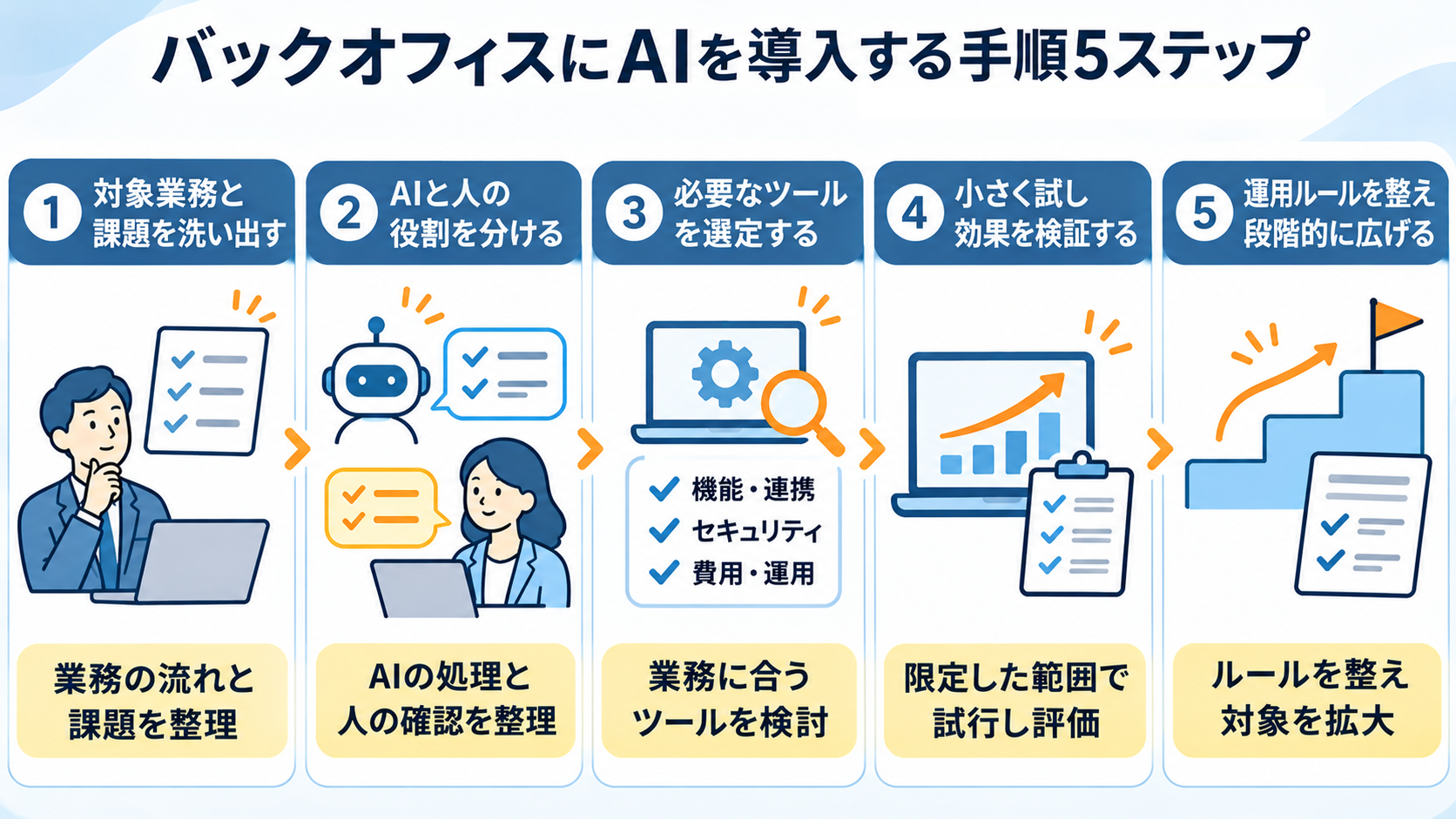
AI導入は、ツールを先に決めるのではなく、解決したい業務課題から検討します。
現状を把握し、AIに任せる範囲を整理したうえで、必要に応じてツールを選ぶようにしましょう。小さく試し、業務に合うかを確かめてから対象を広げるのがうまくいくポイントです。
1.対象業務と現状の課題を洗い出す
まず、どの業務に時間がかかっているのか、どの工程で手戻りが発生しているのかを確認します。
担当者へのヒアリングや作業記録を通じて、業務の開始から完了までを書き出しましょう。
件数が多く、手順がある程度決まっている業務は、試行対象の候補になります。
候補を選ぶときは、処理時間だけでなく、誤りが起きた場合の影響も考慮しなくてはなりません。
初めから重要な判断や影響の大きい処理を自動化するのではなく、結果を確認しやすい工程から始めるのが現実的です。
導入前の処理時間や差し戻し件数を記録しておけば、試行後の変化を比較できます。
2.AIに任せる範囲と人が確認する範囲を決める
次に、対象業務のうち、AIに任せる作業と担当者が確認する作業を分けましょう。
主な分け方としては以下が考えられます。
- 情報の分類や要約、回答案の作成 → AIが支援
- 承認や重要なデータの確定 → 人が担う
業務フローに沿って、AIが処理する箇所と人が介在する箇所を整理してください。
また、AIが判断できない場合の対応も決めておきましょう。
- 担当者へ通知する
- 処理を保留する
- 申請者へ追加情報を求める
など、次の手順を具体化します。確認担当や承認者、処理結果の記録先も決めておけば、導入後に責任範囲や対応方法が曖昧になるのを防げるでしょう。
👉あわせて読みたい:AI活用を業務プロセスに組み込むには?業務フローの仕組み化と導入5ステップ
3.必要に応じてツールを導入し、業務に合うものを選ぶ
このステップについては、まずツール導入自体が必要かを検討し、既存機能の活用や手順の整理で解決できないか確認してください。既存のシステムや運用の見直しだけで課題に対応できる場合もあります。
ツールを導入する場合は機能の多さだけでなく、対象業務で必要な処理を実現できるかを見極めましょう。
選定時は、次の観点を確認します。
- 対象業務に必要な読み取り、検索、回答作成、アプリ操作に対応しているか
- 既存の業務システムやデータと連携できるか
- 入力データの保存や利用条件が社内ルールに合うか
- 利用者やAIに設定できる権限、操作記録を確認できるか
- 初期費用や利用料に加えて、運用・確認の負担も許容できるか
- 試行結果をもとに設定や運用を改善できるか
候補を選んだ後は、実際の業務に近いデータや想定ケースで試せるか確認しましょう。
費用だけでなく、既存システムとの接続や社内の管理体制も含めて比較すると、導入後の運用を考えやすくなります。料金や利用条件は提供元の公式情報を確認してください。
4.小さな業務で試し、回答や処理結果を検証する
AI導入を決めたら、対象者や処理件数を限定して試行します。
通常のケースだけでなく、情報が不足している場合や例外的なケースでも意図どおりに動くか確認しましょう。AIの出力に加えて、担当者の確認時間や修正の頻度も記録すると、業務全体への影響が分かります。
試行前には、どのような結果なら継続・改善・中止とするのか決めておきます。
処理時間が短くなっても、差し戻しや問い合わせが増えれば、負担が減ったとは言い切れません。
担当者から使いにくい点や不安な点を聞き、設定や手順に反映しましょう。
課題が解消されない場合は、対象業務や自動化する範囲を見直します。
5.運用ルールを整え、対象業務を段階的に広げる
試行で問題がないことを確認したら、利用者や業務範囲を少しずつ広げます。
その前に、
- 利用できる情報
- AIが行う処理
- 確認が必要な箇所
- 例外時の連絡先
などを運用ルールとして整理してください。担当者が変わっても同じ手順で対応できるよう、手順書や確認方法を共有すると定着につながります。
運用開始後も、処理結果やエラー、利用状況を定期的に確認します。
業務手順や参照資料が変わった場合は、設定や情報を更新しなければなりません。改善や停止を判断する責任者を決め、定期的に運用を見直せるようにしておくと、導入後も業務に合わせた活用を続けやすくなります。
🧠Yoomユーザー事例から考える、バックオフィス業務を整理する5つの視点
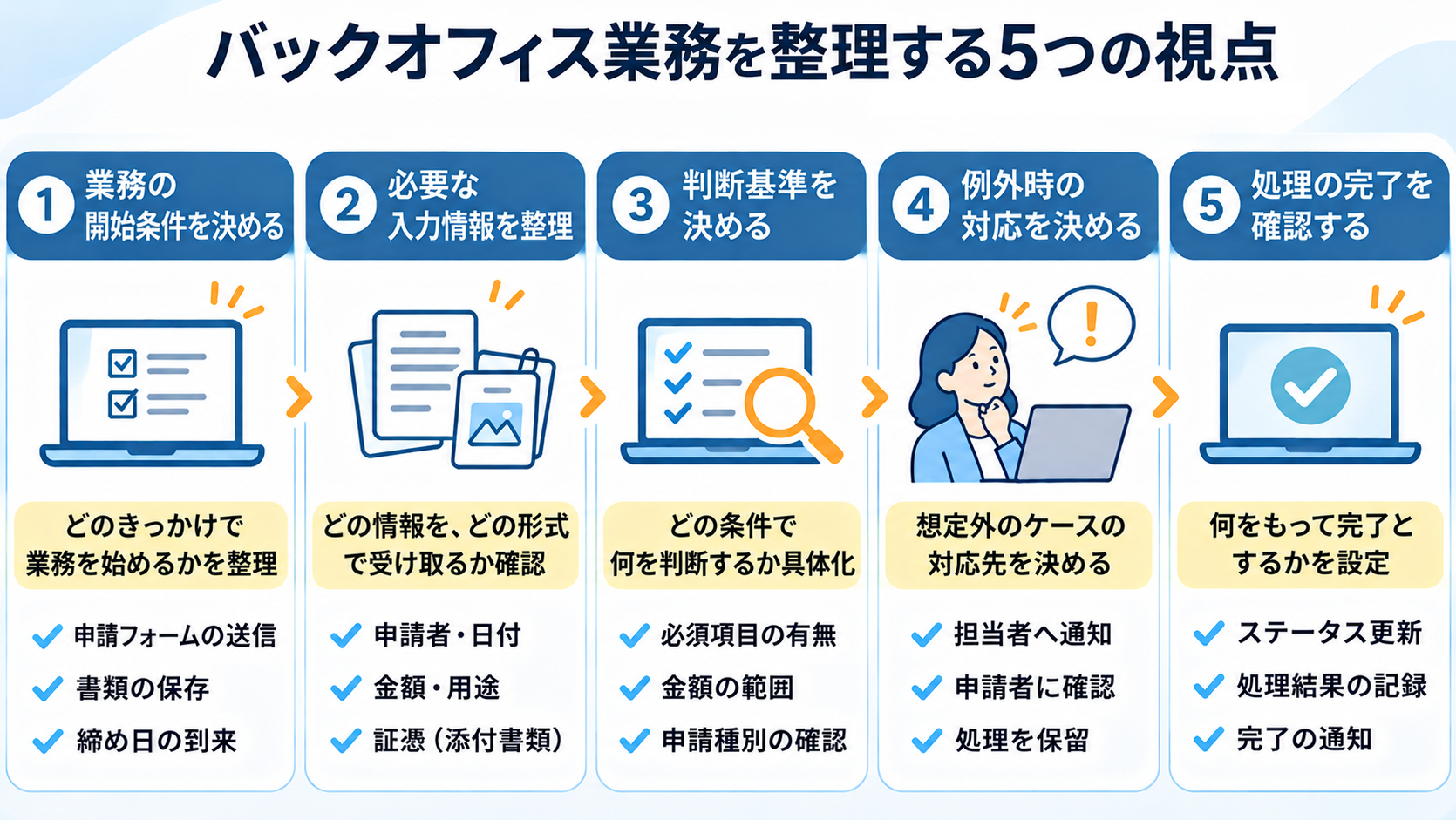
AI導入の前に、業務をきっかけから完了までの工程に分けると、どこを自動化するか整理しやすくなります。
株式会社インプレシーのYoom活用事例では、予約受付後の返信やカレンダー登録、データ転記などを小さな処理に分けて自動化した取り組みが紹介されています。
この考え方を、バックオフィス業務のAI導入に応用してみましょう。
業務が始まるきっかけを明確にする
まず最初に、誰が何をしたときに業務が始まるのかを整理します。たとえば
- 申請フォームが送信されたとき
- 請求書が共有フォルダに保存されたとき
- 勤怠の締め日を迎えたとき
というように、開始条件を明確にしておくことが大切です。
「申請が届いたら受付を記録する」など開始条件が明確な工程から試せば、処理が意図どおり始まったか確認しやすくなります。
業務の開始条件を確認したら、現在の手作業の流れも書き出しましょう。
定期的に行う作業と、担当者の判断で始まる作業を分けると、自動化を検討しやすくなります。
処理に必要な入力情報を整理する
処理に必要な情報がどこから来るのか、どの形式で受け取るのかを確認します。
たとえば経費申請なら、
- 申請者
- 日付
- 金額
- 用途
- 証憑
などが候補です。
情報がフォームやメール、添付ファイルに分散している場合は、必要項目を一覧にし、不足があったときの対応も決めておきましょう。
入力情報を整理すると、業務に必要なデータと、取り扱いに注意すべき情報を区別しやすくなります。
判断基準を決める
AIに処理を任せる場合は、どの条件で何を判断するのか具体化します。
「申請内容に問題がなければ進める」など抽象的な内容だけでは、何を問題とみなすのかが分かりません。
- 必須項目の有無
- 金額の範囲
- 申請種別
- 添付書類の有無
など、担当者が確認している基準を洗い出して言葉にします。
すべてのケースを自動で判断させる必要はありません。
基準に合う定型的な申請は次の工程へ進め、判断に迷うものや規程にない内容は担当者へ回す方法もあります。
基準を定めておくと、AIの出力が業務に合っているか評価しやすくなり、運用ルールを改定する際にも変更点を整理できます。
例外が起きたときの対応を決める
例外が起きた場合の行き先を、あらかじめ決めておきましょう。
必要な情報が不足している、書類の形式が違う、申請内容が規程に当てはまらないなど、通常とは異なるケースの発生は避けられません。
そのような事態を想定せずに自動化すると、処理が途中で止まったり、誤ったまま次の工程へ進んだりするおそれがあります。
- 担当者への通知
- 申請者への追加確認
- 処理の保留
など業務に合った対応を選び、通知先や対応に必要な情報を決めておくと、処理が滞留しにくくなります。
例外の内容を記録すれば、入力フォームや業務ルールを見直すべきか検討する材料にもなるでしょう。
処理の完了を確認する
何をもって業務が完了したとするのかを決めることも重要です。
たとえば通知を送った時点で完了なのか、会計システムへの登録や担当者の承認まで必要なのかによって、確認方法は異なります。
完了条件が曖昧だと、処理後の状態を担当者が把握できず、対応漏れに気づけないことがあります。
- ステータスの更新
- 処理結果の記録
- 担当者への完了通知
など、業務に合った確認方法を設定しましょう。
また、エラーや未完了の処理をどこで確認するかも決めておきます。処理結果を追える状態にしておけば、問い合わせへの対応だけでなく、導入後の効果を評価する際にも役立ちます。
📏バックオフィスAIの導入効果を測る指標
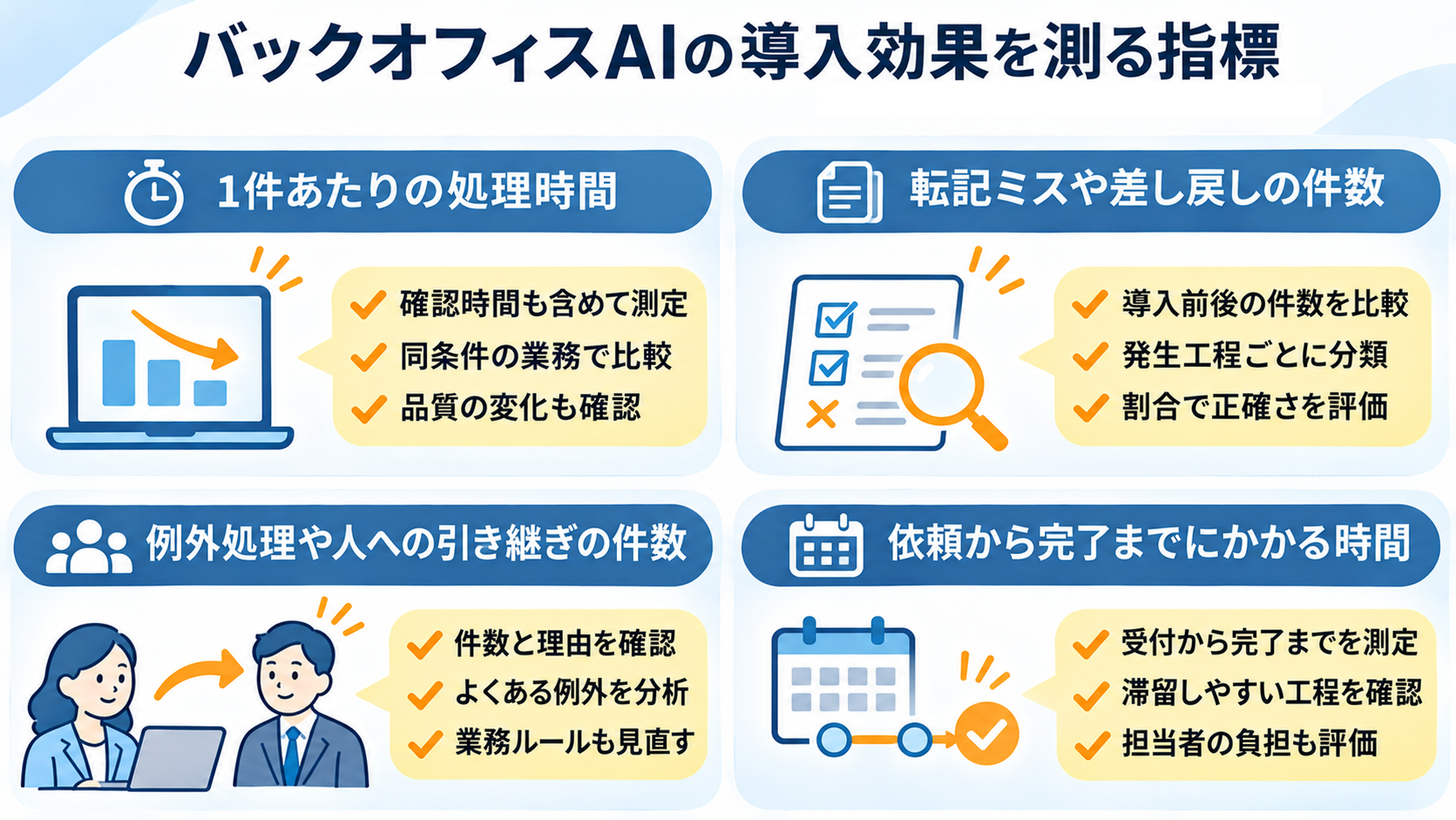
導入効果は、作業時間の短縮だけでは判断できません。
転記ミスや差し戻し、例外処理なども確認し、業務全体にどのような変化があったかを見ます。
導入前の状態を記録し、複数の指標を組み合わせて評価しましょう。
1件あたりの処理時間
対象業務1件を処理するのにかかる時間を、導入前後で比べます。
AIの処理時間だけでなく、
- 結果の確認
- 修正
- エラーへの対応
などにかかった時間も含めることが大切です。確認工程を測定から外すと、担当者の負担が変わっていないのに効率化できたように見えることがあるためです。
比較する際は、同じ種類の業務や同程度の件数を対象にします。
繁忙期と通常期など、状況が大きく異なる期間のデータをそのまま比べるのは避けましょう。
時間が短くなった場合も、差し戻しや処理品質が悪化していないか、他の指標と合わせて確認してください。
転記ミスや差し戻しの件数
転記ミスや申請の差し戻し件数は、処理の正確さを把握する材料です。
導入前後の件数を記録し、どの情報や工程でミスが起きたかを分類すると、改善点を見つけやすくなります。
- 書類の読み取り
- 項目の判断
- システムへの登録
など、原因となった工程を分けて記録しましょう。
件数だけでなく処理件数に対する割合も確認しておくと、業務量の変化を踏まえて比較できます。
差し戻しが増えた場合は、
- 入力方法が分かりにくい
- 必要情報が不足している
- 確認基準が曖昧
といった要因が考えられます。
記録をもとに、AIの設定だけでなく業務手順や入力フォームも見直してください。
例外処理や人への引き継ぎの件数
AIが通常の処理をどの程度進められ、どの程度担当者へ引き継いだかを確認します。
引き継ぎが多い場合、対象範囲が広すぎる可能性もあれば、例外を適切に検知できているとも考えられます。
件数の少なさだけを目標にせず、引き継ぎ理由や対応結果と合わせて評価しましょう。
- 情報不足
- 規程外の申請
- 読み取りエラー
など、理由を分類すると改善の方向が見えてきます。
頻繁に起きる例外なら、入力フォームや業務ルールの見直しで減らせるかもしれません。
一方で、重要な判断が必要なケースは、人が対応する前提で残す必要があります。件数と内容の両方を確認してください。
依頼から完了までにかかる時間
依頼を受けてから、承認や登録などの最終工程が完了するまでの時間を測ります。
AIで作業自体は短縮できても、担当者の確認待ちや通知漏れが増えれば、依頼者が結果を受け取るまでの時間は変わらないことがあるためです。
受付日時と完了日時を記録し、滞留が起きやすい工程も確認します。
- 特定の担当者の確認待ちが長い
- 情報不足で差し戻しが多い
など、時間がかかる理由が分かれば、AI以外の改善策も検討できます。所要時間と作業者の負担を合わせて見て、導入効果を判断しましょう。
📝まとめ
バックオフィスAIは、問い合わせ対応や書類の読み取り、情報整理などを支援し、担当者の作業負担を軽減する方法の一つです。
導入時は、まず対象業務と課題を整理し、AIに任せる工程や人が確認する箇所を決めます。
ツールが必要な場合は、業務との適合性や既存システムとの連携、情報管理、費用、運用のしやすさを確認しましょう。
導入後は、小さく試して処理時間だけでなく、ミスや差し戻し、例外対応も含めて評価します。
業務の流れを工程ごとに分け、結果を見ながら運用を整えていくことが、自社に合った活用につながります。
⚙️Yoomでできること
社内問い合わせや申請受付では、情報確認の後に担当者への連絡やデータ登録が続くことがあります。
Yoomを活用すれば、複数のアプリをまたぐ処理をつなぎ、受付後の業務フローを自動化可能です。
業務の開始条件や例外時の対応を整理し、必要な確認工程を組み込んだ運用を検討できます。


■このテンプレートをおすすめする方
- 会社設立直後で事務スタッフの雇用や教育にリソースを割く余裕がなく、問い合わせ対応やリスト管理を効率化したい創業者の方
- Googleフォームで受け付けた問い合わせ内容から、会社名や氏名、連絡先などをGoogle スプレッドシートの見込み顧客リストへ手作業で転記している方
- 問い合わせの確認や一次返信文面の作成に時間がかかっており、AIエージェントを活用して対応スピードを向上させたい方
■このテンプレートを使うメリット
- Googleフォームの回答から必要な情報を抽出してGoogle スプレッドシートへ自動で記録するため、転記作業の負担をなくし、入力ミスや漏れなどのリスクを低減できます。
- AIが問い合わせ内容を解析して最適な返信案を自動作成するため、ゼロから文章を考える時間を短縮し、一貫性のある顧客対応が可能になります。
■ワークフローの流れ
- はじめに、Googleフォーム、Google スプレッドシート、ChatworkをYoomと連携します
- 次に、トリガーで、Googleフォームの「回答が送信されたら」というアクションを設定します
- 次に、オペレーションで、Google スプレッドシートの「行を追加する」アクションを設定し、受信した回答を記録します
- 最後に、AIワーカーで、問い合わせの解析と返信案の作成、およびシートへの記録を行うためのマニュアルを作成し、Googleフォーム、Google スプレッドシート、Chatworkの各アクションを使用ツールとして設定します
■このワークフローのカスタムポイント
- Google スプレッドシートの設定では、あらかじめ回答を蓄積するためのヘッダー(項目名)を作成したシートを用意し、該当する列にフォームの各項目や解析結果などを紐づけてください。
- AIワーカーのマニュアル設定では、自社の商品知識や返信時のトーン&マナーなどを指示として盛り込むことで、より精度の高い返信案が作成されるよう調整してください。
- Chatworkの通知では、特定のルームを宛先に指定し、メッセージに担当者へのメンションやGoogle スプレッドシートへのリンクを含めるなどの工夫が可能です。
■注意事項
- Googleフォーム、Google スプレッドシート、ChatworkのそれぞれとYoomを連携してください。AIワーカー内で使用するツール(アプリ)についてもマイアプリ連携が必要です。
- トリガーは5分、10分、15分、30分、60分の間隔で起動間隔を選択できます。
- プランによって最短の起動間隔が異なりますので、ご注意ください。
- Googleフォームをトリガーとして使用した際の回答内容を取得する方法は「Googleフォームトリガーで、回答内容を取得する方法」を参照ください。
- AIワーカーの基本設定は「【AIワーカー】基本的な設定方法」をご参照ください。
- AIワーカーの同時実行数・作成可能なAIワーカー数・利用可能なAIモデルはご契約中のプランによって異なります。
- AIワーカー内でご利用いただけるアプリやオペレーション等はワークフローの利用制限と同様です。
- AIワーカーは、テスト実行でも本番実行と同様にタスクを消費しますのでご注意ください。詳細は「【AIワーカー】タスク実行数の計算方法」ご参照ください。
- AIワーカーはマニュアルを詳細に設定することで適切な処理を実行しやすくなります。詳細は「【AIワーカー】マニュアルの作成方法」をご参照ください。

特にPDFなどのファイルが添付された申請書類は、目視による不備確認やデータの転記作業が必要となり、入力ミスや処理の遅延が発生しやすい課題があります。
このワークフローを活用すれば、Outlookで特定の件名のメールを受信した際、添付された申請書PDFからAIワーカーが自動でデータを抽出したうえで、不備確認や判定結果をもとにkintoneへ登録し、Microsoft Teamsでの通知までをシームレスに行うことができます。これにより、事務局の業務負荷を軽減し、迅速で正確な申請処理を実現します。
- 大量に届くメール申請の処理を効率化し、自治体や行政機関でメール申請の処理を効率化したい担当者の方
- PDF書類からのデータ転記による登録ミスや漏れを防ぎ、データベースの正確性を維持したい管理責任者の方
- 外出先や別作業中でも、申請の登録状況や不備の有無をMicrosoft Teamsで迅速に把握したいチームリーダーの方
- AIワーカーが申請書類の内容を自動で判定するため、人の手による不備確認の時間を短縮し、業務のスピードを向上させます。
- 抽出したデータをkintoneへ自動登録することで、手作業によるヒューマンエラーのリスクを抑え、精度の高いデータ管理が可能になります。
- はじめに、Outlook、kintone、Microsoft TeamsをYoomと連携します
- 次に、トリガーで、Outlookを選択し、「特定の件名のメールを受信したら」というアクションを設定します
- 次に、オペレーションで、条件分岐を用いて添付ファイルがあるか判定します
- 最後に、オペレーションで、AIワーカーを用いて「申請書PDFからデータを抽出し、内容を判定して登録と通知を行う」ためのスキルを作成します。この際、kintoneとMicrosoft Teamsのアクションを使用ツールとして設定します
- Outlookのトリガー設定で、対象とするメールの件名や抽出したい添付ファイルの条件を業務に合わせて調整してください。
- AIワーカーの指示内容(スキル)をカスタマイズすることで、特定の申請項目に対する不備チェックのルールを詳細に設定できます。
- kintoneの登録先アプリや、Microsoft Teamsで通知を送るチャネルを、組織の運用フローに合わせて変更してください。
- Outlook、kintone、Microsoft TeamsのそれぞれとYoomを連携してください。AIワーカー内で使用するツール(アプリ)についてもマイアプリ連携が必要です。
- Microsoft365(旧Office365)には、家庭向けプランと一般法人向けプラン(Microsoft365 Business)があり、一般法人向けプランに加入していない場合には認証に失敗する可能性があります。
- 分岐はパーソナルプラン以上のプランでご利用いただける機能(オペレーション)となっております。フリープランの場合は設定しているワークフローのオペレーションはエラーとなりますので、ご注意ください。
- パーソナルプラン・ミニプラン・チームプラン・サクセスプランなどの有料プランは、2週間の無料トライアルを行うことが可能です。無料トライアル中には制限対象のアプリや機能(オペレーション)を使用することができます。詳しくは、料金プランのページをご参照ください。
- トリガーは5分、10分、15分、30分、60分の間隔で起動間隔を選択できます。
- プランによって最短の起動間隔が異なりますので、ご注意ください。
- AIワーカーの基本設定は「【AIワーカー】基本的な設定方法」をご参照ください。
- AIワーカーの同時実行数・作成可能なAIワーカー数・利用可能なAIモデルはご契約中のプランによって異なります。
- AIワーカー内でご利用いただけるアプリやオペレーション等はワークフローの利用制限と同様です。
- AIワーカーは、テスト実行でも本番実行と同様にタスクを消費しますのでご注意ください。詳細は「【AIワーカー】タスク実行数の計算方法」ご参照ください。
- AIワーカーはスキルを詳細に設定することで適切な処理を実行しやすくなります。詳細は「【AIワーカー】スキル(旧マニュアル)の作成方法」をご参照ください。
プログラミング知識なしで手軽に構築できます。




