









・
実際に試したGemini×Excelとの連携|手順と業務フロー改善の成果

Excelでのデータ分析やレポート作成に膨大な時間を取られていませんか?
近年進化を遂げるGeminiとExcelを連携させることで、これまで手作業で行っていた業務を大幅に効率化することが期待できます。
本記事では、具体的な連携方法から実際に使ってみた検証まで詳しく解説。
🤝GeminiとExcelの連携パターン

Geminiの持つ高度な文章解析やデータ集計能力をExcelと連携するには、最適な連携パターンを選ぶことが成功の鍵となります。
Excelファイルを直接アップロードする
最も手軽に始められるのが、Geminiのチャット画面にExcelファイルを直接アップロードして分析を依頼する方法です。
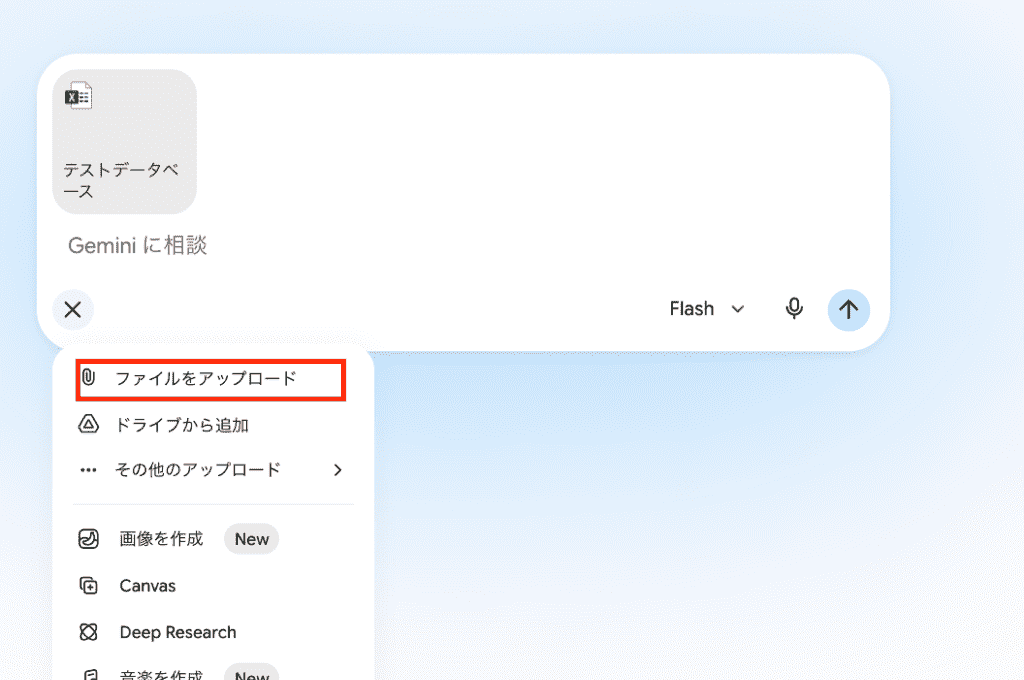
最新のGeminiモデルはマルチモーダル入力に対応しており、表形式のデータを読み込んでインサイトを抽出する能力に優れています。
ファイルアップロード後、自然言語で指示を出すだけ。
結果をコピーしてExcelに貼り付ける手間はかかりますが、システムの設定などが不要なため、スポットでの分析業務には非常に有効な手段と言えるでしょう。
ただし、機密データを含める場合は事前にマスキング処理を行うなどのセキュリティ配慮が必要です。
Google スプレッドシートを経由する
社内でGoogle Workspaceを導入している場合におすすめなのが、Google スプレッドシートを経由してExcelデータを扱う方法です。
現時点でGeminiはMicrosoft Excel自体にネイティブ統合されているわけではありませんが、Google スプレッドシート上ではGeminiを呼び出すことができます。
Excelファイルをスプレッドシート上でインポートし、Geminiのサイドパネルから直接データを分析・操作してみましょう。
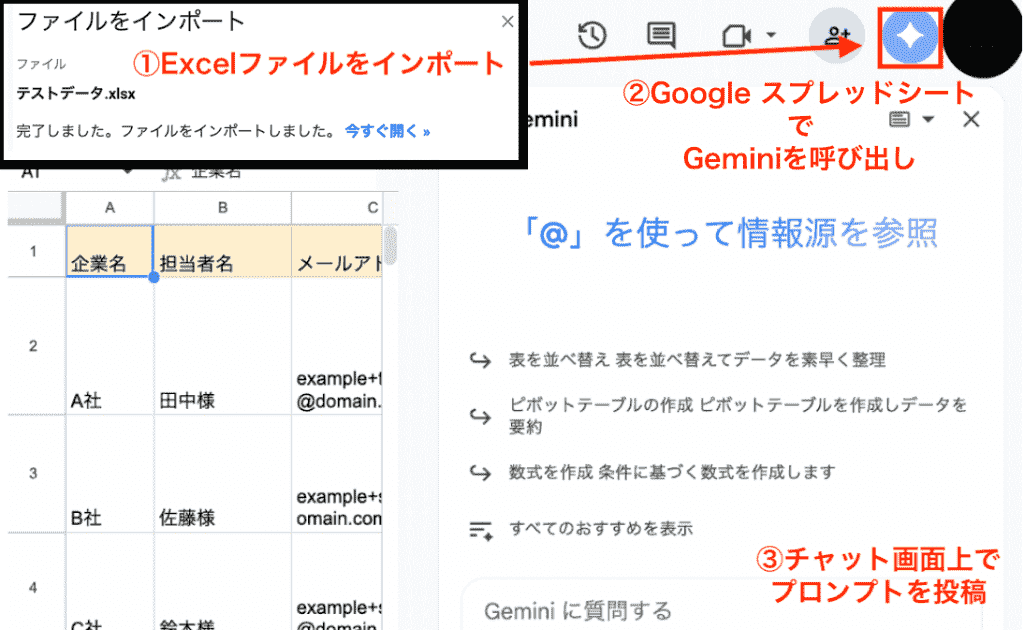
AIによる集計やグラフ化を行った後、再度Excel形式でダウンロードすれば、従来のExcel中心の業務フローを大きく変えることなく、生成AIの恩恵を受けられますよ!
※対象プランで利用可能。
APIやノーコードツールを用いた自動連携
日々のルーティン業務としてデータ処理が頻発する場合は、APIやノーコードツールを用いた自動連携がもっとも効果的!
例えば、VBAを利用してExcelから直接GeminiのAPIを呼び出し、シート上のデータを送信して結果を書き戻すマクロを構築。
また、プログラミングの知識がない場合でも、Yoomのようなノーコードのワークフロー自動化ツールを使えば、「システムからデータを取得→Geminiで要約・分類→Excelの指定列に入力」といった一連の流れを自動化できます。
※以下Yoomのワークスペース画面
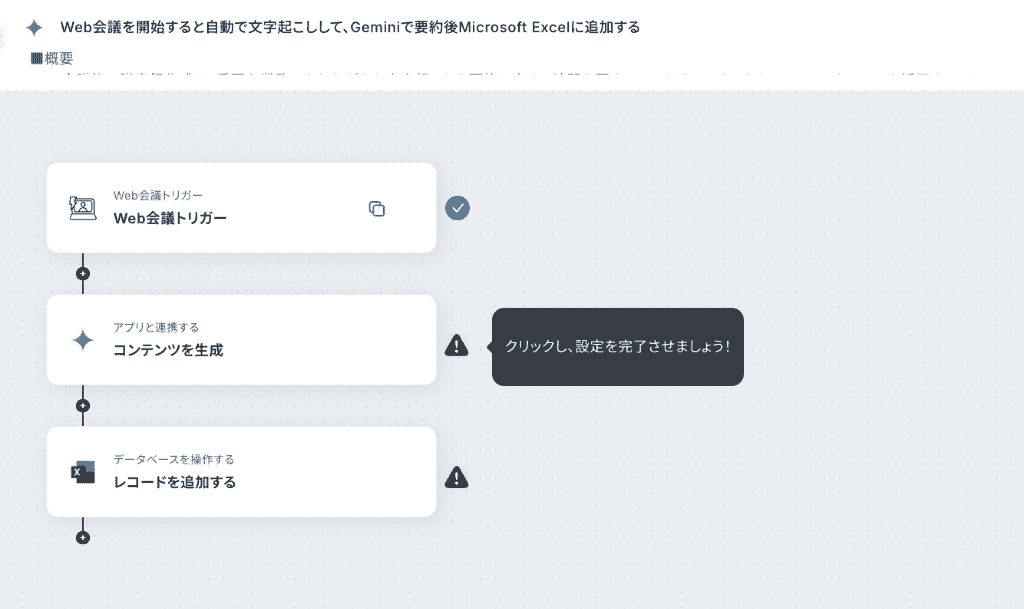
初期設定の手間はかかりますが、一度構築してしまえば手作業による転記がゼロになり、ヒューマンエラーの大幅な削減が見込めるはずです!
次の見出しでは具体的なテンプレートをご紹介しています。
🍊Yoomはデータ集計と要約作業を自動化できます
Excelに入力されたデータを一つひとつ確認し、手作業で要約やレポート作成を行っていると、それだけで1日の業務が終わってしまうことも珍しくありません。
そこで活用したいのが、ノーコードで様々なツールを連携できるYoom。
Yoomを使えば、Geminiを用いた高度なAI分析とMicrosoft Excelの操作をシームレスに連携し、データ集計から要約までの工程を自動化することが可能になります。
[Yoomとは]
データの転記ミスや抜け漏れを防げるだけでなく、本来注力すべき戦略の立案や顧客対応に時間を割けるようになるでしょう!
まずは以下のテンプレートを使って、自動化の便利さを体感してみてくださいね。
データ処理をサポートする自動化フローボット
■概要
Slackで共有される日報や問い合わせ内容を、都度Microsoft Excelへ手作業で転記するのは手間がかかり、情報の抜け漏れも発生しがちではないでしょうか。また、GeminiのようなAIを業務で活用し、Microsoft Excelと連携させたいと考えている方も多いかもしれません。このワークフローは、Slackの特定メッセージをトリガーに、Geminiが内容を解析し、Microsoft Excelへ自動でレコードを追加します。これにより、情報集約に関する定型業務を効率化し、より重要な業務に集中できる環境を構築します。
■このテンプレートをおすすめする方
- Slackで共有される情報を手作業でMicrosoft Excelに転記しており、手間を感じている方
- GeminiとMicrosoft Excelを連携させ、情報収集や日々の報告業務を自動化したい方
- 手作業による転記ミスや抜け漏れを防ぎ、データの正確性を向上させたいと考えている方
■このテンプレートを使うメリット
- Slackにメッセージが投稿されると、Geminiによる解析を経て自動でMicrosoft Excelに追加されるため、転記作業の時間を短縮することができます
- 手作業によるコピー&ペーストが不要になるため、入力ミスや転記漏れといったヒューマンエラーを防ぎ、データの正確性を保つことに繋がります
■フローボットの流れ
- はじめに、Slack、Gemini、Microsoft ExcelをYoomと連携します
- トリガーでSlackを選択し、「指定のテキストを含むメッセージがチャンネルに投稿されたら」を設定します
- 次に、オペレーションでGeminiを選択し、「コンテンツを生成」アクションを設定し、Slackから取得したメッセージ内容を要約・解析させます
- 最後に、オペレーションでMicrosoft Excelの「レコードを追加する」アクションを設定し、Geminiが生成した内容を指定のファイルやシートに追加します
※「トリガー」:フロー起動のきっかけとなるアクション、「オペレーション」:トリガー起動後、フロー内で処理を行うアクション
■このワークフローのカスタムポイント
- Slackのトリガー設定では、フローボットを起動させたいチャンネルや、メッセージに含まれる特定のキーワードを任意で設定してください
- Geminiのアクションでは、Slackから取得した情報を変数として含めながら、目的に応じたテキストを生成するようプロンプトを自由にカスタマイズできます
- Microsoft Excelのアクションでは、各項目に対して、前段階で取得したどの情報を割り当てるか、または固定値を設定するかなど、柔軟にカスタマイズ可能です
■注意事項
- Slack、Gemini、Microsoft ExcelのそれぞれとYoomを連携してください。
- トリガーは5分、10分、15分、30分、60分の間隔で起動間隔を選択できます。
- プランによって最短の起動間隔が異なりますので、ご注意ください。
- Microsoft365(旧Office365)には、家庭向けプランと一般法人向けプラン(Microsoft365 Business)があり、一般法人向けプランに加入していない場合には認証に失敗する可能性があります。
■概要Googleフォームで収集したアンケートや問い合わせの回答を、一件ずつ確認して要約し、Microsoft Excelに転記する作業は手間がかかるのではないでしょうか。特に長文の回答が多い場合、内容の把握と整理に時間がとられてしまいます。
このワークフローを活用すれば、Googleフォームに新しい回答が送信されると、その内容を自動でGeminiが要約し、結果をMicrosoft Excelのシートに追記するため、こうした定型業務を効率化できます。
■このテンプレートをおすすめする方- Googleフォームで収集した顧客の声を、手作業で要約・転記しているご担当者の方
- Geminiなどの生成AIを活用し、アンケートや問い合わせ内容の分析を効率化したい方
- Microsoft Excelへのデータ入力を自動化し、入力工数やミスを削減したい方
■このテンプレートを使うメリット- フォームへの回答から要約、Microsoft Excelへの記録までが自動化されるため、手作業で行っていた情報整理の時間を削減できます。
- 手作業による転記ミスや、担当者による要約内容のばらつきを防ぎ、データの品質を均一に保つことに繋がります。
■フローボットの流れ- はじめに、Googleフォーム、Gemini、Microsoft ExcelをYoomと連携します。
- 次に、トリガーでGoogleフォームを選択し、「フォームに回答が送信されたら」というアクションを設定します。
- 次に、オペレーションでGeminiを選択し、「コンテンツを生成」アクションを設定して、フォームの回答内容を要約するように指示します。
- 最後に、オペレーションでMicrosoft Excelの「レコードを追加する」アクションを設定し、Geminiが生成した要約結果などを指定のシートに追加します。
※「トリガー」:フロー起動のきっかけとなるアクション、「オペレーション」:トリガー起動後、フロー内で処理を行うアクション
■このワークフローのカスタムポイント- Googleフォームのトリガー設定では、自動化の対象としたいフォームをIDで任意に指定してください。
- Geminiでコンテンツを生成するアクションでは、使用するモデルや、要約の形式を指定するプロンプト(指示文)を任意で設定できます。
- Microsoft Excelにレコードを追加するアクションでは、対象のファイルやシート名を指定し、フォームの回答やGeminiの要約結果をどの列に追加するかを自由に設定してください。
■注意事項- Googleフォーム、Gemini、Microsoft ExcelのそれぞれとYoomを連携してください。
- トリガーは5分、10分、15分、30分、60分の間隔で起動間隔を選択できます。
- プランによって最短の起動間隔が異なりますので、ご注意ください。
- Microsoft365(旧Office365)には、家庭向けプランと一般法人向けプラン(Microsoft365 Business)があり、一般法人向けプランに加入していない場合には認証に失敗する可能性があります。
- Googleフォームをトリガーとして使用した際の回答内容を取得する方法は「Googleフォームトリガーで、回答内容を取得する方法」を参照ください。
- Microsoft Excelのデータベースを操作するオペレーションの設定に関しては「【Excel】データベースを操作するオペレーションの設定に関して」をご参照ください。


■概要
Slackで共有される日報や問い合わせ内容を、都度Microsoft Excelへ手作業で転記するのは手間がかかり、情報の抜け漏れも発生しがちではないでしょうか。また、GeminiのようなAIを業務で活用し、Microsoft Excelと連携させたいと考えている方も多いかもしれません。このワークフローは、Slackの特定メッセージをトリガーに、Geminiが内容を解析し、Microsoft Excelへ自動でレコードを追加します。これにより、情報集約に関する定型業務を効率化し、より重要な業務に集中できる環境を構築します。
■このテンプレートをおすすめする方
- Slackで共有される情報を手作業でMicrosoft Excelに転記しており、手間を感じている方
- GeminiとMicrosoft Excelを連携させ、情報収集や日々の報告業務を自動化したい方
- 手作業による転記ミスや抜け漏れを防ぎ、データの正確性を向上させたいと考えている方
■このテンプレートを使うメリット
- Slackにメッセージが投稿されると、Geminiによる解析を経て自動でMicrosoft Excelに追加されるため、転記作業の時間を短縮することができます
- 手作業によるコピー&ペーストが不要になるため、入力ミスや転記漏れといったヒューマンエラーを防ぎ、データの正確性を保つことに繋がります
■フローボットの流れ
- はじめに、Slack、Gemini、Microsoft ExcelをYoomと連携します
- トリガーでSlackを選択し、「指定のテキストを含むメッセージがチャンネルに投稿されたら」を設定します
- 次に、オペレーションでGeminiを選択し、「コンテンツを生成」アクションを設定し、Slackから取得したメッセージ内容を要約・解析させます
- 最後に、オペレーションでMicrosoft Excelの「レコードを追加する」アクションを設定し、Geminiが生成した内容を指定のファイルやシートに追加します
※「トリガー」:フロー起動のきっかけとなるアクション、「オペレーション」:トリガー起動後、フロー内で処理を行うアクション
■このワークフローのカスタムポイント
- Slackのトリガー設定では、フローボットを起動させたいチャンネルや、メッセージに含まれる特定のキーワードを任意で設定してください
- Geminiのアクションでは、Slackから取得した情報を変数として含めながら、目的に応じたテキストを生成するようプロンプトを自由にカスタマイズできます
- Microsoft Excelのアクションでは、各項目に対して、前段階で取得したどの情報を割り当てるか、または固定値を設定するかなど、柔軟にカスタマイズ可能です
■注意事項
- Slack、Gemini、Microsoft ExcelのそれぞれとYoomを連携してください。
- トリガーは5分、10分、15分、30分、60分の間隔で起動間隔を選択できます。
- プランによって最短の起動間隔が異なりますので、ご注意ください。
- Microsoft365(旧Office365)には、家庭向けプランと一般法人向けプラン(Microsoft365 Business)があり、一般法人向けプランに加入していない場合には認証に失敗する可能性があります。

このワークフローを活用すれば、Googleフォームに新しい回答が送信されると、その内容を自動でGeminiが要約し、結果をMicrosoft Excelのシートに追記するため、こうした定型業務を効率化できます。
- Googleフォームで収集した顧客の声を、手作業で要約・転記しているご担当者の方
- Geminiなどの生成AIを活用し、アンケートや問い合わせ内容の分析を効率化したい方
- Microsoft Excelへのデータ入力を自動化し、入力工数やミスを削減したい方
- フォームへの回答から要約、Microsoft Excelへの記録までが自動化されるため、手作業で行っていた情報整理の時間を削減できます。
- 手作業による転記ミスや、担当者による要約内容のばらつきを防ぎ、データの品質を均一に保つことに繋がります。
- はじめに、Googleフォーム、Gemini、Microsoft ExcelをYoomと連携します。
- 次に、トリガーでGoogleフォームを選択し、「フォームに回答が送信されたら」というアクションを設定します。
- 次に、オペレーションでGeminiを選択し、「コンテンツを生成」アクションを設定して、フォームの回答内容を要約するように指示します。
- 最後に、オペレーションでMicrosoft Excelの「レコードを追加する」アクションを設定し、Geminiが生成した要約結果などを指定のシートに追加します。
■このワークフローのカスタムポイント
- Googleフォームのトリガー設定では、自動化の対象としたいフォームをIDで任意に指定してください。
- Geminiでコンテンツを生成するアクションでは、使用するモデルや、要約の形式を指定するプロンプト(指示文)を任意で設定できます。
- Microsoft Excelにレコードを追加するアクションでは、対象のファイルやシート名を指定し、フォームの回答やGeminiの要約結果をどの列に追加するかを自由に設定してください。
- Googleフォーム、Gemini、Microsoft ExcelのそれぞれとYoomを連携してください。
- トリガーは5分、10分、15分、30分、60分の間隔で起動間隔を選択できます。
- プランによって最短の起動間隔が異なりますので、ご注意ください。
- Microsoft365(旧Office365)には、家庭向けプランと一般法人向けプラン(Microsoft365 Business)があり、一般法人向けプランに加入していない場合には認証に失敗する可能性があります。
- Googleフォームをトリガーとして使用した際の回答内容を取得する方法は「Googleフォームトリガーで、回答内容を取得する方法」を参照ください。
- Microsoft Excelのデータベースを操作するオペレーションの設定に関しては「【Excel】データベースを操作するオペレーションの設定に関して」をご参照ください。
AIワーカーを活用した自動化フローボット
■概要特定のWebサイトやブログの更新情報を効率的に収集したいものの、RSSフィードを一つひとつ確認し、内容を把握するのは手間がかかる作業ではないでしょうか。 このワークフローは、Inoreaderで取得したRSS情報をトリガーに、Geminiによる監視と解析を自動的に実行し、結果をGoogle スプレッドシートに記録します。手作業での情報収集と分析の手間を省き、迅速な情報活用を実現します。■このテンプレートをおすすめする方- Geminiを活用したRSS監視の仕組みを構築し、情報収集を効率化したい方
- 競合他社のプレスリリースやメディア掲載情報を自動で収集・分析したいマーケターの方
- 最新の技術トレンドやニュースを手作業でチェックする時間を削減したいリサーチャーの方
■このテンプレートを使うメリット- Inoreaderでコンテンツが公開されると自動で情報が収集・解析されるため、これまで手作業で行っていた定常的な監視業務の時間を短縮できます。
- 指定した内容に沿ってAIが解析し、決められたフォーマットで出力するため、手作業による転記ミスや確認漏れといったヒューマンエラーを防ぎます。
■フローボットの流れ- はじめに、Google スプレッドシートとInoreaderをYoomと連携します。
- 次に、トリガーでInoreaderを選択し、「指定のフィードでコンテンツが公開されたら」というアクションを設定します。
- 最後に、オペレーションでAIワーカーを選択し、RSSニュースを解析・分析しGoogle スプレッドシートに記録するためのマニュアル(指示)を作成します。
※「トリガー」:フロー起動のきっかけとなるアクション、「オペレーション」:トリガー起動後、フロー内で処理を行うアクション
■このワークフローのカスタムポイント- Inoreaderのトリガー設定では、監視対象としたいフィードのURLを任意で設定してください。
- AIワーカーのオペレーション設定では、解析に使用する任意のAIモデルを選択し、「要約してください」「記事からキーワードを3つ抽出してください」といった、実行したい内容を指示に設定してください。
■注意事項- Inoreader、Google スプレッドシートのそれぞれとYoomを連携してください。AIワーカー内で使用するツール(アプリ)についてもマイアプリ連携が必要です。
- AIワーカーの基本設定は「【AIワーカー】基本的な設定方法」をご参照ください。
- AIワーカーの同時実行数・作成可能なAIワーカー数・利用可能なAIモデルはご契約中のプランによって異なります。
- AIワーカー内でご利用いただけるアプリやオペレーション等はフローボットの利用制限と同様です。
- AIワーカーは、テスト実行でも本番実行と同様にタスクを消費しますのでご注意ください。詳細は「【AIワーカー】タスク実行数の計算方法」ご参照ください。
- AIワーカーはマニュアルを詳細に設定することで適切な処理を実行しやすくなります。詳細は「【AIワーカー】マニュアルの作成方法」をご参照ください。
- AIワーカーで大容量のデータを処理する場合、処理件数に応じて膨大なタスクを消費する可能性があるためご注意ください。
- トリガーは5分、10分、15分、30分、60分の間隔で起動間隔を選択できます。
- プランによって最短の起動間隔が異なりますので、ご注意ください。
■概要Telegramで受け取る様々な依頼や問い合わせを、都度手動で確認しNotionへ転記する作業に手間を感じていませんか。内容の分析や分類も属人的になりがちで、対応の質にばらつきが生まれることもあります。このワークフローは、Telegramでのメッセージ受信をトリガーとして、AIワーカーがGeminiを利用して内容を自動で分析し、Notionへタスクとして登録する一連のプロセスを自動化することで、これらの課題を解消します。■このテンプレートをおすすめする方- Telegramで受け取る依頼をNotionで管理しており、転記作業の自動化を検討している方
- GeminiのAIモデルを活用し、テキストデータの分析やタスクの分類を効率化したいと考えている方
- 手作業による情報整理の時間を削減し、本来のコア業務に集中したいと考えている方
■このテンプレートを使うメリット- Telegramのメッセージ受信からNotionへの登録までが自動化されるため、これまで手作業に費やしていた時間を削減し、迅速な対応が可能になります。
- Geminiが依頼内容を分析・分類することで、担当者ごとの判断のばらつきを防ぎ、業務の属人化を解消してタスク管理を標準化できます。
■フローボットの流れ- はじめに、TelegramとNotionをYoomと連携します。
- 次に、トリガーでTelegramを選択し、「ボットがメッセージを受け取ったら」というアクションを設定します。
- 最後に、オペレーションでAIワーカーを設定し、Geminiを利用して受信した依頼内容の分析やカテゴリ分類を行いNotionに登録するためのマニュアル(指示)を作成します。
※「トリガー」:フロー起動のきっかけとなるアクション、「オペレーション」:トリガー起動後、フロー内で処理を行うアクション
■このワークフローのカスタムポイント- AIワーカーのオペレーションでは、Geminiに与える指示内容(プロンプト)を任意に設定できます。依頼内容の分析観点や分類するカテゴリ、Notionへ登録する際の要約形式などを、実際の業務に合わせて自由にカスタマイズしてください。
- Notionへの登録は、連携するデータベース、タイトルやプロパティにマッピングする情報などを任意で設定できます。
■注意事項- Telegram、NotionのそれぞれとYoomを連携してください。AIワーカー内で使用するツール(アプリ)についてもマイアプリ連携が必要です。
- AIワーカーの基本設定は「【AIワーカー】基本的な設定方法」をご参照ください。
- AIワーカーの同時実行数・作成可能なAIワーカー数・利用可能なAIモデルはご契約中のプランによって異なります。
- AIワーカー内でご利用いただけるアプリやオペレーション等はフローボットの利用制限と同様です。
- AIワーカーは、テスト実行でも本番実行と同様にタスクを消費しますのでご注意ください。詳細は「【AIワーカー】タスク実行数の計算方法」ご参照ください。
- AIワーカーはマニュアルを詳細に設定することで適切な処理を実行しやすくなります。詳細は「【AIワーカー】マニュアルの作成方法」をご参照ください。

- Geminiを活用したRSS監視の仕組みを構築し、情報収集を効率化したい方
- 競合他社のプレスリリースやメディア掲載情報を自動で収集・分析したいマーケターの方
- 最新の技術トレンドやニュースを手作業でチェックする時間を削減したいリサーチャーの方
- Inoreaderでコンテンツが公開されると自動で情報が収集・解析されるため、これまで手作業で行っていた定常的な監視業務の時間を短縮できます。
- 指定した内容に沿ってAIが解析し、決められたフォーマットで出力するため、手作業による転記ミスや確認漏れといったヒューマンエラーを防ぎます。
- はじめに、Google スプレッドシートとInoreaderをYoomと連携します。
- 次に、トリガーでInoreaderを選択し、「指定のフィードでコンテンツが公開されたら」というアクションを設定します。
- 最後に、オペレーションでAIワーカーを選択し、RSSニュースを解析・分析しGoogle スプレッドシートに記録するためのマニュアル(指示)を作成します。
■このワークフローのカスタムポイント
- Inoreaderのトリガー設定では、監視対象としたいフィードのURLを任意で設定してください。
- AIワーカーのオペレーション設定では、解析に使用する任意のAIモデルを選択し、「要約してください」「記事からキーワードを3つ抽出してください」といった、実行したい内容を指示に設定してください。
- Inoreader、Google スプレッドシートのそれぞれとYoomを連携してください。AIワーカー内で使用するツール(アプリ)についてもマイアプリ連携が必要です。
- AIワーカーの基本設定は「【AIワーカー】基本的な設定方法」をご参照ください。
- AIワーカーの同時実行数・作成可能なAIワーカー数・利用可能なAIモデルはご契約中のプランによって異なります。
- AIワーカー内でご利用いただけるアプリやオペレーション等はフローボットの利用制限と同様です。
- AIワーカーは、テスト実行でも本番実行と同様にタスクを消費しますのでご注意ください。詳細は「【AIワーカー】タスク実行数の計算方法」ご参照ください。
- AIワーカーはマニュアルを詳細に設定することで適切な処理を実行しやすくなります。詳細は「【AIワーカー】マニュアルの作成方法」をご参照ください。
- AIワーカーで大容量のデータを処理する場合、処理件数に応じて膨大なタスクを消費する可能性があるためご注意ください。
- トリガーは5分、10分、15分、30分、60分の間隔で起動間隔を選択できます。
- プランによって最短の起動間隔が異なりますので、ご注意ください。

- Telegramで受け取る依頼をNotionで管理しており、転記作業の自動化を検討している方
- GeminiのAIモデルを活用し、テキストデータの分析やタスクの分類を効率化したいと考えている方
- 手作業による情報整理の時間を削減し、本来のコア業務に集中したいと考えている方
- Telegramのメッセージ受信からNotionへの登録までが自動化されるため、これまで手作業に費やしていた時間を削減し、迅速な対応が可能になります。
- Geminiが依頼内容を分析・分類することで、担当者ごとの判断のばらつきを防ぎ、業務の属人化を解消してタスク管理を標準化できます。
- はじめに、TelegramとNotionをYoomと連携します。
- 次に、トリガーでTelegramを選択し、「ボットがメッセージを受け取ったら」というアクションを設定します。
- 最後に、オペレーションでAIワーカーを設定し、Geminiを利用して受信した依頼内容の分析やカテゴリ分類を行いNotionに登録するためのマニュアル(指示)を作成します。
■このワークフローのカスタムポイント
- AIワーカーのオペレーションでは、Geminiに与える指示内容(プロンプト)を任意に設定できます。依頼内容の分析観点や分類するカテゴリ、Notionへ登録する際の要約形式などを、実際の業務に合わせて自由にカスタマイズしてください。
- Notionへの登録は、連携するデータベース、タイトルやプロパティにマッピングする情報などを任意で設定できます。
- Telegram、NotionのそれぞれとYoomを連携してください。AIワーカー内で使用するツール(アプリ)についてもマイアプリ連携が必要です。
- AIワーカーの基本設定は「【AIワーカー】基本的な設定方法」をご参照ください。
- AIワーカーの同時実行数・作成可能なAIワーカー数・利用可能なAIモデルはご契約中のプランによって異なります。
- AIワーカー内でご利用いただけるアプリやオペレーション等はフローボットの利用制限と同様です。
- AIワーカーは、テスト実行でも本番実行と同様にタスクを消費しますのでご注意ください。詳細は「【AIワーカー】タスク実行数の計算方法」ご参照ください。
- AIワーカーはマニュアルを詳細に設定することで適切な処理を実行しやすくなります。詳細は「【AIワーカー】マニュアルの作成方法」をご参照ください。
📈GeminiとExcelを実際に連携して使ってみた
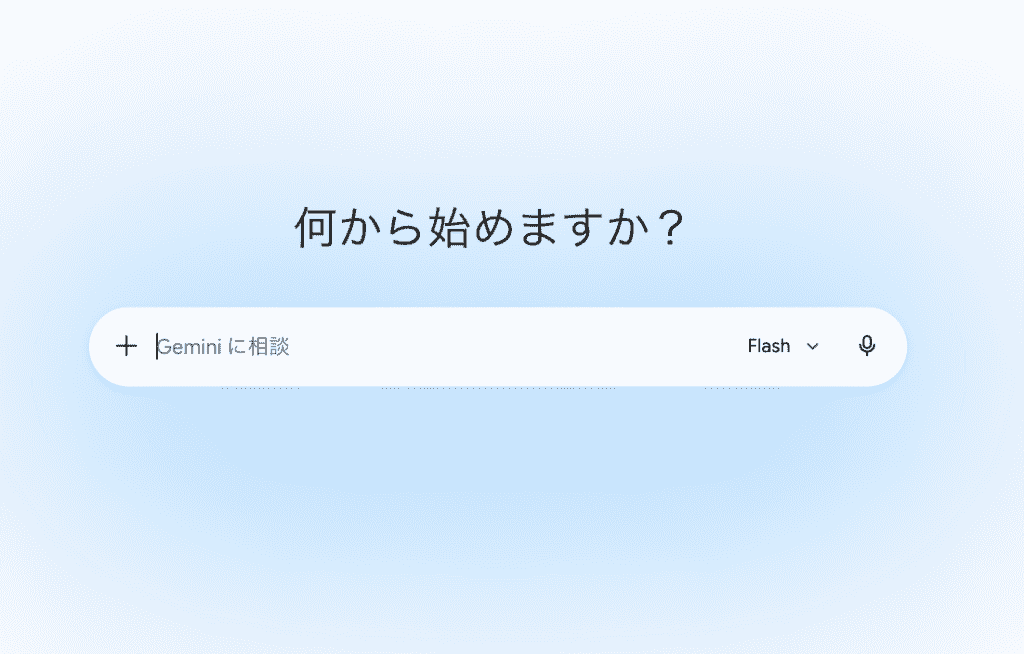
実際にGeminiをExcel業務のアシスタントとして活用すると、どの程度の効果が得られるのでしょうか。
実際の業務を想定し、検証してみました!
月次データの集計・分析を依頼してみる
毎月発生する売上データの集計とその結果に対する要因分析は、多くの担当者を悩ませています。
今回は、架空の「店舗別・商品別の月次売上データ(Excel)」を用意し、Geminiに直接アップロードして分析を依頼してみました。
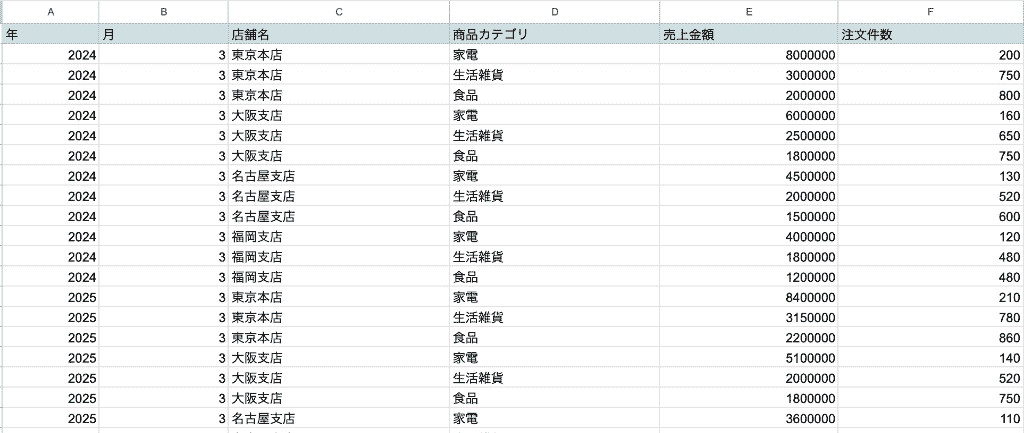
入力プロンプト
あなたは小売チェーンのデータアナリストです。
添付の「店舗別・商品別の月次売上データ(Excel)」を分析してください。
1. 年・月・店舗別に、売上金額の前年同月比(%)を算出してください。
2. 前年同月比で売上が大きく落ち込んでいる店舗を特定し、落ち込みの大きい順に上位3店舗を表形式で示してください。
3. それぞれの店舗について、売上が落ち込んだ要因の仮説と、具体的な改善策をあわせて3つ提案してください。
4. 仮説と改善策は、「店舗名 / 指標(例:家電売上・生活雑貨売上など) / 仮説 / 改善策」の列を持つ表形式で出力してください。
出力はすべて日本語でお願いします。
検証結果
プロンプト投稿後、わずか数秒で集計結果の表と仮説を含んだ改善案が出力されました!
金額の集計と計算結果は正確で、そこから抽出した店舗順位は表形式でわかりやすくまとめられていますね。
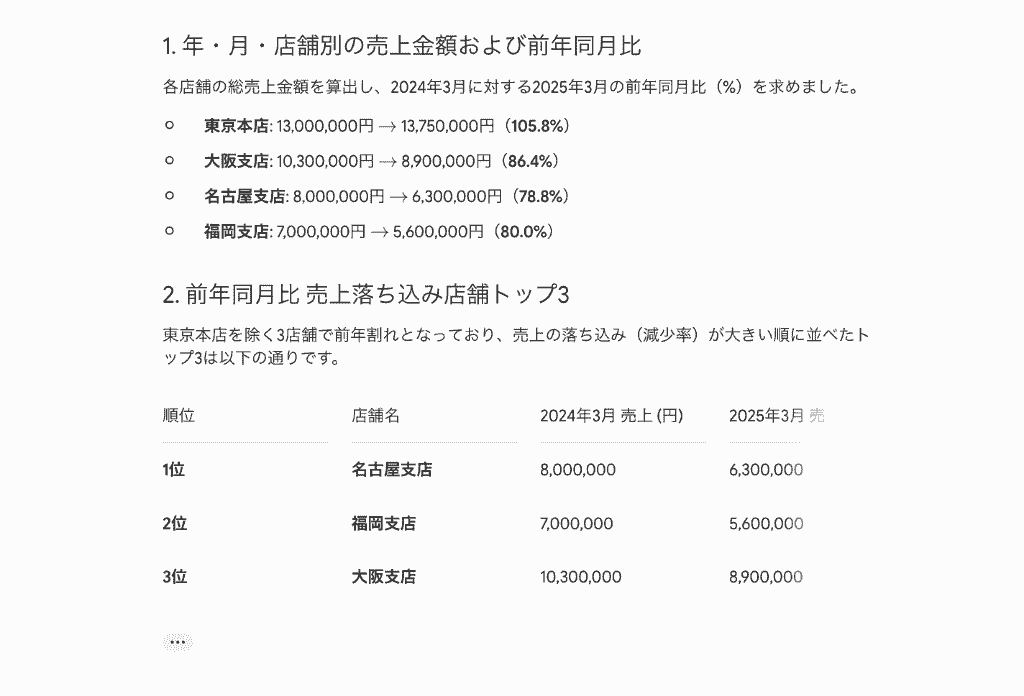
さらにそこから、対象商品カテゴリを分類分け。
単価落ち込みの要因となるデータが不足しているのであくまで仮説となりますが、可能性の範囲で情報を分析し、改善策を提案してくれました!
体験型セールの実施や接客スキルの向上、トレンド商品の拡充など、非常に実用性に富んでいる印象を受けます。
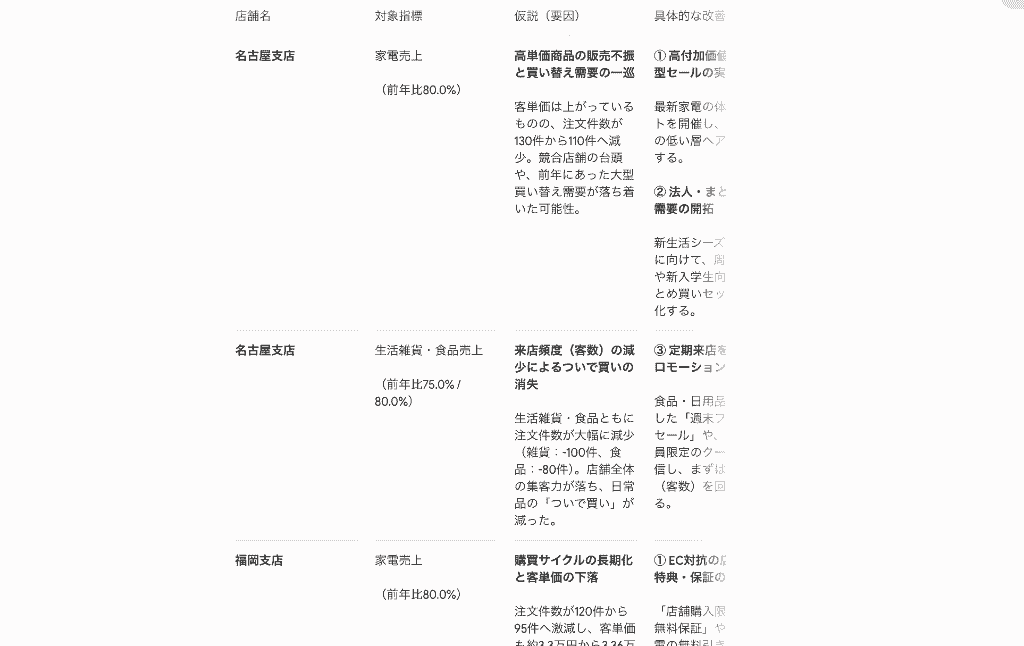
追加で落ち込み要因の可能性のある事象をまとめたメモを用意して、
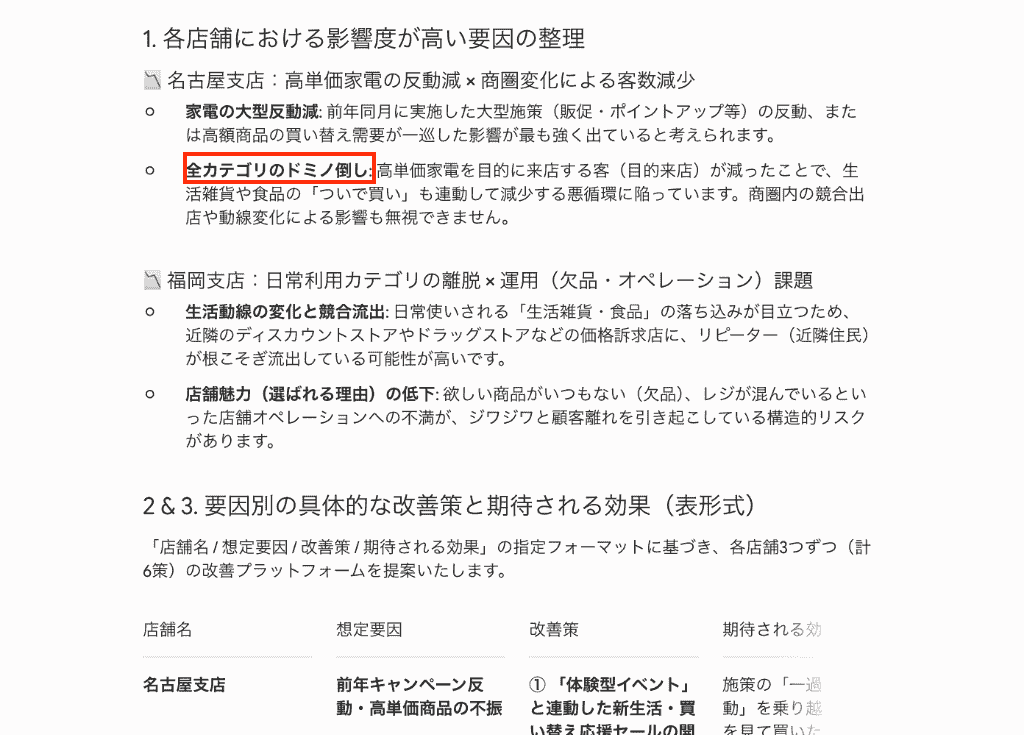
1. 各店舗ごとに、どの要因が特に影響していそうかを整理してください。
2. 名古屋支店・福岡支店について、要因ごとに具体的な改善策をそれぞれ3つずつ提案してください。
3. 出力は、「店舗名 / 想定要因 / 改善策 / 期待される効果」の列を持つ表形式でお願いします。
と指示してみました。
こちらの結果も申し分なく、指定した店舗の要因を的確に整理できていますね。
ただ、「ドミノ倒し」というようなわかりづらい用語変換はレポートにそのまま使用すると違和感を持たれるため、後ほど手動で修正しておきます。
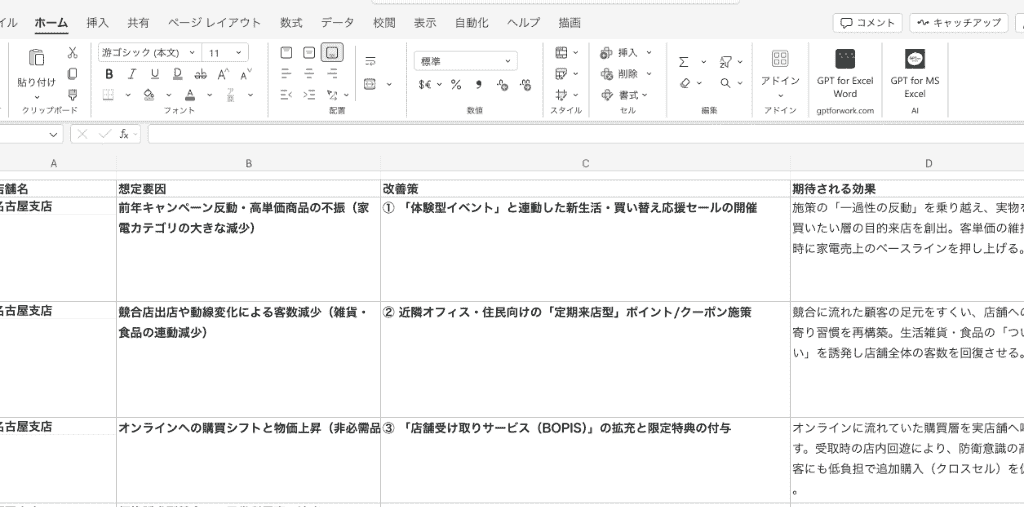
改善策を表形式にまとめてもらったので、こちらを再度Excelにコピペ。
体裁の整った会議用資料のベースが完成しました!
微調整を加える必要はありましたが、一からデータを見比べてレポートを書いていた数時間が、ほんの10分程度に圧縮。
AIを活用することで、データの確認から分析までのプロセスにおいて、大幅な時間短縮を実感することができました。
GeminiにExcelのマクロを書いてもらう
次に、複雑な関数の組み合わせやマクロ(VBA)の構築をGeminiにサポートしてもらう検証を行います。
目標は「顧客管理シートにおいて、最終接触日から一定期間が過ぎた顧客の行を赤く塗りつぶし、別シートにアラートとして自動転記するマクロ」の作成です。
プロンプトで要件を伝え、「初心者でもわかるようにVBAのコードと設定手順を教えて」と依頼しました。
入力プロンプト(一部抜粋)
あなたはExcel VBAの講師兼エンジニアです。次の要件を満たすマクロを作成してください。
■前提
〜〜
■実現したいこと
1. 「顧客管理」シートで、C列「最終接触日」から一定日数以上(例:30日)経過している行を判定する。
2. 該当する行の背景色を赤色で塗りつぶす。
3. 該当する行を、「アラート」シートに1行目の見出し付きでコピーする(既存のアラート行は一度クリアする)。
4. 空欄の「最終接触日」は除外する。
■要望
・初心者でもわかるように、 ・どのモジュールにコードを貼ればよいか ・マクロの作り方 ・ボタンにマクロを割り当てる手順 をステップごとに詳しく説明してください。
・期間(日数)は、コード中の定数か、特定のセルで変更できるようにしてください。
・シート名「顧客管理」「アラート」は、コード内で文字列として指定してください。
検証結果
Geminiはすぐに、使用すべきコードとともに、マクロの登録手順を丁寧に箇条書きで出力してくれました!
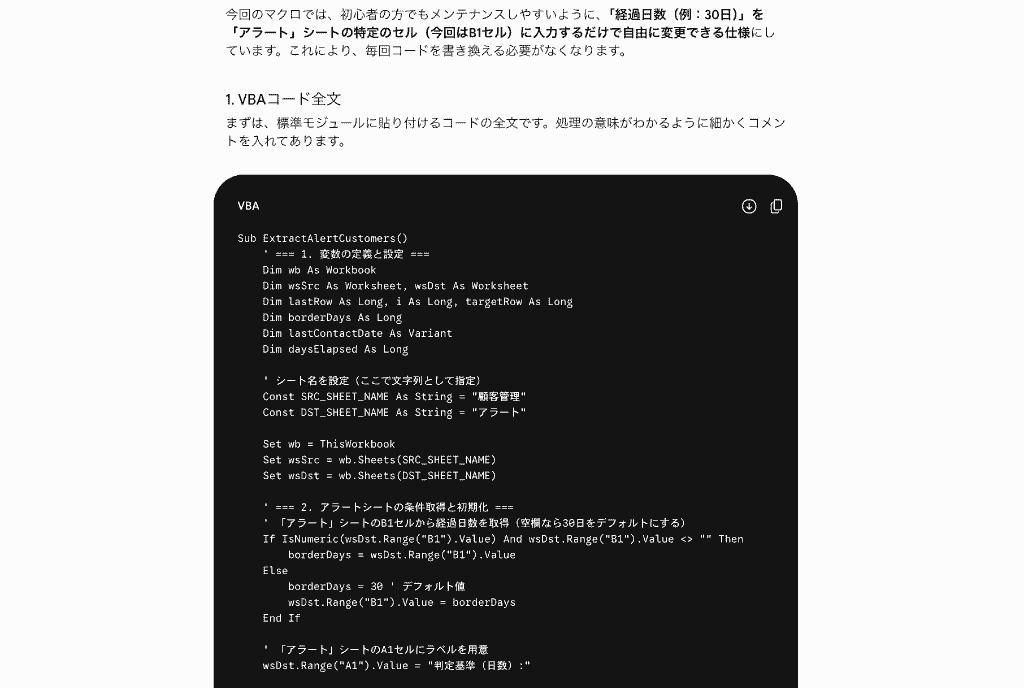
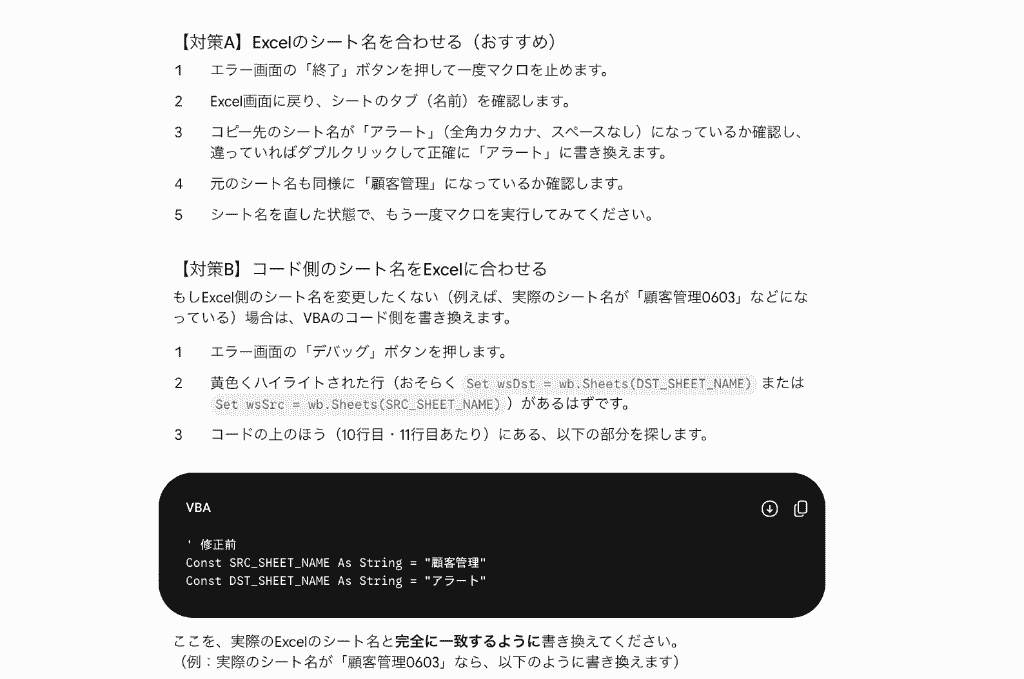
実際にコードを貼り付けて実行したところ、最初はシート名の一致エラーが発生。
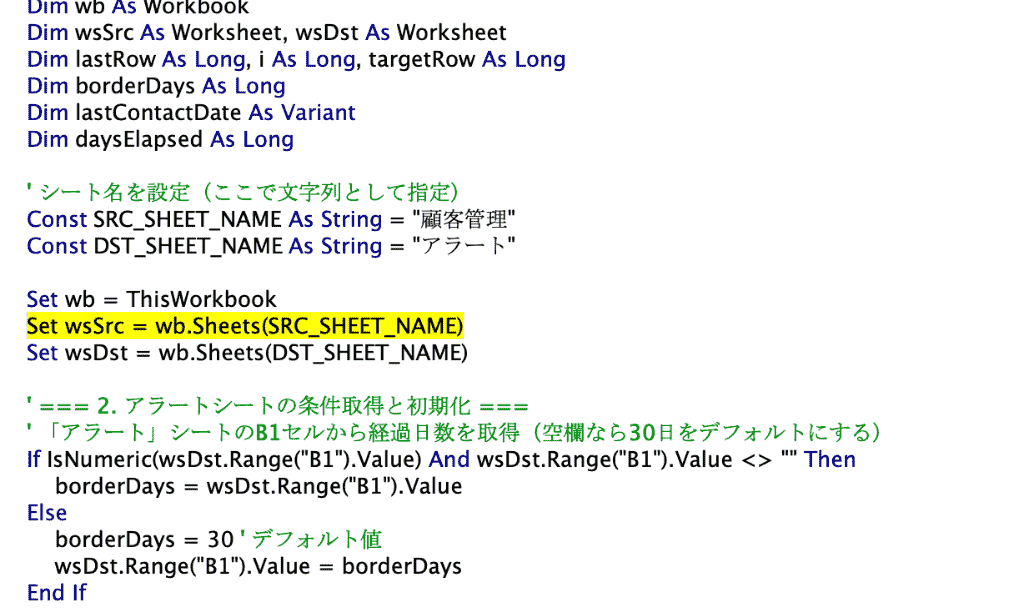
でも慌てる心配はありません。
エラー画面の文章をそのままGeminiに渡して対策を求めたところ、具体的な対策案を2つ提示してくれました。
その内容に沿ってコードを修正したところ、今度はエラーの発生なくマクロが実行されましたよ!
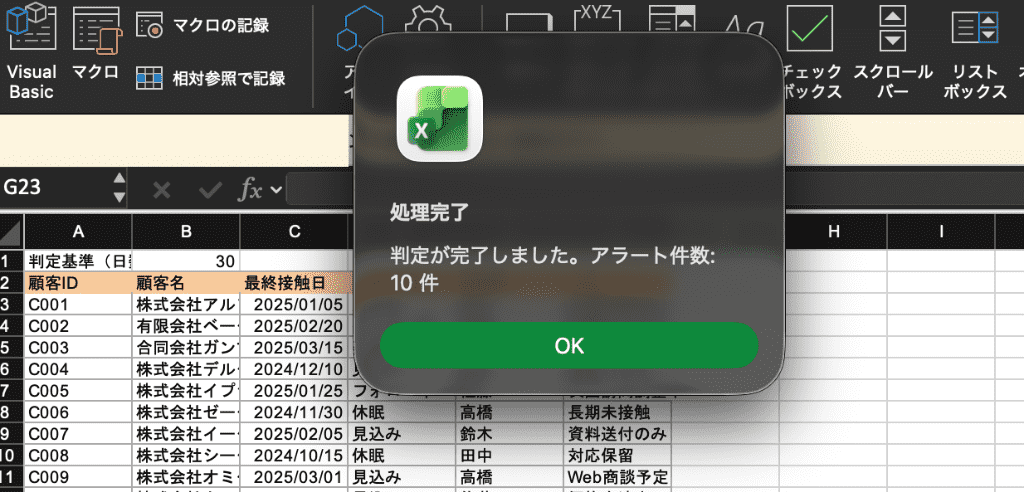
AIとの対話を通して、非エンジニアでも、自分専用の業務ツールの構築を実現!
複雑な要件に対しても、実務で使えるレベルの関数やVBAコードを生成できることを実感する結果を得られました。
💻GeminiとExcelを連携する際の注意点

Geminiの高度な情報処理能力をExcel業務に組み込むことで、劇的な業務効率化が期待できる一方で、実際の運用にあたってはいくつか気をつけるべきポイントが存在します。
機密情報や個人情報の取り扱いに伴うセキュリティ対策
Excelファイルには、顧客リストや従業員の個人情報、あるいは企業の未公開財務データなど、外部に漏れてはならない機密情報が含まれているケースが多々あります。
Geminiのチャット画面にこれらのファイルを直接アップロードして分析を依頼する場合、入力したデータがAIの学習に利用されてしまうリスクを考慮しなければなりません。
そのため、
- 社外秘データを扱う際は、氏名や企業名の匿名化、数値のマスキングなどの前処理を行う
- Google Workspaceのエンタープライズ向けプランやAPI連携といった、入力データが学習に利用されない仕様の活用を検討する
- 運用前には必ず公式規約や自社のセキュリティガイドラインを確認し、安全な運用フローを構築する
といった対策を講じることが重要です。
生成される回答やVBAコードの不確実性に対する検証
生成AIは説得力のある文章やコードを出力しますが、回答結果が100%正確であるとは限りません。
存在しないExcel関数を提案してきたり、エラーを引き起こすVBAコードを生成したりする可能性もあるのです。(ハルシネーション)
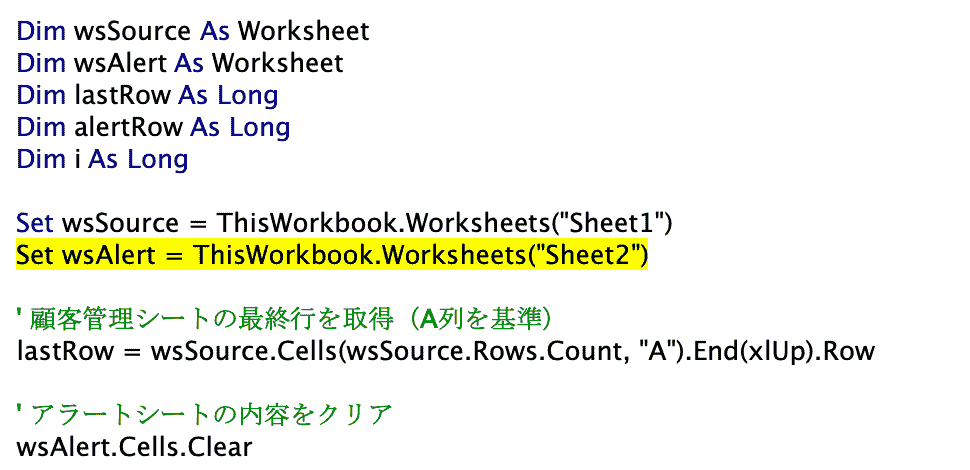
したがって、Geminiから出力された結果やマクロをそのまま実業務に適用するのではなく、必ず人の目で内容を精査し、テスト環境で動作確認を行うプロセスを挟むことが不可欠です。
AIはあくまで強力なアシスタントであると認識し、最終的な責任と判断は人が担う体制を整えるようにしてください。
📝まとめ
Geminiの高度なデータ読み取り能力を活かし、Excelファイルを直接アップロードして分析させたり、スプレッドシートを経由して利用したり、API連携で完全自動化の仕組みを構築したりと、用途に応じた様々なアプローチが可能です。
AIを単なるチャットツールとしてではなく、頼れるExcelアシスタントとして業務フローに組み込ませてみてください!
これまでの働き方が大きく変わるはずです。
🌴Yoomでできること
プログラミングの知識がない担当者でも、ドラッグ&ドロップの簡単な操作でオリジナルの自動化ワークフローを構築できるのがYoomの大きな魅力です。
手作業による転記ミスをなくし、ルーティン業務にかかっていた時間を本来のクリエイティブな仕事に振り向けることで、組織全体の生産性向上が期待できます。
まずは無料でアカウントを作成し、あなたの業務に合わせた自動化の仕組みを体験してみてはいかがでしょうか。
■概要Discordで共有される重要な情報を、手作業でMicrosoft Excelに転記していませんか?この作業は時間がかかるうえ、抜け漏れなどのヒューマンエラーも起こりがちです。このワークフローは、Discordの特定メッセージをきっかけに、Geminiが内容を解析し、自動でMicrosoft Excelへレコードを追加します。GeminiとMicrosoft Excelの連携を活用し、手作業による転記業務をなくし、重要な情報の集約を自動化できます。
■このテンプレートをおすすめする方- Discordの情報をMicrosoft Excelへ手作業で転記し、非効率を感じている方
- GeminiとMicrosoft Excelを連携させ、情報収集や分析業務の効率化を図りたい方
- コミュニティ運営などで、ユーザーからの投稿を自動で集約・管理したい方
■このテンプレートを使うメリット- Discordのメッセージ投稿からGeminiでの解析、Microsoft Excelへの追加までを自動化し、これまで手作業に費やしていた時間を短縮できます。
- 手作業でのコピー&ペーストが不要になるため、転記ミスや抜け漏れといったヒューマンエラーを防ぎ、データの正確性を保つことに繋がります。
■フローボットの流れ- はじめに、マイアプリ連携画面でDiscord、Gemini、Microsoft ExcelをYoomと連携してください。
- トリガーでDiscordを選択し、「チャンネルでメッセージが送信されたら」というアクションを設定し、フローボットが起動するきっかけを作ります。
- 次に、オペレーションで分岐機能を追加し、特定の条件に合致したメッセージの場合のみ、後続の処理に進むよう設定します。
- 続いて、オペレーションでGeminiの「コンテンツを生成」アクションを設定し、Discordのメッセージ内容を元に情報を解析・整形します。
- 最後に、オペレーションでMicrosoft Excelの「レコードを追加する」アクションを設定し、Geminiが生成した内容を指定のファイルへ追加します。
※「トリガー」:フロー起動のきっかけとなるアクション、「オペレーション」:トリガー起動後、フロー内で処理を行うアクション
■このワークフローのカスタムポイント- Discordのトリガー設定で、メッセージを監視する対象のサーバーIDやチャンネルIDを任意の値に設定することが可能です。
- 分岐機能では、特定のキーワードを含むメッセージのみを処理の対象とするなど、後続オペレーションに進む条件を柔軟にカスタマイズできます。
- Geminiにテキストを生成させるためのプロンプトは自由に編集でき、Discordで取得したメッセージ内容を変数として組み込むことも可能です。
- Microsoft Excelのどの列にどの情報を追加するかは、Geminiが生成したテキストなど、前段のオペレーションで取得した情報をもとに割り当てられます。
■注意事項- Discord、Gemini、Microsoft ExcelのそれぞれとYoomを連携してください。
- トリガーは5分、10分、15分、30分、60分の間隔で起動間隔を選択できます。
- プランによって最短の起動間隔が異なりますので、ご注意ください。
- 分岐はパーソナルプラン以上のプランでご利用いただける機能(オペレーション)となっております。フリープランの場合は設定しているフローボットのオペレーションはエラーとなりますので、ご注意ください。
- パーソナルプランなどの有料プランは、2週間の無料トライアルを行うことが可能です。無料トライアル中には制限対象のアプリや機能(オペレーション)を使用することができます。詳しくは、料金プランのページをご参照ください。
- Microsoft365(旧Office365)には、家庭向けプランと一般法人向けプラン(Microsoft365 Business)があり、一般法人向けプランに加入していない場合には認証に失敗する可能性があります。
■概要Google スプレッドシートに蓄積されたデータをNotionで管理する際、手作業でのデータ変換や転記に手間を感じていませんか。このワークフローは、そうした定型的な作業を自動化するために設計されています。Google スプレッドシートに行が追加されると、その情報をAIエージェント(AIワーカー)がデータ可視化に最適な形式へと自動で変換し、Notionのデータベースへ登録します。これにより、データ管理の効率化と正確性の向上を実現できます。■このテンプレートをおすすめする方- Google スプレッドシートとNotionを用いており、手動でのデータ転記作業を効率化したい方
- 収集した情報をAIエージェントで自動的に整形し、データ可視化や分析の精度を高めたい方
- 部門内のデータ登録プロセスを標準化し、属人化を解消したいと考えているチームリーダーの方
■このテンプレートを使うメリット- Google スプレッドシートへのデータ追加からNotionへの登録までが自動化され、これまで手作業に費やしていた時間を他のコア業務に充てることが可能になります
- AIエージェント(AIワーカー)が指示通りにデータを変換し登録するため、手作業による入力ミスやフォーマットの誤りといったヒューマンエラーを防ぎ、データの正確性を保ちます
■フローボットの流れ- はじめに、Google スプレッドシートとNotionをYoomと連携します
- 次に、トリガーでGoogle スプレッドシートを選択し、「行が追加されたら」というアクションを設定し、対象のシートを指定します
- 最後に、オペレーションでAIワーカーを選択し、取得したデータをNotionへ登録するために最適な形式へ変換し登録するためのマニュアル(指示)を作成します
※「トリガー」:フロー起動のきっかけとなるアクション、「オペレーション」:トリガー起動後、フロー内で処理を行うアクション
■このワークフローのカスタムポイント- Google スプレッドシートのトリガー設定では、連携の対象としたい任意のスプレッドシートIDとシート名を指定してください
- AIワーカーのオペレーションでは、利用したいAIモデルを選択し、ユーザーの目的に合わせてデータをどのように変換・整形するかの指示を任意で設定してください
- Notionの登録先データベースや、どのプロパティにどのデータを登録するかも任意で設定してください
■注意事項- Google スプレッドシート、NotionのそれぞれとYoomを連携してください。AIワーカー内で使用するツール(アプリ)についてもマイアプリ連携が必要です。
- トリガーは5分、10分、15分、30分、60分の間隔で起動間隔を選択できます。
- プランによって最短の起動間隔が異なりますので、ご注意ください。
- Google スプレッドシートをアプリトリガーとして使用する際の注意事項は「【アプリトリガー】Google スプレッドシートのトリガーにおける注意事項」を参照してください。
- AIワーカーの基本設定は「【AIワーカー】基本的な設定方法」をご参照ください。
- AIワーカーの同時実行数・作成可能なAIワーカー数・利用可能なAIモデルはご契約中のプランによって異なります。
- AIワーカー内でご利用いただけるアプリやオペレーション等はフローボットの利用制限と同様です。
- AIワーカーは、テスト実行でも本番実行と同様にタスクを消費しますのでご注意ください。詳細は「【AIワーカー】タスク実行数の計算方法」ご参照ください。
- AIワーカーはマニュアルを詳細に設定することで適切な処理を実行しやすくなります。詳細は「【AIワーカー】マニュアルの作成方法」をご参照ください。
■概要Google スプレッドシートに蓄積された顧客の声の分析に、時間や手間がかかっていませんか?一件ずつ内容を確認し、要点をまとめてチームに共有するのは骨の折れる作業です。このワークフローは、設定したスケジュールでAIワーカーが定期的に顧客の声を自動で分析し、その結果をNotionにページとして追加します。手作業による分析から解放され、顧客理解を深めるための本質的な業務に集中できます。■このテンプレートをおすすめする方- Google スプレッドシートの顧客の声を基にしたレポート作成を手作業で行っている方
- AIワーカーを活用して顧客の声の分析を自動化し、業務を効率化したいと考えている方
- Notionでの情報共有やナレッジ蓄積をより円滑に進めたいチームの担当者の方
■このテンプレートを使うメリット- AIワーカーによる顧客の声の分析からNotionへのページ作成までが自動化され、これまで手作業に費やしていた時間を短縮できます。
- 分析プロセスがワークフローとして標準化されるため、担当者による分析結果のばらつきを防ぎ、属人化の解消に繋がります。
■フローボットの流れ- はじめに、分析対象のデータが格納されているGoogle スプレッドシートと、分析結果の出力先となるNotionをYoomと連携します。
- 次に、トリガーでスケジュールトリガーを選択し、このワークフローを起動したい任意のタイミング(例:毎日9時)を設定します。
- 続いて、オペレーションでAIワーカーを選択し、Google スプレッドシートに蓄積された顧客の声を分析するためのマニュアル(指示)を作成します。
- 最後に、Notionにページを追加するオペレーションを設定し、AIワーカーによる分析結果を任意のデータベースに出力します。
※「トリガー」:フロー起動のきっかけとなるアクション、「オペレーション」:トリガー起動後、フロー内で処理を行うアクション
■このワークフローのカスタムポイント- スケジュールトリガーの設定では、ワークフローを実行したい頻度や日時を任意で設定してください。(例:「毎日午前9時」「毎週月曜日」など)
- AIワーカーの設定では、利用したいAIモデルを選択し、顧客の声をどのような観点で分析したいか、具体的な指示を任意で設定してください。(例:「ポジティブ・ネガティブで分類し、要点を3つにまとめてください」など)
■注意事項- Google スプレッドシート、NotionのそれぞれとYoomを連携してください。
- AIワーカー内で使用するツール(アプリ)についてもマイアプリ連携が必要です。
- AIワーカーの基本設定は「【AIワーカー】基本的な設定方法」をご参照ください。
- AIワーカーの同時実行数・作成可能なAIワーカー数・利用可能なAIモデルはご契約中のプランによって異なります。
- AIワーカー内でご利用いただけるアプリやオペレーション等はフローボットの利用制限と同様です。
- AIワーカーは、テスト実行でも本番実行と同様にタスクを消費しますのでご注意ください。詳細は「【AIワーカー】タスク実行数の計算方法」ご参照ください。
- AIワーカーはマニュアルを詳細に設定することで適切な処理を実行しやすくなります。詳細は「【AIワーカー】マニュアルの作成方法」をご参照ください。
■このテンプレートをおすすめする方
- Discordの情報をMicrosoft Excelへ手作業で転記し、非効率を感じている方
- GeminiとMicrosoft Excelを連携させ、情報収集や分析業務の効率化を図りたい方
- コミュニティ運営などで、ユーザーからの投稿を自動で集約・管理したい方
■このテンプレートを使うメリット
- Discordのメッセージ投稿からGeminiでの解析、Microsoft Excelへの追加までを自動化し、これまで手作業に費やしていた時間を短縮できます。
- 手作業でのコピー&ペーストが不要になるため、転記ミスや抜け漏れといったヒューマンエラーを防ぎ、データの正確性を保つことに繋がります。
■フローボットの流れ
- はじめに、マイアプリ連携画面でDiscord、Gemini、Microsoft ExcelをYoomと連携してください。
- トリガーでDiscordを選択し、「チャンネルでメッセージが送信されたら」というアクションを設定し、フローボットが起動するきっかけを作ります。
- 次に、オペレーションで分岐機能を追加し、特定の条件に合致したメッセージの場合のみ、後続の処理に進むよう設定します。
- 続いて、オペレーションでGeminiの「コンテンツを生成」アクションを設定し、Discordのメッセージ内容を元に情報を解析・整形します。
- 最後に、オペレーションでMicrosoft Excelの「レコードを追加する」アクションを設定し、Geminiが生成した内容を指定のファイルへ追加します。
■このワークフローのカスタムポイント
- Discordのトリガー設定で、メッセージを監視する対象のサーバーIDやチャンネルIDを任意の値に設定することが可能です。
- 分岐機能では、特定のキーワードを含むメッセージのみを処理の対象とするなど、後続オペレーションに進む条件を柔軟にカスタマイズできます。
- Geminiにテキストを生成させるためのプロンプトは自由に編集でき、Discordで取得したメッセージ内容を変数として組み込むことも可能です。
- Microsoft Excelのどの列にどの情報を追加するかは、Geminiが生成したテキストなど、前段のオペレーションで取得した情報をもとに割り当てられます。
■注意事項
- Discord、Gemini、Microsoft ExcelのそれぞれとYoomを連携してください。
- トリガーは5分、10分、15分、30分、60分の間隔で起動間隔を選択できます。
- プランによって最短の起動間隔が異なりますので、ご注意ください。
- 分岐はパーソナルプラン以上のプランでご利用いただける機能(オペレーション)となっております。フリープランの場合は設定しているフローボットのオペレーションはエラーとなりますので、ご注意ください。
- パーソナルプランなどの有料プランは、2週間の無料トライアルを行うことが可能です。無料トライアル中には制限対象のアプリや機能(オペレーション)を使用することができます。詳しくは、料金プランのページをご参照ください。
- Microsoft365(旧Office365)には、家庭向けプランと一般法人向けプラン(Microsoft365 Business)があり、一般法人向けプランに加入していない場合には認証に失敗する可能性があります。

- Google スプレッドシートとNotionを用いており、手動でのデータ転記作業を効率化したい方
- 収集した情報をAIエージェントで自動的に整形し、データ可視化や分析の精度を高めたい方
- 部門内のデータ登録プロセスを標準化し、属人化を解消したいと考えているチームリーダーの方
- Google スプレッドシートへのデータ追加からNotionへの登録までが自動化され、これまで手作業に費やしていた時間を他のコア業務に充てることが可能になります
- AIエージェント(AIワーカー)が指示通りにデータを変換し登録するため、手作業による入力ミスやフォーマットの誤りといったヒューマンエラーを防ぎ、データの正確性を保ちます
- はじめに、Google スプレッドシートとNotionをYoomと連携します
- 次に、トリガーでGoogle スプレッドシートを選択し、「行が追加されたら」というアクションを設定し、対象のシートを指定します
- 最後に、オペレーションでAIワーカーを選択し、取得したデータをNotionへ登録するために最適な形式へ変換し登録するためのマニュアル(指示)を作成します
■このワークフローのカスタムポイント
- Google スプレッドシートのトリガー設定では、連携の対象としたい任意のスプレッドシートIDとシート名を指定してください
- AIワーカーのオペレーションでは、利用したいAIモデルを選択し、ユーザーの目的に合わせてデータをどのように変換・整形するかの指示を任意で設定してください
- Notionの登録先データベースや、どのプロパティにどのデータを登録するかも任意で設定してください
- Google スプレッドシート、NotionのそれぞれとYoomを連携してください。AIワーカー内で使用するツール(アプリ)についてもマイアプリ連携が必要です。
- トリガーは5分、10分、15分、30分、60分の間隔で起動間隔を選択できます。
- プランによって最短の起動間隔が異なりますので、ご注意ください。
- Google スプレッドシートをアプリトリガーとして使用する際の注意事項は「【アプリトリガー】Google スプレッドシートのトリガーにおける注意事項」を参照してください。
- AIワーカーの基本設定は「【AIワーカー】基本的な設定方法」をご参照ください。
- AIワーカーの同時実行数・作成可能なAIワーカー数・利用可能なAIモデルはご契約中のプランによって異なります。
- AIワーカー内でご利用いただけるアプリやオペレーション等はフローボットの利用制限と同様です。
- AIワーカーは、テスト実行でも本番実行と同様にタスクを消費しますのでご注意ください。詳細は「【AIワーカー】タスク実行数の計算方法」ご参照ください。
- AIワーカーはマニュアルを詳細に設定することで適切な処理を実行しやすくなります。詳細は「【AIワーカー】マニュアルの作成方法」をご参照ください。
- Google スプレッドシートの顧客の声を基にしたレポート作成を手作業で行っている方
- AIワーカーを活用して顧客の声の分析を自動化し、業務を効率化したいと考えている方
- Notionでの情報共有やナレッジ蓄積をより円滑に進めたいチームの担当者の方
- AIワーカーによる顧客の声の分析からNotionへのページ作成までが自動化され、これまで手作業に費やしていた時間を短縮できます。
- 分析プロセスがワークフローとして標準化されるため、担当者による分析結果のばらつきを防ぎ、属人化の解消に繋がります。
- はじめに、分析対象のデータが格納されているGoogle スプレッドシートと、分析結果の出力先となるNotionをYoomと連携します。
- 次に、トリガーでスケジュールトリガーを選択し、このワークフローを起動したい任意のタイミング(例:毎日9時)を設定します。
- 続いて、オペレーションでAIワーカーを選択し、Google スプレッドシートに蓄積された顧客の声を分析するためのマニュアル(指示)を作成します。
- 最後に、Notionにページを追加するオペレーションを設定し、AIワーカーによる分析結果を任意のデータベースに出力します。
■このワークフローのカスタムポイント
- スケジュールトリガーの設定では、ワークフローを実行したい頻度や日時を任意で設定してください。(例:「毎日午前9時」「毎週月曜日」など)
- AIワーカーの設定では、利用したいAIモデルを選択し、顧客の声をどのような観点で分析したいか、具体的な指示を任意で設定してください。(例:「ポジティブ・ネガティブで分類し、要点を3つにまとめてください」など)
- Google スプレッドシート、NotionのそれぞれとYoomを連携してください。
- AIワーカー内で使用するツール(アプリ)についてもマイアプリ連携が必要です。
- AIワーカーの基本設定は「【AIワーカー】基本的な設定方法」をご参照ください。
- AIワーカーの同時実行数・作成可能なAIワーカー数・利用可能なAIモデルはご契約中のプランによって異なります。
- AIワーカー内でご利用いただけるアプリやオペレーション等はフローボットの利用制限と同様です。
- AIワーカーは、テスト実行でも本番実行と同様にタスクを消費しますのでご注意ください。詳細は「【AIワーカー】タスク実行数の計算方法」ご参照ください。
- AIワーカーはマニュアルを詳細に設定することで適切な処理を実行しやすくなります。詳細は「【AIワーカー】マニュアルの作成方法」をご参照ください。
出典1:Gemini
プログラミング知識なしで手軽に構築できます。









