









・
ClaudeをIT管理下で安全に活用する方法|機密情報を入れる境界を確認

組織内でのAI利用が一般的になる中、Claudeのような高性能なAIツールをどのように統制し、安全に運用するかはIT管理者にとって最優先の課題となっています。
本記事では、IT管理者が把握すべきClaudeの法人向け管理機能や、安全な運用のためのポリシー設定について詳しく解説します!
🏢ClaudeのIT管理が必要な理由と法人プランの役割

組織においてClaudeを導入する際、単に「便利なツール」として開放するだけでは不十分です。
IT管理の視点からは、データの流出防止やアカウントの適切な管理が不可欠となります。
▼組織におけるガバナンスの重要性
企業が生成AIを利用する上で最も懸念すべきは、社員が個人アカウントで機密情報を入力し、それがモデルの学習に利用されてしまうリスクです。IT管理者が中心となり、
- どのデータをAIに渡してよいか
- 誰が利用権限を持つのか
を明確にする「ガバナンス」の構築が、企業の信頼性を守る鍵となります。
ガバナンスが機能していない状態では、意図しない情報漏洩が発生した際に原因の特定が困難になり、企業の社会的信用を大きく損なう可能性があります。適切なルール作りとそれを支えるシステムの導入は、現代のIT管理において避けては通れない責務といえるでしょう。
▼個人向けプランと法人向けプランの管理機能の違い
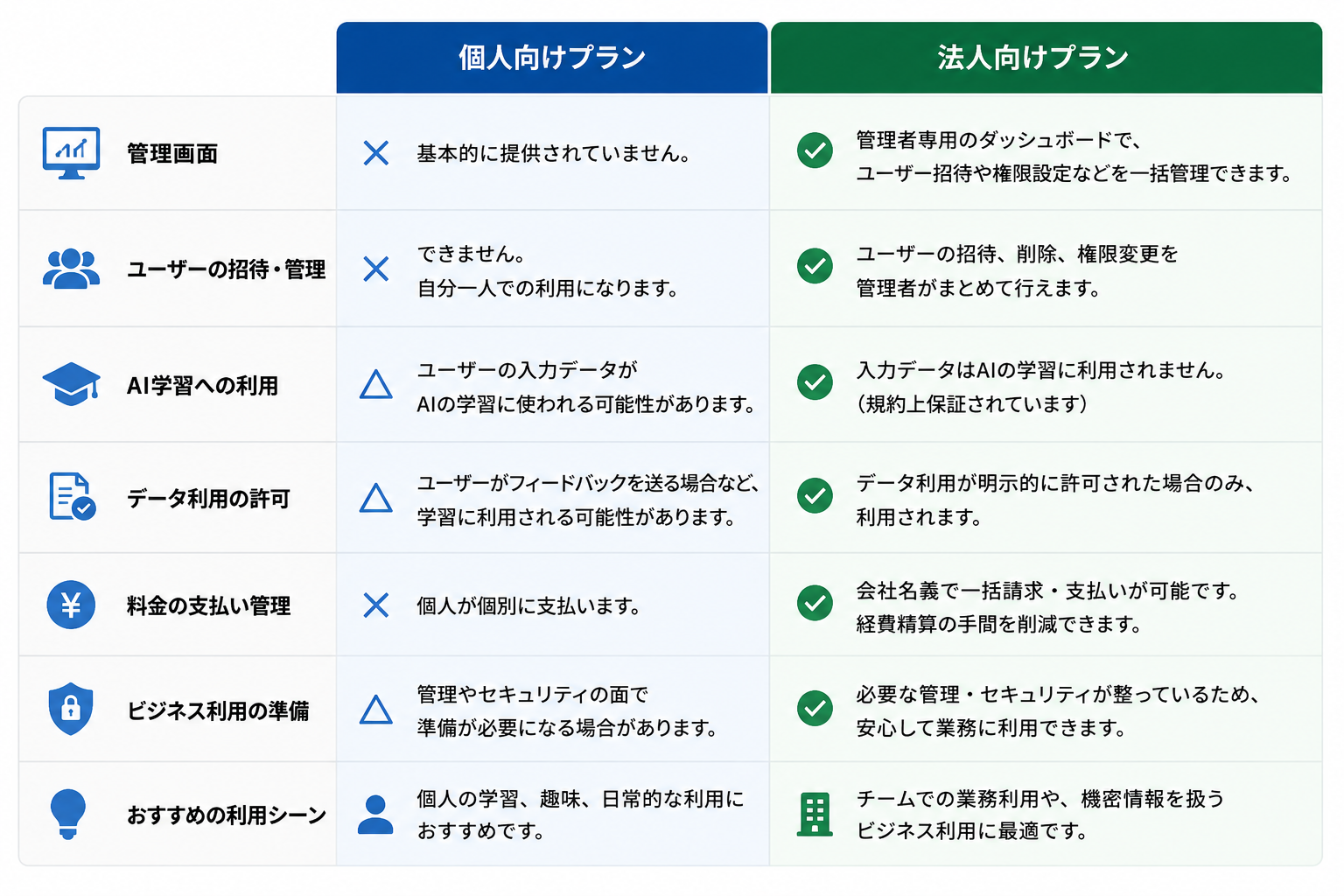
個人向けプランは個人での利用を前提としているため、組織全体でユーザーや利用状況を管理する機能は限定的です。一方、法人向けプランでは、管理画面からのユーザー管理や権限設定、料金の一括管理など、組織でClaudeを利用するための機能が用意されています。
また、AIへの入力データの扱いについても違いがあり、法人向けプランでは入力データがAIの学習に利用されないことが規約上保証されています。(※ユーザーがフィードバックを送信した場合や、データ利用を明示的に許可した場合は、学習に利用される可能性があります。)
個人向けプランと法人向けプランの主な違いを、以下の表にまとめました。
🤖 YoomはClaudeと連携し業務を自動化できます
Claudeの活用は便利な反面、「手動でのデータ入力」や「各ツールへの転記」といった手間がかかりますね。そんな問題もYoomなら解決できます!
[Yoomとは]
たとえば、Googleドキュメントの内容をAnthropic(Claude)で解析し、結果を新規Googleドキュメントに追加するといったことも可能です。気になる方はぜひチェックしてみてくださいね👀
■概要Googleドキュメントで作成した議事録の要約や、記事の構成案作成などを手作業で行っていませんか?このワークフローを活用すれば、Googleドキュメントと生成AIであるAnthropic(Claude)の連携がスムーズに実現します。ドキュメントの内容をAIが解析し、その結果を新しいGoogleドキュメントに自動で追加するため、コピー&ペーストといった手作業の手間を省くことが可能です。
■このテンプレートをおすすめする方- GoogleドキュメントとAIを連携させ、議事録の要約や翻訳作業を効率化したい方
- Anthropic(Claude)を活用し、ドキュメントの構成案作成などを自動化したい方
- 手作業でのコピー&ペーストによる情報転記の手間やミスをなくしたい方
■このテンプレートを使うメリット- Googleドキュメント上から直接AIを起動し、結果が自動で別ドキュメントに反映されるため、これまで手作業に費やしていた時間を短縮できます。
- 手作業によるコピー&ペーストが不要になるため、テキストの転記ミスや貼り付け先の誤りといったヒューマンエラーの防止に繋がります。
■フローボットの流れ- はじめに、GoogleドキュメントとAnthropic(Claude)をYoomと連携します。
- 次に、トリガーでChrome拡張機能トリガーを選択し、「Googleドキュメント上から起動」を設定して、任意のドキュメントからフローを開始できるようにします。
- 次に、オペレーションでAnthropic(Claude)の「テキストを生成」アクションを設定し、起動したドキュメントの内容を元に任意のテキストを生成させます。
- 次に、オペレーションでGoogleドキュメントの「新しいドキュメントを作成する」アクションを設定し、生成結果を格納するファイルを作成します。
- 最後に、オペレーションでGoogleドキュメントの「文末にテキストを追加」アクションを設定し、先ほど生成されたテキストを新規ドキュメントに追加します。
※「トリガー」:フロー起動のきっかけとなるアクション、「オペレーション」:トリガー起動後、フロー内で処理を行うアクション
■このワークフローのカスタムポイント- Anthropic(Claude)でテキストを生成する際のプロンプト(指示文)は、要約、翻訳、校正、アイデア出しなど、目的に合わせて自由に設定が可能です。
- Googleドキュメントにテキストを追加する際、Anthropic(Claude)で生成した内容だけでなく、「要約結果:」のような固定の文言を組み合わせることもできます。
■注意事項- Googleドキュメント、Anthropic(Claude)のそれぞれとYoomを連携してください。
- Chrome拡張機能を使用したトリガーを使用することで、Googleドキュメント上から直接トリガーを起動させることができます。
- Chrome拡張機能を使ったトリガーの設定方法は「Chrome拡張機能を使ったトリガーの設定方法」をご参照ください。
■概要日々受信する大量のメール、特に長文の内容把握に時間を要していることはないでしょうか。このワークフローを活用すれば、Outlookで特定のメールを受信した際に、その内容をAnthropic(Claude)が自動で要約し、指定のSlackチャンネルへ通知できます。Anthropic(Claude)によるメール要約を自動化することで、情報確認の時間を短縮し、重要な内容の見落としを防ぎます。■このテンプレートをおすすめする方- 大量のメールの中から重要な情報を素早く把握したいと考えているビジネスパーソンの方
- Anthropic(Claude)を活用したメール要約で、日々の情報収集を効率化したい方
- チーム内での情報共有を迅速化し、対応漏れを防ぎたいプロジェクトマネージャーの方
■このテンプレートを使うメリット- Outlookで受信したメールを自動で要約するため、長文メールを読む手間を省き、情報確認にかかる時間を短縮できます。
- Anthropic(Claude)がメールの要点を抽出して通知するため、重要な内容の見落としや確認漏れといったヒューマンエラーの防止に繋がります。
■フローボットの流れ- はじめに、Outlook、Anthropic(Claude)、SlackをYoomと連携します。
- 次に、トリガーでOutlookを選択し、「特定の件名のメールを受信したら」というアクションを設定し、対象のメールを定めます。
- 次に、オペレーションでAnthropic(Claude)の「テキストを生成」アクションを設定し、受信したメール本文を要約するように指示します。
- 最後に、オペレーションでSlackの「チャンネルにメッセージを送る」アクションを設定し、生成された要約を指定のチャンネルに通知します。
※「トリガー」:フロー起動のきっかけとなるアクション、「オペレーション」:トリガー起動後、フロー内で処理を行うアクション■このワークフローのカスタムポイント- Outlookのトリガー設定では、どのフォルダを監視するか、また件名にどのようなキーワードが含まれるメールを対象にするかを任意で設定できます。
- Anthropic(Claude)での要約設定では、使用するモデルや要約の文字数、そして「箇条書きで」といった要約の指示(プロンプト)を自由にカスタマイズできます。
- Slackへの通知設定では、メッセージを送るチャンネルを自由に選択できるだけでなく、要約結果と合わせて件名や送信者などの情報も本文に含めることが可能です。
■注意事項- Outlook、Anthropic(Claude)、SlackのそれぞれとYoomを連携してください。
- トリガーは5分、10分、15分、30分、60分の間隔で起動間隔を選択できます。
- プランによって最短の起動間隔が異なりますので、ご注意ください。
- Microsoft365(旧Office365)には、家庭向けプランと一般法人向けプラン(Microsoft365 Business)があり、一般法人向けプランに加入していない場合には認証に失敗する可能性があります。


■このテンプレートをおすすめする方
- GoogleドキュメントとAIを連携させ、議事録の要約や翻訳作業を効率化したい方
- Anthropic(Claude)を活用し、ドキュメントの構成案作成などを自動化したい方
- 手作業でのコピー&ペーストによる情報転記の手間やミスをなくしたい方
■このテンプレートを使うメリット
- Googleドキュメント上から直接AIを起動し、結果が自動で別ドキュメントに反映されるため、これまで手作業に費やしていた時間を短縮できます。
- 手作業によるコピー&ペーストが不要になるため、テキストの転記ミスや貼り付け先の誤りといったヒューマンエラーの防止に繋がります。
■フローボットの流れ
- はじめに、GoogleドキュメントとAnthropic(Claude)をYoomと連携します。
- 次に、トリガーでChrome拡張機能トリガーを選択し、「Googleドキュメント上から起動」を設定して、任意のドキュメントからフローを開始できるようにします。
- 次に、オペレーションでAnthropic(Claude)の「テキストを生成」アクションを設定し、起動したドキュメントの内容を元に任意のテキストを生成させます。
- 次に、オペレーションでGoogleドキュメントの「新しいドキュメントを作成する」アクションを設定し、生成結果を格納するファイルを作成します。
- 最後に、オペレーションでGoogleドキュメントの「文末にテキストを追加」アクションを設定し、先ほど生成されたテキストを新規ドキュメントに追加します。
■このワークフローのカスタムポイント
- Anthropic(Claude)でテキストを生成する際のプロンプト(指示文)は、要約、翻訳、校正、アイデア出しなど、目的に合わせて自由に設定が可能です。
- Googleドキュメントにテキストを追加する際、Anthropic(Claude)で生成した内容だけでなく、「要約結果:」のような固定の文言を組み合わせることもできます。
■注意事項
- Googleドキュメント、Anthropic(Claude)のそれぞれとYoomを連携してください。
- Chrome拡張機能を使用したトリガーを使用することで、Googleドキュメント上から直接トリガーを起動させることができます。
- Chrome拡張機能を使ったトリガーの設定方法は「Chrome拡張機能を使ったトリガーの設定方法」をご参照ください。

- 大量のメールの中から重要な情報を素早く把握したいと考えているビジネスパーソンの方
- Anthropic(Claude)を活用したメール要約で、日々の情報収集を効率化したい方
- チーム内での情報共有を迅速化し、対応漏れを防ぎたいプロジェクトマネージャーの方
- Outlookで受信したメールを自動で要約するため、長文メールを読む手間を省き、情報確認にかかる時間を短縮できます。
- Anthropic(Claude)がメールの要点を抽出して通知するため、重要な内容の見落としや確認漏れといったヒューマンエラーの防止に繋がります。
- はじめに、Outlook、Anthropic(Claude)、SlackをYoomと連携します。
- 次に、トリガーでOutlookを選択し、「特定の件名のメールを受信したら」というアクションを設定し、対象のメールを定めます。
- 次に、オペレーションでAnthropic(Claude)の「テキストを生成」アクションを設定し、受信したメール本文を要約するように指示します。
- 最後に、オペレーションでSlackの「チャンネルにメッセージを送る」アクションを設定し、生成された要約を指定のチャンネルに通知します。
- Outlookのトリガー設定では、どのフォルダを監視するか、また件名にどのようなキーワードが含まれるメールを対象にするかを任意で設定できます。
- Anthropic(Claude)での要約設定では、使用するモデルや要約の文字数、そして「箇条書きで」といった要約の指示(プロンプト)を自由にカスタマイズできます。
- Slackへの通知設定では、メッセージを送るチャンネルを自由に選択できるだけでなく、要約結果と合わせて件名や送信者などの情報も本文に含めることが可能です。
- Outlook、Anthropic(Claude)、SlackのそれぞれとYoomを連携してください。
- トリガーは5分、10分、15分、30分、60分の間隔で起動間隔を選択できます。
- プランによって最短の起動間隔が異なりますので、ご注意ください。
- Microsoft365(旧Office365)には、家庭向けプランと一般法人向けプラン(Microsoft365 Business)があり、一般法人向けプランに加入していない場合には認証に失敗する可能性があります。
📊Claudeの導入費用とライセンス管理の仕組み

コスト管理もIT管理者の重要な職務です。
Claudeのプランごとの料金体系を整理し、予算計画に役立てましょう。
▼Teamプランの料金体系とシート管理
小規模から中規模のチームに適したTeamプランは、月単位または年単位での支払いが可能です。

※日本向け画面で確認した消費税込み価格です。地域、通貨、税の取り扱いによって表示価格が異なる場合があります。
Teamプランでは、最低2ユーザー以上からの契約が必要となる点に注意してください。
管理者はコンソールからシートの追加や割り当て変更、契約シート数の調整を行えるため、プロジェクトの規模に合わせてライセンスとコストを柔軟に管理できます。また、年払いは月払いよりも一人あたりの料金が抑えられるため、継続的な利用が見込まれる場合は年単位での契約が経済的です。
▼Enterpriseプランの料金とコスト構造
大規模組織向けのEnterpriseプランは、1ユーザーごとのシート料金と、実際の利用量をAPIレートで計算する従量課金を組み合わせた料金体系です。最低20席のセルフサービス契約も可能で、請求書払い、専任支援、米ドル以外での支払いなどが必要な場合は、営業担当への問い合わせが必要です。Enterpriseプランでは、
- SSO
- SCIM連携
- 高度なデータ保持ポリシー
といった、大規模運用に欠かせない機能がすべて含まれています。単純な月額料金の比較だけでなく、管理工数の削減効果やセキュリティリスクの低減という「目に見えない価値」を含めた総合的な投資判断が求められるプランといえます。
▼利用量制限による予算管理
Claudeの利用制限とコスト管理の仕組みは、プランによって異なります。
Teamプランはメンバーごとの利用上限があり、上限到達後も利用を継続できる利用クレジットを有効にした場合は、組織・個人単位で支出上限を設定できます。一方、現在の従量課金型Enterpriseプランにはシート単位の利用枠がなく、実際の利用量に応じてAPIレートで課金されます。管理者は次の単位で支出上限を設定できます。
- Team:組織・個人単位で追加利用分の支出上限を設定
- Enterprise:組織・グループ・個人単位で支出上限を設定。組織単位の支出上限に対して、75%・90%到達時に通知可能
このように、利用枠と支出上限をプランに応じて管理することで、想定外の利用による予算超過を防ぎやすくなります。
🔑IT管理者が把握すべきClaudeの主要な管理機能

Claudeの法人プラン(Team・Enterprise)には、IT管理者が組織の安全性を維持するために必要な機能が豊富に揃っています。これらを正しく設定することが、安全な運用の第一歩です。
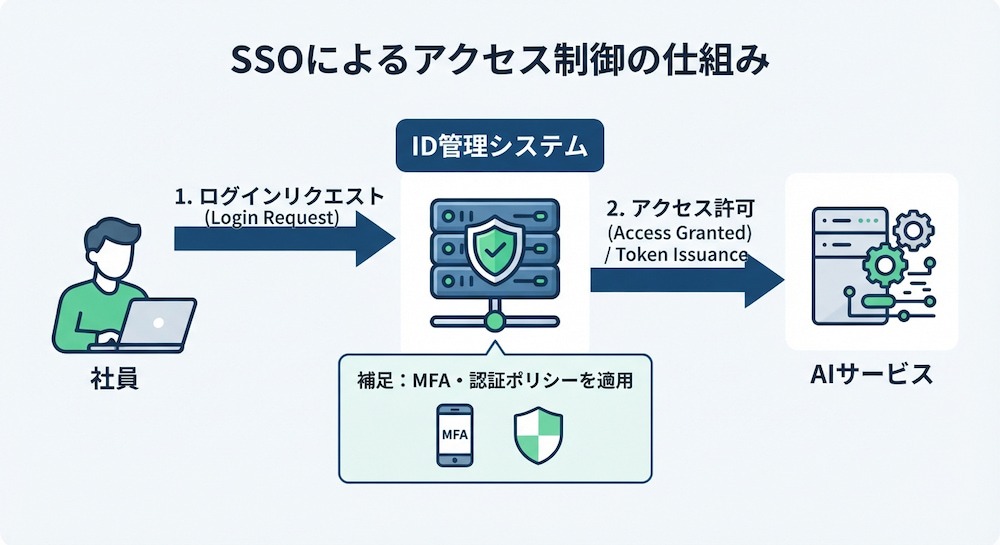
①シングルサインオン(SSO)によるアクセス制御
SAML 2.0に対応したSSO(シングルサインオン)を設定することで、OktaやMicrosoft Entra ID(旧Azure AD)などの既存のIDプロバイダーを介したログインが可能になります。社員は新しいパスワードを覚える必要がなくなり、管理者は既存のパスワードポリシーや多要素認証(MFA)をClaudeにも適用できます。
▼SSOによる主なメリット
- 既存の認証環境を利用してClaudeへログインできる
- 多要素認証(MFA)などのセキュリティポリシーを適用できる
- ログイン試行をIDプロバイダー側で監視し、異常なアクセスを早期に検知できる
②SCIM連携によるユーザー管理の自動化
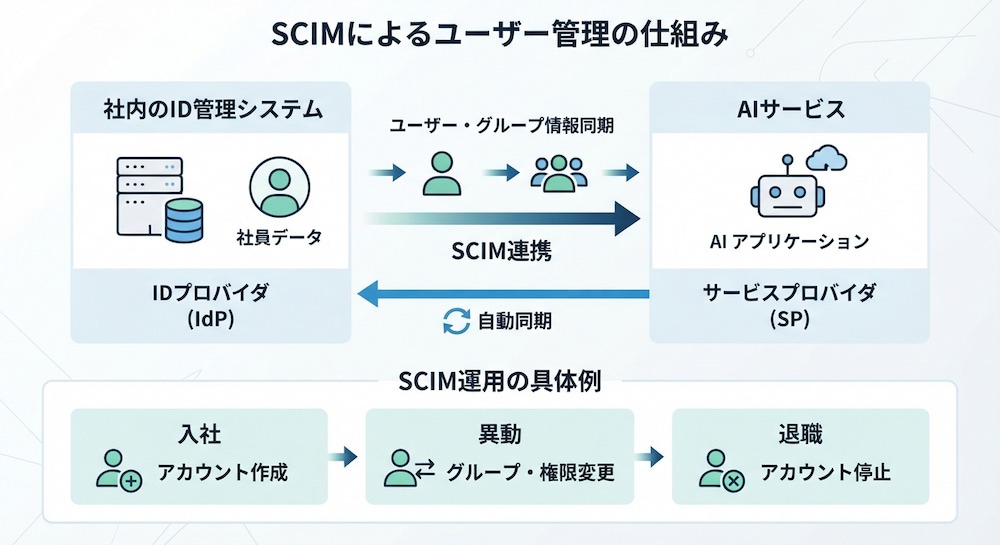
EnterpriseでSCIM(System for Cross-domain Identity Management)連携を利用すれば、ディレクトリサービスとClaudeの間でユーザーやグループの情報を同期できます。新しい社員が入社した際のアカウント発行や、異動・退職時の権限停止を自動化できるため、手動作業による漏れやミスを抑えられます。
▼SCIM連携による主なメリット
- 入社時のアカウント発行を効率化できる
- 異動・退職時の権限変更や停止を自動化できる
- 未使用アカウントへの無駄なコスト支払いを防げる
- 権限管理の不備に起因するセキュリティリスクを低減できる
③利用状況と監査ログの管理
分析画面からアクティブユーザー数や利用状況などを確認でき、組織内でのClaudeの活用状況を可視化できます。
また、より高度な管理が求められるEnterpriseでは、ユーザー操作やシステムイベント、設定変更などを記録する監査ログも利用可能です。監査ログは過去180日分をエクスポートでき、インシデント調査やコンプライアンス対応に役立てられます。
Compliance APIを活用すれば、アクティビティログやチャット履歴、ファイルなどのデータへプログラムからアクセスできます。
▼利用状況・監査ログ管理による主なメリット
- 組織内のClaudeの利用状況を可視化できる
- ユーザー操作や設定変更などを監査ログで確認できる
- インシデント調査やコンプライアンス対応に活用できる
- ログなどのデータへプログラムからアクセスできる
④組織全体のデータ保持ポリシーの設定
Enterpriseでは、データの保持期間を組織の要件に合わせて柔軟に制御できる「データ保持ポリシー」が利用可能です。
これにより、不必要にデータが残り続けることによる二次的な流出リスクを抑えられます。
金融機関や医療機関など、データ管理に厳格な方針が求められる業界でも、組織の情報管理方針に合わせて保持期間を設定できます。
▼データ保持ポリシーによる主なメリット
- 組織の要件に合わせてデータの保持期間を設定できる
- 一定期間が経過した会話履歴を自動的に削除できる
- 不必要にデータが残り続けることによる二次的な流出リスクを抑えられる
- 組織の情報管理方針に沿ったデータ管理がしやすくなる
🧪無料プランのIT管理とセキュリティを検証

「無料プランを好き勝手に使われても大丈夫なのか?」をテーマに、個人アカウントのオプトアウト設定だけで、どこまで安全に利用できるかを検証しました。
【検証条件】
- 利用プラン:Claude 無料プラン
- アカウント種別:個人アカウント
まずは、個人アカウントでログインし、設定から「プライバシー」を開き、「AIモデルの改善にご協力ください(Help improve our AI models)」のトグルをオフにします。
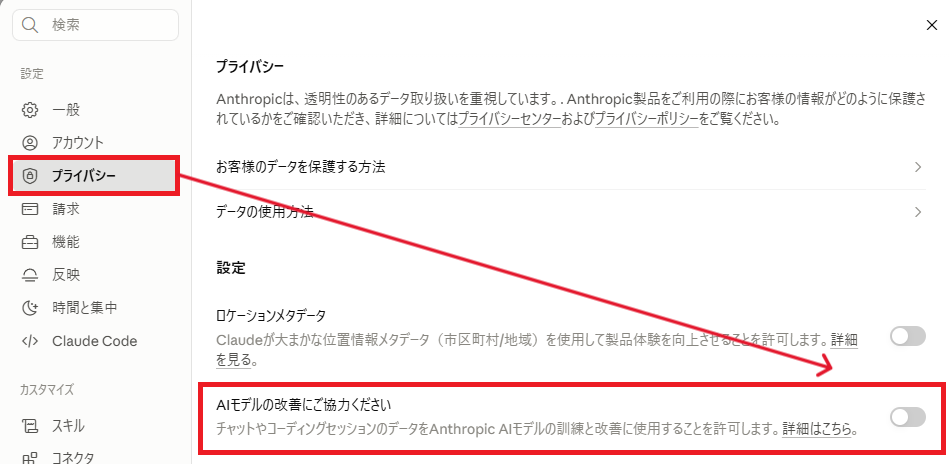
ここから質問を行い、どのような出力が得られるかを調査します。
Q1:この会話は学習に使われるのか?を聞いてみる
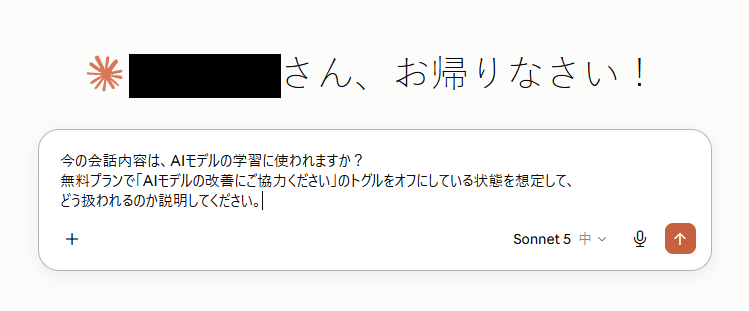
出力結果
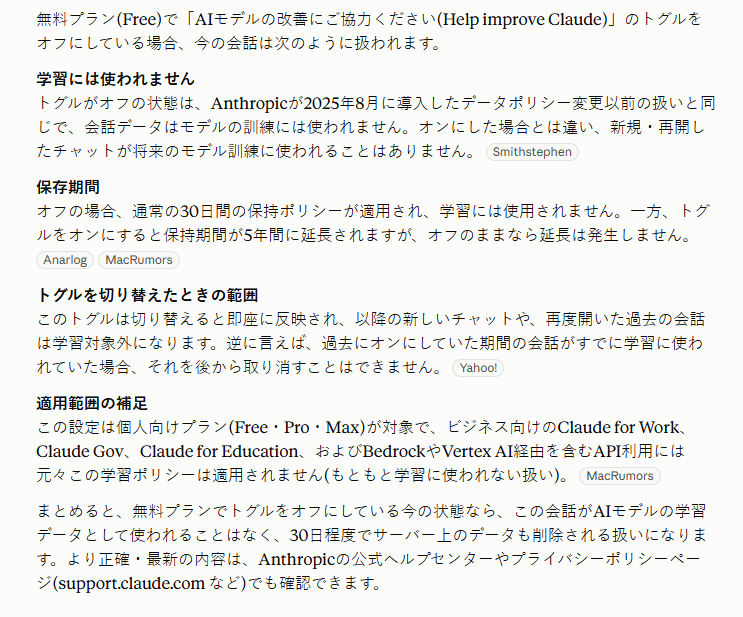
Claudeの回答では、無料プランでもトグル設定次第で「学習に使う/使わない」と保持期間が変わることが丁寧に説明されていました。特に、オフにしていれば学習データには使われず、おおよそ一定期間で削除されるという整理は、無料プランのリスク感をつかむうえで参考になると感じます。
一方で、具体的な日付や年数などは今後変わる可能性もあるため、実際の運用では公式ヘルプで最新情報を確認したうえで判断したいところだと思いました。
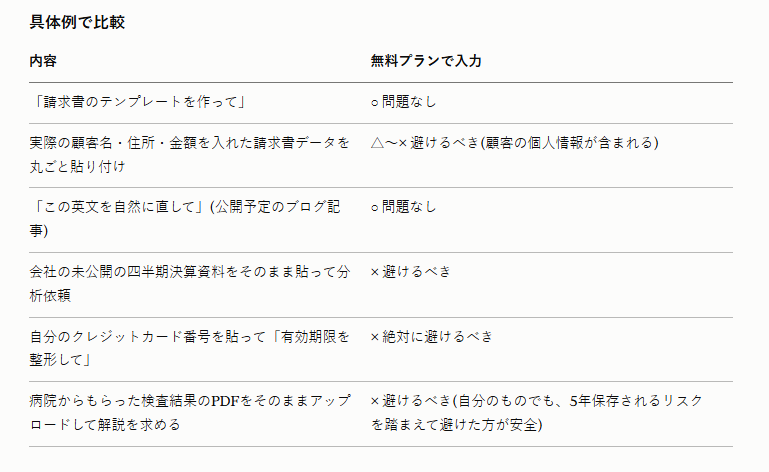
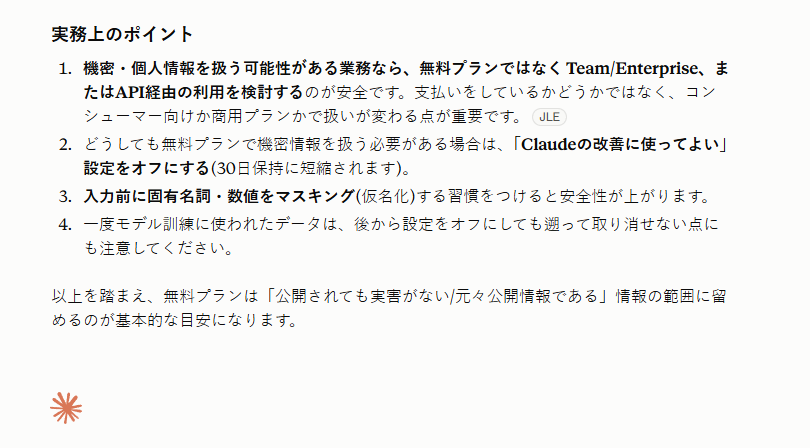
Q2:どこまでの情報なら入れていい?と境界を聞いてみる
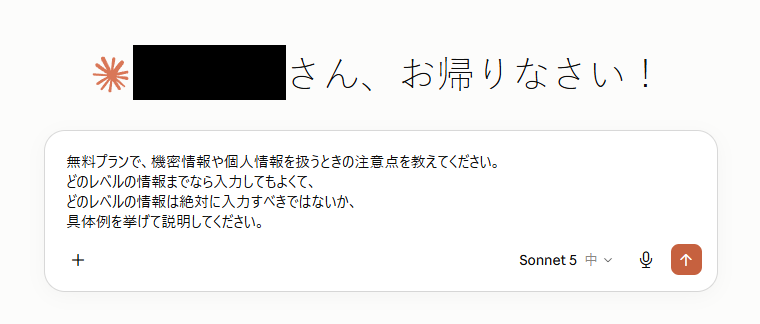
出力結果
この回答は「入れてよい情報」と「絶対に入れるべきでない情報」の線引きを、具体例と表で示している点がとても分かりやすかったです。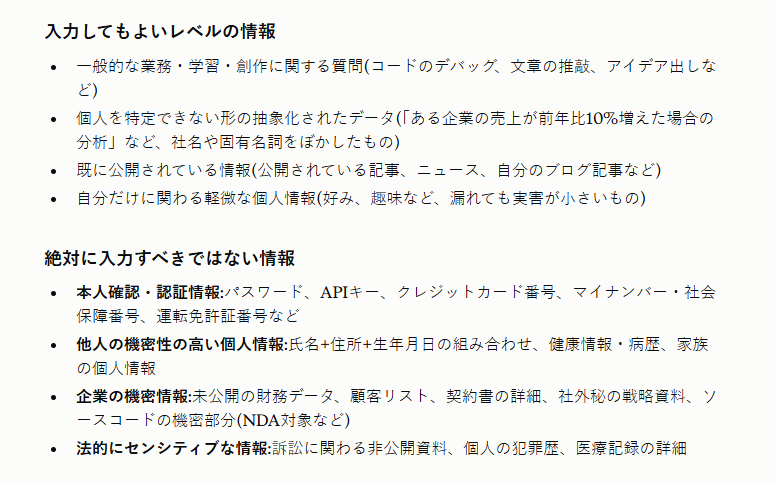
Q3:過去の会話をどこまで覚えているか?を試す
まず、「機密情報を含めた議事録(架空)」の要約を指示します。
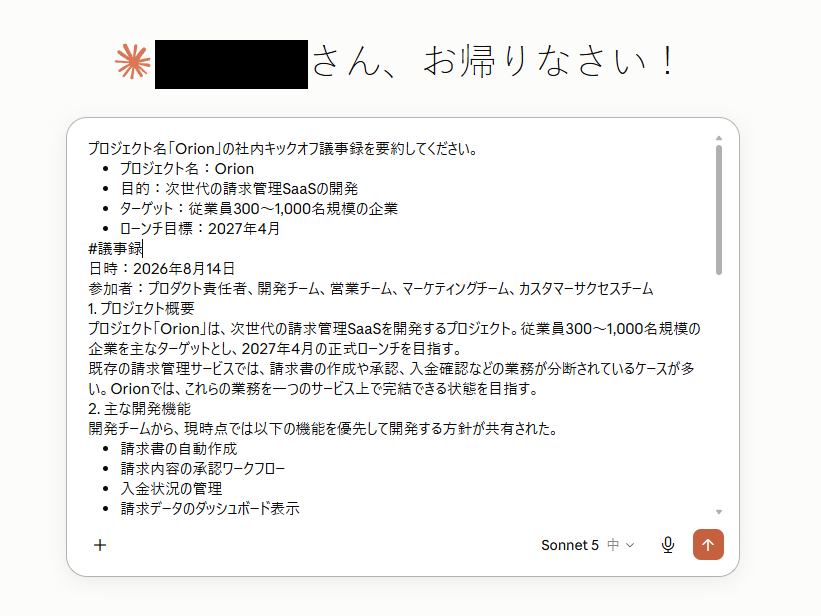
次に、同一のチャットと新規チャットで以下の“機密情報に関する質問”を行い、出力に違いがあるかを確認しました。
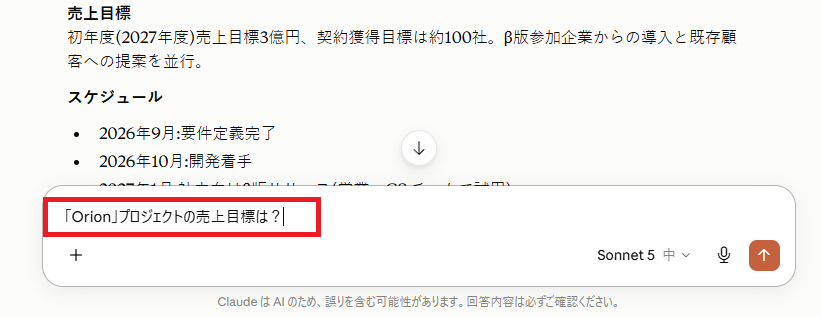
出力結果
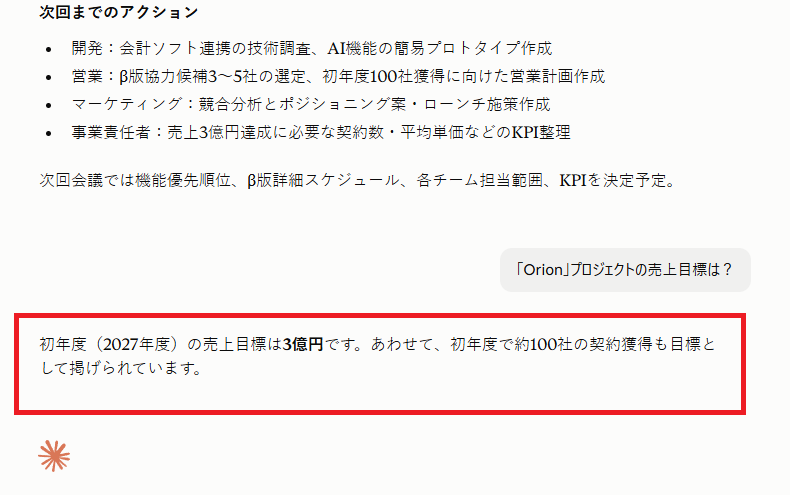
結果、同一チャットだけでなく、新規チャットでも過去の会話内容を踏まえた回答が返ってきました。
▼同一チャットの出力
▼新規チャットの出力
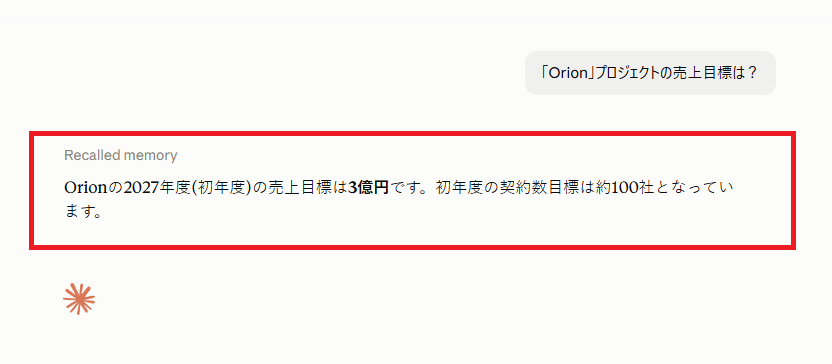
この出力は調べたところによるとオプトアウト設定とは別に過去の会話を参照する「チャット検索」と、会話から情報を記憶する「メモリー」があることが分かりました。今回検証した無料プランでは、新しいメモリー機能が新規チャットでの回答に影響した可能性があります。
オプトアウトは、会話データを将来のモデル学習に使うかどうかを制御する設定です。一方、別の会話で過去の内容を参照する挙動は、利用プランや機能の提供状況に応じて、チャット検索やメモリーの設定に左右されます。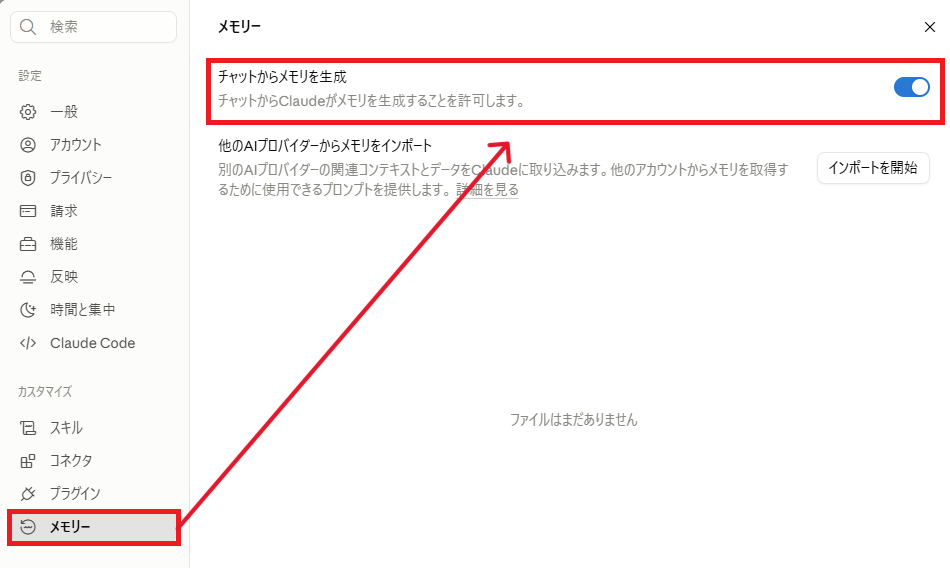
つまり「学習に使われないこと」と「Claudeがその内容を覚えていないこと」はイコールではありません。IT管理の観点では、この二つの設定を分けて周知し、社内で許容範囲を定めたうえで、機密度の高い情報はそもそも無料プランに載せない前提で運用する必要があると感じました。
⚠️Claudeを導入する際のIT管理と運用ルール

技術的な設定だけでなく、人間がどう使うかという「運用ルール」の策定が、安全な活用の仕上げとなります。
1.ユーザー向けの利用ガイドラインを策定する
高性能なAIであっても、「ハルシネーション(もっともらしい嘘)」をつく可能性があることを前提としたガイドラインを策定する必要があります。
- 出力結果の正確性は必ず人間が最終確認すること
- 著作権侵害のリスクを考慮し、生成物をそのまま公開する際は注意すること
など、具体的な禁止事項と推奨事項を明文化しましょう。
単にルールで縛るのではなく、どのような使い方が効果的で、どのような使い方が危険かを教育することで、社員一人ひとりのAIリテラシーを高めることが、技術的な制限以上の強力なセキュリティ対策となります。
2.予期せぬコスト増加を防ぐモニタリング体制を整える
特に開発者がAPIを自由に使用できる環境では、再帰的な呼び出しや大規模なバッチ処理などによって、想定以上のトークンを消費してしまうリスクがあります。週次や月次でのコストモニタリング体制を構築し、平常時と比べて異常な消費が発生した際に即座にアラートが出る仕組みを整えましょう。
また、チームごとに月間の予算枠(クォータ)を割り振るなどの工夫をすることで、予期せぬ請求に驚くことなく、健全な範囲でAI活用を推進できます。コストとベネフィットを天秤にかけ、ROI(投資対効果)を定期的に検証することもIT管理者の重要な役割です。
✅まとめ
ClaudeのIT管理を成功させる鍵は、法人プランによる「技術的な統制」と、組織独自の「運用ルール」の組み合わせにあります。SSOやSCIMといった標準的な管理機能をフル活用しつつ、適切なコストを投じることが結果として組織のデータと信頼を守る最善の道となります!
🚀Yoomでできること
Yoomは、業務を自動化するハイパーオートメーションプラットフォームです。
これまで手動で利用していた各ツールをメインとした自動化フローが、直感的な操作で実現可能です。もし自動化に少しでも興味を持っていただけたなら、ぜひ登録フォームから無料登録して、Yoomによる業務効率化を体験してみてください。
■概要競合調査や市場のトレンド把握のために、定期的な情報収集は欠かせませんが、その作業に多くの時間を費やしていませんか?手作業での検索や情報収集、内容の要約は手間がかかる上に、継続的な対応が負担になることもあります。このワークフローを活用すれば、Microsoft Excelのキーワードリストをもとに、SerpApiでGoogle検索を定期的に実行し、取得した上位記事の内容をAnthropic(Claude)が要約、結果を自動でExcelに追記するため、こうした情報収集業務を効率化できます。
■このテンプレートをおすすめする方- Microsoft Excelを使い、定期的な競合サイトや市場調査を行っているマーケティング担当者の方
- SerpApiやAnthropic(Claude)などを活用し、より効率的な情報収集の方法を探している方
- 手作業でのリサーチ業務を自動化し、分析や戦略立案といったコア業務に集中したい方
■このテンプレートを使うメリット- 定期的な検索、記事の閲覧、要約といった一連の作業が自動化されるため、情報収集にかかる時間を短縮できます。
- 検索から要約までを自動化することで、誰が担当しても同じ品質のアウトプットを担保でき、業務の属人化を防ぎます。
■フローボットの流れ- はじめに、Anthropic(Claude)、Microsoft Excel、SerpApiをYoomと連携します。
- 次に、トリガーでスケジュールトリガー機能を選択し、フローボットを定期実行するスケジュールを設定します。
- オペレーションで、Microsoft Excelの「複数のレコードを取得する」アクションを設定し、検索キーワードが記載された行の情報を取得します。
- 次に、取得したキーワードごとに処理を行うため、繰り返し処理機能のアクションを設定します。
- 繰り返し処理の中で、SerpApiの「Google検索の結果を取得」アクションを設定し、キーワードで検索を実行します。
- 次に、Anthropic(Claude)の「テキストを生成」アクションで、検索結果の上位記事の内容を要約します。
- 最後に、Microsoft Excelの「レコードを更新する」アクションを設定し、生成された要約文を元のファイルに追加します。
※「トリガー」:フロー起動のきっかけとなるアクション、「オペレーション」:トリガー起動後、フロー内で処理を行うアクション
■このワークフローのカスタムポイント- スケジュールトリガー機能で、このワークフローを毎日、毎週、特定の日時など、実行したいタイミングを自由に設定してください。
- Microsoft Excelからキーワードを取得する際に、対象のファイルやシート、取得する行の条件などを任意で設定してください。
- 繰り返し処理では、前段のMicrosoft Excelで取得したどのデータをもとに処理を繰り返すか、条件をカスタマイズしてください。
- SerpApiでの検索時に、Microsoft Excelから取得したキーワードを変数として設定するだけでなく、検索対象国などの項目も任意で設定可能です。
- Anthropic(Claude)でテキストを生成する際のプロンプトは自由にカスタマイズできます。SerpApiで取得した記事の内容を変数として含めることで、意図通りの要約が可能です。
- Microsoft Excelにレコードを更新する際に、どの列に要約結果を書き込むかなど、出力する項目を柔軟に設定してください。
■注意事項- Anthropic(Claude)、Microsoft ExcelSerpApiのそれぞれとYoomを連携してください。
- Microsoft365(旧Office365)には、家庭向けプランと一般法人向けプラン(Microsoft365 Business)があり、一般法人向けプランに加入していない場合には認証に失敗する可能性があります。
- Microsoft Excelのデータベースを操作するオペレーションの設定に関しては「【Excel】データベースを操作するオペレーションの設定に関して」をご参照ください。
- 「同じ処理を繰り返す」オペレーション間の操作は、パーソナルプラン以上でご利用いただける機能となっております。フリープランの場合は設定しているフローボットのオペレーションやデータコネクトはエラーとなりますので、ご注意ください。
- パーソナルプランなどの有料プランは、2週間の無料トライアルを行うことが可能です。無料トライアル中には制限対象のアプリや機能(オペレーション)を使用することができます。
- 検索の際は複数のキーワードを組み合わせることで、比較的正確な情報を取得することが可能です。
■概要LINE公式アカウントを通じたユーザーからの問い合わせ対応に、時間や手間がかかっていませんか。一つ一つのメッセージを確認し、内容を理解して返信を作成する作業は、担当者にとって大きな負担となりがちです。
このワークフローを活用すれば、LINE公式アカウントで受け取ったメッセージをトリガーに、Anthropic(Claude)が自動で内容を解析し、その結果をLINE公式アカウントで返信できます。Anthropic(Claude)とLINE公式アカウントを連携させることで、問い合わせ対応の初動を自動化し、業務効率を改善します。■このテンプレートをおすすめする方- LINE公式アカウントでの顧客対応を効率化したいと考えているカスタマーサポート担当者の方
- Anthropic(Claude)を活用し、Anthropic(Claude)とLINE公式アカウントの連携による業務自動化を検討している方
- 手作業での問い合わせ対応による返信の遅れや内容のばらつきに課題を感じている方
■このテンプレートを使うメリット- LINE公式アカウントにメッセージが届くと、自動で内容が解析され返信されるため、これまで手作業での確認や返信作成にかかっていた時間を短縮できます
- Anthropic(Claude)が一次対応を行うことで、担当者による対応品質のばらつきを防ぎ、問い合わせ対応業務の標準化につながります
■フローボットの流れ- はじめに、LINE公式アカウントとAnthropic(Claude)をYoomと連携します
- 次に、トリガーでLINE公式アカウントを選択し、「ユーザーからメッセージを受けとったら」というアクションを設定します
- 次に、オペレーションでAnthropic(Claude)を選択し、「テキストを生成」アクションを設定して、受け取ったメッセージ内容を解析させます
- 最後に、オペレーションでLINE公式アカウントの「テキストメッセージを送信」アクションを設定し、生成されたテキストを返信します
※「トリガー」:フロー起動のきっかけとなるアクション、「オペレーション」:トリガー起動後、フロー内で処理を行うアクション■このワークフローのカスタムポイント- Anthropic(Claude)のテキスト生成オペレーションでは、どのような内容を生成させたいかに応じてプロンプト(指示文)を自由にカスタマイズできます。また、トリガーで受け取ったメッセージ内容を変数としてプロンプトに含めることも可能です
- LINE公式アカウントで送信するメッセージは、返信先を任意に設定できるほか、本文に固定のテキストを入力したり、Anthropic(Claude)が生成したテキストを変数として埋め込んだりするなど、柔軟な設定が可能です
■ 注意事項- LINE公式アカウント、Anthropic(Claude)のそれぞれとYoomを連携してください。
- LINE公式アカウントはミニプラン以上でご利用いただけるアプリとなっております。フリープラン・パーソナルプランの場合は設定しているフローボットのオペレーションやデータコネクトはエラーとなりますので、ご注意ください。
- ミニプラン・チームプラン・サクセスプランなどの有料プランは、2週間の無料トライアルを行うことが可能です。無料トライアル中には制限対象のアプリを使用することができます。 詳しくは、料金プランのページをご参照ください。

■このテンプレートをおすすめする方
- Microsoft Excelを使い、定期的な競合サイトや市場調査を行っているマーケティング担当者の方
- SerpApiやAnthropic(Claude)などを活用し、より効率的な情報収集の方法を探している方
- 手作業でのリサーチ業務を自動化し、分析や戦略立案といったコア業務に集中したい方
■このテンプレートを使うメリット
- 定期的な検索、記事の閲覧、要約といった一連の作業が自動化されるため、情報収集にかかる時間を短縮できます。
- 検索から要約までを自動化することで、誰が担当しても同じ品質のアウトプットを担保でき、業務の属人化を防ぎます。
■フローボットの流れ
- はじめに、Anthropic(Claude)、Microsoft Excel、SerpApiをYoomと連携します。
- 次に、トリガーでスケジュールトリガー機能を選択し、フローボットを定期実行するスケジュールを設定します。
- オペレーションで、Microsoft Excelの「複数のレコードを取得する」アクションを設定し、検索キーワードが記載された行の情報を取得します。
- 次に、取得したキーワードごとに処理を行うため、繰り返し処理機能のアクションを設定します。
- 繰り返し処理の中で、SerpApiの「Google検索の結果を取得」アクションを設定し、キーワードで検索を実行します。
- 次に、Anthropic(Claude)の「テキストを生成」アクションで、検索結果の上位記事の内容を要約します。
- 最後に、Microsoft Excelの「レコードを更新する」アクションを設定し、生成された要約文を元のファイルに追加します。
■このワークフローのカスタムポイント
- スケジュールトリガー機能で、このワークフローを毎日、毎週、特定の日時など、実行したいタイミングを自由に設定してください。
- Microsoft Excelからキーワードを取得する際に、対象のファイルやシート、取得する行の条件などを任意で設定してください。
- 繰り返し処理では、前段のMicrosoft Excelで取得したどのデータをもとに処理を繰り返すか、条件をカスタマイズしてください。
- SerpApiでの検索時に、Microsoft Excelから取得したキーワードを変数として設定するだけでなく、検索対象国などの項目も任意で設定可能です。
- Anthropic(Claude)でテキストを生成する際のプロンプトは自由にカスタマイズできます。SerpApiで取得した記事の内容を変数として含めることで、意図通りの要約が可能です。
- Microsoft Excelにレコードを更新する際に、どの列に要約結果を書き込むかなど、出力する項目を柔軟に設定してください。
■注意事項
- Anthropic(Claude)、Microsoft ExcelSerpApiのそれぞれとYoomを連携してください。
- Microsoft365(旧Office365)には、家庭向けプランと一般法人向けプラン(Microsoft365 Business)があり、一般法人向けプランに加入していない場合には認証に失敗する可能性があります。
- Microsoft Excelのデータベースを操作するオペレーションの設定に関しては「【Excel】データベースを操作するオペレーションの設定に関して」をご参照ください。
- 「同じ処理を繰り返す」オペレーション間の操作は、パーソナルプラン以上でご利用いただける機能となっております。フリープランの場合は設定しているフローボットのオペレーションやデータコネクトはエラーとなりますので、ご注意ください。
- パーソナルプランなどの有料プランは、2週間の無料トライアルを行うことが可能です。無料トライアル中には制限対象のアプリや機能(オペレーション)を使用することができます。
- 検索の際は複数のキーワードを組み合わせることで、比較的正確な情報を取得することが可能です。

このワークフローを活用すれば、LINE公式アカウントで受け取ったメッセージをトリガーに、Anthropic(Claude)が自動で内容を解析し、その結果をLINE公式アカウントで返信できます。Anthropic(Claude)とLINE公式アカウントを連携させることで、問い合わせ対応の初動を自動化し、業務効率を改善します。
- LINE公式アカウントでの顧客対応を効率化したいと考えているカスタマーサポート担当者の方
- Anthropic(Claude)を活用し、Anthropic(Claude)とLINE公式アカウントの連携による業務自動化を検討している方
- 手作業での問い合わせ対応による返信の遅れや内容のばらつきに課題を感じている方
- LINE公式アカウントにメッセージが届くと、自動で内容が解析され返信されるため、これまで手作業での確認や返信作成にかかっていた時間を短縮できます
- Anthropic(Claude)が一次対応を行うことで、担当者による対応品質のばらつきを防ぎ、問い合わせ対応業務の標準化につながります
- はじめに、LINE公式アカウントとAnthropic(Claude)をYoomと連携します
- 次に、トリガーでLINE公式アカウントを選択し、「ユーザーからメッセージを受けとったら」というアクションを設定します
- 次に、オペレーションでAnthropic(Claude)を選択し、「テキストを生成」アクションを設定して、受け取ったメッセージ内容を解析させます
- 最後に、オペレーションでLINE公式アカウントの「テキストメッセージを送信」アクションを設定し、生成されたテキストを返信します
- Anthropic(Claude)のテキスト生成オペレーションでは、どのような内容を生成させたいかに応じてプロンプト(指示文)を自由にカスタマイズできます。また、トリガーで受け取ったメッセージ内容を変数としてプロンプトに含めることも可能です
- LINE公式アカウントで送信するメッセージは、返信先を任意に設定できるほか、本文に固定のテキストを入力したり、Anthropic(Claude)が生成したテキストを変数として埋め込んだりするなど、柔軟な設定が可能です
- LINE公式アカウント、Anthropic(Claude)のそれぞれとYoomを連携してください。
- LINE公式アカウントはミニプラン以上でご利用いただけるアプリとなっております。フリープラン・パーソナルプランの場合は設定しているフローボットのオペレーションやデータコネクトはエラーとなりますので、ご注意ください。
- ミニプラン・チームプラン・サクセスプランなどの有料プランは、2週間の無料トライアルを行うことが可能です。無料トライアル中には制限対象のアプリを使用することができます。 詳しくは、料金プランのページをご参照ください。
プログラミング知識なしで手軽に構築できます。









