・
Teamsの会話から業務を整理!AIエージェントで対応漏れを防ぐ方法

TeamsとAIエージェントを組み合わせることで、主に以下の業務を効率化することができます。
- Teamsの会話からタスクや依頼事項を抽出
- 問い合わせ内容に応じた回答や担当者への連絡
- 進捗報告から遅延や確認が必要な事項を整理
- アカウント発行依頼に必要な情報を確認
チャットの確認や情報整理を手作業で行うと、重要な依頼を見落としたり、確認に時間がかかったりすることがあります。
AIエージェントを活用すれば、依頼の見落としや確認にかかる手間を減らしながら、Teams上の情報を整理して業務を効率化することができます。
YoomならTeamsを使ったAIエージェントを簡単に作成できる
AIエージェントを業務に取り入れる際、複雑な設定やプログラミングの知識は必要ありません。
YoomのAIワーカーを使えば、Teams上の会話からタスクを整理したり、問い合わせ内容に応じて対応したりするAIエージェントを作成できます。
[Yoomとは]
また、YoomのAIワーカーには、大きく分けて4つの特徴があります。
専門知識は不要
プログラミングや、アプリ連携におけるAPI知識が無くてもAIエージェントを作成することができます。
例えば、AIエージェントとツールの設定では、「Teamsを追加してください」とAIワーカーに伝えて「許可」をクリックするだけでアプリ連携が完了します。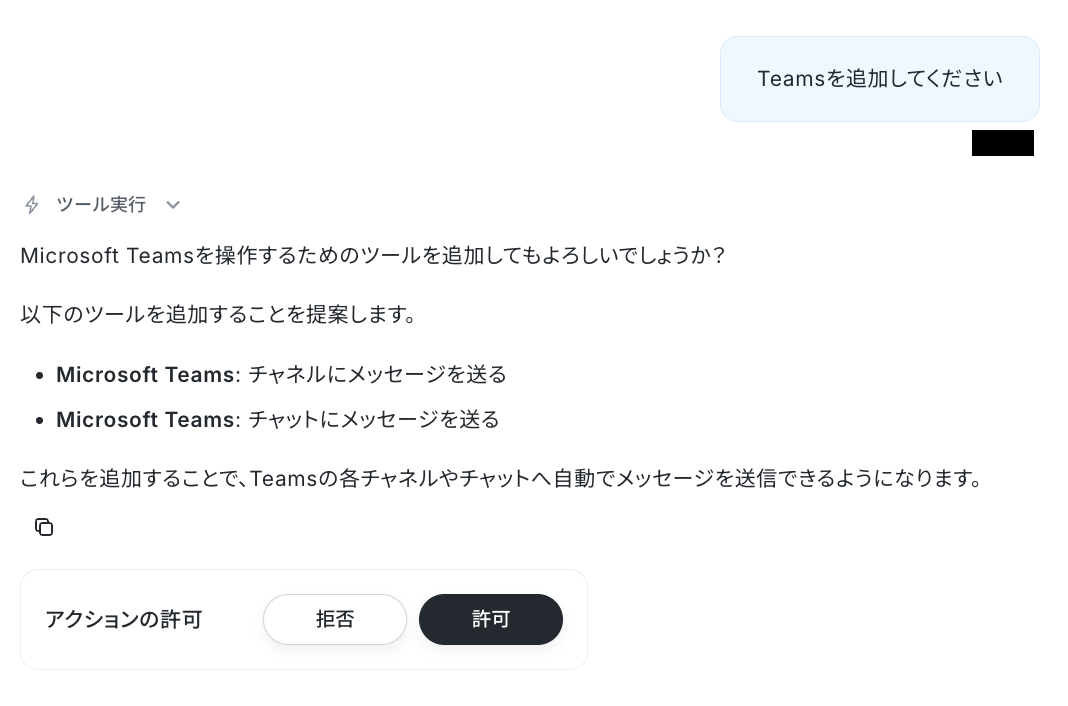
また、AIに対応してほしい作業の内容もAIワーカーに伝えるだけで設定できるため、プロンプトの知識も不要です。
複数のAIサービスとの連携不要
YoomのAIワーカーは下記のAIサービスを利用することができます。
- OpenAI
- Gemini
- Claude
- DeepSeek
生成AIを別途契約する必要もないため、業務に合わせてAIエージェントを作成することが可能です。
750種類以上のアプリと連携可能
Yoomは、国内外750種類以上のサービスと連携できます。
これにより、Teamsの会話からタスクを抽出するだけでなく、「タスク管理ツールに登録する」「問い合わせ内容に応じて担当者へ連絡する」といった、一連の業務をAIエージェントで対応できます。
安心のセキュリティ
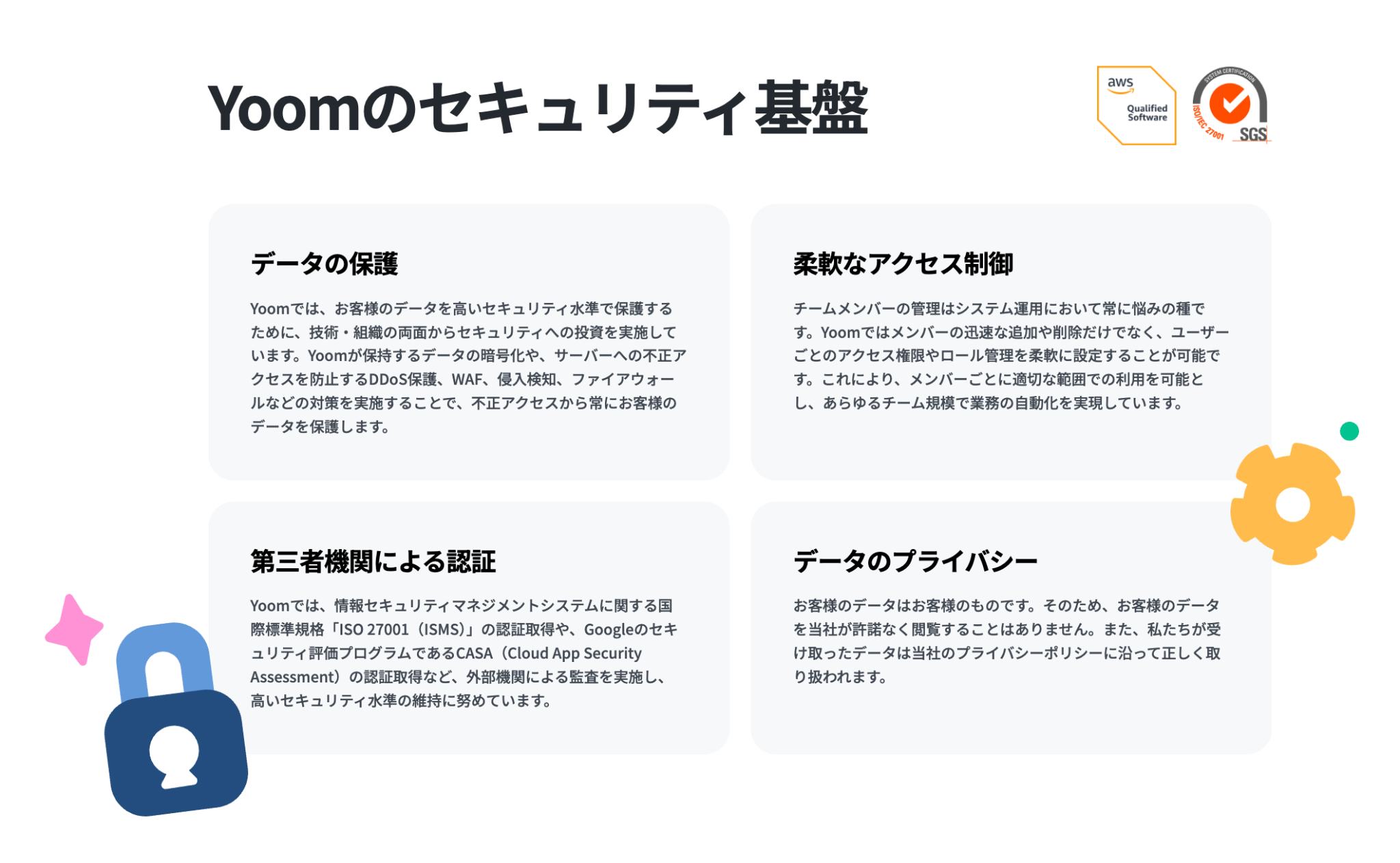
Yoomは、情報セキュリティマネジメントシステム(ISMS)の国際規格である「ISO/IEC 27001:2022」の認証を取得しています。情報資産の保護やセキュリティ体制の構築など、組織として情報を適切に管理するための取り組みを行っています。
このため、利用するAIサービスのデータポリシーや自社のセキュリティルールを確認したうえで、AIエージェントを活用できます。
AIワーカーでTeamsを使った業務はどこまで自動化できる?
AIエージェントを活用することで、会話からのタスク抽出や問い合わせ対応、進捗状況の整理、アカウント発行依頼の確認など、Teams上で発生する業務を効率化することが可能です。
一方、問い合わせへの最終的な回答や、対応の優先順位といった判断は、人が確認しながら進めるのがおすすめです。
ここからは、AIに任せる業務と人が確認する業務をイメージしやすいよう、4つの活用例を紹介します。
Teamsでの会話からタスクや依頼事項を抽出
Teamsに「これを確認しておいてください」「来週までに資料を更新してください」といった依頼が届くたび、投稿を確認して依頼内容や担当者、期限を整理するのは手間がかかりますよね。また、複数のチャットやチャネルを利用していると、重要な依頼を見落としたり、期限の確認が漏れたりすることもあります。
AIエージェントなら、Teamsの会話から依頼に該当する発言を抽出し、依頼内容や担当者、期限などの情報を自動で整理することが可能です。
抽出した内容はタスク管理ツールやスプレッドシートなどに登録できるため、Teams上で発生した依頼をまとめて管理できます。
AIワーカーと人の使い分け
- AIワーカー:Teamsの投稿内容から依頼内容を読み取り、タスク名や担当者、期限、背景情報などを整理します。さらに、情報が不足している場合はその項目を指摘し、整理した内容をタスク管理ツールなどに登録します。
- 人:整理された結果を見てタスクとして対応するかどうかを判断します。その上で、対応の優先度や対応方法を決定します。
AIワーカーとのやり取りの例
AIワーカーにTeamsで受信したメッセージを送信すると自動でタスクを整理することが可能です。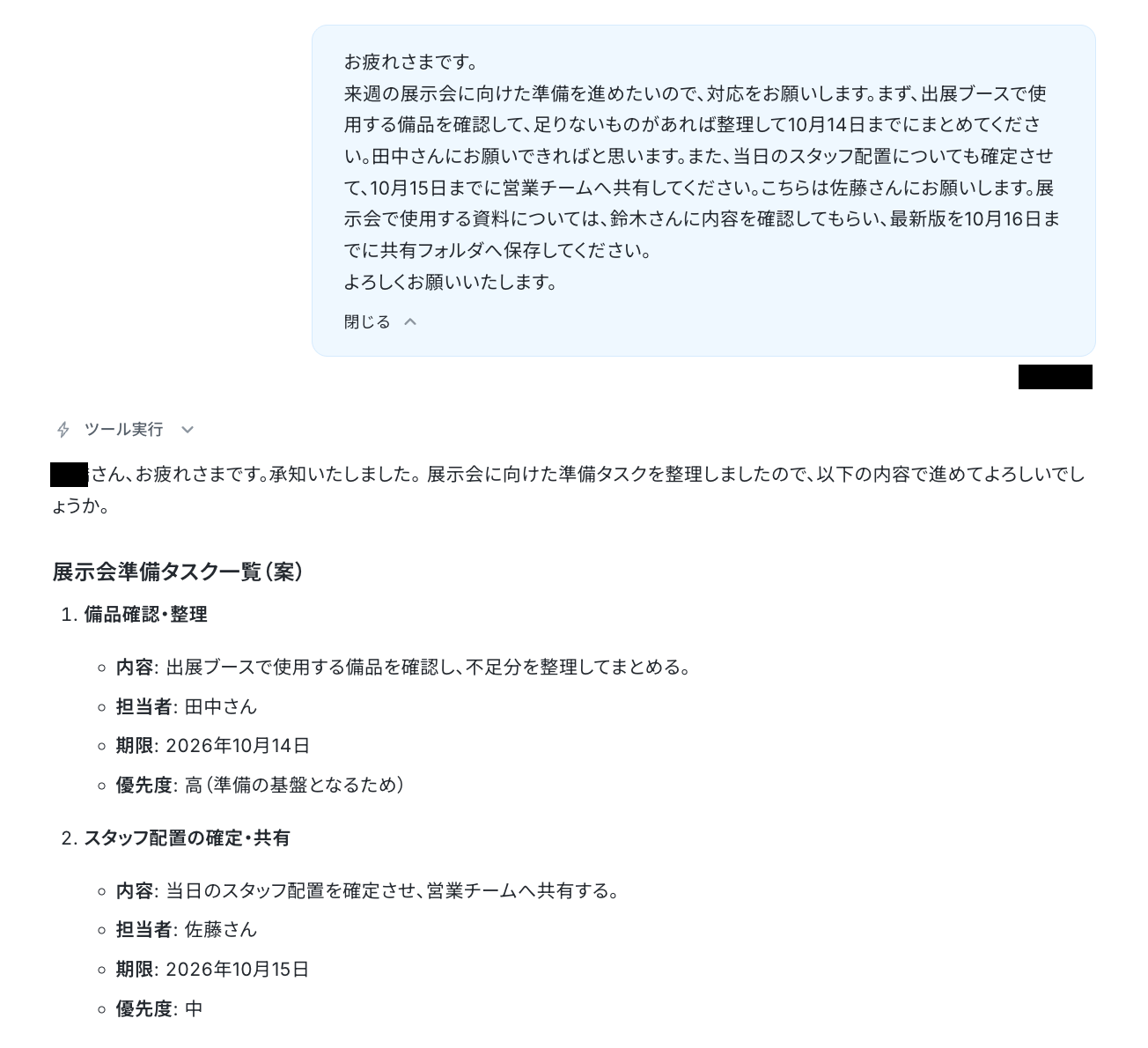
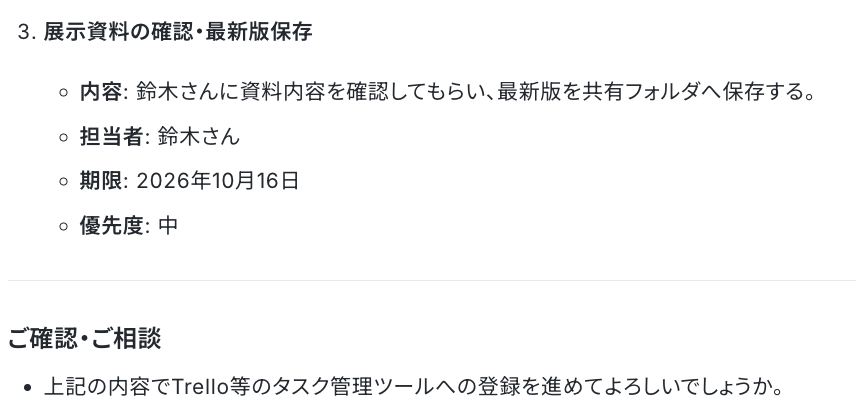
出力されたタスクを人が確認して登録内容を選定します。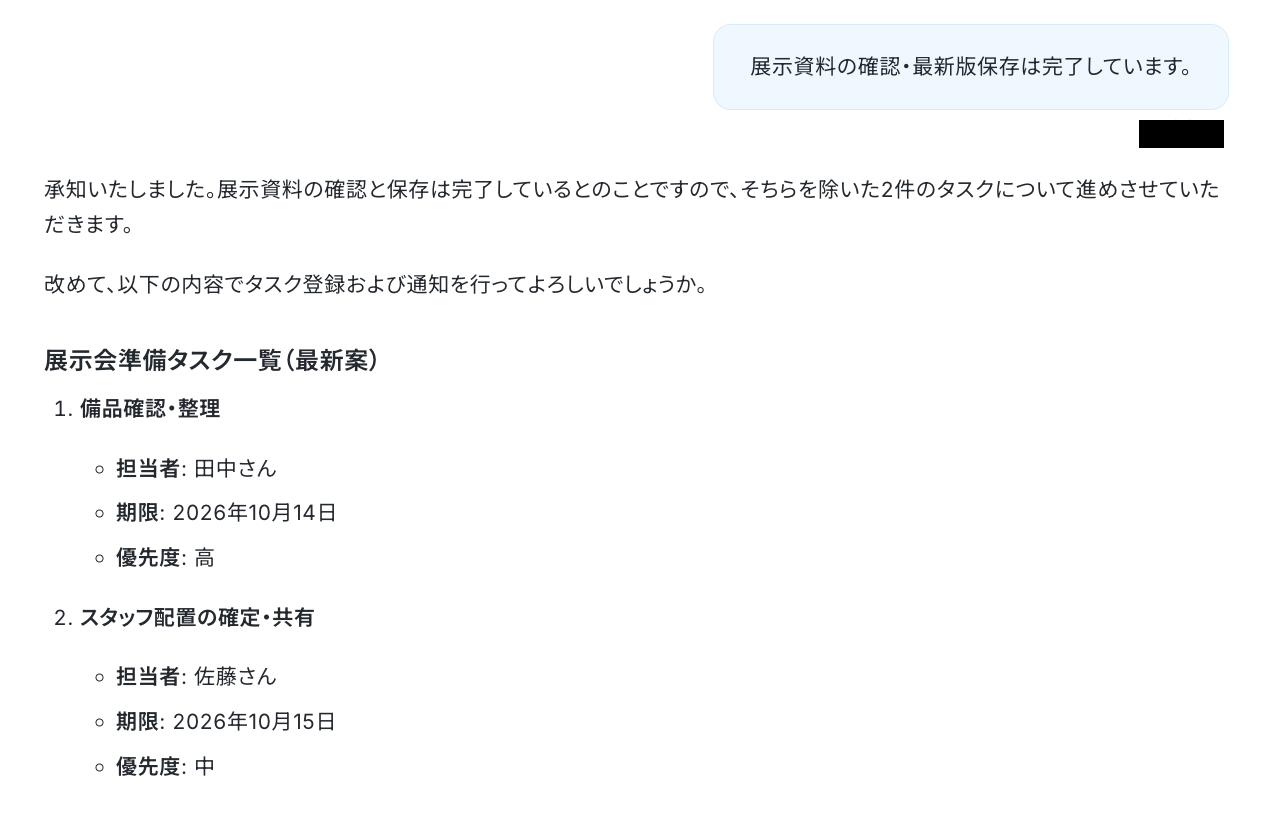
登録に進めて欲しい旨を伝えたら、タスク管理ツールへの登録とTeamsへの通知が完了します。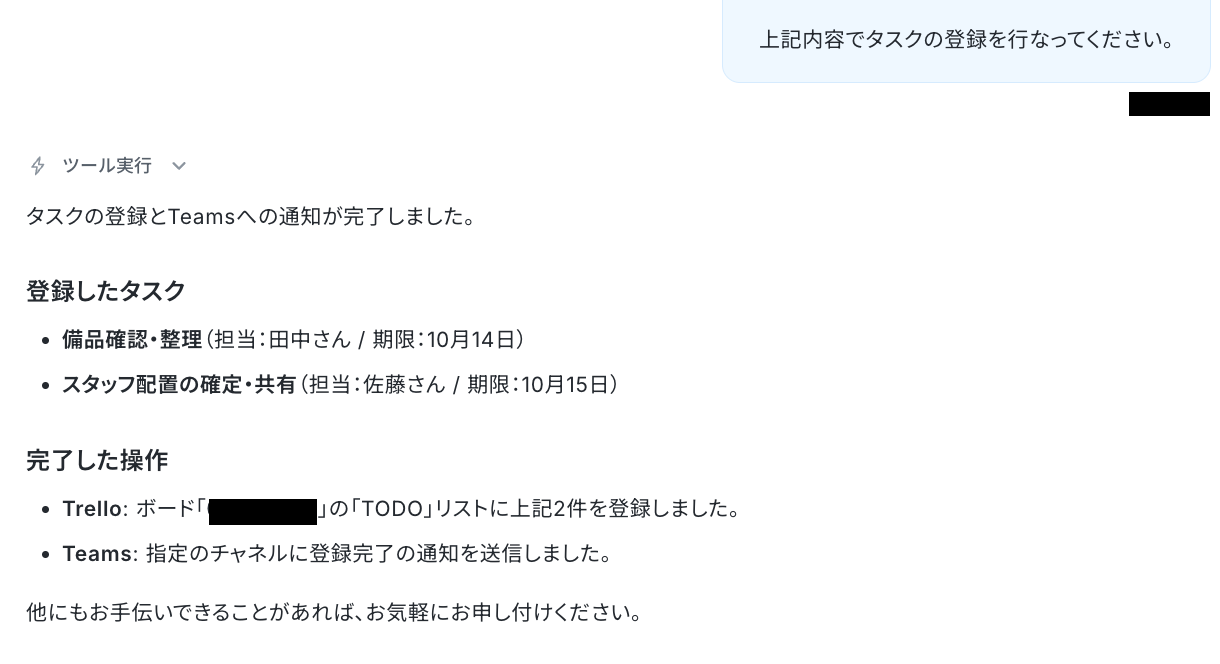
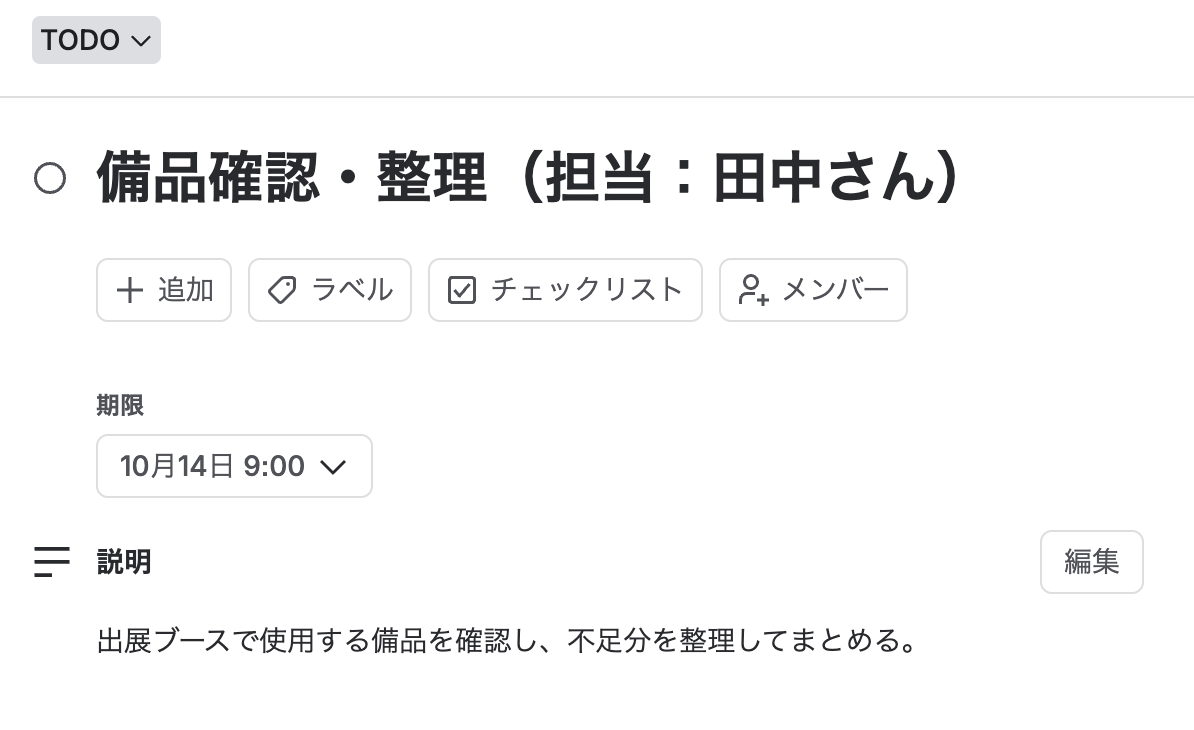
▼タスク管理ツール(Trello)に登録されたタスク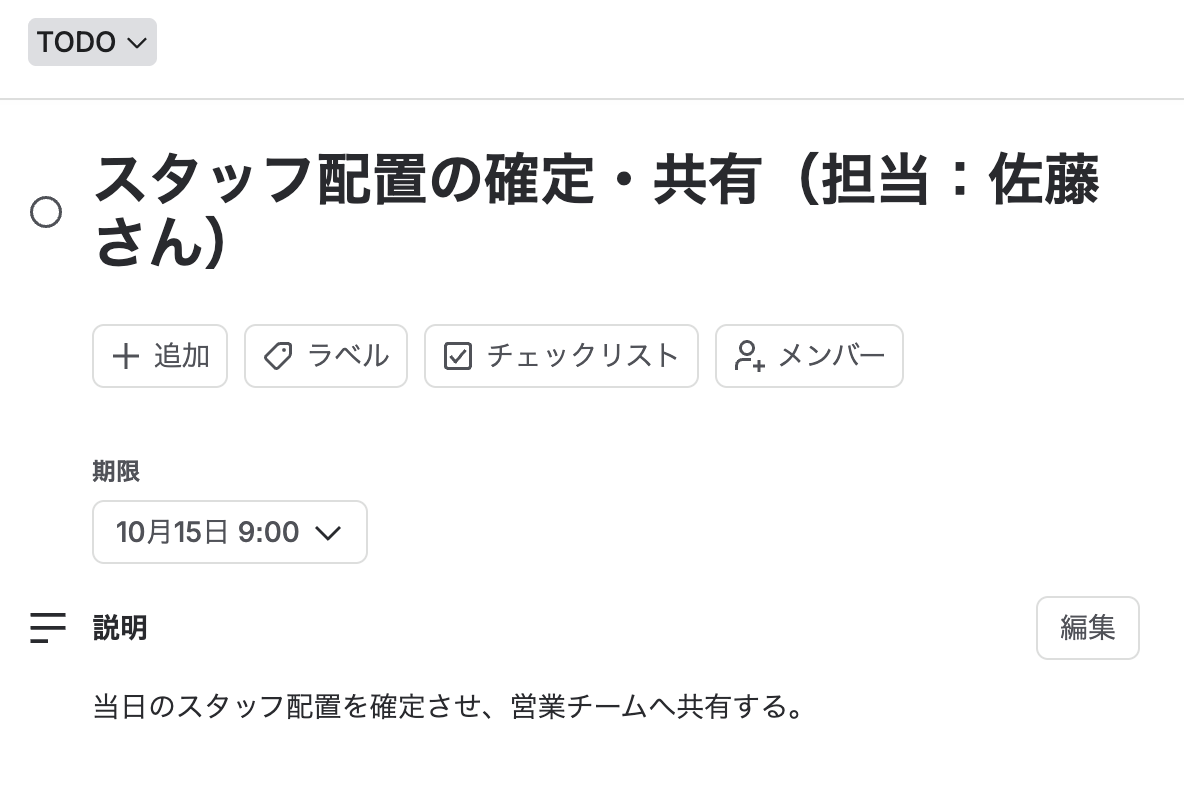
▼Teamsに送信された登録完了メッセージ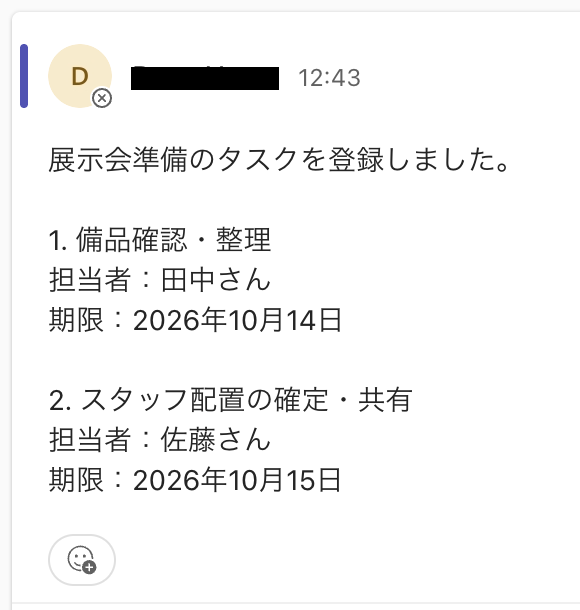
▼使用したAIワーカーはこちら!
TeamsとAIワーカーを連携すれば、受信したメッセージを自動解析し、タスクの洗い出しを行います。チャットの内容を効率的にタスク化したい方は、ぜひこちらのテンプレートをお試しください。

プロジェクトの目標から必要なタスクを自動で分析・抽出し、マイルストーンを含めた構成案を作成するAIワーカーです。タスクの粒度を揃え、漏れのない計画を効率的に立案できるため、プロジェクトの可視化や進捗管理をスムーズに行いたい方におすすめです。
- プロジェクトの目標から具体的な実行プランへの落とし込みに時間を要しているプロジェクトマネージャーの方
- タスクの漏れや重複を防ぎ、論理的な整合性を保ったタスクリストを効率的に作成したいチームリーダーの方
- 進捗管理を円滑にするために、タスクを適切な粒度で細分化し、属性情報を整理したい管理担当者の方
チャットで指示を出すだけで自社の運用に合わせて自動で設定・アップデートされていきます。まずは、AIワーカーが処理を正しく実行できるよう「スキル」と「使用ツール」をカスタマイズしましょう。
- 「スキル」とは:
- AIワーカーが処理を行うための手順書です。詳しい設定方法は「【AIワーカー】スキル(旧マニュアル)の作成方法」をご参照ください。
- 「使用ツール」とは:
- AIワーカーが処理を行う際に使用するツールです。自社で普段使っているツールをAIに指示するだけで、データの取得先や出力先を自由に組み替えることができます。
- AIワーカーの同時実行数・作成可能なAIワーカー数・利用可能なAIモデルはご契約中のプランによって異なります。
- AIワーカー内でご利用いただけるアプリやオペレーション等はワークフローの利用制限と同様です。
- AIワーカーは、テスト実行でも本番実行と同様にタスクを消費しますのでご注意ください。詳細は「【AIワーカー】タスク実行数の計算方法」ご参照ください。
Teams上の問い合わせの意図を理解し、回答や対応先を整理する
社内ヘルプデスクや問い合わせ対応では、問い合わせ内容を理解し、適切な対応を判断することが重要です。質問者が何を知りたいのか、どの部署が担当すべきか、社内資料で回答可能かなど、判断するポイントが複数あります。
AIエージェントを活用すれば、問い合わせ内容から質問の意図や関連部署を整理し、社内資料をもとに回答の可否を判断できます。回答が難しい場合は、担当部署への確認依頼や問い合わせ内容の共有までつなげることが可能です。
AIワーカーと人の使い分け
- AIワーカー:問い合わせ内容の理解、カテゴリ分類、FAQや社内資料からの回答候補作成を任せます。回答不能の場合は、エスカレーション先候補を整理することも可能です。また、FAQや社内資料に明確な根拠がある定型質問は自動回答の候補を出力できます。
- 人:AIワーカーが生成した回答内容が正確か、最新の規程に基づいているかを確認します。特に、解釈が分かれる規程や、個別の人事判断が必要なものは人が対応することで、回答までの時間を短縮しながら、回答内容を人が確認できます。
AIワーカーとのやり取りの例
AIワーカーに依頼すると、Teamsで受信したメッセージ内容を判定し、回答を生成してもらえます。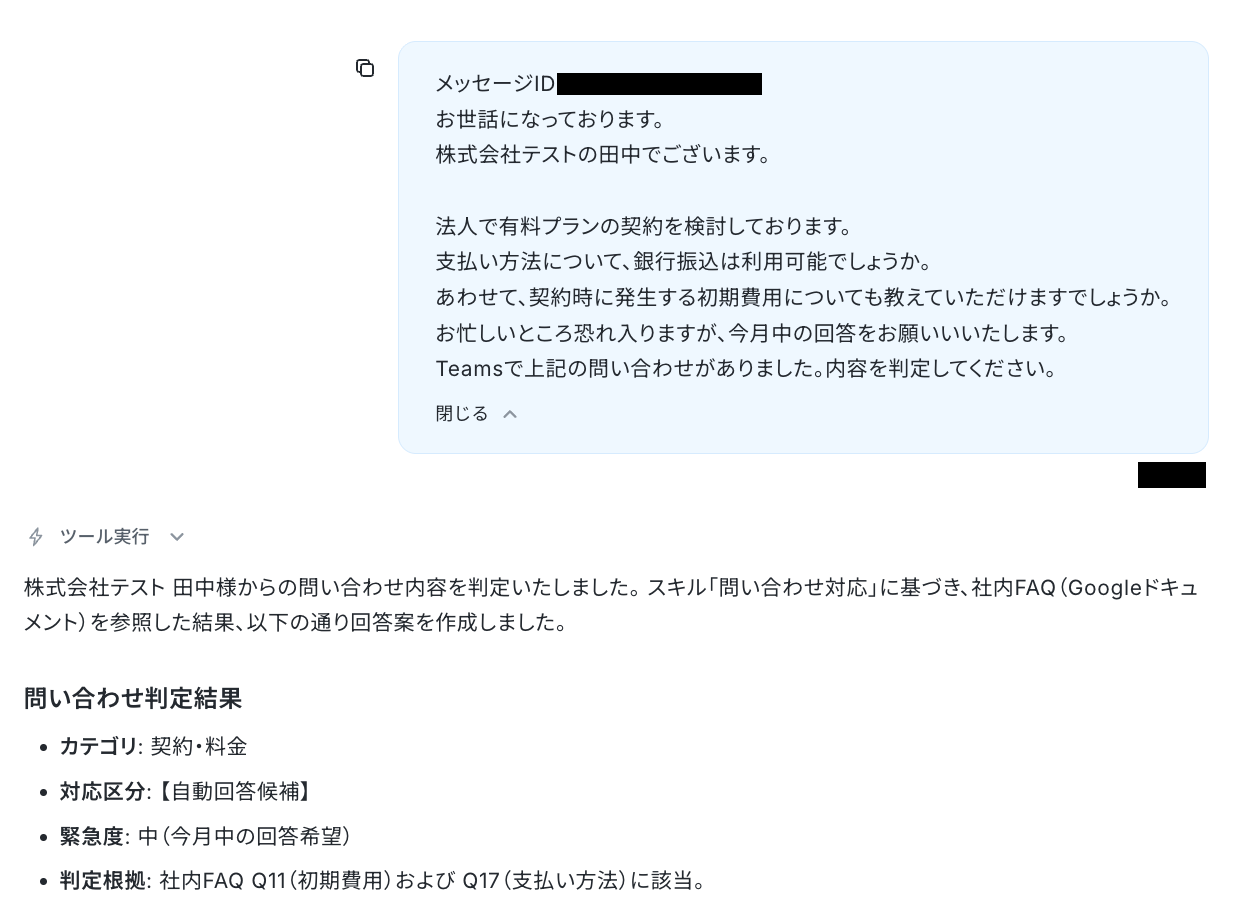
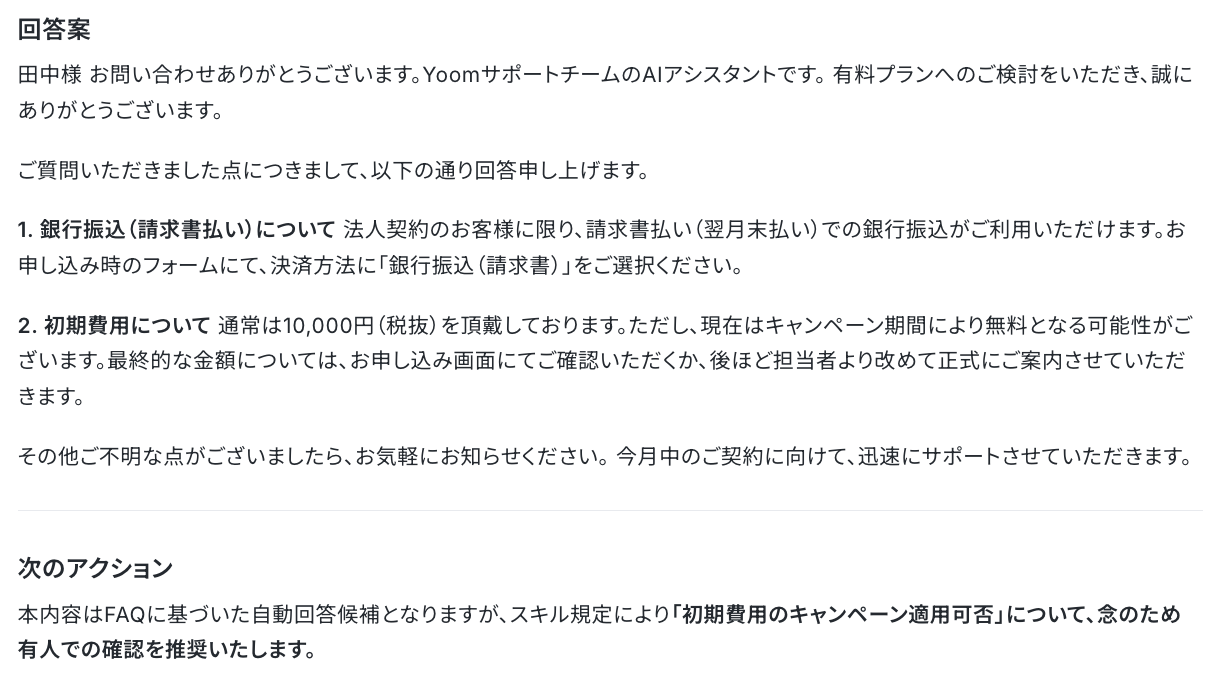
この回答内容はGoogle Driveに格納されているGoogleドキュメントに保存されている情報です。これを読み込んで根拠ある回答を生成してくれます。
▼読み取ったFAQ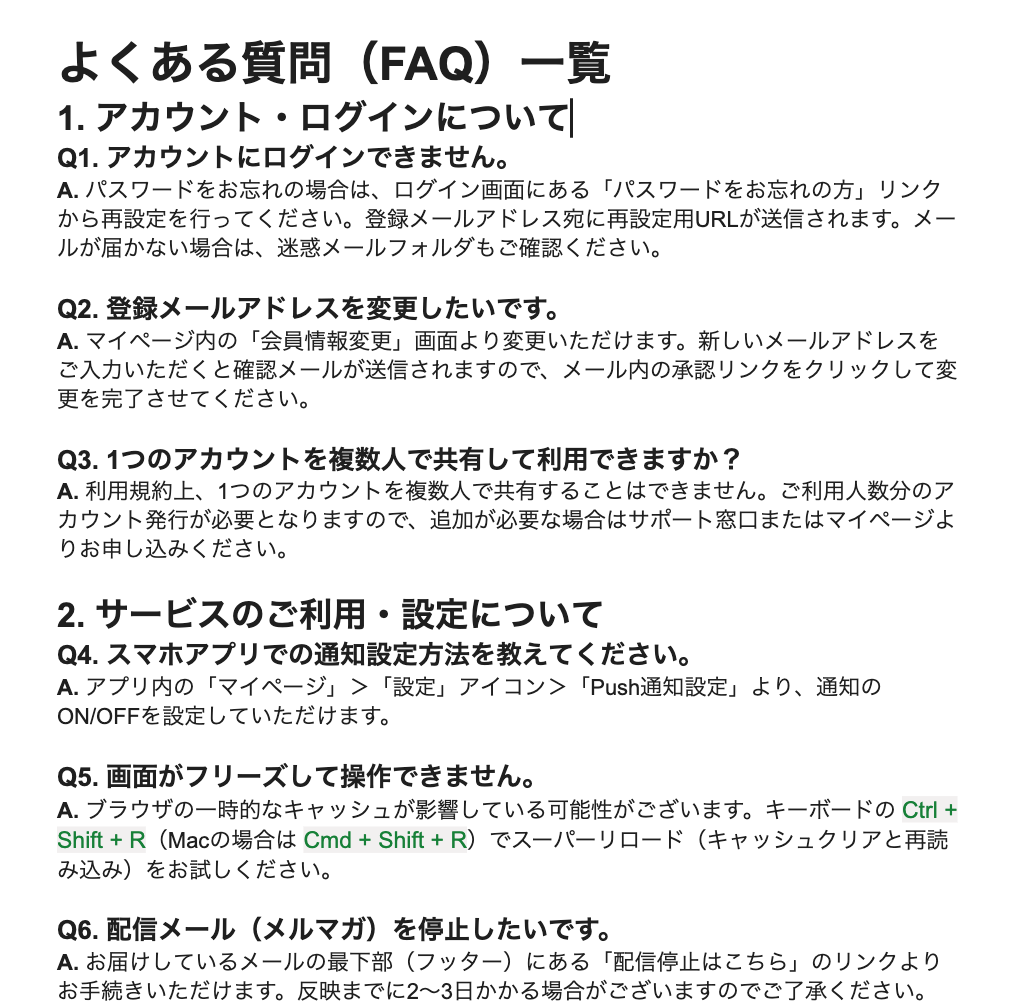
AIワーカーが指摘した点や生成された内容を確認し、返信を実行してもらいます。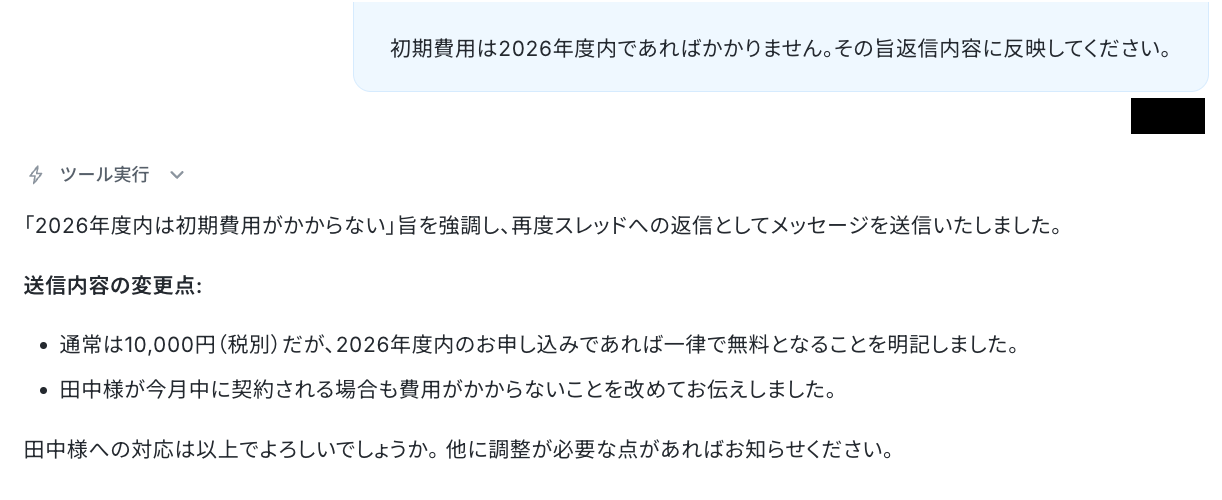
▼Teamsに返信された内容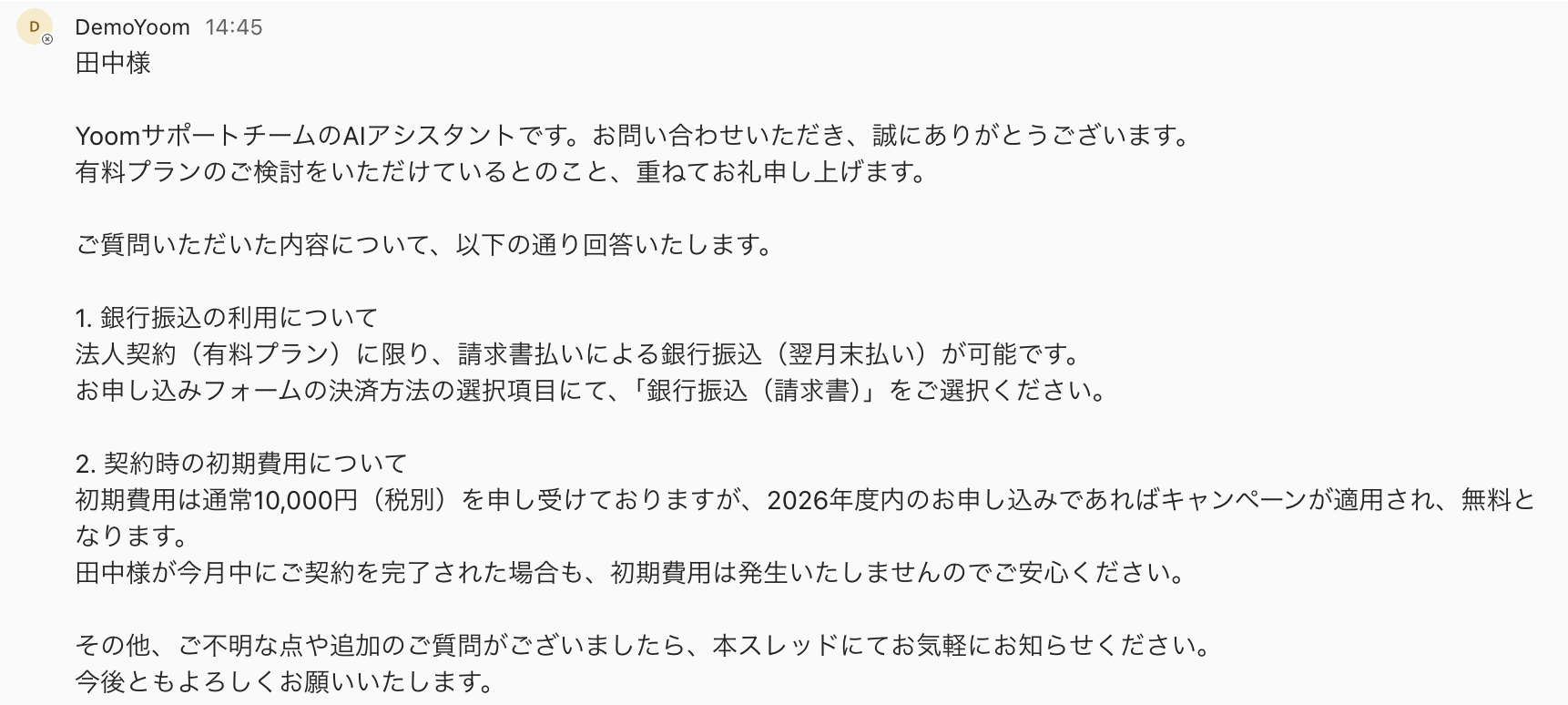
FAQの内容では回答を生成できない場合は、担当者にエスカレーションすることも可能です。
▼使用したAIワーカーはこちら!
AIワーカーを活用することで、投稿内容を判定し、回答候補の生成やエスカレーション先の整理が可能です。問い合わせ内容に応じた回答候補を生成したり、対応が必要な場合の担当者を選出したりしたい場合は、こちらのAIワーカーを試してみてください。

このAIワーカーは、問い合わせの内容を読み取って「よくある質問(FAQ)」から自動で返信の文章を作ったり、専門の担当者へそのまま引き継いだりしてくれるAIワーカーです。 返信の手間を減らし、件数の振り分けも自動化できるため、最初の受付対応の負担を軽くし、対応の遅れや見落としを無くしたいカスタマーサポートの担当者やチームリーダーの方におすすめです。
- 毎日どっさり届く問い合わせの受付や返信内容のチェックにたくさんの時間を取られてしまっているカスタマーサポートの方
- 「よくある質問(FAQ)」を調べればすぐ分かるような問い合わせへの返信を手作業で1件ずつ返していて「時間がもったいない!」と感じているチームリーダーの方
- 問い合わせの内容に合わせてぴったりの担当者に自動で振り分け・引き継ぎをして、返信の遅れや見落としを完全に無くしたいマネージャーの方
チャットで指示を出すだけで自社の運用に合わせて自動で設定・アップデートされていきます。まずは、AIワーカーが処理を正しく実行できるよう「スキル」と「使用ツール」をカスタマイズしましょう。
- 「スキル」とは:
- AIワーカーが処理を行うための手順書です。詳しい設定方法は「【AIワーカー】スキル(旧マニュアル)の作成方法」をご参照ください。
- 「使用ツール」とは:
- AIワーカーが処理を行う際に使用するツールです。自社で普段使っているツールをAIに指示するだけで、データの取得先や出力先を自由に組み替えることができます。
- AIワーカーの同時実行数・作成可能なAIワーカー数・利用可能なAIモデルはご契約中のプランによって異なります。
- AIワーカー内でご利用いただけるアプリやオペレーション等はワークフローの利用制限と同様です。
- AIワーカーは、テスト実行でも本番実行と同様にタスクを消費しますのでご注意ください。詳細は「【AIワーカー】タスク実行数の計算方法」をご参照ください。
Teams上の複数報告を照合し、進捗リスクを整理する
プロジェクトの進捗管理では、メンバーがそれぞれのチャネルやスレッドで報告するため、複数の投稿を確認して進捗状況やリスクを整理するのは大変な作業です。さらにTeamsだけでなくプロジェクト管理ツールでもタスク期日や対応状況を確認する必要があります。
そんな確認の煩雑さも、AIエージェントを活用すれば複数の進捗報告を照らし合わせ、期限やステータス、遅延の兆候などを整理できます。
AIワーカーと人の使い分け
- AIワーカー:複数の進捗報告を収集・要約し、期限やステータスを整理します。さらに、報告内容を照合し、進捗に問題がありそうな項目や、その理由となる情報をまとめることも可能です。
- 人:AIワーカーが整理した内容を確認し、対応すべき問題かを判定します。計画の変更や担当者へのヒアリングなど、具体的な対応方法を判断します。
AIワーカーとのやり取りの例
AIワーカーにプロジェクトの進捗報告を依頼するとタスク管理で使用しているツールとTeams上のやり取りを読み取って、タスクを整理してくれます。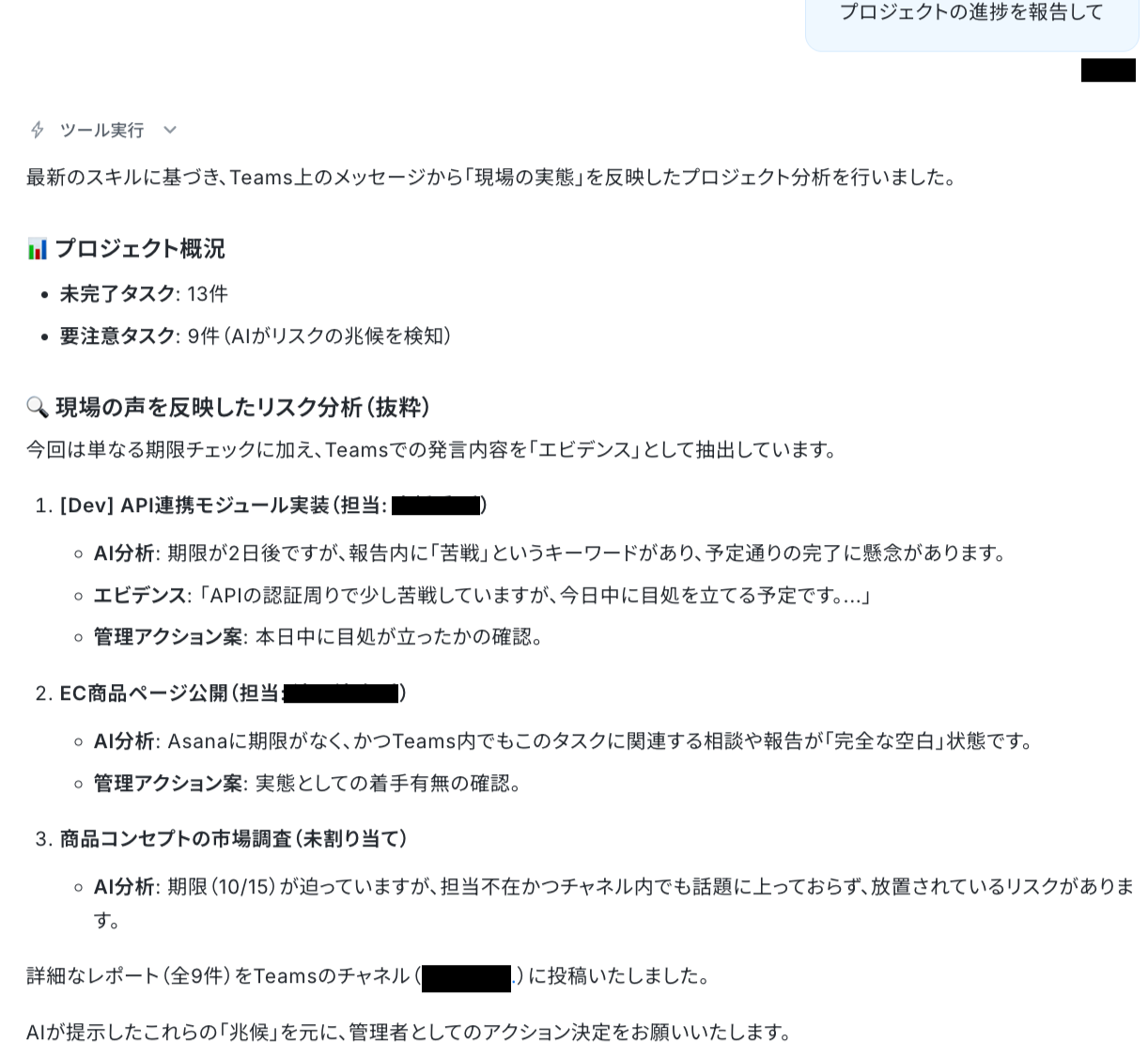
▼Teamsに送信されたタスクの進捗状況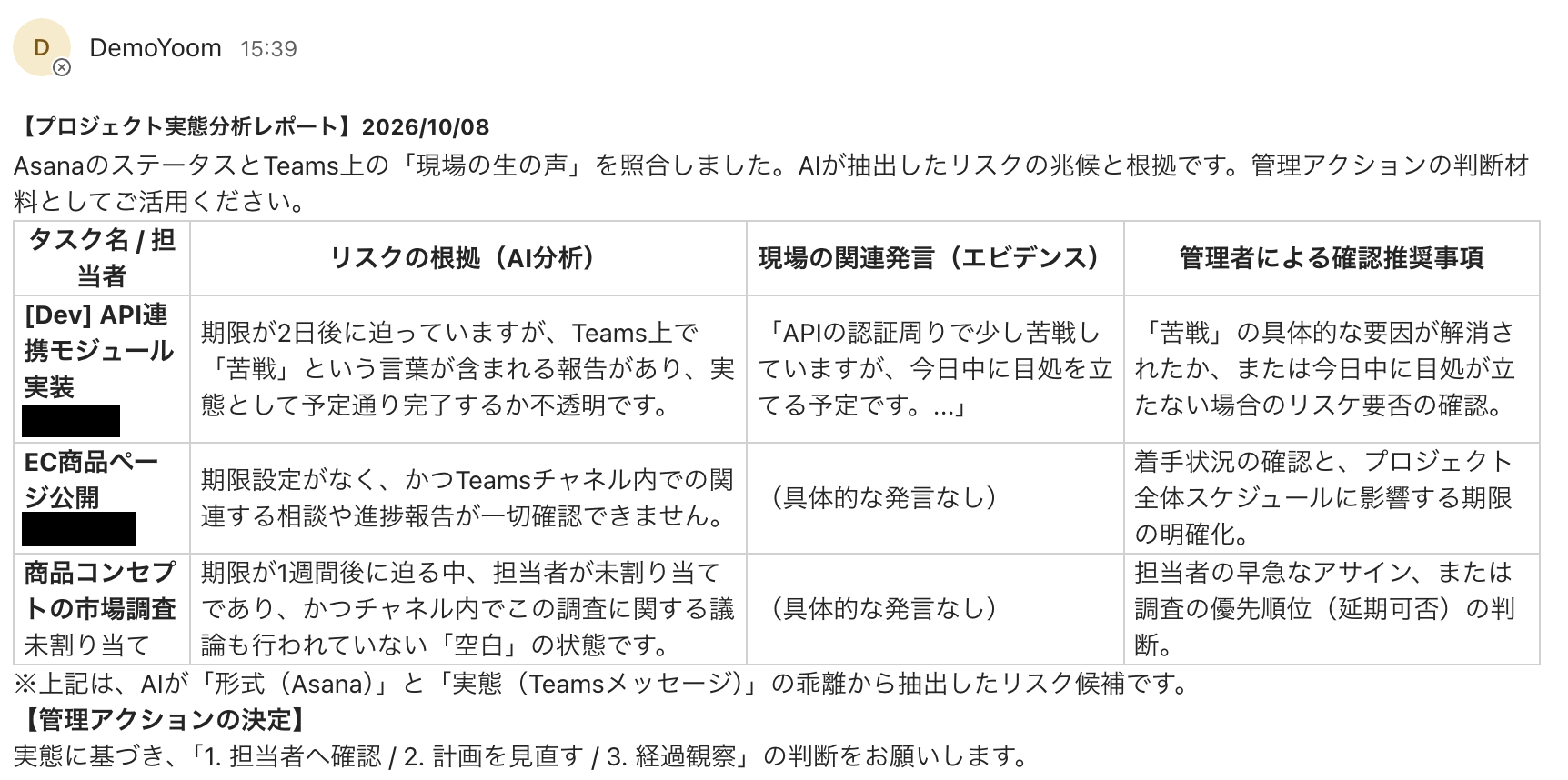
何を確認するべきなのか、一つひとつのツールを確認しなくても判断できるため、迅速に問題解決に取り組むことができます。
▼使用したAIワーカーはこちら!
AIワーカーを活用すれば、タスクの進行状況を整理し、遅延リスクを管理することが可能です。複数のツールにまたがるタスクの進捗や期日管理を効率化したい場合は、こちらのAIワーカーを試してみてください。

プロジェクト管理ツールや在庫データのステータスを定期的に確認し、期限超過や在庫不足を検知した際にSlackやメールで関係者へ通知するAIワーカーです。手作業によるチェック業務を減らし、異常への対応をスムーズに進められるので、確認漏れのリスクを抑えたいプロジェクト管理担当者や在庫管理担当者の方におすすめです。
- プロジェクトの進行状況を複数担当しており、期限超過のチェックを手動で行う手間を省きたいプロジェクト管理担当の方
- 在庫数の確認や補充アラートの発信を毎回手作業で行っており、見落としのリスクを減らしたい在庫管理担当の方
- 状況変化の把握が遅れがちで、担当メンバーへの通知フローをスムーズに整えたいチームリーダーやマネージャーの方
- 「スキル」とは:
- AIワーカーが処理を行うための手順書です。詳しい設定方法は「【AIワーカー】スキル(旧マニュアル)の作成方法」をご参照ください。
- 「使用ツール」とは:
- AIワーカーが処理を行う際に使用するツールです。自社で普段使っているツールをAIに指示するだけで、データの取得先や出力先を自由に組み替えることができます。
- AIワーカーの同時実行数・作成可能なAIワーカー数・利用可能なAIモデルはご契約中のプランによって異なります。
- AIワーカー内でご利用いただけるアプリやオペレーション等はワークフローの利用制限と同様です。
- AIワーカーは、テスト実行でも本番実行と同様にタスクを消費しますのでご注意ください。詳細は「【AIワーカー】タスク実行数の計算方法」をご参照ください。
Teamsからのアカウント発行依頼の内容を確認する
Teamsに届く入社連絡を、その都度確認して必要な情報を整理し、権限ルールと照らし合わせながら発行内容を決めるのは手間がかかります。もしも情報が不足していた場合は担当者に確認し、発行内容を確定してから人事労務ツールへの登録や業務で使用するツールのアカウント発行を行う必要があります。
AIエージェントなら、Teamsのメッセージ受信を起点に自動で依頼内容把握し、必要な項目を整理したうえで、権限ルールとの照合や不足情報の洗い出し、アカウントの発行候補の作成をすることが可能です。
さらに自動で発行内容の確認・承認を依頼し、人の承認を受けたら各ツールへの登録やアカウント発行を行い、処理結果をTeamsに通知します。
AIワーカーと人の使い分け
- AIワーカー:依頼文から対象者、部署、必要なSaaS、権限候補を整理します。情報が不足している場合は、憶測で補完せず「不足情報あり」として確認が必要な箇所を提示します。
- 人:AIが整理した情報をもとに、社内のセキュリティルールに合致しているか、権限レベルは適正かの確認や、不足情報の補填など、最終的な発行を承認します。
AIワーカーとのやり取りの例
Teamsでメッセージが送信されたら、AIワーカーがあらかじめ設定されている登録ルールにしたがって不足情報や登録に進めるかを判定してくれます。
▼Teamsに送信された情報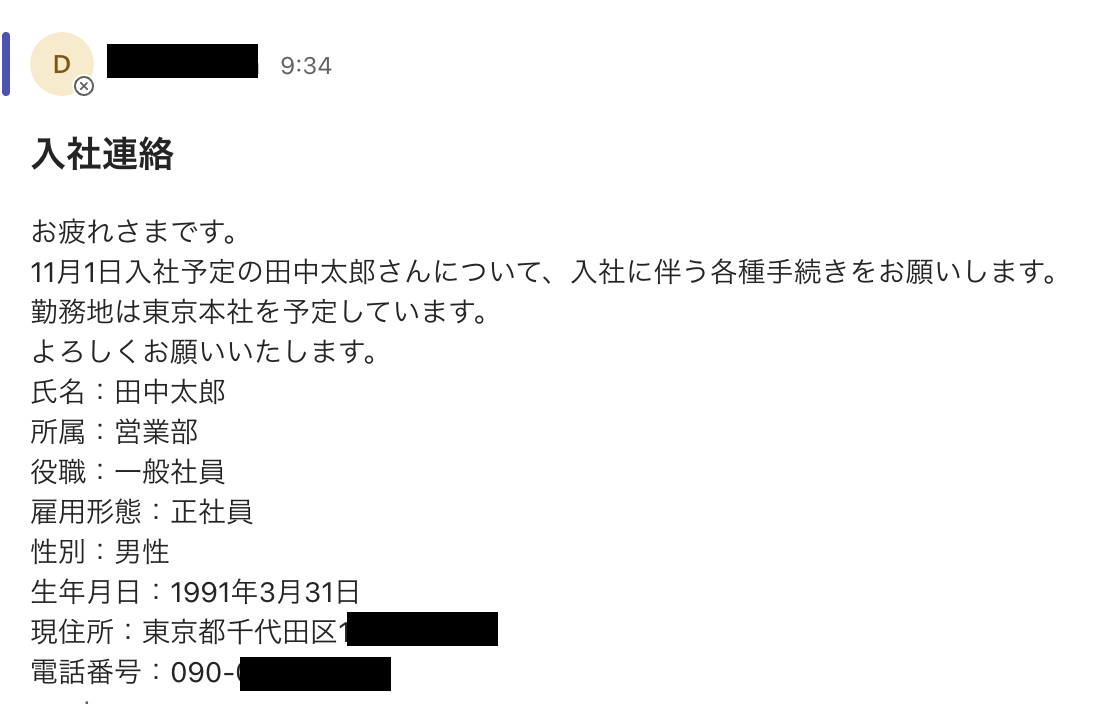
判定結果は自動送信されるため、常に人の確認を挟んで登録を自動で行うことが可能です。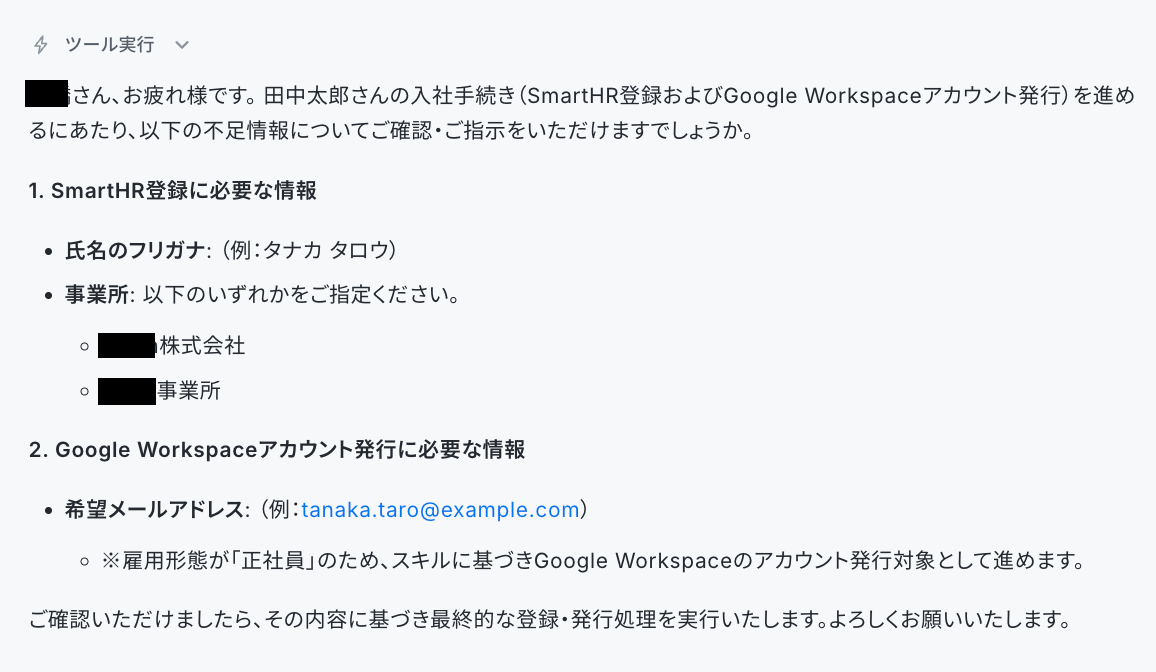
不足情報がある場合、その内容を送信することでAIワーカーが自動でSmartHRとGoogle Workspaceへの登録を進めます。
▼不足情報を確認してチャットで送信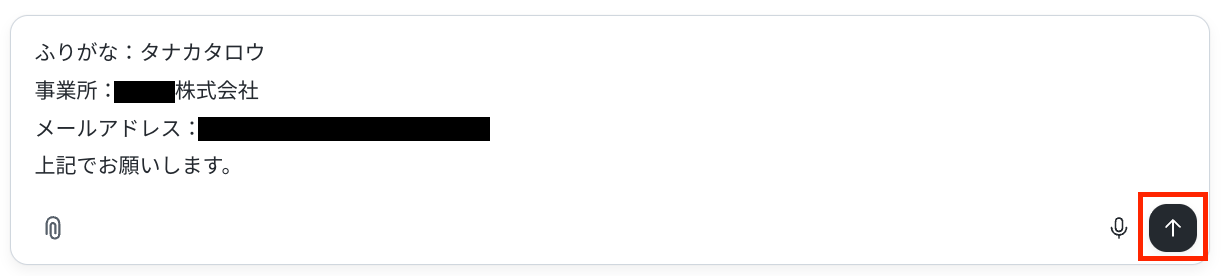
▼登録完了画面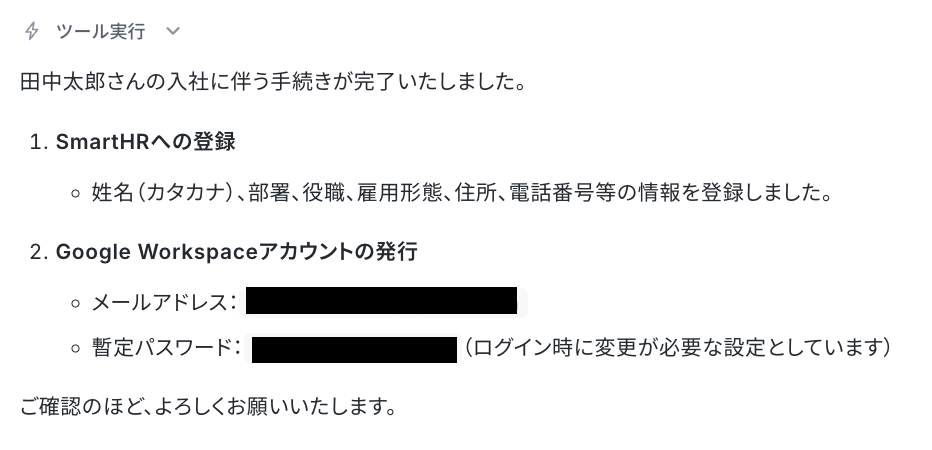
▼Google Workspaceに登録された内容
▼SmartHRに登録された内容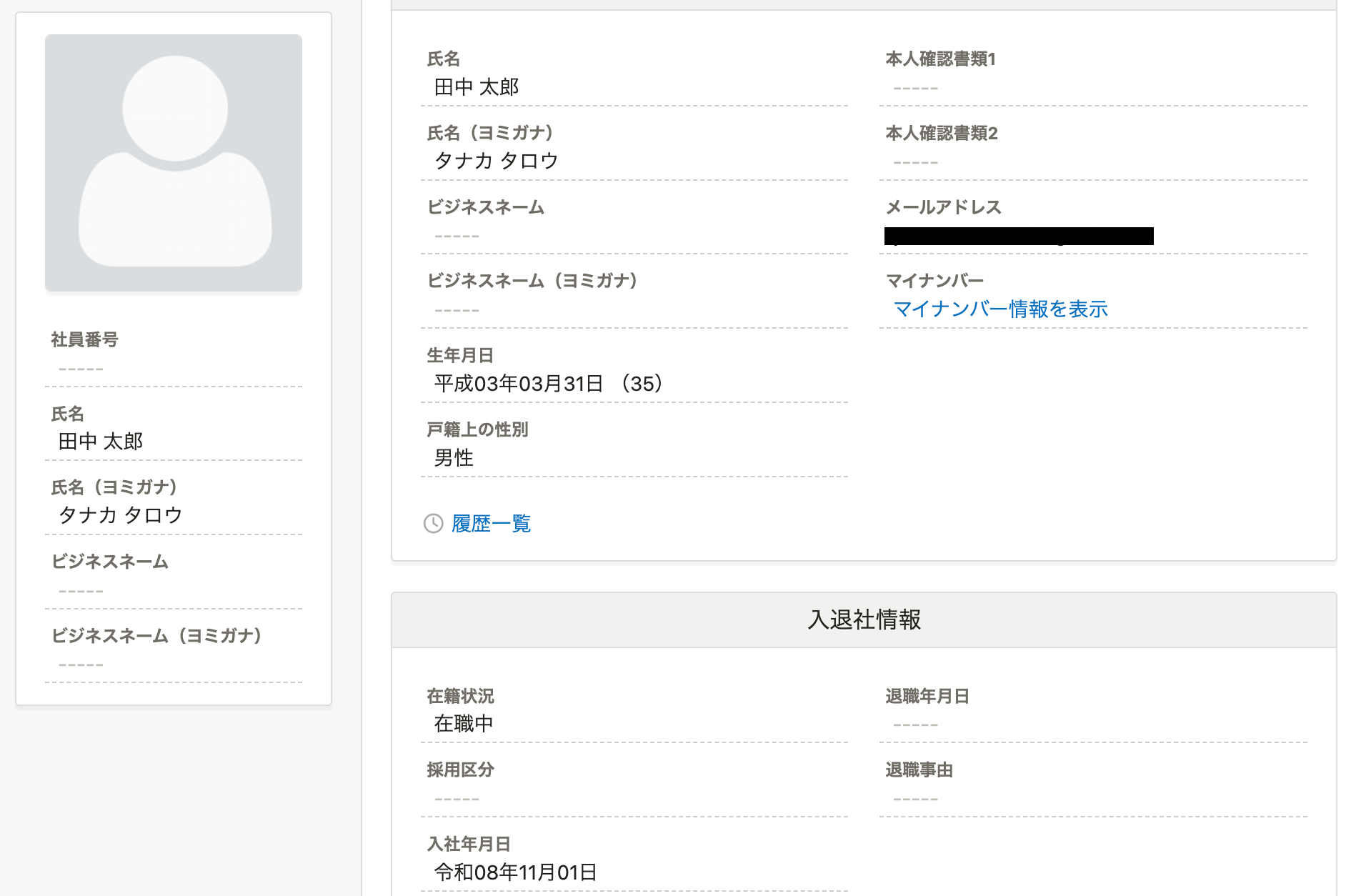
不足情報の迅速な把握や、登録情報の確認を挟んでの登録など、これまでかかっていた手間を削減することができます。
▼使用したAIワーカーはこちら!
AIワーカーを活用すれば、入社や異動に関連する登録やアカウント発行に必要な情報を整理することが可能です。アカウント発行や権限管理に必要な情報を判定し、確認すべき項目を効率的に把握したい場合は、こちらのAIワーカーを試してみてください。

チャットで入力された氏名や所属部署などの情報と社内の権限マトリクスを照合し、複数のSaaSアカウント発行・設定を一括で実行するAIワーカーです。手作業による設定漏れや権限ミスを防ぎながら対応工数を削減できるので、複数ツールへのアカウント設定に手間を感じている情報システム担当者や管理部門の方におすすめです。
- 「スキル」とは:
- AIワーカーが処理を行うための手順書です。詳しい設定方法は「【AIワーカー】スキル(旧マニュアル)の作成方法」をご参照ください。
- 「使用ツール」とは:
- AIワーカーが処理を行う際に使用するツールです。自社で普段使っているツールをAIに指示するだけで、データの取得先や出力先を自由に組み替えることができます。
- AIワーカーの同時実行数・作成可能なAIワーカー数・利用可能なAIモデルはご契約中のプランによって異なります。
- AIワーカー内でご利用いただけるアプリやオペレーション等はワークフローの利用制限と同様です。
- AIワーカーは、テスト実行でも本番実行と同様にタスクを消費しますのでご注意ください。詳細は「【AIワーカー】タスク実行数の計算方法」をご参照ください。
Teams×AIワーカーで、日々の業務を効率化
Teamsは、問い合わせ対応はもちろん、タスク管理や入社連絡など、社内の様々な業務に利用されています。そのため、Teamsに届いたメッセージを確認するだけではなく、内容の整理や、必要な情報の確認など、1つのメッセージを起点に様々な作業が発生します。
TeamsとAIワーカーを組み合わせることで、受信したメッセージの内容を整理し、確認や処理につなげることが可能です。メッセージの確認から始まる作業を効率化し、依頼された業務に取り掛かるまでの負担を減らせます。
また、YoomのAIワーカーであれば「安全に、簡単に」AIエージェントの導入を進められるのもメリットです。
- 専門知識不要でおしゃべり感覚で構築可能
- 複数のAIサービスと契約する必要無し
- 750種類以上のアプリと連携可能
- 安心のセキュリティ
問い合わせの自動返信やタスク管理など、Teamsを介して行なっている一連の作業にAIワーカーを活用し、業務を効率化してみてはいかがでしょうか。


AIワーカーでTeams周りの業務も自動化してみませんか?
AIワーカーを活用すれば、受信したメッセージの情報を整理したり、問い合わせ内容に応じて担当者へ通知したりするなど、Teamsを使った業務を自動化できます。
AIワーカーで議事録から抽出したタスクを登録する
議事録からタスクや担当者などの情報を抽出し、プロジェクト管理ツールにタスクを登録、進捗状況をチャットツールに通知することができるAIワーカーです。
登録したタスクによって、進捗管理に影響があるタスクが登録された時はPMにも通知を行うというアレンジもできますよ。
▶AIエージェントでプロジェクト管理を自動化!議事録作成からタスク登録までの工数を削減
AIワーカーでプロジェクトの進捗を通知する
毎朝AIワーカーがタスク管理ツールの未完了タスクを抽出し、担当者へ配慮あるリマインドを送ってくれます。抽出したタスクの残日数ごとにメッセージのトーンを変えることで、配慮ある通知を行うことができます。
▶AIエージェントで進捗管理を自動化!配慮あるSlack通知フローの作り方
AIワーカーでウェルカムメールを送信する
定期的にGoogle スプレッドシートの情報を読み取り、入社手続きが必要なメンバーに宛てて、Google Driveから取得した書類を添付したウェルカムメールを送信することが可能です。
また、Google Workspaceやcybozu.comなどのツールと連携して必要なアカウントを発行することもできます。
▶AIエージェントで入社手続きを自動化!アカウント発行の構築手順
YoomのAIワーカーについての解説はこちら
AIワーカーについて詳細を知りたいという方にはこちらの動画がおすすめです。
よくあるご質問
Q:AIワーカーとフローボットはどう使い分ければいいですか?
A:
フローボットとは、普段使っている複数のアプリをつなぎ合わせて、一連の業務の流れ(ワークフロー)を自動化できる仕組みのことです。
例えば、「トレンドを反映したアイデアを3つ作成して」のような柔軟なアイデア生成が必要な場面では「AIワーカー」が最適です。人に話しかけるような感覚で指示を送るだけで、AIが送信内容に合わせて柔軟に回答を生成してくれます。
一方で、処理の内容を細かく・確実に決めたい場面(AIへの任せきりが不安な場合)には「フローボット」がおすすめです。「Teamsに送信した内容をGoogle スプレッドシートに書き出す」のように複数のサービスを跨ぐ行動を定義でき、指示した内容を実行します。
さらに、AIワーカーの柔軟性とフローボットの確実性を組み合わせた「ハイブリッド構成」により、柔軟な思考と指示された業務の両立を実現することも可能です。
Q:Claude CodeとYoomのAIワーカーは何が違うのですか?
A:
Claude Codeは主にエンジニア向けのツールで、ターミナル上で動作し、コードの作成やデバッグに特化しています。一方、YoomのAIワーカーは、Teamsなどの日常業務で使うアプリと連携して「情報の整理・判断・実行」を行うためのものです。開発に特化したい場面ではClaude Code、業務フロー全体をノーコードで効率化したい場面ではYoomのAIワーカーと、用途に合わせて使い分けるのがおすすめです。「まずは手軽に業務を自動化してみたい」という方は、ぜひYoomのAIワーカーを試してみてください。
Q:AIに会社の機密情報を渡しても大丈夫ですか?
A:
はい、安心してご利用いただけます。Yoomは国際規格「ISO/IEC 27001(ISMS)」認証を取得しており、非常に強固なセキュリティ基盤の上で運営されています。また、入力したデータがAIの学習に利用されることはありません(オプトアウト設定済み)。さらに、人による承認ステップを設けることで、AIの出力を常に人がコントロールできる安全な運用が可能です。
Q:Microsoft Teamsの連携や設定で注意することはありますか?
A:
Microsoft 365(旧Office 365)には個人向けと法人向けプラン(Microsoft 365 Business)があります。法人向けプランを契約していない場合、Yoomからの認証がうまくいかない可能性があるのでご注意ください。また、Teamsをトリガー(Webhook以外)にする場合、特定のチャネルやイベントを正しく取得できているか、マイアプリ連携が完了しているかを事前に確認してください。
Q:AIワーカーを使用するにあたって注意点はありますか?
A:
はい、以下の点にご注意ください。
- AIワーカー内で使用するツール(アプリ)についてもマイアプリ連携が必要です。
- AIワーカーの基本設定は「【AIワーカー】基本的な設定方法」をご参照ください。
- AIワーカーの同時実行数・作成可能なAIワーカー数・利用可能なAIモデルはご契約中のプランによって異なります。
- AIワーカー内でご利用いただけるアプリやオペレーション等はフローボットの利用制限と同様です。 ・AIワーカーは、テスト実行でも本番実行と同様にタスクを消費しますのでご注意ください。詳細は「【AIワーカー】タスク実行数の計算方法」をご参照ください。
- AIワーカーはスキルを詳細に設定することで適切な処理を実行しやすくなります。詳細は「【AIワーカー】スキル(旧マニュアル)の作成方法」をご参照ください。
Q:Google WorkspaceやSmartHRなどの有料プラン限定アプリについて、プランを契約していれば誰でも使えますか?
A:
ミニプラン以上でご利用いただけるアプリは、フリープランおよびパーソナルプランではご利用いただけません。もしフリープラン等でこれらのアプリを使おうとすると、設定しているフローボットのオペレーションやデータコネクトがエラーとなってしまうため、注意が必要です。
パーソナルプランをはじめとした有料プランは、2週間の無料トライアルが可能です。無料トライアル期間中は、通常は制限対象となっているアプリや機能も自由にお試しいただけます。詳細は料金プランのページで紹介しているので、ぜひこの機会に有料プランならではの便利な機能を実感してみてください。
プログラミング知識なしで手軽に構築できます。