



・
レポート作成の手間を減らすには?自動化の進め方と注意点

レポート作成では、
- データの転記
- 集計
- 資料への反映
- 関係者への共有
などに時間がかかることがあります。
この記事では、自動化できる工程や方法ごとの特徴、導入後の運用で押さえたい点を解説。
自社に合う方法を検討し、作成時間を分析や改善に活用するための参考にしてください。
📌レポート作成の自動化が向いているシーン
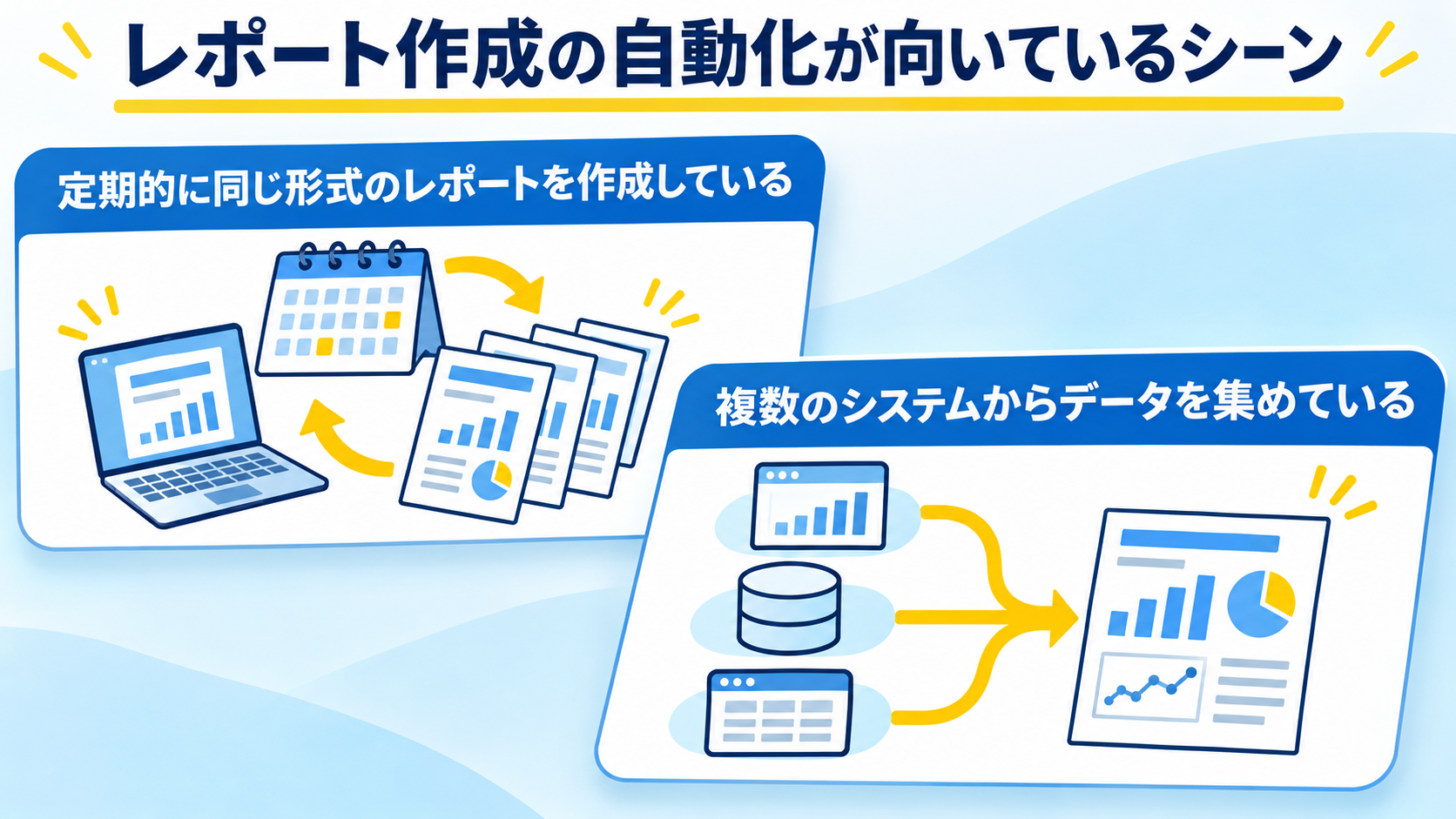
レポート作成の自動化は、どの業務でも同じように効果が出るわけではありません。
作成頻度やデータの集め方に注目すると、自動化を検討しやすい業務が見えてきます。
定期的に同じ形式のレポートを作成している
週次や月次など、決まった周期で同じ形式のレポートを作成している場合は、自動化を検討しやすいでしょう。
毎回の作業手順や集計項目が決まっていれば、繰り返し行っている集計やレポート作成の流れを整理できます。
作業時間の削減だけでなく、担当者による手順のばらつきを抑えることにもつながるはずです。
複数のシステムからデータを集めている
レポートを作るたびに、複数のシステムやファイルから情報を集めて転記している場合も、自動化の効果が期待できます。
特に、同じデータを定期的に集めているなら、取得・集計・共有の流れを見直すことで、手作業の負担軽減が見込めます。
転記作業が減れば、入力ミスの防止にも役立つでしょう。
⚙️レポート作成を自動化する方法
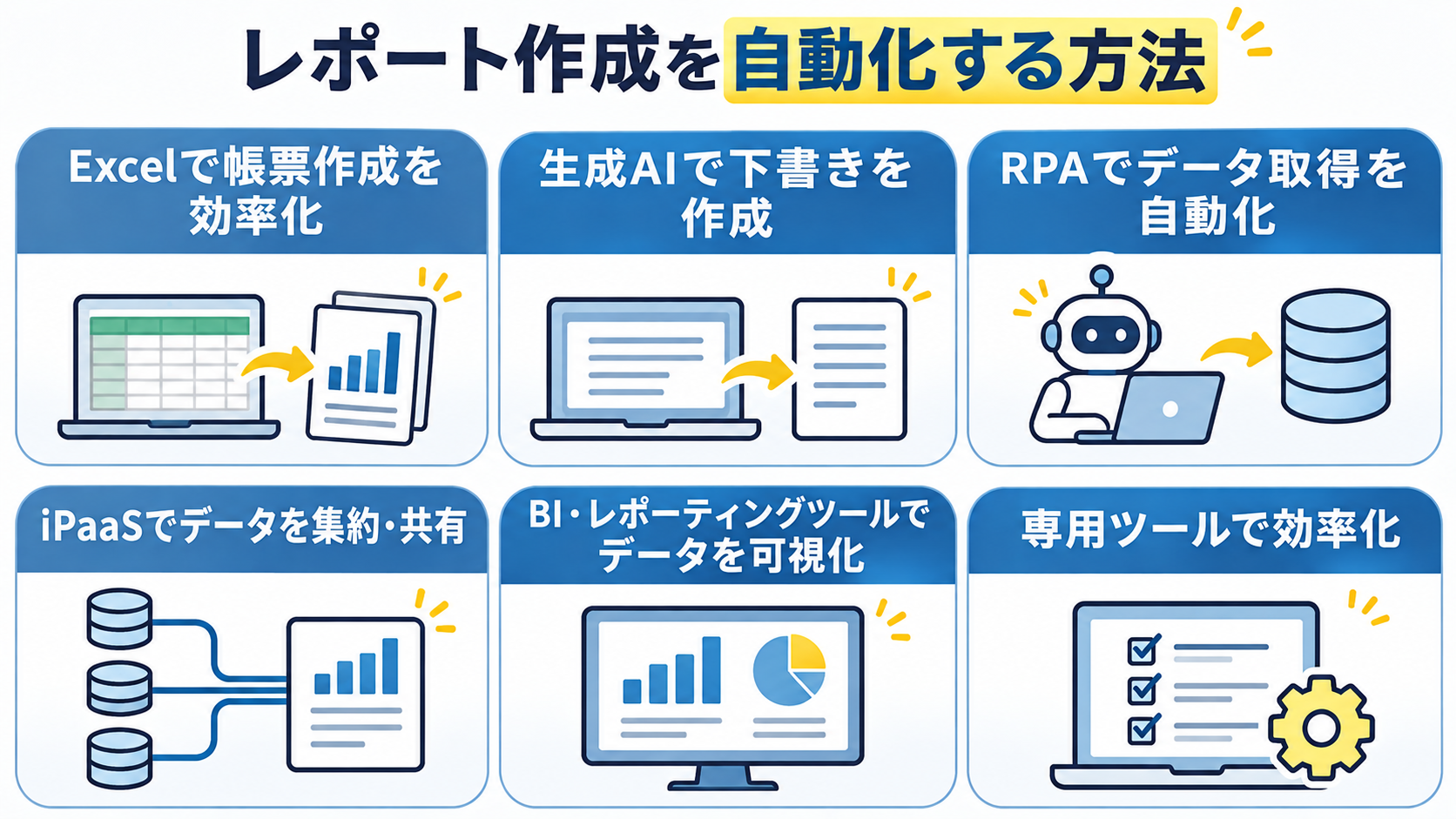
自動化の方法は、利用中のシステムやレポートの目的によって異なります。
集計を効率化する表計算ソフトから文章作成を補助する生成AI、ツール間の連携まで、それぞれの特徴を踏まえて選びましょう。
Excelで帳票作成を効率化
ExcelやGoogle スプレッドシートは、
- 関数
- ピボットテーブルを使った集計
- 定型帳票の作成
に向いています。
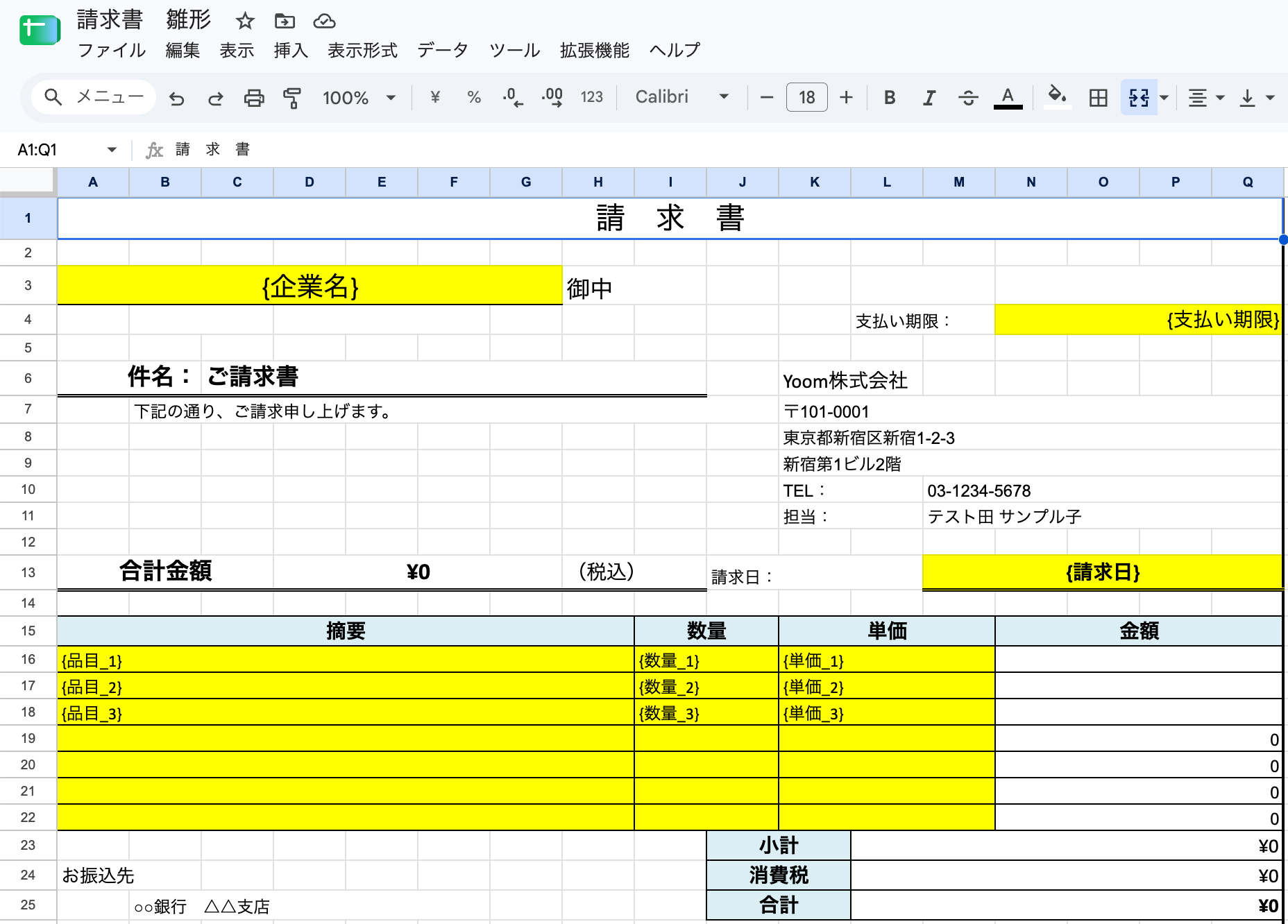
一方、複数サービスからのデータ取得は手作業で残ることもあるため、その点を考慮しつつ活用するといいでしょう。
マクロやスクリプトを使う場合は、作成者以外も保守できるよう設定と手順を記録することが重要です。
Excelを使用した帳票の自動作成フローの構築方法は、こちらの記事をチェック! → 【プログラミング不要】API連携で帳票を自動作成する方法
生成AIで下書きを作成
生成AIは、集計済みのデータや箇条書きをもとに、要約や説明文の下書きを作る用途に活用できます。
ChatGPTを活用した分析レポート生成
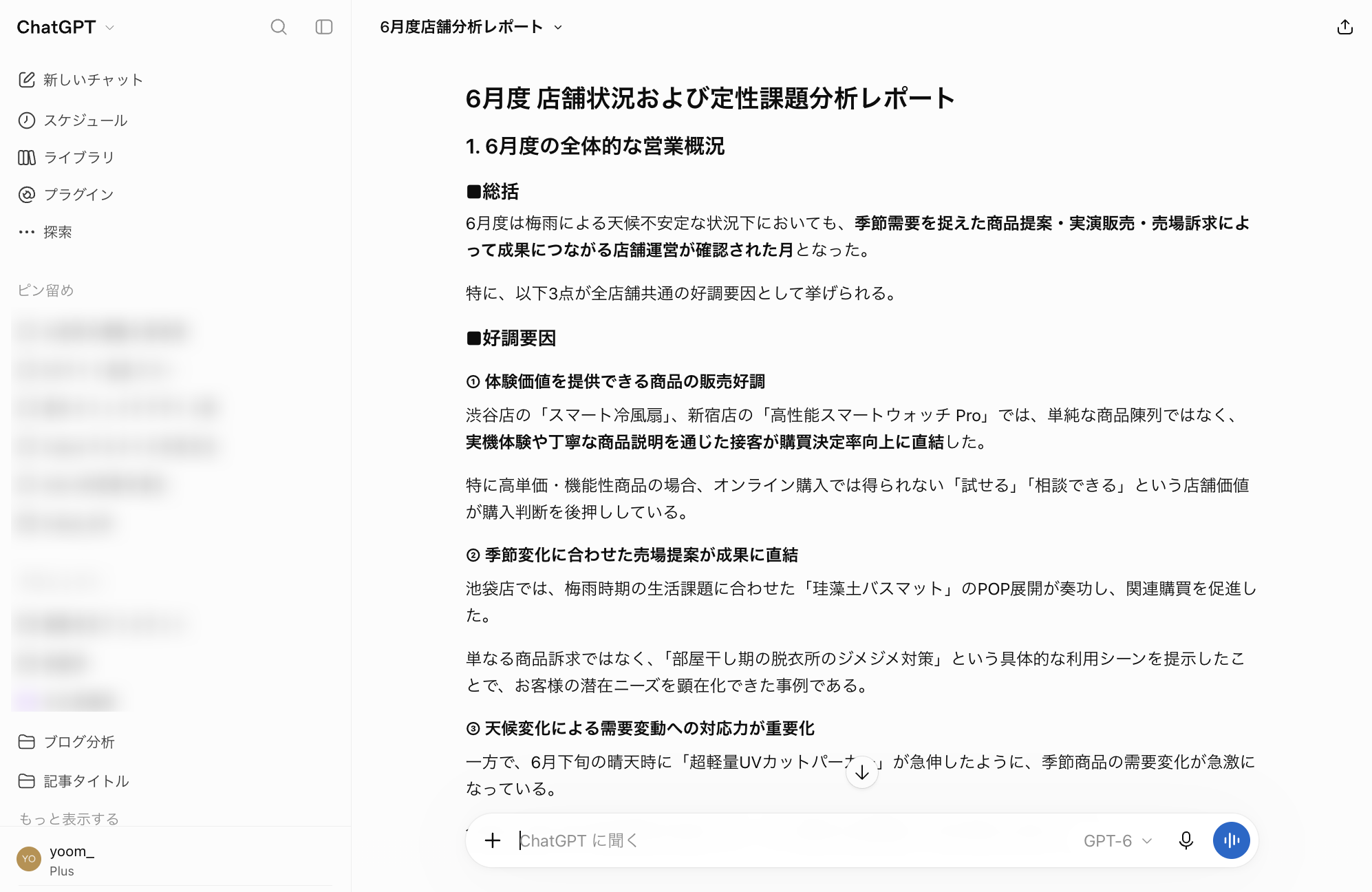
一方、AIの出力には、数値の読み違いや根拠のない推測が含まれる場合があります。
任せる範囲を要約や下書きなどに定め、数値や重要な判断が含まれる箇所は確認してから利用しましょう。
入力情報の扱いも事前に確認が必要です。
レポート作成に使える生成AIツール
- ChatGPT:要約や文章生成に加え、ファイルを読み込んだデータ分析やグラフ作成にも対応。
- Claude:長文資料の読み込みと自然な文章作成が得意。HTML形式のレポート生成にも対応
- Gemini:GoogleドキュメントやスプレッドシートなどのGoogle Workspaceと連携。集計結果をそのままドキュメントの説明文にできる
AIツールを使ったレポート生成を紹介する、こちらの記事もチェック! → Claudeで月次レポート作成を試してみた|売上分析とHTMLレポート生成の実力を検証
RPAでデータ取得を自動化
RPAは、画面上のクリックや入力など、人が行う操作を自動化する方法です。
API連携が難しいシステムでも、決まった手順でデータを取得・転記できます。
レポート作成におけるRPAの役割
- データの収集・ダウンロード:複数システムに自動ログインし、CSVやExcelファイルを自動で取得
- データの転記・整形・集計:バラバラな複数ファイルを結合し、決まったフォーマットへ転記・集計
- レポートファイルの出力:集計後のファイルを更新し、提出用のPDFや資料を指定フォルダに保存
- 関係者への配信・通知:完成したレポートをチャットツールで関係者へ自動通知
ただし、画面の配置やログイン方法が変わると処理が止まることがあります。
操作が安定した業務を対象にし、エラー時の通知や手作業への切り替え方法も用意しておきましょう。
レポート作成に使えるRPAツール
- Power Automate:Windows上の操作を自動化するデスクトップフローと、クラウドフローを併用できる。
- UiPath:大規模運用向けの管理機能が充実し、稼働状況やエラーを一元管理しやすい。AI機能との連携にも対応
- WinActor:国産ツールで、国内企業での導入実績が多い。日本語の学習コンテンツや導入支援を受けやすく、Windows上のアプリ操作を自動化できる
RPAの導入手順を解説する、こちらの記事もチェック! → RPA導入ガイド|費用・進め方とAIとの使い分けを解説
iPaaSでデータを集約・共有
iPaaSは、複数のクラウドサービスやシステムを連携し、データの受け渡しや業務フローを自動化するクラウド型の仕組みです。
指定したタイミングでデータを取得して表計算ソフトに記録し、結果を関係者へ通知する流れなどを構築できます。
Yoomの自動化ワークフロー構築画面
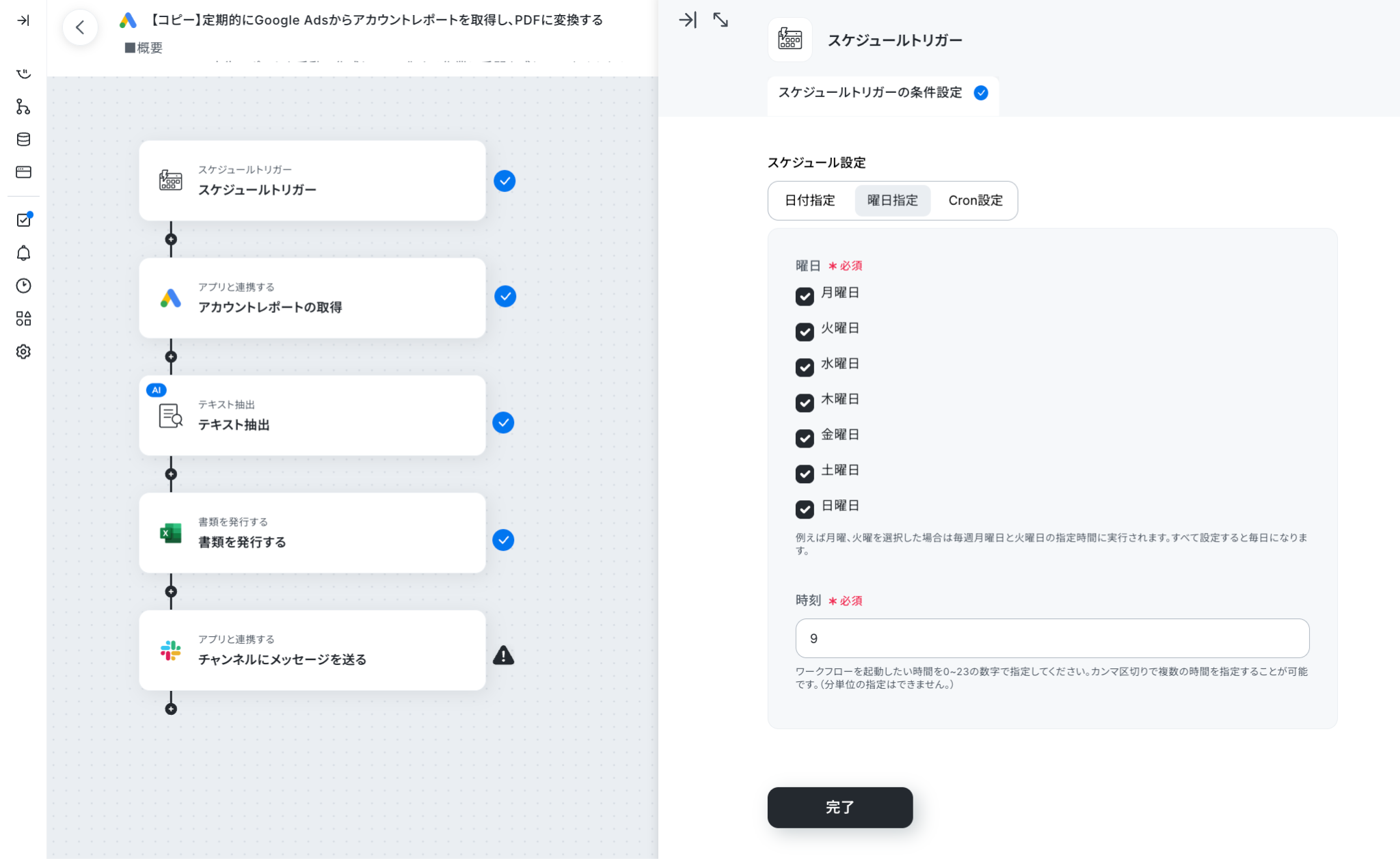
対応アプリや操作はサービスによって異なるため、必要なデータの取得・更新が可能か確認しましょう。
レポート対象となるデータの取得からチームメンバーへの共有までの一連フローを見直したい場合に候補となります。
レポート作成に使えるiPaaSツール
- Yoom:国産のノーコードツール。国内で使われるSaaSとの連携に強く、AI機能やブラウザ操作の自動化も組み合わせられる
- Zapier:対応アプリ数が非常に多く、「きっかけ→動作」の形式で設定できる。
- Make:処理の流れを図で組み立てられ、分岐やデータ加工などの複雑な処理に対応しやすい。複数データを加工・結合してからシートに書き込むような制御も可能
データの集約と情報共有を効率化した、ユーザーインタビューもチェック! → 敬愛会の導入事例
BI・レポーティングツールでデータを可視化
BI・レポーティングツールは、データをグラフや表にまとめ、分析や状況把握に活用できます。
複数の指標を一画面で見たり、ダッシュボードを共有したりする用途に最適です。
BI・レポーティングツールの活用シーン
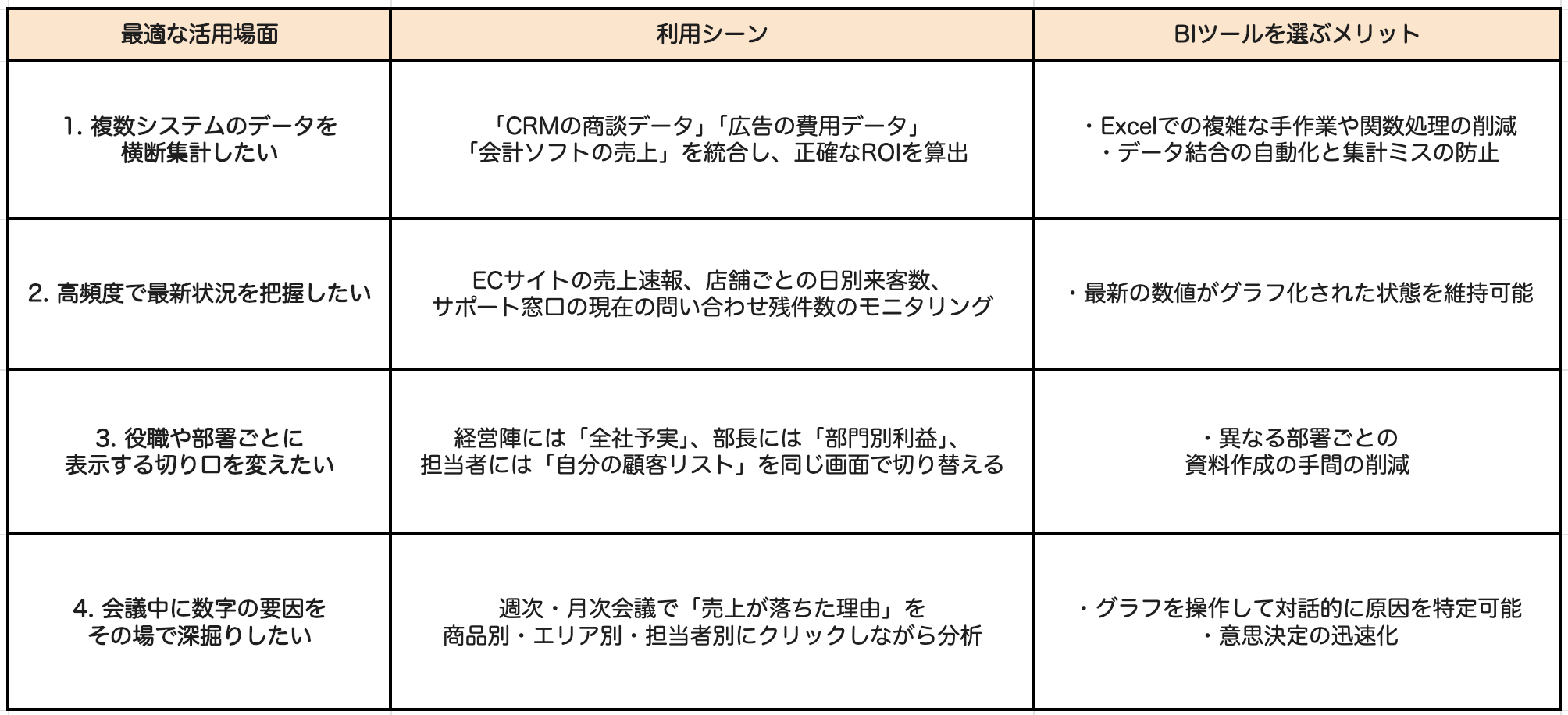
なお、選定時は接続できるデータソースや更新頻度、権限設定を確認してください。
可視化ツールを導入しても元データの収集が手作業なら負担が残るため、データ準備もあわせて検討します。
レポート作成に使えるBI・レポーティングツール
- Looker Studio:Googleスプレッドシートや広告・アクセス解析データとつなぎやすく、URLでレポートを共有できる。
- Power BI:Excelとの親和性が高く、豊富なデータソースに接続可能。Excelの集計表を活かしつつ、グラフや指標を一画面にまとめられる
プロセスの見える化に成功したユーザーインタビューもチェック! → 株式会社Jストリームの導入事例
専用ツールで効率化
広告レポート専用ツールは、広告媒体のデータを取得し、
- 広告媒体のデータ取得
- 数値の集計
- レポート作成
- チーム内でのデータ共有
に対応。
複数媒体に対応したツールを利用すれば、媒体ごとの管理画面を確認する手間を抑えられます。
導入を検討する際は、自社で使う媒体や必要な項目に対応しているか、運用負担も含めて確認しましょう。
国内提供を行う広告レポート専用ツール(一例)
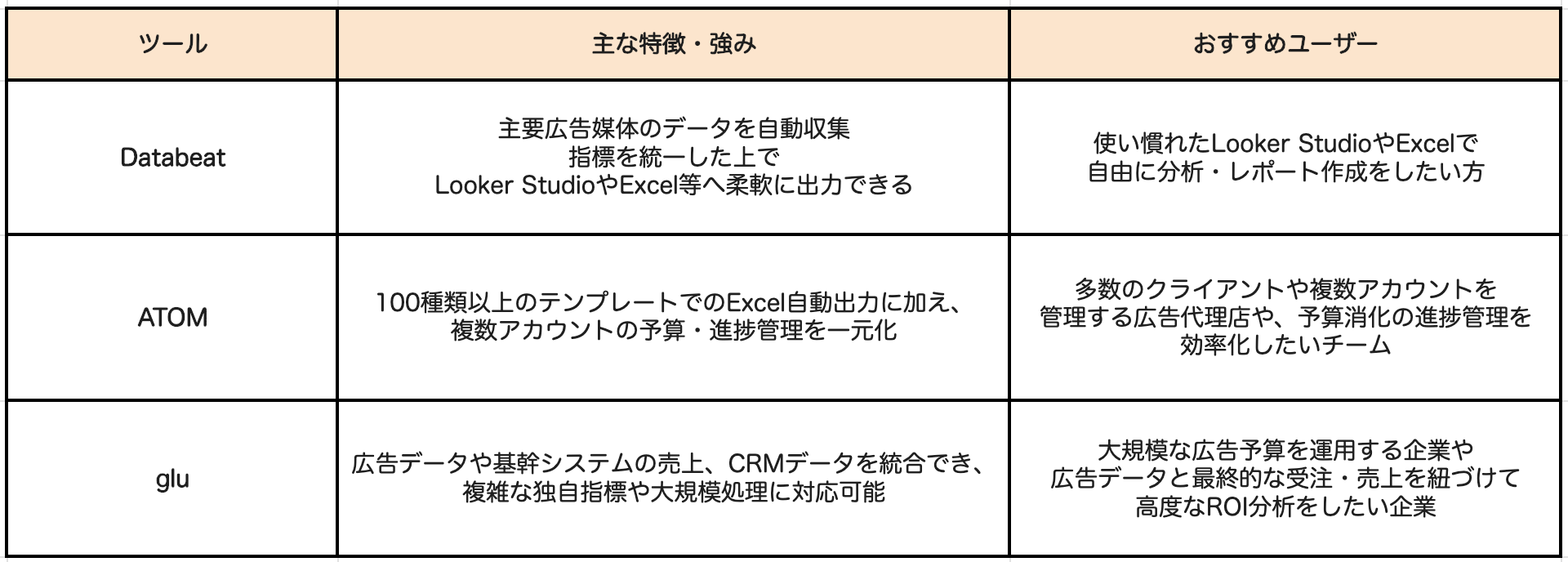
広告分析ツールとの連携による自動化ワークフローの構築手順は、こちらの記事をチェック! → Google Ads(Google広告)とMicrosoft Excelを連携して、広告レポート作成を自動化する方法
🤖Yoomはレポート作成に必要なデータの集計や共有を自動化できます
レポート作成では、アプリ間のデータ転記や集計後の共有に手間がかかりますよね...。
Yoomでは、アプリ同士の連携や定型処理を組み合わせ、こうした受け渡し作業を自動化する方法を検討できます。


データの転記や共有にかかる手間を減らし、レポートの確認や施策の検討に時間を充てたい方は、Yoomで自動化できる業務を確認してみてください。

財務データから主要KPIの変動を分析し、経営層向けのレポートを自動作成するAIワーカーです。毎月の経営報告書の作成にかかる手間を減らしたい経理・財務・経営企画担当の方におすすめです。
- 「スキル」とは:
- AIワーカーが処理を行うための手順書です。詳しい設定方法は「【AIワーカー】スキル(旧マニュアル)の作成方法」をご参照ください。
- 「使用ツール」とは:
- AIワーカーが処理を行う際に使用するツールです。自社で普段使っているツールをAIに指示するだけで、データの取得先や出力先を自由に組み替えることができます。
- AIワーカーの同時実行数・作成可能なAIワーカー数・利用可能なAIモデルはご契約中のプランによって異なります。
- AIワーカー内でご利用いただけるアプリやオペレーション等はワークフローの利用制限と同様です。
- AIワーカーは、テスト実行でも本番実行と同様にタスクを消費しますのでご注意ください。詳細は「【AIワーカー】タスク実行数の計算方法」をご参照ください。


- 複数のプロジェクトを抱え、進捗確認やリスク検知に課題を感じているプロジェクトマネージャーの方
- AsanaとMicrosoft Teamsを併用しており、情報の集約や分析を手作業で行っているチームリーダーの方
- プロジェクトの停滞を未然に防ぎ、チームの生産性を向上させたいと考えている管理職の方
- AIが複数のツールから情報を横断的に分析するため、人間では気づきにくい細かな進捗の乖離やプロジェクトの停滞リスクを早期に発見できます。
- 毎朝決まった時間にレポートが自動投稿されるため、情報収集の時間を削減し、本来注力すべきマネジメント業務に専念することが可能です。
- はじめに、AsanaとMicrosoft TeamsをYoomと連携します
- 次に、スケジュール実行で、特定の時間になったらフローが起動するように設定します
- 最後に、AIワーカーで、昨日の進捗とMicrosoft Teamsの会話を分析し、今日フォローすべきタスクを特定してMicrosoft Teamsにメッセージを送るためのスキルを作成します。その際、Asanaのアクションと、Microsoft Teamsのアクションを設定します。
■このワークフローのカスタムポイント
- AIワーカーへの指示(スキル)を調整することで、分析の重点項目や、レポートのトーン、具体的な対策案の出し方をチームの状況に合わせてカスタマイズ可能です。
- Microsoft Teamsの投稿先を、管理者の個人チャットや特定の公開チャネルなど、報告の用途に応じて自由に変更できます。
- スケジュール実行の設定で、平日の朝や特定の曜日のみ実行するなど、業務サイクルに合わせた実行タイミングを設定してください。
- Asana、Microsoft TeamsのそれぞれとYoomを連携してください。AIワーカー内で使用するツール(アプリ)についてもマイアプリ連携が必要です。
- Microsoft365(旧Office365)には、家庭向けプランと一般法人向けプラン(Microsoft365 Business)があり、一般法人向けプランに加入していない場合には認証に失敗する可能性があります。
- AIワーカー内で20件を超える大容量データの取得やループ処理を行うと、タスクを著しく消費する可能性があるためご注意ください。
- AIワーカーの基本設定は「【AIワーカー】基本的な設定方法」をご参照ください。
- AIワーカーの同時実行数・作成可能なAIワーカー数・利用可能なAIモデルはご契約中のプランによって異なります。
- AIワーカー内でご利用いただけるアプリやオペレーション等はワークフローの利用制限と同様です。
- AIワーカーは、テスト実行でも本番実行と同様にタスクを消費しますのでご注意ください。詳細は「【AIワーカー】タスク実行数の計算方法」ご参照ください。
- AIワーカーはスキルを詳細に設定することで適切な処理を実行しやすくなります。詳細は「【AIワーカー】スキル(旧マニュアル)の作成方法」をご参照ください。
🧭自動化の方法とツールを選ぶ際のポイント
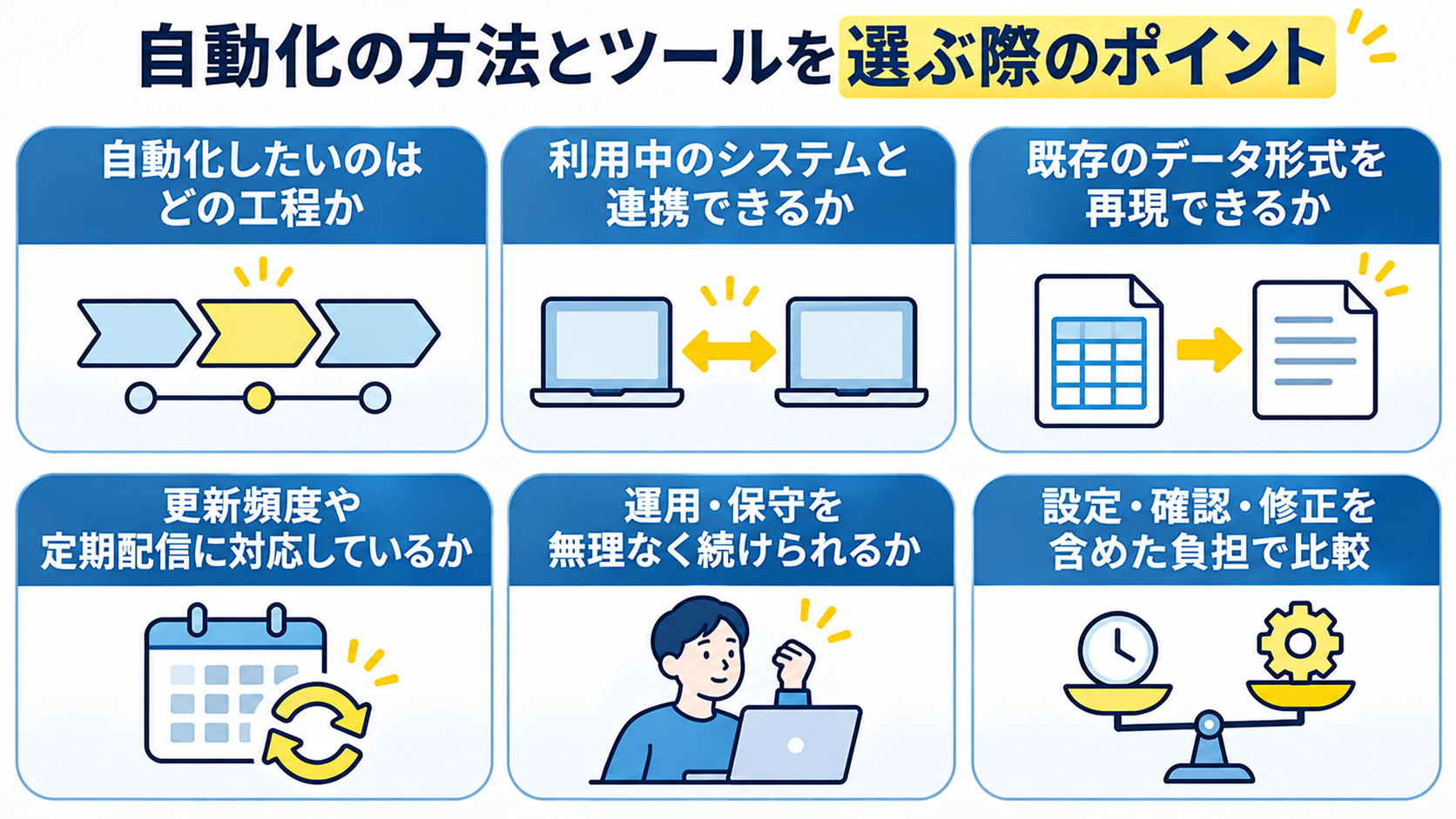
選定では機能だけでなく、レポートの利用者や運用方法も考慮します。
必要なデータ、出力形式、更新頻度、運用にかかる負担を照らし合わせると、候補を絞りやすくなります。
自動化したいのはどの工程か
まず、
- 作成時間の短縮
- 転記ミスの削減
- 共有の迅速化
など、解決したい課題を明確にします。
集計が課題 → 表計算ソフトやBI
複数アプリ間の受け渡しが課題 → 連携ツール
というように課題を明確にすることで、最適なツール候補が浮かび上がってくるでしょう。
「レポート作成を自動化する」と広く捉えるより、改善したい工程と期待する効果を具体化してから比較すると、必要な機能を選びやすくなります。
利用中のシステムと連携できるか
次に、元データがあるアプリや広告媒体と候補ツールが連携できるかを確認しましょう。
連携に対応していても、取得できる項目や実行できる操作に制限がある場合があります。
必要な情報の取得や更新が可能かを確認するようにしてください。
利用アカウントや権限によって条件が異なることもあるため、実際の業務に近いデータで試すと安心です。
既存のデータ形式を再現できるか
現在のレポート形式を維持したい場合は、
- 表
- グラフ
- 注記
- ページ構成
を再現できるか確認しましょう。
データを自動取得できても、最後に資料へ手作業で転記するなら負担が残ります。
提出先が必要とする情報を満たせるなら、ダッシュボードなどへの変更も選択肢です。
既存様式を保つか見直すかを関係者と確認し、試用できる場合は出力を検証します。
更新頻度や定期配信に対応しているか
レポートの作成頻度に合わせて、データ更新や配信ができるかを確認してください。
毎日更新するものと月末に作成するものでは、必要な仕組みが異なります。
対象レポート(日次・月次)の一例
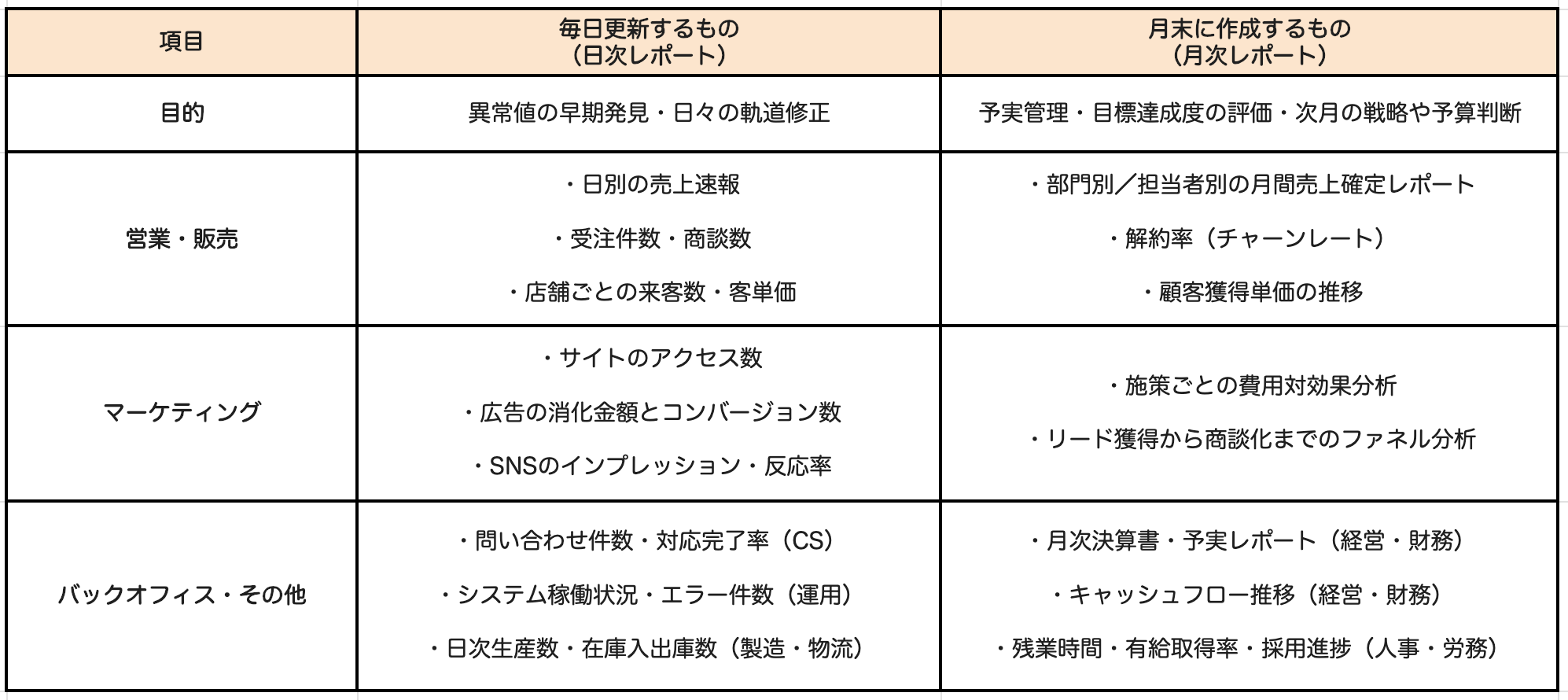
更新時刻と共有時刻が異なる場合は、どの時点のデータを使うかも決めてください。
自動配信では宛先や対象期間、エラー時の通知に加え、重要な報告なら送信前の承認が必要か検討しましょう。
運用・保守を無理なく続けられるか
利用料だけでなく、初期設定や日々の運用、変更時の作業も確認します。
管理者が限られていると担当者の異動や業務変更に対応しにくくなることがあるため、管理担当を決め、設定や手順を共有できる状態にしましょう。
元データやレポート形式が変わった際の修正負担も確認し、費用と運用負荷の両面から継続可能な方法を選ぶことが大切です。
設定・確認・修正を含めた負担で比較
ツールの利用料金に加え、
- 初期設定やメンテナンス
- 出力結果の確認
- エラー対応
にかかる時間も比較します。
料金を抑えられても、データ準備や修正に手間がかかれば業務全体の負担は減りません。
導入前後の作業時間を見積もり、トライアルがある場合は必要な連携や出力を試しましょう。
費用だけでなく、ミスや担当者の負担も含めて導入効果を判断するようにしてください。
🔍レポート作成フローを設計するコツ
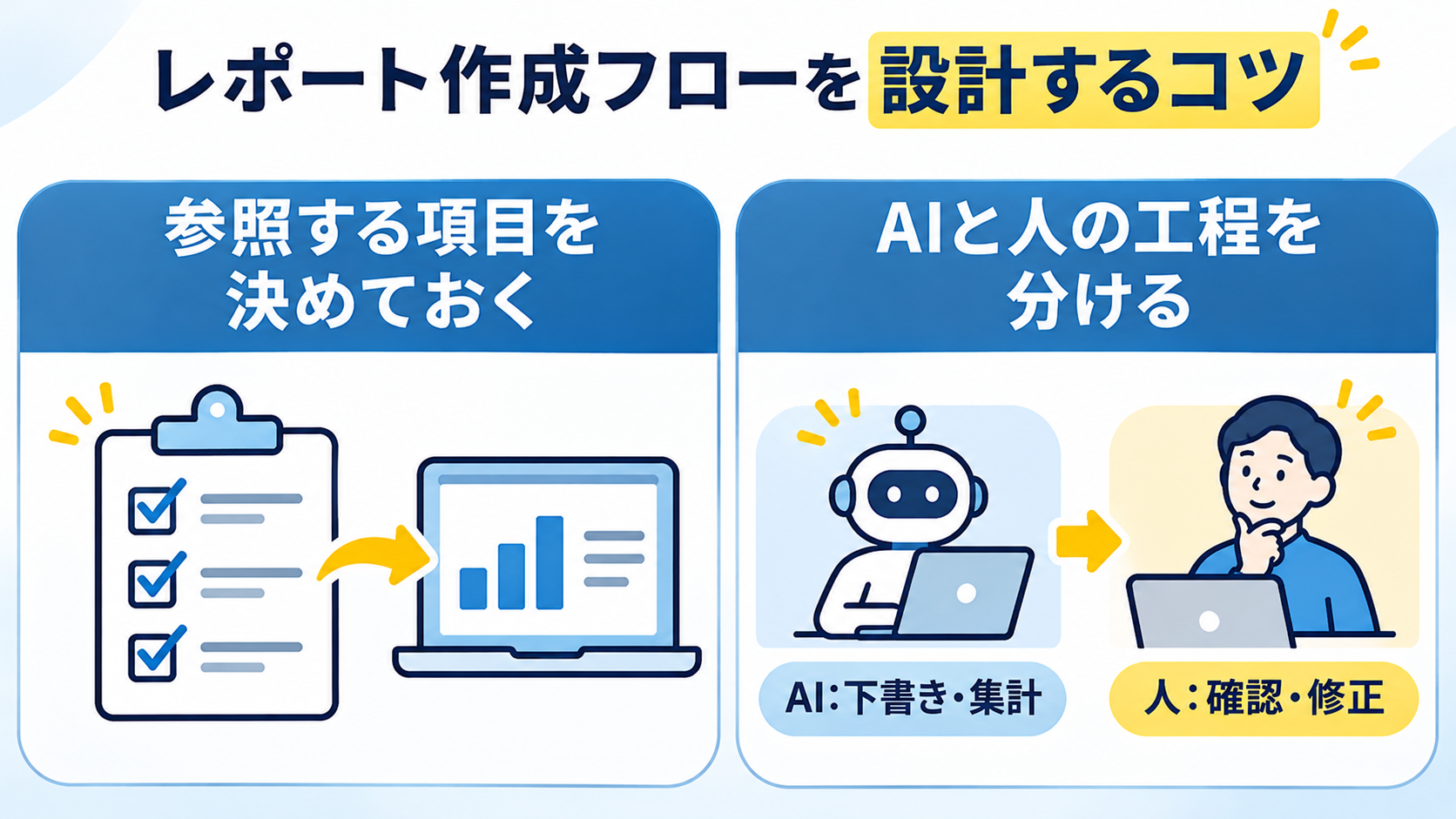
ツールを選んだ後は、Yoomで実現する処理の順番や役割を具体化します。
ここでは、連携フローの設定にあたって押さえたい設計上のポイントを紹介します。
参照する項目を決めておく
フローを組み立てる前に、利用するデータと項目を定めてください。
参照データの例
- Web広告・マーケティング報告なら → 対象期間、媒体名、キャンペーン名、広告費、表示回数、クリック数、獲得単価 など
- Webサイト・アクセス解析報告なら → 対象期間、ページURL、セッション数、ユーザー数、ページビュー数、コンバージョン率 など
- 在庫・物流管理報告なら → 集計日、倉庫・拠点名、商品コード、商品名、入庫数、出庫数
- カスタマーサポート・問い合わせ報告なら → 対象期間、問い合わせチャネル、問い合わせ種別、受付件数、完了件数 など
- 採用・人事労務報告なら → 対象月、部署名、求人職種、応募者数、書類通過数、一次面接数 など
複数の場所で同じ情報を管理している場合は、どのデータを参照するかも決めておきます。
AIと人の工程を分ける
AIワーカーを使う場合は、分析や文章作成のどこまでを任せるか決めます。
集計データの要約や報告文の下書きをAIに任せ、数値や分析の妥当性を担当者が確認する、といった分業体制を整えておくのがおすすめです。
AIワーカー(レポート作成担当)によるレポートの叩き台生成
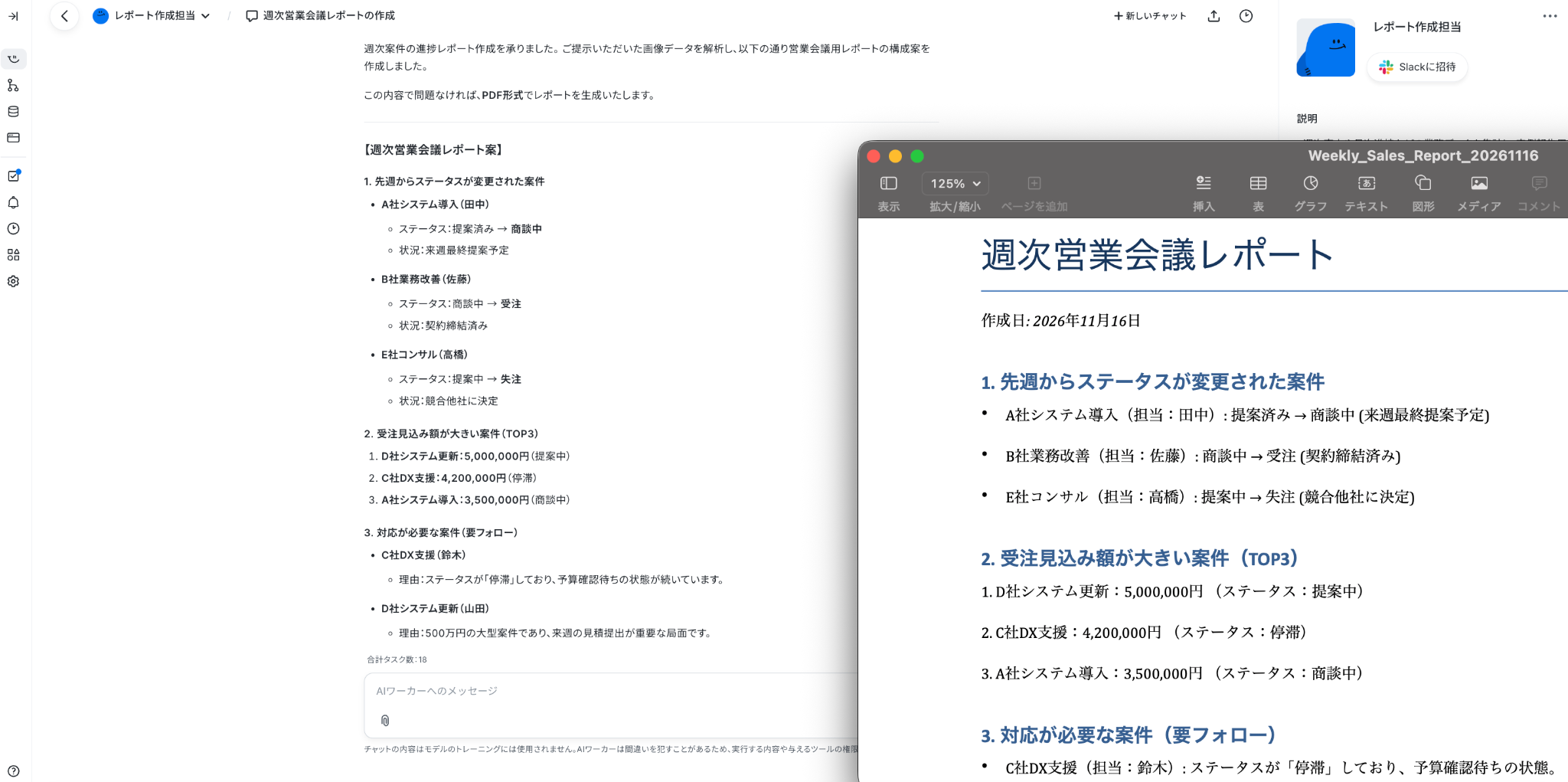
この際、AIに渡すデータや指示、出力に含める項目を具体化し、機密情報の扱いも社内ルールに沿って確認するようにしましょう。
🔄レポート作成につながる業務を自動化する
レポートの元データや目的によって、活用できるテンプレートは異なります。
ここでは、定例報告やプロジェクトの進捗共有などに関わるテンプレートを紹介。
POSデータをもとに改善レポートを作成
POSデータをアップロードするだけで、 AIが分析を行い、改善策をまとめたレポートを自動作成します。
レポートの要約結果をチャットツールに送ってくれるため、レポート作成だけでなく、情報周知の効率化にもつながるでしょう。

- 日々の店舗運営が多忙で、POSデータの詳細な分析やレポート作成に十分な時間を割けていない店長や現場責任者の方
- POSデータを活用して売上の改善策を検討したいが、分析業務の工数を削減して効率的に店舗改善を行いたい方
- AIを活用して、データに基づいた客観的な改善アクションをSlackなどで迅速に関係者へ共有したいと考えているチームリーダーの方
- POSデータをBoxへ保存するだけで、AIが自動で内容を解析し改善案を提示するため、手作業で行っていた分析やレポート作成の時間を短縮できます。
- 作成されたレポートが自動的にSlackで共有されるため、店舗の課題や改善策が関係者に素早く伝達され、現場でのスピーディーな意思決定を支援します。
- はじめに、Box、Googleドキュメント、SlackをYoomと連携します。
- 次に、トリガーで、Boxの「フォルダにファイルがアップロードされたら」というアクションを設定します。
- 次に、AIワーカーで、POSデータを解析し改善策を立案するためのマニュアルを作成し、Googleドキュメントの「新しいドキュメントを作成する」アクションとSlackの「チャンネルにメッセージを送る」アクションを使用ツールとして設定します。
■このワークフローのカスタムポイント
- Boxのトリガー設定では、POSデータが保存される特定のフォルダIDを正確に指定してください。
- AIワーカーのマニュアル設定で、どのような観点(客単価、時間帯別売上、在庫状況など)でPOSデータを分析し改善策を出してほしいかを詳細に記述することで、分析の精度を向上させることができます。
- Slackの通知先チャンネルや、Googleドキュメントの保存先フォルダを店舗やチームの運用に合わせて任意に設定してください。
- Box、Googleドキュメント、SlackのそれぞれとYoomを連携してください。AIワーカー内で使用するツール(アプリ)についてもマイアプリ連携が必要です。
- AIワーカーの基本設定は「【AIワーカー】基本的な設定方法」をご参照ください。
- AIワーカーの同時実行数・作成可能なAIワーカー数・利用可能なAIモデルはご契約中のプランによって異なります。
- AIワーカー内でご利用いただけるアプリやオペレーション等はワークフローの利用制限と同様です。
- AIワーカーは、テスト実行でも本番実行と同様にタスクを消費しますのでご注意ください。詳細は「【AIワーカー】タスク実行数の計算方法」ご参照ください。
- AIワーカーはマニュアルを詳細に設定することで適切な処理を実行しやすくなります。詳細は「【AIワーカー】マニュアルの作成方法」をご参照ください。
- ダウンロード可能なファイル容量は最大300MBまでです。アプリの仕様によっては300MB未満になる可能性があるので、ご注意ください。
- トリガー、各オペレーションでの取り扱い可能なファイル容量の詳細は「ファイルの容量制限について」をご参照ください。
タスクレポート作成担当
タスク管理ツールの課題情報を取得・分析して、経営層や顧客といった異なるターゲットに当てたレポートを作成してくれるAIワーカーです。
作成後は、ストレージツールの閲覧権限設定まで遂行するため、レポート作成時のツールの横断操作を減らすことができます。




Backlogからプロジェクト情報を自律的に取得・分析し、経営層や顧客など宛先別のニーズに合わせた進捗レポートをGoogleドキュメントで自動生成するAIワーカーです。報告資料の作成工数を削減し、情報の粒度調整や閲覧権限の設定まで完結できるため、プロジェクト管理の質を向上させたい方におすすめです。
このAIワーカーを活用すれば、Backlogからプロジェクトの課題情報を自ら取得・分析し、経営層、顧客、チームメンバーといった宛先別のニーズに合わせた進捗レポートをGoogleドキュメントで自動生成します。さらにGoogle Driveでの閲覧権限設定まで一貫して行い、自動で報告業務の効率化をサポート可能です。
- Backlogの膨大な課題から重要な情報を抽出・集約し、関係者への報告資料を作成する工数を削減したいプロジェクトマネージャーの方
- 経営層や顧客、チームメンバーなど、相手の立場に合わせた適切な粒度の進捗レポートをGoogleドキュメントで作成・共有したい管理職の方
- プロジェクトの遅延タスクやボトルネックを分析し、対策案を含めた質の高いレポート作成を自動化したいと考えているチームリーダーの方
- AIワーカーの「名前」や「役割」といった基本設定を行います。
- AIワーカー内で使用するBacklog、Googleドキュメント、Google DriveをYoomとマイアプリ連携し、必要なアクションを設定します。
- AIワーカーへの指示書である「スキル」を作成します。運用環境や自社の報告ルールに合わせて、抽出条件やレポートの構成案を自由にカスタマイズしてください。
- スキル内の「# レポート生成の分類基準」という項目に、自社の運用ルールに合わせた分類基準を設定してください。例えば、「経営層向けのレポートには予算進捗を重視する」といった具体的な指示を追加することで、AIの判断精度が向上し、運用環境に適したアウトプットが得られます。
- スキル内の「レポートの出力」では、保存時のファイル名に関するルールやドキュメント内の項目についてなど、自社のフォーマットに合わせた体裁での出力ができるよう設定・調整してください。
- スキル内の「閲覧権限の変更と報告」では、共有範囲(例:リンクを知っている全員)を任意で設定することにより、自社のセキュリティポリシーに基づいた設定・調整を行ってください。
- Backlog、Googleドキュメント、Google DriveとYoomを連携してください。
- AIワーカーの基本設定は「【AIワーカー】基本的な設定方法」をご参照ください。
- AIワーカーの同時実行数・作成可能なAIワーカー数・利用可能なAIモデルはご契約中のプランによって異なります。
- AIワーカー内でご利用いただけるアプリやオペレーション等はワークフローの利用制限と同様です。
- AIワーカーは、テスト実行でも本番実行と同様にタスクを消費しますのでご注意ください。詳細は「【AIワーカー】タスク実行数の計算方法」をご参照ください。
- AIワーカーはスキルを詳細に設定することで適切な処理を実行しやすくなります。詳細は「【AIワーカー】スキル(旧マニュアル)の作成方法」をご参照ください。
- Backlogはミニプラン以上でご利用いただけるアプリとなっております。フリープラン・パーソナルプランの場合は設定しているワークフローのオペレーションやデータコネクトはエラーとなりますので、ご注意ください。
- ミニプラン・チームプラン・サクセスプランなどの有料プランは、2週間の無料トライアルを行うことが可能です。無料トライアル中には制限対象のアプリを使用することができます。 詳しくは、料金プランのページをご参照ください。
⚠️レポート作成を自動化するときの注意点
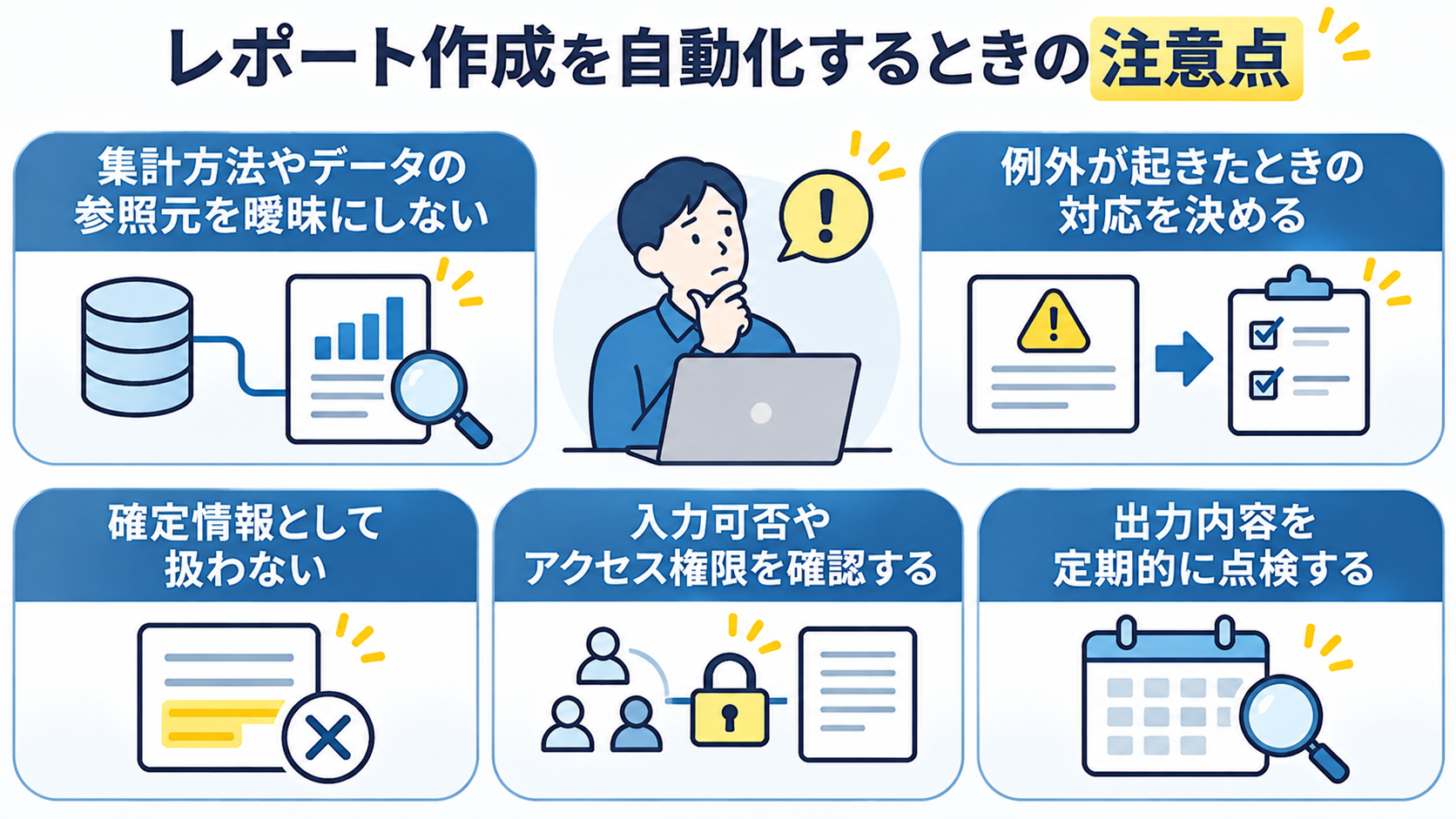
自動化は設定したら終わりではありません。
データや業務の変化に合わせて運用を見直し、処理停止や出力ミスが起きた場合の対応を決めておきましょう。
集計方法やデータの参照元を曖昧にしない
集計条件や参照元が曖昧だと、意図しないデータを使ったレポートが作られ続けるおそれがあります。
対象期間や集計単位、除外するデータなど、解釈が分かれやすいルールを明文化しましょう。
元データ更新後にレポートを再作成するか、作成済み資料も修正するかといった扱いも決めておきます。
対象データの取り扱いルールの一例
1. 対象期間
- 締日と確定の基準を固定
- 「発生日」か「計上日」かを統一
2. 集計単位
- 組織変更時の過去データの扱いを決める
- 顧客・商品IDの重複統合ルールを定める
- 通貨単位と換算レートを固定
3. 除外するデータ
- テスト・検証データの除外条件を定義
- キャンセル・返品データの処理方法を統一
- 無償サンプルや特殊値引きの扱い方を決める
例外が起きたときの対応を決める
空欄や列の追加、日付・数値の形式変更によって、処理が停止したり誤ったレポートが作られたりすることがあります。・どのケースをエラーとするか
・誰に通知するか
・手動処理へ切り替える条件
を決めましょう。
処理履歴の確認方法も共有し、設定を変更した際は想定される例外データで再テストしてください。
確定情報として扱わない
AIの要約や説明には、データから確認できない推測や数値の読み違いが含まれる可能性があります。
原因分析や見通しなど、判断に影響する内容は根拠データと照らし合わせてください。
重要なレポートでは担当者のレビューを挟み、誤りがあれば入力データや指示内容も見直しましょう。
入力可否やアクセス権限を確認する
顧客情報や売上、経営情報を扱う場合は、連携先やAIサービスに入力できる範囲を確認します。
サービスの利用条件や社内規定に従い、必要なデータだけを扱いましょう。
データ分類ごとの取り扱いルールの一例
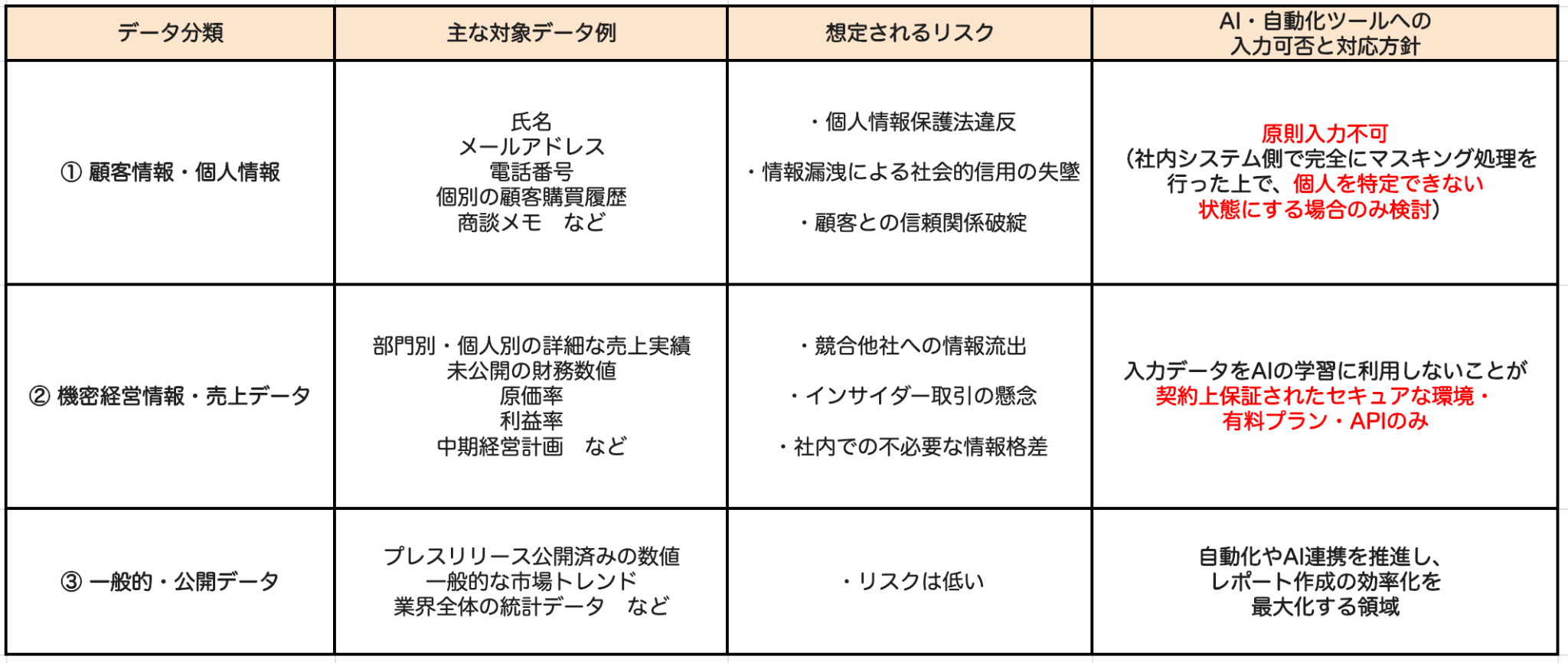
保存先や共有先の閲覧権限も点検し、担当者の変更時には見直してください。
自動配信を設定する場合は、宛先を確認する手順も用意します。
出力内容を定期的に点検する
アプリの仕様や業務ルールが変わると、設定が実態に合わなくなることがあります。
定期的に処理状況を確認し、エラーや意図しない出力がないか点検しましょう。
問題が見つかった際の修正担当や影響範囲の調査方法を決め、設定や変更履歴を記録しておくと、原因調査や引き継ぎに役立ちます。
✅自動化を成功させる効果測定のポイント
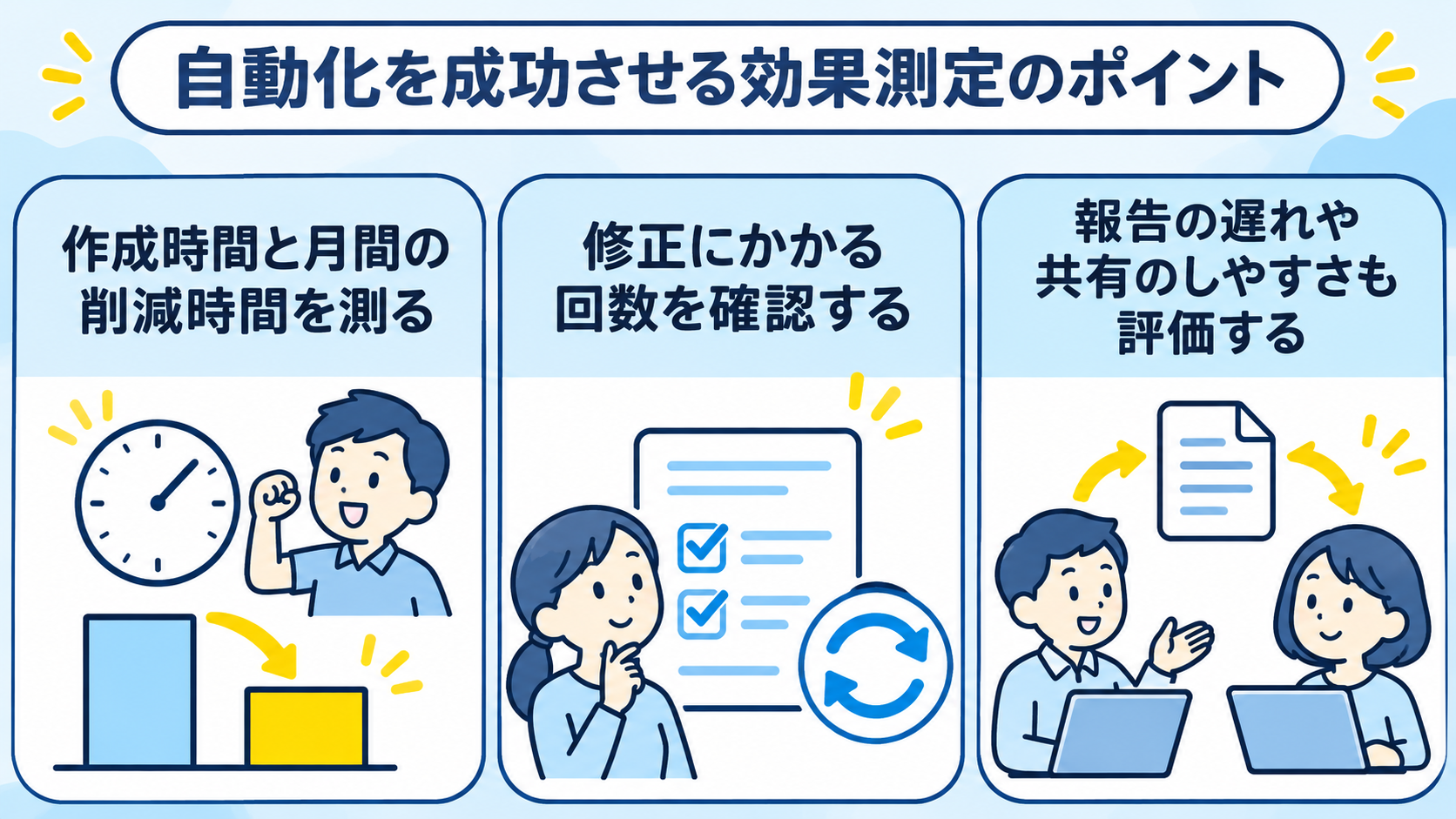
導入効果は作業時間だけでなく、品質や共有のタイミング、レポートの活用状況も含めて評価します。
導入前の状態を記録しておくと、改善の度合いを比べやすくなります。
作成時間と月間の削減時間を測る
自動化の前後で、レポート1本の作成時間を比較。
以下のように、工程別に記録すると変化した箇所が分かります。
対象となる作業工程の一例
- データ収集
- 集計
- 文章作成
- 確認
- 共有 など
月間の削減時間には、設定やエラー対応、確認にかかる時間も含めましょう。
作成から共有までを一連の業務として比べることが大切です。
修正にかかる回数を確認する
導入初期には、
- 数値の誤り
- 記載漏れ
- 差し戻し
- 修正の件数
を記録してください。
入力ミスの削減や品質の標準化が目的なら、作業時間と並ぶ重要な指標です。
修正が減らない場合は、元データや集計ルール、出力内容に原因がないか調べましょう。
発生した問題と工程を記録し、原因に応じて設定や手順を見直します。
報告の遅れや共有のしやすさも評価する
レポートが予定どおり届くか、関係者が必要な情報を確認できているかも評価します。
自動配信されても構成が分かりにくいと十分に活用されない可能性も考慮し、利用者の意見を集めて、掲載項目や共有方法を調整しましょう。
作業時間などの数値と利用者の評価をあわせて見ると、運用の改善点を見つけやすくなります。
📝まとめ
レポート作成を自動化するには、負担の大きい工程を把握し、目的に合う方法を選ぶことが大切です。
ツールにはそれぞれ特徴があるため、必要なデータや出力形式、運用負担を比べて検討しましょう。
導入前には指標や共有方法を整理し、導入後は設定の点検と効果測定を分け、作業時間や品質、レポートの活用状況を確認してください。
定型作業を減らし、分析や改善の検討に時間を充てられる仕組みを目指しましょう。
🌱Yoomでできること
レポート作成後には、プロジェクトの状況整理や関係者への共有も発生します。
Yoomでは、アプリ間の連携やAIワーカーを活用し、情報管理や報告に付随する業務を自動化可能。
自社のレポート作成や共有の流れに合わせて、Yoomで自動化できる業務から検討してみてください。



アンケート回答データを一括で解析し、顧客のニーズや不満点を抽出した分析レポートを作成してGoogle スプレッドシートへの記録とSlack通知までを行うAIワーカーです。集計作業の効率化によりスムーズなサービス改善が可能になるため、膨大な顧客の声の分析に追われている担当者やチームリーダーにおすすめです。
■このAIワーカーをおすすめする方
- 膨大なアンケート回答の集計や分析に追われており、本来の改善業務に専念したいサービス運営担当者の方
- 顧客の声(VoC)を定期的に社内へ共有し、チーム全体で顧客志向の意識を高めたいと考えているマネージャーの方
- Google スプレッドシートやSlackを活用して顧客管理を行っており、データ集計のプロセスを効率化したいチームリーダーの方
■AIワーカー設定の流れ
- AIワーカーの基本設定画面にて、名前や役割などの基本情報を入力します。
- 使用ツール設定でGoogle スプレッドシートとSlackをYoomとマイアプリ連携し、それぞれのアクションを設定します。必要に応じて、自社で利用している他のチャットツールなどに変更することも可能です。
- AIワーカーのマニュアルを、自社の運用ルールや分析したい項目に合わせて編集・調整します。
■このAIワーカーのカスタムポイント
- マニュアル内の「# レポート反映の優先度」という項目に、自社のサービス基準に合わせた優先度の定義を設定してください。これにより、AIがより精度の高い優先順位付けを行い、経営課題の特定が容易になります。
- マニュアル内の「# レポートのフォーマット」の項目で、出力したい項目を任意で追加・変更してください。自社独自の分析指標を加えることで、より実務に即したレポートが得られるようになります。
- Slack、Google スプレッドシートとYoomを連携してください。
- AIワーカーの基本設定は「【AIワーカー】基本的な設定方法」をご参照ください。
- AIワーカーの同時実行数・作成可能なAIワーカー数・利用可能なAIモデルはご契約中のプランによって異なります。
- AIワーカー内でご利用いただけるアプリやオペレーション等はワークフローの利用制限と同様です。
- AIワーカーは、テスト実行でも本番実行と同様にタスクを消費しますのでご注意ください。詳細は「【AIワーカー】タスク実行数の計算方法」ご参照ください。
- AIワーカーはマニュアルを詳細に設定することで適切な処理を実行しやすくなります。詳細は「【AIワーカー】マニュアルの作成方法」をご参照ください。
- AIワーカー内で20件を超える大容量データの取得やループ処理を行うと、タスクを著しく消費する可能性があるためご注意ください。
■このテンプレートをおすすめする方
- 膨大な問い合わせデータの集計や分析、週次レポートの作成に課題を感じているカスタマーサポート担当者の方
- Google スプレッドシートとSlackを併用しており、データの要約から通知までを自動化したいと考えているチームリーダーの方
- 顧客の声を迅速にサービス改善へ活かしたいが、分析リソースの不足に悩んでいる経営者の方
■このテンプレートを使うメリット
- AIワーカーが問い合わせデータを一括分析し、頻出課題や顧客の感情を抽出するため、手作業で行っていた分析時間を短縮できます。
- 定期的に分析レポートがSlackへ自動通知されることで、チーム全体での現状把握がスムーズになり、FAQの改善や顧客満足度の向上に繋がります。
■ワークフローの流れ
- はじめに、Google スプレッドシート、Notion、SlackをYoomと連携します。
- 次に、特定の時間にスケジュール実行するトリガーを設定します。
- 最後に、蓄積された問い合わせデータを分析し頻出する課題や顧客の感情を可視化して、レポートを作成するためのマニュアル(指示)を作成します。
■このワークフローのカスタムポイント
- Google スプレッドシートのアクション設定では、分析対象とするデータの範囲や抽出条件を、運用に合わせて任意に調整してください。
- AIワーカーの指示(プロンプト)を調整することで、要約の粒度や抽出したい特定の項目(改善案、ネガティブな意見など)をカスタマイズできます。
- Slackの通知先チャンネルを、用途に合わせてカスタマーサクセス用や開発チーム用など任意で設定してください。
■注意事項
- Google スプレッドシート、Notion、SlackのそれぞれとYoomを連携してください。AIワーカー内で使用するツール(アプリ)についてもマイアプリ連携が必要です。
- AIワーカーの基本設定は「【AIワーカー】基本的な設定方法」をご参照ください。
- AIワーカーの同時実行数・作成可能なAIワーカー数・利用可能なAIモデルはご契約中のプランによって異なります。
- AIワーカー内でご利用いただけるアプリやオペレーション等はワークフローの利用制限と同様です。
- AIワーカーは、テスト実行でも本番実行と同様にタスクを消費しますのでご注意ください。詳細は「【AIワーカー】タスク実行数の計算方法」ご参照ください。
- AIワーカーはマニュアルを詳細に設定することで適切な処理を実行しやすくなります。詳細は「【AIワーカー】マニュアルの作成方法」をご参照ください。
- AIワーカー内で20件を超える大容量データの取得やループ処理を行うと、タスクを著しく消費する可能性があるためご注意ください。
出典:ChatGPT/Claude/Gemini/UiPath/WinActor/Yoom/Zapier/Make/Looker Studio/Power BI/Databeat/ATOM/glu
プログラミング知識なしで手軽に構築できます。




