









・
Claudeで月次レポート作成を試してみた|売上分析とHTMLレポート生成の実力を検証

毎月のレポート作成に追われ、本来の分析業務に手が回らないと感じていませんか?
Claudeを活用すれば、データの整理から視覚化までを短時間で完了させることが可能です。
本記事では、定期的に作成する月次レポートの作成をAIに任せるTipsをご紹介します。
🎨月次レポート作成:Claudeの何が活かせるのか?
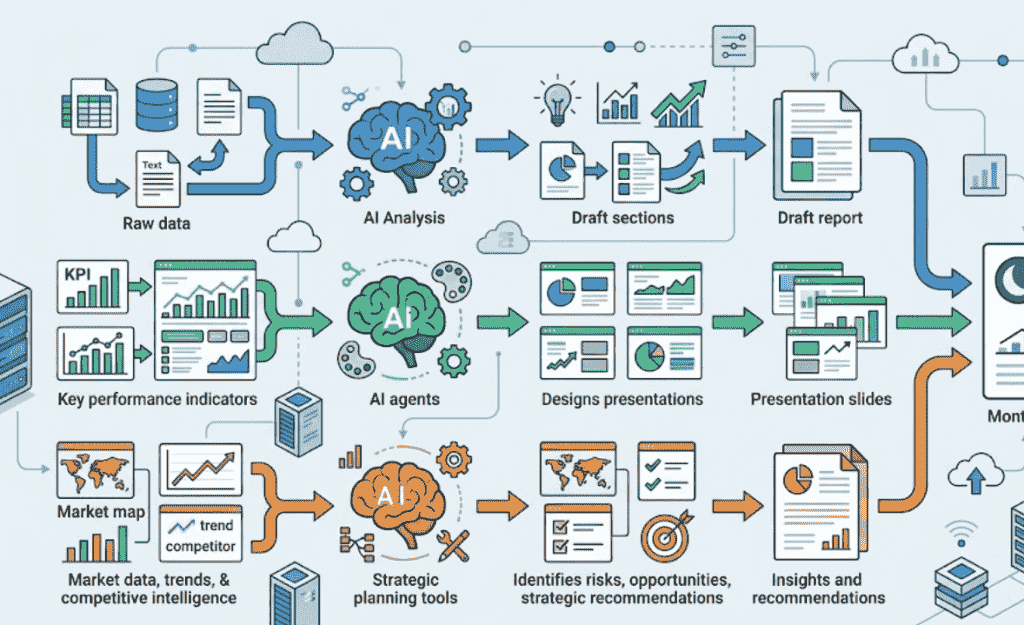
Claudeは、他の生成AIと比較しても非常に高い日本語の読解・構成能力を持っており、ビジネス文書であるレポート作成において圧倒的な優位性を持っています。
単なる数値の羅列ではなく、文脈を捉えた深い洞察を引き出せる点が最大の魅力です。
日本語の自然さと論理構成
Claudeが生成する文章は、機械的な違和感が少なく、そのまま社内報告に使えるほど自然なトーンが特徴です。
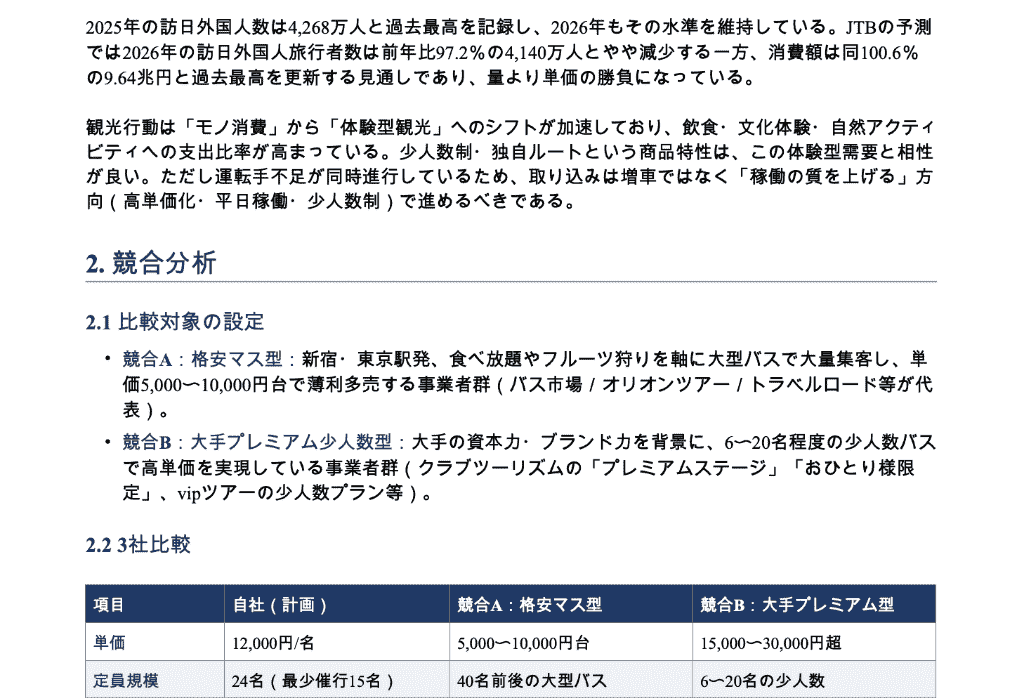
複雑な指示を与えても論理の破綻が起きにくいため、前月比の要因分析や今後の展望といった思考が必要なセクションの執筆において、高いクオリティを発揮します。
複数ファイルの読み込みと長文データの要約力
一度に読み込める情報量が非常に大きく、
- 複数のファイル(CSVやExcel など)
- 長文資料(PDFやDOCX など)
- 手書きのメモを写した画像ファイル(JPEGやGIF など)
を組み合わせて分析に活用できます。
部門ごとの売上データと市場調査報告を照らし合わせるなど、多角的な視点からの統合的なレポート作成が可能になります。
📈Yoomは月次レポートのデータ収集と作成を自動化できます
月次レポートの作成は、各ツールから数値を抽出し、それを整形してまとめ直すという「単純作業」の繰り返しになりがちです。
そんな手間のかかるプロセスも、Yoomを使えばスマートに自動化可能!
[Yoomとは]
スタッフはAIが生成したドラフトを確認し、最小限の負担で戦略的な判断を下すことに集中できるようになります。
まずは以下のテンプレートで、その利便性を体感してみてください。
レポート作成をサポートする自動化フローボット

- Notionで管理会計データを管理し、月次レポートの作成を効率化したい経理・財務担当の方
- AIを活用してデータ分析を自動化し、より迅速な状況把握を実現したい事業責任者の方
- Slackでの報告を自動化することで、スピーディーな意思決定ができる体制を構築したい方
- Notionへのデータ追加を起点に、AIによる分析からSlackへのレポート送信までが自動化され、報告業務に費やしていた時間を短縮することができます。
- 手作業でのデータ分析やレポート作成で起こりうる、数値の転記ミスや分析の属人化といったリスクを防ぎ、報告内容の品質を安定させます。
- はじめに、NotionとSlackをYoomと連携します
- 次に、トリガーでNotionを選択し、「特定のデータソースのページが作成・更新されたら」というアクションを設定します
- 次に、オペレーションで「分岐」を設定し、特定の条件で処理を実行するようにします
- 次に、オペレーションでNotionの「レコードを取得する(ID検索)」アクションを設定し、更新されたページの詳細情報を取得します
- 次に、オペレーションでYoomの「AI機能」を選択し、「テキストを生成」アクションで取得したデータを基に分析レポートを作成させます
- 最後に、オペレーションでSlackの「チャンネルにメッセージを送る」アクションを設定し、AIが生成したレポートを指定のチャンネルに送信します
■このワークフローのカスタムポイント
- Notionのトリガー設定では、データソースIDの項目に、監視対象としたいデータベースのIDを任意で設定してください。
- Slackの「チャンネルにメッセージを送る」アクションでは、レポートの投稿先としたい任意のチャンネルIDを設定してください。
- Notion、SlackのそれぞれとYoomを連携してください。
- トリガーは5分、10分、15分、30分、60分の間隔で起動間隔を選択できます。
- プランによって最短の起動間隔が異なりますので、ご注意ください。
- 分岐はパーソナルプラン以上のプランでご利用いただける機能(オペレーション)となっております。フリープランの場合は設定しているフローボットのオペレーションはエラーとなりますので、ご注意ください。
- パーソナルプランなどの有料プランは、2週間の無料トライアルを行うことが可能です。無料トライアル中には制限対象のアプリや機能(オペレーション)を使用することができます。詳しくは、料金プランのページをご参照ください。


■このテンプレートをおすすめする方
- Webflowで収集した情報を基に、Brevoでマーケティング活動を行っている担当者の方
- WebflowとBrevo間の手作業によるデータ連携に、非効率さやミスを感じている方
- BrevoとWebflowを活用したマーケティング施策の自動化に関心のある方
■このテンプレートを使うメリット
- Webflowのフォーム送信からBrevoのレポート作成までの一連の流れが自動化されるため、これまで手作業に費やしていた時間を短縮できます。
- 手作業によるテキストの抽出や転記が不要になることで、入力内容の間違いや情報の抜け漏れといったヒューマンエラーの防止に繋がります。
■フローボットの流れ
- はじめに、BrevoとWebflowをYoomと連携します。
- トリガーでWebflowを選択し、「コレクションのアイテムが作成されたら」アクションを設定し、フォーム送信などを検知します。
- 次に、オペレーションでAI機能の「テキスト抽出」アクションを設定し、Webflowから取得した情報から必要なテキストを抽出します。
- 最後に、オペレーションでBrevoの「キャンペーンレポートを送信」アクションを設定し、抽出したテキストなどを用いてレポートを作成します。
■このワークフローのカスタムポイント
- AI機能のテキスト抽出では、Webflowから取得した情報のうち、どの項目を抽出するかを任意で設定してください。
- Brevoでキャンペーンレポートを送信するアクションでは、前のステップで抽出したテキスト情報や、その他任意の内容を組み合わせて設定を行なってください。
■注意事項
- Webflow、BrevoのそれぞれとYoomを連携してください。
- WebflowのDescriptionを取得する方法は「「取得する値」を追加する方法」を参照ください。
AIワーカーを活用した自動化フローボット


- Google スプレッドシートのデータを基にした業績報告に時間を要している担当者の方
- AIエージェントを活用した効率的な業績分析の仕組みを構築したいと考えている方
- チームへの迅速な業績共有で、データに基づいた意思決定を促進したいリーダーの方
- Google スプレッドシートへの行追加を起点に、AIによる業績分析からSlackへの通知までが自動化され、レポート作成にかかる時間を短縮します
- AIエージェント(AIワーカー)が一貫した基準で分析を行うため、担当者による分析内容のばらつきを防ぎ、レポート作成業務の標準化が実現できます
- はじめに、Google スプレッドシートとSlackをYoomと連携します
- 次に、トリガーでGoogle スプレッドシートを選択し、「行が追加されたら」というアクションを設定します
- 最後に、オペレーションでAIワーカーを選択し、追加された行のデータをもとに業績を分析し、Googleドキュメントへの記録とSlackへの通知を行うためのマニュアル(指示)を作成します
- Google スプレッドシートのトリガー設定では、分析の対象としたいスプレッドシートのIDと、具体的なシート名を任意で設定してください
- AIワーカーのオペレーションでは、分析に使用したいAIモデルを任意で選択できます。また、分析の切り口やレポートの形式など、AIへの指示を自由にカスタマイズしてください
- Google スプレッドシート、Googleドキュメント、SlackのそれぞれとYoomを連携してください。AIワーカー内で使用するツール(アプリ)についてもマイアプリ連携が必要です。
- トリガーは5分、10分、15分、30分、60分の間隔で起動間隔を選択できます。
- プランによって最短の起動間隔が異なりますので、ご注意ください。
- Google スプレッドシートをアプリトリガーとして使用する際の注意事項は「【アプリトリガー】Google スプレッドシートのトリガーにおける注意事項」を参照してください。
- AIワーカーの基本設定は「【AIワーカー】基本的な設定方法」をご参照ください。
- AIワーカーの同時実行数・作成可能なAIワーカー数・利用可能なAIモデルはご契約中のプランによって異なります。
- AIワーカー内でご利用いただけるアプリやオペレーション等はフローボットの利用制限と同様です。
- AIワーカーは、テスト実行でも本番実行と同様にタスクを消費しますのでご注意ください。詳細は「【AIワーカー】タスク実行数の計算方法」ご参照ください。
- AIワーカーはマニュアルを詳細に設定することで適切な処理を実行しやすくなります。詳細は「【AIワーカー】マニュアルの作成方法」をご参照ください。

- 毎月の月次決算業務に多くの時間を費やしており、効率化したいと考えている経理担当者の方
- AIを業務に活用し、バックオフィス全体の生産性を向上させたいと考えている方
- BoxやGoogle スプレッドシートでのデータ管理で、手作業による転記や更新に課題を感じている方
- Box内の請求書をもとにAIが月次決算表や報告書を自動で作成するため、データ入力や資料作成にかかっていた時間を短縮できます。
- 請求書データの転記や集計といった手作業が減るため、入力間違いや計算ミスなどのヒューマンエラーの発生を防ぎます。
- はじめに、Box、Google スプレッドシート、SlackをYoomと連携します。
- 次に、トリガーでスケジュールトリガーを選択し、フローを起動したい任意の日時を設定します。
- 最後に、オペレーションでAIワーカーを選択し、Boxから請求書を取得してGoogle スプレッドシートの月次決算表を更新し、その結果をもとに報告書を作成してSlackへ通知を行うためのマニュアル(指示)を作成します。
■このワークフローのカスタムポイント
- スケジュールトリガーでは、毎月特定の曜日や日時など、業務に合わせて任意の起動タイミングを設定してください。
- AIワーカーへの指示内容や、連携するBox、Google スプレッドシート、Slackのアカウントは、実際の運用に合わせて任意で設定可能です。
- 更新対象の決算書や、レポート作成の雛形として使用するGoogle スプレッドシートは、任意のファイルに設定してください。
- Slackで分析レポートを送付するチャンネルは、経理部や経営層など、報告したい相手がいる任意のチャンネルに設定可能です。
- Box、Google スプレッドシート、SlackのそれぞれとYoomを連携してください。AIワーカー内で使用するツール(アプリ)についてもマイアプリ連携が必要です。
- ダウンロード可能なファイル容量は最大300MBまでです。アプリの仕様によっては300MB未満になる可能性があるので、ご注意ください。
- トリガー、各オペレーションでの取り扱い可能なファイル容量の詳細は「ファイルの容量制限について」をご参照ください。
- AIワーカーの基本設定は「【AIワーカー】基本的な設定方法」をご参照ください。
- AIワーカーの同時実行数・作成可能なAIワーカー数・利用可能なAIモデルはご契約中のプランによって異なります。
- AIワーカー内でご利用いただけるアプリやオペレーション等はフローボットの利用制限と同様です。
- AIワーカーは、テスト実行でも本番実行と同様にタスクを消費しますのでご注意ください。詳細は「【AIワーカー】タスク実行数の計算方法」ご参照ください。
- AIワーカーはマニュアルを詳細に設定することで適切な処理を実行しやすくなります。詳細は「【AIワーカー】マニュアルの作成方法」をご参照ください。
🛠️Claudeのアーティファクト機能を活用する手順

レポート作成を一段上のレベルに引き上げるのが、生成物をリアルタイムでプレビューできるアーティファクト機能。
チャット欄にテキストが流れるだけでなく、独立したウィンドウで整形されたドキュメントやコードを確認できます。
アーティファクト機能の設定方法と有効化の手順
アーティファクトは初期状態ではオフになっている場合があるため、まず設定画面から有効化する必要があります。
設定画面から、「アーティファクト」のトグルをオンにしてください。
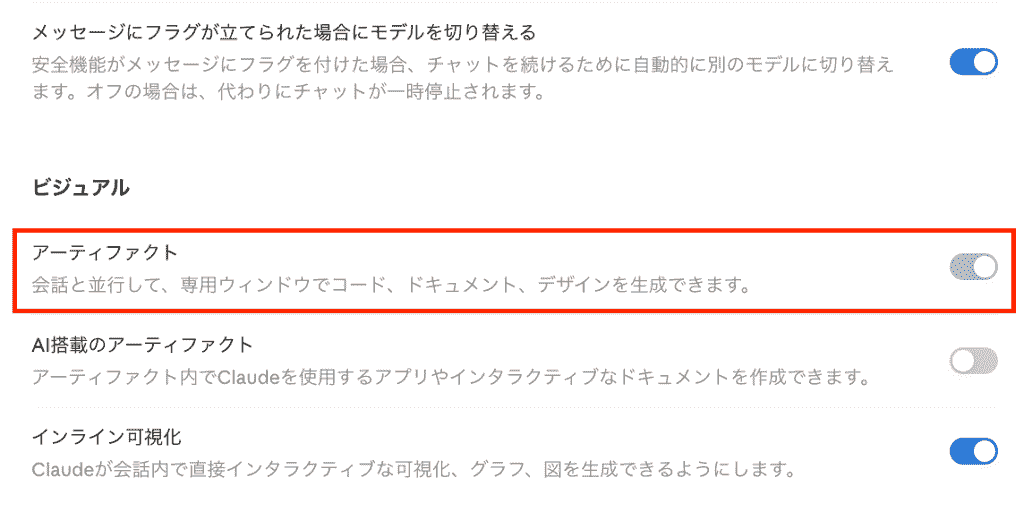
これで、HTMLやMarkdownなどの出力を専用ウィンドウで確認できます。
レポートをプレビュー・ダウンロードする方法
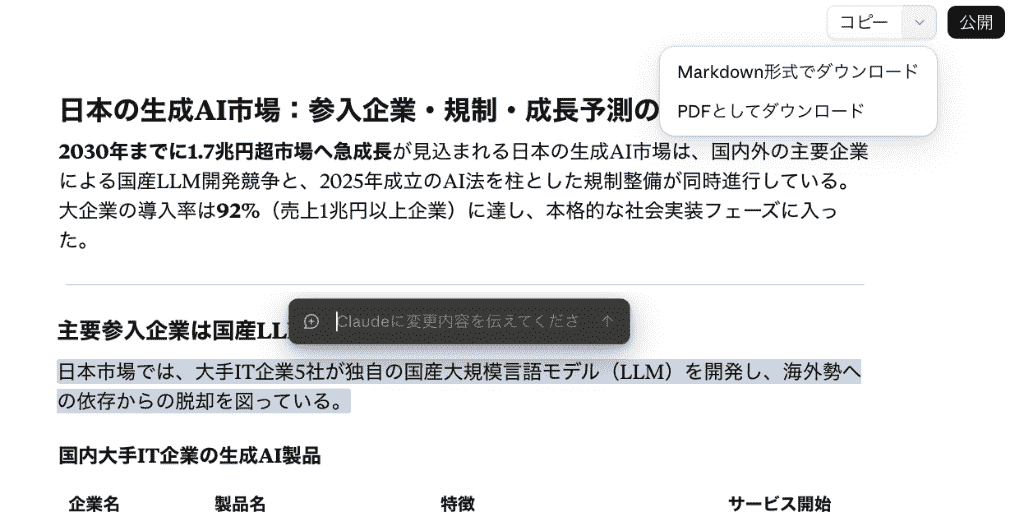
アーティファクトが有効な状態でプロンプトを入力すると、画面の右側にプレビュー用のパネルが出現します。
生成されたレポートは、パネル内にあるボタンから直接コードをコピーしたり、PDF等としてダウンロードすることが可能です。
修正が必要な際も、チャットで指示を出すだけでAIが更新してくれます。
データのセキュリティについて
ビジネスデータを扱う上で欠かせないのがセキュリティの確認です。
ClaudeのTeamおよびEnterpriseプラン、APIなどでは、入力したデータがモデルの学習に利用されない設定が標準となっており、機密性の高い月次データを扱う際も安心して利用できる環境が整っています。
機密性の高いデータを日常的に扱う現場に合わせたプラン利用を検討しましょう。
📝Claudeを使って月次売上レポートを作成してみた
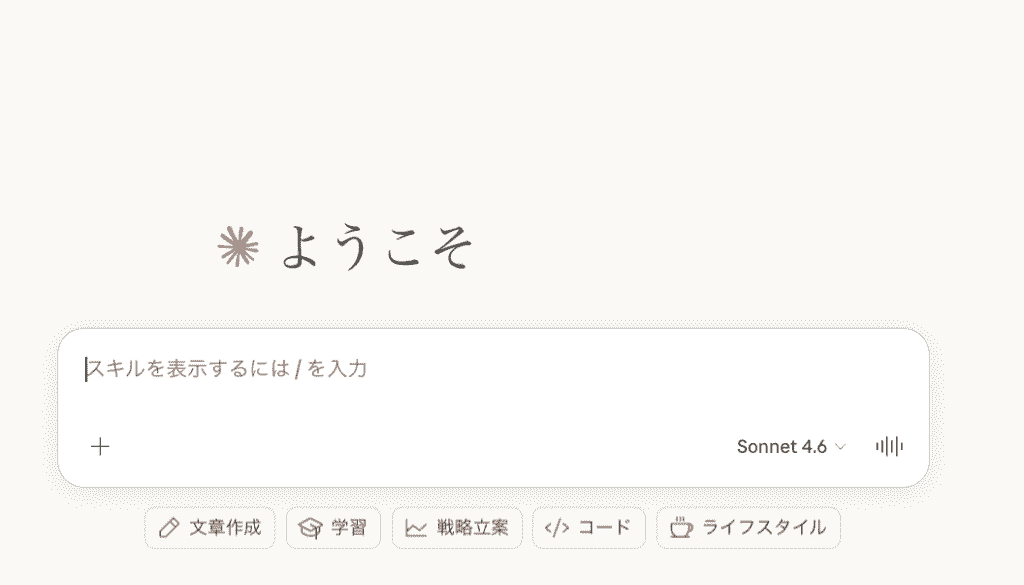
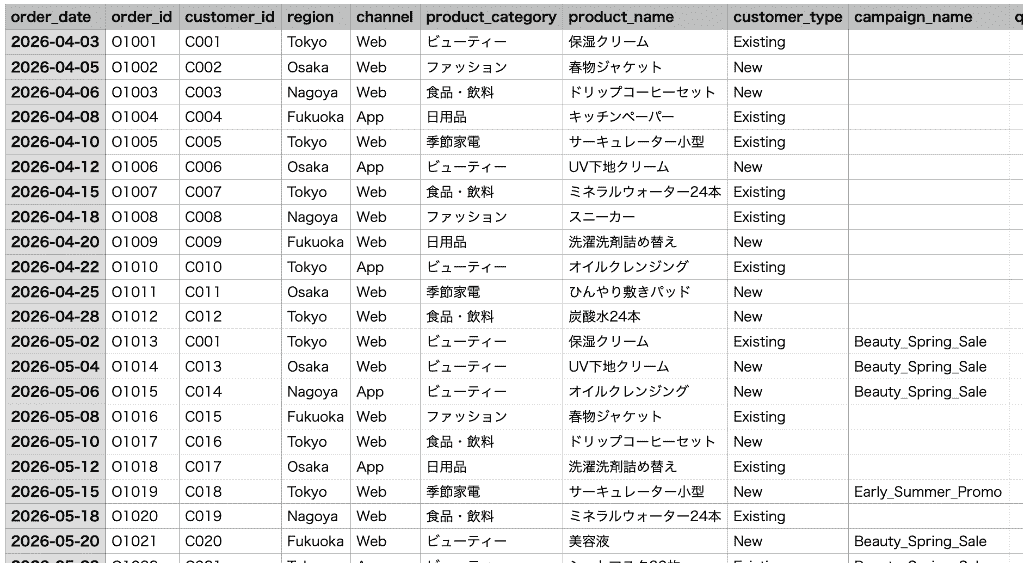
実際にClaudeを使って、架空のECショップの売上データを分析する検証を行いました。
単なる数値の集計を超えて、どれだけ実務に耐えうるアウトプットが出るかを検証します。
検証1:CSVデータからの傾向分析と課題抽出
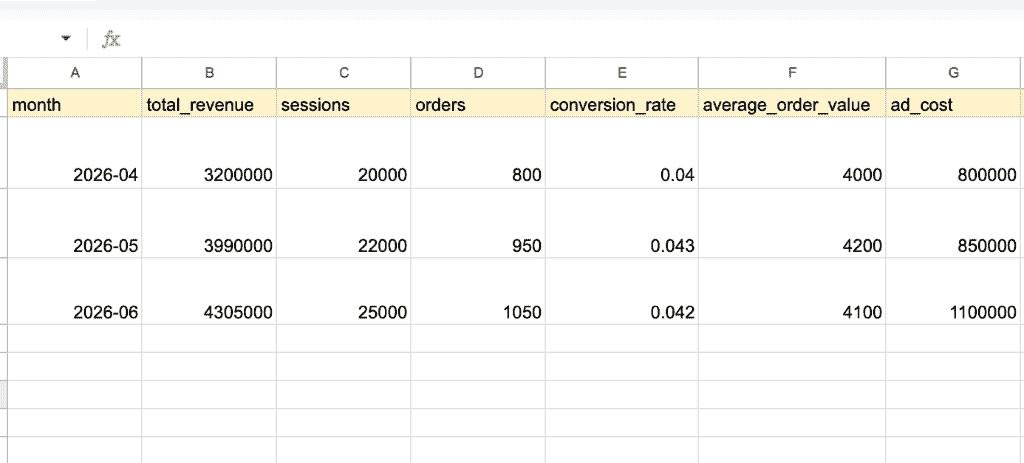
まずは、過去3ヶ月分の売上データが含まれるCSVファイルをアップロードし、トレンド分析を依頼しました。
検証プロンプト(一部抜粋)
添付のCSVファイル(架空のECショップの3ヶ月分売上データ)を分析し、2026年6月の売上推移の特徴を整理してください。
特に、前月(2026年5月)比で売上が大きく増減した商品カテゴリーと、その変化の要因をデータから推測して3つ挙げてください。
〜〜
以下の構成でまとめてください。
1. 今月(2026年6月)の売上推移の概要
2. 前月比で大きく変動した商品カテゴリーTOP3
3. 今後の打ち手の提案(短期施策・中期施策があれば分けて記載)
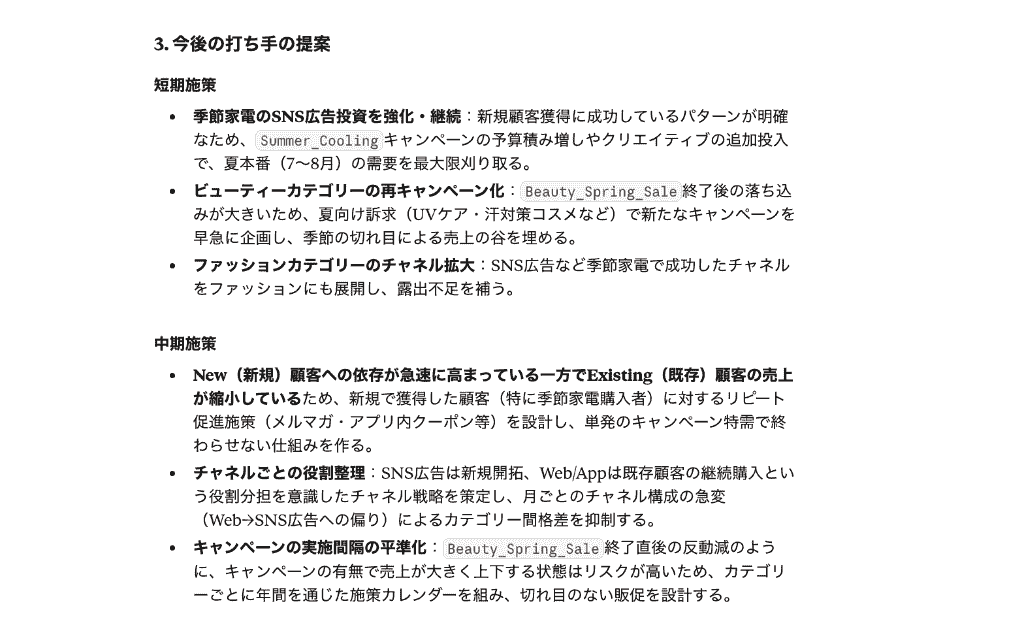
出力結果
わずか10秒ほどで
- 伸びは特定カテゴリー・特定施策への集中によるもの
- 6月はSNS広告経由の売上急伸でチャネル構成が大きく変化
- 新規獲得型の売上構造への転換が見られた
など、背景を突いた分析が出力されました。
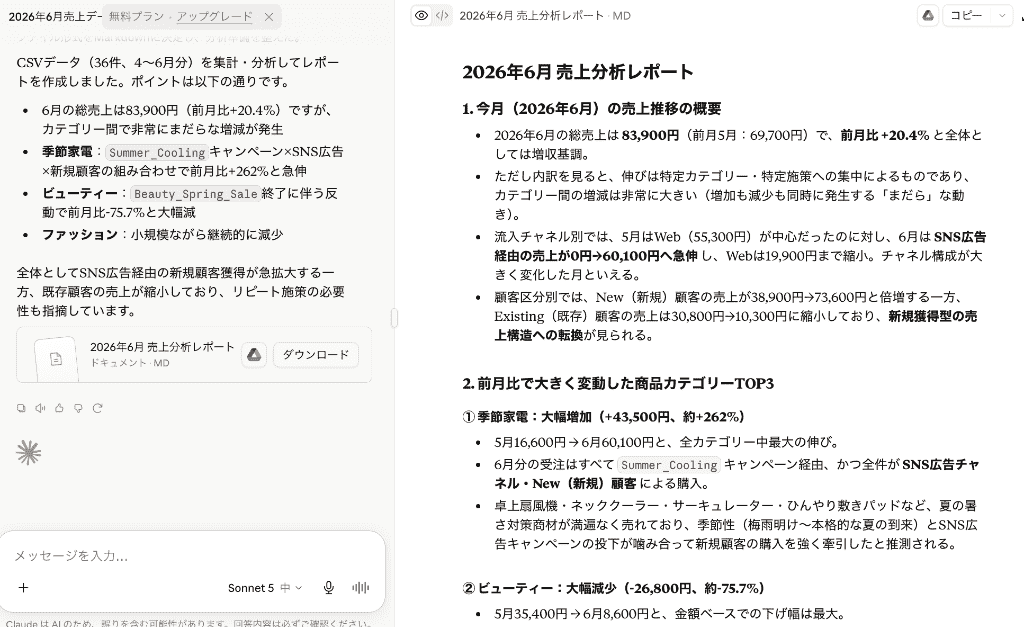
その結果から短期施策・中期施策のネクストアクションを提案。
自社の運用状況に適用する案かをメンバーと話し合っていく必要がありますが、新鮮な提案を得られたと感じました!
Claudeに依頼することで、手動でピボットテーブルを組んで分析する時間の約1/10で完了し、圧倒的な時間短縮を実感できました。
検証2:HTML形式でのリッチなダッシュボード生成
次に、アーティファクト機能を活用して、ブラウザで閲覧できる「ダッシュボード」の作成を試みました。
検証プロンプト(一部抜粋)
このデータを元に、月次の主要KPIをまとめた「リッチなHTMLダッシュボード」を作成してください。
要件は以下の通りです。
・Tailwind CSSを使用して、見栄えの良いダッシュボード風デザインにしてください
・1つのHTMLドキュメントとして完結するようにしてください
・見出しや数字はフォントサイズや色を変えて、重要度が分かるようにしてください
レイアウトの要望は次の通りです。
1. ヘッダー
2. KPIサマリーカード(直近月:2026年6月を中心に表示)
3. 月次トレンドセクション
4. 詳細テーブル
5. インサイトハイライト(テキストセクション)
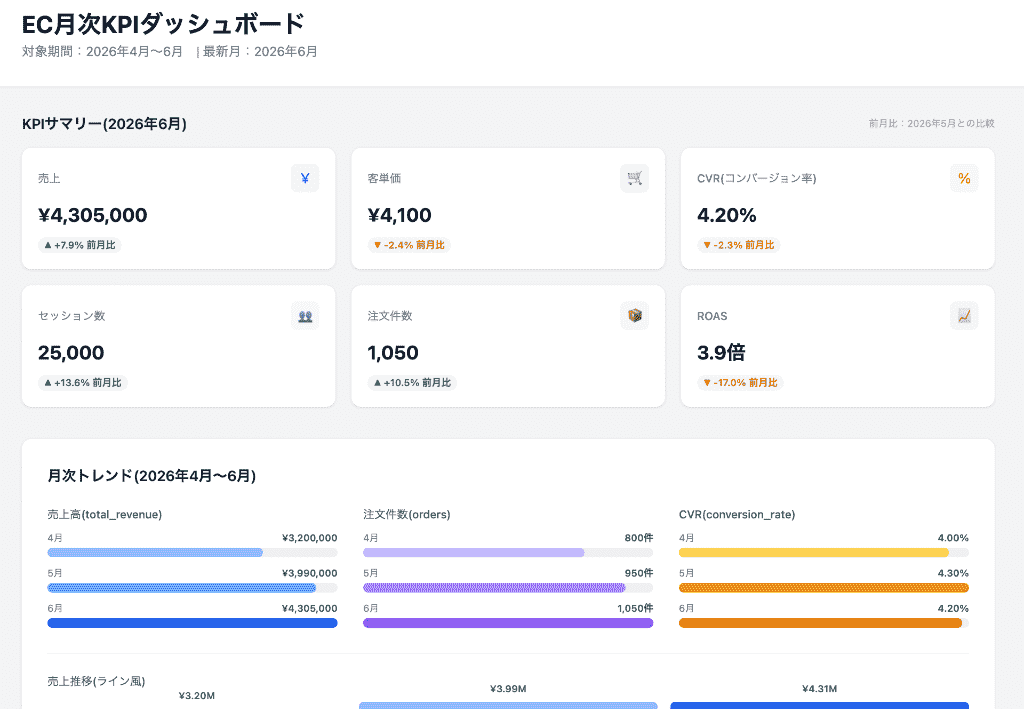
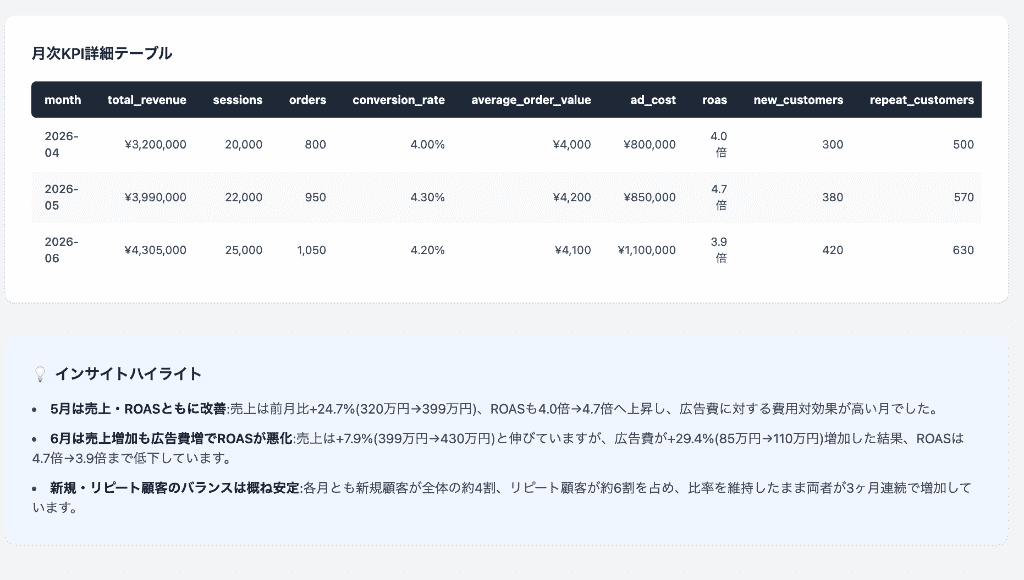
出力結果
約3分ほどで、カード形式で並んだKPI(売上、客単価、CVRなど)が表示され、そのままWebページとして保存できるクオリティのものが生成されました!
プレビュータイプを切り替えることでコード構造も確認できるので、プログラミングの知識を有していれば、追加で簡単に自分好みにカスタマイズできそうです。
一からコードを書く手間が省けますね。
検証結果のまとめ
2つの検証を行なった結果、膨大な量の蓄積データの分析だけでなく、実用的なネクストアクションの提案からプログラムコードの構築までClaudeは何なくこなしてくれました!
作業にかける思考時間が圧縮できた他、月次レポートに応用する表やグラフなどもすぐに提示してくれます。
定期的な書類作成は意外と属人化しやすい作業になりますが、Claudeを使えば誰でも均一なクオリティでレポートを完成させられるようになるでしょう。
💡そのまま使える!月次レポート作成用プロンプト

Claudeの性能を最大限に引き出すためには、出力の「目的」と「対象」を明確にしたプロンプトが必要です。
目的に合わせて使い分けられる、3つのテンプレートを紹介します。
経営層に向けた「要約重視」プロンプト
意思決定を支援するためのレポートでは、詳細よりも結論とネクストアクションが重要視されます。
経営層向けの月次レポートを作成してください。
詳細は省き、意思決定に必要な情報のみを以下の構成で端的にまとめてください。
1. 【結論】今月の総評
冒頭に1〜2文で今月の全体的な成果・課題の総評を記述してください。
2. 【重要トピック3選】
経営陣が把握すべき最重要ポイントを3点に絞り、箇条書きで簡潔に記載してください。
3. 【投資対効果(ROI)】
今月投入したコスト(人件費・ツール費等)に対して得られた成果(売上・削減時間等)を数値で明示してください。
4. 【ネクストアクション】
来月以降に優先して取り組むべき具体策と決定事項を提示してください。
今月の総評を冒頭に配置したり、経営陣が知るべきポイントを絞ることで、ただ情報をまとめただけではない、洗練された資料へとブラッシュアップできるようになるでしょう。
現場向けの「施策分析・改善案」プロンプト
運用担当者やチームメンバー向けのレポートでは、個別の施策がどう機能したかという詳細なフィードバックが求められます。
現場メンバー向けの月次施策分析と改善案レポートを作成してください。
次月の運用に直結する具体的なフィードバックを中心に、以下の構成で記述してください。
1. 【A/Bテスト結果】
実施したテスト内容と、最も効果が高かったクリエイティブ(訴求・デザイン等)を勝因分析とともに明示してください。
2. 【ターゲット層の反応】
セグメント別のCVR変化を比較し、どの層に効果的だったか(または不調だったか)を数値付きで整理してください。
3. 【具体的な改善案】
上記結果を踏まえ、来月の運用で変更・最適化すべき具体的な設定値(予算配分、入札単価、配信対象、訴求軸など)を提示してください。
テストの結果やターゲットの反応だけではなく、ネクストアクションの案も提示させることで、より現場に即した改善施策を講じられるようになるはずです。
出力形式を維持する追加プロンプト
後でNotionやドキュメントに反映させることを考慮し、フォーマットを固定する指示を加えましょう。
・Notionや各種ドキュメントへそのまま貼り付けられるよう、見出しや箇条書きを活用した適切なマークダウン構造で出力してください。
・データや実績部分は必ず表(テーブル)形式を用いて分かりやすく出力してください。
・指定した項目の順序やフォーマットの形式を崩さずに一貫して出力してください。
決まった形式で出力させることで、体裁を整える手間が省ける他、過去データとの比較がしやすくなります。
⚠️Claudeでレポート作成する際の注意点

非常に便利なClaudeですが、ビジネス利用において避けては通れない制限やリスクも存在します。
ハルシネーションを防ぐための目視チェック
AIは稀に、ハルシネーションを出力することがあります。
文章の要約や洞察は非常に優れていますが、計算ミスが発生する可能性もゼロではありません。
出力される可能性のあるハルシネーションの一例
- 情報を補完しようとし、元データに存在しない内訳や数値要因を作成
- 実際には発生していない業界ニュースや競合の動きを分析理由として出力
- アップロードした複数ファイルから、対象外の月や部署の数値を「今月の実績」として紐づけ
これを防ぐために、合計値や前月比の計算結果などは必ず元のExcelデータと照合し、事実に基づいているかを確認するステップを設けてください。
エクスポート形式(PDF/Word)への変換の手間
アーティファクトで出力されたHTMLやMarkdownは、そのままではPDFやWord形式として扱いにくい場合があります。
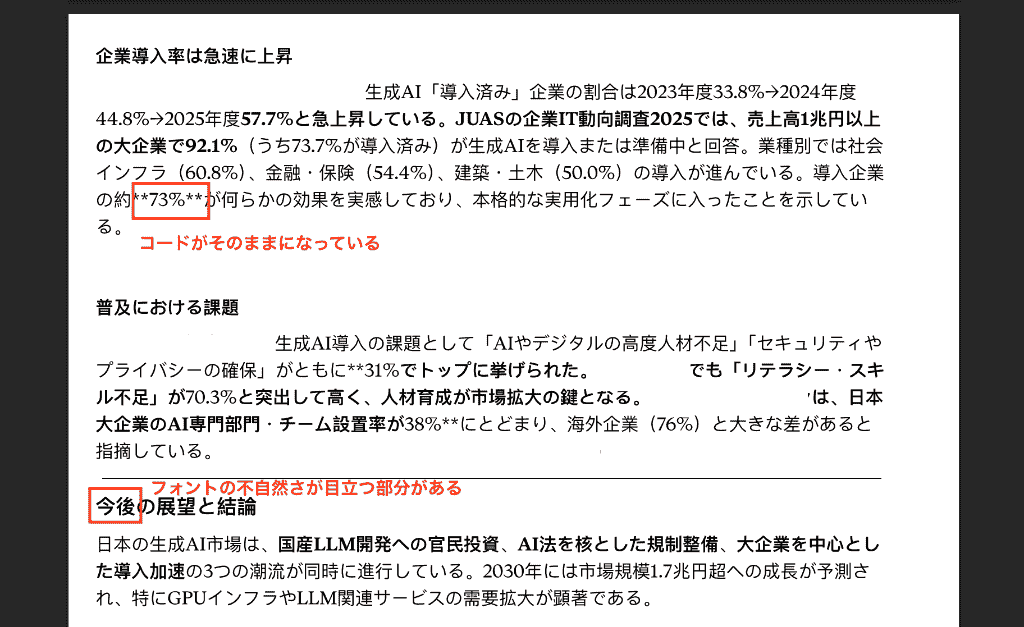
一旦Googleドキュメントに貼り付けてから書き出すといった、一工夫が必要になる点に留意しておきましょう。
🤖Claude Codeを活用した次世代のレポート作成術

エンジニアやITリテラシーの高いユーザーの間で注目されているのが、ターミナルからClaudeを操作できるClaude Codeです。
プロジェクトファイルを横断して自動処理
Claude Codeを使えば、特定のフォルダ内にある数千行のログファイルや複数のExcelファイルを横断してスキャンし、一つのレポートとしてまとめることが可能です。
活用の一例
- 直近1ヶ月のGitコミット履歴と変更されたファイルを全走査して、新規実装機能とバグ修正を分かりやすく分類した『月次進捗レポート.md』を作成
- 全CSVファイルを横断集計して、売上推移と課題点をまとめた分析レポートを作成
- ディレクトリ以下の全ファイルを読み込んで、古い記述や矛盾している箇所を特定した『ドキュメント整合性レポート.md』を出力
ファイルを手動で一つずつアップロードする手間さえも、過去のものになります。
エンジニア不要で「コードベース」の高度なレポートを出力
プログラミングの知識がなくても、「非エンジニアでもわかりやすい体裁で、バグに関するレポートをまとめて」と自然言語で指示するだけで、結果を出力します。
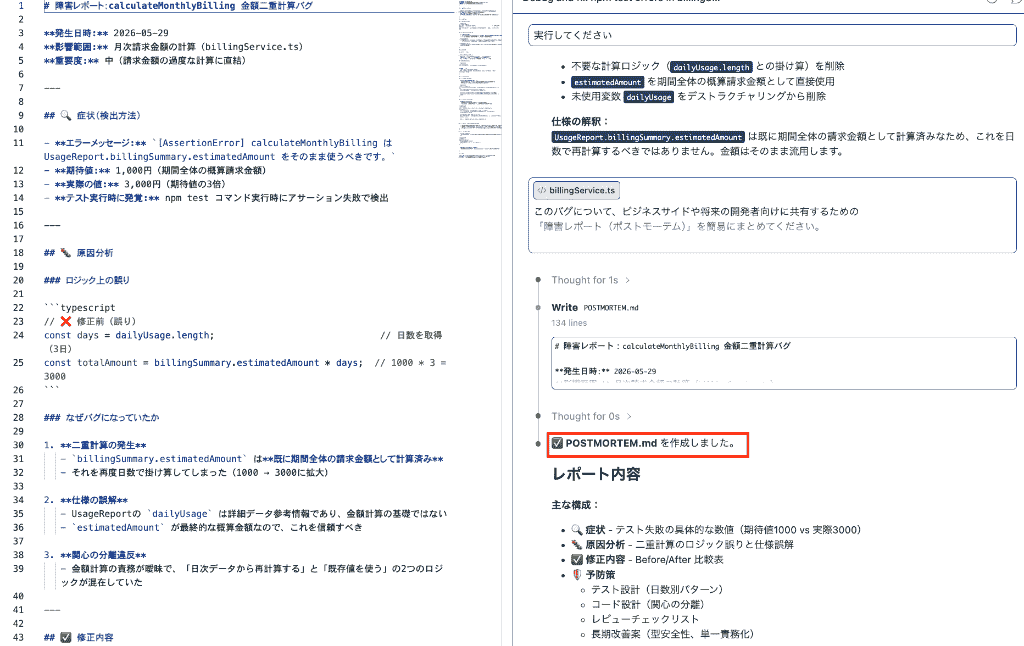
「自分専用のデータサイエンティスト」を雇っているような感覚を得られるでしょう。
✅まとめ
Claudeを活用した月次レポート作成は、業務時間を大幅に削減し、より付加価値の高い「分析とアクション」に集中するための最強の武器となります。
一方で、AIの特性を理解した数値チェックや適切なプラン選びも重要です。
この記事で紹介したプロンプトや最新機能を活用し、毎月のレポート業務を「苦痛」から「クリエイティブな時間」へと変えていきましょう。
🚀Yoomでできること
Yoomを使えば、データの収集からClaudeによる解析、そして最終的なレポートの出力までをワンストップで自動化できます。
転記作業やコピペの繰り返しから解放され、AIが導き出した洞察を元に、来月の戦略を練ることに100%の力を使えるようになるでしょう!
軽く試してみようかな?と興味を持った方は、ぜひ無料体験から進めてみてくださいね!
■概要
経営管理の月次データがSmartsheetに登録されるたびに、手作業で分析し、その結果をAirtableに転記するのは手間がかかる作業ではないでしょうか。このワークフローを活用すれば、Smartsheetへのデータ登録をきっかけに、AIが自動で分析を行い経営課題と戦略提案を生成し、その内容をAirtableに登録するため、データドリブンな経営判断をスムーズに行えるようになります。
■このテンプレートをおすすめする方
- SmartsheetとAirtableで経営データを管理し、手作業での分析や転記に課題を感じる方
- AIを活用して月次データから経営課題や戦略提案を効率的に導き出したい経営企画の担当者
- 経営データの分析と報告業務の自動化を進め、コア業務に集中したいと考えているマネージャーの方
■このテンプレートを使うメリット
- Smartsheetに登録された月次データを基にAIが分析し、Airtableへ自動登録するため、これまで手作業に費やしていた分析やデータ入力の時間を短縮することができます。
- AIによる分析結果がAirtableに一元的に記録されるため、経営課題や戦略提案の共有と活用が容易になり、データに基づいた迅速な意思決定を支援します。
■フローボットの流れ
- はじめに、SmartsheetとAirtableをYoomと連携します。
- 次に、トリガーでSmartsheetを選択し、「行が作成されたら」というアクションを設定し、経営管理の月次データが登録されるシートを指定します。
- 次に、オペレーションでAI機能の「テキストを生成する」アクションを設定し、Smartsheetから取得した月次データを基に経営課題と戦略提案を生成するようプロンプトを構成します。
- 最後に、オペレーションでAirtableの「レコードを作成」アクションを設定し、AIが生成した分析結果を指定のテーブルに登録します。
※「トリガー」:フロー起動のきっかけとなるアクション、「オペレーション」:トリガー起動後、フロー内で処理を行うアクション
■このワークフローのカスタムポイント
- Smartsheetのトリガー設定では、経営管理の月次データが記録されている任意のシートIDを指定してください。
- AI機能の「テキストを生成する」アクションでは、分析の視点やアウトプット形式に合わせてプロンプトを自由にカスタマイズでき、Smartsheetから取得したデータ項目を変数として組み込むことや、生成するテキストの言語も指定が可能です。
- Airtableにレコードを作成するアクションでは、どのフィールドにAIの分析結果やSmartsheetのどの情報を登録するか、または固定値を設定するかなど、出力項目を柔軟に設定できます。
■注意事項
- Smartsheet、AirtableのそれぞれとYoomを連携してください。
- トリガーは5分、10分、15分、30分、60分の間隔で起動間隔を選択できます。
- プランによって最短の起動間隔が異なりますので、ご注意ください。
■概要営業活動において、最新の商談状況に基づいた精度の高い売上予測やリスク案件の把握は欠かせませんが、会議のたびに手動でデータを集計し、レポートを更新するのは大きな負担ではないでしょうか。このワークフローを活用すれば、Salesforceの商談データを定期的に取得し、AIによる高度な分析からGoogle スプレッドシートのレポート更新、Slackへの通知までを自動化できます。これにより、常に最新の分析結果をチームへ共有し、迅速な意思決定を支援する環境が整います。
■このテンプレートをおすすめする方- Salesforceに蓄積された商談データを活用し、精度の高い売上予測を自動で算出したい営業責任者の方
- 会議の前に手動でグラフやレポートを更新する作業を効率化し、分析業務に集中したい営業事務の方
- リスク案件の検知を自動化することで、早期の対策を講じたいと考えているチームマネージャーの方
■このテンプレートを使うメリット- Salesforceから最新の商談データを自動で取得しAIが分析するため、手作業による集計ミスを防ぎ、精度の高い売上予測を実現します。
- 分析結果をGoogle スプレッドシートへ自動反映し、Slackへ即座に通知するため、報告資料の作成や共有に費やす時間を短縮できます。
■フローボットの流れ- はじめに、Salesforce、Google スプレッドシート、SlackをYoomと連携します。
- 次に、トリガーで、Yoomの「スケジュールトリガー」を選択し、フローを起動させる曜日や時間を設定します。
- 次に、商談データを分析して売上予測やリスク検知、レポート更新を行うためのスキルを作成し、Salesforce、Google スプレッドシート、Slackのアクションを使用ツールとして設定します。
- 最後に、オペレーションで、Slackの「チャンネルにメッセージを送る」アクションを設定し、分析結果の要約とレポートのURLを通知します。
※「トリガー」:フロー起動のきっかけとなるアクション、「オペレーション」:トリガー起動後、フロー内で処理を行うアクション
■このワークフローのカスタムポイント- Salesforceの検索条件を調整することで、特定の部署や特定のフェーズにある商談のみを分析対象にすることが可能です。
- Google スプレッドシートの書き込み先を指定し、既存の管理表やダッシュボードに合わせてデータを反映させるよう設定してください。
- Slackの通知先を営業チャネルやマネージャー個人に設定するなど、目的に応じて柔軟に通知先を変更できます。
■注意事項- Salesforce、Google スプレッドシート、SlackのそれぞれとYoomを連携してください。
- Salesforceはミニプラン以上でご利用いただけるアプリとなっております。フリープラン・パーソナルプランの場合は設定しているフローボットのオペレーションやデータコネクトはエラーとなりますので、ご注意ください。
- ミニプラン・チームプラン・サクセスプランなどの有料プランは、2週間の無料トライアルを行うことが可能です。無料トライアル中には制限対象のアプリを使用することができます。
- AIワーカー内で使用するツール(アプリ)についてもマイアプリ連携が必要です。
- AIワーカーの基本設定は「【AIワーカー】基本的な設定方法」をご参照ください。
- AIワーカーの同時実行数・作成可能なAIワーカー数・利用可能なAIモデルはご契約中のプランによって異なります。
- AIワーカー内でご利用いただけるアプリやオペレーション等はフローボットの利用制限と同様です。
- AIワーカーは、テスト実行でも本番実行と同様にタスクを消費しますのでご注意ください。詳細は「【AIワーカー】タスク実行数の計算方法」ご参照ください。
- AIワーカーはスキルを詳細に設定することで適切な処理を実行しやすくなります。詳細は「【AIワーカー】マニュアルの作成方法」をご参照ください。
■概要日々の業務で発生する情報収集やリサーチ作業に、多くの時間を費やしていませんか?質の高いレポートを作成するには、入念な下調べが不可欠ですが、手作業では限界を感じることもあるかもしれません。このワークフローは、Google スプレッドシートに調査したいトピックを追加するだけで、AIワーカーが自動で深層リサーチを行いレポートを作成します。手作業による情報収集から解放され、効率的に質の高い情報を得ることが可能になります。■このテンプレートをおすすめする方- Google スプレッドシートで管理するトピックの深層リサーチを効率化したいマーケターやリサーチャーの方
- AIワーカーを活用して、情報収集からレポート作成までの一連のタスクを自動化したい方
- 手作業でのリサーチ業務に時間がかかり、本来のコア業務に集中できない方
■このテンプレートを使うメリット- Google スプレッドシートへのトピック追加を起点に、AIワーカーによるリサーチとレポート作成が自動で行われるため、情報収集にかかる時間を短縮できます
- AIを活用することでリサーチのプロセスが標準化され、担当者によって情報収集の質や深度にばらつきが出てしまうといった課題の解消に繋がります
■フローボットの流れ- はじめに、Google スプレッドシートとGoogle検索をYoomと連携します
- 次に、トリガーでGoogle スプレッドシートを選択し、「行が追加されたら」というアクションを設定します
- 最後に、オペレーションでAIワーカーを選択し、トリガーで取得した情報を基に深層リサーチとレポート作成を行うためのマニュアル(指示)を作成します
※「トリガー」:フロー起動のきっかけとなるアクション、「オペレーション」:トリガー起動後、フロー内で処理を行うアクション
■このワークフローのカスタムポイント- Google スプレッドシートのトリガー設定では、起動の対象としたい任意のスプレッドシートIDとシート名(タブ名)を指定してください
- AIワーカーのオペレーション設定では、利用したいAIモデルを任意で選択し、どのようなリサーチやレポートを作成してほしいかなど、具体的な指示内容を設定してください
■注意事項- Google スプレッドシート、Google 検索のそれぞれとYoomを連携してください。AIワーカー内で使用するツール(アプリ)についてもマイアプリ連携が必要です。
- AIワーカーの基本設定は「【AIワーカー】基本的な設定方法」をご参照ください。
- AIワーカーの同時実行数・作成可能なAIワーカー数・利用可能なAIモデルはご契約中のプランによって異なります。
- AIワーカー内でご利用いただけるアプリやオペレーション等はフローボットの利用制限と同様です。
- AIワーカーは、テスト実行でも本番実行と同様にタスクを消費しますのでご注意ください。詳細は「【AIワーカー】タスク実行数の計算方法」ご参照ください。
- AIワーカーはマニュアルを詳細に設定することで適切な処理を実行しやすくなります。詳細は「【AIワーカー】マニュアルの作成方法」をご参照ください。
- Google スプレッドシートをアプリトリガーとして使用する際の注意事項は「【アプリトリガー】Google スプレッドシートのトリガーにおける注意事項」を参照してください。
- 検索の際は複数のキーワードを組み合わせることで、比較的正確な情報を取得することが可能です。
- トリガーは5分、10分、15分、30分、60分の間隔で起動間隔を選択できます。
- プランによって最短の起動間隔が異なりますので、ご注意ください。

■概要
経営管理の月次データがSmartsheetに登録されるたびに、手作業で分析し、その結果をAirtableに転記するのは手間がかかる作業ではないでしょうか。このワークフローを活用すれば、Smartsheetへのデータ登録をきっかけに、AIが自動で分析を行い経営課題と戦略提案を生成し、その内容をAirtableに登録するため、データドリブンな経営判断をスムーズに行えるようになります。
■このテンプレートをおすすめする方
- SmartsheetとAirtableで経営データを管理し、手作業での分析や転記に課題を感じる方
- AIを活用して月次データから経営課題や戦略提案を効率的に導き出したい経営企画の担当者
- 経営データの分析と報告業務の自動化を進め、コア業務に集中したいと考えているマネージャーの方
■このテンプレートを使うメリット
- Smartsheetに登録された月次データを基にAIが分析し、Airtableへ自動登録するため、これまで手作業に費やしていた分析やデータ入力の時間を短縮することができます。
- AIによる分析結果がAirtableに一元的に記録されるため、経営課題や戦略提案の共有と活用が容易になり、データに基づいた迅速な意思決定を支援します。
■フローボットの流れ
- はじめに、SmartsheetとAirtableをYoomと連携します。
- 次に、トリガーでSmartsheetを選択し、「行が作成されたら」というアクションを設定し、経営管理の月次データが登録されるシートを指定します。
- 次に、オペレーションでAI機能の「テキストを生成する」アクションを設定し、Smartsheetから取得した月次データを基に経営課題と戦略提案を生成するようプロンプトを構成します。
- 最後に、オペレーションでAirtableの「レコードを作成」アクションを設定し、AIが生成した分析結果を指定のテーブルに登録します。
※「トリガー」:フロー起動のきっかけとなるアクション、「オペレーション」:トリガー起動後、フロー内で処理を行うアクション
■このワークフローのカスタムポイント
- Smartsheetのトリガー設定では、経営管理の月次データが記録されている任意のシートIDを指定してください。
- AI機能の「テキストを生成する」アクションでは、分析の視点やアウトプット形式に合わせてプロンプトを自由にカスタマイズでき、Smartsheetから取得したデータ項目を変数として組み込むことや、生成するテキストの言語も指定が可能です。
- Airtableにレコードを作成するアクションでは、どのフィールドにAIの分析結果やSmartsheetのどの情報を登録するか、または固定値を設定するかなど、出力項目を柔軟に設定できます。
■注意事項
- Smartsheet、AirtableのそれぞれとYoomを連携してください。
- トリガーは5分、10分、15分、30分、60分の間隔で起動間隔を選択できます。
- プランによって最短の起動間隔が異なりますので、ご注意ください。
- Salesforceに蓄積された商談データを活用し、精度の高い売上予測を自動で算出したい営業責任者の方
- 会議の前に手動でグラフやレポートを更新する作業を効率化し、分析業務に集中したい営業事務の方
- リスク案件の検知を自動化することで、早期の対策を講じたいと考えているチームマネージャーの方
- Salesforceから最新の商談データを自動で取得しAIが分析するため、手作業による集計ミスを防ぎ、精度の高い売上予測を実現します。
- 分析結果をGoogle スプレッドシートへ自動反映し、Slackへ即座に通知するため、報告資料の作成や共有に費やす時間を短縮できます。
- はじめに、Salesforce、Google スプレッドシート、SlackをYoomと連携します。
- 次に、トリガーで、Yoomの「スケジュールトリガー」を選択し、フローを起動させる曜日や時間を設定します。
- 次に、商談データを分析して売上予測やリスク検知、レポート更新を行うためのスキルを作成し、Salesforce、Google スプレッドシート、Slackのアクションを使用ツールとして設定します。
- 最後に、オペレーションで、Slackの「チャンネルにメッセージを送る」アクションを設定し、分析結果の要約とレポートのURLを通知します。
■このワークフローのカスタムポイント
- Salesforceの検索条件を調整することで、特定の部署や特定のフェーズにある商談のみを分析対象にすることが可能です。
- Google スプレッドシートの書き込み先を指定し、既存の管理表やダッシュボードに合わせてデータを反映させるよう設定してください。
- Slackの通知先を営業チャネルやマネージャー個人に設定するなど、目的に応じて柔軟に通知先を変更できます。
- Salesforce、Google スプレッドシート、SlackのそれぞれとYoomを連携してください。
- Salesforceはミニプラン以上でご利用いただけるアプリとなっております。フリープラン・パーソナルプランの場合は設定しているフローボットのオペレーションやデータコネクトはエラーとなりますので、ご注意ください。
- ミニプラン・チームプラン・サクセスプランなどの有料プランは、2週間の無料トライアルを行うことが可能です。無料トライアル中には制限対象のアプリを使用することができます。
- AIワーカー内で使用するツール(アプリ)についてもマイアプリ連携が必要です。
- AIワーカーの基本設定は「【AIワーカー】基本的な設定方法」をご参照ください。
- AIワーカーの同時実行数・作成可能なAIワーカー数・利用可能なAIモデルはご契約中のプランによって異なります。
- AIワーカー内でご利用いただけるアプリやオペレーション等はフローボットの利用制限と同様です。
- AIワーカーは、テスト実行でも本番実行と同様にタスクを消費しますのでご注意ください。詳細は「【AIワーカー】タスク実行数の計算方法」ご参照ください。
- AIワーカーはスキルを詳細に設定することで適切な処理を実行しやすくなります。詳細は「【AIワーカー】マニュアルの作成方法」をご参照ください。
- Google スプレッドシートで管理するトピックの深層リサーチを効率化したいマーケターやリサーチャーの方
- AIワーカーを活用して、情報収集からレポート作成までの一連のタスクを自動化したい方
- 手作業でのリサーチ業務に時間がかかり、本来のコア業務に集中できない方
- Google スプレッドシートへのトピック追加を起点に、AIワーカーによるリサーチとレポート作成が自動で行われるため、情報収集にかかる時間を短縮できます
- AIを活用することでリサーチのプロセスが標準化され、担当者によって情報収集の質や深度にばらつきが出てしまうといった課題の解消に繋がります
- はじめに、Google スプレッドシートとGoogle検索をYoomと連携します
- 次に、トリガーでGoogle スプレッドシートを選択し、「行が追加されたら」というアクションを設定します
- 最後に、オペレーションでAIワーカーを選択し、トリガーで取得した情報を基に深層リサーチとレポート作成を行うためのマニュアル(指示)を作成します
■このワークフローのカスタムポイント
- Google スプレッドシートのトリガー設定では、起動の対象としたい任意のスプレッドシートIDとシート名(タブ名)を指定してください
- AIワーカーのオペレーション設定では、利用したいAIモデルを任意で選択し、どのようなリサーチやレポートを作成してほしいかなど、具体的な指示内容を設定してください
- Google スプレッドシート、Google 検索のそれぞれとYoomを連携してください。AIワーカー内で使用するツール(アプリ)についてもマイアプリ連携が必要です。
- AIワーカーの基本設定は「【AIワーカー】基本的な設定方法」をご参照ください。
- AIワーカーの同時実行数・作成可能なAIワーカー数・利用可能なAIモデルはご契約中のプランによって異なります。
- AIワーカー内でご利用いただけるアプリやオペレーション等はフローボットの利用制限と同様です。
- AIワーカーは、テスト実行でも本番実行と同様にタスクを消費しますのでご注意ください。詳細は「【AIワーカー】タスク実行数の計算方法」ご参照ください。
- AIワーカーはマニュアルを詳細に設定することで適切な処理を実行しやすくなります。詳細は「【AIワーカー】マニュアルの作成方法」をご参照ください。
- Google スプレッドシートをアプリトリガーとして使用する際の注意事項は「【アプリトリガー】Google スプレッドシートのトリガーにおける注意事項」を参照してください。
- 検索の際は複数のキーワードを組み合わせることで、比較的正確な情報を取得することが可能です。
- トリガーは5分、10分、15分、30分、60分の間隔で起動間隔を選択できます。
- プランによって最短の起動間隔が異なりますので、ご注意ください。
出典1:Claude
プログラミング知識なしで手軽に構築できます。











