









・
【ノーコードで実現】Mazricaで条件を指定してコンタクト情報を検索する方法

「顧客情報を検索する際に、入力ミスや確認漏れなどのヒューマンエラーが発生してしまう…」
このように、Mazricaでのコンタクト情報検索における手作業に、時間や手間を感じていませんか?
もし、フォームに入力された情報を元に、Mazricaから特定の条件でコンタクト情報を自動で検索し、情報を更新・登録できる仕組みがあれば、これらの煩わしい作業から解放され、より戦略的な顧客管理や営業活動に集中できる時間を生み出すことができます!
今回ご紹介する自動化は、ノーコードで簡単に設定できて、手間や時間もかからないので、ぜひ自動化を導入して作業をもっと楽にしましょう!
とにかく早く試したい方へ
YoomにはMazricaのコンタクト情報を条件指定で検索する業務フロー自動化のテンプレートが用意されています。「まずは試してみたい!」という方は、以下のバナーをクリックして、すぐに自動化を体験してみましょう!
■概要Webサイトに設置したGoogleフォームからの問い合わせや資料請求があった際、その情報をCRM/SFAツールであるMazricaへ手作業で登録していませんか? このワークフローを活用すれば、Googleフォームに回答があるだけで、回答された名前やメールアドレスなどの条件を指定してMazrica内のコンタクト情報を自動で検索し、情報がない場合にのみ新規登録までを自動化することが可能です。リード管理の初動を効率化し、データの正確性を高めます。■このテンプレートをおすすめする方- Googleフォームで獲得したリード情報をMazricaへ手作業で登録しているマーケティング担当者の方
- Mazricaのコンタクト情報を条件指定で検索し、重複登録を防ぎたい営業企画・インサイドセールスの方
- フォームからの問い合わせ対応の初動を自動化し、スムーズな顧客管理体制を構築したい方
■このテンプレートを使うメリット- Googleフォームへの回答を起点にMazricaへの検索・登録が自動で実行されるため、手作業による転記の時間を削減できます
- 自動で処理を行うことで、情報の転記ミスや検索漏れといったヒューマンエラーを防ぎ、データの鮮度と正確性を保ちます
■フローボットの流れ- はじめに、GoogleフォームとMazricaをYoomと連携します
- 次に、トリガーでGoogleフォームを選択し、「フォームに回答が送信されたら」というアクションを設定します
- 次に、オペレーションでMazricaを選択し、フォームから取得した名前やメールアドレスなどをキーに条件を指定して「コンタクト情報を検索」するアクションを設定します
- 検索結果の有無に応じて処理を分けるため、「分岐機能」を設定します
- 最後に、コンタクト情報が見つからなかった場合のみ、再度Mazricaの「コンタクト情報を登録」アクションを設定し、フォームの回答内容を登録します
※「トリガー」:フロー起動のきっかけとなるアクション、「オペレーション」:トリガー起動後、フロー内で処理を行うアクション
■このワークフローのカスタムポイント- Googleフォームをトリガーとして設定する際に、連携の対象としたい任意のフォームIDを設定してください
- Mazricaでコンタクト情報を検索、または登録するオペレーションでは、Googleフォームのどの回答項目をMazricaのどのフィールドと連携させるか、任意で設定してください
■注意事項- Googleフォーム、MazricaのそれぞれとYoomを連携してください。
- トリガーは5分、10分、15分、30分、60分の間隔で起動間隔を選択できます。
- プランによって最短の起動間隔が異なりますので、ご注意ください。
- 分岐はミニプラン以上のプランでご利用いただける機能(オペレーション)となっております。フリープランの場合は設定しているフローボットのオペレーションはエラーとなりますので、ご注意ください。
- ミニプランなどの有料プランは、2週間の無料トライアルを行うことが可能です。無料トライアル中には制限対象のアプリや機能(オペレーション)を使用することができます。


- Googleフォームで獲得したリード情報をMazricaへ手作業で登録しているマーケティング担当者の方
- Mazricaのコンタクト情報を条件指定で検索し、重複登録を防ぎたい営業企画・インサイドセールスの方
- フォームからの問い合わせ対応の初動を自動化し、スムーズな顧客管理体制を構築したい方
- Googleフォームへの回答を起点にMazricaへの検索・登録が自動で実行されるため、手作業による転記の時間を削減できます
- 自動で処理を行うことで、情報の転記ミスや検索漏れといったヒューマンエラーを防ぎ、データの鮮度と正確性を保ちます
- はじめに、GoogleフォームとMazricaをYoomと連携します
- 次に、トリガーでGoogleフォームを選択し、「フォームに回答が送信されたら」というアクションを設定します
- 次に、オペレーションでMazricaを選択し、フォームから取得した名前やメールアドレスなどをキーに条件を指定して「コンタクト情報を検索」するアクションを設定します
- 検索結果の有無に応じて処理を分けるため、「分岐機能」を設定します
- 最後に、コンタクト情報が見つからなかった場合のみ、再度Mazricaの「コンタクト情報を登録」アクションを設定し、フォームの回答内容を登録します
■このワークフローのカスタムポイント
- Googleフォームをトリガーとして設定する際に、連携の対象としたい任意のフォームIDを設定してください
- Mazricaでコンタクト情報を検索、または登録するオペレーションでは、Googleフォームのどの回答項目をMazricaのどのフィールドと連携させるか、任意で設定してください
- Googleフォーム、MazricaのそれぞれとYoomを連携してください。
- トリガーは5分、10分、15分、30分、60分の間隔で起動間隔を選択できます。
- プランによって最短の起動間隔が異なりますので、ご注意ください。
- 分岐はミニプラン以上のプランでご利用いただける機能(オペレーション)となっております。フリープランの場合は設定しているフローボットのオペレーションはエラーとなりますので、ご注意ください。
- ミニプランなどの有料プランは、2週間の無料トライアルを行うことが可能です。無料トライアル中には制限対象のアプリや機能(オペレーション)を使用することができます。
フォームの回答をもとにMazricaのコンタクト情報を検索するフローを作ってみよう
それではここから代表的な例として、Googleフォームに回答があった際に、その内容をもとにMazricaのコンタクト情報を自動で検索し、登録するフローを解説していきます!ここではYoomを使用してノーコードで設定をしていくので、もしまだYoomのアカウントをお持ちでない場合は、こちらの登録フォームからアカウントを発行しておきましょう。
※今回連携するアプリの公式サイト:Googleフォーム/ Mazrica
[Yoomとは]
フローの作成方法
今回は大きく分けて以下のプロセスで作成します。
- GoogleフォームとMazricaのマイアプリ連携
- テンプレートをコピー
- トリガーとアクションの設定
- フローの起動テスト
■概要Webサイトに設置したGoogleフォームからの問い合わせや資料請求があった際、その情報をCRM/SFAツールであるMazricaへ手作業で登録していませんか? このワークフローを活用すれば、Googleフォームに回答があるだけで、回答された名前やメールアドレスなどの条件を指定してMazrica内のコンタクト情報を自動で検索し、情報がない場合にのみ新規登録までを自動化することが可能です。リード管理の初動を効率化し、データの正確性を高めます。■このテンプレートをおすすめする方- Googleフォームで獲得したリード情報をMazricaへ手作業で登録しているマーケティング担当者の方
- Mazricaのコンタクト情報を条件指定で検索し、重複登録を防ぎたい営業企画・インサイドセールスの方
- フォームからの問い合わせ対応の初動を自動化し、スムーズな顧客管理体制を構築したい方
■このテンプレートを使うメリット- Googleフォームへの回答を起点にMazricaへの検索・登録が自動で実行されるため、手作業による転記の時間を削減できます
- 自動で処理を行うことで、情報の転記ミスや検索漏れといったヒューマンエラーを防ぎ、データの鮮度と正確性を保ちます
■フローボットの流れ- はじめに、GoogleフォームとMazricaをYoomと連携します
- 次に、トリガーでGoogleフォームを選択し、「フォームに回答が送信されたら」というアクションを設定します
- 次に、オペレーションでMazricaを選択し、フォームから取得した名前やメールアドレスなどをキーに条件を指定して「コンタクト情報を検索」するアクションを設定します
- 検索結果の有無に応じて処理を分けるため、「分岐機能」を設定します
- 最後に、コンタクト情報が見つからなかった場合のみ、再度Mazricaの「コンタクト情報を登録」アクションを設定し、フォームの回答内容を登録します
※「トリガー」:フロー起動のきっかけとなるアクション、「オペレーション」:トリガー起動後、フロー内で処理を行うアクション
■このワークフローのカスタムポイント- Googleフォームをトリガーとして設定する際に、連携の対象としたい任意のフォームIDを設定してください
- Mazricaでコンタクト情報を検索、または登録するオペレーションでは、Googleフォームのどの回答項目をMazricaのどのフィールドと連携させるか、任意で設定してください
■注意事項- Googleフォーム、MazricaのそれぞれとYoomを連携してください。
- トリガーは5分、10分、15分、30分、60分の間隔で起動間隔を選択できます。
- プランによって最短の起動間隔が異なりますので、ご注意ください。
- 分岐はミニプラン以上のプランでご利用いただける機能(オペレーション)となっております。フリープランの場合は設定しているフローボットのオペレーションはエラーとなりますので、ご注意ください。
- ミニプランなどの有料プランは、2週間の無料トライアルを行うことが可能です。無料トライアル中には制限対象のアプリや機能(オペレーション)を使用することができます。
- Googleフォームで獲得したリード情報をMazricaへ手作業で登録しているマーケティング担当者の方
- Mazricaのコンタクト情報を条件指定で検索し、重複登録を防ぎたい営業企画・インサイドセールスの方
- フォームからの問い合わせ対応の初動を自動化し、スムーズな顧客管理体制を構築したい方
- Googleフォームへの回答を起点にMazricaへの検索・登録が自動で実行されるため、手作業による転記の時間を削減できます
- 自動で処理を行うことで、情報の転記ミスや検索漏れといったヒューマンエラーを防ぎ、データの鮮度と正確性を保ちます
- はじめに、GoogleフォームとMazricaをYoomと連携します
- 次に、トリガーでGoogleフォームを選択し、「フォームに回答が送信されたら」というアクションを設定します
- 次に、オペレーションでMazricaを選択し、フォームから取得した名前やメールアドレスなどをキーに条件を指定して「コンタクト情報を検索」するアクションを設定します
- 検索結果の有無に応じて処理を分けるため、「分岐機能」を設定します
- 最後に、コンタクト情報が見つからなかった場合のみ、再度Mazricaの「コンタクト情報を登録」アクションを設定し、フォームの回答内容を登録します
■このワークフローのカスタムポイント
- Googleフォームをトリガーとして設定する際に、連携の対象としたい任意のフォームIDを設定してください
- Mazricaでコンタクト情報を検索、または登録するオペレーションでは、Googleフォームのどの回答項目をMazricaのどのフィールドと連携させるか、任意で設定してください
- Googleフォーム、MazricaのそれぞれとYoomを連携してください。
- トリガーは5分、10分、15分、30分、60分の間隔で起動間隔を選択できます。
- プランによって最短の起動間隔が異なりますので、ご注意ください。
- 分岐はミニプラン以上のプランでご利用いただける機能(オペレーション)となっております。フリープランの場合は設定しているフローボットのオペレーションはエラーとなりますので、ご注意ください。
- ミニプランなどの有料プランは、2週間の無料トライアルを行うことが可能です。無料トライアル中には制限対象のアプリや機能(オペレーション)を使用することができます。
ステップ1:GoogleフォームとMazricaをマイアプリ連携
ここでは、Yoomとそれぞれのアプリを連携して、操作が行えるようにしていきます。まずは基本的な設定方法を解説しているナビをご覧ください!
1.Googleフォームのマイアプリ連携方法
Google フォームは基本のナビ動画のGoogle スプレッドシートと同様の手順です。
動画を参考に設定してください。
Googleフォームと連携すると出来ること | Yoomヘルプセンター
≪事前準備≫
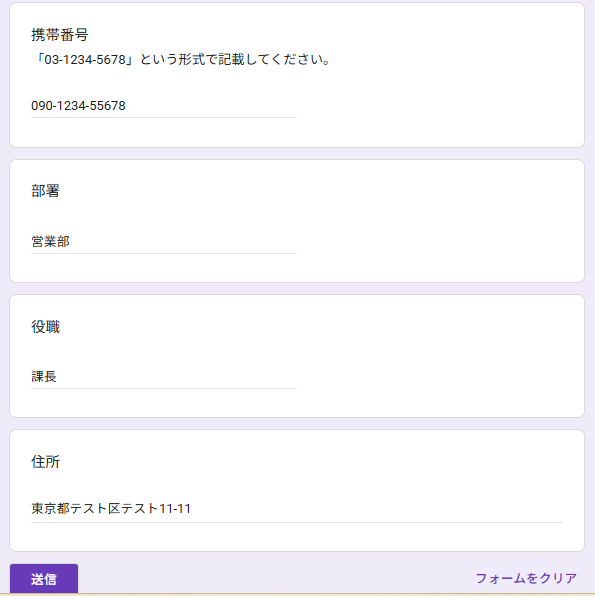
事前にテスト用のGoogleフォームを作成し、テスト回答を送信しておきましょう。
今回は例として、下記画像のように作成してみました。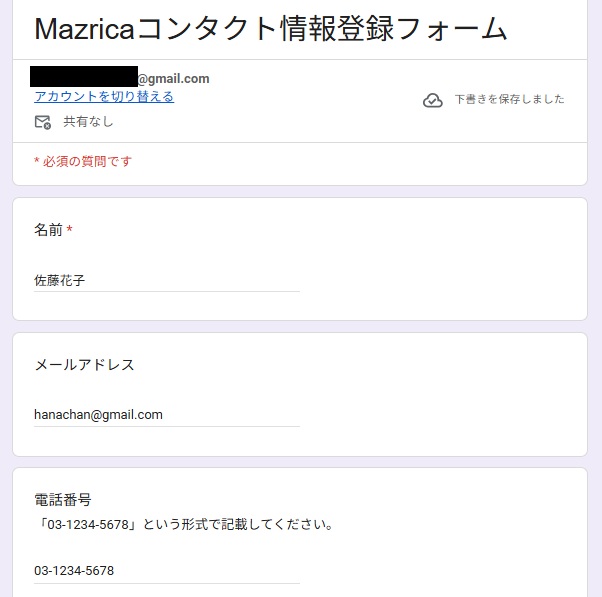
2,Mazricaのマイアプリ連携方法
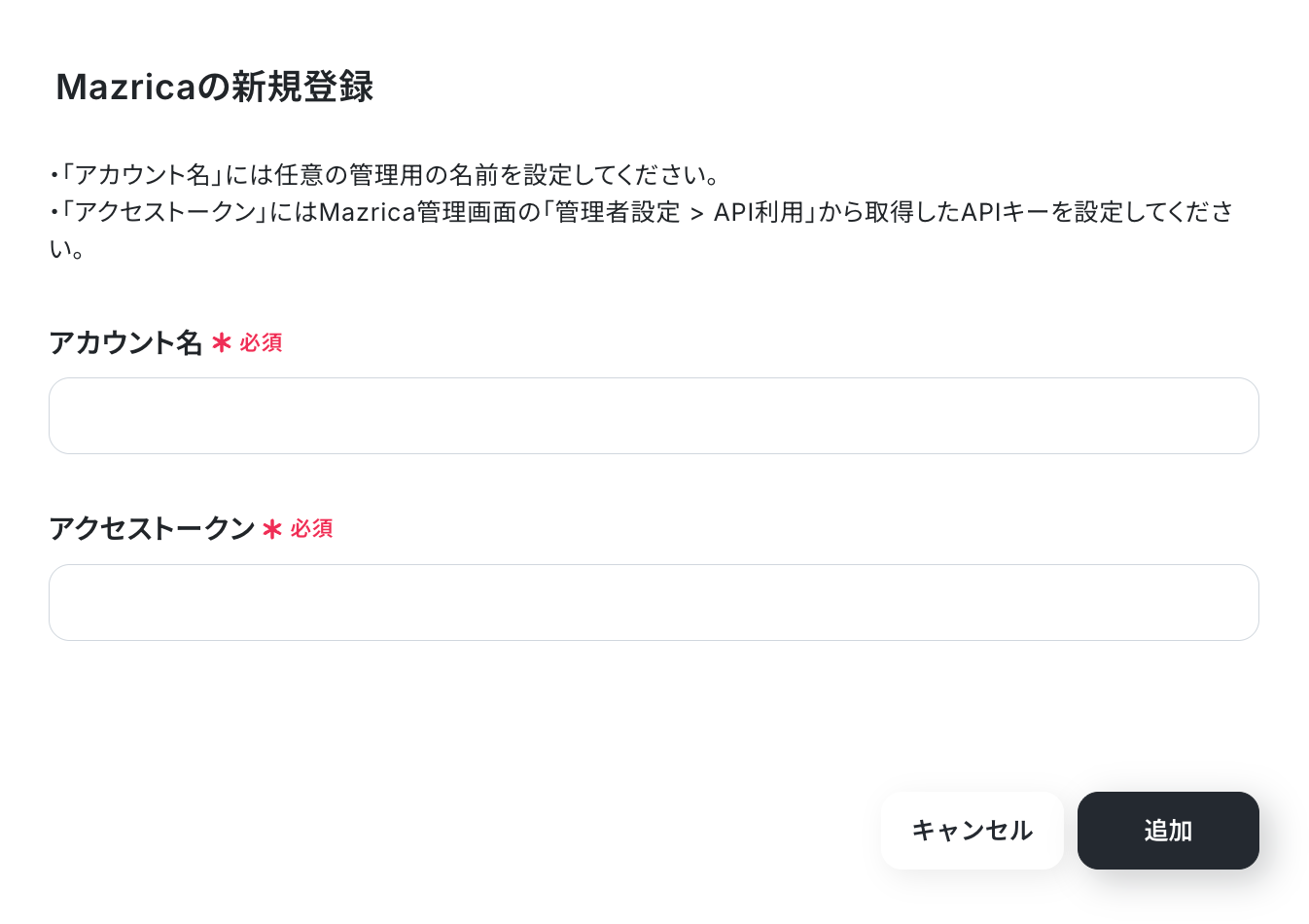
新規接続をクリックし、Mazricaを検索してください。

表示されるアイコンをクリックすると、Mazricaの新規登録画面が表示されます。
注釈を参考にアカウント名とアクセストークンを入力し、「追加」ボタンを押してください。
≪注意事項≫
Mazricaは、ミニプラン以上をご利用の方向けのアプリです。フリープランやパーソナルプランで使うと、フローボットのオペレーションやデータコネクトがエラーになってしまうのでご注意ください。
有料プラン(ミニプラン・チームプラン・サクセスプラン)には2週間の無料トライアルがあります。トライアル期間中なら、普段は制限されているMazricaも問題なくお試しいただけます。ぜひこの機会にいろいろと体験してみてくださいね。
ステップ2:テンプレートをコピーする
続いてYoomのテンプレートをコピーします。以下バナーの「試してみる」をクリックしましょう。
■概要Webサイトに設置したGoogleフォームからの問い合わせや資料請求があった際、その情報をCRM/SFAツールであるMazricaへ手作業で登録していませんか? このワークフローを活用すれば、Googleフォームに回答があるだけで、回答された名前やメールアドレスなどの条件を指定してMazrica内のコンタクト情報を自動で検索し、情報がない場合にのみ新規登録までを自動化することが可能です。リード管理の初動を効率化し、データの正確性を高めます。■このテンプレートをおすすめする方- Googleフォームで獲得したリード情報をMazricaへ手作業で登録しているマーケティング担当者の方
- Mazricaのコンタクト情報を条件指定で検索し、重複登録を防ぎたい営業企画・インサイドセールスの方
- フォームからの問い合わせ対応の初動を自動化し、スムーズな顧客管理体制を構築したい方
■このテンプレートを使うメリット- Googleフォームへの回答を起点にMazricaへの検索・登録が自動で実行されるため、手作業による転記の時間を削減できます
- 自動で処理を行うことで、情報の転記ミスや検索漏れといったヒューマンエラーを防ぎ、データの鮮度と正確性を保ちます
■フローボットの流れ- はじめに、GoogleフォームとMazricaをYoomと連携します
- 次に、トリガーでGoogleフォームを選択し、「フォームに回答が送信されたら」というアクションを設定します
- 次に、オペレーションでMazricaを選択し、フォームから取得した名前やメールアドレスなどをキーに条件を指定して「コンタクト情報を検索」するアクションを設定します
- 検索結果の有無に応じて処理を分けるため、「分岐機能」を設定します
- 最後に、コンタクト情報が見つからなかった場合のみ、再度Mazricaの「コンタクト情報を登録」アクションを設定し、フォームの回答内容を登録します
※「トリガー」:フロー起動のきっかけとなるアクション、「オペレーション」:トリガー起動後、フロー内で処理を行うアクション
■このワークフローのカスタムポイント- Googleフォームをトリガーとして設定する際に、連携の対象としたい任意のフォームIDを設定してください
- Mazricaでコンタクト情報を検索、または登録するオペレーションでは、Googleフォームのどの回答項目をMazricaのどのフィールドと連携させるか、任意で設定してください
■注意事項- Googleフォーム、MazricaのそれぞれとYoomを連携してください。
- トリガーは5分、10分、15分、30分、60分の間隔で起動間隔を選択できます。
- プランによって最短の起動間隔が異なりますので、ご注意ください。
- 分岐はミニプラン以上のプランでご利用いただける機能(オペレーション)となっております。フリープランの場合は設定しているフローボットのオペレーションはエラーとなりますので、ご注意ください。
- ミニプランなどの有料プランは、2週間の無料トライアルを行うことが可能です。無料トライアル中には制限対象のアプリや機能(オペレーション)を使用することができます。
- Googleフォームで獲得したリード情報をMazricaへ手作業で登録しているマーケティング担当者の方
- Mazricaのコンタクト情報を条件指定で検索し、重複登録を防ぎたい営業企画・インサイドセールスの方
- フォームからの問い合わせ対応の初動を自動化し、スムーズな顧客管理体制を構築したい方
- Googleフォームへの回答を起点にMazricaへの検索・登録が自動で実行されるため、手作業による転記の時間を削減できます
- 自動で処理を行うことで、情報の転記ミスや検索漏れといったヒューマンエラーを防ぎ、データの鮮度と正確性を保ちます
- はじめに、GoogleフォームとMazricaをYoomと連携します
- 次に、トリガーでGoogleフォームを選択し、「フォームに回答が送信されたら」というアクションを設定します
- 次に、オペレーションでMazricaを選択し、フォームから取得した名前やメールアドレスなどをキーに条件を指定して「コンタクト情報を検索」するアクションを設定します
- 検索結果の有無に応じて処理を分けるため、「分岐機能」を設定します
- 最後に、コンタクト情報が見つからなかった場合のみ、再度Mazricaの「コンタクト情報を登録」アクションを設定し、フォームの回答内容を登録します
■このワークフローのカスタムポイント
- Googleフォームをトリガーとして設定する際に、連携の対象としたい任意のフォームIDを設定してください
- Mazricaでコンタクト情報を検索、または登録するオペレーションでは、Googleフォームのどの回答項目をMazricaのどのフィールドと連携させるか、任意で設定してください
- Googleフォーム、MazricaのそれぞれとYoomを連携してください。
- トリガーは5分、10分、15分、30分、60分の間隔で起動間隔を選択できます。
- プランによって最短の起動間隔が異なりますので、ご注意ください。
- 分岐はミニプラン以上のプランでご利用いただける機能(オペレーション)となっております。フリープランの場合は設定しているフローボットのオペレーションはエラーとなりますので、ご注意ください。
- ミニプランなどの有料プランは、2週間の無料トライアルを行うことが可能です。無料トライアル中には制限対象のアプリや機能(オペレーション)を使用することができます。
ステップ3:Googleフォームに回答が送信されたら起動するトリガーの設定
まずは、「フォームに回答が送信されたら」という項目をクリックしトリガーの設定をしましょう。
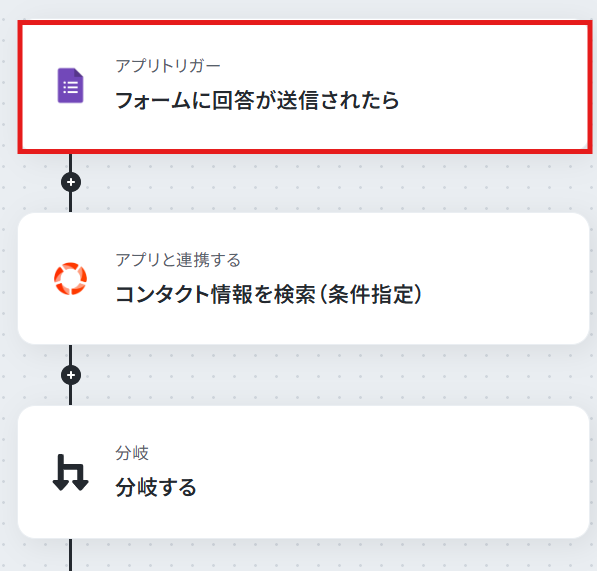
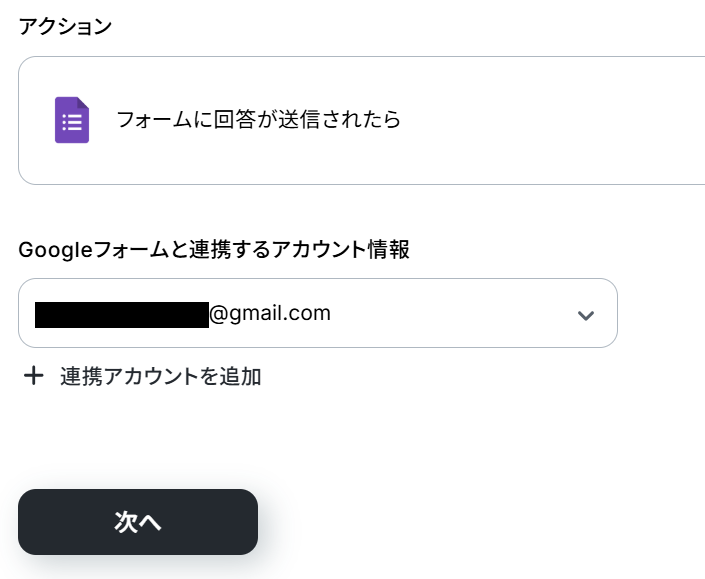
Googleフォームと連携するアカウント情報は、マイアプリ連携したアカウントが表示されます。
確認し問題無ければ、次のページに進みましょう。
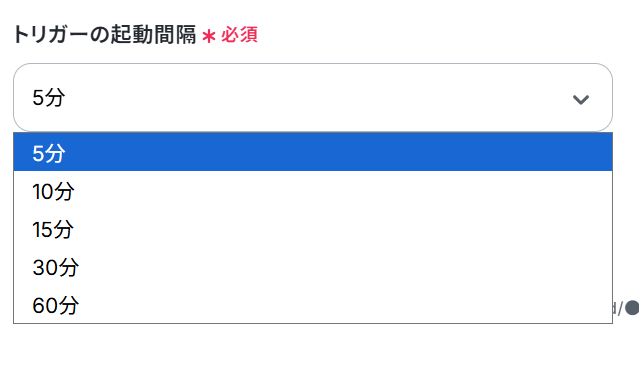
トリガーの起動間隔を設定しましょう。
トリガーの起動間隔は、5分、10分、15分、30分、60分のいずれかで設定可能です。
ご利用プランによって、設定できるトリガーの最短間隔が違うのでご注意ください。
※基本的にはそのプランの最短の起動間隔にしてお使いいただくことをおすすめします。
設定できたら、テストを実施しましょう。 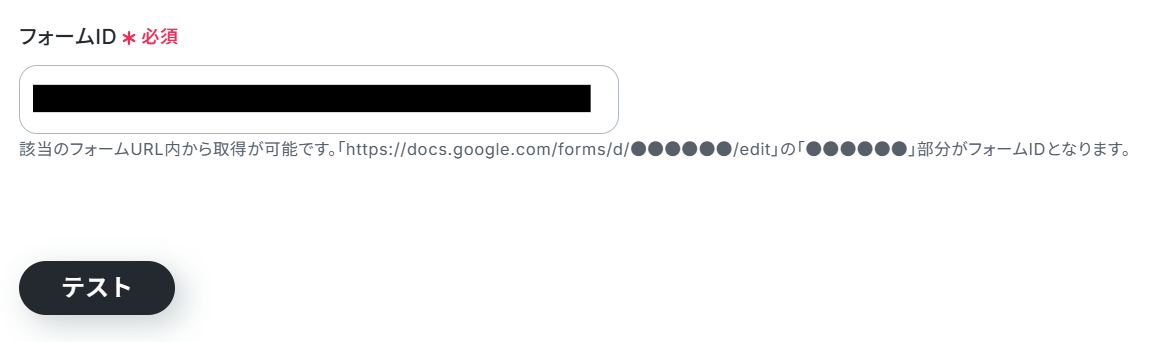
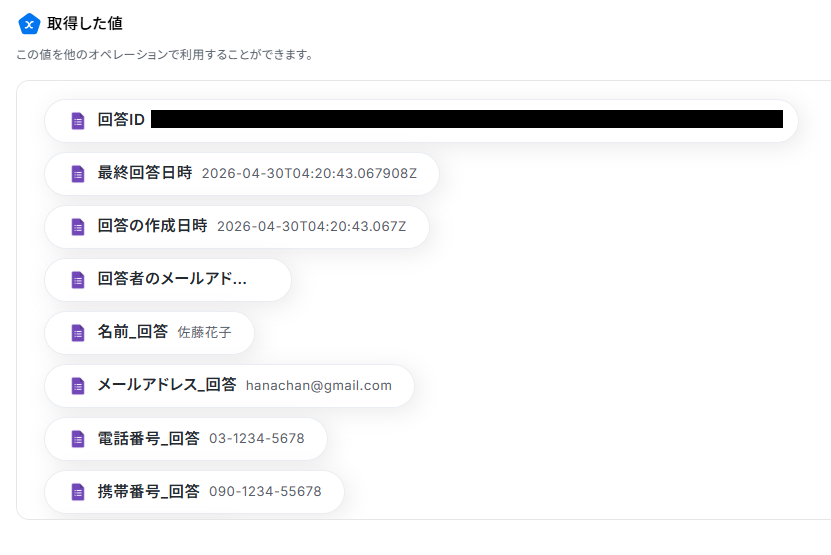
テストが成功すると取得した値が表示されます。
Googleフォームのトリガーは、「取得した値」を手動で追加する必要があります。
「Googleフォームトリガーで、回答内容を取得する方法」を参照し設定してください。
取得した値は、後続の設定で活用することが可能です。
※テストの重要性:「取得した値」のテスト値についても併せてご確認ください。
確認できたら「完了」ボタンをクリックしましょう。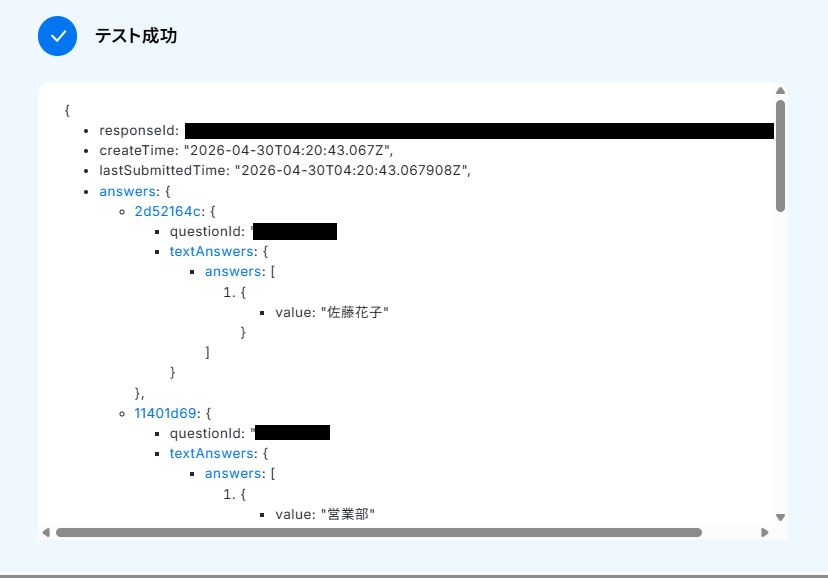
ステップ4:Mazricaでコンタクト情報を検索するアクションの設定
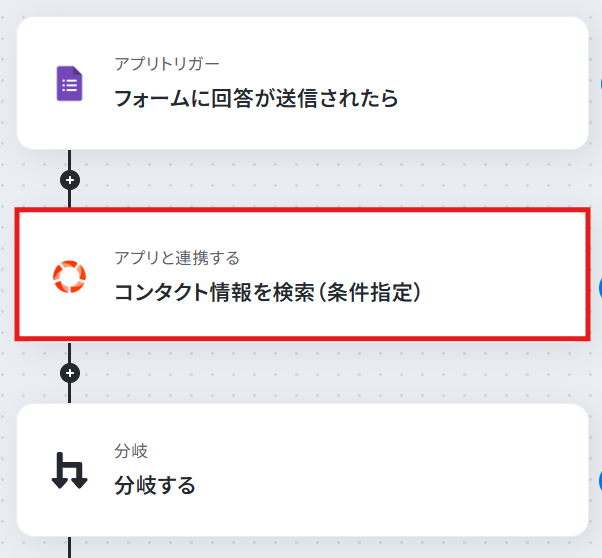
Googleフォームの回答にあった名前とメールアドレスがMazricaのコンタクトに存在しているか検索をします。「コンタクト情報を検索(条件指定) 」という項目をクリックしてください。
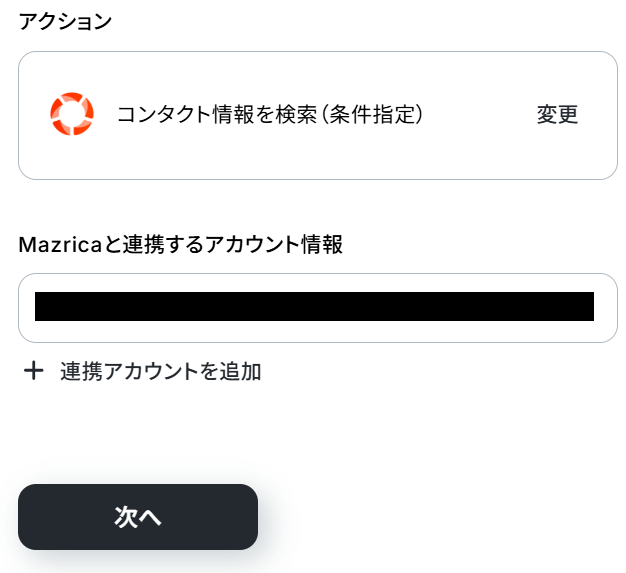
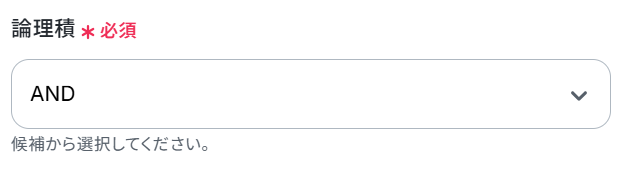
今回は、名前とメールアドレスの項を検索するため論理積は「AND」を選択します。
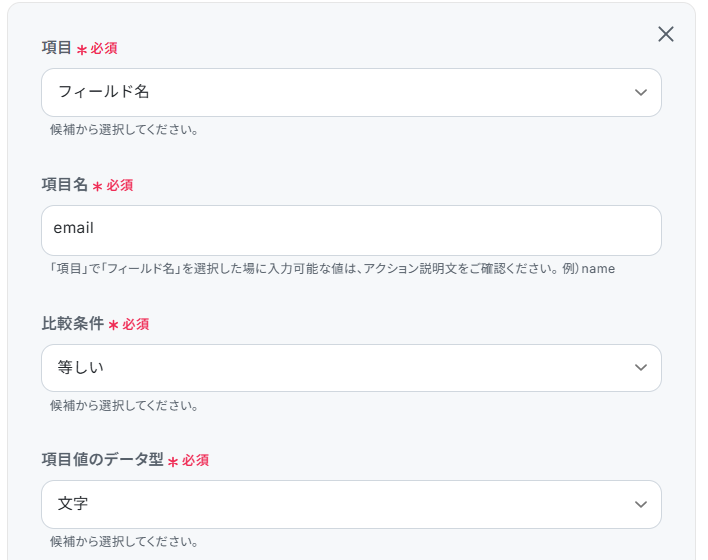
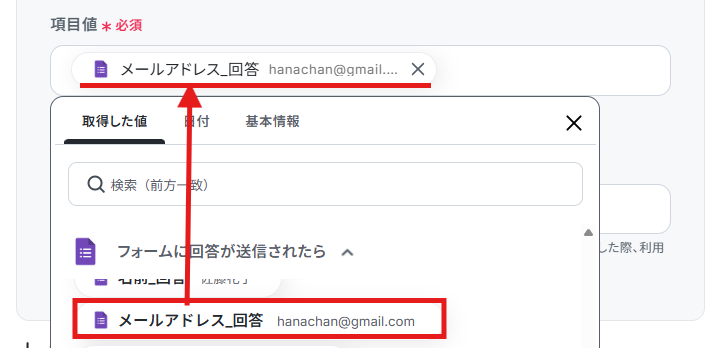
項目・項目名・比較条件・項目値のデータ型は、下記画像の通りデフォルトで設定されているため確認してください。
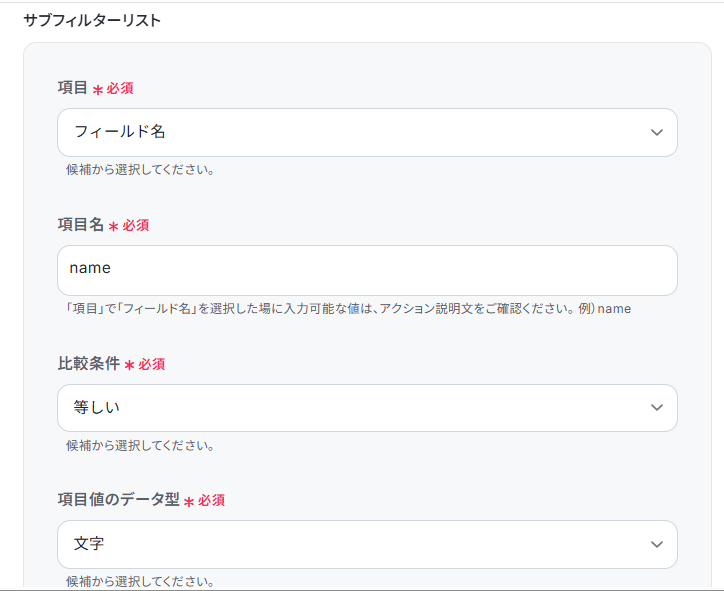
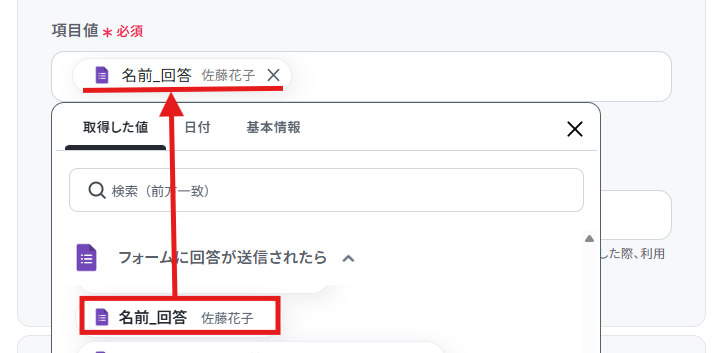
項目値は、Googleフォームの名前の回答が自動で引用できるように設定されています。
メールアドレスも同様に検索できるように、デフォルトで設定されています。
こちらも確認できたら、テストを実行しましょう。
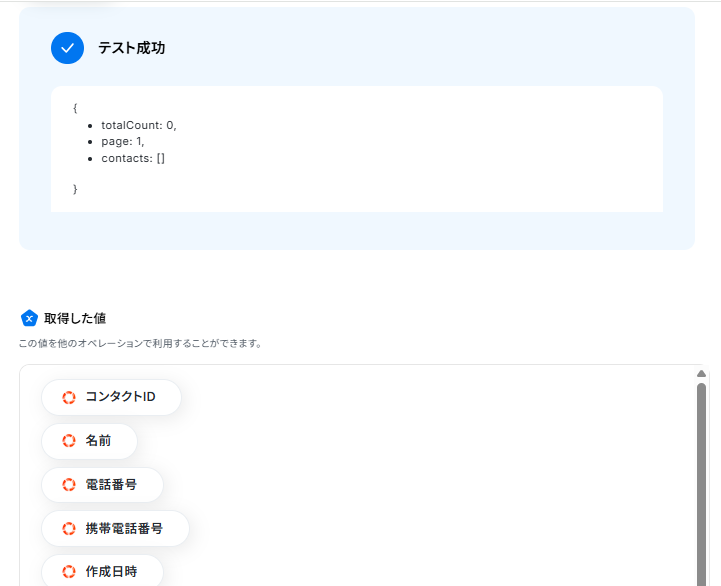
テストが成功すると、下記のような画面が表示されます。
今回は、該当するコンタクトが存在していないため取得した値は空の状態になっていますが問題ありません。
確認できたら「完了」ボタンをクリックしてください。
ステップ5:分岐アクションの設定
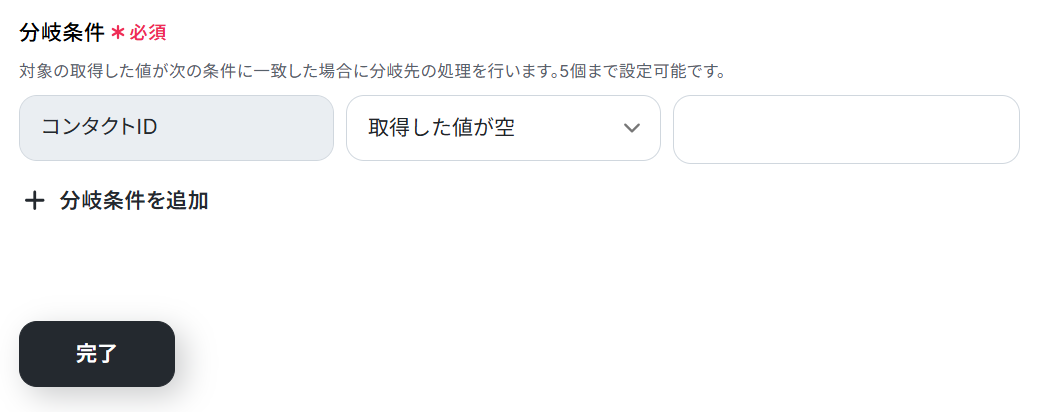
続いて、ステップ4で取得したコンタクトIDが空の場合のみ後続のオペレーションに進むように設定します。
「分岐する」という項目をクリックしましょう。
※「分岐する」オペレーションは、ミニプラン以上でご利用いただけます。フリープランで利用するとエラーになってしまうのでご注意ください。
※ミニプランなどの有料プランは2週間の無料トライアルが可能です。無料トライアル中なら、普段制限されているアプリや機能も自由にお試しいただけますので、ぜひ活用してみてください。
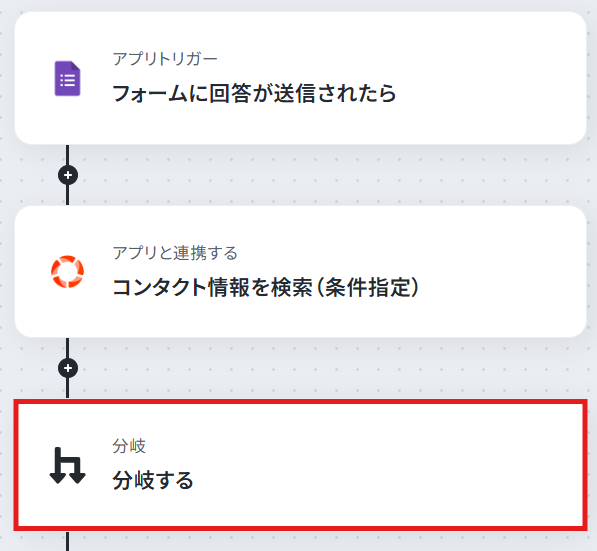
次の画面はデフォルトで設定されています。
オペレーションは「コンタクト情報を検索(条件指定) 」、取得した値は「コンタクトID」になっていることを確認してください。
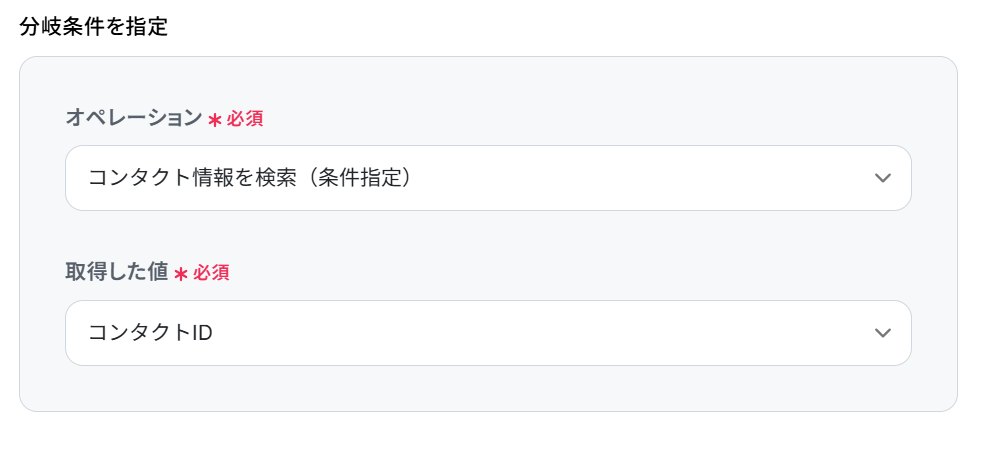
分岐条件も設定済みです。
下記画像の通り、「取得したコンタクトIDの値が空であること」が条件となっていることを確認しましょう。
問題無ければ「完了」ボタンをクリックしてください。
ステップ6:Mazricaにコンタクト情報を登録するアクションの設定
最後に、Googleフォームの回答をもとに、Mazricaにコンタクト情報を自動登録する設定をおこないましょう。
「コンタクト情報を登録」という項目をクリックしてください。
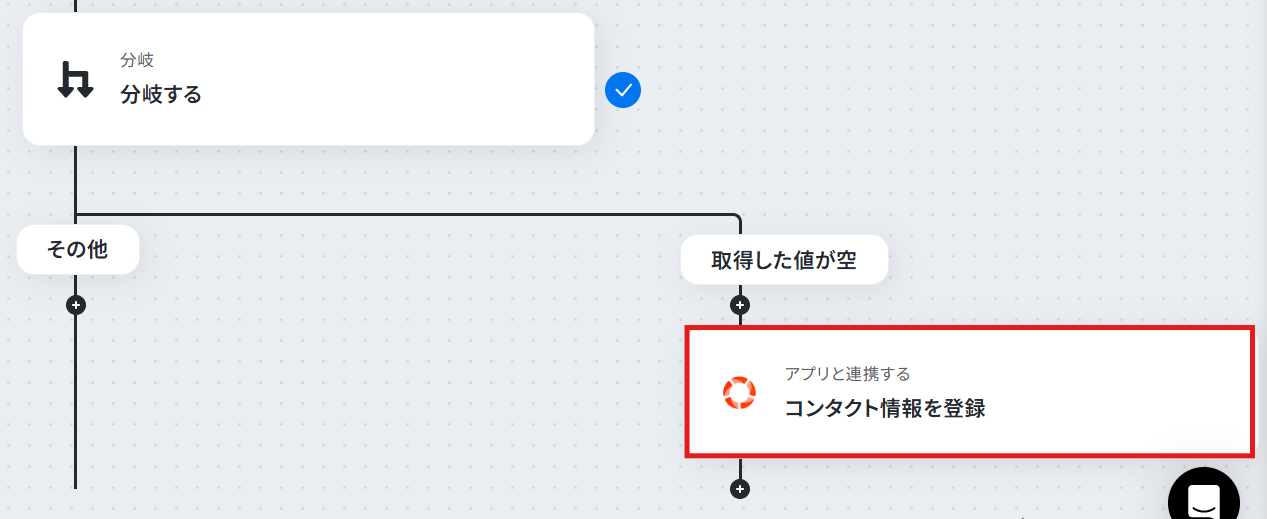
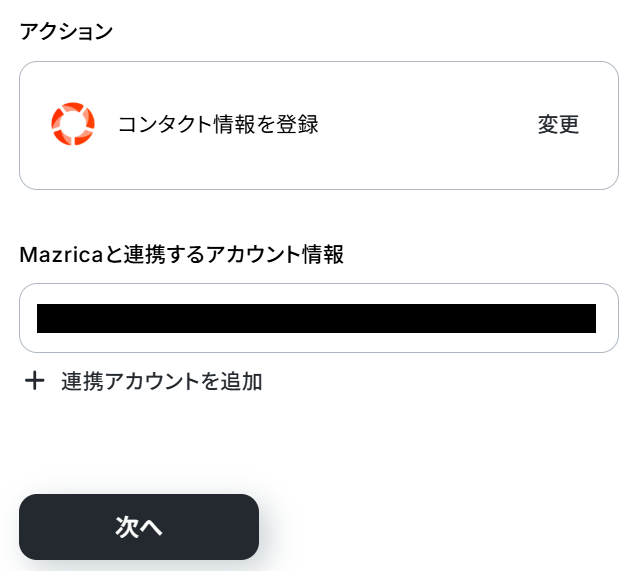
Mazricaと連携するアカウント情報は、ステップ4で設定したアカウントと同一になっているのを確認し、次のページに進みます。
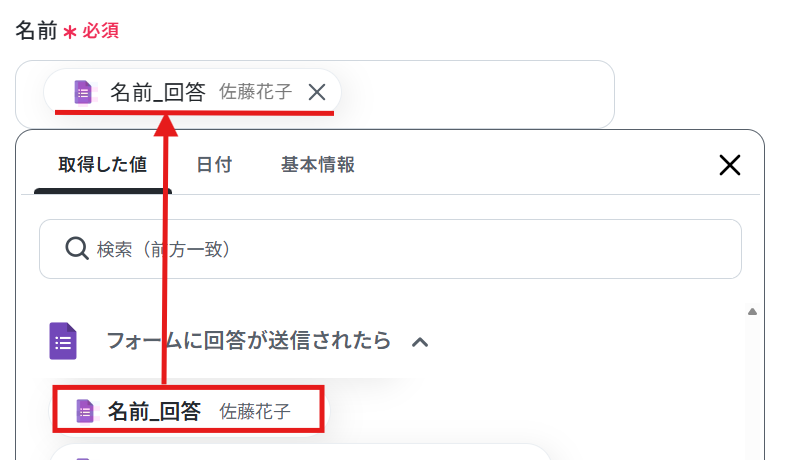
名前は、取得した値から、Googleフォームの「名前の回答」を選択し設定してあります。
その他の項目も、デフォルトでそれぞれ設定されているため確認しましょう。
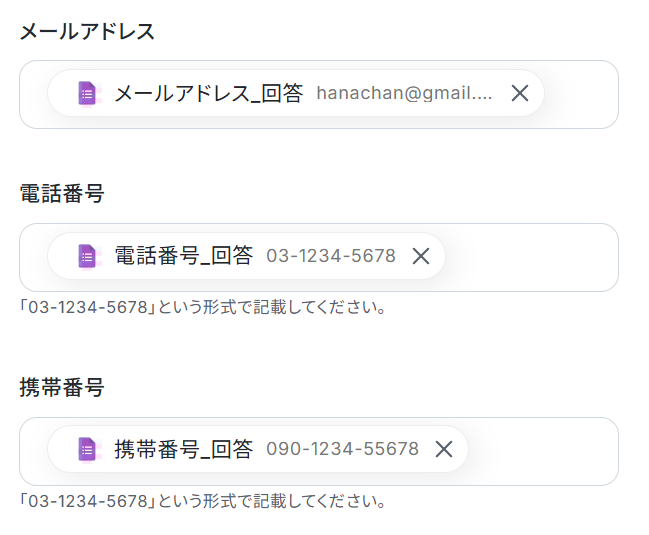
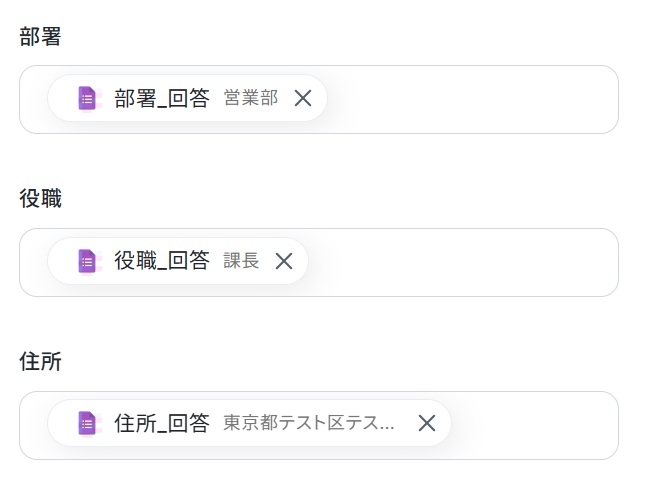
確認できたら、テストを実行してください。
テストが問題無く成功したら「完了」ボタンをクリックします。
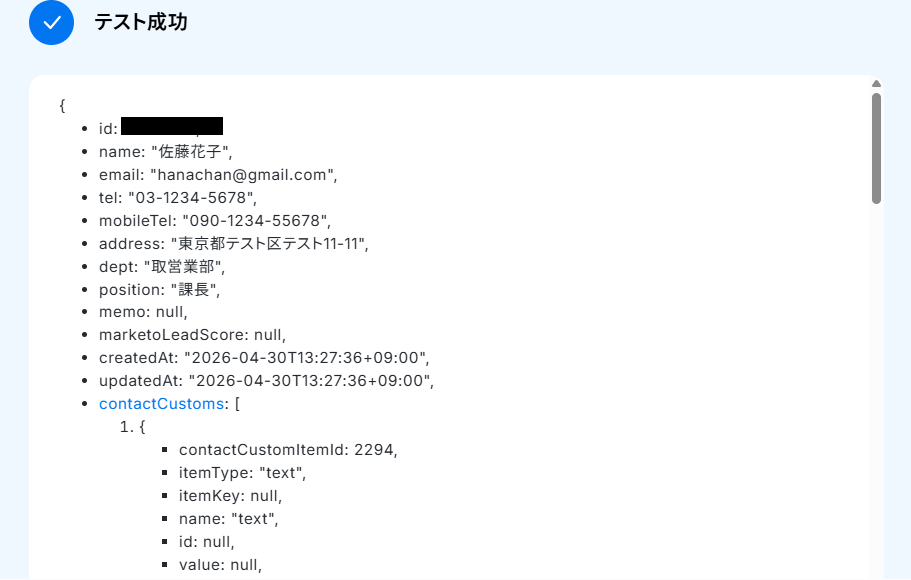
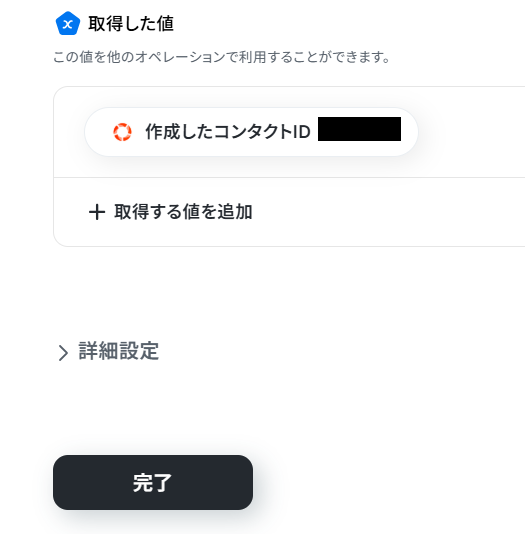
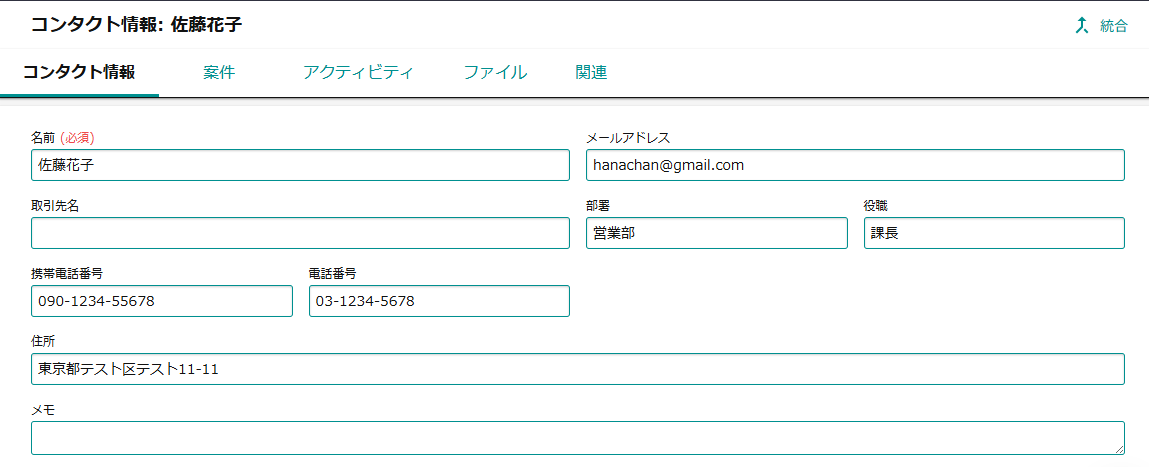
忘れずに、Mazricaのコンタクト情報が自動作成できていることを確認しましょう。
ステップ7:トリガーをONにする
下記画面が表示されたら、「トリガーをON」に設定してください。これで、「Googleフォームに回答があったら、名前とメールアドレスでMazricaのコンタクト情報を検索し登録する 」フローの完成です!
MazricaのAPIを使ったその他の自動化例
MazricaのAPIを活用することで、様々な自動化の実現が可能になります。Mazricaを使った自動化例
Mazricaでコンタクトや案件アクションが登録された際、Google コンタクトやTodoistへ自動で情報を追加できます。また、商談情報を用いたマネーフォワード クラウド請求書での請求書発行や、他アプリとの取引先情報の同期も可能です。
■概要Mazricaのカスタム項目の管理を手作業で行い、kintoneなど他のツールへ転記する際に手間や入力ミスが発生していませんか?このような定型業務に時間を取られ、本来の業務に集中できないことも課題の一つです。このワークフローを活用すれば、Mazricaのカスタム項目の一覧を自動で取得し、kintoneへ追加する作業の自動化が可能なため、こうした管理業務を効率化できます。■このテンプレートをおすすめする方- Mazricaのカスタム項目の情報をkintoneで管理しており、手作業での転記に手間を感じている方
- カスタム項目の管理を自動化し、入力漏れやヒューマンエラーを防ぎたいと考えている営業企画や情報システム担当者の方
- Mazricaとkintone間のデータ連携を効率化し、より戦略的な業務に時間を割きたいと考えている方
■このテンプレートを使うメリット- Mazricaのカスタム項目情報を自動でkintoneへ追加するため、これまで手作業で行っていたデータ転記の時間を短縮することができます
- 手作業による入力ミスや情報の転記漏れといったヒューマンエラーを防ぎ、データの正確性を保つことに繋がります
■フローボットの流れ- はじめに、MazricaとkintoneをYoomに連携します
- 次に、トリガーでフォームトリガーを選択し、フローを手動で起動できるよう設定します
- 続いて、オペレーションでMazricaの「カスタム項目の一覧を取得」アクションを設定します
- 次に、取得したカスタム項目を一つずつ処理するため、「同じ処理を繰り返す」アクションを設定します
- 最後に、繰り返し処理の中でkintoneの「レコードを追加する」アクションを設定し、各カスタム項目をkintoneに登録します
※「トリガー」:フロー起動のきっかけとなるアクション、「オペレーション」:トリガー起動後、フロー内で処理を行うアクション
■このワークフローのカスタムポイント- kintoneの「レコードを追加する」アクションを設定する際に、情報を追加したいkintoneアプリのIDを任意で設定してください
■注意事項- Mazrica、kintoneのそれぞれとYoomを連携してください。
- 「同じ処理を繰り返す」オペレーション間の操作は、チームプラン・サクセスプランでのみご利用いただける機能となっております。フリープラン・ミニプランの場合は設定しているフローボットのオペレーションやデータコネクトはエラーとなりますので、ご注意ください。
- チームプランやサクセスプランなどの有料プランは、2週間の無料トライアルを行うことが可能です。無料トライアル中には制限対象のアプリや機能(オペレーション)を使用することができます。
■概要Mazricaで管理している顧客情報を、手作業でGoogleコンタクトへ登録し直していませんか?情報の二重入力は時間がかかるだけでなく、入力ミスや登録漏れの原因にもなり得ます。 このワークフローを活用すれば、Mazricaに新しいコンタクトが登録されると、自動でGoogleコンタクトにも連絡先が追加されるため、こうした手作業による手間やミスを解消し、効率的な顧客情報管理を実現できます。■このテンプレートをおすすめする方- MazricaとGoogleコンタクトの両方を利用しており、情報連携に課題を感じている営業担当者の方
- Googleコンタクトへの連絡先の追加作業を自動化し、顧客管理の効率化を目指している方
- 手作業による顧客情報の二重入力をなくし、正確なデータ管理を実現したいと考えている方
■このテンプレートを使うメリット- Mazricaへの登録をきっかけにGoogleコンタクトへの連絡先追加が自動で行われるため、これまで手作業に費やしていた時間を短縮できます。
- 手作業でのデータ転記が不要になることで、入力間違いや登録漏れといったヒューマンエラーのリスクを軽減し、データの正確性を保てます。
■フローボットの流れ- はじめに、MazricaとGoogleコンタクトをYoomと連携します。
- 次に、トリガーでMazricaを選択し、「コンタクトが新たに登録されたら」というアクションを設定します。
- 次に、オペレーションでAI機能を設定し、前段で取得した値をもとに連絡先の作成に必要な情報を抽出します。
- 最後に、オペレーションでGoogleコンタクトを選択し、「連絡先を作成」アクションを設定し、Mazricaから取得した情報をマッピングします。
※「トリガー」:フロー起動のきっかけとなるアクション、「オペレーション」:トリガー起動後、フロー内で処理を行うアクション■このワークフローのカスタムポイント- Mazricaのトリガー設定では、フローが起動する間隔を任意で設定することが可能です。
- Googleコンタクトで連絡先を作成する際に、Mazricaから取得した会社名や担当者名、電話番号などの情報を引用し、任意のフィールドに設定できます。
■注意事項- Mazrica、GoogleコンタクトのそれぞれとYoomを連携してください。
- トリガーは5分、10分、15分、30分、60分の間隔で起動間隔を選択できます。
- プランによって最短の起動間隔が異なりますので、ご注意ください。
■概要営業活動においてMazricaで案件アクションを管理し、Todoistで個人のタスクを管理しているものの、それぞれのツールに情報を手入力する作業に手間を感じていないでしょうか。このワークフローを活用すれば、Mazricaで新しい案件アクションが登録された際に、Todostorに紐づくタスクを自動で作成し、タスクの登録漏れや二重入力といった課題を解消します。
■このテンプレートをおすすめする方- MazricaとTodoistを併用し、案件アクションのタスク化を手作業で行っている方
- 営業メンバーのタスク登録漏れを防ぎ、アクション管理を徹底したいマネージャーの方
- SaaS間のデータ連携によって、営業プロセスの自動化や効率化を目指している方
■このテンプレートを使うメリット- Mazricaに案件アクションを登録するだけでTodoistへ自動でタスクが作成されるため、手入力にかかっていた時間を短縮できます。
- 手作業での情報転記が不要になることで、タスクの登録漏れや内容の間違いといったヒューマンエラーを防ぐことに繋がります。
■フローボットの流れ- はじめに、MazricaとTodoistをYoomと連携します。
- 次に、トリガーでMazricaを選択し、「案件アクションが新たに登録されたら」というアクションを設定します。
- 最後に、オペレーションでTodoistを選択し、「タスクを作成」のアクションを設定します。
※「トリガー」:フロー起動のきっかけとなるアクション、「オペレーション」:トリガー起動後、フロー内で処理を行うアクション
■このワークフローのカスタムポイント- Mazricaのトリガー設定では、特定の案件タイプやアクションの目的に絞ってワークフローを起動させることが可能です。
- Todoistでタスクを作成する際に、Mazricaから取得した案件名や顧客名などを引用し、タスクのタイトルや説明に自由に設定できます。
■注意事項- Mazrica、ClickUpのそれぞれとYoomを連携してください。
- トリガーは5分、10分、15分、30分、60分の間隔で起動間隔を選択できます。
- プランによって最短の起動間隔が異なりますので、ご注意ください。
- Mazricaはミニプラン以上でご利用いただけるアプリとなっております。フリープラン・パーソナルプランの場合は設定しているフローボットのオペレーションやデータコネクトはエラーとなりますので、ご注意ください。
- ミニプラン・チームプラン・サクセスプランなどの有料プランは、2週間の無料トライアルを行うことが可能です。無料トライアル中には制限対象のアプリを使用することができます。
■概要
Mazricaの商談情報を使ってマネーフォワードクラウド請求書で請求書を発行するフローです。
Chrome拡張機能を使用したトリガーを使用することで、Mazrica上から直接トリガーを起動させることができます。
■このテンプレートをおすすめする方
1.取引先企業の帳票類を管理し、処理する必要のある方
・営業アシスタントや経理担当
・事務職員やオフィスマネージャー
2.Mazricaを使用して顧客企業の情報を管理している企業
・デジタルツールを使用して顧客管理を行う営業アシスタント
・数字の目標管理などを行う営業部門のご担当者
3.手入力の作業を減らし、自動化したいと考える方
・業務効率化を目指している中小企業の経営者
・多方面のタスクを抱える事務担当者
■このテンプレートを使うメリット
・Mazricaの登録内容を使用して自動で請求書の発行を行えるため、手作業による手間を省き業務効率を上げることができます。
・手作業による入力ミスや請求書作成時の転記ミスを防ぎ、データの正確性を保つことができます。
・連絡や手入力の手間を省き、業務効率を大幅に向上させることができます。
■注意事項
・Mazrica、マネーフォワードクラウド請求書のそれぞれとYoomを連携させてください。
■概要定期的なレポート作成などのために、Mazricaからユーザー情報を取得し、手作業でMicrosoft Excelに転記する業務に手間を感じていませんか。 このワークフローを活用すれば、設定したスケジュールでMazricaのユーザー情報取得を自動化し、指定のMicrosoft Excelへ自動で追加することが可能です。これまで手作業で行っていた定型業務を自動化し、作業時間の短縮や入力ミスなどのヒューマンエラーの防止に貢献します。■このテンプレートをおすすめする方- Mazricaのユーザー情報を定期的に取得し、レポート作成などに活用している方
- 手作業でのMazricaからのユーザー情報取得に手間を感じている営業企画担当者の方
- MazricaとMicrosoft Excel間のデータ転記作業をなくし、業務を効率化したい方
■このテンプレートを使うメリット- スケジュールに合わせて自動でMazricaのユーザー情報を取得するため、これまで手作業に費やしていた時間を短縮できます。
- 手作業によるデータのコピー&ペーストが不要になるため、情報の入力間違いや取得漏れといったヒューマンエラーを防ぎます。
■フローボットの流れ- はじめに、MazricaとMicrosoft ExcelをYoomと連携します。
- 次に、トリガーでスケジュールトリガーを選択し、フローボットを起動したい日時や頻度を設定します。
- 次に、オペレーションでMazricaを選択し、「ユーザー情報の一覧を取得」アクションを設定します。
- 取得した複数のユーザー情報を一件ずつ処理するため、「処理繰り返し」を設定し、その中でMicrosoft Excelの「レコードを追加する」アクションを設定します。
※「トリガー」:フロー起動のきっかけとなるアクション、「オペレーション」:トリガー起動後、フロー内で処理を行うアクション
■このワークフローのカスタムポイント- Microsoft Excelへレコードを追加するオペレーションでは、事前に作成したファイルが格納されている保存場所や、対象のシートを任意で設定してください。
■注意事項- Mazrica、Microsoft ExcelのそれぞれとYoomを連携してください。
- Microsoft365(旧Office365)には、家庭向けプランと一般法人向けプラン(Microsoft365 Business)があり、一般法人向けプランに加入していない場合には認証に失敗する可能性があります。
- Microsoft Excelのデータベースを操作するオペレーションの設定に関しては「【Excel】データベースを操作するオペレーションの設定に関して」をご参照ください。 https://intercom.help/yoom/ja/articles/9003081
- 「同じ処理を繰り返す」オペレーション間の操作は、チームプラン・サクセスプランでのみご利用いただける機能となっております。フリープラン・ミニプランの場合は設定しているフローボットのオペレーションやデータコネクトはエラーとなりますので、ご注意ください。
- チームプランやサクセスプランなどの有料プランは、2週間の無料トライアルを行うことが可能です。無料トライアル中には制限対象のアプリや機能(オペレーション)を使用することができます。
■概要
Gmailで受信したメールに含まれる署名情報、一つひとつコピーしてMazricaに入力していませんか?
この作業は時間がかかるだけでなく、入力ミスも発生しがちです。
このワークフローを活用すれば、Gmailで特定のメールを受信した際に、署名情報を自動で抽出しMazricaにコンタ-クト情報として登録できるため、こうした定型業務から解放されます。
■このテンプレートをおすすめする方
- GmailとMazricaを日常的に利用し、手作業での顧客情報登録に手間を感じている方
- 新規リード獲得後のデータ入力を効率化し、素早いアプローチを目指す営業担当者の方
- 入力ミスによる機会損失を防ぎ、データ精度を向上させたいと考えているマネージャーの方
■このテンプレートを使うメリット
- Gmailで受信したメールの署名情報を自動でMazricaに登録するため、これまで手作業で行っていたコピー&ペーストの時間を短縮できます。
- 手作業での情報転記がなくなることで、名前や連絡先の入力間違い、登録漏れといったヒューマンエラーを防ぎ、データの正確性を保ちます。
■フローボットの流れ
- はじめに、GmailとMazricaをYoomと連携します。
- 次に、トリガーでGmailを選択し、「特定のラベルのメールを受信したら」アクションを設定してフローボットが起動するきっかけを作ります。
- 次に、オペレーションでデータ抽出機能を選択し、「テキストからデータを抽出する」アクションでメール本文から署名情報を抽出します。
- 最後に、オペレーションでMazricaを選択し、「コンタクト情報を登録」アクションで、抽出したデータを基に新しいコンタクトを作成します。
※「トリガー」:フロー起動のきっかけとなるアクション、「オペレーション」:トリガー起動後、フロー内で処理を行うアクション
■このワークフローのカスタムポイント
- Gmailのトリガー設定では、自動化の対象としたいメールに付与するラベルを任意で設定してください。
- データ抽出機能では、抽出したい情報(会社名、氏名、メールアドレスなど)や、抽出元のテキスト(メール本文など)を任意で設定してください。
- Mazricaにコンタクト情報を登録する際、データ抽出機能で取得したどの情報をどの項目(名前、メールアドレス、電話番号など)に登録するかを任意で設定してください。
■注意事項
- GmailとMazricaのそれぞれとYoomを連携してください。
- トリガーは5分、10分、15分、30分、60分の間隔で起動間隔を選択できます。
- プランによって最短の起動間隔が異なりますので、ご注意ください。
■概要
Google スプレッドシートで行が更新されたらMazricaの取引先情報も更新するフローです。
■このテンプレートをおすすめする方
1.Google スプレッドシートを業務で活用している方
・情報の追加や編集を行う営業アシスタント
・営業先での情報をいち早く反映させたいフィールドワーカー
2.Mazricaを活用した営業活動を行っている方
・プロジェクトごとに状況反映をしている営業担当
・案件ごとの進捗状況を管理しているチームリーダー
■このテンプレートを使うメリット
Google スプレッドシートは画像データやURLの保存ができ、あらゆる情報をまとめておくために有効的なツールです。
しかし、追加された情報を再度Mazricaに手動入力することは、業務の属人化を招く可能性があります。
登録されるデータのクオリティを一律に保ちたいと考える方にこのフローは適しています。
Google スプレッドシートで編集された情報を引用して、Mazricaの情報を編集するため、登録される情報の精度を保ちます。
またGoogle スプレッドシートの行の追加後、自動でMazricaへの登録も完了するため、手作業を省くことができます。
■注意事項
・Google スプレッドシート、MazricaのそれぞれとYoomを連携してください。
■概要
Meta広告(Facebook)でリード情報が登録されたら、Mazrica(旧Senses)にも取引先情報を追加するフローです。
Yoomを利用すると、プログラミング不要で簡単にアプリ同士を連携することができます。
■このテンプレートをおすすめする方
1.Meta広告(Facebook)運用担当者
・Meta広告(Facebook)から獲得した取引先情報をMazrica(旧Senses)に手動で入力する手間を省きたい方
・取引先情報の入力ミスを減らしたい方
・Meta広告(Facebook)とMazrica(旧Senses)の取引先情報を自動で同期させたい方
2.営業担当者
・Meta広告(Facebook)から獲得したリード情報に対してMazrica(旧Senses)上で迅速に対応したい方
・Mazrica(旧Senses)で取引先の進捗状況を一元管理したい方
■このテンプレートを使うメリット
Meta広告(Facebook)は新たな顧客を獲得するためのツールですが、獲得したリード情報を他の営業管理ツールと連携させる作業において、手入力がたびたびあり時間と労力を要してしまいます。また、取引先情報をMazrica(旧Senses)に追加する業務は煩雑で人的なミスが発生しやすいプロセスです。
このフローを活用することで、Meta広告(Facebook)から取得した取引先の情報をMazrica(旧Senses)に自動で追加することができるため、手作業による転記が不要になり業務効率が大幅に向上してヒューマンエラーのリスクも軽減されます。
■注意事項
・Meta広告(Facebook)、Mazrica(旧Senses)のそれぞれとYoomを連携してください。
■概要
SalesforceとMazricaの両方をご利用で、取引先情報をそれぞれ手作業で登録していませんか?二重入力の手間や、転記ミスなどのヒューマンエラーは業務効率の低下につながりがちです。このワークフローを活用すれば、SalesforceとMazricaの連携がスムーズに実現し、Salesforceに取引先が登録されるとMazricaにも自動で情報が登録されるため、こうした課題を手間なく解消できます。
■このテンプレートをおすすめする方
- SalesforceとMazrica間のデータ連携を手作業で行っている営業担当者の方
- Salesforceへの顧客登録後、Mazricaへの入力を忘れがちなチームの方
- 両SaaSのデータを同期し、顧客管理の効率化を目指しているシステム管理者の方
■このテンプレートを使うメリット
- Salesforceに取引先を登録するだけでMazricaへ自動同期されるため、二重入力の手間を削減し、コア業務に集中する時間を確保できます。
- 手作業によるデータ転記が不要になるため、入力ミスや登録漏れといったヒューマンエラーのリスク軽減に繋がります。
■フローボットの流れ
- はじめに、SalesforceとMazricaをYoomと連携します。
- 次に、トリガーでSalesforceを選択し、「取引先オブジェクトに新規レコードが登録されたら」というアクションを設定します。
- 最後に、オペレーションでMazricaを選択し、「取引先情報を登録」アクションを設定します。
※「トリガー」:フロー起動のきっかけとなるアクション、「オペレーション」:トリガー起動後、フロー内で処理を行うアクション
■このワークフローのカスタムポイント
- Mazricaに取引先情報を登録するオペレーションでは、Salesforceのトリガーから取得した取引先名や住所といった値を、Mazricaのどの項目に登録するかを任意に設定してください。
■注意事項
- Salesforce、MazricaのそれぞれとYoomを連携してください。
- Salesforceはチームプラン・サクセスプランでのみご利用いただけるアプリとなっております。フリープラン・ミニプランの場合は設定しているフローボットのオペレーションやデータコネクトはエラーとなりますので、ご注意ください。
- チームプランやサクセスプランなどの有料プランは、2週間の無料トライアルを行うことが可能です。無料トライアル中には制限対象のアプリを使用することができます。
■概要freeeサインで契約締結が完了した後、Mazricaにログインして手動で案件ステータスを更新する作業に手間を感じていませんか?この一連の作業は、対応漏れや入力ミスといったヒューマンエラーの原因にもなりかねません。このワークフローを活用すれば、freeeサインでの文書ステータスの変更をトリガーとして、Mazricaの案件情報を自動で更新できるため、契約締結後の一連の業務を円滑に進めることが可能です。
■このテンプレートをおすすめする方- freeeサインとMazricaで契約締結や案件管理を行っている営業担当者の方
- 手作業による案件ステータスの更新作業をなくし、入力ミスなどを防ぎたい方
- 契約締結から受注後までのプロセスを自動化し、スムーズに連携させたいチームリーダーの方
■このテンプレートを使うメリット- freeeサインで文書の状態が変更されるとMazricaの案件情報が自動で更新されるため、これまで手作業に費やしていた時間を短縮できます。
- 手動でのステータス変更作業が不要になることで、更新漏れや入力間違いといったヒューマンエラーを防ぎ、案件管理の正確性が向上します。
■フローボットの流れ- はじめに、freeeサインとMazricaをYoomと連携します。
- 次に、トリガーでfreeeサインを選択し、「文書の状態が変更されたら」というアクションを設定します。
- 次に、オペレーションで「分岐機能」を設定し、文書の状態が「完了」の場合のみ、後続の処理が実行されるように条件を指定します。
- 次に、オペレーションでMazricaの「案件情報を検索」アクションを設定し、freeeサインの情報をもとに更新対象の案件を特定します。
- 最後に、オペレーションでMazricaの「案件情報を更新」アクションを設定し、特定した案件のステータスなどを更新します。
※「トリガー」:フロー起動のきっかけとなるアクション、「オペレーション」:トリガー起動後、フロー内で処理を行うアクション
■このワークフローのカスタムポイント- 分岐機能では、freeeサインから取得した文書のステータスをもとに、「完了」以外の条件(例:「却下」など)を設定し、その後の処理を任意に分岐させることが可能です。
- Mazricaで案件情報を検索する際に、freeeサインから取得した宛名や文書タイトルといった情報を活用し、検索条件を任意に設定できます。
- Mazricaの案件情報を更新する際に、ステータスを特定の固定値に変更するだけでなく、freeeサインから取得した情報を変数として利用し、他の項目を任意の内容で更新できます。
■注意事項- freeeサイン、MazricaのそれぞれとYoomを連携してください
- 分岐はミニプラン以上のプランでご利用いただける機能(オペレーション)となっております。フリープランの場合は設定しているフローボットのオペレーションはエラーとなりますので、ご注意ください。
- ミニプランなどの有料プランは、2週間の無料トライアルを行うことが可能です。無料トライアル中には制限対象のアプリや機能(オペレーション)を使用することができます。
- Mazricaのカスタム項目の情報をkintoneで管理しており、手作業での転記に手間を感じている方
- カスタム項目の管理を自動化し、入力漏れやヒューマンエラーを防ぎたいと考えている営業企画や情報システム担当者の方
- Mazricaとkintone間のデータ連携を効率化し、より戦略的な業務に時間を割きたいと考えている方
- Mazricaのカスタム項目情報を自動でkintoneへ追加するため、これまで手作業で行っていたデータ転記の時間を短縮することができます
- 手作業による入力ミスや情報の転記漏れといったヒューマンエラーを防ぎ、データの正確性を保つことに繋がります
- はじめに、MazricaとkintoneをYoomに連携します
- 次に、トリガーでフォームトリガーを選択し、フローを手動で起動できるよう設定します
- 続いて、オペレーションでMazricaの「カスタム項目の一覧を取得」アクションを設定します
- 次に、取得したカスタム項目を一つずつ処理するため、「同じ処理を繰り返す」アクションを設定します
- 最後に、繰り返し処理の中でkintoneの「レコードを追加する」アクションを設定し、各カスタム項目をkintoneに登録します
■このワークフローのカスタムポイント
- kintoneの「レコードを追加する」アクションを設定する際に、情報を追加したいkintoneアプリのIDを任意で設定してください
- Mazrica、kintoneのそれぞれとYoomを連携してください。
- 「同じ処理を繰り返す」オペレーション間の操作は、チームプラン・サクセスプランでのみご利用いただける機能となっております。フリープラン・ミニプランの場合は設定しているフローボットのオペレーションやデータコネクトはエラーとなりますので、ご注意ください。
- チームプランやサクセスプランなどの有料プランは、2週間の無料トライアルを行うことが可能です。無料トライアル中には制限対象のアプリや機能(オペレーション)を使用することができます。

- MazricaとGoogleコンタクトの両方を利用しており、情報連携に課題を感じている営業担当者の方
- Googleコンタクトへの連絡先の追加作業を自動化し、顧客管理の効率化を目指している方
- 手作業による顧客情報の二重入力をなくし、正確なデータ管理を実現したいと考えている方
- Mazricaへの登録をきっかけにGoogleコンタクトへの連絡先追加が自動で行われるため、これまで手作業に費やしていた時間を短縮できます。
- 手作業でのデータ転記が不要になることで、入力間違いや登録漏れといったヒューマンエラーのリスクを軽減し、データの正確性を保てます。
- はじめに、MazricaとGoogleコンタクトをYoomと連携します。
- 次に、トリガーでMazricaを選択し、「コンタクトが新たに登録されたら」というアクションを設定します。
- 次に、オペレーションでAI機能を設定し、前段で取得した値をもとに連絡先の作成に必要な情報を抽出します。
- 最後に、オペレーションでGoogleコンタクトを選択し、「連絡先を作成」アクションを設定し、Mazricaから取得した情報をマッピングします。
- Mazricaのトリガー設定では、フローが起動する間隔を任意で設定することが可能です。
- Googleコンタクトで連絡先を作成する際に、Mazricaから取得した会社名や担当者名、電話番号などの情報を引用し、任意のフィールドに設定できます。
- Mazrica、GoogleコンタクトのそれぞれとYoomを連携してください。
- トリガーは5分、10分、15分、30分、60分の間隔で起動間隔を選択できます。
- プランによって最短の起動間隔が異なりますので、ご注意ください。
■このテンプレートをおすすめする方
- MazricaとTodoistを併用し、案件アクションのタスク化を手作業で行っている方
- 営業メンバーのタスク登録漏れを防ぎ、アクション管理を徹底したいマネージャーの方
- SaaS間のデータ連携によって、営業プロセスの自動化や効率化を目指している方
■このテンプレートを使うメリット
- Mazricaに案件アクションを登録するだけでTodoistへ自動でタスクが作成されるため、手入力にかかっていた時間を短縮できます。
- 手作業での情報転記が不要になることで、タスクの登録漏れや内容の間違いといったヒューマンエラーを防ぐことに繋がります。
■フローボットの流れ
- はじめに、MazricaとTodoistをYoomと連携します。
- 次に、トリガーでMazricaを選択し、「案件アクションが新たに登録されたら」というアクションを設定します。
- 最後に、オペレーションでTodoistを選択し、「タスクを作成」のアクションを設定します。
■このワークフローのカスタムポイント
- Mazricaのトリガー設定では、特定の案件タイプやアクションの目的に絞ってワークフローを起動させることが可能です。
- Todoistでタスクを作成する際に、Mazricaから取得した案件名や顧客名などを引用し、タスクのタイトルや説明に自由に設定できます。
■注意事項
- Mazrica、ClickUpのそれぞれとYoomを連携してください。
- トリガーは5分、10分、15分、30分、60分の間隔で起動間隔を選択できます。
- プランによって最短の起動間隔が異なりますので、ご注意ください。
- Mazricaはミニプラン以上でご利用いただけるアプリとなっております。フリープラン・パーソナルプランの場合は設定しているフローボットのオペレーションやデータコネクトはエラーとなりますので、ご注意ください。
- ミニプラン・チームプラン・サクセスプランなどの有料プランは、2週間の無料トライアルを行うことが可能です。無料トライアル中には制限対象のアプリを使用することができます。
■概要
Mazricaの商談情報を使ってマネーフォワードクラウド請求書で請求書を発行するフローです。
Chrome拡張機能を使用したトリガーを使用することで、Mazrica上から直接トリガーを起動させることができます。
■このテンプレートをおすすめする方
1.取引先企業の帳票類を管理し、処理する必要のある方
・営業アシスタントや経理担当
・事務職員やオフィスマネージャー
2.Mazricaを使用して顧客企業の情報を管理している企業
・デジタルツールを使用して顧客管理を行う営業アシスタント
・数字の目標管理などを行う営業部門のご担当者
3.手入力の作業を減らし、自動化したいと考える方
・業務効率化を目指している中小企業の経営者
・多方面のタスクを抱える事務担当者
■このテンプレートを使うメリット
・Mazricaの登録内容を使用して自動で請求書の発行を行えるため、手作業による手間を省き業務効率を上げることができます。
・手作業による入力ミスや請求書作成時の転記ミスを防ぎ、データの正確性を保つことができます。
・連絡や手入力の手間を省き、業務効率を大幅に向上させることができます。
■注意事項
・Mazrica、マネーフォワードクラウド請求書のそれぞれとYoomを連携させてください。
- Mazricaのユーザー情報を定期的に取得し、レポート作成などに活用している方
- 手作業でのMazricaからのユーザー情報取得に手間を感じている営業企画担当者の方
- MazricaとMicrosoft Excel間のデータ転記作業をなくし、業務を効率化したい方
- スケジュールに合わせて自動でMazricaのユーザー情報を取得するため、これまで手作業に費やしていた時間を短縮できます。
- 手作業によるデータのコピー&ペーストが不要になるため、情報の入力間違いや取得漏れといったヒューマンエラーを防ぎます。
- はじめに、MazricaとMicrosoft ExcelをYoomと連携します。
- 次に、トリガーでスケジュールトリガーを選択し、フローボットを起動したい日時や頻度を設定します。
- 次に、オペレーションでMazricaを選択し、「ユーザー情報の一覧を取得」アクションを設定します。
- 取得した複数のユーザー情報を一件ずつ処理するため、「処理繰り返し」を設定し、その中でMicrosoft Excelの「レコードを追加する」アクションを設定します。
■このワークフローのカスタムポイント
- Microsoft Excelへレコードを追加するオペレーションでは、事前に作成したファイルが格納されている保存場所や、対象のシートを任意で設定してください。
- Mazrica、Microsoft ExcelのそれぞれとYoomを連携してください。
- Microsoft365(旧Office365)には、家庭向けプランと一般法人向けプラン(Microsoft365 Business)があり、一般法人向けプランに加入していない場合には認証に失敗する可能性があります。
- Microsoft Excelのデータベースを操作するオペレーションの設定に関しては「【Excel】データベースを操作するオペレーションの設定に関して」をご参照ください。 https://intercom.help/yoom/ja/articles/9003081
- 「同じ処理を繰り返す」オペレーション間の操作は、チームプラン・サクセスプランでのみご利用いただける機能となっております。フリープラン・ミニプランの場合は設定しているフローボットのオペレーションやデータコネクトはエラーとなりますので、ご注意ください。
- チームプランやサクセスプランなどの有料プランは、2週間の無料トライアルを行うことが可能です。無料トライアル中には制限対象のアプリや機能(オペレーション)を使用することができます。
■概要
Gmailで受信したメールに含まれる署名情報、一つひとつコピーしてMazricaに入力していませんか?
この作業は時間がかかるだけでなく、入力ミスも発生しがちです。
このワークフローを活用すれば、Gmailで特定のメールを受信した際に、署名情報を自動で抽出しMazricaにコンタ-クト情報として登録できるため、こうした定型業務から解放されます。
■このテンプレートをおすすめする方
- GmailとMazricaを日常的に利用し、手作業での顧客情報登録に手間を感じている方
- 新規リード獲得後のデータ入力を効率化し、素早いアプローチを目指す営業担当者の方
- 入力ミスによる機会損失を防ぎ、データ精度を向上させたいと考えているマネージャーの方
■このテンプレートを使うメリット
- Gmailで受信したメールの署名情報を自動でMazricaに登録するため、これまで手作業で行っていたコピー&ペーストの時間を短縮できます。
- 手作業での情報転記がなくなることで、名前や連絡先の入力間違い、登録漏れといったヒューマンエラーを防ぎ、データの正確性を保ちます。
■フローボットの流れ
- はじめに、GmailとMazricaをYoomと連携します。
- 次に、トリガーでGmailを選択し、「特定のラベルのメールを受信したら」アクションを設定してフローボットが起動するきっかけを作ります。
- 次に、オペレーションでデータ抽出機能を選択し、「テキストからデータを抽出する」アクションでメール本文から署名情報を抽出します。
- 最後に、オペレーションでMazricaを選択し、「コンタクト情報を登録」アクションで、抽出したデータを基に新しいコンタクトを作成します。
※「トリガー」:フロー起動のきっかけとなるアクション、「オペレーション」:トリガー起動後、フロー内で処理を行うアクション
■このワークフローのカスタムポイント
- Gmailのトリガー設定では、自動化の対象としたいメールに付与するラベルを任意で設定してください。
- データ抽出機能では、抽出したい情報(会社名、氏名、メールアドレスなど)や、抽出元のテキスト(メール本文など)を任意で設定してください。
- Mazricaにコンタクト情報を登録する際、データ抽出機能で取得したどの情報をどの項目(名前、メールアドレス、電話番号など)に登録するかを任意で設定してください。
■注意事項
- GmailとMazricaのそれぞれとYoomを連携してください。
- トリガーは5分、10分、15分、30分、60分の間隔で起動間隔を選択できます。
- プランによって最短の起動間隔が異なりますので、ご注意ください。

■概要
Google スプレッドシートで行が更新されたらMazricaの取引先情報も更新するフローです。
■このテンプレートをおすすめする方
1.Google スプレッドシートを業務で活用している方
・情報の追加や編集を行う営業アシスタント
・営業先での情報をいち早く反映させたいフィールドワーカー
2.Mazricaを活用した営業活動を行っている方
・プロジェクトごとに状況反映をしている営業担当
・案件ごとの進捗状況を管理しているチームリーダー
■このテンプレートを使うメリット
Google スプレッドシートは画像データやURLの保存ができ、あらゆる情報をまとめておくために有効的なツールです。
しかし、追加された情報を再度Mazricaに手動入力することは、業務の属人化を招く可能性があります。
登録されるデータのクオリティを一律に保ちたいと考える方にこのフローは適しています。
Google スプレッドシートで編集された情報を引用して、Mazricaの情報を編集するため、登録される情報の精度を保ちます。
またGoogle スプレッドシートの行の追加後、自動でMazricaへの登録も完了するため、手作業を省くことができます。
■注意事項
・Google スプレッドシート、MazricaのそれぞれとYoomを連携してください。

■概要
Meta広告(Facebook)でリード情報が登録されたら、Mazrica(旧Senses)にも取引先情報を追加するフローです。
Yoomを利用すると、プログラミング不要で簡単にアプリ同士を連携することができます。
■このテンプレートをおすすめする方
1.Meta広告(Facebook)運用担当者
・Meta広告(Facebook)から獲得した取引先情報をMazrica(旧Senses)に手動で入力する手間を省きたい方
・取引先情報の入力ミスを減らしたい方
・Meta広告(Facebook)とMazrica(旧Senses)の取引先情報を自動で同期させたい方
2.営業担当者
・Meta広告(Facebook)から獲得したリード情報に対してMazrica(旧Senses)上で迅速に対応したい方
・Mazrica(旧Senses)で取引先の進捗状況を一元管理したい方
■このテンプレートを使うメリット
Meta広告(Facebook)は新たな顧客を獲得するためのツールですが、獲得したリード情報を他の営業管理ツールと連携させる作業において、手入力がたびたびあり時間と労力を要してしまいます。また、取引先情報をMazrica(旧Senses)に追加する業務は煩雑で人的なミスが発生しやすいプロセスです。
このフローを活用することで、Meta広告(Facebook)から取得した取引先の情報をMazrica(旧Senses)に自動で追加することができるため、手作業による転記が不要になり業務効率が大幅に向上してヒューマンエラーのリスクも軽減されます。
■注意事項
・Meta広告(Facebook)、Mazrica(旧Senses)のそれぞれとYoomを連携してください。

■概要
SalesforceとMazricaの両方をご利用で、取引先情報をそれぞれ手作業で登録していませんか?二重入力の手間や、転記ミスなどのヒューマンエラーは業務効率の低下につながりがちです。このワークフローを活用すれば、SalesforceとMazricaの連携がスムーズに実現し、Salesforceに取引先が登録されるとMazricaにも自動で情報が登録されるため、こうした課題を手間なく解消できます。
■このテンプレートをおすすめする方
- SalesforceとMazrica間のデータ連携を手作業で行っている営業担当者の方
- Salesforceへの顧客登録後、Mazricaへの入力を忘れがちなチームの方
- 両SaaSのデータを同期し、顧客管理の効率化を目指しているシステム管理者の方
■このテンプレートを使うメリット
- Salesforceに取引先を登録するだけでMazricaへ自動同期されるため、二重入力の手間を削減し、コア業務に集中する時間を確保できます。
- 手作業によるデータ転記が不要になるため、入力ミスや登録漏れといったヒューマンエラーのリスク軽減に繋がります。
■フローボットの流れ
- はじめに、SalesforceとMazricaをYoomと連携します。
- 次に、トリガーでSalesforceを選択し、「取引先オブジェクトに新規レコードが登録されたら」というアクションを設定します。
- 最後に、オペレーションでMazricaを選択し、「取引先情報を登録」アクションを設定します。
※「トリガー」:フロー起動のきっかけとなるアクション、「オペレーション」:トリガー起動後、フロー内で処理を行うアクション
■このワークフローのカスタムポイント
- Mazricaに取引先情報を登録するオペレーションでは、Salesforceのトリガーから取得した取引先名や住所といった値を、Mazricaのどの項目に登録するかを任意に設定してください。
■注意事項
- Salesforce、MazricaのそれぞれとYoomを連携してください。
- Salesforceはチームプラン・サクセスプランでのみご利用いただけるアプリとなっております。フリープラン・ミニプランの場合は設定しているフローボットのオペレーションやデータコネクトはエラーとなりますので、ご注意ください。
- チームプランやサクセスプランなどの有料プランは、2週間の無料トライアルを行うことが可能です。無料トライアル中には制限対象のアプリを使用することができます。
■このテンプレートをおすすめする方
- freeeサインとMazricaで契約締結や案件管理を行っている営業担当者の方
- 手作業による案件ステータスの更新作業をなくし、入力ミスなどを防ぎたい方
- 契約締結から受注後までのプロセスを自動化し、スムーズに連携させたいチームリーダーの方
■このテンプレートを使うメリット
- freeeサインで文書の状態が変更されるとMazricaの案件情報が自動で更新されるため、これまで手作業に費やしていた時間を短縮できます。
- 手動でのステータス変更作業が不要になることで、更新漏れや入力間違いといったヒューマンエラーを防ぎ、案件管理の正確性が向上します。
■フローボットの流れ
- はじめに、freeeサインとMazricaをYoomと連携します。
- 次に、トリガーでfreeeサインを選択し、「文書の状態が変更されたら」というアクションを設定します。
- 次に、オペレーションで「分岐機能」を設定し、文書の状態が「完了」の場合のみ、後続の処理が実行されるように条件を指定します。
- 次に、オペレーションでMazricaの「案件情報を検索」アクションを設定し、freeeサインの情報をもとに更新対象の案件を特定します。
- 最後に、オペレーションでMazricaの「案件情報を更新」アクションを設定し、特定した案件のステータスなどを更新します。
■このワークフローのカスタムポイント
- 分岐機能では、freeeサインから取得した文書のステータスをもとに、「完了」以外の条件(例:「却下」など)を設定し、その後の処理を任意に分岐させることが可能です。
- Mazricaで案件情報を検索する際に、freeeサインから取得した宛名や文書タイトルといった情報を活用し、検索条件を任意に設定できます。
- Mazricaの案件情報を更新する際に、ステータスを特定の固定値に変更するだけでなく、freeeサインから取得した情報を変数として利用し、他の項目を任意の内容で更新できます。
■注意事項
- freeeサイン、MazricaのそれぞれとYoomを連携してください
- 分岐はミニプラン以上のプランでご利用いただける機能(オペレーション)となっております。フリープランの場合は設定しているフローボットのオペレーションはエラーとなりますので、ご注意ください。
- ミニプランなどの有料プランは、2週間の無料トライアルを行うことが可能です。無料トライアル中には制限対象のアプリや機能(オペレーション)を使用することができます。
まとめ
Mazricaのコンタクト情報検索を自動化することで、これまで手作業で行っていた検索や確認作業の手間を削減し、ヒューマンエラーを防ぐことができます。これにより、営業担当者やマーケティング担当者は顧客データに基づいた迅速なアクションを起こすことができ、本来注力すべきコア業務に集中できる時間を確保できるでしょう!
今回ご紹介したような業務自動化を実現できるノーコードツールYoomを使えば、プログラミングの知識がない方でも、直感的な操作で簡単に業務フローを構築可能です。
もし自動化に少しでも興味を持っていただけたなら、ぜひ無料登録してYoomによる業務効率化を体験してみてください!
よくあるご質問
Q:Googleフォーム以外でも自動化できますか?
A:
はい、可能です。
まずは、Googleフォームの「フォームに回答が送信されたら」アクションの✕印をクリックし、トリガーを削除してください。

手動起動トリガーが自動設定されるので、「変更」ボタンをクリックしましょう。

続いて、アプリトリガーから使用したいアプリを選択し、アクションを設定したら完了です。
なおYoomでは、さまざまなアプリと連携可能です。
詳細は、連携可能なアプリ一覧をご確認ください。
Q:検索条件を自由に追加・変更できますか?
A:
はい、可能です。
記事では「名前」と「メールアドレス」のAND検索が紹介されていますが、用途にあわせて「部署と電話番号」など、多様な条件に変更し検索することが可能です。
プログラミング知識なしで手軽に構築できます。




