


・
メルマガ自動化の始め方!手作業を減らす運用手順とツールの選び方

メールマガジン(以下、メルマガ)の企画や原稿作成、配信準備を手作業で行っていると、定期的な運用が負担になりがちです。
本記事では、メルマガ業務において自動化できる工程と人が確認・判断すべき工程を整理し、無理のない運用手順や配信ツール・MAツールの選定ポイントを解説します。
また、特定電子メール法への対応をはじめ、実施にあたって押さえておくべき注意点についてもまとめています。
手作業による転記ミスや運用負担を減らし、担当者が企画や内容の検討に集中できる体制づくりの参考にしてください。
🤔メルマガの自動化とは?手作業を減らして運用負担を軽減する基礎知識
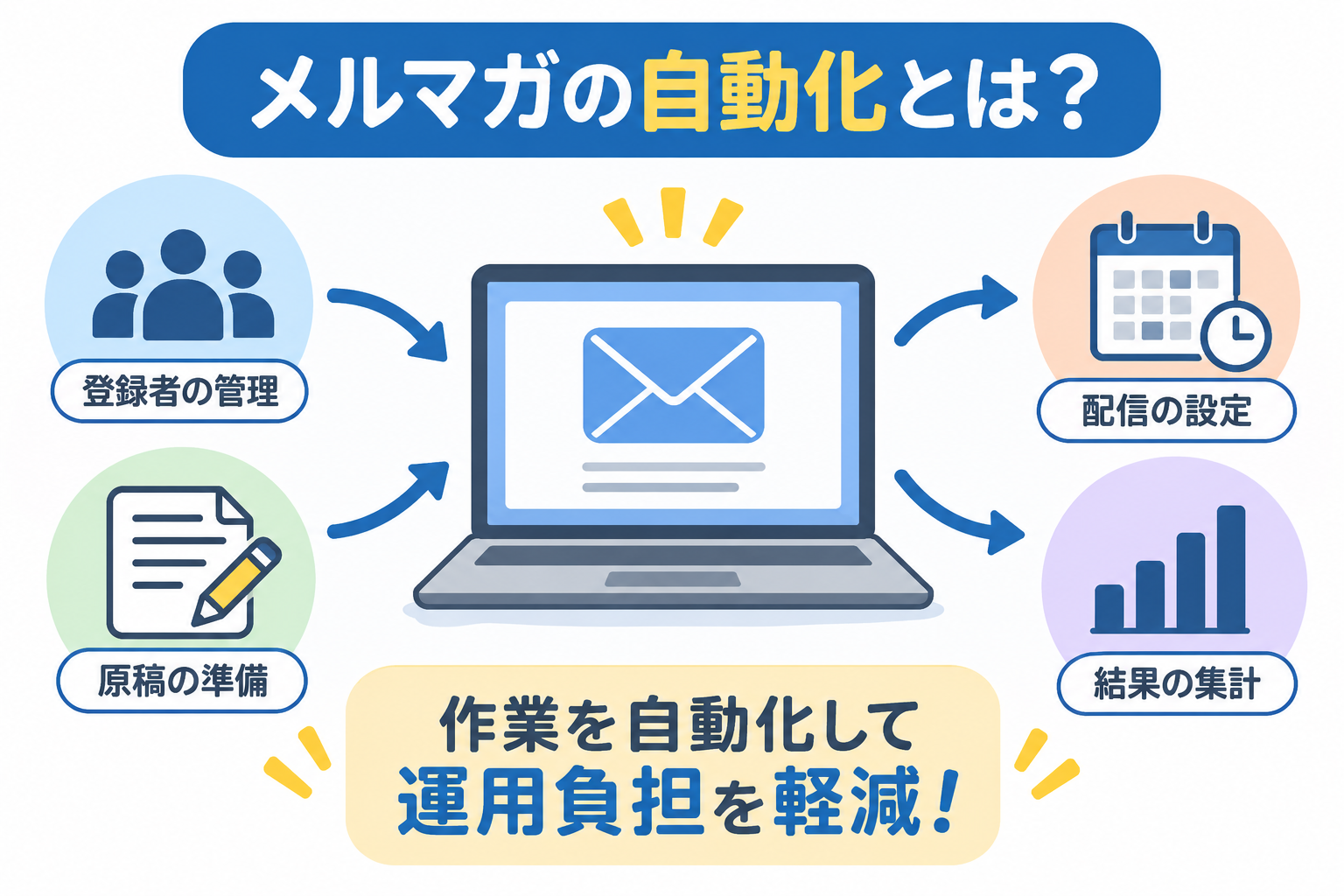
メルマガの自動化とは、メール配信に関わる作業の一部をツールで処理することです。
配信そのものだけでなく、原稿の準備や送信対象の整理など、前後の工程も自動化の対象になります。
業務すべてを機械任せにするのではなく、内容の最終チェックや送信条件の設定など、人が確認する工程を残して運用することが大切です。
自動化することで任せられる主な作業
メルマガ業務の中で、定型化しやすい主な作業は以下の通りです。
- 登録者情報の整理:Webフォームで受け取った登録情報の顧客データベースへの自動記録
- 配信内容の下書き作成:商品情報や企画データをもとにした原稿たたき台の生成
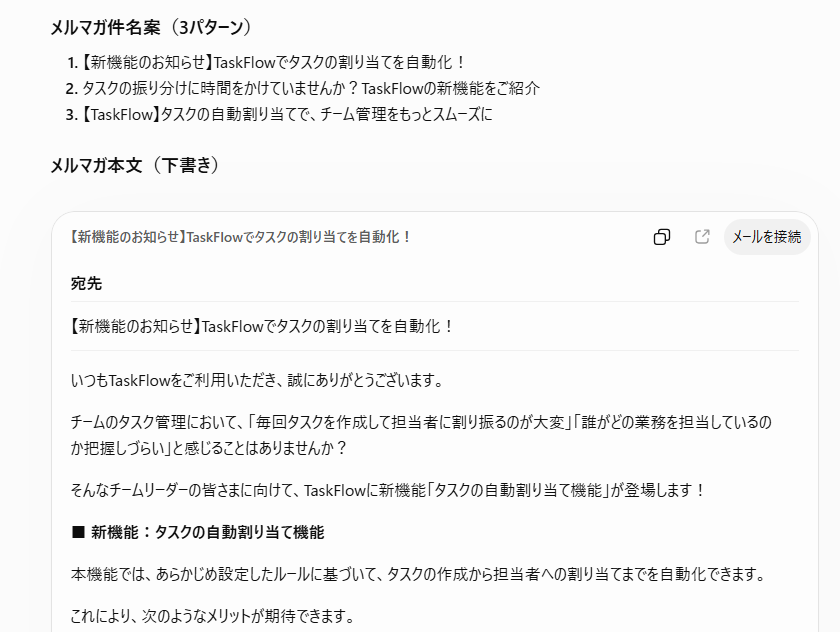
- 対象者の分類と配信設定:条件に沿った宛先抽出および配信日時の設定
- 配信結果の集計:送信後の開封率やクリック率などのデータ記録
情報の転記や定型文の作成にかかる時間を削減することで、担当者は企画の立案や本文のクオリティ確認など、付加価値の高い業務に集中しやすくなります。
目的別で使い分ける3つの配信方式(予約・ステップ・セグメント)
配信を自動化する際は、目的に応じた配信方式の理解が必要です。
- 予約配信:あらかじめ指定した日時にメールを一斉送信する方式。定期的なお知らせやニュースレター向け。
- ステップメール:会員登録や商品購入などを起点とし、設定したスケジュールに沿って複数回のメールを順番に届ける方式。顧客育成や見込み客へのアプローチ向け。
- セグメント配信:属性や購買履歴などの条件で対象者を分け、それぞれに適した内容を送信する方式。ターゲットに合わせた情報提供向け。
方式によって必要なデータ(登録日時や属性情報など)や設定条件が異なるため、届けたい相手やタイミングに合わせて適した方式を選定しましょう。
業務規模に合わせたツール選び:メール配信ツールとMAツールの違い
自社に合ったシステムを選ぶには、メール配信ツールとMA(マーケティング・オートメーション)ツールの役割の違いを把握しておくことが重要です。
- メール配信ツール
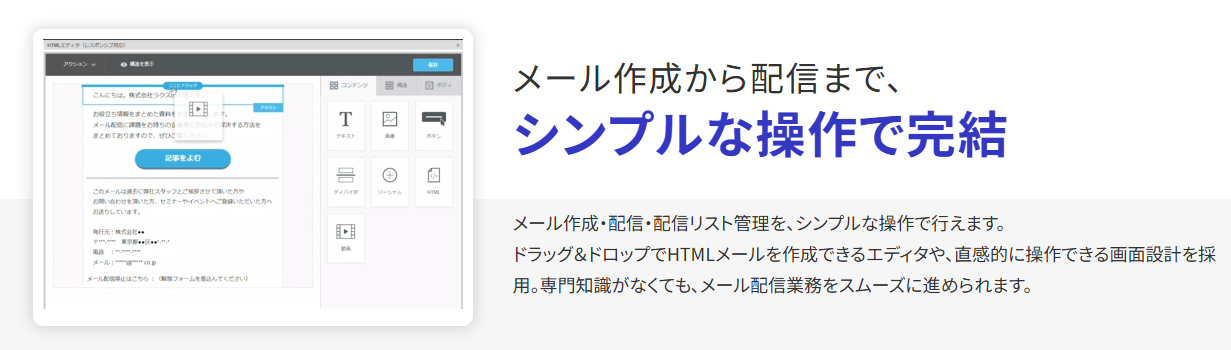
宛先リスト管理、メール作成、予約配信、結果確認など、メール配信業務に特化したツール。
定期的な一斉配信がメインの場合に適する。
- MAツール
メール配信に加え、見込み顧客の行動履歴管理やマルチチャネルでの施策設計など、マーケティング全般を統括するツール。
顧客情報や複数の施策を横断管理したい場合に適する。
名称や知名度だけで判断せず、必要な機能が自社の運用プランに含まれているかを確認しましょう。
既存の顧客管理システム(CRM)との連携可否や、運用担当者の作業範囲を踏まえて比較・検討することが導入成功のカギとなります。
✨Yoomなら個別最適化されたメール作成や配信準備を自動化できます
メルマガやフォローメールを作成する際、顧客情報や商談履歴を手作業で転記し、一人ひとりに合わせた本文を用意するのは時間がかかります。
こうした負担も、Yoomを活用することで解決が期待できます。


Yoomなら、CRMやデータベースからの顧客情報の自動抽出をはじめ、AIを活用した状況に応じた下書きの作成まで、一連の処理をノーコードで簡単に構築できます。
情報収集や原稿準備の手間を削減し、担当者が内容の確認や配信計画に集中できる環境づくりを目指してみてはいかがでしょうか。
「これなら自社の業務でも使えそう」と感じた方は、ぜひ以下からYoomのテンプレートを試してみてください。


 個別フォローメール作成担当
HubSpotの商談メモを読み取り、内容の具体性に合わせて最適なフォローメールをGmailで下書きするAIワーカーです。商談の熱量を逃さず、顧客に寄り添った丁寧な対応を自動化できるため、営業活動の質を保ちつつ作成時間を短縮したい方におすすめです。
試してみる
■概要商談後のフォローアップは顧客との信頼関係を築く重要なプロセスですが、担当者ごとに文面の質が異なったり、多忙な中で画一的なメールになってしまったりという課題はありませんか?このAIワーカーは、HubSpotに記録された商談メモの内容を自ら読み取り、その情報量や具体性に応じて最適なメール文面を判断・作成します。商談の熱量を逃さず、かつ顧客一人ひとりの課題に寄り添った丁寧なフォローアップを、Gmailの下書きとして自動で準備することが可能です。
■このAIワーカーをおすすめする方- HubSpotで顧客管理を行っており、商談後のフォローメール作成に多くの時間を費やしている営業担当者の方
- 商談の内容に応じて、定型文と個別メッセージを使い分けるといった細やかな対応を仕組み化したいマネージャーの方
- Gmailを活用した顧客対応の質を一定に保ち、顧客満足度を向上させたいと考えているカスタマーサクセスの方
■AIワーカー設定の流れ- AIワーカーの「名前」や「役割」などの基本設定を行います。
- AIワーカー内で使用するHubSpotとGmailをYoomと連携し、必要なアクションを設定します。
- AIワーカーへの指示書である「スキル」を作成します。商談メモの文字数による判定基準や、メールの構成ルールなど、自社の運用ルールに合わせて自由に編集してください。
■このAIワーカーのカスタムポイント- スキル内の「# 分類・判定基準」にある文字数設定や、各モードの定義を「【定型フォローモード】:商談メモが500文字未満または商談メモが存在しない場合」などのように自社の商談スタイルに合わせて調整してください。これにより、AIがより的確な文面のトーンを判断できるようになります。
- スキル内の「# メールの構成ルール」に「共通ルール:氏名、社名、直近の接触エピソードを必ず含める」などのように自社特有の挨拶や、必ず案内したい製品URLなどを追加することで、より実務に即したアウトプットが得られます。
- メールの下書き作成先は、Gmail以外にもMicrosoft Outlookなど、普段お使いのアプリに変更することも可能です。
■注意事項- HubSpot、GmailとYoomを連携してください。
- AIワーカーの基本設定は「【AIワーカー】基本的な設定方法」をご参照ください。
- AIワーカーの同時実行数・作成可能なAIワーカー数・利用可能なAIモデルはご契約中のプランによって異なります。
- AIワーカー内でご利用いただけるアプリやオペレーション等はワークフローの利用制限と同様です。
- AIワーカーは、テスト実行でも本番実行と同様にタスクを消費しますのでご注意ください。詳細は「【AIワーカー】タスク実行数の計算方法」をご参照ください。
- AIワーカーはスキルを詳細に設定することで適切な処理を実行しやすくなります。詳細は「【AIワーカー】スキル(旧マニュアル)の作成方法」をご参照ください。

 追客メールアシスタント
kintoneから顧客の条件や物件データを抽出し、最適な提案メールをGmailに下書き保存するAIワーカーです。物件選定やメール作成の工数を削減しながら質の高い追客を実現できるので、営業活動を効率化し成約率を高めたい不動産担当者の方におすすめです。
試してみる
■概要不動産仲介業務において、顧客一人ひとりの希望に沿った物件を提案し、追客メールを送る作業は非常に時間がかかります。複数の物件情報と顧客の細かな条件を突き合わせる作業は、担当者の大きな負担になりがちです。このAIワーカーは、kintoneから顧客の希望条件や過去の対応履歴、さらには物件データを自ら抽出・分析します。取得した情報を基に、顧客のメリットを強調した戦略的な提案メールを作成し、Gmailに下書きとして保存します。これにより、営業担当者は内容の最終確認と送信ボタンを押すだけで、質の高い追客を効率的に実現できます。
■このAIワーカーをおすすめする方- kintoneで顧客管理や物件管理を行っており、手作業での物件選定やメール作成に時間を取られている不動産営業担当者の方
- 顧客の希望条件に基づき、複数の物件を比較提案する質の高い追客メールを安定して作成したいと考えている方
- Gmailへの下書き保存までを自動化し、送信前の最終チェックだけで効率的に営業活動を進めたいチームリーダーの方
■AIワーカー設定の流れ- AIワーカーの「名前」や「説明」などの基本情報を設定します。
- AIワーカーで使用するアプリ(kintone、Gmail)をYoomとマイアプリ連携します。ご利用の環境に合わせて、使用するアプリを変更することも可能です。
- AIワーカーへの具体的な指示書となる「スキル」を作成します。提供されている手順をベースに、自社の接客スタイルや運用ルールに合わせて内容を調整してください。
■このAIワーカーのカスタムポイント- スキル内の「#kintoneアプリ」という項目に、自社で運用している顧客管理アプリと物件管理アプリの「サブドメイン」や「アプリID」を正しく設定してください。これにより、AIが適切なデータソースにアクセスできるようになります。
- スキル内の「# 抽出情報」 自社で重視している希望条件(エリア、予算、間取り、駅徒歩など)や、文脈情報(過去の対応履歴、懸念点など)を具体的に設定してください。これにより、AIがより深い顧客理解に基づいた物件選定を行えるようになります。
- スキル内の「# 表現のトーン」を調整することで、 自社のブランドイメージに合った最適なトーン(誠実、親しみやすい、プロフェッショナルなど)で文面を作成できます。
■注意事項- kintone、GmailとYoomを連携してください。
- kintoneはミニプラン以上でご利用いただけるアプリとなっております。フリープラン・パーソナルプランの場合は設定しているワークフローのオペレーションやデータコネクトはエラーとなりますので、ご注意ください。
- パーソナルプラン・ミニプラン・チームプラン・サクセスプランなどの有料プランは、2週間の無料トライアルを行うことが可能です。無料トライアル中には制限対象のアプリを使用することができます。
- AIワーカー内で20件を超える大容量データの取得やループ処理を行うと、タスクを著しく消費する可能性があるためご注意ください。
- AIワーカーの基本設定は「【AIワーカー】基本的な設定方法」をご参照ください。
- AIワーカーの同時実行数・作成可能なAIワーカー数・利用可能なAIモデルはご契約中のプランによって異なります。
- AIワーカー内でご利用いただけるアプリやオペレーション等はワークフローの利用制限と同様です。
- AIワーカーは、テスト実行でも本番実行と同様にタスクを消費しますのでご注意ください。詳細は「【AIワーカー】タスク実行数の計算方法」をご参照ください。
- AIワーカーはマニュアルを詳細に設定することで適切な処理を実行しやすくなります。詳細は「【AIワーカー】マニュアルの作成方法」をご参照ください。
HubSpotの商談メモを読み取り、内容の具体性に合わせて最適なフォローメールをGmailで下書きするAIワーカーです。商談の熱量を逃さず、顧客に寄り添った丁寧な対応を自動化できるため、営業活動の質を保ちつつ作成時間を短縮したい方におすすめです。
- HubSpotで顧客管理を行っており、商談後のフォローメール作成に多くの時間を費やしている営業担当者の方
- 商談の内容に応じて、定型文と個別メッセージを使い分けるといった細やかな対応を仕組み化したいマネージャーの方
- Gmailを活用した顧客対応の質を一定に保ち、顧客満足度を向上させたいと考えているカスタマーサクセスの方
- AIワーカーの「名前」や「役割」などの基本設定を行います。
- AIワーカー内で使用するHubSpotとGmailをYoomと連携し、必要なアクションを設定します。
- AIワーカーへの指示書である「スキル」を作成します。商談メモの文字数による判定基準や、メールの構成ルールなど、自社の運用ルールに合わせて自由に編集してください。
- スキル内の「# 分類・判定基準」にある文字数設定や、各モードの定義を「【定型フォローモード】:商談メモが500文字未満または商談メモが存在しない場合」などのように自社の商談スタイルに合わせて調整してください。これにより、AIがより的確な文面のトーンを判断できるようになります。
- スキル内の「# メールの構成ルール」に「共通ルール:氏名、社名、直近の接触エピソードを必ず含める」などのように自社特有の挨拶や、必ず案内したい製品URLなどを追加することで、より実務に即したアウトプットが得られます。
- メールの下書き作成先は、Gmail以外にもMicrosoft Outlookなど、普段お使いのアプリに変更することも可能です。
- HubSpot、GmailとYoomを連携してください。
- AIワーカーの基本設定は「【AIワーカー】基本的な設定方法」をご参照ください。
- AIワーカーの同時実行数・作成可能なAIワーカー数・利用可能なAIモデルはご契約中のプランによって異なります。
- AIワーカー内でご利用いただけるアプリやオペレーション等はワークフローの利用制限と同様です。
- AIワーカーは、テスト実行でも本番実行と同様にタスクを消費しますのでご注意ください。詳細は「【AIワーカー】タスク実行数の計算方法」をご参照ください。
- AIワーカーはスキルを詳細に設定することで適切な処理を実行しやすくなります。詳細は「【AIワーカー】スキル(旧マニュアル)の作成方法」をご参照ください。
kintoneから顧客の条件や物件データを抽出し、最適な提案メールをGmailに下書き保存するAIワーカーです。物件選定やメール作成の工数を削減しながら質の高い追客を実現できるので、営業活動を効率化し成約率を高めたい不動産担当者の方におすすめです。
■このAIワーカーをおすすめする方
- kintoneで顧客管理や物件管理を行っており、手作業での物件選定やメール作成に時間を取られている不動産営業担当者の方
- 顧客の希望条件に基づき、複数の物件を比較提案する質の高い追客メールを安定して作成したいと考えている方
- Gmailへの下書き保存までを自動化し、送信前の最終チェックだけで効率的に営業活動を進めたいチームリーダーの方
■AIワーカー設定の流れ
- AIワーカーの「名前」や「説明」などの基本情報を設定します。
- AIワーカーで使用するアプリ(kintone、Gmail)をYoomとマイアプリ連携します。ご利用の環境に合わせて、使用するアプリを変更することも可能です。
- AIワーカーへの具体的な指示書となる「スキル」を作成します。提供されている手順をベースに、自社の接客スタイルや運用ルールに合わせて内容を調整してください。
■このAIワーカーのカスタムポイント
- スキル内の「#kintoneアプリ」という項目に、自社で運用している顧客管理アプリと物件管理アプリの「サブドメイン」や「アプリID」を正しく設定してください。これにより、AIが適切なデータソースにアクセスできるようになります。
- スキル内の「# 抽出情報」 自社で重視している希望条件(エリア、予算、間取り、駅徒歩など)や、文脈情報(過去の対応履歴、懸念点など)を具体的に設定してください。これにより、AIがより深い顧客理解に基づいた物件選定を行えるようになります。
- スキル内の「# 表現のトーン」を調整することで、 自社のブランドイメージに合った最適なトーン(誠実、親しみやすい、プロフェッショナルなど)で文面を作成できます。
■注意事項
- kintone、GmailとYoomを連携してください。
- kintoneはミニプラン以上でご利用いただけるアプリとなっております。フリープラン・パーソナルプランの場合は設定しているワークフローのオペレーションやデータコネクトはエラーとなりますので、ご注意ください。
- パーソナルプラン・ミニプラン・チームプラン・サクセスプランなどの有料プランは、2週間の無料トライアルを行うことが可能です。無料トライアル中には制限対象のアプリを使用することができます。
- AIワーカー内で20件を超える大容量データの取得やループ処理を行うと、タスクを著しく消費する可能性があるためご注意ください。
- AIワーカーの基本設定は「【AIワーカー】基本的な設定方法」をご参照ください。
- AIワーカーの同時実行数・作成可能なAIワーカー数・利用可能なAIモデルはご契約中のプランによって異なります。
- AIワーカー内でご利用いただけるアプリやオペレーション等はワークフローの利用制限と同様です。
- AIワーカーは、テスト実行でも本番実行と同様にタスクを消費しますのでご注意ください。詳細は「【AIワーカー】タスク実行数の計算方法」をご参照ください。
- AIワーカーはマニュアルを詳細に設定することで適切な処理を実行しやすくなります。詳細は「【AIワーカー】マニュアルの作成方法」をご参照ください。
🔧メルマガを自動化する手順
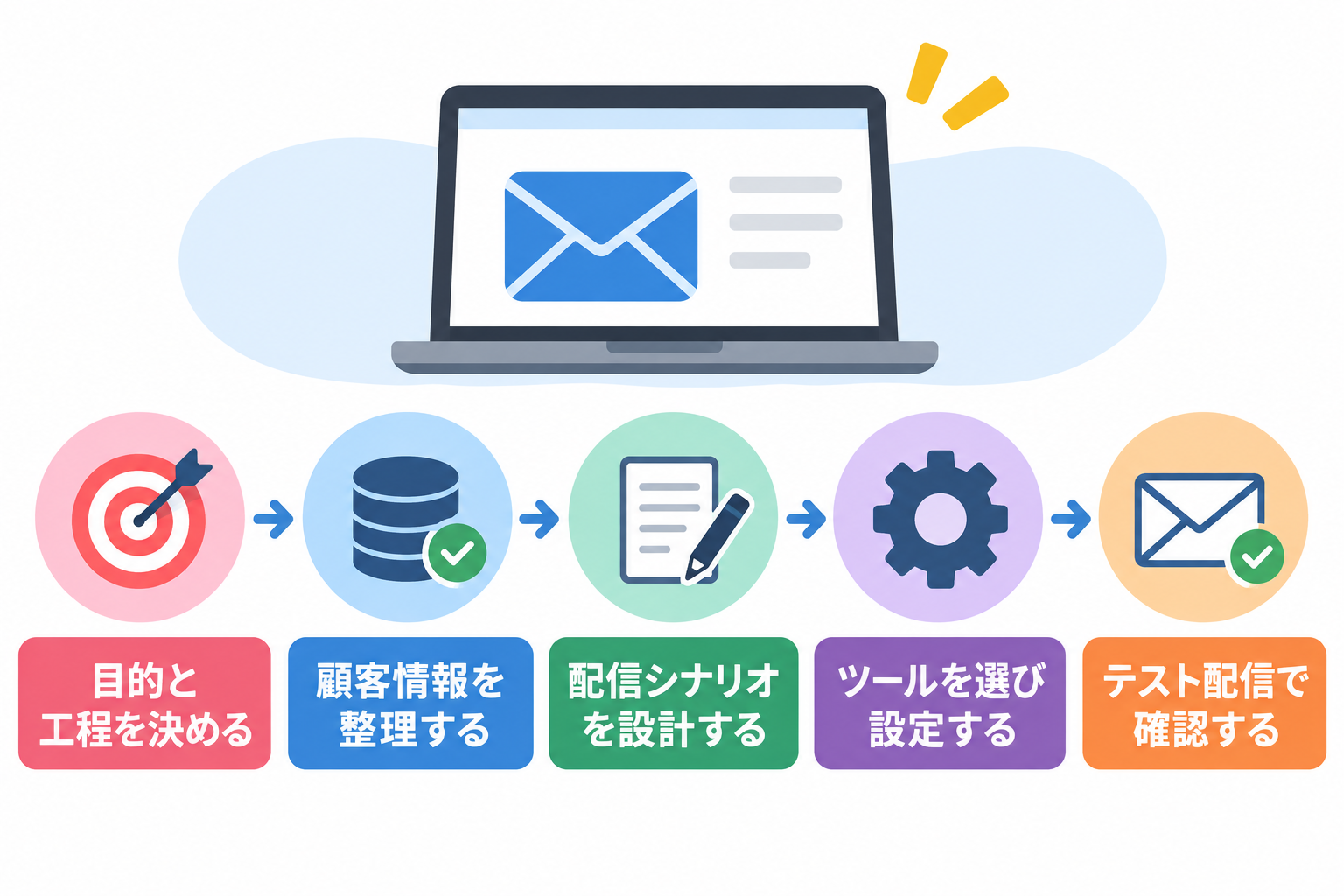
メルマガ自動化を始めるときは、ツールを先に決めるのではなく、現在の業務フローを整理してから必要な機能を選ぶとスムーズです。
まずは小さな工程から試し、運用上の問題がないかを確認しながら徐々に自動化の対象を広げていきましょう。
目的と自動化する工程を決める
最初にメルマガで達成したい目的(新商品の案内、既存顧客への情報提供、イベント告知など)を整理します。
目的によって必要な配信内容や対象者は異なるためです。
そのうえで、日々の業務の中から自動化の対象となりそうな作業を書き出していきます。
- 原稿の作成や下書き準備
- 配信対象となる宛先データの抽出
- 配信日時の設定
- 配信結果の記録やデータ集計
時間がかかっている作業だけでなく、転記ミスや確認漏れが起きやすい作業も自動化の好候補となります。
条件を明確にできる作業を1つ選んで試すことで、導入後の効果や改善点を早期に把握しやすくなります。
配信対象と顧客情報を整理する
自動化する工程が決まったら、配信対象をどの情報に基づいて判断するのかを定めます。
データに基づいた適切なアプローチを行うために、以下の視点で情報を整理しておきましょう。
- 取得情報の定義:氏名やアドレスに加え、登録経路、関心商品、購入状況などの取得方法や更新担当者を明確化する
- データの表記統一:Google スプレッドシートの宛先リストからメールを差し込み送信する方法などを活用する際も、古い情報や表記揺れを防ぐため入力形式を整備する
- 同意状況のデータ化:配信への同意(オプトイン)フラグや配信停止の申し出を管理する項目をリスト内に準備する

表記揺れや古い情報が混在していると、意図しない宛先に誤配信されるリスクが高まります。
自動化の設定を完了させる前に、対象データの正確さと利用目的を必ず確認しておくことが大切です。
配信シナリオと内容を設計する
次に「誰に・どのタイミングで・何を届けるのか」という配信シナリオと具体的なコンテンツ内容を設計します。
主な配信方式に応じた設計ポイントは以下の通りです。
- シナリオごとの分岐条件:配信の起点(会員登録など)や送信間隔、途中で配信を止める条件を定義する
- 配信対象の分類ロジック:属性や購買履歴などの抽出条件と、該当しない場合の扱いをルール化する
また、原稿を自動生成する場合は、参照させる商品情報や企画情報、文体、必須項目を指定します。
ChatGPT等のメール作成プロンプトを活用して指示文を検討する際も、メルマガの目的や読者像に合わせて調整してください。
なお、AIが作成した文章をそのまま配信するのではなく、事実関係や誤解を招く表現がないかを担当者が確認する工程を必ず設けましょう。
表示崩れやリンク切れを防ぐため、事前にテスト送信を行う手順まで決めておくと安心です。
ツールを選び、連携と権限を設定する
設計したシナリオに必要な機能をもとに、メール配信ツールやMAツール、業務連携ツールを選定します。
ツール選定と初期設定の段階では、以下の点に留意して進めます。
- 連携と権限の設定
利用中の顧客管理システムやフォームとのデータ連携を確認し、チーム内の役割に応じたアクセス権限を整備する - 手順のドキュメント化
設定内容やトラブル時の対応方法を記録し、特定の人しか分からない状態を防ぐ
テスト配信を行い、運用を見直す
本番配信を開始する前には、必ずテスト用の宛先を使って一連の動作に問題がないかを確認します。
確認作業および運用開始後の見直しでは、以下のステップを意識しましょう。
- 事前チェック:データ差し込みの正確さ、対象者の抽出条件、配信日時、リンク設定に誤りがないかを確認する
- 運用開始後の定期確認:開封率やクリック率といった成果指標に加え、配信エラー、問い合わせ、配信停止の状況を把握する
- 緊急対応手順の策定:設定の誤りやトラブルが発生した際に、すぐに配信を停止・修正できる体制を構築しておく
定期的にデータや問い合わせ内容を検証し、シナリオや設定を継続的にブラッシュアップしていくことが、安定したメルマガ運用につながります。
💻メルマガ業務に活用できるYoomテンプレート
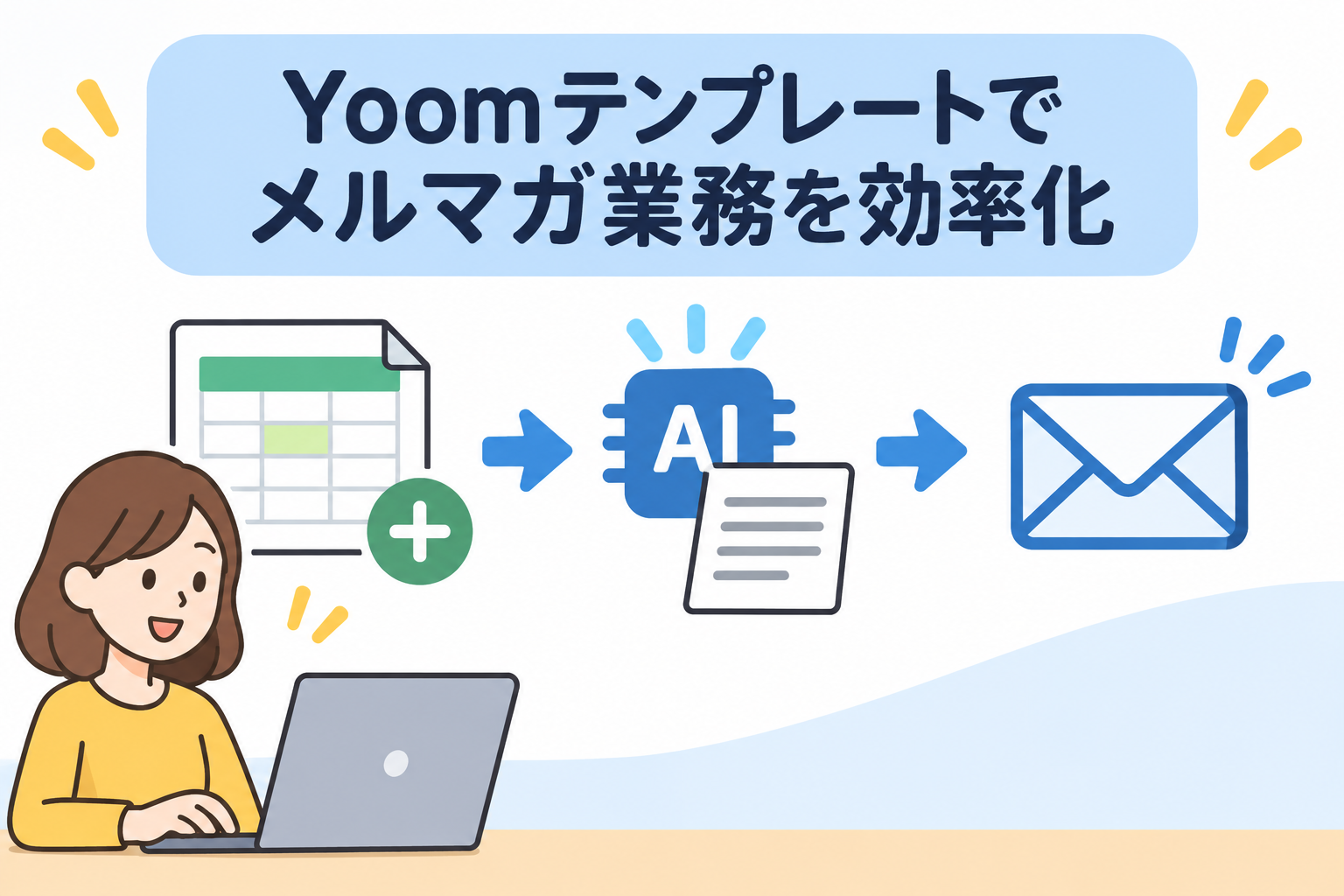
Yoomのテンプレートを使うと、アプリ連携やAIを用いたフローの設定例を確認できます。
本章では、メルマガの原稿作成やニュースレターの準備にかかる手作業を効率化するための実践的なテンプレート構成例を紹介します。
実際の利用にあたっては、現在の運用や連携アプリに合わせて設定内容を調整してご活用ください。
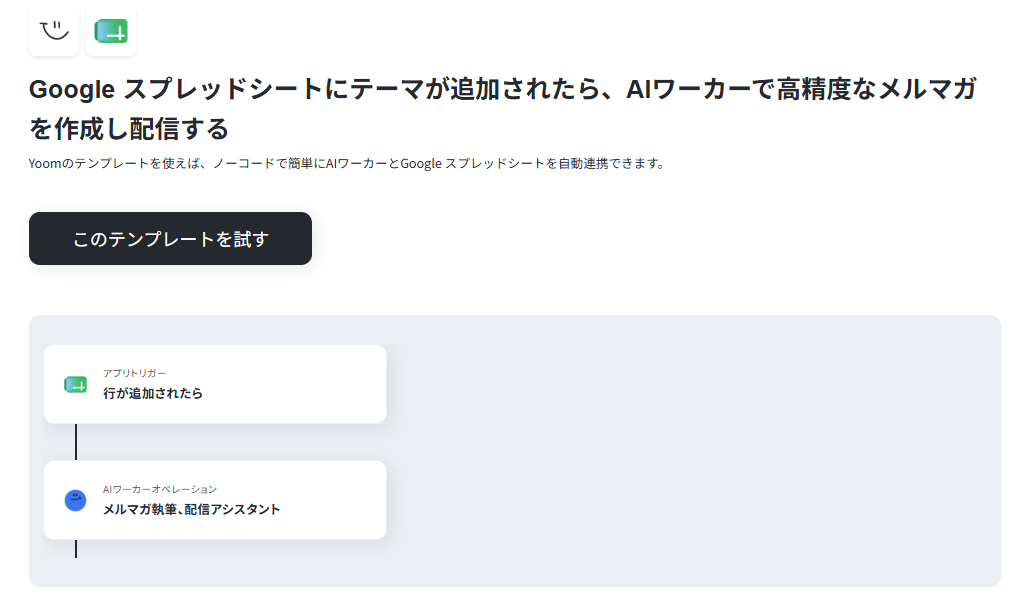
商品情報の入力を起点に!メルマガの下書き作成を効率化する構成
Google スプレッドシートに新商品情報が追加されたタイミングを起点とし、AIがメルマガの配信原稿を作成して同シートへ自動保存する構成です。
構成の目的:新商品情報の自動検知、原稿下書きの自動生成、転記作業の削減
- 情報の自動取得:スプレッドシートに追加された最新の商品情報を自動で読み取る
- 下書きの自動作成:入力データをもとに、AIがメルマガの本文文案を生成する
- 結果の自動保存:生成された文案を指定のスプレッドシートへ自動で書き出す
この構成で期待できる効果
- 作成工数の削減:商品情報の転記やゼロからの文章作成にかかる時間を短縮できる
- 品質の安定化・属人化防止:AIを活用することで担当者による文章クオリティのばらつきを抑えられる
- 検討作業への注力:下書きの作成が自動化されるため、担当者は記載内容のファクトチェックや表現のブラッシュアップに集中できる
生成された文面はそのまま配信するのではなく、配信前に商品情報との不整合や表現に誤りがないか確認する運用を想定してください。
また、シートの入力項目や指示文(プロンプト)は、自社で扱う商品仕様に合わせて設定を調整して利用しましょう。
■概要新商品の情報をメルマガで配信する際、都度内容を考えて作成するのは手間がかかる作業ではないでしょうか。また、毎回同じような内容になりがちで、顧客への訴求力に課題を感じることもあるかもしれません。 このワークフローを活用すれば、Google スプレッドシートに情報を追加するだけで、AIが最適なメルマガ配信内容を自動で作成し、Google スプレッドシートに保存します。これにより、メルマガ作成の効率化と品質向上が期待できます。■このテンプレートをおすすめする方- Google スプレッドシートを使い、新商品のメルマガ作成を手作業で行っている方
- AIを活用し、より効果的なメルマガ配信の自動化を検討している方
- メルマガ作成の属人化を防ぎ、コンテンツの品質を安定させたいと考えている方
■このテンプレートを使うメリット- Google スプレッドシートへの情報追加だけでメルマガの下書きが完了するため、これまで文章作成に費やしていた時間を短縮できます。
- AI agentが商品情報に基づいてメルマガ配信内容を作成するため、担当者による品質のばらつきを防ぎ、業務の属人化解消に繋がります。
■ワークフローの流れ- はじめに、Google スプレッドシートとYoomを連携します。
- 次に、トリガーでGoogle スプレッドシートを選択し、「行が追加されたら」というアクションを設定します。
- 次に、オペレーションでAIワーカーを選択し、スプレッドシートで取得した情報を基に「メルマガ配信案の最適化・下書き作成アシスタント」を行うためのマニュアル(指示)を作成します。
- 最後に、オペレーションでAIワーカーが生成した内容をGoogle スプレッドシートに反映します。
※「トリガー」:フロー起動のきっかけとなるアクション、「オペレーション」:トリガー起動後、フロー内で処理を行うアクション
■このワークフローのカスタムポイント- Google スプレッドシートのトリガー設定では、新商品情報を入力するシートを任意で指定してください。
- AIワーカーに与える指示(プロンプト)は、メルマガの目的やターゲットに合わせて自由にカスタマイズが可能です。
- 連携するGoogle スプレッドシートのアカウントは、利用する環境に合わせて任意で設定してください。
■注意事項- Google スプレッドシートとYoomを連携してください。AIワーカー内で使用するツール(アプリ)についてもマイアプリ連携が必要です。
- トリガーは5分、10分、15分、30分、60分の間隔で起動間隔を選択できます。
- プランによって最短の起動間隔が異なりますので、ご注意ください。
- Googleスプレッドシートをアプリトリガーとして使用する際の注意事項は「【アプリトリガー】Googleスプレッドシートのトリガーにおける注意事項」を参照してください。
- AIワーカーの基本設定は「【AIワーカー】基本的な設定方法」をご参照ください。
- AIワーカーの同時実行数・作成可能なAIワーカー数・利用可能なAIモデルはご契約中のプランによって異なります。
- AIワーカー内でご利用いただけるアプリやオペレーション等はワークフローの利用制限と同様です。
- AIワーカーは、テスト実行でも本番実行と同様にタスクを消費しますのでご注意ください。詳細は「【AIワーカー】タスク実行数の計算方法」ご参照ください。
- AIワーカーはマニュアルを詳細に設定することで適切な処理を実行しやすくなります。詳細は「【AIワーカー】マニュアルの作成方法」をご参照ください。


- Google スプレッドシートを使い、新商品のメルマガ作成を手作業で行っている方
- AIを活用し、より効果的なメルマガ配信の自動化を検討している方
- メルマガ作成の属人化を防ぎ、コンテンツの品質を安定させたいと考えている方
- Google スプレッドシートへの情報追加だけでメルマガの下書きが完了するため、これまで文章作成に費やしていた時間を短縮できます。
- AI agentが商品情報に基づいてメルマガ配信内容を作成するため、担当者による品質のばらつきを防ぎ、業務の属人化解消に繋がります。
- はじめに、Google スプレッドシートとYoomを連携します。
- 次に、トリガーでGoogle スプレッドシートを選択し、「行が追加されたら」というアクションを設定します。
- 次に、オペレーションでAIワーカーを選択し、スプレッドシートで取得した情報を基に「メルマガ配信案の最適化・下書き作成アシスタント」を行うためのマニュアル(指示)を作成します。
- 最後に、オペレーションでAIワーカーが生成した内容をGoogle スプレッドシートに反映します。
■このワークフローのカスタムポイント
- Google スプレッドシートのトリガー設定では、新商品情報を入力するシートを任意で指定してください。
- AIワーカーに与える指示(プロンプト)は、メルマガの目的やターゲットに合わせて自由にカスタマイズが可能です。
- 連携するGoogle スプレッドシートのアカウントは、利用する環境に合わせて任意で設定してください。
- Google スプレッドシートとYoomを連携してください。AIワーカー内で使用するツール(アプリ)についてもマイアプリ連携が必要です。
- トリガーは5分、10分、15分、30分、60分の間隔で起動間隔を選択できます。
- プランによって最短の起動間隔が異なりますので、ご注意ください。
- Googleスプレッドシートをアプリトリガーとして使用する際の注意事項は「【アプリトリガー】Googleスプレッドシートのトリガーにおける注意事項」を参照してください。
- AIワーカーの基本設定は「【AIワーカー】基本的な設定方法」をご参照ください。
- AIワーカーの同時実行数・作成可能なAIワーカー数・利用可能なAIモデルはご契約中のプランによって異なります。
- AIワーカー内でご利用いただけるアプリやオペレーション等はワークフローの利用制限と同様です。
- AIワーカーは、テスト実行でも本番実行と同様にタスクを消費しますのでご注意ください。詳細は「【AIワーカー】タスク実行数の計算方法」ご参照ください。
- AIワーカーはマニュアルを詳細に設定することで適切な処理を実行しやすくなります。詳細は「【AIワーカー】マニュアルの作成方法」をご参照ください。
情報収集から配信準備まで自動化!定期的なニュースレター作成を楽にする構成
ChatGPT(AIワーカー)を活用し、最新の業界トレンドを自動で集約しながらニュースレターを作成し、Gmailで定期送信する構成です。
構成の目的:トレンド情報の定期リサーチ、要約の自動生成、配信フローの自動化
- 情報の定期収集:設定したスケジュールに沿って、最新トレンドやトピックを自動取得する
- 要約と本文生成:取得した情報をもとに、AIが読者向けに整理された解説文を作成する
- 送信処理の自動化:生成した内容をセットし、指定の宛先へGmailで配信する
この構成で期待できる効果
- リサーチ・作成工数の削減:定期的な情報収集や要約、メールセットにかかる作業負担を軽減できる
- 配信の継続性向上:情報集めや文章化の手間が省け、定期的な情報発信を維持しやすくなる
- 品質の平準化:AIが情報収集と要約を担うため、担当者のスキルや時間的余裕に左右されず安定した内容を共有できる
自動取得・生成された情報については、出典や事実関係が正しいかを必要に応じて事前に確認する運用を検討してください。
また、本構成は情報収集や下書き作成を効率化するためのものであり、特定電子メール法に基づく同意管理や配信停止機能を持つ専用メルマガ配信ツールの代替となるものではありません。
読者へ直接配信する際は、配信ツール側の機能や運用手順を併せて確認しましょう。
■概要最新情報のキャッチアップや社内共有のために、定期的なニュースレター配信は有効ですが、その作成には手間がかかるものです。特にトレンドの収集から要約、配信までを手作業で行うと、多くの時間を費やしてしまいます。このワークフローを活用すれば、AIエージェント(AIワーカー)がChatGPTで定期的にトレンド情報を収集し、要約・整形してGmailでAIニュースレターを配信する一連の流れを自動化し、情報共有の効率化を実現します。■このテンプレートをおすすめする方- 最新トレンドの収集や社内共有のプロセスに、手間や時間を要していると感じている方
- AIエージェントやChatGPTを活用し、ニュースレターの作成・配信業務を効率化したいと考えている方
- 定期的な情報発信を通じて、チームや組織内の情報共有を活性化させたいと考えている方
■このテンプレートを使うメリット- スケジュールに合わせて自動で情報収集から配信までが完了するため、手作業でニュースレターを作成していた時間を短縮し、コア業務に集中できます。
- AIがトレンド収集と要約を担うことで、担当者のスキルに依存せず、安定した品質の情報共有が定期的に行えるため、業務の属人化を防ぎます。
■ワークフローの流れ- はじめに、ChatGPTとGmailをYoomと連携します。
- 次に、トリガーでスケジュールトリガーを選択し、ワークフローを起動したい日時や頻度を設定します。
- 最後に、オペレーションでAIワーカーを選択し、トレンドの収集、内容の要約、そしてGmailでの配信を行うための一連のマニュアル(指示)を作成します。
※「トリガー」:フロー起動のきっかけとなるアクション、「オペレーション」:トリガー起動後、フロー内で処理を行うアクション
■このワークフローのカスタムポイント- スケジュールトリガーでは、ニュースレターを配信したいタイミングに合わせて、毎日、毎週、毎月など、ワークフローが起動する日時や頻度を任意で設定してください。
- AIワーカーへの指示内容は、収集したい情報のジャンルやキーワード、要約の文字数、配信先のメールアドレス、件名や本文のトーンなど、目的に応じて自由にカスタマイズが可能です。
■注意事項- ChatGPT、GmailのそれぞれとYoomを連携してください。AIワーカー内で使用するツール(アプリ)についてもマイアプリ連携が必要です。
- AIワーカーの基本設定は「【AIワーカー】基本的な設定方法」をご参照ください。
- AIワーカーの同時実行数・作成可能なAIワーカー数・利用可能なAIモデルはご契約中のプランによって異なります。
- AIワーカー内でご利用いただけるアプリやオペレーション等はワークフローの利用制限と同様です。
- AIワーカーは、テスト実行でも本番実行と同様にタスクを消費しますのでご注意ください。詳細は「【AIワーカー】タスク実行数の計算方法」ご参照ください。
- AIワーカーはマニュアルを詳細に設定することで適切な処理を実行しやすくなります。詳細は「【AIワーカー】マニュアルの作成方法」をご参照ください。
- ChatGPT(OpenAI)のアクションを実行するには、OpenAIのAPI有料プランの契約が必要です。(APIが使用されたときに支払いができる状態)
- ChatGPTのAPI利用はOpenAI社が有料で提供しており、API疎通時のトークンにより従量課金される仕組みとなっています。そのため、API使用時にお支払いが行える状況でない場合エラーが発生しますのでご注意ください。

- 最新トレンドの収集や社内共有のプロセスに、手間や時間を要していると感じている方
- AIエージェントやChatGPTを活用し、ニュースレターの作成・配信業務を効率化したいと考えている方
- 定期的な情報発信を通じて、チームや組織内の情報共有を活性化させたいと考えている方
- スケジュールに合わせて自動で情報収集から配信までが完了するため、手作業でニュースレターを作成していた時間を短縮し、コア業務に集中できます。
- AIがトレンド収集と要約を担うことで、担当者のスキルに依存せず、安定した品質の情報共有が定期的に行えるため、業務の属人化を防ぎます。
- はじめに、ChatGPTとGmailをYoomと連携します。
- 次に、トリガーでスケジュールトリガーを選択し、ワークフローを起動したい日時や頻度を設定します。
- 最後に、オペレーションでAIワーカーを選択し、トレンドの収集、内容の要約、そしてGmailでの配信を行うための一連のマニュアル(指示)を作成します。
■このワークフローのカスタムポイント
- スケジュールトリガーでは、ニュースレターを配信したいタイミングに合わせて、毎日、毎週、毎月など、ワークフローが起動する日時や頻度を任意で設定してください。
- AIワーカーへの指示内容は、収集したい情報のジャンルやキーワード、要約の文字数、配信先のメールアドレス、件名や本文のトーンなど、目的に応じて自由にカスタマイズが可能です。
- ChatGPT、GmailのそれぞれとYoomを連携してください。AIワーカー内で使用するツール(アプリ)についてもマイアプリ連携が必要です。
- AIワーカーの基本設定は「【AIワーカー】基本的な設定方法」をご参照ください。
- AIワーカーの同時実行数・作成可能なAIワーカー数・利用可能なAIモデルはご契約中のプランによって異なります。
- AIワーカー内でご利用いただけるアプリやオペレーション等はワークフローの利用制限と同様です。
- AIワーカーは、テスト実行でも本番実行と同様にタスクを消費しますのでご注意ください。詳細は「【AIワーカー】タスク実行数の計算方法」ご参照ください。
- AIワーカーはマニュアルを詳細に設定することで適切な処理を実行しやすくなります。詳細は「【AIワーカー】マニュアルの作成方法」をご参照ください。
- ChatGPT(OpenAI)のアクションを実行するには、OpenAIのAPI有料プランの契約が必要です。(APIが使用されたときに支払いができる状態)
- ChatGPTのAPI利用はOpenAI社が有料で提供しており、API疎通時のトークンにより従量課金される仕組みとなっています。そのため、API使用時にお支払いが行える状況でない場合エラーが発生しますのでご注意ください。
フォーム入力からドキュメント保存まで!企画担当者の負担を減らす原稿準備構成
Googleフォームに集められた企画内容をもとに、AIがメルマガの件名案と本文の下書きを自動作成し、Googleドキュメントへ格納する構成です。
構成の目的:企画情報の収集、AIによる文章化、ドキュメントへの自動保存
- 企画情報の入力:フォームを活用し、メルマガに必要なテーマや企画内容を漏れなく収集する
- 下書きの自動生成:送信された企画内容を参照し、AIがメルマガの件名案と本文文案を作成する
- 成果物の自動管理:作成された下書きを指定のGoogleドキュメントへ自動で保存する
この構成で期待できる効果
- 初稿作成の負担軽減:ゼロから文章を考える手間が省け、スマートフォンなどから企画を送信するだけで下書きが準備できる
- 原稿管理の集約:生成された下書きが一箇所に保存されるため、チーム内でのレビューや修正のやり取りがスムーズになる
- コンテンツ企画への注力:執筆にかかる作業時間を抑えることで、次回のメルマガ企画やマーケティング施策の検討にリソースを充てられる
フォームに入力する項目やAIへの指示内容は、配信目的やターゲット層に合わせて設計することが大切です。
生成されたドキュメントの文章はそのまま一斉送信されるわけではないため、担当者による事実確認や編集を経てから配信システムへ連携する運用を行ってください。
■概要メールマガジンの配信において、テーマの選定から初稿の執筆までを一人で完結させるのは、多くの時間と労力を要する課題ではないでしょうか。特に外出中や多忙な状況では、企画を思いついてもすぐに形にできず、コンテンツ制作のスピードが停滞してしまうこともあります。このワークフローを活用すれば、Googleフォームに企画内容を送信するだけで、AIが最適なメルマガの件名案と本文を自動で作成し、Googleドキュメントへ保存します。これにより、メルマガの作成を効率化し、制作工程をスムーズに進行させることが可能です。
■このテンプレートをおすすめする方- メルマガのコンテンツ制作スピードを上げ、より戦略的な業務に時間を使いたいマーケティング担当者の方
- 企画から執筆までの初動を自動化し、メルマガの下書きを効率的に作成したいと考えている方
- 外出先などの隙間時間にスマートフォンから企画を送信し、帰社後すぐに推敲作業に入りたい方
■このテンプレートを使うメリット- Googleフォームで企画を送信するだけでAIがドラフトを生成するため、ゼロから文章を考える負担を軽減し、メルマガ作成を効率化できます。
- 企画内容を送信した時点でGoogleドキュメントに下書きが保存されるため、制作の着手が早まり、配信スケジュールの遅延防止に繋がります。
■ワークフローの流れ- はじめに、GoogleフォームとGoogleドキュメントをYoomと連携します。
- 次に、トリガーでGoogleフォームを選択し、「新しい回答が送信されたら」というアクションを設定します。
- 最後に、AIワーカーで、Googleフォームの回答からテーマとターゲットを読み取り、メルマガの件名案と本文を作成するためのマニュアル(指示)を作成し、使用ツールとしてGoogleフォームの情報を引用しつつGoogleドキュメントの「ドキュメントを作成する」アクションを設定します。
※「トリガー」:フロー起動のきっかけとなるアクション、「オペレーション」:トリガー起動後、フロー内で処理を行うアクション
■このワークフローのカスタムポイント- Googleフォームの設定では、メルマガのテーマ、ターゲット、訴求ポイントなど、AIに指示を出すために必要な項目を任意で追加してください。
- AIワーカーのマニュアル設定では、「親しみやすい口調で」や「ビジネスライクに」など、自社のブランドイメージに合わせたトーン&マナーを指定することで、より精度の高い下書きが作成できます。
- Googleドキュメントの保存先フォルダを任意で指定し、チーム内で共有しやすい環境に設定してください。
■注意事項- Googleフォーム、GoogleドキュメントのそれぞれとYoomを連携してください。AIワーカー内で使用するツール(アプリ)についてもマイアプリ連携が必要です。
- トリガーは5分、10分、15分、30分、60分の間隔で起動間隔を選択できます。
- プランによって最短の起動間隔が異なりますので、ご注意ください。
- Googleフォームをトリガーとして使用した際の回答内容を取得する方法は「Googleフォームトリガーで、回答内容を取得する方法」を参照ください。
- AIワーカーの基本設定は「【AIワーカー】基本的な設定方法」をご参照ください。
- AIワーカーの同時実行数・作成可能なAIワーカー数・利用可能なAIモデルはご契約中のプランによって異なります。
- AIワーカー内でご利用いただけるアプリやオペレーション等はワークフローの利用制限と同様です。
- AIワーカーは、テスト実行でも本番実行と同様にタスクを消費しますのでご注意ください。詳細は「【AIワーカー】タスク実行数の計算方法」ご参照ください。
- AIワーカーはマニュアルを詳細に設定することで適切な処理を実行しやすくなります。詳細は「【AIワーカー】マニュアルの作成方法」をご参照ください。

- メルマガのコンテンツ制作スピードを上げ、より戦略的な業務に時間を使いたいマーケティング担当者の方
- 企画から執筆までの初動を自動化し、メルマガの下書きを効率的に作成したいと考えている方
- 外出先などの隙間時間にスマートフォンから企画を送信し、帰社後すぐに推敲作業に入りたい方
- Googleフォームで企画を送信するだけでAIがドラフトを生成するため、ゼロから文章を考える負担を軽減し、メルマガ作成を効率化できます。
- 企画内容を送信した時点でGoogleドキュメントに下書きが保存されるため、制作の着手が早まり、配信スケジュールの遅延防止に繋がります。
- はじめに、GoogleフォームとGoogleドキュメントをYoomと連携します。
- 次に、トリガーでGoogleフォームを選択し、「新しい回答が送信されたら」というアクションを設定します。
- 最後に、AIワーカーで、Googleフォームの回答からテーマとターゲットを読み取り、メルマガの件名案と本文を作成するためのマニュアル(指示)を作成し、使用ツールとしてGoogleフォームの情報を引用しつつGoogleドキュメントの「ドキュメントを作成する」アクションを設定します。
■このワークフローのカスタムポイント
- Googleフォームの設定では、メルマガのテーマ、ターゲット、訴求ポイントなど、AIに指示を出すために必要な項目を任意で追加してください。
- AIワーカーのマニュアル設定では、「親しみやすい口調で」や「ビジネスライクに」など、自社のブランドイメージに合わせたトーン&マナーを指定することで、より精度の高い下書きが作成できます。
- Googleドキュメントの保存先フォルダを任意で指定し、チーム内で共有しやすい環境に設定してください。
- Googleフォーム、GoogleドキュメントのそれぞれとYoomを連携してください。AIワーカー内で使用するツール(アプリ)についてもマイアプリ連携が必要です。
- トリガーは5分、10分、15分、30分、60分の間隔で起動間隔を選択できます。
- プランによって最短の起動間隔が異なりますので、ご注意ください。
- Googleフォームをトリガーとして使用した際の回答内容を取得する方法は「Googleフォームトリガーで、回答内容を取得する方法」を参照ください。
- AIワーカーの基本設定は「【AIワーカー】基本的な設定方法」をご参照ください。
- AIワーカーの同時実行数・作成可能なAIワーカー数・利用可能なAIモデルはご契約中のプランによって異なります。
- AIワーカー内でご利用いただけるアプリやオペレーション等はワークフローの利用制限と同様です。
- AIワーカーは、テスト実行でも本番実行と同様にタスクを消費しますのでご注意ください。詳細は「【AIワーカー】タスク実行数の計算方法」ご参照ください。
- AIワーカーはマニュアルを詳細に設定することで適切な処理を実行しやすくなります。詳細は「【AIワーカー】マニュアルの作成方法」をご参照ください。
🧰メルマガ自動化ツールの選び方
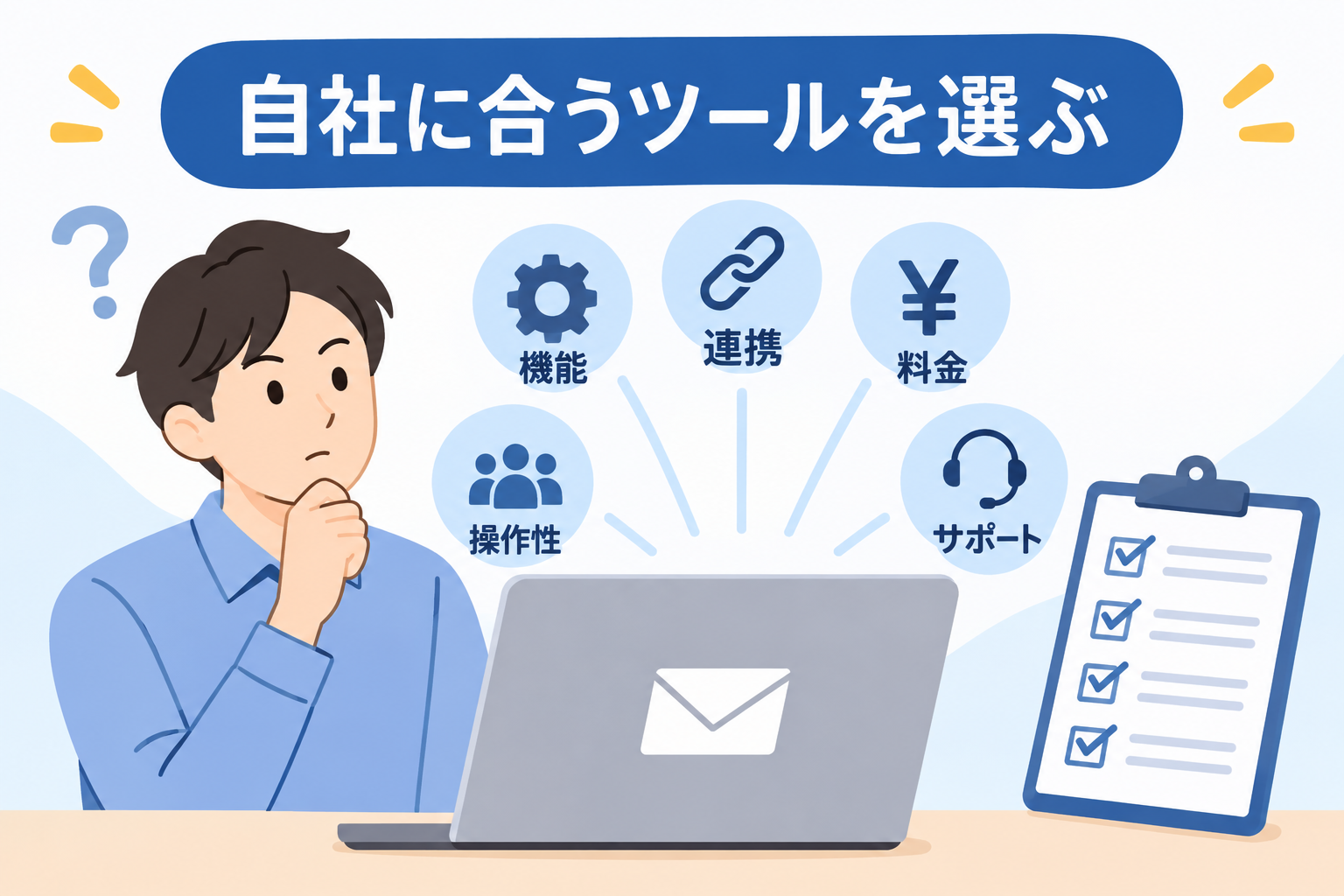
ツールを選ぶ際は、機能の多さだけで判断せず、自社の運用体制や既存システムに合致しているかを見極めることが大切です。
まずはツール比較の基準となる4つのチェックポイントを整理し、そのうえで代表的なツールの特徴を確認していきましょう。
メルマガ自動化ツール選定時にチェックすべき4つのポイント
自社に最適なツールを絞り込む際は、以下の4つの観点を軸に要件を満たしているか確認します。- 必要な配信方式と機能の適合性
一斉配信、予約配信、ステップメール、セグメント配信など、自社が実施したい配信シナリオに対応しているか - 既存システムとの連携性
CRMや各種フォーム、Google スプレッドシートなど、利用中のツールとスムーズにデータ連携して手作業の転記を削減できるか - 操作性と運用体制へのフィット感
原稿作成者や承認者など、チーム全体が無理なく扱える画面設計か、サポート体制が整っているか - 料金体系と総コスト
基本料金、配信数や登録者数の上限、初期費用、追加オプション料金を公式情報で確認し、予算に見合っているか
これらのポイントを事前に洗い出しておくことで、導入後のミスマッチや予期せぬ運用負担を防ぐことができます。
楽楽メールマーケティング(旧:配配メール)
メール配信業務の効率化に特化した、国内製の専用システムです。シンプルな操作画面とサポート体制が整っているため、メール配信業務の効率化を中心にスムーズに進めたい企業に適しています。
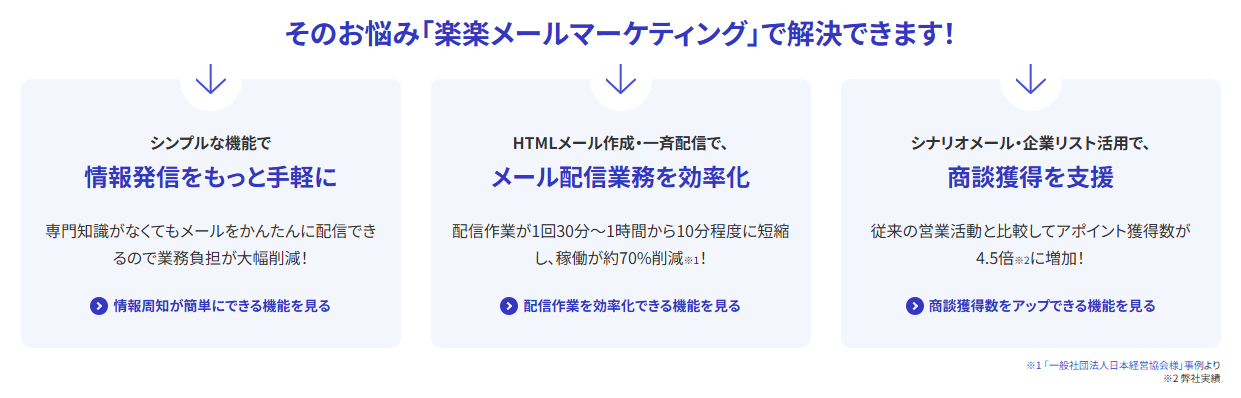
- 主な配信機能:ステップメール、セグメント配信、効果測定機能(開封チェック・クリックカウント・Google Analytics連携など)
- データ連携:手動でのCSV取り込みのほか、Salesforce連携やkintone連携などのオプション機能に対応
- 操作性・サポート:直感的な画面構成で扱いやすく、運用を支えるサポート体制あり
- 料金体系:選ぶプランや登録アドレス数に応じて料金が変動する体系(メール配信数は無制限)
専任の担当者によるサポートが手厚いため、初めてメルマガ配信システムを導入する企業や、複雑な設定をかけずにメール配信業務を効率化したい場合におすすめのツールです。
blastmail(ブラストメール)
一斉配信を中心に利用したい企業向けのメール配信ツールです。登録アドレス数に応じた料金体系のため、運用規模に応じて費用を把握しやすい点が特徴です。
- 主な配信機能:一斉配信、予約配信、HTMLメール作成機能
- データ連携:手動でのCSVリスト更新に加え、外部システムやECサイトとの自動連携に利用できるAPIを提供(※利用条件や対象プランは要確認)
- 操作性・サポート:シンプルな管理画面を備えており、無料トライアル環境も提供
- 料金体系:初期費用 + 登録アドレス数に応じた月額料金プラン
シンプルな管理画面を備えているため、定期的なニュースレターや一斉配信を手軽に運用したい場合の選択肢となります。
Synergy!(シナジー)
セキュリティ対策と顧客管理機能を備えた、クラウド型のCRM・マーケティングプラットフォームです。詳細なアクセス権限設定や操作ログ管理が可能なため、個人情報の管理や顧客データの活用が求められる企業・組織に適しています。
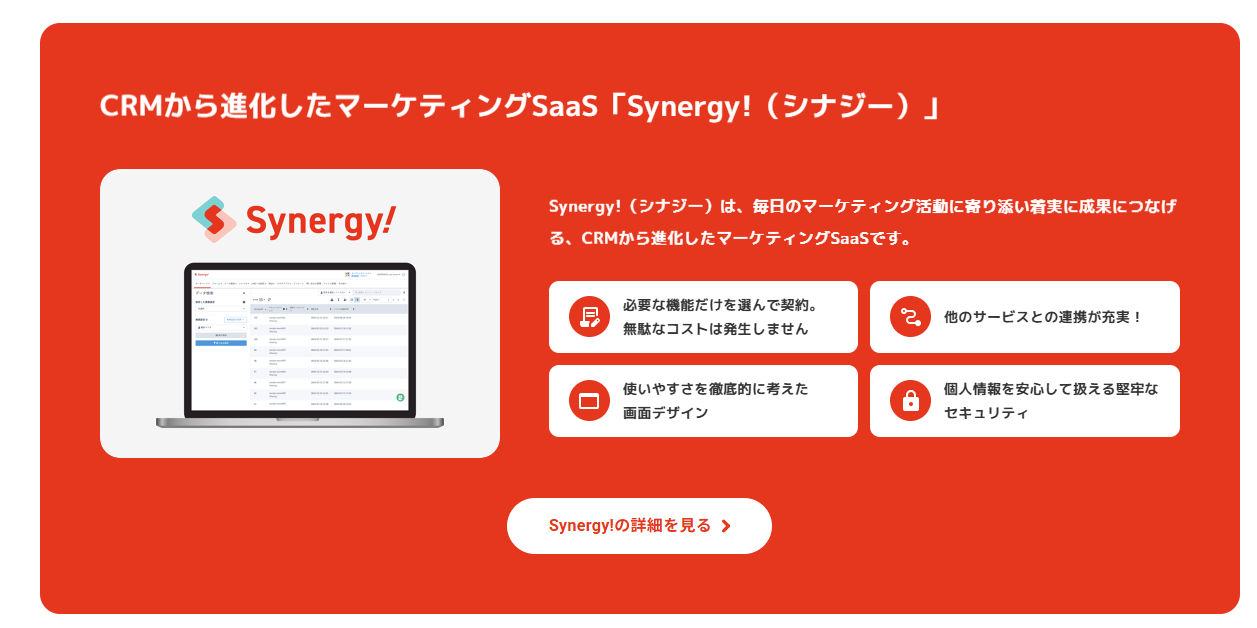
- 主な配信機能:セグメント配信、ステップ配信、Webフォーム・アンケート作成機能
- データ連携:APIやCSV、外部システム連携機能を利用した顧客データの取り込み・連携に対応
- 操作性・サポート:組織的な運用に対応するアクセス権限管理とサポート体制
- 料金体系:データベース/フォームの基本料金(初期費用+月額)に加え、メール配信など必要な機能を追加するモジュール制
自社の顧客データベースと連携した運用を行いたい場合や、管理体制を重視する組織に適した選択肢となります。
HubSpot Marketing Hub
顧客管理(CRM)を軸とし、マーケティング施策全般を統合管理できるMAツールです。メール配信にとどまらず、Webサイト上の顧客行動追跡やマルチチャネル施策など、マーケティング全体の横断管理を行いたい企業に適しています。
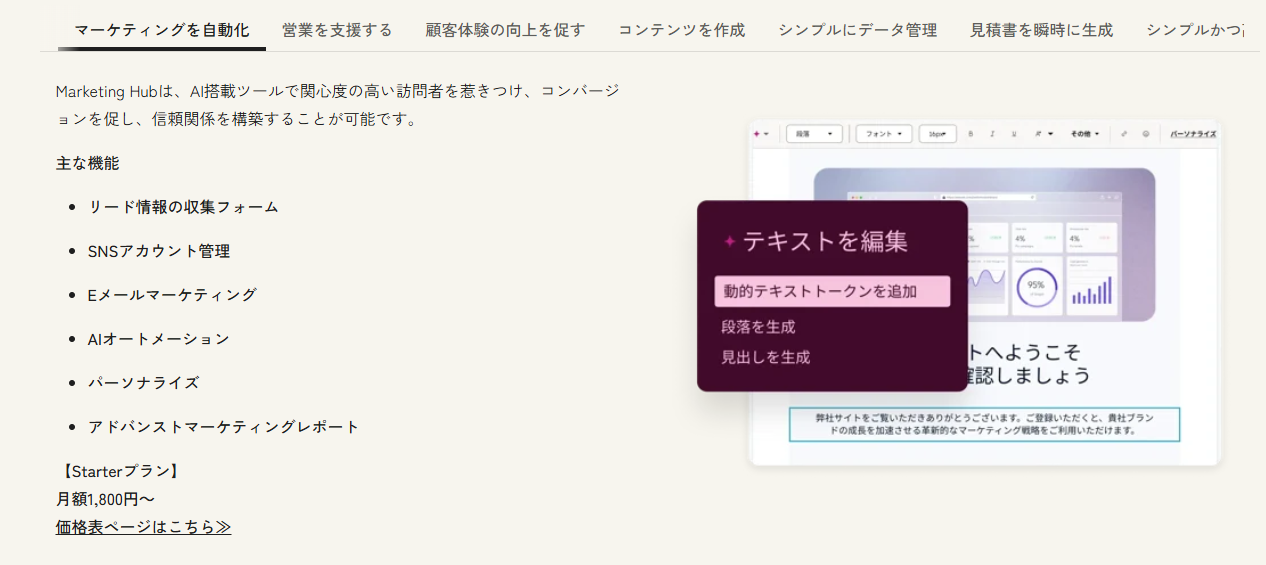
- 主な配信機能:Eメールマーケティング、セグメント配信、フォーム作成のほか、上位プランでは高度なオムニチャネル自動化にも対応
- データ連携:無料で利用できるHubSpot CRMと標準で自動同期し、各種SaaSや社内ツールとも連携可能
- 操作性・サポート:多機能なため初期設定には学習が必要ですが、日本語ドキュメントやサポートが充実
- 料金体系:無料ツールあり。有料版(Starter / Professional / Enterprise)は、機能や利用シート数、管理コンタクト数に応じて変動
単なるメール送信ツールを超えて、Webサイトの訪問者分析や案件管理までを含めた一連のマーケティング活動を1つのシステムで管理したい組織に適しています。
Yoom(ユーム)
様々なアプリ同士をノーコードでつなぐ業務連携プラットフォーム(iPaaS)です。Google スプレッドシートや生成AI(ChatGPTなど)と連携させることで、配信ツール単体ではカバーしにくい「新商品情報の自動取得」や「AIによる原稿下書き作成」といった配信前後の独自ワークフローを自動化できます。
※連携する外部サービスによっては、Yoomの利用料金とは別にAPI利用料などが発生する場合があります。
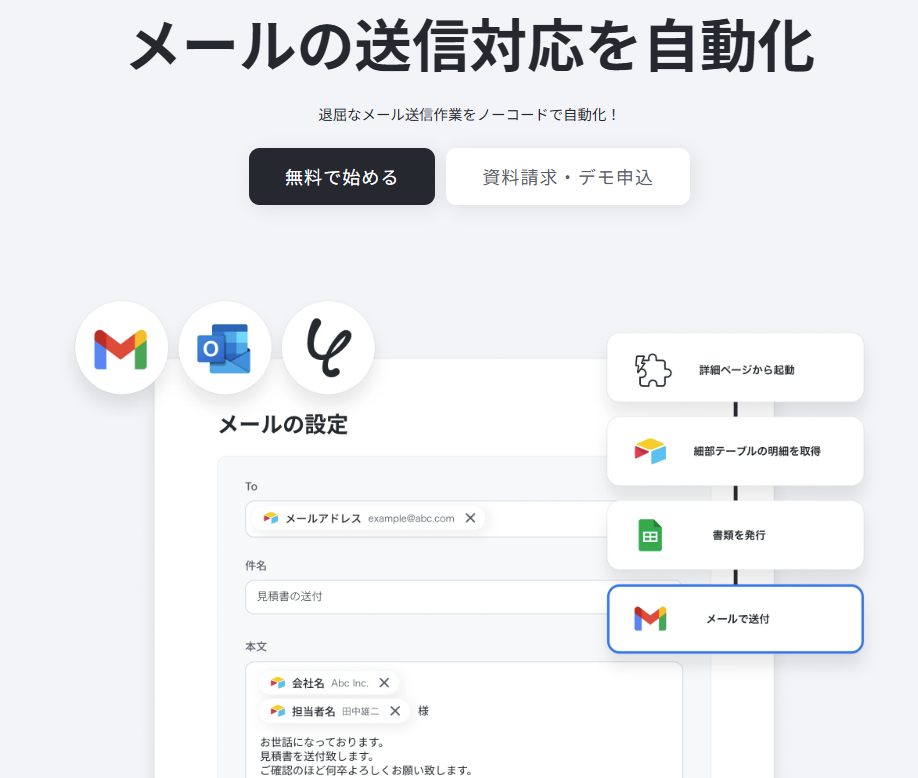
- 主な配信機能:各種アプリ・生成AIと連携した前処理・配信準備(下書き作成や宛先抽出)の自動化ワークフロー構築
- データ連携:kintone、Salesforce、Google スプレッドシート、Gmail、各種配信ツールとノーコードで直接自動連携
- 操作性・サポート:プログラミング知識が不要な直感的フロー構築画面(チャットサポート等あり)
- 料金体系:無料プラン(フリー)あり。プランに応じた月間無料タスク数や利用機能に基づく月額定額・タスク追加制
既存のメール配信ツールや社内データベースを変更することなく、原稿作成や宛先抽出などの「手作業で残っていた前後の工程」だけをスポットで自動化・効率化したい場合に有用です。
⚠️メルマガを自動化するときの注意点
自動化を導入すると、設定したルールに沿って処理が継続して実行されるため、誤った条件や古い情報が残っていると影響が広範囲に及ぶ可能性があります。
トラブルや法的リスクを未然に防ぎ、安全に運用するためのポイントを解説します。
トラブルを未然に防ぐ!配信への同意と同意記録の適切な管理
広告宣伝メールを送信する場合、特定電子メール法などに基づき、原則として事前の同意(オプトイン)の取得と、その記録の保存が求められます。
- 取得経路の整理:どのフォームや接点で同意を得たのか、日時や内容をいつでも確認できる仕組みを整える
- 登録項目の点検:登録時の同意文言や入力欄、取得した情報の保存先が正しく機能しているかを事前に確認する
一律な判断が難しい個別のケースや既存顧客への対応については、必要に応じて公的機関の案内や専門家の助言を参照し、適切に対応しましょう。
信頼性を維持する!受信者からの配信停止申し出へのスムーズな対応
受信者から配信停止の申し出があった際、次回の配信対象から正しく除外される運用ルールを構築することが重要です。
- 反映手順の明確化:メールへの返信や問い合わせ窓口経由で停止依頼があった場合の担当者と処理期限をあらかじめ決めておく
- データの定期点検:停止済みの宛先が別のリストやシナリオに残っていないか定期的にチェックする
複数のツールを組み合わせて管理している場合は、どのデータを優先するかを明確にし、担当者が不在の場合でも対応できる手順を用意しておきましょう。
誤解や不備を減らす!送信者情報と配信停止先の正確な表示
メール本文やヘッダーに記載する送信者情報・配信停止の通知先が、配信サービスの仕様や関連法令に適合しているかを確認します。
- 表示項目の確認:送信者の氏名や名称、住所、問い合わせ先など、必要な情報が漏れなく記載されているかをチェックする
- テンプレートの更新:使い回しの原稿を使用する際に、古い会社情報や無効なリンクが残っていないかを必ず確認する
細かな表記の不備を防ぐために、担当者がひと目で確認できるチェックリストを用意しておくと安心です。
📝まとめ
メルマガ配信を自動化する際は、定型的な作業の効率化だけでなく、配信の目的や自社の運用規模に応じたシステム選定が大切です。
配信ツールやMAツールを活用してデータ連携やシナリオ設計を整えることで、手作業による転記ミスや運用負担を軽減できます。
また、法的な遵守事項や運用時の注意点を確認しながら進めることで、安全で継続的な情報発信の体制を築くことができます。
日々の配信業務の負担を見直し、担当者がより価値の高い企画やコンテンツ検討に集中できる環境づくりの参考にしてみてください。
⭐Yoomでできること
営業リードや見込み客へのメールアプローチにおいて、一社ごとに最新ニュースや事業内容を調べて文面を整え、関係者に共有する作業は大きな負担になりがちです。
配信前の準備や情報収集に追われ、本来注力すべき提案内容の検討に時間をかけられない場面も少なくありません。
こうした課題も、Yoomを活用することで解決が期待できます。
Yoomなら、リード情報をもとにしたWebリサーチをはじめ、複数パターンのメール作成やSlackへの完了通知まで、一連のワークフローを自動でつなぐことが可能です。
リサーチや送信準備の手間を大幅に削減し、担当者が内容の確認や商談の準備に集中できる環境づくりを目指してみてはいかがでしょうか。
「自社の営業・配信業務でも活用してみたい」と感じた方は、ぜひ以下からYoomのテンプレートを試してみてください。


 営業リード分析・メール作成アシスタント
Salesforceのリード情報を基に企業リサーチを行い、Gmailでの提案文作成とSlackへの報告を自動化するAIワーカーです。リサーチの精度向上と営業準備の効率化を両立できるため、質の高いアプローチを数多く実施したいインサイドセールスの方におすすめです。
試してみる
■概要営業活動において、リード一件ごとの企業リサーチやパーソナライズされたメール作成は、非常に多くの時間と労力を要する作業です。特にリード数が多い場合、リサーチが不十分なまま画一的な定型文を送信してしまい、反応率が上がらないという課題を抱えることも少なくありません。このAIワーカーは、リード情報を基に対象企業の事業内容や最新ニュースを自らWeb検索で調査・分析します。分析結果を踏まえ、自社商材の強みを活かした最適な提案文をGmailの下書きとして保存し、Slackで完了報告を行います。これにより、質の高いアウトプットを維持しながら、営業準備の効率化を実現します。
■このAIワーカーをおすすめする方- Salesforceのリード情報を一件ずつ確認し、手動で企業リサーチを行っているインサイドセールス担当の方
- Gmailでのメール作成において、相手企業の最新動向を踏まえたパーソナライズな提案を行いたい営業チームの方
- Slackでリサーチ結果の報告を受け取り、効率的に次の営業アクションへ繋げたいと考えている方
■AIワーカー設定の流れ- AIワーカーの「名前」や「役割」などの基本設定を行います。
- Gmail、Salesforce、SlackをYoomとマイアプリ連携し、使用ツールとして設定します。普段お使いの他のアプリに変更して設定することも可能です。
- AIワーカーへの指示書である「スキル」を作成・編集します。スキルの内容は、自社の営業スタイルや業務内容に合わせて自由に調整してください。
■このAIワーカーのカスタムポイント- スキル内の「#パーソナライズ基準」にある「【自社商材の強み】」の項目に、自社サービスの具体的な特長を設定してください。これにより、AIが商材の魅力を的確に捉えた提案文を作成できるようになります。
- 「【ターゲットの課題仮説】」の項目に、顧客が抱えがちな悩みを設定することで、AIがより深い共感を生むアプローチを検討できるようになり、判断の精度が向上します。
- 「【メールのトーン&マナー】」を自社のブランドイメージに合わせて調整することで、実務に即した自然なアウトプットが得られます。
■注意事項- Gmail、Salesforce、SlackとYoomを連携してください。
- AIワーカーの基本設定は「【AIワーカー】基本的な設定方法」をご参照ください。
- AIワーカーの同時実行数・作成可能なAIワーカー数・利用可能なAIモデルはご契約中のプランによって異なります。
- AIワーカー内でご利用いただけるアプリやオペレーション等はワークフローの利用制限と同様です。
- AIワーカーは、テスト実行でも本番実行と同様にタスクを消費しますのでご注意ください。詳細は「【AIワーカー】タスク実行数の計算方法」をご参照ください。
- AIワーカーはスキルを詳細に設定することで適切な処理を実行しやすくなります。詳細は「【AIワーカー】マニュアルの作成方法」をご参照ください。
- Salesforceはチームプラン・サクセスプランでのみご利用いただけるアプリとなっております。フリープラン・ミニプランの場合は設定しているワークフローのオペレーションやデータコネクトはエラーとなりますので、ご注意ください。
- チームプランやサクセスプランなどの有料プランは、2週間の無料トライアルを行うことが可能です。無料トライアル中には制限対象のアプリを使用することができます。
 企業リサーチ&メールテンプレート担当
企業名を基に最新ニュースをリサーチし、パーソナライズされたアプローチメールをGmailへ下書き保存するAIワーカーです。リサーチや作成の手間を減らし、質の高い営業活動を効率化できるため、個別のアプローチに時間を割きたい営業担当者の方におすすめです。
試してみる
■概要リードへのアプローチにおいて、一社ごとに企業の近況を調べ、パーソナライズされたメールを作成するのは多大な時間と労力を要する課題ではないでしょうか。
このAIワーカーは、提供された企業名を基に最新のニュースや事業内容を自らWebでリサーチし、その情報を盛り込んだ最適なアプローチメールを2種作成します。Gmailへの下書き保存までを自律的に行うため、担当者は内容を確認して送信するだけで、精度の高い営業活動を効率的に進めることが可能です。
■このAIワーカーをおすすめする方- リード獲得後の個別リサーチとメール作成に追われ、本来の商談準備に時間を割けていない営業担当者の方
- ターゲット企業の最新ニュースに基づいた、質の高いパーソナライズメールを安定して送りたいと考えている営業チーム
- Gmailを活用して多くのアプローチを行っており、下書き作成までの工程を自動化して効率化したいと考えている方
■AIワーカー設定の流れ- AIワーカーの「名前」や「役割」などの基本設定を行います。
- 使用ツールとしてGmailをYoomとマイアプリ連携し、下書き保存のアクションを設定します。普段お使いの他のアプリに変更することも可能です。
- AIワーカーへの指示書となる「スキル」を、自社の営業スタイルや運用ルールに合わせて作成・編集します。
■このAIワーカーのカスタムポイント- スキル内の「#分類・判定基準」という項目に、自社がターゲットとする層に合わせた「トーン&マナー」を設定してください。これにより、AIが相手企業に合わせた最適な言葉選びでメールを作成します。
- スキル内の「#自社担当者情報」に、実際の送信者の氏名や部署名を設定してください。
- これらを設定することで、AIの判断精度が向上し、そのまま実務で活用できる高品質なアウトプットが得られるようになります。
■注意事項- GmailとYoomを連携してください。
- AIワーカーの基本設定は「【AIワーカー】基本的な設定方法」をご参照ください。
- AIワーカーの同時実行数・作成可能なAIワーカー数・利用可能なAIモデルはご契約中のプランによって異なります。
- AIワーカー内でご利用いただけるアプリやオペレーション等はワークフロー利用制限と同様です。
- AIワーカーは、テスト実行でも本番実行と同様にタスクを消費しますのでご注意ください。詳細は「【AIワーカー】タスク実行数の計算方法」をご参照ください。
- AIワーカーはスキルを詳細に設定することで適切な処理を実行しやすくなります。詳細は「【AIワーカー】マニュアルの作成方法」をご参照ください。
- AIワーカー内で20件を超える大容量データの取得やループ処理を行うと、タスクを著しく消費する可能性があるためご注意ください。
Salesforceのリード情報を基に企業リサーチを行い、Gmailでの提案文作成とSlackへの報告を自動化するAIワーカーです。リサーチの精度向上と営業準備の効率化を両立できるため、質の高いアプローチを数多く実施したいインサイドセールスの方におすすめです。
- Salesforceのリード情報を一件ずつ確認し、手動で企業リサーチを行っているインサイドセールス担当の方
- Gmailでのメール作成において、相手企業の最新動向を踏まえたパーソナライズな提案を行いたい営業チームの方
- Slackでリサーチ結果の報告を受け取り、効率的に次の営業アクションへ繋げたいと考えている方
- AIワーカーの「名前」や「役割」などの基本設定を行います。
- Gmail、Salesforce、SlackをYoomとマイアプリ連携し、使用ツールとして設定します。普段お使いの他のアプリに変更して設定することも可能です。
- AIワーカーへの指示書である「スキル」を作成・編集します。スキルの内容は、自社の営業スタイルや業務内容に合わせて自由に調整してください。
- スキル内の「#パーソナライズ基準」にある「【自社商材の強み】」の項目に、自社サービスの具体的な特長を設定してください。これにより、AIが商材の魅力を的確に捉えた提案文を作成できるようになります。
- 「【ターゲットの課題仮説】」の項目に、顧客が抱えがちな悩みを設定することで、AIがより深い共感を生むアプローチを検討できるようになり、判断の精度が向上します。
- 「【メールのトーン&マナー】」を自社のブランドイメージに合わせて調整することで、実務に即した自然なアウトプットが得られます。
- Gmail、Salesforce、SlackとYoomを連携してください。
- AIワーカーの基本設定は「【AIワーカー】基本的な設定方法」をご参照ください。
- AIワーカーの同時実行数・作成可能なAIワーカー数・利用可能なAIモデルはご契約中のプランによって異なります。
- AIワーカー内でご利用いただけるアプリやオペレーション等はワークフローの利用制限と同様です。
- AIワーカーは、テスト実行でも本番実行と同様にタスクを消費しますのでご注意ください。詳細は「【AIワーカー】タスク実行数の計算方法」をご参照ください。
- AIワーカーはスキルを詳細に設定することで適切な処理を実行しやすくなります。詳細は「【AIワーカー】マニュアルの作成方法」をご参照ください。
- Salesforceはチームプラン・サクセスプランでのみご利用いただけるアプリとなっております。フリープラン・ミニプランの場合は設定しているワークフローのオペレーションやデータコネクトはエラーとなりますので、ご注意ください。
- チームプランやサクセスプランなどの有料プランは、2週間の無料トライアルを行うことが可能です。無料トライアル中には制限対象のアプリを使用することができます。
企業名を基に最新ニュースをリサーチし、パーソナライズされたアプローチメールをGmailへ下書き保存するAIワーカーです。リサーチや作成の手間を減らし、質の高い営業活動を効率化できるため、個別のアプローチに時間を割きたい営業担当者の方におすすめです。
このAIワーカーは、提供された企業名を基に最新のニュースや事業内容を自らWebでリサーチし、その情報を盛り込んだ最適なアプローチメールを2種作成します。Gmailへの下書き保存までを自律的に行うため、担当者は内容を確認して送信するだけで、精度の高い営業活動を効率的に進めることが可能です。
- リード獲得後の個別リサーチとメール作成に追われ、本来の商談準備に時間を割けていない営業担当者の方
- ターゲット企業の最新ニュースに基づいた、質の高いパーソナライズメールを安定して送りたいと考えている営業チーム
- Gmailを活用して多くのアプローチを行っており、下書き作成までの工程を自動化して効率化したいと考えている方
- AIワーカーの「名前」や「役割」などの基本設定を行います。
- 使用ツールとしてGmailをYoomとマイアプリ連携し、下書き保存のアクションを設定します。普段お使いの他のアプリに変更することも可能です。
- AIワーカーへの指示書となる「スキル」を、自社の営業スタイルや運用ルールに合わせて作成・編集します。
- スキル内の「#分類・判定基準」という項目に、自社がターゲットとする層に合わせた「トーン&マナー」を設定してください。これにより、AIが相手企業に合わせた最適な言葉選びでメールを作成します。
- スキル内の「#自社担当者情報」に、実際の送信者の氏名や部署名を設定してください。
- これらを設定することで、AIの判断精度が向上し、そのまま実務で活用できる高品質なアウトプットが得られるようになります。
- GmailとYoomを連携してください。
- AIワーカーの基本設定は「【AIワーカー】基本的な設定方法」をご参照ください。
- AIワーカーの同時実行数・作成可能なAIワーカー数・利用可能なAIモデルはご契約中のプランによって異なります。
- AIワーカー内でご利用いただけるアプリやオペレーション等はワークフロー利用制限と同様です。
- AIワーカーは、テスト実行でも本番実行と同様にタスクを消費しますのでご注意ください。詳細は「【AIワーカー】タスク実行数の計算方法」をご参照ください。
- AIワーカーはスキルを詳細に設定することで適切な処理を実行しやすくなります。詳細は「【AIワーカー】マニュアルの作成方法」をご参照ください。
- AIワーカー内で20件を超える大容量データの取得やループ処理を行うと、タスクを著しく消費する可能性があるためご注意ください。
◆出典
プログラミング知識なしで手軽に構築できます。




