「キャンペーンごとにメール配信リストを作成するのが大変…」
「手作業でのメール配信は、宛先間違いや配信漏れなどのミスが起こりそうで不安…」
このように、メールマーケティングキャンペーンの準備や実施に多くの時間と労力を費やし、お悩みではありませんか?
もし、Google スプレッドシートなどで管理している顧客リストに基づいて、パーソナライズされたキャンペーンメールを自動で一斉送信できる仕組み があれば、これらの煩雑な作業から解放され、キャンペーンの企画や効果分析といった、より戦略的な業務に集中できる時間を生み出すことができます!
今回ご紹介する自動化の設定は、ノーコードで簡単に設定できて、手間や時間もかからないので、ぜひ自動化を導入して作業をもっと楽にしましょう!
とにかく早く試したい方へ
Yoomにはマーケティングキャンペーンのメールを自動送信する業務フロー自動化のテンプレート が用意されているので、「まずは試してみたい!」という方は、以下のバナーをクリックして、すぐに自動化を体験してみましょう!
フォームでキャンペーン情報が送信されたら、Google スプレッドシートから情報を取得してメールを送信する
試してみる
■概要
マーケティングキャンペーンのメール配信において、リストをもとに一件ずつ手作業でメールを送るのは時間がかかり、宛先間違いなどのミスも起こりがちではないでしょうか。 このワークフローを活用すれば、フォームにキャンペーン情報が入力されるだけで、Google スプレッドシートのリストをもとに自動でメールを送信できます。自動メールマーケティングキャンペーンのフローを、よりシンプルに構築し、効率的なアプローチを実現します。
■このテンプレートをおすすめする方
Google スプレッドシートで管理するリストへ、自動でメールを送るマーケティングキャンペーンを実施したい方 手作業でのメール一斉送信に時間や手間がかかっており、業務を効率化したいマーケティング担当者の方 自動メール送信を検討しており、よりシンプルな設定方法を探している方 ■このテンプレートを使うメリット
フォーム送信を起点に、Google スプレッドシートからの情報取得とメール送信が自動化されるため、手作業で費やしていた時間を短縮できます。 手作業による宛先間違いや送信漏れといったヒューマンエラーのリスクを軽減し、マーケティングキャンペーンの確実な実行に繋がります。 ■フローボットの流れ
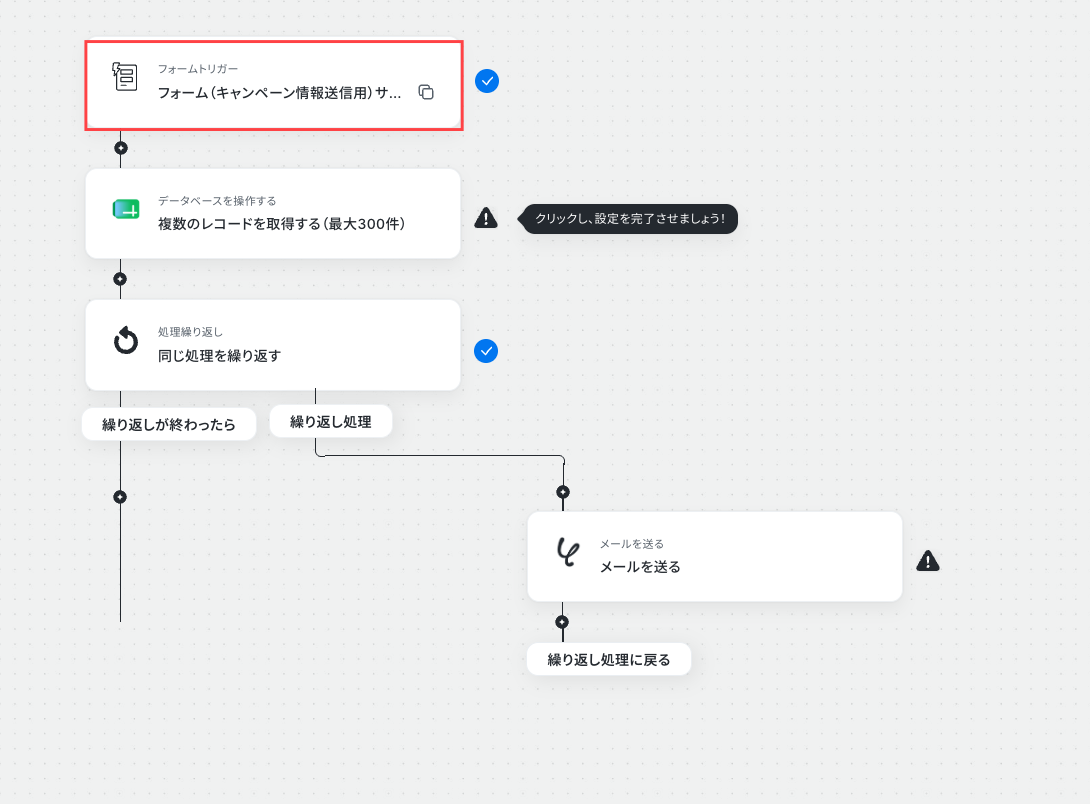
はじめに、Google スプレッドシートをYoomと連携します。 次に、トリガーでフォームトリガーを選択し、キャンペーン情報の送信に利用するフォームを設定します。 次に、オペレーションでGoogle スプレッドシートの「複数のレコードを取得する」アクションを設定し、メール送信対象のリストを取得します。 次に、オペレーションで「処理繰り返し」を設定し、取得したリストの各宛先に対してメール送信処理を繰り返すようにします。 最後に、オペレーションでYoomのメール機能を設定し、取得したメールアドレス宛にキャンペーンメールを送信します。 ※「トリガー」:フロー起動のきっかけとなるアクション、「オペレーション」:トリガー起動後、フロー内で処理を行うアクション■このワークフローのカスタムポイント
フォームトリガーの設定では、フォームのタイトルや質問項目などを、実施するキャンペーン内容に合わせて任意で編集してください。 Google スプレッドシートからレコードを取得するアクションでは、メール送信リストが記載されている任意のスプレッドシートIDとシート名を設定してください。 メールを送信するアクションでは、宛先や件名を任意の値に設定し、本文には取得した顧客情報などを活用してキャンペーンに合わせた内容を作成してください。 ■注意事項
Google スプレッドシートとYoomを連携してください。 「同じ処理を繰り返す」オペレーション間の操作は、パーソナルプラン以上でご利用いただける機能となっております。フリープランの場合は設定しているフローボットのオペレーションやデータコネクトはエラーとなりますので、ご注意ください。 パーソナルプランなどの有料プランは、2週間の無料トライアルを行うことが可能です。無料トライアル中には制限対象のアプリや機能(オペレーション)を使用することができます。詳しくは、「料金プランのページ 」をご参照ください。 フォーム機能はミニプラン以上でご利用いただけるアプリとなっております。フリープラン・パーソナルプランの場合は設定しているフローボットのオペレーションやデータコネクトはエラーとなりますので、ご注意ください。 パーソナルプラン・ミニプラン・チームプラン・サクセスプランなどの有料プランは、2週間の無料トライアルを行うことが可能です。無料トライアル中には制限対象のアプリを使用することができます。詳しくは、「料金プランのページ 」をご参照ください。
フォーム送信をトリガーにキャンペーンメールを自動送信するフローを作ってみよう
それではここから代表的な例として、フォームでキャンペーン情報が送信された際に、Google スプレッドシートから該当の顧客情報を取得して、自動でメールを送信する フローを解説していきます!
ここではYoomを使用してノーコードで設定をしていくので、もしまだYoomのアカウントをお持ちでない場合は、こちらの登録フォーム
※今回連携するアプリの公式サイト:Google スプレッドシート
[Yoomとは]
フローの作成方法
今回は大きく分けて以下のプロセスで作成します。
Google スプレッドシートのマイアプリ連携 テンプレートをコピー フォームのトリガー設定と各種アクション設定 トリガーをONにし、フローが起動するかを確認
フォームでキャンペーン情報が送信されたら、Google スプレッドシートから情報を取得してメールを送信する
試してみる
■概要
マーケティングキャンペーンのメール配信において、リストをもとに一件ずつ手作業でメールを送るのは時間がかかり、宛先間違いなどのミスも起こりがちではないでしょうか。 このワークフローを活用すれば、フォームにキャンペーン情報が入力されるだけで、Google スプレッドシートのリストをもとに自動でメールを送信できます。自動メールマーケティングキャンペーンのフローを、よりシンプルに構築し、効率的なアプローチを実現します。
■このテンプレートをおすすめする方
Google スプレッドシートで管理するリストへ、自動でメールを送るマーケティングキャンペーンを実施したい方 手作業でのメール一斉送信に時間や手間がかかっており、業務を効率化したいマーケティング担当者の方 自動メール送信を検討しており、よりシンプルな設定方法を探している方 ■このテンプレートを使うメリット
フォーム送信を起点に、Google スプレッドシートからの情報取得とメール送信が自動化されるため、手作業で費やしていた時間を短縮できます。 手作業による宛先間違いや送信漏れといったヒューマンエラーのリスクを軽減し、マーケティングキャンペーンの確実な実行に繋がります。 ■フローボットの流れ
はじめに、Google スプレッドシートをYoomと連携します。 次に、トリガーでフォームトリガーを選択し、キャンペーン情報の送信に利用するフォームを設定します。 次に、オペレーションでGoogle スプレッドシートの「複数のレコードを取得する」アクションを設定し、メール送信対象のリストを取得します。 次に、オペレーションで「処理繰り返し」を設定し、取得したリストの各宛先に対してメール送信処理を繰り返すようにします。 最後に、オペレーションでYoomのメール機能を設定し、取得したメールアドレス宛にキャンペーンメールを送信します。 ※「トリガー」:フロー起動のきっかけとなるアクション、「オペレーション」:トリガー起動後、フロー内で処理を行うアクション■このワークフローのカスタムポイント
フォームトリガーの設定では、フォームのタイトルや質問項目などを、実施するキャンペーン内容に合わせて任意で編集してください。 Google スプレッドシートからレコードを取得するアクションでは、メール送信リストが記載されている任意のスプレッドシートIDとシート名を設定してください。 メールを送信するアクションでは、宛先や件名を任意の値に設定し、本文には取得した顧客情報などを活用してキャンペーンに合わせた内容を作成してください。 ■注意事項
Google スプレッドシートとYoomを連携してください。 「同じ処理を繰り返す」オペレーション間の操作は、パーソナルプラン以上でご利用いただける機能となっております。フリープランの場合は設定しているフローボットのオペレーションやデータコネクトはエラーとなりますので、ご注意ください。 パーソナルプランなどの有料プランは、2週間の無料トライアルを行うことが可能です。無料トライアル中には制限対象のアプリや機能(オペレーション)を使用することができます。詳しくは、「料金プランのページ 」をご参照ください。 フォーム機能はミニプラン以上でご利用いただけるアプリとなっております。フリープラン・パーソナルプランの場合は設定しているフローボットのオペレーションやデータコネクトはエラーとなりますので、ご注意ください。 パーソナルプラン・ミニプラン・チームプラン・サクセスプランなどの有料プランは、2週間の無料トライアルを行うことが可能です。無料トライアル中には制限対象のアプリを使用することができます。詳しくは、「料金プランのページ 」をご参照ください。
ステップ1:Google スプレッドシートをマイアプリ連携
ここでは、Yoomと連携して、操作が行えるようにしていきます。
ナビを参照して、マイアプリ連携を行ってください。
【Google スプレッドシートのマイアプリ連携】
ステップ2:テンプレートをコピーする
続いてYoomのテンプレートをコピーします。
以下バナーの「試してみる」をクリックしましょう。
フォームでキャンペーン情報が送信されたら、Google スプレッドシートから情報を取得してメールを送信する
試してみる
■概要
マーケティングキャンペーンのメール配信において、リストをもとに一件ずつ手作業でメールを送るのは時間がかかり、宛先間違いなどのミスも起こりがちではないでしょうか。 このワークフローを活用すれば、フォームにキャンペーン情報が入力されるだけで、Google スプレッドシートのリストをもとに自動でメールを送信できます。自動メールマーケティングキャンペーンのフローを、よりシンプルに構築し、効率的なアプローチを実現します。
■このテンプレートをおすすめする方
Google スプレッドシートで管理するリストへ、自動でメールを送るマーケティングキャンペーンを実施したい方 手作業でのメール一斉送信に時間や手間がかかっており、業務を効率化したいマーケティング担当者の方 自動メール送信を検討しており、よりシンプルな設定方法を探している方 ■このテンプレートを使うメリット
フォーム送信を起点に、Google スプレッドシートからの情報取得とメール送信が自動化されるため、手作業で費やしていた時間を短縮できます。 手作業による宛先間違いや送信漏れといったヒューマンエラーのリスクを軽減し、マーケティングキャンペーンの確実な実行に繋がります。 ■フローボットの流れ
はじめに、Google スプレッドシートをYoomと連携します。 次に、トリガーでフォームトリガーを選択し、キャンペーン情報の送信に利用するフォームを設定します。 次に、オペレーションでGoogle スプレッドシートの「複数のレコードを取得する」アクションを設定し、メール送信対象のリストを取得します。 次に、オペレーションで「処理繰り返し」を設定し、取得したリストの各宛先に対してメール送信処理を繰り返すようにします。 最後に、オペレーションでYoomのメール機能を設定し、取得したメールアドレス宛にキャンペーンメールを送信します。 ※「トリガー」:フロー起動のきっかけとなるアクション、「オペレーション」:トリガー起動後、フロー内で処理を行うアクション■このワークフローのカスタムポイント
フォームトリガーの設定では、フォームのタイトルや質問項目などを、実施するキャンペーン内容に合わせて任意で編集してください。 Google スプレッドシートからレコードを取得するアクションでは、メール送信リストが記載されている任意のスプレッドシートIDとシート名を設定してください。 メールを送信するアクションでは、宛先や件名を任意の値に設定し、本文には取得した顧客情報などを活用してキャンペーンに合わせた内容を作成してください。 ■注意事項
Google スプレッドシートとYoomを連携してください。 「同じ処理を繰り返す」オペレーション間の操作は、パーソナルプラン以上でご利用いただける機能となっております。フリープランの場合は設定しているフローボットのオペレーションやデータコネクトはエラーとなりますので、ご注意ください。 パーソナルプランなどの有料プランは、2週間の無料トライアルを行うことが可能です。無料トライアル中には制限対象のアプリや機能(オペレーション)を使用することができます。詳しくは、「料金プランのページ 」をご参照ください。 フォーム機能はミニプラン以上でご利用いただけるアプリとなっております。フリープラン・パーソナルプランの場合は設定しているフローボットのオペレーションやデータコネクトはエラーとなりますので、ご注意ください。 パーソナルプラン・ミニプラン・チームプラン・サクセスプランなどの有料プランは、2週間の無料トライアルを行うことが可能です。無料トライアル中には制限対象のアプリを使用することができます。詳しくは、「料金プランのページ 」をご参照ください。
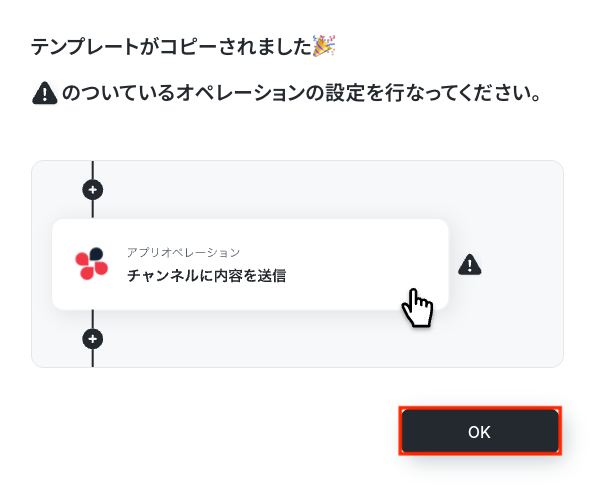
以下の画像のような画面が表示されたらテンプレートのコピーは完了です。
ステップ3:フォームのトリガー設定
最初の設定です!フォームに回答があった際にフローボットが起動します。
以下の赤枠をクリックしましょう!
※詳しい設定方法については以下のリンク先を参照してください。
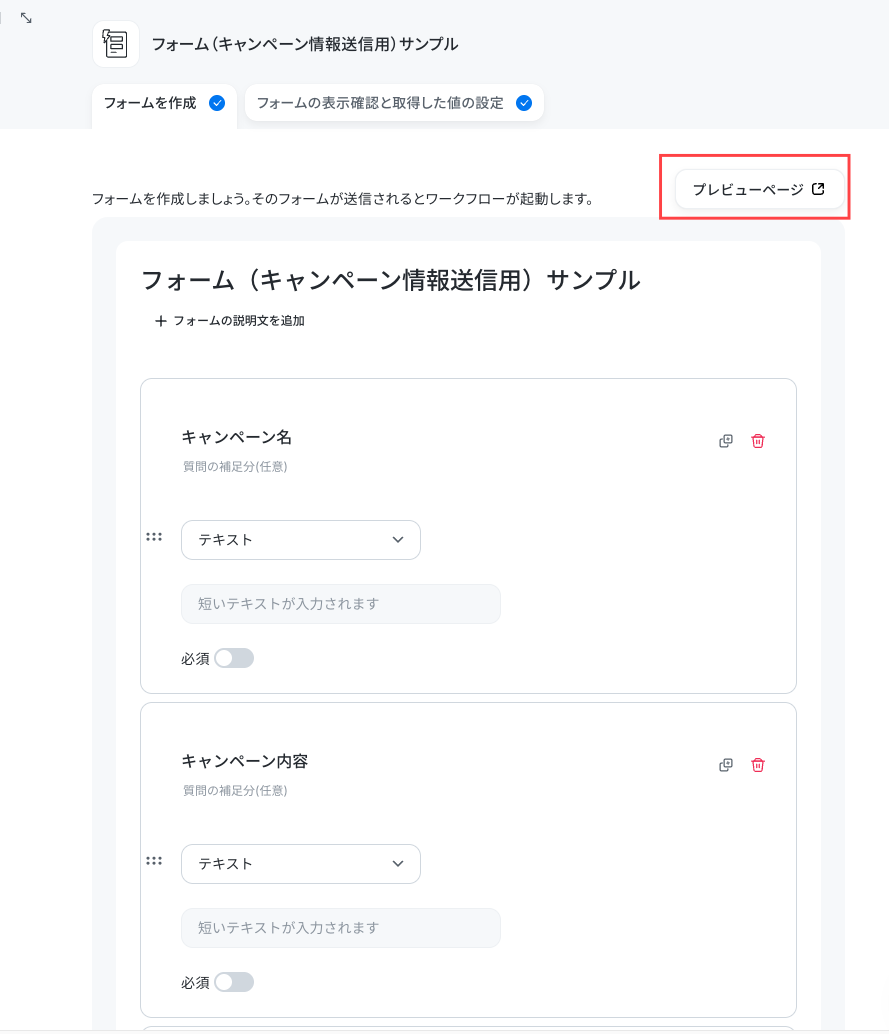
クリックすると、フォームを作成する画面が表示されます。
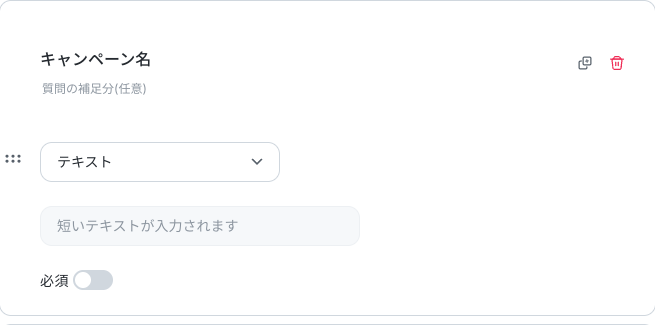
ここでは、すでに設定されていますが自由にカスタマイズも可能です。
プレビューページでは、フォームの完成形を確認できます!
質問文、質問形式などを変更する場合は、自由に設定しましょう!
「キャンペーン内容」の部分が質問項目です。
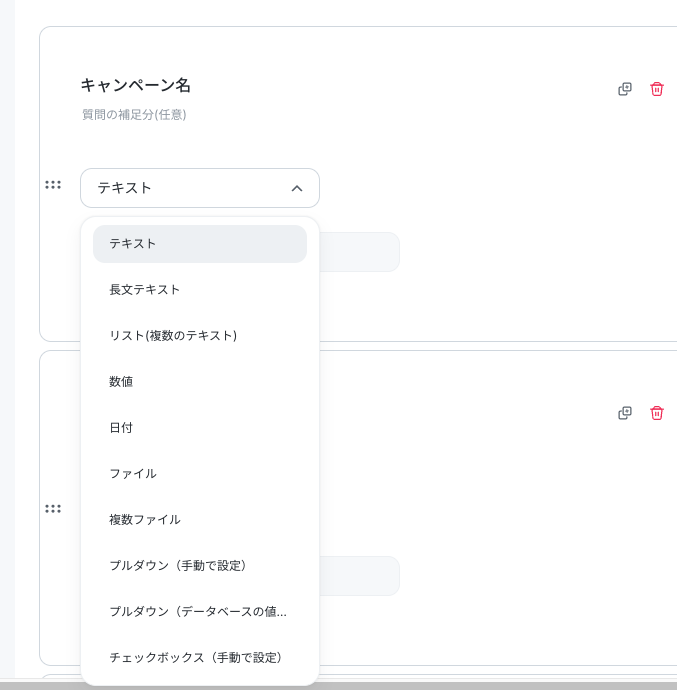
質問形式は、上記の画面では「テキスト」と設定されていますが、プルダウンを開いて表示される項目の中から選ぶことができます。
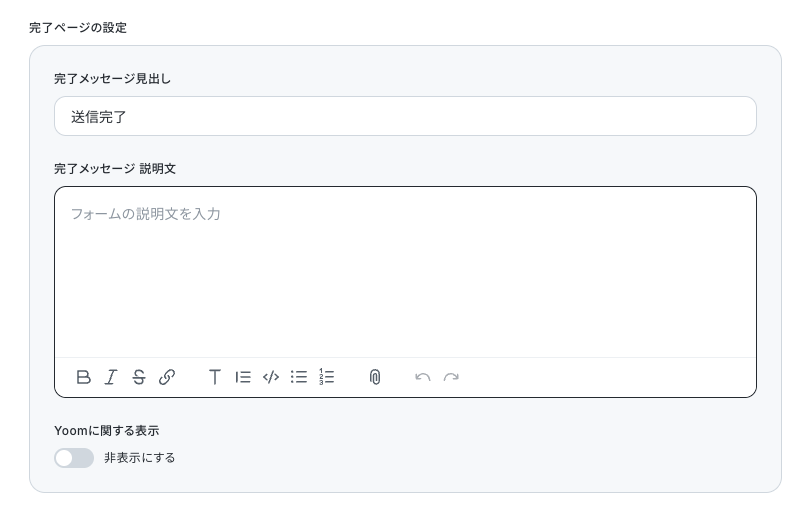
続いて、「完了ページ」 を任意で設定します。
※完了ページとは、フォームへの回答が送信されたあとに表示される画面のことです。
「完了メッセージの見出し」と「説明文」をデフォルト設定以外のものに設定したい場合は、赤枠部分をクリックして入力しましょう。
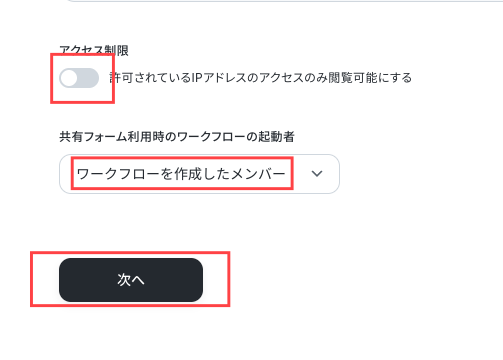
次に、アクセス制限を選択後、共有フォーム利用時のフローボットの起動者を設定しましょう。
今回はフローボットを作成したメンバーにしました。
入力を終えたら、「次へ」をクリックしましょう!
続いて、フォームの表示確認と詳細設定画面 に遷移します。
「プレビューページ」や「完了ページ」をクリックすると、作成したフォームや完了ページのプレビューを確認できます。
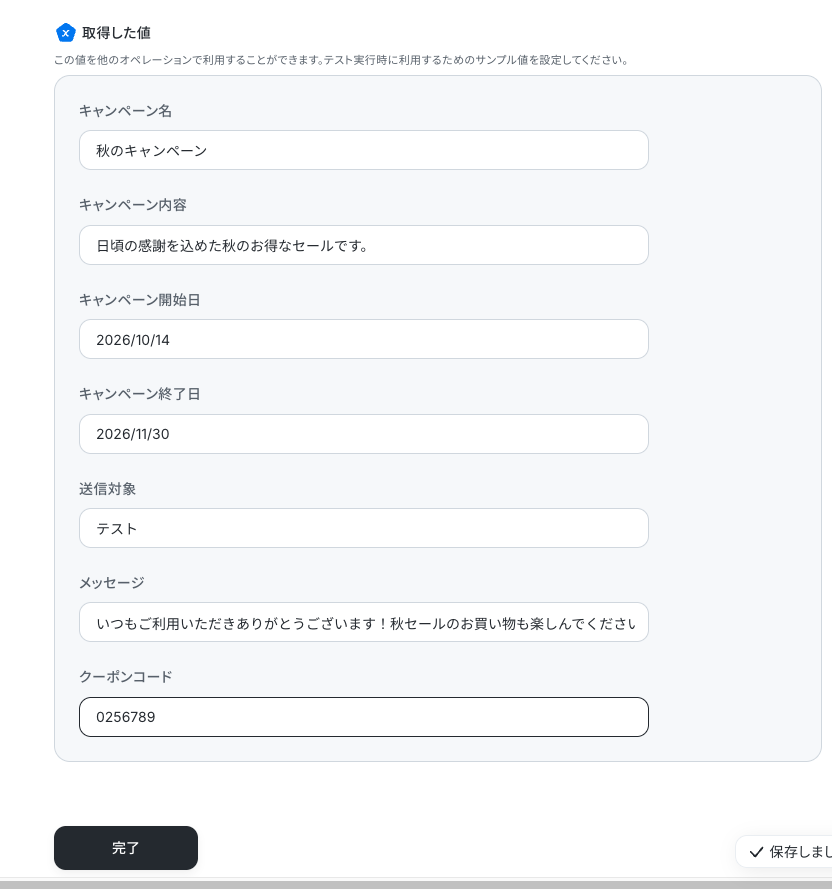
次に「取得した値」 を入力しましょう!
フォームへの回答がきっかけでフローボットが起動するため、テスト用に回答内容を入力してください。
フロー実行時は、実際の回答内容が使用されます。
※ 取得した値 とは?
トリガーやオペレーション設定時に、「テスト」を実行して取得した値のことを指します。
後続のオペレーション設定時の値として利用でき、フローボットを起動する度に変動した値となります。
最後に「完了」をクリックします。以上で、フォームトリガーの設定が完了です!
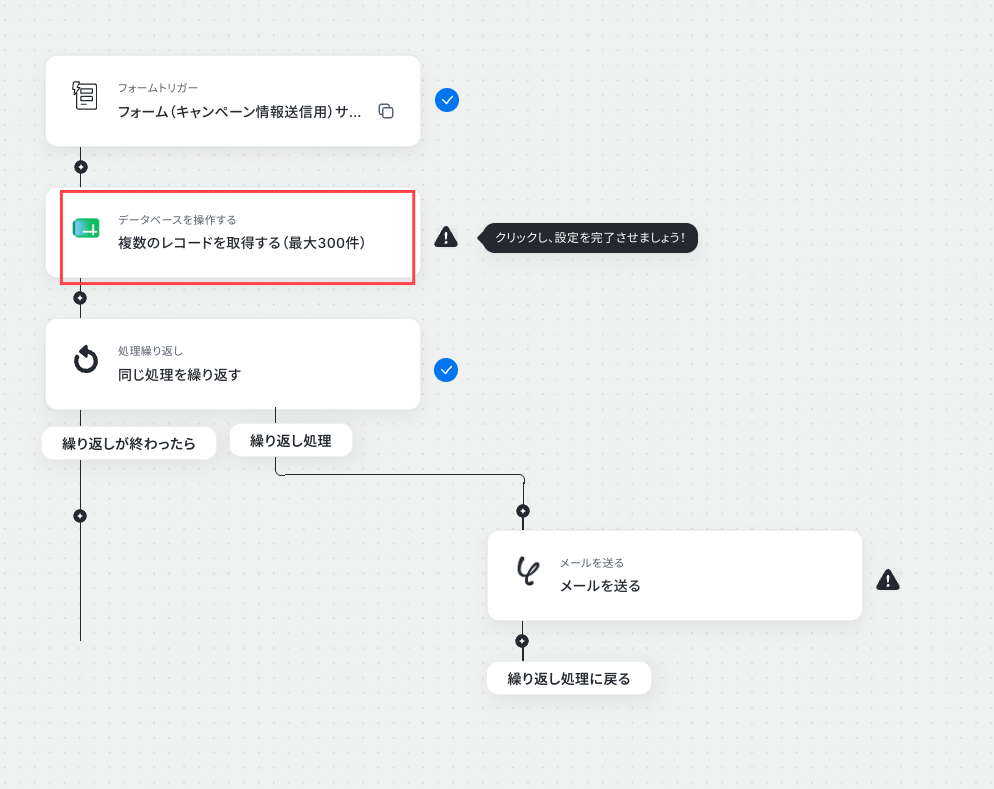
ステップ4:複数のレコードを取得する設定
以下の赤枠をクリックしてください。
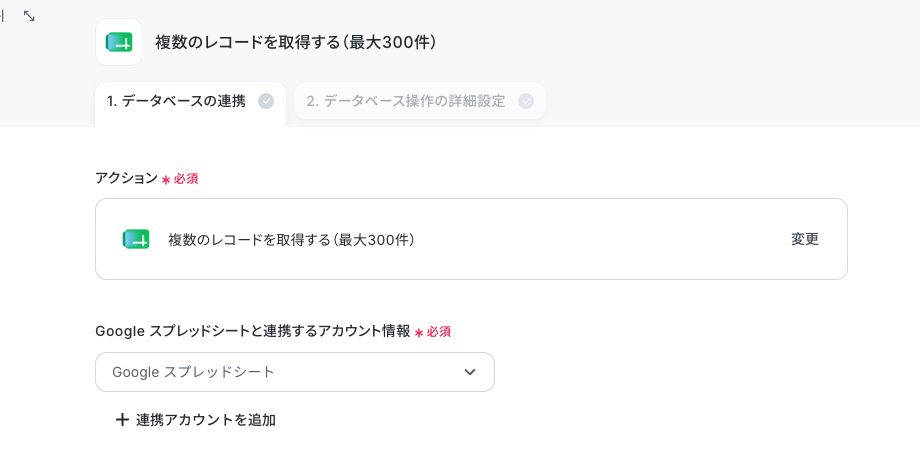
ここでは、Google スプレッドシートで管理している顧客情報を取得する設定を行います。
アクションはそのままで、連携するアカウント情報を確認します。
確認後、画面を下にスクロールしましょう!
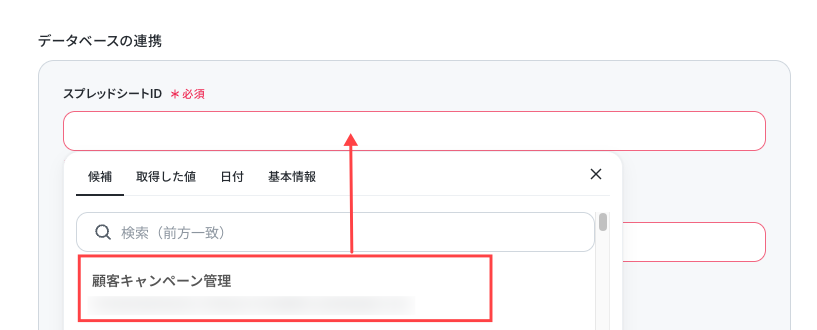
続いて、「スプレッドシートID」 と「スプレッドシートのタブ名」 を設定します。
入力欄をクリックして表示される候補から選択可能です!
「テーブル範囲」 は、Google スプレッドシートの対象となる範囲を英字で設定してください。
今回は以下のシートを使用するため、「A1:H」です。
※指定したシート内に「キャンペーン対象」の列を追加してください。
キャンペーン対象に該当する顧客のみを取得する想定です。
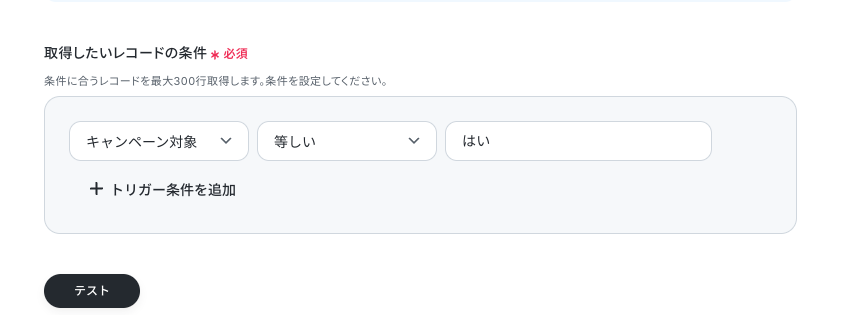
次に進むと、「取得したいレコードの条件」 を設定する画面に遷移します。
今回は「キャンペーン対象」が「はい」のレコードを取得するように設定します。
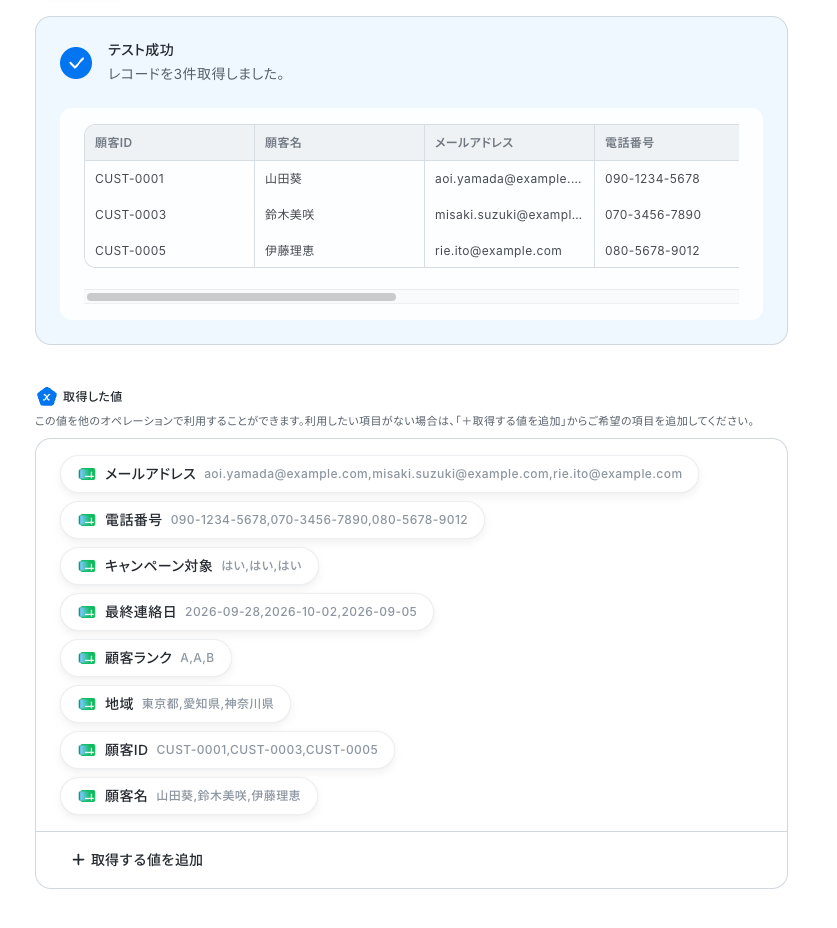
設定を確認できたら、テストボタンをクリックします。
取得した値に表示されたことを確認できたら「完了」をクリックしましょう!
ステップ5:繰り返し処理の設定
ここでは、繰り返し処理の設定を行います。
同じ処理を繰り返すオペレーション(ループ処理)を用いることで、複数取得した値を繰り返し後続のオペレーションに進めることが出来ます。
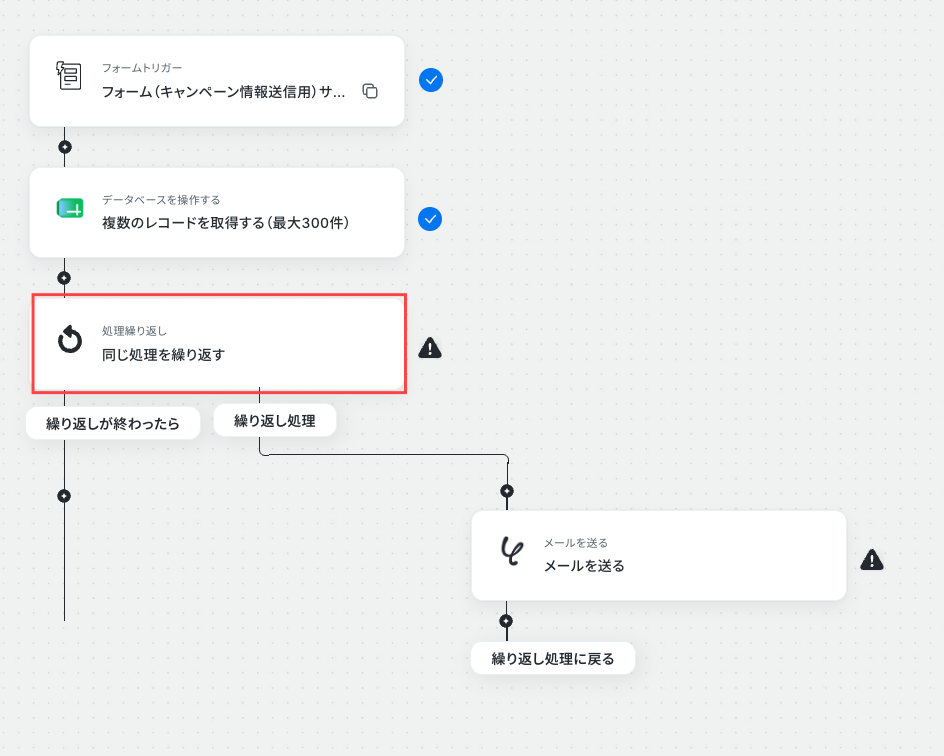
以下の注意事項を確認後、赤枠をクリックしてください。
※「同じ処理を繰り返す」オペレーション間の操作は、チームプラン・サクセスプランでのみご利用いただける機能となっております。フリープラン・ミニプランの場合は設定しているフローボットのオペレーションやデータコネクトはエラーとなりますので、ご注意ください。
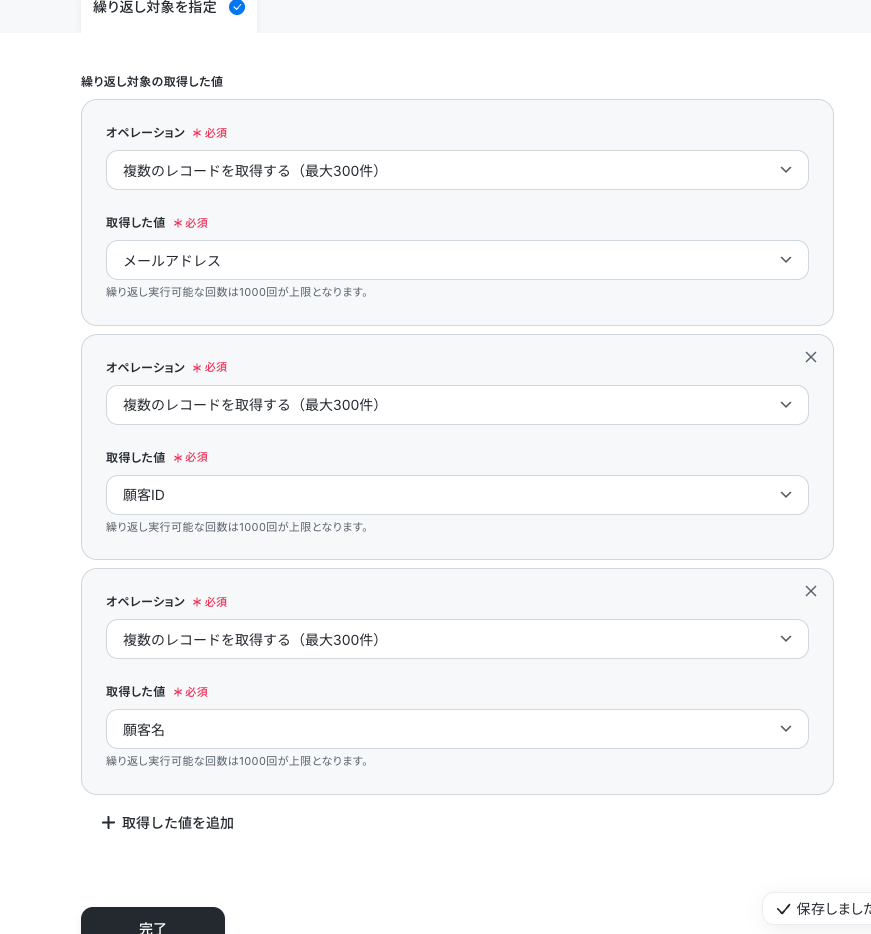
次の画面で、「繰り返し対象の取得した値」を設定します。
「オペレーション」 は、「複数のレコードを取得(最大300件)」を選択してください。
「取得した値」 は、下記画像のように、先ほどのステップで取得した値を設定します。
※「メールアドレス」と「顧客名」は次のステップで使用するので必ず設定し、「顧客ID」・「地域」は任意で設定しましょう。
最後に「完了」をクリックして、次のステップに進みましょう!
ステップ6:メールを送る設定
最後の設定です!
ここでは、先ほど取得したメールアドレスにキャンペーン情報をメールで送付する設定を行います。
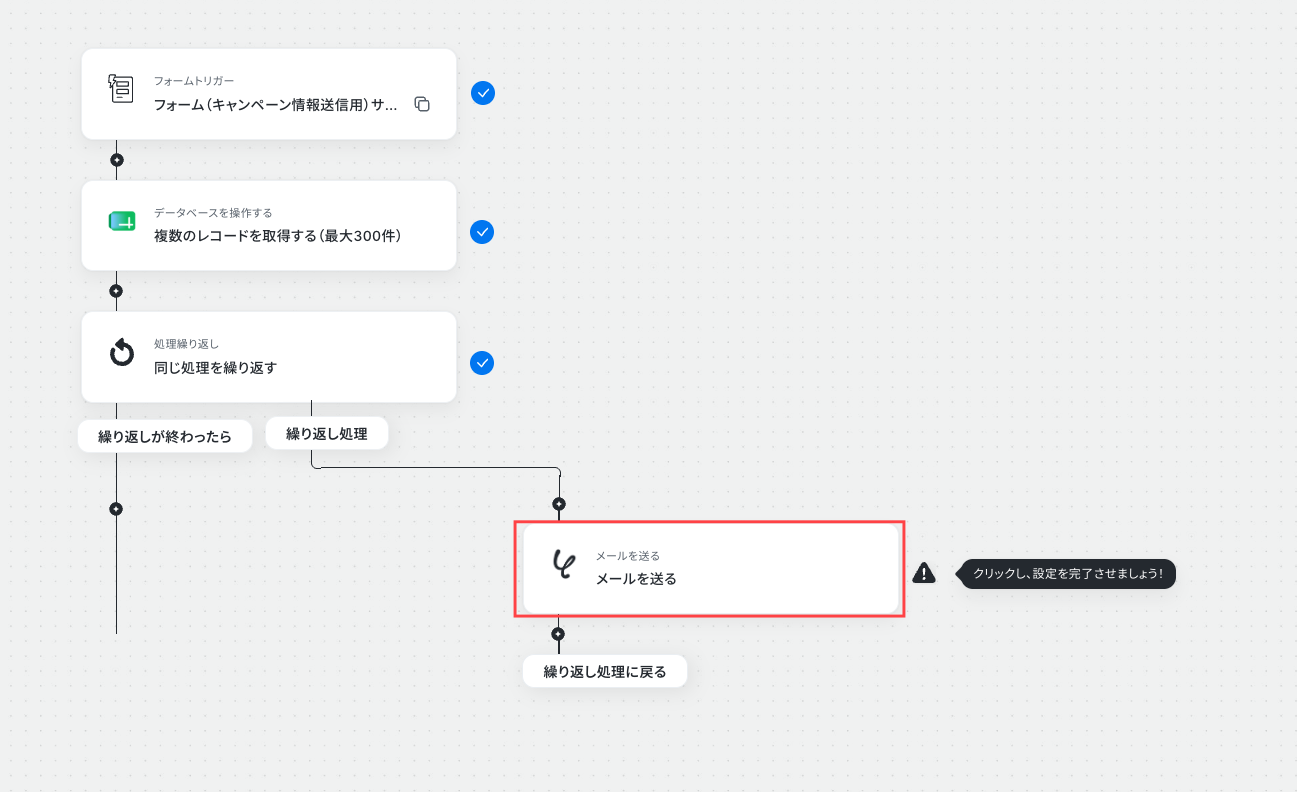
赤枠をクリックしましょう!
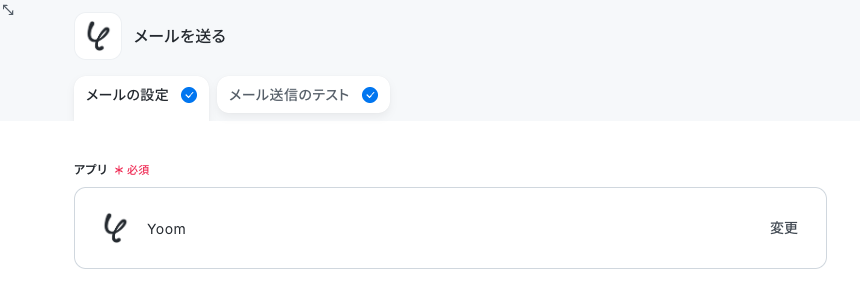
まずは、「メールの設定」をします。
アプリは変更せず、このままで大丈夫です。
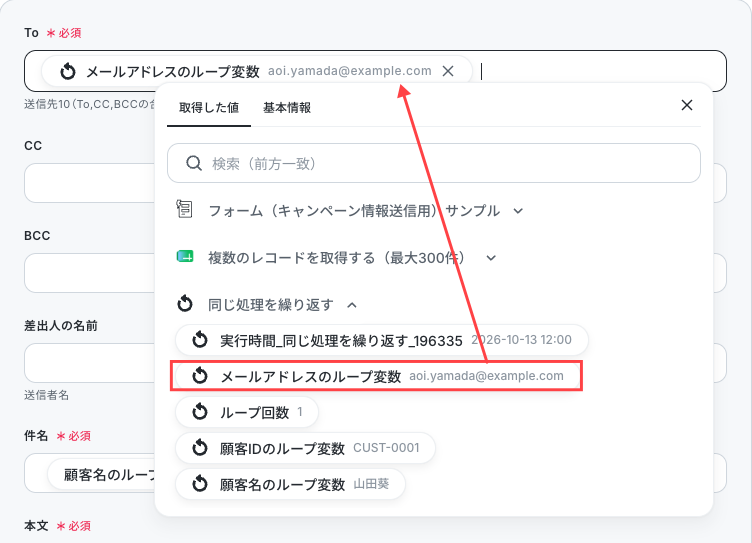
続いて、「メールの内容」を設定します。
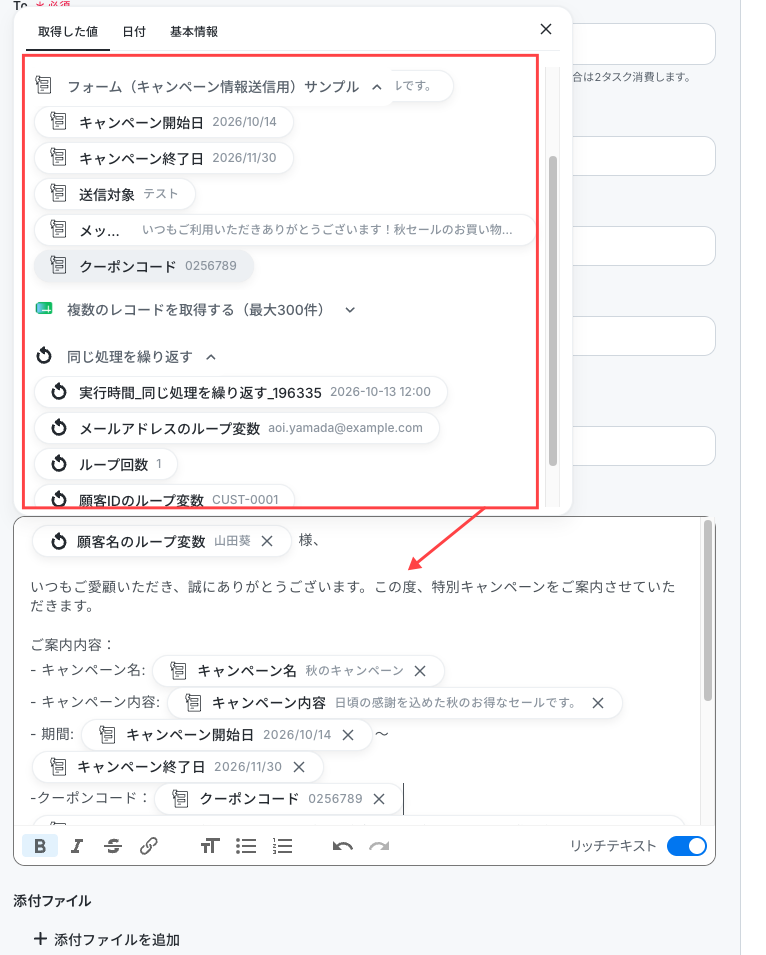
「To」 :繰り返し処理の設定で取得した値を設定してください。
「件名」 :ご自身で自由に設定しましょう。
「本文」 :任意で作成した文章と繰り返し処理の設定やフォームトリガー設定で取得した値を組み合わせて自由に設定してください。
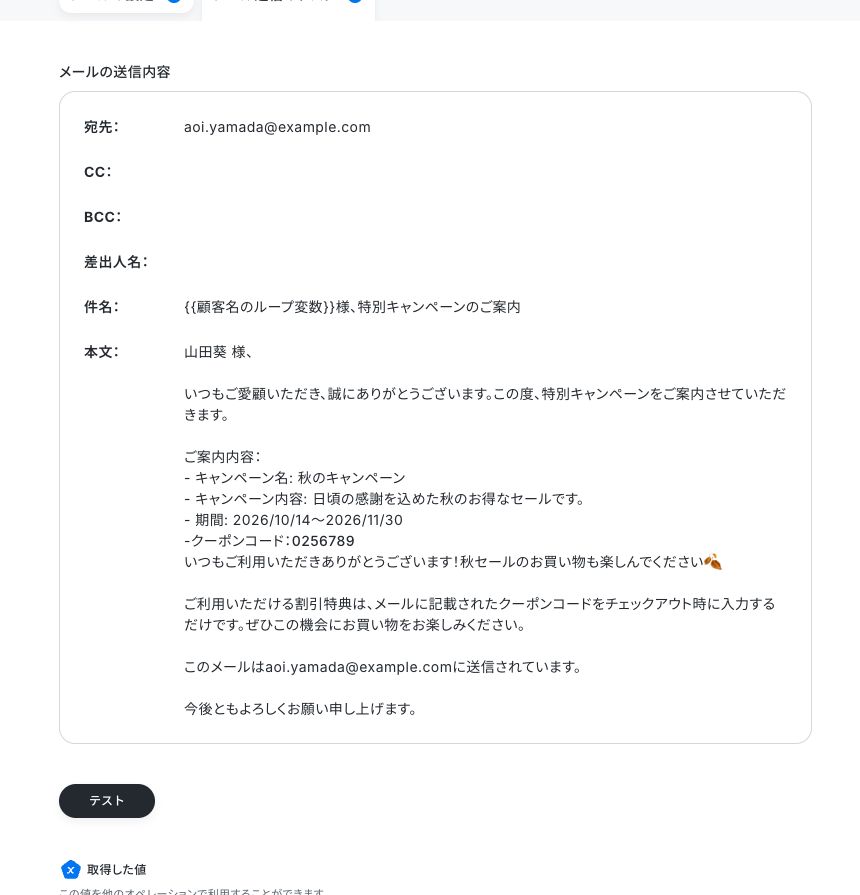
「メールの送信内容」で、宛先や本文に間違いがないかを確認します。
「送信」をクリックすると実際にメールが送信されてしまうので、問題がないか確認をしてください。
最後に「テスト」をクリックしましょう!
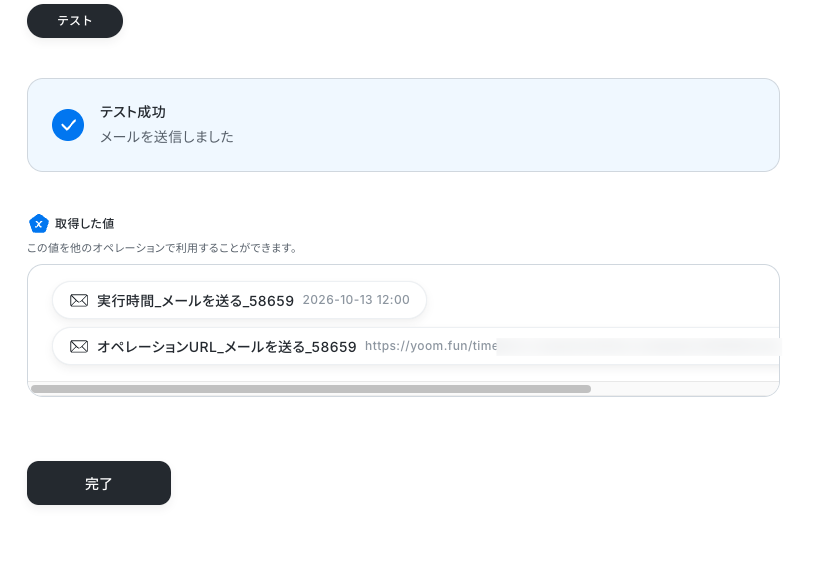
テストに成功すると、以下の画面が表示されます。
「完了」をクリックしてください!
以上で、「フォームでキャンペーン情報が送信されたら、Google スプレッドシートから情報を取得してメールを送信する」 フローの完成です!
ステップ7:トリガーをONに設定しフロー稼働の準備完了
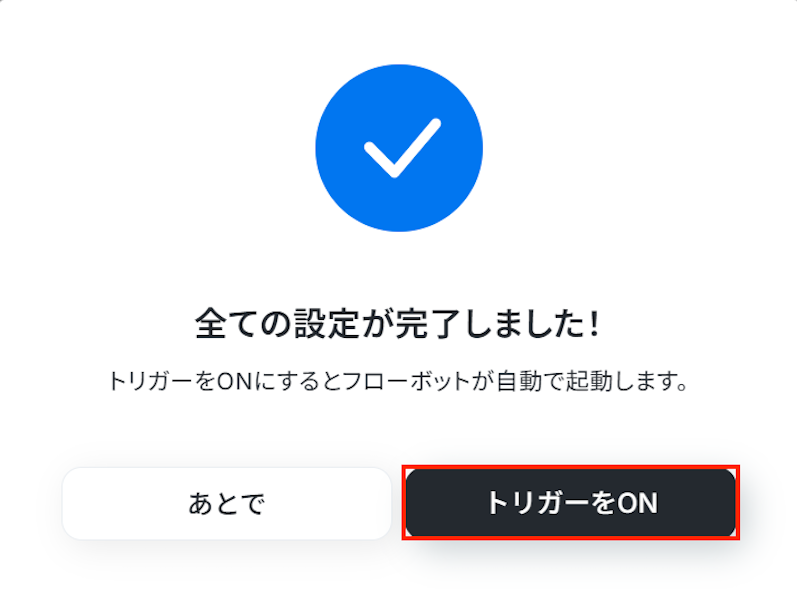
フロー画面に戻り、以下のようなメニューが表示されていればOKです。
早速フローを起動させる場合は、「トリガーをON」をクリックしましょう。
Google スプレッドシートを使ったその他の自動化例
Google スプレッドシートを起点に、データの追加・更新・整理を自動化することで、日々の管理業務を効率化できます。
フォーム回答や広告リード、外部サービスの更新情報をスプレッドシートに集約し、通知や書類発行、他ツールへの反映までを一連の流れで処理することで、手作業の削減と情報の正確な共有を実現します。
指定の日時になったらGoogle スプレッドシートでシートを複製する
試してみる
■概要
日次や月次での報告、データバックアップのためにGoogle スプレッドシートのシートを定期的に複製する作業は、単純ながらも忘れがちで手間がかかる業務ではないでしょうか。手作業によるコピーは、ミスが発生する可能性もあり、定型的ながらも重要な作業です。このワークフローを活用すれば、指定した日時になるとGoogle スプレッドシートのシート複製が自動で行われ、こうした課題を解決し、作業の抜け漏れを防ぎます。
■このテンプレートをおすすめする方
Google スプレッドシートで定期的なシート複製を手作業で行っている方 定型業務の時間を削減し、他の重要な業務に集中したいと考えている方 業務の自動化やDX推進を担当し、具体的な自動化事例を探している方 ■このテンプレートを使うメリット
指定した日時にGoogle スプレッドシートのシートが自動で複製されるため、手作業の時間を削減し、他の業務へ時間を活用できます。 手作業によるシートの複製漏れや、誤ったシートをコピーしてしまうといったヒューマンエラーの防止に繋がります。 ■フローボットの流れ
はじめに、Google スプレッドシートをYoomと連携します。 次に、トリガーとしてYoomの「スケジュールトリガー機能」を選択し、フローを起動したい日時や繰り返し周期(例:毎日、毎週、毎月など)を設定します。 最後に、オペレーションとしてGoogle スプレッドシートの「シート(タブ)をコピーする」アクションを設定し、コピー元のスプレッドシートID、シート名、そしてコピー先の新しいシート名などを指定します。 ※「トリガー」:フロー起動のきっかけとなるアクション、「オペレーション」:トリガー起動後、フロー内で処理を行うアクション
■このワークフローのカスタムポイント
スケジュールトリガー機能の設定では、フローを起動する具体的な日時や、毎日の特定の時間、毎週月曜日、毎月1日など、業務のニーズに合わせた周期を任意で指定してください。 Google スプレッドシートの「シート(タブ)をコピーする」アクションでは、コピー元のスプレッドシート、コピーしたいシート(タブ)、そしてコピー先のスプレッドシートを任意で指定してください。同じスプレッドシート内でシートを複製することも、別のスプレッドシートにシートをコピーすることも可能です。 ■注意事項
Google スプレッドシートとYoomを連携してください。
指定したスケジュールになったら、Google スプレッドシートから複数のレコードを取得してSendGridで新規コンタクトを一括追加する
試してみる
■概要
Google スプレッドシートで管理しているコンタクトリストを、定期的にSendGridへ手動で追加していませんか?この作業は手間がかかるだけでなく、転記ミスや更新漏れのリスクも伴います。このワークフローを活用すれば、SendGridのコンタクト追加におけるautomation(自動化)を実現し、指定したスケジュールでGoogle スプレッドシートの情報を自動で同期できるため、こうした課題を解消できます。
■このテンプレートをおすすめする方
Google スプレッドシートのリストをSendGridへ手動で反映させているマーケティング担当者の方 SendGridを用いたメール配信業務のautomation(自動化)で、作業効率を高めたいと考えている方 定期的なコンタクトリストの更新作業で発生する、入力ミスや対応漏れを防ぎたいチームリーダーの方 ■このテンプレートを使うメリット
定期的なautomation(自動化)により、これまで手作業で行っていたSendGridへのコンタクトリスト追加業務の時間を短縮し、コア業務に集中できます。 システムが自動で処理を行うため、手作業によるメールアドレスの転記ミスや、コンタクトの追加漏れといったヒューマンエラーの防止に繋がります。 ■フローボットの流れ
はじめに、Google スプレッドシートとSendGridをYoomと連携します。 次に、トリガーでスケジュールトリガーを選択し、フローボットを起動したい任意のスケジュールを設定します。 次に、オペレーションでGoogle スプレッドシートの「複数のレコードを取得する」を選択し、対象のスプレッドシートを設定します。 その後、取得したレコードの数だけ処理を繰り返すため、オペレーションで「同じ処理を繰り返す」を設定します。 最後に、繰り返し処理の中でSendGridの「コンタクトリストに新規コンタクトを追加」アクションを設定し、Google スプレッドシートから取得した情報を紐付けます。 ※「トリガー」:フロー起動のきっかけとなるアクション、「オペレーション」:トリガー起動後、フロー内で処理を行うアクション
■このワークフローのカスタムポイント
スケジュールトリガーでは、このワークフローを起動したい頻度(毎日、毎週、毎月など)を任意で設定してください。 Google スプレッドシートの「複数のレコードを取得する」アクションでは、取得対象としたい任意のスプレッドシートIDとシート名(タブ名)を設定してください。 SendGridの「コンタクトリストに新規コンタクトを追加」アクションでは、コンタクトを追加したい任意のリストIDを設定してください。 ■注意事項
SendGrid、Google スプレッドシートのそれぞれとYoomを連携してください。 「同じ処理を繰り返す」オペレーション間の操作は、パーソナルプラン以上でご利用いただける機能となっております。フリープランの場合は設定しているフローボットのオペレーションやデータコネクトはエラーとなりますので、ご注意ください。 パーソナルプランなどの有料プランは、2週間の無料トライアルを行うことが可能です。無料トライアル中には制限対象のアプリや機能(オペレーション)を使用することができます。詳しくは、「料金プランのページ 」をご参照ください。
毎朝Zendeskのエージェント情報を取得し、Google スプレッドシートのレコードを更新する
試してみる
■概要
Zendeskのエージェント情報を定期的に確認し、手作業でリストを更新する業務に手間を感じていませんか?
■このテンプレートをおすすめする方
Zendeskのユーザー情報を手動で取得し、管理しているカスタマーサポート担当者の方 Google スプレッドシートでエージェントの稼働状況などを管理しているマネージャーの方 定期的な情報更新作業を自動化し、コア業務に集中できる環境を整えたい方 ■このテンプレートを使うメリット
毎日自動でZendeskのユーザー情報が取得されるため、これまで手作業で行っていた確認や転記作業の時間を削減できます。 手作業によるコピー&ペーストが不要になることで、情報の転記ミスや更新漏れを防ぎ、データ管理の正確性を向上させます。 ■フローボットの流れ
はじめに、ZendeskとGoogle スプレッドシートをYoomと連携します。 トリガーでスケジュール機能を選択し、「指定したスケジュールになったら」アクションで、毎朝など任意の実行時間を設定します。 次に、オペレーションでZendeskの「エージェントの一覧を取得」アクションを設定します。 続いて、オペレーションでループ機能を設定し、取得した複数のエージェント情報を一つずつ処理するように設定します。 最後に、オペレーションでGoogle スプレッドシートの「レコードを更新する」アクションを設定し、各エージェントの情報をスプレッドシートに反映させます。 ※「トリガー」:フロー起動のきっかけとなるアクション、「オペレーション」:トリガー起動後、フロー内で処理を行うアクション
■このワークフローのカスタムポイント
Zendeskの設定では、ご利用のサブドメインを任意で設定してください。 ループ機能では、前段のZendeskから取得したエージェント一覧の情報を、繰り返し処理の対象として任意で設定します。 Google スプレッドシートの設定では、更新対象のスプレッドシートやシートを指定し、Zendeskから取得したどの情報をどのセルに反映させるかなどを任意で設定してください。 ■ 注意事項
ZendeskとGoogle スプレッドシートのそれぞれをYoomと連携してください。 「同じ処理を繰り返す」オペレーション間の操作は、チームプラン・サクセスプランでのみご利用いただける機能となっております。フリープラン・ミニプランの場合は設定しているフローボットのオペレーションやデータコネクトはエラーとなりますので、ご注意ください。 チームプランやサクセスプランなどの有料プランは、2週間の無料トライアルを行うことが可能です。無料トライアル中には制限対象のアプリや機能(オペレーション)を使用することができます。 Zendeskはチームプラン・サクセスプランでのみご利用いただけるアプリとなっております。フリープラン・ミニプランの場合は設定しているフローボットのオペレーションやデータコネクトはエラーとなりますので、ご注意ください。 チームプランやサクセスプランなどの有料プランは、2週間の無料トライアルを行うことが可能です。無料トライアル中には制限対象のアプリを使用することができます。
フォームに回答があったら、Google スプレッドシートで指定のタブをコピーして新規シートに追加する
試してみる
■概要
申し込みフォームやアンケートなど、フォームへの回答があるたびに、手作業でGoogle スプレッドシートのフォーマットをコピーして新しいシートを作成していませんか?定型的な作業でありながら、手間がかかる上にコピーミスなどのヒューマンエラーも発生しがちです。このワークフローを活用すれば、フォームへの回答をトリガーにして、Google スプレッドシートで指定のタブをコピーし、新しいシートとして自動で追加することが可能になり、こうした課題を円滑に解消します。
■このテンプレートをおすすめする方
フォームへの回答をもとに、Google スプレッドシートを手動で更新している方 特定のフォーマットのシートを都度コピーして管理しており、手間を感じている担当者の方 手作業によるシート作成やデータ転記のミスをなくし、業務を効率化したいと考えている方 ■このテンプレートを使うメリット
フォームに回答があるたびに、自動でGoogle スプレッドシートのタブがコピーされるため、これまで手作業に費やしていた時間を短縮することができます。 手作業でのシート作成やタブのコピーが不要になるため、コピーミスや作成漏れといったヒューマンエラーを防ぐことに繋がります。 ■フローボットの流れ
はじめに、Google スプレッドシートをYoomと連携します。 次に、トリガーでフォームを選択し、「フォームに回答があったら」というアクションを設定します。 次に、オペレーションでGoogle スプレッドシートの「新しいスプレッドシートを作成する」アクションを設定します。 最後に、オペレーションでGoogle スプレッドシートの「シート(タブ)をコピーする」アクションを設定し、テンプレートとなるシートを指定のスプレッドシートにコピーします。 ※「トリガー」:フロー起動のきっかけとなるアクション、「オペレーション」:トリガー起動後、フロー内で処理を行うアクション
■このワークフローのカスタムポイント
Google スプレッドシートの「シート(タブ)をコピーする」アクションで、コピー元となるテンプレートのスプレッドシートIDと、コピーしたいタブ名を任意で設定してください。 ■注意事項
Google スプレッドシートとYoomを連携してください。
Meta広告(Facebook)でリード情報が登録されたら、Google スプレッドシートに追加する
試してみる
■概要
Meta広告(Facebook)でリード情報が登録されたら、Google スプレッドシートに追加するフローです。
■このテンプレートをおすすめする方
1.マーケティング担当者
・Meta広告(Facebook)の成果をGoogleスプレッドシートのデータと連携させて分析したい方
・Google スプレッドシートでリード情報を可視化してチームで共有したい方
2.営業担当者
・Meta広告(Facebook)から獲得したリード情報に対してGoogle スプレッドシートのデータベースで迅速に対応したい方
・Google スプレッドシート上でリードの進捗状況を一元管理したい方
■このテンプレートを使うメリット
Meta広告(Facebook)で獲得したリード情報を適切に管理して活用するためには、他のシステムとの連携が不可欠です。リード情報をGoogle スプレッドシートに自動的に追加する仕組みがあれば、手作業によるデータ入力の手間を省くことができ、より効率的なマーケティング活動が可能になります。
このフローを活用することで、Meta広告(Facebook)から取得したリード情報を自動的にGoogle スプレッドシートに転送するため、手作業によるデータ入力作業などが不要になります。
これにより、業務効率が大幅に向上してヒューマンエラーの軽減にも繋がります。
Microsoft SharePointでファイルが更新されたら、Google スプレッドシートの行を自動で更新する
試してみる
■概要
Microsoft SharePointで管理しているファイルが更新されるたびに、手作業でGoogle スプレッドシートの内容を修正するのは手間がかかり、更新漏れや入力ミスといったヒューマンエラーの原因にもなり得ます。 このワークフローを活用すれば、Microsoft SharePointのファイル更新をトリガーとして、Google スプレッドシートの該当行を自動で更新できるため、これらの課題をスムーズに解消し、常に最新の情報を手間なく管理できます。
■このテンプレートをおすすめする方
Microsoft SharePointとGoogle スプレッドシート間でファイル・データ連携を手作業で行っている方 ファイル更新の度に発生する転記作業の負担を軽減し、ヒューマンエラーを防止したいと考えている方 定型的な更新作業を自動化し、より重要な業務に時間を割きたいと考えている業務担当者の方 ■このテンプレートを使うメリット
Microsoft SharePoint上のファイル更新を検知し、Google スプレッドシートへ自動で反映するため、手作業による更新時間を短縮できます。 手動でのデータ転記作業がなくなることで、入力間違いや更新漏れといったヒューマンエラーの発生リスクを低減します。 ■フローボットの流れ
はじめに、Microsoft SharePointとGoogle スプレッドシートをYoomと連携します。 次に、トリガーでMicrosoft SharePointを選択し、「サイト内の指定フォルダにファイルが作成または更新されたら」というアクションを設定します。 その後、オペレーションで分岐機能を設定し、ファイルの作成か更新かの条件に基づいて処理を分岐させます。 最後に、オペレーションでGoogle スプレッドシートの「レコードを更新する」アクションを設定し、条件に合致した行の情報を更新します。 ※「トリガー」:フロー起動のきっかけとなるアクション、「オペレーション」:トリガー起動後、フロー内で処理を行うアクション
■このワークフローのカスタムポイント
Microsoft SharePointのトリガー設定では、監視対象としたいサイト内の特定のフォルダを任意で指定してください。 Google スプレッドシートのオペレーション設定では、更新対象のスプレッドシートIDとシート名、さらに更新したい行を特定するための列とその条件を任意で指定できます。また、更新する各項目に対して、前段階のトリガーやオペレーションで取得した情報を動的に割り当てるか、あるいは固定の値を設定するかなど、柔軟なカスタマイズが可能です。 ■注意事項
Microsoft SharePoint、Google スプレッドシートのそれぞれとYoomを連携してください。 Microsoft365(旧Office365)には、家庭向けプランと一般法人向けプラン(Microsoft365 Business)があり、一般法人向けプランに加入していない場合には認証に失敗する可能性があります。 分岐はミニプラン以上のプランでご利用いただける機能(オペレーション)となっております。フリープランの場合は設定しているフローボットのオペレーションはエラーとなりますので、ご注意ください。 ミニプランなどの有料プランは、2週間の無料トライアルを行うことが可能です。無料トライアル中には制限対象のアプリや機能(オペレーション)を使用することができます。
Google スプレッドシートの行が更新されたら、Google Drive内の特定フォルダをアーカイブフォルダに移動・整理する
試してみる
■概要
Google スプレッドシートで案件管理を行っているものの、完了した案件のフォルダをGoogle Driveで一つひとつ手作業で移動させるのは手間がかかる作業です。また、移動漏れや誤ったフォルダを整理してしまうといったミスにつながることも少なくありません。このワークフローを活用すれば、Google スプレッドシートの行情報を更新するだけで、該当するフォルダをGoogle Driveのアーカイブフォルダへ自動で移動させることができ、ファイル管理を効率化します。
■このテンプレートをおすすめする方
Google スプレッドシートとGoogle Driveで案件やファイルの管理をしている方 手作業でのフォルダ整理に時間がかかり、本来の業務に集中できていない方 ファイル管理のルールを統一し、業務の属人化を防ぎたいと考えている方 ■このテンプレートを使うメリット
スプレッドシートの更新を起点にフォルダが自動整理されるため、これまで手作業での整理に費やしていた時間を短縮できます。 手作業によるフォルダの移動漏れや、誤ったフォルダを整理してしまうといったヒューマンエラーの防止に繋がります。 ■フローボットの流れ
はじめに、Google スプレッドシートとGoogle DriveをYoomと連携します。 次に、トリガーでGoogle スプレッドシートを選択し、「行が更新されたら」というアクションを設定し、監視対象のシートを指定します。 次に、オペレーションで分岐機能を設定し、特定の条件(例:ステータス列が「完了」になったら)に合致した場合のみ後続のアクションが実行されるようにします。 続いて、オペレーションでGoogle Driveの「特定フォルダ内のファイル・フォルダを検索」を設定し、スプレッドシートの情報をもとに該当のフォルダを検索します。 最後に、オペレーションでGoogle Driveの「ファイルの格納先フォルダを変更」を設定し、検索したフォルダを指定のアーカイブフォルダに移動します。 ※「トリガー」:フロー起動のきっかけとなるアクション、「オペレーション」:トリガー起動後、フロー内で処理を行うアクション
■このワークフローのカスタムポイント
分岐条件は、Google スプレッドシートのどの列が、どのような値に更新されたらフローを起動させるか、といった条件を任意で設定できます。例えば、「ステータス」列が「完了」になった場合にフローを起動させる、といった設定が可能です。 ■注意事項
Google スプレッドシート、Google DriveのそれぞれとYoomを連携してください。 トリガーは5分、10分、15分、30分、60分の間隔で起動間隔を選択できます。 プランによって最短の起動間隔が異なりますので、ご注意ください。 Google スプレッドシートをアプリトリガーとして使用する際の注意事項は「【アプリトリガー】Google スプレッドシートのトリガーにおける注意事項 」を参照してください。
Google スプレッドシートで行が追加されたらGoogle Chatに通知する
試してみる
■概要
Google スプレッドシートに新しい情報が追加されるたびに、手動で内容を確認してGoogle Chatでチームに共有する作業は、手間がかかる上に通知漏れのリスクも伴います。このワークフローを活用すれば、Google スプレッドシートの特定のシートに行が追加されたことをトリガーに、指定した内容をGoogle Chatへ自動で通知できます。これにより、情報共有がスムーズになり、手作業による負担を軽減します。
■このテンプレートをおすすめする方
Google スプレッドシートで進捗管理を行い、更新の都度Google Chatで通知している方 Googleフォームの回答が蓄積されるスプレッドシートの更新を、スムーズに共有したい方 手作業による通知業務を自動化し、情報共有の漏れや遅延を防ぎたいと考えている方 ■このテンプレートを使うメリット
Google スプレッドシートへの行追加をトリガーに自動で通知が実行されるため、これまで手動での共有作業にかかっていた時間を削減できます。 人の手による通知の漏れや、内容の転記ミスといったヒューマンエラーを防ぎ、確実な情報共有の仕組みを構築できます。 ■フローボットの流れ
1.はじめに、Google ChatとGoogle スプレッドシートをYoomと連携します。 2.次に、トリガーでGoogle スプレッドシートを選択し、「行が追加されたら」というアクションを設定します。 3.最後に、オペレーションでGoogle Chatの「メッセージを送信」アクションを設定し、スプレッドシートで追加された行の情報を基に通知内容を作成します。 ※「トリガー」:フロー起動のきっかけとなるアクション、「オペレーション」:トリガー起動後、フロー内で処理を行うアクション■このワークフローのカスタムポイント
Google スプレッドシートのトリガー設定では、対象のスプレッドシートやシート、監視するテーブル範囲を任意で指定できます。 Google Chatへの通知設定では、メッセージを送信するスペース(通知先)を自由に設定可能です。 通知するメッセージの本文は、固定のテキストだけでなく、トリガーで取得したスプレッドシートの各列の情報を変数として埋め込むことができます。 ■注意事項
Google スプレッドシートで行が更新されたら、Deelの従業員の個人情報を更新する
試してみる
■概要
Google スプレッドシートで管理している従業員情報を、グローバル人事労務管理ツールであるDeelに手作業で転記・更新していませんか?
■このテンプレートをおすすめする方
Google スプレッドシートとDeelを用いて従業員情報を管理している人事担当者の方 手作業によるデータ更新の手間や、転記ミスなどのヒューマンエラーに課題を感じている方 人事関連の定型業務を自動化し、組織全体の生産性向上を目指しているマネージャーの方 ■このテンプレートを使うメリット
Google スプレッドシートの情報が更新されると、自動でDeelのデータが更新されるため、これまで手作業に費やしていた時間を短縮できます。 手作業でのデータ転記が不要になることで、入力間違いや更新漏れといったヒューマンエラーのリスクを軽減し、情報の正確性を保ちます。 ■フローボットの流れ
はじめに、Google スプレッドシートとDeelをYoomと連携します。 次に、トリガーでGoogle スプレッドシートを選択し、「行が更新されたら」アクションを設定し、対象のスプレッドシートとシートを指定します。 最後に、オペレーションでDeelを選択し、「Update Personal Information」アクションを設定します。トリガーで取得した情報をもとに、更新する従業員のIDや個人情報をマッピングします。 ※「トリガー」:フロー起動のきっかけとなるアクション、「オペレーション」:トリガー起動後、フロー内で処理を行うアクション
■このワークフローのカスタムポイント
Deelの「Update Personal Information」アクションで、どの従業員の情報を更新するかを指定するため、トリガーで取得したGoogle スプレッドシートの情報から従業員ID(Employee Id)を正しくマッピングしてください。 氏名(Legal First Name, Legal Last Name)、通称(Preferred Name)、個人メールアドレス(Personal Email)、生年月日(Date Of Birth)など、更新したい項目をGoogle スプレッドシートの対応する列情報と紐付けて設定してください。 ■注意事項
Google スプレッドシート、DeelのそれぞれとYoomを連携してください。 トリガーは5分、10分、15分、30分、60分の間隔で起動間隔を選択できます。 プランによって最短の起動間隔が異なりますので、ご注意ください。
Google スプレッドシートの顧客情報が更新されたら、書類を発行してSlackに通知する
試してみる
■概要
Google スプレッドシートで顧客情報を管理する中で、情報の更新に合わせて書類を発行し、関係者に共有する作業に手間を感じていませんか。手作業による書類作成やSlackへの通知は、時間がかかるだけでなく、ヒューマンエラーを誘発する可能性もあります。このワークフローを活用すれば、Google スプレッドシートの行が更新されるだけで書類発行からSlackへの通知までが自動で実行され、これらの課題をスムーズに解消できます。
■このテンプレートをおすすめする方
Google スプレッドシートで管理する顧客情報の更新に伴う書類発行を手作業で行っている方 Slackでの情報共有を頻繁に行っており、情報の共有を効率化したいと考えている方 手作業による転記ミスや共有漏れを防ぎ、業務の正確性を高めたいと考えている方 ■このテンプレートを使うメリット
Google スプレッドシートの情報が更新されると自動で書類が発行、通知されるため、これまで手作業で行っていた一連の作業時間を短縮できます。 手作業による書類作成の際に起こりうる、記載ミスや送付漏れといったヒューマンエラーを防ぐことに繋がります。 ■フローボットの流れ
はじめに、Google スプレッドシートとSlackをYoomと連携します。 次に、トリガーでGoogle スプレッドシートを選択し、「行が更新されたら」というアクションを設定し、対象のスプレッドシートとシートを指定します。 続いて、オペレーションでGoogle スプレッドシートの「書類を発行する」アクションを設定し、更新された行の情報をもとに書類を作成します。 最後に、オペレーションでSlackの「チャンネルにメッセージを送る」アクションを設定し、指定したチャンネルやメンバーに書類が発行されたことを通知します。 ※「トリガー」:フロー起動のきっかけとなるアクション、「オペレーション」:トリガー起動後、フロー内で処理を行うアクション
■このワークフローのカスタムポイント
Google スプレッドシートの「書類を発行する」アクションでは、あらかじめ作成した雛形(Google ドキュメントやスプレッドシート)を使用し、任意のレイアウトで書類を作成できます。 Slackの「ファイルを送る」アクションでは、送信先のチャンネルやメンバーを指定できる他、メッセージ本文に固定のテキストや、前段の操作で取得した動的な値を埋め込むことが可能です。 ■注意事項
Google スプレッドシート、SlackのそれぞれとYoomを連携してください。 トリガーは5分、10分、15分、30分、60分の間隔で起動間隔を選択できます。 プランによって最短の起動間隔が異なりますので、ご注意ください。
まとめ
メールマーケティングキャンペーンの配信フローを自動化することで、これまで手作業で行っていた顧客リストの管理やメール配信作業の手間を削減し、配信ミスなどのヒューマンエラーを防ぐことができます。
これにより、顧客のアクションに対してタイムリーなアプローチが可能となり、より効果的なマーケティング戦略の立案・実行に集中できる環境が整います!
今回ご紹介したような業務自動化を実現できるノーコードツール「Yoom」を使えば、プログラミングの知識がない方でも、直感的な操作で簡単に業務フローを構築できるので、もし自動化に少しでも興味を持っていただけたなら、ぜひ登録フォーム
よくあるご質問
Q:もっと複雑な条件で配信対象を絞れますか?
A:
はい、「複数のレコードを取得する」オペレーションでは複数の条件で絞り込みをすることが可能です。例えば、「キャンペーン対象が“はい”」かつ「地域が東京」などの条件を設定することができます。
Q:フォーム送信以外のタイミングで起動できますか?
A:
はい、可能です。
Q:配信エラー(宛先不明など)になった場合はどうなりますか?
A:
エラーになった場合は、Yoomのアカウント作成時に登録したメールアドレスに通知が届きます。
エラー時の対応方法については以下をご確認ください。