









・
【プログラミング不要】Google スプレッドシートのリストからGmailでメールを差し込み送信する方法

「Google スプレッドシートのリストを見ながら、一件一件メールを手作業で送信していて大変…」
「宛名や本文の一部を書き換える作業は時間がかかるし、コピペミスも起こりそうで不安…」
このように、リストをもとにしたメールの一斉送信業務に、手間や課題を感じていませんか?
そんな時は、Google スプレッドシートのリスト情報をもとに、Gmailから宛名や内容がパーソナライズされたメールを自動で一括送信できる仕組みがオススメ!
この仕組みを活用することで、面倒な手作業から解放され、より重要な業務に集中できる時間を生み出すことができるでしょう。
今回ご紹介する自動化の設定は、ノーコードで簡単にできて、手間や時間もあまりかからない方法です。
ぜひこの機会に自動化を導入して、日々の作業をもっと楽にしましょう!
とにかく早く試したい方へ
YoomにはGoogle スプレッドシートのデータをもとにメールを送信する業務フロー自動化のテンプレートがすでに用意されています。
「まずは試してみたい!」という方は、以下のバナーをクリックして、さっそく自動化を体験してみましょう!
■概要Google スプレッドシートで管理しているリストに新しい情報が追加されるたび、関係者へ手作業でメール通知をしていませんか?手動でのメール作成と送信は時間がかかるだけでなく、コピー&ペーストのミスや送信漏れといったヒューマンエラーの原因にもなり得ます。このワークフローを活用すれば、Google スプレッドシートへの行追加をきっかけに、Gmailからのメール送信を自動化し、こうした課題をスムーズに解消できます。■このテンプレートをおすすめする方- Google スプレッドシートの更新内容を都度Gmailで報告している方
- 問い合わせリストなどへの新規追加時に、迅速なメール連絡をしたい方
- 定型的なメール送信業務を自動化し、本来のコア業務に集中したい方
■このテンプレートを使うメリット- Google スプレッドシートに行が追加されると自動でメールが送信されるため、これまで手作業で行っていた連絡業務の時間を短縮できます
- 手作業による情報の転記や宛先設定が不要になるため、コピー&ペーストのミスや送信漏れといったヒューマンエラーの防止に繋がります
■フローボットの流れ- はじめに、Google スプレッドシートとGmailをYoomと連携します
- 次に、トリガーでGoogle スプレッドシートを選択し、「行が追加されたら」というアクションを設定します
- 最後に、オペレーションでGmailを選択し、「メールを送る」アクションを設定し、追加された行の情報を基にしたメールを送信します
※「トリガー」:フロー起動のきっかけとなるアクション、「オペレーション」:トリガー起動後、フロー内で処理を行うアクション■このワークフローのカスタムポイント- Google スプレッドシートのトリガー設定では、監視の対象としたいスプレッドシート、シート、テーブル範囲などを任意に指定してください
- Gmailのオペレーション設定では、送信先のメールアドレス、件名、本文を自由に設定でき、Google スプレッドシートから取得した情報を変数として宛先や件名、本文に差し込むことも可能です
■注意事項- Google スプレッドシート、GmailのそれぞれとYoomを連携してください。
- Google スプレッドシートをアプリトリガーとして使用する際の注意事項は「【アプリトリガー】Google スプレッドシートのトリガーにおける注意事項」を参照してください。
- トリガーは5分、10分、15分、30分、60分の間隔で起動間隔を選択できます。
- プランによって最短の起動間隔が異なりますので、ご注意ください。


- Google スプレッドシートの更新内容を都度Gmailで報告している方
- 問い合わせリストなどへの新規追加時に、迅速なメール連絡をしたい方
- 定型的なメール送信業務を自動化し、本来のコア業務に集中したい方
- Google スプレッドシートに行が追加されると自動でメールが送信されるため、これまで手作業で行っていた連絡業務の時間を短縮できます
- 手作業による情報の転記や宛先設定が不要になるため、コピー&ペーストのミスや送信漏れといったヒューマンエラーの防止に繋がります
- はじめに、Google スプレッドシートとGmailをYoomと連携します
- 次に、トリガーでGoogle スプレッドシートを選択し、「行が追加されたら」というアクションを設定します
- 最後に、オペレーションでGmailを選択し、「メールを送る」アクションを設定し、追加された行の情報を基にしたメールを送信します
- Google スプレッドシートのトリガー設定では、監視の対象としたいスプレッドシート、シート、テーブル範囲などを任意に指定してください
- Gmailのオペレーション設定では、送信先のメールアドレス、件名、本文を自由に設定でき、Google スプレッドシートから取得した情報を変数として宛先や件名、本文に差し込むことも可能です
- Google スプレッドシート、GmailのそれぞれとYoomを連携してください。
- Google スプレッドシートをアプリトリガーとして使用する際の注意事項は「【アプリトリガー】Google スプレッドシートのトリガーにおける注意事項」を参照してください。
- トリガーは5分、10分、15分、30分、60分の間隔で起動間隔を選択できます。
- プランによって最短の起動間隔が異なりますので、ご注意ください。
Google スプレッドシートとGmailを連携して差し込みメールを送信するフローを作ってみよう
それではここから代表的な例として、「Google スプレッドシートで行が追加された際に、その行の情報を引用してGmailからメールを自動で送信する」フローの設定手順を解説していきます!
これまで手作業で行っていた顧客リストへの案内メールや、社内へのリマインドメールなどを自動化できることで、送信業務の効率化に期待できます。
ここではYoomを使用してノーコードで設定をしていくので、もしまだYoomのアカウントをお持ちでない場合は、こちらの登録フォームからアカウントを作成しておきましょう。
また、「まだYoomを1度も使ったことがない!」という方は、初めてのYoomもチェックしてみてくださいね!
※今回連携するアプリの公式サイト:Google スプレッドシート/Gmail
[Yoomとは]
フローの作成方法
今回は大きく分けて以下のプロセスで作成します。
- Google スプレッドシートとGmailのマイアプリ登録
- テンプレートをコピー
- Google スプレッドシートのトリガー設定とGmailのメール送信設定
- トリガーをONにしてフローの動作確認
《参考》基本的なフローボットの作成方法
■概要Google スプレッドシートで管理しているリストに新しい情報が追加されるたび、関係者へ手作業でメール通知をしていませんか?手動でのメール作成と送信は時間がかかるだけでなく、コピー&ペーストのミスや送信漏れといったヒューマンエラーの原因にもなり得ます。このワークフローを活用すれば、Google スプレッドシートへの行追加をきっかけに、Gmailからのメール送信を自動化し、こうした課題をスムーズに解消できます。■このテンプレートをおすすめする方- Google スプレッドシートの更新内容を都度Gmailで報告している方
- 問い合わせリストなどへの新規追加時に、迅速なメール連絡をしたい方
- 定型的なメール送信業務を自動化し、本来のコア業務に集中したい方
■このテンプレートを使うメリット- Google スプレッドシートに行が追加されると自動でメールが送信されるため、これまで手作業で行っていた連絡業務の時間を短縮できます
- 手作業による情報の転記や宛先設定が不要になるため、コピー&ペーストのミスや送信漏れといったヒューマンエラーの防止に繋がります
■フローボットの流れ- はじめに、Google スプレッドシートとGmailをYoomと連携します
- 次に、トリガーでGoogle スプレッドシートを選択し、「行が追加されたら」というアクションを設定します
- 最後に、オペレーションでGmailを選択し、「メールを送る」アクションを設定し、追加された行の情報を基にしたメールを送信します
※「トリガー」:フロー起動のきっかけとなるアクション、「オペレーション」:トリガー起動後、フロー内で処理を行うアクション■このワークフローのカスタムポイント- Google スプレッドシートのトリガー設定では、監視の対象としたいスプレッドシート、シート、テーブル範囲などを任意に指定してください
- Gmailのオペレーション設定では、送信先のメールアドレス、件名、本文を自由に設定でき、Google スプレッドシートから取得した情報を変数として宛先や件名、本文に差し込むことも可能です
■注意事項- Google スプレッドシート、GmailのそれぞれとYoomを連携してください。
- Google スプレッドシートをアプリトリガーとして使用する際の注意事項は「【アプリトリガー】Google スプレッドシートのトリガーにおける注意事項」を参照してください。
- トリガーは5分、10分、15分、30分、60分の間隔で起動間隔を選択できます。
- プランによって最短の起動間隔が異なりますので、ご注意ください。
- Google スプレッドシートの更新内容を都度Gmailで報告している方
- 問い合わせリストなどへの新規追加時に、迅速なメール連絡をしたい方
- 定型的なメール送信業務を自動化し、本来のコア業務に集中したい方
- Google スプレッドシートに行が追加されると自動でメールが送信されるため、これまで手作業で行っていた連絡業務の時間を短縮できます
- 手作業による情報の転記や宛先設定が不要になるため、コピー&ペーストのミスや送信漏れといったヒューマンエラーの防止に繋がります
- はじめに、Google スプレッドシートとGmailをYoomと連携します
- 次に、トリガーでGoogle スプレッドシートを選択し、「行が追加されたら」というアクションを設定します
- 最後に、オペレーションでGmailを選択し、「メールを送る」アクションを設定し、追加された行の情報を基にしたメールを送信します
- Google スプレッドシートのトリガー設定では、監視の対象としたいスプレッドシート、シート、テーブル範囲などを任意に指定してください
- Gmailのオペレーション設定では、送信先のメールアドレス、件名、本文を自由に設定でき、Google スプレッドシートから取得した情報を変数として宛先や件名、本文に差し込むことも可能です
- Google スプレッドシート、GmailのそれぞれとYoomを連携してください。
- Google スプレッドシートをアプリトリガーとして使用する際の注意事項は「【アプリトリガー】Google スプレッドシートのトリガーにおける注意事項」を参照してください。
- トリガーは5分、10分、15分、30分、60分の間隔で起動間隔を選択できます。
- プランによって最短の起動間隔が異なりますので、ご注意ください。
ステップ1:Google スプレッドシートとGmailをマイアプリ登録
ここでは、Yoomとそれぞれのアプリを連携して、操作が行えるようにしていきます。
Yoomとそれぞれのアプリを連携することで各アプリの操作が行えるようになるため、事前にマイアプリ登録を済ませておくと、後続のフローの設定がスムーズになりますよ!
Google スプレッドシート
以下に手順を解説したナビがあるので、こちらをご覧になりながら進めてみてくださいね!
Gmail
こちらも同様に登録手順を解説した動画があるので、こちらをご参照ください。
ステップ2:テンプレートをコピーする
続いて、今回作成するフローボットのテンプレートをコピーします。
Yoomにはさまざまな業務シーンを想定した自動化フローのテンプレートが豊富に用意されているため、テンプレートを使用することで簡単に設定が完了するのも魅力ですよね!
まずは以下バナーの「試してみる」をクリックして、テンプレートのコピーからスタートしましょう。
■概要Google スプレッドシートで管理しているリストに新しい情報が追加されるたび、関係者へ手作業でメール通知をしていませんか?手動でのメール作成と送信は時間がかかるだけでなく、コピー&ペーストのミスや送信漏れといったヒューマンエラーの原因にもなり得ます。このワークフローを活用すれば、Google スプレッドシートへの行追加をきっかけに、Gmailからのメール送信を自動化し、こうした課題をスムーズに解消できます。■このテンプレートをおすすめする方- Google スプレッドシートの更新内容を都度Gmailで報告している方
- 問い合わせリストなどへの新規追加時に、迅速なメール連絡をしたい方
- 定型的なメール送信業務を自動化し、本来のコア業務に集中したい方
■このテンプレートを使うメリット- Google スプレッドシートに行が追加されると自動でメールが送信されるため、これまで手作業で行っていた連絡業務の時間を短縮できます
- 手作業による情報の転記や宛先設定が不要になるため、コピー&ペーストのミスや送信漏れといったヒューマンエラーの防止に繋がります
■フローボットの流れ- はじめに、Google スプレッドシートとGmailをYoomと連携します
- 次に、トリガーでGoogle スプレッドシートを選択し、「行が追加されたら」というアクションを設定します
- 最後に、オペレーションでGmailを選択し、「メールを送る」アクションを設定し、追加された行の情報を基にしたメールを送信します
※「トリガー」:フロー起動のきっかけとなるアクション、「オペレーション」:トリガー起動後、フロー内で処理を行うアクション■このワークフローのカスタムポイント- Google スプレッドシートのトリガー設定では、監視の対象としたいスプレッドシート、シート、テーブル範囲などを任意に指定してください
- Gmailのオペレーション設定では、送信先のメールアドレス、件名、本文を自由に設定でき、Google スプレッドシートから取得した情報を変数として宛先や件名、本文に差し込むことも可能です
■注意事項- Google スプレッドシート、GmailのそれぞれとYoomを連携してください。
- Google スプレッドシートをアプリトリガーとして使用する際の注意事項は「【アプリトリガー】Google スプレッドシートのトリガーにおける注意事項」を参照してください。
- トリガーは5分、10分、15分、30分、60分の間隔で起動間隔を選択できます。
- プランによって最短の起動間隔が異なりますので、ご注意ください。
- Google スプレッドシートの更新内容を都度Gmailで報告している方
- 問い合わせリストなどへの新規追加時に、迅速なメール連絡をしたい方
- 定型的なメール送信業務を自動化し、本来のコア業務に集中したい方
- Google スプレッドシートに行が追加されると自動でメールが送信されるため、これまで手作業で行っていた連絡業務の時間を短縮できます
- 手作業による情報の転記や宛先設定が不要になるため、コピー&ペーストのミスや送信漏れといったヒューマンエラーの防止に繋がります
- はじめに、Google スプレッドシートとGmailをYoomと連携します
- 次に、トリガーでGoogle スプレッドシートを選択し、「行が追加されたら」というアクションを設定します
- 最後に、オペレーションでGmailを選択し、「メールを送る」アクションを設定し、追加された行の情報を基にしたメールを送信します
- Google スプレッドシートのトリガー設定では、監視の対象としたいスプレッドシート、シート、テーブル範囲などを任意に指定してください
- Gmailのオペレーション設定では、送信先のメールアドレス、件名、本文を自由に設定でき、Google スプレッドシートから取得した情報を変数として宛先や件名、本文に差し込むことも可能です
- Google スプレッドシート、GmailのそれぞれとYoomを連携してください。
- Google スプレッドシートをアプリトリガーとして使用する際の注意事項は「【アプリトリガー】Google スプレッドシートのトリガーにおける注意事項」を参照してください。
- トリガーは5分、10分、15分、30分、60分の間隔で起動間隔を選択できます。
- プランによって最短の起動間隔が異なりますので、ご注意ください。
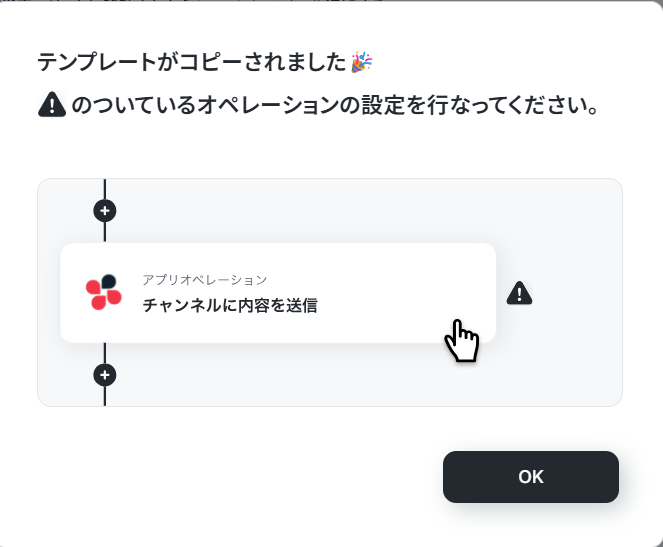
下記画面が表示されたら、「OK」ボタンをクリックし設定を進めましょう。
ステップ3:Google スプレッドシートのトリガー設定
最初の設定です!
まずはフローが起動するきっかけとなる、アプリトリガーの設定を行います。
(1/3)設定項目の選択
今回は、指定するGoogle スプレッドシートに行が追加された際に、フローが起動するように設定していきますよ!
設定項目1つ目の「行が追加されたら」をクリックしてください。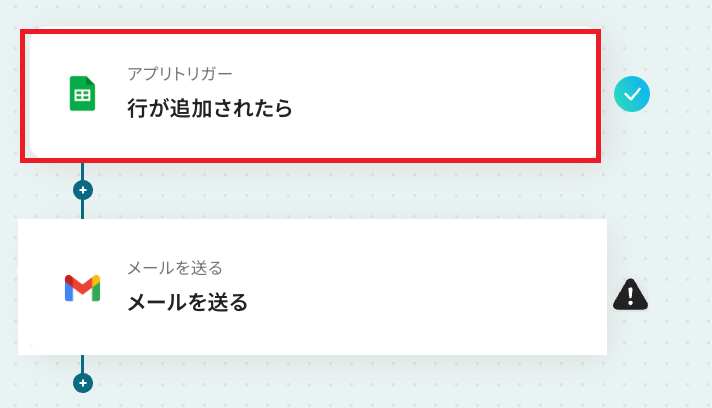
(2/3)連携アカウントとアクションを選択
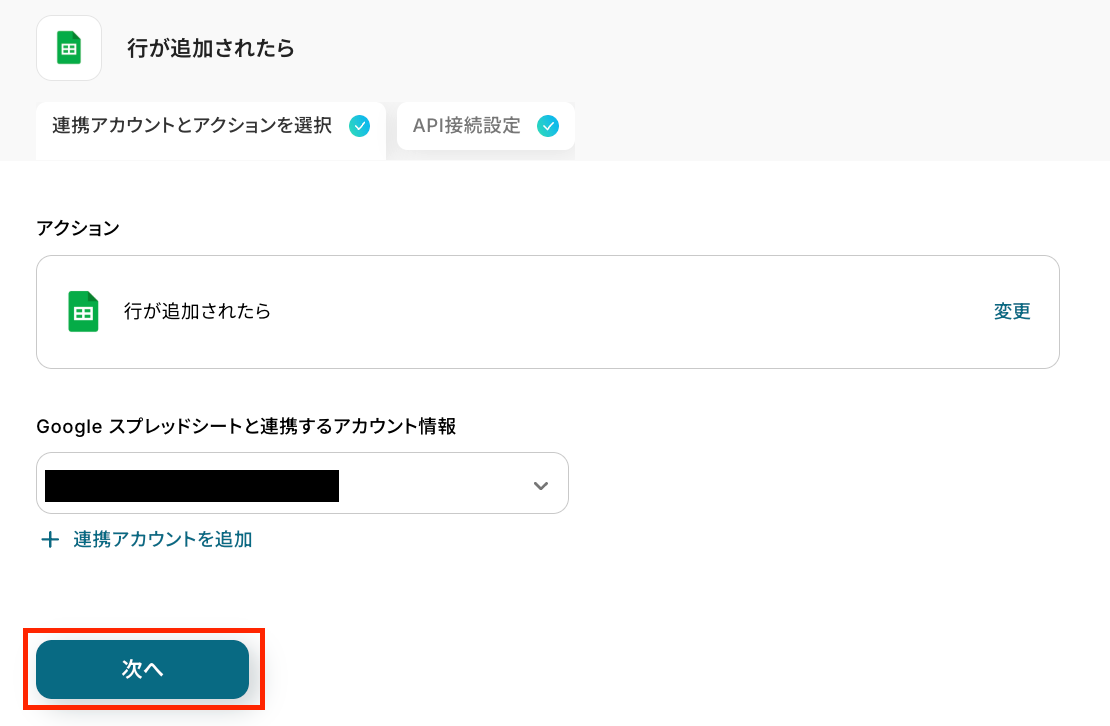
次に、フローと連携するGoogleアカウントと、起動対象として検知したいアクションを選択していきます。
連携するアカウント情報には、基本的にステップ1でYoomと連携したアカウント情報が反映されていますよ!
もし反映されているアカウントとは別のものを使用したい場合は、「+連携アカウントを追加」をクリックし、該当のGoogleアカウントを連携しましょう。
(連携方法は、ステップ1でご紹介した手順と同様です)
アクションは「行が追加されたら」のままでOKです!
設定内容を確認したら、「次へ」を押してください。
(3/3)API接続設定
ここでは、トリガーの起動間隔や検知対象となるGoogle スプレッドシートの設定を行います。まずは下図の設定方法をご確認ください。
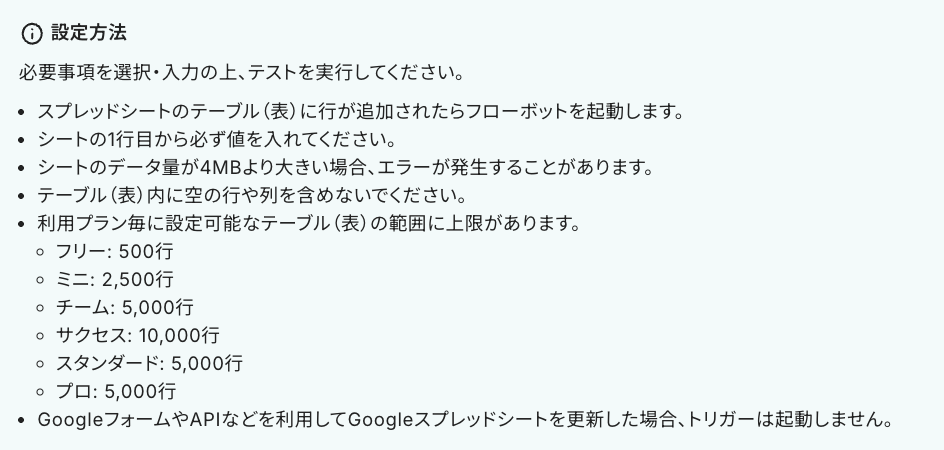
それでは設定を進めていきましょう!
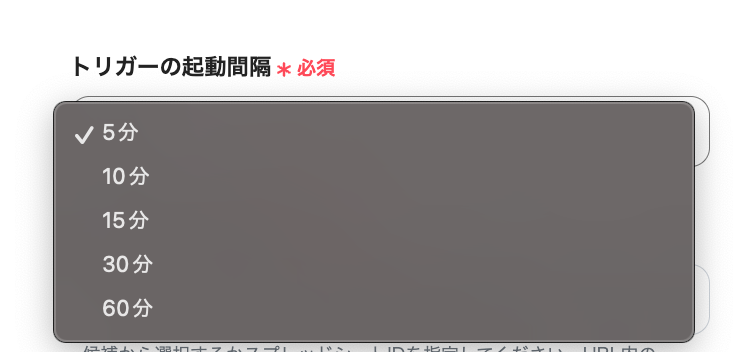
1.トリガーの起動間隔
プルダウンメニューより、5分・10分・15分・30分・60分の間隔の中からお好みで選択できます。
タイムリーなデータ連携のためにも、基本的には最短の起動間隔でご使用いただくのがオススメです!
※ご利用中のプランによって選択できる最短の起動間隔が異なりますので、その点はご注意ください。
2.スプレッドシートID
フローと連携するシートを設定します。
入力欄をクリックすると、連携しているGoogleアカウントに紐づいた候補が表示されるので、候補の中から該当のものを選択しましょう。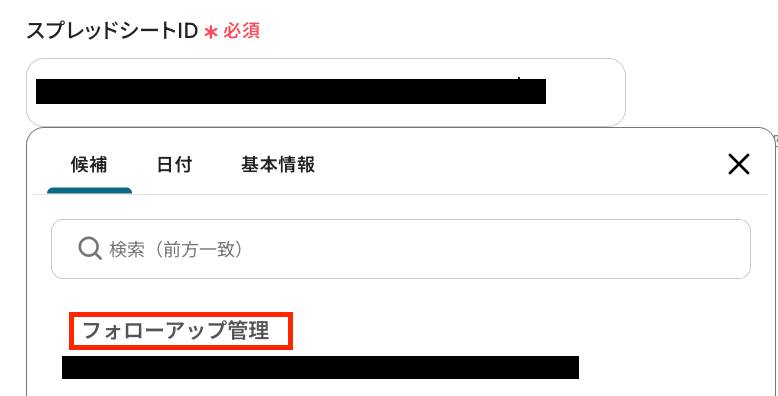
3.シートID
「スプレッドシートID」同様に、候補から起動対象とするタブを選択します。
ここで設定したスプレッドシートのタブに行が追加されると、フローが起動するようになりますよ!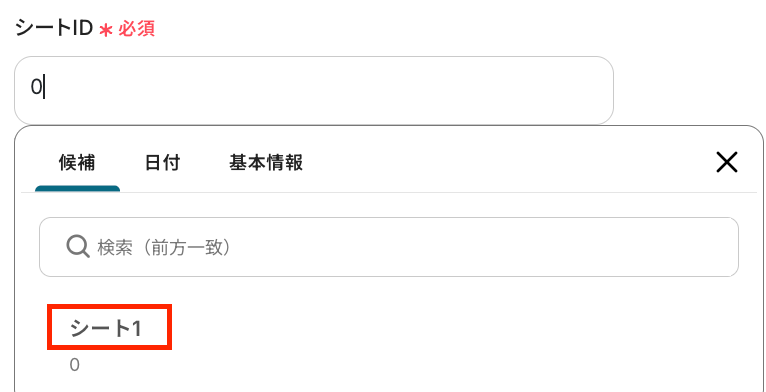
4.テーブル範囲
指定するシート内の、どの範囲のデータを検知するか指定します。
たとえば、今回はテスト用に下図のようなシートを用意しました。
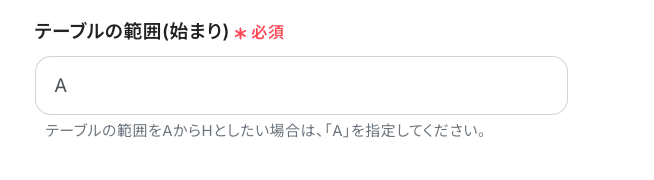
この場合、情報を取得したいテーブル範囲は「A列からH列」となるため、「テーブルの範囲(始まり)」には「A」と入力します。
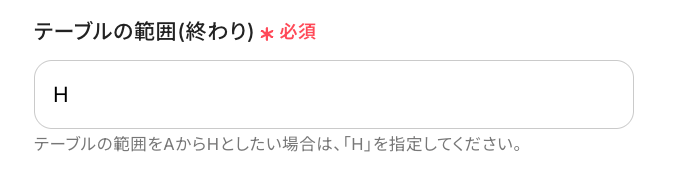
「テーブルの範囲(終わり)」は「H」と入力する、といったように設定しましょう。
使用するGoogle スプレッドシートの内容に合わせて設定してみてくださいね!
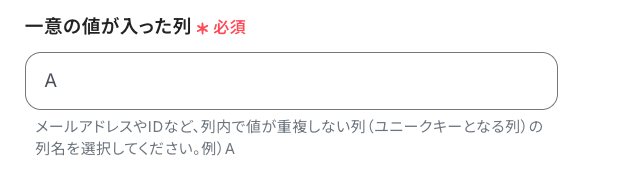
「一意の値が入った列」には、「管理番号」など、同列内の他の行と値が被らない列を設定します。
今回用意したシートの場合、「管理番号」が同列内で値が被ることがない列となるので、「A」と入力していますよ!
設定完了後は動作確認のためにテストを行いますので、シートに行を追加してください。

追加後はYoomの画面に戻り、「テスト」をクリックします。
テストが成功すると、先ほど追加した行の情報が「取得した値」に抽出されるので、内容を確認しましょう。
ここで取得した値は後続のオペレーション設定時に引用でき、フローを起動する度に変動する値となります。
テストを行わなかった場合、後続のオペレーション設定時のエラーの原因となったり、エラーになった箇所や原因の特定が困難になる場合もあるため、可能な限りすべての設定画面でテストを実施するのがオススメです!
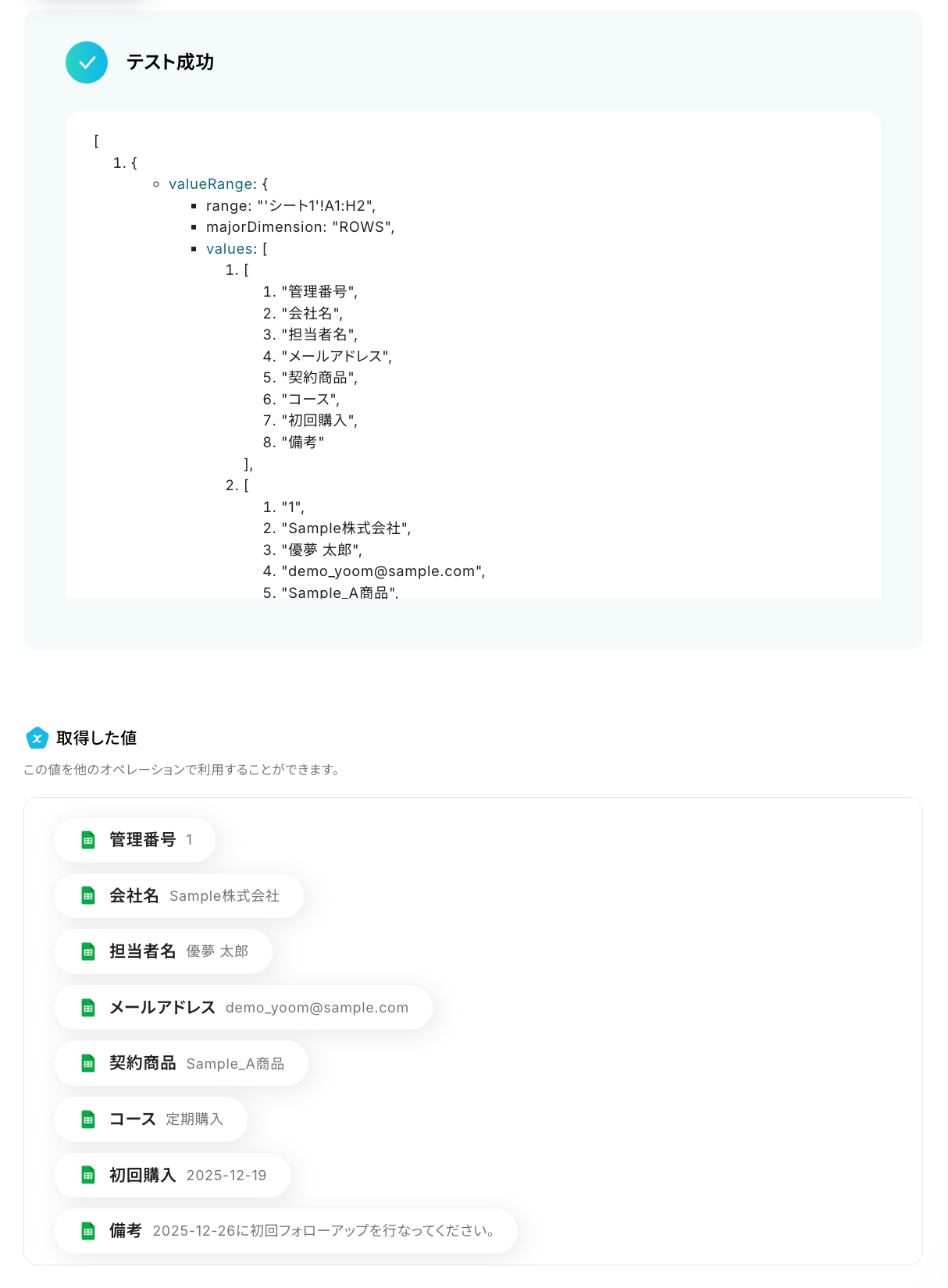
テストが成功し、取得した値が正しく抽出されていることを確認したら「完了」を押して、次のステップに進みましょう!
ステップ4:Gmailのメール送信設定
あっという間に最後のステップです!
最後に、Google スプレッドシートの情報を基に、メールを自動送信する設定を行います。
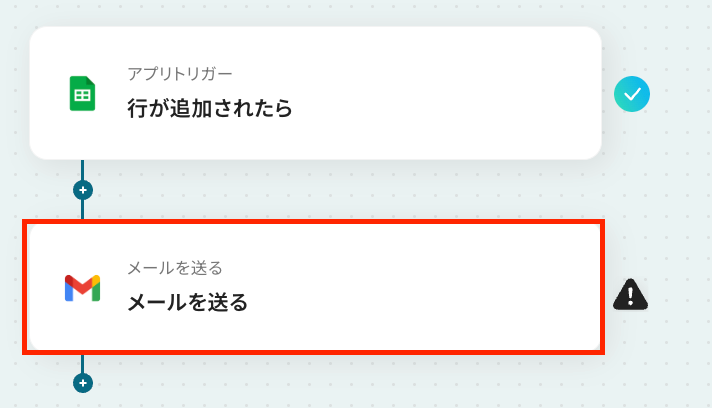
(1/3)設定項目の選択
設定項目2つ目の「メールを送る」をクリックしてください。
(2/3)メールの設定
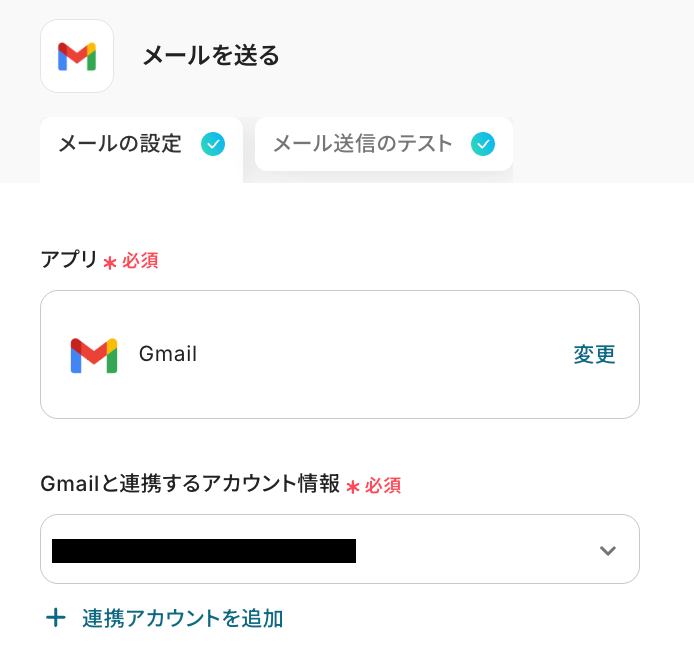
送信するメールの詳細設定をしていきます。
連携アカウントとアクションは、ステップ3と同じように設定内容を確認しておきましょう。
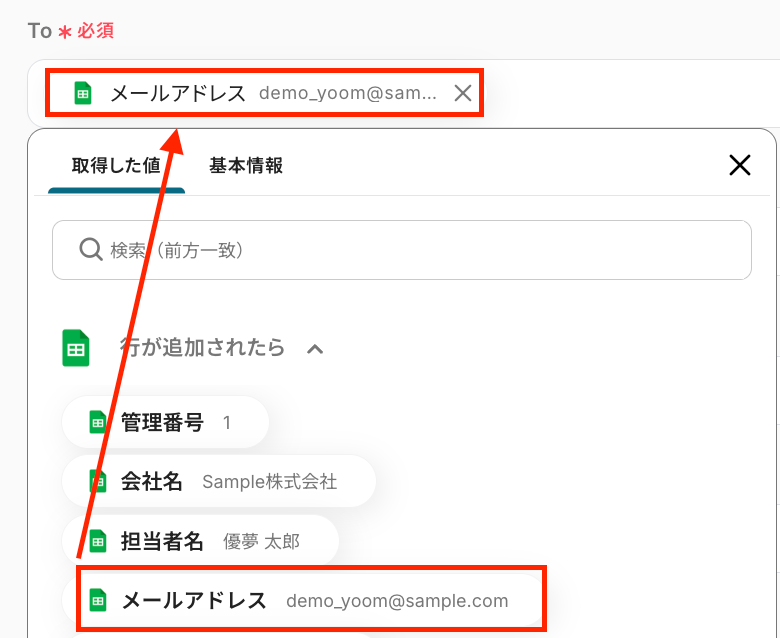
1.To
送信先となるメールアドレスを設定してください。
たとえば、Google スプレッドシート上に追加したメールアドレス宛にメールを送信したい場合は、「取得した値」を用いてシートのデータを引用しましょう。
特定の関係者への通知や共有用として活用する場合は、任意のメールアドレスを設定してくださいね!
CCやBCC、差出人の名前を設定することもできるので、必要に応じて適宜設定してください。
▼「取得した値」の引用方法▼
2.件名
送信するメールの件名を、「取得した値」や固定値を組み合わせ、フローを活用する業務内容に合わせて自由に設定しましょう。
【共有】など、毎回同じテキストを繰り返し使う定型的な文章は直接入力することで、”固定値”となるので、「取得した値」と併せてご活用ください。
3.本文
送信するメールの本文を設定していきます。
「件名」同様に、「取得した値」と「固定値」を組み合わせて自由に設定してみてくださいね!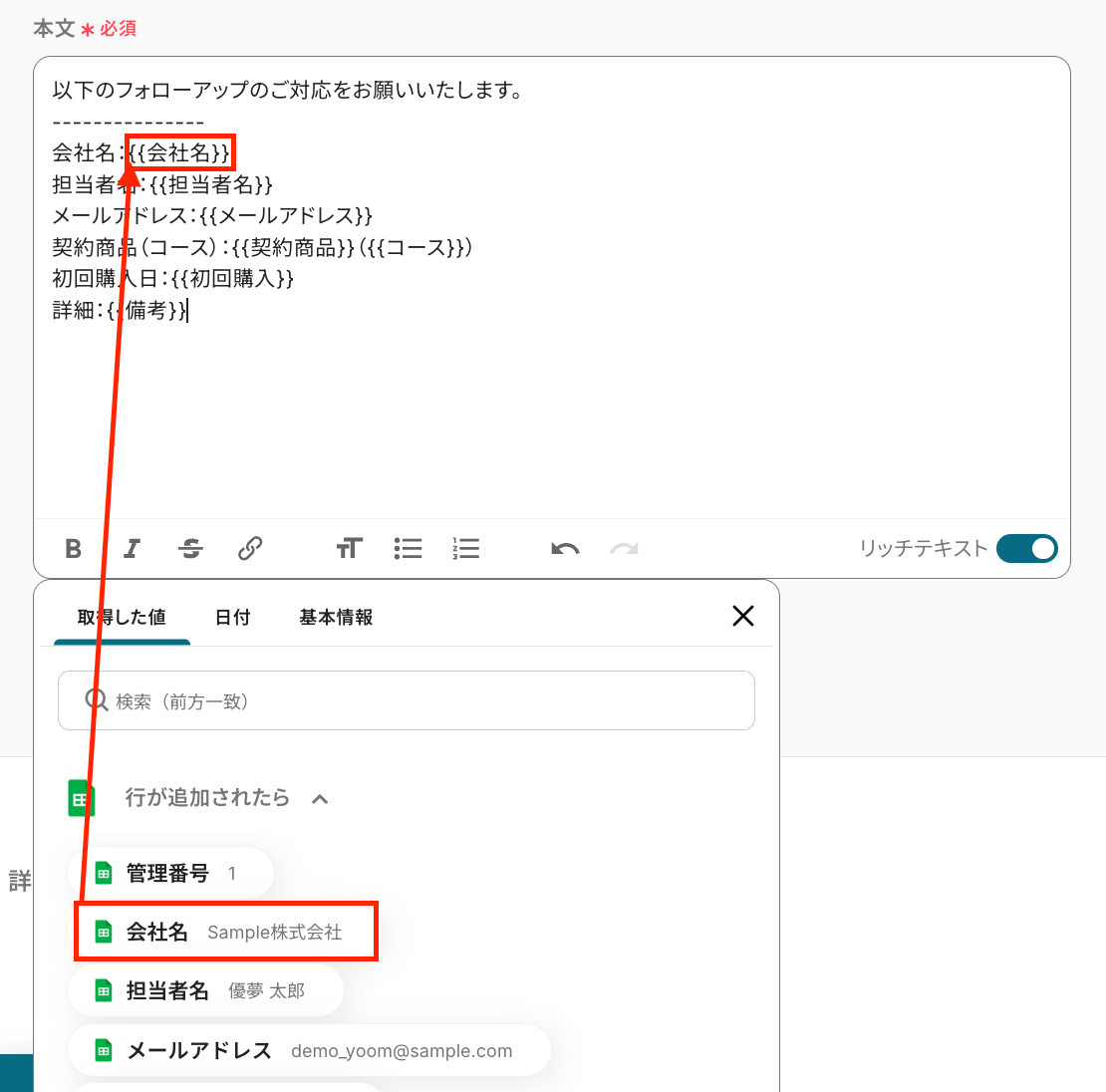
設定が完了したら「次へ」を押します。
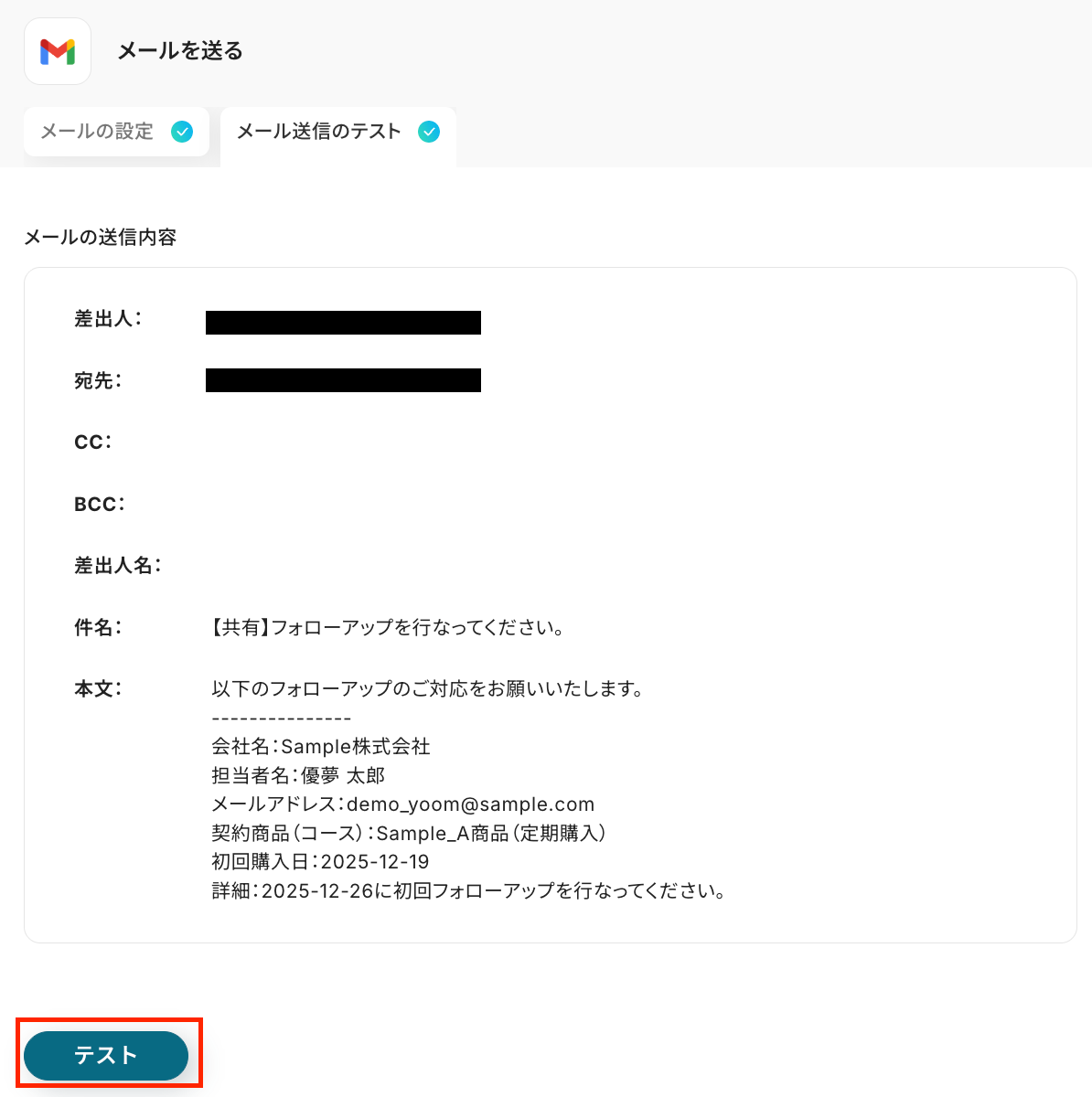
(3/3)メール送信のテスト
設定したメールの内容を確認し、問題がなければ「テスト」をクリックして動作確認を行いましょう。
この時、先ほど「To」に設定したメールアドレス宛に実際にメールが送信されるため、テストメールを送信しても差し支えのないアドレスに一旦変更しておくと安心です。
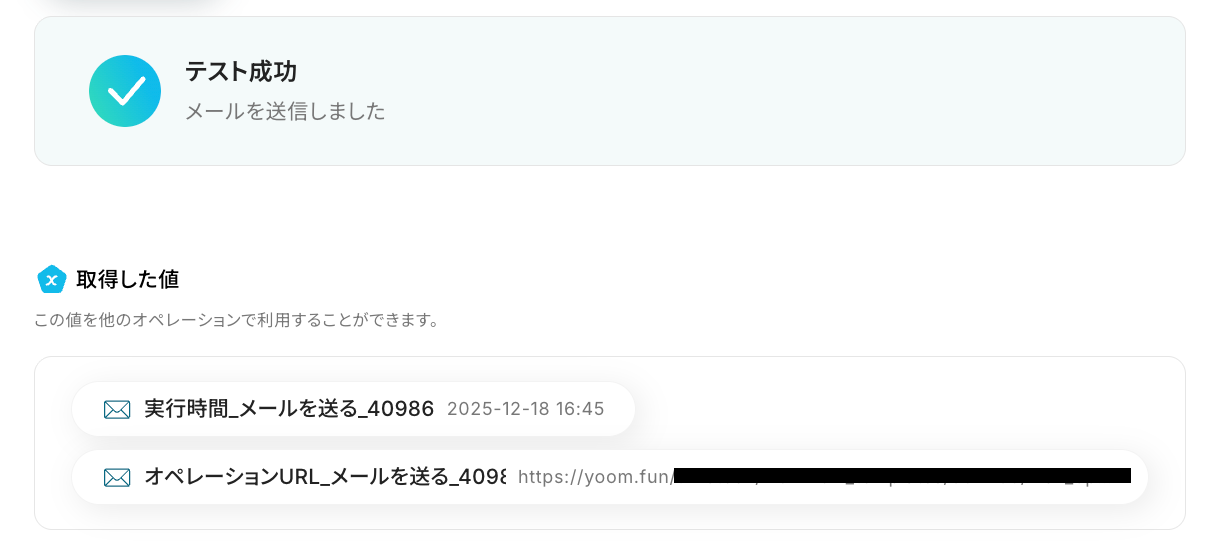
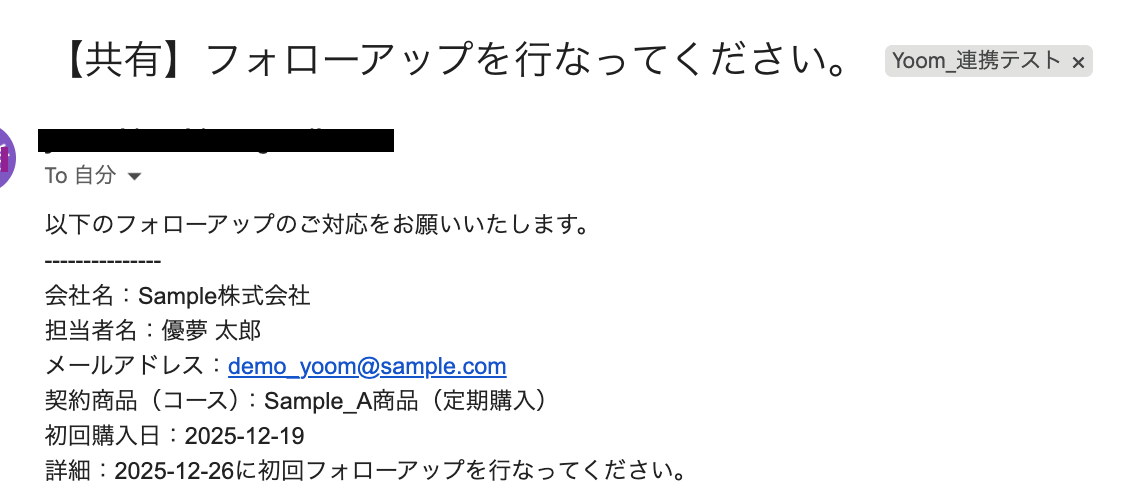
「テスト成功」と表示されると、「To」に設定したアドレス宛にメールが届いているはずなので、確認してみましょう。
送信エラーになった場合には、エラー表示があった場合をご確認ください。
正常にメールが送信できていることを確認したら「完了」をクリックし、設定完了です!
ステップ5:トリガーをONにしてフローの動作確認
ここまで設定お疲れ様でした!
これで今回のフローの設定はすべて完了になります。
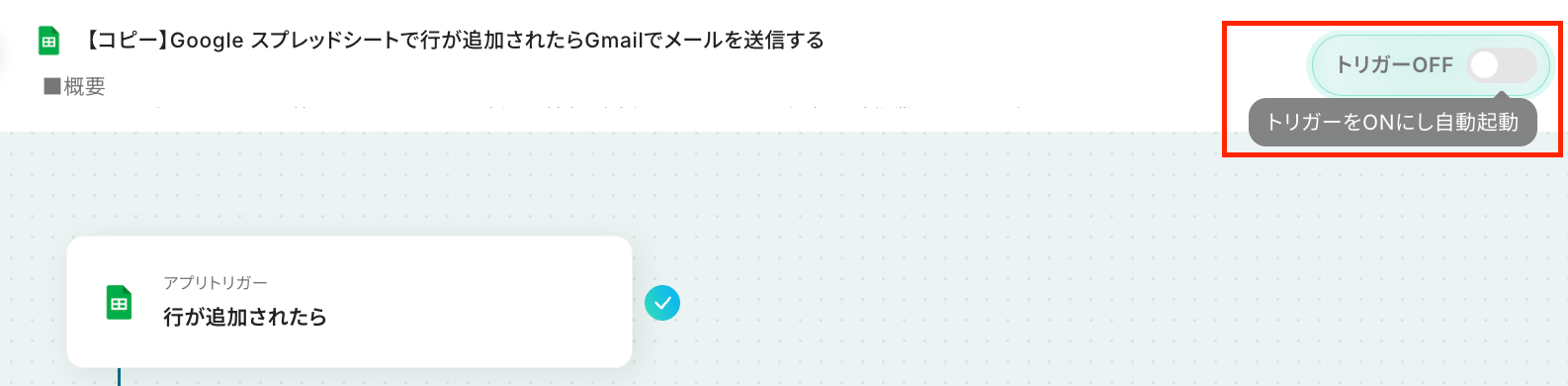
すべての設定が完了すると下図のようなポップアップが表示されるので、「トリガーをON」にして、フローの動作確認をしておくと安心です。
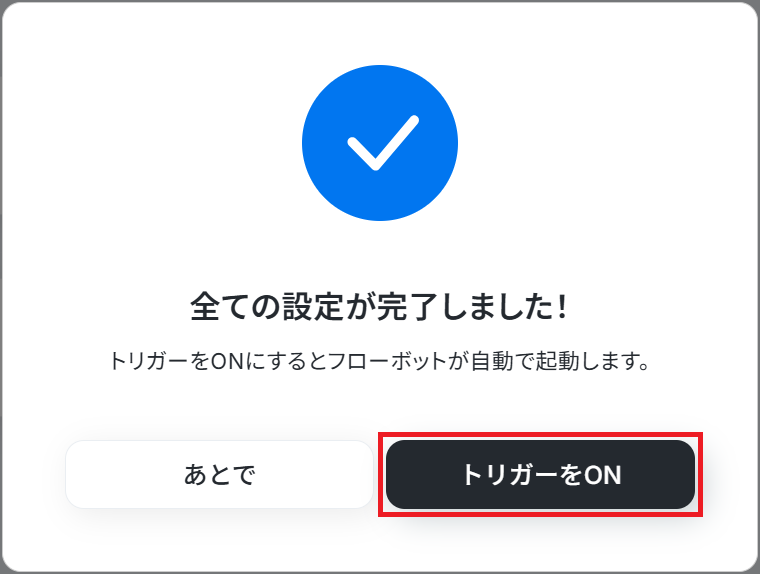
「フローを実際に動かすのは、あとでにしたい!」という場合もあるでしょう。
その場合は「あとで」を選択し、フローの設定画面右上にある「トリガーON/OFF」のトグルボタンからON・OFFを切り替えてご利用ください。
以上が「Google スプレッドシートで行が追加された際に、その行の情報を引用してGmailからメールを自動で送信する」フローの設定手順でした!
Google スプレッドシートを活用したその他の自動化例
Yoomでは、Google スプレッドシートを活用した様々な自動化を実現できます。ここでは、Google スプレッドシートに関連する他のテンプレートをいくつかご紹介します。BASEやCalendly、HRMOS等の情報をGoogle スプレッドシートに自動集約できます。
また、行の追加・更新をトリガーに、ShopifyやBacklogへの同期、見積書発行やOutlookタスク作成まで自動化し、データ管理と実務を一元化します。
■概要ネットショップの運営において、BASEで新しい注文が入るたびに、その情報を手作業でGoogleスプレッドシートに転記するのは手間がかかる作業ではないでしょうか。この転記作業は、入力ミスや対応漏れといったヒューマンエラーの原因にもなりかねません。このワークフローを活用すれば、BASEで注文が発生した際に、注文情報をGoogleスプレッドシートへ自動で追加することが可能になり、こうした課題を削減し、注文管理を効率化します。
■このテンプレートをおすすめする方- BASEでネットショップを運営し、注文管理を手作業で行っている方
- Googleスプレッドシートで売上や顧客情報を管理している方
- 注文情報の転記ミスや対応漏れを防ぎ、業務の正確性を高めたい方
■このテンプレートを使うメリット- BASEで注文が発生すると自動でGoogleスプレッドシートに情報が追加されるため、これまで手作業で行っていた転記業務の時間を短縮できます。
- 手作業によるデータのコピー&ペーストが不要になるため、入力間違いや記載漏れといったヒューマンエラーのリスク軽減に繋がります。
■フローボットの流れ- はじめに、BASEとGoogle スプレッドシートをYoomと連携します。
- 次に、トリガーでBASEを選択し、「注文が発生したら」というアクションを設定します。
- 最後に、オペレーションでGoogle スプレッドシートの「レコードを追加する」アクションを設定し、BASEから取得した注文情報を指定のシートに追加します。
※「トリガー」:フロー起動のきっかけとなるアクション、「オペレーション」:トリガー起動後、フロー内で処理を行うアクション
■このワークフローのカスタムポイント- Google スプレッドシートのオペレーション設定で、レコードを追加するスプレッドシートやシートは任意で設定してください。
- BASEの注文情報の中から、どの項目(注文者名、商品名、金額など)をスプレッドシートのどの列に追加するか、自由にカスタマイズが可能です。
■注意事項- BASE、Google スプレッドシートのそれぞれとYoomを連携してください。
- トリガーは5分、10分、15分、30分、60分の間隔で起動間隔を選択できます。
- プランによって最短の起動間隔が異なりますので、ご注意ください。
■概要Calendlyで日程調整を行う際、その後の予定情報をGoogle スプレッドシートに手作業で転記するのは手間がかかり、入力ミスが発生することもあるのではないでしょうか。このワークフローを活用すれば、Calendlyで特定の条件に合う予定が登録されたタイミングで、Google スプレッドシートへの行追加が自動で実行されるため、こうした手作業による手間やヒューマンエラーといった課題を解消し、効率的な予定管理を実現します。
■このテンプレートをおすすめする方- Calendlyで受け付けた予定をGoogle Sheetsで管理しており、転記作業を自動化したい方
- 手作業によるデータ入力の時間を削減し、より重要な業務に集中したいと考えている方
- データ転記の際に発生する入力ミスや漏れを防ぎ、情報の正確性を高めたい方
■このテンプレートを使うメリット- Calendlyに予定が登録されると、自動でGoogle スプレッドシートに情報が追加されるため、これまで手作業に費やしていた時間を短縮できます。
- システムが自動でデータを転記するため、手入力による記載ミスや項目の漏れといったヒューマンエラーを防ぎ、データの正確性を維持することに繋がります。
■フローボットの流れ- はじめに、CalendlyとGoogle スプレッドシートをYoomと連携します。
- 次に、トリガーでCalendlyを選択し、「予定が登録されたら」というアクションを設定します。
- 次に、オペレーションで分岐機能を設定し、特定の条件に合致した予定のみ後続の処理に進むように設定します。
- 最後に、オペレーションでGoogle スプレッドシートの「レコードを追加する」アクションを設定し、指定のスプレッドシートにCalendlyで取得した情報を追加します。
※「トリガー」:フロー起動のきっかけとなるアクション、「オペレーション」:トリガー起動後、フロー内で処理を行うアクション
■このワークフローのカスタムポイント- 分岐条件の設定では、Calendlyのイベントタイプや招待者の回答内容など、特定の条件に合致した場合のみ処理が実行されるよう任意で設定してください。
- Google スプレッドシートに追加する情報は、Calendlyから取得できる氏名やメールアドレス、予定日時など、管理したい項目を自由に選択して設定してください。
■注意事項- CalendlyとGoogle スプレッドシートのそれぞれとYoomを連携してください。
- 分岐はパーソナルプラン以上のプランでご利用いただける機能(オペレーション)となっております。フリープランの場合は設定しているフローボットのオペレーションはエラーとなりますので、ご注意ください。
- パーソナルプランなどの有料プランは、2週間の無料トライアルを行うことが可能です。無料トライアル中には制限対象のアプリや機能(オペレーション)を使用することができます。詳しくは、料金プランのページをご参照ください。
■概要
プロジェクト管理ツールのAsanaで管理しているタスクの進捗を、表計算ソフトであるGoogle スプレッドシートに手作業で転記していませんか?この二重入力は手間がかかるだけでなく、更新漏れや入力ミスといったヒューマンエラーの原因にもなりがちです。このワークフローは、AsanaとGoogle Sheets(Google スプレッドシート)を連携し、タスクの完了報告からGoogle スプレッドシートの更新までを自動化することで、こうした定型業務の課題を解消します。
■このテンプレートをおすすめする方
- AsanaとGoogle スプレッドシートを併用し、タスク進捗を手作業で転記している方
- プロジェクトの進捗管理レポート作成の手間を省き、コア業務に集中したいマネージャーの方
- asanaとgoogle sheetsのデータ連携を自動化し、業務の正確性を高めたいと考えている方
■このテンプレートを使うメリット
- Asanaでタスクが完了すると、関連する情報がGoogle スプレッドシートに自動で更新されるため、転記作業にかけていた時間を他の業務に充てられます
- 手作業によるデータの入力間違いや更新漏れといったヒューマンエラーを防ぎ、常に正確な情報に基づいた進捗管理を実現します
■フローボットの流れ
- はじめに、AsanaとGoogle スプレッドシートをYoomと連携します
- 次に、トリガーでAsanaを選択し、「特定のプロジェクトのタスクが完了したら」というアクションを設定します
- 次に、オペレーションでAsanaの「タスクを検索」アクションを設定し、完了したタスクの詳細情報を取得します
- 最後に、オペレーションでGoogle スプレッドシートの「レコードを更新する」アクションを設定し、取得した情報をもとに対応する行の情報を更新します
※「トリガー」:フロー起動のきっかけとなるアクション、「オペレーション」:トリガー起動後、フロー内で処理を行うアクション
■このワークフローのカスタムポイント
- Google スプレッドシートの「レコードを更新する」オペレーションでは、更新したいスプレッドシートやシートを任意で指定してください
- 更新する項目には、Asanaから取得したタスク名や完了日などの動的な情報を変数として設定したり、「完了」などの固定値を入力したりと、自由にカスタマイズが可能です
■注意事項
- Asana、Google スプレッドシートのそれぞれとYoomを連携してください。
- トリガーは5分、10分、15分、30分、60分の間隔で起動間隔を選択できます。
- プランによって最短の起動間隔が異なりますので、ご注意ください。
■概要HRMOSに登録されている従業員の雇用条件を、定期的にリスト化・更新する作業に手間を感じていませんか? 手作業での情報収集や転記は時間がかかるだけでなく、入力ミスなどのヒューマンエラーを引き起こす可能性もあります。 このワークフローを活用すれば、指定した日時に自動でHRMOSから雇用条件を取得し、Google スプレッドシートを更新することが可能です。面倒な定期作業を自動化し、人事労務管理の効率化を実現します。■このテンプレートをおすすめする方- HRMOSの雇用条件データを手作業で取得・管理しており、工数を削減したい人事担当者の方
- メンバーの雇用情報をGoogle スプレッドシートで管理しており、更新作業を自動化したい方
- HRMOSと他ツールを連携させ、人事関連業務の効率化を進めたいと考えている方
■このテンプレートを使うメリット- 指定した日時にHRMOSから雇用条件を自動で取得するため、これまで手作業に費やしていた時間を短縮できます
- 手作業によるデータの転記作業が不要になるため、入力間違いや更新漏れといったヒューマンエラーのリスクを軽減します
■フローボットの流れ- はじめに、Google スプレッドシートとHRMOSをYoomと連携します
- 次に、トリガーで「スケジュールトリガー」を選択し、フローボットを起動したい日時を設定します
- オペレーションでGoogle スプレッドシートの「複数のレコードを取得する」アクションを設定し、更新対象の社員リストを取得します
- 次に、「ループ機能」を設定し、取得した社員情報をもとに一人ずつ処理を繰り返すようにします
- ループ内で、HRMOSの「社員の雇用条件を取得」アクションを設定し、対象社員の雇用条件を取得します
- 最後に、Google スプレッドシートの「レコードを更新する」アクションを設定し、取得した雇用条件でスプレッドシートの情報を更新します
※「トリガー」:フロー起動のきっかけとなるアクション、「オペレーション」:トリガー起動後、フロー内で処理を行うアクション
■このワークフローのカスタムポイント- スケジュールトリガーでは、このワークフローを起動させたい日時(毎日、毎週、毎月など)を任意で設定してください
- Google スプレッドシートの各アクションでは、対象となるスプレッドシートのIDやシート名を任意で設定してください
- ループ機能では、前段のGoogle スプレッドシートから取得した情報のうち、繰り返し処理を行いたい項目を設定してください
- HRMOSのアクションでは、前段で取得した値を引用して、どの社員の雇用条件を取得するかを設定してください
■注意事項- Google スプレッドシート、HRMOSのそれぞれとYoomを連携してください。
- 「同じ処理を繰り返す」オペレーション間の操作は、チームプラン・サクセスプランでのみご利用いただける機能となっております。フリープラン・ミニプランの場合は設定しているフローボットのオペレーションやデータコネクトはエラーとなりますので、ご注意ください。
- チームプランやサクセスプランなどの有料プランは、2週間の無料トライアルを行うことが可能です。無料トライアル中には制限対象のアプリや機能(オペレーション)を使用することができます。
- HRMOSのマイアプリ連携方法は「HRMOSのマイアプリ登録方法」をご参照ください。
■概要Airtableに新しいデータを登録した後、都度Google スプレッドシートで特定のシートをコピーして作業を開始するといった定型業務に手間を感じていませんか。手作業ではコピー漏れや誤ったシートをコピーしてしまうといったミスも起こりがちです。このワークフローを活用すれば、Airtableへのレコード登録をきっかけに、指定したGoogle スプレッドシートのシートを自動でコピーするため、こうした手作業の手間やミスをなくし、業務を効率化できます。
■このテンプレートをおすすめする方- AirtableとGoogle スプレッドシートを連携させてデータ管理を行っている方
- Airtableへのレコード登録後、手作業でスプレッドシートをコピーしている方
- データ入力後の後続タスクを自動化し、業務の抜け漏れを防ぎたいと考えている方
■このテンプレートを使うメリット- Airtableにレコードが登録されると自動でシートがコピーされるため、手作業での対応時間を短縮し、コア業務に集中できます。
- 手作業によるシートのコピー漏れや、誤ったテンプレートをコピーしてしまうといったヒューマンエラーの発生を防ぎます。
■フローボットの流れ- はじめに、AirtableとGoogle スプレッドシートをYoomと連携します。
- 次に、トリガーでAirtableを選択し、「レコードが登録されたら」というアクションを設定します。
- 最後に、オペレーションでGoogle スプレッドシートを選択し、「シート(タブ)をコピーする」アクションを設定して、コピー対象のシートを指定します。
※「トリガー」:フロー起動のきっかけとなるアクション、「オペレーション」:トリガー起動後、フロー内で処理を行うアクション
■このワークフローのカスタムポイント- Airtableのトリガー設定では、対象のベースIDやテーブルIDを任意で設定できます。また、特定のフィールド名を指定してフローボットを起動させることも可能です。
■注意事項- Google スプレッドシート、AirtableのそれぞれとYoomを連携してください。
- トリガーは5分、10分、15分、30分、60分の間隔で起動間隔を選択できます。
- プランによって最短の起動間隔が異なりますので、ご注意ください。
- AirtableのアウトプットはJSONPathから取得可能です。取得方法は「『取得する値』を追加する方法」をご参照ください。
■概要
Shopifyの商品情報をGoogle スプレッドシートで管理しているものの、価格や在庫の変更があるたびに両方の情報を手作業で更新するのは手間がかかると感じていませんか。
このような手作業での二重入力は、時間のロスだけでなく、入力ミスといったヒューマンエラーの原因にもなりかねません。
このワークフローを活用すれば、Google スプレッドシートの行情報を更新するだけでShopifyの商品情報が自動で更新されるため、こうした課題を円滑に解消できます。
■このテンプレートをおすすめする方
- Shopifyの商品情報をGoogle スプレッドシートで管理し、手作業での更新に手間を感じているEC担当者の方
- 商品情報の更新頻度が高く、入力ミスや反映漏れといったヒューマンエラーを防ぎたいと考えている方
- 複数のツール間のデータ同期を自動化し、商品管理業務全体の効率化を図りたいと考えている方
■このテンプレートを使うメリット
- Google スプレッドシートの情報を更新するだけでShopifyの商品情報が自動で更新されるため、これまで手作業に費やしていた時間を短縮できます。
- 手作業によるデータ転記が不要になるため、入力間違いや更新漏れといったヒューマンエラーのリスクを軽減し、データの正確性を保ちます。
■フローボットの流れ
- はじめに、Google スプレッドシートとShopifyをYoomと連携します。
- 次に、トリガーでGoogle スプレッドシートを選択し、「行が更新されたら」というアクションを設定して、対象のファイルやシートを指定します。
- 最後に、オペレーションでShopifyの「商品情報を更新する」アクションを設定し、トリガーで取得したGoogle スプレッドシートの情報をもとに更新する内容を紐付けます。
※「トリガー」:フロー起動のきっかけとなるアクション、「オペレーション」:トリガー起動後、フロー内で処理を行うアクション
■このワークフローのカスタムポイント
- Shopifyで商品情報を更新するオペレーションにて、更新対象を特定するための「商品ID」を、Google スプレッドシートのどの列から取得するかを任意で設定してください。
- 同様に、「商品タイトル」や「商品説明」など、更新したい項目に対して、Google スプレッドシートのどの列の情報を反映させるかをそれぞれ設定してください。
■注意事項
- Google スプレッドシート、ShopifyのそれぞれとYoomを連携してください。
- Shopifyはチームプラン・サクセスプランでのみご利用いただけるアプリとなっております。フリープラン・ミニプランの場合は設定しているフローボットのオペレーションやデータコネクトはエラーとなりますので、ご注意ください。
- チームプランやサクセスプランなどの有料プランは、2週間の無料トライアルを行うことが可能です。無料トライアル中には制限対象のアプリを使用することができます。
- トリガーは5分、10分、15分、30分、60分の間隔で起動間隔を選択できます。
- プランによって最短の起動間隔が異なりますので、ご注意ください。
■概要
Google スプレッドシートでプロジェクトの進捗を管理し、その情報をBacklogの課題ステータスに手作業で反映する際、手間や更新漏れを感じることはありませんか。このワークフローを利用することで、Google スプレッドシートの特定の行が更新されると、自動的にBacklogの該当する課題のステータスが更新され、二重入力の手間やヒューマンエラーを減らし、業務の効率化に貢献します。
■このテンプレートをおすすめする方
- Google スプレッドシートとBacklog間で情報同期を手作業で行っているプロジェクト管理者の方
- タスクの進捗状況の転記ミスや更新遅延を防ぎたいチームリーダーの方
- 複数のツール間での定型的な更新作業を自動化し、業務効率を改善したいと考えている方
■このテンプレートを使うメリット
- Google スプレッドシートの情報更新をトリガーに、Backlogのステータスが自動で更新されるため、手作業による更新作業の時間を削減できます。
- 手動でのデータ転記が不要になることで、入力ミスや更新漏れといったヒューマンエラーを防ぎ、情報の正確性を高めます。
■フローボットの流れ
- はじめに、GoogleおよびBacklogのアカウントをYoomと連携します。
- 次に、トリガーでGoogle スプレッドシートを選択し、「行が更新されたら」というアクションを設定し、監視対象のスプレッドシートとシート、必要に応じて特定の列を指定します。
- 最後に、オペレーションでBacklogを選択し、「課題の状態を更新」アクションを設定し、更新対象の課題IDまたは課題キー、そして変更後のステータスを指定します。
※「トリガー」:フロー起動のきっかけとなるアクション、「オペレーション」:トリガー起動後、フロー内で処理を行うアクション
■このワークフローのカスタムポイント
- Backlogの「課題の状態を更新」オペレーションにて、ご利用のBacklog環境に応じたドメイン情報、更新対象となる課題を一意に特定するための課題IDまたは課題キー、そして更新したいステータスを正しく設定してください。
- Google スプレッドシートのトリガー設定では、どのスプレッドシートのどの行が更新されたときにフローを起動させるか、具体的に指定する必要があります。
■注意事項
- Google スプレッドシート、BacklogのそれぞれとYoomを連携してください。
- トリガーは5分、10分、15分、30分、60分の間隔で起動間隔を選択できます。
- プランによって最短の起動間隔が異なりますので、ご注意ください。
■概要Google スプレッドシートとMicrosoft Excelの両方で情報を管理する際に、データの転記作業に手間を感じていませんか?手作業による二重入力は、ミスの原因にもなりかねません。このワークフローを活用すれば、Google スプレッドシートに行が追加されるだけで、Microsoft Excelへのデータ同期を自動で行うことができ、こうしたデータ管理における課題をスムーズに解消します。
■このテンプレートをおすすめする方- Google スプレッドシートとMicrosoft Excelを併用し、データ管理を行っている方
- 2つのツール間でのデータ転記作業に時間がかかり、非効率だと感じている方
- 手作業によるデータ入力のミスをなくし、情報の正確性を高めたいと考えている方
■このテンプレートを使うメリット- Google スプレッドシートへの入力だけで、Microsoft Excelにも自動でデータが同期されるため、これまで転記作業に費やしていた時間を短縮できます。
- 手作業でのデータ転記が不要になるため、入力間違いや更新漏れといったヒューマンエラーのリスク軽減に繋がります。
■フローボットの流れ- はじめに、Google スプレッドシートとMicrosoft ExcelをYoomと連携する
- 次に、トリガーで、Google スプレッドシートを選択し、「行が追加されたら」というアクションを設定する
- 最後に、オペレーションで、Microsoft Excelの「レコードを追加する」アクションを設定し、追加された行の情報を同期する
※「トリガー」:フロー起動のきっかけとなるアクション、「オペレーション」:トリガー起動後、フロー内で処理を行うアクション
■このワークフローのカスタムポイント- Google スプレッドシートのトリガー設定では、同期の起点としたいファイルのスプレッドシートIDと、対象のタブ名を任意で設定してください。
- Microsoft Excelのオペレーション設定では、同期先となるファイルやテーブル、同期したいカラムなどを任意で設定してください。
■注意事項- Google スプレッドシート、Microsoft ExcelのそれぞれとYoomを連携してください。
- トリガーは5分、10分、15分、30分、60分の間隔で起動間隔を選択できます。
- プランによって最短の起動間隔が異なりますので、ご注意ください。
- Microsoft365(旧Office365)には、家庭向けプランと一般法人向けプラン(Microsoft365 Business)があり、一般法人向けプランに加入していない場合には認証に失敗する可能性があります。
- Microsoft Excelのデータベースを操作するオペレーションの設定に関しては「【Excel】データベースを操作するオペレーションの設定に関して」をご参照ください。
- Google スプレッドシートをアプリトリガーとして使用する際の注意事項は「【アプリトリガー】Google スプレッドシートのトリガーにおける注意事項」を参照してください。
■概要Google スプレッドシートで管理しているタスクリストを、手作業でOutlookのタスクに登録する作業に手間を感じていませんか?
特に、OutlookとGoogle スプレッドシートを連携させたいと考えている方にとって、手動での転記作業は非効率であり、登録漏れなどのミスも起こりがちです。
このワークフローを活用すれば、Google スプレッドシートに新しい行が追加されるだけでOutlookにタスクが自動で作成されるため、こうした課題を円滑に削減できます。■このテンプレートをおすすめする方- Google スプレッドシートをタスク管理に用い、Outlookへの手動登録に手間を感じている方
- OutlookとGoogle スプレッドシートを連携させることで、タスクの登録漏れや転記ミスを防ぎたい方
- チームで共有するタスクリストから、個人のOutlookへタスクを自動で割り振りたいマネージャーの方
■このテンプレートを使うメリット- Google スプレッドシートへの行追加をトリガーにタスクが自動で作成されるため、Outlookへの手動登録にかかっていた時間を削減できます
- 手作業によるデータ転記が減ることで、タスクの登録漏れや内容の入力ミスといったヒューマンエラーの防止に繋がります
■フローボットの流れ- はじめに、OutlookとGoogle スプレッドシートをYoomと連携します
- 次に、トリガーでGoogle スプレッドシートを選択し、「行が追加されたら」というアクションを設定します
- 次に、オペレーションでOutlookの「タスクを作成する」アクションを設定し、スプレッドシートから取得した情報を基にタスクを作成します
- 最後に、オペレーションでGoogle スプレッドシートの「レコードを更新する」アクションを設定し、処理が完了した行にステータスなどを追記します
※「トリガー」:フロー起動のきっかけとなるアクション、「オペレーション」:トリガー起動後、フロー内で処理を行うアクション
■このワークフローのカスタムポイント- Google スプレッドシートのトリガー設定では、監視対象としたい任意のスプレッドシートIDおよびシートIDを指定してください
- Outlookでタスクを作成するアクションでは、タスクを作成したい任意のユーザーIDやタスクリストIDを設定することが可能です
■注意事項- Google スプレッドシート、OutlookのそれぞれとYoomを連携してください。
- トリガーは5分、10分、15分、30分、60分の間隔で起動間隔を選択できます。
- プランによって最短の起動間隔が異なりますので、ご注意ください。
- Microsoft365(旧Office365)には、家庭向けプランと一般法人向けプラン(Microsoft365 Business)があり、一般法人向けプランに加入していない場合には認証に失敗する可能性があります。
- Googleスプレッドシートをアプリトリガーとして使用する際の注意事項は「【アプリトリガー】Googleスプレッドシートのトリガーにおける注意事項」を参照してください。

- BASEでネットショップを運営し、注文管理を手作業で行っている方
- Googleスプレッドシートで売上や顧客情報を管理している方
- 注文情報の転記ミスや対応漏れを防ぎ、業務の正確性を高めたい方
- BASEで注文が発生すると自動でGoogleスプレッドシートに情報が追加されるため、これまで手作業で行っていた転記業務の時間を短縮できます。
- 手作業によるデータのコピー&ペーストが不要になるため、入力間違いや記載漏れといったヒューマンエラーのリスク軽減に繋がります。
- はじめに、BASEとGoogle スプレッドシートをYoomと連携します。
- 次に、トリガーでBASEを選択し、「注文が発生したら」というアクションを設定します。
- 最後に、オペレーションでGoogle スプレッドシートの「レコードを追加する」アクションを設定し、BASEから取得した注文情報を指定のシートに追加します。
■このワークフローのカスタムポイント
- Google スプレッドシートのオペレーション設定で、レコードを追加するスプレッドシートやシートは任意で設定してください。
- BASEの注文情報の中から、どの項目(注文者名、商品名、金額など)をスプレッドシートのどの列に追加するか、自由にカスタマイズが可能です。
- BASE、Google スプレッドシートのそれぞれとYoomを連携してください。
- トリガーは5分、10分、15分、30分、60分の間隔で起動間隔を選択できます。
- プランによって最短の起動間隔が異なりますので、ご注意ください。

■このテンプレートをおすすめする方
- Calendlyで受け付けた予定をGoogle Sheetsで管理しており、転記作業を自動化したい方
- 手作業によるデータ入力の時間を削減し、より重要な業務に集中したいと考えている方
- データ転記の際に発生する入力ミスや漏れを防ぎ、情報の正確性を高めたい方
■このテンプレートを使うメリット
- Calendlyに予定が登録されると、自動でGoogle スプレッドシートに情報が追加されるため、これまで手作業に費やしていた時間を短縮できます。
- システムが自動でデータを転記するため、手入力による記載ミスや項目の漏れといったヒューマンエラーを防ぎ、データの正確性を維持することに繋がります。
■フローボットの流れ
- はじめに、CalendlyとGoogle スプレッドシートをYoomと連携します。
- 次に、トリガーでCalendlyを選択し、「予定が登録されたら」というアクションを設定します。
- 次に、オペレーションで分岐機能を設定し、特定の条件に合致した予定のみ後続の処理に進むように設定します。
- 最後に、オペレーションでGoogle スプレッドシートの「レコードを追加する」アクションを設定し、指定のスプレッドシートにCalendlyで取得した情報を追加します。
■このワークフローのカスタムポイント
- 分岐条件の設定では、Calendlyのイベントタイプや招待者の回答内容など、特定の条件に合致した場合のみ処理が実行されるよう任意で設定してください。
- Google スプレッドシートに追加する情報は、Calendlyから取得できる氏名やメールアドレス、予定日時など、管理したい項目を自由に選択して設定してください。
■注意事項
- CalendlyとGoogle スプレッドシートのそれぞれとYoomを連携してください。
- 分岐はパーソナルプラン以上のプランでご利用いただける機能(オペレーション)となっております。フリープランの場合は設定しているフローボットのオペレーションはエラーとなりますので、ご注意ください。
- パーソナルプランなどの有料プランは、2週間の無料トライアルを行うことが可能です。無料トライアル中には制限対象のアプリや機能(オペレーション)を使用することができます。詳しくは、料金プランのページをご参照ください。

■概要
プロジェクト管理ツールのAsanaで管理しているタスクの進捗を、表計算ソフトであるGoogle スプレッドシートに手作業で転記していませんか?この二重入力は手間がかかるだけでなく、更新漏れや入力ミスといったヒューマンエラーの原因にもなりがちです。このワークフローは、AsanaとGoogle Sheets(Google スプレッドシート)を連携し、タスクの完了報告からGoogle スプレッドシートの更新までを自動化することで、こうした定型業務の課題を解消します。
■このテンプレートをおすすめする方
- AsanaとGoogle スプレッドシートを併用し、タスク進捗を手作業で転記している方
- プロジェクトの進捗管理レポート作成の手間を省き、コア業務に集中したいマネージャーの方
- asanaとgoogle sheetsのデータ連携を自動化し、業務の正確性を高めたいと考えている方
■このテンプレートを使うメリット
- Asanaでタスクが完了すると、関連する情報がGoogle スプレッドシートに自動で更新されるため、転記作業にかけていた時間を他の業務に充てられます
- 手作業によるデータの入力間違いや更新漏れといったヒューマンエラーを防ぎ、常に正確な情報に基づいた進捗管理を実現します
■フローボットの流れ
- はじめに、AsanaとGoogle スプレッドシートをYoomと連携します
- 次に、トリガーでAsanaを選択し、「特定のプロジェクトのタスクが完了したら」というアクションを設定します
- 次に、オペレーションでAsanaの「タスクを検索」アクションを設定し、完了したタスクの詳細情報を取得します
- 最後に、オペレーションでGoogle スプレッドシートの「レコードを更新する」アクションを設定し、取得した情報をもとに対応する行の情報を更新します
※「トリガー」:フロー起動のきっかけとなるアクション、「オペレーション」:トリガー起動後、フロー内で処理を行うアクション
■このワークフローのカスタムポイント
- Google スプレッドシートの「レコードを更新する」オペレーションでは、更新したいスプレッドシートやシートを任意で指定してください
- 更新する項目には、Asanaから取得したタスク名や完了日などの動的な情報を変数として設定したり、「完了」などの固定値を入力したりと、自由にカスタマイズが可能です
■注意事項
- Asana、Google スプレッドシートのそれぞれとYoomを連携してください。
- トリガーは5分、10分、15分、30分、60分の間隔で起動間隔を選択できます。
- プランによって最短の起動間隔が異なりますので、ご注意ください。

- HRMOSの雇用条件データを手作業で取得・管理しており、工数を削減したい人事担当者の方
- メンバーの雇用情報をGoogle スプレッドシートで管理しており、更新作業を自動化したい方
- HRMOSと他ツールを連携させ、人事関連業務の効率化を進めたいと考えている方
- 指定した日時にHRMOSから雇用条件を自動で取得するため、これまで手作業に費やしていた時間を短縮できます
- 手作業によるデータの転記作業が不要になるため、入力間違いや更新漏れといったヒューマンエラーのリスクを軽減します
- はじめに、Google スプレッドシートとHRMOSをYoomと連携します
- 次に、トリガーで「スケジュールトリガー」を選択し、フローボットを起動したい日時を設定します
- オペレーションでGoogle スプレッドシートの「複数のレコードを取得する」アクションを設定し、更新対象の社員リストを取得します
- 次に、「ループ機能」を設定し、取得した社員情報をもとに一人ずつ処理を繰り返すようにします
- ループ内で、HRMOSの「社員の雇用条件を取得」アクションを設定し、対象社員の雇用条件を取得します
- 最後に、Google スプレッドシートの「レコードを更新する」アクションを設定し、取得した雇用条件でスプレッドシートの情報を更新します
■このワークフローのカスタムポイント
- スケジュールトリガーでは、このワークフローを起動させたい日時(毎日、毎週、毎月など)を任意で設定してください
- Google スプレッドシートの各アクションでは、対象となるスプレッドシートのIDやシート名を任意で設定してください
- ループ機能では、前段のGoogle スプレッドシートから取得した情報のうち、繰り返し処理を行いたい項目を設定してください
- HRMOSのアクションでは、前段で取得した値を引用して、どの社員の雇用条件を取得するかを設定してください
- Google スプレッドシート、HRMOSのそれぞれとYoomを連携してください。
- 「同じ処理を繰り返す」オペレーション間の操作は、チームプラン・サクセスプランでのみご利用いただける機能となっております。フリープラン・ミニプランの場合は設定しているフローボットのオペレーションやデータコネクトはエラーとなりますので、ご注意ください。
- チームプランやサクセスプランなどの有料プランは、2週間の無料トライアルを行うことが可能です。無料トライアル中には制限対象のアプリや機能(オペレーション)を使用することができます。
- HRMOSのマイアプリ連携方法は「HRMOSのマイアプリ登録方法」をご参照ください。
■このテンプレートをおすすめする方
- AirtableとGoogle スプレッドシートを連携させてデータ管理を行っている方
- Airtableへのレコード登録後、手作業でスプレッドシートをコピーしている方
- データ入力後の後続タスクを自動化し、業務の抜け漏れを防ぎたいと考えている方
■このテンプレートを使うメリット
- Airtableにレコードが登録されると自動でシートがコピーされるため、手作業での対応時間を短縮し、コア業務に集中できます。
- 手作業によるシートのコピー漏れや、誤ったテンプレートをコピーしてしまうといったヒューマンエラーの発生を防ぎます。
■フローボットの流れ
- はじめに、AirtableとGoogle スプレッドシートをYoomと連携します。
- 次に、トリガーでAirtableを選択し、「レコードが登録されたら」というアクションを設定します。
- 最後に、オペレーションでGoogle スプレッドシートを選択し、「シート(タブ)をコピーする」アクションを設定して、コピー対象のシートを指定します。
■このワークフローのカスタムポイント
- Airtableのトリガー設定では、対象のベースIDやテーブルIDを任意で設定できます。また、特定のフィールド名を指定してフローボットを起動させることも可能です。
- Google スプレッドシート、AirtableのそれぞれとYoomを連携してください。
- トリガーは5分、10分、15分、30分、60分の間隔で起動間隔を選択できます。
- プランによって最短の起動間隔が異なりますので、ご注意ください。
- AirtableのアウトプットはJSONPathから取得可能です。取得方法は「『取得する値』を追加する方法」をご参照ください。

■概要
Shopifyの商品情報をGoogle スプレッドシートで管理しているものの、価格や在庫の変更があるたびに両方の情報を手作業で更新するのは手間がかかると感じていませんか。
このような手作業での二重入力は、時間のロスだけでなく、入力ミスといったヒューマンエラーの原因にもなりかねません。
このワークフローを活用すれば、Google スプレッドシートの行情報を更新するだけでShopifyの商品情報が自動で更新されるため、こうした課題を円滑に解消できます。
■このテンプレートをおすすめする方
- Shopifyの商品情報をGoogle スプレッドシートで管理し、手作業での更新に手間を感じているEC担当者の方
- 商品情報の更新頻度が高く、入力ミスや反映漏れといったヒューマンエラーを防ぎたいと考えている方
- 複数のツール間のデータ同期を自動化し、商品管理業務全体の効率化を図りたいと考えている方
■このテンプレートを使うメリット
- Google スプレッドシートの情報を更新するだけでShopifyの商品情報が自動で更新されるため、これまで手作業に費やしていた時間を短縮できます。
- 手作業によるデータ転記が不要になるため、入力間違いや更新漏れといったヒューマンエラーのリスクを軽減し、データの正確性を保ちます。
■フローボットの流れ
- はじめに、Google スプレッドシートとShopifyをYoomと連携します。
- 次に、トリガーでGoogle スプレッドシートを選択し、「行が更新されたら」というアクションを設定して、対象のファイルやシートを指定します。
- 最後に、オペレーションでShopifyの「商品情報を更新する」アクションを設定し、トリガーで取得したGoogle スプレッドシートの情報をもとに更新する内容を紐付けます。
※「トリガー」:フロー起動のきっかけとなるアクション、「オペレーション」:トリガー起動後、フロー内で処理を行うアクション
■このワークフローのカスタムポイント
- Shopifyで商品情報を更新するオペレーションにて、更新対象を特定するための「商品ID」を、Google スプレッドシートのどの列から取得するかを任意で設定してください。
- 同様に、「商品タイトル」や「商品説明」など、更新したい項目に対して、Google スプレッドシートのどの列の情報を反映させるかをそれぞれ設定してください。
■注意事項
- Google スプレッドシート、ShopifyのそれぞれとYoomを連携してください。
- Shopifyはチームプラン・サクセスプランでのみご利用いただけるアプリとなっております。フリープラン・ミニプランの場合は設定しているフローボットのオペレーションやデータコネクトはエラーとなりますので、ご注意ください。
- チームプランやサクセスプランなどの有料プランは、2週間の無料トライアルを行うことが可能です。無料トライアル中には制限対象のアプリを使用することができます。
- トリガーは5分、10分、15分、30分、60分の間隔で起動間隔を選択できます。
- プランによって最短の起動間隔が異なりますので、ご注意ください。

■概要
Google スプレッドシートでプロジェクトの進捗を管理し、その情報をBacklogの課題ステータスに手作業で反映する際、手間や更新漏れを感じることはありませんか。このワークフローを利用することで、Google スプレッドシートの特定の行が更新されると、自動的にBacklogの該当する課題のステータスが更新され、二重入力の手間やヒューマンエラーを減らし、業務の効率化に貢献します。
■このテンプレートをおすすめする方
- Google スプレッドシートとBacklog間で情報同期を手作業で行っているプロジェクト管理者の方
- タスクの進捗状況の転記ミスや更新遅延を防ぎたいチームリーダーの方
- 複数のツール間での定型的な更新作業を自動化し、業務効率を改善したいと考えている方
■このテンプレートを使うメリット
- Google スプレッドシートの情報更新をトリガーに、Backlogのステータスが自動で更新されるため、手作業による更新作業の時間を削減できます。
- 手動でのデータ転記が不要になることで、入力ミスや更新漏れといったヒューマンエラーを防ぎ、情報の正確性を高めます。
■フローボットの流れ
- はじめに、GoogleおよびBacklogのアカウントをYoomと連携します。
- 次に、トリガーでGoogle スプレッドシートを選択し、「行が更新されたら」というアクションを設定し、監視対象のスプレッドシートとシート、必要に応じて特定の列を指定します。
- 最後に、オペレーションでBacklogを選択し、「課題の状態を更新」アクションを設定し、更新対象の課題IDまたは課題キー、そして変更後のステータスを指定します。
※「トリガー」:フロー起動のきっかけとなるアクション、「オペレーション」:トリガー起動後、フロー内で処理を行うアクション
■このワークフローのカスタムポイント
- Backlogの「課題の状態を更新」オペレーションにて、ご利用のBacklog環境に応じたドメイン情報、更新対象となる課題を一意に特定するための課題IDまたは課題キー、そして更新したいステータスを正しく設定してください。
- Google スプレッドシートのトリガー設定では、どのスプレッドシートのどの行が更新されたときにフローを起動させるか、具体的に指定する必要があります。
■注意事項
- Google スプレッドシート、BacklogのそれぞれとYoomを連携してください。
- トリガーは5分、10分、15分、30分、60分の間隔で起動間隔を選択できます。
- プランによって最短の起動間隔が異なりますので、ご注意ください。

- Google スプレッドシートとMicrosoft Excelを併用し、データ管理を行っている方
- 2つのツール間でのデータ転記作業に時間がかかり、非効率だと感じている方
- 手作業によるデータ入力のミスをなくし、情報の正確性を高めたいと考えている方
- Google スプレッドシートへの入力だけで、Microsoft Excelにも自動でデータが同期されるため、これまで転記作業に費やしていた時間を短縮できます。
- 手作業でのデータ転記が不要になるため、入力間違いや更新漏れといったヒューマンエラーのリスク軽減に繋がります。
- はじめに、Google スプレッドシートとMicrosoft ExcelをYoomと連携する
- 次に、トリガーで、Google スプレッドシートを選択し、「行が追加されたら」というアクションを設定する
- 最後に、オペレーションで、Microsoft Excelの「レコードを追加する」アクションを設定し、追加された行の情報を同期する
■このワークフローのカスタムポイント
- Google スプレッドシートのトリガー設定では、同期の起点としたいファイルのスプレッドシートIDと、対象のタブ名を任意で設定してください。
- Microsoft Excelのオペレーション設定では、同期先となるファイルやテーブル、同期したいカラムなどを任意で設定してください。
- Google スプレッドシート、Microsoft ExcelのそれぞれとYoomを連携してください。
- トリガーは5分、10分、15分、30分、60分の間隔で起動間隔を選択できます。
- プランによって最短の起動間隔が異なりますので、ご注意ください。
- Microsoft365(旧Office365)には、家庭向けプランと一般法人向けプラン(Microsoft365 Business)があり、一般法人向けプランに加入していない場合には認証に失敗する可能性があります。
- Microsoft Excelのデータベースを操作するオペレーションの設定に関しては「【Excel】データベースを操作するオペレーションの設定に関して」をご参照ください。
- Google スプレッドシートをアプリトリガーとして使用する際の注意事項は「【アプリトリガー】Google スプレッドシートのトリガーにおける注意事項」を参照してください。

特に、OutlookとGoogle スプレッドシートを連携させたいと考えている方にとって、手動での転記作業は非効率であり、登録漏れなどのミスも起こりがちです。
このワークフローを活用すれば、Google スプレッドシートに新しい行が追加されるだけでOutlookにタスクが自動で作成されるため、こうした課題を円滑に削減できます。
- Google スプレッドシートをタスク管理に用い、Outlookへの手動登録に手間を感じている方
- OutlookとGoogle スプレッドシートを連携させることで、タスクの登録漏れや転記ミスを防ぎたい方
- チームで共有するタスクリストから、個人のOutlookへタスクを自動で割り振りたいマネージャーの方
- Google スプレッドシートへの行追加をトリガーにタスクが自動で作成されるため、Outlookへの手動登録にかかっていた時間を削減できます
- 手作業によるデータ転記が減ることで、タスクの登録漏れや内容の入力ミスといったヒューマンエラーの防止に繋がります
- はじめに、OutlookとGoogle スプレッドシートをYoomと連携します
- 次に、トリガーでGoogle スプレッドシートを選択し、「行が追加されたら」というアクションを設定します
- 次に、オペレーションでOutlookの「タスクを作成する」アクションを設定し、スプレッドシートから取得した情報を基にタスクを作成します
- 最後に、オペレーションでGoogle スプレッドシートの「レコードを更新する」アクションを設定し、処理が完了した行にステータスなどを追記します
- Google スプレッドシートのトリガー設定では、監視対象としたい任意のスプレッドシートIDおよびシートIDを指定してください
- Outlookでタスクを作成するアクションでは、タスクを作成したい任意のユーザーIDやタスクリストIDを設定することが可能です
- Google スプレッドシート、OutlookのそれぞれとYoomを連携してください。
- トリガーは5分、10分、15分、30分、60分の間隔で起動間隔を選択できます。
- プランによって最短の起動間隔が異なりますので、ご注意ください。
- Microsoft365(旧Office365)には、家庭向けプランと一般法人向けプラン(Microsoft365 Business)があり、一般法人向けプランに加入していない場合には認証に失敗する可能性があります。
- Googleスプレッドシートをアプリトリガーとして使用する際の注意事項は「【アプリトリガー】Googleスプレッドシートのトリガーにおける注意事項」を参照してください。
まとめ
いかがでしたか?
Google スプレッドシートとGmailの連携を自動化することで、これまで手作業で行っていた一件一件のメール送信作業や、宛名・本文の書き換えといった手間を削減し、送信ミスなどのヒューマンエラーを防ぐことが期待できます。
これにより、顧客へのアプローチを効率化し、本来注力すべきコア業務に集中できる環境が整うでしょう。
今回ご紹介したような業務自動化フローの構築は、ノーコードツールYoomを使えば、プログラミングの知識がない方でも、直感的な操作で簡単にできます。
「自動化って難しいんでしょ?」「プログラミング知識ないし…」といった方でも、手軽に自動化を導入できるのは魅力ですよね!
また、フローは自由にカスタマイズできるので、アイデア次第で活用方法は広がります。
この機会に自社の業務に合う最適なフローを構築し、日々の業務をもっとラクに、もっと効率的にしませんか?
もし少しでも興味を持っていただけたなら、ぜひアカウントを作成し、Yoomによる業務効率化を体験してみてくださいね!
よくあるご質問
Q:メール送信後にGoogle スプレッドシートを自動更新できますか?
A:
はい、できます。メール送信後にGoogle スプレッドシートの行を「送信済み」などと更新したい場合は、「レコードを更新する」アクションを追加してご利用ください。
▼詳細設定 参考▼
①更新したいレコードの条件:「管理番号」などユニークな値を設定しておくことで、誤って異なるレコードを更新してしまうリスクを低減できます。

②更新したいレコードの値:更新したい項目に、更新後の値を設定します。特に更新する必要のない項目は、空欄のままで問題ないです。

Q:特定の条件を満たした行だけ送信できますか?
A:
はい、可能です。たとえば「ステータスが承認になっている場合」など条件を絞って連携したい場合は、「分岐する」オペレーションを活用ください。
「分岐する」オペレーションを入れることで、指定する条件に一致するデータに絞ってメールを自動送信できるようになりますよ!
【注意事項】
分岐はミニプラン以上のプランでご利用いただける機能(オペレーション)となっており、フリープランの場合は設定しているフローボットのオペレーションはエラーとなりますので、ご注意ください。
また、ミニプランなどの有料プランは、2週間の無料トライアルを行うことができます。
無料トライアル中には制限対象のアプリや機能(オペレーション)を使用することができるので、この機会にぜひお試しください!
Q:メールにファイルを添付することは可能ですか?
A:
はい、可能です。「メールを送信する」アクションの設定時に、「添付ファイル」の設定項目があるので、こちらをご活用ください。

プログラミング知識なしで手軽に構築できます。










