









・
顧客フォローにAIを活用するには?CRM連携やメール作成の方法を解説

問い合わせや商談のあと、顧客への連絡や対応履歴の記録に追われ、肝心の提案や対話に時間をかけられない——そんな悩みはありませんか?AIを使えば、フォロー対象の整理やメール文面案の作成など、繰り返し発生する作業を効率化できます。
この記事では、AIでできることやメリット、導入方法を解説します!
💡顧客フォローにAIを活用するメリット
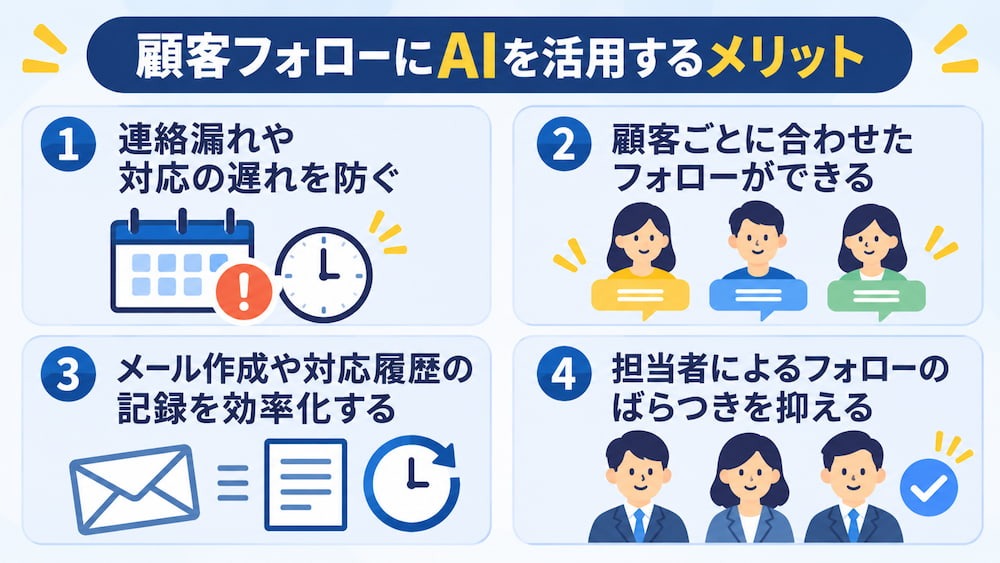
AIの活用は、顧客への連絡を効率化するだけでなく、さまざまな面で顧客対応を支えます。
1.連絡漏れや対応の遅れを減らす
問い合わせや商談の後に必要な対応を記録し、フォロー対象を整理する仕組みを整えると、連絡が必要な顧客を把握しやすくなります。担当者がメールやCRMを個別に確認して対象を探す時間を減らせるため、連絡の優先順位も判断しやすくなるでしょう。
また、対応状況を一覧で共有すれば、誰がどの顧客を担当しているかも確認しやすく、チーム内の引き継ぎにも役立ちます。顧客への連絡を担当者の記憶や個別のメモだけに頼らず、対応状況を見える形で管理できる点がメリットです。
🔗関連記事:顧客ファイルの作成と管理時間を1/18に削減 | 平松建築がYoomを導入
2.相手の状況に合わせて連絡内容を整える
顧客の属性や過去のやり取りを踏まえて文面案を作成すれば、全員に同じ内容を送るのではなく、相手の状況に応じたフォローを検討しやすくなります。さらに、問い合わせへの回答後と商談後では、確認したい内容や適した表現が異なります。
顧客に合わせた伝え方を検討する時間を確保しやすくなることは、フォローの質を高めるうえでも役立ちます。
3.メール作成や対応履歴の記録を効率化する
顧客へのメール作成や対応履歴の記録は、一件ごとの作業が短くても、件数が増えると大きな負担になりやすい業務です。AIによる文面案の作成や、アプリ間の情報連携を取り入れれば、文章を一から作成したり、同じ情報を複数の場所へ転記したりする作業を効率化できます。
作業時間を短縮できれば、
- 顧客の相談内容を把握する
- 提案の内容を検討する
といった時間を確保しやすくなります。繰り返し発生する事務作業を見直すことで、担当者が顧客対応に注力できる業務フローを目指せるでしょう。
4.担当者ごとの対応のばらつきを抑える
対応手順や文面の基準が担当者ごとに異なると、顧客への案内内容や記録の仕方に差が出ることがあります。AIに参照させる情報や文面の条件、CRMへの記録項目を整理しておけば、チーム内で対応の基準を共有しやすくなります。
さらに、対応履歴が一定の形式で残ると、新しい担当者が顧客の状況を把握する際や、別の担当者へ引き継ぐ際にも役立つでしょう。AIを活用しながら業務の進め方をそろえることで、担当者個人の経験に依存しすぎないフォロー体制を整えやすくなります。
📌顧客フォローにAIを活用すると何ができる?
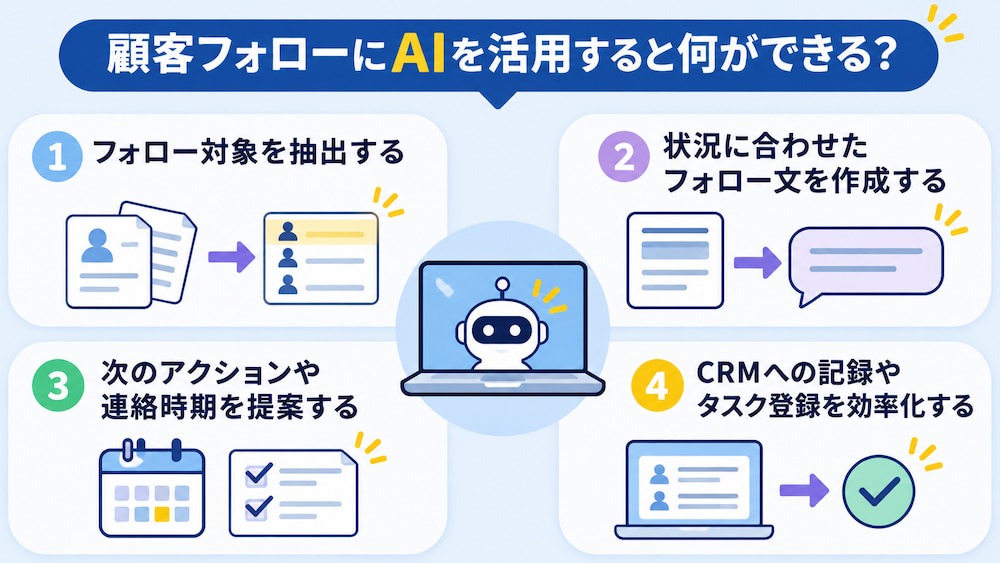
AIは、顧客情報や対応履歴をもとに、フォロー対象の整理や文面案の作成などを支援します。
①顧客情報や対応履歴からフォロー対象を抽出する
顧客情報や過去の対応履歴を確認し、条件に合う顧客をフォロー対象として整理する作業にAIを活用できます。たとえば、
- 問い合わせ後に連絡できていない顧客
- 商談後に次の対応が記録されていない顧客
などを見つける使い方です。
これにより、担当者がメールやCRMを一件ずつ確認して対象を探す手間が減り、優先して連絡すべき顧客を把握しやすくなります。
さらに、抽出条件を業務に合わせて決めておけば、フォロー対象を定期的に確認する仕組みづくりにも役立ちます。
⚠️実務でつまずきやすいポイント
- 問い合わせと商談の両方に同じ顧客情報が登録されていると、重複して抽出される場合があります。顧客IDなどを使って対象を統合し、二重連絡を防ぐことが大切です。
②顧客の状況に合わせたフォロー文を作成する
顧客情報や対応履歴をもとに、状況に合わせたメール文面案を作成する用途にもAIを活用できます。商談で話した内容や問い合わせ内容が整理されていれば、定型文をそのまま使うのではなく、顧客とのやり取りに沿った案を準備しやすくなります。
担当者はゼロから文章を考える時間を減らし、内容の調整や提案の検討に集中できるでしょう。社内で使う表現や案内ルールをあらかじめ整理しておくと、文面案を業務に取り入れやすくなります。
⚠️実務でつまずきやすいポイント
- CRMの商談メモや購入履歴が空欄・不足していると、AIが顧客の状況を十分に把握できず、一般的な内容の文面になりがちです。具体的な対応内容や顧客の要望を記録しておきましょう。
🔗関連記事:【ノーコードで実現】Salesforceのリード情報をAIで自動パーソナライズする方法
③次のアクションや連絡時期を提案する
顧客とのやり取りや商談状況をもとに、次に確認すべきことや連絡時期の候補を整理する使い方もあります。たとえば、
- 問い合わせ対応後の解決状況を確認する
- 資料送付後の検討状況を確認する
- 一定期間連絡のない既存顧客の近況を確認する
- 契約更新前の利用状況や更新意向を確認する
といった対応案を、記録された情報から作成する方法です。
次に取る行動を考える際の手がかりが得られるため、担当者ごとの経験だけに頼らず、フォローのきっかけをつかみやすくなります。顧客との関係や対応履歴に応じて、担当者が提案内容を選べる形にすると活用しやすいでしょう。
⚠️実務でつまずきやすいポイント
- 契約更新日や最終接触日などの情報が古いままだと、適切でないタイミングで連絡を提案する可能性があります。日付情報を定期的に更新し、実際の連絡前に担当者が確認する運用にしましょう。
🔗関連記事:【ノーコードで実現】営業管理データをAIで分析し、戦略提案を自動化する方法
④CRMへの記録やタスク登録を効率化する
顧客への連絡後に、対応内容をCRMへ記録したり、次回の連絡タスクを登録したりする作業は、フォローを続けるうえで欠かせません。こうした情報整理を仕組み化すれば、同じ内容を複数の場所へ転記する手間を抑え、対応履歴や次のアクションを共有しやすくなります。
また、記録の形式やタスクの登録先をそろえることは、担当者間で顧客の状況を引き継ぐ際にも役立ちます。自動化する項目と記録方法をあらかじめ決め、日々の業務に取り入れましょう。
⚠️実務でつまずきやすいポイント
- 担当者の異動や組織変更があった際、CRMの担当者情報が更新されていないと、異動前の担当者名や古い連絡先がメール文面に反映される可能性があります。誤った情報で顧客に連絡しないよう、担当者情報を定期的に見直しましょう。
🔗関連記事:データ連携のやり方を解説!CRMへの顧客情報登録を自動化する方法
🤖Yoomは顧客フォロー業務を自動化できます
顧客情報を確認しながらフォロー文面案を用意したり、対応後のタスク登録につなげたりするには、情報の転記や担当者間の共有に手間がかかります。
Yoomを活用すれば、連携するサービスや設定に応じて、メール作成や顧客対応に関する作業をつなげられます。手作業の負担を減らし、顧客との対話や提案内容の検討に時間を使いたい方は、以下からご確認ください!


以下は、すぐに開始できるテンプレートです👀


 個別フォローメール作成担当
HubSpotの商談メモを読み取り、内容の具体性に合わせて最適なフォローメールをGmailで下書きするAIワーカーです。商談の熱量を逃さず、顧客に寄り添った丁寧な対応を自動化できるため、営業活動の質を保ちつつ作成時間を短縮したい方におすすめです。
試してみる
■概要商談後のフォローアップは顧客との信頼関係を築く重要なプロセスですが、担当者ごとに文面の質が異なったり、多忙な中で画一的なメールになってしまったりという課題はありませんか?このAIワーカーは、HubSpotに記録された商談メモの内容を自ら読み取り、その情報量や具体性に応じて最適なメール文面を判断・作成します。商談の熱量を逃さず、かつ顧客一人ひとりの課題に寄り添った丁寧なフォローアップを、Gmailの下書きとして自動で準備することが可能です。
■このAIワーカーをおすすめする方- HubSpotで顧客管理を行っており、商談後のフォローメール作成に多くの時間を費やしている営業担当者の方
- 商談の内容に応じて、定型文と個別メッセージを使い分けるといった細やかな対応を仕組み化したいマネージャーの方
- Gmailを活用した顧客対応の質を一定に保ち、顧客満足度を向上させたいと考えているカスタマーサクセスの方
■AIワーカー設定の流れ- AIワーカーの「名前」や「役割」などの基本設定を行います。
- AIワーカー内で使用するHubSpotとGmailをYoomと連携し、必要なアクションを設定します。
- AIワーカーへの指示書である「スキル」を作成します。商談メモの文字数による判定基準や、メールの構成ルールなど、自社の運用ルールに合わせて自由に編集してください。
■このAIワーカーのカスタムポイント- スキル内の「# 分類・判定基準」にある文字数設定や、各モードの定義を「【定型フォローモード】:商談メモが500文字未満または商談メモが存在しない場合」などのように自社の商談スタイルに合わせて調整してください。これにより、AIがより的確な文面のトーンを判断できるようになります。
- スキル内の「# メールの構成ルール」に「共通ルール:氏名、社名、直近の接触エピソードを必ず含める」などのように自社特有の挨拶や、必ず案内したい製品URLなどを追加することで、より実務に即したアウトプットが得られます。
- メールの下書き作成先は、Gmail以外にもMicrosoft Outlookなど、普段お使いのアプリに変更することも可能です。
■注意事項- HubSpot、GmailとYoomを連携してください。
- AIワーカーの基本設定は「【AIワーカー】基本的な設定方法」をご参照ください。
- AIワーカーの同時実行数・作成可能なAIワーカー数・利用可能なAIモデルはご契約中のプランによって異なります。
- AIワーカー内でご利用いただけるアプリやオペレーション等はワークフローの利用制限と同様です。
- AIワーカーは、テスト実行でも本番実行と同様にタスクを消費しますのでご注意ください。詳細は「【AIワーカー】タスク実行数の計算方法」をご参照ください。
- AIワーカーはスキルを詳細に設定することで適切な処理を実行しやすくなります。詳細は「【AIワーカー】スキル(旧マニュアル)の作成方法」をご参照ください。

 問い合わせ一次対応・顧客管理担当
入力された問い合わせ内容を解析し、返信案の作成、Google スプレッドシートへの記録までを一貫して行うAIワーカーです。一次対応に必要な情報整理や返信案作成を効率化することで、迅速かつ質の高い顧客コミュニケーションを実現できるため、対応漏れを防ぎ、コア業務に集中したい創業者や少人数のチームにおすすめです。
試してみる
■概要ポータルサイトやSNS、電話など、様々な媒体から届く問い合わせの整理に苦戦していませんか?会社設立直後は営業やサービス開発、顧客対応などを少人数で担うことが多く、内容の解析や組織の方針に沿った丁寧な返信案の作成をすべて手作業で行うのは、担当者にとって負担となります。
このAIワーカーは、入力された情報を自ら解析して、顧客の基本情報を抽出するとともに、検討度などを解析します。さらに、あらかじめ設定したルールやFAQに基づき、最適な返信文の作成からGoogle スプレッドシートへの記録までを自動的に実行します。チャット形式で返信案の修正指示を出すことも可能であり、 部下に指示を出す感覚で返信内容をブラッシュアップできるため、採用や教育の負担を増やすことなく、問い合わせ対応の効率化と品質向上を実現します。
■このAIワーカーをおすすめする方- 多岐にわたる媒体からの問い合わせ対応を効率化し、営業や開発、事業立ち上げなどのコア業務に集中したいスタートアップの代表の方
- 採用や教育のリソースが限られる中で、対応漏れや返信遅れによる機会損失を防ぎたい方
- Google スプレッドシートを活用して見込み顧客リストを自動構築し、問い合わせ情報の管理や共有を効率化したい創業メンバーの方
■AIワーカー設定の流れ- まず最初に、AIワーカーの「名前」や「役割」などの基本設定を行います。
- 次に、AIワーカー内で使用するGoogle スプレッドシートをYoomと連携し、レコード追加などのアクションを設定します。普段お使いの他のアプリを連携先として追加することも可能です。
- 最後に、AIワーカーへの指示書である「マニュアル」を作成します。マニュアルの内容は、自社の運用ルールやFAQに合わせて自由に調整してください。これにより、AIが自律的に適切な判断を下せるようになります。
■このAIワーカーのカスタムポイント- マニュアル内の「#分類・判定基準」という項目に、「検討度A:具体的な課題があり、早急な解決や見積もりを求めている(優先対応)」のような具体的な自社のリード評価基準を設定してください。検討度に応じた優先順位をAIが理解することで、対応の質が向上します。
- マニュアル内の「#基本情報・FAQ」に具体的な会社情報やサービス情報を追記してください。事業概要を詳しく記載したり、「FAQ(返信案への活用)」に「料金の目安」や「対応エリア・業界」「納期」などを記載することで、具体的な質問に対しても、AIが正確なドラフトを作成できるようになり、実務に即した運用が可能になります。
■注意事項- Google スプレッドシートとYoomを連携してください。
- AIワーカーの基本設定は「【AIワーカー】基本的な設定方法」をご参照ください。
- AIワーカーの同時実行数・作成可能なAIワーカー数・利用可能なAIモデルはご契約中のプランによって異なります。
- AIワーカー内でご利用いただけるアプリやオペレーション等はワークフローの利用制限と同様です。
- AIワーカーは、テスト実行でも本番実行と同様にタスクを消費しますのでご注意ください。詳細は「【AIワーカー】タスク実行数の計算方法」をご参照ください。
- AIワーカーはマニュアルを詳細に設定することで適切な処理を実行しやすくなります。詳細は「【AIワーカー】マニュアルの作成方法」をご参照ください。
HubSpotの商談メモを読み取り、内容の具体性に合わせて最適なフォローメールをGmailで下書きするAIワーカーです。商談の熱量を逃さず、顧客に寄り添った丁寧な対応を自動化できるため、営業活動の質を保ちつつ作成時間を短縮したい方におすすめです。
- HubSpotで顧客管理を行っており、商談後のフォローメール作成に多くの時間を費やしている営業担当者の方
- 商談の内容に応じて、定型文と個別メッセージを使い分けるといった細やかな対応を仕組み化したいマネージャーの方
- Gmailを活用した顧客対応の質を一定に保ち、顧客満足度を向上させたいと考えているカスタマーサクセスの方
- AIワーカーの「名前」や「役割」などの基本設定を行います。
- AIワーカー内で使用するHubSpotとGmailをYoomと連携し、必要なアクションを設定します。
- AIワーカーへの指示書である「スキル」を作成します。商談メモの文字数による判定基準や、メールの構成ルールなど、自社の運用ルールに合わせて自由に編集してください。
- スキル内の「# 分類・判定基準」にある文字数設定や、各モードの定義を「【定型フォローモード】:商談メモが500文字未満または商談メモが存在しない場合」などのように自社の商談スタイルに合わせて調整してください。これにより、AIがより的確な文面のトーンを判断できるようになります。
- スキル内の「# メールの構成ルール」に「共通ルール:氏名、社名、直近の接触エピソードを必ず含める」などのように自社特有の挨拶や、必ず案内したい製品URLなどを追加することで、より実務に即したアウトプットが得られます。
- メールの下書き作成先は、Gmail以外にもMicrosoft Outlookなど、普段お使いのアプリに変更することも可能です。
- HubSpot、GmailとYoomを連携してください。
- AIワーカーの基本設定は「【AIワーカー】基本的な設定方法」をご参照ください。
- AIワーカーの同時実行数・作成可能なAIワーカー数・利用可能なAIモデルはご契約中のプランによって異なります。
- AIワーカー内でご利用いただけるアプリやオペレーション等はワークフローの利用制限と同様です。
- AIワーカーは、テスト実行でも本番実行と同様にタスクを消費しますのでご注意ください。詳細は「【AIワーカー】タスク実行数の計算方法」をご参照ください。
- AIワーカーはスキルを詳細に設定することで適切な処理を実行しやすくなります。詳細は「【AIワーカー】スキル(旧マニュアル)の作成方法」をご参照ください。
入力された問い合わせ内容を解析し、返信案の作成、Google スプレッドシートへの記録までを一貫して行うAIワーカーです。一次対応に必要な情報整理や返信案作成を効率化することで、迅速かつ質の高い顧客コミュニケーションを実現できるため、対応漏れを防ぎ、コア業務に集中したい創業者や少人数のチームにおすすめです。
このAIワーカーは、入力された情報を自ら解析して、顧客の基本情報を抽出するとともに、検討度などを解析します。さらに、あらかじめ設定したルールやFAQに基づき、最適な返信文の作成からGoogle スプレッドシートへの記録までを自動的に実行します。チャット形式で返信案の修正指示を出すことも可能であり、 部下に指示を出す感覚で返信内容をブラッシュアップできるため、採用や教育の負担を増やすことなく、問い合わせ対応の効率化と品質向上を実現します。
■このAIワーカーをおすすめする方
- 多岐にわたる媒体からの問い合わせ対応を効率化し、営業や開発、事業立ち上げなどのコア業務に集中したいスタートアップの代表の方
- 採用や教育のリソースが限られる中で、対応漏れや返信遅れによる機会損失を防ぎたい方
- Google スプレッドシートを活用して見込み顧客リストを自動構築し、問い合わせ情報の管理や共有を効率化したい創業メンバーの方
■AIワーカー設定の流れ
- まず最初に、AIワーカーの「名前」や「役割」などの基本設定を行います。
- 次に、AIワーカー内で使用するGoogle スプレッドシートをYoomと連携し、レコード追加などのアクションを設定します。普段お使いの他のアプリを連携先として追加することも可能です。
- 最後に、AIワーカーへの指示書である「マニュアル」を作成します。マニュアルの内容は、自社の運用ルールやFAQに合わせて自由に調整してください。これにより、AIが自律的に適切な判断を下せるようになります。
■このAIワーカーのカスタムポイント
- マニュアル内の「#分類・判定基準」という項目に、「検討度A:具体的な課題があり、早急な解決や見積もりを求めている(優先対応)」のような具体的な自社のリード評価基準を設定してください。検討度に応じた優先順位をAIが理解することで、対応の質が向上します。
- マニュアル内の「#基本情報・FAQ」に具体的な会社情報やサービス情報を追記してください。事業概要を詳しく記載したり、「FAQ(返信案への活用)」に「料金の目安」や「対応エリア・業界」「納期」などを記載することで、具体的な質問に対しても、AIが正確なドラフトを作成できるようになり、実務に即した運用が可能になります。
■注意事項
- Google スプレッドシートとYoomを連携してください。
- AIワーカーの基本設定は「【AIワーカー】基本的な設定方法」をご参照ください。
- AIワーカーの同時実行数・作成可能なAIワーカー数・利用可能なAIモデルはご契約中のプランによって異なります。
- AIワーカー内でご利用いただけるアプリやオペレーション等はワークフローの利用制限と同様です。
- AIワーカーは、テスト実行でも本番実行と同様にタスクを消費しますのでご注意ください。詳細は「【AIワーカー】タスク実行数の計算方法」をご参照ください。
- AIワーカーはマニュアルを詳細に設定することで適切な処理を実行しやすくなります。詳細は「【AIワーカー】マニュアルの作成方法」をご参照ください。
🧭顧客フォローにAIを導入する方法
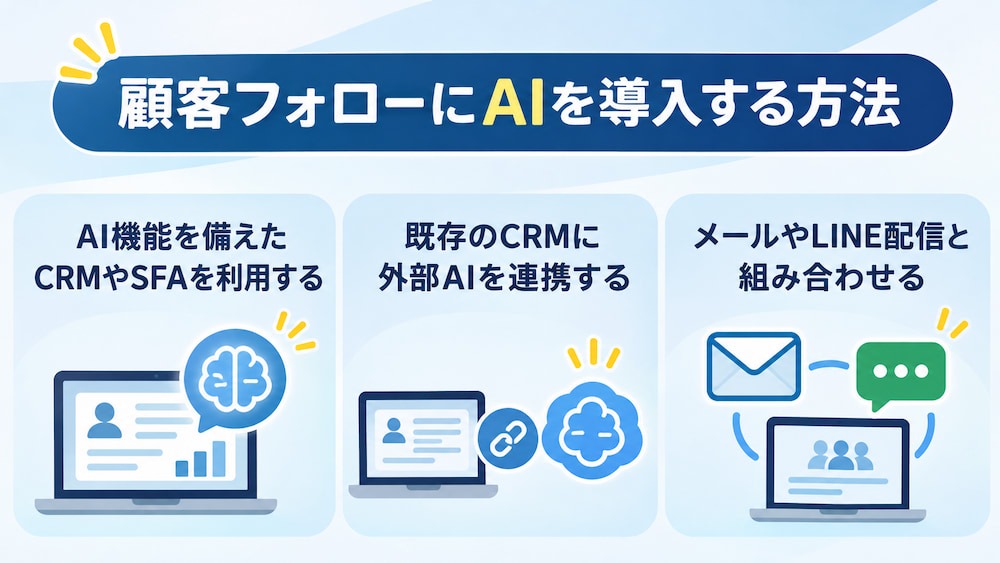
顧客フォローにAIを取り入れる方法には、CRMやSFAのAI機能を利用する方法や、既存の顧客データに外部AIや配信サービスを連携する方法があります。
▼AI機能を備えたCRMやSFAを利用する
CRMやSFAに備わったAI機能を利用すると、顧客情報や営業活動の記録を参照しながら、顧客へのメール文面や次に取るべき対応を検討できます。顧客データを管理するサービス上で利用できるため、普段の営業業務に取り入れやすい点がメリットです。
導入を検討するときは、AIが参照する情報や作成できる内容、担当者による確認方法を把握しましょう。利用できる機能や条件はサービスによって異なるため、必要な業務に対応しているかを公式情報で確かめることが大切です。
あわせて、顧客データの取り扱い条件も確認してください。
▼既存のCRMに外部AIを連携する
利用中のCRMや顧客データを活用し、外部AIサービスと連携する方法もあります。
顧客情報や商談メモをもとに文面案を作成したり、対応内容を整理したりする仕組みを設けられる場合があります。
連携を検討する際は、
- どの項目をAIに渡すのか
- 生成結果をどこへ保存するのか
- 誰が確認するのか
を具体的に決めてください。
サービスや契約内容によってデータの取り扱い条件は異なるため、公式情報と社内ルールを確認しましょう。そのうえで、AIに渡す情報を必要な範囲に絞って運用します。
▼メールやLINE配信と組み合わせる
AIによる対象顧客の整理や文面案の作成を、メールやLINEなどの配信業務と組み合わせる方法もあります。たとえば、顧客情報を条件に応じて整理し、担当者が確認してから配信する流れを設計できます。
配信を自動化する場合は、
- 送信対象の条件
- 配信停止を希望する顧客への対応方法
- 重複送信を防ぐ方法
を決めておくことが大切です。
また、顧客との関係や連絡の目的に応じて、配信内容や頻度を調整できるようにしましょう。まずは下書き作成や対象顧客の整理など、担当者が確認しやすい工程から試す方法もあります。
📊顧客フォローのAI導入を進める手順
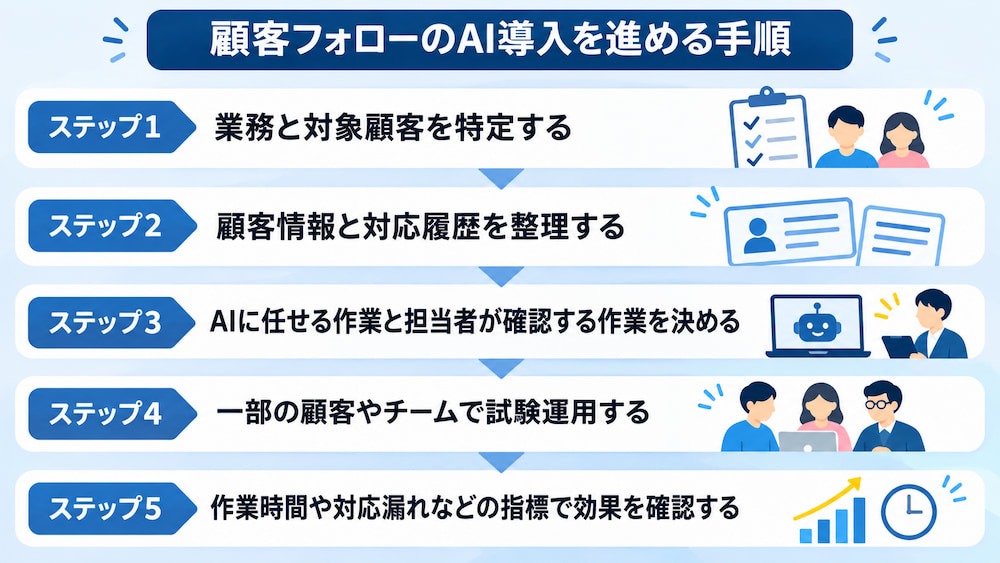
導入をスムーズに進めるには、対象業務を選び、データや確認体制を整えてから小さく試すことが重要です。
ステップ1:業務と対象顧客を特定する
最初に、どの顧客フォローが滞っているのかを確認します。
問い合わせ後の連絡、商談後のフォロー、購入・来店後の案内など、対象となる業務を具体的に洗い出しましょう。
次に、フォローが必要な顧客をどの条件で見分けるのかを決めます。
対応漏れや作業負担が目立つ工程を優先すると、導入する目的を明確にしやすくなります。対象業務を広げすぎず、まずは範囲を限定して検討するのがポイントです。また、どのような状態になればフォロー完了とするかも、担当者間で共有しておきましょう。
ステップ2:顧客情報と対応履歴を整理する
対象業務が決まったら、AIや連携ツールが参照する顧客情報と対応履歴を整理します。
顧客名や連絡先、商談状況、過去の対応内容など、必要な項目がどのツールに保存されているかを確認しましょう。
情報が重複していたり、更新時期や入力方法が担当者ごとに異なったりすると、対象の抽出や文面案の作成に影響します。そのため、不要な項目を見直し、入力・更新のルールを決めておくと、運用の土台を整えられます。AIに渡すデータの範囲も、この段階で確認してください。
ステップ3:AIに任せる作業と担当者が確認する作業を決める
次に、AIに任せる作業と担当者が確認する作業を分けます。
- フォロー対象の候補を整理する
- メールの下書きを作成する
- 対応内容を記録する
など、工程ごとに自動化する範囲を検討しましょう。
顧客への送信や個別事情に関わる判断など、人の確認が必要な作業も明確にします。確認者や承認のタイミングを決めておけば、AIの出力をそのまま使うことを避けやすくなります。さらに、誤りが起きた場合にどの工程を止め、誰が修正するかも決めておくと、試験運用を進めやすくなります。
ステップ4:一部の顧客やチームで試験運用する
自動化の範囲と確認方法が決まったら、対象を限定して試験運用します。
少数の顧客や一つのチームから始めると、実際の業務で使った際の問題や設定の不足を把握しやすくなります。
試験中は、
- フォロー対象の抽出が意図どおりか
- メール案に誤りがないか
- CRMへの記録が正しく行われるか
を確認してください。
顧客への送信を含む場合は、承認や停止の手順も試します。そのうえで、担当者から使いにくい点や例外ケースを集め、対象範囲や設定を調整してから本格運用を検討しましょう。
ステップ5:作業時間や対応漏れなどの指標で効果を確認する
試験運用や導入後は、作業時間や対応漏れなど、事前に決めた指標で効果を確認します。
- メール作成や記録にかかる時間
- フォロー対象の確認にかかる手間
- 対応が期限内に行われたか
などを、導入前と比べて把握しましょう。
効率化だけでなく、文面の修正回数や誤送信の有無、担当者の確認負担も確認対象になります。想定した効果が得られない場合は、顧客データや抽出条件、承認手順を見直してください。確認結果をもとに自動化の範囲や運用ルールを調整し、継続して使える形に整えます。
🧩顧客フォローAIは一連の業務で活用する
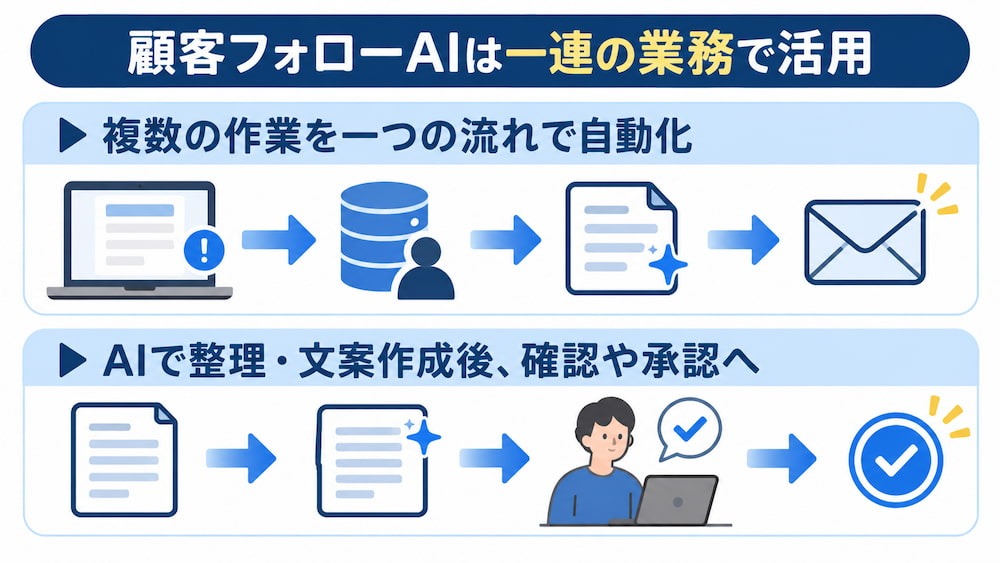
AIを導入するときは、文案作成など一つの作業だけでなく、フォローのきっかけから一連の業務を自動化する視点が重要です。AIと自動化ツールを組み合わせることで、複数のツールや業務を連携させ、顧客フォローを効率化できます。
▼複数の作業を一つの流れで自動化する
顧客フォローでは、問い合わせや商談、資料送付などをきっかけに、顧客情報の登録や連絡、対応状況の管理といった複数の作業が発生します。
例えば、問い合わせフォームへの入力を検知して顧客情報を管理ツールに登録し、AIで返信文案を作成してメールの下書きに反映するといった一連の処理を自動化できます。
このように、AIによる情報処理と自動化ツールによるシステム間の連携を組み合わせれば、個別の作業だけでなく、きっかけから顧客への連絡準備までを一つの仕組みとして効率化できます。
▼情報整理から文面案の作成、担当者の確認までをつなぐ
AIに顧客情報や過去の対応履歴を整理させ、フォローの文案を作成させるだけでなく、その後の確認や承認依頼まで自動化できます。
- AIが顧客情報をもとに返信文案を作成する
- 自動化ツールから担当者に確認・承認依頼を通知する
- 担当者が内容を確認し、必要に応じて修正・承認する
このように、文案作成から担当者への依頼、確認・承認までを一連の流れとして自動化すれば、確認依頼の連絡や対応状況の管理にかかる手間を削減できます。
AIによる情報処理と自動化ツールによる業務連携を組み合わせ、文案作成後の対応もスムーズに進められるようにしましょう。
🔗関連記事:【ノーコードで実現】申請・承認プロセスを自動化し、業務を効率化する方法
🛠️顧客フォローで活用できるYoomテンプレート
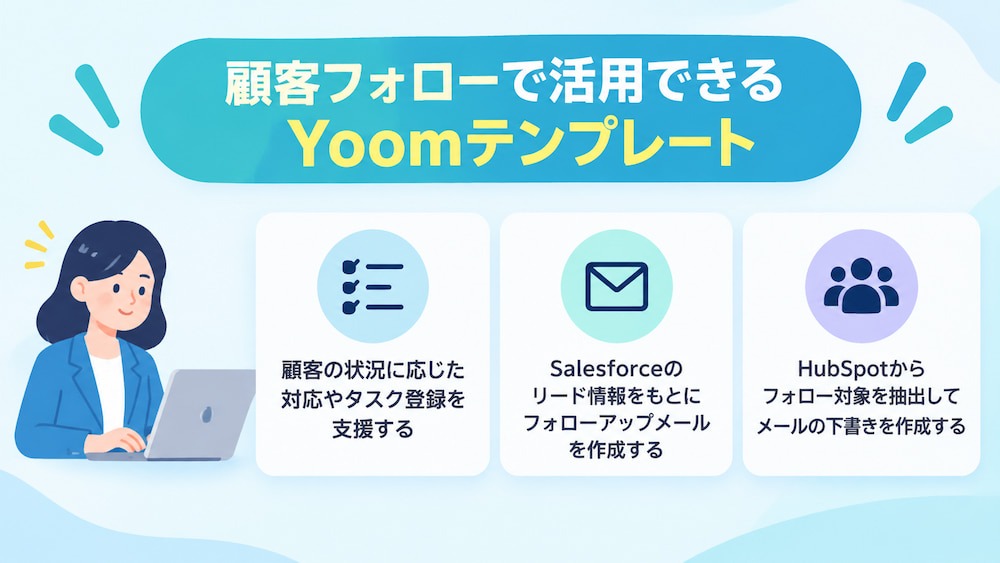
✔️顧客の状況に応じた対応やタスク登録を支援する
購入・契約履歴や過去の対話記録などをもとに、適切なフォロー時期を判断し、メールの文面案とCRMへのタスク登録内容を作成するテンプレートです。チャットを通じてAIとやり取りしながら内容の確認や調整を進められるため、自社の運用スタイルに合わせた顧客対応の仕組みを整えられます。
【このテンプレートをおすすめする方】
- 顧客ごとのフォロータイミングや連絡内容の管理が煩雑になっており、対応漏れを防ぎたい方
- 契約更新や買い替え時期に合わせた提案活動を、顧客数が多い中でも効率よく進めたい方
- フォロー業務の手間を減らしながら、顧客対応の質を一定に保ちたい方
 顧客フォロー担当
購入・契約履歴や過去のコミュニケーション記録をもとにフォローの適切な時期を判断し、メールの文面案とCRMへのタスク登録内容を作成するAIワーカーです。チャットを通じて内容を確認・調整しながら進められるため、対応の抜け漏れを防ぎつつ顧客対応の質を保ちたい営業・カスタマーサクセス担当の方におすすめです。
試してみる
■概要顧客一人ひとりに合わせたフォローを手作業で管理していると、件数が増えるほど対応の抜け漏れやタイミングのズレが起きやすくなります。このAIワーカーは、購入・契約履歴や過去の対話記録などをもとに、適切なフォロー時期を判断し、メールの文面案とCRM(顧客管理システム)へのタスク登録内容を作成します。チャットを通じてAIとやり取りしながら内容の確認や調整を進めることもできるため、自社の運用スタイルに合わせた顧客対応の仕組みを整えることができます。
■このAIワーカーをおすすめする方- 顧客ごとのフォロータイミングや連絡内容の管理が煩雑になっており、対応の抜け漏れを防ぎたい営業担当の方
- 契約更新や買い替え時期に合わせた提案活動を、顧客数が多い中でも効率よく進めたい法人営業の方
- フォロー業務の手間を減らしながら、顧客対応の質を一定に保ちたいカスタマーサクセス担当の方
■AIワーカーの設定方法チャットで指示を出すだけで自社の運用に合わせて自動で設定・アップデートされていきます。まずは、AIワーカーが処理を正しく実行できるよう「スキル」と「使用ツール」をカスタマイズしましょう。- 「スキル」とは:
- AIワーカーが処理を行うための手順書です。詳しい設定方法は「【AIワーカー】スキル(旧マニュアル)の作成方法」をご参照ください。
- 「使用ツール」とは:
- AIワーカーが処理を行う際に使用するツールです。自社で普段使っているツールをAIに指示するだけで、データの取得先や出力先を自由に組み替えることができます。
AIワーカーの基本設定については「【AIワーカー】基本的な設定方法」 でもご確認いただけます。
■注意事項- AIワーカーの同時実行数・作成可能なAIワーカー数・利用可能なAIモデルはご契約中のプランによって異なります。
- AIワーカー内でご利用いただけるアプリやオペレーション等はワークフローの利用制限と同様です。
- AIワーカーは、テスト実行でも本番実行と同様にタスクを消費しますのでご注意ください。詳細は「【AIワーカー】タスク実行数の計算方法」をご参照ください。
購入・契約履歴や過去のコミュニケーション記録をもとにフォローの適切な時期を判断し、メールの文面案とCRMへのタスク登録内容を作成するAIワーカーです。チャットを通じて内容を確認・調整しながら進められるため、対応の抜け漏れを防ぎつつ顧客対応の質を保ちたい営業・カスタマーサクセス担当の方におすすめです。
- 顧客ごとのフォロータイミングや連絡内容の管理が煩雑になっており、対応の抜け漏れを防ぎたい営業担当の方
- 契約更新や買い替え時期に合わせた提案活動を、顧客数が多い中でも効率よく進めたい法人営業の方
- フォロー業務の手間を減らしながら、顧客対応の質を一定に保ちたいカスタマーサクセス担当の方
- 「スキル」とは:
- AIワーカーが処理を行うための手順書です。詳しい設定方法は「【AIワーカー】スキル(旧マニュアル)の作成方法」をご参照ください。
- 「使用ツール」とは:
- AIワーカーが処理を行う際に使用するツールです。自社で普段使っているツールをAIに指示するだけで、データの取得先や出力先を自由に組み替えることができます。
- AIワーカーの同時実行数・作成可能なAIワーカー数・利用可能なAIモデルはご契約中のプランによって異なります。
- AIワーカー内でご利用いただけるアプリやオペレーション等はワークフローの利用制限と同様です。
- AIワーカーは、テスト実行でも本番実行と同様にタスクを消費しますのでご注意ください。詳細は「【AIワーカー】タスク実行数の計算方法」をご参照ください。
✔️Salesforceのリード情報をもとにフォローアップメールを作成する
Salesforceへのリード登録をきっかけに、AIエージェント(AIワーカー)が自動で動くテンプレートです。企業分析からフォローアップメールの草案作成までを任せられ、承認後に自動送信されるため、初回アプローチを素早く進められます。
【このテンプレートをおすすめする方】
- Salesforceを活用し、リードへのアプローチ速度と質を向上させたい方
- AIエージェントを活用して、効果的なフォローアップメールの作成を効率化したいと考えている方
- リードへの初回対応を標準化し、対応の属人化を解消したい方
■概要Salesforceに新しいリードが登録されるたびに、一件ずつ企業情報を調査し、パーソナライズされたフォローアップメールを作成する作業は、時間と手間がかかる業務ではないでしょうか。このワークフローを活用すれば、Salesforceへのリード登録をきっかけに、AIエージェント(AIワーカー)が自動で企業分析からフォローアップメールの草案作成までを実行します。作成されたメールは承認後に自動送信されるため、迅速かつ質の高い初回アプローチが可能になります。■このテンプレートをおすすめする方- Salesforceを活用し、リードへのアプローチ速度と質を向上させたいインサイドセールスや営業担当者の方
- AIエージェントを活用して、効果的なフォローアップメールの作成を効率化したいと考えている方
- リードへの初回対応を標準化し、対応の属人化を解消したいマーケティングや営業のチームリーダーの方
■このテンプレートを使うメリット- Salesforceへのリード登録後の企業調査やメール作成といった手作業が自動化されるため、本来注力すべきコア業務の時間を確保できます
- AIが企業情報を基にメール文面の草案を作成するため、担当者による質のばらつきを防ぎ、常に一定水準以上のフォローアップが可能です
■ワークフローの流れ- はじめに、SalesforceとGmailをYoomと連携します
- 次に、トリガーでSalesforceを選択し、「リードオブジェクトに新規レコードが登録されたら」というアクションを設定します
- 次に、オペレーションでAIワーカーを選択し、Salesforceから取得したリード情報を基に企業分析やフォローアップメールの草案作成を行うためのマニュアル(指示)を作成します
- 次に、担当者依頼のオペレーションで、AIが作成したメール文面の確認や修正を担当者へ依頼するアクションを設定します
- 最後に、オペレーションでGmailを選択し、担当者が承認した内容でメールを送信するアクションを設定します
※「トリガー」:フロー起動のきっかけとなるアクション、「オペレーション」:トリガー起動後、フロー内で処理を行うアクション
■このワークフローのカスタムポイント- Salesforceと連携する際に、ご利用の環境に合わせて任意のマイドメインURLを設定してください
- AIワーカーの設定では、利用したいAIモデルの選択や、どのような企業分析を行い、どういったトーンのメールを作成するかといった、具体的な指示を任意で設定してください
- 担当者への依頼内容を通知する際に、確認してほしい項目などを「対応を依頼する内容の詳細」や「フォーム」に任意で設定してください
■注意事項- Salesforce、GmailのそれぞれとYoomを連携してください。AIワーカー内で使用するツール(アプリ)についてもマイアプリ連携が必要です。
- トリガーは5分、10分、15分、30分、60分の間隔で起動間隔を選択できます。
- プランによって最短の起動間隔が異なりますので、ご注意ください。
- Salesforceはチームプラン・サクセスプランでのみご利用いただけるアプリとなっております。フリープラン・ミニプランの場合は設定しているワークフローのオペレーションやデータコネクトはエラーとなりますので、ご注意ください。
- チームプランやサクセスプランなどの有料プランは、2週間の無料トライアルを行うことが可能です。無料トライアル中には制限対象のアプリを使用することができます。
- AIワーカーの基本設定は「【AIワーカー】基本的な設定方法」をご参照ください。
- AIワーカーの同時実行数・作成可能なAIワーカー数・利用可能なAIモデルはご契約中のプランによって異なります。
- AIワーカー内でご利用いただけるアプリやオペレーション等はワークフローの利用制限と同様です。
- AIワーカーは、テスト実行でも本番実行と同様にタスクを消費しますのでご注意ください。詳細は「【AIワーカー】タスク実行数の計算方法」ご参照ください。
- AIワーカーはマニュアルを詳細に設定することで適切な処理を実行しやすくなります。詳細は「【AIワーカー】マニュアルの作成方法」をご参照ください。

- Salesforceを活用し、リードへのアプローチ速度と質を向上させたいインサイドセールスや営業担当者の方
- AIエージェントを活用して、効果的なフォローアップメールの作成を効率化したいと考えている方
- リードへの初回対応を標準化し、対応の属人化を解消したいマーケティングや営業のチームリーダーの方
- Salesforceへのリード登録後の企業調査やメール作成といった手作業が自動化されるため、本来注力すべきコア業務の時間を確保できます
- AIが企業情報を基にメール文面の草案を作成するため、担当者による質のばらつきを防ぎ、常に一定水準以上のフォローアップが可能です
- はじめに、SalesforceとGmailをYoomと連携します
- 次に、トリガーでSalesforceを選択し、「リードオブジェクトに新規レコードが登録されたら」というアクションを設定します
- 次に、オペレーションでAIワーカーを選択し、Salesforceから取得したリード情報を基に企業分析やフォローアップメールの草案作成を行うためのマニュアル(指示)を作成します
- 次に、担当者依頼のオペレーションで、AIが作成したメール文面の確認や修正を担当者へ依頼するアクションを設定します
- 最後に、オペレーションでGmailを選択し、担当者が承認した内容でメールを送信するアクションを設定します
■このワークフローのカスタムポイント
- Salesforceと連携する際に、ご利用の環境に合わせて任意のマイドメインURLを設定してください
- AIワーカーの設定では、利用したいAIモデルの選択や、どのような企業分析を行い、どういったトーンのメールを作成するかといった、具体的な指示を任意で設定してください
- 担当者への依頼内容を通知する際に、確認してほしい項目などを「対応を依頼する内容の詳細」や「フォーム」に任意で設定してください
- Salesforce、GmailのそれぞれとYoomを連携してください。AIワーカー内で使用するツール(アプリ)についてもマイアプリ連携が必要です。
- トリガーは5分、10分、15分、30分、60分の間隔で起動間隔を選択できます。
- プランによって最短の起動間隔が異なりますので、ご注意ください。
- Salesforceはチームプラン・サクセスプランでのみご利用いただけるアプリとなっております。フリープラン・ミニプランの場合は設定しているワークフローのオペレーションやデータコネクトはエラーとなりますので、ご注意ください。
- チームプランやサクセスプランなどの有料プランは、2週間の無料トライアルを行うことが可能です。無料トライアル中には制限対象のアプリを使用することができます。
- AIワーカーの基本設定は「【AIワーカー】基本的な設定方法」をご参照ください。
- AIワーカーの同時実行数・作成可能なAIワーカー数・利用可能なAIモデルはご契約中のプランによって異なります。
- AIワーカー内でご利用いただけるアプリやオペレーション等はワークフローの利用制限と同様です。
- AIワーカーは、テスト実行でも本番実行と同様にタスクを消費しますのでご注意ください。詳細は「【AIワーカー】タスク実行数の計算方法」ご参照ください。
- AIワーカーはマニュアルを詳細に設定することで適切な処理を実行しやすくなります。詳細は「【AIワーカー】マニュアルの作成方法」をご参照ください。
✔️HubSpotからフォロー対象を抽出してメールの下書きを作成する
AIがHubSpotから特定の条件に合致するコンタクトを自動で抽出し、商談内容の細かさに応じて最適なメール文面を出し分けてGmailの下書きを作成するテンプレートです。CRMデータの活用を促し、質の高いフォローアップを効率的に実現できます。
【このテンプレートをおすすめする方】
- HubSpotで顧客管理を行っており、フォロー漏れを防ぎたい方
- 商談内容に応じたパーソナライズされたメール作成を効率化したいと考えている方
- 複雑なループ処理などの設定をAIに任せて、手軽に自動化フローを構築したい方
■概要日々の営業活動において、HubSpotに蓄積された膨大なコンタクト情報からフォローすべき対象を手動で抽出し、一人ひとりに合わせたメールを作成するのは、多くの時間と労力を要する課題ではないでしょうか。特に、商談メモの充実度に応じた柔軟な対応を自動化するのは、従来の画一的な設定では困難です。このワークフローを活用すれば、AIがHubSpotから特定の条件に合致するコンタクトを自動で抽出し、商談内容の細かさに応じて最適なメール文面を出し分けてGmailの下書きを作成します。これにより、CRMデータの利活用を促進し、質の高いフォローアップを効率的に実現できます。
■このテンプレートをおすすめする方- HubSpotで顧客管理を行っており、フォロー漏れを防ぎたい営業担当者の方
- 商談内容に応じたパーソナライズされたメール作成を効率化したいと考えている方
- 複雑なループ処理などの設定をAIに任せて、手軽に自動化フローを構築したい方
■このテンプレートを使うメリット- AIがHubSpotのデータ状況を判断して「出し分け」を行うため、定型的な自動送信とは異なる、温かみのある顧客対応が可能になります。
- Gmailの下書きが自動生成されるため、担当者は内容の最終確認と微調整を行うだけで済み、メール作成業務の負担を軽減できます。
■ワークフローの流れ- はじめに、HubSpotとGmailをYoomと連携します
- 次に、スケジュールトリガーで、ワークフローを起動したい特定の時間を設定します
- 次に、AIワーカーで、HubSpotの「複数のコンタクトを検索(フィルタ条件)」、Gmailの「メールの下書きを作成する」アクションを使用してフォロー対象者を抽出し、商談内容に応じたメール文面の生成を行うためのスキルを作成します
※「トリガー」:フロー起動のきっかけとなるアクション、「オペレーション」:トリガー起動後、フロー内で処理を行うアクション
■このワークフローのカスタムポイント- HubSpotの検索条件をカスタムすることで、「最終商談日が昨日」「特定のステータス」など、抽出したい対象を自由に変更できます。
- AIワーカーへの指示内容を調整することで、自社のトーン&マナーに合わせたメール文面の生成や、特定の商談フェーズに特化した提案内容の作成が可能です。
- Gmailの下書き作成時に、CcやBccにチームのアドレスを含めるなどの設定も自由に行えます。
■注意事項- HubSpot、GmailのそれぞれとYoomを連携してください。AIワーカー内で使用するツール(アプリ)についてもマイアプリ連携が必要です。
- AIワーカーの基本設定は「【AIワーカー】基本的な設定方法」をご参照ください。
- AIワーカーの同時実行数・作成可能なAIワーカー数・利用可能なAIモデルはご契約中のプランによって異なります。
- AIワーカー内でご利用いただけるアプリやオペレーション等はワークフローの利用制限と同様です。
- AIワーカーは、テスト実行でも本番実行と同様にタスクを消費しますのでご注意ください。詳細は「【AIワーカー】タスク実行数の計算方法」ご参照ください。
- AIワーカーはスキルを詳細に設定することで適切な処理を実行しやすくなります。詳細は「【AIワーカー】スキル(旧マニュアル)の作成方法」をご参照ください。
- HubSpotで顧客管理を行っており、フォロー漏れを防ぎたい営業担当者の方
- 商談内容に応じたパーソナライズされたメール作成を効率化したいと考えている方
- 複雑なループ処理などの設定をAIに任せて、手軽に自動化フローを構築したい方
- AIがHubSpotのデータ状況を判断して「出し分け」を行うため、定型的な自動送信とは異なる、温かみのある顧客対応が可能になります。
- Gmailの下書きが自動生成されるため、担当者は内容の最終確認と微調整を行うだけで済み、メール作成業務の負担を軽減できます。
- はじめに、HubSpotとGmailをYoomと連携します
- 次に、スケジュールトリガーで、ワークフローを起動したい特定の時間を設定します
- 次に、AIワーカーで、HubSpotの「複数のコンタクトを検索(フィルタ条件)」、Gmailの「メールの下書きを作成する」アクションを使用してフォロー対象者を抽出し、商談内容に応じたメール文面の生成を行うためのスキルを作成します
■このワークフローのカスタムポイント
- HubSpotの検索条件をカスタムすることで、「最終商談日が昨日」「特定のステータス」など、抽出したい対象を自由に変更できます。
- AIワーカーへの指示内容を調整することで、自社のトーン&マナーに合わせたメール文面の生成や、特定の商談フェーズに特化した提案内容の作成が可能です。
- Gmailの下書き作成時に、CcやBccにチームのアドレスを含めるなどの設定も自由に行えます。
- HubSpot、GmailのそれぞれとYoomを連携してください。AIワーカー内で使用するツール(アプリ)についてもマイアプリ連携が必要です。
- AIワーカーの基本設定は「【AIワーカー】基本的な設定方法」をご参照ください。
- AIワーカーの同時実行数・作成可能なAIワーカー数・利用可能なAIモデルはご契約中のプランによって異なります。
- AIワーカー内でご利用いただけるアプリやオペレーション等はワークフローの利用制限と同様です。
- AIワーカーは、テスト実行でも本番実行と同様にタスクを消費しますのでご注意ください。詳細は「【AIワーカー】タスク実行数の計算方法」ご参照ください。
- AIワーカーはスキルを詳細に設定することで適切な処理を実行しやすくなります。詳細は「【AIワーカー】スキル(旧マニュアル)の作成方法」をご参照ください。
⚠️顧客フォローにAIを活用するときの注意点
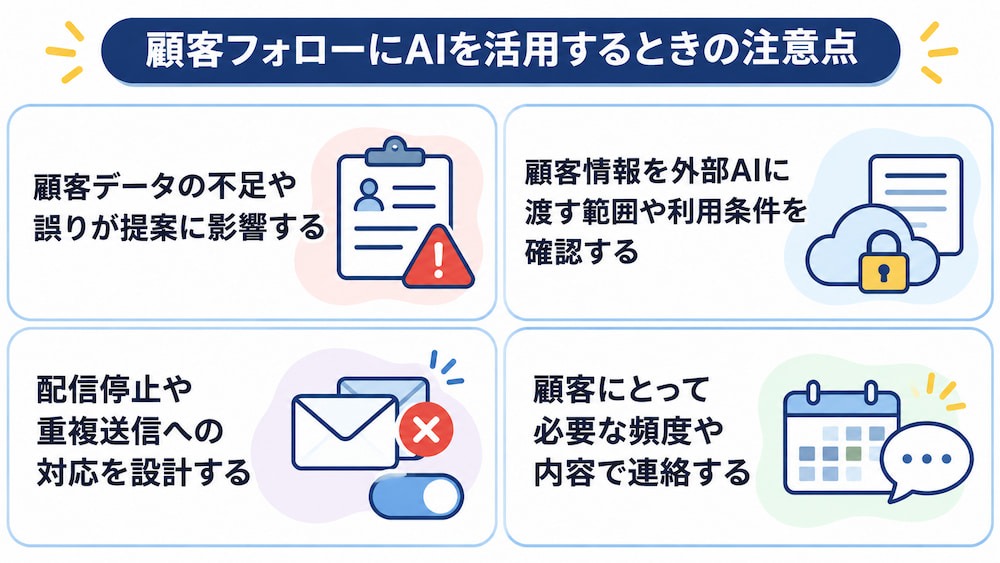
顧客フォローでは、AIの提案や自動化の便利さだけでなく、顧客データや配信方法への配慮も欠かせません。安心して運用するために、導入前に確認したいポイントを整理します。
①顧客データの不足や誤りが提案に影響する
AIが参照する顧客データに不足や誤りがあると、作成される文面や対応案にも影響する可能性があります。たとえば、担当者名や商談状況が古いままでは、顧客に合わない内容を案内してしまうことがあります。
そのため、導入前にどのデータを参照するかを確認し、更新担当や記録のルールを整えておきましょう。顧客へ送る内容や重要な判断に関わる情報は、担当者が確認する運用にします。さらに、誤りが見つかったときの修正手順も決めておくと、データの品質を保ちやすくなります。
②顧客情報を外部AIに渡す範囲や利用条件を確認する
顧客情報を外部AIサービスに渡す場合は、入力するデータの範囲やサービスの利用条件を確認してください。個人情報や機密情報を含むデータは、社内の情報管理ルールや契約上の条件に沿って取り扱う必要があります。AIに必要のない情報まで入力しないよう、利用する項目を絞ることも検討しましょう。
サービスごとにデータの取り扱いや設定が異なるため、公式情報を確認し、必要に応じて社内の担当部門に相談します。利用するサービスを変更した場合にも、条件を改めて確認してください。
③配信停止や重複送信への対応を設計する
メールやLINEの配信と自動化を組み合わせる際は、配信停止の希望や重複送信への対応を事前に設計します。- 同じ顧客が複数の条件に該当した場合
- 処理が再実行された場合
などに、同じ内容が繰り返し送られない仕組みが必要です。また、配信を希望しない顧客が対象に含まれないよう、顧客情報や配信条件も確認してください。送信前の承認や送信後の履歴確認を業務に合わせて設定し、誤配信が起きた場合の連絡・停止・記録の担当者も決めておきましょう。
なお、広告・宣伝メールには、配信停止の手段を設けるなど法令上のルールがあります。
特定電子メール法などの関連法令については、総務省や消費者庁の公式情報で最新の内容を確認してください。
④顧客にとって必要な頻度や内容で連絡する
業務の効率化を優先して連絡を増やすのではなく、顧客にとって必要な頻度や内容かを考えて配信することが大切です。購入後や問い合わせ後の状況、顧客が希望する連絡方法はそれぞれ異なります。そのため、画一的な条件だけで連絡を続けると、顧客に負担を感じさせる可能性があります。
連絡の目的や対象、停止希望への対応を整理し、顧客の反応を確認しながら運用を調整してください。AIの提案や自動化の設定が顧客との信頼関係を損なわないか、定期的に見直すことも重要です。
✅まとめ
顧客フォローにAIを活用すると、対象顧客の整理やメール文面案の作成、CRMへの記録などを効率化できます。まずは、AIに任せる範囲と担当者が確認する工程を決め、滞っている業務や顧客情報の整理から始めましょう。その後、一部の業務で試験運用し、作業時間や対応漏れなどを確認しながら、自社に合う形へ調整してください!
🚀Yoomでできること
顧客フォローでは、顧客情報を確認し、文面を整え、対応履歴や次のタスクを記録する作業が発生します。こうした作業を個別のツールで行うと、転記や確認に時間がかかりますね。Yoomでは、利用するアプリや設定に応じて、顧客情報を活用したメール作成やタスク登録などの流れをノーコードで組み立てられます。手作業の負担を減らし、顧客との対話や提案の検討に注力したい方は、以下からご確認ください!

 Shopify顧客分析・CRM更新担当
Shopifyの注文情報を基に顧客セグメントを分析し、HubSpotの更新とSlackへの報告を自動で行うAIワーカーです。手作業による管理負担や更新漏れを防ぎ、常に最新の顧客状況を把握できるため、データ活用を効率化したいEC担当者の方におすすめです。
試してみる
■概要Shopifyでの注文が発生するたびに、顧客一人ひとりの購買行動を分析し、CRMへ反映させる作業に負担を感じていませんか?注文内容の確認からセグメントの判定、そして顧客管理システムへの手入力といった一連の作業は、手間がかかるだけでなく、情報の更新漏れが発生する原因にもなります。このAIワーカーを活用すれば、Shopifyの注文情報を基に顧客セグメントを自律的に分析し、HubSpotのコンタクト情報を自動で更新します。さらに処理結果をSlackへ報告するため、チーム全体で常に最新の顧客状況を把握できるようになります。スキルに従ってAIが的確に判断・処理を行うことで、マーケティング施策の迅速化を支援します。
■このAIワーカーをおすすめする方- ShopifyとHubSpotを併用しており、顧客データの同期やセグメント分けを手作業で行っているEC運営担当者の方
- 最新の購入状況に基づいたCRMデータを活用して、パーソナライズされたマーケティング施策を打ちたいと考えている方
- 注文後のデータ入力作業を自動化し、分析や戦略立案といった本来注力すべき業務に時間を使いたいマーケティングチームの方
■AIワーカー設定の流れ- AIワーカーの基本設定画面にて、名前や役割などの項目を設定します。
- 使用ツール設定において、Slack、HubSpot、ShopifyをそれぞれYoomとマイアプリ連携します。
- 最後に、AIワーカーの「スキル」を作成します。スキル内の各項目は、自社の運用ルールや業務内容に合わせて自由に調整してください。また、使用ツールは普段お使いの他のアプリに変更して設定することも可能です。
■このAIワーカーのカスタムポイント- スキル内の「#顧客セグメント判定基準」という項目に、自社のマーケティング戦略に合わせた判定ルールを具体的に設定してください。「累計購入金額が〇〇円以上」などの基準を設けることで、AIが自社の定義に従って正確な分類を行えるようになります。
- スキル内の「#手順」におけるHubSpotプロパティの更新内容を調整し、更新したいカスタムプロパティ名やメモに記載する情報の形式を自社の運用に合わせて指定してください。
- Slackでメッセージを送るアクションでは、通知先のチャンネルや報告する内容のフォーマットを任意に設定することで、チームが最も確認しやすい形式で情報を届けることができます。
■注意事項- Slack、HubSpot、ShopifyとYoomを連携してください。
- Shopifyはチームプラン・サクセスプランでのみご利用いただけるアプリとなっております。フリープラン・ミニプランの場合は設定しているワークフローのオペレーションやデータコネクトはエラーとなりますので、ご注意ください。
- チームプランやサクセスプランなどの有料プランは、2週間の無料トライアルを行うことが可能です。無料トライアル中には制限対象のアプリを使用することができます。
- AIワーカーの基本設定は「【AIワーカー】基本的な設定方法」をご参照ください。
- AIワーカーの同時実行数・作成可能なAIワーカー数・利用可能なAIモデルはご契約中のプランによって異なります。
- AIワーカー内でご利用いただけるアプリやオペレーション等はワークフローの利用制限と同様です。
- AIワーカーは、テスト実行でも本番実行と同様にタスクを消費しますのでご注意ください。詳細は「【AIワーカー】タスク実行数の計算方法」をご参照ください。
- AIワーカーはスキルを詳細に設定することで適切な処理を実行しやすくなります。詳細は「【AIワーカー】マニュアルの作成方法」をご参照ください。
 タスク進捗サポート担当
未完了タスクを基に、担当者の状況に合わせた丁寧なリマインドメッセージを自ら生成し、Slackで送信するAIワーカーです。心理的な負担になりやすい催促を自動化しつつ、相手を気遣う一言を添えることでチームの良好な関係性を保てるので、進捗確認の手間を減らし業務を円滑に進めたい方におすすめです。
試してみる
■概要タスクの期限管理や進捗確認は、チーム運営において欠かせない一方で、催促のような連絡は送る側も受け取る側も心理的な負担を感じやすいものです。特に複数のタスクが並行している状況では、相手の状況を考慮しながら適切な言葉を選んでリマインドを送る作業には、多くの時間と細やかな配慮が求められます。このAIワーカーは、Asana上の未完了タスクを基に、担当者の状況に合わせた丁寧なリマインドメッセージを自ら考えて生成し、Slackで個別に送信します。単なる通知ではなく、相手を気遣う一言を添えることで、チームの心理的安全性を保ちながら業務の遅延を未然に防ぐことができます。
■このAIワーカーをおすすめする方- Asanaでのタスク管理において、期限が過ぎたタスクの催促に心理的な負担や手間を感じているマネージャーの方
- チームメンバーの状況を気遣いながら、Slackで柔らかい表現の進捗確認を自動で行いたいプロジェクトリーダーの方
- 手作業でのリマインド作業を効率化し、チーム全体のタスク完了率を向上させたいと考えている事務局担当の方
■AIワーカー設定の流れ- AIワーカーの「名前」や「役割」などの基本設定を行います。
- AsanaとSlackをYoomとマイアプリ連携し、AIワーカーが使用するツールとして設定します。業務に合わせて、他のタスク管理アプリを組み合わせて使用することも可能です。
- AIからのメッセージの「トーン設定」や「構成フォーマット」など、自社の運用ルールに合わせた「マニュアル」を作成・編集します。
■このAIワーカーのカスタムポイント- マニュアル内の「#トーン設定」という項目に、自社の社風に合った表現を設定してください。例えば、よりカジュアルな関係性であればフレンドリーな口調に、フォーマルな環境であればより丁寧な言葉遣いに調整することで、AIが文脈を理解した最適なメッセージを生成します。
- マニュアル内の「#メッセージの構成フォーマット」を編集し、自社で推奨している挨拶や締めの言葉を指定できます。これにより、AIが自社のコミュニケーションルールに基づいた一貫性のある連絡を行うようになります。
■注意事項- Asana、SlackとYoomを連携してください。
- AIワーカーの基本設定は「【AIワーカー】基本的な設定方法」をご参照ください。
- AIワーカーの同時実行数・作成可能なAIワーカー数・利用可能なAIモデルはご契約中のプランによって異なります。
- AIワーカー内でご利用いただけるアプリやオペレーション等はワークフローの利用制限と同様です。
- AIワーカーは、テスト実行でも本番実行と同様にタスクを消費しますのでご注意ください。詳細は「【AIワーカー】タスク実行数の計算方法」ご参照ください。
- AIワーカーはマニュアルを詳細に設定することで適切な処理を実行しやすくなります。詳細は「【AIワーカー】マニュアルの作成方法」をご参照ください。
Shopifyの注文情報を基に顧客セグメントを分析し、HubSpotの更新とSlackへの報告を自動で行うAIワーカーです。手作業による管理負担や更新漏れを防ぎ、常に最新の顧客状況を把握できるため、データ活用を効率化したいEC担当者の方におすすめです。
- ShopifyとHubSpotを併用しており、顧客データの同期やセグメント分けを手作業で行っているEC運営担当者の方
- 最新の購入状況に基づいたCRMデータを活用して、パーソナライズされたマーケティング施策を打ちたいと考えている方
- 注文後のデータ入力作業を自動化し、分析や戦略立案といった本来注力すべき業務に時間を使いたいマーケティングチームの方
- AIワーカーの基本設定画面にて、名前や役割などの項目を設定します。
- 使用ツール設定において、Slack、HubSpot、ShopifyをそれぞれYoomとマイアプリ連携します。
- 最後に、AIワーカーの「スキル」を作成します。スキル内の各項目は、自社の運用ルールや業務内容に合わせて自由に調整してください。また、使用ツールは普段お使いの他のアプリに変更して設定することも可能です。
- スキル内の「#顧客セグメント判定基準」という項目に、自社のマーケティング戦略に合わせた判定ルールを具体的に設定してください。「累計購入金額が〇〇円以上」などの基準を設けることで、AIが自社の定義に従って正確な分類を行えるようになります。
- スキル内の「#手順」におけるHubSpotプロパティの更新内容を調整し、更新したいカスタムプロパティ名やメモに記載する情報の形式を自社の運用に合わせて指定してください。
- Slackでメッセージを送るアクションでは、通知先のチャンネルや報告する内容のフォーマットを任意に設定することで、チームが最も確認しやすい形式で情報を届けることができます。
- Slack、HubSpot、ShopifyとYoomを連携してください。
- Shopifyはチームプラン・サクセスプランでのみご利用いただけるアプリとなっております。フリープラン・ミニプランの場合は設定しているワークフローのオペレーションやデータコネクトはエラーとなりますので、ご注意ください。
- チームプランやサクセスプランなどの有料プランは、2週間の無料トライアルを行うことが可能です。無料トライアル中には制限対象のアプリを使用することができます。
- AIワーカーの基本設定は「【AIワーカー】基本的な設定方法」をご参照ください。
- AIワーカーの同時実行数・作成可能なAIワーカー数・利用可能なAIモデルはご契約中のプランによって異なります。
- AIワーカー内でご利用いただけるアプリやオペレーション等はワークフローの利用制限と同様です。
- AIワーカーは、テスト実行でも本番実行と同様にタスクを消費しますのでご注意ください。詳細は「【AIワーカー】タスク実行数の計算方法」をご参照ください。
- AIワーカーはスキルを詳細に設定することで適切な処理を実行しやすくなります。詳細は「【AIワーカー】マニュアルの作成方法」をご参照ください。
未完了タスクを基に、担当者の状況に合わせた丁寧なリマインドメッセージを自ら生成し、Slackで送信するAIワーカーです。心理的な負担になりやすい催促を自動化しつつ、相手を気遣う一言を添えることでチームの良好な関係性を保てるので、進捗確認の手間を減らし業務を円滑に進めたい方におすすめです。
■このAIワーカーをおすすめする方
- Asanaでのタスク管理において、期限が過ぎたタスクの催促に心理的な負担や手間を感じているマネージャーの方
- チームメンバーの状況を気遣いながら、Slackで柔らかい表現の進捗確認を自動で行いたいプロジェクトリーダーの方
- 手作業でのリマインド作業を効率化し、チーム全体のタスク完了率を向上させたいと考えている事務局担当の方
■AIワーカー設定の流れ
- AIワーカーの「名前」や「役割」などの基本設定を行います。
- AsanaとSlackをYoomとマイアプリ連携し、AIワーカーが使用するツールとして設定します。業務に合わせて、他のタスク管理アプリを組み合わせて使用することも可能です。
- AIからのメッセージの「トーン設定」や「構成フォーマット」など、自社の運用ルールに合わせた「マニュアル」を作成・編集します。
■このAIワーカーのカスタムポイント
- マニュアル内の「#トーン設定」という項目に、自社の社風に合った表現を設定してください。例えば、よりカジュアルな関係性であればフレンドリーな口調に、フォーマルな環境であればより丁寧な言葉遣いに調整することで、AIが文脈を理解した最適なメッセージを生成します。
- マニュアル内の「#メッセージの構成フォーマット」を編集し、自社で推奨している挨拶や締めの言葉を指定できます。これにより、AIが自社のコミュニケーションルールに基づいた一貫性のある連絡を行うようになります。
- Asana、SlackとYoomを連携してください。
- AIワーカーの基本設定は「【AIワーカー】基本的な設定方法」をご参照ください。
- AIワーカーの同時実行数・作成可能なAIワーカー数・利用可能なAIモデルはご契約中のプランによって異なります。
- AIワーカー内でご利用いただけるアプリやオペレーション等はワークフローの利用制限と同様です。
- AIワーカーは、テスト実行でも本番実行と同様にタスクを消費しますのでご注意ください。詳細は「【AIワーカー】タスク実行数の計算方法」ご参照ください。
- AIワーカーはマニュアルを詳細に設定することで適切な処理を実行しやすくなります。詳細は「【AIワーカー】マニュアルの作成方法」をご参照ください。
プログラミング知識なしで手軽に構築できます。




