









・
データ連携のやり方を解説!CRMへの顧客情報登録を自動化する方法

ビジネスにおいて、複数のツールやシステム間で情報を同期させる「データ連携」は、業務効率化の要です。
しかし、いざ導入しようとすると「どのような方式があるのか」「具体的にどう進めればいいのか」と悩むことも多いのではないでしょうか。
この記事では、データ連携の基本から具体的な方式、導入の手順までを詳しく解説します!
❓データ連携とは
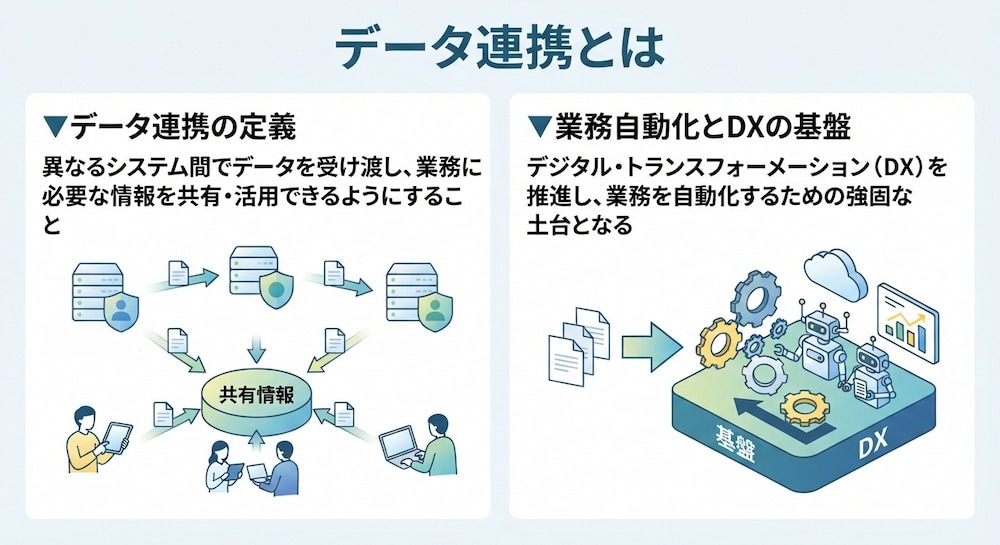
▼データ連携の定義
データ連携とは、異なるシステム間でデータを受け渡し、業務に必要な情報を共有・活用できるようにすることを指します。
例えば、顧客管理システム(CRM)に入力された名前や住所を、会計ソフトや発送管理システムにも反映させる仕組みが挙げられます。単に一方から他方へデータを移す「データ移行」とは異なり、データ連携では、日常的な運用の中で複数のシステムに情報を受け渡し、業務に活用できる状態を整えます。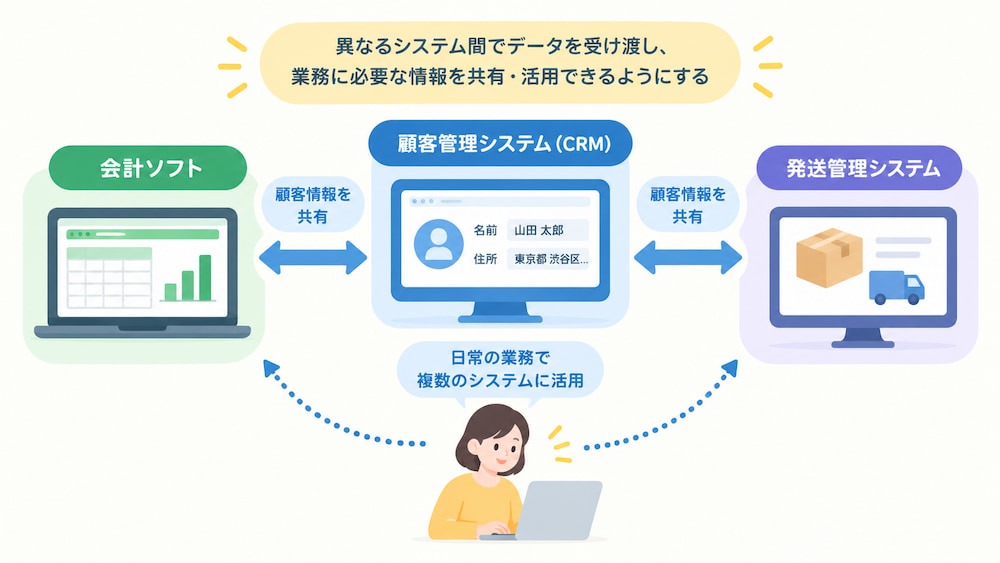
▼業務自動化とDXの基盤
データ連携は、デジタル・トランスフォーメーション(DX)を推進し、業務を自動化するための強固な土台となります。個別の業務がデジタル化されていても、それらがつながっていなければ真の効率化は望めません。
システム間がシームレスに連携することで、一つのアクションが次のアクションを自動的に誘発する「自動化されたワークフロー」が構築可能になります。データを活用可能な状態で流通させることこそが、DXを成功に導くための第一歩といえるでしょう。
📈データ連携を導入するメリット
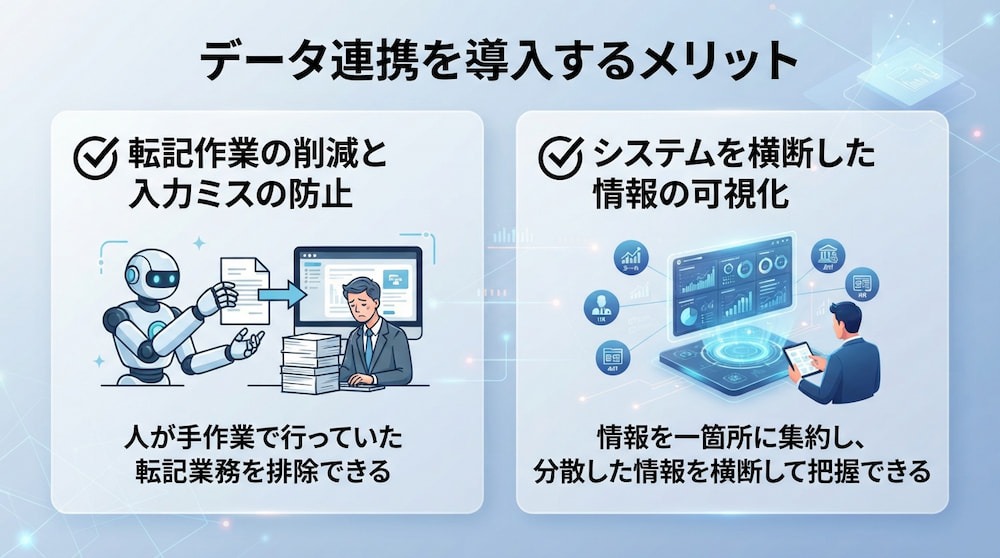
✔️転記作業の削減と入力ミスの防止
データ連携の直接的なメリットは、人が手作業で行っていた転記業務を排除できることです。
同じ情報を複数のExcelシートやツールに打ち込む作業は、時間がかかるだけでなく、タイプミスやコピペミスが避けられません。
自動連携を導入すれば、転記作業に伴う入力ミスを減らし、入力内容の確認や修正に費やす時間を削減できます。現場の担当者は「正しく入力できているか」という不安から解放され、より価値の高い業務に集中できるようになります。
🔗関連記事:ユーザー事例|ディーピーティー株式会社:月200件の転記業務の自動化で心理的な負担も削減
✔️システムを横断した情報の可視化
それぞれのツールにデータが閉じ込められている「サイロ化」の状態では、組織全体の動きを把握することは困難です。そんなとき、データ連携によって情報を一箇所、あるいは複数のシステムに集約することで、分散した情報を横断して把握しやすくなります。
例えば、
- マーケティングツールでの広告流入データ
- CRMでの商談進捗
- 会計システムでの売上実績
を紐付けることで、どの施策が商談や売上にどの程度つながったのかを分析しやすくなります。
このように、システムを横断して一連のデータを追えるようにすることは、データに基づいた迅速な経営判断を支える重要な要素です。
🔗関連記事:ユーザー事例|株式会社第一住建ホールディングス:国産SaaS間のデータ連携を実現
⚙️Yoomは煩雑なデータ入力を自動化できます
実際にシステム同士をつなぎ、日々発生する大量のデータを正確に同期させる作業は、多くの工数と注意力を必要とします。そんな問題もYoomなら解決できます!
Yoomを活用することで、複雑なスクラッチ開発を行うことなく、直感的な操作でシステム間のデータ連携を実現できます。
「これなら自分でもできそう!」と感じた方は、ぜひ以下からYoomを試してみてください。


以下は、すぐに開始できるテンプレートです👀
■概要Googleフォームで受け付けた問い合わせやアンケートの回答は、一つひとつ内容を確認して担当者に共有する手間が発生します。このワークフローを活用すれば、Googleフォームに回答が送信されると、AIエージェントが自律的に内容を分析し、要約や担当者への通知文案を作成してMicrosoft Teamsへ自動で通知します。手作業による確認や連絡の手間を減らし、迅速な一次対応を実現します。■このテンプレートをおすすめする方- Googleフォームで受け付けた問い合わせやアンケートの対応を効率化したい方
- AIエージェントを活用して、Googleフォームの回答内容の分析を自動化したいと考えている方
- 問い合わせ内容に応じて担当者への通知を自動化し、対応速度を向上させたいチームの方
■このテンプレートを使うメリット- Googleフォームへの回答をAIが自動で分析し通知まで行うため、手作業での確認や連絡業務にかかる時間を削減できます。
- 担当者による内容の解釈のばらつきや、連絡漏れといったヒューマンエラーを防ぎ、対応品質の安定化に繋がります。
■フローボットの流れ- はじめに、GoogleフォームとMicrosoft TeamsをYoomと連携します。
- 次に、トリガーでGoogleフォームを選択し、「フォームに回答が送信されたら」というアクションを設定します。
- 最後に、オペレーションでAIワーカーを設定し、Googleフォームの回答内容を自動で判別し、要約したうえでMicrosoft Teamsに通知するためのマニュアル(指示)を作成します。
※「トリガー」:フロー起動のきっかけとなるアクション、「オペレーション」:トリガー起動後、フロー内で処理を行うアクション
■このワークフローのカスタムポイント- Googleフォームのトリガー設定では、自動化の対象としたいフォームを任意で設定してください。
- AIワーカーへの指示内容は、回答の分析方法や通知文面の生成ルール、通知先のチャネルなど、業務に合わせて自由にカスタマイズが可能です。
■注意事項- Googleフォーム、Microsoft TeamsのそれぞれとYoomを連携してください。AIワーカー内で使用するツール(アプリ)についてもマイアプリ連携が必要です。
- Microsoft365(旧Office365)には、家庭向けプランと一般法人向けプラン(Microsoft365 Business)があり、一般法人向けプランに加入していない場合には認証に失敗する可能性があります。
- トリガーは5分、10分、15分、30分、60分の間隔で起動間隔を選択できます。
- プランによって最短の起動間隔が異なりますので、ご注意ください。
- Googleフォームをトリガーとして使用した際の回答内容を取得する方法は「Googleフォームトリガーで、回答内容を取得する方法」を参照ください。
- AIワーカーの基本設定は「【AIワーカー】基本的な設定方法」をご参照ください。
- AIワーカーの同時実行数・作成可能なAIワーカー数・利用可能なAIモデルはご契約中のプランによって異なります。
- AIワーカー内でご利用いただけるアプリやオペレーション等はフローボットの利用制限と同様です。
- AIワーカーは、テスト実行でも本番実行と同様にタスクを消費しますのでご注意ください。詳細は「【AIワーカー】タスク実行数の計算方法」ご参照ください。
- AIワーカーはマニュアルを詳細に設定することで適切な処理を実行しやすくなります。詳細は「【AIワーカー】マニュアルの作成方法」をご参照ください。
■概要複数店舗を運営している場合、毎日の売上状況を店舗ごとに確認して集計や前日比の算出を行う作業は多大な労力を要します。店舗数が増えるほど管理画面の操作やデータ集計の手間が増え、スムーズな経営判断を妨げる要因になりかねません。このワークフローを活用すれば、AIワーカーがスマレジから各店舗の売上データを自動的に取得し、前日比の算出まで一括で処理します。集計結果はSlackへ自動通知されるため、店舗管理の負担を軽減し、常に最新の状況を把握できる環境を構築できます。
■このテンプレートをおすすめする方- スマレジで複数店舗を管理しており、毎朝の売上確認や集計作業を効率化したい経営者やマネージャーの方
- 前日比の算出など、売上分析に必要なデータ加工を手作業で行っている店舗運営担当者の方
- 店舗の売上状況をSlackで手軽に共有し、チーム全体の数字意識を高めたいと考えている方
■このテンプレートを使うメリット- スマレジの各店舗の売上データを自動で集計し、前日比と併せてSlackに通知するため、データ確認に費やす時間を短縮できます。
- AIが自動で計算を行うことで、手作業による売上集計のミスや計算間違いといったリスクを未然に防ぎ、正確な数値を把握できます。
■フローボットの流れ- はじめに、スマレジとSlackをYoomと連携します
- 次に、スケジュール起動で、情報を取得したい任意の時刻を設定します
- 最後に、AIワーカーで、スマレジの複数店舗の売上を集計し前日比を算出するためのマニュアルを作成(指示)を作成します
※「トリガー」:フロー起動のきっかけとなるアクション、「オペレーション」:トリガー起動後、フロー内で処理を行うアクション
■このワークフローのカスタムポイント- スケジュール起動の設定では、毎朝の始業前など、通知を受け取りたい任意のタイミングに合わせて時刻を調整してください。
- AIワーカーへの指示内容を調整することで、通知したい項目のカスタマイズが可能です。
- Slackの通知先チャンネルを店舗ごとに分けたり、特定のマネージャーのみに通知したりするように設定を変更できます。
■注意事項- スマレジ、SlackのそれぞれとYoomを連携してください。AIワーカー内で使用するツール(アプリ)についてもマイアプリ連携が必要です。
- スマレジのマイアプリ連携方法は「スマレジのマイアプリ登録方法」をご参照ください。
- スマレジは、ミニプラン以上でご利用いただけるアプリとなっております。フリープラン・パーソナルプランの場合は設定しているフローボットのオペレーションやデータコネクトはエラーとなりますので、ご注意ください。
- ミニプラン・チームプラン・サクセスプランなどの有料プランは、2週間の無料トライアルを行うことが可能です。無料トライアル中には制限対象のアプリを使用することができます。
- AIワーカーの基本設定は「【AIワーカー】基本的な設定方法」をご参照ください。
- AIワーカーの同時実行数・作成可能なAIワーカー数・利用可能なAIモデルはご契約中のプランによって異なります。
- AIワーカー内でご利用いただけるアプリやオペレーション等はフローボットの利用制限と同様です。
- AIワーカーは、テスト実行でも本番実行と同様にタスクを消費しますのでご注意ください。詳細は「【AIワーカー】タスク実行数の計算方法」ご参照ください。
- AIワーカーはマニュアルを詳細に設定することで適切な処理を実行しやすくなります。詳細は「【AIワーカー】マニュアルの作成方法」をご参照ください。


- Googleフォームで受け付けた問い合わせやアンケートの対応を効率化したい方
- AIエージェントを活用して、Googleフォームの回答内容の分析を自動化したいと考えている方
- 問い合わせ内容に応じて担当者への通知を自動化し、対応速度を向上させたいチームの方
- Googleフォームへの回答をAIが自動で分析し通知まで行うため、手作業での確認や連絡業務にかかる時間を削減できます。
- 担当者による内容の解釈のばらつきや、連絡漏れといったヒューマンエラーを防ぎ、対応品質の安定化に繋がります。
- はじめに、GoogleフォームとMicrosoft TeamsをYoomと連携します。
- 次に、トリガーでGoogleフォームを選択し、「フォームに回答が送信されたら」というアクションを設定します。
- 最後に、オペレーションでAIワーカーを設定し、Googleフォームの回答内容を自動で判別し、要約したうえでMicrosoft Teamsに通知するためのマニュアル(指示)を作成します。
■このワークフローのカスタムポイント
- Googleフォームのトリガー設定では、自動化の対象としたいフォームを任意で設定してください。
- AIワーカーへの指示内容は、回答の分析方法や通知文面の生成ルール、通知先のチャネルなど、業務に合わせて自由にカスタマイズが可能です。
- Googleフォーム、Microsoft TeamsのそれぞれとYoomを連携してください。AIワーカー内で使用するツール(アプリ)についてもマイアプリ連携が必要です。
- Microsoft365(旧Office365)には、家庭向けプランと一般法人向けプラン(Microsoft365 Business)があり、一般法人向けプランに加入していない場合には認証に失敗する可能性があります。
- トリガーは5分、10分、15分、30分、60分の間隔で起動間隔を選択できます。
- プランによって最短の起動間隔が異なりますので、ご注意ください。
- Googleフォームをトリガーとして使用した際の回答内容を取得する方法は「Googleフォームトリガーで、回答内容を取得する方法」を参照ください。
- AIワーカーの基本設定は「【AIワーカー】基本的な設定方法」をご参照ください。
- AIワーカーの同時実行数・作成可能なAIワーカー数・利用可能なAIモデルはご契約中のプランによって異なります。
- AIワーカー内でご利用いただけるアプリやオペレーション等はフローボットの利用制限と同様です。
- AIワーカーは、テスト実行でも本番実行と同様にタスクを消費しますのでご注意ください。詳細は「【AIワーカー】タスク実行数の計算方法」ご参照ください。
- AIワーカーはマニュアルを詳細に設定することで適切な処理を実行しやすくなります。詳細は「【AIワーカー】マニュアルの作成方法」をご参照ください。

■このテンプレートをおすすめする方
- スマレジで複数店舗を管理しており、毎朝の売上確認や集計作業を効率化したい経営者やマネージャーの方
- 前日比の算出など、売上分析に必要なデータ加工を手作業で行っている店舗運営担当者の方
- 店舗の売上状況をSlackで手軽に共有し、チーム全体の数字意識を高めたいと考えている方
■このテンプレートを使うメリット
- スマレジの各店舗の売上データを自動で集計し、前日比と併せてSlackに通知するため、データ確認に費やす時間を短縮できます。
- AIが自動で計算を行うことで、手作業による売上集計のミスや計算間違いといったリスクを未然に防ぎ、正確な数値を把握できます。
■フローボットの流れ
- はじめに、スマレジとSlackをYoomと連携します
- 次に、スケジュール起動で、情報を取得したい任意の時刻を設定します
- 最後に、AIワーカーで、スマレジの複数店舗の売上を集計し前日比を算出するためのマニュアルを作成(指示)を作成します
■このワークフローのカスタムポイント
- スケジュール起動の設定では、毎朝の始業前など、通知を受け取りたい任意のタイミングに合わせて時刻を調整してください。
- AIワーカーへの指示内容を調整することで、通知したい項目のカスタマイズが可能です。
- Slackの通知先チャンネルを店舗ごとに分けたり、特定のマネージャーのみに通知したりするように設定を変更できます。
■注意事項
- スマレジ、SlackのそれぞれとYoomを連携してください。AIワーカー内で使用するツール(アプリ)についてもマイアプリ連携が必要です。
- スマレジのマイアプリ連携方法は「スマレジのマイアプリ登録方法」をご参照ください。
- スマレジは、ミニプラン以上でご利用いただけるアプリとなっております。フリープラン・パーソナルプランの場合は設定しているフローボットのオペレーションやデータコネクトはエラーとなりますので、ご注意ください。
- ミニプラン・チームプラン・サクセスプランなどの有料プランは、2週間の無料トライアルを行うことが可能です。無料トライアル中には制限対象のアプリを使用することができます。
- AIワーカーの基本設定は「【AIワーカー】基本的な設定方法」をご参照ください。
- AIワーカーの同時実行数・作成可能なAIワーカー数・利用可能なAIモデルはご契約中のプランによって異なります。
- AIワーカー内でご利用いただけるアプリやオペレーション等はフローボットの利用制限と同様です。
- AIワーカーは、テスト実行でも本番実行と同様にタスクを消費しますのでご注意ください。詳細は「【AIワーカー】タスク実行数の計算方法」ご参照ください。
- AIワーカーはマニュアルを詳細に設定することで適切な処理を実行しやすくなります。詳細は「【AIワーカー】マニュアルの作成方法」をご参照ください。
🛠️データ連携の主なやり方
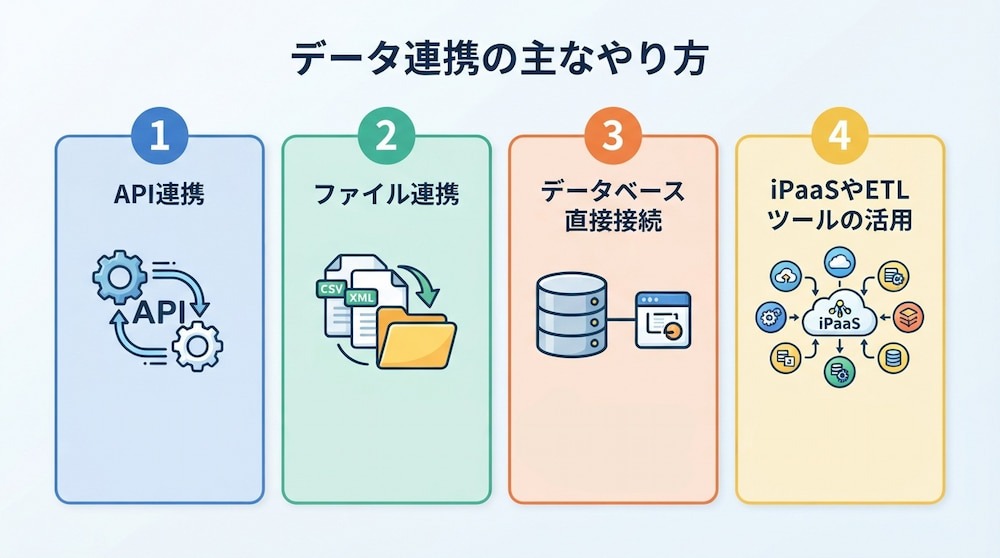
1.API連携
API(アプリケーション・プログラミング・インターフェース)連携は、現代のデータ連携において主流かつ柔軟な方式の一つです。システム同士がAPIを介して通信し、Webhookやイベント通知に対応している場合は、データの発生をきっかけに別のシステムへ情報を反映できます。ポーリングや非同期処理を利用する場合は、設定した間隔や処理状況に応じてデータが反映されます。
👉特徴
- リアルタイムに近いデータ連携がしやすく、柔軟な処理を構築できる
👉向いているケース
- 注文や決済など、イベントをきっかけに処理を実行したい場合
2.ファイル連携
ファイル連携は、CSVやExcel、XMLなどのファイル形式を用いてデータをやり取りする方式です。一定期間のデータをまとめて処理する「バッチ処理」によく用いられます。古い基幹システムと最新のSaaSを連携させる際など、直接的なAPI通信が難しい場合にも利用できます。ファイルの暗号化、重複処理、再送、エラー監視などの運用ルールを整えることで、安定したファイル連携を実現できます。
👉特徴
- 既存システムとも連携しやすく、大量のデータをまとめて処理できる
👉向いているケース
- 一定期間のデータをまとめて処理したい場合
3.データベース直接接続
データベース直接接続は、システムが参照しているデータベースに対して、別のシステムから直接クエリを発行してデータを読み書きする方式です。ミドルウェアやファイルを介さずにデータを処理できる一方、テーブルや項目の変更が連携先に影響しやすい点には注意が必要です。接続先や利用者を限定し、読み取り・書き込み権限を適切に分けるなど、慎重な設計と権限管理が求められます。
👉特徴
- 中間ファイルを介さず、データベースのデータを直接扱える
👉向いているケース
- 基幹システム同士の連携や、DWHへのデータ集約
4.iPaaSやETLツールの活用
自社でゼロから連携プログラムを開発する代わりに、iPaaS(Integration Platform as a Service)やETL(Extract, Transform, Load)ツールを活用する企業が増えています。
- iPaaS:主に複数のクラウドサービスをノーコード・ローコードで接続するためのプラットフォームで、直感的な操作で複雑なフローを構築できます。
- ETLツール:膨大なデータを「抽出し、加工し、書き込む」ことに特化しており、データ分析の基盤作りに適しています。
これらを活用することで、開発期間やメンテナンス負担を軽減できます。
👉特徴
- 連携プログラムを一から開発する工程を減らし、開発・保守の負担を抑えやすい
👉向いているケース
- 複数のクラウドサービスの連携や、データ分析基盤の構築
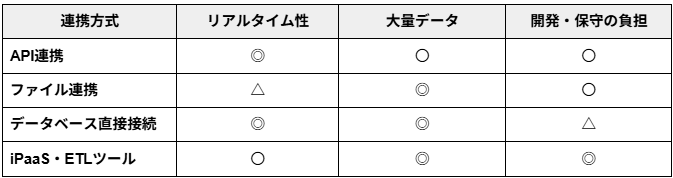
◎:特に適している 〇:適している △:やや不向き
📝データ連携を始める4つの手順
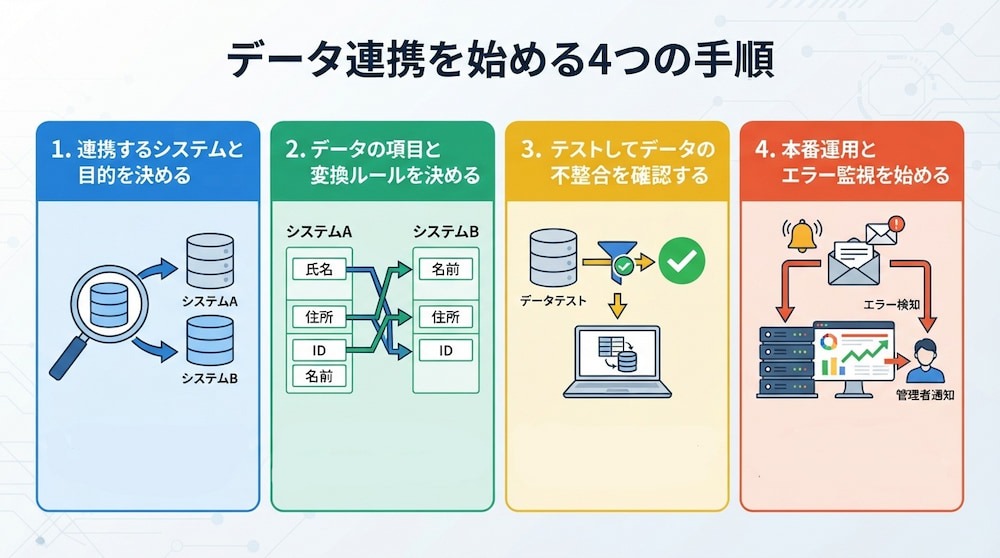
いきなり大規模な連携を目指すのではなく、以下の4ステップに沿って計画を立てることを推奨します。
ステップ1:連携するシステムと目的を決める
まずは、どのシステムを連携させ、それによって「何の課題を解決したいのか」を明確に定義します。全社的な大がかりなプロジェクトから始めるのではなく、まずは特定部署の特定の作業から着手するのが成功の近道です。解決したい課題が明確であれば、
- 必要なデータの種類
- 求められる連携スピード(リアルタイムか、1日1回かなど)
も自然と決まってきます。この段階で、連携候補となるツールのAPI公開状況や、インポート/エクスポート機能の制限事項も併せて調査しておきましょう。
🔗関連記事:データ連携ツールおすすめ13選!AI時代の選び方と活用メリットを徹底解説
ステップ2:データの項目と変換ルールを決める
次に、システムAのどの項目をシステムBのどの項目に対応させるかという「マッピング」作業を行います。名前、住所、電話番号といった基本的な項目であっても、システムによって「名字と名前が別々」「全角と半角」など形式が異なる場合があります。
そのため、データを渡す際にどのように形式を変換するかというルールを詳細に定めます。
この定義が曖昧だと、連携後に
💭「データが入っていない」
💭「エラーで止まった」
といったトラブルが頻発することになります。
ステップ3:テストしてデータの不整合を確認する
ルールの定義が終わったら、まずは限られた少数のデータを用いて試験的な連携を実行します。
ここでは、
- 定義したルール通りにデータが正しく変換されているか
- エラーが発生せずに完結するか
を厳密にチェックします。特に、想定外の入力値が入った場合にシステムがどのように振る舞うかといった「異常系」の確認が重要です。テストを通じて発見された不整合を修正し、安定してデータが流れることを確認するプロセスが、後の大規模運用の信頼性を支えます。
ステップ4:本番運用とエラー監視を始める
テストをクリアしたらいよいよ本番運用を開始しますが、ここがゴールではありません。
システム連携にエラーはつきものです。
- APIの接続制限(レートリミット)への抵触
- ネットワークの一時的な瞬断
- ユーザーによる想定外のデータ入力
などによって、連携が停止することがあります。そのため、エラーが発生した際に即座に管理者に通知が届く仕組みや、ログを確認して原因を特定できる体制をあらかじめ構築しておくことが不可欠です。運用を開始してからも、定期的にデータの整合性をサンプリング調査し、必要に応じてルールの微調整を行っていく継続的な姿勢が重要となります。
🔑AIによるデータ連携の自動化
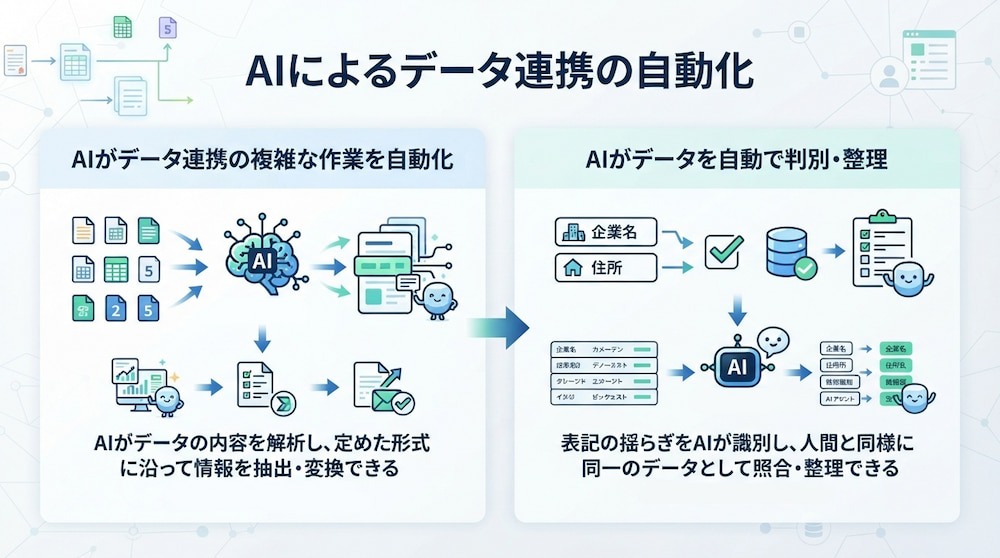
本章では、AIによるデータ連携の具体的な仕組みを解説します。
▼AIがデータ連携の複雑な作業を自動化
AIをデータ連携に組み込む特徴の一つは、AIが連携フローの中でデータの内容を解析し、あらかじめ定めた項目や形式に沿って情報を抽出・変換できる点です。送り側のデータが構造化されていないテキストであっても、対象項目や出力形式を設定することで、受け側のシステムで利用しやすいデータへ変換できます。これにより、定型化しにくかった業務の自動化を進められます。
▼AIがデータを自動で判別・整理
データ連携では、表記ゆれや入力ミスによるデータの不整合が課題となります。
例えば、
- 「株式会社サンプル」
- 「(株)サンプル」
などの表記の違いは別のデータとして扱われ、重複登録や分析精度の低下につながります。
そこでAIを活用すると、企業名や住所などの項目を複数の情報と照合し、人間が同一と判断する表記の違いを識別する処理を支援できます。AIが連携データを確認し、あらかじめ定めたルールやマスターデータと照合しながら表記の統一や情報の補完を行います。
🔗関連記事:AIエージェントで表記ゆれチェックを自動化!自社の運用ルールに則った校正とWordPress入稿をサポート
🤖AIを活用したデータ連携の事例
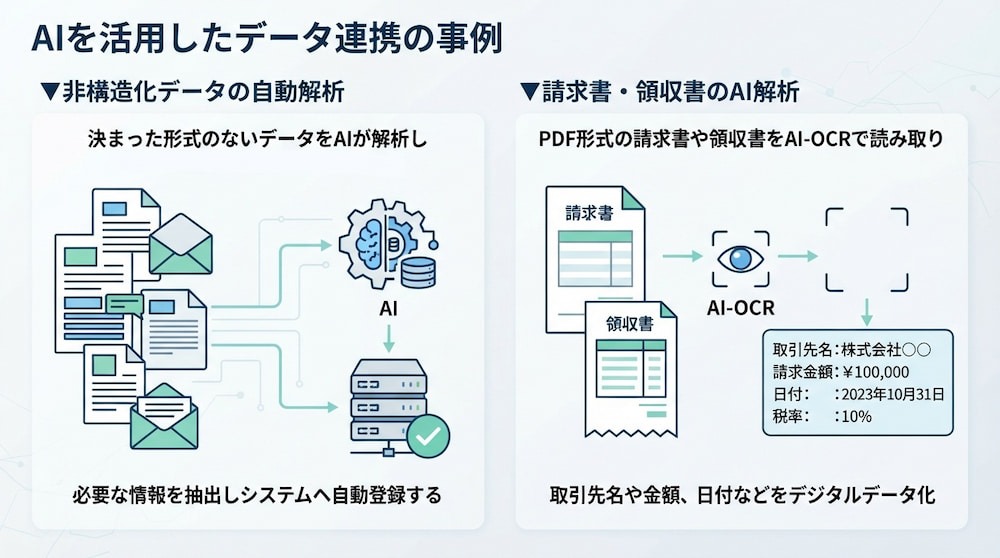
▼非構造化データの自動解析
メール本文やチャットのメッセージといった、決まった形式のない「非構造化データ」をAIが解析し、必要な情報を抽出してシステムへ自動登録する事例です。例えば、
- ウェブサイトの問い合わせフォームに届いた自由記述のメッセージをAIが読み取る
- 顧客の「会社名」「氏名」「抱えている悩み」を個別に抽出する
- 抽出したデータをCRM(顧客管理システム)の該当する項目に自動で振り分ける
- 「至急対応が必要」といった優先順位を判定して営業担当者へ通知する
といった活用方法があります。これにより、担当者が一通ずつメールを読み込み、内容を判断して手入力する手間がなくなり、リードへの初動を早めることが可能になります。
▼請求書・領収書のAI解析
PDF形式で届く請求書や領収書をAI-OCRなどで読み取り、取引先名、請求金額、日付、税率などの情報をデジタルデータとして抽出する事例です。例えば、
- AIがスプレッドシート上の発注データと届いた請求書の金額を照合する
- 一致したデータは会計ソフトへ送信する
- 金額に相違があるデータは、送料や値引きなどの差異に関係する項目を整理し、担当者へ確認を促す
といった運用が可能です。これにより、経理担当者が一件ずつ行っていた「突合作業」と「入力作業」を効率化し、確認が必要な項目に集中しやすくなります。
🔗関連記事:AIエージェントで経理の精算チェックを自動化する設定ガイド
🚀データ連携を自動化するYoomのテンプレート
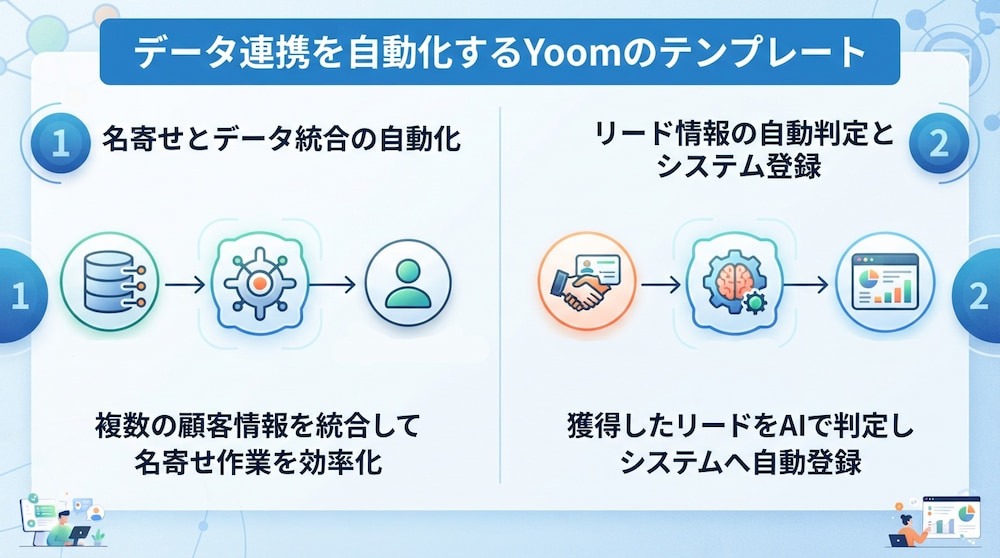
データ連携の実装には時間がかかるイメージがありますが、Yoomのテンプレートを活用すれば、AIを使ったデータ連携フローを簡単に導入できます。ここでは、特にデータ統合に役立つテンプレートを紹介します!
👉AIワーカーとは:AI技術を活用して人間の業務を支援・代替し、自律的にタスクを遂行する機能
✔️名寄せとデータ統合の自動化
Google スプレッドシートに新しい行が追加されると、設定した起動間隔に応じてAIワーカーが既存レコードを横断的に確認し、同一人物の判定や情報のマージを自動で行うテンプレートです。重複にはマスターIDを付与して整理するため、データを一元化しやすい環境を構築できます。
【このテンプレートをおすすめする方】
- Google スプレッドシートに蓄積される大量のデータを目視で突合・整理している方
- AIエージェントを活用して、表記揺れを含む高度な名寄せとデータ統合を自動化したい方
- 複数チャネルから入るデータの重複を解消し、顧客マスタの品質を向上させたい方
■概要Google スプレッドシートで顧客リストを運用する際、表記揺れや住所の記述差などによる重複データに課題を感じていませんか。手作業での名寄せは工数がかかるだけでなく、判断基準のバラつきも生じやすい業務です 。このワークフローを活用すれば、Google スプレッドシートに新しい行が追加されると、AIエージェント(AIワーカー)が既存レコードを横断的に確認し、同一人物の判定や情報のマージを自動で行います。重複にはマスターIDを付与して整理するため、常に一元化された最新のデータ環境を構築できます。■このテンプレートをおすすめする方- Google スプレッドシートに蓄積される大量のデータを目視で突合・整理している方
- AIエージェントを活用して、表記揺れを含む高度な名寄せとデータ統合を自動化したい方
- 複数チャネルから入るデータの重複を解消し、顧客マスタの品質を向上させたい方
■このテンプレートを使うメリット- 手作業で行っていた名寄せや重複チェックが自動化されるため、データクレンジングに費やす時間を物理的に削減できます。
- 設定した基準に基づきAIが自律的に表記揺れを解釈して判定を行うことで、目視による見落としや属人的な判断ミスを防ぎます。
■フローボットの流れ- はじめに、Google スプレッドシートをYoomと連携します。
- 次に、トリガーでGoogle スプレッドシートを選択し、「行が追加されたら」というアクションを設定します。
- 最後に、オペレーションでAIワーカーを選択し、既存データとの照合や名寄せを行うためのマニュアル(指示)を作成します。
※「トリガー」:フロー起動のきっかけとなるアクション、「オペレーション」:トリガー起動後、フロー内で処理を行うアクション。
■このワークフローのカスタムポイント- Google スプレッドシートのトリガーやオペレーションでは、レコードの検知や取得、更新の対象とするシートを任意で設定できます。
- オペレーションのAIワーカーでは、どのようなルールで名寄せを行うか、具体的な指示内容を自由にカスタマイズできます。
■注意事項- Google スプレッドシートとYoomを連携してください。AIワーカー内で使用するツール(アプリ)についてもマイアプリ連携が必要です。
- トリガーは5分、10分、15分、30分、60分の間隔で起動間隔を選択できます。
- プランによって最短の起動間隔が異なりますので、ご注意ください。
- Googleスプレッドシートをアプリトリガーとして使用する際の注意事項は「【アプリトリガー】Googleスプレッドシートのトリガーにおける注意事項」を参照してください。
- AIワーカーの基本設定は「【AIワーカー】基本的な設定方法」をご参照ください。
- AIワーカーの同時実行数・作成可能なAIワーカー数・利用可能なAIモデルはご契約中のプランによって異なります。
- AIワーカー内でご利用いただけるアプリやオペレーション等はフローボットの利用制限と同様です。
- AIワーカーは、テスト実行でも本番実行と同様にタスクを消費しますのでご注意ください。詳細は「【AIワーカー】タスク実行数の計算方法」ご参照ください。
- AIワーカーはマニュアルを詳細に設定することで適切な処理を実行しやすくなります。詳細は「【AIワーカー】マニュアルの作成方法」をご参照ください。

- Google スプレッドシートに蓄積される大量のデータを目視で突合・整理している方
- AIエージェントを活用して、表記揺れを含む高度な名寄せとデータ統合を自動化したい方
- 複数チャネルから入るデータの重複を解消し、顧客マスタの品質を向上させたい方
- 手作業で行っていた名寄せや重複チェックが自動化されるため、データクレンジングに費やす時間を物理的に削減できます。
- 設定した基準に基づきAIが自律的に表記揺れを解釈して判定を行うことで、目視による見落としや属人的な判断ミスを防ぎます。
- はじめに、Google スプレッドシートをYoomと連携します。
- 次に、トリガーでGoogle スプレッドシートを選択し、「行が追加されたら」というアクションを設定します。
- 最後に、オペレーションでAIワーカーを選択し、既存データとの照合や名寄せを行うためのマニュアル(指示)を作成します。
■このワークフローのカスタムポイント
- Google スプレッドシートのトリガーやオペレーションでは、レコードの検知や取得、更新の対象とするシートを任意で設定できます。
- オペレーションのAIワーカーでは、どのようなルールで名寄せを行うか、具体的な指示内容を自由にカスタマイズできます。
- Google スプレッドシートとYoomを連携してください。AIワーカー内で使用するツール(アプリ)についてもマイアプリ連携が必要です。
- トリガーは5分、10分、15分、30分、60分の間隔で起動間隔を選択できます。
- プランによって最短の起動間隔が異なりますので、ご注意ください。
- Googleスプレッドシートをアプリトリガーとして使用する際の注意事項は「【アプリトリガー】Googleスプレッドシートのトリガーにおける注意事項」を参照してください。
- AIワーカーの基本設定は「【AIワーカー】基本的な設定方法」をご参照ください。
- AIワーカーの同時実行数・作成可能なAIワーカー数・利用可能なAIモデルはご契約中のプランによって異なります。
- AIワーカー内でご利用いただけるアプリやオペレーション等はフローボットの利用制限と同様です。
- AIワーカーは、テスト実行でも本番実行と同様にタスクを消費しますのでご注意ください。詳細は「【AIワーカー】タスク実行数の計算方法」ご参照ください。
- AIワーカーはマニュアルを詳細に設定することで適切な処理を実行しやすくなります。詳細は「【AIワーカー】マニュアルの作成方法」をご参照ください。
✔️リード情報の自動判定とシステム登録
フォームに送信されたリード情報をAIワーカーが即座に解析し、kintone内の既存データと照らし合わせて重複の可能性を自動判定したうえで登録するテンプレートです。重複の疑いがあればSlackで通知するため、情報の正確性を保ちながら営業の二重対応といったリスクを回避できます。
【このテンプレートをおすすめする方】
- リード獲得において、既存顧客との重複チェックや名寄せ作業を自動化したい方
- kintoneで顧客マスタを運用しており、同一人物からの再問い合わせによるデータの乱れや入力漏れを防ぎたい方
- 重複リードの判定を自動化し、対応漏れや誤対応のリスクを減らしたい方
■概要フォームからの問い合わせが増える一方で、リード情報の管理に課題を感じていないでしょうか。既存顧客からの再問い合わせを新規リードとして誤認したり、手作業での名寄せ作業に追われたりすることで、営業活動の効率が低下するケースは少なくありません。このワークフローを活用すれば、フォームに送信されたリード情報をAIが即座に解析し、kintone内の既存データと照らし合わせて重複の可能性を自動判定したうえで登録できます。データの自動上書きによるリスクを防ぎつつ、重複の疑いがあればSlackで通知するため、情報の正確性を保ちながら営業の二重対応といったリスクを回避できます。
■このテンプレートをおすすめする方- フォームからのリード獲得において、既存顧客との重複チェックや名寄せ作業を自動化し、管理を効率化したい営業事務の方
- kintoneで顧客マスタを運用しており、同一人物からの再問い合わせによるデータの乱れや入力漏れを防ぎたいマーケティング担当者
- 重複リードを自動で見極め、営業チームへの通知をスムーズに行うことで、対応漏れや誤対応を撲滅したいチームリーダー
■このテンプレートを使うメリット- フォーム送信と同時にAIがkintone内の既存レコードを検索し、名寄せ判定を自動で行うため、手作業による確認時間を短縮できます。
- 重複の可能性がある場合にSlackへ即座に通知されるため、人間が最終確認を行う運用をスムーズに構築でき、データの正確性が向上します。
■フローボットの流れ- はじめに、kintoneとSlackをYoomと連携します
- 次に、トリガーで、フォームを選択し、リード情報を受け取るための設定を行います
- 最後に、AIワーカーで、提供情報を解析しkintoneを検索して名寄せ判定を行ったうえで登録、通知するためのマニュアルを作成し、使用ツールとしてkintoneとSlackのアクションを設定します
※「トリガー」:フロー起動のきっかけとなるアクション、「オペレーション」:トリガー起動後、フロー内で処理を行うアクション
■このワークフローのカスタムポイント- kintoneの検索設定では、メールアドレスや社名など、名寄せのキーとなる項目を自社の運用に合わせて任意に指定してください。
- AIワーカーへの指示内容を調整することで、どのような条件で「重複」とみなすかの判定ロジックや重複判定時の登録内容を細かくカスタマイズすることが可能です。
- Slackでの通知先チャンネルやメッセージ内容を編集し、担当者が確認すべき項目を具体的に提示するように設定してください。
■注意事項- kintone、SlackのそれぞれとYoomを連携してください。AIワーカー内で使用するツール(アプリ)についてもマイアプリ連携が必要です。
- AIワーカーの基本設定は「【AIワーカー】基本的な設定方法」をご参照ください。
- AIワーカーの同時実行数・作成可能なAIワーカー数・利用可能なAIモデルはご契約中のプランによって異なります。
- AIワーカー内でご利用いただけるアプリやオペレーション等はフローボットの利用制限と同様です。
- AIワーカーは、テスト実行でも本番実行と同様にタスクを消費しますのでご注意ください。詳細は「【AIワーカー】タスク実行数の計算方法」ご参照ください。
- AIワーカーはマニュアルを詳細に設定することで適切な処理を実行しやすくなります。詳細は「【AIワーカー】マニュアルの作成方法」をご参照ください。

■このテンプレートをおすすめする方
- フォームからのリード獲得において、既存顧客との重複チェックや名寄せ作業を自動化し、管理を効率化したい営業事務の方
- kintoneで顧客マスタを運用しており、同一人物からの再問い合わせによるデータの乱れや入力漏れを防ぎたいマーケティング担当者
- 重複リードを自動で見極め、営業チームへの通知をスムーズに行うことで、対応漏れや誤対応を撲滅したいチームリーダー
■このテンプレートを使うメリット
- フォーム送信と同時にAIがkintone内の既存レコードを検索し、名寄せ判定を自動で行うため、手作業による確認時間を短縮できます。
- 重複の可能性がある場合にSlackへ即座に通知されるため、人間が最終確認を行う運用をスムーズに構築でき、データの正確性が向上します。
■フローボットの流れ
- はじめに、kintoneとSlackをYoomと連携します
- 次に、トリガーで、フォームを選択し、リード情報を受け取るための設定を行います
- 最後に、AIワーカーで、提供情報を解析しkintoneを検索して名寄せ判定を行ったうえで登録、通知するためのマニュアルを作成し、使用ツールとしてkintoneとSlackのアクションを設定します
■このワークフローのカスタムポイント
- kintoneの検索設定では、メールアドレスや社名など、名寄せのキーとなる項目を自社の運用に合わせて任意に指定してください。
- AIワーカーへの指示内容を調整することで、どのような条件で「重複」とみなすかの判定ロジックや重複判定時の登録内容を細かくカスタマイズすることが可能です。
- Slackでの通知先チャンネルやメッセージ内容を編集し、担当者が確認すべき項目を具体的に提示するように設定してください。
■注意事項
- kintone、SlackのそれぞれとYoomを連携してください。AIワーカー内で使用するツール(アプリ)についてもマイアプリ連携が必要です。
- AIワーカーの基本設定は「【AIワーカー】基本的な設定方法」をご参照ください。
- AIワーカーの同時実行数・作成可能なAIワーカー数・利用可能なAIモデルはご契約中のプランによって異なります。
- AIワーカー内でご利用いただけるアプリやオペレーション等はフローボットの利用制限と同様です。
- AIワーカーは、テスト実行でも本番実行と同様にタスクを消費しますのでご注意ください。詳細は「【AIワーカー】タスク実行数の計算方法」ご参照ください。
- AIワーカーはマニュアルを詳細に設定することで適切な処理を実行しやすくなります。詳細は「【AIワーカー】マニュアルの作成方法」をご参照ください。
💡データ連携をする際の注意点
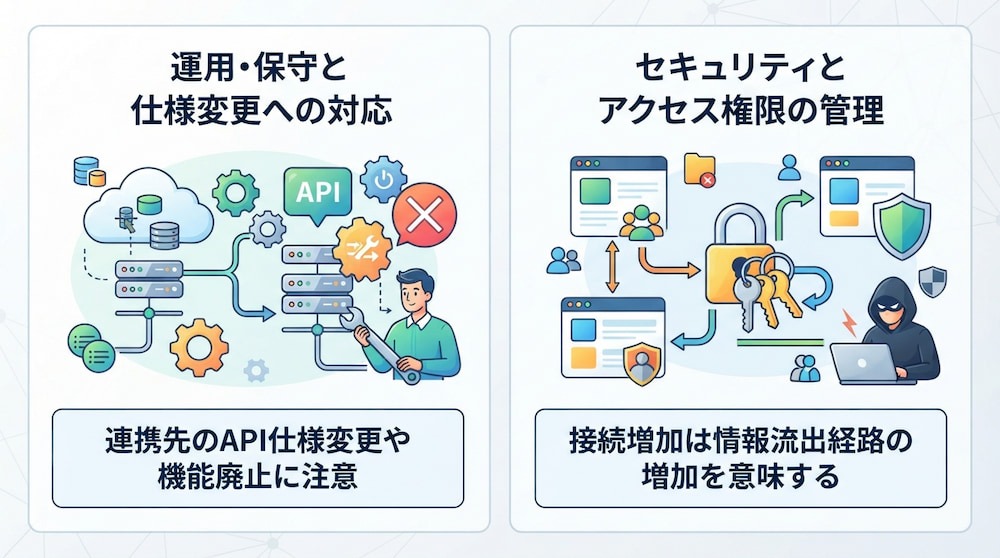
メリットの多いデータ連携ですが、事前の想定が不足していると、かえって現場を混乱させてしまうこともあります。導入時に特に気をつけるべき2つのポイントを解説します。
1⃣運用・保守と仕様変更への対応
データ連携は一度構築すれば終わりではありません。
連携先のサービスがAPIの仕様を頻繁に変更したり、特定の機能が廃止されたりすることがあります。自社開発の場合、こうした外部の変化に追従するためのメンテナンス工数を常に確保しておく必要があります。
また、現場での入力ルールが変わった際に、連携フローを誰がどのように修正するのかという運用体制を明確にしておくことも重要です。メンテナンスを考慮せずに連携を増やすと、将来的に技術的負債となって業務を圧迫するリスクがあることを認識しておきましょう。
2⃣セキュリティとアクセス権限の管理
システム同士を接続するということは、情報の流出経路が増えることと同義です。
連携にあたっては、以下の点に注意が必要です。
- APIトークンやパスワードの適切な管理
- 「最小権限の原則」の徹底
→ 各システムが必要以上のデータにアクセスできないようにする - 自社のセキュリティポリシー・プライバシーポリシーとの整合性の確認
- 国外サーバーを介したデータ移転に関する法規制への対応
例えば、営業ツールとの連携で、本来不要な経理情報や個人番号までアクセス可能な設定にすることは極めて危険です。そのため、連携前に「どのシステムが、どのデータに、どこまでアクセスできるのか」を確認することが重要です。
🔗関連記事:【ノーコードで実現】AIを活用して脆弱性診断を自動化する方法
✅まとめ
データ連携は、現代のビジネスにおいてツールを「道具」から「資産」へと変えるための重要なプロセスです。API連携やファイル連携といった方式を理解し、正しい手順で導入を進めることで、転記ミスによる損失を防ぎ、組織全体のスピード感を高めることができます。まずは、目の前の小さな業務の自動化から一歩を踏み出してみましょう!
🌟Yoomでできること
データ連携の「やり方」を学ぶことは重要ですが、それを自社に合った形で具現化するには、適切なツールの選択が不可欠です。高度なプログラミングスキルが必要な連携手法は、便利な反面、構築や修正のたびに専門部署との調整が必要になります。
そんな問題もYoomなら解決できます!Yoomを活用することで、ノーコードで高度なデータ連携を構築できます!「これなら自分でもできそう!」と感じた方は、ぜひ以下からYoomを試してみてください。



 Web記事構成アシスタント
Webリサーチや競合分析を行い、記事構成案の作成からGoogleドキュメントへの保存までを自動化するAIワーカーです。構成作成の工数削減や網羅性の向上により、執筆をスムーズに進められるので、効率的に質の高い記事を制作したい方におすすめです。
試してみる
■概要
Web記事の制作において、検索上位を狙うためのリサーチや競合分析、読者の検索意図の深掘りといった「構成案」の作成に、多くの時間を費やしていませんか?
このAIワーカーは、指定されたテーマやキーワードに基づき、SerpApiを用いた最新情報のリサーチから競合記事の傾向分析、読者ニーズの特定までを自律的に遂行します。分析結果を反映した論理的で網羅性の高い構成案をGoogle ドキュメントにまとめることで、執筆の方向性を明確にし、ライターが価値を発揮すべき「執筆」に専念できる環境を整えます。
■このAIワーカーをおすすめする方- 記事構成案の作成に必要なリサーチや競合分析の工数を削減したいWebライターの方
- SerpApiを活用してGoogle 検索の結果に基づいた論理的で質の高い構成案を、効率的に量産したいメディア編集者の方
- 読者の検索意図を正確に捉え、SEO効果の高い記事を安定して公開したいブログ運営者の方
■AIワーカー設定の流れ- まず最初に、AIワーカーの「名前」や「役割」などの基本設定をします。
- 次に、AIワーカー内で使用するGoogle ドキュメント、Google ドライブ、SerpApiをYoomと連携し、アクションを設定します。普段お使いの他のアプリを設定することも可能です。
- 最後に、AIワーカーへの指示書である「マニュアル」を、運用ルールに合わせて作成・編集します。マニュアルの内容は、扱う記事のジャンルやメディアのレギュレーションに合わせて自由に調整してください。
■このAIワーカーのカスタムポイント- マニュアルの内容は、リサーチ対象を特定の専門サイトに限定するよう指定したり、出力先をGoogle ドキュメントではなく他の文書管理アプリに入れ替えたりと、実際の業務環境に合わせて自由にカスタマイズが可能です。
- ターゲットとなる読者のペルソナや、記事に盛り込みたい独自の切り口をマニュアルに追記することで、より自社の戦略に沿った構成案を生成できるようになります。
- 業務実態に合わせてマニュアルを柔軟に編集し、連携するアプリを自社の環境に合わせて自由に入れ替えて活用してください。
■注意事項- Googleドキュメント、Google Drive、Perplexity、SerpApiとYoomを連携してください。
- AIワーカーの基本設定は「【AIワーカー】基本的な設定方法」をご参照ください。
- AIワーカーの同時実行数・作成可能なAIワーカー数・利用可能なAIモデルはご契約中のプランによって異なります。
- AIワーカー内でご利用いただけるアプリやオペレーション等はフローボットの利用制限と同様です。
- AIワーカーは、テスト実行でも本番実行と同様にタスクを消費しますのでご注意ください。詳細は「【AIワーカー】タスク実行数の計算方法」をご参照ください。
- AIワーカーはマニュアルを詳細に設定することで適切な処理を実行しやすくなります。詳細は「【AIワーカー】マニュアルの作成方法」をご参照ください。


 カレンダー調整・メール下書き役
候補者の希望とGoogleカレンダー上の面接官の空き時間を照合し、最適な面接枠の選定からGmailでの案内文作成までを自律的に代行するAIワーカーです。日程調整の負担軽減や連絡漏れの防止により、スムーズな採用プロセスの進行を後押しできるので、採用業務を効率化したい人事担当者の方におすすめです。
試してみる
■概要採用活動における面接日程の調整は、候補者の希望と面接官の多忙なスケジュールを照らし合わせる必要があり、非常に手間のかかる作業です。複数の面接官が関わる場合はさらに調整が難航し、メールの作成にも時間が取られてしまいます。このAIワーカーは、候補者の希望とGoogleカレンダー上の面接官の空き時間を自ら照合し、最適な面接枠の選定からGmailでの案内文作成までを自律的に代行します。日程調整の負担を軽減し、スムーズな採用プロセスの進行を後押しします。
■このAIワーカーをおすすめする方- 候補者と面接官のスケジュール調整に時間がかかっており、日程確定を早めたい人事担当者の方
- 複数の面接官が同席する面接の調整を、Googleカレンダーを確認しながら手作業で行っている方
- ミスなく迅速にGmailでの面接案内メールを作成し、候補者への連絡漏れを防ぎたい採用チームの方
■AIワーカー設定の流れ- AIワーカーの「名前」や「役割」などの基本設定を行います。
- GoogleカレンダーやGmailなど、AIワーカー内で使用するアプリをYoomとマイアプリ連携します。普段お使いの他のアプリに変更することも可能です。
- AIワーカーへの指示書である「スキル」を、自社の選考フローや運用ルールに合わせて作成・編集します。
■このAIワーカーのカスタムポイント- スキル内の「# 分類・判定基準」の【優先する時間帯】や【面接所要時間】などの判定基準を、自社の標準的な面接スタイルに合わせて設定してください。これにより、AIが「15分以上のバッファを空ける」「10:00〜18:00の間で設定する」といった細かな配慮を含めて判断できるようになります。
- スキル内の「メール下書きの作成」手順に、自社指定のWeb会議URL発行ルールや当日の持ち物などを追記してください。これにより、AIが作成するメールの精度が向上し、そのまま送信可能な高品質なアウトプットが得られます。
■注意事項- GmailとGoogleカレンダーとYoomを連携してください。
- AIワーカーの基本設定は「【AIワーカー】基本的な設定方法」をご参照ください。
- AIワーカーの同時実行数・作成可能なAIワーカー数・利用可能なAIモデルはご契約中のプランによって異なります。
- AIワーカー内でご利用いただけるアプリやオペレーション等はフローボットの利用制限と同様です。
- AIワーカーは、テスト実行でも本番実行と同様にタスクを消費しますのでご注意ください。詳細は「【AIワーカー】タスク実行数の計算方法」をご参照ください。
- AIワーカーはスキルを詳細に設定することで適切な処理を実行しやすくなります。詳細は「【AIワーカー】マニュアルの作成方法」をご参照ください。
Webリサーチや競合分析を行い、記事構成案の作成からGoogleドキュメントへの保存までを自動化するAIワーカーです。構成作成の工数削減や網羅性の向上により、執筆をスムーズに進められるので、効率的に質の高い記事を制作したい方におすすめです。
Web記事の制作において、検索上位を狙うためのリサーチや競合分析、読者の検索意図の深掘りといった「構成案」の作成に、多くの時間を費やしていませんか?
このAIワーカーは、指定されたテーマやキーワードに基づき、SerpApiを用いた最新情報のリサーチから競合記事の傾向分析、読者ニーズの特定までを自律的に遂行します。分析結果を反映した論理的で網羅性の高い構成案をGoogle ドキュメントにまとめることで、執筆の方向性を明確にし、ライターが価値を発揮すべき「執筆」に専念できる環境を整えます。
■このAIワーカーをおすすめする方
- 記事構成案の作成に必要なリサーチや競合分析の工数を削減したいWebライターの方
- SerpApiを活用してGoogle 検索の結果に基づいた論理的で質の高い構成案を、効率的に量産したいメディア編集者の方
- 読者の検索意図を正確に捉え、SEO効果の高い記事を安定して公開したいブログ運営者の方
- まず最初に、AIワーカーの「名前」や「役割」などの基本設定をします。
- 次に、AIワーカー内で使用するGoogle ドキュメント、Google ドライブ、SerpApiをYoomと連携し、アクションを設定します。普段お使いの他のアプリを設定することも可能です。
- 最後に、AIワーカーへの指示書である「マニュアル」を、運用ルールに合わせて作成・編集します。マニュアルの内容は、扱う記事のジャンルやメディアのレギュレーションに合わせて自由に調整してください。
- マニュアルの内容は、リサーチ対象を特定の専門サイトに限定するよう指定したり、出力先をGoogle ドキュメントではなく他の文書管理アプリに入れ替えたりと、実際の業務環境に合わせて自由にカスタマイズが可能です。
- ターゲットとなる読者のペルソナや、記事に盛り込みたい独自の切り口をマニュアルに追記することで、より自社の戦略に沿った構成案を生成できるようになります。
- 業務実態に合わせてマニュアルを柔軟に編集し、連携するアプリを自社の環境に合わせて自由に入れ替えて活用してください。
- Googleドキュメント、Google Drive、Perplexity、SerpApiとYoomを連携してください。
- AIワーカーの基本設定は「【AIワーカー】基本的な設定方法」をご参照ください。
- AIワーカーの同時実行数・作成可能なAIワーカー数・利用可能なAIモデルはご契約中のプランによって異なります。
- AIワーカー内でご利用いただけるアプリやオペレーション等はフローボットの利用制限と同様です。
- AIワーカーは、テスト実行でも本番実行と同様にタスクを消費しますのでご注意ください。詳細は「【AIワーカー】タスク実行数の計算方法」をご参照ください。
- AIワーカーはマニュアルを詳細に設定することで適切な処理を実行しやすくなります。詳細は「【AIワーカー】マニュアルの作成方法」をご参照ください。
候補者の希望とGoogleカレンダー上の面接官の空き時間を照合し、最適な面接枠の選定からGmailでの案内文作成までを自律的に代行するAIワーカーです。日程調整の負担軽減や連絡漏れの防止により、スムーズな採用プロセスの進行を後押しできるので、採用業務を効率化したい人事担当者の方におすすめです。
- 候補者と面接官のスケジュール調整に時間がかかっており、日程確定を早めたい人事担当者の方
- 複数の面接官が同席する面接の調整を、Googleカレンダーを確認しながら手作業で行っている方
- ミスなく迅速にGmailでの面接案内メールを作成し、候補者への連絡漏れを防ぎたい採用チームの方
- AIワーカーの「名前」や「役割」などの基本設定を行います。
- GoogleカレンダーやGmailなど、AIワーカー内で使用するアプリをYoomとマイアプリ連携します。普段お使いの他のアプリに変更することも可能です。
- AIワーカーへの指示書である「スキル」を、自社の選考フローや運用ルールに合わせて作成・編集します。
- スキル内の「# 分類・判定基準」の【優先する時間帯】や【面接所要時間】などの判定基準を、自社の標準的な面接スタイルに合わせて設定してください。これにより、AIが「15分以上のバッファを空ける」「10:00〜18:00の間で設定する」といった細かな配慮を含めて判断できるようになります。
- スキル内の「メール下書きの作成」手順に、自社指定のWeb会議URL発行ルールや当日の持ち物などを追記してください。これにより、AIが作成するメールの精度が向上し、そのまま送信可能な高品質なアウトプットが得られます。
- GmailとGoogleカレンダーとYoomを連携してください。
- AIワーカーの基本設定は「【AIワーカー】基本的な設定方法」をご参照ください。
- AIワーカーの同時実行数・作成可能なAIワーカー数・利用可能なAIモデルはご契約中のプランによって異なります。
- AIワーカー内でご利用いただけるアプリやオペレーション等はフローボットの利用制限と同様です。
- AIワーカーは、テスト実行でも本番実行と同様にタスクを消費しますのでご注意ください。詳細は「【AIワーカー】タスク実行数の計算方法」をご参照ください。
- AIワーカーはスキルを詳細に設定することで適切な処理を実行しやすくなります。詳細は「【AIワーカー】マニュアルの作成方法」をご参照ください。
プログラミング知識なしで手軽に構築できます。




